
ゲーミングPC選びで失敗する理由
予算配分の誤りが最大の落とし穴
グラフィックボードに予算を集中させすぎて電源やストレージを妥協したり、逆にケースの見た目にこだわりすぎて肝心の性能が不足したりするケースが後を絶ちません。
私自身、過去に見た目重視で選んだケースのエアフロー不足に悩まされた経験があり、夏場のサーマルスロットリングに苦しめられたことがあります。
スペック表だけでは見えない落とし穴
BTOパソコンのスペック表を眺めているだけでは、実際の使用感は分かりません。
同じGeForce RTX5070Tiを搭載していても、冷却システムの違いでブーストクロックの維持時間が変わりますし、電源容量が不足していれば高負荷時に不安定になる可能性があるからです。
「ハイスペックなはずなのに動作が不安定」という不満の多くは、こうした見えにくい部分の妥協から生まれているのです。
将来性を考慮しない構成の危険性
ゲーミングPCは購入時点で完結するものではなく、数年にわたって使い続ける投資です。
拡張性を無視した構成を選んでしまうと、後からメモリを増設したくてもスロットが埋まっていたり、ストレージを追加しようにもベイが足りなかったりする事態に陥ります。
特に電源容量は将来のアップグレードを見据えて選ぶ必要があります。
現時点で必要な容量ギリギリの電源を選んでしまうと、グラフィックボードを上位モデルに交換する際に電源ごと買い替えることになり、結果的にコストが膨らんでしまいますよね。
完成品とBTOパソコンの違いを理解する
完成品パソコンのメリットとデメリット
メーカー保証も充実しており、初心者にとっては安心感があります。
しかし、構成の自由度は限られており、不要なソフトウェアがプリインストールされている場合も多いのが実情です。
例えば動画編集も視野に入れているのに、ストレージ容量が1TBしかない構成を選んでしまい、すぐに容量不足に悩まされる方もいるのではないでしょうか。
BTOパソコンが提供する柔軟性
予算と用途に応じて、CPUやグラフィックボード、メモリ、ストレージなどを自由に組み合わせられるため、無駄のない構成を実現できます。
例えばオンライン対戦ゲームがメインなら高速なCPUとグラフィックボードに予算を割き、ストレージは必要最小限に抑えることで、同じ予算でもより高いゲーミング性能を得られるわけです。
パソコン おすすめモデル4選
パソコンショップSEVEN ZEFT R61GI

| 【ZEFT R61GI スペック】 | |
| CPU | AMD Ryzen7 9800X3D 8コア/16スレッド 5.20GHz(ブースト)/4.70GHz(ベース) |
| グラフィックボード | GeForce RTX5070 (VRAM:12GB) |
| メモリ | 32GB DDR5 (32GB x1枚 クルーシャル製) |
| ストレージ | SSD 1TB (m.2 nVMe READ/WRITE:7250Gbps/6900Gbps WD製) |
| ケース | Thermaltake S200 TG ARGB Plus ホワイト |
| CPUクーラー | 空冷 DeepCool製 空冷CPUクーラー AK400 DIGITAL WH |
| マザーボード | AMD X870 チップセット GIGABYTE製 X870M AORUS ELITE WIFI7 ICE |
| 電源ユニット | 850W 80Plus GOLD認証 電源ユニット (Silverstone製) |
| 無線LAN | Wi-Fi 6E (IEEE802.11ax/11ad/11ac/11n/11a/11g/11b) |
| BlueTooth | BlueTooth 5 |
| OS | Microsoft Windows 11 Home |
パソコンショップSEVEN ZEFT Z58U

| 【ZEFT Z58U スペック】 | |
| CPU | Intel Core Ultra7 265F 20コア/20スレッド 5.30GHz(ブースト)/2.40GHz(ベース) |
| グラフィックボード | GeForce RTX5060Ti 16GB (VRAM:16GB) |
| メモリ | 32GB DDR5 (32GB x1枚 クルーシャル製) |
| ストレージ | SSD 1TB (m.2 nVMe READ/WRITE:5000Gbps/3900Gbps KIOXIA製) |
| ケース | DeepCool CH170 PLUS Black |
| CPUクーラー | 空冷 DeepCool製 空冷CPUクーラー AK400 |
| マザーボード | intel B860 チップセット ASRock製 B860M Pro RS WiFi |
| 電源ユニット | 650W 80Plus BRONZE認証 電源ユニット (COUGAR製) |
| 無線LAN | Wi-Fi 6E (IEEE802.11ax/11ad/11ac/11n/11a/11g/11b) |
| BlueTooth | BlueTooth 5 |
| OS | Microsoft Windows 11 Home |
パソコンショップSEVEN ZEFT R62Y

| 【ZEFT R62Y スペック】 | |
| CPU | AMD Ryzen7 9800X3D 8コア/16スレッド 5.20GHz(ブースト)/4.70GHz(ベース) |
| グラフィックボード | Radeon RX 9070XT (VRAM:16GB) |
| メモリ | 32GB DDR5 (16GB x2枚 クルーシャル製) |
| ストレージ | SSD 1TB (m.2 nVMe READ/WRITE:7250Gbps/6900Gbps WD製) |
| ケース | Thermaltake S100 TG |
| CPUクーラー | 空冷 DeepCool製 空冷CPUクーラー AK400 |
| マザーボード | AMD B850 チップセット ASRock製 B850M-X WiFi R2.0 |
| 電源ユニット | 850W 80Plus GOLD認証 電源ユニット (Silverstone製) |
| 無線LAN | Wi-Fi 6E (IEEE802.11ax/11ad/11ac/11n/11a/11g/11b) |
| BlueTooth | BlueTooth 5 |
| OS | Microsoft Windows 11 Home |
パソコンショップSEVEN ZEFT R55A
ハイパフォーマンスなゲーミングPC、プレイヤーの要求を満たすスマートセーブグレード!
RyzenとRTXの組み合わせ、抜群のグラフィックバランスをこのマシンが実現
小さな筐体に大きな可能性、このミニタワーはデスクのアイキャッチャー
ゲームも仕事も滑らかに、Ryzen 5 7600でパワフル操作を
| 【ZEFT R55A スペック】 | |
| CPU | AMD Ryzen5 7600 6コア/12スレッド 5.10GHz(ブースト)/3.80GHz(ベース) |
| グラフィックボード | GeForce RTX4060Ti (VRAM:8GB) |
| メモリ | 16GB DDR5 (8GB x2枚 Micron製) |
| ストレージ | SSD 1TB (m.2 nVMe READ/WRITE:7250Gbps/6900Gbps WD製) |
| ケース | Thermaltake S100 TG |
| マザーボード | AMD B650 チップセット ASRock製 B650M Pro X3D WiFi |
| 電源ユニット | 650W 80Plus BRONZE認証 電源ユニット (COUGAR製) |
| 無線LAN | Wi-Fi 6E (IEEE802.11ax/11ad/11ac/11n/11a/11g/11b) |
| BlueTooth | BlueTooth 5 |
| 光学式ドライブ | DVDスーパーマルチドライブ (外付け) |
| OS | Microsoft Windows 11 Home |
自作PCという選択肢の位置づけ
自作PCは最も自由度が高い選択肢ですが、パーツの相性問題や組み立ての手間、トラブル時の対応など、相応の知識と経験が求められます。
私も長年自作PCを組んできましたが、初めて挑戦する方にはハードルが高いと感じる場面も多いのが本音ではないでしょうか。
用途別に見る最適なスペック構成
フルHD解像度でのゲーミング
1920×1080のフルHD解像度でゲームをプレイする場合、GeForce RTX5060TiまたはRadeon RX 9060XTが最もコストパフォーマンスに優れた選択です。
CPUはCore Ultra 7 265KまたはRyzen 7 9700Xを組み合わせることで、グラフィックボードの性能を最大限引き出せます。
メモリは32GBあれば、ゲームをプレイしながらDiscordやブラウザを開いても余裕があり、ストレージは1TBのPCIe Gen.4 SSDで十分でしょう。
| パーツ | 推奨スペック | 理由 |
|---|---|---|
| GPU | GeForce RTX5060Ti / Radeon RX 9060XT | フルHD高設定で60fps以上を安定維持 |
| CPU | Core Ultra 7 265K / Ryzen 7 9700X | GPUボトルネックを回避し性能を最大化 |
| メモリ | DDR5-5600 32GB | マルチタスク時の安定性確保 |
| ストレージ | PCIe Gen.4 SSD 1TB | ゲームのロード時間短縮 |
| 電源 | 650W 80PLUS Gold以上 | 将来のアップグレードにも対応 |
WQHD解像度での快適なプレイ環境
2560×1440のWQHD解像度は、フルHDよりも約1.8倍のピクセル数を処理する必要があり、グラフィックボードへの負荷が大きく増加します。
この解像度で快適にゲームを楽しむには、GeForce RTX5070またはRadeon RX 9070XTが必要です。
CPUはCore Ultra 9 285KまたはRyzen 9 9900X3Dを選択することで、高フレームレート時のCPUボトルネックを回避できます。
ストレージは2TBあれば、複数のAAAタイトルをインストールしても容量不足に悩まされることはありません。




4K解像度とレイトレーシングを堪能する
3840×2160の4K解像度でレイトレーシングを有効にしてプレイするには、最上位クラスのグラフィックボードが不可欠です。
GeForce RTX5080以上、予算が許すならRTX5090を選択することで、4K解像度でも高設定で快適なフレームレートを維持できます。
CPUはCore Ultra 9 285KFまたはRyzen 9 9950X3Dを選び、メモリは64GBを搭載することで、ゲーム以外の用途でも余裕を持った運用が可能です。
ストレージはPCIe Gen.5 SSDの2TBを選択すれば、大容量ゲームのロード時間を最小限に抑えられますが、発熱対策として大型ヒートシンクやアクティブ冷却が必要になる点には注意が必要です。
| パーツ | 推奨スペック | 理由 |
|---|---|---|
| GPU | GeForce RTX5080 / RTX5090 | 4Kレイトレーシングで60fps以上を実現 |
| CPU | Core Ultra 9 285KF / Ryzen 9 9950X3D | 高フレームレート時のボトルネック回避 |
| メモリ | DDR5-5600 64GB | 大容量テクスチャの読み込みに対応 |
| ストレージ | PCIe Gen.5 SSD 2TB | 最速のロード時間を実現 |
| 電源 | 1000W 80PLUS Platinum以上 | 高負荷時の安定性と効率性を確保 |
配信や動画編集も視野に入れた構成
ゲームプレイと同時に配信を行ったり、プレイ動画を編集したりする場合は、CPUの性能がより重要になります。
Ryzen 9 9950X3DやCore Ultra 9 285Kのような多コアCPUを選択することで、エンコード処理を効率的に行えます。
各パーツの選び方と注意点
パソコン おすすめモデル4選
パソコンショップSEVEN ZEFT Z56N

| 【ZEFT Z56N スペック】 | |
| CPU | Intel Core Ultra5 245KF 14コア/14スレッド 5.20GHz(ブースト)/4.20GHz(ベース) |
| グラフィックボード | GeForce RTX5060 (VRAM:8GB) |
| メモリ | 32GB DDR5 (32GB x1枚 クルーシャル製) |
| ストレージ | SSD 1TB (m.2 nVMe READ/WRITE:7250Gbps/6900Gbps WD製) |
| ケース | Thermaltake Versa H26 |
| CPUクーラー | 空冷 DeepCool製 空冷CPUクーラー AK400 |
| マザーボード | intel B860 チップセット ASRock製 B860M Pro RS WiFi |
| 電源ユニット | 650W 80Plus BRONZE認証 電源ユニット (COUGAR製) |
| 無線LAN | Wi-Fi 6E (IEEE802.11ax/11ad/11ac/11n/11a/11g/11b) |
| BlueTooth | BlueTooth 5 |
| 光学式ドライブ | DVDスーパーマルチドライブ (内蔵) |
| OS | Microsoft Windows 11 Home |
パソコンショップSEVEN ZEFT Z58S

| 【ZEFT Z58S スペック】 | |
| CPU | Intel Core Ultra5 235 14コア/14スレッド 5.00GHz(ブースト)/3.40GHz(ベース) |
| グラフィックボード | GeForce RTX5070 (VRAM:12GB) |
| メモリ | 32GB DDR5 (32GB x1枚 クルーシャル製) |
| ストレージ | SSD 1TB (m.2 nVMe READ/WRITE:7250Gbps/6900Gbps WD製) |
| ケース | LianLi A3-mATX-WD Black |
| CPUクーラー | 水冷 240mmラジエータ CoolerMaster製 水冷CPUクーラー ML 240 Core II Black |
| マザーボード | intel B860 チップセット ASRock製 B860M Pro RS WiFi |
| 電源ユニット | 850W 80Plus GOLD認証 電源ユニット (Silverstone製) |
| 無線LAN | Wi-Fi 6E (IEEE802.11ax/11ad/11ac/11n/11a/11g/11b) |
| BlueTooth | BlueTooth 5 |
| OS | Microsoft Windows 11 Home |
パソコンショップSEVEN ZEFT Z54Y
| 【ZEFT Z54Y スペック】 | |
| CPU | Intel Core Ultra7 265K 20コア/20スレッド 5.50GHz(ブースト)/3.90GHz(ベース) |
| グラフィックボード | GeForce RTX5050 (VRAM:8GB) |
| メモリ | 32GB DDR5 (32GB x1枚 クルーシャル製) |
| ストレージ | SSD 1TB (m.2 nVMe READ/WRITE:7250Gbps/6900Gbps WD製) |
| ケース | Thermaltake S200 TG ARGB Plus ホワイト |
| CPUクーラー | 空冷 DeepCool製 空冷CPUクーラー AK400 DIGITAL WH |
| マザーボード | intel B860 チップセット ASRock製 B860M Pro RS WiFi |
| 電源ユニット | 650W 80Plus BRONZE認証 電源ユニット (COUGAR製) |
| 無線LAN | Wi-Fi 6E (IEEE802.11ax/11ad/11ac/11n/11a/11g/11b) |
| BlueTooth | BlueTooth 5 |
| 光学式ドライブ | DVDスーパーマルチドライブ (外付け) |
| OS | Microsoft Windows 11 Home |
パソコンショップSEVEN ZEFT Z55AS
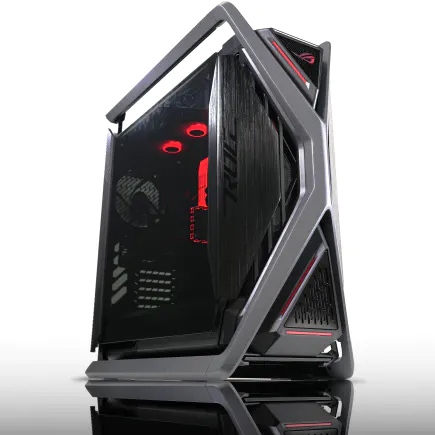
| 【ZEFT Z55AS スペック】 | |
| CPU | Intel Core Ultra9 285 24コア/24スレッド 5.60GHz(ブースト)/2.50GHz(ベース) |
| グラフィックボード | GeForce RTX4060 (VRAM:8GB) |
| メモリ | 64GB DDR5 (32GB x2枚 Micron製) |
| ストレージ | SSD 1TB (m.2 nVMe READ/WRITE:7250Gbps/6900Gbps WD製) |
| ケース | ASUS ROG Hyperion GR701 ホワイト |
| CPUクーラー | 空冷 サイズ製 空冷CPUクーラー SCYTHE() MUGEN6 BLACK EDITION |
| マザーボード | intel B860 チップセット ASUS製 ROG STRIX B860-F GAMING WIFI |
| 電源ユニット | 650W 80Plus BRONZE認証 電源ユニット (COUGAR製) |
| 無線LAN | Wi-Fi 6E (IEEE802.11ax/11ad/11ac/11n/11a/11g/11b) |
| BlueTooth | BlueTooth 5 |
| 光学式ドライブ | DVDスーパーマルチドライブ (外付け) |
| OS | Microsoft Windows 11 Home |
グラフィックボード選びの核心
グラフィックボードはゲーミングPCの心臓部であり、予算の30〜40%を割り当てるべきパーツです。
GeForce RTX 50シリーズは、Blackwellアーキテクチャの採用により、前世代から大幅な性能向上を実現しています。
特にDLSS 4とニューラルシェーダの対応により、AI技術を活用したフレーム生成で実質的なフレームレートを大きく引き上げることができます。
RTX5070TiとRTX5060Tiが最もコストパフォーマンスに優れた選択となっており、WQHD解像度でのゲーミングに最適です。
一方、Radeon RX 90シリーズは、FSR 4による機械学習ベースのアップスケーリングが魅力で、特にRX 9070XTはコストパフォーマンスに優れています。
GeForceとRadeonのどちらを選ぶかは、プレイするゲームタイトルやレイトレーシングの重要度によって判断します。
最新グラフィックボード(VGA)性能一覧
| GPU型番 | VRAM | 3DMarkスコア TimeSpy |
3DMarkスコア FireStrike |
TGP | 公式 URL |
価格com URL |
|---|---|---|---|---|---|---|
| GeForce RTX 5090 | 32GB | 48470 | 101975 | 575W | 公式 | 価格 |
| GeForce RTX 5080 | 16GB | 32005 | 78104 | 360W | 公式 | 価格 |
| Radeon RX 9070 XT | 16GB | 30015 | 66787 | 304W | 公式 | 価格 |
| Radeon RX 7900 XTX | 24GB | 29939 | 73454 | 355W | 公式 | 価格 |
| GeForce RTX 5070 Ti | 16GB | 27040 | 68956 | 300W | 公式 | 価格 |
| Radeon RX 9070 | 16GB | 26386 | 60263 | 220W | 公式 | 価格 |
| GeForce RTX 5070 | 12GB | 21850 | 56823 | 250W | 公式 | 価格 |
| Radeon RX 7800 XT | 16GB | 19829 | 50503 | 263W | 公式 | 価格 |
| Radeon RX 9060 XT 16GB | 16GB | 16485 | 39387 | 145W | 公式 | 価格 |
| GeForce RTX 5060 Ti 16GB | 16GB | 15922 | 38215 | 180W | 公式 | 価格 |
| GeForce RTX 5060 Ti 8GB | 8GB | 15784 | 37992 | 180W | 公式 | 価格 |
| Arc B580 | 12GB | 14572 | 34934 | 190W | 公式 | 価格 |
| Arc B570 | 10GB | 13681 | 30871 | 150W | 公式 | 価格 |
| GeForce RTX 5060 | 8GB | 13143 | 32373 | 145W | 公式 | 価格 |
| Radeon RX 7600 | 8GB | 10773 | 31755 | 165W | 公式 | 価格 |
| GeForce RTX 4060 | 8GB | 10603 | 28596 | 115W | 公式 | 価格 |
CPU選択で押さえるべきポイント
Core Ultra 200シリーズは、Lion CoveとSkymontのハイブリッドアーキテクチャにより、性能と電力効率のバランスが大幅に改善されています。
NPUの統合によりAI処理も強化されており、将来的なゲームタイトルでの活用が期待されます。
AMD Ryzen 9000シリーズは、Zen5アーキテクチャの採用で前世代から着実な性能向上を果たしています。
特にX3Dモデルは3D V-Cacheの搭載により、キャッシュヒット率が向上し、ゲーミング性能で優位性を発揮します。
Ryzen 7 9800X3Dは、価格と性能のバランスが優れており、ゲーミング特化なら最有力候補です。
IntelとAMDの選択は、予算とマザーボードの拡張性、将来のアップグレード計画によって決めるべきです。
Intelは最新のThunderbolt 4やPCIe 5.0への対応が充実しており、AMDはコストパフォーマンスと省電力性に優れています。
最新CPU性能一覧
| 型番 | コア数 | スレッド数 | 定格クロック | 最大クロック | Cineスコア Multi |
Cineスコア Single |
公式 URL |
価格com URL |
|---|---|---|---|---|---|---|---|---|
| Core Ultra 9 285K | 24 | 24 | 3.20GHz | 5.70GHz | 42867 | 2467 | 公式 | 価格 |
| Ryzen 9 9950X | 16 | 32 | 4.30GHz | 5.70GHz | 42622 | 2271 | 公式 | 価格 |
| Ryzen 9 9950X3D | 16 | 32 | 4.30GHz | 5.70GHz | 41657 | 2262 | 公式 | 価格 |
| Core i9-14900K | 24 | 32 | 3.20GHz | 6.00GHz | 40954 | 2360 | 公式 | 価格 |
| Ryzen 9 7950X | 16 | 32 | 4.50GHz | 5.70GHz | 38432 | 2080 | 公式 | 価格 |
| Ryzen 9 7950X3D | 16 | 32 | 4.20GHz | 5.70GHz | 38357 | 2051 | 公式 | 価格 |
| Core Ultra 7 265K | 20 | 20 | 3.30GHz | 5.50GHz | 37128 | 2358 | 公式 | 価格 |
| Core Ultra 7 265KF | 20 | 20 | 3.30GHz | 5.50GHz | 37128 | 2358 | 公式 | 価格 |
| Core Ultra 9 285 | 24 | 24 | 2.50GHz | 5.60GHz | 35505 | 2199 | 公式 | 価格 |
| Core i7-14700K | 20 | 28 | 3.40GHz | 5.60GHz | 35365 | 2236 | 公式 | 価格 |
| Core i9-14900 | 24 | 32 | 2.00GHz | 5.80GHz | 33623 | 2210 | 公式 | 価格 |
| Ryzen 9 9900X | 12 | 24 | 4.40GHz | 5.60GHz | 32768 | 2239 | 公式 | 価格 |
| Core i7-14700 | 20 | 28 | 2.10GHz | 5.40GHz | 32402 | 2104 | 公式 | 価格 |
| Ryzen 9 9900X3D | 12 | 24 | 4.40GHz | 5.50GHz | 32292 | 2195 | 公式 | 価格 |
| Ryzen 9 7900X | 12 | 24 | 4.70GHz | 5.60GHz | 29136 | 2042 | 公式 | 価格 |
| Core Ultra 7 265 | 20 | 20 | 2.40GHz | 5.30GHz | 28425 | 2158 | 公式 | 価格 |
| Core Ultra 7 265F | 20 | 20 | 2.40GHz | 5.30GHz | 28425 | 2158 | 公式 | 価格 |
| Core Ultra 5 245K | 14 | 14 | 3.60GHz | 5.20GHz | 25347 | 0 | 公式 | 価格 |
| Core Ultra 5 245KF | 14 | 14 | 3.60GHz | 5.20GHz | 25347 | 2177 | 公式 | 価格 |
| Ryzen 7 9700X | 8 | 16 | 3.80GHz | 5.50GHz | 22992 | 2214 | 公式 | 価格 |
| Ryzen 7 9800X3D | 8 | 16 | 4.70GHz | 5.40GHz | 22980 | 2094 | 公式 | 価格 |
| Core Ultra 5 235 | 14 | 14 | 3.40GHz | 5.00GHz | 20770 | 1861 | 公式 | 価格 |
| Ryzen 7 7700 | 8 | 16 | 3.80GHz | 5.30GHz | 19426 | 1939 | 公式 | 価格 |
| Ryzen 7 7800X3D | 8 | 16 | 4.50GHz | 5.40GHz | 17658 | 1818 | 公式 | 価格 |
| Core i5-14400 | 10 | 16 | 2.50GHz | 4.70GHz | 15980 | 1780 | 公式 | 価格 |
| Ryzen 5 7600X | 6 | 12 | 4.70GHz | 5.30GHz | 15226 | 1983 | 公式 | 価格 |
メモリ容量と速度の最適解
DDR5メモリへの移行が完了した現在、DDR5-5600が標準規格となっています。
ゲーミング用途では32GBが最も人気のある容量帯であり、ほとんどのゲームタイトルで快適に動作します。
配信や動画編集を行うなら64GBへの増設を検討する価値があります。
メモリメーカーはMicron(Crucial)、GSkill、Samsungが人気ですが、BTOパソコンでは選択できるメーカーが限られる場合もあります。
重要なのは、マザーボードとの相性が保証されている点であり、BTOメーカーが動作確認済みのメモリを採用している安心感は大きいです。
デュアルチャネル構成は必須であり、16GB×2枚や32GB×2枚といった構成を選ぶことで、メモリ帯域幅を最大限活用できます。
シングルチャネル構成では性能が半減してしまうため、必ず2枚以上の構成を選択しましょう。
ストレージ選びで後悔しないために
コストパフォーマンスを考えると、Gen.4 SSDの2TBが最もバランスの取れた選択です。
WD(WESTERN DIGITAL)、Crucial、キオクシアが人気のSSDメーカーであり、これらのメーカーから選択できるBTOショップを選ぶことで、信頼性の高いストレージを搭載できます。
容量は最低でも1TB、できれば2TB以上を選択することで、複数のゲームタイトルをインストールしても余裕があります。
HDDは大容量データの保存には有効ですが、ゲームのインストール先としては不向きです。
ロード時間が大幅に長くなるため、ゲーム用途ではSSDのみの構成を推奨します。
冷却システムの重要性
Core Ultra 200シリーズとRyzen 9000シリーズは、前世代よりも発熱が抑制されており、空冷CPUクーラーでも十分に冷却できます。
DEEPCOOL、サイズ、Noctuaといったメーカーの高性能空冷クーラーは、静音性と冷却性能を両立しており、コストパフォーマンスに優れています。
冷却を重視するなら、水冷CPUクーラーも選択肢に入ります。
DEEPCOOL、Corsair、NZXTの簡易水冷クーラーは、取り付けも比較的容易で、高い冷却性能を発揮します。
ただし、メンテナンスの手間やポンプの動作音、故障リスクなどを考慮する必要があります。
ケースのエアフローも冷却性能に大きく影響します。
フロントとリアに十分な吸排気ファンを配置し、ケース内の空気の流れを最適化することで、全体的な温度を下げられます。
特に夏場の高温環境では、エアフロー設計の良し悪しが体感できるほどの差を生みます。




ケース選びで見落としがちな要素
NZXT、Lian Li、Antecのピラーレスケースは、デザイン性と冷却性能のバランスが取れています。
木製パネルを採用したケースは、Fractal DesignやCorsairから発売されており、落ち着いた雰囲気のデスク環境を演出できます。
高級木材を使用したフロントパネルは、ゲーミングPCの無骨なイメージを払拭し、リビングや書斎にも馴染むデザインです。
スタンダードな側面1面が強化ガラス製のケースは、エアフローに優れ、価格も手頃です。
RGBライティングを楽しみたいなら、Corsair、ASUS、Fractal DesignのRGBゲーミングケースが選択肢になります。
電源ユニットで妥協してはいけない理由
電源ユニットは全てのパーツに電力を供給する基盤であり、容量不足や品質の低い電源は、システムの不安定さや故障の原因になります。
80PLUS認証のGold以上、できればPlatinumグレードを選択することで、電力変換効率が高く、発熱も抑えられます。
容量は現在の構成で必要な電力に200〜300Wの余裕を持たせることが重要です。
GeForce RTX5070Ti搭載なら650W、RTX5080以上なら850W〜1000Wを選択することで、将来のアップグレードにも対応できます。
電源容量をギリギリで選んでしまうと、高負荷時に電圧が不安定になり、システムがシャットダウンする可能性があります。
電源メーカーは、Corsair、Seasonic、EVGA、Antecなどの信頼性の高いブランドを選ぶべきです。
BTOパソコンでは電源メーカーを明記していない場合もありますが、80PLUS認証のグレードと容量は必ず確認しましょう。
パソコン おすすめモデル4選
パソコンショップSEVEN ZEFT R60CRA

| 【ZEFT R60CRA スペック】 | |
| CPU | AMD Ryzen7 9800X3D 8コア/16スレッド 5.20GHz(ブースト)/4.70GHz(ベース) |
| グラフィックボード | GeForce RTX5070Ti (VRAM:16GB) |
| メモリ | 32GB DDR5 (16GB x2枚 クルーシャル製) |
| ストレージ | SSD 1TB (m.2 nVMe READ/WRITE:7250Gbps/6900Gbps WD製) |
| ケース | ASUS Prime AP201 Tempered Glass ホワイト |
| CPUクーラー | 水冷 240mmラジエータ CoolerMaster製 水冷CPUクーラー ML 240 Core II White |
| マザーボード | AMD X870 チップセット GIGABYTE製 X870M AORUS ELITE WIFI7 ICE |
| 電源ユニット | 850W 80Plus GOLD認証 電源ユニット (Silverstone製) |
| 無線LAN | Wi-Fi 6E (IEEE802.11ax/11ad/11ac/11n/11a/11g/11b) |
| BlueTooth | BlueTooth 5 |
| 光学式ドライブ | DVDスーパーマルチドライブ (外付け) |
| OS | Microsoft Windows 11 Home |
パソコンショップSEVEN ZEFT R61G

| 【ZEFT R61G スペック】 | |
| CPU | AMD Ryzen7 9800X3D 8コア/16スレッド 5.20GHz(ブースト)/4.70GHz(ベース) |
| グラフィックボード | GeForce RTX5070 (VRAM:12GB) |
| メモリ | 32GB DDR5 (32GB x1枚 クルーシャル製) |
| ストレージ | SSD 1TB (m.2 nVMe READ/WRITE:7250Gbps/6900Gbps WD製) |
| ケース | Thermaltake S200 TG ARGB Plus ブラック |
| CPUクーラー | 水冷 240mmラジエータ CoolerMaster製 水冷CPUクーラー ML 240 Core II Black |
| マザーボード | AMD B850 チップセット ASRock製 B850M-X WiFi R2.0 |
| 電源ユニット | 850W 80Plus GOLD認証 電源ユニット (Silverstone製) |
| 無線LAN | Wi-Fi 6E (IEEE802.11ax/11ad/11ac/11n/11a/11g/11b) |
| BlueTooth | BlueTooth 5 |
| OS | Microsoft Windows 11 Home |
パソコンショップSEVEN ZEFT R60FH
| 【ZEFT R60FH スペック】 | |
| CPU | AMD Ryzen5 8600G 6コア/12スレッド 5.00GHz(ブースト)/4.30GHz(ベース) |
| グラフィックボード | Radeon RX 9060XT (VRAM:16GB) |
| メモリ | 32GB DDR5 (32GB x1枚 クルーシャル製) |
| ストレージ | SSD 1TB (m.2 nVMe READ/WRITE:7250Gbps/6900Gbps WD製) |
| ケース | Thermaltake S200 TG ARGB Plus ホワイト |
| マザーボード | AMD B850 チップセット ASRock製 B850M-X WiFi R2.0 |
| 電源ユニット | 750W 80Plus GOLD認証 電源ユニット (Silverstone製) |
| 無線LAN | Wi-Fi 6E (IEEE802.11ax/11ad/11ac/11n/11a/11g/11b) |
| BlueTooth | BlueTooth 5 |
| OS | Microsoft Windows 11 Home |
パソコンショップSEVEN ZEFT R59AF
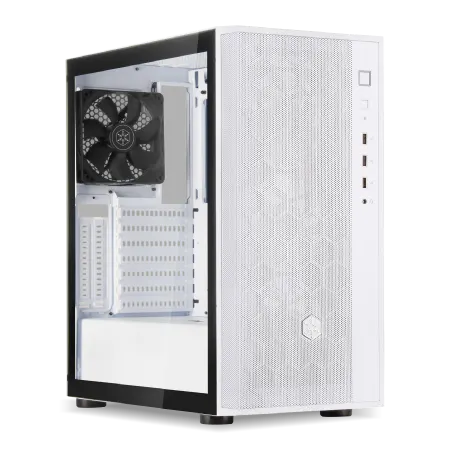
| 【ZEFT R59AF スペック】 | |
| CPU | AMD Ryzen9 9950X 16コア/32スレッド 5.70GHz(ブースト)/4.30GHz(ベース) |
| グラフィックボード | Radeon RX 7800XT (VRAM:16GB) |
| メモリ | 32GB DDR5 (16GB x2枚 Micron製) |
| ストレージ | SSD 1TB (m.2 nVMe READ/WRITE:7250Gbps/6900Gbps WD製) |
| ケース | DeepCool CH510 ホワイト |
| CPUクーラー | 水冷 240mmラジエータ CoolerMaster製 水冷CPUクーラー ML 240 Core II White |
| マザーボード | AMD X870 チップセット GIGABYTE製 X870M AORUS ELITE WIFI7 ICE |
| 電源ユニット | 850W 80Plus GOLD認証 電源ユニット (Silverstone製) |
| 無線LAN | Wi-Fi 6E (IEEE802.11ax/11ad/11ac/11n/11a/11g/11b) |
| BlueTooth | BlueTooth 5 |
| 光学式ドライブ | DVDスーパーマルチドライブ (外付け) |
| OS | Microsoft Windows 11 Home |
信頼できるBTOメーカーの選び方
パソコンショップSEVENの圧倒的なカスタマイズ性
パソコンショップSEVENは、創業20年の実績を持ち、IntelとAMDの認定パートナー企業として信頼性の高いBTOパソコンを提供しています。
国内屈指の自由度を誇り、玄人ユーザーからも高い評価を得ています。
秋葉原至近の拠点で製造から出荷まで一貫対応しており、平均1.4営業日という短納期を実現しています。
この背景には、システムで管理された厳格な在庫管理があり、最新パーツの発売当日から販売を開始できる体制が整っています。
ゲーミングブランド「ZEFT」では、4K、WQHD、フルHD向けなど、解像度別に最適化された構成を提案しており、クリエイター向けブランド「EFFA」では、動画編集や3Dモデリング、DTMなど用途別のラインナップが充実しています。
年間1000件以上の大手企業や教育機関への導入実績もあり、法人ユースでも信頼されています。
日替わりセールやWEEKLY SALEといった企画も充実しており、タイミングが合えばお得に購入できます。
電話サポートは平日限定ですが、24時間受付の問い合わせフォームがあり、親身に相談に応じてくれます。
パソコン工房の安定感と全国展開
パソコン工房は、全国に実店舗を展開するBTOメーカーであり、店舗で実機を確認してから購入できる安心感があります。
初心者から上級者まで幅広いユーザー層に対応したラインナップを揃えており、ゲーミングブランド「LEVEL∞」は、eスポーツチームとのコラボモデルも展開しています。
BTOカスタマイズの自由度は中程度ですが、初心者にとっては選択肢が絞られている方が迷わずに済むという利点もあります。
価格帯も幅広く、エントリーモデルからハイエンドモデルまで、予算に応じた選択が可能です。
サポート体制も充実しており、全国の店舗で修理受付ができるため、トラブル時の対応がスムーズです。
HPの完成度の高さとブランド力
HPは、世界的なPCメーカーとして長年の実績を持ち、完成品のゲーミングPCブランド「OMEN」を展開しています。
BTOカスタマイズの自由度は限定的ですが、各モデルがバランスよく設計されており、初心者でも安心して選べる構成になっています。
デザイン性の高いケースや、独自の冷却システムを採用しており、見た目と性能を両立させたい方に適しています。
メーカー保証も充実しており、大手ブランドならではの安心感があります。
企業向けPCで培ったノウハウが、ゲーミングPCにも活かされており、信頼性を重視するユーザーには有力な選択肢です。
予算別の推奨構成
15万円以下のエントリー構成
メモリは16GBでスタートし、後から32GBに増設する前提で構成を組むと、初期コストを抑えられます。
ストレージは1TBのPCIe Gen.4 SSDを選択し、電源は550W 80PLUS Bronzeで十分です。
20万円前後のミドルレンジ構成
最もバランスの取れた価格帯であり、GeForce RTX5070TiまたはRadeon RX 9070XTを搭載することで、WQHD解像度での快適なゲーミングが実現します。
CPUはCore Ultra 7 265KまたはRyzen 7 9700Xを選択し、メモリは32GBを標準搭載します。
ストレージは2TBのPCIe Gen.4 SSDを選択することで、複数のゲームタイトルをインストールしても余裕があります。
CPUクーラーは高性能な空冷クーラーまたは簡易水冷クーラーを選択することで、冷却性能と静音性を両立できます。
ケースはピラーレスケースやRGBゲーミングケースなど、デザイン性にもこだわれる価格帯です。
30万円以上のハイエンド構成
予算に余裕があるなら、GeForce RTX5080またはRTX5090を搭載し、4K解像度でのレイトレーシングゲーミングを堪能できます。
電源は1000W 80PLUS Platinumを選択し、高負荷時でも安定した電力供給を確保します。
カスタマイズで差がつくポイント
マザーボードのチップセット選択
Intel系ならZ890チップセット、AMD系ならX870チップセットを選択することで、オーバークロックやPCIe 5.0の活用など、最大限の性能を引き出せます。
ミドルレンジのB860(Intel)やB850(AMD)チップセットでも、通常のゲーミング用途では十分な性能を発揮します。
予算を抑えつつ必要な機能を確保したいなら、これらのチップセットを選択することで、コストパフォーマンスが向上します。
ファン構成とエアフロー最適化
ケース内のエアフローは、全体的な冷却性能に直結します。
基本的な構成として、フロントに吸気ファンを2〜3基、リアに排気ファンを1基配置することで、ケース内に空気の流れを作り出せます。
トップパネルにも排気ファンを追加することで、熱気を効率的に排出できます。
高性能なグラフィックボードやCPUを搭載する場合、ケースファンの数と配置が温度に大きく影響します。
特に夏場の高温環境では、エアフロー不足によりサーマルスロットリングが発生し、性能が低下する可能性があるからです。
カスタマイズ画面でファンの追加オプションがあれば、積極的に活用することで、長期的な安定性が向上します。
RGB LEDとライティング制御
RGB LEDライティングは、ゲーミングPCの見た目を大きく左右する要素です。
ケースファン、CPUクーラー、メモリ、マザーボード、グラフィックボードなど、各パーツにRGB LEDが搭載されており、統一感のあるライティング演出が可能です。
ライティング制御は、マザーボードメーカーのユーティリティソフト(ASUS Aura Sync、MSI Mystic Light、GIGABYTE RGB Fusionなど)を使用することで、全てのパーツを同期させられます。
ただし、メーカーが異なるパーツを混在させると、同期がうまくいかない場合もあります。
静音性を重視したカスタマイズ
静音性を重視するなら、CPUクーラーは大型の空冷クーラーまたは静音性に優れた簡易水冷クーラーを選択し、ケースファンは低回転で大風量のモデルを選ぶことが効果的です。
Fractal DesignのDefineシリーズやbe quiet!のSilent Baseシリーズは、吸音材を内蔵しており、高い静音性を実現しています。
電源ユニットも、ファンレス動作や低回転ファンを採用したモデルを選ぶことで、全体的な静音性が向上します。
ただし、静音性を追求しすぎると冷却性能が犠牲になる場合もあるため、バランスを考慮した構成が重要です。
購入後のメンテナンスとアップグレード
定期的な清掃の重要性
3ヶ月に1回程度、ケースを開けてエアダスターでホコリを除去することで、温度上昇を防げます。
特にファンやヒートシンクのフィンにホコリが詰まると、冷却効率が大幅に低下してしまいますよね。
グラフィックボードのファンやCPUクーラーのフィンは、ホコリが溜まりやすい部分です。
定期的に清掃することで、サーマルスロットリングを防ぎ、安定した性能を維持できます。
電源ユニットのファンも、ホコリが溜まると異音の原因になるため、注意が必要です。
清掃時は、必ず電源を切り、電源ケーブルを抜いてから作業を行います。
静電気対策として、金属部分に触れて体の静電気を逃がしてから作業を始めることで、パーツの破損を防げます。
メモリとストレージの増設タイミング
メモリ不足を感じたら、増設を検討するタイミングです。
ゲームをプレイしながらブラウザやDiscordを開いていると、メモリ使用率が80%を超える場合があり、この状態ではパフォーマンスが低下します。
16GBから32GBへの増設は、体感できるほどの快適性向上をもたらします。
ストレージの増設は、空き容量が20%を切ったら検討すべきです。
SSDは空き容量が少なくなると書き込み速度が低下するため、余裕を持った容量を確保することが重要です。
2台目のSSDを増設することで、ゲーム用とデータ保存用を分けられ、管理も容易になります。
増設時は、既存のメモリやストレージと同じ規格、できれば同じメーカーの製品を選ぶことで、相性問題を回避できます。
BTOパソコンの場合、購入時の構成を記録しておくことで、後から増設する際にスムーズに対応できます。
グラフィックボードのアップグレード計画
新しいゲームタイトルが要求するスペックが上がり、現在のグラフィックボードでは快適にプレイできなくなったら、アップグレードを検討するタイミングです。
上位モデルのグラフィックボードは消費電力が大きく、電源容量が不足していると動作が不安定になります。
ケースのサイズも確認し、大型のグラフィックボードが物理的に収まるかをチェックしましょう。
グラフィックボードの世代交代は約2年周期で行われており、新世代が発売されると旧世代の価格が下がります。
最新モデルにこだわらないなら、新世代発売直後に旧世代を購入することで、コストパフォーマンスが向上します。
ドライバとBIOSの更新管理
NVIDIAのGeForce ExperienceやAMDのAdrenalin Softwareを使用することで、最新ドライバへの更新が容易です。
マザーボードのBIOSも、定期的に更新されており、新しいCPUへの対応やメモリの互換性向上が図られています。
ただし、BIOS更新は失敗するとシステムが起動しなくなるリスクがあるため、安定して動作している場合は無理に更新する必要はほとんどないでしょう。
よくあるトラブルと対処法
フレームレートが出ない原因
ゲームのフレームレートが期待値に達しない場合、まずグラフィック設定を確認します。
レイトレーシングやアンチエイリアスなどの重い設定を有効にしていると、フレームレートが大幅に低下します。
設定を下げることで、快適なフレームレートを取り戻せます。
バックグラウンドで動作しているアプリケーションも、フレームレートに影響します。
タスクマネージャーでCPUやメモリの使用率を確認し、不要なアプリケーションを終了することで、リソースをゲームに集中させられます。
起動しない・画面が映らない
電源を入れても画面が映らない場合、まずモニターケーブルがグラフィックボードに接続されているかを確認します。
マザーボードの映像出力端子に接続していると、グラフィックボードが認識されず画面が映りません。
メモリの接触不良も、起動しない原因の一つです。
メモリを一度取り外し、再度しっかりと挿し込むことで、接触不良が解消される場合があります。
メモリスロットを変えてみることも有効です。
電源ユニットの容量不足や故障も考えられます。
最小構成(CPU、メモリ、グラフィックボード)で起動を試み、問題が解消されるかを確認します。
それでも起動しない場合は、電源ユニットの交換を検討する必要があります。
異音が発生する場合の対処
ファンを清掃しても異音が続く場合は、ファンの交換が必要です。
特にケースファンやCPUクーラーのファンは、長期間使用すると劣化します。
HDDから異音が発生する場合は、故障の前兆である可能性が高いです。
すぐにデータをバックアップし、HDDの交換を検討します。
カチカチという音やビープ音が聞こえる場合は、早急な対応が必要です。
電源ユニットから異音が発生する場合は、ファンの劣化またはコイル鳴きが原因です。
コイル鳴きは高負荷時に発生しやすく、電源の品質によって程度が異なります。
オーバーヒートの予防と対策
CPUやグラフィックボードの温度をモニタリングソフトで常時確認し、異常な温度上昇がないかをチェックしましょう。
サーマルグリスの塗り直しも、冷却性能の改善に効果的です。
CPUクーラーを取り外し、古いグリスを除去してから新しいグリスを適量塗布することで、熱伝導効率が向上します。
ただし、作業に自信がない場合は、専門店に依頼する方が安全です。
購入前に確認すべきチェックリスト
保証内容とサポート体制の確認
標準保証に加えて、延長保証オプションが用意されている場合もあり、長期的な安心を求めるなら延長保証の加入を検討する価値があります。
保証内容も重要で、初期不良対応の期間、修理時の送料負担、代替機の貸し出しサービスなど、メーカーによって対応が異なります。
特に初期不良対応は、購入後すぐに問題が発覚した場合の対応速度に直結するため、事前に確認しておくべきです。
サポート体制は、電話、メール、チャットなど、複数の問い合わせ方法が用意されているメーカーが望ましいです。
営業時間や対応の丁寧さも、口コミやレビューで確認しておくことで、購入後のトラブル時に安心できます。
納期と在庫状況の把握
BTOパソコンは受注生産のため、注文から出荷までに数日から数週間かかります。
急ぎで必要な場合は、納期を事前に確認しておくことが重要です。
人気のパーツは在庫切れになることもあり、希望する構成が選択できない場合があります。
特に最新のグラフィックボードやCPUは、発売直後は入手困難になることが多いため、在庫状況を確認してから注文することが賢明です。
セール期間中は注文が集中し、通常よりも納期が延びる可能性があります。
支払い方法と分割払いの検討
BTOパソコンの支払い方法は、クレジットカード、銀行振込、代金引換、分割払いなど、複数の選択肢が用意されています。
高額な買い物になるため、分割払いを利用することで、月々の負担を抑えられます。
分割払いの金利手数料は、メーカーやキャンペーンによって異なります。
ただし、分割回数が多いほど総支払額が増えるため、無理のない返済計画を立てることが重要です。
レビューと口コミの活用法
購入前に、実際のユーザーレビューや口コミを確認することで、スペック表では分からない情報を得られます。
特に動作音、発熱、初期不良の発生率、サポート対応の質などは、実際に使用したユーザーの声が参考になります。
レビューサイトやYouTubeのレビュー動画も、具体的な使用感やベンチマーク結果を確認できる貴重な情報源です。
複数のレビューを比較することで、偏った意見に惑わされず、客観的な評価を把握できます。
複数の情報源を総合的に判断することで、信頼性の高い情報を得られます。
ゲーミングPC購入の最終判断
新品と中古の選択基準
ゲーミングPCは新品で購入することを強く推奨します。
中古PCは価格が安い反面、前所有者の使用状況が不明であり、パーツの劣化や故障のリスクが高いです。
特にグラフィックボードやストレージは、使用時間によって寿命が大きく異なります。
保証の有無も重要な判断基準です。
新品のBTOパソコンなら、メーカー保証が付帯しており、初期不良や故障時の対応が保証されています。
中古PCは保証がない場合が多く、購入後すぐに故障しても自己負担で修理することになります。
最新のパーツを搭載した新品PCは、数年間は最新ゲームに対応できる性能を持っています。
自分に最適な構成の見極め方
プレイするゲームタイトルと目標とする解像度、フレームレートを明確にすることが、最適な構成を見極める第一歩です。
フルHDで60fpsを目指すのか、WQHDで144fpsを狙うのか、4Kでレイトレーシングを楽しみたいのかによって、必要なスペックは大きく異なります。
予算の上限を決めたら、グラフィックボードに予算の30〜40%を割り当て、CPUに20〜30%、残りをメモリ、ストレージ、電源、ケースに配分することで、バランスの取れた構成になります。
特定のパーツに予算を集中させすぎると、ボトルネックが発生して全体の性能が発揮できません。
将来のアップグレード計画も考慮に入れます。
最初から最高スペックを目指すのではなく、後から拡張できる余地を残しておくことで、長期的なコストパフォーマンスが向上します。
購入タイミングの見極め
BTOパソコンの価格は、パーツの市場価格や為替レートの影響を受けて変動します。
新しいグラフィックボードやCPUが発売されると、旧世代のパーツを搭載したモデルが値下がりするため、最新スペックにこだわらないなら、新世代発売直後が狙い目です。
セール期間も購入タイミングとして有効です。
年末年始、ゴールデンウィーク、夏休みなどの大型連休前後は、各メーカーがセールを実施することが多く、通常よりもお得に購入できます。
パソコンショップSEVENの日替わりセールやWEEKLY SALEなど、定期的に開催されるセールをチェックすることで、タイミングよく購入できます。
ただし、セールを待ちすぎて購入時期を逃すと、在庫切れや価格上昇のリスクもあります。
必要なタイミングで購入することが最も重要であり、多少の価格差よりも、快適なゲーミング環境を早く手に入れることの価値を優先すべきです。
結局どのメーカーを選ぶべきか
カスタマイズの自由度を最優先するなら、パソコンショップSEVENが最適な選択です。
ケースから電源、ファンまで細かく指定できるフルカスタムBTO体制は、玄人ユーザーの要求にも応えられる柔軟性を持っています。
短納期と最新パーツへの対応の早さも大きな魅力であり、発売日に最新グラフィックボードを搭載したモデルを注文できるのは、他のメーカーにはない強みです。
実店舗でのサポートや相談を重視するなら、パソコン工房が安心です。
全国展開している店舗網は、トラブル時の持ち込み修理や対面での相談が可能であり、初めてゲーミングPCを購入する方にとって心強い存在です。
価格帯も幅広く、予算に応じた選択肢が豊富です。
ブランド力と完成度の高さを求めるなら、HPのOMENシリーズが候補になります。
世界的なPCメーカーとしての信頼性と、デザイン性の高いケース、独自の冷却システムは、見た目と性能を両立させたい方に適しています。
まとめ:後悔しないゲーミングPC選びの本質
よくある質問
グラフィックボードはGeForceとRadeonどちらを選ぶべきですか
プレイするゲームタイトルの最適化状況によって判断します。
多くのAAAタイトルはNVIDIAのDLSS技術に最適化されており、GeForce RTX 50シリーズを選択することで、フレーム生成による実質的なフレームレート向上が期待できます。
レイトレーシング性能を重視するならGeForce、コストパフォーマンスを重視するならRadeonという基準で選ぶとよいかと思います。
メモリは16GBで足りますか、それとも32GB必要ですか
現在のゲーミング環境では、32GBが推奨される容量です。
16GBでも多くのゲームは動作しますが、ゲームをプレイしながらDiscordやブラウザを開くと、メモリ使用率が80%を超える場合があり、パフォーマンスが低下します。
特に最新のAAAタイトルは、高解像度テクスチャを使用するため、メモリ消費量が増加傾向にあります。
予算に余裕があるなら、最初から32GBを搭載することで、数年間は快適に使用できます。
BTOパソコンと自作PCはどちらがコストパフォーマンスが高いですか
しかし、初期不良対応や相性問題の解決に時間がかかることを考慮すると、BTOパソコンの方が総合的なコストパフォーマンスは高いといえます。
BTOパソコンは、メーカーの動作保証が付いており、トラブル時のサポートも受けられるため、時間的コストと精神的負担を考えると、初心者から中級者にはBTOパソコンが適しています。
自作PCは、パーツ選びや組み立ての過程自体を楽しめる方にとっては、価格以上の価値がある選択です。
電源容量はどのくらい余裕を持たせるべきですか
例えば、GeForce RTX5070Ti(消費電力約285W)とCore Ultra 7 265K(消費電力約125W)の構成なら、その他のパーツを含めて約500Wが必要となるため、750W以上の電源を選択することで、将来のアップグレードにも対応できます。
電源容量をギリギリで選んでしまうと、高負荷時に電圧が不安定になり、システムがシャットダウンする可能性があるからです。
また、80PLUS認証のGold以上を選択することで、電力変換効率が高く、発熱も抑えられるため、長期的な安定性が向上します。
購入後すぐにやるべき設定はありますか
BTOパソコンが届いたら、まずWindows Updateを実行し、最新のセキュリティパッチを適用します。
次に、グラフィックボードのドライバを最新版に更新することで、ゲームのパフォーマンスが最適化されます。
NVIDIAならGeForce Experience、AMDならAdrenalin Softwareを使用して、ドライバを更新しましょう。
電源プランを「高パフォーマンス」に設定し、不要なスタートアップアプリを無効化することで、システムリソースをゲームに集中させられます。
異常な温度上昇やフレームレートの低下がないかをチェックし、問題があれば早期にメーカーに問い合わせることで、初期不良対応をスムーズに進められます。