
4Kゲーミングに必要なスペックを見極める
4K解像度でゲームを快適に動かす条件
4K解像度でゲームを快適にプレイするには、フルHDの4倍にあたる3840×2160ピクセルを処理できるグラフィック性能が求められます。
この解像度では、グラフィックボードに対する負荷が極めて高く、ミドルクラスのGPUでは60fpsを維持することすら困難な場面が多々あります。
特に最新のAAAタイトルでは、レイトレーシングやウルトラ設定を有効にすると、ハイエンドGPUでも性能が試されることになるでしょう。
4Kゲーミングで快適な体験を得るには、最低でも60fps以上を安定して維持できる構成が必要です。
そうした用途では120fps以上を目指すべきですが、これには相当なハードウェア投資が必要になります。
4K解像度ではGPU負荷が高いためCPUボトルネックは起きにくいといわれていますが、最新のゲームエンジンではCPU側の処理も複雑化しており、8コア以上のCPUを選択した方がいいでしょう。
人気PCゲームタイトル一覧
| ゲームタイトル | 発売日 | 推奨スペック | 公式 URL |
Steam URL |
|---|---|---|---|---|
| Street Fighter 6 / ストリートファイター6 | 2023/06/02 | プロセッサー: Core i7 8700 / Ryzen 5 3600
グラフィック: RTX2070 / Radeon RX 5700XT メモリー: 16 GB RAM |
公式 | steam |
| Monster Hunter Wilds
/ モンスターハンターワイルズ |
2025/02/28 | プロセッサー:Core i5-11600K / Ryzen 5 3600X
グラフィック: GeForce RTX 2070/ RTX 4060 / Radeon RX 6700XT メモリー: 16 GB RAM |
公式 | steam |
| Apex Legends
/ エーペックスレジェンズ |
2020/11/05 | プロセッサー: Ryzen 5 / Core i5
グラフィック: Radeon R9 290/ GeForce GTX 970 メモリー: 8 GB RAM |
公式 | steam |
| ロマンシング サガ2
リベンジオブザセブン |
2024/10/25 | プロセッサー: Core i5-6400 / Ryzen 5 1400
グラフィック:GeForce GTX 1060 / Radeon RX 570 メモリ: 8 GB RAM |
公式 | steam |
| 黒神話:悟空 | 2024/08/20 | プロセッサー: Core i7-9700 / Ryzen 5 5500
グラフィック: GeForce RTX 2060 / Radeon RX 5700 XT / Arc A750 |
公式 | steam |
| メタファー:リファンタジオ | 2024/10/11 | プロセッサー: Core i5-7600 / Ryzen 5 2600
グラフィック:GeForce GTX 970 / Radeon RX 480 / Arc A380 メモリ: 8 GB RAM |
公式 | steam |
| Call of Duty: Black Ops 6 | 2024/10/25 | プロセッサー:Core i7-6700K / Ryzen 5 1600X
グラフィック: GeForce RTX 3060 / GTX 1080Ti / Radeon RX 6600XT メモリー: 12 GB RAM |
公式 | steam |
| ドラゴンボール Sparking! ZERO | 2024/10/11 | プロセッサー: Core i7-9700K / Ryzen 5 3600
グラフィック:GeForce RTX 2060 / Radeon RX Vega 64 メモリ: 16 GB RAM |
公式 | steam |
| ELDEN RING SHADOW OF THE ERDTREE | 2024/06/21 | プロセッサー: Core i7-8700K / Ryzen 5 3600X
グラフィック: GeForce GTX 1070 / RADEON RX VEGA 56 メモリー: 16 GB RAM |
公式 | steam |
| ファイナルファンタジーXIV
黄金のレガシー |
2024/07/02 | プロセッサー: Core i7-9700
グラフィック: GeForce RTX 2060 / Radeon RX 5600 XT メモリー: 16 GB RAM |
公式 | steam |
| Cities: Skylines II | 2023/10/25 | プロセッサー:Core i5-12600K / Ryzen 7 5800X
グラフィック: GeForce RTX 3080 | RadeonRX 6800 XT メモリー: 16 GB RAM |
公式 | steam |
| ドラゴンズドグマ 2 | 2024/03/21 | プロセッサー: Core i7-10700 / Ryzen 5 3600X
グラフィック GeForce RTX 2080 / Radeon RX 6700 メモリー: 16 GB |
公式 | steam |
| サイバーパンク2077:仮初めの自由 | 2023/09/26 | プロセッサー: Core i7-12700 / Ryzen 7 7800X3D
グラフィック: GeForce RTX 2060 SUPER / Radeon RX 5700 XT メモリー: 16 GB RAM |
公式 | steam |
| ホグワーツ・レガシー | 2023/02/11 | プロセッサー: Core i7-8700 / Ryzen 5 3600
グラフィック: GeForce 1080 Ti / Radeon RX 5700 XT メモリー: 16 GB RAM |
公式 | steam |
| TEKKEN 8 / 鉄拳8 | 2024/01/26 | プロセッサー: Core i7-7700K / Ryzen 5 2600
グラフィック: GeForce RTX 2070/ Radeon RX 5700 XT メモリー: 16 GB RAM |
公式 | steam |
| Palworld / パルワールド | 2024/01/19 | プロセッサー: Core i9-9900K
グラフィック: GeForce RTX 2070 メモリー: 32 GB RAM |
公式 | steam |
| オーバーウォッチ 2 | 2023/08/11 | プロセッサー:Core i7 / Ryzen 5
グラフィック: GeForce GTX 1060 / Radeon RX 6400 メモリー: 8 GB RAM |
公式 | steam |
| Monster Hunter RISE: Sunbreak
/ モンスターハンターライズ:サンブレイク |
2022/01/13 | プロセッサー:Core i5-4460 / AMD FX-8300
グラフィック: GeForce GTX 1060 / Radeon RX 570 メモリー: 8 GB RAM |
公式 | steam |
| BIOHAZARD RE:4 | 2023/03/24 | プロセッサー: Ryzen 5 3600 / Core i7 8700
グラフィック: Radeon RX 5700 / GeForce GTX 1070 メモリー: 16 GB RAM |
公式 | steam |
| デッドバイデイライト | 2016/06/15 | プロセッサー: Core i3 / AMD FX-8300
グラフィック: 4GB VRAM以上 メモリー: 8 GB RAM |
公式 | steam |
| Forza Horizon 5 | 2021/11/09 | プロセッサー: Core i5-8400 / Ryzen 5 1500X
グラフィック: GTX 1070 / Radeon RX 590 メモリー: 16 GB RAM |
公式 | steam |
長く使えるとはどういう意味か
長く使えるPCとは、購入から3年から5年程度は最新ゲームを快適にプレイできる性能を維持できる構成を指します。
将来性を考えると、単に現在のゲームが動けばいいというわけではありません。
今後登場するゲームタイトルや、アップスケーリング技術の進化、新しいグラフィック機能への対応も視野に入れる必要があります。
特にDLSS 4やFSR 4といった最新のアップスケーリング技術は、4Kゲーミングのパフォーマンスを大幅に向上させることが分かっています。
グラフィックボードの選択が全てを決める
GeForce RTX 50シリーズの実力
4Kゲーミング用のグラフィックボードとして、GeForce RTX 50シリーズは圧倒的な性能を誇ります。
Blackwellアーキテクチャの採用により、前世代から大幅な性能向上を実現しており、特にレイトレーシング性能とAI処理能力の進化は目を見張るものがあります。
GDDR7メモリによる最大1.8TB/sという帯域幅は、4K解像度での大量のテクスチャデータ処理に威力を発揮するでしょう。
多くのゲームで60fps以上を安定して維持でき、DLSS 4を活用すれば100fps超えも狙えるため、長期的な使用を考えると最適な選択です。
価格と性能のバランスが優れており、予算に余裕があるなら真っ先に検討すべきモデルになります。
GeForce RTX 5070は、コストパフォーマンスを重視する方におすすめなのがこのモデルです。
4K解像度でも設定を調整すれば快適にプレイできますし、DLSS 4の恩恵を受けられる点も見逃せません。
ただし、最高設定で常に60fps以上を維持するには力不足を感じる場面もあるため、画質とフレームレートのどちらを優先するかを考える必要があります。
GeForce RTX 5090は、予算を気にせず最高の4K体験を求めるなら、これ一択。
ただし価格が非常に高く、電源ユニットも大容量のものが必要になるため、トータルコストは相当なものになるでしょう。
最新グラフィックボード(VGA)性能一覧
| GPU型番 | VRAM | 3DMarkスコア TimeSpy |
3DMarkスコア FireStrike |
TGP | 公式 URL |
価格com URL |
|---|---|---|---|---|---|---|
| GeForce RTX 5090 | 32GB | 48470 | 101975 | 575W | 公式 | 価格 |
| GeForce RTX 5080 | 16GB | 32005 | 78104 | 360W | 公式 | 価格 |
| Radeon RX 9070 XT | 16GB | 30015 | 66787 | 304W | 公式 | 価格 |
| Radeon RX 7900 XTX | 24GB | 29939 | 73454 | 355W | 公式 | 価格 |
| GeForce RTX 5070 Ti | 16GB | 27040 | 68956 | 300W | 公式 | 価格 |
| Radeon RX 9070 | 16GB | 26386 | 60263 | 220W | 公式 | 価格 |
| GeForce RTX 5070 | 12GB | 21850 | 56823 | 250W | 公式 | 価格 |
| Radeon RX 7800 XT | 16GB | 19829 | 50503 | 263W | 公式 | 価格 |
| Radeon RX 9060 XT 16GB | 16GB | 16485 | 39387 | 145W | 公式 | 価格 |
| GeForce RTX 5060 Ti 16GB | 16GB | 15922 | 38215 | 180W | 公式 | 価格 |
| GeForce RTX 5060 Ti 8GB | 8GB | 15784 | 37992 | 180W | 公式 | 価格 |
| Arc B580 | 12GB | 14572 | 34934 | 190W | 公式 | 価格 |
| Arc B570 | 10GB | 13681 | 30871 | 150W | 公式 | 価格 |
| GeForce RTX 5060 | 8GB | 13143 | 32373 | 145W | 公式 | 価格 |
| Radeon RX 7600 | 8GB | 10773 | 31755 | 165W | 公式 | 価格 |
| GeForce RTX 4060 | 8GB | 10603 | 28596 | 115W | 公式 | 価格 |
Radeon RX 90シリーズという選択肢
RDNA 4アーキテクチャの採用により、前世代から大きく進化しており、特にFSR 4の機械学習ベースのアップスケーリング技術は、GeForceのDLSSに匹敵するほどの品質を実現しています。
Radeon RX 9070XTは、GeForce RTX 5070Tiと競合する性能帯に位置し、価格面でやや有利な場合が多いのが特徴です。
ラスタライズ性能ではGeForceと互角以上の勝負ができますが、レイトレーシング性能ではやや劣りますので、レイトレーシングを重視するかどうかで選択が分かれます。
4Kゲーミングに最適なGPU選択基準
長く使える4KゲーミングPCを構築するなら、GeForce RTX 5070Ti以上のグラフィックボードを選ぶべきです。
これより下位のモデルでは、現時点では快適でも、2年後には設定を妥協せざるを得なくなる可能性が高いからです。
予算が許すならGeForce RTX 5080やRTX 5090も検討する価値がありますが、コストパフォーマンスを考えるとRTX 5070Tiが最も賢明な選択といえます。
VRAMの容量も重要な判断基準です。
4K解像度では高解像度テクスチャを大量に使用するため、12GB以上のVRAMを搭載したモデルを選んだ方がいいでしょう。
将来的なゲームの進化を考えると、16GB以上あれば安心感があります。
パソコン おすすめモデル4選
パソコンショップSEVEN ZEFT Z56N

| 【ZEFT Z56N スペック】 | |
| CPU | Intel Core Ultra5 245KF 14コア/14スレッド 5.20GHz(ブースト)/4.20GHz(ベース) |
| グラフィックボード | GeForce RTX5060 (VRAM:8GB) |
| メモリ | 32GB DDR5 (32GB x1枚 クルーシャル製) |
| ストレージ | SSD 1TB (m.2 nVMe READ/WRITE:7250Gbps/6900Gbps WD製) |
| ケース | Thermaltake Versa H26 |
| CPUクーラー | 空冷 DeepCool製 空冷CPUクーラー AK400 |
| マザーボード | intel B860 チップセット ASRock製 B860M Pro RS WiFi |
| 電源ユニット | 650W 80Plus BRONZE認証 電源ユニット (COUGAR製) |
| 無線LAN | Wi-Fi 6E (IEEE802.11ax/11ad/11ac/11n/11a/11g/11b) |
| BlueTooth | BlueTooth 5 |
| 光学式ドライブ | DVDスーパーマルチドライブ (内蔵) |
| OS | Microsoft Windows 11 Home |
パソコンショップSEVEN ZEFT Z58S

| 【ZEFT Z58S スペック】 | |
| CPU | Intel Core Ultra5 235 14コア/14スレッド 5.00GHz(ブースト)/3.40GHz(ベース) |
| グラフィックボード | GeForce RTX5070 (VRAM:12GB) |
| メモリ | 32GB DDR5 (32GB x1枚 クルーシャル製) |
| ストレージ | SSD 1TB (m.2 nVMe READ/WRITE:7250Gbps/6900Gbps WD製) |
| ケース | LianLi A3-mATX-WD Black |
| CPUクーラー | 水冷 240mmラジエータ CoolerMaster製 水冷CPUクーラー ML 240 Core II Black |
| マザーボード | intel B860 チップセット ASRock製 B860M Pro RS WiFi |
| 電源ユニット | 850W 80Plus GOLD認証 電源ユニット (Silverstone製) |
| 無線LAN | Wi-Fi 6E (IEEE802.11ax/11ad/11ac/11n/11a/11g/11b) |
| BlueTooth | BlueTooth 5 |
| OS | Microsoft Windows 11 Home |
パソコンショップSEVEN ZEFT Z54Y

| 【ZEFT Z54Y スペック】 | |
| CPU | Intel Core Ultra7 265K 20コア/20スレッド 5.50GHz(ブースト)/3.90GHz(ベース) |
| グラフィックボード | GeForce RTX5050 (VRAM:8GB) |
| メモリ | 32GB DDR5 (32GB x1枚 クルーシャル製) |
| ストレージ | SSD 1TB (m.2 nVMe READ/WRITE:7250Gbps/6900Gbps WD製) |
| ケース | Thermaltake S200 TG ARGB Plus ホワイト |
| CPUクーラー | 空冷 DeepCool製 空冷CPUクーラー AK400 DIGITAL WH |
| マザーボード | intel B860 チップセット ASRock製 B860M Pro RS WiFi |
| 電源ユニット | 650W 80Plus BRONZE認証 電源ユニット (COUGAR製) |
| 無線LAN | Wi-Fi 6E (IEEE802.11ax/11ad/11ac/11n/11a/11g/11b) |
| BlueTooth | BlueTooth 5 |
| 光学式ドライブ | DVDスーパーマルチドライブ (外付け) |
| OS | Microsoft Windows 11 Home |
パソコンショップSEVEN ZEFT Z55AS
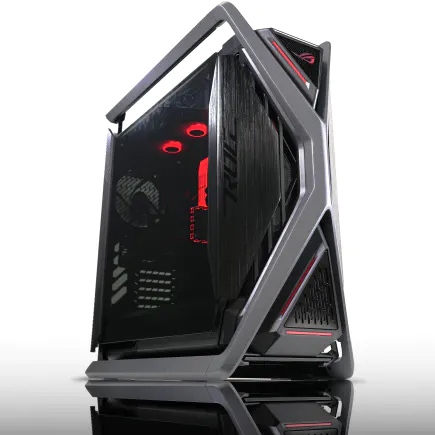
| 【ZEFT Z55AS スペック】 | |
| CPU | Intel Core Ultra9 285 24コア/24スレッド 5.60GHz(ブースト)/2.50GHz(ベース) |
| グラフィックボード | GeForce RTX4060 (VRAM:8GB) |
| メモリ | 64GB DDR5 (32GB x2枚 Micron製) |
| ストレージ | SSD 1TB (m.2 nVMe READ/WRITE:7250Gbps/6900Gbps WD製) |
| ケース | ASUS ROG Hyperion GR701 ホワイト |
| CPUクーラー | 空冷 サイズ製 空冷CPUクーラー SCYTHE() MUGEN6 BLACK EDITION |
| マザーボード | intel B860 チップセット ASUS製 ROG STRIX B860-F GAMING WIFI |
| 電源ユニット | 650W 80Plus BRONZE認証 電源ユニット (COUGAR製) |
| 無線LAN | Wi-Fi 6E (IEEE802.11ax/11ad/11ac/11n/11a/11g/11b) |
| BlueTooth | BlueTooth 5 |
| 光学式ドライブ | DVDスーパーマルチドライブ (外付け) |
| OS | Microsoft Windows 11 Home |
CPUは何を選ぶべきか
Intel Core Ultraシリーズの評価
4KゲーミングにおいてCPUの選択は、グラフィックボードほど決定的ではありませんが、それでも重要な要素です。
Intel Core Ultraシリーズは、Lion CoveとSkymontの組み合わせによる効率的なアーキテクチャが特徴で、ゲーミング性能と消費電力のバランスに優れています。
8つのPコアと12のEコアという構成は、ゲームだけでなく配信や動画編集といったマルチタスク処理にも対応できます。
発熱も前世代より抑えられており、空冷クーラーでも十分に冷却できる点も魅力的です。
Core Ultra 9 285Kや285KFは、より高いマルチスレッド性能を求める方向けですが、純粋なゲーミング性能ではCore Ultra 7との差は限定的です。
配信や動画編集を頻繁に行う方もいるのではないでしょうか。
そうした用途を重視するなら、Core Ultra 9を選ぶ価値があります。
最新CPU性能一覧
| 型番 | コア数 | スレッド数 | 定格クロック | 最大クロック | Cineスコア Multi |
Cineスコア Single |
公式 URL |
価格com URL |
|---|---|---|---|---|---|---|---|---|
| Core Ultra 9 285K | 24 | 24 | 3.20GHz | 5.70GHz | 42867 | 2467 | 公式 | 価格 |
| Ryzen 9 9950X | 16 | 32 | 4.30GHz | 5.70GHz | 42622 | 2271 | 公式 | 価格 |
| Ryzen 9 9950X3D | 16 | 32 | 4.30GHz | 5.70GHz | 41657 | 2262 | 公式 | 価格 |
| Core i9-14900K | 24 | 32 | 3.20GHz | 6.00GHz | 40954 | 2360 | 公式 | 価格 |
| Ryzen 9 7950X | 16 | 32 | 4.50GHz | 5.70GHz | 38432 | 2080 | 公式 | 価格 |
| Ryzen 9 7950X3D | 16 | 32 | 4.20GHz | 5.70GHz | 38357 | 2051 | 公式 | 価格 |
| Core Ultra 7 265K | 20 | 20 | 3.30GHz | 5.50GHz | 37128 | 2358 | 公式 | 価格 |
| Core Ultra 7 265KF | 20 | 20 | 3.30GHz | 5.50GHz | 37128 | 2358 | 公式 | 価格 |
| Core Ultra 9 285 | 24 | 24 | 2.50GHz | 5.60GHz | 35505 | 2199 | 公式 | 価格 |
| Core i7-14700K | 20 | 28 | 3.40GHz | 5.60GHz | 35365 | 2236 | 公式 | 価格 |
| Core i9-14900 | 24 | 32 | 2.00GHz | 5.80GHz | 33623 | 2210 | 公式 | 価格 |
| Ryzen 9 9900X | 12 | 24 | 4.40GHz | 5.60GHz | 32768 | 2239 | 公式 | 価格 |
| Core i7-14700 | 20 | 28 | 2.10GHz | 5.40GHz | 32402 | 2104 | 公式 | 価格 |
| Ryzen 9 9900X3D | 12 | 24 | 4.40GHz | 5.50GHz | 32292 | 2195 | 公式 | 価格 |
| Ryzen 9 7900X | 12 | 24 | 4.70GHz | 5.60GHz | 29136 | 2042 | 公式 | 価格 |
| Core Ultra 7 265 | 20 | 20 | 2.40GHz | 5.30GHz | 28425 | 2158 | 公式 | 価格 |
| Core Ultra 7 265F | 20 | 20 | 2.40GHz | 5.30GHz | 28425 | 2158 | 公式 | 価格 |
| Core Ultra 5 245K | 14 | 14 | 3.60GHz | 5.20GHz | 25347 | 0 | 公式 | 価格 |
| Core Ultra 5 245KF | 14 | 14 | 3.60GHz | 5.20GHz | 25347 | 2177 | 公式 | 価格 |
| Ryzen 7 9700X | 8 | 16 | 3.80GHz | 5.50GHz | 22992 | 2214 | 公式 | 価格 |
| Ryzen 7 9800X3D | 8 | 16 | 4.70GHz | 5.40GHz | 22980 | 2094 | 公式 | 価格 |
| Core Ultra 5 235 | 14 | 14 | 3.40GHz | 5.00GHz | 20770 | 1861 | 公式 | 価格 |
| Ryzen 7 7700 | 8 | 16 | 3.80GHz | 5.30GHz | 19426 | 1939 | 公式 | 価格 |
| Ryzen 7 7800X3D | 8 | 16 | 4.50GHz | 5.40GHz | 17658 | 1818 | 公式 | 価格 |
| Core i5-14400 | 10 | 16 | 2.50GHz | 4.70GHz | 15980 | 1780 | 公式 | 価格 |
| Ryzen 5 7600X | 6 | 12 | 4.70GHz | 5.30GHz | 15226 | 1983 | 公式 | 価格 |
AMD Ryzen 9000シリーズの強み
AMD Ryzen 9000シリーズは、Zen 5アーキテクチャの採用により、前世代から大幅な性能向上を達成しています。
特にX3Dモデルは、3D V-Cacheによる大容量キャッシュがゲーミング性能を飛躍的に向上させており、4Kゲーミングにおいても優位性を発揮します。
Ryzen 7 9800X3Dは、4Kゲーミング用CPUとして最強の選択肢の一つです。
3D V-Cacheによるキャッシュヒット率の向上が、ゲームのフレームレートを底上げし、特にCPU負荷の高いゲームでその真価を発揮します。
価格もCore Ultra 7と同程度で、純粋なゲーミング性能ではこちらが上回る場面が多いでしょう。
16コア32スレッドという圧倒的なコア数は、ゲーム配信や動画編集、3Dレンダリングなど、あらゆる用途で高いパフォーマンスを発揮します。
4Kゲーミング用CPUの結論
それでも、最低でも8コア以上のCPUを選ぶべきです。
現代のゲームは複数コアを活用する設計になっており、6コア以下では将来的にボトルネックになる可能性が高いからです。
コストパフォーマンスを重視するなら、Core Ultra 7 265KまたはRyzen 7 9700Xが最適な選択になります。
純粋なゲーミング性能を最優先するなら、Ryzen 7 9800X3Dが最強の選択肢です。
配信や動画編集も頻繁に行うなら、Core Ultra 9やRyzen 9の上位モデルを検討する価値があります。
予算に余裕があるなら、内蔵GPU搭載モデルを選んでおいた方が安心でしょう。




メモリとストレージの最適構成
DDR5メモリの容量と速度
4KゲーミングPCには、DDR5メモリが必須です。
メモリ速度が速いほどゲーム性能が向上する傾向がありますが、DDR5-6000以上の高速メモリは価格が跳ね上がるため、コストパフォーマンスを考えるとDDR5-5600で十分です。
メモリ容量は32GBを標準として考えるべきです。
現在のゲームでは16GBでも動作しますが、バックグラウンドでブラウザや配信ソフトを起動していると、メモリ不足に陥る可能性があります。
4K解像度では高解像度テクスチャを使用するため、メモリ使用量も増加する傾向にあり、32GBあれば余裕を持って運用できるでしょう。
64GBは、動画編集や3Dモデリングなどのクリエイティブ作業を頻繁に行う方向けです。
純粋なゲーミング用途では過剰な容量ですが、将来的なゲームの進化を考えると、予算に余裕があれば64GBにしておくのも一つの選択肢になります。
メモリメーカーは、MicronのCrucialブランド、GSkill、Samsungが信頼性と性能のバランスに優れています。
BTOパソコンを購入する際は、これらのメーカーのメモリを選択できるショップを選ぶことをおすすめします。
ストレージの選び方
PCIe Gen.5 SSDは最大14,000MB/s超という驚異的な速度を実現していますが、発熱が非常に高く、大型ヒートシンクやアクティブ冷却が必要になります。
価格も高いため、コストパフォーマンスを考えるとGen.4 SSDの方が賢明な選択といえます。
容量は2TBを推奨します。
最新のAAAタイトルは100GBを超えるものも珍しくなく、複数のゲームをインストールしていると、1TBではすぐに容量不足になってしまいますよね。
2TBあれば、10本以上のゲームをインストールしても余裕があり、OSやアプリケーションの領域も十分に確保できます。
4TBは、大量のゲームをインストールしたい方や、動画ファイルを保存する方向けです。
価格は2TBの2倍以上になることが多いため、必要性をよく考えて選択しましょう。
追加ストレージが必要になったら、後からセカンダリSSDを増設する方が柔軟性があります。
これらのメーカーは信頼性が高く、保証期間も長いため、長期使用を前提とした4KゲーミングPCには最適な選択になります。
パソコン おすすめモデル5選
パソコンショップSEVEN ZEFT R60CP
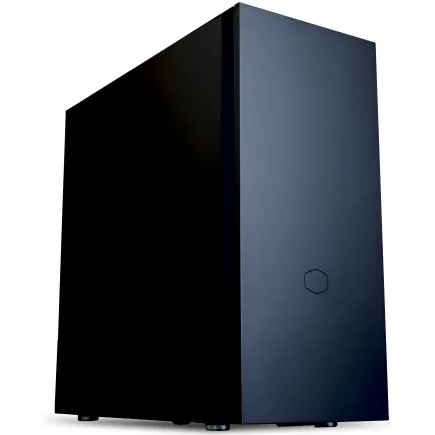
| 【ZEFT R60CP スペック】 | |
| CPU | AMD Ryzen7 9800X3D 8コア/16スレッド 5.20GHz(ブースト)/4.70GHz(ベース) |
| グラフィックボード | GeForce RTX5070Ti (VRAM:16GB) |
| メモリ | 32GB DDR5 (16GB x2枚 クルーシャル製) |
| ストレージ | SSD 2TB (m.2 nVMe READ/WRITE:7250Gbps/6900Gbps WD製) |
| ケース | Fractal Pop XL Silent Black Solid |
| CPUクーラー | 水冷 240mmラジエータ CoolerMaster製 水冷CPUクーラー ML 240 Core II Black |
| マザーボード | AMD B850 チップセット MSI製 PRO B850M-A WIFI |
| 電源ユニット | 850W 80Plus GOLD認証 電源ユニット (CWT製) |
| 無線LAN | Wi-Fi 6E (IEEE802.11ax/11ad/11ac/11n/11a/11g/11b) |
| BlueTooth | BlueTooth 5 |
| 光学式ドライブ | DVDスーパーマルチドライブ (内蔵) |
| OS | Microsoft Windows 11 Home |
パソコンショップSEVEN ZEFT Z56BO

| 【ZEFT Z56BO スペック】 | |
| CPU | Intel Core Ultra5 235 14コア/14スレッド 5.00GHz(ブースト)/3.40GHz(ベース) |
| グラフィックボード | GeForce RTX5070 (VRAM:12GB) |
| メモリ | 32GB DDR5 (32GB x1枚 クルーシャル製) |
| ストレージ | SSD 1TB (m.2 nVMe READ/WRITE:7250Gbps/6900Gbps WD製) |
| ケース | ASUS Prime AP201 Tempered Glass ホワイト |
| マザーボード | intel B860 チップセット ASRock製 B860M Pro RS WiFi |
| 電源ユニット | 750W 80Plus GOLD認証 電源ユニット (Silverstone製) |
| 無線LAN | Wi-Fi 6E (IEEE802.11ax/11ad/11ac/11n/11a/11g/11b) |
| BlueTooth | BlueTooth 5 |
| OS | Microsoft Windows 11 Home |
パソコンショップSEVEN ZEFT Z56S
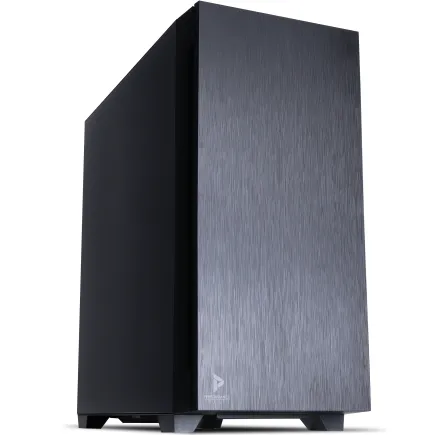
| 【ZEFT Z56S スペック】 | |
| CPU | Intel Core i5 14400F 10コア/16スレッド 4.70GHz(ブースト)/2.50GHz(ベース) |
| グラフィックボード | GeForce RTX5060Ti 16GB (VRAM:16GB) |
| メモリ | 16GB DDR5 (16GB x1枚 クルーシャル製) |
| ストレージ | SSD 1TB (m.2 nVMe READ/WRITE:7250Gbps/6900Gbps WD製) |
| ケース | Antec P10 FLUX |
| マザーボード | intel B760 チップセット ASRock製 B760M Pro RS WiFi |
| 電源ユニット | 650W 80Plus BRONZE認証 電源ユニット (COUGAR製) |
| 無線LAN | Wi-Fi 6E (IEEE802.11ax/11ad/11ac/11n/11a/11g/11b) |
| BlueTooth | BlueTooth 5 |
| 光学式ドライブ | DVDスーパーマルチドライブ (内蔵) |
| OS | Microsoft Windows 11 Home |
パソコンショップSEVEN ZEFT Z55IF
| 【ZEFT Z55IF スペック】 | |
| CPU | Intel Core Ultra7 265F 20コア/20スレッド 5.30GHz(ブースト)/2.40GHz(ベース) |
| グラフィックボード | GeForce RTX5070 (VRAM:12GB) |
| メモリ | 32GB DDR5 (32GB x1枚 クルーシャル製) |
| ストレージ | SSD 1TB (m.2 nVMe READ/WRITE:7250Gbps/6900Gbps WD製) |
| ケース | Thermaltake S200 TG ARGB Plus ホワイト |
| マザーボード | intel B860 チップセット ASRock製 B860M Pro RS WiFi |
| 電源ユニット | 850W 80Plus GOLD認証 電源ユニット (Silverstone製) |
| 無線LAN | Wi-Fi 6E (IEEE802.11ax/11ad/11ac/11n/11a/11g/11b) |
| BlueTooth | BlueTooth 5 |
| OS | Microsoft Windows 11 Home |
パソコンショップSEVEN ZEFT R61B

| 【ZEFT R61B スペック】 | |
| CPU | AMD Ryzen7 7700 8コア/16スレッド 5.30GHz(ブースト)/3.80GHz(ベース) |
| グラフィックボード | GeForce RTX5070 (VRAM:12GB) |
| メモリ | 32GB DDR5 (32GB x1枚 クルーシャル製) |
| ストレージ | SSD 1TB (m.2 nVMe READ/WRITE:7250Gbps/6900Gbps WD製) |
| ケース | Thermaltake S200 TG ARGB Plus ブラック |
| マザーボード | AMD B850 チップセット ASRock製 B850M-X WiFi R2.0 |
| 電源ユニット | 750W 80Plus GOLD認証 電源ユニット (Silverstone製) |
| 無線LAN | Wi-Fi 6E (IEEE802.11ax/11ad/11ac/11n/11a/11g/11b) |
| BlueTooth | BlueTooth 5 |
| OS | Microsoft Windows 11 Home |
ストレージ構成の具体例
システムドライブとして2TBのPCIe Gen.4 SSDを搭載し、必要に応じてセカンダリドライブを追加する構成が、最もバランスが取れています。
HDDは読み込み速度が遅く、ゲームのロード時間が大幅に長くなるため、ゲーミングPCでは使用する必要はほとんどないでしょう。
BTOパソコンを購入する際は、メーカーを選択できるショップを選ぶことが重要です。
WDやCrucialといった信頼できるメーカーのSSDを選択できるショップなら、長期的な安心感があります。
冷却システムの重要性

CPUクーラーの選択
ただし、長時間の高負荷使用を考えると、冷却性能に余裕のあるモデルを選んだ方がいいでしょう。
ミドルクラス以上の空冷CPUクーラーが、コストと性能のバランスに優れた選択です。
DEEPCOOLやサイズ、Noctuaといったメーカーの製品は、静音性と冷却性能を高いレベルで両立しており、Core Ultra 7やRyzen 7クラスのCPUを快適に冷却できます。
特にNoctuaの製品は、静音性が極めて高く、長時間のゲームプレイでも騒音が気にならないレベルです。
水冷CPUクーラーは、冷却性能を最優先する方や、ケース内の見た目にこだわる方におすすめです。
ただし、空冷クーラーと比較して価格が高く、ポンプの故障リスクもあるため、メンテナンス性を考慮する必要があります。
ケースのエアフロー設計
4KゲーミングPCでは、グラフィックボードの発熱が非常に高いため、ケースのエアフロー設計が重要になります。
フロントから吸気し、リアとトップから排気する基本的なエアフローを確保できるケースを選ぶべきです。
ピラーレスケースは、2面または3面が強化ガラス製で、PC内部を美しく見せられる点が魅力です。
NZXT、Lian Li、Antecといったメーカーの製品は、デザイン性と機能性を両立しており、RGB照明と組み合わせることで、見た目にも楽しめるPCを構築できます。
ただし、ガラス面が多いため、エアフロー性能はスタンダードなケースに劣る場合があります。
リビングに設置しても違和感がなく、インテリアとしても機能するため、デザイン重視の方に人気が高まっています。
スタンダードなケースは、エアフローに優れ、価格も手頃なため、性能重視の方に最適です。
電源ユニットとマザーボードの選定
電源容量の計算方法
4KゲーミングPCでは、グラフィックボードとCPUの消費電力が高いため、十分な容量の電源ユニットが必要です。
GeForce RTX 5070Tiクラスのグラフィックボードは、ピーク時に300W前後を消費し、CPUも100Wから200W程度消費するため、システム全体では500Wから700W程度の電力を必要とします。
電源容量は、システムの最大消費電力の1.5倍程度を目安に選ぶべきです。
これにより、電源ユニットが常に高負荷で動作することを避けられ、効率と寿命の両面でメリットがあります。
RTX 5070Ti搭載システムなら850W、RTX 5080や5090を搭載するなら1000W以上の電源ユニットを選択した方がいいでしょう。
80 PLUS認証は、電源効率を示す指標であり、Bronze、Silver、Gold、Platinum、Titaniumの順に効率が高くなります。
長時間使用する4KゲーミングPCでは、最低でもGold認証以上の電源ユニットを選ぶことをおすすめします。
効率が高いほど発熱が少なく、電気代も抑えられるため、長期的にはコストメリットがあります。
マザーボードの選び方
Intel Core Ultraシリーズは LGA1851ソケット、AMD Ryzen 9000シリーズは AM5ソケットを使用しており、それぞれに対応したマザーボードが必要です。
チップセットは、拡張性と機能性に影響します。
Intelの場合、Z890チップセットがオーバークロック対応でPCIe 5.0レーンも豊富なため、ハイエンド構成に適しています。
コストを抑えたい場合は、B860(Intel)やB850(AMD)といったミドルクラスのチップセットでも、4Kゲーミングには十分な機能を備えています。
高性能なCPUは瞬間的に大電流を必要とするため、VRMの電源フェーズ数が多く、ヒートシンクがしっかりしたマザーボードを選ぶべきです。
特にCore Ultra 9やRyzen 9といった上位CPUを使用する場合、VRMの品質が安定性に直結します。
M.2スロットの数も確認しておきましょう。
将来的にストレージを増設する可能性を考えると、最低でも2つ、できれば3つ以上のM.2スロットがあると便利です。




パソコン おすすめモデル4選
パソコンショップSEVEN ZEFT R66P

| 【ZEFT R66P スペック】 | |
| CPU | AMD Ryzen7 7800X3D 8コア/16スレッド 5.00GHz(ブースト)/4.20GHz(ベース) |
| グラフィックボード | GeForce RTX5060Ti 16GB (VRAM:16GB) |
| メモリ | 32GB DDR5 (32GB x1枚 クルーシャル製) |
| ストレージ | SSD 1TB (m.2 nVMe READ/WRITE:5000Gbps/3900Gbps KIOXIA製) |
| ケース | Okinos Mirage 4 ARGB Black |
| CPUクーラー | 水冷 240mmラジエータ CoolerMaster製 水冷CPUクーラー ML 240 Core II Black |
| マザーボード | AMD B850 チップセット ASRock製 B850M-X WiFi R2.0 |
| 電源ユニット | 650W 80Plus BRONZE認証 電源ユニット (COUGAR製) |
| 無線LAN | Wi-Fi 6E (IEEE802.11ax/11ad/11ac/11n/11a/11g/11b) |
| BlueTooth | BlueTooth 5 |
| OS | Microsoft Windows 11 Home |
パソコンショップSEVEN ZEFT Z55IY

| 【ZEFT Z55IY スペック】 | |
| CPU | Intel Core Ultra5 235 14コア/14スレッド 5.00GHz(ブースト)/3.40GHz(ベース) |
| グラフィックボード | GeForce RTX5080 (VRAM:16GB) |
| メモリ | 32GB DDR5 (16GB x2枚 クルーシャル製) |
| ストレージ | SSD 1TB (m.2 nVMe READ/WRITE:7250Gbps/6900Gbps WD製) |
| ケース | Antec P20C ブラック |
| マザーボード | intel B860 チップセット ASRock製 B860M Pro RS WiFi |
| 電源ユニット | 850W 80Plus GOLD認証 電源ユニット (Silverstone製) |
| 無線LAN | Wi-Fi 6E (IEEE802.11ax/11ad/11ac/11n/11a/11g/11b) |
| BlueTooth | BlueTooth 5 |
| OS | Microsoft Windows 11 Pro |
パソコンショップSEVEN ZEFT R60A
| 【ZEFT R60A スペック】 | |
| CPU | AMD Ryzen7 7700 8コア/16スレッド 5.30GHz(ブースト)/3.80GHz(ベース) |
| グラフィックボード | GeForce RTX5080 (VRAM:16GB) |
| メモリ | 32GB DDR5 (16GB x2枚 クルーシャル製) |
| ストレージ | SSD 2TB (m.2 nVMe READ/WRITE:7250Gbps/6900Gbps WD製) |
| ケース | Antec P20C ブラック |
| マザーボード | AMD B850 チップセット GIGABYTE製 B850 AORUS ELITE WIFI7 |
| 電源ユニット | 1000W 80Plus GOLD認証 電源ユニット (アスロック製) |
| 無線LAN | Wi-Fi 6E (IEEE802.11ax/11ad/11ac/11n/11a/11g/11b) |
| BlueTooth | BlueTooth 5 |
| OS | Microsoft Windows 11 Home |
パソコンショップSEVEN ZEFT R52M-Cube

エッセンシャルゲーマーに贈る、圧倒的パフォーマンスと省スペースデザインのゲーミングPC
大容量64GBメモリとRTX 4060Tiが織り成す、均整の取れたハイスペックモデル
コンパクトながら存在感ある、省スペースコンパクトケースに注目
Ryzen 5 7600が生み出す、スムースで迅速な処理速度を堪能
| 【ZEFT R52M-Cube スペック】 | |
| CPU | AMD Ryzen5 7600 6コア/12スレッド 5.10GHz(ブースト)/3.80GHz(ベース) |
| グラフィックボード | GeForce RTX4060Ti (VRAM:8GB) |
| メモリ | 64GB DDR5 (32GB x2枚 Micron製) |
| ストレージ | SSD 2TB (m.2 nVMe READ/WRITE:7250Gbps/6900Gbps WD製) |
| ケース | INWIN A1 PRIME ピンク |
| マザーボード | AMD B650 チップセット MSI製 B650I EDGE WIFI |
| 電源ユニット | 750W 80Plus GOLD認証 |
| 無線LAN | Wi-Fi 6E (IEEE802.11ax/11ad/11ac/11n/11a/11g/11b) |
| BlueTooth | BlueTooth 5 |
| 光学式ドライブ | DVDスーパーマルチドライブ (外付け) |
| OS | Microsoft Windows 11 Home |
長く使える4KゲーミングPCの推奨構成
バランス重視の推奨構成
| パーツ | 推奨モデル | 理由 |
|---|---|---|
| GPU | GeForce RTX 5070Ti | 4K60fps以上を安定して維持でき、DLSS 4対応で将来性も高い |
| CPU | Core Ultra 7 265K / Ryzen 7 9800X3D | ゲーミング性能とコストのバランスに優れる |
| メモリ | DDR5-5600 32GB | 現在のゲームに十分な容量で、将来的にも余裕がある |
| ストレージ | PCIe Gen.4 SSD 2TB | ゲームのロード時間が短く、複数タイトルをインストール可能 |
| 電源 | 850W 80 PLUS Gold | システム全体の消費電力に対して十分な余裕がある |
| CPUクーラー | ミドルクラス空冷 / 240mm簡易水冷 | 冷却性能と静音性のバランスが良い |
| マザーボード | Z890 / X870 | 拡張性と機能性に優れ、将来的なアップグレードにも対応 |
この構成なら、現在の最新ゲームを4K解像度で快適にプレイでき、今後3年から5年は第一線で使い続けられるでしょう。
総予算は30万円から40万円程度になりますが、長期的な使用を考えれば妥当な投資額です。
性能最優先の推奨構成
予算を気にせず、最高の4K体験を求める方向けの推奨構成は以下の通りです。
| パーツ | 推奨モデル | 理由 |
|---|---|---|
| GPU | GeForce RTX 5090 | 4K最高設定でも余裕があり、8K解像度にも対応可能 |
| CPU | Core Ultra 9 285K / Ryzen 9 9950X3D | 最高峰のゲーミング性能とマルチスレッド性能を両立 |
| メモリ | DDR5-6000 64GB | 高速メモリで性能を最大化し、クリエイティブ作業にも対応 |
| ストレージ | PCIe Gen.5 SSD 2TB + Gen.4 SSD 2TB | 最速のシステムドライブと大容量のセカンダリドライブ |
| 電源 | 1200W 80 PLUS Platinum | RTX 5090の高い消費電力に対応し、効率も高い |
| CPUクーラー | 360mm簡易水冷 | 高性能CPUを確実に冷却し、静音性も確保 |
| マザーボード | Z890 ハイエンド / X870E | 最高品質のVRMと豊富な拡張性を備える |
この構成は、総予算が60万円から80万円程度になりますが、極上のゲーミング体験を楽しみたいなら、これ一択。
今後5年以上は最新ゲームを最高設定でプレイでき、8K解像度やVRゲーミングにも対応できる圧倒的な性能を持っています。
コスト重視の推奨構成
予算を抑えつつ、4Kゲーミングを楽しみたい方向けの推奨構成は以下の通りです。
| パーツ | 推奨モデル | 理由 |
|---|---|---|
| GPU | GeForce RTX 5070 / Radeon RX 9070XT | 設定調整で4K60fpsを実現でき、価格も手頃 |
| CPU | Core Ultra 5 235 / Ryzen 7 9700X | ゲーミング性能は十分で、コストを抑えられる |
| メモリ | DDR5-5600 32GB | 標準的な速度と容量で、コストパフォーマンスが高い |
| ストレージ | PCIe Gen.4 SSD 1TB | 主要なゲームをインストールするには十分な容量 |
| 電源 | 750W 80 PLUS Gold | システムに必要な電力を確保しつつ、コストを抑える |
| CPUクーラー | エントリークラス空冷 | 基本的な冷却性能を確保し、価格を抑える |
| マザーボード | B860 / B850 | 必要な機能を備えつつ、価格を抑えたチップセット |
この構成なら、総予算を20万円から25万円程度に抑えられます。
最高設定での4Kゲーミングは難しい場面もありますが、設定を調整すれば快適にプレイできますし、DLSS 4やFSR 4を活用すれば実用的なフレームレートを確保できるでしょう。
BTOパソコンと自作PCの選択
BTOパソコンのメリット
大手BTOメーカーは、動作確認済みの構成を提供しており、相性問題やトラブルのリスクが低いのが大きなメリットになります。
パーツメーカーを選択できるBTOショップを選ぶことが重要です。
グラフィックボードやSSD、メモリといった主要パーツで、信頼できるメーカーを指定できるショップなら、長期的な信頼性を確保できます。
安価なBTOショップでは、ノーブランドのパーツを使用している場合があり、性能や耐久性に不安が残ることもあるでしょう。
長く使うことを前提とした4KゲーミングPCでは、延長保証に加入しておくと安心感があります。
自作PCのメリット
BTOパソコンでは選択できないケースやCPUクーラー、マザーボードなども自由に選べるため、デザインや機能性を追求したい方に最適です。
コスト面でも、自作PCの方が有利な場合があります。
セールやキャンペーンを活用してパーツを購入すれば、BTOパソコンよりも安く、同等以上の性能を持つPCを構築できることもあるでしょう。
ただし、パーツの相性問題やトラブル時の対応は全て自己責任になるため、ある程度の知識と経験が必要です。
アップグレードの自由度も、自作PCの大きなメリットです。
どちらを選ぶべきか
PC初心者や、組み立てに自信がない方は、BTOパソコンを選ぶべきです。
パーツメーカーを選択できるBTOショップを選べば、品質面でも妥協する必要はありません。
PC組み立ての経験があり、細部までこだわりたい方は、自作PCが最適な選択になります。
ケースやCPUクーラー、マザーボードなど、全てのパーツを自分の好みに合わせて選べるため、満足度の高いPCを構築できるでしょう。
4Kゲーミングを快適にする周辺機器
モニターの選び方
4K解像度(3840×2160)に対応したゲーミングモニターを選ぶ必要があります。
リフレッシュレートは、最低でも60Hz、できれば120Hz以上のモデルを選んだ方がいいでしょう。
パネルの種類も重要です。
IPSパネルは視野角が広く色再現性に優れていますが、応答速度はVAパネルやTNパネルに劣ります。
ゲーミング用途では、応答速度1ms以下のIPSパネルか、Fast IPSパネルを搭載したモニターが最適な選択です。
HDR対応も確認しておきましょう。
HDR10やDisplayHDR 600以上に対応したモニターなら、明暗の表現力が向上し、よりリアルな映像を楽しめます。
ただし、HDR対応モニターは価格が高くなるため、予算と相談して決める必要があります。
入力デバイスの重要性
4Kゲーミングでは、高精度なマウスとキーボードが重要です。
特にFPSやTPSといったシューティングゲームでは、マウスのセンサー精度と応答速度が勝敗を分けることもあります。
PixArt製のハイエンドセンサーを搭載したゲーミングマウスなら、4K解像度でも正確なエイムが可能です。
Cherry MXやKailh、Gateronといったスイッチメーカーの製品は、耐久性と打鍵感に優れており、長時間のゲームプレイでも快適に使用できます。
将来的なアップグレード戦略
3年後のアップグレード計画
購入から3年後には、グラフィックボードの性能が最新ゲームに対して不足してくる可能性があります。
その時点で、最新世代のミドルハイクラスGPUに交換すれば、さらに3年程度は快適に使い続けられるでしょう。
メモリの増設も、比較的簡単なアップグレード方法です。
32GBで購入した場合、将来的に64GBに増設すれば、より多くのアプリケーションを同時に起動できるようになります。
ただし、メモリを増設する際は、既存のメモリと同じ規格・速度のものを選ぶ必要があります。
ストレージの増設も、容量不足を解消する効果的な方法です。
M.2スロットに空きがあれば、セカンダリSSDを追加するだけで、簡単に容量を増やせます。
将来的にPCIe Gen.5 SSDの価格が下がれば、システムドライブをアップグレードするのも良い選択になるでしょう。
CPUとマザーボードの交換タイミング
通常、5年から7年程度使用した後に検討することになるでしょう。
ただし、ソケットやチップセットが変更されることが多いため、CPUだけでなくマザーボードとメモリも同時に交換する必要がある場合があります。
現在のCore Ultra 200シリーズやRyzen 9000シリーズは、性能が高いため、5年程度は第一線で使い続けられる可能性が高いです。
その間にグラフィックボードやストレージをアップグレードすれば、システム全体の性能を維持できます。
特にCPUクーラーは、ソケットが変更されると取り付けられない場合があるため、注意が必要です。
アップグレードの優先順位
4KゲーミングPCのアップグレードでは、グラフィックボードを最優先すべきです。
4K解像度ではGPU性能が最も重要であり、グラフィックボードを交換するだけで、大幅な性能向上を実感できます。
メモリとストレージの増設は、容量不足を感じた時点で実施すれば十分です。
これらのアップグレードは比較的安価で、作業も簡単なため、必要に応じて柔軟に対応できます。
4Kゲーミング環境の最適化
ゲーム内設定の調整方法
4Kゲーミングでは、全ての設定を最高にすればいいというわけではありません。
フレームレートと画質のバランスを取ることが重要です。
特にアンチエイリアシングは、4K解像度では効果が限定的なため、オフにするか低い設定にすることで、フレームレートを大幅に向上させられます。
シャドウ品質も、フレームレートに大きく影響する設定です。
ウルトラから高に下げるだけで、10fps以上の向上が見込めることもあります。
視覚的な差は小さいため、フレームレートを優先するなら、シャドウ品質を下げるのは効果的です。
むしろ、4K解像度では高解像度テクスチャの恩恵が大きいため、VRAM容量に余裕があるなら最高設定を維持すべきです。
DLSS 4とFSR 4の活用
DLSS 4やFSR 4といったアップスケーリング技術は、4Kゲーミングにおいて必須の機能です。
これらの技術を使用すれば、内部解像度を下げて描画し、AIで4K解像度にアップスケールすることで、画質を維持しながらフレームレートを大幅に向上させられます。
DLSS 4のクオリティモードでは、内部解像度を約67%に下げて描画するため、GPU負荷が大幅に軽減されます。
それでいて、画質の劣化はほとんど感じられず、場合によってはネイティブ4Kよりも鮮明に見えることもあるでしょう。
パフォーマンスモードでは、さらに内部解像度を下げるため、フレームレートは大幅に向上しますが、画質の劣化が目立つ場合があります。
機械学習ベースのアップスケーリングにより、従来のFSR 3よりも画質が向上しており、実用的なレベルに達しています。
ドライバーとシステムの最適化
グラフィックドライバーを常に最新の状態に保つことは、4Kゲーミングのパフォーマンスを維持するために重要です。
NVIDIAやAMDは、新しいゲームのリリースに合わせて最適化されたドライバーを提供しており、これをインストールするだけで、フレームレートが向上することもあります。
Windowsの電源プランも、ゲーミング性能に影響します。
高パフォーマンスモードに設定することで、CPUが常に最大クロックで動作し、レスポンスが向上します。
ただし、消費電力と発熱が増加するため、冷却システムが十分かどうかをチェックしましょう。
バックグラウンドアプリケーションの管理も重要です。
よくある質問
4KゲーミングにはGeForceとRadeonのどちらが良いですか?
特にレイトレーシング性能とDLSS 4の品質は、Radeon RX 90シリーズを上回っており、最新のAAAタイトルで高いフレームレートを維持できます。
4Kゲーミングに32GBメモリは必要ですか?
32GBメモリは、4Kゲーミングにおいて推奨される容量です。
現在のゲームでは16GBでも動作しますが、バックグラウンドでブラウザや配信ソフトを起動していると、メモリ不足に陥る可能性があります。
将来的なゲームの進化を考えると、32GBあれば安心して長期間使用できるでしょう。
PCIe Gen.5 SSDは4Kゲーミングに必要ですか?
Gen.4 SSDでも十分に高速で、ゲームのロード時間はGen.5と比較して大きな差はありません。
Gen.5 SSDは価格が高く、発熱も大きいため、コストパフォーマンスを考えるとGen.4 SSDの方が賢明な選択です。
将来的に価格が下がれば、Gen.5 SSDも検討する価値が出てくるでしょう。
BTOパソコンと自作PCではどちらがコスパが良いですか?
コストパフォーマンスは、状況によって異なります。
セールやキャンペーンを活用できる自作PCの方が、同じ予算でより高性能な構成を実現できる場合があります。
PC組み立ての経験がない方や、時間のない方には、BTOパソコンの方がトータルでのコストパフォーマンスが高いといえます。
4Kゲーミングモニターは何インチが最適ですか?
4Kゲーミングモニターは、27インチから32インチが最適なサイズです。
27インチは、デスクトップ環境で使いやすく、画素密度も高いため、鮮明な映像を楽しめます。
自分のデスク環境と好みに応じて選択すると良いでしょう。
4Kゲーミングで144Hzは必要ですか?
4K解像度で144Hzを安定して維持するには、GeForce RTX 5090クラスの超ハイエンドGPUが必要です。