
Premiere Proに最適なPC構成の結論
推奨スペックはこれで決まり
これらのCPUは4K編集やエフェクト処理において、レンダリング時間を大幅に短縮することが分かっています。
グラフィックボードはGeForce RTX5070TiかRTX5060Tiが最適で、Adobe製品のGPUアクセラレーション機能を最大限に活用できる性能を持っています。
メモリは32GBを標準とし、4K以上の編集や複数のプロジェクトを同時に扱うなら64GBへの増設を検討した方がいいでしょう。
ストレージ構成については、システムドライブにPCIe Gen.4 SSDの1TBを配置し、プロジェクトファイルや素材用に2TBのSSDを追加する2ドライブ構成が理想的です。
Gen.5 SSDは確かに高速ですが、発熱が非常に高く大型ヒートシンクやアクティブ冷却が必要になるため、現時点ではGen.4の方がコストパフォーマンスに優れています。
CPUクーラーは空冷で十分な冷却性能を確保できますが、静音性を重視するなら水冷クーラーという選択肢もあります。
なぜこの構成なのか
Premiere Proは他の動画編集ソフトと比較して、CPUのマルチスレッド性能とGPUの演算能力の両方を高いレベルで要求するソフトウェアです。
特にLumetriカラーやエフェクトを多用する編集では、GPUの性能が作業効率に直結してしまいますよね。
Core Ultra 7 265KはLion Cove+Skymontチップレット構成により、マルチタスク時の効率が従来モデルから大きく向上しており、バックグラウンドでのレンダリング中も他の作業を快適に進められます。
一方、Ryzen 7 9800X3Dは3D V-Cache技術により、大容量の映像データを扱う際のキャッシュヒット率が高く、プレビュー生成やタイムライン上でのスクラブ操作が驚くほどスムーズになります。
どちらを選ぶかは予算と用途次第ですが、純粋な編集作業の快適性を求めるならRyzen 7 9800X3Dに軍配が上がるでしょう。
グラフィックボードに関しては、GeForce RTX5070TiがBlackwellアーキテクチャと第4世代RTコア、第5世代Tensorコアを搭載し、Adobe Premiere ProのAI機能である自動リフレーム機能やスピーチエンハンス機能を高速処理できる点が魅力です。
CPU選びの詳細ガイド
Intel Core Ultraシリーズの特徴
Premiere ProのAI機能は今後さらに拡充される予定で、テキストベースの編集機能やシーン検出の精度向上など、NPUを活用した処理が増えていくことが予想されます。
Thunderbolt 4やPCIe 5.0などの高速I/Oを内蔵しているため、外付けストレージからの素材読み込みや、複数のモニター出力も快適に行えます。
発熱抑制と静音化を重視した設計になっているため、長時間のレンダリング作業でもファンノイズが気にならないのは大きなメリットです。
最新CPU性能一覧
| 型番 | コア数 | スレッド数 | 定格クロック | 最大クロック | Cineスコア Multi |
Cineスコア Single |
公式 URL |
価格com URL |
|---|---|---|---|---|---|---|---|---|
| Core Ultra 9 285K | 24 | 24 | 3.20GHz | 5.70GHz | 42867 | 2467 | 公式 | 価格 |
| Ryzen 9 9950X | 16 | 32 | 4.30GHz | 5.70GHz | 42622 | 2271 | 公式 | 価格 |
| Ryzen 9 9950X3D | 16 | 32 | 4.30GHz | 5.70GHz | 41657 | 2262 | 公式 | 価格 |
| Core i9-14900K | 24 | 32 | 3.20GHz | 6.00GHz | 40954 | 2360 | 公式 | 価格 |
| Ryzen 9 7950X | 16 | 32 | 4.50GHz | 5.70GHz | 38432 | 2080 | 公式 | 価格 |
| Ryzen 9 7950X3D | 16 | 32 | 4.20GHz | 5.70GHz | 38357 | 2051 | 公式 | 価格 |
| Core Ultra 7 265K | 20 | 20 | 3.30GHz | 5.50GHz | 37128 | 2358 | 公式 | 価格 |
| Core Ultra 7 265KF | 20 | 20 | 3.30GHz | 5.50GHz | 37128 | 2358 | 公式 | 価格 |
| Core Ultra 9 285 | 24 | 24 | 2.50GHz | 5.60GHz | 35505 | 2199 | 公式 | 価格 |
| Core i7-14700K | 20 | 28 | 3.40GHz | 5.60GHz | 35365 | 2236 | 公式 | 価格 |
| Core i9-14900 | 24 | 32 | 2.00GHz | 5.80GHz | 33623 | 2210 | 公式 | 価格 |
| Ryzen 9 9900X | 12 | 24 | 4.40GHz | 5.60GHz | 32768 | 2239 | 公式 | 価格 |
| Core i7-14700 | 20 | 28 | 2.10GHz | 5.40GHz | 32402 | 2104 | 公式 | 価格 |
| Ryzen 9 9900X3D | 12 | 24 | 4.40GHz | 5.50GHz | 32292 | 2195 | 公式 | 価格 |
| Ryzen 9 7900X | 12 | 24 | 4.70GHz | 5.60GHz | 29136 | 2042 | 公式 | 価格 |
| Core Ultra 7 265 | 20 | 20 | 2.40GHz | 5.30GHz | 28425 | 2158 | 公式 | 価格 |
| Core Ultra 7 265F | 20 | 20 | 2.40GHz | 5.30GHz | 28425 | 2158 | 公式 | 価格 |
| Core Ultra 5 245K | 14 | 14 | 3.60GHz | 5.20GHz | 25347 | 0 | 公式 | 価格 |
| Core Ultra 5 245KF | 14 | 14 | 3.60GHz | 5.20GHz | 25347 | 2177 | 公式 | 価格 |
| Ryzen 7 9700X | 8 | 16 | 3.80GHz | 5.50GHz | 22992 | 2214 | 公式 | 価格 |
| Ryzen 7 9800X3D | 8 | 16 | 4.70GHz | 5.40GHz | 22980 | 2094 | 公式 | 価格 |
| Core Ultra 5 235 | 14 | 14 | 3.40GHz | 5.00GHz | 20770 | 1861 | 公式 | 価格 |
| Ryzen 7 7700 | 8 | 16 | 3.80GHz | 5.30GHz | 19426 | 1939 | 公式 | 価格 |
| Ryzen 7 7800X3D | 8 | 16 | 4.50GHz | 5.40GHz | 17658 | 1818 | 公式 | 価格 |
| Core i5-14400 | 10 | 16 | 2.50GHz | 4.70GHz | 15980 | 1780 | 公式 | 価格 |
| Ryzen 5 7600X | 6 | 12 | 4.70GHz | 5.30GHz | 15226 | 1983 | 公式 | 価格 |
AMD Ryzen 9000シリーズの強み
Ryzen 7 9800X3Dは、Zen5アーキテクチャにより、前世代から大幅なIPC向上を実現しています。
特に3D V-Cache技術は、Premiere Proのような大容量データを頻繁にアクセスするアプリケーションで真価を発揮するんです。
タイムライン上に配置した複数のクリップをリアルタイムでプレビューする際、キャッシュからのデータ供給が高速なため、レンダリングバーが表示されることなく滑らかな再生が可能になります。
しかし純粋にPremiere Proだけの使用を考えるなら、8コア16スレッドの9800X3Dで十分な性能を確保できますし、消費電力も抑えられるため電気代の面でもメリットがあります。
CPUクーラーの選定基準
DEEPCOOLやサイズ、Noctuaといったメーカーの大型空冷クーラーなら、高負荷時でも70度台前半に温度を抑えられます。
ただし、作業環境が静かなスタジオや自宅の場合、ファンノイズが気になる方もいるのではないでしょうか。
そんな方におすすめなのが、水冷CPUクーラーです。
DEEPCOOLやCorsair、NZXTの簡易水冷クーラーは、360mmラジエーターモデルを選べば、ファン回転数を低く抑えても十分な冷却性能を維持できます。
パソコン おすすめモデル4選
パソコンショップSEVEN ZEFT Z56G

| 【ZEFT Z56G スペック】 | |
| CPU | Intel Core Ultra7 265 20コア/20スレッド 5.30GHz(ブースト)/2.40GHz(ベース) |
| グラフィックボード | GeForce RTX5070 (VRAM:12GB) |
| メモリ | 32GB DDR5 (32GB x1枚 クルーシャル製) |
| ストレージ | SSD 1TB (m.2 nVMe READ/WRITE:7250Gbps/6900Gbps WD製) |
| ケース | Thermaltake S100 TG |
| CPUクーラー | 空冷 DeepCool製 空冷CPUクーラー AK400 |
| マザーボード | intel B860 チップセット ASRock製 B860M Pro RS WiFi |
| 電源ユニット | 750W 80Plus GOLD認証 電源ユニット (Silverstone製) |
| 無線LAN | Wi-Fi 6E (IEEE802.11ax/11ad/11ac/11n/11a/11g/11b) |
| BlueTooth | BlueTooth 5 |
| OS | Microsoft Windows 11 Home |
パソコンショップSEVEN ZEFT Z55BK
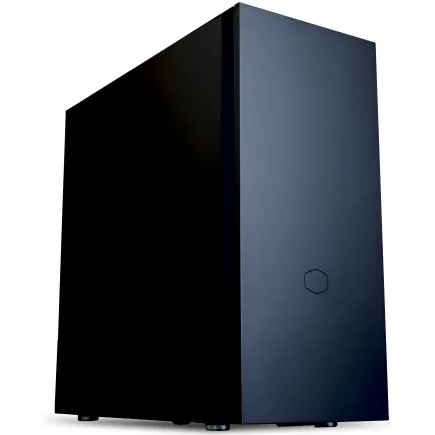
| 【ZEFT Z55BK スペック】 | |
| CPU | Intel Core Ultra7 265KF 20コア/20スレッド 5.50GHz(ブースト)/3.90GHz(ベース) |
| グラフィックボード | GeForce RTX5080 (VRAM:16GB) |
| メモリ | 32GB DDR5 (16GB x2枚 クルーシャル製) |
| ストレージ | SSD 2TB (m.2 nVMe READ/WRITE:7250Gbps/6900Gbps WD製) |
| ケース | Fractal Pop XL Silent Black Solid |
| CPUクーラー | 空冷 DeepCool製 空冷CPUクーラー AK400 |
| マザーボード | intel Z890 チップセット ASRock製 Z890 Steel Legend WiFi |
| 電源ユニット | 1000W 80Plus GOLD認証 電源ユニット (アスロック製) |
| 無線LAN | Wi-Fi 6E (IEEE802.11ax/11ad/11ac/11n/11a/11g/11b) |
| BlueTooth | BlueTooth 5 |
| 光学式ドライブ | DVDスーパーマルチドライブ (内蔵) |
| OS | Microsoft Windows 11 Pro |
パソコンショップSEVEN ZEFT Z54QU

| 【ZEFT Z54QU スペック】 | |
| CPU | Intel Core Ultra7 265KF 20コア/20スレッド 5.50GHz(ブースト)/3.90GHz(ベース) |
| グラフィックボード | GeForce RTX5070Ti (VRAM:16GB) |
| メモリ | 32GB DDR5 (32GB x1枚 クルーシャル製) |
| ストレージ | SSD 1TB (m.2 nVMe READ/WRITE:7250Gbps/6900Gbps WD製) |
| ケース | Thermaltake S200 TG ARGB Plus ホワイト |
| CPUクーラー | 空冷 DeepCool製 空冷CPUクーラー AK400 DIGITAL WH |
| マザーボード | intel B860 チップセット ASRock製 B860M Pro RS WiFi |
| 電源ユニット | 850W 80Plus GOLD認証 電源ユニット (Silverstone製) |
| 無線LAN | Wi-Fi 6E (IEEE802.11ax/11ad/11ac/11n/11a/11g/11b) |
| BlueTooth | BlueTooth 5 |
| OS | Microsoft Windows 11 Home |
パソコンショップSEVEN ZEFT Z55J
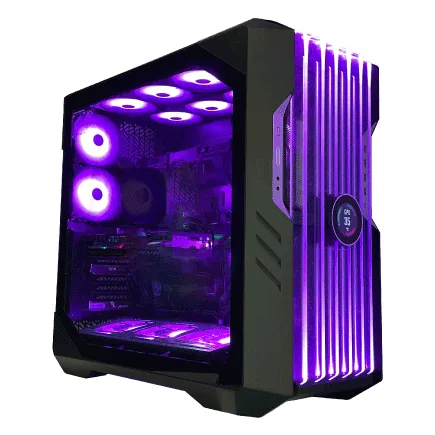
| 【ZEFT Z55J スペック】 | |
| CPU | Intel Core Ultra5 235 14コア/14スレッド 5.00GHz(ブースト)/3.40GHz(ベース) |
| グラフィックボード | GeForce RTX4060Ti (VRAM:8GB) |
| メモリ | 32GB DDR5 (16GB x2枚 Micron製) |
| ストレージ | SSD 1TB (m.2 nVMe READ/WRITE:7250Gbps/6900Gbps WD製) |
| ケース | CoolerMaster HAF 700 EVO 特別仕様 |
| マザーボード | intel B860 チップセット ASRock製 B860M Pro RS WiFi |
| 電源ユニット | 650W 80Plus BRONZE認証 電源ユニット (COUGAR製) |
| 無線LAN | Wi-Fi 6E (IEEE802.11ax/11ad/11ac/11n/11a/11g/11b) |
| BlueTooth | BlueTooth 5 |
| 光学式ドライブ | DVDスーパーマルチドライブ (外付け) |
| OS | Microsoft Windows 11 Home |
グラフィックボード選びの核心
GeForce RTX 50シリーズの実力
GeForce RTX5070Tiは、Premiere ProのMercury Playback Engineにおいて、従来モデルを大きく上回るパフォーマンスを発揮します。
特にLumetriカラーパネルでの色調整や、複数のエフェクトを重ねた際のリアルタイムプレビューが、ストレスなく行えるのは驚きのひとことです。
GDDR7メモリと最大1.8TB/sの高速帯域により、4K 60fps素材を複数トラックに配置しても、プレビュー時のコマ落ちがほとんど発生しません。
RTX5060Tiは、ミドルレンジながらDLSS 4やニューラルシェーダに対応しており、AI機能を活用した編集作業では上位モデルに匹敵するほどの性能を見せます。
最新グラフィックボード(VGA)性能一覧
| GPU型番 | VRAM | 3DMarkスコア TimeSpy |
3DMarkスコア FireStrike |
TGP | 公式 URL |
価格com URL |
|---|---|---|---|---|---|---|
| GeForce RTX 5090 | 32GB | 48470 | 101975 | 575W | 公式 | 価格 |
| GeForce RTX 5080 | 16GB | 32005 | 78104 | 360W | 公式 | 価格 |
| Radeon RX 9070 XT | 16GB | 30015 | 66787 | 304W | 公式 | 価格 |
| Radeon RX 7900 XTX | 24GB | 29939 | 73454 | 355W | 公式 | 価格 |
| GeForce RTX 5070 Ti | 16GB | 27040 | 68956 | 300W | 公式 | 価格 |
| Radeon RX 9070 | 16GB | 26386 | 60263 | 220W | 公式 | 価格 |
| GeForce RTX 5070 | 12GB | 21850 | 56823 | 250W | 公式 | 価格 |
| Radeon RX 7800 XT | 16GB | 19829 | 50503 | 263W | 公式 | 価格 |
| Radeon RX 9060 XT 16GB | 16GB | 16485 | 39387 | 145W | 公式 | 価格 |
| GeForce RTX 5060 Ti 16GB | 16GB | 15922 | 38215 | 180W | 公式 | 価格 |
| GeForce RTX 5060 Ti 8GB | 8GB | 15784 | 37992 | 180W | 公式 | 価格 |
| Arc B580 | 12GB | 14572 | 34934 | 190W | 公式 | 価格 |
| Arc B570 | 10GB | 13681 | 30871 | 150W | 公式 | 価格 |
| GeForce RTX 5060 | 8GB | 13143 | 32373 | 145W | 公式 | 価格 |
| Radeon RX 7600 | 8GB | 10773 | 31755 | 165W | 公式 | 価格 |
| GeForce RTX 4060 | 8GB | 10603 | 28596 | 115W | 公式 | 価格 |
Radeon RX 90シリーズという選択肢
FSR 4の機械学習ベースのアップスケーリング技術は、Premiere Proの出力時に活用できる可能性があり、将来的なアップデートで対応が進めば、さらに魅力が増すでしょう。
ただし、現時点でのAdobe製品との最適化はGeForceシリーズの方が進んでおり、安定性を重視するならGeForceを選んだ方が無難です。
RX 9060XTはコストパフォーマンスに優れたモデルで、フルHD編集をメインとするユーザーには十分な性能を提供します。
しかし、Premiere ProのGPUアクセラレーション機能は、CUDAコアを持つGeForceシリーズで最適化されているため、同価格帯ならRTX5060Tiの方が実用性は高いと考えるとよいかと思います。
VRAMの重要性について
フルHD編集なら8GBでも対応できますが、4K編集では12GB以上が推奨され、8K素材や複雑なエフェクトを多用する場合は16GB以上が必要になってきます。
RTX5070Tiは16GBのVRAMを搭載しているため、プロフェッショナルな制作環境でも余裕を持って作業できます。
価格差は1万円程度ですが、この差額で作業効率が大きく変わるため、将来的な拡張性を考えても16GBモデルが賢明な選択になります。




メモリ構成の最適解
32GBが標準となる理由
Premiere Proは、プレビューファイルの生成やエフェクト処理において、大量のメモリを消費します。
フルHD編集でも、複数のクリップを配置し、カラーグレーディングやトランジションを適用すると、16GBでは不足する場面が出てきてしまいますよね。
32GBあれば、4K編集でも快適に作業でき、バックグラウンドでPhotoshopやAfter Effectsを起動していても、メモリ不足によるスローダウンを回避できます。
DDR5-5600が現在の主流規格で、Core Ultra 200シリーズもRyzen 9000シリーズも標準でサポートしています。
メモリメーカーはMicron(Crucial)、GSkill、Samsungが人気で、これらのメーカー製品なら信頼性と安定性が高く、長期間の使用でも問題が発生しにくいです。
BTOパソコンを購入する際は、メモリメーカーを選択できるショップを選ぶと、より安心できる構成になります。
64GBへの増設を検討すべきケース
8K素材の編集や、複数のプロジェクトを同時に開いて作業する場合、32GBでは限界を感じる場面が出てきます。
特にAfter Effectsとの連携作業では、両方のソフトウェアが同時に大量のメモリを要求するため、64GBあると作業効率が格段に向上するんです。
また、プレビューファイルをRAMディスクに配置する運用を行う場合も、64GB以上のメモリが必要になります。
メモリは後から増設することも可能ですが、デュアルチャネル構成を維持するためには、同じ規格・容量のモジュールを追加する必要があります。
最初から64GBで構成しておけば、将来的な増設の手間を省けますし、メモリ価格の変動リスクも回避できます。
予算に余裕があるなら、最初から64GB構成を選ぶのも効果的です。
パソコン おすすめモデル5選
パソコンショップSEVEN ZEFT R67C

| 【ZEFT R67C スペック】 | |
| CPU | AMD Ryzen7 7700 8コア/16スレッド 5.30GHz(ブースト)/3.80GHz(ベース) |
| グラフィックボード | GeForce RTX5060Ti 16GB (VRAM:16GB) |
| メモリ | 16GB DDR5 (16GB x1枚 クルーシャル製) |
| ストレージ | SSD 1TB (m.2 nVMe READ/WRITE:5000Gbps/3900Gbps KIOXIA製) |
| ケース | DeepCool CH160 PLUS Black |
| マザーボード | AMD B850 チップセット ASRock製 B850M-X WiFi R2.0 |
| 電源ユニット | 650W 80Plus BRONZE認証 電源ユニット (COUGAR製) |
| 無線LAN | Wi-Fi 6E (IEEE802.11ax/11ad/11ac/11n/11a/11g/11b) |
| BlueTooth | BlueTooth 5 |
| OS | Microsoft Windows 11 Home |
パソコンショップSEVEN ZEFT Z54X

| 【ZEFT Z54X スペック】 | |
| CPU | Intel Core Ultra7 265K 20コア/20スレッド 5.50GHz(ブースト)/3.90GHz(ベース) |
| グラフィックボード | GeForce RTX5050 (VRAM:8GB) |
| メモリ | 32GB DDR5 (32GB x1枚 クルーシャル製) |
| ストレージ | SSD 1TB (m.2 nVMe READ/WRITE:7250Gbps/6900Gbps WD製) |
| ケース | Thermaltake Versa H26 |
| CPUクーラー | 空冷 DeepCool製 空冷CPUクーラー AK400 |
| マザーボード | intel B860 チップセット ASRock製 B860M Pro RS WiFi |
| 電源ユニット | 650W 80Plus BRONZE認証 電源ユニット (COUGAR製) |
| 無線LAN | Wi-Fi 6E (IEEE802.11ax/11ad/11ac/11n/11a/11g/11b) |
| BlueTooth | BlueTooth 5 |
| 光学式ドライブ | DVDスーパーマルチドライブ (内蔵) |
| OS | Microsoft Windows 11 Home |
パソコンショップSEVEN ZEFT R63T

| 【ZEFT R63T スペック】 | |
| CPU | AMD Ryzen7 7800X3D 8コア/16スレッド 5.00GHz(ブースト)/4.20GHz(ベース) |
| グラフィックボード | GeForce RTX5070 (VRAM:12GB) |
| メモリ | 32GB DDR5 (32GB x1枚 クルーシャル製) |
| ストレージ | SSD 1TB (m.2 nVMe READ/WRITE:7250Gbps/6900Gbps WD製) |
| ケース | CoolerMaster MasterFrame 600 Black |
| CPUクーラー | 空冷 DeepCool製 空冷CPUクーラー AK400 |
| マザーボード | AMD B850 チップセット ASRock製 B850M-X WiFi R2.0 |
| 電源ユニット | 850W 80Plus GOLD認証 電源ユニット (Silverstone製) |
| 無線LAN | Wi-Fi 6E (IEEE802.11ax/11ad/11ac/11n/11a/11g/11b) |
| BlueTooth | BlueTooth 5 |
| OS | Microsoft Windows 11 Home |
パソコンショップSEVEN ZEFT R60YQ

| 【ZEFT R60YQ スペック】 | |
| CPU | AMD Ryzen7 7700 8コア/16スレッド 5.30GHz(ブースト)/3.80GHz(ベース) |
| グラフィックボード | GeForce RTX5060Ti 16GB (VRAM:16GB) |
| メモリ | 16GB DDR5 (16GB x1枚 クルーシャル製) |
| ストレージ | SSD 1TB (m.2 nVMe READ/WRITE:7250Gbps/6900Gbps WD製) |
| ケース | DeepCool CH170 PLUS Black |
| マザーボード | AMD B850 チップセット ASRock製 B850M-X WiFi R2.0 |
| 電源ユニット | 650W 80Plus BRONZE認証 電源ユニット (COUGAR製) |
| 無線LAN | Wi-Fi 6E (IEEE802.11ax/11ad/11ac/11n/11a/11g/11b) |
| BlueTooth | BlueTooth 5 |
| OS | Microsoft Windows 11 Home |
パソコンショップSEVEN ZEFT R56DZ

力と美を兼ね備えた、ユーティリティフォーカスの新時代ゲーミングPC!
最新ゲームも快適プレイ!バランス良好な32GB RAMと迅速な1TB SSDが駆動力
Corsairの流麗なデザイン、そのクリアサイドが放つ美しさが、部屋を彩るマシン
Ryzen 9 7900X搭載、シームレスなマルチタスクを実現するパワーハウス
| 【ZEFT R56DZ スペック】 | |
| CPU | AMD Ryzen9 7900X 12コア/24スレッド 5.60GHz(ブースト)/4.70GHz(ベース) |
| グラフィックボード | GeForce RTX4060Ti (VRAM:8GB) |
| メモリ | 32GB DDR5 (16GB x2枚 Micron製) |
| ストレージ | SSD 1TB (m.2 nVMe READ/WRITE:7250Gbps/6900Gbps WD製) |
| ケース | DeepCool CH510 ホワイト |
| CPUクーラー | 水冷 240mmラジエータ CoolerMaster製 水冷CPUクーラー ML 240 Core II Black |
| マザーボード | AMD B650 チップセット ASUS製 TUF GAMING B650-PLUS WIFI |
| 電源ユニット | 650W 80Plus BRONZE認証 電源ユニット (COUGAR製) |
| 無線LAN | Wi-Fi 6E (IEEE802.11ax/11ad/11ac/11n/11a/11g/11b) |
| BlueTooth | BlueTooth 5 |
| 光学式ドライブ | DVDスーパーマルチドライブ (外付け) |
| OS | Microsoft Windows 11 Pro |
メモリ速度の影響
DDR5-5600が標準ですが、DDR5-6000やDDR5-6400といった高速メモリも選択肢があります。
Premiere Proでは、メモリ速度が向上すると、プレビュー生成やエフェクト処理の速度がわずかに改善されますが、体感できるほどの差は出ません。
コストパフォーマンスを考えると、DDR5-5600で十分な性能を確保できますし、その分の予算をストレージやグラフィックボードに回した方が、総合的な作業効率は向上します。
ストレージ戦略の立て方
システムドライブの選定
システムドライブには、PCIe Gen.4 SSDの1TBを配置するのが現在の最適解です。
WD(WESTERN DIGITAL)、Crucial、キオクシアといったメーカーの製品なら、読込速度7,000MB/s前後を実現し、OSの起動やアプリケーションの立ち上がりが非常に高速になります。
Premiere Pro本体のインストール先としても、この速度があれば起動時のストレスがありません。
プロジェクトファイル用ストレージ
4K素材は1分あたり数GBのデータ量になるため、1TBでは複数のプロジェクトを保存すると、すぐに容量不足に陥ってしまいますよね。
素材の読み込み速度は、編集作業の快適性に直結します。
特に複数のクリップを同時に再生するマルチカメラ編集では、ストレージの読込速度が遅いとコマ落ちが発生し、作業効率が大幅に低下します。
Gen.4 SSDなら、4K素材を4トラック同時再生しても、安定したパフォーマンスを維持できるため、ストレスフリーな編集環境を構築できます。
バックアップ戦略
完成したプロジェクトや重要な素材は、外付けストレージにバックアップを取るのが基本です。
ただし、作業中のプロジェクトを外付けHDDに保存すると、読込速度の遅さから編集作業に支障が出るため、必ず内蔵SSDで作業を行い、完了後に外付けストレージへ移動させる運用が推奨されます。
電源ユニットとケースの選び方
必要な電源容量の計算
Premiere Pro用PCの電源容量は、搭載するCPUとグラフィックボードの消費電力を基準に決定します。
Core Ultra 7 265KとRTX5070Tiの組み合わせなら、システム全体で最大500W程度の消費電力になるため、750W以上の電源ユニットを選べば余裕を持った運用が可能です。
電源効率を示す80 PLUS認証は、Gold以上を選ぶと電気代の節約にもつながります。
また、将来的にグラフィックボードをアップグレードする際も、電源容量に余裕があれば、電源ユニットを交換する必要がなくなるため、初期投資としては妥当な選択です。




パソコン おすすめモデル5選
パソコンショップSEVEN ZEFT R60CP
| 【ZEFT R60CP スペック】 | |
| CPU | AMD Ryzen7 9800X3D 8コア/16スレッド 5.20GHz(ブースト)/4.70GHz(ベース) |
| グラフィックボード | GeForce RTX5070Ti (VRAM:16GB) |
| メモリ | 32GB DDR5 (16GB x2枚 クルーシャル製) |
| ストレージ | SSD 2TB (m.2 nVMe READ/WRITE:7250Gbps/6900Gbps WD製) |
| ケース | Fractal Pop XL Silent Black Solid |
| CPUクーラー | 水冷 240mmラジエータ CoolerMaster製 水冷CPUクーラー ML 240 Core II Black |
| マザーボード | AMD B850 チップセット MSI製 PRO B850M-A WIFI |
| 電源ユニット | 850W 80Plus GOLD認証 電源ユニット (CWT製) |
| 無線LAN | Wi-Fi 6E (IEEE802.11ax/11ad/11ac/11n/11a/11g/11b) |
| BlueTooth | BlueTooth 5 |
| 光学式ドライブ | DVDスーパーマルチドライブ (内蔵) |
| OS | Microsoft Windows 11 Home |
パソコンショップSEVEN ZEFT Z56BO

| 【ZEFT Z56BO スペック】 | |
| CPU | Intel Core Ultra5 235 14コア/14スレッド 5.00GHz(ブースト)/3.40GHz(ベース) |
| グラフィックボード | GeForce RTX5070 (VRAM:12GB) |
| メモリ | 32GB DDR5 (32GB x1枚 クルーシャル製) |
| ストレージ | SSD 1TB (m.2 nVMe READ/WRITE:7250Gbps/6900Gbps WD製) |
| ケース | ASUS Prime AP201 Tempered Glass ホワイト |
| マザーボード | intel B860 チップセット ASRock製 B860M Pro RS WiFi |
| 電源ユニット | 750W 80Plus GOLD認証 電源ユニット (Silverstone製) |
| 無線LAN | Wi-Fi 6E (IEEE802.11ax/11ad/11ac/11n/11a/11g/11b) |
| BlueTooth | BlueTooth 5 |
| OS | Microsoft Windows 11 Home |
パソコンショップSEVEN ZEFT Z56S
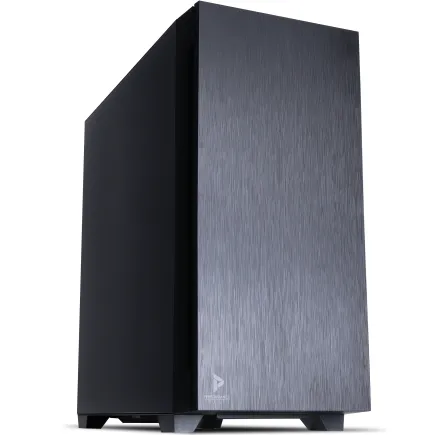
| 【ZEFT Z56S スペック】 | |
| CPU | Intel Core i5 14400F 10コア/16スレッド 4.70GHz(ブースト)/2.50GHz(ベース) |
| グラフィックボード | GeForce RTX5060Ti 16GB (VRAM:16GB) |
| メモリ | 16GB DDR5 (16GB x1枚 クルーシャル製) |
| ストレージ | SSD 1TB (m.2 nVMe READ/WRITE:7250Gbps/6900Gbps WD製) |
| ケース | Antec P10 FLUX |
| マザーボード | intel B760 チップセット ASRock製 B760M Pro RS WiFi |
| 電源ユニット | 650W 80Plus BRONZE認証 電源ユニット (COUGAR製) |
| 無線LAN | Wi-Fi 6E (IEEE802.11ax/11ad/11ac/11n/11a/11g/11b) |
| BlueTooth | BlueTooth 5 |
| 光学式ドライブ | DVDスーパーマルチドライブ (内蔵) |
| OS | Microsoft Windows 11 Home |
パソコンショップSEVEN ZEFT Z55IF
| 【ZEFT Z55IF スペック】 | |
| CPU | Intel Core Ultra7 265F 20コア/20スレッド 5.30GHz(ブースト)/2.40GHz(ベース) |
| グラフィックボード | GeForce RTX5070 (VRAM:12GB) |
| メモリ | 32GB DDR5 (32GB x1枚 クルーシャル製) |
| ストレージ | SSD 1TB (m.2 nVMe READ/WRITE:7250Gbps/6900Gbps WD製) |
| ケース | Thermaltake S200 TG ARGB Plus ホワイト |
| マザーボード | intel B860 チップセット ASRock製 B860M Pro RS WiFi |
| 電源ユニット | 850W 80Plus GOLD認証 電源ユニット (Silverstone製) |
| 無線LAN | Wi-Fi 6E (IEEE802.11ax/11ad/11ac/11n/11a/11g/11b) |
| BlueTooth | BlueTooth 5 |
| OS | Microsoft Windows 11 Home |
パソコンショップSEVEN ZEFT R61B

| 【ZEFT R61B スペック】 | |
| CPU | AMD Ryzen7 7700 8コア/16スレッド 5.30GHz(ブースト)/3.80GHz(ベース) |
| グラフィックボード | GeForce RTX5070 (VRAM:12GB) |
| メモリ | 32GB DDR5 (32GB x1枚 クルーシャル製) |
| ストレージ | SSD 1TB (m.2 nVMe READ/WRITE:7250Gbps/6900Gbps WD製) |
| ケース | Thermaltake S200 TG ARGB Plus ブラック |
| マザーボード | AMD B850 チップセット ASRock製 B850M-X WiFi R2.0 |
| 電源ユニット | 750W 80Plus GOLD認証 電源ユニット (Silverstone製) |
| 無線LAN | Wi-Fi 6E (IEEE802.11ax/11ad/11ac/11n/11a/11g/11b) |
| BlueTooth | BlueTooth 5 |
| OS | Microsoft Windows 11 Home |
ケース選びのポイント
映像編集用PCは、長時間の高負荷作業が前提となるため、エアフローに優れたケースを選ぶことが特に重要。
なぜなら、内部温度が上昇すると、CPUやグラフィックボードがサーマルスロットリングを起こし、性能が低下してしまうからです。
NZXT、Lian Li、Antecといったメーカーのピラーレスケースは、2面または3面が強化ガラス製で、内部の視認性が高く、メンテナンス性にも優れています。
デザイン性を重視するなら、Fractal DesignやCorsairの木製パネルケースも選択肢に入ります。
高級木材を使用したフロントパネルは、オフィスや自宅のインテリアに馴染みやすく、プロフェッショナルな雰囲気を演出できます。
ただし、木製パネルは通気性がやや劣るため、ケース内部のファン配置を工夫する必要があります。
スタンダードな側面1面が強化ガラス製のケースなら、DEEPCOOLやCOOLER MASTER、Thermaltakeの製品がコストパフォーマンスに優れています。
BTOパソコンと自作PCの比較
BTOパソコンのメリット
特にPremiere Pro用途では、各パーツの相性問題やドライバの設定など、細かなトラブルシューティングが必要になる場面がありますが、BTOなら初期不良や相性問題が発生した場合も、ショップのサポートを受けられるため安心です。
保証期間も1年から3年程度設定されており、万が一のトラブル時も迅速に対応してもらえます。
また、最近のBTOショップは、CPUクーラーやケース、メモリメーカーなど、細かなパーツまで選択できるようになっており、自作PCに近いカスタマイズ性を持ちながら、組み立ての手間を省けるのは大きなメリットです。
自作PCの魅力
例えば、ケースに予算をかけずにシンプルなモデルを選び、その分をグラフィックボードやストレージに回すといった柔軟な構成が可能です。
また、パーツの交換や増設も自分で行えるため、将来的なアップグレードが容易になります。
組み立て作業自体も、PCの構造を理解する良い機会になり、トラブルが発生した際の対処能力が身につきます。
初めてPremiere Pro用PCを構築するなら、BTOパソコンから始めて、次回以降に自作に挑戦するのが無難な選択といえます。
コストパフォーマンスの比較
同じ構成で比較すると、自作PCの方が2万円から5万円程度安く構築できる場合が多いです。
しかし、この価格差には、組み立て作業の手間や、トラブル発生時の対応コスト、保証の有無などが含まれていません。
時間単価を考慮すると、BTOパソコンの方がトータルコストでは有利になるケースもあります。
特に、映像制作を仕事にしている方にとって、PCのトラブルで作業が止まるリスクは、金銭的な損失に直結します。
推奨構成の具体例

スタンダード構成(予算25万円前後)
CPUはCore Ultra 7 265Kを選び、グラフィックボードはGeForce RTX5060Ti 16GBモデルを搭載します。
メモリは32GB(DDR5-5600)、ストレージはシステム用に1TB、プロジェクト用に2TBのPCIe Gen.4 SSDを配置します。
| パーツ | 型番・仕様 | 価格目安 |
|---|---|---|
| CPU | Core Ultra 7 265K | 5.5万円 |
| グラフィックボード | GeForce RTX5060Ti 16GB | 7万円 |
| メモリ | DDR5-5600 32GB | 1.5万円 |
| ストレージ(システム) | PCIe Gen.4 SSD 1TB | 1.5万円 |
| ストレージ(プロジェクト) | PCIe Gen.4 SSD 2TB | 2.5万円 |
| マザーボード | Intel Z890チップセット | 3万円 |
| 電源ユニット | 750W 80 PLUS Gold | 1.5万円 |
| CPUクーラー | 空冷大型クーラー | 0.8万円 |
| ケース | ミドルタワーケース | 1.2万円 |
この構成なら、フルHD編集は完全にストレスフリーで、4K編集も複雑なエフェクトを多用しない限り快適に作業できます。
予算を抑えつつも、実用性の高い構成を実現できるため、これから映像制作を始める方や、趣味で編集を楽しむ方に最適です。
ハイエンド構成(予算40万円前後)
CPUはRyzen 7 9800X3Dを選び、3D V-Cache技術による高速なデータアクセスを活用します。
グラフィックボードはGeForce RTX5070Tiを搭載し、8K素材の編集にも対応できる性能を確保します。
メモリは64GB(DDR5-5600)、ストレージはシステム用に1TB、プロジェクト用に4TBのPCIe Gen.4 SSDを配置します。
| パーツ | 型番・仕様 | 価格目安 |
|---|---|---|
| CPU | Ryzen 7 9800X3D | 7万円 |
| グラフィックボード | GeForce RTX5070Ti | 12万円 |
| メモリ | DDR5-5600 64GB | 3万円 |
| ストレージ(システム) | PCIe Gen.4 SSD 1TB | 1.5万円 |
| ストレージ(プロジェクト) | PCIe Gen.4 SSD 4TB | 5万円 |
| マザーボード | AMD X870チップセット | 4万円 |
| 電源ユニット | 850W 80 PLUS Gold | 2万円 |
| CPUクーラー | 簡易水冷360mmラジエーター | 2万円 |
| ケース | ピラーレスケース | 2.5万円 |
この構成なら、8K素材の編集や、複数のプロジェクトを同時に開いての作業も快適に行えます。
After EffectsやDaVinci Resolveとの連携作業でも、パフォーマンスの低下を感じることなく、プロフェッショナルな制作環境を実現できます。
コストパフォーマンス重視構成(予算20万円前後)
予算を抑えつつも、実用的な性能を確保したい方向けの構成です。
CPUはCore Ultra 5 235を選び、グラフィックボードはGeForce RTX5060を搭載します。
メモリは32GB(DDR5-5600)、ストレージはシステム用に1TB、プロジェクト用に1TBのPCIe Gen.4 SSDを配置します。
この構成でも、フルHD編集は十分に快適で、4K編集も基本的なカット編集やカラーグレーディング程度なら問題なく行えます。
ただし、複雑なエフェクトを多用する場合や、8K素材を扱う場合は、レンダリング時間が長くなるため、スタンダード構成以上へのアップグレードを検討した方がいいでしょう。
モニター選びも重要な要素
解像度とサイズの選定
Premiere Proでの編集作業では、タイムラインやエフェクトコントロール、プレビュー画面など、多くのパネルを同時に表示する必要があります。
27インチの4Kモニターなら、これらのパネルを快適に配置でき、作業効率が大幅に向上します。
フルHDモニターでも作業は可能ですが、パネルの重なりが多くなり、頻繁にウィンドウを切り替える必要が出てきてしまいますよね。
デュアルモニター構成にすると、片方のモニターにタイムラインとプレビュー、もう片方にエフェクトコントロールやメディアブラウザを配置でき、さらに作業効率が向上します。
ただし、モニターを2台配置するスペースが必要になるため、作業環境に応じて判断する必要があります。
色域と色精度
映像編集では、色の正確性が重要になります。
特にカラーグレーディングを行う場合、モニターの色域がsRGBカバー率100%以上、できればAdobe RGBやDCI-P3にも対応していると、より正確な色調整が可能になります。
ただし、高色域モニターは価格が高くなるため、予算との兼ね合いで判断する必要があります。
モニターのキャリブレーションを定期的に行うことで、長期間にわたって正確な色表示を維持できるため、キャリブレーション機能を持つモニターを選ぶのも効果的です。
リフレッシュレートの考慮
ゲーミングモニターのような高リフレッシュレート(144Hz以上)は、映像編集作業においては必須ではありません。
60Hzのモニターでも、編集作業に支障はありませんし、予算を抑えられます。
ただし、マウスカーソルの動きが滑らかになるため、長時間の作業でも目の疲れが軽減される効果はあります。
予算に余裕があるなら、75Hzや90Hz程度のモニターを選ぶと、60Hzとの違いを体感できますが、144Hz以上の高リフレッシュレートは、コストパフォーマンスを考えると優先度は低いでしょう。
周辺機器の最適化
マウスとキーボード
マウスは、DPI調整機能を持つモデルを選ぶと、細かなカット編集やキーフレームの調整が正確に行えます。
サイドボタンにショートカットを割り当てられるモデルなら、さらに作業効率が向上します。
トラックボールやペンタブレットを使用する方もいますが、慣れるまでに時間がかかるため、最初はマウスから始めるのが無難です。
オーディオインターフェース
映像編集では、音声の確認も重要な作業です。
オンボードのオーディオ出力でも基本的な作業は可能ですが、ノイズが乗りやすく、正確な音質確認が難しい場合があります。
外付けのオーディオインターフェースを使用すると、クリアな音質で音声を確認でき、細かな音声編集も正確に行えます。
スタジオモニタースピーカーやモニターヘッドホンを接続すると、さらに正確な音質確認が可能になります。
ただし、高品質なオーディオ機器は価格が高くなるため、予算に応じて段階的に導入していくのが現実的です。
外付けストレージ
USB 3.2 Gen2対応の外付けSSDなら、転送速度が速く、大容量のプロジェクトファイルも短時間でバックアップできます。
HDDは容量単価が安いため、長期保存用のアーカイブストレージとして活用すると、コストを抑えながら大量のデータを保管できます。
クラウドストレージサービスを活用する方法もありますが、大容量の映像ファイルをアップロードするには時間がかかるため、ローカルストレージへのバックアップを優先し、重要なファイルのみクラウドに保存する運用が現実的です。
ソフトウェアとドライバの最適化
Premiere Proの設定
Premiere Proをインストールしたら、環境設定を最適化することで、パフォーマンスを最大限に引き出せます。
メディアキャッシュの保存先を、プロジェクトファイルとは別のSSDに設定すると、読み書きの競合が減り、プレビュー生成が高速化します。
メモリの割り当ては、システム全体のメモリ容量の70%程度に設定すると、他のアプリケーションとのバランスが取れます。
GPUアクセラレーションの設定は、Mercury Playback EngineでCUDAを選択すると、GeForce RTX 50シリーズの性能を最大限に活用できます。
プレビューファイルの形式は、ProRes 422やDNxHDを選ぶと、編集中のプレビューが滑らかになりますが、ストレージ容量を多く消費するため、容量との兼ね合いで判断する必要があります。
グラフィックドライバの管理
Game Ready Driverはゲーム向けに最適化されているため、Premiere Proでは予期しないトラブルが発生する可能性があります。
Studio Driverは、Adobe製品との互換性テストが行われており、安心して使用できます。
ドライバのアップデートは、新機能の追加やバグ修正が含まれるため、定期的に確認した方がいいでしょう。
OSとシステムの最適化
Windowsの場合、不要なスタートアップアプリケーションを無効化すると、システムリソースを節約でき、Premiere Proのパフォーマンスが向上します。
バックグラウンドで動作するアンチウイルスソフトも、スキャン中にシステムリソースを消費するため、編集作業中は一時的に無効化するか、スキャンスケジュールを調整すると効果的です。
仮想メモリの設定は、物理メモリが32GB以上ある場合、システム管理サイズのままで問題ありませんが、16GBの場合は手動で設定を増やすと、メモリ不足時のパフォーマンス低下を軽減できます。
ただし、仮想メモリはSSDの寿命を縮める要因にもなるため、物理メモリを増設する方が根本的な解決になります。
トラブルシューティングと対処法
プレビューが重い場合
フル画質でのプレビューは、最終確認時のみ使用し、編集作業中は1/2や1/4の解像度に設定すると、快適に作業できます。
また、プロキシファイルを生成して編集する方法もあり、4K素材をフルHD解像度のプロキシに変換すると、編集中の負荷が大幅に軽減されます。
エフェクトを多用している場合は、該当するクリップをプリレンダリングすると、リアルタイムプレビューが可能になります。
レンダリングが遅い場合
H.264形式での出力は、エンコード処理に時間がかかるため、中間ファイルとしてProRes 422やDNxHDで出力し、その後にH.264に変換する2段階エンコードを行うと、トータルの作業時間が短縮される場合があります。
GPUアクセラレーションが有効になっているかを確認しましょう。
Mercury Playback Engineがソフトウェアのみに設定されていると、GPUの性能を活用できず、レンダリング時間が大幅に延びてしまいます。
また、バックグラウンドで他のアプリケーションが動作していると、システムリソースが分散されるため、レンダリング中は他のアプリケーションを終了させるのが基本です。
システムが不安定な場合
タスクマネージャーでメモリ使用率を確認し、常に90%以上になっている場合は、メモリの増設を検討する必要があります。
また、グラフィックドライバを最新のStudio Driverに更新することで、安定性が向上する場合があります。
プロジェクトファイルが破損している可能性もあるため、定期的にプロジェクトファイルのバックアップを取ることが重要です。
自動保存機能を有効にし、保存間隔を5分程度に設定しておくと、クラッシュ時のデータ損失を最小限に抑えられます。
将来的なアップグレード計画
優先すべきアップグレード
Premiere Pro用PCを長期間使用していると、性能不足を感じる場面が出てきます。
最初にアップグレードすべきパーツは、メモリです。
次に検討すべきは、ストレージの追加です。
プロジェクトが増えてくると、2TBでも容量不足になる場合があるため、4TBのSSDを追加すると、余裕を持った運用が可能になります。
グラフィックボードのアップグレードは、現在のモデルで明確な性能不足を感じない限り、優先度は低いでしょう。
CPUとマザーボードの交換
Core Ultra 200シリーズやRyzen 9000シリーズは、最新のソケットを使用しているため、同世代内でのアップグレードは可能ですが、次世代のCPUに交換する場合は、マザーボードも同時に交換する必要があります。
CPUとマザーボードの交換は、実質的に新しいPCを構築するのと同等のコストがかかるため、5年程度使用した後に、全体的なリプレースを検討するのが現実的です。
長期的な視点での投資
Premiere Pro用PCは、初期投資をしっかり行うことで、長期間にわたって快適に使用できます。
特にCPUとマザーボードは、後からのアップグレードが難しいため、予算が許す限り、高性能なモデルを選んでおくと、将来的なコストを抑えられます。
一方で、メモリやストレージ、グラフィックボードは、比較的容易にアップグレードできるため、初期構成では必要最小限に抑え、必要に応じて段階的に増強していく戦略も有効です。
よくある質問
Premiere ProにはIntelとAMDどちらのCPUが適していますか
Premiere Proでは、IntelのCore Ultra 7 265KとAMDのRyzen 7 9800X3Dのどちらも優れた性能を発揮します。
Core Ultra 7 265Kは、NPUを統合しAI処理に強く、将来的なAdobe製品のAI機能拡充に対応しやすい点が魅力です。
一方、Ryzen 7 9800X3Dは、3D V-Cache技術により、大容量データを扱う編集作業でのレスポンスが優れており、タイムライン上でのスクラブ操作が非常に滑らかになります。
純粋な編集作業の快適性を重視するならRyzen 7 9800X3D、AI機能の活用や将来性を考えるならCore Ultra 7 265Kを選ぶと良いでしょう。
グラフィックボードのVRAMは何GB必要ですか
フルHD編集なら8GBでも対応できますが、4K編集を行うなら16GB以上を推奨します。
Premiere Proでは、タイムラインに配置する素材の解像度とエフェクトの数に応じて、必要なVRAM容量が変動するため、将来的に4K編集に移行する可能性があるなら、最初から16GBモデルを選んでおくと安心です。
メモリは32GBで足りますか
ただし、複数のプロジェクトを同時に開いて作業する場合や、After Effectsとの連携作業を行う場合は、64GBあると作業効率が大幅に向上します。
メモリは後から増設できるため、最初は32GBで始めて、不足を感じたら64GBに増設するという段階的なアップグレードも有効な戦略です。
8K編集や、プレビューファイルをRAMディスクに配置する運用を行う場合は、最初から64GB構成を選ぶことをおすすめします。
ストレージはGen.4とGen.5どちらを選ぶべきですか
現時点では、PCIe Gen.4 SSDが最適な選択です。
Gen.5 SSDは最大14,000MB/s超の読込速度を実現しますが、発熱が非常に高く、大型ヒートシンクやアクティブ冷却が必要になります。
また、価格もGen.4の2倍近くになるため、コストパフォーマンスを考えると、Gen.4の方が実用的です。
予算に余裕があり、8K編集を頻繁に行う場合のみ、Gen.5 SSDを検討する価値があります。
BTOパソコンと自作PCどちらがおすすめですか
初めてPremiere Pro用PCを構築するなら、BTOパソコンをおすすめします。
パーツの相性問題や初期不良への対応、保証とサポートを考えると、BTOパソコンの方が安心して使用できます。
特に、映像制作を仕事にしている方にとって、PCのトラブルで作業が止まるリスクは、金銭的な損失に直結するため、BTOパソコンの保証は重要な価値を持ちます。
自作PCは、すべてのパーツを自分で選定できる自由度と、コストを抑えられるメリットがありますが、ある程度の知識と経験が必要です。
PCの構造を理解しており、トラブルシューティングに自信がある方なら、自作PCも良い選択肢になります。