
動画制作PCに求められる性能とは
編集ソフトが快適に動く構成を理解する
動画コンテンツ制作向けのPCを選ぶ際、最も重要なのは使用する編集ソフトウェアの要求スペックを正確に把握することです。
Adobe Premiere ProやDaVinci Resolveといった主要な編集ソフトは、4K以上の高解像度素材を扱う場合、CPUだけでなくGPUの性能も大きく影響してきます。
特にカラーグレーディングやエフェクト処理を多用する編集スタイルでは、グラフィックボードの選択が作業効率を左右することが分かっています。
私自身、クライアントワークで納期に追われる中、レンダリング待ちの時間がどれほどストレスになるか身をもって経験してきました。
そのため、動画制作用PCでは処理速度を最優先に考える必要があります。
マルチタスク性能が作業効率を決定づける
動画編集では、編集ソフトを起動しながらブラウザで素材を検索したり、音楽編集ソフトを同時に立ち上げたりするマルチタスク環境が当たり前になっています。
こうした作業環境では、CPUのコア数とスレッド数、そしてメモリ容量が快適性を大きく左右します。
特にメモリ不足はシステム全体のパフォーマンス低下を招き、最悪の場合は作業中のデータが失われるリスクもあるため、充分な容量を確保することが特に重要です。
編集中にプレビュー再生がカクついたり、タイムラインのスクラブ操作が重くなったりする経験をした方もいるのではないでしょうか。
これらの問題の多くは、CPUとメモリの性能不足に起因しています。
ストレージ速度が編集のテンポを変える
従来のHDDでは素材の読み込みに時間がかかり、プレビュー再生もスムーズに行えません。
現在の動画制作環境では、nVMe m.2規格のSSDが必須といえるでしょう。
PCIe Gen.4 SSDであれば、7,000MB/s前後の読込速度を実現でき、複数の4K素材を同時に再生するマルチカム編集でもストレスを感じることはほとんどありません。
Gen.5 SSDは最大14,000MB/s超の読込速度を実現していますが、発熱が非常に高いため大型ヒートシンクやアクティブ冷却が必要になり、コストパフォーマンスを考えるとGen.4が現実的な選択肢です。
CPUの選び方で編集速度が変わる
Intel Core Ultraシリーズの実力
動画編集においてCPU選びは最も慎重に行うべき部分です。
Intel系の現行品であるCore Ultra 200シリーズは、最新アーキテクチャ「Lion Cove」と「Skymont」のチップレット構成を採用し、性能効率重視で設計されているため発熱抑制と静音化を達成しています。
Core Ultra 7 265K、265KFは動画編集用途において最もバランスが取れた選択肢といえます。
マルチスレッド性能が高く、Premiere ProやDaVinci Resolveでのタイムライン処理やエフェクト適用がスムーズに行えます。
さらにNPUを統合しAI処理を強化しているため、最近の編集ソフトに搭載されているAI機能を活用する際にも有利です。
より高い処理能力を求めるならCore Ultra 9 285K、285KFが選択肢に入ります。
8K素材の編集や、複雑なエフェクトを多用するプロジェクトでは、このクラスのCPUが持つ処理能力が作業時間の短縮に直結するでしょう。
Thunderbolt 4やPCIe 5.0など高速I/Oを内蔵しているため、外部ストレージとの高速データ転送も可能です。
予算を抑えたい場合はCore Ultra 5 235、235Fも検討に値します。
最新CPU性能一覧
| 型番 | コア数 | スレッド数 | 定格クロック | 最大クロック | Cineスコア Multi |
Cineスコア Single |
公式 URL |
価格com URL |
|---|---|---|---|---|---|---|---|---|
| Core Ultra 9 285K | 24 | 24 | 3.20GHz | 5.70GHz | 42867 | 2467 | 公式 | 価格 |
| Ryzen 9 9950X | 16 | 32 | 4.30GHz | 5.70GHz | 42622 | 2271 | 公式 | 価格 |
| Ryzen 9 9950X3D | 16 | 32 | 4.30GHz | 5.70GHz | 41657 | 2262 | 公式 | 価格 |
| Core i9-14900K | 24 | 32 | 3.20GHz | 6.00GHz | 40954 | 2360 | 公式 | 価格 |
| Ryzen 9 7950X | 16 | 32 | 4.50GHz | 5.70GHz | 38432 | 2080 | 公式 | 価格 |
| Ryzen 9 7950X3D | 16 | 32 | 4.20GHz | 5.70GHz | 38357 | 2051 | 公式 | 価格 |
| Core Ultra 7 265K | 20 | 20 | 3.30GHz | 5.50GHz | 37128 | 2358 | 公式 | 価格 |
| Core Ultra 7 265KF | 20 | 20 | 3.30GHz | 5.50GHz | 37128 | 2358 | 公式 | 価格 |
| Core Ultra 9 285 | 24 | 24 | 2.50GHz | 5.60GHz | 35505 | 2199 | 公式 | 価格 |
| Core i7-14700K | 20 | 28 | 3.40GHz | 5.60GHz | 35365 | 2236 | 公式 | 価格 |
| Core i9-14900 | 24 | 32 | 2.00GHz | 5.80GHz | 33623 | 2210 | 公式 | 価格 |
| Ryzen 9 9900X | 12 | 24 | 4.40GHz | 5.60GHz | 32768 | 2239 | 公式 | 価格 |
| Core i7-14700 | 20 | 28 | 2.10GHz | 5.40GHz | 32402 | 2104 | 公式 | 価格 |
| Ryzen 9 9900X3D | 12 | 24 | 4.40GHz | 5.50GHz | 32292 | 2195 | 公式 | 価格 |
| Ryzen 9 7900X | 12 | 24 | 4.70GHz | 5.60GHz | 29136 | 2042 | 公式 | 価格 |
| Core Ultra 7 265 | 20 | 20 | 2.40GHz | 5.30GHz | 28425 | 2158 | 公式 | 価格 |
| Core Ultra 7 265F | 20 | 20 | 2.40GHz | 5.30GHz | 28425 | 2158 | 公式 | 価格 |
| Core Ultra 5 245K | 14 | 14 | 3.60GHz | 5.20GHz | 25347 | 0 | 公式 | 価格 |
| Core Ultra 5 245KF | 14 | 14 | 3.60GHz | 5.20GHz | 25347 | 2177 | 公式 | 価格 |
| Ryzen 7 9700X | 8 | 16 | 3.80GHz | 5.50GHz | 22992 | 2214 | 公式 | 価格 |
| Ryzen 7 9800X3D | 8 | 16 | 4.70GHz | 5.40GHz | 22980 | 2094 | 公式 | 価格 |
| Core Ultra 5 235 | 14 | 14 | 3.40GHz | 5.00GHz | 20770 | 1861 | 公式 | 価格 |
| Ryzen 7 7700 | 8 | 16 | 3.80GHz | 5.30GHz | 19426 | 1939 | 公式 | 価格 |
| Ryzen 7 7800X3D | 8 | 16 | 4.50GHz | 5.40GHz | 17658 | 1818 | 公式 | 価格 |
| Core i5-14400 | 10 | 16 | 2.50GHz | 4.70GHz | 15980 | 1780 | 公式 | 価格 |
| Ryzen 5 7600X | 6 | 12 | 4.70GHz | 5.30GHz | 15226 | 1983 | 公式 | 価格 |
AMD Ryzen 9000シリーズの強み
AMD系の現行品であるRyzen 9000シリーズは、Zen5アーキテクチャを採用しTSMC 4nmプロセスで製造されています。
特に注目すべきはRyzen 7 9800X3Dで、3D V-Cacheを搭載することで大容量のキャッシュメモリを実現し、動画編集における素材の一時保存やプレビュー生成で優れたパフォーマンスを発揮します。
Ryzen 7 9700Xはコストパフォーマンスに優れており、動画編集用途で最もバランスの取れた選択肢です。
DDR5-5600メモリと28レーンPCIe 5.0に対応しているため、高速なメモリアクセスとストレージ接続が可能になります。
RDNA 2統合GPUを搭載しているため、軽度のグラフィック処理であればグラフィックボード非搭載でも対応できますが、本格的な動画編集ではやはり専用のグラフィックボードが必要です。
最高峰の性能を求めるならRyzen 9 9950X3Dが選択肢になります。
16コア32スレッドという圧倒的なマルチスレッド性能に加え、3D V-Cacheによる大容量キャッシュが、複雑なプロジェクトでも安定したパフォーマンスを提供します。
パソコン おすすめモデル5選
パソコンショップSEVEN ZEFT R67C

| 【ZEFT R67C スペック】 | |
| CPU | AMD Ryzen7 7700 8コア/16スレッド 5.30GHz(ブースト)/3.80GHz(ベース) |
| グラフィックボード | GeForce RTX5060Ti 16GB (VRAM:16GB) |
| メモリ | 16GB DDR5 (16GB x1枚 クルーシャル製) |
| ストレージ | SSD 1TB (m.2 nVMe READ/WRITE:5000Gbps/3900Gbps KIOXIA製) |
| ケース | DeepCool CH160 PLUS Black |
| マザーボード | AMD B850 チップセット ASRock製 B850M-X WiFi R2.0 |
| 電源ユニット | 650W 80Plus BRONZE認証 電源ユニット (COUGAR製) |
| 無線LAN | Wi-Fi 6E (IEEE802.11ax/11ad/11ac/11n/11a/11g/11b) |
| BlueTooth | BlueTooth 5 |
| OS | Microsoft Windows 11 Home |
パソコンショップSEVEN ZEFT Z54X
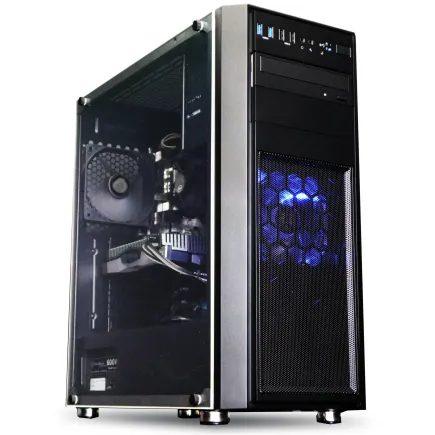
| 【ZEFT Z54X スペック】 | |
| CPU | Intel Core Ultra7 265K 20コア/20スレッド 5.50GHz(ブースト)/3.90GHz(ベース) |
| グラフィックボード | GeForce RTX5050 (VRAM:8GB) |
| メモリ | 32GB DDR5 (32GB x1枚 クルーシャル製) |
| ストレージ | SSD 1TB (m.2 nVMe READ/WRITE:7250Gbps/6900Gbps WD製) |
| ケース | Thermaltake Versa H26 |
| CPUクーラー | 空冷 DeepCool製 空冷CPUクーラー AK400 |
| マザーボード | intel B860 チップセット ASRock製 B860M Pro RS WiFi |
| 電源ユニット | 650W 80Plus BRONZE認証 電源ユニット (COUGAR製) |
| 無線LAN | Wi-Fi 6E (IEEE802.11ax/11ad/11ac/11n/11a/11g/11b) |
| BlueTooth | BlueTooth 5 |
| 光学式ドライブ | DVDスーパーマルチドライブ (内蔵) |
| OS | Microsoft Windows 11 Home |
パソコンショップSEVEN ZEFT R63T
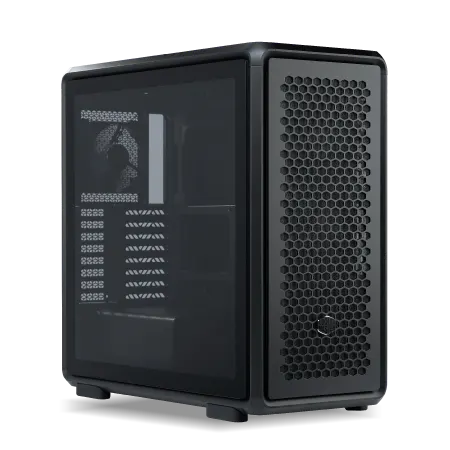
| 【ZEFT R63T スペック】 | |
| CPU | AMD Ryzen7 7800X3D 8コア/16スレッド 5.00GHz(ブースト)/4.20GHz(ベース) |
| グラフィックボード | GeForce RTX5070 (VRAM:12GB) |
| メモリ | 32GB DDR5 (32GB x1枚 クルーシャル製) |
| ストレージ | SSD 1TB (m.2 nVMe READ/WRITE:7250Gbps/6900Gbps WD製) |
| ケース | CoolerMaster MasterFrame 600 Black |
| CPUクーラー | 空冷 DeepCool製 空冷CPUクーラー AK400 |
| マザーボード | AMD B850 チップセット ASRock製 B850M-X WiFi R2.0 |
| 電源ユニット | 850W 80Plus GOLD認証 電源ユニット (Silverstone製) |
| 無線LAN | Wi-Fi 6E (IEEE802.11ax/11ad/11ac/11n/11a/11g/11b) |
| BlueTooth | BlueTooth 5 |
| OS | Microsoft Windows 11 Home |
パソコンショップSEVEN ZEFT R60YQ

| 【ZEFT R60YQ スペック】 | |
| CPU | AMD Ryzen7 7700 8コア/16スレッド 5.30GHz(ブースト)/3.80GHz(ベース) |
| グラフィックボード | GeForce RTX5060Ti 16GB (VRAM:16GB) |
| メモリ | 16GB DDR5 (16GB x1枚 クルーシャル製) |
| ストレージ | SSD 1TB (m.2 nVMe READ/WRITE:7250Gbps/6900Gbps WD製) |
| ケース | DeepCool CH170 PLUS Black |
| マザーボード | AMD B850 チップセット ASRock製 B850M-X WiFi R2.0 |
| 電源ユニット | 650W 80Plus BRONZE認証 電源ユニット (COUGAR製) |
| 無線LAN | Wi-Fi 6E (IEEE802.11ax/11ad/11ac/11n/11a/11g/11b) |
| BlueTooth | BlueTooth 5 |
| OS | Microsoft Windows 11 Home |
パソコンショップSEVEN ZEFT R56DZ
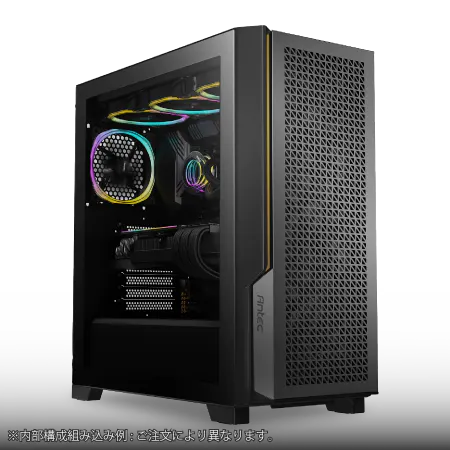
力と美を兼ね備えた、ユーティリティフォーカスの新時代ゲーミングPC!
最新ゲームも快適プレイ!バランス良好な32GB RAMと迅速な1TB SSDが駆動力
Corsairの流麗なデザイン、そのクリアサイドが放つ美しさが、部屋を彩るマシン
Ryzen 9 7900X搭載、シームレスなマルチタスクを実現するパワーハウス
| 【ZEFT R56DZ スペック】 | |
| CPU | AMD Ryzen9 7900X 12コア/24スレッド 5.60GHz(ブースト)/4.70GHz(ベース) |
| グラフィックボード | GeForce RTX4060Ti (VRAM:8GB) |
| メモリ | 32GB DDR5 (16GB x2枚 Micron製) |
| ストレージ | SSD 1TB (m.2 nVMe READ/WRITE:7250Gbps/6900Gbps WD製) |
| ケース | DeepCool CH510 ホワイト |
| CPUクーラー | 水冷 240mmラジエータ CoolerMaster製 水冷CPUクーラー ML 240 Core II Black |
| マザーボード | AMD B650 チップセット ASUS製 TUF GAMING B650-PLUS WIFI |
| 電源ユニット | 650W 80Plus BRONZE認証 電源ユニット (COUGAR製) |
| 無線LAN | Wi-Fi 6E (IEEE802.11ax/11ad/11ac/11n/11a/11g/11b) |
| BlueTooth | BlueTooth 5 |
| 光学式ドライブ | DVDスーパーマルチドライブ (外付け) |
| OS | Microsoft Windows 11 Pro |
結局どちらのCPUを選ぶべきか
Adobe製品はIntelプロセッサーとの最適化が進んでいる傾向があり、一方でDaVinci ResolveはAMDプロセッサーでも優れたパフォーマンスを発揮することが分かっています。
コストパフォーマンスを重視するなら、Intel Core Ultra 7 265K、265KFまたはAMD Ryzen 7 9700Xが最適解です。
グラフィックボードが編集体験を左右する
NVIDIA GeForce RTX 50シリーズの選択
GeForce RTX5070Tiは動画編集用途で最も人気の高いモデルです。
GDDR7メモリとPCIe 5.0、DisplayPort 2.1bにより最大1.8TB/sの高速帯域を実現し、4K素材の編集でも快適なプレビュー再生が可能になります。
Premiere ProのMercury Playback EngineやDaVinci ResolveのGPUアクセラレーションを最大限に活用でき、カラーグレーディングやエフェクト適用時のリアルタイムプレビューがストレスなく行えます。
コストパフォーマンスを重視するならGeForce RTX5060Tiが最適です。
ミドルレンジの価格帯でありながら、フルHDから4K編集まで充分にカバーできる性能を持っています。
DLSS 4やニューラルシェーダに対応しているため、AI機能を活用した編集作業でも優れたパフォーマンスを発揮するでしょう。
より高い性能を求めるならGeForce RTX5070も選択肢に入ります。
最新グラフィックボード(VGA)性能一覧
| GPU型番 | VRAM | 3DMarkスコア TimeSpy |
3DMarkスコア FireStrike |
TGP | 公式 URL |
価格com URL |
|---|---|---|---|---|---|---|
| GeForce RTX 5090 | 32GB | 48470 | 101975 | 575W | 公式 | 価格 |
| GeForce RTX 5080 | 16GB | 32005 | 78104 | 360W | 公式 | 価格 |
| Radeon RX 9070 XT | 16GB | 30015 | 66787 | 304W | 公式 | 価格 |
| Radeon RX 7900 XTX | 24GB | 29939 | 73454 | 355W | 公式 | 価格 |
| GeForce RTX 5070 Ti | 16GB | 27040 | 68956 | 300W | 公式 | 価格 |
| Radeon RX 9070 | 16GB | 26386 | 60263 | 220W | 公式 | 価格 |
| GeForce RTX 5070 | 12GB | 21850 | 56823 | 250W | 公式 | 価格 |
| Radeon RX 7800 XT | 16GB | 19829 | 50503 | 263W | 公式 | 価格 |
| Radeon RX 9060 XT 16GB | 16GB | 16485 | 39387 | 145W | 公式 | 価格 |
| GeForce RTX 5060 Ti 16GB | 16GB | 15922 | 38215 | 180W | 公式 | 価格 |
| GeForce RTX 5060 Ti 8GB | 8GB | 15784 | 37992 | 180W | 公式 | 価格 |
| Arc B580 | 12GB | 14572 | 34934 | 190W | 公式 | 価格 |
| Arc B570 | 10GB | 13681 | 30871 | 150W | 公式 | 価格 |
| GeForce RTX 5060 | 8GB | 13143 | 32373 | 145W | 公式 | 価格 |
| Radeon RX 7600 | 8GB | 10773 | 31755 | 165W | 公式 | 価格 |
| GeForce RTX 4060 | 8GB | 10603 | 28596 | 115W | 公式 | 価格 |
AMD Radeon RX 90シリーズという選択肢
FSR 4という機械学習ベースのアップスケーリングとフレーム生成技術を独占サポートしており、対応ソフトウェアでは優れたパフォーマンスを発揮します。
Radeon RX 9070XTは、動画編集においてGeForce RTX5070Tiに匹敵するほどの性能を持ちながら、価格面で優位性があることが多いです。
DaVinci Resolveとの相性が良く、特にカラーグレーディング処理では優れた性能を発揮することが知られています。
GDDR6メモリ、PCIe 5.0×16、DisplayPort 2.1aとHDMI 2.1bに対応しており、高解像度モニター環境でも問題なく使用できます。
予算を抑えたい場合はRadeon RX 9060XTが選択肢になります。
フルHDから4K編集までカバーでき、特にAdobe製品以外の編集ソフトウェアを使用する場合は、コストパフォーマンスに優れた選択といえるでしょう。
編集ソフトとの相性を考慮する
Adobe Premiere ProやAfter EffectsはNVIDIA CUDAコアを活用した最適化が進んでおり、GeForce RTXシリーズとの組み合わせで最高のパフォーマンスを発揮します。
一方、DaVinci ResolveはOpenCLにも対応しているため、Radeon RXシリーズでも優れた性能を引き出せます。
動画編集用途では、VRAMの容量も重要な要素です。
4K素材を扱う場合は最低でも12GB、8K素材や複雑なエフェクトを多用する場合は16GB以上のVRAMを搭載したモデルを選ぶことをおすすめします。
メモリ容量は妥協してはいけない
動画編集に必要なメモリ容量の目安
動画編集において、メモリ容量は作業の快適性を決定づける最も重要な要素の一つです。
現在の動画制作環境では、DDR5メモリが標準となっており、DDR5-5600規格が主流になっています。
メモリ不足は編集ソフトのクラッシュやシステムの不安定化を招くため、充分な容量を確保することが絶対に必要です。
フルHD素材を中心に編集する場合でも、最低32GBのメモリを搭載すべきです。
編集ソフトだけでなく、ブラウザやプレビュー用のメディアプレーヤー、音楽編集ソフトなどを同時に起動する実際の作業環境を考えると、16GBでは明らかに不足してしまいますよね。
4K素材を扱う場合は64GBのメモリが推奨されます。
特にカラーグレーディングやエフェクトを多用する編集スタイルでは、メモリ使用量が急激に増加します。
私自身、32GBから64GBにアップグレードした際、タイムラインの反応速度とプレビューの滑らかさが劇的に改善された経験があります。
8K素材の編集や、After Effectsで複雑なコンポジションを作成する場合は、128GB以上のメモリも視野に入れる必要があります。
プロフェッショナルな制作環境では、メモリ容量が多ければ多いほど作業効率が向上し、クリエイティブな作業に集中できる時間が増えるのです。
パソコン おすすめモデル5選
パソコンショップSEVEN ZEFT Z54QU
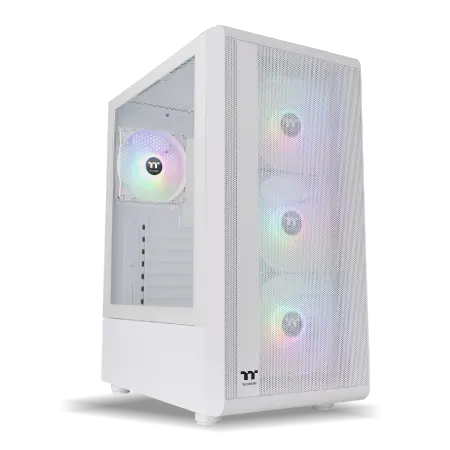
| 【ZEFT Z54QU スペック】 | |
| CPU | Intel Core Ultra7 265KF 20コア/20スレッド 5.50GHz(ブースト)/3.90GHz(ベース) |
| グラフィックボード | GeForce RTX5070Ti (VRAM:16GB) |
| メモリ | 32GB DDR5 (32GB x1枚 クルーシャル製) |
| ストレージ | SSD 1TB (m.2 nVMe READ/WRITE:7250Gbps/6900Gbps WD製) |
| ケース | Thermaltake S200 TG ARGB Plus ホワイト |
| CPUクーラー | 空冷 DeepCool製 空冷CPUクーラー AK400 DIGITAL WH |
| マザーボード | intel B860 チップセット ASRock製 B860M Pro RS WiFi |
| 電源ユニット | 850W 80Plus GOLD認証 電源ユニット (Silverstone製) |
| 無線LAN | Wi-Fi 6E (IEEE802.11ax/11ad/11ac/11n/11a/11g/11b) |
| BlueTooth | BlueTooth 5 |
| OS | Microsoft Windows 11 Home |
パソコンショップSEVEN ZEFT Z54X
| 【ZEFT Z54X スペック】 | |
| CPU | Intel Core Ultra7 265K 20コア/20スレッド 5.50GHz(ブースト)/3.90GHz(ベース) |
| グラフィックボード | GeForce RTX5050 (VRAM:8GB) |
| メモリ | 32GB DDR5 (32GB x1枚 クルーシャル製) |
| ストレージ | SSD 1TB (m.2 nVMe READ/WRITE:7250Gbps/6900Gbps WD製) |
| ケース | Thermaltake Versa H26 |
| CPUクーラー | 空冷 DeepCool製 空冷CPUクーラー AK400 |
| マザーボード | intel B860 チップセット ASRock製 B860M Pro RS WiFi |
| 電源ユニット | 650W 80Plus BRONZE認証 電源ユニット (COUGAR製) |
| 無線LAN | Wi-Fi 6E (IEEE802.11ax/11ad/11ac/11n/11a/11g/11b) |
| BlueTooth | BlueTooth 5 |
| 光学式ドライブ | DVDスーパーマルチドライブ (内蔵) |
| OS | Microsoft Windows 11 Home |
パソコンショップSEVEN ZEFT Z54A
| 【ZEFT Z54A スペック】 | |
| CPU | Intel Core Ultra5 245KF 14コア/14スレッド 5.20GHz(ブースト)/4.20GHz(ベース) |
| グラフィックボード | GeForce RTX5050 (VRAM:8GB) |
| メモリ | 16GB DDR5 (16GB x1枚 クルーシャル製) |
| ストレージ | SSD 1TB (m.2 nVMe READ/WRITE:7250Gbps/6900Gbps WD製) |
| ケース | Thermaltake Versa H26 |
| CPUクーラー | 空冷 DeepCool製 空冷CPUクーラー AK400 |
| マザーボード | intel B860 チップセット ASRock製 B860M Pro RS WiFi |
| 電源ユニット | 650W 80Plus BRONZE認証 電源ユニット (COUGAR製) |
| 無線LAN | Wi-Fi 6E (IEEE802.11ax/11ad/11ac/11n/11a/11g/11b) |
| BlueTooth | BlueTooth 5 |
| 光学式ドライブ | DVDスーパーマルチドライブ (内蔵) |
| OS | Microsoft Windows 11 Home |
パソコンショップSEVEN ZEFT Z57Y
| 【ZEFT Z57Y スペック】 | |
| CPU | Intel Core Ultra7 265K 20コア/20スレッド 5.50GHz(ブースト)/3.90GHz(ベース) |
| グラフィックボード | GeForce RTX5060 (VRAM:8GB) |
| メモリ | 32GB DDR5 (32GB x1枚 クルーシャル製) |
| ストレージ | SSD 1TB (m.2 nVMe READ/WRITE:7250Gbps/6900Gbps WD製) |
| ケース | CoolerMaster MasterFrame 600 Black |
| CPUクーラー | 空冷 DeepCool製 空冷CPUクーラー AK400 |
| マザーボード | intel B860 チップセット ASRock製 B860M Pro RS WiFi |
| 電源ユニット | 650W 80Plus BRONZE認証 電源ユニット (COUGAR製) |
| 無線LAN | Wi-Fi 6E (IEEE802.11ax/11ad/11ac/11n/11a/11g/11b) |
| BlueTooth | BlueTooth 5 |
| OS | Microsoft Windows 11 Home |
パソコンショップSEVEN ZEFT Z55AW
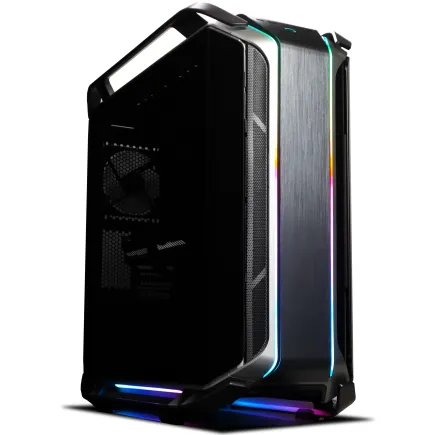
| 【ZEFT Z55AW スペック】 | |
| CPU | Intel Core Ultra9 285 24コア/24スレッド 5.60GHz(ブースト)/2.50GHz(ベース) |
| グラフィックボード | GeForce RTX4060Ti (VRAM:8GB) |
| メモリ | 64GB DDR5 (32GB x2枚 Micron製) |
| ストレージ | SSD 1TB (m.2 nVMe READ/WRITE:7250Gbps/6900Gbps WD製) |
| ケース | CoolerMaster COSMOS C700M |
| CPUクーラー | 空冷 サイズ製 空冷CPUクーラー SCYTHE() MUGEN6 BLACK EDITION |
| マザーボード | intel Z890 チップセット ASRock製 Z890 Steel Legend WiFi |
| 電源ユニット | 650W 80Plus BRONZE認証 電源ユニット (COUGAR製) |
| 無線LAN | Wi-Fi 6E (IEEE802.11ax/11ad/11ac/11n/11a/11g/11b) |
| BlueTooth | BlueTooth 5 |
| 光学式ドライブ | DVDスーパーマルチドライブ (内蔵) |
| OS | Microsoft Windows 11 Home |
メモリの速度と規格について
DDR5-5600が標準的な速度ですが、より高速なDDR5-6000やDDR5-6400も選択肢として存在します。
ただし、メモリの速度向上による体感的な性能差は、容量不足を解消することに比べれば小さいといえます。
予算が限られている場合は、より高速なメモリを選ぶよりも、容量を優先した方が実用的な性能向上を得られるでしょう。
BTOパソコンや自作PCでメモリを選ぶ際は、信頼性の高いメーカー製品を選ぶことが重要です。
Micron(Crucial)、GSkill、Samsungといった人気メーカーの製品であれば、安定性と互換性の面で安心できます。
特にBTOパソコンを購入する場合は、これらのメーカーのメモリを選択できるショップを選ぶことをおすすめします。
デュアルチャネル構成を忘れずに
例えば32GBのメモリが必要な場合、32GB×1枚ではなく16GB×2枚の構成にすることで、メモリ帯域幅が倍増し、システム全体のパフォーマンスが向上します。
同様に64GBが必要な場合は32GB×2枚、128GBが必要な場合は32GB×4枚または64GB×2枚という構成が基本です。
ストレージ構成で作業効率が変わる
システムドライブと作業ドライブの分離
動画編集用PCのストレージ構成は、作業効率に直結する重要な要素です。
最適な構成は、システムドライブ(OSとアプリケーション用)と作業ドライブ(プロジェクトファイルと素材用)を分離することです。
この構成により、システムの安定性が向上し、万が一のトラブル時にもデータを保護できます。
システムドライブには1TBのPCIe Gen.4 SSDを使用し、OSと編集ソフトウェア、プラグインなどをインストールします。
作業ドライブには2TB以上のPCIe Gen.4 SSDを使用し、現在進行中のプロジェクトファイルと素材を保存します。
この構成であれば、システムドライブと作業ドライブが互いに干渉せず、最適なパフォーマンスを維持できるでしょう。
さらに余裕があれば、完成したプロジェクトのアーカイブ用に4TBのSSDまたは大容量HDDを追加することも効果的です。
ただし、HDDは読み書き速度が遅いため、アーカイブ専用として使用し、編集作業には使用しないことが重要です。
PCIe Gen.4とGen.5の選択
現在のストレージ市場では、PCIe Gen.4 SSDとGen.5 SSDが選択肢として存在します。
Gen.5 SSDは最大14,000MB/s超の読込速度を実現していますが、発熱が非常に高く、大型ヒートシンクやアクティブ冷却が必要になります。
また、価格もGen.4と比較して高額です。
動画編集用途では、PCIe Gen.4 SSDが最もバランスの取れた選択といえます。
7,000MB/s前後の読込速度があれば、4K素材の編集でも充分な性能を発揮し、発熱も管理しやすいレベルに抑えられます。
コストパフォーマンスを考えると、現時点ではGen.4が最適解でしょう。
Gen.5 SSDを選ぶべきケースは、8K素材を日常的に扱う場合や、複数の高解像度ストリームを同時に再生するマルチカム編集を頻繁に行う場合に限られます。
それ以外の用途では、Gen.4で充分な性能が得られます。
信頼性の高いメーカーを選ぶ
SSDの選択では、性能だけでなく信頼性も重要な要素です。
BTOパソコンを購入する際は、これらの人気メーカーのSSDを選択できるショップを選ぶことが重要です。
安価なBTOパソコンでは、聞いたことのないメーカーのSSDが搭載されている場合もありますが、長期的な信頼性を考えると、実績のあるメーカー製品を選ぶべきでしょう。
以下の表は、動画編集用途における推奨ストレージ構成をまとめたものです。
| 用途 | システムドライブ | 作業ドライブ | アーカイブドライブ |
|---|---|---|---|
| フルHD編集 | 1TB Gen.4 SSD | 1TB Gen.4 SSD | 2TB HDD/SSD |
| 4K編集 | 1TB Gen.4 SSD | 2TB Gen.4 SSD | 4TB HDD/SSD |
| 8K編集 | 1TB Gen.4 SSD | 4TB Gen.4/Gen.5 SSD | 8TB HDD/SSD |
| プロフェッショナル | 2TB Gen.4 SSD | 4TB Gen.4/Gen.5 SSD | 8TB以上 HDD/SSD |
冷却システムの重要性を理解する
パソコン おすすめモデル4選
パソコンショップSEVEN ZEFT R61GI
| 【ZEFT R61GI スペック】 | |
| CPU | AMD Ryzen7 9800X3D 8コア/16スレッド 5.20GHz(ブースト)/4.70GHz(ベース) |
| グラフィックボード | GeForce RTX5070 (VRAM:12GB) |
| メモリ | 32GB DDR5 (32GB x1枚 クルーシャル製) |
| ストレージ | SSD 1TB (m.2 nVMe READ/WRITE:7250Gbps/6900Gbps WD製) |
| ケース | Thermaltake S200 TG ARGB Plus ホワイト |
| CPUクーラー | 空冷 DeepCool製 空冷CPUクーラー AK400 DIGITAL WH |
| マザーボード | AMD X870 チップセット GIGABYTE製 X870M AORUS ELITE WIFI7 ICE |
| 電源ユニット | 850W 80Plus GOLD認証 電源ユニット (Silverstone製) |
| 無線LAN | Wi-Fi 6E (IEEE802.11ax/11ad/11ac/11n/11a/11g/11b) |
| BlueTooth | BlueTooth 5 |
| OS | Microsoft Windows 11 Home |
パソコンショップSEVEN ZEFT Z58U
| 【ZEFT Z58U スペック】 | |
| CPU | Intel Core Ultra7 265F 20コア/20スレッド 5.30GHz(ブースト)/2.40GHz(ベース) |
| グラフィックボード | GeForce RTX5060Ti 16GB (VRAM:16GB) |
| メモリ | 32GB DDR5 (32GB x1枚 クルーシャル製) |
| ストレージ | SSD 1TB (m.2 nVMe READ/WRITE:5000Gbps/3900Gbps KIOXIA製) |
| ケース | DeepCool CH170 PLUS Black |
| CPUクーラー | 空冷 DeepCool製 空冷CPUクーラー AK400 |
| マザーボード | intel B860 チップセット ASRock製 B860M Pro RS WiFi |
| 電源ユニット | 650W 80Plus BRONZE認証 電源ユニット (COUGAR製) |
| 無線LAN | Wi-Fi 6E (IEEE802.11ax/11ad/11ac/11n/11a/11g/11b) |
| BlueTooth | BlueTooth 5 |
| OS | Microsoft Windows 11 Home |
パソコンショップSEVEN ZEFT R62Y
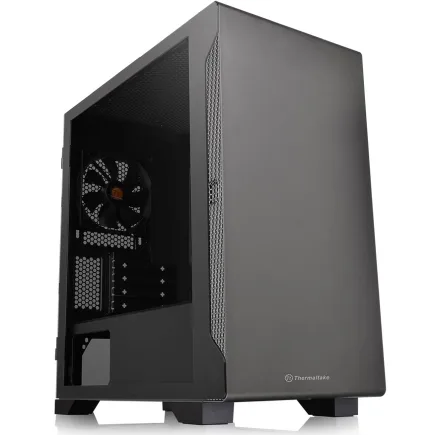
| 【ZEFT R62Y スペック】 | |
| CPU | AMD Ryzen7 9800X3D 8コア/16スレッド 5.20GHz(ブースト)/4.70GHz(ベース) |
| グラフィックボード | Radeon RX 9070XT (VRAM:16GB) |
| メモリ | 32GB DDR5 (16GB x2枚 クルーシャル製) |
| ストレージ | SSD 1TB (m.2 nVMe READ/WRITE:7250Gbps/6900Gbps WD製) |
| ケース | Thermaltake S100 TG |
| CPUクーラー | 空冷 DeepCool製 空冷CPUクーラー AK400 |
| マザーボード | AMD B850 チップセット ASRock製 B850M-X WiFi R2.0 |
| 電源ユニット | 850W 80Plus GOLD認証 電源ユニット (Silverstone製) |
| 無線LAN | Wi-Fi 6E (IEEE802.11ax/11ad/11ac/11n/11a/11g/11b) |
| BlueTooth | BlueTooth 5 |
| OS | Microsoft Windows 11 Home |
パソコンショップSEVEN ZEFT R55A
ハイパフォーマンスなゲーミングPC、プレイヤーの要求を満たすスマートセーブグレード!
RyzenとRTXの組み合わせ、抜群のグラフィックバランスをこのマシンが実現
小さな筐体に大きな可能性、このミニタワーはデスクのアイキャッチャー
ゲームも仕事も滑らかに、Ryzen 5 7600でパワフル操作を
| 【ZEFT R55A スペック】 | |
| CPU | AMD Ryzen5 7600 6コア/12スレッド 5.10GHz(ブースト)/3.80GHz(ベース) |
| グラフィックボード | GeForce RTX4060Ti (VRAM:8GB) |
| メモリ | 16GB DDR5 (8GB x2枚 Micron製) |
| ストレージ | SSD 1TB (m.2 nVMe READ/WRITE:7250Gbps/6900Gbps WD製) |
| ケース | Thermaltake S100 TG |
| マザーボード | AMD B650 チップセット ASRock製 B650M Pro X3D WiFi |
| 電源ユニット | 650W 80Plus BRONZE認証 電源ユニット (COUGAR製) |
| 無線LAN | Wi-Fi 6E (IEEE802.11ax/11ad/11ac/11n/11a/11g/11b) |
| BlueTooth | BlueTooth 5 |
| 光学式ドライブ | DVDスーパーマルチドライブ (外付け) |
| OS | Microsoft Windows 11 Home |
空冷と水冷の選択基準
動画編集では、CPUとGPUが長時間高負荷で動作するため、適切な冷却システムが必要不可欠です。
Core Ultra 200シリーズとRyzen 9000シリーズは、旧モデルよりも発熱が抑制されているため、空冷CPUクーラーでも充分な冷却性能を確保できます。
空冷CPUクーラーは、メンテナンスが容易で信頼性が高く、コストパフォーマンスにも優れています。
特にNoctuaの製品は静音性に優れており、長時間の編集作業でも騒音ストレスを感じることはほとんどありません。
水冷CPUクーラーは、より高い冷却性能を求める場合や、ケース内のエアフローを改善したい場合に適しています。
Core Ultra 9やRyzen 9の上位モデルを使用する場合、または静音性を最優先する場合は、水冷クーラーの導入を検討する価値があります。
DEEPCOOL、Corsair、NZXTといったメーカーの簡易水冷クーラーは、取り付けも比較的容易で、高い冷却性能を発揮します。
ケースのエアフロー設計
CPUクーラーだけでなく、PCケース全体のエアフロー設計も冷却性能に大きく影響します。
動画編集用PCでは、CPUとGPUの両方が高温になるため、ケース内の熱気を効率的に排出する必要があります。
フロントから吸気し、リアとトップから排気する基本的なエアフロー構成が最も効果的です。
ケースファンは最低でもフロントに2基、リアに1基を搭載し、可能であればトップにも排気ファンを追加することで、ケース内の温度を低く保てます。
2面または3面が強化ガラス製のピラーレスケースは見た目の美しさで人気がありますが、エアフローの面ではやや不利になる場合があります。
長時間稼働を前提とした冷却設計
このような長時間の高負荷状態では、冷却システムの安定性が極めて重要になります。
特に夏場の室温が高い環境では、冷却性能の余裕が作業効率に直結するため、予算が許す限り高性能な冷却システムを選ぶことをおすすめします。
BTOパソコンと自作PCの選択

BTOパソコンのメリットと選び方
動画編集用PCを入手する方法として、BTOパソコンの購入と自作PCの組み立てという選択肢があります。
BTOパソコンは、専門知識がなくても高性能なPCを入手でき、保証やサポートが充実している点が大きなメリットです。
BTOパソコンを選ぶ際の最重要ポイントは、パーツメーカーを選択できるかどうかです。
CPUとGPUは選択できても、メモリやSSD、CPUクーラー、ケースのメーカーが選べないBTOショップも存在します。
前述したように、これらのパーツも性能と信頼性に大きく影響するため、人気メーカーの製品を選択できるBTOショップを選ぶべきでしょう。
具体的には、メモリはMicron(Crucial)、GSkill、Samsungから選べること、SSDはWD、Crucial、キオクシアから選べること、CPUクーラーはDEEPCOOL、サイズ、Noctua、Corsair、NZXTから選べること、ケースはNZXT、Lian Li、Antec、Fractal Design、COOLER MASTER、Thermaltake、ASUS、Corsairから選べることが理想的です。
自作PCという選択肢
自作PCは、すべてのパーツを自分で選択できるため、用途に最適化された構成を実現できます。
また、将来的なアップグレードも容易で、長期的なコストパフォーマンスに優れています。
ただし、自作PCには組み立ての知識と技術が必要であり、トラブルが発生した際は自分で原因を特定し解決する必要があります。
初めてPCを組み立てる方にとっては、ハードルが高いと感じるかもしれません。
特にマザーボードとメモリの相性、CPUクーラーとケースの物理的な干渉、電源容量の不足などは、事前に充分な調査を行わないと問題が発生する可能性があります。
結局どちらを選ぶべきか
PC組み立ての経験がない方、またはトラブル対応に時間を割きたくない方には、BTOパソコンの購入を強く推奨します。
特に動画制作を仕事にしている場合、PCのトラブルは納期遅延に直結するため、保証とサポートが充実しているBTOパソコンの方が安心です。
ただし、初めての自作PCで動画編集用の高性能マシンを組むのはリスクが高いため、まずは比較的シンプルな構成で経験を積むことをおすすめします。
予算別の推奨構成
15万円クラスの入門構成
動画編集を始めたばかりの方や、フルHD素材を中心に編集する方向けの構成です。
この予算帯でも、適切にパーツを選択すれば実用的な編集環境を構築できます。
| パーツ | 推奨スペック |
|---|---|
| CPU | Core Ultra 5 235F / Ryzen 5 9600 |
| GPU | GeForce RTX5060Ti / Radeon RX 9060XT |
| メモリ | DDR5-5600 32GB(16GB×2) |
| ストレージ | 1TB Gen.4 SSD(システム・作業兼用) |
| 冷却 | 空冷CPUクーラー(DEEPCOOL、サイズ) |
| 電源 | 650W 80PLUS Bronze以上 |
この構成では、Premiere ProやDaVinci ResolveでフルHD素材の編集が快適に行えます。
4K素材も扱えますが、複雑なエフェクトを多用する場合はプレビュー再生がやや重くなる可能性があります。
25万円クラスのミドルレンジ構成
4K素材を中心に編集する方や、より快適な編集環境を求める方向けの構成です。
この予算帯が、動画編集用PCとして最もバランスが取れており、コストパフォーマンスに優れています。
| パーツ | 推奨スペック |
|---|---|
| CPU | Core Ultra 7 265K / Ryzen 7 9700X |
| GPU | GeForce RTX5070Ti / Radeon RX 9070XT |
| メモリ | DDR5-5600 64GB(32GB×2) |
| ストレージ | 1TB Gen.4 SSD(システム)+ 2TB Gen.4 SSD(作業) |
| 冷却 | 高性能空冷または簡易水冷(DEEPCOOL、Noctua、Corsair) |
| 電源 | 850W 80PLUS Gold以上 |
この構成であれば、4K素材の編集が非常に快適に行え、カラーグレーディングやエフェクト処理もストレスなく実行できます。
複数のタイムラインを同時に開いたり、After Effectsと連携したりする作業も問題なく行えるでしょう。
40万円以上のハイエンド構成
制作時間の短縮を最優先する方や、将来的な技術進化にも対応できる余裕を持ちたい方に適しています。
| パーツ | 推奨スペック |
|---|---|
| CPU | Core Ultra 9 285K / Ryzen 9 9950X3D |
| GPU | GeForce RTX5080 / RTX5090 |
| メモリ | DDR5-5600 128GB(32GB×4または64GB×2) |
| ストレージ | 2TB Gen.4 SSD(システム)+ 4TB Gen.4/Gen.5 SSD(作業)+ 8TB SSD/HDD(アーカイブ) |
| 冷却 | 高性能簡易水冷または本格水冷(Corsair、NZXT) |
| 電源 | 1000W以上 80PLUS Platinum以上 |
この構成は、あらゆる動画編集作業を最高の環境で行えます。
8K素材のリアルタイムプレビュー、複雑な3DCG合成、長時間のレンダリング処理も、ストレスなく実行できるでしょう。
プロフェッショナルな制作現場で求められる性能を充分に満たしています。
モニター環境も重要な要素
色再現性を重視したモニター選び
動画編集用PCの性能がどれだけ高くても、モニターの品質が低ければ正確な色調整はできません。
動画コンテンツ制作では、モニターの色再現性が最終的な作品のクオリティに直結するため、PC本体と同様に重視する必要があります。
動画編集用モニターに求められる要件は、まず色域の広さです。
sRGBカバー率100%は最低限として、Adobe RGBやDCI-P3といった広色域に対応したモニターを選ぶことで、より正確な色調整が可能になります。
特にYouTubeやNetflixなどの配信プラットフォーム向けのコンテンツ制作では、DCI-P3カバー率90%以上のモニターが推奨されます。
次に重要なのが色精度です。
解像度とサイズの選択
27インチ以上で4K解像度(3840×2160)のモニターが、作業効率と視認性のバランスが取れた選択といえます。
32インチの4Kモニターも人気がありますが、画面が大きすぎると視線移動が増えて疲労につながる場合があります。
デュアルモニター構成にする場合は、27インチ×2台が最も使いやすい組み合わせでしょう。
メインモニターで編集作業を行い、サブモニターでプレビューやリファレンス画像を表示するという使い方が効率的です。
リフレッシュレートとパネルタイプ
動画編集用モニターでは、ゲーミングモニターのような高リフレッシュレートは必須ではありません。
60Hzで充分ですが、プレビュー再生の滑らかさを重視するなら75Hzや120Hzのモニターも検討に値します。
パネルタイプは、色再現性と視野角に優れたIPSパネルが最適です。
VAパネルやTNパネルは、コントラストや応答速度では優れていますが、色再現性と視野角の面でIPSパネルに劣るため、動画編集用途には適していません。
電源容量の計算を忘れずに

必要な電源容量の算出方法
電源容量が不足すると、システムが不安定になったり、最悪の場合は起動しなくなったりする可能性があります。
電源容量を算出する際は、各パーツの最大消費電力を合計し、その1.5倍程度の容量を持つ電源を選ぶことが安全です。
例えば、Core Ultra 7 265K(最大消費電力約250W)とGeForce RTX5070Ti(最大消費電力約285W)の組み合わせでは、CPU+GPUだけで535Wになります。
これにマザーボード、メモリ、ストレージ、冷却ファンなどの消費電力を加えると、総消費電力は約650W程度になるため、850W以上の電源が推奨されます。
ハイエンド構成では、Core Ultra 9 285KやRyzen 9 9950X3Dと、GeForce RTX5080やRTX5090を組み合わせる場合、総消費電力が800Wを超えることもあります。
この場合は、1000W以上の電源を選ぶことで、充分な余裕を確保できるでしょう。
電源の品質と効率
電源容量だけでなく、電源の品質も重要な要素です。
80PLUS認証は電源の変換効率を示す指標であり、Bronze、Silver、Gold、Platinum、Titaniumの順に効率が高くなります。
動画編集用PCでは、長時間の高負荷運用が前提となるため、80PLUS Gold以上の電源を選ぶことを強く推奨します。
効率の高い電源は、発熱が少なく、電気代の節約にもつながります。
また、高品質な電源は保護回路が充実しており、過電流や過電圧からPCを守ってくれます。
電源メーカーも重要な選択要素です。
Corsair、Seasonic、Antec、Thermaltakeといった実績のあるメーカーの製品であれば、品質と信頼性の面で安心できます。
モジュラー式電源のメリット
ケーブルマネジメントを重視するなら、モジュラー式電源(必要なケーブルだけを接続できる電源)を選ぶことも効果的です。
不要なケーブルを取り外すことで、ケース内の配線がすっきりし、エアフローの改善にもつながります。
特に、2面または3面が強化ガラス製のケースを使用する場合、内部が見えるため配線の美しさも重要になります。
モジュラー式電源を使用することで、見た目の美しさと実用性を両立できるでしょう。
周辺機器の選択も忘れずに
入力デバイスの重要性
特に長時間の編集作業では、手や腕への負担を軽減できる入力デバイスを選ぶことが重要です。
マウスは、精密な操作が可能で手にフィットするものを選びましょう。
動画編集では、タイムライン上での細かい調整やマスク作成など、精密な操作が頻繁に求められます。
LogicoolのMX Master 3Sのような、エルゴノミクスデザインで多機能なマウスは、作業効率を大きく向上させてくれます。
メカニカルキーボードは、確実なキー入力とタイピングの心地よさで人気がありますが、静音性を重視するならメンブレンキーボードやパンタグラフキーボードも選択肢に入ります。
外部ストレージとバックアップ
PC内蔵のSSDだけに保存するのではなく、必ず外部ストレージにバックアップを取る習慣をつけましょう。
外部ストレージとしては、USB 3.2 Gen2やThunderbolt 3/4に対応した高速外付けSSDが便利です。
作業中のプロジェクトは外付けSSDにバックアップし、完成したプロジェクトは大容量の外付けHDDやNASにアーカイブするという運用が効率的でしょう。
クラウドストレージも選択肢の一つですが、動画ファイルは非常に大容量であるため、アップロードに時間がかかります。
重要なプロジェクトファイルや編集前の素材など、比較的容量の小さいファイルをクラウドに保存し、完成した動画ファイルはローカルストレージに保存するという使い分けが現実的です。
オーディオ環境の整備
動画コンテンツでは、映像だけでなく音声のクオリティも重要です。
モニターヘッドホンは、音の定位や周波数バランスを正確に把握できるため、音声編集やミキシング作業に適しています。
SONY MDR-CD900STやAudio-Technica ATH-M50xといった定番モデルは、多くのプロフェッショナルに使用されており、信頼性の高い選択といえるでしょう。
ソフトウェアとハードウェアの最適化

編集ソフトの設定を見直す
高性能なPCを用意しても、編集ソフトの設定が適切でなければ、本来の性能を発揮できません。
Premiere ProやDaVinci Resolveには、ハードウェアアクセラレーションやメモリ割り当てなど、パフォーマンスに影響する設定項目が多数存在します。
Premiere Proでは、環境設定の「メモリ」項目で、他のアプリケーション用に確保するRAM容量を調整できます。
動画編集に集中する場合は、Premiere Proに多くのメモリを割り当てることで、プレビュー生成やレンダリング速度が向上します。
また、「メディア」項目でメディアキャッシュの保存先を高速なSSDに設定することも効果的です。
DaVinci Resolveでは、環境設定の「メモリとGPU」項目で、GPUの使用設定を最適化できます。
NVIDIA GPUを使用している場合は、CUDAを有効にすることで、カラーグレーディングやエフェクト処理が大幅に高速化されます。
また、プロキシメディアの生成設定を調整することで、編集中のプレビュー再生を軽快にすることもできます。
OSとドライバーの最適化
電源プランを「高パフォーマンス」に設定することで、CPUが常に最大クロックで動作し、レンダリング時間を短縮できます。
ただし、消費電力と発熱が増加するため、冷却システムが充分であることを確認してください。
グラフィックドライバーは、常に最新版に更新することが重要です。
NVIDIAやAMDは、主要な編集ソフトウェアとの互換性を改善したドライバーを定期的にリリースしており、更新することでパフォーマンスが向上したり、不具合が解消されたりすることがあります。
ただし、安定性を最優先する場合は、最新版ではなく、一つ前の安定版ドライバーを使用するという選択もあります。
特に納期が迫っているプロジェクトでは、ドライバー更新による予期しないトラブルを避けるため、作業が完了するまで更新を控えることも賢明な判断でしょう。
定期的なメンテナンス
特に動画編集用PCは、長時間の高負荷運用により、ケース内にホコリが溜まりやすくなります。
3ヶ月に一度程度、PCケースを開けて内部のホコリを除去することをおすすめします。
特にCPUクーラーのヒートシンクやケースファンには、ホコリが溜まりやすく、冷却性能の低下につながります。
SSDの空き容量も定期的にチェックする必要があります。
将来のアップグレードを見据えた選択
拡張性を考慮したパーツ選び
PCを購入する際は、将来的なアップグレードの可能性を考慮してパーツを選ぶことが賢明です。
マザーボードは、メモリスロットとM.2スロットに余裕があるモデルを選びましょう。
メモリは後から増設することが最も容易なアップグレードであり、作業内容が高度化した際に対応できます。
M.2スロットが複数あれば、ストレージの追加も簡単に行えます。
PCケースも、将来的なパーツ交換を考慮して選ぶべきです。
また、ケースファンの追加スペースがあれば、冷却性能の強化も容易です。
段階的なアップグレード戦略
まずは、CPUとマザーボード、メモリという基本構成に投資し、グラフィックボードやストレージは後から追加・交換するという方法です。
例えば、最初はCore Ultra 7 265KとGeForce RTX5060Tiの組み合わせで構成し、予算に余裕ができたらGPUをRTX5070TiやRTX5080にアップグレードするという計画が現実的でしょう。
メモリも、最初は32GBでスタートし、必要に応じて64GBや128GBに増設することができます。
ただし、CPUとマザーボードの交換は、OSの再インストールが必要になる場合があり、手間とリスクが大きいため、これらのパーツは最初から充分な性能のものを選ぶことをおすすめします。
アップグレードしやすいのは、グラフィックボード、メモリ、ストレージ、冷却システムといったパーツです。
技術トレンドを見極める
現在、DDR5メモリとPCIe Gen.4/Gen.5 SSDが主流になっており、これらの技術は今後数年間は標準として使用され続けるでしょう。
一方、グラフィックボードは世代交代のサイクルが比較的短く、2年程度で新世代が登場します。
そのため、グラフィックボードは最新世代のミドルレンジモデルを選び、数年後に新世代のミドルレンジモデルに交換するという戦略が、長期的なコストパフォーマンスに優れています。
AI技術の進化も、動画編集に大きな影響を与えています。
よくある質問

動画編集にグラフィックボードは必須ですか
現代の編集ソフトウェアは、GPUアクセラレーションを活用してプレビュー生成やエフェクト処理を高速化しており、グラフィックボードがないと快適な編集作業は困難です。
特に4K以上の高解像度素材を扱う場合、グラフィックボードの性能が作業効率に直結します。
CPUの内蔵グラフィックスでも軽度の編集は可能ですが、本格的な動画制作を行うなら、GeForce RTX5060Ti以上またはRadeon RX 9060XT以上のグラフィックボードを搭載すべきでしょう。
メモリは32GBで足りますか
ただし、4K素材を扱う場合や、After Effectsで複雑なコンポジションを作成する場合は、64GBのメモリが推奨されます。
編集ソフトだけでなく、ブラウザや他のアプリケーションを同時に起動する実際の作業環境を考えると、メモリは多ければ多いほど快適性が向上します。
BTOパソコンと自作PCはどちらがおすすめですか
保証とサポートが充実しており、トラブル時の対応が容易だからです。
特に動画制作を仕事にしている場合、PCのトラブルは納期遅延に直結するため、安心感が重要になります。
ただし、BTOパソコンを選ぶ際は、メモリやSSD、CPUクーラー、ケースのメーカーを選択できるショップを選ぶことが重要です。
自作PCは、すべてのパーツを自分で選択でき、将来的なアップグレードも容易というメリットがあります。
空冷と水冷のCPUクーラーはどちらを選ぶべきですか
Core Ultra 7やRyzen 7クラスのCPUであれば、高性能な空冷CPUクーラーで充分な冷却性能を確保できます。
空冷クーラーは、メンテナンスが容易で信頼性が高く、コストパフォーマンスにも優れています。
特にNoctuaやDEEPCOOLの高性能空冷クーラーは、静音性と冷却性能を両立しており、長時間の編集作業でも快適です。
水冷CPUクーラーは、Core Ultra 9やRyzen 9の上位モデルを使用する場合や、より高い冷却性能と静音性を求める場合に適しています。
ストレージはGen.4とGen.5のどちらを選ぶべきですか
現時点では、PCIe Gen.4 SSDが最もバランスの取れた選択です。
7,000MB/s前後の読込速度があれば、4K素材の編集でも充分な性能を発揮し、発熱も管理しやすいレベルに抑えられます。
Gen.5 SSDは最大14,000MB/s超の読込速度を実現していますが、発熱が非常に高く、大型ヒートシンクやアクティブ冷却が必要になり、価格も高額です。
コストパフォーマンスを考えると、Gen.4 SSDで充分な性能が得られるでしょう。
モニターは何インチが最適ですか
動画編集用モニターは、27インチで4K解像度(3840×2160)が、作業効率と視認性のバランスが取れた選択です。
この組み合わせであれば、タイムラインやツールパネルを充分に表示しながら、プレビュー画面も大きく確保できます。
32インチの4Kモニターも人気がありますが、画面が大きすぎると視線移動が増えて疲労につながる場合があります。
電源容量はどのくらい必要ですか
動画編集用PCの電源容量は、搭載するCPUとGPUの組み合わせによって決まります。
Core Ultra 7とGeForce RTX5070Tiの組み合わせであれば、850W以上の電源が推奨されます。
Core Ultra 9とGeForce RTX5080やRTX5090を組み合わせるハイエンド構成では、1000W以上の電源が必要です。
また、電源の品質も重要であり、80PLUS Gold以上の認証を受けた、Corsair、Seasonic、Antec、Thermaltakeといった実績のあるメーカーの製品を選ぶことをおすすめします。