
BTOゲーミングPCの構成を決める前に知っておくべきこと
予算と用途から逆算する構成決定が成功の鍵
BTOゲーミングPCの構成を決める際、多くの方が最新パーツのスペックから入ってしまいますよね。
しかし実際には予算と用途を明確にしてから各パーツを選定する方が、満足度の高いマシンを組み上げることができるのです。
まずBTOゲーミングPCを構成するには、総予算を決める必要があります。
ゲーミングPCの価格帯は大きく分けて15万円以下のエントリークラス、15万円から25万円のミドルクラス、25万円から40万円のハイエンドクラス、40万円以上のウルトラハイエンドクラスに分類できるでしょう。
この価格帯によって選択できるパーツのグレードが自動的に決まってくるため、まず予算の上限を設定することが構成決定の第一歩となります。
次に用途の明確化です。
これらの用途によって重視すべきパーツの優先順位が大きく変わってきます。
BTOショップ選びが構成の自由度を左右する
BTOパソコンショップによってカスタマイズできる項目や選択できるパーツメーカーが異なることをご存知でしょうか。
大手BTOショップでも、グラフィックボードは選べてもメモリやSSDのメーカー指定ができないショップもあれば、CPUクーラーやケースまで細かく選定できるショップもあります。
人気メーカーが選べるBTOパソコンショップを選ぶことで、構成の自由度が格段に向上し、長期的な満足度も高まることが分かっています。
特にメモリではMicron(Crucial)やGSkill、SSDではWDやCrucial、CPUクーラーではDEEPCOOLやNoctuaといった信頼性の高いメーカーを選択できるかどうかが重要。
安価なノーブランド品を使用しているBTOショップでは、初期不良率が高かったり、数年後の安定性に不安が残ったりするケースも見られます。
グラフィックボードの選び方が性能の8割を決める
解像度とフレームレートから必要性能を算出する
ゲーム性能の大部分はグラフィックボードで決まるため、予算配分も最も多く割り当てるべきパーツになります。
答えはシンプル。
プレイしたいゲームの解像度と目標フレームレートから逆算するのです。
フルHD(1920×1080)で144fps以上を狙うなら、GeForce RTX5060TiやRadeon RX 9060XTで充分ですが、WQHD(2560×1440)で144fps以上を目指すならGeForce RTX5070やRadeon RX 9070XTが必要になってきます。
4K(3840×2160)で60fps以上の快適なゲーミング体験を求めるなら、GeForce RTX5070TiやRadeon RX 9070XTが最低ラインでしょう。
現行のグラフィックボード市場では、GeForce RTX 50シリーズとRadeon RX 90シリーズが最新世代として展開されています。
一方のRadeon RX 90シリーズはRDNA 4アーキテクチャを採用し、FSR 4という機械学習ベースのアップスケーリング技術を独占サポートすることで、GeForceに対抗する性能を提供しています。
コストパフォーマンスと将来性のバランス
グラフィックボード選びで悩ましいところが、コストパフォーマンスと将来性のバランスです。
現時点でのコスパが良いのはGeForce RTX5060TiとGeForce RTX5070、そしてRadeon RX 9060XTとRadeon RX 9070XTあたりになります。
これらのモデルは価格と性能のバランスが取れており、フルHDからWQHDまでの解像度で快適にゲームをプレイできる性能を持っています。
特にGeForce RTX5070Tiは4K解像度でのゲーミングにも対応できる性能を持ちながら、RTX5080やRTX5090と比較して価格が抑えられているため、ハイエンド志向のゲーマーから高い支持を得ているのです。
GeForceとRadeonの選択基準
GeForce RTX 50シリーズはDLSS 4に対応しており、対応ゲームタイトルが非常に多いため、幅広いゲームで高フレームレートを実現できるのが強み。
またNVIDIA Studioドライバーによってクリエイティブアプリケーションとの相性も良好です。
一方のRadeon RX 90シリーズは、同価格帯のGeForceモデルと比較してVRAM容量が多い傾向にあり、高解像度テクスチャを多用するゲームや、VRAM使用量の多いクリエイティブ作業では有利になる場合もあります。
FSR 4の性能も向上しており、対応タイトルであればGeForceに匹敵するほどのフレームレート向上が期待できるでしょう。
以下の表は解像度別の推奨グラフィックボードをまとめたものです。
| 解像度 | 目標fps | 推奨GeForce | 推奨Radeon |
|---|---|---|---|
| フルHD | 60fps以上 | RTX5060Ti | RX 9060XT |
| フルHD | 144fps以上 | RTX5070 | RX 9070 |
| WQHD | 60fps以上 | RTX5070 | RX 9070 |
| WQHD | 144fps以上 | RTX5070Ti | RX 9070XT |
| 4K | 60fps以上 | RTX5070Ti | RX 9070XT |
| 4K | 120fps以上 | RTX5080 | – |
最新グラフィックボード(VGA)性能一覧
| GPU型番 | VRAM | 3DMarkスコア TimeSpy |
3DMarkスコア FireStrike |
TGP | 公式 URL |
価格com URL |
|---|---|---|---|---|---|---|
| GeForce RTX 5090 | 32GB | 48470 | 101975 | 575W | 公式 | 価格 |
| GeForce RTX 5080 | 16GB | 32005 | 78104 | 360W | 公式 | 価格 |
| Radeon RX 9070 XT | 16GB | 30015 | 66787 | 304W | 公式 | 価格 |
| Radeon RX 7900 XTX | 24GB | 29939 | 73454 | 355W | 公式 | 価格 |
| GeForce RTX 5070 Ti | 16GB | 27040 | 68956 | 300W | 公式 | 価格 |
| Radeon RX 9070 | 16GB | 26386 | 60263 | 220W | 公式 | 価格 |
| GeForce RTX 5070 | 12GB | 21850 | 56823 | 250W | 公式 | 価格 |
| Radeon RX 7800 XT | 16GB | 19829 | 50503 | 263W | 公式 | 価格 |
| Radeon RX 9060 XT 16GB | 16GB | 16485 | 39387 | 145W | 公式 | 価格 |
| GeForce RTX 5060 Ti 16GB | 16GB | 15922 | 38215 | 180W | 公式 | 価格 |
| GeForce RTX 5060 Ti 8GB | 8GB | 15784 | 37992 | 180W | 公式 | 価格 |
| Arc B580 | 12GB | 14572 | 34934 | 190W | 公式 | 価格 |
| Arc B570 | 10GB | 13681 | 30871 | 150W | 公式 | 価格 |
| GeForce RTX 5060 | 8GB | 13143 | 32373 | 145W | 公式 | 価格 |
| Radeon RX 7600 | 8GB | 10773 | 31755 | 165W | 公式 | 価格 |
| GeForce RTX 4060 | 8GB | 10603 | 28596 | 115W | 公式 | 価格 |
パソコン おすすめモデル4選
パソコンショップSEVEN ZEFT R66P

| 【ZEFT R66P スペック】 | |
| CPU | AMD Ryzen7 7800X3D 8コア/16スレッド 5.00GHz(ブースト)/4.20GHz(ベース) |
| グラフィックボード | GeForce RTX5060Ti 16GB (VRAM:16GB) |
| メモリ | 32GB DDR5 (32GB x1枚 クルーシャル製) |
| ストレージ | SSD 1TB (m.2 nVMe READ/WRITE:5000Gbps/3900Gbps KIOXIA製) |
| ケース | Okinos Mirage 4 ARGB Black |
| CPUクーラー | 水冷 240mmラジエータ CoolerMaster製 水冷CPUクーラー ML 240 Core II Black |
| マザーボード | AMD B850 チップセット ASRock製 B850M-X WiFi R2.0 |
| 電源ユニット | 650W 80Plus BRONZE認証 電源ユニット (COUGAR製) |
| 無線LAN | Wi-Fi 6E (IEEE802.11ax/11ad/11ac/11n/11a/11g/11b) |
| BlueTooth | BlueTooth 5 |
| OS | Microsoft Windows 11 Home |
パソコンショップSEVEN ZEFT Z55IY

| 【ZEFT Z55IY スペック】 | |
| CPU | Intel Core Ultra5 235 14コア/14スレッド 5.00GHz(ブースト)/3.40GHz(ベース) |
| グラフィックボード | GeForce RTX5080 (VRAM:16GB) |
| メモリ | 32GB DDR5 (16GB x2枚 クルーシャル製) |
| ストレージ | SSD 1TB (m.2 nVMe READ/WRITE:7250Gbps/6900Gbps WD製) |
| ケース | Antec P20C ブラック |
| マザーボード | intel B860 チップセット ASRock製 B860M Pro RS WiFi |
| 電源ユニット | 850W 80Plus GOLD認証 電源ユニット (Silverstone製) |
| 無線LAN | Wi-Fi 6E (IEEE802.11ax/11ad/11ac/11n/11a/11g/11b) |
| BlueTooth | BlueTooth 5 |
| OS | Microsoft Windows 11 Pro |
パソコンショップSEVEN ZEFT R60A
| 【ZEFT R60A スペック】 | |
| CPU | AMD Ryzen7 7700 8コア/16スレッド 5.30GHz(ブースト)/3.80GHz(ベース) |
| グラフィックボード | GeForce RTX5080 (VRAM:16GB) |
| メモリ | 32GB DDR5 (16GB x2枚 クルーシャル製) |
| ストレージ | SSD 2TB (m.2 nVMe READ/WRITE:7250Gbps/6900Gbps WD製) |
| ケース | Antec P20C ブラック |
| マザーボード | AMD B850 チップセット GIGABYTE製 B850 AORUS ELITE WIFI7 |
| 電源ユニット | 1000W 80Plus GOLD認証 電源ユニット (アスロック製) |
| 無線LAN | Wi-Fi 6E (IEEE802.11ax/11ad/11ac/11n/11a/11g/11b) |
| BlueTooth | BlueTooth 5 |
| OS | Microsoft Windows 11 Home |
パソコンショップSEVEN ZEFT R52M-Cube

エッセンシャルゲーマーに贈る、圧倒的パフォーマンスと省スペースデザインのゲーミングPC
大容量64GBメモリとRTX 4060Tiが織り成す、均整の取れたハイスペックモデル
コンパクトながら存在感ある、省スペースコンパクトケースに注目
Ryzen 5 7600が生み出す、スムースで迅速な処理速度を堪能
| 【ZEFT R52M-Cube スペック】 | |
| CPU | AMD Ryzen5 7600 6コア/12スレッド 5.10GHz(ブースト)/3.80GHz(ベース) |
| グラフィックボード | GeForce RTX4060Ti (VRAM:8GB) |
| メモリ | 64GB DDR5 (32GB x2枚 Micron製) |
| ストレージ | SSD 2TB (m.2 nVMe READ/WRITE:7250Gbps/6900Gbps WD製) |
| ケース | INWIN A1 PRIME ピンク |
| マザーボード | AMD B650 チップセット MSI製 B650I EDGE WIFI |
| 電源ユニット | 750W 80Plus GOLD認証 |
| 無線LAN | Wi-Fi 6E (IEEE802.11ax/11ad/11ac/11n/11a/11g/11b) |
| BlueTooth | BlueTooth 5 |
| 光学式ドライブ | DVDスーパーマルチドライブ (外付け) |
| OS | Microsoft Windows 11 Home |
CPUは用途に応じた適切なグレード選定が重要
ゲーミング性能とマルチタスク性能の違いを理解する
グラフィックボードの次に重要なのがCPU選びです。
「ゲーミングPCなんだからCPUは適当でいいんじゃない?」と考える方もいるかもしれません。
しかし実は用途によっては、CPUがボトルネックになってグラフィックボードの性能を引き出せないケースもあるのです。
現行のCPU市場では、Intel Core Ultra 200シリーズとAMD Ryzen 9000シリーズが最新世代として展開されています。
性能効率重視の設計により発熱抑制と静音化を達成しており、高負荷時でも安定した動作が期待できます。
Ryzen 7 9800X3Dは前世代のRyzen 7 7800X3Dから更に性能が向上しており、純粋なゲーミング性能では現行CPU最強の座を獲得しているともいわれています。
価格帯別のCPU選定基準
これらのCPUは6コアから8コア構成で、フルHD解像度でのゲーミングには充分な性能を持っています。
ゲーム配信や動画編集を行わず、純粋にゲームプレイのみを目的とするなら、これらのCPUで不満を感じることはほとんどないでしょう。
ミドルクラスからミドルハイクラスのゲーミングPCでは、Intel Core Ultra 7 265Kまたは265KF、AMD Ryzen 7 9700Xまたは9800X3Dが人気を集めています。
特にCore Ultra 7 265Kと265KFはコスパが良く、ゲーミング性能とマルチタスク性能のバランスが取れているため、ゲーム配信や動画編集も視野に入れているユーザーにおすすめ。
Ryzen 7 9800X3Dは純粋なゲーミング性能を追求するなら、これ一択になりますが、価格がやや高めなのが悩ましいところ。
ハイエンドクラス以上では、Intel Core Ultra 9 285Kまたは285KF、AMD Ryzen 9 9900X3Dまたは9950X3Dが選択肢に入ってきます。
これらのCPUは12コアから16コアを搭載し、ゲーミングだけでなく、4K動画編集や3Dレンダリング、プログラミングのコンパイル作業など、プロフェッショナルな用途にも対応できる性能を持っています。
最新CPU性能一覧
| 型番 | コア数 | スレッド数 | 定格クロック | 最大クロック | Cineスコア Multi |
Cineスコア Single |
公式 URL |
価格com URL |
|---|---|---|---|---|---|---|---|---|
| Core Ultra 9 285K | 24 | 24 | 3.20GHz | 5.70GHz | 42867 | 2467 | 公式 | 価格 |
| Ryzen 9 9950X | 16 | 32 | 4.30GHz | 5.70GHz | 42622 | 2271 | 公式 | 価格 |
| Ryzen 9 9950X3D | 16 | 32 | 4.30GHz | 5.70GHz | 41657 | 2262 | 公式 | 価格 |
| Core i9-14900K | 24 | 32 | 3.20GHz | 6.00GHz | 40954 | 2360 | 公式 | 価格 |
| Ryzen 9 7950X | 16 | 32 | 4.50GHz | 5.70GHz | 38432 | 2080 | 公式 | 価格 |
| Ryzen 9 7950X3D | 16 | 32 | 4.20GHz | 5.70GHz | 38357 | 2051 | 公式 | 価格 |
| Core Ultra 7 265K | 20 | 20 | 3.30GHz | 5.50GHz | 37128 | 2358 | 公式 | 価格 |
| Core Ultra 7 265KF | 20 | 20 | 3.30GHz | 5.50GHz | 37128 | 2358 | 公式 | 価格 |
| Core Ultra 9 285 | 24 | 24 | 2.50GHz | 5.60GHz | 35505 | 2199 | 公式 | 価格 |
| Core i7-14700K | 20 | 28 | 3.40GHz | 5.60GHz | 35365 | 2236 | 公式 | 価格 |
| Core i9-14900 | 24 | 32 | 2.00GHz | 5.80GHz | 33623 | 2210 | 公式 | 価格 |
| Ryzen 9 9900X | 12 | 24 | 4.40GHz | 5.60GHz | 32768 | 2239 | 公式 | 価格 |
| Core i7-14700 | 20 | 28 | 2.10GHz | 5.40GHz | 32402 | 2104 | 公式 | 価格 |
| Ryzen 9 9900X3D | 12 | 24 | 4.40GHz | 5.50GHz | 32292 | 2195 | 公式 | 価格 |
| Ryzen 9 7900X | 12 | 24 | 4.70GHz | 5.60GHz | 29136 | 2042 | 公式 | 価格 |
| Core Ultra 7 265 | 20 | 20 | 2.40GHz | 5.30GHz | 28425 | 2158 | 公式 | 価格 |
| Core Ultra 7 265F | 20 | 20 | 2.40GHz | 5.30GHz | 28425 | 2158 | 公式 | 価格 |
| Core Ultra 5 245K | 14 | 14 | 3.60GHz | 5.20GHz | 25347 | 0 | 公式 | 価格 |
| Core Ultra 5 245KF | 14 | 14 | 3.60GHz | 5.20GHz | 25347 | 2177 | 公式 | 価格 |
| Ryzen 7 9700X | 8 | 16 | 3.80GHz | 5.50GHz | 22992 | 2214 | 公式 | 価格 |
| Ryzen 7 9800X3D | 8 | 16 | 4.70GHz | 5.40GHz | 22980 | 2094 | 公式 | 価格 |
| Core Ultra 5 235 | 14 | 14 | 3.40GHz | 5.00GHz | 20770 | 1861 | 公式 | 価格 |
| Ryzen 7 7700 | 8 | 16 | 3.80GHz | 5.30GHz | 19426 | 1939 | 公式 | 価格 |
| Ryzen 7 7800X3D | 8 | 16 | 4.50GHz | 5.40GHz | 17658 | 1818 | 公式 | 価格 |
| Core i5-14400 | 10 | 16 | 2.50GHz | 4.70GHz | 15980 | 1780 | 公式 | 価格 |
| Ryzen 5 7600X | 6 | 12 | 4.70GHz | 5.30GHz | 15226 | 1983 | 公式 | 価格 |
IntelとAMDの選択基準
IntelとAMDのどちらを選ぶかは、用途と予算によって判断します。
純粋なゲーミング性能を最優先するなら、AMD Ryzen 7 9800X3DやRyzen 9 9900X3DといったX3Dモデルが最適。
3D V-Cacheによる大容量キャッシュがゲームのフレームレートを底上げし、特に競技性の高いFPSゲームやMMORPGで効果を発揮します。
一方でゲーム配信、動画編集、写真編集などのクリエイティブ作業も並行して行うなら、Intel Core Ultra 7 265Kや265KF、Core Ultra 9 285Kや285KFが有力な選択肢。
NPUを統合しているため、AI関連の処理が高速化されており、Adobe PremiereやPhotoshopなどのクリエイティブアプリケーションとの相性も良好です。
以下の表は用途別の推奨CPUをまとめたものです。
| 用途 | 推奨Intel | 推奨AMD | 備考 |
|---|---|---|---|
| ゲームのみ(フルHD) | Core Ultra 5 235F | Ryzen 5 9600 | コスパ重視 |
| ゲームのみ(WQHD以上) | Core Ultra 7 265K | Ryzen 7 9800X3D | ゲーミング特化 |
| ゲーム+配信 | Core Ultra 7 265K | Ryzen 7 9700X | バランス型 |
| ゲーム+動画編集 | Core Ultra 9 285K | Ryzen 9 9900X | マルチコア重視 |
| プロクリエイター | Core Ultra 9 285K | Ryzen 9 9950X3D | 最高性能 |




メモリは容量と速度のバランスで選ぶ
DDR5メモリが標準となった現在の選択肢
メモリ選びは意外と軽視されがちですが、ゲーミング性能やマルチタスク性能に直結する重要なパーツ。
現在のIntel Core Ultra 200シリーズとAMD Ryzen 9000シリーズは、どちらもDDR5メモリに対応しており、DDR4を新規PCで選択することはありません。
DDR5メモリはDDR4と比較して帯域幅が大幅に向上しており、特に高解像度ゲーミングやクリエイティブ作業で効果を発揮します。
規格はDDR5-5600が主流となっており、多くのBTOショップでも標準仕様として採用されています。
より高速なDDR5-6000やDDR5-6400も選択できるショップもありますが、価格が上昇する割に体感できる性能向上は限定的なため、コストパフォーマンスを考えるとDDR5-5600で充分でしょう。
容量は用途に応じて16GBから64GBまで
ゲーミングPCにおけるメモリ容量の人気は32GB、64GB、16GBの順となっています。
フルHD解像度でゲームをプレイするだけなら16GBでも動作しますが、バックグラウンドでブラウザを開いたり、Discord等のボイスチャットアプリを起動したりすると、メモリ使用量が逼迫してフレームレートが低下する場合もあります。
32GBは現在のゲーミングPCにおいて最もバランスの取れた容量といえるでしょう。
最新のAAAタイトルでも余裕を持って動作し、ゲーム配信や動画編集などのマルチタスクにも対応できます。
私自身、メインマシンには32GBを搭載していますが、4K動画編集やゲーム配信を同時に行っても、メモリ不足を感じたことはありません。
64GBは4K動画編集を頻繁に行う方や、3Dレンダリング、大規模なプログラミングプロジェクトを扱う方向け。
ゲーミング用途だけなら過剰スペックになりますが、将来的にクリエイティブ作業も視野に入れているなら、最初から64GBを選択しておくのも一つの手です。
パソコン おすすめモデル5選
パソコンショップSEVEN ZEFT Z54QU

| 【ZEFT Z54QU スペック】 | |
| CPU | Intel Core Ultra7 265KF 20コア/20スレッド 5.50GHz(ブースト)/3.90GHz(ベース) |
| グラフィックボード | GeForce RTX5070Ti (VRAM:16GB) |
| メモリ | 32GB DDR5 (32GB x1枚 クルーシャル製) |
| ストレージ | SSD 1TB (m.2 nVMe READ/WRITE:7250Gbps/6900Gbps WD製) |
| ケース | Thermaltake S200 TG ARGB Plus ホワイト |
| CPUクーラー | 空冷 DeepCool製 空冷CPUクーラー AK400 DIGITAL WH |
| マザーボード | intel B860 チップセット ASRock製 B860M Pro RS WiFi |
| 電源ユニット | 850W 80Plus GOLD認証 電源ユニット (Silverstone製) |
| 無線LAN | Wi-Fi 6E (IEEE802.11ax/11ad/11ac/11n/11a/11g/11b) |
| BlueTooth | BlueTooth 5 |
| OS | Microsoft Windows 11 Home |
パソコンショップSEVEN ZEFT Z54X

| 【ZEFT Z54X スペック】 | |
| CPU | Intel Core Ultra7 265K 20コア/20スレッド 5.50GHz(ブースト)/3.90GHz(ベース) |
| グラフィックボード | GeForce RTX5050 (VRAM:8GB) |
| メモリ | 32GB DDR5 (32GB x1枚 クルーシャル製) |
| ストレージ | SSD 1TB (m.2 nVMe READ/WRITE:7250Gbps/6900Gbps WD製) |
| ケース | Thermaltake Versa H26 |
| CPUクーラー | 空冷 DeepCool製 空冷CPUクーラー AK400 |
| マザーボード | intel B860 チップセット ASRock製 B860M Pro RS WiFi |
| 電源ユニット | 650W 80Plus BRONZE認証 電源ユニット (COUGAR製) |
| 無線LAN | Wi-Fi 6E (IEEE802.11ax/11ad/11ac/11n/11a/11g/11b) |
| BlueTooth | BlueTooth 5 |
| 光学式ドライブ | DVDスーパーマルチドライブ (内蔵) |
| OS | Microsoft Windows 11 Home |
パソコンショップSEVEN ZEFT Z54A
| 【ZEFT Z54A スペック】 | |
| CPU | Intel Core Ultra5 245KF 14コア/14スレッド 5.20GHz(ブースト)/4.20GHz(ベース) |
| グラフィックボード | GeForce RTX5050 (VRAM:8GB) |
| メモリ | 16GB DDR5 (16GB x1枚 クルーシャル製) |
| ストレージ | SSD 1TB (m.2 nVMe READ/WRITE:7250Gbps/6900Gbps WD製) |
| ケース | Thermaltake Versa H26 |
| CPUクーラー | 空冷 DeepCool製 空冷CPUクーラー AK400 |
| マザーボード | intel B860 チップセット ASRock製 B860M Pro RS WiFi |
| 電源ユニット | 650W 80Plus BRONZE認証 電源ユニット (COUGAR製) |
| 無線LAN | Wi-Fi 6E (IEEE802.11ax/11ad/11ac/11n/11a/11g/11b) |
| BlueTooth | BlueTooth 5 |
| 光学式ドライブ | DVDスーパーマルチドライブ (内蔵) |
| OS | Microsoft Windows 11 Home |
パソコンショップSEVEN ZEFT Z57Y

| 【ZEFT Z57Y スペック】 | |
| CPU | Intel Core Ultra7 265K 20コア/20スレッド 5.50GHz(ブースト)/3.90GHz(ベース) |
| グラフィックボード | GeForce RTX5060 (VRAM:8GB) |
| メモリ | 32GB DDR5 (32GB x1枚 クルーシャル製) |
| ストレージ | SSD 1TB (m.2 nVMe READ/WRITE:7250Gbps/6900Gbps WD製) |
| ケース | CoolerMaster MasterFrame 600 Black |
| CPUクーラー | 空冷 DeepCool製 空冷CPUクーラー AK400 |
| マザーボード | intel B860 チップセット ASRock製 B860M Pro RS WiFi |
| 電源ユニット | 650W 80Plus BRONZE認証 電源ユニット (COUGAR製) |
| 無線LAN | Wi-Fi 6E (IEEE802.11ax/11ad/11ac/11n/11a/11g/11b) |
| BlueTooth | BlueTooth 5 |
| OS | Microsoft Windows 11 Home |
パソコンショップSEVEN ZEFT Z55AW
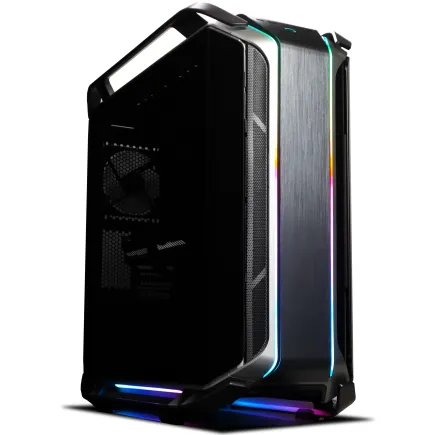
| 【ZEFT Z55AW スペック】 | |
| CPU | Intel Core Ultra9 285 24コア/24スレッド 5.60GHz(ブースト)/2.50GHz(ベース) |
| グラフィックボード | GeForce RTX4060Ti (VRAM:8GB) |
| メモリ | 64GB DDR5 (32GB x2枚 Micron製) |
| ストレージ | SSD 1TB (m.2 nVMe READ/WRITE:7250Gbps/6900Gbps WD製) |
| ケース | CoolerMaster COSMOS C700M |
| CPUクーラー | 空冷 サイズ製 空冷CPUクーラー SCYTHE() MUGEN6 BLACK EDITION |
| マザーボード | intel Z890 チップセット ASRock製 Z890 Steel Legend WiFi |
| 電源ユニット | 650W 80Plus BRONZE認証 電源ユニット (COUGAR製) |
| 無線LAN | Wi-Fi 6E (IEEE802.11ax/11ad/11ac/11n/11a/11g/11b) |
| BlueTooth | BlueTooth 5 |
| 光学式ドライブ | DVDスーパーマルチドライブ (内蔵) |
| OS | Microsoft Windows 11 Home |
信頼性の高いメーカーを選択する重要性
これらのメーカーは品質管理が徹底されており、初期不良率が低く、長期的な安定性も高いことが分かっています。
特にMicronは自社でメモリチップを製造しているため、品質の一貫性が保たれており、オーバークロック耐性も優れているのが特徴です。
BTOショップによってはメモリメーカーを選択できないところもありますが、可能な限り上記のメーカーを選択できるショップを選んだ方がいいでしょう。
ノーブランドのメモリは価格が安い反面、相性問題が発生したり、数年後に故障したりするリスクが高まります。
ストレージは速度と容量のトレードオフを考える
Gen.4 SSDとGen.5 SSDの実用性能差
ストレージ選びでは、nVMe m.2規格のPCI-E Gen.5 SSDとGen.4 SSDが主流となっています。
Gen.5 SSDは最大14,000MB/s超の読込速度を実現しており、スペック上は圧倒的な性能を誇っていますが、実際のゲーミング用途では体感できる差は限定的。
Gen.5 SSDの最大の問題は発熱の高さ。
最大性能を発揮するには大型ヒートシンクやアクティブ冷却が必要になり、ケース内のエアフローにも気を配る必要があります。
発熱によってサーマルスロットリングが発生すると、性能が大幅に低下してしまうため、Gen.5 SSDを選択するなら冷却対策も同時に考えなければなりません。
現時点では価格が高く、コスパを重視してまだGen.4が主流となっているのが実情。
容量は2TBが最もバランスが良い
最新のAAAタイトルは1本あたり100GBから150GBのストレージ容量を必要とするものも珍しくなく、複数のゲームをインストールしておきたいなら1TBでは不足する場合もあります。
OSやアプリケーションで100GB程度、ゲームを5本から10本インストールすると考えると、2TBが現在のゲーミングPCにおいて最もバランスの取れた容量といえるでしょう。
4TBは動画編集用の素材を大量に保存する方や、ゲームライブラリを全てSSDに保存しておきたい方向け。
ただし価格が2TBの2倍以上になることも多く、コストパフォーマンスは悪化します。
必要に応じて後から2台目のSSDを増設する方が、柔軟性も高く経済的でしょう。
HDDはゲーミングPCで一部のユーザー以外使用されることは稀になりました。
信頼性の高いSSDメーカーの選択
WDのWD_BLACK シリーズはゲーミング向けに最適化されており、高速性能と耐久性を両立。
Crucialは価格と性能のバランスが良く、コストパフォーマンス重視のユーザーから支持されています。
キオクシアは日本メーカーとしての信頼性が高く、国内サポートも充実しているのが魅力です。
人気メーカーが選べるBTOパソコンショップを選ぶことで、長期的な安定性と性能を確保できます。
SSDは書き込み寿命があるため、TBW(Total Bytes Written)の数値が高い製品を選ぶことも重要。
ゲーミング用途では頻繁にゲームのインストールとアンインストールを繰り返すため、耐久性の高いSSDを選択しておくと安心です。
CPUクーラーは冷却性能と静音性のバランスで選ぶ
空冷と水冷の選択基準
特にミドルクラスまでのCPUであれば、高性能な空冷CPUクーラーで問題なく運用可能。
冷却重視のユーザーや、オーバークロックを前提とするユーザーには水冷CPUクーラーもよく使われますが、必ず水冷にしなければならないわけではありません。
ポンプ故障のリスクがなく、ファンが故障しても交換が容易です。
また価格も水冷と比較して安価なため、コストパフォーマンスに優れています。
BTOパソコンおよび自作PCで人気の空冷CPUクーラーメーカーは、DEEPCOOL、サイズ、Noctuaの順となっており、これらのメーカーの製品であれば冷却性能と静音性を両立できるでしょう。
水冷CPUクーラーのメリットは、高い冷却性能と見た目の美しさ。
特に簡易水冷クーラーは240mmや280mm、360mmのラジエーターを搭載することで、大型空冷クーラーを上回る冷却性能を実現できます。
ケース内のスペースを有効活用でき、メモリやグラフィックボードとの干渉も避けられるのも利点。
人気の水冷CPUクーラーメーカーは、DEEPCOOL、Corsair、NZXTの順となっています。




パソコン おすすめモデル4選
パソコンショップSEVEN ZEFT Z56N
| 【ZEFT Z56N スペック】 | |
| CPU | Intel Core Ultra5 245KF 14コア/14スレッド 5.20GHz(ブースト)/4.20GHz(ベース) |
| グラフィックボード | GeForce RTX5060 (VRAM:8GB) |
| メモリ | 32GB DDR5 (32GB x1枚 クルーシャル製) |
| ストレージ | SSD 1TB (m.2 nVMe READ/WRITE:7250Gbps/6900Gbps WD製) |
| ケース | Thermaltake Versa H26 |
| CPUクーラー | 空冷 DeepCool製 空冷CPUクーラー AK400 |
| マザーボード | intel B860 チップセット ASRock製 B860M Pro RS WiFi |
| 電源ユニット | 650W 80Plus BRONZE認証 電源ユニット (COUGAR製) |
| 無線LAN | Wi-Fi 6E (IEEE802.11ax/11ad/11ac/11n/11a/11g/11b) |
| BlueTooth | BlueTooth 5 |
| 光学式ドライブ | DVDスーパーマルチドライブ (内蔵) |
| OS | Microsoft Windows 11 Home |
パソコンショップSEVEN ZEFT Z58S

| 【ZEFT Z58S スペック】 | |
| CPU | Intel Core Ultra5 235 14コア/14スレッド 5.00GHz(ブースト)/3.40GHz(ベース) |
| グラフィックボード | GeForce RTX5070 (VRAM:12GB) |
| メモリ | 32GB DDR5 (32GB x1枚 クルーシャル製) |
| ストレージ | SSD 1TB (m.2 nVMe READ/WRITE:7250Gbps/6900Gbps WD製) |
| ケース | LianLi A3-mATX-WD Black |
| CPUクーラー | 水冷 240mmラジエータ CoolerMaster製 水冷CPUクーラー ML 240 Core II Black |
| マザーボード | intel B860 チップセット ASRock製 B860M Pro RS WiFi |
| 電源ユニット | 850W 80Plus GOLD認証 電源ユニット (Silverstone製) |
| 無線LAN | Wi-Fi 6E (IEEE802.11ax/11ad/11ac/11n/11a/11g/11b) |
| BlueTooth | BlueTooth 5 |
| OS | Microsoft Windows 11 Home |
パソコンショップSEVEN ZEFT Z54Y
| 【ZEFT Z54Y スペック】 | |
| CPU | Intel Core Ultra7 265K 20コア/20スレッド 5.50GHz(ブースト)/3.90GHz(ベース) |
| グラフィックボード | GeForce RTX5050 (VRAM:8GB) |
| メモリ | 32GB DDR5 (32GB x1枚 クルーシャル製) |
| ストレージ | SSD 1TB (m.2 nVMe READ/WRITE:7250Gbps/6900Gbps WD製) |
| ケース | Thermaltake S200 TG ARGB Plus ホワイト |
| CPUクーラー | 空冷 DeepCool製 空冷CPUクーラー AK400 DIGITAL WH |
| マザーボード | intel B860 チップセット ASRock製 B860M Pro RS WiFi |
| 電源ユニット | 650W 80Plus BRONZE認証 電源ユニット (COUGAR製) |
| 無線LAN | Wi-Fi 6E (IEEE802.11ax/11ad/11ac/11n/11a/11g/11b) |
| BlueTooth | BlueTooth 5 |
| 光学式ドライブ | DVDスーパーマルチドライブ (外付け) |
| OS | Microsoft Windows 11 Home |
パソコンショップSEVEN ZEFT Z55AS
| 【ZEFT Z55AS スペック】 | |
| CPU | Intel Core Ultra9 285 24コア/24スレッド 5.60GHz(ブースト)/2.50GHz(ベース) |
| グラフィックボード | GeForce RTX4060 (VRAM:8GB) |
| メモリ | 64GB DDR5 (32GB x2枚 Micron製) |
| ストレージ | SSD 1TB (m.2 nVMe READ/WRITE:7250Gbps/6900Gbps WD製) |
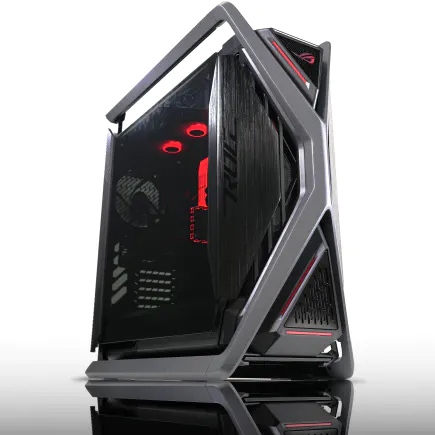
| ケース | ASUS ROG Hyperion GR701 ホワイト |
| CPUクーラー | 空冷 サイズ製 空冷CPUクーラー SCYTHE() MUGEN6 BLACK EDITION |
| マザーボード | intel B860 チップセット ASUS製 ROG STRIX B860-F GAMING WIFI |
| 電源ユニット | 650W 80Plus BRONZE認証 電源ユニット (COUGAR製) |
| 無線LAN | Wi-Fi 6E (IEEE802.11ax/11ad/11ac/11n/11a/11g/11b) |
| BlueTooth | BlueTooth 5 |
| 光学式ドライブ | DVDスーパーマルチドライブ (外付け) |
| OS | Microsoft Windows 11 Home |
CPUグレード別の推奨クーラー
DEEPCOOLのAK400やサイズの虎徹 Mark IIIなど、定番の空冷クーラーで問題なく冷却できます。
これらのクーラーは静音性も高く、ゲームプレイ中でもファンノイズが気になることはほとんどないでしょう。
Core Ultra 7 265Kや265KF、Ryzen 7 9700Xや9800X3DといったミドルハイクラスのCPUでは、10,000円から15,000円程度の高性能空冷クーラーか、240mmから280mmの簡易水冷クーラーが推奨されます。
Noctuaの NH-D15やDEEPCOOLのAK620、水冷ならCorsairのiCUE LINK H100i RGBやNZXTのKraken 240などが人気。
これらのクーラーであれば、高負荷時でもCPU温度を70度から80度程度に抑えられます。
Core Ultra 9 285Kや285KF、Ryzen 9 9900X3Dや9950X3DといったハイエンドクラスのCPUでは、280mmから360mmの簡易水冷クーラーが推奨されます。
これらのCPUは高負荷時の発熱量が大きく、空冷では冷却しきれずにサーマルスロットリングが発生する可能性もあるため、冷却性能に余裕を持たせた方がいいでしょう。
DEEPCOOLのLT720やCorsairのiCUE LINK H150i RGB、NZXTのKraken Elite 360などが選択肢に入ってきます。
ケースは冷却性能とデザイン性の両立を目指す
最新トレンドのピラーレスケースと木製パネルケース
最近のトレンドとして、2面または3面が強化ガラス製のピラーレスケースが人気を集めています。
ピラーレスケースは支柱がないため、ケース内部が見渡せる開放感があり、RGBライティングを施したパーツの美しさを最大限に引き出せるのが魅力。
人気メーカーはNZXT、Lian Li、Antecの順となっており、これらのメーカーのケースは品質も高く、組み立てやすさにも定評があります。
またデザイン性の高い木製パネルやフロントパネルに高級木材を使用したケースの人気が上昇中。
Fractal DesignのNorth シリーズやCorsairの一部モデル、Lian Liの木製パネルオプションなど、リビングに置いても違和感のない洗練されたデザインが特徴です。
ゲーミングPCというと派手なRGBライティングを想像する方もいるかもしれませんが、落ち着いた雰囲気を好むユーザーも増えており、木製パネルケースはそうしたニーズに応える選択肢となっています。
エアフロー重視のスタンダードケースも根強い人気
人気メーカーはDEEPCOOL、COOLER MASTER、Thermaltakeの順となっており、これらのメーカーのケースは価格も手頃で、初めてBTOパソコンを購入する方にもおすすめ。
RGBゲーミングケースも根強い人気があります。
ゲーミングルームの雰囲気を盛り上げたい方や、配信映えを重視する方には最適な選択肢でしょう。
ケースサイズと拡張性のバランス
ケースサイズはミドルタワーが最も人気があり、拡張性と設置スペースのバランスが取れています。
ミドルタワーケースであれば、標準的なATXマザーボードを搭載でき、グラフィックボードも最大360mm程度まで対応可能。
ストレージベイも複数用意されており、将来的なアップグレードにも対応できます。
フルタワーケースは拡張性が非常に高く、複数のグラフィックボードや大量のストレージを搭載できますが、設置スペースが大きくなり、重量も増加します。
よほど特殊な用途でない限り、ミドルタワーで充分でしょう。
逆にコンパクトなMini-ITXケースは省スペース性に優れていますが、冷却性能や拡張性が犠牲になるため、ハイエンド構成には向きません。
人気メーカーが選べるBTOパソコンショップを選ぶことで、自分の好みに合ったケースを選択でき、長期的な満足度も高まります。
電源ユニットは容量と効率で選ぶ
必要な電源容量の計算方法
容量不足の電源を使用すると、高負荷時にシステムが不安定になったり、最悪の場合は電源が故障してマザーボードやグラフィックボードを巻き込んで破損したりする可能性もあります。
必要な電源容量は、CPUとグラフィックボードの消費電力を基準に計算します。
例えばCore Ultra 7 265KとGeForce RTX5070の組み合わせでは、CPU最大消費電力が約125W、GPU最大消費電力が約220W、その他のパーツで約100Wとして、合計約445W。
これに余裕を持たせて1.5倍から2倍の容量、つまり650Wから750Wの電源ユニットが推奨されます。
ハイエンド構成では更に大容量の電源が必要。
将来的なアップグレードも考慮すると、少し余裕を持った容量を選択しておくと安心です。
80PLUS認証と効率の関係
80PLUS Bronze、Silver、Gold、Platinum、Titaniumの順に効率が高くなり、電気代の節約と発熱の抑制に貢献。
ゲーミングPCでは80PLUS GoldまたはPlatinum認証の電源ユニットが人気を集めており、効率と価格のバランスが取れています。
80PLUS Titanium認証の電源ユニットは最高効率を誇りますが、価格が高く、80PLUS Platinumとの効率差も数パーセント程度。
電気代の差額で元を取るには何年もかかるため、コストパフォーマンスを考えると80PLUS Goldで充分という判断もあるでしょう。
また電源ユニットの品質も重要。
マザーボードはチップセットと拡張性で選ぶ
チップセットによる機能差を理解する
マザーボードはCPUやメモリ、グラフィックボードなど全てのパーツを接続する基盤となるパーツ。
チップセットによって対応するCPUや機能が異なるため、構成全体を考慮して選択する必要があります。
Intel Core Ultra 200シリーズでは、Z890チップセットがハイエンド向け、B860チップセットがミドルレンジ向けとして展開されています。
Z890チップセットはオーバークロックに対応し、PCIeレーン数も多く、複数のM.2 SSDやグラフィックボードを搭載できる拡張性が特徴。
B860チップセットはオーバークロックに非対応ですが、価格が抑えられており、通常使用では充分な機能を持っています。
AMD Ryzen 9000シリーズでは、X870EチップセットとX870チップセットがハイエンド向け、B850チップセットがミドルレンジ向けとして展開されています。
X870とB850は機能が若干制限されますが、一般的なゲーミング用途では問題ありません。
フォームファクターと拡張性のバランス
ATXは最も大きく、拡張スロットやM.2スロットが豊富で、将来的なアップグレードに対応しやすいのが利点。
Micro-ATXはATXよりも小型で、拡張性はやや劣りますが、ミドルタワーケースにも収まりやすく、価格も手頃です。
Mini-ITXは最も小型で、省スペースPCを構築できますが、拡張性が大きく制限されます。
BTOショップ選びで構成の自由度が変わる
カスタマイズ項目の充実度を比較する
BTOパソコンショップによって、カスタマイズできる項目や選択できるパーツメーカーが大きく異なります。
グラフィックボードとCPUは大抵のショップで選択できますが、メモリやSSDのメーカー指定、CPUクーラーの詳細な選択、ケースメーカーの選択などは、ショップによって対応状況が異なるのです。
カスタマイズ項目が充実しているBTOショップでは、自分の好みに合わせて細かくパーツを選定でき、完成度の高いマシンを構築できます。
一方でカスタマイズ項目が少ないショップでは、価格が安い反面、妥協しなければならない部分も出てくるでしょう。
特にメモリとSSDのメーカー選択は重要。
前述の通り、Micron(Crucial)やGSkillのメモリ、WDやCrucialのSSDを選択できるショップは、長期的な安定性と性能を確保できます。
保証内容とサポート体制の確認
標準保証は1年間が一般的ですが、有償で3年保証や5年保証に延長できるショップもあります。
特に初めてゲーミングPCを購入する方は、長期保証に加入しておくと安心です。
またサポート体制も確認しておきたいポイント。
電話サポートやチャットサポートが充実しているショップであれば、トラブル発生時にも迅速に対応してもらえます。
一部のショップでは24時間365日のサポート体制を整えており、深夜や休日にトラブルが発生しても相談できるのは心強いですよね。
修理対応の速さも重要。
ゲーミングPCは趣味だけでなく、配信活動や動画制作など仕事で使用している方もいるため、ダウンタイムを最小限に抑えられるサポート体制は大きな価値があるでしょう。
予算別の推奨構成例
15万円クラスのエントリー構成
CPUはCore Ultra 5 235FまたはRyzen 5 9600、グラフィックボードはGeForce RTX5060TiまたはRadeon RX 9060XT、メモリは16GB(DDR5-5600)、ストレージは1TB Gen.4 SSD、電源は650W 80PLUS Bronzeといった構成が基本。
将来的にメモリを32GBに増設したり、ストレージを追加したりすることで、長く使い続けられるでしょう。
20万円クラスのミドル構成
20万円前後のミドルクラスでは、WQHD解像度でのゲーミングや、フルHD解像度での高フレームレートゲーミングが可能な構成を目指します。
CPUはCore Ultra 7 265KまたはRyzen 7 9700X、グラフィックボードはGeForce RTX5070またはRadeon RX 9070、メモリは32GB(DDR5-5600)、ストレージは2TB Gen.4 SSD、電源は750W 80PLUS Goldといった構成が推奨されます。
この価格帯になると、ゲーム配信や動画編集も快適に行えるようになり、マルチタスク性能も向上。
30万円クラスのハイエンド構成
CPUはCore Ultra 9 285KまたはRyzen 7 9800X3D、グラフィックボードはGeForce RTX5070TiまたはRadeon RX 9070XT、メモリは32GBまたは64GB(DDR5-5600)、ストレージは2TB Gen.4 SSD、電源は850W 80PLUS Goldまたは1000W 80PLUS Platinumといった構成が推奨されます。
この価格帯では妥協する部分がほとんどなく、最新のAAAタイトルを最高画質設定で快適にプレイできます。
CPUクーラーは280mmから360mmの簡易水冷クーラーを選択し、ケースもピラーレスケースや木製パネルケースなど、デザイン性の高いものを選べるでしょう。
40万円以上のウルトラハイエンド構成
40万円以上のウルトラハイエンドクラスでは、あらゆる用途で最高の性能を発揮する構成を目指します。
CPUはCore Ultra 9 285KまたはRyzen 9 9950X3D、グラフィックボードはGeForce RTX5080またはRTX5090、メモリは64GB(DDR5-6000以上)、ストレージは2TB Gen.5 SSDまたは4TB Gen.4 SSD、電源は1000W 80PLUS Platinumまたは1200W 80PLUS Titaniumといった構成になります。
この価格帯では性能面での妥協は一切なく、4K解像度で120fps以上を狙ったり、8K解像度でのゲーミングに挑戦したり、プロフェッショナルな動画編集や3Dレンダリングを高速に処理したりできます。
ただし一般的なゲーミング用途では明らかにオーバースペックであり、費用対効果を考えると30万円クラスの構成で充分という判断もあるでしょう。
以下の表は予算別の推奨構成をまとめたものです。
| 予算 | CPU | GPU | メモリ | ストレージ | 電源 |
|---|---|---|---|---|---|
| 15万円 | Core Ultra 5 235F / Ryzen 5 9600 | RTX5060Ti / RX 9060XT | 16GB | 1TB Gen.4 | 650W Bronze |
| 20万円 | Core Ultra 7 265K / Ryzen 7 9700X | RTX5070 / RX 9070 | 32GB | 2TB Gen.4 | 750W Gold |
| 30万円 | Core Ultra 9 285K / Ryzen 7 9800X3D | RTX5070Ti / RX 9070XT | 32GB | 2TB Gen.4 | 850W Gold |
| 40万円以上 | Core Ultra 9 285K / Ryzen 9 9950X3D | RTX5080 / RTX5090 | 64GB | 2TB Gen.5 | 1000W Platinum |
構成を決める際の優先順位の付け方
グラフィックボード優先の鉄則
BTOゲーミングPCの構成を決める際、最も重要なのは予算配分の優先順位。
ゲーミング性能を最優先するなら、グラフィックボードに予算の40パーセントから50パーセントを割り当てるのが基本です。
CPUやメモリ、ストレージをグレードダウンしてでも、グラフィックボードのグレードを上げた方が、ゲーミング体験の満足度は高まります。
例えば総予算20万円の場合、グラフィックボードに8万円から10万円を割り当て、GeForce RTX5070やRadeon RX 9070を選択。
残りの予算でCPU、メモリ、ストレージ、電源、ケースを選定していくという流れです。
この優先順位を守ることで、予算内で最大のゲーミング性能を引き出せるでしょう。
CPUはグラフィックボードとのバランスを考える
グラフィックボードの次に重要なのがCPU選び。
ただしCPUはグラフィックボードとのバランスが重要で、ハイエンドグラフィックボードに対してエントリークラスのCPUを組み合わせると、CPUがボトルネックになってグラフィックボードの性能を引き出せません。
目安としては、GeForce RTX5060TiやRadeon RX 9060XTにはCore Ultra 5 235FやRyzen 5 9600、GeForce RTX5070やRadeon RX 9070にはCore Ultra 7 265KやRyzen 7 9700X、GeForce RTX5070TiやRadeon RX 9070XTにはCore Ultra 9 285KやRyzen 7 9800X3Dといった組み合わせが適切。
この組み合わせであれば、CPUとGPUの性能バランスが取れ、どちらかがボトルネックになることを避けられます。
メモリとストレージは将来の拡張性を考慮
メモリとストレージは後から増設や交換が比較的容易なパーツ。
初期構成では最低限の容量に抑えて、グラフィックボードやCPUに予算を回し、必要に応じて後から増設するという戦略も有効です。
ただしメモリはデュアルチャネル構成を維持するために、同じ製品を追加購入する必要があり、数年後には同じ製品が入手困難になっている可能性もあります。
そのため初期構成で32GBを選択しておくと、将来的な拡張の手間が省けるでしょう。
購入後のメンテナンスとアップグレード計画
定期的な清掃が長寿命化の鍵
BTOゲーミングPCを購入した後も、定期的なメンテナンスが重要。
特にケース内部の清掃は3ヶ月から6ヶ月に1回は行いたいところです。
ホコリが溜まるとエアフローが悪化し、冷却性能が低下してパーツの寿命が縮まる可能性があります。
清掃にはエアダスターを使用し、ケースファンやCPUクーラー、グラフィックボードのファンに付着したホコリを吹き飛ばします。
特にフロントパネルのダストフィルターはホコリが溜まりやすいため、こまめに取り外して水洗いするのも効果的です。
清掃を怠ると、ファンの回転数が上昇してノイズが増加したり、温度が上昇してサーマルスロットリングが発生したりするため、定期的なメンテナンスは絶対に避けたいですよね。
3年から5年でのアップグレード計画
特にグラフィックボードは世代交代が早く、3年も経てば新世代のミドルクラスが旧世代のハイエンドを上回る性能を持つようになります。
アップグレードの優先順位もグラフィックボードが最優先。
次にCPU、メモリ、ストレージの順となります。
ただしCPUをアップグレードする場合、マザーボードも同時に交換が必要になることが多く、費用が嵩むため、グラフィックボードのアップグレードだけで済ませるのも一つの手です。
メモリとストレージは比較的安価にアップグレードできるため、必要に応じて容量を増やしていくと良いでしょう。
特にストレージは2台目、3台目のSSDを追加するだけなので、手軽にアップグレードできます。
よくある質問

BTOと自作PCはどちらがおすすめですか
BTOパソコンは組み立てやOSインストールが不要で、保証も付いているため、初めてゲーミングPCを購入する方や、組み立てに自信がない方におすすめ。
一方で自作PCは、パーツを自由に選択でき、コストパフォーマンスも高くなる傾向がありますが、組み立ての知識と時間が必要です。
グラフィックボードは後から交換できますか
グラフィックボードは後から交換可能なパーツです。
ただし電源容量が不足していると交換できない場合もあるため、初期構成で電源容量に余裕を持たせておくことが重要。
また物理的なサイズも確認が必要で、ケースに収まるかどうかを事前にチェックしましょう。
メモリは16GBで足りますか
現在のゲーミングPCでは32GBが標準的な容量となっており、将来的なゲームタイトルの要求スペック上昇も考慮すると、32GBを選択しておいた方が安心です。
SSDは何TBあれば充分ですか
最新のAAAタイトルは1本あたり100GBから150GBのストレージ容量を必要とするため、複数のゲームをインストールするなら2TBが推奨されます。
1TBでも運用は可能ですが、定期的にゲームをアンインストールする必要が出てくるでしょう。
動画編集も行うなら、素材保存用に2台目のSSDを追加するのも効果的です。
水冷CPUクーラーは必須ですか
水冷CPUクーラーは冷却性能が高く、見た目も美しいですが、必須というわけではありません。
予算に余裕があり、冷却性能を最優先するなら水冷を選択するのも良いでしょう。
ケースは見た目で選んでも大丈夫ですか
BTOパソコンの納期はどのくらいですか
BTOパソコンの納期はショップや構成によって異なりますが、一般的には注文から1週間から2週間程度。
カスタマイズ項目が多い場合や、人気パーツを選択した場合は、納期が延びることもあります。
保証は延長した方がいいですか
初めてゲーミングPCを購入する方や、長期間使用する予定の方は、保証を延長しておくと安心です。
特に3年保証に加入しておけば、パーツの初期不良だけでなく、経年劣化による故障もカバーできます。
保証料金は数千円から1万円程度なので、万が一のトラブルに備えて加入しておくのも一つの手です。