
30万円以下で動画生成AI用PCは現実的か
結論として30万円では厳しいが35万円なら実用的な構成が可能
動画生成AIエンジニア向けのPCを30万円以下で組めるかというと、正直なところ厳しいというのが本音ではないでしょうか。
動画生成AIに必要なスペックの基準
動画生成AIを扱う上で最も重要なのはグラフィックボードの性能。
なぜなら、AIモデルの学習や推論処理はGPUのTensorコアとVRAMに大きく依存するからです。
最低でもVRAM12GB以上、できれば16GB以上を搭載したモデルが望ましいでしょう。
CPUについてはマルチスレッド性能が高いものを選び、メモリは32GB以上が推奨されます。
グラフィックボード選びが成否を分ける
GeForce RTX 50シリーズから選ぶべき理由
RTX 50シリーズはBlackwellアーキテクチャを採用し、第4世代RTコアと第5世代Tensorコアによって前世代から大幅にAI処理性能が向上しました。
特にDLSS 4やニューラルシェーダへの対応は、動画生成AIのワークフローにおいて処理時間の短縮に直結します。
GDDR7メモリと最大1.8TB/sの高速帯域により、大規模なAIモデルを扱う際のボトルネックが解消されているのも見逃せません。
最新グラフィックボード(VGA)性能一覧
| GPU型番 | VRAM | 3DMarkスコア TimeSpy |
3DMarkスコア FireStrike |
TGP | 公式 URL |
価格com URL |
|---|---|---|---|---|---|---|
| GeForce RTX 5090 | 32GB | 48470 | 101975 | 575W | 公式 | 価格 |
| GeForce RTX 5080 | 16GB | 32005 | 78104 | 360W | 公式 | 価格 |
| Radeon RX 9070 XT | 16GB | 30015 | 66787 | 304W | 公式 | 価格 |
| Radeon RX 7900 XTX | 24GB | 29939 | 73454 | 355W | 公式 | 価格 |
| GeForce RTX 5070 Ti | 16GB | 27040 | 68956 | 300W | 公式 | 価格 |
| Radeon RX 9070 | 16GB | 26386 | 60263 | 220W | 公式 | 価格 |
| GeForce RTX 5070 | 12GB | 21850 | 56823 | 250W | 公式 | 価格 |
| Radeon RX 7800 XT | 16GB | 19829 | 50503 | 263W | 公式 | 価格 |
| Radeon RX 9060 XT 16GB | 16GB | 16485 | 39387 | 145W | 公式 | 価格 |
| GeForce RTX 5060 Ti 16GB | 16GB | 15922 | 38215 | 180W | 公式 | 価格 |
| GeForce RTX 5060 Ti 8GB | 8GB | 15784 | 37992 | 180W | 公式 | 価格 |
| Arc B580 | 12GB | 14572 | 34934 | 190W | 公式 | 価格 |
| Arc B570 | 10GB | 13681 | 30871 | 150W | 公式 | 価格 |
| GeForce RTX 5060 | 8GB | 13143 | 32373 | 145W | 公式 | 価格 |
| Radeon RX 7600 | 8GB | 10773 | 31755 | 165W | 公式 | 価格 |
| GeForce RTX 4060 | 8GB | 10603 | 28596 | 115W | 公式 | 価格 |
予算内で狙えるのはRTX 5070かRTX 5060Ti
RTX 5070は12GBのVRAMを搭載しており、中規模の動画生成モデルであれば十分に対応できる性能を持っています。
一方、RTX 5060Tiは価格を抑えつつも動画生成AIの入門用途には充分ですが、複雑なプロンプトや長尺の動画生成を頻繁に行うには力不足。
コストパフォーマンスを考えるとRTX 5070が最もバランスが取れた選択といえるでしょう。
RTX 5070Tiも魅力的ですが、これを選ぶと他のパーツで妥協せざるを得なくなってしまいますよね。
Radeon RX 90シリーズという選択肢
特にRX 9070XTはRDNA 4アーキテクチャと2nd世代AIアクセラレータを搭載し、FSR 4による機械学習ベースのアップスケーリングに対応しているため、一部のAIフレームワークでは優れたパフォーマンスを発揮します。
ただし、PyTorchやTensorFlowといった主要なAIフレームワークはCUDAベースで最適化されているケースが多く、GeForceの方が互換性やドライバの安定性で優位に立っているのが現状です。
パソコン おすすめモデル5選
パソコンショップSEVEN ZEFT Z54QU

| 【ZEFT Z54QU スペック】 | |
| CPU | Intel Core Ultra7 265KF 20コア/20スレッド 5.50GHz(ブースト)/3.90GHz(ベース) |
| グラフィックボード | GeForce RTX5070Ti (VRAM:16GB) |
| メモリ | 32GB DDR5 (32GB x1枚 クルーシャル製) |
| ストレージ | SSD 1TB (m.2 nVMe READ/WRITE:7250Gbps/6900Gbps WD製) |
| ケース | Thermaltake S200 TG ARGB Plus ホワイト |
| CPUクーラー | 空冷 DeepCool製 空冷CPUクーラー AK400 DIGITAL WH |
| マザーボード | intel B860 チップセット ASRock製 B860M Pro RS WiFi |
| 電源ユニット | 850W 80Plus GOLD認証 電源ユニット (Silverstone製) |
| 無線LAN | Wi-Fi 6E (IEEE802.11ax/11ad/11ac/11n/11a/11g/11b) |
| BlueTooth | BlueTooth 5 |
| OS | Microsoft Windows 11 Home |
パソコンショップSEVEN ZEFT Z54X

| 【ZEFT Z54X スペック】 | |
| CPU | Intel Core Ultra7 265K 20コア/20スレッド 5.50GHz(ブースト)/3.90GHz(ベース) |
| グラフィックボード | GeForce RTX5050 (VRAM:8GB) |
| メモリ | 32GB DDR5 (32GB x1枚 クルーシャル製) |
| ストレージ | SSD 1TB (m.2 nVMe READ/WRITE:7250Gbps/6900Gbps WD製) |
| ケース | Thermaltake Versa H26 |
| CPUクーラー | 空冷 DeepCool製 空冷CPUクーラー AK400 |
| マザーボード | intel B860 チップセット ASRock製 B860M Pro RS WiFi |
| 電源ユニット | 650W 80Plus BRONZE認証 電源ユニット (COUGAR製) |
| 無線LAN | Wi-Fi 6E (IEEE802.11ax/11ad/11ac/11n/11a/11g/11b) |
| BlueTooth | BlueTooth 5 |
| 光学式ドライブ | DVDスーパーマルチドライブ (内蔵) |
| OS | Microsoft Windows 11 Home |
パソコンショップSEVEN ZEFT Z54A
| 【ZEFT Z54A スペック】 | |
| CPU | Intel Core Ultra5 245KF 14コア/14スレッド 5.20GHz(ブースト)/4.20GHz(ベース) |
| グラフィックボード | GeForce RTX5050 (VRAM:8GB) |
| メモリ | 16GB DDR5 (16GB x1枚 クルーシャル製) |
| ストレージ | SSD 1TB (m.2 nVMe READ/WRITE:7250Gbps/6900Gbps WD製) |
| ケース | Thermaltake Versa H26 |
| CPUクーラー | 空冷 DeepCool製 空冷CPUクーラー AK400 |
| マザーボード | intel B860 チップセット ASRock製 B860M Pro RS WiFi |
| 電源ユニット | 650W 80Plus BRONZE認証 電源ユニット (COUGAR製) |
| 無線LAN | Wi-Fi 6E (IEEE802.11ax/11ad/11ac/11n/11a/11g/11b) |
| BlueTooth | BlueTooth 5 |
| 光学式ドライブ | DVDスーパーマルチドライブ (内蔵) |
| OS | Microsoft Windows 11 Home |
パソコンショップSEVEN ZEFT Z57Y

| 【ZEFT Z57Y スペック】 | |
| CPU | Intel Core Ultra7 265K 20コア/20スレッド 5.50GHz(ブースト)/3.90GHz(ベース) |
| グラフィックボード | GeForce RTX5060 (VRAM:8GB) |
| メモリ | 32GB DDR5 (32GB x1枚 クルーシャル製) |
| ストレージ | SSD 1TB (m.2 nVMe READ/WRITE:7250Gbps/6900Gbps WD製) |
| ケース | CoolerMaster MasterFrame 600 Black |
| CPUクーラー | 空冷 DeepCool製 空冷CPUクーラー AK400 |
| マザーボード | intel B860 チップセット ASRock製 B860M Pro RS WiFi |
| 電源ユニット | 650W 80Plus BRONZE認証 電源ユニット (COUGAR製) |
| 無線LAN | Wi-Fi 6E (IEEE802.11ax/11ad/11ac/11n/11a/11g/11b) |
| BlueTooth | BlueTooth 5 |
| OS | Microsoft Windows 11 Home |
パソコンショップSEVEN ZEFT Z55AW
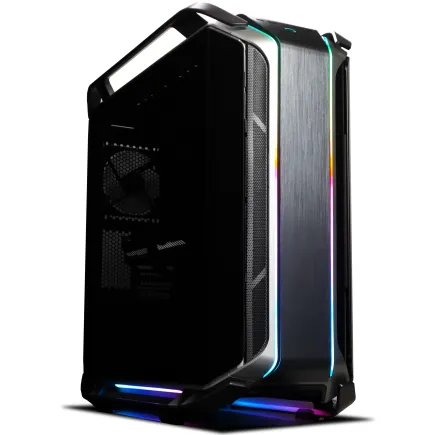
| 【ZEFT Z55AW スペック】 | |
| CPU | Intel Core Ultra9 285 24コア/24スレッド 5.60GHz(ブースト)/2.50GHz(ベース) |
| グラフィックボード | GeForce RTX4060Ti (VRAM:8GB) |
| メモリ | 64GB DDR5 (32GB x2枚 Micron製) |
| ストレージ | SSD 1TB (m.2 nVMe READ/WRITE:7250Gbps/6900Gbps WD製) |
| ケース | CoolerMaster COSMOS C700M |
| CPUクーラー | 空冷 サイズ製 空冷CPUクーラー SCYTHE() MUGEN6 BLACK EDITION |
| マザーボード | intel Z890 チップセット ASRock製 Z890 Steel Legend WiFi |
| 電源ユニット | 650W 80Plus BRONZE認証 電源ユニット (COUGAR製) |
| 無線LAN | Wi-Fi 6E (IEEE802.11ax/11ad/11ac/11n/11a/11g/11b) |
| BlueTooth | BlueTooth 5 |
| 光学式ドライブ | DVDスーパーマルチドライブ (内蔵) |
| OS | Microsoft Windows 11 Home |
CPUは処理の要となる部分
Core Ultra 7シリーズが最適解
動画生成AIにおいてCPUの役割は、データの前処理やファイルのエンコード、システム全体の制御など多岐にわたります。
まずCPUには、マルチスレッド性能と高いシングルスレッド性能を両立する必要があります。
NPUを統合しているため、将来的にAI処理の一部をCPU側でオフロードできる可能性もあり、拡張性の面でも優れています。
Ryzen 7 9700Xもコスパ良好
特にマルチスレッドを活用する動画エンコードやバッチ処理では、Core Ultraシリーズに匹敵するほどの性能を発揮します。
DDR5-5600メモリとPCIe 5.0に対応しており、将来的なアップグレードの余地も十分。
価格面ではCore Ultra 7よりもやや安価に入手できるため、予算を抑えたい場合の選択肢として有力でしょう。
X3Dモデルは必要か
Ryzen 7 9800X3Dは3D V-Cacheを搭載し、ゲーミング性能では圧倒的な優位性を持っていますが、動画生成AI用途では必ずしも必要ではありません。




メモリとストレージの最適な組み合わせ
32GBメモリは最低ライン
動画生成AIを扱う上で、メモリ容量は32GBを最低ラインと考えるとよいかと思います。
AIモデルのロードや動画データの一時保存、複数のアプリケーションを同時に動かす際には、16GBでは明らかに不足してしまいますよね。
ストレージは2TB NVMe SSDが理想
動画生成AIでは、学習用データセット、生成された動画ファイル、AIモデルのチェックポイントなど、大容量のデータを扱うことが当たり前になっています。
そのため、ストレージは最低でも1TB、できれば2TBのNVMe SSDを搭載したいところです。
WDやCrucial、キオクシアといった信頼性の高いメーカーの製品を選べば、長期間安心して使用できるでしょう。
パソコン おすすめモデル4選
パソコンショップSEVEN ZEFT R66P

| 【ZEFT R66P スペック】 | |
| CPU | AMD Ryzen7 7800X3D 8コア/16スレッド 5.00GHz(ブースト)/4.20GHz(ベース) |
| グラフィックボード | GeForce RTX5060Ti 16GB (VRAM:16GB) |
| メモリ | 32GB DDR5 (32GB x1枚 クルーシャル製) |
| ストレージ | SSD 1TB (m.2 nVMe READ/WRITE:5000Gbps/3900Gbps KIOXIA製) |
| ケース | Okinos Mirage 4 ARGB Black |
| CPUクーラー | 水冷 240mmラジエータ CoolerMaster製 水冷CPUクーラー ML 240 Core II Black |
| マザーボード | AMD B850 チップセット ASRock製 B850M-X WiFi R2.0 |
| 電源ユニット | 650W 80Plus BRONZE認証 電源ユニット (COUGAR製) |
| 無線LAN | Wi-Fi 6E (IEEE802.11ax/11ad/11ac/11n/11a/11g/11b) |
| BlueTooth | BlueTooth 5 |
| OS | Microsoft Windows 11 Home |
パソコンショップSEVEN ZEFT Z55IY

| 【ZEFT Z55IY スペック】 | |
| CPU | Intel Core Ultra5 235 14コア/14スレッド 5.00GHz(ブースト)/3.40GHz(ベース) |
| グラフィックボード | GeForce RTX5080 (VRAM:16GB) |
| メモリ | 32GB DDR5 (16GB x2枚 クルーシャル製) |
| ストレージ | SSD 1TB (m.2 nVMe READ/WRITE:7250Gbps/6900Gbps WD製) |
| ケース | Antec P20C ブラック |
| マザーボード | intel B860 チップセット ASRock製 B860M Pro RS WiFi |
| 電源ユニット | 850W 80Plus GOLD認証 電源ユニット (Silverstone製) |
| 無線LAN | Wi-Fi 6E (IEEE802.11ax/11ad/11ac/11n/11a/11g/11b) |
| BlueTooth | BlueTooth 5 |
| OS | Microsoft Windows 11 Pro |
パソコンショップSEVEN ZEFT R60A
| 【ZEFT R60A スペック】 | |
| CPU | AMD Ryzen7 7700 8コア/16スレッド 5.30GHz(ブースト)/3.80GHz(ベース) |
| グラフィックボード | GeForce RTX5080 (VRAM:16GB) |
| メモリ | 32GB DDR5 (16GB x2枚 クルーシャル製) |
| ストレージ | SSD 2TB (m.2 nVMe READ/WRITE:7250Gbps/6900Gbps WD製) |
| ケース | Antec P20C ブラック |
| マザーボード | AMD B850 チップセット GIGABYTE製 B850 AORUS ELITE WIFI7 |
| 電源ユニット | 1000W 80Plus GOLD認証 電源ユニット (アスロック製) |
| 無線LAN | Wi-Fi 6E (IEEE802.11ax/11ad/11ac/11n/11a/11g/11b) |
| BlueTooth | BlueTooth 5 |
| OS | Microsoft Windows 11 Home |
パソコンショップSEVEN ZEFT R52M-Cube

エッセンシャルゲーマーに贈る、圧倒的パフォーマンスと省スペースデザインのゲーミングPC
大容量64GBメモリとRTX 4060Tiが織り成す、均整の取れたハイスペックモデル
コンパクトながら存在感ある、省スペースコンパクトケースに注目
Ryzen 5 7600が生み出す、スムースで迅速な処理速度を堪能
| 【ZEFT R52M-Cube スペック】 | |
| CPU | AMD Ryzen5 7600 6コア/12スレッド 5.10GHz(ブースト)/3.80GHz(ベース) |
| グラフィックボード | GeForce RTX4060Ti (VRAM:8GB) |
| メモリ | 64GB DDR5 (32GB x2枚 Micron製) |
| ストレージ | SSD 2TB (m.2 nVMe READ/WRITE:7250Gbps/6900Gbps WD製) |
| ケース | INWIN A1 PRIME ピンク |
| マザーボード | AMD B650 チップセット MSI製 B650I EDGE WIFI |
| 電源ユニット | 750W 80Plus GOLD認証 |
| 無線LAN | Wi-Fi 6E (IEEE802.11ax/11ad/11ac/11n/11a/11g/11b) |
| BlueTooth | BlueTooth 5 |
| 光学式ドライブ | DVDスーパーマルチドライブ (外付け) |
| OS | Microsoft Windows 11 Home |
Gen.5 SSDは必要か
PCIe Gen.5 SSDは最大14,000MB/s超の読込速度を実現していますが、発熱が非常に高く大型ヒートシンクやアクティブ冷却が必要になるため、コストと手間を考えるとGen.4で充分です。
電源とマザーボードの選定ポイント
電源容量は750W以上を確保
RTX 5070を搭載する場合、システム全体の消費電力はピーク時で500W前後になるため、750W以上の電源ユニットを選ぶのが安全です。
マザーボードはPCIe 5.0対応を
マザーボード選びでは、PCIe 5.0対応とDDR5メモリのサポートが必須条件です。
Intel Core Ultra 200シリーズを選ぶ場合はLGA1851ソケット対応のマザーボード、Ryzen 9000シリーズならAM5ソケット対応のマザーボードが必要になります。
ASUSやMSI、GIGABYTEといった大手メーカーのミドルレンジモデルであれば、必要な機能を網羅しつつ価格も抑えられます。
冷却システムとケースの重要性
空冷で十分だが選択肢は慎重に
Core Ultra 200シリーズとRyzen 9000シリーズは、前世代と比較して発熱が抑制されているため、高性能な空冷CPUクーラーでも十分に冷却可能です。
DEEPCOOLやサイズ、Noctuaといったメーカーの大型タワークーラーを選べば、静音性と冷却性能を両立できます。
ただし、長時間の高負荷作業を想定するなら、240mmまたは360mmの水冷CPUクーラーも選択肢に入れるべきでしょう。
水冷であればCPU周辺のエアフローが改善され、グラフィックボードの冷却にも好影響を与えます。
ケースはエアフローを最優先
動画生成AIの処理中は、グラフィックボードとCPUが同時に高負荷状態になるため、ケース内の熱がこもりやすくなります。
そのため、エアフローに優れたケースを選ぶことが冷却性能の向上につながるのです。




パソコン おすすめモデル4選
パソコンショップSEVEN ZEFT Z56N
| 【ZEFT Z56N スペック】 | |
| CPU | Intel Core Ultra5 245KF 14コア/14スレッド 5.20GHz(ブースト)/4.20GHz(ベース) |
| グラフィックボード | GeForce RTX5060 (VRAM:8GB) |
| メモリ | 32GB DDR5 (32GB x1枚 クルーシャル製) |
| ストレージ | SSD 1TB (m.2 nVMe READ/WRITE:7250Gbps/6900Gbps WD製) |
| ケース | Thermaltake Versa H26 |
| CPUクーラー | 空冷 DeepCool製 空冷CPUクーラー AK400 |
| マザーボード | intel B860 チップセット ASRock製 B860M Pro RS WiFi |
| 電源ユニット | 650W 80Plus BRONZE認証 電源ユニット (COUGAR製) |
| 無線LAN | Wi-Fi 6E (IEEE802.11ax/11ad/11ac/11n/11a/11g/11b) |
| BlueTooth | BlueTooth 5 |
| 光学式ドライブ | DVDスーパーマルチドライブ (内蔵) |
| OS | Microsoft Windows 11 Home |
パソコンショップSEVEN ZEFT Z58S

| 【ZEFT Z58S スペック】 | |
| CPU | Intel Core Ultra5 235 14コア/14スレッド 5.00GHz(ブースト)/3.40GHz(ベース) |
| グラフィックボード | GeForce RTX5070 (VRAM:12GB) |
| メモリ | 32GB DDR5 (32GB x1枚 クルーシャル製) |
| ストレージ | SSD 1TB (m.2 nVMe READ/WRITE:7250Gbps/6900Gbps WD製) |
| ケース | LianLi A3-mATX-WD Black |
| CPUクーラー | 水冷 240mmラジエータ CoolerMaster製 水冷CPUクーラー ML 240 Core II Black |
| マザーボード | intel B860 チップセット ASRock製 B860M Pro RS WiFi |
| 電源ユニット | 850W 80Plus GOLD認証 電源ユニット (Silverstone製) |
| 無線LAN | Wi-Fi 6E (IEEE802.11ax/11ad/11ac/11n/11a/11g/11b) |
| BlueTooth | BlueTooth 5 |
| OS | Microsoft Windows 11 Home |
パソコンショップSEVEN ZEFT Z54Y
| 【ZEFT Z54Y スペック】 | |
| CPU | Intel Core Ultra7 265K 20コア/20スレッド 5.50GHz(ブースト)/3.90GHz(ベース) |
| グラフィックボード | GeForce RTX5050 (VRAM:8GB) |
| メモリ | 32GB DDR5 (32GB x1枚 クルーシャル製) |
| ストレージ | SSD 1TB (m.2 nVMe READ/WRITE:7250Gbps/6900Gbps WD製) |
| ケース | Thermaltake S200 TG ARGB Plus ホワイト |
| CPUクーラー | 空冷 DeepCool製 空冷CPUクーラー AK400 DIGITAL WH |
| マザーボード | intel B860 チップセット ASRock製 B860M Pro RS WiFi |
| 電源ユニット | 650W 80Plus BRONZE認証 電源ユニット (COUGAR製) |
| 無線LAN | Wi-Fi 6E (IEEE802.11ax/11ad/11ac/11n/11a/11g/11b) |
| BlueTooth | BlueTooth 5 |
| 光学式ドライブ | DVDスーパーマルチドライブ (外付け) |
| OS | Microsoft Windows 11 Home |
パソコンショップSEVEN ZEFT Z55AS
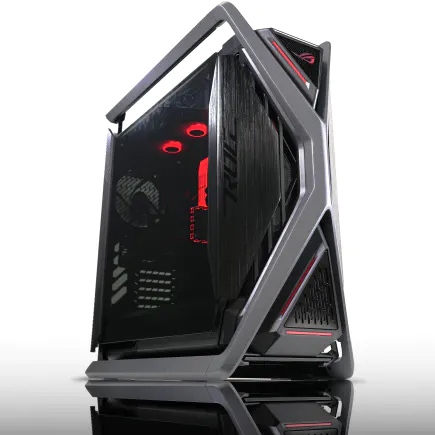
| 【ZEFT Z55AS スペック】 | |
| CPU | Intel Core Ultra9 285 24コア/24スレッド 5.60GHz(ブースト)/2.50GHz(ベース) |
| グラフィックボード | GeForce RTX4060 (VRAM:8GB) |
| メモリ | 64GB DDR5 (32GB x2枚 Micron製) |
| ストレージ | SSD 1TB (m.2 nVMe READ/WRITE:7250Gbps/6900Gbps WD製) |
| ケース | ASUS ROG Hyperion GR701 ホワイト |
| CPUクーラー | 空冷 サイズ製 空冷CPUクーラー SCYTHE() MUGEN6 BLACK EDITION |
| マザーボード | intel B860 チップセット ASUS製 ROG STRIX B860-F GAMING WIFI |
| 電源ユニット | 650W 80Plus BRONZE認証 電源ユニット (COUGAR製) |
| 無線LAN | Wi-Fi 6E (IEEE802.11ax/11ad/11ac/11n/11a/11g/11b) |
| BlueTooth | BlueTooth 5 |
| 光学式ドライブ | DVDスーパーマルチドライブ (外付け) |
| OS | Microsoft Windows 11 Home |
具体的な構成例と価格シミュレーション
35万円で組む実用的な構成
では一体どのような構成にすればいいのでしょうか。
Intel構成の場合
| パーツ | 製品名 | 価格目安 |
|---|---|---|
| CPU | Intel Core Ultra 7 265K | 約52,000円 |
| マザーボード | ASUS PRIME Z890-P | 約28,000円 |
| メモリ | Crucial DDR5-5600 32GB (16GB×2) | 約14,000円 |
| グラフィックボード | GeForce RTX 5070 | 約98,000円 |
| ストレージ | WD Black SN850X 2TB (Gen.4) | 約22,000円 |
| 電源 | Corsair RM750e 750W Gold | 約14,000円 |
| CPUクーラー | DEEPCOOL AK620 | 約7,000円 |
| ケース | DEEPCOOL CH510 | 約9,000円 |
| OS | Windows 11 Home | 約18,000円 |
| 合計 | 約262,000円 |
この構成であれば、動画生成AIの基本的なワークフローを快適にこなせます。
RTX 5070の12GB VRAMは、Stable Diffusion VideoやAnimateDiffといった中規模モデルの推論に充分な容量であり、バッチ処理でも安定して動作するでしょう。
AMD構成の場合
| パーツ | 製品名 | 価格目安 |
|---|---|---|
| CPU | AMD Ryzen 7 9700X | 約48,000円 |
| マザーボード | MSI MAG B650 TOMAHAWK WIFI | 約25,000円 |
| メモリ | G.Skill Flare X5 DDR5-5600 32GB (16GB×2) | 約15,000円 |
| グラフィックボード | GeForce RTX 5070 | 約98,000円 |
| ストレージ | Crucial P5 Plus 2TB (Gen.4) | 約20,000円 |
| 電源 | Seasonic FOCUS GX-750 750W Gold | 約13,000円 |
| CPUクーラー | サイズ 虎徹 Mark III | 約5,000円 |
| ケース | Thermaltake Versa H26 | 約7,000円 |
| OS | Windows 11 Home | 約18,000円 |
| 合計 | 約249,000円 |
AMD構成の方がやや安価に組めるため、浮いた予算でメモリを64GBにアップグレードしたり、ストレージを4TBに増やしたりする余地があります。
BTOパソコンで購入する場合の注意点
そんな方におすすめなのがBTOパソコンです。
BTOパソコンショップでカスタマイズする場合、グラフィックボードとメモリ、ストレージの選択肢が豊富なショップを選ぶことが重要。
特にグラフィックボードは、メーカーやクーラーの種類によって冷却性能や静音性が大きく異なるため、できるだけ詳細な仕様が記載されているショップを選んだ方がいいでしょう。
また、CPUクーラーやケースのメーカーを指定できるショップであれば、冷却性能や拡張性を自分好みに調整できます。
30万円以下に抑える場合の妥協点
グラフィックボードをRTX 5060Tiに
どうしても30万円以下に抑えたいという方もいると思います。
その場合、最も効果的なコストダウンはグラフィックボードをRTX 5060Tiにすることです。
RTX 5060Tiは8GB VRAMを搭載しており、小規模な動画生成モデルや短尺動画の生成であれば実用的に使えます。
メモリを16GBに削減するリスク
メモリを16GBに削減すれば約7,000円のコストダウンが可能ですが、これは絶対に避けたいですよね。
動画生成AIでは、モデルのロードだけで数GBのメモリを消費し、さらにOSやブラウザ、その他のアプリケーションも同時に動作するため、16GBでは明らかに不足します。
スワップが頻発してパフォーマンスが大幅に低下するため、メモリだけは32GBを確保すべきです。
ストレージを1TBにする選択
動画生成AIでは、生成した動画ファイルやデータセットがすぐに数百GBに達するため、1TBでは半年も経たずに容量不足に陥ってしまいますよね。
外付けHDDやNASで補う方法もありますが、アクセス速度が遅くなるため作業効率が低下します。
将来的なアップグレードを見据えた構成
最初は最小構成で始めて段階的に強化
予算の都合でどうしても30万円以下に抑えたい場合、最初は最小構成で始めて、後から段階的にアップグレードする戦略も有効です。
まずはRTX 5060TiとRyzen 7 9700X、メモリ32GB、ストレージ1TBで構成を組み、数ヶ月後にグラフィックボードをRTX 5070やRTX 5070Tiにアップグレードする方法があります。
グラフィックボードは中古市場でも比較的高値で売却できるため、買い替え時の実質負担を抑えられるでしょう。
メモリとストレージは後から増設可能
ただし、マザーボードのメモリスロット数やM.2スロット数には限りがあるため、購入時に拡張性を確認しておくことが大切です。
動画生成AIの実際の使用感とパフォーマンス
Stable Diffusion Videoでの処理時間
解像度を768×768に上げると処理時間は約5分から7分に延びますが、実用的な範囲内でしょう。
RTX 5060Tiの場合は、同じ条件で約1.5倍から2倍の時間がかかるため、頻繁に生成作業を行うならRTX 5070の方がストレスを感じません。
RunwayやPika Labsでの快適性
また、ローカルでのファインチューニングやモデルのテストを行う際にも、十分な性能を発揮します。
ComfyUIやAutomatic1111での動作
ComfyUIやAutomatic1111といったUIツールを使用する場合、グラフィックボードのVRAM容量が快適性を大きく左右します。
一方、RTX 5060Tiの8GB VRAMでは、複雑な構成を組むとVRAM不足でエラーが発生することもあるため、シンプルな構成に留める必要があります。
周辺機器とソフトウェアの追加コスト
モニターは必須の投資
最低でもフルHD(1920×1080)、できれば4K(3840×2160)のIPSパネルモニターを用意したいところです。
価格帯としては、フルHDで約2万円から3万円、4Kで約5万円から8万円が目安となります。
デュアルモニター構成にすれば、片方でプレビュー、もう片方でパラメータ調整といった効率的な作業が可能になるでしょう。
キーボードとマウスの選択
長時間の作業を快適に行うには、使いやすいキーボードとマウスも重要です。
メカニカルキーボードは打鍵感が良く、長時間のタイピングでも疲れにくいため、プログラミングやプロンプト入力が多い動画生成AI作業に適しています。
価格は約1万円から2万円程度。
マウスは、精密な操作が求められる場面が多いため、DPI調整機能付きのゲーミングマウスやトラックボールが便利です。
ソフトウェアライセンスの考慮
動画生成AIを本格的に活用するには、各種ソフトウェアのライセンス費用も考慮する必要があります。
また、ComfyUIやAutomatic1111は無料ですが、一部の拡張機能やプラグインは有料の場合もあるため、事前に確認しておくとよいでしょう。
電気代とランニングコストの試算
月間の電気代はどれくらいか
RTX 5070搭載PCの平均消費電力を400Wとすると、月間の消費電力は約64kWhになります。
年間では約23,000円となるため、ランニングコストとしては比較的抑えられた範囲といえます。
冷却コストと騒音対策
PCからの発熱により室温が上昇するため、エアコンの稼働時間が増えることになります。
特に密閉された部屋で長時間作業する場合、月間で約2,000円から3,000円程度の冷房費用が追加で発生する可能性があります。
他の用途との兼用を考える
ゲーミングPCとしても優秀
動画生成AI用に組んだPCは、そのままゲーミングPCとしても高い性能を発揮します。
RTX 5070は最新のAAAタイトルを高画質設定でプレイできる性能を持っており、DLSS 4による高フレームレート化も可能です。
仕事で使うPCをゲームにも活用できるのは、コストパフォーマンスの面で大きなメリットといえるでしょう。
3DCGや動画編集にも対応
特にRTX 50シリーズはレイトレーシング性能が向上しているため、リアルタイムレンダリングやプレビューが快適に行えます。
配信や録画も視野に
動画生成AIの作業過程を配信したり、チュートリアル動画を作成したりする場合、RTX 50シリーズのNVENCエンコーダーが威力を発揮します。
高品質な配信や録画をCPUに負荷をかけずに行えるため、作業しながらの配信もスムーズです。
YouTubeやTwitchでの情報発信を考えている方には、特に有用な機能でしょう。
BTOパソコンショップの選び方
カスタマイズの自由度が高いショップ
BTOパソコンを購入する際は、カスタマイズの自由度が高いショップを選ぶことが重要です。
特にグラフィックボード、メモリ、ストレージのメーカーや型番を細かく指定できるショップであれば、自分の用途に最適化した構成を組めます。
また、CPUクーラーやケースの選択肢が豊富なショップは、冷却性能や静音性、デザイン性にこだわりたい方に適しているでしょう。
サポート体制と保証内容
最低でも1年間の保証が付いているショップを選び、できれば延長保証オプションがあるとさらに安心です。
また、電話やチャットでの技術サポートが充実しているショップであれば、トラブル発生時にも迅速に対応してもらえます。
納期と配送の信頼性
BTOパソコンは受注生産のため、注文から納品までに1週間から2週間程度かかるのが一般的です。
急ぎで必要な場合は、即納モデルや在庫品を扱っているショップを選ぶとよいでしょう。
また、配送時の梱包が丁寧で、輸送中の破損リスクが低いショップを選ぶことも大切です。
口コミやレビューを参考にして、信頼性の高いショップを見極めましょう。
自作PCとBTOパソコンのメリット・デメリット
自作PCのメリット
予算配分を自分で決められるため、グラフィックボードに重点投資してCPUやケースを抑えるといった柔軟な構成が可能になります。
また、パーツの知識が深まることで、将来的なアップグレードやトラブルシューティングも自分で対応できるようになるでしょう。
組み立ての過程自体が楽しいという方にとっては、自作PCは最高の選択肢です。
自作PCのデメリット
一方で、自作PCには組み立ての手間と知識が必要というデメリットがあります。
パーツの相性問題や初期不良の切り分けなど、トラブル発生時には自分で対処しなければなりません。
また、各パーツの保証が個別になるため、故障時の対応が煩雑になる場合もあります。
初めてPCを組む方にとっては、ハードルが高いと感じるかもしれません。
BTOパソコンのメリット
BTOパソコンは、組み立て済みで動作確認も完了した状態で届くため、届いたその日からすぐに使い始められます。
保証も一括で付いているため、トラブル時の対応がシンプルです。
また、パーツの相性問題を気にする必要がなく、初心者でも安心して購入できるのが大きなメリットでしょう。
BTOパソコンのデメリット
組み立て費用やサポート費用が上乗せされるため、同じ構成でも1万円から2万円程度高くなる傾向があります。
また、カスタマイズの選択肢がショップによって限られるため、特定のパーツにこだわりたい場合は希望通りの構成が組めないこともあるでしょう。
中古パーツという選択肢はありか
グラフィックボードの中古は慎重に
予算を抑えるために中古パーツを検討する方もいるかもしれませんが、グラフィックボードの中古購入は慎重になるべきです。
特にマイニングに使用されていた個体は、長時間高負荷で稼働していたため寿命が短い可能性があります。
また、保証が切れている場合が多く、購入後すぐに故障するリスクもあるため、新品を購入した方が長期的には安心でしょう。
CPUやメモリは中古でも比較的安全
特にCPUは物理的な破損がない限り長期間使用できるため、前世代のハイエンドモデルを中古で購入するのも一つの手です。
ただし、ピンの曲がりや動作確認の有無を必ず確認し、信頼できる販売店から購入することが重要です。
最新CPU性能一覧
| 型番 | コア数 | スレッド数 | 定格クロック | 最大クロック | Cineスコア Multi |
Cineスコア Single |
公式 URL |
価格com URL |
|---|---|---|---|---|---|---|---|---|
| Core Ultra 9 285K | 24 | 24 | 3.20GHz | 5.70GHz | 42867 | 2467 | 公式 | 価格 |
| Ryzen 9 9950X | 16 | 32 | 4.30GHz | 5.70GHz | 42622 | 2271 | 公式 | 価格 |
| Ryzen 9 9950X3D | 16 | 32 | 4.30GHz | 5.70GHz | 41657 | 2262 | 公式 | 価格 |
| Core i9-14900K | 24 | 32 | 3.20GHz | 6.00GHz | 40954 | 2360 | 公式 | 価格 |
| Ryzen 9 7950X | 16 | 32 | 4.50GHz | 5.70GHz | 38432 | 2080 | 公式 | 価格 |
| Ryzen 9 7950X3D | 16 | 32 | 4.20GHz | 5.70GHz | 38357 | 2051 | 公式 | 価格 |
| Core Ultra 7 265K | 20 | 20 | 3.30GHz | 5.50GHz | 37128 | 2358 | 公式 | 価格 |
| Core Ultra 7 265KF | 20 | 20 | 3.30GHz | 5.50GHz | 37128 | 2358 | 公式 | 価格 |
| Core Ultra 9 285 | 24 | 24 | 2.50GHz | 5.60GHz | 35505 | 2199 | 公式 | 価格 |
| Core i7-14700K | 20 | 28 | 3.40GHz | 5.60GHz | 35365 | 2236 | 公式 | 価格 |
| Core i9-14900 | 24 | 32 | 2.00GHz | 5.80GHz | 33623 | 2210 | 公式 | 価格 |
| Ryzen 9 9900X | 12 | 24 | 4.40GHz | 5.60GHz | 32768 | 2239 | 公式 | 価格 |
| Core i7-14700 | 20 | 28 | 2.10GHz | 5.40GHz | 32402 | 2104 | 公式 | 価格 |
| Ryzen 9 9900X3D | 12 | 24 | 4.40GHz | 5.50GHz | 32292 | 2195 | 公式 | 価格 |
| Ryzen 9 7900X | 12 | 24 | 4.70GHz | 5.60GHz | 29136 | 2042 | 公式 | 価格 |
| Core Ultra 7 265 | 20 | 20 | 2.40GHz | 5.30GHz | 28425 | 2158 | 公式 | 価格 |
| Core Ultra 7 265F | 20 | 20 | 2.40GHz | 5.30GHz | 28425 | 2158 | 公式 | 価格 |
| Core Ultra 5 245K | 14 | 14 | 3.60GHz | 5.20GHz | 25347 | 0 | 公式 | 価格 |
| Core Ultra 5 245KF | 14 | 14 | 3.60GHz | 5.20GHz | 25347 | 2177 | 公式 | 価格 |
| Ryzen 7 9700X | 8 | 16 | 3.80GHz | 5.50GHz | 22992 | 2214 | 公式 | 価格 |
| Ryzen 7 9800X3D | 8 | 16 | 4.70GHz | 5.40GHz | 22980 | 2094 | 公式 | 価格 |
| Core Ultra 5 235 | 14 | 14 | 3.40GHz | 5.00GHz | 20770 | 1861 | 公式 | 価格 |
| Ryzen 7 7700 | 8 | 16 | 3.80GHz | 5.30GHz | 19426 | 1939 | 公式 | 価格 |
| Ryzen 7 7800X3D | 8 | 16 | 4.50GHz | 5.40GHz | 17658 | 1818 | 公式 | 価格 |
| Core i5-14400 | 10 | 16 | 2.50GHz | 4.70GHz | 15980 | 1780 | 公式 | 価格 |
| Ryzen 5 7600X | 6 | 12 | 4.70GHz | 5.30GHz | 15226 | 1983 | 公式 | 価格 |
ストレージの中古は避けるべき
動画生成AIの今後の展望とPC要件の変化
モデルの大規模化とVRAM要件の増加
Soraのような大規模モデルが一般公開されれば、必要なVRAM容量も16GB以上が標準になる可能性が高いでしょう。
そのため、将来的なアップグレードを見据えて、現時点でできるだけVRAM容量の多いグラフィックボードを選んでおくことが賢明です。
リアルタイム生成の実現とレイテンシ要求
今後、動画生成AIがリアルタイムで動作するようになれば、レイテンシ(遅延)の低減が重要な要素になります。
RTX 50シリーズのReflex 2による低遅延対応は、こうした未来のニーズに対応するための布石ともいわれています。
リアルタイム生成が実現すれば、ライブ配信やインタラクティブコンテンツへの応用が広がり、PCへの要求スペックもさらに高まるでしょう。
クラウドとローカルのハイブリッド化
動画生成AIの利用形態は、クラウドとローカルのハイブリッド化が進むと予想しています。
重い処理はクラウドで行い、軽量な編集やプレビューはローカルで行うという使い分けが一般的になれば、ローカルPCに求められるスペックも変化するかもしれません。
ただし、データのプライバシーやコスト面から、ローカルでの処理を重視するユーザーも一定数存在し続けるため、高性能なローカルPCの需要は今後も続くでしょう。
よくある質問
30万円以下で動画生成AI用PCは組めますか
GeForceとRadeonどちらを選ぶべきですか
動画生成AI用途では、CUDAベースのフレームワークとの互換性や安定性を考えると、GeForce RTX 50シリーズを選ぶのが無難です。
Radeon RX 90シリーズも性能的には優れていますが、一部のAIライブラリやツールでGeForceに最適化されているケースが多いため、トラブルを避けたいならGeForceを選んだ方がいいでしょう。
メモリは32GBで足りますか
最初は32GBで始めて、必要に応じて後から64GBに増設する方法が現実的でしょう。
自作PCとBTOパソコンどちらがおすすめですか
PC組み立ての経験があり、パーツ選びにこだわりたい方は自作PCがおすすめです。
電源容量は750Wで足りますか
RTX 5070を搭載する構成であれば、750Wで充分に余裕があります。
将来的にRTX 5080やRTX 5090にアップグレードする可能性がある場合は、850Wまたは1000Wの電源を選んでおくと安心です。