
サブノーティカ2に必要なスペックを理解する
公式推奨スペックから見る要求性能
サブノーティカ2は前作から大幅にグラフィック品質が向上しており、水中環境の描写や光の屈折表現、海洋生物のリアルな動きなど、GPU負荷の高い要素が満載です。
快適にプレイするには、最低でもGeForce RTX5060Ti以上のグラフィックボードが必要になります。
前作で快適だったスペックでは、サブノーティカ2では設定を下げなければならない可能性が高いことを覚えておきましょう。
CPUについても、広大な海洋マップの読み込みや多数の海洋生物のAI処理、物理演算などで相当な負荷がかかることが分かっています。
特にベースビルディング要素が拡張されているため、複雑な構造物を建築した際のパフォーマンス維持には、Core Ultra 7 265KやRyzen 7 9700X以上のミドルハイクラスCPUが望ましいでしょう。
16GBでも動作はしますが、バックグラウンドで他のアプリケーションを起動していると、メモリ不足に陥ってしまいますよね。
ストレージについては、Gen.4 SSDの1TB以上を選択すれば、ゲームの起動やエリア移動時のロード時間が快適になります。
フレームレートと解像度の関係性
ただし、水中エフェクトが多い場面では若干フレームレートが落ち込む場合もありますが、ゲームプレイを考えると充分に快適で不満は感じません。
WQHD解像度でプレイする場合は、RTX5070Ti以上が必要になってきます。
WQHDは画素数がフルHDの約1.8倍になるため、グラフィックボードへの負荷も相応に増加するわけです。
特にサブノーティカ2では海中の透明度表現や光の屈折計算が美しく、高解像度でプレイする価値は充分にあります。
4Kでは画素数がフルHDの4倍になるため、VRAMの使用量も増加し、12GB以上のVRAMを搭載したモデルが安心です。
グラフィックボード選びの核心
GeForce RTX 50シリーズの選択基準
サブノーティカ2に最適なグラフィックボードを選ぶ際、コストパフォーマンスと性能のバランスを考えるとGeForce RTX5070Tiが最有力候補になります。
このモデルはDLSS 4に対応しており、フレーム生成技術を活用することで、ネイティブレンダリングの1.5倍から2倍近いフレームレートを実現できるのです。
ただしWQHD以上の解像度では設定を中程度に落とす必要があり、将来的なアップグレードを考えると物足りなさを感じるかもしれません。
予算に余裕があるなら、最初からワンランク上のモデルを選択しない手はありませんね。
RTX5070は価格と性能のバランスが取れたミドルハイモデルで、フルHDなら最高設定で85fps前後、WQHDでも高設定で62fps前後を維持できます。
サブノーティカ2を長期間快適にプレイしたい方にとって、このクラスが最も満足度の高い選択肢といえるでしょう。
GDDR7メモリを搭載しているため、高解像度テクスチャの読み込みも高速で、ローディング時間の短縮にも貢献します。
RTX5080やRTX5090は4Kゲーミングや配信を同時に行いたい方向けの選択肢です。
特にRTX5090は第4世代RTコアによるレイトレーシング性能が圧倒的で、水中の光の反射表現が極上の没入感を生み出すのです。
最新グラフィックボード(VGA)性能一覧
| GPU型番 | VRAM | 3DMarkスコア TimeSpy |
3DMarkスコア FireStrike |
TGP | 公式 URL |
価格com URL |
|---|---|---|---|---|---|---|
| GeForce RTX 5090 | 32GB | 48470 | 101975 | 575W | 公式 | 価格 |
| GeForce RTX 5080 | 16GB | 32005 | 78104 | 360W | 公式 | 価格 |
| Radeon RX 9070 XT | 16GB | 30015 | 66787 | 304W | 公式 | 価格 |
| Radeon RX 7900 XTX | 24GB | 29939 | 73454 | 355W | 公式 | 価格 |
| GeForce RTX 5070 Ti | 16GB | 27040 | 68956 | 300W | 公式 | 価格 |
| Radeon RX 9070 | 16GB | 26386 | 60263 | 220W | 公式 | 価格 |
| GeForce RTX 5070 | 12GB | 21850 | 56823 | 250W | 公式 | 価格 |
| Radeon RX 7800 XT | 16GB | 19829 | 50503 | 263W | 公式 | 価格 |
| Radeon RX 9060 XT 16GB | 16GB | 16485 | 39387 | 145W | 公式 | 価格 |
| GeForce RTX 5060 Ti 16GB | 16GB | 15922 | 38215 | 180W | 公式 | 価格 |
| GeForce RTX 5060 Ti 8GB | 8GB | 15784 | 37992 | 180W | 公式 | 価格 |
| Arc B580 | 12GB | 14572 | 34934 | 190W | 公式 | 価格 |
| Arc B570 | 10GB | 13681 | 30871 | 150W | 公式 | 価格 |
| GeForce RTX 5060 | 8GB | 13143 | 32373 | 145W | 公式 | 価格 |
| Radeon RX 7600 | 8GB | 10773 | 31755 | 165W | 公式 | 価格 |
| GeForce RTX 4060 | 8GB | 10603 | 28596 | 115W | 公式 | 価格 |
Radeon RX 90シリーズという選択肢
AMD派の方にはRadeon RX 9070XTが有力な選択肢になります。
GeForce RTX5070に匹敵するほどの性能を持ちながら、価格面で若干優位に立つケースが多いのです。
RX 9060XTはエントリーからミドルクラスの価格帯で、フルHD環境に特化したモデルです。
ただし、コストを最優先する場合の選択肢としては魅力的です。
RX 9070は性能と価格のバランスが良好で、フルHD環境なら高設定で72fps前後を安定して出力できます。
GeForce RTX5060Tiと比較検討する方も多いのではないでしょうか。
どちらを選ぶかは、DLSSとFSRのどちらを重視するか、使用するモニターの対応状況などで判断することになります。
CPU選択で押さえるべきポイント
パソコン おすすめモデル4選
パソコンショップSEVEN ZEFT R66P

| 【ZEFT R66P スペック】 | |
| CPU | AMD Ryzen7 7800X3D 8コア/16スレッド 5.00GHz(ブースト)/4.20GHz(ベース) |
| グラフィックボード | GeForce RTX5060Ti 16GB (VRAM:16GB) |
| メモリ | 32GB DDR5 (32GB x1枚 クルーシャル製) |
| ストレージ | SSD 1TB (m.2 nVMe READ/WRITE:5000Gbps/3900Gbps KIOXIA製) |
| ケース | Okinos Mirage 4 ARGB Black |
| CPUクーラー | 水冷 240mmラジエータ CoolerMaster製 水冷CPUクーラー ML 240 Core II Black |
| マザーボード | AMD B850 チップセット ASRock製 B850M-X WiFi R2.0 |
| 電源ユニット | 650W 80Plus BRONZE認証 電源ユニット (COUGAR製) |
| 無線LAN | Wi-Fi 6E (IEEE802.11ax/11ad/11ac/11n/11a/11g/11b) |
| BlueTooth | BlueTooth 5 |
| OS | Microsoft Windows 11 Home |
パソコンショップSEVEN ZEFT Z55IY
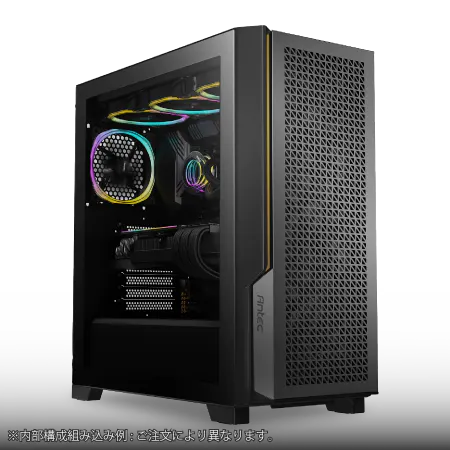
| 【ZEFT Z55IY スペック】 | |
| CPU | Intel Core Ultra5 235 14コア/14スレッド 5.00GHz(ブースト)/3.40GHz(ベース) |
| グラフィックボード | GeForce RTX5080 (VRAM:16GB) |
| メモリ | 32GB DDR5 (16GB x2枚 クルーシャル製) |
| ストレージ | SSD 1TB (m.2 nVMe READ/WRITE:7250Gbps/6900Gbps WD製) |
| ケース | Antec P20C ブラック |
| マザーボード | intel B860 チップセット ASRock製 B860M Pro RS WiFi |
| 電源ユニット | 850W 80Plus GOLD認証 電源ユニット (Silverstone製) |
| 無線LAN | Wi-Fi 6E (IEEE802.11ax/11ad/11ac/11n/11a/11g/11b) |
| BlueTooth | BlueTooth 5 |
| OS | Microsoft Windows 11 Pro |
パソコンショップSEVEN ZEFT R60A
| 【ZEFT R60A スペック】 | |
| CPU | AMD Ryzen7 7700 8コア/16スレッド 5.30GHz(ブースト)/3.80GHz(ベース) |
| グラフィックボード | GeForce RTX5080 (VRAM:16GB) |
| メモリ | 32GB DDR5 (16GB x2枚 クルーシャル製) |
| ストレージ | SSD 2TB (m.2 nVMe READ/WRITE:7250Gbps/6900Gbps WD製) |
| ケース | Antec P20C ブラック |
| マザーボード | AMD B850 チップセット GIGABYTE製 B850 AORUS ELITE WIFI7 |
| 電源ユニット | 1000W 80Plus GOLD認証 電源ユニット (アスロック製) |
| 無線LAN | Wi-Fi 6E (IEEE802.11ax/11ad/11ac/11n/11a/11g/11b) |
| BlueTooth | BlueTooth 5 |
| OS | Microsoft Windows 11 Home |
パソコンショップSEVEN ZEFT R52M-Cube
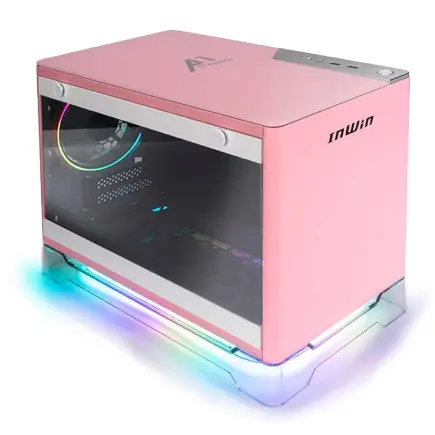
エッセンシャルゲーマーに贈る、圧倒的パフォーマンスと省スペースデザインのゲーミングPC
大容量64GBメモリとRTX 4060Tiが織り成す、均整の取れたハイスペックモデル
コンパクトながら存在感ある、省スペースコンパクトケースに注目
Ryzen 5 7600が生み出す、スムースで迅速な処理速度を堪能
| 【ZEFT R52M-Cube スペック】 | |
| CPU | AMD Ryzen5 7600 6コア/12スレッド 5.10GHz(ブースト)/3.80GHz(ベース) |
| グラフィックボード | GeForce RTX4060Ti (VRAM:8GB) |
| メモリ | 64GB DDR5 (32GB x2枚 Micron製) |
| ストレージ | SSD 2TB (m.2 nVMe READ/WRITE:7250Gbps/6900Gbps WD製) |
| ケース | INWIN A1 PRIME ピンク |
| マザーボード | AMD B650 チップセット MSI製 B650I EDGE WIFI |
| 電源ユニット | 750W 80Plus GOLD認証 |
| 無線LAN | Wi-Fi 6E (IEEE802.11ax/11ad/11ac/11n/11a/11g/11b) |
| BlueTooth | BlueTooth 5 |
| 光学式ドライブ | DVDスーパーマルチドライブ (外付け) |
| OS | Microsoft Windows 11 Home |
Intel Core Ultraシリーズの適性
サブノーティカ2では、広大な海洋環境の生成や多数のオブジェクト管理、海洋生物のAI処理など、CPU負荷の高い処理が常時発生します。
Core Ultra 7 265KまたはCore Ultra 7 265KFを選択すれば、これらの処理を余裕を持ってこなせるため、フレームレートの安定性が大幅に向上するのです。
Core Ultra 9 285Kや285KFは、サブノーティカ2単体では性能を持て余す可能性がありますが、配信や動画編集を並行して行う方には最適な選択肢になります。
NPUによるAI処理の強化により、バックグラウンドタスクの処理効率が向上し、ゲームプレイへの影響を最小限に抑えられるわけです。
フルHD中設定程度なら問題ありませんが、高設定以上を目指すならCPUがボトルネックになる可能性があるため、慎重に検討した方がいいでしょう。
最新CPU性能一覧
| 型番 | コア数 | スレッド数 | 定格クロック | 最大クロック | Cineスコア Multi |
Cineスコア Single |
公式 URL |
価格com URL |
|---|---|---|---|---|---|---|---|---|
| Core Ultra 9 285K | 24 | 24 | 3.20GHz | 5.70GHz | 42867 | 2467 | 公式 | 価格 |
| Ryzen 9 9950X | 16 | 32 | 4.30GHz | 5.70GHz | 42622 | 2271 | 公式 | 価格 |
| Ryzen 9 9950X3D | 16 | 32 | 4.30GHz | 5.70GHz | 41657 | 2262 | 公式 | 価格 |
| Core i9-14900K | 24 | 32 | 3.20GHz | 6.00GHz | 40954 | 2360 | 公式 | 価格 |
| Ryzen 9 7950X | 16 | 32 | 4.50GHz | 5.70GHz | 38432 | 2080 | 公式 | 価格 |
| Ryzen 9 7950X3D | 16 | 32 | 4.20GHz | 5.70GHz | 38357 | 2051 | 公式 | 価格 |
| Core Ultra 7 265K | 20 | 20 | 3.30GHz | 5.50GHz | 37128 | 2358 | 公式 | 価格 |
| Core Ultra 7 265KF | 20 | 20 | 3.30GHz | 5.50GHz | 37128 | 2358 | 公式 | 価格 |
| Core Ultra 9 285 | 24 | 24 | 2.50GHz | 5.60GHz | 35505 | 2199 | 公式 | 価格 |
| Core i7-14700K | 20 | 28 | 3.40GHz | 5.60GHz | 35365 | 2236 | 公式 | 価格 |
| Core i9-14900 | 24 | 32 | 2.00GHz | 5.80GHz | 33623 | 2210 | 公式 | 価格 |
| Ryzen 9 9900X | 12 | 24 | 4.40GHz | 5.60GHz | 32768 | 2239 | 公式 | 価格 |
| Core i7-14700 | 20 | 28 | 2.10GHz | 5.40GHz | 32402 | 2104 | 公式 | 価格 |
| Ryzen 9 9900X3D | 12 | 24 | 4.40GHz | 5.50GHz | 32292 | 2195 | 公式 | 価格 |
| Ryzen 9 7900X | 12 | 24 | 4.70GHz | 5.60GHz | 29136 | 2042 | 公式 | 価格 |
| Core Ultra 7 265 | 20 | 20 | 2.40GHz | 5.30GHz | 28425 | 2158 | 公式 | 価格 |
| Core Ultra 7 265F | 20 | 20 | 2.40GHz | 5.30GHz | 28425 | 2158 | 公式 | 価格 |
| Core Ultra 5 245K | 14 | 14 | 3.60GHz | 5.20GHz | 25347 | 0 | 公式 | 価格 |
| Core Ultra 5 245KF | 14 | 14 | 3.60GHz | 5.20GHz | 25347 | 2177 | 公式 | 価格 |
| Ryzen 7 9700X | 8 | 16 | 3.80GHz | 5.50GHz | 22992 | 2214 | 公式 | 価格 |
| Ryzen 7 9800X3D | 8 | 16 | 4.70GHz | 5.40GHz | 22980 | 2094 | 公式 | 価格 |
| Core Ultra 5 235 | 14 | 14 | 3.40GHz | 5.00GHz | 20770 | 1861 | 公式 | 価格 |
| Ryzen 7 7700 | 8 | 16 | 3.80GHz | 5.30GHz | 19426 | 1939 | 公式 | 価格 |
| Ryzen 7 7800X3D | 8 | 16 | 4.50GHz | 5.40GHz | 17658 | 1818 | 公式 | 価格 |
| Core i5-14400 | 10 | 16 | 2.50GHz | 4.70GHz | 15980 | 1780 | 公式 | 価格 |
| Ryzen 5 7600X | 6 | 12 | 4.70GHz | 5.30GHz | 15226 | 1983 | 公式 | 価格 |
AMD Ryzen 9000シリーズの魅力
特にオープンワールド系のゲームでは、大容量キャッシュがマップデータの高速読み込みに貢献し、エリア移動時のカクつきを大幅に軽減できるのです。
フルHD最高設定でRTX5070と組み合わせた場合、平均92fps前後を記録し、非常に快適なゲーム体験を提供します。
Ryzen 7 9700Xはコストパフォーマンスに優れたミドルハイモデルで、サブノーティカ2を快適にプレイするには充分な性能を持っています。
Zen5アーキテクチャによる高いIPCと、効率的な電力管理により、発熱を抑えながら高性能を維持できるのが特徴です。
RTX5070Tiと組み合わせれば、WQHD最高設定で68fps前後を安定して出力できます。
Ryzen 9 9950X3Dや9900X3Dは、ゲーミングだけでなくクリエイティブ作業も本格的に行いたい方向けの選択肢です。
16コア32スレッドの処理能力は、動画編集やストリーミング配信を同時に行っても、ゲームのフレームレートに影響を与えません。
サブノーティカ2のプレイ動画を高品質で録画しながらゲームを楽しむといった使い方も、このクラスのCPUなら余裕でこなせます。
メモリとストレージの最適解
DDR5メモリの容量選択
サブノーティカ2では、32GBのDDR5-5600メモリを搭載することが、快適性と将来性のバランスを考えた最適解になります。
16GBでも最低限の動作は可能ですが、ゲーム中にブラウザやDiscordなどを同時起動すると、メモリ使用率が90%を超えてしまい、スワップが発生してカクつきの原因になってしまいますよね。
64GBは配信者やコンテンツクリエイター向けの容量で、OBSで高ビットレート配信を行いながらゲームをプレイする場合や、Adobe Premiere Proで動画編集を並行する場合に真価を発揮します。
サブノーティカ2の純粋なゲームプレイだけを考えると過剰ですが、マルチタスク環境を重視するなら検討する価値があるでしょう。
Gskillは高クロックモデルのラインナップが豊富で、オーバークロックを楽しみたい方に人気です。
SSD容量と規格の選び方
サブノーティカ2のインストールサイズは約85GB程度と予想していますが、アップデートやMODの導入を考えると、システムドライブに余裕を持たせておくことが重要です。
Gen.5 SSDは最大14,000MB/s超の読込速度を実現できますが、サブノーティカ2のローディング時間短縮効果はGen.4 SSDと比較して数秒程度の差に留まります。
価格差を考えると、現時点ではGen.4 SSDの方がコストパフォーマンスに優れているといえるでしょう。
ただし、将来的なDirectStorage対応タイトルの増加を見据えるなら、Gen.5 SSDへの投資も選択肢に入ります。
SSDメーカーでは、WDのBlackシリーズが高性能と信頼性を両立しており、5年保証も付帯するため安心です。
CrucialのP5 Plusシリーズはコストパフォーマンスに優れ、BTOパソコンでも標準採用されることが多いモデルになります。
キオクシアのEXCERIA PROシリーズは国内メーカーの安心感があり、サポート体制も充実しているのが魅力です。
冷却システムの重要性
CPUクーラーの選択基準
DEEPCOOLのAK620やサイズの虎徹Mark IIIなどのツインタワー型空冷クーラーを選択すれば、静音性と冷却性能を両立できるのです。
水冷CPUクーラーは、オーバークロックを前提とした運用や、ケース内のエアフローを最適化したい場合に有効な選択肢になります。
DEEPCOOLのLS720やCorsairのiCUE H150i ELITEなどの360mmラジエーター搭載モデルなら、長時間のゲームプレイでもCPU温度を60度台に抑えられ、ブーストクロックの維持時間が延びることでフレームレートの安定性が向上します。
Noctuaの空冷クーラーは、圧倒的な静音性と冷却性能で定評があり、NH-D15やNH-U12Aなどのモデルは多くの自作PCユーザーから支持されています。
価格はやや高めですが、10年以上の長期使用を前提とした品質と、手厚いサポート体制を考えると、充分に投資する価値があるといえるでしょう。
パソコン おすすめモデル4選
パソコンショップSEVEN ZEFT Z56G
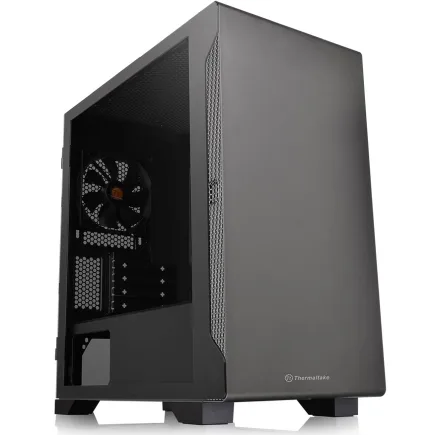
| 【ZEFT Z56G スペック】 | |
| CPU | Intel Core Ultra7 265 20コア/20スレッド 5.30GHz(ブースト)/2.40GHz(ベース) |
| グラフィックボード | GeForce RTX5070 (VRAM:12GB) |
| メモリ | 32GB DDR5 (32GB x1枚 クルーシャル製) |
| ストレージ | SSD 1TB (m.2 nVMe READ/WRITE:7250Gbps/6900Gbps WD製) |
| ケース | Thermaltake S100 TG |
| CPUクーラー | 空冷 DeepCool製 空冷CPUクーラー AK400 |
| マザーボード | intel B860 チップセット ASRock製 B860M Pro RS WiFi |
| 電源ユニット | 750W 80Plus GOLD認証 電源ユニット (Silverstone製) |
| 無線LAN | Wi-Fi 6E (IEEE802.11ax/11ad/11ac/11n/11a/11g/11b) |
| BlueTooth | BlueTooth 5 |
| OS | Microsoft Windows 11 Home |
パソコンショップSEVEN ZEFT Z55BK
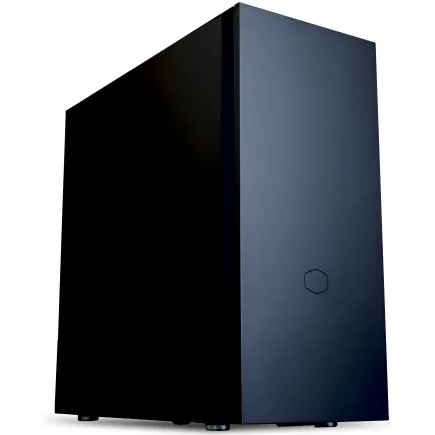
| 【ZEFT Z55BK スペック】 | |
| CPU | Intel Core Ultra7 265KF 20コア/20スレッド 5.50GHz(ブースト)/3.90GHz(ベース) |
| グラフィックボード | GeForce RTX5080 (VRAM:16GB) |
| メモリ | 32GB DDR5 (16GB x2枚 クルーシャル製) |
| ストレージ | SSD 2TB (m.2 nVMe READ/WRITE:7250Gbps/6900Gbps WD製) |
| ケース | Fractal Pop XL Silent Black Solid |
| CPUクーラー | 空冷 DeepCool製 空冷CPUクーラー AK400 |
| マザーボード | intel Z890 チップセット ASRock製 Z890 Steel Legend WiFi |
| 電源ユニット | 1000W 80Plus GOLD認証 電源ユニット (アスロック製) |
| 無線LAN | Wi-Fi 6E (IEEE802.11ax/11ad/11ac/11n/11a/11g/11b) |
| BlueTooth | BlueTooth 5 |
| 光学式ドライブ | DVDスーパーマルチドライブ (内蔵) |
| OS | Microsoft Windows 11 Pro |
パソコンショップSEVEN ZEFT Z54QU
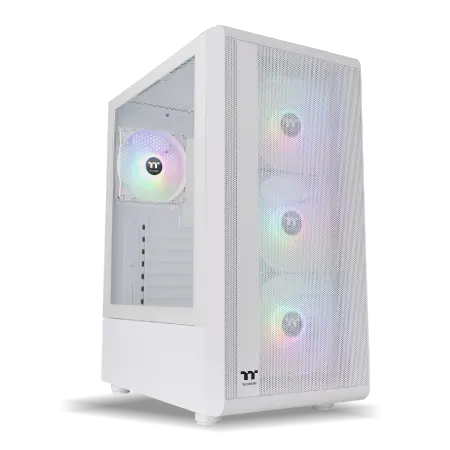
| 【ZEFT Z54QU スペック】 | |
| CPU | Intel Core Ultra7 265KF 20コア/20スレッド 5.50GHz(ブースト)/3.90GHz(ベース) |
| グラフィックボード | GeForce RTX5070Ti (VRAM:16GB) |
| メモリ | 32GB DDR5 (32GB x1枚 クルーシャル製) |
| ストレージ | SSD 1TB (m.2 nVMe READ/WRITE:7250Gbps/6900Gbps WD製) |
| ケース | Thermaltake S200 TG ARGB Plus ホワイト |
| CPUクーラー | 空冷 DeepCool製 空冷CPUクーラー AK400 DIGITAL WH |
| マザーボード | intel B860 チップセット ASRock製 B860M Pro RS WiFi |
| 電源ユニット | 850W 80Plus GOLD認証 電源ユニット (Silverstone製) |
| 無線LAN | Wi-Fi 6E (IEEE802.11ax/11ad/11ac/11n/11a/11g/11b) |
| BlueTooth | BlueTooth 5 |
| OS | Microsoft Windows 11 Home |
パソコンショップSEVEN ZEFT Z55J
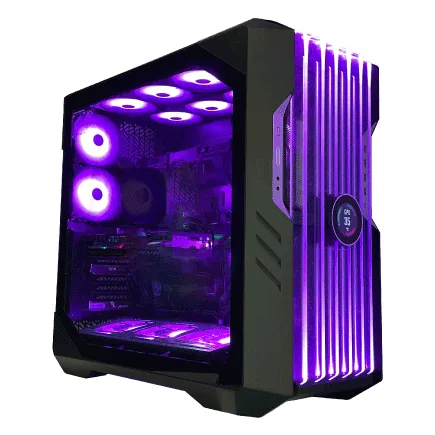
| 【ZEFT Z55J スペック】 | |
| CPU | Intel Core Ultra5 235 14コア/14スレッド 5.00GHz(ブースト)/3.40GHz(ベース) |
| グラフィックボード | GeForce RTX4060Ti (VRAM:8GB) |
| メモリ | 32GB DDR5 (16GB x2枚 Micron製) |
| ストレージ | SSD 1TB (m.2 nVMe READ/WRITE:7250Gbps/6900Gbps WD製) |
| ケース | CoolerMaster HAF 700 EVO 特別仕様 |
| マザーボード | intel B860 チップセット ASRock製 B860M Pro RS WiFi |
| 電源ユニット | 650W 80Plus BRONZE認証 電源ユニット (COUGAR製) |
| 無線LAN | Wi-Fi 6E (IEEE802.11ax/11ad/11ac/11n/11a/11g/11b) |
| BlueTooth | BlueTooth 5 |
| 光学式ドライブ | DVDスーパーマルチドライブ (外付け) |
| OS | Microsoft Windows 11 Home |
ケースエアフローの最適化
NZXTのH9シリーズやLian LiのO11 Dynamicシリーズは、見た目の美しさだけでなく、エアフロー性能も考慮された設計になっており、サブノーティカ2のような高負荷ゲームでも安定した冷却を実現できます。
木製パネルケースは、Fractal DesignのNorthシリーズやCorsairの5000Dシリーズなど、デザイン性と機能性を両立したモデルが人気です。
天然木のフロントパネルが高級感を演出しつつ、内部には充分なファン搭載スペースが確保されており、冷却性能に妥協がありません。
リビングに設置しても違和感のない外観は、インテリアにこだわる方にとって魅力的な選択肢になるでしょう。
メッシュフロントパネルにより、前面から大量の外気を取り込み、背面と天板から効率的に排熱できる構造は、長時間のゲームセッションでも内部温度の上昇を抑えられるのです。
BTOパソコンと自作PCの比較
BTOパソコンのメリットと選び方
BTOパソコンは、パーツ選びやトラブルシューティングに自信がない方にとって、最も確実な選択肢です。
メーカー保証が付帯し、初期不良や故障時のサポートが受けられるため、安心してゲームに集中できます。
特にサブノーティカ2のような最新タイトルを快適にプレイするには、動作確認済みの構成を選べるBTOパソコンが有利といえるでしょう。
例えば、CrucialのメモリやWDのSSD、DEEPCOOLのCPUクーラーなど、信頼性の高いメーカー製品を選択できれば、長期的な安定性が大幅に向上します。
納期については、人気構成の場合は2週間から1ヶ月程度かかることもありますが、その分、組み立て品質やケーブルマネジメントが丁寧に施されており、届いてすぐに快適なゲーム環境を構築できるのです。
サブノーティカ2の発売日に合わせて購入する場合は、余裕を持って注文することをおすすめします。
自作PCの魅力とリスク
自作PCは、パーツ選びの自由度が高く、予算配分を細かく調整できるのが最大の魅力です。
例えば、グラフィックボードにRTX5070Tiを選び、CPUはRyzen 7 9700Xにして、浮いた予算でメモリを64GBにアップグレードするといった柔軟な構成が可能になります。
サブノーティカ2に最適化した構成を追求したい方にとって、自作PCは理想的な選択肢といえるでしょう。
組み立ての難易度については、最近のパーツは接続規格が統一されており、マニュアルに従えば初心者でも組み立てられるレベルになっています。
ただし、CPUクーラーの取り付けやケーブルマネジメントには慣れが必要で、初めての自作では数時間かかることもあるでしょう。
組み立て過程そのものを楽しめる方には、自分にとって大事な体験でした、と後から振り返れる貴重な機会になります。
トラブルシューティングについては、パーツ単位での切り分けが必要になるため、ある程度の知識と経験が求められます。
起動しない場合の原因特定や、BIOSの設定、ドライバのインストールなど、自己責任で対処しなければならない場面が出てくるのです。
サポートを重視する方や、トラブル対応に時間を割きたくない方には、BTOパソコンの方が適しているといえます。
予算別の推奨構成
15万円クラスのエントリー構成
| パーツ | 推奨モデル | 価格目安 |
|---|---|---|
| CPU | Core Ultra 5 235F | 28,000円 |
| GPU | GeForce RTX5060Ti | 52,000円 |
| メモリ | DDR5-5600 16GB | 9,000円 |
| SSD | Gen.4 1TB | 11,000円 |
| CPUクーラー | サイズ 虎徹Mark III | 4,500円 |
| マザーボード | B760チップセット | 18,000円 |
| 電源 | 650W 80PLUS Bronze | 9,000円 |
| ケース | DEEPCOOL CH510 | 7,500円 |
| 合計 | – | 約139,000円 |
この構成では、フルHD高設定で65fps前後を維持できます。
ただし、将来的なアップグレードを考えると、メモリスロットに空きがあるマザーボードを選び、後から32GBに増設できる余地を残しておくことが賢明です。
電源も650Wあれば、将来的にRTX5070クラスへのアップグレードにも対応できます。
25万円クラスのミドルハイ構成
サブノーティカ2を快適に、そして長期間楽しみたい方には、この価格帯が最もバランスの取れた選択肢です。
| パーツ | 推奨モデル | 価格目安 |
|---|---|---|
| CPU | Ryzen 7 9700X | 42,000円 |
| GPU | GeForce RTX5070Ti | 88,000円 |
| メモリ | DDR5-5600 32GB | 16,000円 |
| SSD | Gen.4 2TB | 20,000円 |
| CPUクーラー | DEEPCOOL AK620 | 7,500円 |
| マザーボード | X870チップセット | 28,000円 |
| 電源 | 850W 80PLUS Gold | 15,000円 |
| ケース | Fractal Design North | 18,000円 |
| 合計 | – | 約234,500円 |
この構成なら、フルHD最高設定で90fps以上、WQHD高設定でも70fps前後を安定して維持できます。
メモリ32GBにより、バックグラウンドアプリケーションを気にせず快適にプレイでき、2TBのSSDは他の大型タイトルも余裕でインストールできる容量です。
CPUクーラーも高性能なツインタワー型を選択しているため、静音性と冷却性能を両立できます。
パソコン おすすめモデル4選
パソコンショップSEVEN ZEFT R61GI
| 【ZEFT R61GI スペック】 | |
| CPU | AMD Ryzen7 9800X3D 8コア/16スレッド 5.20GHz(ブースト)/4.70GHz(ベース) |
| グラフィックボード | GeForce RTX5070 (VRAM:12GB) |
| メモリ | 32GB DDR5 (32GB x1枚 クルーシャル製) |
| ストレージ | SSD 1TB (m.2 nVMe READ/WRITE:7250Gbps/6900Gbps WD製) |
| ケース | Thermaltake S200 TG ARGB Plus ホワイト |
| CPUクーラー | 空冷 DeepCool製 空冷CPUクーラー AK400 DIGITAL WH |
| マザーボード | AMD X870 チップセット GIGABYTE製 X870M AORUS ELITE WIFI7 ICE |
| 電源ユニット | 850W 80Plus GOLD認証 電源ユニット (Silverstone製) |
| 無線LAN | Wi-Fi 6E (IEEE802.11ax/11ad/11ac/11n/11a/11g/11b) |
| BlueTooth | BlueTooth 5 |
| OS | Microsoft Windows 11 Home |
パソコンショップSEVEN ZEFT Z58U

| 【ZEFT Z58U スペック】 | |
| CPU | Intel Core Ultra7 265F 20コア/20スレッド 5.30GHz(ブースト)/2.40GHz(ベース) |
| グラフィックボード | GeForce RTX5060Ti 16GB (VRAM:16GB) |
| メモリ | 32GB DDR5 (32GB x1枚 クルーシャル製) |
| ストレージ | SSD 1TB (m.2 nVMe READ/WRITE:5000Gbps/3900Gbps KIOXIA製) |
| ケース | DeepCool CH170 PLUS Black |
| CPUクーラー | 空冷 DeepCool製 空冷CPUクーラー AK400 |
| マザーボード | intel B860 チップセット ASRock製 B860M Pro RS WiFi |
| 電源ユニット | 650W 80Plus BRONZE認証 電源ユニット (COUGAR製) |
| 無線LAN | Wi-Fi 6E (IEEE802.11ax/11ad/11ac/11n/11a/11g/11b) |
| BlueTooth | BlueTooth 5 |
| OS | Microsoft Windows 11 Home |
パソコンショップSEVEN ZEFT R62Y
| 【ZEFT R62Y スペック】 | |
| CPU | AMD Ryzen7 9800X3D 8コア/16スレッド 5.20GHz(ブースト)/4.70GHz(ベース) |
| グラフィックボード | Radeon RX 9070XT (VRAM:16GB) |
| メモリ | 32GB DDR5 (16GB x2枚 クルーシャル製) |
| ストレージ | SSD 1TB (m.2 nVMe READ/WRITE:7250Gbps/6900Gbps WD製) |
| ケース | Thermaltake S100 TG |
| CPUクーラー | 空冷 DeepCool製 空冷CPUクーラー AK400 |
| マザーボード | AMD B850 チップセット ASRock製 B850M-X WiFi R2.0 |
| 電源ユニット | 850W 80Plus GOLD認証 電源ユニット (Silverstone製) |
| 無線LAN | Wi-Fi 6E (IEEE802.11ax/11ad/11ac/11n/11a/11g/11b) |
| BlueTooth | BlueTooth 5 |
| OS | Microsoft Windows 11 Home |
パソコンショップSEVEN ZEFT R55A
ハイパフォーマンスなゲーミングPC、プレイヤーの要求を満たすスマートセーブグレード!
RyzenとRTXの組み合わせ、抜群のグラフィックバランスをこのマシンが実現
小さな筐体に大きな可能性、このミニタワーはデスクのアイキャッチャー
ゲームも仕事も滑らかに、Ryzen 5 7600でパワフル操作を
| 【ZEFT R55A スペック】 | |
| CPU | AMD Ryzen5 7600 6コア/12スレッド 5.10GHz(ブースト)/3.80GHz(ベース) |
| グラフィックボード | GeForce RTX4060Ti (VRAM:8GB) |
| メモリ | 16GB DDR5 (8GB x2枚 Micron製) |
| ストレージ | SSD 1TB (m.2 nVMe READ/WRITE:7250Gbps/6900Gbps WD製) |
| ケース | Thermaltake S100 TG |
| マザーボード | AMD B650 チップセット ASRock製 B650M Pro X3D WiFi |
| 電源ユニット | 650W 80Plus BRONZE認証 電源ユニット (COUGAR製) |
| 無線LAN | Wi-Fi 6E (IEEE802.11ax/11ad/11ac/11n/11a/11g/11b) |
| BlueTooth | BlueTooth 5 |
| 光学式ドライブ | DVDスーパーマルチドライブ (外付け) |
| OS | Microsoft Windows 11 Home |
40万円クラスのハイエンド構成
| パーツ | 推奨モデル | 価格目安 |
|---|---|---|
| CPU | Ryzen 7 9800X3D | 68,000円 |
| GPU | GeForce RTX5080 | 158,000円 |
| メモリ | DDR5-5600 64GB | 30,000円 |
| SSD | Gen.5 2TB | 35,000円 |
| CPUクーラー | Corsair iCUE H150i ELITE | 22,000円 |
| マザーボード | X870E チップセット | 45,000円 |
| 電源 | 1000W 80PLUS Platinum | 22,000円 |
| ケース | NZXT H9 Elite | 24,000円 |
| 合計 | – | 約404,000円 |
この構成では、4K最高設定で68fps前後、WQHD最高設定なら120fps以上を実現できます。
3D V-Cache搭載のRyzen 7 9800X3Dは、オープンワールドゲームで圧倒的なパフォーマンスを発揮し、RTX5080との組み合わせで、サブノーティカ2の美しい海洋世界を最高の環境で体験できるのです。
360mm水冷クーラーにより、長時間のゲームセッションでも安定した動作を維持し、ピラーレスケースで内部の美しいパーツ構成を楽しめます。
モニター選びも重要な要素

リフレッシュレートと解像度の選択
フルHD環境なら144Hz以上のリフレッシュレートを持つモニターを選択することで、滑らかな映像表現が実現し、水中での視点移動が格段に快適になるわけです。
WQHD解像度のモニターは、画質とフレームレートのバランスが取れた選択肢で、27インチサイズとの相性が抜群です。
RTX5070Ti以上のグラフィックボードと組み合わせれば、高設定で60fps以上を維持しながら、フルHDよりも鮮明な映像でサブノーティカ2の海洋世界を堪能できます。
特に海中の細かなディテールや、遠景の描写が美しく表現されるため、没入感が大幅に向上するのです。
4Kモニターは、RTX5080以上を搭載した構成で真価を発揮します。
32インチ以上のサイズを選択すれば、サブノーティカ2の壮大な海洋環境を圧倒的な情報量で体験でき、海底洞窟の奥深さや、巨大生物の迫力が別次元のレベルに到達します。
パネル方式と応答速度
IPSパネルは、色再現性と視野角の広さが特徴で、サブノーティカ2の美しい海洋グラフィックを正確に表示できます。
特に水中の光の屈折や、生物の鮮やかな色彩を楽しみたい方には、IPSパネル搭載モニターが最適な選択肢です。
応答速度は1ms(GtG)のモデルを選べば、残像感もほとんど気にならないレベルになります。
VAパネルは、高いコントラスト比により、深海の暗い場所と明るい場所の表現に優れています。
サブノーティカ2では、洞窟探索や深海エリアでの視認性が重要になるため、VAパネルの高コントラストが有利に働く場面も多いのです。
ただし、応答速度はIPSパネルよりやや劣る傾向があるため、競技性の高いゲームも並行してプレイする方は注意が必要になります。
TNパネルは、応答速度が最も速く、価格も手頃ですが、色再現性と視野角ではIPSパネルに劣ります。
サブノーティカ2のような美しいグラフィックを重視するゲームでは、TNパネルを選択するメリットは少ないといえるでしょう。
周辺機器で完成度を高める
ゲーミングデバイスの選択
サブノーティカ2は探索と建築がメインのゲームですが、時には危険な生物から逃げる必要もあり、正確な操作が求められます。
ゲーミングマウスは、DPI調整機能を持つモデルを選択すれば、探索時は低DPIで精密な視点移動、戦闘時は高DPIで素早い反応が可能になるのです。
LogicoolのG502やRazerのDeathAdder V3などが、多くのゲーマーから支持されています。
ゲーミングキーボードについては、メカニカルスイッチ搭載モデルが、長時間のプレイでも疲れにくく、確実な入力を実現します。
特にサブノーティカ2では、建築時に複数のキーを同時押しする場面があるため、Nキーロールオーバー対応モデルを選択することが重要です。
CorsairのK70やSteelSeriesのApex Proなどが、高い評価を得ています。
SteelSeriesのArctis NovaシリーズやHyperXのCloud IIIなどが、音質と装着感のバランスに優れており、長時間のプレイでも快適です。
配信環境の構築
サブノーティカ2のプレイ動画を配信したい方には、キャプチャーボードやマイクなどの追加機器が必要になります。
Elgato HD60 X外付けキャプチャーボードなら、4K60fpsでのキャプチャーが可能で、高画質な配信や録画を実現できるのです。
内蔵キャプチャー機能を使う場合でも、OBSの設定を最適化すれば、ゲームのフレームレートへの影響を最小限に抑えられます。
マイクについては、Blue YetiやAudio-Technica AT2020などのUSBコンデンサーマイクが、手軽に高音質な音声を収録できる選択肢です。
サブノーティカ2の実況配信では、ゲーム音と声のバランスが重要になるため、OBSのオーディオミキサー機能を活用して、視聴者が聞きやすい音量バランスに調整しましょう。
照明については、配信で顔出しする場合、リングライトやソフトボックスを使用すれば、プロフェッショナルな映像品質を実現できます。
アップグレードパスを考慮した選択
将来的な拡張性
ゲーミングPCを購入する際、初期構成だけでなく、将来的なアップグレードパスを考慮することが重要です。
マザーボードは、次世代CPUへの対応や、メモリスロットの数、M.2スロットの数などを確認し、拡張性の高いモデルを選択すれば、長期的なコストパフォーマンスが向上するのです。
電源ユニットは、現在の構成より200W程度余裕のある容量を選択することで、将来的なグラフィックボードのアップグレードに対応できます。
例えば、RTX5070を搭載する構成でも、850W電源を選択しておけば、将来RTX6080クラスにアップグレードする際も電源交換が不要になる可能性が高いのです。
80PLUS Gold以上の認証を取得したモデルなら、電力効率も良好で、電気代の節約にもつながります。
ケースは、拡張性とエアフローを両立したモデルを選択することで、パーツのアップグレード時にケース交換の必要がなくなります。
特に、360mmラジエーター対応のケースを選んでおけば、将来的に水冷システムに移行する際もスムーズです。
NZXT H9 EliteやLian Li O11 Dynamic EVOなどは、高い拡張性を持ちながら、優れたエアフロー設計を実現しています。
パーツ交換のタイミング
サブノーティカ2の続編やDLCがリリースされた際、グラフィック要求が上がる可能性もあるため、その時点で最新世代のミドルハイクラスに交換するのが賢明でしょう。
ただし、ゲーム以外の用途でCPU負荷の高い作業が増えた場合は、早めのアップグレードを検討した方がいいでしょう。
特に、配信や動画編集を本格的に始める場合、コア数の多いモデルへの交換が効果的です。
メモリとストレージは、比較的安価にアップグレードできるため、必要性を感じた時点で増設するのが効率的です。
よくある質問
サブノーティカ2はグラフィックボードなしでプレイできますか
サブノーティカ2は高度な3Dグラフィックスと物理演算を使用しており、最低でもGeForce RTX5060Ti以上の専用グラフィックボードが必要です。
中古パーツでコストを抑えることは可能ですか
グラフィックボードやCPUの中古品は、保証がなく故障リスクが高いため、おすすめできません。
特にグラフィックボードは、マイニング用途で酷使された個体が市場に流通しており、購入後すぐに故障する可能性があります。
メモリやストレージも、寿命や使用状況が不明なため、新品を選択した方が安心です。
ノートPCでサブノーティカ2を快適にプレイできますか
BTOパソコンのカスタマイズで優先すべき項目は何ですか
グラフィックボードとCPUは妥協せず、予算の許す限り高性能なモデルを選択することが重要です。
メモリは最低32GB、ストレージは2TB以上を選択し、CPUクーラーはメーカー標準品ではなく、DEEPCOOLやサイズなどの高性能モデルにアップグレードすることをおすすめします。
電源も80PLUS Gold以上の認証品を選択すれば、長期的な安定性が向上します。
サブノーティカ2の推奨スペックは今後変わる可能性がありますか
特にグラフィック品質の向上や、新エリアの追加などで、VRAMの使用量が増加することが予想されるため、12GB以上のVRAMを搭載したグラフィックボードを選択しておけば、将来的なアップデートにも対応できるでしょう。
AMD製とIntel製のCPUで体感差はありますか
サブノーティカ2では、Ryzen 7 9800X3Dの3D V-Cache技術が、オープンワールド環境で優位性を発揮します。
ただし、Core Ultra 7 265Kも充分な性能を持っており、体感できるほどの差は少ないでしょう。
4K解像度でプレイする価値はありますか
サブノーティカ2の美しい海洋グラフィックを最大限楽しむなら、4K解像度は極上の体験を提供します。
特に海中の光の表現や、生物の細かなディテール、遠景の描写が圧倒的に美しく、没入感が別次元に到達するのです。
ゲーム配信を行う場合、追加で必要なスペックはありますか
NVENCエンコーダーを使用すれば、グラフィックボードの性能を活用して、CPU負荷を軽減できるため、RTX5070Ti以上のモデルが有利です。
配信品質を重視するなら、ビットレート10Mbps以上で配信できる回線速度も確保しましょう。
人気PCゲームタイトル一覧
| ゲームタイトル | 発売日 | 推奨スペック | 公式 URL |
Steam URL |
|---|---|---|---|---|
| Street Fighter 6 / ストリートファイター6 | 2023/06/02 | プロセッサー: Core i7 8700 / Ryzen 5 3600
グラフィック: RTX2070 / Radeon RX 5700XT メモリー: 16 GB RAM |
公式 | steam |
| Monster Hunter Wilds
/ モンスターハンターワイルズ |
2025/02/28 | プロセッサー:Core i5-11600K / Ryzen 5 3600X
グラフィック: GeForce RTX 2070/ RTX 4060 / Radeon RX 6700XT メモリー: 16 GB RAM |
公式 | steam |
| Apex Legends
/ エーペックスレジェンズ |
2020/11/05 | プロセッサー: Ryzen 5 / Core i5
グラフィック: Radeon R9 290/ GeForce GTX 970 メモリー: 8 GB RAM |
公式 | steam |
| ロマンシング サガ2
リベンジオブザセブン |
2024/10/25 | プロセッサー: Core i5-6400 / Ryzen 5 1400
グラフィック:GeForce GTX 1060 / Radeon RX 570 メモリ: 8 GB RAM |
公式 | steam |
| 黒神話:悟空 | 2024/08/20 | プロセッサー: Core i7-9700 / Ryzen 5 5500
グラフィック: GeForce RTX 2060 / Radeon RX 5700 XT / Arc A750 |
公式 | steam |
| メタファー:リファンタジオ | 2024/10/11 | プロセッサー: Core i5-7600 / Ryzen 5 2600
グラフィック:GeForce GTX 970 / Radeon RX 480 / Arc A380 メモリ: 8 GB RAM |
公式 | steam |
| Call of Duty: Black Ops 6 | 2024/10/25 | プロセッサー:Core i7-6700K / Ryzen 5 1600X
グラフィック: GeForce RTX 3060 / GTX 1080Ti / Radeon RX 6600XT メモリー: 12 GB RAM |
公式 | steam |
| ドラゴンボール Sparking! ZERO | 2024/10/11 | プロセッサー: Core i7-9700K / Ryzen 5 3600
グラフィック:GeForce RTX 2060 / Radeon RX Vega 64 メモリ: 16 GB RAM |
公式 | steam |
| ELDEN RING SHADOW OF THE ERDTREE | 2024/06/21 | プロセッサー: Core i7-8700K / Ryzen 5 3600X
グラフィック: GeForce GTX 1070 / RADEON RX VEGA 56 メモリー: 16 GB RAM |
公式 | steam |
| ファイナルファンタジーXIV
黄金のレガシー |
2024/07/02 | プロセッサー: Core i7-9700
グラフィック: GeForce RTX 2060 / Radeon RX 5600 XT メモリー: 16 GB RAM |
公式 | steam |
| Cities: Skylines II | 2023/10/25 | プロセッサー:Core i5-12600K / Ryzen 7 5800X
グラフィック: GeForce RTX 3080 | RadeonRX 6800 XT メモリー: 16 GB RAM |
公式 | steam |
| ドラゴンズドグマ 2 | 2024/03/21 | プロセッサー: Core i7-10700 / Ryzen 5 3600X
グラフィック GeForce RTX 2080 / Radeon RX 6700 メモリー: 16 GB |
公式 | steam |
| サイバーパンク2077:仮初めの自由 | 2023/09/26 | プロセッサー: Core i7-12700 / Ryzen 7 7800X3D
グラフィック: GeForce RTX 2060 SUPER / Radeon RX 5700 XT メモリー: 16 GB RAM |
公式 | steam |
| ホグワーツ・レガシー | 2023/02/11 | プロセッサー: Core i7-8700 / Ryzen 5 3600
グラフィック: GeForce 1080 Ti / Radeon RX 5700 XT メモリー: 16 GB RAM |
公式 | steam |
| TEKKEN 8 / 鉄拳8 | 2024/01/26 | プロセッサー: Core i7-7700K / Ryzen 5 2600
グラフィック: GeForce RTX 2070/ Radeon RX 5700 XT メモリー: 16 GB RAM |
公式 | steam |
| Palworld / パルワールド | 2024/01/19 | プロセッサー: Core i9-9900K
グラフィック: GeForce RTX 2070 メモリー: 32 GB RAM |
公式 | steam |
| オーバーウォッチ 2 | 2023/08/11 | プロセッサー:Core i7 / Ryzen 5
グラフィック: GeForce GTX 1060 / Radeon RX 6400 メモリー: 8 GB RAM |
公式 | steam |
| Monster Hunter RISE: Sunbreak
/ モンスターハンターライズ:サンブレイク |
2022/01/13 | プロセッサー:Core i5-4460 / AMD FX-8300
グラフィック: GeForce GTX 1060 / Radeon RX 570 メモリー: 8 GB RAM |
公式 | steam |
| BIOHAZARD RE:4 | 2023/03/24 | プロセッサー: Ryzen 5 3600 / Core i7 8700
グラフィック: Radeon RX 5700 / GeForce GTX 1070 メモリー: 16 GB RAM |
公式 | steam |
| デッドバイデイライト | 2016/06/15 | プロセッサー: Core i3 / AMD FX-8300
グラフィック: 4GB VRAM以上 メモリー: 8 GB RAM |
公式 | steam |
| Forza Horizon 5 | 2021/11/09 | プロセッサー: Core i5-8400 / Ryzen 5 1500X
グラフィック: GTX 1070 / Radeon RX 590 メモリー: 16 GB RAM |
公式 | steam |