

ゲームデザイナーに必要なPC性能とは
制作ツールが求める最低ラインを知る
UnityやUnreal Engineといったゲームエンジン、3DモデリングソフトのBlender、テクスチャ制作のSubstance Painter、そしてAdobe Creative Cloudなど、これらを快適に動かすには相応のスペックが必要です。
フリーランスのゲームデザイナーには、最低でも25万円から30万円のPC投資が必要と考えておいた方がいいでしょう。
この価格帯であれば、Unreal Engine 5でのリアルタイムレンダリングや、複雑な3Dモデルの編集作業も実用レベルでこなせます。
ただし、より高度な作業や将来性を考えると、35万円から45万円の予算を確保することで、数年間は安心して使い続けられるマシンが手に入ります。
作業内容で変わる必要スペック
2Dゲームのグラフィック制作が中心なのか、3Dモデリングやアニメーション制作がメインなのか、それともゲームエンジンでのレベルデザインや演出制作が主な業務なのかによって、求められるPC性能は大きく異なってきます。
2Dグラフィック中心の制作であれば、グラフィックボードの性能はそこまで高くなくても問題ありませんが、Photoshopで4K解像度の大容量ファイルを扱ったり、After Effectsでエフェクトアニメーションを制作したりする場合は、メモリ容量とCPU性能が重要になってきます。
一方で、3D制作やゲームエンジンでの作業が中心なら、グラフィックボードの性能が作業効率を大きく左右することになります。
予算別のPC構成と実現できる作業レベル
25万円クラスで実現できること
25万円前後の予算で組むPCは、ゲームデザイナーとしてのスタートラインに立つには充分な性能を持っています。
このクラスでは、CPUにCore Ultra 5 235FまたはRyzen 5 9600、グラフィックボードにGeForce RTX5060Ti、メモリは32GB、ストレージは1TBのGen.4 SSDという構成が標準的です。
この構成であれば、Unreal Engine 5での中規模プロジェクトの編集作業や、Blenderでの数十万ポリゴン程度のモデリング作業は問題なくこなせます。
レンダリング時間も、より上位の構成と比べると長くなってしまいますよね。
それでも、フリーランスとして案件を受注し始める段階では、この性能があれば実務上の問題はほとんどないでしょう。
35万円クラスが最もバランスが良い理由
この構成になると、Unreal Engine 5のLumenやNaniteといった最新機能を使った大規模プロジェクトでも、快適にリアルタイムプレビューしながら作業できます。
Blenderでのレンダリング時間も25万円クラスと比較して大幅に短縮され、クライアントからの修正依頼にも素早く対応できるようになります。
Substance Painterで4Kテクスチャを複数レイヤー重ねて編集する作業も、ストレスなく進められるでしょう。
さらに、この性能があれば、Adobe Premiere ProやDaVinci Resolveでのゲームトレーラー制作や、プロモーション動画の編集作業も並行して行えます。
45万円以上のハイエンド構成が必要なケース
45万円を超える予算をかけるなら、CPUにCore Ultra 9 285KまたはRyzen 9 9950X3D、グラフィックボードにGeForce RTX5080、メモリは64GB、ストレージは2TBのGen.5 SSDに加えて4TBのGen.4 SSDをデータ保存用に追加するといった構成が組めます。
この構成が必要になるのは、主に大手ゲーム会社からの外注案件を受けるレベルのフリーランスや、VRゲーム開発に携わる場合です。
Meta Quest 3やPlayStation VR2向けのコンテンツ制作では、両目分のレンダリングを同時に処理する必要があるため、グラフィックボードへの負荷が通常のゲーム開発の倍近くになります。
また、映画品質のリアルタイムレンダリングを求められるシネマティックシーンの制作や、大規模なオープンワールドゲームのレベルデザインを担当する場合も、このクラスの性能が求められます。
パソコン おすすめモデル5選
パソコンショップSEVEN SR-ar9-9360X/S9

| 【SR-ar9-9360X/S9 スペック】 | |
| CPU | AMD Ryzen9 9950X 16コア/32スレッド 5.70GHz(ブースト)/4.30GHz(ベース) |
| メモリ | 16GB DDR5 (16GB x1枚 クルーシャル製) |
| ストレージ | SSD 1TB (m.2 nVMe READ/WRITE:7250Gbps/6900Gbps WD製) |
| ケース | Fractal Design Pop XL Air RGB TG |
| CPUクーラー | 水冷 360mmラジエータ CoolerMaster製 水冷CPUクーラー ML 360 Core II Black |
| マザーボード | AMD B850 チップセット ASRock製 B850M-X WiFi R2.0 |
| 電源ユニット | 650W 80Plus BRONZE認証 電源ユニット (COUGAR製) |
| 無線LAN | Wi-Fi 6E (IEEE802.11ax/11ad/11ac/11n/11a/11g/11b) |
| BlueTooth | BlueTooth 5 |
| 光学式ドライブ | DVDスーパーマルチドライブ (内蔵) |
| OS | Microsoft Windows 11 Home |
パソコンショップSEVEN ZEFT R63M
| 【ZEFT R63M スペック】 | |
| CPU | AMD Ryzen7 9800X3D 8コア/16スレッド 5.20GHz(ブースト)/4.70GHz(ベース) |
| グラフィックボード | Radeon RX 9070XT (VRAM:16GB) |
| メモリ | 32GB DDR5 (16GB x2枚 クルーシャル製) |
| ストレージ | SSD 2TB (m.2 nVMe READ/WRITE:7250Gbps/6900Gbps WD製) SSD SSD 2TB (m.2 nVMe READ/WRITE:7250Gbps/6900Gbps WD製) |
| ケース | Fractal Design Pop XL Air RGB TG |
| CPUクーラー | 空冷 DeepCool製 空冷CPUクーラー AK400 |
| マザーボード | AMD B850 チップセット MSI製 PRO B850M-A WIFI |
| 電源ユニット | 850W 80Plus GOLD認証 電源ユニット (CWT製) |
| 無線LAN | Wi-Fi 6E (IEEE802.11ax/11ad/11ac/11n/11a/11g/11b) |
| BlueTooth | BlueTooth 5 |
| OS | Microsoft Windows 11 Home |
パソコンショップSEVEN ZEFT R65H

| 【ZEFT R65H スペック】 | |
| CPU | AMD Ryzen7 7800X3D 8コア/16スレッド 5.00GHz(ブースト)/4.20GHz(ベース) |
| グラフィックボード | Radeon RX 9070XT (VRAM:16GB) |
| メモリ | 32GB DDR5 (16GB x2枚 クルーシャル製) |
| ストレージ | SSD 2TB (m.2 nVMe READ/WRITE:7250Gbps/6900Gbps WD製) |
| ケース | ASUS Prime AP201 Tempered Glass ホワイト |
| CPUクーラー | 水冷 240mmラジエータ CoolerMaster製 水冷CPUクーラー ML 240 Core II White |
| マザーボード | AMD X870 チップセット GIGABYTE製 X870M AORUS ELITE WIFI7 ICE |
| 電源ユニット | 850W 80Plus GOLD認証 電源ユニット (Silverstone製) |
| 無線LAN | Wi-Fi 6E (IEEE802.11ax/11ad/11ac/11n/11a/11g/11b) |
| BlueTooth | BlueTooth 5 |
| OS | Microsoft Windows 11 Home |
パソコンショップSEVEN ZEFT R60SH

| 【ZEFT R60SH スペック】 | |
| CPU | AMD Ryzen7 7800X3D 8コア/16スレッド 5.00GHz(ブースト)/4.20GHz(ベース) |
| グラフィックボード | GeForce RTX5070 (VRAM:12GB) |
| メモリ | 64GB DDR5 (32GB x2枚 クルーシャル製) |
| ストレージ | SSD 2TB (m.2 nVMe READ/WRITE:7250Gbps/6900Gbps WD製) |
| ケース | Antec P20C ブラック |
| CPUクーラー | 水冷 240mmラジエータ CoolerMaster製 水冷CPUクーラー ML 240 Core II Black |
| マザーボード | AMD B850 チップセット ASRock製 B850M-X WiFi R2.0 |
| 電源ユニット | 850W 80Plus GOLD認証 電源ユニット (Silverstone製) |
| 無線LAN | Wi-Fi 6E (IEEE802.11ax/11ad/11ac/11n/11a/11g/11b) |
| BlueTooth | BlueTooth 5 |
| OS | Microsoft Windows 11 Home |
パソコンショップSEVEN ZEFT R60AV

| 【ZEFT R60AV スペック】 | |
| CPU | AMD Ryzen7 9700X 8コア/16スレッド 5.50GHz(ブースト)/3.80GHz(ベース) |
| グラフィックボード | GeForce RTX4060 (VRAM:8GB) |
| メモリ | 32GB DDR5 (16GB x2枚 Micron製) |
| ストレージ | SSD 1TB (m.2 nVMe READ/WRITE:7250Gbps/6900Gbps WD製) |
| ケース | INWIN A1 PRIME ピンク |
| CPUクーラー | 空冷 DeepCool製 空冷CPUクーラー AK400 |
| マザーボード | AMD B850 チップセット ASRock製 B850I Lightning WiFi |
| 電源ユニット | 750W 80Plus GOLD認証 |
| 無線LAN | Wi-Fi 6E (IEEE802.11ax/11ad/11ac/11n/11a/11g/11b) |
| BlueTooth | BlueTooth 5 |
| 光学式ドライブ | DVDスーパーマルチドライブ (外付け) |
| OS | Microsoft Windows 11 Home |
グラフィックボード選びの実践的な考え方
GeForceとRadeonの使い分け
ゲームデザイナーの作業において、GeForce RTX 50シリーズは、UnityやUnreal Engineとの相性が良く、CUDA対応ソフトウェアも多いため、より汎用性が高い選択といえます。
GeForce RTX5070Tiは、Unreal Engine 5のレイトレーシング機能を使った作業で特に威力を発揮します。
また、Adobe Substance 3D Painterなどのテクスチャ制作ツールでも、CUDAアクセラレーションによる処理速度向上の恩恵を受けられます。
一方、Radeon RX 9070XTは、価格対性能比で優れており、予算を抑えたい場合の選択肢として魅力的です。
ただし、一部のプロフェッショナル向けプラグインやエフェクトがGeForce専用だったりするかもしれません。
最新グラフィックボード(VGA)性能一覧
| GPU型番 | VRAM | 3DMarkスコア TimeSpy |
3DMarkスコア FireStrike |
TGP | 公式 URL |
価格com URL |
|---|---|---|---|---|---|---|
| GeForce RTX 5090 | 32GB | 48470 | 101975 | 575W | 公式 | 価格 |
| GeForce RTX 5080 | 16GB | 32005 | 78104 | 360W | 公式 | 価格 |
| Radeon RX 9070 XT | 16GB | 30015 | 66787 | 304W | 公式 | 価格 |
| Radeon RX 7900 XTX | 24GB | 29939 | 73454 | 355W | 公式 | 価格 |
| GeForce RTX 5070 Ti | 16GB | 27040 | 68956 | 300W | 公式 | 価格 |
| Radeon RX 9070 | 16GB | 26386 | 60263 | 220W | 公式 | 価格 |
| GeForce RTX 5070 | 12GB | 21850 | 56823 | 250W | 公式 | 価格 |
| Radeon RX 7800 XT | 16GB | 19829 | 50503 | 263W | 公式 | 価格 |
| Radeon RX 9060 XT 16GB | 16GB | 16485 | 39387 | 145W | 公式 | 価格 |
| GeForce RTX 5060 Ti 16GB | 16GB | 15922 | 38215 | 180W | 公式 | 価格 |
| GeForce RTX 5060 Ti 8GB | 8GB | 15784 | 37992 | 180W | 公式 | 価格 |
| Arc B580 | 12GB | 14572 | 34934 | 190W | 公式 | 価格 |
| Arc B570 | 10GB | 13681 | 30871 | 150W | 公式 | 価格 |
| GeForce RTX 5060 | 8GB | 13143 | 32373 | 145W | 公式 | 価格 |
| Radeon RX 7600 | 8GB | 10773 | 31755 | 165W | 公式 | 価格 |
| GeForce RTX 4060 | 8GB | 10603 | 28596 | 115W | 公式 | 価格 |
ゲームデザイナーに最適なモデルはこれ
フリーランスのゲームデザイナーには、GeForce RTX5070Tiが最もバランスの取れた選択になります。
このモデルは、Unreal Engine 5での作業に必要な性能を十分に備えながら、価格も比較的抑えられています。
RTX5060Tiでも基本的な作業は問題なくこなせますが、大規模なシーンでのリアルタイムプレビューや、複雑なシェーダーを使った表現を試す際に、やや力不足を感じる場面が出てきます。
一方、RTX5080まで予算を伸ばすと、確かに性能は向上しますが、その価格差に見合うだけの作業効率向上が得られるかというと、多くのフリーランスにとっては過剰投資になる可能性が高いです。
予算を抑えたい場合は、Radeon RX 9070XTも有力な選択肢になります。
GeForce RTX5070Tiと比較して1万円から2万円程度安く購入できることが多く、その差額をメモリやストレージの増強に回せます。
人気PCゲームタイトル一覧
| ゲームタイトル | 発売日 | 推奨スペック | 公式 URL |
Steam URL |
|---|---|---|---|---|
| Street Fighter 6 / ストリートファイター6 | 2023/06/02 | プロセッサー: Core i7 8700 / Ryzen 5 3600
グラフィック: RTX2070 / Radeon RX 5700XT メモリー: 16 GB RAM |
公式 | steam |
| Monster Hunter Wilds
/ モンスターハンターワイルズ |
2025/02/28 | プロセッサー:Core i5-11600K / Ryzen 5 3600X
グラフィック: GeForce RTX 2070/ RTX 4060 / Radeon RX 6700XT メモリー: 16 GB RAM |
公式 | steam |
| Apex Legends
/ エーペックスレジェンズ |
2020/11/05 | プロセッサー: Ryzen 5 / Core i5
グラフィック: Radeon R9 290/ GeForce GTX 970 メモリー: 8 GB RAM |
公式 | steam |
| ロマンシング サガ2
リベンジオブザセブン |
2024/10/25 | プロセッサー: Core i5-6400 / Ryzen 5 1400
グラフィック:GeForce GTX 1060 / Radeon RX 570 メモリ: 8 GB RAM |
公式 | steam |
| 黒神話:悟空 | 2024/08/20 | プロセッサー: Core i7-9700 / Ryzen 5 5500
グラフィック: GeForce RTX 2060 / Radeon RX 5700 XT / Arc A750 |
公式 | steam |
| メタファー:リファンタジオ | 2024/10/11 | プロセッサー: Core i5-7600 / Ryzen 5 2600
グラフィック:GeForce GTX 970 / Radeon RX 480 / Arc A380 メモリ: 8 GB RAM |
公式 | steam |
| Call of Duty: Black Ops 6 | 2024/10/25 | プロセッサー:Core i7-6700K / Ryzen 5 1600X
グラフィック: GeForce RTX 3060 / GTX 1080Ti / Radeon RX 6600XT メモリー: 12 GB RAM |
公式 | steam |
| ドラゴンボール Sparking! ZERO | 2024/10/11 | プロセッサー: Core i7-9700K / Ryzen 5 3600
グラフィック:GeForce RTX 2060 / Radeon RX Vega 64 メモリ: 16 GB RAM |
公式 | steam |
| ELDEN RING SHADOW OF THE ERDTREE | 2024/06/21 | プロセッサー: Core i7-8700K / Ryzen 5 3600X
グラフィック: GeForce GTX 1070 / RADEON RX VEGA 56 メモリー: 16 GB RAM |
公式 | steam |
| ファイナルファンタジーXIV
黄金のレガシー |
2024/07/02 | プロセッサー: Core i7-9700
グラフィック: GeForce RTX 2060 / Radeon RX 5600 XT メモリー: 16 GB RAM |
公式 | steam |
| Cities: Skylines II | 2023/10/25 | プロセッサー:Core i5-12600K / Ryzen 7 5800X
グラフィック: GeForce RTX 3080 | RadeonRX 6800 XT メモリー: 16 GB RAM |
公式 | steam |
| ドラゴンズドグマ 2 | 2024/03/21 | プロセッサー: Core i7-10700 / Ryzen 5 3600X
グラフィック GeForce RTX 2080 / Radeon RX 6700 メモリー: 16 GB |
公式 | steam |
| サイバーパンク2077:仮初めの自由 | 2023/09/26 | プロセッサー: Core i7-12700 / Ryzen 7 7800X3D
グラフィック: GeForce RTX 2060 SUPER / Radeon RX 5700 XT メモリー: 16 GB RAM |
公式 | steam |
| ホグワーツ・レガシー | 2023/02/11 | プロセッサー: Core i7-8700 / Ryzen 5 3600
グラフィック: GeForce 1080 Ti / Radeon RX 5700 XT メモリー: 16 GB RAM |
公式 | steam |
| TEKKEN 8 / 鉄拳8 | 2024/01/26 | プロセッサー: Core i7-7700K / Ryzen 5 2600
グラフィック: GeForce RTX 2070/ Radeon RX 5700 XT メモリー: 16 GB RAM |
公式 | steam |
| Palworld / パルワールド | 2024/01/19 | プロセッサー: Core i9-9900K
グラフィック: GeForce RTX 2070 メモリー: 32 GB RAM |
公式 | steam |
| オーバーウォッチ 2 | 2023/08/11 | プロセッサー:Core i7 / Ryzen 5
グラフィック: GeForce GTX 1060 / Radeon RX 6400 メモリー: 8 GB RAM |
公式 | steam |
| Monster Hunter RISE: Sunbreak
/ モンスターハンターライズ:サンブレイク |
2022/01/13 | プロセッサー:Core i5-4460 / AMD FX-8300
グラフィック: GeForce GTX 1060 / Radeon RX 570 メモリー: 8 GB RAM |
公式 | steam |
| BIOHAZARD RE:4 | 2023/03/24 | プロセッサー: Ryzen 5 3600 / Core i7 8700
グラフィック: Radeon RX 5700 / GeForce GTX 1070 メモリー: 16 GB RAM |
公式 | steam |
| デッドバイデイライト | 2016/06/15 | プロセッサー: Core i3 / AMD FX-8300
グラフィック: 4GB VRAM以上 メモリー: 8 GB RAM |
公式 | steam |
| Forza Horizon 5 | 2021/11/09 | プロセッサー: Core i5-8400 / Ryzen 5 1500X
グラフィック: GTX 1070 / Radeon RX 590 メモリー: 16 GB RAM |
公式 | steam |
CPUは作業効率を左右する重要パーツ

IntelとAMDの性能差を理解する
ゲームデザイナーの作業において、Ryzen 7 9700XまたはRyzen 7 9800X3Dは、マルチスレッド性能とコストパフォーマンスのバランスが優れており、最も推奨できる選択です。
Unreal Engineでのライトビルドやシェーダーコンパイル、Blenderでのレンダリングといった作業は、CPUのマルチスレッド性能が直接的に作業時間に影響します。
実際、同価格帯のCore Ultra 7 265Kと比較して、レンダリング時間が10パーセントから15パーセント短縮されるケースも珍しくありません。
最新CPU性能一覧
| 型番 | コア数 | スレッド数 | 定格クロック | 最大クロック | Cineスコア Multi |
Cineスコア Single |
公式 URL |
価格com URL |
|---|---|---|---|---|---|---|---|---|
| Core Ultra 9 285K | 24 | 24 | 3.20GHz | 5.70GHz | 42867 | 2467 | 公式 | 価格 |
| Ryzen 9 9950X | 16 | 32 | 4.30GHz | 5.70GHz | 42622 | 2271 | 公式 | 価格 |
| Ryzen 9 9950X3D | 16 | 32 | 4.30GHz | 5.70GHz | 41657 | 2262 | 公式 | 価格 |
| Core i9-14900K | 24 | 32 | 3.20GHz | 6.00GHz | 40954 | 2360 | 公式 | 価格 |
| Ryzen 9 7950X | 16 | 32 | 4.50GHz | 5.70GHz | 38432 | 2080 | 公式 | 価格 |
| Ryzen 9 7950X3D | 16 | 32 | 4.20GHz | 5.70GHz | 38357 | 2051 | 公式 | 価格 |
| Core Ultra 7 265K | 20 | 20 | 3.30GHz | 5.50GHz | 37128 | 2358 | 公式 | 価格 |
| Core Ultra 7 265KF | 20 | 20 | 3.30GHz | 5.50GHz | 37128 | 2358 | 公式 | 価格 |
| Core Ultra 9 285 | 24 | 24 | 2.50GHz | 5.60GHz | 35505 | 2199 | 公式 | 価格 |
| Core i7-14700K | 20 | 28 | 3.40GHz | 5.60GHz | 35365 | 2236 | 公式 | 価格 |
| Core i9-14900 | 24 | 32 | 2.00GHz | 5.80GHz | 33623 | 2210 | 公式 | 価格 |
| Ryzen 9 9900X | 12 | 24 | 4.40GHz | 5.60GHz | 32768 | 2239 | 公式 | 価格 |
| Core i7-14700 | 20 | 28 | 2.10GHz | 5.40GHz | 32402 | 2104 | 公式 | 価格 |
| Ryzen 9 9900X3D | 12 | 24 | 4.40GHz | 5.50GHz | 32292 | 2195 | 公式 | 価格 |
| Ryzen 9 7900X | 12 | 24 | 4.70GHz | 5.60GHz | 29136 | 2042 | 公式 | 価格 |
| Core Ultra 7 265 | 20 | 20 | 2.40GHz | 5.30GHz | 28425 | 2158 | 公式 | 価格 |
| Core Ultra 7 265F | 20 | 20 | 2.40GHz | 5.30GHz | 28425 | 2158 | 公式 | 価格 |
| Core Ultra 5 245K | 14 | 14 | 3.60GHz | 5.20GHz | 25347 | 0 | 公式 | 価格 |
| Core Ultra 5 245KF | 14 | 14 | 3.60GHz | 5.20GHz | 25347 | 2177 | 公式 | 価格 |
| Ryzen 7 9700X | 8 | 16 | 3.80GHz | 5.50GHz | 22992 | 2214 | 公式 | 価格 |
| Ryzen 7 9800X3D | 8 | 16 | 4.70GHz | 5.40GHz | 22980 | 2094 | 公式 | 価格 |
| Core Ultra 5 235 | 14 | 14 | 3.40GHz | 5.00GHz | 20770 | 1861 | 公式 | 価格 |
| Ryzen 7 7700 | 8 | 16 | 3.80GHz | 5.30GHz | 19426 | 1939 | 公式 | 価格 |
| Ryzen 7 7800X3D | 8 | 16 | 4.50GHz | 5.40GHz | 17658 | 1818 | 公式 | 価格 |
| Core i5-14400 | 10 | 16 | 2.50GHz | 4.70GHz | 15980 | 1780 | 公式 | 価格 |
| Ryzen 5 7600X | 6 | 12 | 4.70GHz | 5.30GHz | 15226 | 1983 | 公式 | 価格 |




コア数とクロック数のバランス
ゲームデザイナーの作業では、コア数とクロック数のどちらを重視すべきかという問題があります。
結論から言えば、現代のゲーム開発ツールはマルチスレッド対応が進んでいるため、コア数を優先した方が作業効率は高くなります。
複数のソフトウェアを同時に起動して作業することが多いフリーランスにとって、コア数の多さは快適性に直結します。
Blenderでレンダリングしながら、Photoshopでテクスチャを編集し、同時にDiscordでクライアントと打ち合わせをするといった使い方も、余裕を持ってこなせます。
ただし、予算が限られている場合は、Ryzen 7 9700Xの8コア16スレッドでも実用上は充分です。
このクラスでも、Unreal Engine 5での作業に支障をきたすことはほとんどありません。
むしろ、CPUに予算をかけすぎてグラフィックボードやメモリを妥協するよりも、バランスの取れた構成を目指した方が総合的な作業効率は高くなります。
メモリとストレージの適切な容量

パソコン おすすめモデル4選
パソコンショップSEVEN ZEFT R60CRA
| 【ZEFT R60CRA スペック】 | |
| CPU | AMD Ryzen7 9800X3D 8コア/16スレッド 5.20GHz(ブースト)/4.70GHz(ベース) |
| グラフィックボード | GeForce RTX5070Ti (VRAM:16GB) |
| メモリ | 32GB DDR5 (16GB x2枚 クルーシャル製) |
| ストレージ | SSD 1TB (m.2 nVMe READ/WRITE:7250Gbps/6900Gbps WD製) |
| ケース | ASUS Prime AP201 Tempered Glass ホワイト |
| CPUクーラー | 水冷 240mmラジエータ CoolerMaster製 水冷CPUクーラー ML 240 Core II White |
| マザーボード | AMD X870 チップセット GIGABYTE製 X870M AORUS ELITE WIFI7 ICE |
| 電源ユニット | 850W 80Plus GOLD認証 電源ユニット (Silverstone製) |
| 無線LAN | Wi-Fi 6E (IEEE802.11ax/11ad/11ac/11n/11a/11g/11b) |
| BlueTooth | BlueTooth 5 |
| 光学式ドライブ | DVDスーパーマルチドライブ (外付け) |
| OS | Microsoft Windows 11 Home |
パソコンショップSEVEN ZEFT R61G

| 【ZEFT R61G スペック】 | |
| CPU | AMD Ryzen7 9800X3D 8コア/16スレッド 5.20GHz(ブースト)/4.70GHz(ベース) |
| グラフィックボード | GeForce RTX5070 (VRAM:12GB) |
| メモリ | 32GB DDR5 (32GB x1枚 クルーシャル製) |
| ストレージ | SSD 1TB (m.2 nVMe READ/WRITE:7250Gbps/6900Gbps WD製) |
| ケース | Thermaltake S200 TG ARGB Plus ブラック |
| CPUクーラー | 水冷 240mmラジエータ CoolerMaster製 水冷CPUクーラー ML 240 Core II Black |
| マザーボード | AMD B850 チップセット ASRock製 B850M-X WiFi R2.0 |
| 電源ユニット | 850W 80Plus GOLD認証 電源ユニット (Silverstone製) |
| 無線LAN | Wi-Fi 6E (IEEE802.11ax/11ad/11ac/11n/11a/11g/11b) |
| BlueTooth | BlueTooth 5 |
| OS | Microsoft Windows 11 Home |
パソコンショップSEVEN ZEFT R60FH

| 【ZEFT R60FH スペック】 | |
| CPU | AMD Ryzen5 8600G 6コア/12スレッド 5.00GHz(ブースト)/4.30GHz(ベース) |
| グラフィックボード | Radeon RX 9060XT (VRAM:16GB) |
| メモリ | 32GB DDR5 (32GB x1枚 クルーシャル製) |
| ストレージ | SSD 1TB (m.2 nVMe READ/WRITE:7250Gbps/6900Gbps WD製) |
| ケース | Thermaltake S200 TG ARGB Plus ホワイト |
| マザーボード | AMD B850 チップセット ASRock製 B850M-X WiFi R2.0 |
| 電源ユニット | 750W 80Plus GOLD認証 電源ユニット (Silverstone製) |
| 無線LAN | Wi-Fi 6E (IEEE802.11ax/11ad/11ac/11n/11a/11g/11b) |
| BlueTooth | BlueTooth 5 |
| OS | Microsoft Windows 11 Home |
パソコンショップSEVEN ZEFT R59AF
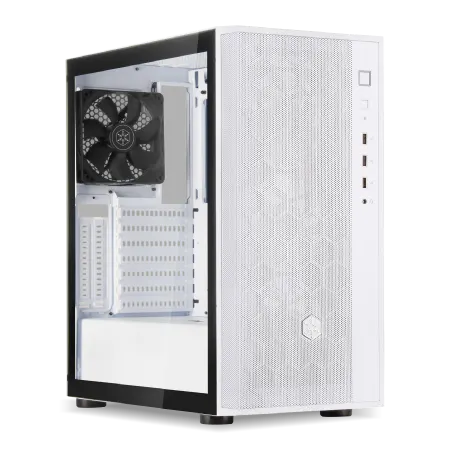
| 【ZEFT R59AF スペック】 | |
| CPU | AMD Ryzen9 9950X 16コア/32スレッド 5.70GHz(ブースト)/4.30GHz(ベース) |
| グラフィックボード | Radeon RX 7800XT (VRAM:16GB) |
| メモリ | 32GB DDR5 (16GB x2枚 Micron製) |
| ストレージ | SSD 1TB (m.2 nVMe READ/WRITE:7250Gbps/6900Gbps WD製) |
| ケース | DeepCool CH510 ホワイト |
| CPUクーラー | 水冷 240mmラジエータ CoolerMaster製 水冷CPUクーラー ML 240 Core II White |
| マザーボード | AMD X870 チップセット GIGABYTE製 X870M AORUS ELITE WIFI7 ICE |
| 電源ユニット | 850W 80Plus GOLD認証 電源ユニット (Silverstone製) |
| 無線LAN | Wi-Fi 6E (IEEE802.11ax/11ad/11ac/11n/11a/11g/11b) |
| BlueTooth | BlueTooth 5 |
| 光学式ドライブ | DVDスーパーマルチドライブ (外付け) |
| OS | Microsoft Windows 11 Home |
32GBで足りるのか64GB必要なのか
メモリ容量は、ゲームデザイナーの作業快適性を大きく左右する要素です。
Unreal Engine 5やBlenderを使った3D制作がメインなら、32GBが最低ライン、できれば64GBを確保したいところです。
Unreal Engine 5で中規模以上のプロジェクトを開いた状態で、Blenderで3Dモデルを編集し、Photoshopでテクスチャを調整するといった複数ソフトの同時使用は、フリーランスの日常的な作業風景です。
この状態で32GBメモリだと、メモリ使用率が80パーセントを超えることも珍しくなく、スワップが発生して動作が遅くなってしまいますよね。
64GBあれば、複数のプロジェクトを同時に開いておくこともでき、作業の切り替えがスムーズになります。
クライアントから急な修正依頼が来た際に、別のプロジェクトを閉じることなく対応できるのは、納期に追われるフリーランスにとって大きなアドバンテージです。
メモリは後から増設することも可能ですが、BTOパソコンの場合は最初から64GBを選んでおいた方が、トータルコストは安くなることが多いです。
ストレージ容量と速度の最適解
Gen.5 SSDは確かに読み書き速度が速いですが、発熱が大きく価格も高いため、ゲームデザイナーの用途ではGen.4で充分な性能が得られます。
複数のプロジェクトを並行して進めることが多いフリーランスにとって、ストレージ容量の不足は深刻な問題になります。
システムドライブとデータドライブを分けることで、OSの再インストールが必要になった際にも、プロジェクトファイルを保護できます。
バックアップの観点からも、この構成は推奨されます。
クラウドストレージへの自動バックアップを設定しておけば、万が一のデータ損失リスクも最小限に抑えられます。
| ストレージ構成 | システムドライブ | データドライブ | 総容量 | 想定用途 |
|---|---|---|---|---|
| 最低限構成 | 1TB Gen.4 SSD | なし | 1TB | 小規模プロジェクト中心 |
| 推奨構成 | 1TB Gen.4 SSD | 2TB Gen.4 SSD | 3TB | 中規模プロジェクト複数 |
| 余裕のある構成 | 2TB Gen.4 SSD | 4TB Gen.4 SSD | 6TB | 大規模プロジェクト対応 |
BTOパソコンと自作PCの選択基準
BTOパソコンのメリットとデメリット
BTOパソコンは、フリーランスのゲームデザイナーにとって現実的な選択肢です。
最大のメリットは、組み立ての手間がなく、すぐに仕事を始められること、そして保証が付いていることで、トラブル時のリスクが少ないことにあります。
フリーランスとして独立したばかりの時期は、PC組み立てに時間を使うよりも、ポートフォリオ制作や営業活動に時間を割いた方が賢明です。
BTOパソコンなら、注文から1週間から2週間程度で手元に届き、電源を入れればすぐに作業環境を構築できます。
万が一、初期不良や故障が発生しても、メーカー保証で対応してもらえるため、修理期間中の収入減少リスクも最小限に抑えられます。
デメリットとしては、自作PCと比較して価格がやや高くなることと、パーツの選択肢が限られることが挙げられます。
特に、CPUクーラーやケースのデザインにこだわりたい場合、BTOパソコンでは希望通りの構成にできないこともあります。
また、将来的なアップグレードを考えた場合、電源容量やマザーボードの拡張性が不足している場合もあります。
自作PCが向いているケース
例えば、グラフィックボードとCPUには予算をかけつつ、ケースは安価なモデルを選ぶといった柔軟な予算配分が可能です。
また、将来的なアップグレードを見据えて、電源容量に余裕を持たせたり、拡張性の高いマザーボードを選んだりすることもできます。
CPUクーラーやケースファンを静音性の高いモデルに変更することで、長時間の作業でも快適な環境を作れます。
ただし、自作PCには相応のリスクも伴います。
組み立て時のミスでパーツを破損させてしまう可能性や、相性問題で正常に動作しない場合もあります。
トラブルシューティングも自分で行う必要があり、原因特定に時間がかかることもあります。
おすすめのBTOショップと選び方
BTOパソコンを購入する際は、ゲームデザイナー向けの構成を提案してくれるショップを選ぶことが重要です。
大手BTOショップの多くは、クリエイター向けモデルを用意しており、Unreal EngineやBlenderでの動作確認済みの構成を提案してくれます。
パーツメーカーの選択肢が豊富なショップを選ぶことも大切です。
特に、メモリはMicronやGSkill、SSDはWDやCrucialといった信頼性の高いメーカー製品を選べるショップがおすすめです。
カスタマイズの自由度が高いショップなら、予算に応じて細かく構成を調整できます。
例えば、最初はメモリ32GBでスタートし、後から64GBに増設するといった段階的な投資計画も立てやすくなります。
納期についても、急ぎの場合は即納モデルを選ぶことで、注文から数日で手元に届くこともあります。
周辺機器への投資も忘れずに
パソコン おすすめモデル5選
パソコンショップSEVEN ZEFT Z54QU
| 【ZEFT Z54QU スペック】 | |
| CPU | Intel Core Ultra7 265KF 20コア/20スレッド 5.50GHz(ブースト)/3.90GHz(ベース) |
| グラフィックボード | GeForce RTX5070Ti (VRAM:16GB) |
| メモリ | 32GB DDR5 (32GB x1枚 クルーシャル製) |
| ストレージ | SSD 1TB (m.2 nVMe READ/WRITE:7250Gbps/6900Gbps WD製) |
| ケース | Thermaltake S200 TG ARGB Plus ホワイト |
| CPUクーラー | 空冷 DeepCool製 空冷CPUクーラー AK400 DIGITAL WH |
| マザーボード | intel B860 チップセット ASRock製 B860M Pro RS WiFi |
| 電源ユニット | 850W 80Plus GOLD認証 電源ユニット (Silverstone製) |
| 無線LAN | Wi-Fi 6E (IEEE802.11ax/11ad/11ac/11n/11a/11g/11b) |
| BlueTooth | BlueTooth 5 |
| OS | Microsoft Windows 11 Home |
パソコンショップSEVEN ZEFT Z54X

| 【ZEFT Z54X スペック】 | |
| CPU | Intel Core Ultra7 265K 20コア/20スレッド 5.50GHz(ブースト)/3.90GHz(ベース) |
| グラフィックボード | GeForce RTX5050 (VRAM:8GB) |
| メモリ | 32GB DDR5 (32GB x1枚 クルーシャル製) |
| ストレージ | SSD 1TB (m.2 nVMe READ/WRITE:7250Gbps/6900Gbps WD製) |
| ケース | Thermaltake Versa H26 |
| CPUクーラー | 空冷 DeepCool製 空冷CPUクーラー AK400 |
| マザーボード | intel B860 チップセット ASRock製 B860M Pro RS WiFi |
| 電源ユニット | 650W 80Plus BRONZE認証 電源ユニット (COUGAR製) |
| 無線LAN | Wi-Fi 6E (IEEE802.11ax/11ad/11ac/11n/11a/11g/11b) |
| BlueTooth | BlueTooth 5 |
| 光学式ドライブ | DVDスーパーマルチドライブ (内蔵) |
| OS | Microsoft Windows 11 Home |
パソコンショップSEVEN ZEFT Z54A
| 【ZEFT Z54A スペック】 | |
| CPU | Intel Core Ultra5 245KF 14コア/14スレッド 5.20GHz(ブースト)/4.20GHz(ベース) |
| グラフィックボード | GeForce RTX5050 (VRAM:8GB) |
| メモリ | 16GB DDR5 (16GB x1枚 クルーシャル製) |
| ストレージ | SSD 1TB (m.2 nVMe READ/WRITE:7250Gbps/6900Gbps WD製) |
| ケース | Thermaltake Versa H26 |
| CPUクーラー | 空冷 DeepCool製 空冷CPUクーラー AK400 |
| マザーボード | intel B860 チップセット ASRock製 B860M Pro RS WiFi |
| 電源ユニット | 650W 80Plus BRONZE認証 電源ユニット (COUGAR製) |
| 無線LAN | Wi-Fi 6E (IEEE802.11ax/11ad/11ac/11n/11a/11g/11b) |
| BlueTooth | BlueTooth 5 |
| 光学式ドライブ | DVDスーパーマルチドライブ (内蔵) |
| OS | Microsoft Windows 11 Home |
パソコンショップSEVEN ZEFT Z57Y

| 【ZEFT Z57Y スペック】 | |
| CPU | Intel Core Ultra7 265K 20コア/20スレッド 5.50GHz(ブースト)/3.90GHz(ベース) |
| グラフィックボード | GeForce RTX5060 (VRAM:8GB) |
| メモリ | 32GB DDR5 (32GB x1枚 クルーシャル製) |
| ストレージ | SSD 1TB (m.2 nVMe READ/WRITE:7250Gbps/6900Gbps WD製) |
| ケース | CoolerMaster MasterFrame 600 Black |
| CPUクーラー | 空冷 DeepCool製 空冷CPUクーラー AK400 |
| マザーボード | intel B860 チップセット ASRock製 B860M Pro RS WiFi |
| 電源ユニット | 650W 80Plus BRONZE認証 電源ユニット (COUGAR製) |
| 無線LAN | Wi-Fi 6E (IEEE802.11ax/11ad/11ac/11n/11a/11g/11b) |
| BlueTooth | BlueTooth 5 |
| OS | Microsoft Windows 11 Home |
パソコンショップSEVEN ZEFT Z55AW
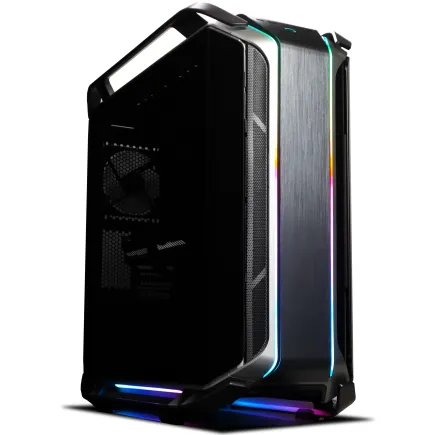
| 【ZEFT Z55AW スペック】 | |
| CPU | Intel Core Ultra9 285 24コア/24スレッド 5.60GHz(ブースト)/2.50GHz(ベース) |
| グラフィックボード | GeForce RTX4060Ti (VRAM:8GB) |
| メモリ | 64GB DDR5 (32GB x2枚 Micron製) |
| ストレージ | SSD 1TB (m.2 nVMe READ/WRITE:7250Gbps/6900Gbps WD製) |
| ケース | CoolerMaster COSMOS C700M |
| CPUクーラー | 空冷 サイズ製 空冷CPUクーラー SCYTHE() MUGEN6 BLACK EDITION |
| マザーボード | intel Z890 チップセット ASRock製 Z890 Steel Legend WiFi |
| 電源ユニット | 650W 80Plus BRONZE認証 電源ユニット (COUGAR製) |
| 無線LAN | Wi-Fi 6E (IEEE802.11ax/11ad/11ac/11n/11a/11g/11b) |
| BlueTooth | BlueTooth 5 |
| 光学式ドライブ | DVDスーパーマルチドライブ (内蔵) |
| OS | Microsoft Windows 11 Home |
モニター選びで作業効率が変わる
ゲームデザイナーには、27インチから32インチの4K解像度モニターが最適です。
4K解像度なら、すべてのウィンドウを同時に表示しても余裕があり、作業効率が大幅に向上します。
色域についても、sRGBカバー率99パーセント以上のモニターを選ぶことで、テクスチャやUIデザインの色を正確に確認できます。
クライアントに納品する際、色味が意図したものと異なっていたというトラブルを避けられます。
リフレッシュレートは60Hzでも実用上は問題ありませんが、ゲームのプレイテストを頻繁に行うなら、144Hz以上のモニターを選ぶことで、より正確な動作確認ができます。
デュアルモニター環境も検討する価値があります。
メインモニターでUnreal Engineを表示し、サブモニターでリファレンス画像やドキュメントを表示することで、画面切り替えの手間が省けます。




入力デバイスと作業環境への投資
キーボードとマウスも、長時間の作業を考えると重要な投資対象です。
マウスについては、3Dビューポートの操作が多いため、精度の高いゲーミングマウスが向いています。
SpaceMouseなどの3D入力デバイスは、視点操作を直感的に行えるため、Blenderでのモデリング作業が格段に快適になります。
デスクと椅子への投資も忘れてはいけません。
フリーランスとして長時間作業することを考えると、エルゴノミクスデザインの椅子は必須です。
投資回収の考え方と減価償却

フリーランスの経費計上と節税効果
フリーランスとしてゲームデザイナー業を営む場合、PC購入費用は事業用資産として経費計上でき、税負担を軽減できます。
これは、PC投資を考える上で非常に重要なポイントです。
30万円未満のPCであれば、少額減価償却資産として一括償却が可能です。
つまり、購入した年の経費として全額を計上できるため、その年の所得税や住民税を大きく減らせます。
例えば、所得税率が20パーセントの場合、30万円のPC購入で6万円の税金が軽減される計算になります。
30万円以上のPCの場合は、耐用年数4年で減価償却することになります。
40万円のPCなら、年間10万円ずつ4年間にわたって経費計上します。
この場合も、毎年の税負担を軽減できるため、実質的な負担額は購入価格より少なくなります。
青色申告を行っている場合は、さらに有利な特例を利用できることもあります。
何年使えるかで投資額を判断する
安価なPCを購入して2年で買い替えるよりも、高性能なPCを購入して4年から5年使い続ける方が、トータルコストは安くなります。
25万円のPCを2年ごとに買い替えると、4年間で50万円の投資が必要です。
一方、40万円のPCを4年使えば、年間の投資額は10万円で済みます。
さらに、買い替えの手間や、新しいPCへの環境移行にかかる時間も考慮すると、長く使えるPCを選ぶメリットは大きいです。
ゲーム開発ツールの進化速度を考えると、現時点で余裕のあるスペックを選んでおくことが、長期使用の鍵になります。
Unreal Engine 6やBlenderの次期バージョンがリリースされても、快適に動作する性能を確保しておけば、数年間は安心して使い続けられます。
4年程度を目安に、その期間で投資を回収できる案件を獲得していくという計画が妥当です。
具体的な構成例と価格シミュレーション

予算30万円の実践的構成
予算30万円で組む場合の具体的な構成例を示します。
この構成は、フリーランスとして独立したばかりの方や、まずは最低限の投資で始めたい方に適しています。
| パーツ | 選択モデル | 価格目安 |
|---|---|---|
| CPU | Ryzen 7 9700X | 45000円 |
| グラフィックボード | GeForce RTX5060Ti | 65000円 |
| メモリ | DDR5-5600 32GB | 18000円 |
| ストレージ | 1TB Gen.4 SSD | 12000円 |
| マザーボード | B650チップセット | 22000円 |
| 電源 | 750W 80PLUS Gold | 15000円 |
| CPUクーラー | 空冷クーラー | 8000円 |
| ケース | ミドルタワー | 12000円 |
| OS | Windows 11 Home | 18000円 |
| 合計 | 215000円 |
この構成に、モニターやキーボード、マウスなどの周辺機器を加えると、総額で28万円から30万円程度になります。
Unreal Engine 5での中規模プロジェクト制作や、Blenderでの3Dモデリング作業は問題なくこなせる性能です。
ストレージは1TBでスタートし、プロジェクトが増えてきたら後から2TBのSSDを追加するという段階的な投資も可能です。
メモリも、最初は32GBで始めて、必要性を感じたら64GBに増設するという選択肢があります。
予算40万円の推奨構成
この構成は、本格的にフリーランスとして活動していく方に最も推奨できる内容です。
| パーツ | 選択モデル | 価格目安 |
|---|---|---|
| CPU | Ryzen 7 9800X3D | 68000円 |
| グラフィックボード | GeForce RTX5070Ti | 98000円 |
| メモリ | DDR5-5600 64GB | 32000円 |
| ストレージ1 | 1TB Gen.4 SSD | 12000円 |
| ストレージ2 | 2TB Gen.4 SSD | 20000円 |
| マザーボード | X870チップセット | 35000円 |
| 電源 | 850W 80PLUS Gold | 18000円 |
| CPUクーラー | 高性能空冷クーラー | 12000円 |
| ケース | 強化ガラスケース | 18000円 |
| OS | Windows 11 Pro | 25000円 |
| 合計 | 338000円 |
この構成に周辺機器を加えても、40万円以内に収まります。
Ryzen 7 9800X3Dの大容量キャッシュは、Unreal Engineでの大規模シーンの処理で威力を発揮します。
GeForce RTX5070Tiなら、レイトレーシングを使った高品質なビジュアル制作も快適です。
メモリ64GBあれば、複数のプロジェクトを同時に開いても余裕があり、作業の切り替えがスムーズです。
ストレージを2台構成にすることで、システムとデータを分離でき、バックアップ体制も整えやすくなります。
Windows 11 Proを選ぶことで、リモートデスクトップ機能やBitLocker暗号化など、ビジネス用途に便利な機能も利用できます。
ハイエンド構成の投資対効果
予算50万円以上をかけてハイエンド構成を組む場合、投資対効果をしっかり見極める必要があります。
Core Ultra 9 285KやRyzen 9 9950X3D、GeForce RTX5080といった最上位パーツを選ぶことで、確かに作業効率は向上しますが、その効果が収入増加につながるかどうかが重要です。
大手ゲーム会社からの外注案件を定期的に受注できる実績があるなら、ハイエンド構成への投資は正当化できます。
レンダリング時間の短縮により、より多くの案件をこなせるようになり、月収が10万円から20万円増えるなら、1年から2年で投資を回収できます。
クライアントワークで求められるスペック

案件種別による必要性能の違い
クライアントから受注する案件の種類によって、求められるPC性能は大きく異なります。
モバイルゲームのUI制作やキャラクターデザインが中心なら、グラフィックボードの性能はそこまで高くなくても問題ありません。
一方、コンシューマーゲームやPCゲームのレベルデザイン、3Dモデリング、エフェクト制作といった案件では、高性能なグラフィックボードとCPUが必須です。
特に、Unreal Engine 5を使った案件では、Naniteによる超高密度ジオメトリや、Lumenによるリアルタイムグローバルイルミネーションを扱うため、RTX5070Ti以上のグラフィックボードが推奨されます。
VRゲーム開発の案件を受ける場合は、さらに高い性能が求められます。
両目分のレンダリングを90fpsから120fpsで処理する必要があるため、RTX5080クラスのグラフィックボードが必要になることもあります。
案件を受注する前に、クライアントから推奨スペックを確認し、自分のPCで対応可能かどうかを判断することが重要です。
納期短縮がもたらす収入への影響
PC性能が高いことで得られる最大のメリットは、作業時間の短縮による納期の前倒しと、より多くの案件を同時進行できることです。
例えば、Blenderでのレンダリング時間が、低スペックPCでは1時間かかるシーンが、高スペックPCなら30分で完了するとします。
1日に5回レンダリングするなら、2時間30分の時間短縮になります。
この時間を使って、別の案件の作業を進めたり、新規クライアントへの営業活動を行ったりできます。
納期を前倒しで納品できることは、クライアントからの信頼獲得にもつながります。
「この人に頼めば、予定より早く仕上げてくれる」という評価が定着すれば、リピート案件や紹介案件が増え、安定した収入基盤を築けます。
急な修正依頼にも素早く対応できるため、クライアント満足度も高まります。
月に受注できる案件数が、低スペックPCでは3件だったのが、高スペックPCなら4件から5件に増やせるなら、年間で見ると大きな収入差になります。
将来のアップグレード計画
最初に妥協していいパーツ、ダメなパーツ
CPUとグラフィックボードは後から交換が難しいため、予算の中で最優先すべきパーツです。
一方、メモリとストレージは後から増設が容易なため、最初は最低限の容量でスタートし、必要に応じて追加していくという戦略が有効です。
32GBメモリでスタートして、作業中にメモリ不足を感じるようになったら64GBに増設する、1TBストレージでスタートして、プロジェクトが増えてきたら2TBを追加するといった段階的な投資ができます。
ケースやCPUクーラーも、後から交換しやすいパーツです。
最初は標準的なモデルを選んでおき、収入が安定してきたら、デザイン性の高いケースや、静音性に優れたCPUクーラーに交換するという選択肢もあります。
電源については、将来的なグラフィックボード交換を見据えて、容量に余裕を持たせておくことが重要です。
2年後、3年後の買い替え・増強タイミング
最も効果的なアップグレードは、グラフィックボードの交換です。
例えば、最初にRTX5060Tiで始めた場合、2年後にRTX6070Ti(仮称)に交換することで、レイトレーシング性能やAI機能が大幅に向上し、最新のゲーム開発に対応できます。
グラフィックボードの交換は、比較的簡単に行えるため、自分で作業することも可能です。
メモリの増設も、効果が実感しやすいアップグレードです。
32GBから64GBに増やすことで、複数のソフトウェアを同時に起動しても快適に作業できるようになります。
CPUの交換は、マザーボードのソケット互換性に注意が必要です。
AMDのAM5ソケットは、複数世代のCPUに対応する予定とされているため、将来的なアップグレードパスが確保されています。
Intelの場合は、世代ごとにソケットが変わることが多いため、CPU交換時にマザーボードも同時交換が必要になる可能性があります。
失敗しないPC選びのチェックポイント
BTOパソコン購入時の注意点
特に、メモリやストレージのメーカー名が明記されていないショップは、品質の低いパーツを使用している可能性があります。
電源容量も重要なチェックポイントです。
グラフィックボードの消費電力は高く、RTX5070Tiクラスなら750W以上、RTX5080なら850W以上の電源が推奨されます。
標準構成で電源容量が不足している場合は、カスタマイズで容量を増やすことを忘れないようにしましょう。
保証内容も確認が必要です。
初期不良対応期間、無償修理期間、オンサイト修理の有無などを比較して、万が一のトラブル時に迅速に対応してもらえるショップを選びましょう。
フリーランスにとって、PCが使えない期間は収入に直結するため、保証の充実度は重要な選択基準です。
急ぎで必要な場合は、即納モデルから選ぶか、納期の短いショップを選択することが重要です。
自作PC組み立て時の失敗を防ぐ
自作PCを組む場合、パーツの相性問題に注意が必要です。
特に、メモリとマザーボードの相性は重要で、マザーボードメーカーの公式サイトで、対応メモリリストを確認してから購入しましょう。
CPUクーラーの取り付けは、初心者が失敗しやすいポイントです。
取り付け圧が弱いと冷却性能が低下し、強すぎるとCPUやマザーボードを破損させる危険があります。
説明書をよく読み、適切なトルクで固定することが重要です。
グリスの塗り方も、多すぎず少なすぎず、適量を均一に塗布する必要があります。
配線作業では、電源ケーブルの接続ミスに注意しましょう。
特に、マザーボードへの電源供給は、24ピンメインコネクタと8ピンCPU補助電源の両方を接続する必要があります。
ゲームデザイナーの実例から学ぶ

独立1年目のPC投資と収入の関係
フリーランスとして独立した1年目は、収入が不安定なため、PC投資に慎重になる方も多いでしょう。
実際、独立初年度の平均年収は300万円から400万円程度といわれており、高額なPC投資は負担に感じられます。
しかし、適切なPC投資は、案件獲得の機会を広げます。
クライアントから「Unreal Engine 5を使える人」という条件で募集があった際、スペック不足で応募できないのは機会損失です。
30万円から35万円のPC投資で、年間50万円から100万円の案件を追加で受注できるなら、投資回収は十分に可能です。
独立1年目は、ポートフォリオ制作にも時間がかかります。
案件単価とPC性能の相関関係
受注できる案件の単価は、PC性能と相関関係があります。
VRゲーム開発案件なら、単価50万円を超えることも珍しくありません。
クライアントは、納品物のクオリティを重視します。
高性能PCで制作した作品は、細部まで作り込めるため、クライアント満足度が高く、リピート案件につながりやすいです。
年間の受注案件数と単価を考えると、高性能PCへの投資は、収入増加に直結します。
この差を生み出すのが、PC性能の違いです。
まとめ:投資額の最適解
結局いくら投資すればいいのか
ここまでの内容を踏まえて、フリーランスのゲームデザイナーに最適なPC投資額は、35万円から40万円という結論になります。
この価格帯なら、Unreal Engine 5やBlenderを使った本格的なゲーム開発案件に対応でき、数年間は安心して使い続けられる性能を確保できます。
この価格帯でも、中規模プロジェクトには対応できますし、後からメモリやストレージを増設することで、性能を底上げできます。
逆に、50万円以上の投資は、大手ゲーム会社からの外注案件を定期的に受注できる実績がない限り、過剰投資になる可能性が高いです。
PC本体だけでなく、モニターやキーボード、マウスといった周辺機器にも、5万円から10万円程度の予算を確保しましょう。
作業環境全体への投資が、長期的な生産性向上につながります。
デスクと椅子にも投資することで、健康を維持しながら長時間作業できる環境が整います。
投資を成功させるための心構え
高性能なPCを購入しても、案件が取れなければ投資回収はできません。
ポートフォリオサイトを充実させ、自分のスキルをアピールできる作品を増やしましょう。
クラウドソーシングサイトやSNSを活用して、積極的に案件を探す姿勢も重要です。
業界イベントやオンラインコミュニティに参加して、人脈を広げることも、案件獲得につながります。
技術の進化に対応するため、継続的な学習も欠かせません。
Unreal Engine 5の新機能や、Blenderの最新バージョンの使い方を学び続けることで、より高単価な案件に対応できるようになります。
オンライン講座やチュートリアル動画を活用して、スキルを磨き続けましょう。
PC投資は、フリーランスとしてのキャリアを左右する重要な決断です。
よくある質問

中古PCや型落ちモデルは選択肢になるか
中古PCは保証が限定的で、突然の故障リスクが高く、修理期間中の収入減少が大きな痛手になります。
また、最新のゲームエンジンやソフトウェアは、新しいハードウェア機能を前提に開発されているため、型落ちモデルでは性能不足を感じる場面が増えてきます。
投資額を抑えるなら、新品の中でも価格を抑えた構成を選ぶ方が、長期的には賢明な判断です。
MacとWindowsどちらを選ぶべきか
ゲームデザイナーには、Windowsを強く推奨します。
Unreal EngineやUnityは、Windows版の方が開発が進んでおり、プラグインやアセットの対応状況も充実しています。
また、グラフィックボードの選択肢が豊富で、同じ予算でもWindowsの方が高性能な構成を組めます。
Macは、iOSゲーム開発のビルド作業には必要ですが、メイン開発機としてはWindowsの方が適しています。
両方必要な場合は、メインをWindowsにして、サブ機として安価なMac miniを追加する構成が現実的です。
ノートPCとデスクトップPCどちらがいいか
フリーランスのゲームデザイナーには、デスクトップPCを推奨します。
同じ予算なら、デスクトップの方が高性能な構成を組めますし、冷却性能も高いため、長時間の作業でも安定して動作します。
クライアント先での作業が頻繁にある場合は、デスクトップをメイン機にして、サブ機として軽量なノートPCを用意する構成が理想的です。
分割払いやローンを利用すべきか
PC購入に分割払いやローンを利用することは、資金繰りの観点から有効な選択肢です。
特に、独立したばかりで手元資金が少ない場合、一括払いで資金を使い切ってしまうと、その後の生活費や営業活動費が不足するリスクがあります。
金利が低い分割払いやローンなら、月々の支払いを抑えながら、高性能なPCを手に入れられます。
ただし、返済計画は慎重に立てましょう。
案件が取れなかった場合でも返済できる金額に抑えることが重要です。
クレジットカードの分割払いなら、ポイントも貯まるため、実質的な負担を減らせます。
保険や延長保証は必要か
故障で数日から数週間使えなくなると、納期遅延やクライアントからの信頼低下につながります。
そのため、延長保証への加入は強く推奨します。
特に、3年から5年の延長保証があれば、故障時の修理費用を気にせず、安心して作業に集中できます。
BTOパソコンの場合、購入時に延長保証オプションを選択できることが多いため、必ず加入しておきましょう。
また、データ損失に備えて、クラウドバックアップサービスへの加入も検討する価値があります。
月額数百円から千円程度で、大切なプロジェクトファイルを保護できます。