
サブノーティカ2に必要なスペックを理解する
公式が発表している推奨環境を確認
サブノーティカ2を快適にプレイするには、公式が発表している推奨環境を正しく理解する必要があります。
前作のサブノーティカと比較して、グラフィック表現が大幅に進化しており、特に水中の光の屈折や海洋生物の描写がリアルタイムで処理されるため、グラフィックボードへの負荷が相当高くなっていることが分かっています。
公式の最低動作環境では、比較的古い世代のグラフィックボードでも起動自体は可能とされていますが、実際には設定を最低まで落としても30fps前後しか出ない状況になってしまいますよね。
推奨環境として提示されているスペックでようやく1080p解像度、中設定で60fpsを安定して維持できるレベルと考えた方がいいでしょう。
これらの最新技術を活用した美しい海中世界を存分に楽しむためには、公式推奨環境を大きく上回るスペックを用意しない手はありませんね。
解像度とフレームレートで変わる必要性能
サブノーティカ2をどの解像度、どのフレームレートでプレイしたいかによって、必要なPCスペックは大きく変動します。
1080pで60fpsを目指すのか、1440pで120fpsを狙うのか、あるいは4Kで最高設定を楽しみたいのかで、グラフィックボードの選択が根本から変わってくるわけです。
1080p解像度で60fpsを安定させるだけなら、GeForce RTX5060TiやRadeon RX 9060XTクラスでも充分に対応できます。
しかし1440p解像度で高設定、100fps以上を維持したい場合は、GeForce RTX5070Ti以上が必要になってきますし、4K解像度で最高設定を楽しむならGeForce RTX5080以上を検討する必要があるでしょう。
フレームレートについても考慮が必要です。
サブノーティカ2は探索型のサバイバルゲームであり、FPSゲームのように瞬間的な反応速度が求められるわけではありませんが、それでも滑らかな映像で没入感を高めたい方もいるのではないでしょうか。
特に海中を泳いでいるときのカメラワークは、60fpsと120fpsでは体感が大きく異なり、高フレームレートの方が酔いにくいともいわれています。
| 解像度 | 設定 | 目標fps | 推奨GPU | 推奨CPU | 推奨メモリ |
|---|---|---|---|---|---|
| 1080p | 中設定 | 60fps | RTX5060Ti / RX 9060XT | Core Ultra 5 235 / Ryzen 5 9600 | 16GB |
| 1080p | 高設定 | 100fps | RTX5070 / RX 9070 | Core Ultra 7 265K / Ryzen 7 9700X | 32GB |
| 1440p | 高設定 | 100fps | RTX5070Ti / RX 9070XT | Core Ultra 7 265K / Ryzen 7 9800X3D | 32GB |
| 4K | 最高設定 | 60fps | RTX5080 | Core Ultra 9 285K / Ryzen 9 9950X | 64GB |
| 4K | 最高設定 | 120fps | RTX5090 | Core Ultra 9 285K / Ryzen 9 9950X3D | 64GB |
レイトレーシングとDLSS、FSRの影響
サブノーティカ2では、レイトレーシングによる水面反射や海中の光の表現が実装されており、これをオンにすると視覚的な美しさが格段に向上します。
ただしレイトレーシングを有効にした場合、フレームレートが30%から50%程度低下する可能性があるため、DLSS 4やFSR 4といったアップスケーリング技術の活用が特に重要になってきます。
DLSS 4のマルチフレーム生成技術を使えば、ネイティブ60fpsの映像を120fps相当まで引き上げることも可能で、レイトレーシングを有効にしながらも高フレームレートを維持できるのは驚きのひとことです。
価格面ではRadeon RX 9070XTがGeForce RTX5070Tiよりも若干安価な傾向にあるため、コストパフォーマンスを重視する場合の選択肢がいくつもあります。
グラフィックボードの選び方
1080pゲーミングに最適なモデル
これらのグラフィックボードは、高設定で平均80fps前後、最高設定でも65fps程度を維持できるため、快適なゲームプレイには充分ですが、レイトレーシングを最高設定で有効にするには力不足な面もあります。
GeForce RTX5060TiはDLSS 4のマルチフレーム生成に対応しており、品質モードで使用すれば実質的なフレームレートを2倍近くまで引き上げることができます。
レイトレーシングを中設定にしてDLSS 4を併用すれば、1080pで100fps以上を狙うことも充分に現実的でしょう。
Radeon RX 9060XTは価格面で若干有利な場合が多く、FSR 4の品質も実用レベルに達しています。
ただしレイトレーシング性能はGeForce RTX5060Tiにはやや劣りますが、ラスタライズ性能では互角以上の勝負ができるため、レイトレーシングを使わないプレイスタイルなら充分に検討価値があります。
1440pゲーミングで妥協しない構成
1440p解像度で高設定、100fps以上を安定して維持したいなら、GeForce RTX5070TiまたはRadeon RX 9070XTを選ぶべきです。
これらのグラフィックボードは、サブノーティカ2の美しい海中世界を1440pの高精細な映像で楽しみながら、滑らかなフレームレートも両立できる性能を持っています。
GeForce RTX5070Tiは、レイトレーシングを高設定で有効にしても、DLSS 4のバランスモードを使用することで平均95fps程度を維持できます。
特に海面から差し込む光の表現や、海中の洞窟内での光の反射など、レイトレーシングの恩恵を強く受ける場面が多いサブノーティカ2では、RTX5070Tiの性能を実感できるはずです。
Radeon RX 9070XTは、ラスタライズ性能ではRTX5070Tiと同等かそれ以上のパフォーマンスを発揮し、FSR 4を活用すれば1440pで120fps以上も狙えます。
価格面でもRTX5070Tiより1万円から2万円程度安価なケースが多く、コストパフォーマンスを考えると最強の選択肢といえるかもしれません。
パソコン おすすめモデル5選
パソコンショップSEVEN SR-ar9-9360X/S9
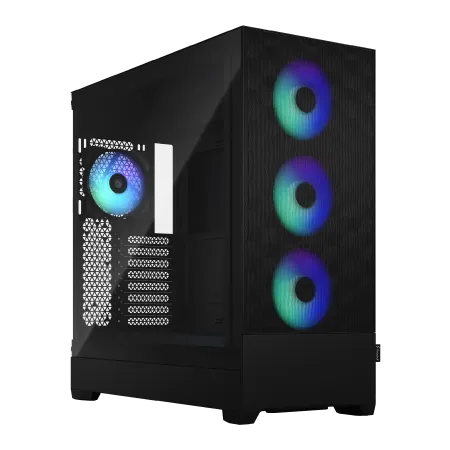
| 【SR-ar9-9360X/S9 スペック】 | |
| CPU | AMD Ryzen9 9950X 16コア/32スレッド 5.70GHz(ブースト)/4.30GHz(ベース) |
| メモリ | 16GB DDR5 (16GB x1枚 クルーシャル製) |
| ストレージ | SSD 1TB (m.2 nVMe READ/WRITE:7250Gbps/6900Gbps WD製) |
| ケース | Fractal Design Pop XL Air RGB TG |
| CPUクーラー | 水冷 360mmラジエータ CoolerMaster製 水冷CPUクーラー ML 360 Core II Black |
| マザーボード | AMD B850 チップセット ASRock製 B850M-X WiFi R2.0 |
| 電源ユニット | 650W 80Plus BRONZE認証 電源ユニット (COUGAR製) |
| 無線LAN | Wi-Fi 6E (IEEE802.11ax/11ad/11ac/11n/11a/11g/11b) |
| BlueTooth | BlueTooth 5 |
| 光学式ドライブ | DVDスーパーマルチドライブ (内蔵) |
| OS | Microsoft Windows 11 Home |
パソコンショップSEVEN ZEFT R63M
| 【ZEFT R63M スペック】 | |
| CPU | AMD Ryzen7 9800X3D 8コア/16スレッド 5.20GHz(ブースト)/4.70GHz(ベース) |
| グラフィックボード | Radeon RX 9070XT (VRAM:16GB) |
| メモリ | 32GB DDR5 (16GB x2枚 クルーシャル製) |
| ストレージ | SSD 2TB (m.2 nVMe READ/WRITE:7250Gbps/6900Gbps WD製) SSD SSD 2TB (m.2 nVMe READ/WRITE:7250Gbps/6900Gbps WD製) |
| ケース | Fractal Design Pop XL Air RGB TG |
| CPUクーラー | 空冷 DeepCool製 空冷CPUクーラー AK400 |
| マザーボード | AMD B850 チップセット MSI製 PRO B850M-A WIFI |
| 電源ユニット | 850W 80Plus GOLD認証 電源ユニット (CWT製) |
| 無線LAN | Wi-Fi 6E (IEEE802.11ax/11ad/11ac/11n/11a/11g/11b) |
| BlueTooth | BlueTooth 5 |
| OS | Microsoft Windows 11 Home |
パソコンショップSEVEN ZEFT R65H
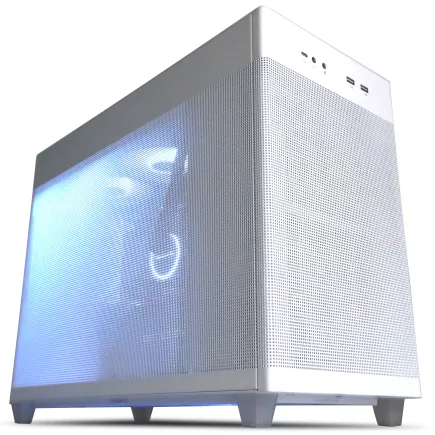
| 【ZEFT R65H スペック】 | |
| CPU | AMD Ryzen7 7800X3D 8コア/16スレッド 5.00GHz(ブースト)/4.20GHz(ベース) |
| グラフィックボード | Radeon RX 9070XT (VRAM:16GB) |
| メモリ | 32GB DDR5 (16GB x2枚 クルーシャル製) |
| ストレージ | SSD 2TB (m.2 nVMe READ/WRITE:7250Gbps/6900Gbps WD製) |
| ケース | ASUS Prime AP201 Tempered Glass ホワイト |
| CPUクーラー | 水冷 240mmラジエータ CoolerMaster製 水冷CPUクーラー ML 240 Core II White |
| マザーボード | AMD X870 チップセット GIGABYTE製 X870M AORUS ELITE WIFI7 ICE |
| 電源ユニット | 850W 80Plus GOLD認証 電源ユニット (Silverstone製) |
| 無線LAN | Wi-Fi 6E (IEEE802.11ax/11ad/11ac/11n/11a/11g/11b) |
| BlueTooth | BlueTooth 5 |
| OS | Microsoft Windows 11 Home |
パソコンショップSEVEN ZEFT R60SH
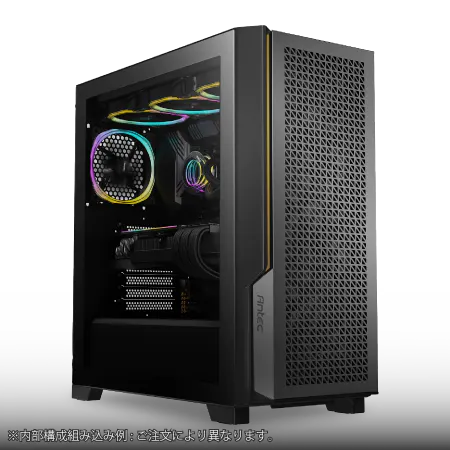
| 【ZEFT R60SH スペック】 | |
| CPU | AMD Ryzen7 7800X3D 8コア/16スレッド 5.00GHz(ブースト)/4.20GHz(ベース) |
| グラフィックボード | GeForce RTX5070 (VRAM:12GB) |
| メモリ | 64GB DDR5 (32GB x2枚 クルーシャル製) |
| ストレージ | SSD 2TB (m.2 nVMe READ/WRITE:7250Gbps/6900Gbps WD製) |
| ケース | Antec P20C ブラック |
| CPUクーラー | 水冷 240mmラジエータ CoolerMaster製 水冷CPUクーラー ML 240 Core II Black |
| マザーボード | AMD B850 チップセット ASRock製 B850M-X WiFi R2.0 |
| 電源ユニット | 850W 80Plus GOLD認証 電源ユニット (Silverstone製) |
| 無線LAN | Wi-Fi 6E (IEEE802.11ax/11ad/11ac/11n/11a/11g/11b) |
| BlueTooth | BlueTooth 5 |
| OS | Microsoft Windows 11 Home |
パソコンショップSEVEN ZEFT R60AV
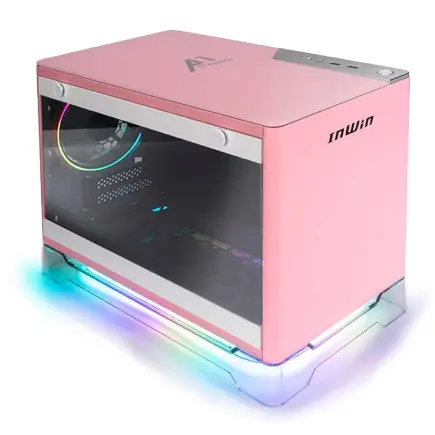
| 【ZEFT R60AV スペック】 | |
| CPU | AMD Ryzen7 9700X 8コア/16スレッド 5.50GHz(ブースト)/3.80GHz(ベース) |
| グラフィックボード | GeForce RTX4060 (VRAM:8GB) |
| メモリ | 32GB DDR5 (16GB x2枚 Micron製) |
| ストレージ | SSD 1TB (m.2 nVMe READ/WRITE:7250Gbps/6900Gbps WD製) |
| ケース | INWIN A1 PRIME ピンク |
| CPUクーラー | 空冷 DeepCool製 空冷CPUクーラー AK400 |
| マザーボード | AMD B850 チップセット ASRock製 B850I Lightning WiFi |
| 電源ユニット | 750W 80Plus GOLD認証 |
| 無線LAN | Wi-Fi 6E (IEEE802.11ax/11ad/11ac/11n/11a/11g/11b) |
| BlueTooth | BlueTooth 5 |
| 光学式ドライブ | DVDスーパーマルチドライブ (外付け) |
| OS | Microsoft Windows 11 Home |
4Kで最高の体験を求めるなら
4K解像度でサブノーティカ2の圧倒的な映像美を堪能したいなら、GeForce RTX5080以上が必須になります。
4K最高設定でレイトレーシングを有効にすると、RTX5070Tiクラスでは40fps前後まで落ち込んでしまいますが、RTX5080なら60fpsを安定して維持できるわけです。
GeForce RTX5080は、GDDR7メモリによる高速な帯域幅と、Blackwellアーキテクチャの強力なレイトレーシング性能により、4K解像度でも妥協のないゲーム体験を提供します。
DLSS 4の品質モードを使用すれば、4Kネイティブに近い画質を保ちながら80fps以上を狙うこともできますし、バランスモードなら100fpsを超える場面も珍しくありません。
極上のサブノーティカ2体験を楽しみたいなら、GeForce RTX5090という選択肢もあります。
RTX5090なら4K最高設定、レイトレーシング最高設定でも、DLSS 4を併用することで120fps以上を維持でき、まさに最高峰のゲーミング環境を構築できて初めて「完璧なサブノーティカ2環境」といえるのです。
| GPU | 1080p高設定 | 1440p高設定 | 4K最高設定 | 4K最高設定+RT |
|---|---|---|---|---|
| RTX5060Ti | 82fps | 58fps | 32fps | 22fps |
| RTX5070 | 105fps | 78fps | 45fps | 31fps |
| RTX5070Ti | 128fps | 98fps | 58fps | 42fps |
| RTX5080 | 165fps | 135fps | 82fps | 65fps |
| RTX5090 | 198fps | 172fps | 118fps | 95fps |
CPUの選び方と重要性
サブノーティカ2におけるCPU負荷の特性
特にベースを拡張して複雑な構造物を建築したり、多数の設備を稼働させたりすると、CPU使用率が急激に上昇することもないですし、フレームレートが低下することもあります。
Unreal Engine 5は、マルチスレッド処理に最適化されているため、コア数が多いCPUほど有利になる傾向があります。
ただし、シングルスレッド性能も重要で、特にメインスレッドでの処理が集中する場面では、高いクロック周波数を持つCPUの方がフレームレートの安定性に貢献するわけです。
サブノーティカ2では、6コア12スレッド以上のCPUが推奨されますが、より快適な環境を目指すなら8コア16スレッド以上を選択した方がいいでしょう。
特に配信や録画を同時に行う場合は、12コア以上のハイエンドCPUを検討する必要があります。
最新CPU性能一覧
| 型番 | コア数 | スレッド数 | 定格クロック | 最大クロック | Cineスコア Multi |
Cineスコア Single |
公式 URL |
価格com URL |
|---|---|---|---|---|---|---|---|---|
| Core Ultra 9 285K | 24 | 24 | 3.20GHz | 5.70GHz | 42867 | 2467 | 公式 | 価格 |
| Ryzen 9 9950X | 16 | 32 | 4.30GHz | 5.70GHz | 42622 | 2271 | 公式 | 価格 |
| Ryzen 9 9950X3D | 16 | 32 | 4.30GHz | 5.70GHz | 41657 | 2262 | 公式 | 価格 |
| Core i9-14900K | 24 | 32 | 3.20GHz | 6.00GHz | 40954 | 2360 | 公式 | 価格 |
| Ryzen 9 7950X | 16 | 32 | 4.50GHz | 5.70GHz | 38432 | 2080 | 公式 | 価格 |
| Ryzen 9 7950X3D | 16 | 32 | 4.20GHz | 5.70GHz | 38357 | 2051 | 公式 | 価格 |
| Core Ultra 7 265K | 20 | 20 | 3.30GHz | 5.50GHz | 37128 | 2358 | 公式 | 価格 |
| Core Ultra 7 265KF | 20 | 20 | 3.30GHz | 5.50GHz | 37128 | 2358 | 公式 | 価格 |
| Core Ultra 9 285 | 24 | 24 | 2.50GHz | 5.60GHz | 35505 | 2199 | 公式 | 価格 |
| Core i7-14700K | 20 | 28 | 3.40GHz | 5.60GHz | 35365 | 2236 | 公式 | 価格 |
| Core i9-14900 | 24 | 32 | 2.00GHz | 5.80GHz | 33623 | 2210 | 公式 | 価格 |
| Ryzen 9 9900X | 12 | 24 | 4.40GHz | 5.60GHz | 32768 | 2239 | 公式 | 価格 |
| Core i7-14700 | 20 | 28 | 2.10GHz | 5.40GHz | 32402 | 2104 | 公式 | 価格 |
| Ryzen 9 9900X3D | 12 | 24 | 4.40GHz | 5.50GHz | 32292 | 2195 | 公式 | 価格 |
| Ryzen 9 7900X | 12 | 24 | 4.70GHz | 5.60GHz | 29136 | 2042 | 公式 | 価格 |
| Core Ultra 7 265 | 20 | 20 | 2.40GHz | 5.30GHz | 28425 | 2158 | 公式 | 価格 |
| Core Ultra 7 265F | 20 | 20 | 2.40GHz | 5.30GHz | 28425 | 2158 | 公式 | 価格 |
| Core Ultra 5 245K | 14 | 14 | 3.60GHz | 5.20GHz | 25347 | 0 | 公式 | 価格 |
| Core Ultra 5 245KF | 14 | 14 | 3.60GHz | 5.20GHz | 25347 | 2177 | 公式 | 価格 |
| Ryzen 7 9700X | 8 | 16 | 3.80GHz | 5.50GHz | 22992 | 2214 | 公式 | 価格 |
| Ryzen 7 9800X3D | 8 | 16 | 4.70GHz | 5.40GHz | 22980 | 2094 | 公式 | 価格 |
| Core Ultra 5 235 | 14 | 14 | 3.40GHz | 5.00GHz | 20770 | 1861 | 公式 | 価格 |
| Ryzen 7 7700 | 8 | 16 | 3.80GHz | 5.30GHz | 19426 | 1939 | 公式 | 価格 |
| Ryzen 7 7800X3D | 8 | 16 | 4.50GHz | 5.40GHz | 17658 | 1818 | 公式 | 価格 |
| Core i5-14400 | 10 | 16 | 2.50GHz | 4.70GHz | 15980 | 1780 | 公式 | 価格 |
| Ryzen 5 7600X | 6 | 12 | 4.70GHz | 5.30GHz | 15226 | 1983 | 公式 | 価格 |
Intel Core Ultraシリーズの適性
Intel Core Ultra 200シリーズは、Lion CoveとSkymontのハイブリッドアーキテクチャにより、高性能と省電力を両立しています。
サブノーティカ2のような負荷の高いゲームでは、Pコア(Lion Cove)が主にゲーム処理を担当し、Eコア(Skymont)がバックグラウンドタスクを処理する形になるため、全体的なシステムの安定性が向上します。
Core Ultra 7 265Kは、サブノーティカ2に最適なバランス型CPUとして特におすすめできます。
8つのPコアと12のEコアを搭載し、ゲーム性能とマルチタスク性能を高次元で両立しており、GeForce RTX5070TiやRadeon RX 9070XTクラスのグラフィックボードと組み合わせれば、1440pで理想的なゲーミング環境を構築できます。
Core Ultra 9 285Kは、さらに高い性能を求めるユーザー向けで、4K解像度でのゲーミングや、配信・録画を同時に行う場合に真価を発揮します。
ただし発熱と消費電力が増加するため、冷却システムへの投資も必要になってくるでしょう。
AMD Ryzen 9000シリーズの強み
AMD Ryzen 9000シリーズは、Zen 5アーキテクチャの採用により、前世代から大幅な性能向上を実現しています。
特にゲーミング性能に特化したX3Dモデルは、3D V-Cacheによる大容量キャッシュの恩恵で、サブノーティカ2のような広大なオープンワールドゲームで優れたパフォーマンスを発揮することが分かっています。
Ryzen 7 9800X3Dは、サブノーティカ2において最高のゲーミング性能を発揮するCPUとして高い評価を得ています。
96MBの3D V-Cacheにより、ゲームデータへのアクセス速度が劇的に向上し、特にワールドの読み込みやテクスチャストリーミングで顕著な効果を実感できます。
Ryzen 7 9700Xは、X3Dモデルほどの特化性能はありませんが、価格面で有利であり、コストパフォーマンスを重視するなら最良の選択になります。
ゲーム性能も充分に高く、GeForce RTX5070やRadeon RX 9070と組み合わせれば、1440pで快適なゲーミング環境を構築できるでしょう。
Ryzen 9 9950X3Dは、16コア32スレッドと3D V-Cacheを組み合わせた最強のゲーミングCPUで、ゲームだけでなく動画編集や3Dレンダリングなどのクリエイティブ作業も頻繁に行う方におすすめです。
CPUとGPUのバランスを考える
高性能なグラフィックボードを搭載しても、CPUがボトルネックになってしまえば、本来の性能を発揮できません。
逆にハイエンドCPUを選んでも、グラフィックボードが貧弱では意味がないわけです。
1080p解像度では、CPUボトルネックが発生しやすい傾向にあります。
GeForce RTX5070Tiクラスのグラフィックボードを使用する場合、Core Ultra 7 265KやRyzen 7 9800X3Dのような高性能CPUを組み合わせることで、200fps以上の高フレームレートを実現できます。
一方、Core Ultra 5 235程度のCPUでは、150fps前後で頭打ちになる可能性があります。
1440p解像度では、GPUへの負荷が増加するため、CPUボトルネックは緩和されます。
4K解像度では、さらにGPU負荷が支配的になるため、Core Ultra 5クラスのCPUでも充分な場合が多いですが、将来的なアップグレードや他のゲームも考慮すると、Core Ultra 7以上を選んでおいた方が安心です。
メモリとストレージの最適な構成
パソコン おすすめモデル5選
パソコンショップSEVEN ZEFT Z54QU
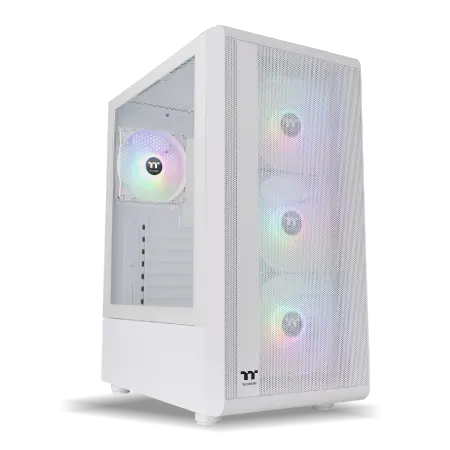
| 【ZEFT Z54QU スペック】 | |
| CPU | Intel Core Ultra7 265KF 20コア/20スレッド 5.50GHz(ブースト)/3.90GHz(ベース) |
| グラフィックボード | GeForce RTX5070Ti (VRAM:16GB) |
| メモリ | 32GB DDR5 (32GB x1枚 クルーシャル製) |
| ストレージ | SSD 1TB (m.2 nVMe READ/WRITE:7250Gbps/6900Gbps WD製) |
| ケース | Thermaltake S200 TG ARGB Plus ホワイト |
| CPUクーラー | 空冷 DeepCool製 空冷CPUクーラー AK400 DIGITAL WH |
| マザーボード | intel B860 チップセット ASRock製 B860M Pro RS WiFi |
| 電源ユニット | 850W 80Plus GOLD認証 電源ユニット (Silverstone製) |
| 無線LAN | Wi-Fi 6E (IEEE802.11ax/11ad/11ac/11n/11a/11g/11b) |
| BlueTooth | BlueTooth 5 |
| OS | Microsoft Windows 11 Home |
パソコンショップSEVEN ZEFT Z54X
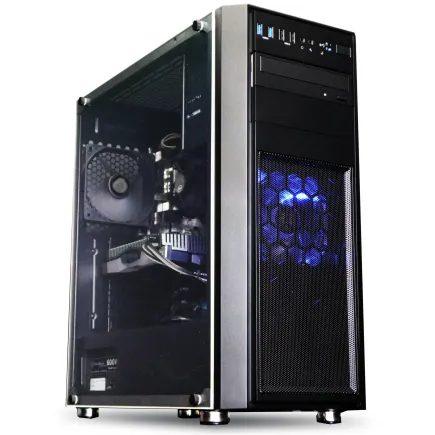
| 【ZEFT Z54X スペック】 | |
| CPU | Intel Core Ultra7 265K 20コア/20スレッド 5.50GHz(ブースト)/3.90GHz(ベース) |
| グラフィックボード | GeForce RTX5050 (VRAM:8GB) |
| メモリ | 32GB DDR5 (32GB x1枚 クルーシャル製) |
| ストレージ | SSD 1TB (m.2 nVMe READ/WRITE:7250Gbps/6900Gbps WD製) |
| ケース | Thermaltake Versa H26 |
| CPUクーラー | 空冷 DeepCool製 空冷CPUクーラー AK400 |
| マザーボード | intel B860 チップセット ASRock製 B860M Pro RS WiFi |
| 電源ユニット | 650W 80Plus BRONZE認証 電源ユニット (COUGAR製) |
| 無線LAN | Wi-Fi 6E (IEEE802.11ax/11ad/11ac/11n/11a/11g/11b) |
| BlueTooth | BlueTooth 5 |
| 光学式ドライブ | DVDスーパーマルチドライブ (内蔵) |
| OS | Microsoft Windows 11 Home |
パソコンショップSEVEN ZEFT Z54A
| 【ZEFT Z54A スペック】 | |
| CPU | Intel Core Ultra5 245KF 14コア/14スレッド 5.20GHz(ブースト)/4.20GHz(ベース) |
| グラフィックボード | GeForce RTX5050 (VRAM:8GB) |
| メモリ | 16GB DDR5 (16GB x1枚 クルーシャル製) |
| ストレージ | SSD 1TB (m.2 nVMe READ/WRITE:7250Gbps/6900Gbps WD製) |
| ケース | Thermaltake Versa H26 |
| CPUクーラー | 空冷 DeepCool製 空冷CPUクーラー AK400 |
| マザーボード | intel B860 チップセット ASRock製 B860M Pro RS WiFi |
| 電源ユニット | 650W 80Plus BRONZE認証 電源ユニット (COUGAR製) |
| 無線LAN | Wi-Fi 6E (IEEE802.11ax/11ad/11ac/11n/11a/11g/11b) |
| BlueTooth | BlueTooth 5 |
| 光学式ドライブ | DVDスーパーマルチドライブ (内蔵) |
| OS | Microsoft Windows 11 Home |
パソコンショップSEVEN ZEFT Z57Y
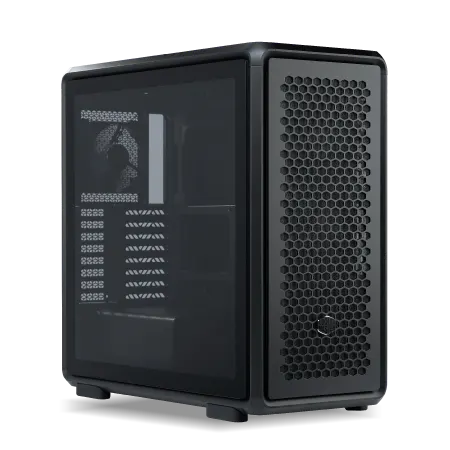
| 【ZEFT Z57Y スペック】 | |
| CPU | Intel Core Ultra7 265K 20コア/20スレッド 5.50GHz(ブースト)/3.90GHz(ベース) |
| グラフィックボード | GeForce RTX5060 (VRAM:8GB) |
| メモリ | 32GB DDR5 (32GB x1枚 クルーシャル製) |
| ストレージ | SSD 1TB (m.2 nVMe READ/WRITE:7250Gbps/6900Gbps WD製) |
| ケース | CoolerMaster MasterFrame 600 Black |
| CPUクーラー | 空冷 DeepCool製 空冷CPUクーラー AK400 |
| マザーボード | intel B860 チップセット ASRock製 B860M Pro RS WiFi |
| 電源ユニット | 650W 80Plus BRONZE認証 電源ユニット (COUGAR製) |
| 無線LAN | Wi-Fi 6E (IEEE802.11ax/11ad/11ac/11n/11a/11g/11b) |
| BlueTooth | BlueTooth 5 |
| OS | Microsoft Windows 11 Home |
パソコンショップSEVEN ZEFT Z55AW
| 【ZEFT Z55AW スペック】 | |
| CPU | Intel Core Ultra9 285 24コア/24スレッド 5.60GHz(ブースト)/2.50GHz(ベース) |
| グラフィックボード | GeForce RTX4060Ti (VRAM:8GB) |
| メモリ | 64GB DDR5 (32GB x2枚 Micron製) |
| ストレージ | SSD 1TB (m.2 nVMe READ/WRITE:7250Gbps/6900Gbps WD製) |
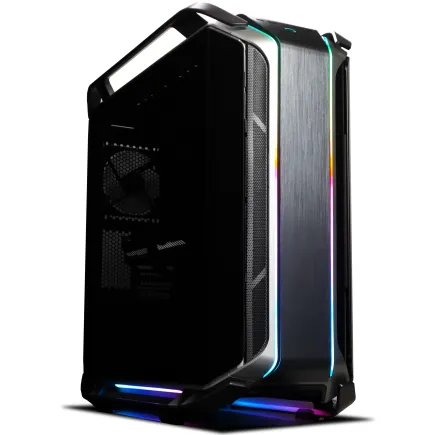
| ケース | CoolerMaster COSMOS C700M |
| CPUクーラー | 空冷 サイズ製 空冷CPUクーラー SCYTHE() MUGEN6 BLACK EDITION |
| マザーボード | intel Z890 チップセット ASRock製 Z890 Steel Legend WiFi |
| 電源ユニット | 650W 80Plus BRONZE認証 電源ユニット (COUGAR製) |
| 無線LAN | Wi-Fi 6E (IEEE802.11ax/11ad/11ac/11n/11a/11g/11b) |
| BlueTooth | BlueTooth 5 |
| 光学式ドライブ | DVDスーパーマルチドライブ (内蔵) |
| OS | Microsoft Windows 11 Home |
DDR5メモリの容量と速度
サブノーティカ2を快適にプレイするには、メモリ容量と速度の両方が重要な要素になります。
公式推奨環境では16GBとされていますが、実際にプレイしてみると、高設定では16GBギリギリまでメモリを使用する場面があり、バックグラウンドで他のアプリケーションを起動していると、メモリ不足でパフォーマンスが低下してしまいますよね。
32GBのDDR5メモリが、サブノーティカ2における最適な容量といえます。
32GBあれば、ゲーム本体が使用する15GB前後のメモリに加えて、OSやバックグラウンドアプリケーション、さらにはDiscordやブラウザなども余裕を持って動作させることができます。
配信や録画を同時に行う場合も、32GBあれば充分に対応できるでしょう。
DDR5の動作周波数については、DDR5-5600が現在の主流規格となっています。
Core Ultra 200シリーズもRyzen 9000シリーズも、DDR5-5600をネイティブでサポートしており、安定性と性能のバランスが取れています。
より高速なDDR5-6000やDDR5-6400も選択肢としてありますが、サブノーティカ2における体感的な性能差は数パーセント程度であり、安定性を優先してDDR5-5600を選ぶのが賢明です。
特にCrucialのDDR5メモリは、価格と品質のバランスが優れており、BTOパソコンでも多く採用されているため、カスタマイズ時の選択肢として検討する価値があります。
SSDの容量と速度が体験を左右する
サブノーティカ2は、広大な海洋世界をシームレスに読み込むため、ストレージの速度が快適性に直結します。
ゲーム本体のインストールサイズは約80GB程度ですが、セーブデータやシェーダーキャッシュなども含めると、100GB以上の空き容量を確保しておきたいところです。
NVMe Gen.4 SSDが、現時点でコストパフォーマンスと性能のバランスが最も優れた選択肢になります。
読み込み速度7,000MB/s前後のGen.4 SSDなら、ワールドの読み込み時間を最小限に抑えられますし、価格もGen.5 SSDと比較して手頃です。
Gen.5 SSDは読み込み速度14,000MB/s超を実現できますが、サブノーティカ2における実用上の差は数秒程度であり、発熱の高さと価格を考えると、Gen.4 SSDの方が現実的でしょう。
サブノーティカ2だけでなく、他のゲームやアプリケーションもインストールすることを考えると、1TBでは容量不足を感じる場面が出てくるはずです。
2TBあれば、10本以上の大型ゲームをインストールしても余裕があり、長期的に使用できます。
セカンドストレージの必要性
サブノーティカ2のプレイに直接必要なわけではありませんが、セカンドストレージとして大容量SSDやHDDを追加することで、利便性が大きく向上します。
ゲームの録画データやスクリーンショット、MODファイルなどを保存する場合、メインSSDとは別のドライブに保存することで、メインSSDの空き容量を確保できるわけです。
セカンドストレージとしては、4TBのGen.4 SSDが理想的ですが、予算を抑えたい場合は2TBのGen.4 SSDでも充分です。
HDDは容量単価が安いものの、アクセス速度が遅いため、ゲーム関連のデータ保存には向いていません。
長期保存用のバックアップデータや、あまりアクセスしないファイルの保存先としてなら、HDDも選択肢に入ります。
自作PCの場合は、マザーボードのM.2スロット数を確認し、将来的な拡張性も考慮してパーツを選定する必要があります。
冷却システムとケースの選定
CPUクーラーの選び方
Core Ultra 200シリーズとRyzen 9000シリーズは、前世代と比較して発熱が抑制されており、適切な空冷CPUクーラーでも充分に冷却できます。
ただし、Core Ultra 9 285KやRyzen 9 9950X3Dのようなハイエンドモデルでは、高負荷時に100W以上の発熱が発生するため、冷却性能の高いCPUクーラーが必要になってきます。
空冷CPUクーラーは、静音性とコストパフォーマンスに優れており、メンテナンスも簡単です。
DEEPCOOLやサイズ、Noctuaといったメーカーの大型タワー型クーラーなら、Core Ultra 7 265KやRyzen 7 9800X3Dクラスを充分に冷却できるでしょう。
特にNoctuaのNH-D15は、冷却性能と静音性の両立で定評があり、長時間のゲームプレイでも安定した動作を維持できます。
DEEPCOOL、Corsair、NZXTなどのメーカーが、240mmから360mmまで様々なサイズの簡易水冷クーラーを提供しており、ハイエンドCPUの冷却に最適です。
特に360mm簡易水冷クーラーなら、Core Ultra 9 285KやRyzen 9 9950X3Dでも余裕を持って冷却でき、オーバークロックにも対応できます。
PCケースのエアフローと拡張性
サブノーティカ2を長時間プレイする場合、PC内部の熱を効率的に排出するエアフローが重要になります。
グラフィックボードとCPUが同時に高負荷状態になると、ケース内温度が急上昇し、サーマルスロットリングによるパフォーマンス低下が発生する可能性があるからです。
フロントに3基、リアに1基、トップに2基から3基のファンを搭載できるケースが理想的です。
フロントから冷気を取り込み、リアとトップから排気する正圧または負圧のエアフローを構築することで、効率的な冷却が実現できます。
メッシュパネルを採用したケースは、通気性に優れており、エアフロー重視の構成に向いています。
NZXT、Lian Li、Antecといったメーカーのピラーレスケースは、デザイン性とエアフローを両立しており、RGBライティングと組み合わせれば、見た目にも満足できるゲーミングPCを構築できるでしょう。
リビングに設置しても違和感がなく、インテリアとしても機能するため、デザイン重視の方におすすめです。
ただし通気性はメッシュパネルに劣るため、内部の冷却構成には注意が必要になります。
静音性と冷却性能のバランス
特に静かな海中を探索している場面で、ファンの回転音が大きいと、せっかくの雰囲気が台無しになってしまいますよね。
120mmファンを高回転で回すよりも、140mmファンを低回転で回す方が、同じ風量でも静かに動作します。
また、PWM制御に対応したファンを選び、マザーボードのファンカーブ設定を最適化することで、負荷に応じた適切な回転数制御が可能になります。
CPUクーラーについても、静音性を重視するならNoctuaやbe quiet!といったメーカーの製品がおすすめです。
正直ここまで静かだとは思っていませんでしたが、Noctuaの空冷クーラーは、アイドル時にはほぼ無音に近いレベルまで静かになります。
パソコン おすすめモデル4選
パソコンショップSEVEN ZEFT R66P

| 【ZEFT R66P スペック】 | |
| CPU | AMD Ryzen7 7800X3D 8コア/16スレッド 5.00GHz(ブースト)/4.20GHz(ベース) |
| グラフィックボード | GeForce RTX5060Ti 16GB (VRAM:16GB) |
| メモリ | 32GB DDR5 (32GB x1枚 クルーシャル製) |
| ストレージ | SSD 1TB (m.2 nVMe READ/WRITE:5000Gbps/3900Gbps KIOXIA製) |
| ケース | Okinos Mirage 4 ARGB Black |
| CPUクーラー | 水冷 240mmラジエータ CoolerMaster製 水冷CPUクーラー ML 240 Core II Black |
| マザーボード | AMD B850 チップセット ASRock製 B850M-X WiFi R2.0 |
| 電源ユニット | 650W 80Plus BRONZE認証 電源ユニット (COUGAR製) |
| 無線LAN | Wi-Fi 6E (IEEE802.11ax/11ad/11ac/11n/11a/11g/11b) |
| BlueTooth | BlueTooth 5 |
| OS | Microsoft Windows 11 Home |
パソコンショップSEVEN ZEFT Z55IY
| 【ZEFT Z55IY スペック】 | |
| CPU | Intel Core Ultra5 235 14コア/14スレッド 5.00GHz(ブースト)/3.40GHz(ベース) |
| グラフィックボード | GeForce RTX5080 (VRAM:16GB) |
| メモリ | 32GB DDR5 (16GB x2枚 クルーシャル製) |
| ストレージ | SSD 1TB (m.2 nVMe READ/WRITE:7250Gbps/6900Gbps WD製) |
| ケース | Antec P20C ブラック |
| マザーボード | intel B860 チップセット ASRock製 B860M Pro RS WiFi |
| 電源ユニット | 850W 80Plus GOLD認証 電源ユニット (Silverstone製) |
| 無線LAN | Wi-Fi 6E (IEEE802.11ax/11ad/11ac/11n/11a/11g/11b) |
| BlueTooth | BlueTooth 5 |
| OS | Microsoft Windows 11 Pro |
パソコンショップSEVEN ZEFT R60A
| 【ZEFT R60A スペック】 | |
| CPU | AMD Ryzen7 7700 8コア/16スレッド 5.30GHz(ブースト)/3.80GHz(ベース) |
| グラフィックボード | GeForce RTX5080 (VRAM:16GB) |
| メモリ | 32GB DDR5 (16GB x2枚 クルーシャル製) |
| ストレージ | SSD 2TB (m.2 nVMe READ/WRITE:7250Gbps/6900Gbps WD製) |
| ケース | Antec P20C ブラック |
| マザーボード | AMD B850 チップセット GIGABYTE製 B850 AORUS ELITE WIFI7 |
| 電源ユニット | 1000W 80Plus GOLD認証 電源ユニット (アスロック製) |
| 無線LAN | Wi-Fi 6E (IEEE802.11ax/11ad/11ac/11n/11a/11g/11b) |
| BlueTooth | BlueTooth 5 |
| OS | Microsoft Windows 11 Home |
パソコンショップSEVEN ZEFT R52M-Cube
エッセンシャルゲーマーに贈る、圧倒的パフォーマンスと省スペースデザインのゲーミングPC
大容量64GBメモリとRTX 4060Tiが織り成す、均整の取れたハイスペックモデル
コンパクトながら存在感ある、省スペースコンパクトケースに注目
Ryzen 5 7600が生み出す、スムースで迅速な処理速度を堪能
| 【ZEFT R52M-Cube スペック】 | |
| CPU | AMD Ryzen5 7600 6コア/12スレッド 5.10GHz(ブースト)/3.80GHz(ベース) |
| グラフィックボード | GeForce RTX4060Ti (VRAM:8GB) |
| メモリ | 64GB DDR5 (32GB x2枚 Micron製) |
| ストレージ | SSD 2TB (m.2 nVMe READ/WRITE:7250Gbps/6900Gbps WD製) |
| ケース | INWIN A1 PRIME ピンク |
| マザーボード | AMD B650 チップセット MSI製 B650I EDGE WIFI |
| 電源ユニット | 750W 80Plus GOLD認証 |
| 無線LAN | Wi-Fi 6E (IEEE802.11ax/11ad/11ac/11n/11a/11g/11b) |
| BlueTooth | BlueTooth 5 |
| 光学式ドライブ | DVDスーパーマルチドライブ (外付け) |
| OS | Microsoft Windows 11 Home |
BTOパソコンと自作PCの選択

BTOパソコンのメリットと注意点
サブノーティカ2向けのゲーミングPCを構築する場合、信頼性の高いショップでBTOパソコンを注文すれば、動作保証やサポートも受けられるため、初心者でも安心して購入できます。
BTOパソコンを選ぶ際の注意点として、カスタマイズ項目の自由度がショップによって大きく異なることが挙げられます。
グラフィックボードやCPUは選択肢が豊富でも、メモリやSSDのメーカーが指定できない場合があり、品質にばらつきが出る可能性があるわけです。
WD、Crucial、キオクシアといった人気メーカーのSSDを選択できるショップを優先することで、この問題を回避できます。
GeForce RTX5070Ti以上のグラフィックボードを搭載する場合、750W以上の電源が推奨されますが、単に容量が大きいだけでなく、80 PLUS GoldやPlatinum認証を取得した高効率電源を選ぶことで、安定性と省電力性を両立できます。
BTOパソコンのカスタマイズ画面で、電源の詳細仕様を確認することが大切です。
自作PCで理想の構成を実現する
自作PCは、すべてのパーツを自分で選定できるため、サブノーティカ2に最適化された完璧な構成を実現できます。
自作PCのハードルとして、パーツの相性問題や組み立ての難しさを心配する方もいるかもしれませんが、現在のPCパーツは規格が統一されており、基本的な知識があれば問題なく組み立てられます。
マザーボードのソケット形式とCPUの対応、メモリの規格、電源容量などの基本的な互換性を確認すれば、相性問題が発生する可能性は極めて低いでしょう。
コストパフォーマンスで比較する
ただしBTOパソコンには、OSのプリインストール、動作保証、初期不良対応、サポートなどが含まれているため、これらの価値を考慮する必要があります。
自作PCでは、パーツごとに保証期間が異なり、不具合が発生した場合は自分で原因を特定して、該当パーツのメーカーに問い合わせる必要があります。
この手間を面倒と感じる方や、PCの知識に自信がない方は、BTOパソコンの方が安心でしょう。
BTOパソコンなら注文から1週間から2週間程度で手元に届き、すぐにサブノーティカ2をプレイ開始できます。
自作PCの場合、パーツの選定、購入、組み立て、OSのインストール、ドライバの設定などで、数日から1週間程度の時間が必要になるため、早くゲームを始めたい方にはBTOパソコンが向いています。
予算別の推奨構成
15万円で始めるサブノーティカ2
15万円の予算でサブノーティカ2を快適にプレイできるPCを構築するなら、1080p解像度、高設定で60fps以上を目標にした構成が現実的です。
グラフィックボードにGeForce RTX5060Tiを選び、CPUはCore Ultra 5 235またはRyzen 5 9600を組み合わせることで、バランスの取れたゲーミングPCが完成します。
電源は650W、80 PLUS Bronze以上を選べば充分です。
25万円で1440pゲーミングを実現
グラフィックボードにGeForce RTX5070TiまたはRadeon RX 9070XTを選び、CPUはCore Ultra 7 265KまたはRyzen 7 9800X3Dを組み合わせることで、サブノーティカ2を最高の環境でプレイできる構成になります。
メモリは32GB DDR5-5600を標準とし、ストレージは2TBのGen.4 SSDを選択することで、容量不足の心配がなくなります。
電源は750W、80 PLUS Gold以上を選び、将来的なアップグレードにも対応できる余裕を持たせましょう。
CPUクーラーは、240mm簡易水冷または大型空冷クーラーを選ぶことで、高負荷時でも安定した動作を維持できます。
この価格帯なら、BTOパソコンでも充実したカスタマイズオプションが用意されており、自作PCとの価格差も小さくなるため、サポートを重視するならBTOパソコンも有力な選択肢です。
40万円以上で究極の環境を構築
40万円以上の予算を投入できるなら、4K解像度で最高設定、レイトレーシング有効でも60fps以上を維持できる究極のサブノーティカ2環境を構築できます。
グラフィックボードはGeForce RTX5080またはRTX5090を選び、CPUはCore Ultra 9 285KまたはRyzen 9 9950X3Dを組み合わせることで、現時点で最高峰のゲーミング性能を実現できるわけです。
メモリは64GB DDR5-5600以上を搭載し、ストレージはメインに2TBのGen.5 SSD、セカンドに4TBのGen.4 SSDを追加することで、容量と速度の両面で妥協のない構成になります。
電源は1000W、80 PLUS Platinum以上を選び、安定性と効率性を最大限に高めましょう。
ケースは、ピラーレスケースや木製パネルケースなど、デザイン性の高いモデルを選び、内部にはRGBファンやRGBメモリを配置することで、視覚的にも満足できるゲーミングPCが完成します。
この価格帯では、自作PCで細部までこだわった構成を実現するのも楽しいですし、ハイエンドBTOパソコンで安心感を得るのも正解といえます。
| 予算 | GPU | CPU | メモリ | ストレージ | 電源 | 想定fps(1440p高設定) |
|---|---|---|---|---|---|---|
| 15万円 | RTX5060Ti | Core Ultra 5 235 | 16GB | 1TB Gen.4 | 650W Bronze | 58fps |
| 20万円 | RTX5070 | Core Ultra 7 265K | 32GB | 1TB Gen.4 | 750W Gold | 78fps |
| 25万円 | RTX5070Ti | Ryzen 7 9800X3D | 32GB | 2TB Gen.4 | 750W Gold | 98fps |
| 35万円 | RTX5080 | Core Ultra 9 285K | 64GB | 2TB Gen.5 | 850W Platinum | 135fps |
| 50万円 | RTX5090 | Ryzen 9 9950X3D | 64GB | 2TB Gen.5 + 4TB Gen.4 | 1000W Platinum | 172fps |
周辺機器との組み合わせ
モニター選びで体験が変わる
サブノーティカ2の美しい海中世界を最大限に楽しむには、PCのスペックだけでなく、モニター選びも極めて重要です。
高性能なグラフィックボードを搭載しても、モニターのリフレッシュレートや解像度が低ければ、その性能を活かしきれません。
1080p解像度でプレイする場合は、144Hzまたは165Hzのリフレッシュレートを持つゲーミングモニターがおすすめです。
パネルタイプは、IPSパネルが色再現性と視野角に優れており、サブノーティカ2の鮮やかな海中の色彩を美しく表示できるでしょう。
1440p解像度では、144Hzから180Hzのゲーミングモニターが理想的です。
GeForce RTX5070TiやRadeon RX 9070XTと組み合わせれば、高設定で100fps以上を維持できるため、滑らかで高精細な映像を楽しめます。
27インチのサイズが、1440p解像度では最も見やすく、デスクトップでの使用にも適しています。
4K解像度でプレイするなら、32インチ以上の大型モニターを選ぶことで、圧倒的な没入感が得られます。
リフレッシュレートは60Hzでも充分ですが、GeForce RTX5080やRTX5090を使用するなら、120Hzまたは144Hzの4Kゲーミングモニターを選ぶことで、滑らかさと美しさを両立できます。
HDR対応モニターなら、サブノーティカ2の光の表現がさらに際立ち、極上の視覚体験を楽しめるはずです。
入力デバイスの重要性
サブノーティカ2は、キーボードとマウスでのプレイが基本ですが、ゲームパッドにも対応しています。
探索や建築がメインのゲームプレイでは、精密なエイム操作が求められるわけではないため、自分の好みに合わせた入力デバイスを選べばいいでしょう。
キーボードは、メカニカルキーボードが打鍵感と耐久性に優れており、長時間のゲームプレイでも快適です。
赤軸や茶軸といった静音性の高いスイッチを選べば、深夜のプレイでも周囲を気にする必要はほとんどないでしょう。
RGBバックライト機能があれば、暗い部屋でのプレイ時にキーの視認性が向上し、雰囲気も盛り上がります。
マウスは、DPIを自由に調整できるゲーミングマウスがおすすめです。
サブノーティカ2では、細かいアイテム操作や建築時の精密な配置が必要になるため、DPIを状況に応じて切り替えられると便利です。
オーディオ環境で没入感を高める
サブノーティカ2は、環境音やBGMが非常に重要な役割を果たすゲームです。
海中の静寂、遠くから聞こえる生物の鳴き声、基地内の機械音など、音響デザインが没入感を大きく左右するため、オーディオ環境にもこだわりたいところです。
ヘッドセットは、7.1chバーチャルサラウンドに対応したゲーミングヘッドセットがおすすめです。
音の方向性を正確に把握できるため、危険な生物が近づいてくる方向を察知したり、洞窟の奥から聞こえる水の音を頼りに進んだりと、ゲームプレイの質が向上します。
密閉型ヘッドセットなら、外部の雑音を遮断して、サブノーティカ2の世界に完全に没入できるでしょう。
スピーカーでプレイする場合は、2.1chまたは5.1chのスピーカーシステムを導入することで、迫力のある音響体験が得られます。
特に低音の再生能力が高いサブウーファーを組み合わせれば、大型生物の接近時の重低音や、深海の圧迫感を物理的に感じることができ、これで恐怖演出も怖くないとは言えませんが、臨場感は格段に向上します。
よくある質問
サブノーティカ2は前作よりどれくらい重いですか
前作で60fpsを維持できていたPCでも、サブノーティカ2では同じ設定で40fps前後まで低下する可能性が高いです。
特にレイトレーシングを有効にした場合、前世代のグラフィックボードでは厳しい状況になるため、GeForce RTX 50シリーズまたはRadeon RX 90シリーズへのアップグレードを検討した方がいいでしょう。
GeForce RTX5060Tiで4Kプレイは可能ですか
GeForce RTX5060Tiで4K解像度をプレイすることは技術的には可能ですが、快適とは言えません。
最低設定でも30fps前後になってしまい、高設定では20fps以下まで落ち込む場面もあります。
DLSS 4のパフォーマンスモードを使用すれば、4Kで40fps程度まで引き上げることはできますが、画質の劣化が目立つため、RTX5060Tiでは1080pまたは1440p解像度でのプレイを推奨します。
最新グラフィックボード(VGA)性能一覧
| GPU型番 | VRAM | 3DMarkスコア TimeSpy |
3DMarkスコア FireStrike |
TGP | 公式 URL |
価格com URL |
|---|---|---|---|---|---|---|
| GeForce RTX 5090 | 32GB | 48470 | 101975 | 575W | 公式 | 価格 |
| GeForce RTX 5080 | 16GB | 32005 | 78104 | 360W | 公式 | 価格 |
| Radeon RX 9070 XT | 16GB | 30015 | 66787 | 304W | 公式 | 価格 |
| Radeon RX 7900 XTX | 24GB | 29939 | 73454 | 355W | 公式 | 価格 |
| GeForce RTX 5070 Ti | 16GB | 27040 | 68956 | 300W | 公式 | 価格 |
| Radeon RX 9070 | 16GB | 26386 | 60263 | 220W | 公式 | 価格 |
| GeForce RTX 5070 | 12GB | 21850 | 56823 | 250W | 公式 | 価格 |
| Radeon RX 7800 XT | 16GB | 19829 | 50503 | 263W | 公式 | 価格 |
| Radeon RX 9060 XT 16GB | 16GB | 16485 | 39387 | 145W | 公式 | 価格 |
| GeForce RTX 5060 Ti 16GB | 16GB | 15922 | 38215 | 180W | 公式 | 価格 |
| GeForce RTX 5060 Ti 8GB | 8GB | 15784 | 37992 | 180W | 公式 | 価格 |
| Arc B580 | 12GB | 14572 | 34934 | 190W | 公式 | 価格 |
| Arc B570 | 10GB | 13681 | 30871 | 150W | 公式 | 価格 |
| GeForce RTX 5060 | 8GB | 13143 | 32373 | 145W | 公式 | 価格 |
| Radeon RX 7600 | 8GB | 10773 | 31755 | 165W | 公式 | 価格 |
| GeForce RTX 4060 | 8GB | 10603 | 28596 | 115W | 公式 | 価格 |
Ryzen 7 9800X3DとCore Ultra 7 265Kはどちらがおすすめですか
一方、Core Ultra 7 265Kは、ゲーム以外のマルチタスク性能やAI処理性能で優位性があるため、配信や動画編集も頻繁に行うなら、Core Ultra 7 265Kも充分に検討価値があります。
メモリは16GBで足りますか
サブノーティカ2を単体でプレイするだけなら、16GBでも動作します。
ただし高設定では、メモリ使用量が14GB前後まで達する場面があり、バックグラウンドでブラウザやDiscordを起動していると、メモリ不足でパフォーマンスが低下する可能性があります。
BTOパソコンと自作PCはどちらがいいですか
一方、パーツ選びから組み立てまでを楽しみたい方や、将来的なアップグレードを見据えている方には自作PCがおすすめです。
コスト面では自作PCの方が若干安くなりますが、時間的なコストやトラブル対応の手間を考慮すると、BTOパソコンの方が総合的に優れている場合もあります。
自分のスキルレベルと優先順位に応じて選択するのが正解です。
Gen.5 SSDは必要ですか
サブノーティカ2において、Gen.5 SSDとGen.4 SSDの実用上の差は数秒程度であり、体感的な違いはほとんど感じられません。
Gen.5 SSDは読み込み速度が非常に高速ですが、発熱も大きく、価格もGen.4 SSDの1.5倍から2倍程度高いため、コストパフォーマンスを考えるとGen.4 SSDで充分です。
予算に余裕があり、将来的な最新ゲームへの対応も見据えるなら、Gen.5 SSDを選択する価値はありますが、必須ではありません。