
iOSエンジニアに求められるマシンスペックの本質
Xcodeの要求仕様から逆算する
特に複数のプロジェクトを切り替えながら作業する場合、バックグラウンドでインデックス処理が走り続けるため、メモリ不足によるスワップが発生すると作業効率が著しく低下してしまいますよね。
仮想環境とコンテナ技術への対応
複数プロジェクトを扱うエンジニアの多くは、Docker、Kubernetes、あるいはVMware Workstationなどの仮想環境を併用しています。
なぜなら、仮想環境は物理リソースを分割して使用するため、ホストOSとゲストOSの両方に十分なリソースを割り当てる必要があるからです。
WindowsマシンでiOS開発は可能か
ただし、Appleのライセンス規約上グレーゾーンであり、公式にサポートされた方法ではありません。
複数プロジェクト対応に必要なハードウェア構成
CPUは物理コア数を最優先すべき理由
iOSエンジニア向けPCのCPU選定では、物理コア数とマルチスレッド性能が最も重要な判断基準になります。
Xcodeのビルドプロセスは高度に並列化されており、Swiftコンパイラは複数のソースファイルを同時にコンパイルする仕組みを採用しています。
Core Ultra 7 265Kは20コア(8P+12E)構成で、Xcodeのような並列処理に強く、複数プロジェクトを開いた状態でもスムーズな動作を維持できます。
| CPU | コア/スレッド | 基本クロック | ブーストクロック | TDP | 推奨用途 |
|---|---|---|---|---|---|
| Core Ultra 7 265K | 20コア(8P+12E) | P:3.9GHz / E:3.3GHz | 5.5GHz | 125W | 大規模プロジェクト・仮想環境併用 |
| Core Ultra 9 285K | 24コア(8P+16E) | P:3.7GHz / E:3.2GHz | 5.7GHz | 125W | 超大規模プロジェクト・複数VM同時起動 |
| Ryzen 7 9800X3D | 8コア16スレッド | 4.7GHz | 5.2GHz | 120W | 中規模プロジェクト・コンパイル速度重視 |
| Ryzen 9 9950X | 16コア32スレッド | 4.3GHz | 5.7GHz | 170W | 大規模プロジェクト・レンダリング併用 |
最新CPU性能一覧
| 型番 | コア数 | スレッド数 | 定格クロック | 最大クロック | Cineスコア Multi |
Cineスコア Single |
公式 URL |
価格com URL |
|---|---|---|---|---|---|---|---|---|
| Core Ultra 9 285K | 24 | 24 | 3.20GHz | 5.70GHz | 42867 | 2467 | 公式 | 価格 |
| Ryzen 9 9950X | 16 | 32 | 4.30GHz | 5.70GHz | 42622 | 2271 | 公式 | 価格 |
| Ryzen 9 9950X3D | 16 | 32 | 4.30GHz | 5.70GHz | 41657 | 2262 | 公式 | 価格 |
| Core i9-14900K | 24 | 32 | 3.20GHz | 6.00GHz | 40954 | 2360 | 公式 | 価格 |
| Ryzen 9 7950X | 16 | 32 | 4.50GHz | 5.70GHz | 38432 | 2080 | 公式 | 価格 |
| Ryzen 9 7950X3D | 16 | 32 | 4.20GHz | 5.70GHz | 38357 | 2051 | 公式 | 価格 |
| Core Ultra 7 265K | 20 | 20 | 3.30GHz | 5.50GHz | 37128 | 2358 | 公式 | 価格 |
| Core Ultra 7 265KF | 20 | 20 | 3.30GHz | 5.50GHz | 37128 | 2358 | 公式 | 価格 |
| Core Ultra 9 285 | 24 | 24 | 2.50GHz | 5.60GHz | 35505 | 2199 | 公式 | 価格 |
| Core i7-14700K | 20 | 28 | 3.40GHz | 5.60GHz | 35365 | 2236 | 公式 | 価格 |
| Core i9-14900 | 24 | 32 | 2.00GHz | 5.80GHz | 33623 | 2210 | 公式 | 価格 |
| Ryzen 9 9900X | 12 | 24 | 4.40GHz | 5.60GHz | 32768 | 2239 | 公式 | 価格 |
| Core i7-14700 | 20 | 28 | 2.10GHz | 5.40GHz | 32402 | 2104 | 公式 | 価格 |
| Ryzen 9 9900X3D | 12 | 24 | 4.40GHz | 5.50GHz | 32292 | 2195 | 公式 | 価格 |
| Ryzen 9 7900X | 12 | 24 | 4.70GHz | 5.60GHz | 29136 | 2042 | 公式 | 価格 |
| Core Ultra 7 265 | 20 | 20 | 2.40GHz | 5.30GHz | 28425 | 2158 | 公式 | 価格 |
| Core Ultra 7 265F | 20 | 20 | 2.40GHz | 5.30GHz | 28425 | 2158 | 公式 | 価格 |
| Core Ultra 5 245K | 14 | 14 | 3.60GHz | 5.20GHz | 25347 | 0 | 公式 | 価格 |
| Core Ultra 5 245KF | 14 | 14 | 3.60GHz | 5.20GHz | 25347 | 2177 | 公式 | 価格 |
| Ryzen 7 9700X | 8 | 16 | 3.80GHz | 5.50GHz | 22992 | 2214 | 公式 | 価格 |
| Ryzen 7 9800X3D | 8 | 16 | 4.70GHz | 5.40GHz | 22980 | 2094 | 公式 | 価格 |
| Core Ultra 5 235 | 14 | 14 | 3.40GHz | 5.00GHz | 20770 | 1861 | 公式 | 価格 |
| Ryzen 7 7700 | 8 | 16 | 3.80GHz | 5.30GHz | 19426 | 1939 | 公式 | 価格 |
| Ryzen 7 7800X3D | 8 | 16 | 4.50GHz | 5.40GHz | 17658 | 1818 | 公式 | 価格 |
| Core i5-14400 | 10 | 16 | 2.50GHz | 4.70GHz | 15980 | 1780 | 公式 | 価格 |
| Ryzen 5 7600X | 6 | 12 | 4.70GHz | 5.30GHz | 15226 | 1983 | 公式 | 価格 |
メモリ容量は64GBが新たな標準
複数プロジェクトを同時に開く場合、メモリ容量は64GBを標準として考えた方がいいでしょう。
Xcodeだけで8GB〜16GBを消費し、Dockerコンテナが複数起動すると追加で16GB〜32GB、Chromeでドキュメントを開きながらSlackやFigmaを起動すると、あっという間に32GBを超えてしまいますよね。
DDR5-5600の32GBデュアルチャネル構成が最低ラインで、快適性を求めるなら64GB構成が理想的です。
メモリメーカーはMicron(Crucial)かGSkillを選択するのが無難で、特にCrucialのDDR5メモリは価格と安定性のバランスに優れています。
Samsungも信頼性が高いものの、BTOパソコンでの選択肢としては前者2つの方が入手しやすい状況です。
パソコン おすすめモデル4選
パソコンショップSEVEN ZEFT R60CRA

| 【ZEFT R60CRA スペック】 | |
| CPU | AMD Ryzen7 9800X3D 8コア/16スレッド 5.20GHz(ブースト)/4.70GHz(ベース) |
| グラフィックボード | GeForce RTX5070Ti (VRAM:16GB) |
| メモリ | 32GB DDR5 (16GB x2枚 クルーシャル製) |
| ストレージ | SSD 1TB (m.2 nVMe READ/WRITE:7250Gbps/6900Gbps WD製) |
| ケース | ASUS Prime AP201 Tempered Glass ホワイト |
| CPUクーラー | 水冷 240mmラジエータ CoolerMaster製 水冷CPUクーラー ML 240 Core II White |
| マザーボード | AMD X870 チップセット GIGABYTE製 X870M AORUS ELITE WIFI7 ICE |
| 電源ユニット | 850W 80Plus GOLD認証 電源ユニット (Silverstone製) |
| 無線LAN | Wi-Fi 6E (IEEE802.11ax/11ad/11ac/11n/11a/11g/11b) |
| BlueTooth | BlueTooth 5 |
| 光学式ドライブ | DVDスーパーマルチドライブ (外付け) |
| OS | Microsoft Windows 11 Home |
パソコンショップSEVEN ZEFT R61G

| 【ZEFT R61G スペック】 | |
| CPU | AMD Ryzen7 9800X3D 8コア/16スレッド 5.20GHz(ブースト)/4.70GHz(ベース) |
| グラフィックボード | GeForce RTX5070 (VRAM:12GB) |
| メモリ | 32GB DDR5 (32GB x1枚 クルーシャル製) |
| ストレージ | SSD 1TB (m.2 nVMe READ/WRITE:7250Gbps/6900Gbps WD製) |
| ケース | Thermaltake S200 TG ARGB Plus ブラック |
| CPUクーラー | 水冷 240mmラジエータ CoolerMaster製 水冷CPUクーラー ML 240 Core II Black |
| マザーボード | AMD B850 チップセット ASRock製 B850M-X WiFi R2.0 |
| 電源ユニット | 850W 80Plus GOLD認証 電源ユニット (Silverstone製) |
| 無線LAN | Wi-Fi 6E (IEEE802.11ax/11ad/11ac/11n/11a/11g/11b) |
| BlueTooth | BlueTooth 5 |
| OS | Microsoft Windows 11 Home |
パソコンショップSEVEN ZEFT R60FH

| 【ZEFT R60FH スペック】 | |
| CPU | AMD Ryzen5 8600G 6コア/12スレッド 5.00GHz(ブースト)/4.30GHz(ベース) |
| グラフィックボード | Radeon RX 9060XT (VRAM:16GB) |
| メモリ | 32GB DDR5 (32GB x1枚 クルーシャル製) |
| ストレージ | SSD 1TB (m.2 nVMe READ/WRITE:7250Gbps/6900Gbps WD製) |
| ケース | Thermaltake S200 TG ARGB Plus ホワイト |
| マザーボード | AMD B850 チップセット ASRock製 B850M-X WiFi R2.0 |
| 電源ユニット | 750W 80Plus GOLD認証 電源ユニット (Silverstone製) |
| 無線LAN | Wi-Fi 6E (IEEE802.11ax/11ad/11ac/11n/11a/11g/11b) |
| BlueTooth | BlueTooth 5 |
| OS | Microsoft Windows 11 Home |
パソコンショップSEVEN ZEFT R59AF
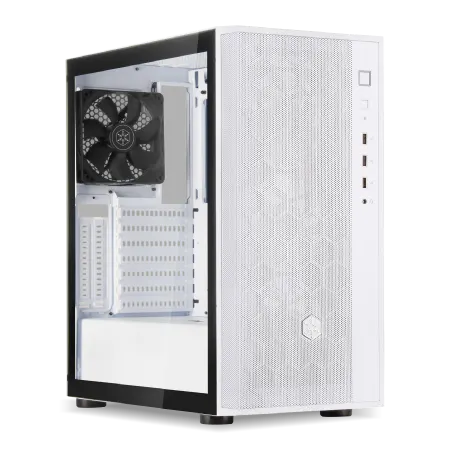
| 【ZEFT R59AF スペック】 | |
| CPU | AMD Ryzen9 9950X 16コア/32スレッド 5.70GHz(ブースト)/4.30GHz(ベース) |
| グラフィックボード | Radeon RX 7800XT (VRAM:16GB) |
| メモリ | 32GB DDR5 (16GB x2枚 Micron製) |
| ストレージ | SSD 1TB (m.2 nVMe READ/WRITE:7250Gbps/6900Gbps WD製) |
| ケース | DeepCool CH510 ホワイト |
| CPUクーラー | 水冷 240mmラジエータ CoolerMaster製 水冷CPUクーラー ML 240 Core II White |
| マザーボード | AMD X870 チップセット GIGABYTE製 X870M AORUS ELITE WIFI7 ICE |
| 電源ユニット | 850W 80Plus GOLD認証 電源ユニット (Silverstone製) |
| 無線LAN | Wi-Fi 6E (IEEE802.11ax/11ad/11ac/11n/11a/11g/11b) |
| BlueTooth | BlueTooth 5 |
| 光学式ドライブ | DVDスーパーマルチドライブ (外付け) |
| OS | Microsoft Windows 11 Home |
ストレージ構成は速度と容量の両立が鍵
iOSプロジェクトは、依存関係を含めると1プロジェクトあたり数GB〜数十GBに達することも珍しくありません。
複数プロジェクトを抱えるエンジニアには、システムドライブに1TB以上のGen.4 SSD、データドライブに2TB以上のGen.4 SSDという2ドライブ構成を推奨します。
Gen.5 SSDは読込速度14,000MB/s超を実現していますが、発熱が非常に高く大型ヒートシンクやアクティブ冷却が必要になるため、コストパフォーマンスを考えるとGen.4 SSDで十分です。
WDのBlackシリーズやCrucialのP5 Plusは、7,000MB/s前後の読込速度を持ちながら発熱も抑えられており、長時間の開発作業に適しています。
| ストレージ構成 | システムドライブ | データドライブ | 合計容量 | 推奨用途 |
|---|---|---|---|---|
| エントリー構成 | Gen.4 SSD 1TB | – | 1TB | 小規模プロジェクト1〜2件 |
| スタンダード構成 | Gen.4 SSD 1TB | Gen.4 SSD 2TB | 3TB | 中規模プロジェクト3〜5件 |
| プロフェッショナル構成 | Gen.4 SSD 2TB | Gen.4 SSD 4TB | 6TB | 大規模プロジェクト5件以上・アーカイブ保持 |
グラフィックボードは本当に必要か
FigmaやSketchのような描画処理が重いツール、あるいはUnityやUnreal Engineを使ったゲーム開発を並行する場合、GeForce RTX5060TiやRadeon RX 9060XTクラスのエントリーモデルでも十分な性能向上を実感できます。
予算を抑えたい場合は、グラフィックボードを省略してCPUとメモリに投資する方が合理的でしょう。
最新グラフィックボード(VGA)性能一覧
| GPU型番 | VRAM | 3DMarkスコア TimeSpy |
3DMarkスコア FireStrike |
TGP | 公式 URL |
価格com URL |
|---|---|---|---|---|---|---|
| GeForce RTX 5090 | 32GB | 48470 | 101975 | 575W | 公式 | 価格 |
| GeForce RTX 5080 | 16GB | 32005 | 78104 | 360W | 公式 | 価格 |
| Radeon RX 9070 XT | 16GB | 30015 | 66787 | 304W | 公式 | 価格 |
| Radeon RX 7900 XTX | 24GB | 29939 | 73454 | 355W | 公式 | 価格 |
| GeForce RTX 5070 Ti | 16GB | 27040 | 68956 | 300W | 公式 | 価格 |
| Radeon RX 9070 | 16GB | 26386 | 60263 | 220W | 公式 | 価格 |
| GeForce RTX 5070 | 12GB | 21850 | 56823 | 250W | 公式 | 価格 |
| Radeon RX 7800 XT | 16GB | 19829 | 50503 | 263W | 公式 | 価格 |
| Radeon RX 9060 XT 16GB | 16GB | 16485 | 39387 | 145W | 公式 | 価格 |
| GeForce RTX 5060 Ti 16GB | 16GB | 15922 | 38215 | 180W | 公式 | 価格 |
| GeForce RTX 5060 Ti 8GB | 8GB | 15784 | 37992 | 180W | 公式 | 価格 |
| Arc B580 | 12GB | 14572 | 34934 | 190W | 公式 | 価格 |
| Arc B570 | 10GB | 13681 | 30871 | 150W | 公式 | 価格 |
| GeForce RTX 5060 | 8GB | 13143 | 32373 | 145W | 公式 | 価格 |
| Radeon RX 7600 | 8GB | 10773 | 31755 | 165W | 公式 | 価格 |
| GeForce RTX 4060 | 8GB | 10603 | 28596 | 115W | 公式 | 価格 |
BTOパソコンと自作PCの選択基準
BTOパソコンのメリットとデメリット
保証期間中のサポートも充実しており、万が一のトラブル時にも迅速に対応してもらえます。
一方で、パーツメーカーの選択肢が限られる場合があり、特にCPUクーラーやケースのカスタマイズ性はショップによって大きく異なります。
人気メーカーが選べるBTOパソコンショップを選ぶことで、この問題はある程度解決できますが、完全に自由な構成を求めるなら自作PCに軍配が上がります。




自作PCで実現する理想の開発環境
自作PCの最大の魅力は、すべてのパーツを自分の用途に最適化できる自由度の高さにあります。
例えば、静音性を最優先するならNoctuaの空冷CPUクーラーとFractal Designの木製パネルケースを組み合わせることで、図書館並みの静けさを実現できます。
逆に冷却性能を重視するなら、DEEPCOOLの水冷CPUクーラーとNZXTのピラーレスケースで、見た目も性能も妥協しない構成が可能です。
ただし、自作PCには相応の知識と時間が必要で、パーツの相性問題やBIOSの設定ミスによるトラブルも自己責任で解決しなければなりません。
初めて自作に挑戦する場合は、信頼できる情報源を確保し、慎重にパーツを選定することが重要です。
推奨BTOパソコンショップの特徴
複数プロジェクト対応のiOSエンジニア向けPCを購入する際、ショップ選びは非常に重要になります。
パーツメーカーの選択肢が豊富で、カスタマイズ性が高いショップを選ぶことで、自分の開発スタイルに合った構成を実現できます。
特にメモリやストレージ、CPUクーラーのメーカー指定ができるショップは、長期的な安定性と満足度が高い傾向にあります。
実際の構成例とコストパフォーマンス
パソコン おすすめモデル4選
パソコンショップSEVEN ZEFT R66P

| 【ZEFT R66P スペック】 | |
| CPU | AMD Ryzen7 7800X3D 8コア/16スレッド 5.00GHz(ブースト)/4.20GHz(ベース) |
| グラフィックボード | GeForce RTX5060Ti 16GB (VRAM:16GB) |
| メモリ | 32GB DDR5 (32GB x1枚 クルーシャル製) |
| ストレージ | SSD 1TB (m.2 nVMe READ/WRITE:5000Gbps/3900Gbps KIOXIA製) |
| ケース | Okinos Mirage 4 ARGB Black |
| CPUクーラー | 水冷 240mmラジエータ CoolerMaster製 水冷CPUクーラー ML 240 Core II Black |
| マザーボード | AMD B850 チップセット ASRock製 B850M-X WiFi R2.0 |
| 電源ユニット | 650W 80Plus BRONZE認証 電源ユニット (COUGAR製) |
| 無線LAN | Wi-Fi 6E (IEEE802.11ax/11ad/11ac/11n/11a/11g/11b) |
| BlueTooth | BlueTooth 5 |
| OS | Microsoft Windows 11 Home |
パソコンショップSEVEN ZEFT Z55IY

| 【ZEFT Z55IY スペック】 | |
| CPU | Intel Core Ultra5 235 14コア/14スレッド 5.00GHz(ブースト)/3.40GHz(ベース) |
| グラフィックボード | GeForce RTX5080 (VRAM:16GB) |
| メモリ | 32GB DDR5 (16GB x2枚 クルーシャル製) |
| ストレージ | SSD 1TB (m.2 nVMe READ/WRITE:7250Gbps/6900Gbps WD製) |
| ケース | Antec P20C ブラック |
| マザーボード | intel B860 チップセット ASRock製 B860M Pro RS WiFi |
| 電源ユニット | 850W 80Plus GOLD認証 電源ユニット (Silverstone製) |
| 無線LAN | Wi-Fi 6E (IEEE802.11ax/11ad/11ac/11n/11a/11g/11b) |
| BlueTooth | BlueTooth 5 |
| OS | Microsoft Windows 11 Pro |
パソコンショップSEVEN ZEFT R60A
| 【ZEFT R60A スペック】 | |
| CPU | AMD Ryzen7 7700 8コア/16スレッド 5.30GHz(ブースト)/3.80GHz(ベース) |
| グラフィックボード | GeForce RTX5080 (VRAM:16GB) |
| メモリ | 32GB DDR5 (16GB x2枚 クルーシャル製) |
| ストレージ | SSD 2TB (m.2 nVMe READ/WRITE:7250Gbps/6900Gbps WD製) |
| ケース | Antec P20C ブラック |
| マザーボード | AMD B850 チップセット GIGABYTE製 B850 AORUS ELITE WIFI7 |
| 電源ユニット | 1000W 80Plus GOLD認証 電源ユニット (アスロック製) |
| 無線LAN | Wi-Fi 6E (IEEE802.11ax/11ad/11ac/11n/11a/11g/11b) |
| BlueTooth | BlueTooth 5 |
| OS | Microsoft Windows 11 Home |
パソコンショップSEVEN ZEFT R52M-Cube

エッセンシャルゲーマーに贈る、圧倒的パフォーマンスと省スペースデザインのゲーミングPC
大容量64GBメモリとRTX 4060Tiが織り成す、均整の取れたハイスペックモデル
コンパクトながら存在感ある、省スペースコンパクトケースに注目
Ryzen 5 7600が生み出す、スムースで迅速な処理速度を堪能
| 【ZEFT R52M-Cube スペック】 | |
| CPU | AMD Ryzen5 7600 6コア/12スレッド 5.10GHz(ブースト)/3.80GHz(ベース) |
| グラフィックボード | GeForce RTX4060Ti (VRAM:8GB) |
| メモリ | 64GB DDR5 (32GB x2枚 Micron製) |
| ストレージ | SSD 2TB (m.2 nVMe READ/WRITE:7250Gbps/6900Gbps WD製) |
| ケース | INWIN A1 PRIME ピンク |
| マザーボード | AMD B650 チップセット MSI製 B650I EDGE WIFI |
| 電源ユニット | 750W 80Plus GOLD認証 |
| 無線LAN | Wi-Fi 6E (IEEE802.11ax/11ad/11ac/11n/11a/11g/11b) |
| BlueTooth | BlueTooth 5 |
| 光学式ドライブ | DVDスーパーマルチドライブ (外付け) |
| OS | Microsoft Windows 11 Home |
エントリーレベル構成(予算20万円前後)
グラフィックボードは省略し、統合GPUで対応することでコストを抑えられます。
この構成でも、Xcodeの基本的な開発作業は十分にこなせますし、Dockerコンテナを数個起動する程度なら問題ありません。
CPUクーラーはサイズの空冷クーラーで十分な冷却性能が得られ、ケースはDEEPCOOLのスタンダードモデルを選択すれば、エアフローと静音性のバランスが取れた環境を構築できます。
この価格帯でも、メモリとストレージのメーカーを指定できるBTOショップを選ぶことで、将来的な拡張性を確保した方がいいでしょう。
ミドルレンジ構成(予算30万円前後)
この構成なら、複数のXcodeプロジェクトを開きながら、Dockerコンテナを10個以上起動しても快適に作業できます。
グラフィックボードはGeForce RTX5060Tiを追加することで、FigmaやSketchの描画性能が向上し、UIデザインの確認作業がスムーズになります。
CPUクーラーはDEEPCOOLの水冷240mmクラスを選択すれば、高負荷時でも静かで安定した動作を維持できます。
ケースはNZXTのピラーレスモデルを選ぶと、見た目の美しさと実用性を両立できて満足度が高いです。
ハイエンド構成(予算50万円前後)
大規模プロジェクトを5件以上抱え、仮想環境を複数同時起動するエンジニアには、Core Ultra 9 285KまたはRyzen 9 9950XとDDR5-5600 64GB(将来的に128GBへ拡張可能)、Gen.4 SSD 2TB + 4TBの構成が理想的です。
グラフィックボードはGeForce RTX5070Tiを搭載することで、UnityやUnreal Engineを使ったゲーム開発、あるいは機械学習の実験環境としても活用できます。
CPUクーラーはDEEPCOOLの水冷360mmクラスで冷却性能を最大化し、ケースはLian Liの木製パネルモデルを選択すれば、オフィスにも自宅にも馴染むデザイン性の高い環境が完成します。
| 構成レベル | CPU | メモリ | ストレージ | GPU | 予算目安 |
|---|---|---|---|---|---|
| エントリー | Core Ultra 5 235F | DDR5 32GB | Gen.4 1TB | 統合GPU | 20万円 |
| ミドルレンジ | Core Ultra 7 265K / Ryzen 7 9800X3D | DDR5 64GB | Gen.4 1TB + 2TB | RTX5060Ti | 30万円 |
| ハイエンド | Core Ultra 9 285K / Ryzen 9 9950X | DDR5 64GB | Gen.4 2TB + 4TB | RTX5070Ti | 50万円 |
冷却システムと静音性の最適化
空冷と水冷の選択基準
Core Ultra 7 265KやRyzen 7 9800X3Dは、前世代と比較して発熱が抑制されているため、空冷CPUクーラーでも十分に冷却できます。
DEEPCOOLやサイズの大型空冷クーラーは、120mm〜140mmのファンを搭載し、低回転でも効率的に熱を排出できる設計になっています。
水冷CPUクーラーは、冷却性能の高さだけでなく、CPU周辺のスペースを確保できるメリットもあります。
特にメモリスロットへのアクセスが容易になるため、将来的なメモリ増設を考えているなら水冷を選択するのも効果的です。
DEEPCOOLやCorsairの240mm〜360mmクラスの水冷クーラーは、静音性と冷却性能を高次元で両立しており、プロフェッショナルな開発環境に最適です。
ケース選定で変わる作業環境
NZXTやLian Liのピラーレスケースは、2面または3面が強化ガラス製で、内部の美しいパーツ配置を楽しめるだけでなく、視覚的な開放感が作業のモチベーションを高めてくれます。
Fractal DesignやCorsairの木製パネルケースは、高級木材を使用したフロントパネルが特徴で、オフィスや自宅のインテリアに自然に溶け込むデザイン性を持っています。
静音性にも優れており、集中力を要する開発作業に最適な環境を提供してくれます。
RGBゲーミングケースは、CorsairやASUSのモデルが人気で、夜間の作業時に適度な照明効果を得られるのが魅力です。




周辺機器との連携で生産性を最大化
パソコン おすすめモデル4選
パソコンショップSEVEN ZEFT Z56G

| 【ZEFT Z56G スペック】 | |
| CPU | Intel Core Ultra7 265 20コア/20スレッド 5.30GHz(ブースト)/2.40GHz(ベース) |
| グラフィックボード | GeForce RTX5070 (VRAM:12GB) |
| メモリ | 32GB DDR5 (32GB x1枚 クルーシャル製) |
| ストレージ | SSD 1TB (m.2 nVMe READ/WRITE:7250Gbps/6900Gbps WD製) |
| ケース | Thermaltake S100 TG |
| CPUクーラー | 空冷 DeepCool製 空冷CPUクーラー AK400 |
| マザーボード | intel B860 チップセット ASRock製 B860M Pro RS WiFi |
| 電源ユニット | 750W 80Plus GOLD認証 電源ユニット (Silverstone製) |
| 無線LAN | Wi-Fi 6E (IEEE802.11ax/11ad/11ac/11n/11a/11g/11b) |
| BlueTooth | BlueTooth 5 |
| OS | Microsoft Windows 11 Home |
パソコンショップSEVEN ZEFT Z55BK
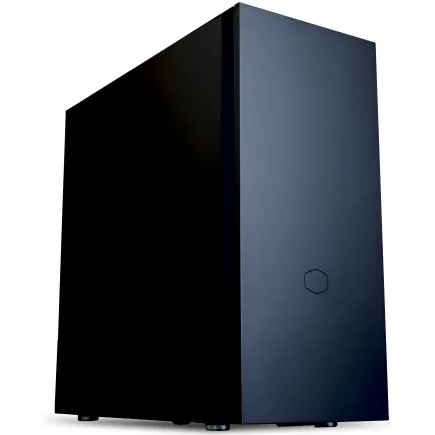
| 【ZEFT Z55BK スペック】 | |
| CPU | Intel Core Ultra7 265KF 20コア/20スレッド 5.50GHz(ブースト)/3.90GHz(ベース) |
| グラフィックボード | GeForce RTX5080 (VRAM:16GB) |
| メモリ | 32GB DDR5 (16GB x2枚 クルーシャル製) |
| ストレージ | SSD 2TB (m.2 nVMe READ/WRITE:7250Gbps/6900Gbps WD製) |
| ケース | Fractal Pop XL Silent Black Solid |
| CPUクーラー | 空冷 DeepCool製 空冷CPUクーラー AK400 |
| マザーボード | intel Z890 チップセット ASRock製 Z890 Steel Legend WiFi |
| 電源ユニット | 1000W 80Plus GOLD認証 電源ユニット (アスロック製) |
| 無線LAN | Wi-Fi 6E (IEEE802.11ax/11ad/11ac/11n/11a/11g/11b) |
| BlueTooth | BlueTooth 5 |
| 光学式ドライブ | DVDスーパーマルチドライブ (内蔵) |
| OS | Microsoft Windows 11 Pro |
パソコンショップSEVEN ZEFT Z54QU
| 【ZEFT Z54QU スペック】 | |
| CPU | Intel Core Ultra7 265KF 20コア/20スレッド 5.50GHz(ブースト)/3.90GHz(ベース) |
| グラフィックボード | GeForce RTX5070Ti (VRAM:16GB) |
| メモリ | 32GB DDR5 (32GB x1枚 クルーシャル製) |
| ストレージ | SSD 1TB (m.2 nVMe READ/WRITE:7250Gbps/6900Gbps WD製) |
| ケース | Thermaltake S200 TG ARGB Plus ホワイト |
| CPUクーラー | 空冷 DeepCool製 空冷CPUクーラー AK400 DIGITAL WH |
| マザーボード | intel B860 チップセット ASRock製 B860M Pro RS WiFi |
| 電源ユニット | 850W 80Plus GOLD認証 電源ユニット (Silverstone製) |
| 無線LAN | Wi-Fi 6E (IEEE802.11ax/11ad/11ac/11n/11a/11g/11b) |
| BlueTooth | BlueTooth 5 |
| OS | Microsoft Windows 11 Home |
パソコンショップSEVEN ZEFT Z55J
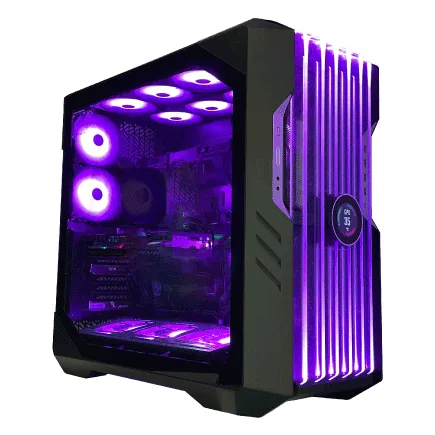
| 【ZEFT Z55J スペック】 | |
| CPU | Intel Core Ultra5 235 14コア/14スレッド 5.00GHz(ブースト)/3.40GHz(ベース) |
| グラフィックボード | GeForce RTX4060Ti (VRAM:8GB) |
| メモリ | 32GB DDR5 (16GB x2枚 Micron製) |
| ストレージ | SSD 1TB (m.2 nVMe READ/WRITE:7250Gbps/6900Gbps WD製) |
| ケース | CoolerMaster HAF 700 EVO 特別仕様 |
| マザーボード | intel B860 チップセット ASRock製 B860M Pro RS WiFi |
| 電源ユニット | 650W 80Plus BRONZE認証 電源ユニット (COUGAR製) |
| 無線LAN | Wi-Fi 6E (IEEE802.11ax/11ad/11ac/11n/11a/11g/11b) |
| BlueTooth | BlueTooth 5 |
| 光学式ドライブ | DVDスーパーマルチドライブ (外付け) |
| OS | Microsoft Windows 11 Home |
マルチディスプレイ環境の構築
メインディスプレイでXcodeを開き、サブディスプレイでドキュメントやSlackを表示し、第3ディスプレイでシミュレータやブラウザを起動する構成が、多くのエンジニアに支持されています。
GeForce RTX5060TiやRadeon RX 9060XTは、DisplayPort 2.1aまたは2.1bに対応しており、4K解像度のディスプレイを複数接続しても余裕のある映像出力が可能です。
統合GPUでもマルチディスプレイは実現できますが、高解像度ディスプレイを3枚以上接続する場合は、専用グラフィックボードの搭載を検討した方がいいでしょう。
入力デバイスの重要性
メカニカルキーボードは、打鍵感とタイピング速度の向上に寄与し、特に赤軸や茶軸は静音性とタイピング感のバランスが良く、長時間のコーディングに適しています。
マウスは、トラックボールやエルゴノミクスデザインのモデルが、手首への負担を軽減してくれます。
これらの周辺機器への投資は、PC本体のスペックアップと同等かそれ以上の価値があるともいわれています。
将来的な拡張性を見据えた選択
メモリとストレージの増設計画
複数プロジェクトを扱うエンジニアの作業量は、時間とともに増加する傾向があります。
初期構成で64GBのメモリを搭載していても、2〜3年後には128GBへの増設が必要になる可能性を考慮しておくべきです。
マザーボードは4スロット構成を選択し、初期は32GB×2枚で運用を開始し、将来的に32GB×4枚へ拡張する計画が現実的です。
ストレージも同様で、プロジェクトのアーカイブやバックアップを考慮すると、初期の3TB構成から6TB以上への拡張が必要になるケースが多いです。
M.2スロットを複数持つマザーボードを選択することで、後からストレージを追加する際の柔軟性が確保できます。
CPUとマザーボードのアップグレードパス
Core Ultra 200シリーズはLGA1851ソケット、Ryzen 9000シリーズはAM5ソケットを採用しており、次世代CPUへのアップグレードパスが確保されているのが大きなメリットです。
特にAM5ソケットは、AMDが長期サポートを表明しているため、数年後に新しいRyzenプロセッサが登場した際にも、マザーボードを交換せずにCPUだけをアップグレードできる可能性が高いです。
セキュリティとバックアップ戦略
開発環境のセキュリティ対策
複数のプロジェクトを扱うエンジニアは、クライアントの機密情報や未公開のソースコードを扱う機会が多く、セキュリティ対策は必須です。
Windows環境でiOS開発を行う場合、仮想環境のネットワーク設定を適切に構成し、ホストOSとゲストOSの間でファイル共有を制限することが重要です。
BitLockerやVeraCryptによるディスク暗号化は、PCの盗難や紛失時のリスクを大幅に軽減してくれます。
特にノートPCを併用している場合は、暗号化は絶対に避けたいですよね。
バックアップシステムの構築
しかし、ローカル環境の設定ファイルや開発ツールのカスタマイズ、プロジェクト固有の資料は別途バックアップが必要です。
NASやクラウドストレージへの自動バックアップを設定することで、万が一のハードウェア故障時にも迅速に復旧できます。
バックアップは面倒に感じるかもしれませんが、一度データを失う経験をすると、その重要性を痛感することになります。
電力効率と運用コストの最適化
消費電力と電気代の実態
Core Ultra 7 265KのTDPは125W、Ryzen 7 9800X3DのTDPは120Wで、前世代のハイエンドCPUと比較して消費電力が抑えられているのが特徴です。
グラフィックボードを搭載する場合、GeForce RTX5060TiのTDPは約170W、RTX5070Tiは約285Wとなり、システム全体では300W〜500Wの電源ユニットが必要になります。
電源ユニットの選定基準
電源ユニットは、システムの安定性と寿命に直結する重要なコンポーネントであり、容量だけでなく効率性も重視すべきです。
80 PLUS Gold以上の認証を取得した電源ユニットは、変換効率が90%以上で、発熱も少なく長期的な信頼性が高いです。
容量は、システム全体の消費電力の1.5倍程度を目安にすると、余裕を持った運用ができます。
例えば、500Wのシステムなら750W電源、400Wのシステムなら600W電源を選択することで、電源ユニットの負荷率を50%〜70%に抑えられ、効率と静音性が最適化されます。
実際の開発現場での運用事例
スタートアップ企業での導入事例
この構成により、Xcodeのビルド時間が従来の環境と比較して約40%短縮され、1日あたり1時間以上の時間削減を実現しています。
特に複数のDockerコンテナを起動した状態でのXcode動作が安定し、メモリ不足によるスワップが発生しなくなったことで、エンジニアのストレスが大幅に軽減されたとのことです。
BTOパソコンショップで一括購入することで、保守サポートも一元化され、トラブル時の対応がスムーズになったことも評価されています。
フリーランスエンジニアの自作PC事例
複数のクライアントプロジェクトを抱えながら、個人開発のアプリも並行して進めているため、高いマルチタスク性能が求められる環境です。
この構成では、Xcodeで3つのプロジェクトを同時に開き、それぞれでシミュレータを起動しながら、Dockerコンテナを15個以上起動してもメモリ使用率は80%程度に収まっています。
トラブルシューティングとメンテナンス
よくあるハードウェアトラブルと対処法
複数プロジェクトを扱う開発環境では、高負荷状態が長時間続くため、ハードウェアトラブルのリスクが通常の使用よりも高くなります。
最も多いトラブルは、メモリエラーによる突然のシステムクラッシュで、これはメモリの初期不良や相性問題が原因であることが多いです。
Windows標準のメモリ診断ツールやMemtest86を使用して、定期的にメモリの健全性をチェックしましょう。
CPUの熱暴走も頻繁に発生するトラブルで、特に夏場の高温環境では注意が必要です。
CPUクーラーのファンにホコリが溜まると冷却性能が低下するため、3ヶ月に1回程度の清掃が推奨されます。
サーマルグリスの塗り直しは、1〜2年に1回程度で十分ですが、温度が異常に高い場合は早めの対応が必要です。
ソフトウェアメンテナンスの重要性
ハードウェアの性能を最大限に引き出すには、OSとドライバの定期的な更新が欠かせません。
特にグラフィックボードのドライバは、新しいバージョンで性能向上やバグ修正が行われることが多く、月に1回程度の更新チェックが推奨されます。
アップデート前には必ずシステムイメージのバックアップを取得し、問題が発生した場合に迅速にロールバックできる体制を整えておくことが重要です。
結局どの構成を選ぶべきか
予算別の最適解
予算20万円前後なら、Core Ultra 5 235FとDDR5 32GB、Gen.4 SSD 1TBの構成が最もコストパフォーマンスに優れています。
予算30万円前後なら、Core Ultra 7 265KまたはRyzen 7 9800X3DとDDR5 64GB、Gen.4 SSD 3TB、GeForce RTX5060Tiの構成が、複数プロジェクト対応の標準構成として最強といえます。
予算50万円前後なら、Core Ultra 9 285KまたはRyzen 9 9950XとDDR5 64GB、Gen.4 SSD 6TB、GeForce RTX5070Tiの構成で、数年間は最前線で活躍できる環境が手に入ります。
BTOか自作かの最終判断
初めてのPC購入や、ハードウェアの知識に自信がない場合は、BTOパソコンで実績を積んでから自作に挑戦するのが賢明でしょう。
長期的な視点での投資価値
初期投資を抑えて後から不満を感じるよりも、最初から余裕のあるスペックを選択することで、長期的な生産性向上とストレス軽減が実現できます。
特にメモリとストレージは、後から増設できるとはいえ、初期構成で十分な容量を確保しておく方が、作業効率の面でも精神衛生の面でも有利です。
複数プロジェクトを扱うiOSエンジニアにとって、PCのスペック不足は機会損失に直結します。
クライアントからの急な修正依頼に迅速に対応できるかどうか、複数のプロジェクトを効率的に切り替えられるかどうかは、PCの性能に大きく依存しています。
適切なスペックのPCに投資することで、年間数十時間から数百時間の時間を節約でき、その時間を新しいスキルの習得や収益性の高いプロジェクトに充てることができるのです。
よくある質問
MacではなくWindowsでiOS開発は本当に可能か
ただし、Appleのライセンス規約上、正式にサポートされた方法ではないため、商用利用には注意が必要です。
メモリは32GBで足りるか64GB必要か
複数プロジェクトを同時に開く場合、64GBが推奨されます。
Xcodeだけで8GB〜16GB、Dockerコンテナで16GB〜32GB、その他のツールで8GB程度を消費するため、32GBでは頻繁にスワップが発生し、作業効率が低下する可能性が高いです。
グラフィックボードは必須か
ただし、FigmaやSketchを頻繁に使用する場合、あるいはUnityやUnreal Engineを併用する場合は、GeForce RTX5060Ti以上のグラフィックボードを搭載することで、作業効率が大幅に向上します。
Gen.5 SSDとGen.4 SSDの実用上の差は
BTOパソコンと自作PCの保証の違いは
BTOパソコンは、システム全体に対してショップの保証が適用されるため、トラブル時の対応が一元化されています。
自作PCは、各パーツごとにメーカー保証が適用されますが、トラブルの原因特定や対応は自己責任になります。
初心者にはBTOパソコンの方が安心です。
将来的なメモリ増設を考えた場合の注意点は
2スロット構成のマザーボードを選択すると、増設時に既存のメモリを廃棄することになり、コストが増加します。