
ゲーミングPCを手に入れる2つの選択肢
自作とBTOの基本的な違いを理解する
結論として、コスパを最優先するなら現在はBTOパソコンの方が優位性が高いと私は考えています。
ただし、自作にも明確なメリットがあるため、状況によって最適解は変わってきます。
一方、BTOパソコンはBuild To Orderの略で、メーカーが用意した構成から好みのパーツを選択し、組み立てられた状態で届くシステムのことです。
なぜBTOのコスパが向上したのか
BTOメーカーは大量仕入れによる価格交渉力を持ち、個人が小売店で購入するよりも安くパーツを調達できるようになっています。
さらに組み立て工賃を含めても、トータルコストで自作と同等か、場合によっては安くなるケースも増えてきました。
加えて、BTOパソコンには保証が付帯します。
通常1年から3年の保証期間中、万が一の故障時にはメーカーが対応してくれるため、初期不良や相性問題に悩まされる心配がありません。
自作の場合、パーツごとに保証期間や窓口が異なり、トラブルシューティングもすべて自分で行う必要があります。
自作PCのメリットとデメリット
自作を選ぶべき明確な理由
ケースのデザインから冷却システム、RGB照明の配置まで、すべてを自分の思い通りに構築できるのは自作ならではの醍醐味でしょう。
例えばピラーレスケースにこだわりたい方や、木製パネルを使用した高級感のあるデザインを求める方にとって、自作は理想的な選択肢になります。
パーツ選定の自由度も見逃せません。
BTOでは選択肢が限られている場合でも、自作なら市場に流通しているあらゆるパーツから選べます。
特定のメーカーやモデルにこだわりがある場合、自作でなければ実現できないこともあるでしょう。
組み立てプロセス自体が学びの機会になる点も重要です。
自作のハードルと隠れたコスト
しかし自作には明確なデメリットも存在します。
まず時間的コストが大きい。
パーツ選定に数時間から数日、組み立てに半日から1日、トラブルシューティングに予想外の時間がかかる場合もあります。
仕事や家庭で忙しいビジネスパーソンにとって、この時間投資は決して小さくありません。
知識習得のハードルも無視できません。
CPUソケットの種類、メモリの互換性、電源容量の計算、ケースとマザーボードの対応規格など、覚えるべき情報は膨大です。
間違った組み合わせを選んでしまうと、パーツが物理的に取り付けられなかったり、性能を発揮できなかったりする可能性があるからです。
初期不良や相性問題のリスクも自作特有の課題です。
新品パーツでも一定確率で不良品が混入しており、複数パーツを組み合わせた際に予期せぬ相性問題が発生することもあります。
どのパーツが原因かを特定するには、交換用パーツを用意するか、知人から借りるなどの対応が必要になり、解決まで数週間かかることも珍しくありません。
BTOパソコンのメリットとデメリット
パソコン おすすめモデル5選
パソコンショップSEVEN ZEFT R67C

| 【ZEFT R67C スペック】 | |
| CPU | AMD Ryzen7 7700 8コア/16スレッド 5.30GHz(ブースト)/3.80GHz(ベース) |
| グラフィックボード | GeForce RTX5060Ti 16GB (VRAM:16GB) |
| メモリ | 16GB DDR5 (16GB x1枚 クルーシャル製) |
| ストレージ | SSD 1TB (m.2 nVMe READ/WRITE:5000Gbps/3900Gbps KIOXIA製) |
| ケース | DeepCool CH160 PLUS Black |
| マザーボード | AMD B850 チップセット ASRock製 B850M-X WiFi R2.0 |
| 電源ユニット | 650W 80Plus BRONZE認証 電源ユニット (COUGAR製) |
| 無線LAN | Wi-Fi 6E (IEEE802.11ax/11ad/11ac/11n/11a/11g/11b) |
| BlueTooth | BlueTooth 5 |
| OS | Microsoft Windows 11 Home |
パソコンショップSEVEN ZEFT Z54X

| 【ZEFT Z54X スペック】 | |
| CPU | Intel Core Ultra7 265K 20コア/20スレッド 5.50GHz(ブースト)/3.90GHz(ベース) |
| グラフィックボード | GeForce RTX5050 (VRAM:8GB) |
| メモリ | 32GB DDR5 (32GB x1枚 クルーシャル製) |
| ストレージ | SSD 1TB (m.2 nVMe READ/WRITE:7250Gbps/6900Gbps WD製) |
| ケース | Thermaltake Versa H26 |
| CPUクーラー | 空冷 DeepCool製 空冷CPUクーラー AK400 |
| マザーボード | intel B860 チップセット ASRock製 B860M Pro RS WiFi |
| 電源ユニット | 650W 80Plus BRONZE認証 電源ユニット (COUGAR製) |
| 無線LAN | Wi-Fi 6E (IEEE802.11ax/11ad/11ac/11n/11a/11g/11b) |
| BlueTooth | BlueTooth 5 |
| 光学式ドライブ | DVDスーパーマルチドライブ (内蔵) |
| OS | Microsoft Windows 11 Home |
パソコンショップSEVEN ZEFT R63T

| 【ZEFT R63T スペック】 | |
| CPU | AMD Ryzen7 7800X3D 8コア/16スレッド 5.00GHz(ブースト)/4.20GHz(ベース) |
| グラフィックボード | GeForce RTX5070 (VRAM:12GB) |
| メモリ | 32GB DDR5 (32GB x1枚 クルーシャル製) |
| ストレージ | SSD 1TB (m.2 nVMe READ/WRITE:7250Gbps/6900Gbps WD製) |
| ケース | CoolerMaster MasterFrame 600 Black |
| CPUクーラー | 空冷 DeepCool製 空冷CPUクーラー AK400 |
| マザーボード | AMD B850 チップセット ASRock製 B850M-X WiFi R2.0 |
| 電源ユニット | 850W 80Plus GOLD認証 電源ユニット (Silverstone製) |
| 無線LAN | Wi-Fi 6E (IEEE802.11ax/11ad/11ac/11n/11a/11g/11b) |
| BlueTooth | BlueTooth 5 |
| OS | Microsoft Windows 11 Home |
パソコンショップSEVEN ZEFT R60YQ

| 【ZEFT R60YQ スペック】 | |
| CPU | AMD Ryzen7 7700 8コア/16スレッド 5.30GHz(ブースト)/3.80GHz(ベース) |
| グラフィックボード | GeForce RTX5060Ti 16GB (VRAM:16GB) |
| メモリ | 16GB DDR5 (16GB x1枚 クルーシャル製) |
| ストレージ | SSD 1TB (m.2 nVMe READ/WRITE:7250Gbps/6900Gbps WD製) |
| ケース | DeepCool CH170 PLUS Black |
| マザーボード | AMD B850 チップセット ASRock製 B850M-X WiFi R2.0 |
| 電源ユニット | 650W 80Plus BRONZE認証 電源ユニット (COUGAR製) |
| 無線LAN | Wi-Fi 6E (IEEE802.11ax/11ad/11ac/11n/11a/11g/11b) |
| BlueTooth | BlueTooth 5 |
| OS | Microsoft Windows 11 Home |
パソコンショップSEVEN ZEFT R56DZ

力と美を兼ね備えた、ユーティリティフォーカスの新時代ゲーミングPC!
最新ゲームも快適プレイ!バランス良好な32GB RAMと迅速な1TB SSDが駆動力
Corsairの流麗なデザイン、そのクリアサイドが放つ美しさが、部屋を彩るマシン
Ryzen 9 7900X搭載、シームレスなマルチタスクを実現するパワーハウス
| 【ZEFT R56DZ スペック】 | |
| CPU | AMD Ryzen9 7900X 12コア/24スレッド 5.60GHz(ブースト)/4.70GHz(ベース) |
| グラフィックボード | GeForce RTX4060Ti (VRAM:8GB) |
| メモリ | 32GB DDR5 (16GB x2枚 Micron製) |
| ストレージ | SSD 1TB (m.2 nVMe READ/WRITE:7250Gbps/6900Gbps WD製) |
| ケース | DeepCool CH510 ホワイト |
| CPUクーラー | 水冷 240mmラジエータ CoolerMaster製 水冷CPUクーラー ML 240 Core II Black |
| マザーボード | AMD B650 チップセット ASUS製 TUF GAMING B650-PLUS WIFI |
| 電源ユニット | 650W 80Plus BRONZE認証 電源ユニット (COUGAR製) |
| 無線LAN | Wi-Fi 6E (IEEE802.11ax/11ad/11ac/11n/11a/11g/11b) |
| BlueTooth | BlueTooth 5 |
| 光学式ドライブ | DVDスーパーマルチドライブ (外付け) |
| OS | Microsoft Windows 11 Pro |
BTOを選ぶべき決定的な理由
BTOパソコンの最大の強みは、到着後すぐに使える利便性と総合的な安心感にあります。
注文から1週間程度で組み立て済みの完成品が届き、電源を入れればすぐにゲームを楽しめる状態です。
OSのインストールやドライバの設定も完了しているため、PC初心者でも迷うことはありません。
保証体制の充実も大きな魅力でしょう。
多くのBTOメーカーは1年から3年の保証を提供しており、故障時には電話やメールで相談できます。
パーツ単位ではなくシステム全体を保証してくれるため、「このパーツとあのパーツの相性が悪いのでは?」といった複雑な切り分けをする必要がありません。
自作で同等のスペックを実現しようとすると、むしろ高くつくケースが増えているのが実情です。
BTOの制約と妥協点
一方でBTOにも制約があります。
選択できるパーツはメーカーが用意したラインナップに限定され、特定のケースデザインやマザーボードメーカーにこだわりたい場合、希望通りにならないこともあります。
ケースの選択肢が限られる点も悩ましいところ。
BTOメーカーは効率的な組み立てと冷却性能を重視した実用的なケースを採用する傾向があり、デザイン性や個性を求めるユーザーには物足りなく感じられるかもしれません。
将来的なアップグレード時に制約が生じる可能性もあります。
BTOメーカー独自の電源ケーブル配線や、特殊なマザーボード配置を採用している場合、市販のパーツと互換性がない場合があるのです。
コスパで比較する具体的な価格シミュレーション
ミドルレンジゲーミングPCの価格比較
実際の価格を比較してみましょう。
ミドルレンジのゲーミングPCを想定し、以下のスペックで自作とBTOの総額を算出します。
| パーツ種別 | 自作時の選択 | 自作時の価格目安 | BTO時の選択 | BTO時の価格目安 |
|---|---|---|---|---|
| CPU | Ryzen 7 9700X | 48,000円 | Ryzen 7 9700X | 含まれる |
| グラフィックボード | GeForce RTX5070 | 78,000円 | GeForce RTX5070 | 含まれる |
| メモリ | DDR5-5600 32GB | 14,000円 | DDR5-5600 32GB | 含まれる |
| ストレージ | Gen.4 SSD 1TB | 12,000円 | Gen.4 SSD 1TB | 含まれる |
| マザーボード | B650チップセット | 22,000円 | B650チップセット | 含まれる |
| 電源 | 750W 80PLUS Gold | 13,000円 | 750W 80PLUS Gold | 含まれる |
| CPUクーラー | 空冷クーラー | 6,000円 | 空冷クーラー | 含まれる |
| ケース | ミドルタワー | 9,000円 | ミドルタワー | 含まれる |
| OS | Windows 11 Home | 15,000円 | Windows 11 Home | 含まれる |
| 組み立て工賃 | 自分で作業 | 0円 | メーカー作業 | 含まれる |
| 保証 | パーツごと | 0円 | 3年保証 | 含まれる |
| 合計 | – | 217,000円 | – | 195,000円 |
この比較から分かるように、同等スペックでBTOの方が約22,000円安くなる計算です。
さらにBTOには3年保証が付帯し、組み立て時間もゼロであることを考えると、トータルバリューではBTOが圧倒的に優位といえるでしょう。
ハイエンドゲーミングPCの価格比較
次にハイエンドモデルで比較してみます。
より高性能なパーツを選択した場合、価格差はどう変化するのでしょうか。
| パーツ種別 | 自作時の選択 | 自作時の価格目安 | BTO時の選択 | BTO時の価格目安 |
|---|---|---|---|---|
| CPU | Ryzen 9 9950X3D | 98,000円 | Ryzen 9 9950X3D | 含まれる |
| グラフィックボード | GeForce RTX5080 | 168,000円 | GeForce RTX5080 | 含まれる |
| メモリ | DDR5-5600 64GB | 28,000円 | DDR5-5600 64GB | 含まれる |
| ストレージ | Gen.5 SSD 2TB | 42,000円 | Gen.4 SSD 2TB | 含まれる |
| マザーボード | X870チップセット | 38,000円 | X870チップセット | 含まれる |
| 電源 | 1000W 80PLUS Platinum | 24,000円 | 1000W 80PLUS Gold | 含まれる |
| CPUクーラー | 簡易水冷360mm | 18,000円 | 簡易水冷360mm | 含まれる |
| ケース | ピラーレスケース | 22,000円 | スタンダードケース | 含まれる |
| OS | Windows 11 Home | 15,000円 | Windows 11 Home | 含まれる |
| 組み立て工賃 | 自分で作業 | 0円 | メーカー作業 | 含まれる |
| 保証 | パーツごと | 0円 | 3年保証 | 含まれる |
| 合計 | – | 453,000円 | – | 398,000円 |
ハイエンド構成では価格差がさらに広がり、約55,000円もBTOの方が安くなります。
高価格帯のパーツほどBTOメーカーの仕入れ力が発揮され、個人では到底得られない価格で提供されているのです。
ただし自作では最新のGen.5 SSDやピラーレスケースなど、BTOでは選択できない高級パーツを組み込める点は魅力的でしょう。
自作とBTOの時間コストを数値化する
自作にかかる実際の時間を計算する
自作PCの構築にかかる時間を具体的に見積もってみましょう。
初心者の場合、この段階で10時間以上かかることも珍しくありません。
パーツの購入と配送待ちに1日から1週間かかります。
組み立て作業自体は、慣れた人で3時間から4時間、初心者なら6時間から8時間が目安です。
マザーボードへのCPU取り付け、メモリの装着、ケースへの組み込み、配線作業、ケーブルマネジメントなど、丁寧に作業すると意外と時間がかかります。
トラブルが発生した場合、原因特定と解決にさらに数時間から数日を要することもあります。
仮に時給2,000円で換算すると、30,000円から60,000円相当の時間コストが発生していることになります。
パソコン おすすめモデル4選
パソコンショップSEVEN ZEFT Z56G

| 【ZEFT Z56G スペック】 | |
| CPU | Intel Core Ultra7 265 20コア/20スレッド 5.30GHz(ブースト)/2.40GHz(ベース) |
| グラフィックボード | GeForce RTX5070 (VRAM:12GB) |
| メモリ | 32GB DDR5 (32GB x1枚 クルーシャル製) |
| ストレージ | SSD 1TB (m.2 nVMe READ/WRITE:7250Gbps/6900Gbps WD製) |
| ケース | Thermaltake S100 TG |
| CPUクーラー | 空冷 DeepCool製 空冷CPUクーラー AK400 |
| マザーボード | intel B860 チップセット ASRock製 B860M Pro RS WiFi |
| 電源ユニット | 750W 80Plus GOLD認証 電源ユニット (Silverstone製) |
| 無線LAN | Wi-Fi 6E (IEEE802.11ax/11ad/11ac/11n/11a/11g/11b) |
| BlueTooth | BlueTooth 5 |
| OS | Microsoft Windows 11 Home |
パソコンショップSEVEN ZEFT Z55BK
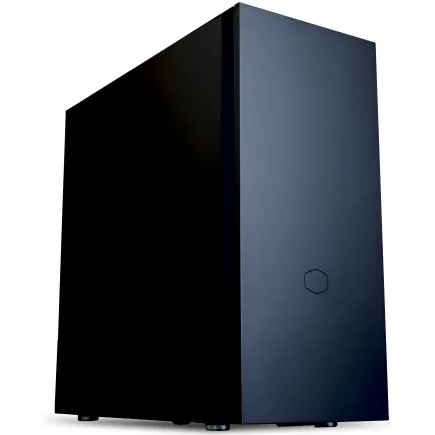
| 【ZEFT Z55BK スペック】 | |
| CPU | Intel Core Ultra7 265KF 20コア/20スレッド 5.50GHz(ブースト)/3.90GHz(ベース) |
| グラフィックボード | GeForce RTX5080 (VRAM:16GB) |
| メモリ | 32GB DDR5 (16GB x2枚 クルーシャル製) |
| ストレージ | SSD 2TB (m.2 nVMe READ/WRITE:7250Gbps/6900Gbps WD製) |
| ケース | Fractal Pop XL Silent Black Solid |
| CPUクーラー | 空冷 DeepCool製 空冷CPUクーラー AK400 |
| マザーボード | intel Z890 チップセット ASRock製 Z890 Steel Legend WiFi |
| 電源ユニット | 1000W 80Plus GOLD認証 電源ユニット (アスロック製) |
| 無線LAN | Wi-Fi 6E (IEEE802.11ax/11ad/11ac/11n/11a/11g/11b) |
| BlueTooth | BlueTooth 5 |
| 光学式ドライブ | DVDスーパーマルチドライブ (内蔵) |
| OS | Microsoft Windows 11 Pro |
パソコンショップSEVEN ZEFT Z54QU

| 【ZEFT Z54QU スペック】 | |
| CPU | Intel Core Ultra7 265KF 20コア/20スレッド 5.50GHz(ブースト)/3.90GHz(ベース) |
| グラフィックボード | GeForce RTX5070Ti (VRAM:16GB) |
| メモリ | 32GB DDR5 (32GB x1枚 クルーシャル製) |
| ストレージ | SSD 1TB (m.2 nVMe READ/WRITE:7250Gbps/6900Gbps WD製) |
| ケース | Thermaltake S200 TG ARGB Plus ホワイト |
| CPUクーラー | 空冷 DeepCool製 空冷CPUクーラー AK400 DIGITAL WH |
| マザーボード | intel B860 チップセット ASRock製 B860M Pro RS WiFi |
| 電源ユニット | 850W 80Plus GOLD認証 電源ユニット (Silverstone製) |
| 無線LAN | Wi-Fi 6E (IEEE802.11ax/11ad/11ac/11n/11a/11g/11b) |
| BlueTooth | BlueTooth 5 |
| OS | Microsoft Windows 11 Home |
パソコンショップSEVEN ZEFT Z55J
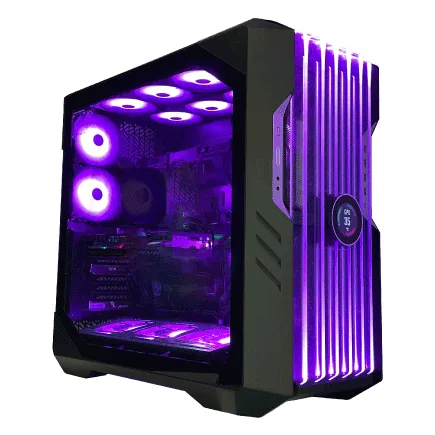
| 【ZEFT Z55J スペック】 | |
| CPU | Intel Core Ultra5 235 14コア/14スレッド 5.00GHz(ブースト)/3.40GHz(ベース) |
| グラフィックボード | GeForce RTX4060Ti (VRAM:8GB) |
| メモリ | 32GB DDR5 (16GB x2枚 Micron製) |
| ストレージ | SSD 1TB (m.2 nVMe READ/WRITE:7250Gbps/6900Gbps WD製) |
| ケース | CoolerMaster HAF 700 EVO 特別仕様 |
| マザーボード | intel B860 チップセット ASRock製 B860M Pro RS WiFi |
| 電源ユニット | 650W 80Plus BRONZE認証 電源ユニット (COUGAR製) |
| 無線LAN | Wi-Fi 6E (IEEE802.11ax/11ad/11ac/11n/11a/11g/11b) |
| BlueTooth | BlueTooth 5 |
| 光学式ドライブ | DVDスーパーマルチドライブ (外付け) |
| OS | Microsoft Windows 11 Home |
BTOなら実質ゼロ時間で完成
初期設定に1時間かかったとしても、トータルで1.5時間しか時間を使いません。
この時間差を金銭換算すると、自作の隠れたコストが見えてきます。
先ほどのミドルレンジ構成でBTOが22,000円安かった点を考慮すると、時間コストを含めた実質的な差は約79,000円になります。
パーツ選びの自由度と制約を比較する
自作で実現できる究極のカスタマイズ
例えばケースひとつとっても、NZXTやLian Liのピラーレスケース、Fractal Designの木製パネルケース、Corsairの高級RGBケースなど、選択肢がいくつもあります。
冷却システムも自由自在です。
DEEPCOOLの大型空冷クーラーで静音性を追求するもよし、Corsairの簡易水冷で冷却性能を最大化するもよし、さらにはカスタム水冷に挑戦して極上の冷却体験を楽しみたいなら、これ一択。
マザーボードのチップセットやメーカーも選び放題です。
ASUSのROGシリーズで高級感を演出したり、MSIのゲーミングマザーで派手なRGB照明を楽しんだり、GIGABYTEのコスパモデルで予算を抑えたりと、自分の価値観に合わせた選択ができます。
BTOでは選択肢が限られがちなパーツメーカーも、自作なら好きなブランドを指定できます。
BTOの選択肢は実用十分だが制約もある
とはいえ主要なパーツは複数の選択肢が用意されており、実用上の問題はほとんどないでしょう。
CPUはIntelのCore Ultra 7 265KやAMDのRyzen 7 9700Xなど、人気モデルは大抵選択可能です。
グラフィックボードもGeForce RTX5070TiやRadeon RX 9070XTなど、最新世代の主要モデルが揃っています。
メモリは容量とクロック数を選べるものの、メーカー指定はできないことが多い。
ただしMicronやSamsungなど信頼性の高いメーカー製が採用されているため、品質面での不安はありません。
容量は1TBから4TBまで選択できるのが一般的で、ゲーミング用途には充分ですが、Gen.5 SSDを選べないのはやや劣りますが、実用上の速度差を体感できるシーンは限られます。
保証とサポート体制の決定的な違い
自作PCの保証は複雑で手間がかかる
CPUはIntelやAMDの保証、グラフィックボードはNVIDIAやAMDではなく実際にはASUSやMSIなどのボードメーカーの保証、メモリはメモリメーカーの保証といった具合に、窓口がバラバラです。
保証期間もパーツによって異なります。
CPUは3年、グラフィックボードは2年から3年、電源は5年から10年、ケースは保証なしなど、統一されていません。
故障時にどのパーツが原因かを自分で特定する必要があり、間違ったパーツをメーカーに送ってしまうと、返送されて時間を無駄にすることもあります。
相性問題や複合的なトラブルの場合、どのメーカーも「他のパーツが原因では?」と責任を回避する傾向があり、たらい回しにされるケースも少なくありません。
最終的に自己責任で解決するしかなく、新しいパーツを買い直す羽目になることもあるのです。
初期不良の対応も面倒です。
購入店舗の初期不良期間は通常1週間から2週間と短く、この期間を過ぎるとメーカー保証での対応になります。
メーカーに送付して検査を受け、不良と認められれば交換または修理となりますが、往復の送料は自己負担のケースが多く、手元に戻ってくるまで2週間から1ヶ月かかることも珍しくありません。
BTOパソコンは一元的なサポートで安心
どのパーツが故障したかを自分で特定する必要はなく、「起動しない」「画面が映らない」といった症状を伝えるだけで、メーカーが原因を調査してくれるのです。
保証期間は標準で1年、オプションで3年まで延長できるショップが多く、中には5年保証を提供するメーカーもあります。
保証期間中は修理費用が無料で、往復送料もメーカー負担のケースが一般的です。
電話やメールでのサポート体制も充実しています。
技術的な質問にも対応してくれるため、PC初心者でも安心して使えるでしょう。
一部のBTOメーカーは24時間365日のサポート窓口を設けており、深夜や休日のトラブルにも対応してくれます。
パソコン おすすめモデル4選
パソコンショップSEVEN ZEFT R60CRA

| 【ZEFT R60CRA スペック】 | |
| CPU | AMD Ryzen7 9800X3D 8コア/16スレッド 5.20GHz(ブースト)/4.70GHz(ベース) |
| グラフィックボード | GeForce RTX5070Ti (VRAM:16GB) |
| メモリ | 32GB DDR5 (16GB x2枚 クルーシャル製) |
| ストレージ | SSD 1TB (m.2 nVMe READ/WRITE:7250Gbps/6900Gbps WD製) |
| ケース | ASUS Prime AP201 Tempered Glass ホワイト |
| CPUクーラー | 水冷 240mmラジエータ CoolerMaster製 水冷CPUクーラー ML 240 Core II White |
| マザーボード | AMD X870 チップセット GIGABYTE製 X870M AORUS ELITE WIFI7 ICE |
| 電源ユニット | 850W 80Plus GOLD認証 電源ユニット (Silverstone製) |
| 無線LAN | Wi-Fi 6E (IEEE802.11ax/11ad/11ac/11n/11a/11g/11b) |
| BlueTooth | BlueTooth 5 |
| 光学式ドライブ | DVDスーパーマルチドライブ (外付け) |
| OS | Microsoft Windows 11 Home |
パソコンショップSEVEN ZEFT R61G

| 【ZEFT R61G スペック】 | |
| CPU | AMD Ryzen7 9800X3D 8コア/16スレッド 5.20GHz(ブースト)/4.70GHz(ベース) |
| グラフィックボード | GeForce RTX5070 (VRAM:12GB) |
| メモリ | 32GB DDR5 (32GB x1枚 クルーシャル製) |
| ストレージ | SSD 1TB (m.2 nVMe READ/WRITE:7250Gbps/6900Gbps WD製) |
| ケース | Thermaltake S200 TG ARGB Plus ブラック |
| CPUクーラー | 水冷 240mmラジエータ CoolerMaster製 水冷CPUクーラー ML 240 Core II Black |
| マザーボード | AMD B850 チップセット ASRock製 B850M-X WiFi R2.0 |
| 電源ユニット | 850W 80Plus GOLD認証 電源ユニット (Silverstone製) |
| 無線LAN | Wi-Fi 6E (IEEE802.11ax/11ad/11ac/11n/11a/11g/11b) |
| BlueTooth | BlueTooth 5 |
| OS | Microsoft Windows 11 Home |
パソコンショップSEVEN ZEFT R60FH
| 【ZEFT R60FH スペック】 | |
| CPU | AMD Ryzen5 8600G 6コア/12スレッド 5.00GHz(ブースト)/4.30GHz(ベース) |
| グラフィックボード | Radeon RX 9060XT (VRAM:16GB) |
| メモリ | 32GB DDR5 (32GB x1枚 クルーシャル製) |
| ストレージ | SSD 1TB (m.2 nVMe READ/WRITE:7250Gbps/6900Gbps WD製) |
| ケース | Thermaltake S200 TG ARGB Plus ホワイト |
| マザーボード | AMD B850 チップセット ASRock製 B850M-X WiFi R2.0 |
| 電源ユニット | 750W 80Plus GOLD認証 電源ユニット (Silverstone製) |
| 無線LAN | Wi-Fi 6E (IEEE802.11ax/11ad/11ac/11n/11a/11g/11b) |
| BlueTooth | BlueTooth 5 |
| OS | Microsoft Windows 11 Home |
パソコンショップSEVEN ZEFT R59AF
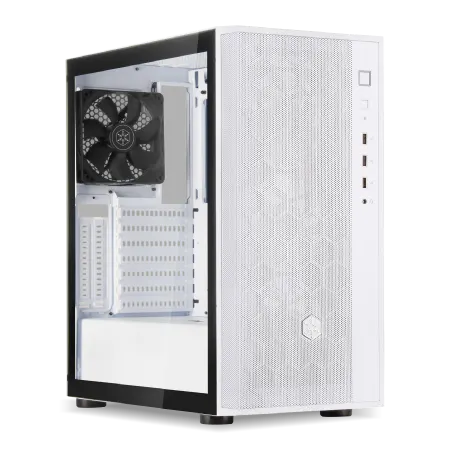
| 【ZEFT R59AF スペック】 | |
| CPU | AMD Ryzen9 9950X 16コア/32スレッド 5.70GHz(ブースト)/4.30GHz(ベース) |
| グラフィックボード | Radeon RX 7800XT (VRAM:16GB) |
| メモリ | 32GB DDR5 (16GB x2枚 Micron製) |
| ストレージ | SSD 1TB (m.2 nVMe READ/WRITE:7250Gbps/6900Gbps WD製) |
| ケース | DeepCool CH510 ホワイト |
| CPUクーラー | 水冷 240mmラジエータ CoolerMaster製 水冷CPUクーラー ML 240 Core II White |
| マザーボード | AMD X870 チップセット GIGABYTE製 X870M AORUS ELITE WIFI7 ICE |
| 電源ユニット | 850W 80Plus GOLD認証 電源ユニット (Silverstone製) |
| 無線LAN | Wi-Fi 6E (IEEE802.11ax/11ad/11ac/11n/11a/11g/11b) |
| BlueTooth | BlueTooth 5 |
| 光学式ドライブ | DVDスーパーマルチドライブ (外付け) |
| OS | Microsoft Windows 11 Home |
将来のアップグレード性を考慮する
自作PCは拡張性と柔軟性が高い
自作PCの大きなメリットは、将来的なアップグレードが容易な点です。
グラフィックボードの性能に不満を感じたら、新しいモデルに交換するだけで済みます。
パーツ交換の自由度も高い。
例えば静音性を高めたくなったら、CPUクーラーをNoctuaの高性能モデルに交換したり、ケースファンをすべて静音タイプに変更したりできます。
見た目を変えたくなったら、ケースごと交換することも可能です。
自分でメンテナンスできる点も見逃せません。
定期的な内部清掃、サーマルグリスの塗り直し、ファンの交換など、PCの寿命を延ばすメンテナンスを自分のタイミングで実施できます。
BTOパソコンも基本的なアップグレードは可能
BTOパソコンも、基本的には標準規格のパーツで構成されているため、アップグレードは可能です。
グラフィックボードやメモリ、ストレージの増設は問題なく行えるでしょう。
ただし保証との兼ね合いに注意が必要です。
多くのBTOメーカーは、ユーザーが内部を開けてパーツを交換した時点で保証が無効になる規定を設けています。
保証期間中にアップグレードしたい場合は、メーカーに相談するか、保証終了後に実施する方が安全です。
一部のBTOメーカーは、メモリとストレージの増設に限り保証を継続するポリシーを採用しています。
購入前に保証規定を確認しておくことが重要でしょう。
例えばGeForce RTX5060を搭載したモデルでも、電源が750Wあれば、将来RTX5070TiやRTX5080にアップグレードする余地が生まれます。
初心者と上級者で異なる最適解
PC初心者はBTO一択といえる理由
組み立ての知識がなくても、スペック表を見て必要な性能を選ぶだけで、プロが組み立てた完成品が届きます。
トラブル時のサポートがある点も初心者には心強い。
自作だと「なぜ起動しないのか」「どのパーツが悪いのか」を自分で調べる必要がありますが、BTOならメーカーに電話すれば解決策を教えてもらえます。
初期投資の失敗リスクも低い。
自作で互換性のないパーツを買ってしまうと、返品や交換の手間が発生しますが、BTOなら最初から動作保証された構成で届くため、そのような心配は不要です。
上級者は目的次第で自作も選択肢に
コスパを最優先するなら、上級者であってもBTOを選ぶべきです。
前述の価格比較で示した通り、同等スペックならBTOの方が安価であり、組み立て時間も節約できます。
しかし特定のこだわりがある場合は、自作の価値が高まります。
例えば最新のGen.5 SSDで最高速度を追求したい、ピラーレスケースで美しいビルドを実現したい、カスタム水冷で究極の冷却性能を目指したいといった明確な目標があるなら、自作でなければ実現できません。
パーツ選定やトラブルシューティングを楽しめる方にとって、自作は趣味としての側面もあります。
最新パーツの性能を自分の手で確かめ、ベンチマークスコアを追求し、冷却効率を最適化する過程そのものが楽しいという方もいるのではないでしょうか。
将来的に頻繁にアップグレードする予定がある場合も、自作の方が柔軟性が高い。
具体的な用途別の推奨構成
フルHDゲーミング向けのコスパ構成
CPUはRyzen 5 9600またはCore Ultra 5 235Fで充分な性能を発揮します。
グラフィックボードはGeForce RTX5060TiまたはRadeon RX 9060XTを選べば、ほとんどのゲームを高設定で60fps以上で動作させられるでしょう。
メモリは16GBでも動作しますが、32GBあれば余裕を持ってマルチタスクにも対応できます。
ストレージはGen.4 SSDの1TBが標準的で、ゲームを10本程度インストールしても容量不足になることはありません。
4Kゲーミング向けのハイエンド構成
CPUはRyzen 7 9800X3DまたはCore Ultra 7 265Kを選ぶことで、高フレームレートを安定して維持できます。
グラフィックボードはGeForce RTX5070Ti以上、できればRTX5080を選びたいところです。
メモリは32GBが推奨で、将来的に64GBへの拡張も視野に入れておくとよいでしょう。
ストレージは2TB以上あると、大容量の最新ゲームを複数インストールしても安心です。
この構成のBTOパソコンは30万円から40万円の価格帯になります。
ただし最新のGen.5 SSDやピラーレスケースにこだわるなら、自作を検討する価値はあります。
クリエイター向けの動画編集構成
動画編集やCG制作を行うクリエイターには、マルチコア性能とメモリ容量が重要です。
CPUはRyzen 9 9950X3DまたはCore Ultra 9 285Kを選び、メモリは64GB以上を確保しましょう。
グラフィックボードはGeForce RTX5070以上が推奨で、CUDA対応ソフトウェアを使用する場合はNVIDIA製が有利です。
しかし最近はSSDの価格が下がっているため、4TBのSSDを2台搭載する構成も現実的になっています。
クリエイター向け構成のBTOパソコンは35万円から50万円程度で、自作との価格差はさらに広がります。
BTOメーカーの大量仕入れによる価格メリットが最も発揮される価格帯であり、クリエイターこそBTOを選ぶべきでしょう。
信頼できるBTOメーカーの選び方
大手BTOメーカーの特徴を理解する
大手メーカーは品質管理が徹底されており、初期不良率が低い傾向にあります。
納期の安定性も大手の強みです。
人気モデルでも在庫管理がしっかりしているため、注文から1週間程度で確実に届きます。
中小メーカーの場合、パーツの在庫状況によって納期が大幅に遅れることもあるため、注意が必要です。
カスタマイズの自由度はメーカーによって異なります。
こだわりがある方は、カスタマイズ項目が豊富なメーカーを選びましょう。
保証内容とサポート体制を確認する
購入前に必ず保証内容を確認してください。
標準保証が1年のメーカーもあれば、3年のメーカーもあります。
延長保証のオプション料金も比較しておくとよいでしょう。
サポート窓口の営業時間も重要です。
平日のみ対応のメーカーもあれば、土日祝日も対応するメーカーもあります。
修理時の代替機貸出サービスがあるかどうかも確認ポイントです。
実際のユーザーレビューを参考にする
価格比較サイトやSNSで、納期の正確性、サポート対応の質、初期不良の発生率などの生の声を確認できます。
特にサポート対応の評判は重要です。
トラブル時に迅速かつ丁寧に対応してくれるメーカーと、たらい回しにされるメーカーでは、満足度が大きく異なります。
複数のレビューサイトで一貫して高評価を得ているメーカーは信頼できるでしょう。
特に新製品発売直後や年末年始などの繁忙期に、どの程度納期が遅れるかは、過去のレビューから予測できます。
自作とBTOの最終判断基準
コスパを最優先するならBTO一択
ここまでの分析を総合すると、純粋にコストパフォーマンスを追求するなら、BTOパソコンが最適解です。
特にミドルレンジからハイエンドの価格帯では、BTOメーカーの大量仕入れによる価格メリットが顕著に表れます。
同じ予算なら、BTOの方がワンランク上のスペックを選択できる場合もあるのです。
初心者だけでなく、時間を有効活用したい上級者にとっても、BTOは合理的な選択といえます。
自作を選ぶべき明確な理由がある場合のみ
まず、特定のパーツやデザインへの強いこだわりがある場合です。
ピラーレスケースや木製パネルケース、最新のGen.5 SSD、特定メーカーのマザーボードなど、BTOでは選択できないパーツを使いたいなら、自作しか選択肢はありません。
次に、PC組み立て自体を趣味として楽しめる場合です。
パーツ選定からケーブルマネジメントまで、すべてのプロセスを楽しめる方にとって、自作は単なる手段ではなく目的そのものになります。
この場合、時間コストは娯楽費として正当化できるでしょう。
結局どちらを選ぶべきか、答えはシンプル
結論として、大多数のユーザーにとってBTOパソコンが最適な選択です。
コスパ、利便性、安心感のすべてにおいて、BTOが自作を上回っています。
特に初めてゲーミングPCを購入する方、仕事や家庭で忙しい方、トラブル対応に自信がない方は、迷わずBTOを選びましょう。
一方で、PCの組み立てを趣味として楽しめる方、特定のパーツやデザインへの強いこだわりがある方、頻繁なアップグレードを予定している方は、自作を選ぶ価値があります。
ただしその場合でも、時間コストと保証の欠如を理解した上で判断してください。
「コスパ最強」という観点では、BTOパソコンに軍配が上がります。
自作PCの魅力は否定しませんが、純粋な費用対効果で比較すると、現在の市場環境ではBTOが圧倒的に有利なのです。
BTOパソコン購入時の具体的なチェックポイント
構成選択で妥協してはいけない部分
BTOパソコンを注文する際、いくつかの重要なチェックポイントがあります。
まずCPUとグラフィックボードは、予算の許す限り高性能なモデルを選びましょう。
これらは後からのアップグレードが比較的難しく、初期構成で妥協すると長期的に不満を感じることになります。
電源容量は余裕を持たせることが重要です。
現在のグラフィックボードに対して最低限の容量ではなく、将来のアップグレードを見越して100Wから200W程度の余裕を確保しておくと、後々の拡張性が高まります。
メモリは32GB以上を推奨します。
16GBでも動作しますが、最新ゲームやクリエイティブソフトウェアはメモリを大量に消費するため、32GBあれば快適性が大幅に向上するでしょう。
ストレージは容量だけでなく、メーカーも確認してください。
保証とサポートのオプションを検討する
標準保証が1年の場合、3年保証への延長を検討しましょう。
追加費用は1万円から2万円程度ですが、3年間の安心感を考えると充分に価値があります。
特にハイエンド構成の場合、修理費用が高額になる可能性があるため、保証延長は必須といえます。
オンサイト保証も検討する価値があります。
追加費用は2万円から3万円程度ですが、自宅や職場で修理してもらえる利便性は、忙しいビジネスパーソンにとって大きなメリットです。
初期不良対応期間も確認してください。
長い方が安心でしょう。
納期と支払い方法を確認する
注文前に納期を必ず確認しましょう。
通常は1週間程度ですが、人気モデルやパーツの在庫状況によっては2週間から1ヶ月かかる場合もあります。
急ぎの場合は、即納モデルを選ぶか、納期の短いメーカーを選択してください。
支払い方法も多様です。
クレジットカード、銀行振込、代金引換、分割払いなど、自分に合った方法を選べるか確認しましょう。
高額なハイエンドモデルの場合、分割払いを利用すると月々の負担を抑えられます。
キャンペーンやセール情報もチェックしてください。
自作PCに挑戦する場合の注意点
パーツ選定で失敗しないための基礎知識
CPUとマザーボードのソケット形式が一致しているか、メモリの規格がマザーボードに対応しているか、グラフィックボードがケースに物理的に収まるか、電源容量が全パーツの消費電力を賄えるかなど、確認項目は多岐にわたります。
互換性チェックツールを活用しましょう。
PCパーツ販売サイトの多くは、選択したパーツの互換性を自動チェックする機能を提供しています。
これを利用すれば、初歩的なミスを防げるでしょう。
レビューやベンチマーク記事を参考にすることも重要です。
実際の性能や発熱、騒音レベルなど、スペック表だけでは分からない情報を得られます。
特にCPUクーラーの冷却能力は、実測データを確認しないと判断できません。
組み立て時の典型的なトラブルと対処法
自作PC組み立て時によくあるトラブルとして、まず起動しない問題があります。
原因の多くは、電源ケーブルの接続忘れ、メモリの不完全な装着、フロントパネルコネクタの誤接続などです。
慌てずに各接続を再確認しましょう。
画面が映らない場合、グラフィックボードの電源コネクタ接続忘れ、モニターケーブルの誤接続(マザーボード側ではなくグラフィックボード側に接続する必要がある)、メモリの相性問題などが考えられます。
一つずつ確認していくことが重要です。
異音が発生する場合、ケーブルがファンに接触している、CPUクーラーの取り付けが不完全、ケースファンのネジが緩んでいるなどの可能性があります。
内部を目視確認し、物理的な干渉がないかチェックしてください。
温度が異常に高い場合、CPUクーラーのサーマルグリス塗布不足、保護フィルムの剥がし忘れ、ケース内のエアフローが悪いなどが原因です。
BIOS画面で温度を確認し、適切な範囲に収まっているか確認しましょう。
組み立て後の動作確認とベンチマーク
組み立てが完了したら、必ず動作確認とベンチマークを実施してください。
まずBIOS画面でCPU、メモリ、ストレージが正しく認識されているか確認します。
OSインストール後、デバイスマネージャーですべてのデバイスが正常に動作しているか確認しましょう。
不明なデバイスがある場合、ドライバが不足しています。
マザーボードやグラフィックボードのメーカーサイトから最新ドライバをダウンロードしてインストールしてください。
ベンチマークソフトで性能を測定することも重要です。
3DMarkやCinebenchなどのベンチマークツールを使用し、期待通りの性能が出ているか確認しましょう。
ストレステストも実施してください。
ゲーミングPCの寿命とコスパの関係
BTOと自作の長期的なコストを比較する
BTOパソコンの場合、初期投資は抑えられますが、保証期間終了後の修理費用は自己負担になります。
自作PCの場合、初期投資はやや高めですが、パーツごとに保証期間が異なるため、長期的には有利になる可能性もあります。
例えば電源は10年保証のモデルもあり、この期間中は無償交換が可能です。
ただし実際には、5年も経過すると性能的に陳腐化し、買い替えやアップグレードを検討する時期になります。
この観点では、初期投資を抑えられるBTOの方が、トータルコストで有利といえるでしょう。
アップグレードのタイミングと費用対効果
ゲーミングPCのアップグレードで最も効果的なのは、グラフィックボードの交換です。
具体的には、最新ゲームを快適に動作させられなくなったとき、フレームレートが60fpsを下回るようになったとき、新しいグラフィック技術に対応できなくなったときなどが目安になります。
1世代ごとのアップグレードは性能向上が限定的で、コストに見合わないことが多い。
買い替えとアップグレードの判断基準
PCを丸ごと買い替えるべきか、パーツをアップグレードするべきかの判断は、現在のシステムの年数と性能によります。
購入から3年以内で、CPUとマザーボードが現役世代なら、グラフィックボードのみアップグレードする方がコスパに優れています。
購入から5年以上経過し、CPUやマザーボードが旧世代になっている場合、システム全体の買い替えを検討した方がよいでしょう。
この場合、グラフィックボードだけ交換してもCPUがボトルネックになり、性能を発揮できない可能性が高いからです。
電源やストレージ、ケースなど、世代による性能差が小さいパーツは、故障しない限り流用できます。
自作PCの場合、これらのパーツを次のシステムに引き継ぐことで、買い替えコストを抑えられるメリットがあります。
よくある質問
自作PCとBTOパソコン、どちらが初心者におすすめですか?
組み立ての知識が不要で、到着後すぐに使用できる利便性は初心者にとって非常に重要でしょう。
トラブル時のサポートも充実しており、電話一本で解決策を教えてもらえます。
まずはBTOパソコンでPCの使用経験を積み、興味が湧いたら自作に挑戦するのが理想的なステップアップといえます。
BTOパソコンは自作より本当に安いのですか?
現在の市場環境では、多くの場合BTOパソコンの方が安価です。
BTOメーカーは大量仕入れにより個人では得られない価格でパーツを調達しており、組み立て工賃を含めても自作と同等か安くなるケースが増えています。
特にミドルレンジからハイエンドの価格帯では、BTOの価格優位性が顕著です。
自作PCのメリットは何ですか?
自作PCの最大のメリットは、完全な自由度とカスタマイズ性です。
ケースデザイン、冷却システム、パーツメーカーまで、すべてを自分の好みに合わせて選択できます。
BTOでは選択できない最新のGen.5 SSDやピラーレスケース、木製パネルケースなど、こだわりのパーツを使用できる点は自作ならではの魅力でしょう。
また組み立てプロセス自体が学びの機会になり、PCの内部構造を深く理解できます。
将来的なアップグレードも保証を気にせず自由に行えるため、頻繁にパーツを交換したい上級者には自作が適しています。
BTOパソコンの保証はどこまでカバーされますか?
どのパーツが故障したかを自分で特定する必要はなく、症状を伝えるだけでメーカーが原因を調査し、修理または交換してくれるのです。
標準保証は通常1年ですが、オプションで3年から5年まで延長できるメーカーが多い。
保証期間中は修理費用が無料で、往復送料もメーカー負担のケースが一般的です。
ただしユーザーが内部を開けてパーツを交換した場合、保証が無効になる規定を設けているメーカーが多いため、保証期間中のアップグレードは慎重に判断してください。
ゲーミングPCの寿命はどのくらいですか?
ゲーミングPCの物理的な寿命は5年から7年程度ですが、性能的な寿命はもっと短くなります。
最新ゲームを最高設定で快適に動作させたい場合、3年から4年で性能不足を感じ始めるでしょう。
ただしグラフィックボードをアップグレードすることで、寿命を延ばすことは可能です。
自作PCに必要な工具は何ですか?
自作PCの組み立てに必要な工具は意外と少なく、基本的にはプラスドライバー1本あれば完成します。
ただし精密ドライバーセットがあると、小さなネジの取り付けが楽になるでしょう。
静電気対策として静電気防止手袋やリストストラップがあると安心ですが、こまめに金属部分に触れて静電気を逃がせば、必須ではありません。
ケーブルを束ねるための結束バンドやマジックテープがあると、ケーブルマネジメントがきれいに仕上がります。
サーマルグリスはCPUクーラーに付属していることが多いですが、予備を用意しておくと塗り直しが必要になったときに便利です。
BTOパソコンのカスタマイズはどこまでできますか?
BTOパソコンのカスタマイズ範囲は、メーカーが用意したラインナップに限定されますが、主要なパーツは複数の選択肢から選べます。
CPUは複数のモデルから選択可能で、グラフィックボードも最新世代の主要モデルが揃っています。
メモリは容量とクロック数を選べますが、メーカー指定はできないことが多い。
ストレージは容量と規格を選択でき、一部のBTOショップではメーカーも指定できます。
ケースはメーカーが厳選した数種類から選ぶ形式が一般的で、自作ほどの自由度はありませんが、実用上は充分な選択肢が用意されています。
コスパ最強のゲーミングPCを作るにはどうすればいいですか?
具体的にはCPUはRyzen 7 9700XまたはCore Ultra 7 265K、グラフィックボードはGeForce RTX5070またはRTX5070Ti、メモリは32GB、ストレージはGen.4 SSDの1TBから2TBという構成が、性能と価格のバランスに優れています。
この構成なら20万円から25万円程度で購入でき、フルHDから4Kまで幅広い解像度で快適にゲームを楽しめるでしょう。
BTOメーカーのセール時期を狙えば、さらに数万円安く購入できる可能性もあります。
保証と時間コストを考慮すると、自作よりBTOの方が総合的なコスパに優れているのです。