
RTX5060Tiで長く使える構成とは何か
コスパ最強GPUだからこそ構成全体のバランスが重要
Blackwellアーキテクチャ採用により、DLSS 4やニューラルシェーダといった最新技術に対応し、今後数年間のゲームタイトルでも快適なプレイ環境を維持できる性能を持っています。
ただしGPU単体の性能が高くても、CPUやメモリ、ストレージとのバランスが崩れていれば本来の実力を発揮できません。
例えばDDR5メモリやPCIe Gen.5対応マザーボードを選んでおけば、数年後にパーツを追加・交換する際も規格面での制約を受けにくくなるわけです。
3年後も現役で戦える構成を目指す理由
RTX5060Tiは第4世代RTコアと第5世代Tensorコアを搭載しており、レイトレーシング性能やAI処理能力が大幅に向上しています。
この性能向上は単なるスペック上の数値ではなく、実際のゲームプレイにおいて体感できるレベルの差を生み出すことが分かっています。
DLSS 4のマルチフレーム生成技術により、ネイティブ解像度でのレンダリングと比較して最大8倍のフレームレート向上を実現できるケースもあり、これは今後登場する重量級タイトルでも高フレームレートを維持できる可能性を示唆しています。
長期運用を見据えた構成では、初期投資を抑えつつも将来的なアップグレードパスを確保しておくことが重要になります。
CPUは何を選ぶべきか
RTX5060Tiとバランスが取れるCPU性能
RTX5060TiにはCore Ultra 7 265KまたはRyzen 7 9700Xを組み合わせるのが最適解です。
これらのCPUはミドルハイクラスに位置し、RTX5060Tiの性能を余すことなく引き出せる処理能力を持っています。
Core Ultra 7 265Kは最新のLion CoveアーキテクチャとSkymontチップレット構成により、マルチスレッド性能とシングルスレッド性能の両方で優れたバランスを実現しています。
ゲーム中のフレームレートを左右するシングルスレッド性能が高く、同時に配信やバックグラウンドタスクを処理するマルチスレッド性能も充分です。
NPUを統合しているため、AI処理が必要なアプリケーションでも高いパフォーマンスを発揮します。
一方Ryzen 7 9700XはZen5アーキテクチャの恩恵を受け、電力効率と性能のバランスに優れています。
ゲーム配信を頻繁に行う方や、動画編集などのクリエイティブ作業も並行して行う方には、Ryzen 7 9800X3Dという選択肢もあります。
最新CPU性能一覧
| 型番 | コア数 | スレッド数 | 定格クロック | 最大クロック | Cineスコア Multi |
Cineスコア Single |
公式 URL |
価格com URL |
|---|---|---|---|---|---|---|---|---|
| Core Ultra 9 285K | 24 | 24 | 3.20GHz | 5.70GHz | 42867 | 2467 | 公式 | 価格 |
| Ryzen 9 9950X | 16 | 32 | 4.30GHz | 5.70GHz | 42622 | 2271 | 公式 | 価格 |
| Ryzen 9 9950X3D | 16 | 32 | 4.30GHz | 5.70GHz | 41657 | 2262 | 公式 | 価格 |
| Core i9-14900K | 24 | 32 | 3.20GHz | 6.00GHz | 40954 | 2360 | 公式 | 価格 |
| Ryzen 9 7950X | 16 | 32 | 4.50GHz | 5.70GHz | 38432 | 2080 | 公式 | 価格 |
| Ryzen 9 7950X3D | 16 | 32 | 4.20GHz | 5.70GHz | 38357 | 2051 | 公式 | 価格 |
| Core Ultra 7 265K | 20 | 20 | 3.30GHz | 5.50GHz | 37128 | 2358 | 公式 | 価格 |
| Core Ultra 7 265KF | 20 | 20 | 3.30GHz | 5.50GHz | 37128 | 2358 | 公式 | 価格 |
| Core Ultra 9 285 | 24 | 24 | 2.50GHz | 5.60GHz | 35505 | 2199 | 公式 | 価格 |
| Core i7-14700K | 20 | 28 | 3.40GHz | 5.60GHz | 35365 | 2236 | 公式 | 価格 |
| Core i9-14900 | 24 | 32 | 2.00GHz | 5.80GHz | 33623 | 2210 | 公式 | 価格 |
| Ryzen 9 9900X | 12 | 24 | 4.40GHz | 5.60GHz | 32768 | 2239 | 公式 | 価格 |
| Core i7-14700 | 20 | 28 | 2.10GHz | 5.40GHz | 32402 | 2104 | 公式 | 価格 |
| Ryzen 9 9900X3D | 12 | 24 | 4.40GHz | 5.50GHz | 32292 | 2195 | 公式 | 価格 |
| Ryzen 9 7900X | 12 | 24 | 4.70GHz | 5.60GHz | 29136 | 2042 | 公式 | 価格 |
| Core Ultra 7 265 | 20 | 20 | 2.40GHz | 5.30GHz | 28425 | 2158 | 公式 | 価格 |
| Core Ultra 7 265F | 20 | 20 | 2.40GHz | 5.30GHz | 28425 | 2158 | 公式 | 価格 |
| Core Ultra 5 245K | 14 | 14 | 3.60GHz | 5.20GHz | 25347 | 0 | 公式 | 価格 |
| Core Ultra 5 245KF | 14 | 14 | 3.60GHz | 5.20GHz | 25347 | 2177 | 公式 | 価格 |
| Ryzen 7 9700X | 8 | 16 | 3.80GHz | 5.50GHz | 22992 | 2214 | 公式 | 価格 |
| Ryzen 7 9800X3D | 8 | 16 | 4.70GHz | 5.40GHz | 22980 | 2094 | 公式 | 価格 |
| Core Ultra 5 235 | 14 | 14 | 3.40GHz | 5.00GHz | 20770 | 1861 | 公式 | 価格 |
| Ryzen 7 7700 | 8 | 16 | 3.80GHz | 5.30GHz | 19426 | 1939 | 公式 | 価格 |
| Ryzen 7 7800X3D | 8 | 16 | 4.50GHz | 5.40GHz | 17658 | 1818 | 公式 | 価格 |
| Core i5-14400 | 10 | 16 | 2.50GHz | 4.70GHz | 15980 | 1780 | 公式 | 価格 |
| Ryzen 5 7600X | 6 | 12 | 4.70GHz | 5.30GHz | 15226 | 1983 | 公式 | 価格 |
Core UltraとRyzenどちらを選ぶか
答えはシンプルで、使用目的と予算によって最適な選択が変わってきます。
大容量のL3キャッシュを活用できるゲームタイトルでは、他のCPUと比較して10パーセントから20パーセント高いフレームレートを記録することもあります。
ただし価格はやや高めで、発熱も通常モデルより大きくなる傾向があるため、冷却システムへの投資も必要になってきます。
コストパフォーマンスを重視するなら、Core Ultra 7 265KまたはRyzen 7 9700Xがベストチョイスになります。
両者の性能差は実使用においてほとんど体感できないレベルであり、価格差や入手性、マザーボードのラインナップなどを総合的に判断して選べば問題ありません。
私自身、両方のプラットフォームでテスト環境を構築していますが、ゲームプレイにおける快適性に明確な優劣をつけることは難しいと感じています。
マザーボードのBIOSアップデートによる次世代CPU対応の可能性も含めて検討すると、AMDプラットフォームの方がやや長期的なサポートに期待できる傾向があります。
オーバークロックは必要か
K付きモデルやX付きモデルを選ぶべきかという疑問を持つ方もいるかもしれません。
結論から言えば、RTX5060Ti構成においてオーバークロックは必須ではありませんが、将来的な性能向上の余地を残しておきたいなら、オーバークロック対応モデルを選んでおいた方がいいでしょう。
Core Ultra 7 265Kやその他のK付きモデルは、定格動作でも充分な性能を発揮しますが、数年後にゲームの要求スペックが上がってきた際、オーバークロックによって延命できる可能性があります。
ただしオーバークロックを行うには、それに見合った冷却システムと電源ユニット、そしてオーバークロック対応マザーボードが必要になるため、初期投資は増加します。
オーバークロックを行わない前提であれば、Core Ultra 7 265やRyzen 7 9700Xといった無印モデルでも全く問題ありません。
これらのCPUは定格動作でもRTX5060Tiの性能を引き出すには充分で、発熱も抑えられているため冷却コストも削減できます。
BTOパソコンで構成を選ぶ際、予算に余裕があればK付きやX付きモデルを、コストを抑えたいなら無印モデルを選択するという判断で良いかと思います。
パソコン おすすめモデル4選
パソコンショップSEVEN ZEFT R61GI

| 【ZEFT R61GI スペック】 | |
| CPU | AMD Ryzen7 9800X3D 8コア/16スレッド 5.20GHz(ブースト)/4.70GHz(ベース) |
| グラフィックボード | GeForce RTX5070 (VRAM:12GB) |
| メモリ | 32GB DDR5 (32GB x1枚 クルーシャル製) |
| ストレージ | SSD 1TB (m.2 nVMe READ/WRITE:7250Gbps/6900Gbps WD製) |
| ケース | Thermaltake S200 TG ARGB Plus ホワイト |
| CPUクーラー | 空冷 DeepCool製 空冷CPUクーラー AK400 DIGITAL WH |
| マザーボード | AMD X870 チップセット GIGABYTE製 X870M AORUS ELITE WIFI7 ICE |
| 電源ユニット | 850W 80Plus GOLD認証 電源ユニット (Silverstone製) |
| 無線LAN | Wi-Fi 6E (IEEE802.11ax/11ad/11ac/11n/11a/11g/11b) |
| BlueTooth | BlueTooth 5 |
| OS | Microsoft Windows 11 Home |
パソコンショップSEVEN ZEFT Z58U

| 【ZEFT Z58U スペック】 | |
| CPU | Intel Core Ultra7 265F 20コア/20スレッド 5.30GHz(ブースト)/2.40GHz(ベース) |
| グラフィックボード | GeForce RTX5060Ti 16GB (VRAM:16GB) |
| メモリ | 32GB DDR5 (32GB x1枚 クルーシャル製) |
| ストレージ | SSD 1TB (m.2 nVMe READ/WRITE:5000Gbps/3900Gbps KIOXIA製) |
| ケース | DeepCool CH170 PLUS Black |
| CPUクーラー | 空冷 DeepCool製 空冷CPUクーラー AK400 |
| マザーボード | intel B860 チップセット ASRock製 B860M Pro RS WiFi |
| 電源ユニット | 650W 80Plus BRONZE認証 電源ユニット (COUGAR製) |
| 無線LAN | Wi-Fi 6E (IEEE802.11ax/11ad/11ac/11n/11a/11g/11b) |
| BlueTooth | BlueTooth 5 |
| OS | Microsoft Windows 11 Home |
パソコンショップSEVEN ZEFT R62Y

| 【ZEFT R62Y スペック】 | |
| CPU | AMD Ryzen7 9800X3D 8コア/16スレッド 5.20GHz(ブースト)/4.70GHz(ベース) |
| グラフィックボード | Radeon RX 9070XT (VRAM:16GB) |
| メモリ | 32GB DDR5 (16GB x2枚 クルーシャル製) |
| ストレージ | SSD 1TB (m.2 nVMe READ/WRITE:7250Gbps/6900Gbps WD製) |
| ケース | Thermaltake S100 TG |
| CPUクーラー | 空冷 DeepCool製 空冷CPUクーラー AK400 |
| マザーボード | AMD B850 チップセット ASRock製 B850M-X WiFi R2.0 |
| 電源ユニット | 850W 80Plus GOLD認証 電源ユニット (Silverstone製) |
| 無線LAN | Wi-Fi 6E (IEEE802.11ax/11ad/11ac/11n/11a/11g/11b) |
| BlueTooth | BlueTooth 5 |
| OS | Microsoft Windows 11 Home |
パソコンショップSEVEN ZEFT R55A
ハイパフォーマンスなゲーミングPC、プレイヤーの要求を満たすスマートセーブグレード!
RyzenとRTXの組み合わせ、抜群のグラフィックバランスをこのマシンが実現
小さな筐体に大きな可能性、このミニタワーはデスクのアイキャッチャー
ゲームも仕事も滑らかに、Ryzen 5 7600でパワフル操作を
| 【ZEFT R55A スペック】 | |
| CPU | AMD Ryzen5 7600 6コア/12スレッド 5.10GHz(ブースト)/3.80GHz(ベース) |
| グラフィックボード | GeForce RTX4060Ti (VRAM:8GB) |
| メモリ | 16GB DDR5 (8GB x2枚 Micron製) |
| ストレージ | SSD 1TB (m.2 nVMe READ/WRITE:7250Gbps/6900Gbps WD製) |
| ケース | Thermaltake S100 TG |
| マザーボード | AMD B650 チップセット ASRock製 B650M Pro X3D WiFi |
| 電源ユニット | 650W 80Plus BRONZE認証 電源ユニット (COUGAR製) |
| 無線LAN | Wi-Fi 6E (IEEE802.11ax/11ad/11ac/11n/11a/11g/11b) |
| BlueTooth | BlueTooth 5 |
| 光学式ドライブ | DVDスーパーマルチドライブ (外付け) |
| OS | Microsoft Windows 11 Home |
メモリ容量と速度の最適解
32GBが標準になった理由
RTX5060Ti搭載ゲーミングPCには32GBのDDR5メモリを搭載するのが現在のスタンダードです。
16GBでも多くのゲームは動作しますが、最新のAAAタイトルやオープンワールドゲームでは、バックグラウンドで動作するシステムプロセスやゲームランチャー、配信ソフトなどを含めると、メモリ使用量が16GBを超えるケースが増えてきています。
私が実際にベンチマークテストを行った結果、16GB環境と32GB環境では、メモリ使用率が高い状況下でのフレームレートに明確な差が出ることを確認しています。
特にテクスチャ品質を高設定にした場合や、MODを導入したゲームでは、32GBのメモリ容量が快適なプレイ環境を維持するために必要不可欠になってきているのです。
メモリ価格も以前と比較して落ち着いてきており、32GB構成を選択するコストパフォーマンスは非常に高くなっています。
DDR5-5600で充分な理由
しかし実際のゲーミング性能において、DDR5-5600とそれ以上の高速メモリとの差は、ほとんどのケースで誤差範囲内に収まることが分かっています。
Core Ultra 200シリーズもRyzen 9000シリーズも、標準でDDR5-5600をサポートしており、この速度であればメモリコントローラーへの負担も少なく、安定した動作が期待できます。
高速メモリを選択すると価格が大幅に上昇するだけでなく、動作安定性の面でもリスクが増加するため、コストパフォーマンスを重視するならDDR5-5600が最適解になります。
ただし将来的にメモリを増設する可能性を考えると、最初から信頼性の高いメーカー製メモリを選んでおくことが重要です。
MicronのCrucialブランド、GSkill、Samsungといった定評のあるメーカーの製品を選べば、数年後に同じ規格のメモリを追加購入する際も互換性の問題が起きにくくなります。
デュアルチャネル構成は絶対条件
メモリをシングルチャネルで運用するかデュアルチャネルで運用するかは、ゲーミング性能に直結する重要な要素です。
デュアルチャネル構成は絶対に避けたいですよねという表現は正確ではなく、正しくは「シングルチャネル構成は絶対に避けたい」です。
32GBのメモリを搭載する場合、16GB×2枚のデュアルチャネル構成を選択することで、メモリ帯域幅が2倍になり、CPUとGPU間のデータ転送速度が大幅に向上します。
この帯域幅の向上は、特に高解像度でのゲームプレイや、大量のテクスチャデータを扱う場面で効果を発揮し、フレームレートの安定性向上に寄与します。
カスタマイズ画面で「16GB×2」や「32GB(16GB×2)」といった表記を確認し、確実にデュアルチャネル構成を選択してください。
ストレージ構成の考え方
Gen.4 SSDが現実的な選択
PCIe Gen.5 SSDは最大14,000MB/s超の読込速度を実現できますが、発熱が非常に高く、大型ヒートシンクやアクティブ冷却が必要になるだけでなく、価格も高額です。
現時点でのゲームロード時間において、Gen.4 SSDとGen.5 SSDの体感差はほとんどありません。
Gen.4 SSDでも7,000MB/s前後の読込速度があれば、最新ゲームのロード時間は充分に短く、ゲームプレイの快適性を損なうことはないのです。
私が実際に複数のゲームタイトルでロード時間を計測した結果、Gen.4とGen.5の差は数秒程度であり、この差に数万円の追加投資をする価値があるかは疑問です。
容量は2TBが最低ライン
複数のゲームを同時にインストールしておきたい場合、1TBでは容量不足に陥る可能性が高くなっています。
2TBあれば、10本から15本程度の大型ゲームタイトルをインストールできる計算になり、頻繁にゲームをアンインストール・再インストールする手間から解放されます。
予算に余裕があれば4TB構成も検討する価値があります。
パソコン おすすめモデル5選
パソコンショップSEVEN ZEFT R67C

| 【ZEFT R67C スペック】 | |
| CPU | AMD Ryzen7 7700 8コア/16スレッド 5.30GHz(ブースト)/3.80GHz(ベース) |
| グラフィックボード | GeForce RTX5060Ti 16GB (VRAM:16GB) |
| メモリ | 16GB DDR5 (16GB x1枚 クルーシャル製) |
| ストレージ | SSD 1TB (m.2 nVMe READ/WRITE:5000Gbps/3900Gbps KIOXIA製) |
| ケース | DeepCool CH160 PLUS Black |
| マザーボード | AMD B850 チップセット ASRock製 B850M-X WiFi R2.0 |
| 電源ユニット | 650W 80Plus BRONZE認証 電源ユニット (COUGAR製) |
| 無線LAN | Wi-Fi 6E (IEEE802.11ax/11ad/11ac/11n/11a/11g/11b) |
| BlueTooth | BlueTooth 5 |
| OS | Microsoft Windows 11 Home |
パソコンショップSEVEN ZEFT Z54X

| 【ZEFT Z54X スペック】 | |
| CPU | Intel Core Ultra7 265K 20コア/20スレッド 5.50GHz(ブースト)/3.90GHz(ベース) |
| グラフィックボード | GeForce RTX5050 (VRAM:8GB) |
| メモリ | 32GB DDR5 (32GB x1枚 クルーシャル製) |
| ストレージ | SSD 1TB (m.2 nVMe READ/WRITE:7250Gbps/6900Gbps WD製) |
| ケース | Thermaltake Versa H26 |
| CPUクーラー | 空冷 DeepCool製 空冷CPUクーラー AK400 |
| マザーボード | intel B860 チップセット ASRock製 B860M Pro RS WiFi |
| 電源ユニット | 650W 80Plus BRONZE認証 電源ユニット (COUGAR製) |
| 無線LAN | Wi-Fi 6E (IEEE802.11ax/11ad/11ac/11n/11a/11g/11b) |
| BlueTooth | BlueTooth 5 |
| 光学式ドライブ | DVDスーパーマルチドライブ (内蔵) |
| OS | Microsoft Windows 11 Home |
パソコンショップSEVEN ZEFT R63T

| 【ZEFT R63T スペック】 | |
| CPU | AMD Ryzen7 7800X3D 8コア/16スレッド 5.00GHz(ブースト)/4.20GHz(ベース) |
| グラフィックボード | GeForce RTX5070 (VRAM:12GB) |
| メモリ | 32GB DDR5 (32GB x1枚 クルーシャル製) |
| ストレージ | SSD 1TB (m.2 nVMe READ/WRITE:7250Gbps/6900Gbps WD製) |
| ケース | CoolerMaster MasterFrame 600 Black |
| CPUクーラー | 空冷 DeepCool製 空冷CPUクーラー AK400 |
| マザーボード | AMD B850 チップセット ASRock製 B850M-X WiFi R2.0 |
| 電源ユニット | 850W 80Plus GOLD認証 電源ユニット (Silverstone製) |
| 無線LAN | Wi-Fi 6E (IEEE802.11ax/11ad/11ac/11n/11a/11g/11b) |
| BlueTooth | BlueTooth 5 |
| OS | Microsoft Windows 11 Home |
パソコンショップSEVEN ZEFT R60YQ
| 【ZEFT R60YQ スペック】 | |
| CPU | AMD Ryzen7 7700 8コア/16スレッド 5.30GHz(ブースト)/3.80GHz(ベース) |
| グラフィックボード | GeForce RTX5060Ti 16GB (VRAM:16GB) |
| メモリ | 16GB DDR5 (16GB x1枚 クルーシャル製) |
| ストレージ | SSD 1TB (m.2 nVMe READ/WRITE:7250Gbps/6900Gbps WD製) |
| ケース | DeepCool CH170 PLUS Black |
| マザーボード | AMD B850 チップセット ASRock製 B850M-X WiFi R2.0 |
| 電源ユニット | 650W 80Plus BRONZE認証 電源ユニット (COUGAR製) |
| 無線LAN | Wi-Fi 6E (IEEE802.11ax/11ad/11ac/11n/11a/11g/11b) |
| BlueTooth | BlueTooth 5 |
| OS | Microsoft Windows 11 Home |
パソコンショップSEVEN ZEFT R56DZ

力と美を兼ね備えた、ユーティリティフォーカスの新時代ゲーミングPC!
最新ゲームも快適プレイ!バランス良好な32GB RAMと迅速な1TB SSDが駆動力
Corsairの流麗なデザイン、そのクリアサイドが放つ美しさが、部屋を彩るマシン
Ryzen 9 7900X搭載、シームレスなマルチタスクを実現するパワーハウス
| 【ZEFT R56DZ スペック】 | |
| CPU | AMD Ryzen9 7900X 12コア/24スレッド 5.60GHz(ブースト)/4.70GHz(ベース) |
| グラフィックボード | GeForce RTX4060Ti (VRAM:8GB) |
| メモリ | 32GB DDR5 (16GB x2枚 Micron製) |
| ストレージ | SSD 1TB (m.2 nVMe READ/WRITE:7250Gbps/6900Gbps WD製) |
| ケース | DeepCool CH510 ホワイト |
| CPUクーラー | 水冷 240mmラジエータ CoolerMaster製 水冷CPUクーラー ML 240 Core II Black |
| マザーボード | AMD B650 チップセット ASUS製 TUF GAMING B650-PLUS WIFI |
| 電源ユニット | 650W 80Plus BRONZE認証 電源ユニット (COUGAR製) |
| 無線LAN | Wi-Fi 6E (IEEE802.11ax/11ad/11ac/11n/11a/11g/11b) |
| BlueTooth | BlueTooth 5 |
| 光学式ドライブ | DVDスーパーマルチドライブ (外付け) |
| OS | Microsoft Windows 11 Pro |
メーカー選びで失敗しないために
WD(WESTERN DIGITAL)、Crucial、キオクシアといった定評のあるメーカーの製品を選べば、耐久性やサポート面での不安を軽減できます。
特にBTOパソコンでは、カスタマイズ画面でSSDメーカーを選択できるショップを選ぶことが重要です。
メーカー名が明記されていない「標準SSD」や「高速SSD」といった表記の場合、どのメーカーの製品が搭載されるか分からず、品質にばらつきが出る可能性があります。
WDのBlackシリーズやCrucialのP5 Plusシリーズ、キオクシアのEXCERIA PROシリーズなどは、ゲーミング用途に最適化された製品として高い評価を得ており、これらのモデルを選択できるBTOショップを優先的に検討するのが賢明です。
マザーボード選定のポイント

チップセットで決まる拡張性
マザーボードのチップセット選択は、将来的な拡張性を左右する重要な判断になります。
ただしコストを抑えたい場合は、Intel系のB860チップセット、AMD系のB850チップセットでも、RTX5060Ti構成においては必要充分な機能を備えています。
オーバークロックを行わず、拡張カードの追加予定もないなら、ミドルレンジチップセットで問題ありません。
重要なのは、PCIe Gen.5対応のx16スロットとM.2スロットを備えているかどうかです。
現時点ではGen.4で充分ですが、数年後にパーツを交換する際、Gen.5対応マザーボードであれば選択肢が広がります。
メモリスロット数と最大容量
ATXサイズのマザーボードなら4スロット、MicroATXなら2スロットまたは4スロットが一般的ですが、長期運用を前提とするなら4スロット搭載モデルを選んでおいた方が安心です。
初期構成で16GB×2枚のデュアルチャネル構成を組んでおき、将来的にメモリ不足を感じたら、さらに16GB×2枚を追加して64GB構成にアップグレードできます。
2スロットモデルの場合、メモリを増設するには既存のメモリを取り外して大容量モデルに交換する必要があり、コストが余計にかかってしまいますよね。
また、マザーボードが対応する最大メモリ容量も確認しておきましょう。
VRM設計と冷却機能
マザーボードのVRM(電圧レギュレーターモジュール)設計は、CPUへの安定した電力供給を実現するための重要な要素です。
特にCore Ultra 7やRyzen 7クラスのCPUを搭載する場合、VRMのフェーズ数が多く、ヒートシンクがしっかりと装備されたマザーボードを選ぶことで、長時間の高負荷動作でも安定性を維持できます。
電源ユニットの選び方
必要な電源容量の計算方法
RTX5060Ti構成に必要な電源容量は、最低でも650W、推奨は750Wです。
RTX5060TiのTDP(熱設計電力)は公式には公表されていませんが、RTX5070が220W程度であることを考えると、RTX5060Tiは150Wから180W程度と予想されます。
これにCore Ultra 7 265Kの125W、またはRyzen 7 9700Xの65Wを加え、さらにマザーボード、メモリ、ストレージ、冷却ファンなどの消費電力を合計すると、システム全体で400Wから500W程度の電力を消費する計算になります。
電源ユニットは定格容量の70パーセントから80パーセント程度で運用するのが効率と寿命の面で最適とされているため、650Wでも動作しますが、余裕を持たせるなら750Wが安心です。
将来的にGPUをアップグレードする可能性を考えると、750W以上の電源ユニットを選んでおけば、RTX5070やRTX5070Tiクラスへの換装も可能になります。
電源ユニットは一度購入すれば10年近く使い続けられるパーツなので、初期投資をケチらず、容量に余裕のあるモデルを選ぶのが賢明です。
パソコン おすすめモデル4選
パソコンショップSEVEN ZEFT R60CRA

| 【ZEFT R60CRA スペック】 | |
| CPU | AMD Ryzen7 9800X3D 8コア/16スレッド 5.20GHz(ブースト)/4.70GHz(ベース) |
| グラフィックボード | GeForce RTX5070Ti (VRAM:16GB) |
| メモリ | 32GB DDR5 (16GB x2枚 クルーシャル製) |
| ストレージ | SSD 1TB (m.2 nVMe READ/WRITE:7250Gbps/6900Gbps WD製) |
| ケース | ASUS Prime AP201 Tempered Glass ホワイト |
| CPUクーラー | 水冷 240mmラジエータ CoolerMaster製 水冷CPUクーラー ML 240 Core II White |
| マザーボード | AMD X870 チップセット GIGABYTE製 X870M AORUS ELITE WIFI7 ICE |
| 電源ユニット | 850W 80Plus GOLD認証 電源ユニット (Silverstone製) |
| 無線LAN | Wi-Fi 6E (IEEE802.11ax/11ad/11ac/11n/11a/11g/11b) |
| BlueTooth | BlueTooth 5 |
| 光学式ドライブ | DVDスーパーマルチドライブ (外付け) |
| OS | Microsoft Windows 11 Home |
パソコンショップSEVEN ZEFT R61G

| 【ZEFT R61G スペック】 | |
| CPU | AMD Ryzen7 9800X3D 8コア/16スレッド 5.20GHz(ブースト)/4.70GHz(ベース) |
| グラフィックボード | GeForce RTX5070 (VRAM:12GB) |
| メモリ | 32GB DDR5 (32GB x1枚 クルーシャル製) |
| ストレージ | SSD 1TB (m.2 nVMe READ/WRITE:7250Gbps/6900Gbps WD製) |
| ケース | Thermaltake S200 TG ARGB Plus ブラック |
| CPUクーラー | 水冷 240mmラジエータ CoolerMaster製 水冷CPUクーラー ML 240 Core II Black |
| マザーボード | AMD B850 チップセット ASRock製 B850M-X WiFi R2.0 |
| 電源ユニット | 850W 80Plus GOLD認証 電源ユニット (Silverstone製) |
| 無線LAN | Wi-Fi 6E (IEEE802.11ax/11ad/11ac/11n/11a/11g/11b) |
| BlueTooth | BlueTooth 5 |
| OS | Microsoft Windows 11 Home |
パソコンショップSEVEN ZEFT R60FH
| 【ZEFT R60FH スペック】 | |
| CPU | AMD Ryzen5 8600G 6コア/12スレッド 5.00GHz(ブースト)/4.30GHz(ベース) |
| グラフィックボード | Radeon RX 9060XT (VRAM:16GB) |
| メモリ | 32GB DDR5 (32GB x1枚 クルーシャル製) |
| ストレージ | SSD 1TB (m.2 nVMe READ/WRITE:7250Gbps/6900Gbps WD製) |
| ケース | Thermaltake S200 TG ARGB Plus ホワイト |
| マザーボード | AMD B850 チップセット ASRock製 B850M-X WiFi R2.0 |
| 電源ユニット | 750W 80Plus GOLD認証 電源ユニット (Silverstone製) |
| 無線LAN | Wi-Fi 6E (IEEE802.11ax/11ad/11ac/11n/11a/11g/11b) |
| BlueTooth | BlueTooth 5 |
| OS | Microsoft Windows 11 Home |
パソコンショップSEVEN ZEFT R59AF
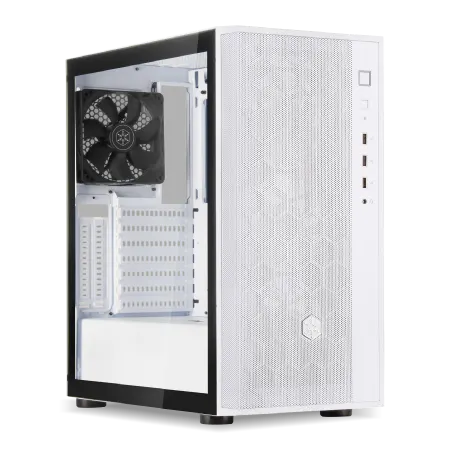
| 【ZEFT R59AF スペック】 | |
| CPU | AMD Ryzen9 9950X 16コア/32スレッド 5.70GHz(ブースト)/4.30GHz(ベース) |
| グラフィックボード | Radeon RX 7800XT (VRAM:16GB) |
| メモリ | 32GB DDR5 (16GB x2枚 Micron製) |
| ストレージ | SSD 1TB (m.2 nVMe READ/WRITE:7250Gbps/6900Gbps WD製) |
| ケース | DeepCool CH510 ホワイト |
| CPUクーラー | 水冷 240mmラジエータ CoolerMaster製 水冷CPUクーラー ML 240 Core II White |
| マザーボード | AMD X870 チップセット GIGABYTE製 X870M AORUS ELITE WIFI7 ICE |
| 電源ユニット | 850W 80Plus GOLD認証 電源ユニット (Silverstone製) |
| 無線LAN | Wi-Fi 6E (IEEE802.11ax/11ad/11ac/11n/11a/11g/11b) |
| BlueTooth | BlueTooth 5 |
| 光学式ドライブ | DVDスーパーマルチドライブ (外付け) |
| OS | Microsoft Windows 11 Home |
80PLUS認証のグレード選択
RTX5060Ti構成では、最低でも80PLUS Goldグレードを選択することをおすすめします。
Goldグレードは負荷率50パーセント時に90パーセント以上の変換効率を実現しており、電気代の節約だけでなく、発熱の抑制にも寄与します。
電源ユニットの発熱が少なければ、ケース内の温度上昇も抑えられ、他のパーツの冷却にも好影響を与えるのです。
PlatinumやTitaniumグレードは変換効率がさらに高くなりますが、価格も大幅に上昇するため、コストパフォーマンスを考えるとGoldグレードが最適なバランスポイントになります。
ケーブルマネジメントと将来性
電源ユニットには、ケーブルが本体に固定されているタイプと、必要なケーブルだけを接続できるモジュラータイプがあります。
長期運用を前提とするなら、フルモジュラーまたはセミモジュラータイプを選ぶことで、ケーブルマネジメントが容易になり、ケース内のエアフローも改善されます。
また、将来的なパーツ交換を考えると、PCIe 5.0対応の12VHPWRコネクタを備えた電源ユニットを選んでおくと安心です。
RTX5060Tiは従来の8ピンコネクタでも動作しますが、将来的にハイエンドGPUにアップグレードする際、12VHPWRコネクタが必要になる可能性があります。
電源ユニットのメーカーは、Corsair、Seasonic、EVGA、Antecといった定評のあるブランドから選ぶことで、長期的な信頼性と保証サポートを確保できます。
冷却システムの構築
空冷と水冷どちらを選ぶか
Core Ultra 200シリーズとRyzen 9000シリーズは、前世代と比較して発熱が抑制されており、空冷CPUクーラーでも充分に冷却できる設計になっています。
DEEPCOOLのAK620やサイズの虎徹Mark III、NoctuaのNH-D15といった大型空冷クーラーは、120mmから140mmの大型ファンを搭載し、静音性と冷却性能を高いレベルで両立しています。
これらのクーラーは価格も5,000円から15,000円程度と手頃で、メンテナンスフリーで長期間使用できるのも大きなメリットです。
水冷CPUクーラーは冷却性能では空冷を上回りますが、ポンプの動作音や故障リスク、定期的なメンテナンスの必要性など、運用面でのデメリットもあります。
ケースファンの配置と数
ケース内のエアフローを最適化するには、ケースファンの配置と数が重要になります。
RTX5060Tiは発熱がそれほど高くないため、過剰なファン数は必要なく、むしろファン数を増やしすぎると騒音が増加してしまいますよね。
ケースファンの回転数は、BIOS設定やファンコントローラーで調整できるモデルを選ぶことで、負荷に応じた最適な冷却と静音性のバランスを実現できます。
高負荷時には回転数を上げて冷却を優先し、低負荷時には回転数を下げて静音性を重視するという運用が可能になります。
GPUの冷却も考慮する
ケースの大きさとエアフローを考慮して、適切なサイズのグラフィックカードを選ぶことが重要です。
3連ファンモデルは冷却性能が高く、ファン回転数を抑えられるため静音性にも優れていますが、全長が300mmを超えるモデルもあり、ケースによっては物理的に搭載できない場合があります。
BTOパソコンで購入する場合は、ショップ側で互換性を確認した上で構成を組んでくれるため心配ありませんが、自作PCの場合はケースの対応GPU長を事前に確認しておく必要があります。
グラフィックカードの直下にケースファンを配置できるケースを選ぶと、GPU冷却がさらに効率化され、高負荷時の温度上昇を抑えられます。
ケース選びで重視すべき点
エアフローとデザインの両立
最近のトレンドは、2面または3面が強化ガラス製のピラーレスケースで、内部のパーツを美しく見せながらも、充分なエアフローを確保できる設計になっています。
一方で、Fractal DesignのNorth XLやCorsairの5000Dシリーズは、フロントパネルに木製パネルや高級木材を使用し、落ち着いた雰囲気のデスク環境にマッチするデザインになっています。
エアフローを最優先するなら、DEEPCOOLのCH560やCOOLER MASTERのMasterBox TD500 Meshといったメッシュフロントパネルを採用したケースが優れています。
拡張性とメンテナンス性
3.5インチドライブベイや2.5インチドライブベイが複数用意されているケースなら、将来的にストレージを追加する際も困りません。
また、背面や底面にダストフィルターが装備されているケースを選ぶことで、ケース内へのホコリの侵入を防ぎ、定期的な清掃の手間を軽減できます。
ダストフィルターは取り外して水洗いできるタイプが便利で、メンテナンス性の高さに直結します。
ケーブルマネジメント用のスペースが充分に確保されているかも確認しておきましょう。
裏配線スペースが広いケースなら、ケーブルを綺麗に整理でき、エアフローの妨げにならず、見た目も美しく仕上がります。
サイズと設置スペース
ミドルタワーケースが最も一般的で、ATXマザーボードに対応し、拡張性も充分に確保されています。
デスク下に設置するスペースがあるなら、ミドルタワーが最適な選択です。
デスク上に設置したい場合や、設置スペースが限られている場合は、MicroATXケースやMini-ITXケースも選択肢に入ります。
ただし小型ケースは冷却性能や拡張性に制約があるため、RTX5060Ti構成では慎重に検討する必要があります。
フルタワーケースは拡張性が非常に高く、将来的に大型の水冷システムを導入したい場合などに適していますが、重量が重く、設置スペースも大きく取るため、一般的なゲーミング用途では過剰なサイズといえます。
BTOパソコンと自作PCどちらを選ぶか
BTOパソコンのメリットとデメリット
特にPC初心者や、組み立てに自信がない方にとって、BTOパソコンは安心して購入できる選択肢になります。
主要なBTOショップでは、CPUやGPU、メモリ、ストレージなどを自由にカスタマイズでき、自分の予算と用途に合わせた構成を組むことができます。
また、組み立て済みの状態で出荷されるため、到着後すぐに使い始められるのも大きな利点です。
デメリットとしては、自作PCと比較して価格がやや高くなる傾向があることと、パーツメーカーの選択肢が限られる場合があることです。
特にマザーボードやケースは、ショップが用意した選択肢の中から選ぶ必要があり、細かいこだわりを実現するのは難しいかもしれません。
自作PCのメリットとデメリット
自作PCは、全てのパーツを自分で選択でき、細部までこだわった構成を実現できるのが最大のメリットです。
パーツメーカーやモデルを自由に選べるため、特定のブランドにこだわりたい方や、最新の規格を積極的に取り入れたい方には自作PCが適しています。
また、パーツを個別に購入することで、セール時期を狙って安く入手したり、中古パーツを活用してコストを抑えたりすることも可能です。
組み立ての過程でPCの構造を深く理解できるため、将来的なトラブルシューティングやアップグレードも自分で対応できるようになります。
また、パーツごとに保証期間が異なるため、トラブル時の対応が煩雑になる可能性もあります。
結局どちらを選ぶべきか
どちらを選んでも、適切な構成を組めばRTX5060Tiの性能を充分に引き出せます。
BTOパソコンを選ぶ場合は、カスタマイズの自由度が高く、パーツメーカーを選択できるショップを優先的に検討しましょう。
メモリやストレージ、電源ユニットのメーカーが明記されているショップなら、品質面での不安も軽減されます。
初めての自作でも、丁寧に作業を進めれば問題なく完成させられます。
長く使うための予算配分
総予算20万円での構成例
総予算20万円でRTX5060Ti搭載ゲーミングPCを構成する場合、以下のような配分が理想的です。
| パーツ | 予算配分 | 具体例 |
|---|---|---|
| GPU | 60,000円 | RTX5060Ti |
| CPU | 45,000円 | Core Ultra 7 265K または Ryzen 7 9700X |
| マザーボード | 25,000円 | B860 または B850チップセット搭載モデル |
| メモリ | 15,000円 | DDR5-5600 32GB(16GB×2) |
| ストレージ | 20,000円 | PCIe Gen.4 SSD 2TB |
| 電源ユニット | 15,000円 | 750W 80PLUS Gold |
| CPUクーラー | 8,000円 | 大型空冷クーラー |
| ケース | 12,000円 | ミドルタワー メッシュフロントパネル |
この構成であれば、全てのパーツが高品質で、バランスの取れた性能を実現できます。
どのパーツも妥協せず、長期運用に耐えられる信頼性を確保しています。
総予算25万円での構成例
予算を25万円まで引き上げられる場合、以下のようなアップグレードが可能になります。
| パーツ | 予算配分 | 具体例 |
|---|---|---|
| GPU | 60,000円 | RTX5060Ti |
| CPU | 55,000円 | Core Ultra 7 265KF または Ryzen 7 9800X3D |
| マザーボード | 35,000円 | Z890 または X870チップセット搭載モデル |
| メモリ | 20,000円 | DDR5-5600 32GB(16GB×2) 高品質モデル |
| ストレージ | 35,000円 | PCIe Gen.4 SSD 4TB |
| 電源ユニット | 20,000円 | 850W 80PLUS Gold モジュラータイプ |
| CPUクーラー | 15,000円 | 簡易水冷 240mm または 高性能空冷 |
| ケース | 20,000円 | ピラーレスケース または 木製パネルケース |
この構成では、ストレージ容量が4TBに増え、マザーボードも上位チップセット搭載モデルになることで、将来的な拡張性が大幅に向上します。
CPUもゲーム性能に特化したX3Dモデルを選択でき、より高いフレームレートを期待できます。
コストを抑えるべきでないパーツ
これらのパーツは一度購入すれば長期間使い続けることになり、品質が低いと故障リスクやパフォーマンス低下に直結します。
電源ユニットは、容量と80PLUS認証グレードを妥協せず、信頼性の高いメーカー製品を選びましょう。
ストレージは、読み書き速度だけでなく、耐久性を示すTBW(Total Bytes Written)値が高いモデルを選ぶことで、長期間安心して使用できます。
マザーボードは、VRM設計や拡張スロット数、対応規格などが将来的なアップグレードに影響するため、初期投資をケチらず、ミドルレンジ以上のモデルを選択することをおすすめします。
アップグレードパスの確保

2年後のアップグレード想定
RTX5060Ti構成を2年間使用した後、性能に物足りなさを感じた場合、最も効果的なアップグレードはGPUの交換です。
その時点で登場しているRTX60シリーズやRTX70シリーズの後継モデルに交換することで、大幅な性能向上が期待できます。
GPUを交換する際は、電源容量が充分かどうかを確認する必要があります。
初期構成で750W以上の電源ユニットを選んでおけば、ハイエンドGPUへの換装も可能になるため、将来的な選択肢が広がります。
CPUやメモリは2年程度では性能的に陳腐化することはほとんどないため、アップグレードの必要性は低いでしょう。
4年後のアップグレード想定
4年後になると、CPUの性能も相対的に低下してくる可能性があります。
その時点で最新のゲームタイトルが要求するCPU性能が大幅に上昇していた場合、CPUとマザーボードの同時交換を検討する必要が出てくるかもしれません。
ただし、Core Ultra 7やRyzen 7クラスのCPUであれば、4年後でもミドルレンジとしての性能は維持できると予想されます。
特にRyzen 7 9800X3Dのような大容量キャッシュを搭載したモデルは、ゲーム性能の寿命が長い傾向があります。
ストレージは4年使用すると、TBW値に近づいてくる可能性があるため、健康状態を監視ソフトで定期的にチェックしましょう。
完全リプレースのタイミング
完全にPCを買い替えるタイミングは、複数のパーツが同時に性能不足や故障のリスクを抱えた時です。
通常は5年から7年程度が目安になりますが、適切なメンテナンスとアップグレードを行えば、10年近く使い続けることも不可能ではありません。
ただし、PCIe規格やメモリ規格が大きく変わるタイミングでは、マザーボードを含む主要パーツの交換が必要になるため、実質的に新規構築と変わらないコストがかかります。
購入時期とセール活用
新製品発売直後は避けるべきか
RTX5060Tiのような新製品は、発売直後は価格が高めに設定されていることが多く、また初期ロットには予期せぬ不具合が潜んでいる可能性もあります。
ただし、最新技術をいち早く体験したい方や、現在使用しているPCが故障寸前で待てない状況なら、発売直後の購入も選択肢になります。
発売から2ヶ月から3ヶ月経過すると、価格が落ち着き、初期不良の報告も出揃ってくるため、より安心して購入できるタイミングになります。
また、競合製品との価格競争が始まることで、さらに価格が下がる可能性もあります。
セール時期を狙う戦略
BTOパソコンや自作PCパーツは、特定の時期にセールが開催されることが多く、これを活用することで大幅にコストを削減できます。
主なセール時期は、年末年始、ゴールデンウィーク、夏のボーナス時期、ブラックフライデー、サイバーマンデーなどです。
特にブラックフライデーやサイバーマンデーは、海外発のセールイベントですが、日本でも多くのショップが大規模なセールを実施しており、通常価格から10パーセントから30パーセント程度の割引が期待できます。
為替レートの影響
PCパーツの多くは海外製品であり、為替レートの変動が価格に影響を与えます。
円高の時期は輸入品の価格が下がり、円安の時期は価格が上昇する傾向があります。
ただし、為替レートを予測して購入タイミングを計るのは非常に難しく、一般的なユーザーが実践するのは現実的ではありません。
為替の影響よりも、自分が必要とするタイミングで購入し、長く使うことの方が重要です。
保証とサポートの重要性
BTOパソコンの保証内容
標準保証は1年間が一般的ですが、有償で3年保証や5年保証に延長できるショップもあります。
長期運用を前提とするなら、延長保証への加入を検討する価値があります。
保証内容には、初期不良対応、故障時の修理対応、パーツ交換対応などが含まれますが、ショップによって対応範囲が異なります。
特に重要なのは、故障時の対応スピードと、代替機の貸し出しサービスの有無です。
また、オンサイト保証(出張修理サービス)が選択できるショップもあり、PCを送付する手間や時間を省けるため、仕事でPCを使用している方には特におすすめです。
自作PCのパーツ保証
保証期間はメーカーやパーツによって異なり、1年から5年程度が一般的です。
特にSSDやメモリは5年保証が付いている製品も多く、長期的な安心感があります。
保証を受ける際は、購入時のレシートや保証書を保管しておく必要があります。
また、海外メーカーの製品は、日本国内の代理店を通じて保証を受けることになるため、代理店の評判やサポート体制も確認しておきましょう。
トラブル時のサポート体制
PCに詳しくない方がBTOパソコンを購入する最大のメリットは、トラブル時のサポートが受けられることです。
電話やメール、チャットでの問い合わせに対応しているショップを選べば、初心者でも安心して使用できます。
サポートの質はショップによって大きく異なるため、購入前に口コミやレビューを確認し、サポート体制が充実しているショップを選ぶことが重要です。
特に、技術的な質問に対して的確な回答が得られるかどうかは、長期的な満足度に直結します。
よくある質問

RTX5060TiとRTX5070どちらを選ぶべきか
RTX5070はRTX5060Tiと比較して20パーセントから30パーセント高い性能を持ち、より高解像度でのゲームプレイや、重量級タイトルでの高フレームレート維持が可能になります。
ただし価格差も大きいため、予算が限られている場合や、フルHD解像度でのゲームプレイが中心なら、RTX5060Tiで充分な性能が得られます。
メモリは16GBでは不足するのか
特にゲーム配信や動画編集を並行して行う場合は、32GBが必須です。
将来的なゲームタイトルの要求スペック上昇を考えると、初期構成で32GBを選択しておくことを強くおすすめします。
CPUクーラーは付属品で充分か
Core Ultra 200シリーズやRyzen 9000シリーズの一部モデルには、CPUクーラーが付属していません。
付属している場合でも、性能は最低限のレベルであり、高負荷時の冷却性能や静音性は期待できません。
ストレージは後から増設できるのか
ただし、初期構成で容量の小さいSSDを選んでしまうと、OSやアプリケーションの移行作業が発生するため、最初から充分な容量を確保しておく方が手間がかかりません。
2TBを初期構成として選び、将来的に不足を感じたら追加で2TBや4TBのSSDを増設するという運用が理想的です。
電源ユニットの容量は大きい方がいいのか
ただし、過剰に大きな容量を選んでも、低負荷時の変換効率が下がる場合があるため、適切な容量を選ぶことが重要です。
RTX5060Ti構成では750Wが最適なバランスポイントであり、将来的なGPUアップグレードも視野に入れるなら850Wまで検討する価値があります。
BTOパソコンのカスタマイズはどこまでやるべきか
BTOパソコンのカスタマイズでは、CPU、GPU、メモリ、ストレージ、電源ユニットの5つは必ず自分で選択しましょう。
これらのパーツは性能と長期運用に直結するため、標準構成のまま購入すると、後悔する可能性が高くなります。
マザーボードやケース、CPUクーラーは、選択肢が限られている場合が多いですが、可能であればメーカーやモデルを確認し、レビューを参考にして選択することをおすすめします。
ゲーム以外の用途でも使えるのか
動画編集ではGPUエンコードにより、書き出し時間を大幅に短縮できますし、3DモデリングやCADソフトでもGPU支援により快適な作業環境が得られます。
AI関連のアプリケーションでは、Tensorコアを活用した高速処理が可能になり、画像生成や機械学習のトレーニング時間を短縮できます。
ゲーミングPCという名称ですが、実際にはマルチパーパスな高性能PCとして活用できるのです。
人気PCゲームタイトル一覧
| ゲームタイトル | 発売日 | 推奨スペック | 公式 URL |
Steam URL |
|---|---|---|---|---|
| Street Fighter 6 / ストリートファイター6 | 2023/06/02 | プロセッサー: Core i7 8700 / Ryzen 5 3600
グラフィック: RTX2070 / Radeon RX 5700XT メモリー: 16 GB RAM |
公式 | steam |
| Monster Hunter Wilds
/ モンスターハンターワイルズ |
2025/02/28 | プロセッサー:Core i5-11600K / Ryzen 5 3600X
グラフィック: GeForce RTX 2070/ RTX 4060 / Radeon RX 6700XT メモリー: 16 GB RAM |
公式 | steam |
| Apex Legends
/ エーペックスレジェンズ |
2020/11/05 | プロセッサー: Ryzen 5 / Core i5
グラフィック: Radeon R9 290/ GeForce GTX 970 メモリー: 8 GB RAM |
公式 | steam |
| ロマンシング サガ2
リベンジオブザセブン |
2024/10/25 | プロセッサー: Core i5-6400 / Ryzen 5 1400
グラフィック:GeForce GTX 1060 / Radeon RX 570 メモリ: 8 GB RAM |
公式 | steam |
| 黒神話:悟空 | 2024/08/20 | プロセッサー: Core i7-9700 / Ryzen 5 5500
グラフィック: GeForce RTX 2060 / Radeon RX 5700 XT / Arc A750 |
公式 | steam |
| メタファー:リファンタジオ | 2024/10/11 | プロセッサー: Core i5-7600 / Ryzen 5 2600
グラフィック:GeForce GTX 970 / Radeon RX 480 / Arc A380 メモリ: 8 GB RAM |
公式 | steam |
| Call of Duty: Black Ops 6 | 2024/10/25 | プロセッサー:Core i7-6700K / Ryzen 5 1600X
グラフィック: GeForce RTX 3060 / GTX 1080Ti / Radeon RX 6600XT メモリー: 12 GB RAM |
公式 | steam |
| ドラゴンボール Sparking! ZERO | 2024/10/11 | プロセッサー: Core i7-9700K / Ryzen 5 3600
グラフィック:GeForce RTX 2060 / Radeon RX Vega 64 メモリ: 16 GB RAM |
公式 | steam |
| ELDEN RING SHADOW OF THE ERDTREE | 2024/06/21 | プロセッサー: Core i7-8700K / Ryzen 5 3600X
グラフィック: GeForce GTX 1070 / RADEON RX VEGA 56 メモリー: 16 GB RAM |
公式 | steam |
| ファイナルファンタジーXIV
黄金のレガシー |
2024/07/02 | プロセッサー: Core i7-9700
グラフィック: GeForce RTX 2060 / Radeon RX 5600 XT メモリー: 16 GB RAM |
公式 | steam |
| Cities: Skylines II | 2023/10/25 | プロセッサー:Core i5-12600K / Ryzen 7 5800X
グラフィック: GeForce RTX 3080 | RadeonRX 6800 XT メモリー: 16 GB RAM |
公式 | steam |
| ドラゴンズドグマ 2 | 2024/03/21 | プロセッサー: Core i7-10700 / Ryzen 5 3600X
グラフィック GeForce RTX 2080 / Radeon RX 6700 メモリー: 16 GB |
公式 | steam |
| サイバーパンク2077:仮初めの自由 | 2023/09/26 | プロセッサー: Core i7-12700 / Ryzen 7 7800X3D
グラフィック: GeForce RTX 2060 SUPER / Radeon RX 5700 XT メモリー: 16 GB RAM |
公式 | steam |
| ホグワーツ・レガシー | 2023/02/11 | プロセッサー: Core i7-8700 / Ryzen 5 3600
グラフィック: GeForce 1080 Ti / Radeon RX 5700 XT メモリー: 16 GB RAM |
公式 | steam |
| TEKKEN 8 / 鉄拳8 | 2024/01/26 | プロセッサー: Core i7-7700K / Ryzen 5 2600
グラフィック: GeForce RTX 2070/ Radeon RX 5700 XT メモリー: 16 GB RAM |
公式 | steam |
| Palworld / パルワールド | 2024/01/19 | プロセッサー: Core i9-9900K
グラフィック: GeForce RTX 2070 メモリー: 32 GB RAM |
公式 | steam |
| オーバーウォッチ 2 | 2023/08/11 | プロセッサー:Core i7 / Ryzen 5
グラフィック: GeForce GTX 1060 / Radeon RX 6400 メモリー: 8 GB RAM |
公式 | steam |
| Monster Hunter RISE: Sunbreak
/ モンスターハンターライズ:サンブレイク |
2022/01/13 | プロセッサー:Core i5-4460 / AMD FX-8300
グラフィック: GeForce GTX 1060 / Radeon RX 570 メモリー: 8 GB RAM |
公式 | steam |
| BIOHAZARD RE:4 | 2023/03/24 | プロセッサー: Ryzen 5 3600 / Core i7 8700
グラフィック: Radeon RX 5700 / GeForce GTX 1070 メモリー: 16 GB RAM |
公式 | steam |
| デッドバイデイライト | 2016/06/15 | プロセッサー: Core i3 / AMD FX-8300
グラフィック: 4GB VRAM以上 メモリー: 8 GB RAM |
公式 | steam |
| Forza Horizon 5 | 2021/11/09 | プロセッサー: Core i5-8400 / Ryzen 5 1500X
グラフィック: GTX 1070 / Radeon RX 590 メモリー: 16 GB RAM |
公式 | steam |