
ゲーミングPCを選ぶ前に理解すべきこと
完成品とBTOパソコンの違いを把握する
ゲーミングPCを購入する際、完成品を買うかBTOパソコンでカスタマイズするかで迷ってしまいますよね。
完成品はメーカーが構成を決めた状態で販売されているPCで、届いたらすぐに使えるのが最大のメリットです。
初心者の方には、実はBTOパソコンの方が向いているケースが多いのです。
なぜなら、完成品は販売時期によって旧世代のパーツが混在していたり、コストカットのために特定のパーツだけ性能が低かったりする可能性があるからです。
BTOパソコンなら、グラフィックボードやCPUといった重要なパーツを最新世代から選べますし、メモリやストレージも必要な容量を過不足なく選択できます。
ゲーミングPCで重視すべき性能とは
次に重要なのがCPUで、ゲームの物理演算やAI処理、配信を同時に行う場合などに影響を与えます。
ストレージはゲームの読み込み速度に直結するため、高速なSSDを選ぶことで快適性が大きく向上します。
グラフィックボードの選び方
予算別のおすすめグラフィックボード
グラフィックボード選びは、ゲーミングPC構築において最も慎重に行うべき部分。
現在の市場では、NVIDIAのGeForce RTX 50シリーズとAMDのRadeon RX 90シリーズが最新世代として展開されています。
予算が15万円前後でミドルレンジを狙うなら、GeForce RTX 5060TiまたはRTX 5070が最適な選択になります。
RTX 5060TiはフルHD解像度で最高画質設定を維持しながら高フレームレートを実現できますし、RTX 5070なら一部のタイトルでWQHD解像度にも対応できる性能を持っています。
コストパフォーマンスを考えると、この2つのモデルは非常に魅力的です。
もう少し予算を上乗せできるなら、GeForce RTX 5070Tiを検討する価値があります。
このモデルはWQHD解像度でのゲーミングを快適に楽しめる性能を備えており、レイトレーシングを有効にした状態でも滑らかなフレームレートを維持できます。
RTX 50シリーズはBlackwellアーキテクチャを採用しており、DLSS 4という最新のアップスケーリング技術に対応しているため、実質的な性能以上のパフォーマンスを引き出せるのが強みです。
AMD派の方には、Radeon RX 9070XTやRX 9060XTという選択肢があります。
最新グラフィックボード(VGA)性能一覧
| GPU型番 | VRAM | 3DMarkスコア TimeSpy |
3DMarkスコア FireStrike |
TGP | 公式 URL |
価格com URL |
|---|---|---|---|---|---|---|
| GeForce RTX 5090 | 32GB | 48470 | 101975 | 575W | 公式 | 価格 |
| GeForce RTX 5080 | 16GB | 32005 | 78104 | 360W | 公式 | 価格 |
| Radeon RX 9070 XT | 16GB | 30015 | 66787 | 304W | 公式 | 価格 |
| Radeon RX 7900 XTX | 24GB | 29939 | 73454 | 355W | 公式 | 価格 |
| GeForce RTX 5070 Ti | 16GB | 27040 | 68956 | 300W | 公式 | 価格 |
| Radeon RX 9070 | 16GB | 26386 | 60263 | 220W | 公式 | 価格 |
| GeForce RTX 5070 | 12GB | 21850 | 56823 | 250W | 公式 | 価格 |
| Radeon RX 7800 XT | 16GB | 19829 | 50503 | 263W | 公式 | 価格 |
| Radeon RX 9060 XT 16GB | 16GB | 16485 | 39387 | 145W | 公式 | 価格 |
| GeForce RTX 5060 Ti 16GB | 16GB | 15922 | 38215 | 180W | 公式 | 価格 |
| GeForce RTX 5060 Ti 8GB | 8GB | 15784 | 37992 | 180W | 公式 | 価格 |
| Arc B580 | 12GB | 14572 | 34934 | 190W | 公式 | 価格 |
| Arc B570 | 10GB | 13681 | 30871 | 150W | 公式 | 価格 |
| GeForce RTX 5060 | 8GB | 13143 | 32373 | 145W | 公式 | 価格 |
| Radeon RX 7600 | 8GB | 10773 | 31755 | 165W | 公式 | 価格 |
| GeForce RTX 4060 | 8GB | 10603 | 28596 | 115W | 公式 | 価格 |
解像度とリフレッシュレートで決める
グラフィックボードを選ぶ際は、使用するモニターの解像度とリフレッシュレートを基準にすると失敗しません。
フルHD(1920×1080)で144Hzのモニターを使うなら、GeForce RTX 5060TiやRadeon RX 9060XTで十分な性能を発揮します。
競技性の高いFPSゲームをプレイする方は、フレームレートの安定性が特に重要。
WQHD(2560×1440)で165Hz以上のモニターを使用する予定なら、GeForce RTX 5070以上を選んだ方がいいでしょう。
この解像度になると、ピクセル数がフルHDの約1.8倍になるため、グラフィックボードへの負荷が大幅に増加します。
RTX 5070TiならWQHDでも余裕を持ってゲームを楽しめますし、将来的により重いタイトルが登場しても対応できる性能を確保できます。
ただし、DLSS 4やFSR 4といったアップスケーリング技術を活用すれば、RTX 5070Tiでも4K環境である程度のゲームプレイは可能です。
とはいえ、最高画質設定で安定した高フレームレートを求めるなら、やはりハイエンドモデルを選択するのが賢明といえます。
レイトレーシングとDLSSの重要性
この技術により、水面の反射や鏡に映る景色、ガラス越しの光の屈折などが驚くほどリアルに表現されるのです。
ただし、レイトレーシングは非常に処理負荷が高く、有効にするとフレームレートが大幅に低下してしまいますよね。
DLSS 4は低解像度でレンダリングした映像をAIで高解像度に変換し、さらにフレーム生成技術で中間フレームを自動生成することで、実質的なフレームレートを2倍以上に引き上げることができます。
これにより、レイトレーシングを有効にした状態でも快適なゲームプレイが実現するわけです。
GeForce RTX 50シリーズは第4世代RTコアと第5世代Tensorコアを搭載しており、レイトレーシング性能とAI処理性能が前世代から大幅に向上しています。
特にDLSS 4のマルチフレーム生成機能は、RTX 50シリーズでしか利用できない独占機能となっているため、最新技術を存分に活用したい方にとってRTX 50シリーズを選ばない手はありませんね。
パソコン おすすめモデル4選
パソコンショップSEVEN ZEFT Z56G

| 【ZEFT Z56G スペック】 | |
| CPU | Intel Core Ultra7 265 20コア/20スレッド 5.30GHz(ブースト)/2.40GHz(ベース) |
| グラフィックボード | GeForce RTX5070 (VRAM:12GB) |
| メモリ | 32GB DDR5 (32GB x1枚 クルーシャル製) |
| ストレージ | SSD 1TB (m.2 nVMe READ/WRITE:7250Gbps/6900Gbps WD製) |
| ケース | Thermaltake S100 TG |
| CPUクーラー | 空冷 DeepCool製 空冷CPUクーラー AK400 |
| マザーボード | intel B860 チップセット ASRock製 B860M Pro RS WiFi |
| 電源ユニット | 750W 80Plus GOLD認証 電源ユニット (Silverstone製) |
| 無線LAN | Wi-Fi 6E (IEEE802.11ax/11ad/11ac/11n/11a/11g/11b) |
| BlueTooth | BlueTooth 5 |
| OS | Microsoft Windows 11 Home |
パソコンショップSEVEN ZEFT Z55BK
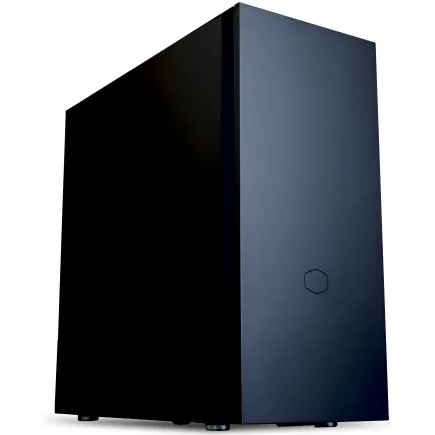
| 【ZEFT Z55BK スペック】 | |
| CPU | Intel Core Ultra7 265KF 20コア/20スレッド 5.50GHz(ブースト)/3.90GHz(ベース) |
| グラフィックボード | GeForce RTX5080 (VRAM:16GB) |
| メモリ | 32GB DDR5 (16GB x2枚 クルーシャル製) |
| ストレージ | SSD 2TB (m.2 nVMe READ/WRITE:7250Gbps/6900Gbps WD製) |
| ケース | Fractal Pop XL Silent Black Solid |
| CPUクーラー | 空冷 DeepCool製 空冷CPUクーラー AK400 |
| マザーボード | intel Z890 チップセット ASRock製 Z890 Steel Legend WiFi |
| 電源ユニット | 1000W 80Plus GOLD認証 電源ユニット (アスロック製) |
| 無線LAN | Wi-Fi 6E (IEEE802.11ax/11ad/11ac/11n/11a/11g/11b) |
| BlueTooth | BlueTooth 5 |
| 光学式ドライブ | DVDスーパーマルチドライブ (内蔵) |
| OS | Microsoft Windows 11 Pro |
パソコンショップSEVEN ZEFT Z54QU

| 【ZEFT Z54QU スペック】 | |
| CPU | Intel Core Ultra7 265KF 20コア/20スレッド 5.50GHz(ブースト)/3.90GHz(ベース) |
| グラフィックボード | GeForce RTX5070Ti (VRAM:16GB) |
| メモリ | 32GB DDR5 (32GB x1枚 クルーシャル製) |
| ストレージ | SSD 1TB (m.2 nVMe READ/WRITE:7250Gbps/6900Gbps WD製) |
| ケース | Thermaltake S200 TG ARGB Plus ホワイト |
| CPUクーラー | 空冷 DeepCool製 空冷CPUクーラー AK400 DIGITAL WH |
| マザーボード | intel B860 チップセット ASRock製 B860M Pro RS WiFi |
| 電源ユニット | 850W 80Plus GOLD認証 電源ユニット (Silverstone製) |
| 無線LAN | Wi-Fi 6E (IEEE802.11ax/11ad/11ac/11n/11a/11g/11b) |
| BlueTooth | BlueTooth 5 |
| OS | Microsoft Windows 11 Home |
パソコンショップSEVEN ZEFT Z55J
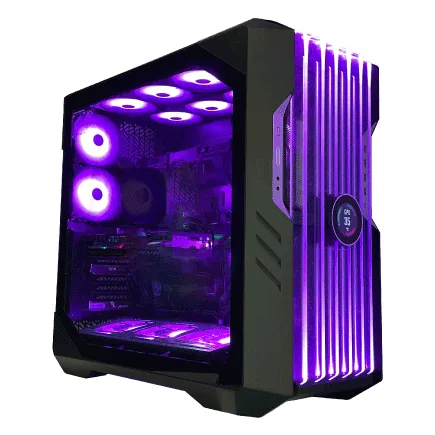
| 【ZEFT Z55J スペック】 | |
| CPU | Intel Core Ultra5 235 14コア/14スレッド 5.00GHz(ブースト)/3.40GHz(ベース) |
| グラフィックボード | GeForce RTX4060Ti (VRAM:8GB) |
| メモリ | 32GB DDR5 (16GB x2枚 Micron製) |
| ストレージ | SSD 1TB (m.2 nVMe READ/WRITE:7250Gbps/6900Gbps WD製) |
| ケース | CoolerMaster HAF 700 EVO 特別仕様 |
| マザーボード | intel B860 チップセット ASRock製 B860M Pro RS WiFi |
| 電源ユニット | 650W 80Plus BRONZE認証 電源ユニット (COUGAR製) |
| 無線LAN | Wi-Fi 6E (IEEE802.11ax/11ad/11ac/11n/11a/11g/11b) |
| BlueTooth | BlueTooth 5 |
| 光学式ドライブ | DVDスーパーマルチドライブ (外付け) |
| OS | Microsoft Windows 11 Home |
CPUの選び方
IntelとAMDどちらを選ぶべきか
CPU選びで最初に直面するのが、IntelとAMDのどちらを選ぶかという問題です。
現在の最新世代は、IntelがCore Ultra 200シリーズ、AMDがRyzen 9000シリーズとなっており、どちらも高い性能を誇っています。
特にシミュレーションゲームやオープンワールドゲームなど、CPUへの負荷が高いタイトルでその差が顕著に現れます。
一方、Intel Core Ultra 200シリーズは、ゲーミング性能ではRyzen X3Dシリーズにやや劣りますが、マルチタスク性能や消費電力の効率性で優れています。
最新CPU性能一覧
| 型番 | コア数 | スレッド数 | 定格クロック | 最大クロック | Cineスコア Multi |
Cineスコア Single |
公式 URL |
価格com URL |
|---|---|---|---|---|---|---|---|---|
| Core Ultra 9 285K | 24 | 24 | 3.20GHz | 5.70GHz | 42867 | 2467 | 公式 | 価格 |
| Ryzen 9 9950X | 16 | 32 | 4.30GHz | 5.70GHz | 42622 | 2271 | 公式 | 価格 |
| Ryzen 9 9950X3D | 16 | 32 | 4.30GHz | 5.70GHz | 41657 | 2262 | 公式 | 価格 |
| Core i9-14900K | 24 | 32 | 3.20GHz | 6.00GHz | 40954 | 2360 | 公式 | 価格 |
| Ryzen 9 7950X | 16 | 32 | 4.50GHz | 5.70GHz | 38432 | 2080 | 公式 | 価格 |
| Ryzen 9 7950X3D | 16 | 32 | 4.20GHz | 5.70GHz | 38357 | 2051 | 公式 | 価格 |
| Core Ultra 7 265K | 20 | 20 | 3.30GHz | 5.50GHz | 37128 | 2358 | 公式 | 価格 |
| Core Ultra 7 265KF | 20 | 20 | 3.30GHz | 5.50GHz | 37128 | 2358 | 公式 | 価格 |
| Core Ultra 9 285 | 24 | 24 | 2.50GHz | 5.60GHz | 35505 | 2199 | 公式 | 価格 |
| Core i7-14700K | 20 | 28 | 3.40GHz | 5.60GHz | 35365 | 2236 | 公式 | 価格 |
| Core i9-14900 | 24 | 32 | 2.00GHz | 5.80GHz | 33623 | 2210 | 公式 | 価格 |
| Ryzen 9 9900X | 12 | 24 | 4.40GHz | 5.60GHz | 32768 | 2239 | 公式 | 価格 |
| Core i7-14700 | 20 | 28 | 2.10GHz | 5.40GHz | 32402 | 2104 | 公式 | 価格 |
| Ryzen 9 9900X3D | 12 | 24 | 4.40GHz | 5.50GHz | 32292 | 2195 | 公式 | 価格 |
| Ryzen 9 7900X | 12 | 24 | 4.70GHz | 5.60GHz | 29136 | 2042 | 公式 | 価格 |
| Core Ultra 7 265 | 20 | 20 | 2.40GHz | 5.30GHz | 28425 | 2158 | 公式 | 価格 |
| Core Ultra 7 265F | 20 | 20 | 2.40GHz | 5.30GHz | 28425 | 2158 | 公式 | 価格 |
| Core Ultra 5 245K | 14 | 14 | 3.60GHz | 5.20GHz | 25347 | 0 | 公式 | 価格 |
| Core Ultra 5 245KF | 14 | 14 | 3.60GHz | 5.20GHz | 25347 | 2177 | 公式 | 価格 |
| Ryzen 7 9700X | 8 | 16 | 3.80GHz | 5.50GHz | 22992 | 2214 | 公式 | 価格 |
| Ryzen 7 9800X3D | 8 | 16 | 4.70GHz | 5.40GHz | 22980 | 2094 | 公式 | 価格 |
| Core Ultra 5 235 | 14 | 14 | 3.40GHz | 5.00GHz | 20770 | 1861 | 公式 | 価格 |
| Ryzen 7 7700 | 8 | 16 | 3.80GHz | 5.30GHz | 19426 | 1939 | 公式 | 価格 |
| Ryzen 7 7800X3D | 8 | 16 | 4.50GHz | 5.40GHz | 17658 | 1818 | 公式 | 価格 |
| Core i5-14400 | 10 | 16 | 2.50GHz | 4.70GHz | 15980 | 1780 | 公式 | 価格 |
| Ryzen 5 7600X | 6 | 12 | 4.70GHz | 5.30GHz | 15226 | 1983 | 公式 | 価格 |
コストパフォーマンスで選ぶCPU
予算を抑えつつ高性能を求めるなら、AMD Ryzen 7 9700XまたはIntel Core Ultra 7 265Kが最もバランスの取れた選択といえます。
Ryzen 7 9700Xは8コア16スレッドという構成で、ほとんどのゲームタイトルを快適に動作させられる性能を持っています。
Zen 5アーキテクチャの恩恵により、前世代のRyzen 7000シリーズと比較してIPCが向上しており、同じクロック数でもより高い性能を発揮するのです。
Intel Core Ultra 7 265Kは、20コア(Performance-core 8基+Efficient-core 12基)という構成で、マルチスレッド性能に優れています。
ゲーム配信や動画編集を同時に行う場合、バックグラウンドタスクをEfficient-coreが処理してくれるため、ゲームのフレームレートが落ちにくいという利点があります。
また、NPUを統合しているため、AI関連の処理を効率的に実行できるのも見逃せないポイントです。
ミドルローの予算帯では、AMD Ryzen 5 9600やIntel Core Ultra 5 235が選択肢に入ってきます。
Core Ultra 5 235は14コア構成で、マルチタスク性能を重視する方に向いています。
ただし、ゲーミングPCとして長く使いたいなら、やはりRyzen 7クラス以上を選んでおくと将来的な安心感が違います。
ゲーム配信や動画編集も考慮する
ゲームをプレイするだけでなく、配信や動画編集も行いたいという方は多いのではないでしょうか。
この場合、CPUの選び方が大きく変わってきます。
ゲーム配信では、ゲームの処理に加えてエンコード処理が同時に走るため、コア数とスレッド数が多いCPUが有利です。
配信を視野に入れるなら、最低でも8コア16スレッド以上のCPUを選ぶべきです。
AMD Ryzen 7 9700XやIntel Core Ultra 7 265Kなら、ゲームと配信を同時に行っても快適性を維持できます。
さらに上を目指すなら、Ryzen 9 9900XやCore Ultra 9 285Kといったハイエンドモデルを選択すると、より高画質な配信設定でも余裕を持って対応できます。
動画編集においては、レンダリング速度がコア数に比例して向上するため、多コアCPUの恩恵が非常に大きくなります。
ただし、グラフィックボードのエンコーダーを活用すれば、ミドルレンジCPUでも実用的な編集環境を構築できるため、予算とのバランスを考えながら決定するのが賢明です。
人気PCゲームタイトル一覧
| ゲームタイトル | 発売日 | 推奨スペック | 公式 URL |
Steam URL |
|---|---|---|---|---|
| Street Fighter 6 / ストリートファイター6 | 2023/06/02 | プロセッサー: Core i7 8700 / Ryzen 5 3600
グラフィック: RTX2070 / Radeon RX 5700XT メモリー: 16 GB RAM |
公式 | steam |
| Monster Hunter Wilds
/ モンスターハンターワイルズ |
2025/02/28 | プロセッサー:Core i5-11600K / Ryzen 5 3600X
グラフィック: GeForce RTX 2070/ RTX 4060 / Radeon RX 6700XT メモリー: 16 GB RAM |
公式 | steam |
| Apex Legends
/ エーペックスレジェンズ |
2020/11/05 | プロセッサー: Ryzen 5 / Core i5
グラフィック: Radeon R9 290/ GeForce GTX 970 メモリー: 8 GB RAM |
公式 | steam |
| ロマンシング サガ2
リベンジオブザセブン |
2024/10/25 | プロセッサー: Core i5-6400 / Ryzen 5 1400
グラフィック:GeForce GTX 1060 / Radeon RX 570 メモリ: 8 GB RAM |
公式 | steam |
| 黒神話:悟空 | 2024/08/20 | プロセッサー: Core i7-9700 / Ryzen 5 5500
グラフィック: GeForce RTX 2060 / Radeon RX 5700 XT / Arc A750 |
公式 | steam |
| メタファー:リファンタジオ | 2024/10/11 | プロセッサー: Core i5-7600 / Ryzen 5 2600
グラフィック:GeForce GTX 970 / Radeon RX 480 / Arc A380 メモリ: 8 GB RAM |
公式 | steam |
| Call of Duty: Black Ops 6 | 2024/10/25 | プロセッサー:Core i7-6700K / Ryzen 5 1600X
グラフィック: GeForce RTX 3060 / GTX 1080Ti / Radeon RX 6600XT メモリー: 12 GB RAM |
公式 | steam |
| ドラゴンボール Sparking! ZERO | 2024/10/11 | プロセッサー: Core i7-9700K / Ryzen 5 3600
グラフィック:GeForce RTX 2060 / Radeon RX Vega 64 メモリ: 16 GB RAM |
公式 | steam |
| ELDEN RING SHADOW OF THE ERDTREE | 2024/06/21 | プロセッサー: Core i7-8700K / Ryzen 5 3600X
グラフィック: GeForce GTX 1070 / RADEON RX VEGA 56 メモリー: 16 GB RAM |
公式 | steam |
| ファイナルファンタジーXIV
黄金のレガシー |
2024/07/02 | プロセッサー: Core i7-9700
グラフィック: GeForce RTX 2060 / Radeon RX 5600 XT メモリー: 16 GB RAM |
公式 | steam |
| Cities: Skylines II | 2023/10/25 | プロセッサー:Core i5-12600K / Ryzen 7 5800X
グラフィック: GeForce RTX 3080 | RadeonRX 6800 XT メモリー: 16 GB RAM |
公式 | steam |
| ドラゴンズドグマ 2 | 2024/03/21 | プロセッサー: Core i7-10700 / Ryzen 5 3600X
グラフィック GeForce RTX 2080 / Radeon RX 6700 メモリー: 16 GB |
公式 | steam |
| サイバーパンク2077:仮初めの自由 | 2023/09/26 | プロセッサー: Core i7-12700 / Ryzen 7 7800X3D
グラフィック: GeForce RTX 2060 SUPER / Radeon RX 5700 XT メモリー: 16 GB RAM |
公式 | steam |
| ホグワーツ・レガシー | 2023/02/11 | プロセッサー: Core i7-8700 / Ryzen 5 3600
グラフィック: GeForce 1080 Ti / Radeon RX 5700 XT メモリー: 16 GB RAM |
公式 | steam |
| TEKKEN 8 / 鉄拳8 | 2024/01/26 | プロセッサー: Core i7-7700K / Ryzen 5 2600
グラフィック: GeForce RTX 2070/ Radeon RX 5700 XT メモリー: 16 GB RAM |
公式 | steam |
| Palworld / パルワールド | 2024/01/19 | プロセッサー: Core i9-9900K
グラフィック: GeForce RTX 2070 メモリー: 32 GB RAM |
公式 | steam |
| オーバーウォッチ 2 | 2023/08/11 | プロセッサー:Core i7 / Ryzen 5
グラフィック: GeForce GTX 1060 / Radeon RX 6400 メモリー: 8 GB RAM |
公式 | steam |
| Monster Hunter RISE: Sunbreak
/ モンスターハンターライズ:サンブレイク |
2022/01/13 | プロセッサー:Core i5-4460 / AMD FX-8300
グラフィック: GeForce GTX 1060 / Radeon RX 570 メモリー: 8 GB RAM |
公式 | steam |
| BIOHAZARD RE:4 | 2023/03/24 | プロセッサー: Ryzen 5 3600 / Core i7 8700
グラフィック: Radeon RX 5700 / GeForce GTX 1070 メモリー: 16 GB RAM |
公式 | steam |
| デッドバイデイライト | 2016/06/15 | プロセッサー: Core i3 / AMD FX-8300
グラフィック: 4GB VRAM以上 メモリー: 8 GB RAM |
公式 | steam |
| Forza Horizon 5 | 2021/11/09 | プロセッサー: Core i5-8400 / Ryzen 5 1500X
グラフィック: GTX 1070 / Radeon RX 590 メモリー: 16 GB RAM |
公式 | steam |
メモリの選び方
容量は32GBが新しいスタンダード
メモリ容量の選択は、ゲーミングPCの快適性を大きく左右する要素です。
数年前までは16GBあれば充分とされていましたが、最新のゲームタイトルやWindows自体のメモリ消費量が増加した結果、現在では32GBが新しいスタンダードになっています。
16GBでも多くのゲームは動作しますが、バックグラウンドでブラウザを開いたり、配信ソフトを起動したりすると、メモリ使用率が90%を超えてしまうことも珍しくありません。
メモリが不足すると、システムがストレージを仮想メモリとして使用し始めるため、急激にパフォーマンスが低下してしまいますよね。
これを避けるためにも、初めてのゲーミングPCでは32GBを選んでおくと安心です。
64GBは、ゲーム配信や動画編集を本格的に行う方、あるいは複数のゲームやアプリケーションを同時に起動する使い方をする方に適しています。
また、大規模なMODを導入したゲームプレイや、仮想マシンを使用する場合にも64GBの容量が活きてきます。
予算に余裕があるなら、将来的な拡張性を考えて64GBを選択するのも効果的です。
DDR5メモリの速度と規格
現在のゲーミングPCでは、DDR5メモリが標準となっています。
Intel Core Ultra 200シリーズもAMD Ryzen 9000シリーズも、DDR5メモリに最適化されており、DDR4を選択する理由はほとんどないでしょう。
DDR5メモリの規格で主流となっているのは、DDR5-5600です。
この規格は、Intel・AMD両プラットフォームで安定動作が保証されており、価格と性能のバランスが優れています。
より高速なDDR5-6000やDDR5-6400といった規格も存在しますが、ゲーミング性能への影響は限定的で、価格差を考えるとDDR5-5600で充分といえます。
ただし、AMD Ryzen 9000シリーズの場合、メモリクロックとInfinity Fabricの同期が性能に影響するため、DDR5-6000を選ぶとわずかながらフレームレートが向上するケースがあります。
パソコン おすすめモデル5選
パソコンショップSEVEN ZEFT R60GM

| 【ZEFT R60GM スペック】 | |
| CPU | AMD Ryzen9 9900X 12コア/24スレッド 5.60GHz(ブースト)/4.40GHz(ベース) |
| グラフィックボード | GeForce RTX5060 (VRAM:8GB) |
| メモリ | 16GB DDR5 (16GB x1枚 クルーシャル製) |
| ストレージ | SSD 1TB (m.2 nVMe READ/WRITE:7250Gbps/6900Gbps WD製) |
| ケース | Fractal Design Pop XL Air RGB TG |
| CPUクーラー | 空冷 DeepCool製 空冷CPUクーラー AK400 |
| マザーボード | AMD B850 チップセット ASRock製 B850M-X WiFi R2.0 |
| 電源ユニット | 650W 80Plus BRONZE認証 電源ユニット (COUGAR製) |
| 無線LAN | Wi-Fi 6E (IEEE802.11ax/11ad/11ac/11n/11a/11g/11b) |
| BlueTooth | BlueTooth 5 |
| 光学式ドライブ | DVDスーパーマルチドライブ (内蔵) |
| OS | Microsoft Windows 11 Home |
パソコンショップSEVEN ZEFT Z57R

| 【ZEFT Z57R スペック】 | |
| CPU | Intel Core Ultra5 245KF 14コア/14スレッド 5.20GHz(ブースト)/4.20GHz(ベース) |
| グラフィックボード | GeForce RTX5060Ti 16GB (VRAM:16GB) |
| メモリ | 32GB DDR5 (32GB x1枚 クルーシャル製) |
| ストレージ | SSD 1TB (m.2 nVMe READ/WRITE:7250Gbps/6900Gbps WD製) |
| ケース | CoolerMaster MasterFrame 600 Black |
| CPUクーラー | 空冷 DeepCool製 空冷CPUクーラー AK400 |
| マザーボード | intel B860 チップセット ASRock製 B860M Pro RS WiFi |
| 電源ユニット | 650W 80Plus BRONZE認証 電源ユニット (COUGAR製) |
| 無線LAN | Wi-Fi 6E (IEEE802.11ax/11ad/11ac/11n/11a/11g/11b) |
| BlueTooth | BlueTooth 5 |
| OS | Microsoft Windows 11 Home |
パソコンショップSEVEN ZEFT R66L

| 【ZEFT R66L スペック】 | |
| CPU | AMD Ryzen7 7700 8コア/16スレッド 5.30GHz(ブースト)/3.80GHz(ベース) |
| グラフィックボード | GeForce RTX5070Ti (VRAM:16GB) |
| メモリ | 32GB DDR5 (32GB x1枚 クルーシャル製) |
| ストレージ | SSD 1TB (m.2 nVMe READ/WRITE:7250Gbps/6900Gbps WD製) |
| ケース | Okinos Mirage 4 ARGB Black |
| CPUクーラー | 水冷 240mmラジエータ CoolerMaster製 水冷CPUクーラー ML 240 Core II Black |
| マザーボード | AMD B850 チップセット ASRock製 B850M-X WiFi R2.0 |
| 電源ユニット | 850W 80Plus GOLD認証 電源ユニット (Silverstone製) |
| 無線LAN | Wi-Fi 6E (IEEE802.11ax/11ad/11ac/11n/11a/11g/11b) |
| BlueTooth | BlueTooth 5 |
| OS | Microsoft Windows 11 Home |
パソコンショップSEVEN ZEFT R64M
| 【ZEFT R64M スペック】 | |
| CPU | AMD Ryzen7 9800X3D 8コア/16スレッド 5.20GHz(ブースト)/4.70GHz(ベース) |
| グラフィックボード | Radeon RX 9070XT (VRAM:16GB) |
| メモリ | 32GB DDR5 (16GB x2枚 クルーシャル製) |
| ストレージ | SSD 2TB (m.2 nVMe READ/WRITE:7250Gbps/6900Gbps WD製) SSD SSD 2TB (m.2 nVMe READ/WRITE:7250Gbps/6900Gbps WD製) |
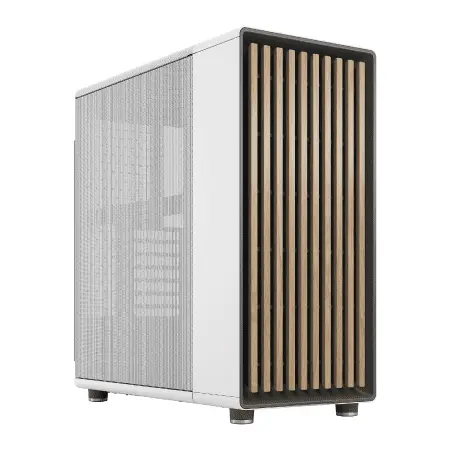
| ケース | Fractal North ホワイト |
| CPUクーラー | 空冷 DeepCool製 空冷CPUクーラー AK400 DIGITAL WH |
| マザーボード | AMD B850 チップセット MSI製 PRO B850M-A WIFI |
| 電源ユニット | 850W 80Plus GOLD認証 電源ユニット (Silverstone製) |
| 無線LAN | Wi-Fi 6E (IEEE802.11ax/11ad/11ac/11n/11a/11g/11b) |
| BlueTooth | BlueTooth 5 |
| OS | Microsoft Windows 11 Home |
パソコンショップSEVEN ZEFT R53FD

高性能をコンパクトに凝縮、アドバンストなゲーミングPC
32GB DDR5と1TB SSDで、強力スペックの絶妙バランスを実現
スペースを取らない、スタイリッシュな省スペースマシン
最新世代Ryzen 7で、非凡なパフォーマンスを供給
| 【ZEFT R53FD スペック】 | |
| CPU | AMD Ryzen7 7800X3D 8コア/16スレッド 5.00GHz(ブースト)/4.20GHz(ベース) |
| グラフィックボード | GeForce RTX4060 (VRAM:8GB) |
| メモリ | 32GB DDR5 (16GB x2枚 Micron製) |
| ストレージ | SSD 1TB (m.2 nVMe READ/WRITE:7250Gbps/6900Gbps WD製) |
| ケース | INWIN A1 PRIME ピンク |
| CPUクーラー | 空冷 DeepCool製 空冷CPUクーラー AK400 |
| マザーボード | AMD B850 チップセット ASRock製 B850I Lightning WiFi |
| 電源ユニット | 750W 80Plus GOLD認証 |
| 無線LAN | Wi-Fi 6E (IEEE802.11ax/11ad/11ac/11n/11a/11g/11b) |
| BlueTooth | BlueTooth 5 |
| 光学式ドライブ | DVDスーパーマルチドライブ (外付け) |
| OS | Microsoft Windows 11 Home |
信頼できるメモリメーカー
BTOパソコンでカスタマイズする際は、メーカーを選択できるショップを利用すると安心感が違います。
信頼性の高いメモリメーカーとして、まず挙げられるのがMicron(Crucial)です。
Crucialブランドのメモリは、相性問題が少なく、長期保証も充実しているため、初心者の方にも安心しておすすめできます。
G.Skillは、オーバークロックメモリで高い評価を得ているメーカーです。
高速なメモリを求める方や、将来的にオーバークロックに挑戦したい方には最適な選択肢となります。
Samsungは、世界最大級のメモリチップメーカーで、多くのメモリモジュールメーカーがSamsung製チップを採用しています。
Samsung純正のメモリモジュールは、品質と安定性の両面で高い評価を受けています。
BTOパソコンを注文する際は、これらのメーカーから選択できるかどうかをチェックしましょう。
多少価格が上がっても、信頼できるメーカーのメモリを選んでおくと、トラブルのリスクを大幅に減らせます。
ストレージの選び方
SSDの規格と容量の決め方
ストレージ選びは、ゲームの読み込み速度やシステムの起動時間に直結する重要な要素です。
現在のゲーミングPCでは、NVMe M.2規格のSSDが標準となっており、従来のSATA SSDやHDDを選ぶ理由はほとんどありません。
NVMe SSDには、PCIe Gen.4とGen.5という2つの世代があります。
PCIe Gen.4 SSDは読み込み速度が7,000MB/s前後で、ゲーミング用途には充分な性能を持っています。
一方、PCIe Gen.5 SSDは14,000MB/s超の速度を実現していますが、発熱が非常に高く、大型ヒートシンクやアクティブ冷却が必要になります。
また、価格もGen.4の1.5〜2倍程度と高額です。
なぜなら、現在のゲームはGen.4の速度を前提に設計されており、それ以上の速度があっても活用しきれないからです。
コストパフォーマンスを考えると、PCIe Gen.4 SSDを選ぶのが賢明な判断といえます。
容量については、1TBまたは2TBが最も人気の高い選択肢です。
最近のAAAタイトルは1本で100GB以上の容量を消費するケースが増えており、500GBでは複数のゲームをインストールすると容量不足に陥ってしまいますよね。
ただし、初めてのゲーミングPCなら、まずは2TBのSSDを1基搭載しておき、必要に応じて後から増設する方が無駄がありません。
信頼性の高いSSDメーカー
SSDは大切なデータを保存するパーツですから、信頼性の高いメーカーを選ぶことが重要です。
BTOパソコンでは、メーカーを指定できるショップとできないショップがあるため、注文前に確認しておきましょう。
WD(Western Digital)は、長年ストレージ業界で高い評価を得ているメーカーです。
特にWD Blackシリーズは、ゲーミング用途に最適化されており、高速性と耐久性を両立しています。
5年保証が付いているモデルも多く、長期間安心して使用できます。
Crucialは、Micron製のNANDフラッシュを使用しており、品質管理が徹底されています。
価格と性能のバランスが優れており、コストパフォーマンスを重視する方に適しています。
キオクシアは、東芝メモリから独立した日本のメーカーで、NANDフラッシュの開発元として高い技術力を持っています。
国内メーカーという安心感もあり、サポート体制も充実しています。
BTOパソコンを選ぶ際は、これらの人気メーカーから選択できるショップを優先すると、後悔する可能性を減らせます。
セカンドストレージは必要か
ゲーミングPCを使い続けていると、ゲームだけでなく、録画した動画ファイルやスクリーンショット、MODファイルなどでストレージ容量が圧迫されてきます。
そんな方におすすめなのが、セカンドストレージの追加です。
初めてゲーミングPCを購入する段階では、セカンドストレージを無理に追加する必要はほとんどないでしょう。
まずはメインストレージとして2TBのSSDを搭載しておき、容量が足りなくなってから追加する方が、予算を効率的に使えます。
ただし、動画編集を頻繁に行う予定がある方や、大量のゲームをインストールしたい方は、最初から4TBのSSDを選択するか、2TB×2基の構成にしておくと安心です。
また、長期保存用のデータには、外付けHDDやNASを活用するという選択肢もあります。
ゲーミングPCの内部ストレージは、頻繁にアクセスするデータ専用と割り切り、アーカイブデータは別の場所に保管するという使い分けが効率的です。
冷却システムの選び方
空冷と水冷どちらを選ぶべきか
CPUクーラーは、CPUの性能を最大限引き出すために欠かせないパーツです。
冷却方式には空冷と水冷の2種類があり、それぞれにメリットとデメリットがあります。
現在のCore Ultra 200シリーズやRyzen 9000シリーズは、前世代と比較して発熱が抑制されているため、空冷CPUクーラーでも充分に冷却できるようになっています。
特にミドルレンジのCore Ultra 7 265KやRyzen 7 9700Xクラスなら、高性能な空冷クーラーで問題なく運用できます。
空冷クーラーのメリットは、価格が安く、メンテナンスがほとんど不要で、故障のリスクが低い点です。
大型のタワー型空冷クーラーなら、冷却性能も水冷に匹敵するほど高く、静音性にも優れています。
DEEPCOOLやサイズ、Noctuaといったメーカーの製品は、高い冷却性能と静音性を両立しており、多くのユーザーから支持されています。
一方、水冷クーラーは、ラジエーターを通じて効率的に熱を排出できるため、ハイエンドCPUのオーバークロック時や、ケース内のエアフローが限られている環境で威力を発揮します。
また、CPUソケット周辺がすっきりするため、メモリの取り付けや交換が容易になるというメリットもあります。
DEEPCOOL、Corsair、NZXTといったメーカーが、信頼性の高い水冷クーラーを提供しています。
初めてのゲーミングPCなら、まずは空冷クーラーを選んでおくのが無難です。
パソコン おすすめモデル5選
パソコンショップSEVEN ZEFT Z54QU
| 【ZEFT Z54QU スペック】 | |
| CPU | Intel Core Ultra7 265KF 20コア/20スレッド 5.50GHz(ブースト)/3.90GHz(ベース) |
| グラフィックボード | GeForce RTX5070Ti (VRAM:16GB) |
| メモリ | 32GB DDR5 (32GB x1枚 クルーシャル製) |
| ストレージ | SSD 1TB (m.2 nVMe READ/WRITE:7250Gbps/6900Gbps WD製) |
| ケース | Thermaltake S200 TG ARGB Plus ホワイト |
| CPUクーラー | 空冷 DeepCool製 空冷CPUクーラー AK400 DIGITAL WH |
| マザーボード | intel B860 チップセット ASRock製 B860M Pro RS WiFi |
| 電源ユニット | 850W 80Plus GOLD認証 電源ユニット (Silverstone製) |
| 無線LAN | Wi-Fi 6E (IEEE802.11ax/11ad/11ac/11n/11a/11g/11b) |
| BlueTooth | BlueTooth 5 |
| OS | Microsoft Windows 11 Home |
パソコンショップSEVEN ZEFT Z54X

| 【ZEFT Z54X スペック】 | |
| CPU | Intel Core Ultra7 265K 20コア/20スレッド 5.50GHz(ブースト)/3.90GHz(ベース) |
| グラフィックボード | GeForce RTX5050 (VRAM:8GB) |
| メモリ | 32GB DDR5 (32GB x1枚 クルーシャル製) |
| ストレージ | SSD 1TB (m.2 nVMe READ/WRITE:7250Gbps/6900Gbps WD製) |
| ケース | Thermaltake Versa H26 |
| CPUクーラー | 空冷 DeepCool製 空冷CPUクーラー AK400 |
| マザーボード | intel B860 チップセット ASRock製 B860M Pro RS WiFi |
| 電源ユニット | 650W 80Plus BRONZE認証 電源ユニット (COUGAR製) |
| 無線LAN | Wi-Fi 6E (IEEE802.11ax/11ad/11ac/11n/11a/11g/11b) |
| BlueTooth | BlueTooth 5 |
| 光学式ドライブ | DVDスーパーマルチドライブ (内蔵) |
| OS | Microsoft Windows 11 Home |
パソコンショップSEVEN ZEFT Z54A
| 【ZEFT Z54A スペック】 | |
| CPU | Intel Core Ultra5 245KF 14コア/14スレッド 5.20GHz(ブースト)/4.20GHz(ベース) |
| グラフィックボード | GeForce RTX5050 (VRAM:8GB) |
| メモリ | 16GB DDR5 (16GB x1枚 クルーシャル製) |
| ストレージ | SSD 1TB (m.2 nVMe READ/WRITE:7250Gbps/6900Gbps WD製) |
| ケース | Thermaltake Versa H26 |
| CPUクーラー | 空冷 DeepCool製 空冷CPUクーラー AK400 |
| マザーボード | intel B860 チップセット ASRock製 B860M Pro RS WiFi |
| 電源ユニット | 650W 80Plus BRONZE認証 電源ユニット (COUGAR製) |
| 無線LAN | Wi-Fi 6E (IEEE802.11ax/11ad/11ac/11n/11a/11g/11b) |
| BlueTooth | BlueTooth 5 |
| 光学式ドライブ | DVDスーパーマルチドライブ (内蔵) |
| OS | Microsoft Windows 11 Home |
パソコンショップSEVEN ZEFT Z57Y
| 【ZEFT Z57Y スペック】 | |
| CPU | Intel Core Ultra7 265K 20コア/20スレッド 5.50GHz(ブースト)/3.90GHz(ベース) |
| グラフィックボード | GeForce RTX5060 (VRAM:8GB) |
| メモリ | 32GB DDR5 (32GB x1枚 クルーシャル製) |
| ストレージ | SSD 1TB (m.2 nVMe READ/WRITE:7250Gbps/6900Gbps WD製) |
| ケース | CoolerMaster MasterFrame 600 Black |
| CPUクーラー | 空冷 DeepCool製 空冷CPUクーラー AK400 |
| マザーボード | intel B860 チップセット ASRock製 B860M Pro RS WiFi |
| 電源ユニット | 650W 80Plus BRONZE認証 電源ユニット (COUGAR製) |
| 無線LAN | Wi-Fi 6E (IEEE802.11ax/11ad/11ac/11n/11a/11g/11b) |
| BlueTooth | BlueTooth 5 |
| OS | Microsoft Windows 11 Home |
パソコンショップSEVEN ZEFT Z55AW
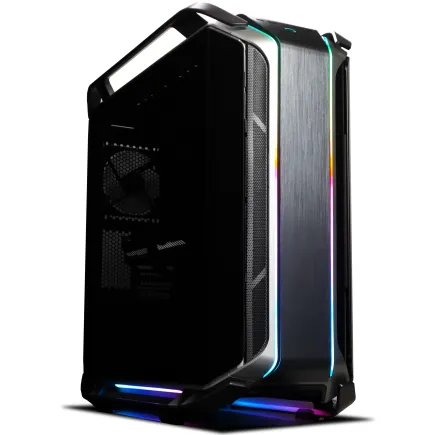
| 【ZEFT Z55AW スペック】 | |
| CPU | Intel Core Ultra9 285 24コア/24スレッド 5.60GHz(ブースト)/2.50GHz(ベース) |
| グラフィックボード | GeForce RTX4060Ti (VRAM:8GB) |
| メモリ | 64GB DDR5 (32GB x2枚 Micron製) |
| ストレージ | SSD 1TB (m.2 nVMe READ/WRITE:7250Gbps/6900Gbps WD製) |
| ケース | CoolerMaster COSMOS C700M |
| CPUクーラー | 空冷 サイズ製 空冷CPUクーラー SCYTHE() MUGEN6 BLACK EDITION |
| マザーボード | intel Z890 チップセット ASRock製 Z890 Steel Legend WiFi |
| 電源ユニット | 650W 80Plus BRONZE認証 電源ユニット (COUGAR製) |
| 無線LAN | Wi-Fi 6E (IEEE802.11ax/11ad/11ac/11n/11a/11g/11b) |
| BlueTooth | BlueTooth 5 |
| 光学式ドライブ | DVDスーパーマルチドライブ (内蔵) |
| OS | Microsoft Windows 11 Home |
ケースのエアフローを理解する
CPUクーラーだけでなく、ケース全体のエアフローも冷却性能に大きく影響します。
エアフローとは、ケース内部の空気の流れのことで、適切に設計されていないと熱がこもってしまい、パーツの温度が上昇してしまいますよね。
基本的なエアフローの考え方は、前面から冷たい空気を吸い込み、背面や天面から温かい空気を排出するというものです。
この流れを作るために、ケースには複数のファンが搭載されています。
前面に吸気ファン、背面に排気ファンという構成が最も一般的で、多くのBTOパソコンもこの構成を採用しています。
グラフィックボードやCPUが高性能になるほど、発熱量も増加します。
そのため、ハイエンド構成のゲーミングPCでは、天面にも排気ファンを追加したり、前面の吸気ファンを増やしたりすることで、エアフローを強化する必要があります。
BTOパソコンを注文する際は、ケースファンの構成をカスタマイズできるかどうかも確認しておくと、より快適な冷却環境を構築できます。
最近人気のピラーレスケースや強化ガラスパネルを多用したケースは、見た目が美しい反面、エアフローが制限される傾向があります。
デザイン性を重視するか、冷却性能を優先するか、自分の使い方に合わせて選択することが大切です。
ケースとデザインの選び方
人気のケースタイプ
ゲーミングPCのケースは、単なる箱ではなく、デザイン性や機能性を兼ね備えた重要なパーツです。
最近のトレンドとしては、2面または3面が強化ガラス製のピラーレスケースが高い人気を集めています。
ピラーレスケースは、ケースの角に支柱がなく、ガラスパネルが大きく広がっているため、内部のパーツを美しく見せられるのが特徴です。
NZXTやLian Li、Antecといったメーカーが、デザイン性に優れたピラーレスケースを展開しており、RGBライティングと組み合わせることで、まるでアート作品のような見た目を実現できます。
一方で、デザイン性だけでなく高級感を求める方には、木製パネルを採用したケースが注目されています。
Fractal DesignやCorsair、Lian Liが提供する木製パネルケースは、フロントパネルに高級木材を使用しており、リビングや書斎に置いても違和感のない落ち着いた雰囲気を演出できます。
ゲーミングPCというと派手なイメージがありますが、こうした上品なデザインのケースなら、幅広い環境にフィットします。
スタンダードな側面1面が強化ガラス製のケースも、依然として人気があります。
エアフローに優れた設計で、冷却性能を重視する方に適しています。
DEEPCOOL、COOLER MASTER、Thermaltakeといったメーカーが、機能性とコストパフォーマンスに優れたケースを提供しており、初めてのゲーミングPCには最適な選択肢です。
ケースファンやフロントパネルにRGB LEDが組み込まれており、専用ソフトウェアで光り方をカスタマイズできるため、自分だけのオリジナルな演出を楽しめます。
サイズと拡張性のバランス
ケースのサイズは、設置場所や将来的な拡張性を考慮して選ぶ必要があります。
一般的なケースサイズには、フルタワー、ミドルタワー、ミニタワーという3つの分類があります。
初めてのゲーミングPCには、ミドルタワーケースが最もバランスが取れているといえます。
ミドルタワーは、ATXマザーボードに対応しており、グラフィックボードやCPUクーラーの選択肢が広く、将来的なパーツ交換や追加にも柔軟に対応できます。
また、サイズも机の下や横に設置できる程度で、圧迫感が少ないのも利点です。
フルタワーケースは、最大限の拡張性と冷却性能を求める方に適していますが、サイズが大きく重量もあるため、設置場所を選びます。
複数のグラフィックボードを搭載したり、大量のストレージを内蔵したりする予定がないなら、フルタワーを選ぶ必要性は低いでしょう。
ミニタワーやコンパクトケースは、省スペース性に優れていますが、大型のグラフィックボードや水冷クーラーが搭載できない場合があります。
また、エアフローが制限されやすく、高性能パーツを搭載すると冷却が追いつかないリスクもあります。
電源ユニットの選び方
必要な電源容量の計算方法
電源ユニットは、すべてのパーツに電力を供給する重要なパーツです。
容量が不足すると、システムが不安定になったり、最悪の場合は起動しなくなったりするため、適切な容量を選ぶことが欠かせません。
電源容量を決める際は、グラフィックボードとCPUの消費電力を基準に考えるのが基本です。
例えば、GeForce RTX 5070TiとCore Ultra 7 265Kの組み合わせなら、グラフィックボードが約285W、CPUが約125W、その他のパーツで約100Wとして、合計510W程度の消費電力になります。
ここに余裕を持たせるため、750W以上の電源ユニットを選ぶのが安全です。
より高性能なGeForce RTX 5080やRTX 5090を搭載する場合は、850W〜1000Wクラスの電源ユニットが必要になってきます。
電源容量に余裕があると、パーツの動作が安定するだけでなく、将来的なアップグレードにも対応しやすくなります。
ただし、必要以上に大容量の電源を選んでも、効率が悪化してコストが無駄になるため、適切な容量を見極めることが大切です。
BTOパソコンを注文する際は、構成に応じて推奨される電源容量が提示されることが多いので、それを参考にするのが確実です。
80 PLUS認証とは
電源ユニットを選ぶ際に必ず目にするのが、80 PLUS認証という表示です。
変換効率が高いほど、無駄な電力消費が少なく、発熱も抑えられます。
例えば、80 PLUS Goldなら、負荷50%時に90%以上の変換効率を実現しており、電気代の節約にもつながります。
初めてのゲーミングPCなら、80 PLUS Gold認証以上の電源ユニットを選ぶのが賢明です。
また、高効率な電源ユニットは、品質管理が厳しく、保護回路も充実している傾向があるため、システム全体の安定性向上にも寄与します。
ハイエンド構成で24時間稼働させるような使い方をするなら検討する価値がありますが、一般的なゲーミング用途ならGold認証で充分といえます。
BTOパソコンショップの選び方
大手BTOショップの特徴
BTOパソコンを購入する際、どのショップを選ぶかも重要な判断ポイントです。
各ショップには独自の強みがあり、自分のニーズに合ったショップを選ぶことで、満足度の高い買い物ができます。
大手BTOショップの多くは、豊富なカスタマイズオプションを提供しており、グラフィックボードやCPU、メモリ、ストレージなど、ほぼすべてのパーツを自由に選択できます。
また、組み立て前の動作確認や、出荷前の負荷テストを実施しているため、初期不良のリスクが低いのも安心材料です。
例えば、人気の高いCPUクーラーメーカーやケースメーカーの製品を標準で選択できるショップなら、自分の理想に近い構成を実現しやすくなります。
サポート体制も、ショップ選びの重要な要素です。
電話やメール、チャットでの問い合わせに迅速に対応してくれるショップなら、初めてのゲーミングPC購入でも安心感があります。
また、保証期間や保証内容も確認しておきましょう。
標準で1年保証が付いていても、有償で3年保証に延長できるショップもあり、長期間安心して使いたい方には魅力的です。
カスタマイズの自由度を確認する
BTOパソコンの最大の魅力は、自分の用途や予算に合わせてパーツを選択できる点です。
しかし、ショップによってカスタマイズの自由度は大きく異なります。
パーツメーカーを指定できるかどうかは、特に重要なチェックポイントです。
一方、「高速SSD」「大容量メモリ」といった曖昧な表記しかないショップでは、どのメーカーの製品が搭載されるか分からず、不安が残ります。
デザイン性を重視する方にとって、ケースは妥協したくないパーツですよね。
複数のケースメーカーから選択できるショップなら、自分の好みに合ったデザインを実現できます。
ピラーレスケースや木製パネルケースなど、トレンドのケースを取り扱っているかどうかも確認しておくと、後悔を避けられます。
また、細かいオプションが用意されているかも見逃せません。
納期とサポート体制
BTOパソコンは、注文を受けてから組み立てを開始するため、完成品のPCと比較すると納期がかかります。
ショップによって納期は異なりますが、一般的には1週間から2週間程度が目安です。
繁忙期や人気構成の場合、納期がさらに延びることもあるため、急いでいる方は注文前に納期を確認しておきましょう。
一部のショップでは、即納モデルという、あらかじめ組み立てられた構成を用意しており、これなら数日で手元に届きます。
ただし、即納モデルはカスタマイズの自由度が限られるため、自分の希望する構成と合致するかどうかを慎重に確認する必要があります。
サポート体制については、購入前だけでなく、購入後のサポートも重要です。
初めてゲーミングPCを使う方は、セットアップや設定で分からないことが出てくるかもしれません。
そんな時に、電話やチャットで気軽に相談できるショップなら、安心してPCライフをスタートできます。
保証内容も細かく確認しておきましょう。
パーツ単位での保証期間や、センドバック修理か訪問修理か、代替機の貸し出しがあるかなど、ショップによって対応が異なります。
万が一のトラブルに備えて、手厚いサポートを提供しているショップを選んでおくと、長期間安心して使用できます。
予算別おすすめ構成
15万円前後のエントリー構成
この価格帯でも、フルHD解像度で最新ゲームを快適にプレイできる性能を確保できます。
グラフィックボードは、GeForce RTX 5060TiまたはRadeon RX 9060XTを選択しましょう。
どちらもフルHD解像度で高フレームレートを維持できる性能を持っており、DLSS 4やFSR 4といったアップスケーリング技術にも対応しています。
CPUは、AMD Ryzen 5 9600またはIntel Core Ultra 5 235が適しています。
メモリは32GBを選んでおくと、将来的にも安心です。
ストレージは1TBのPCIe Gen.4 SSDで充分ですが、予算に余裕があれば2TBにアップグレードすると、容量不足の心配がなくなります。
電源ユニットは650W以上の80 PLUS Gold認証モデルを選び、ケースはエアフローに優れたスタンダードなミドルタワーケースが無難です。
この構成なら、ApexLegendsやVALORANT、Fortniteといった人気のFPSゲームを、フルHD解像度で144fps以上の高フレームレートで楽しめます。
また、サイバーパンク2077やエルデンリングのような重量級タイトルも、画質設定を調整すれば快適にプレイできる性能を持っています。
25万円前後のミドルレンジ構成
予算を25万円前後まで引き上げられるなら、より快適なゲーミング体験を実現できるミドルレンジ構成を組めます。
この価格帯は、コストパフォーマンスが最も優れており、多くのゲーマーにとって最適な選択肢です。
グラフィックボードは、GeForce RTX 5070またはRTX 5070Tiを選択しましょう。
RTX 5070ならフルHDで余裕を持ってプレイできるだけでなく、WQHD解像度でも多くのタイトルを快適に楽しめます。
RTX 5070Tiなら、WQHD解像度でのゲーミングが主戦場となり、レイトレーシングを有効にした状態でも滑らかなフレームレートを維持できます。
CPUは、AMD Ryzen 7 9700XまたはIntel Core Ultra 7 265Kが最適です。
8コア以上の構成により、ゲームプレイだけでなく、配信や録画を同時に行っても快適性を損ないません。
メモリは32GBを標準とし、配信や動画編集を本格的に行うなら64GBへのアップグレードも検討する価値があります。
ストレージは2TBのPCIe Gen.4 SSDを選んでおくと、多数のゲームをインストールしても容量不足に悩まされません。
電源ユニットは750W以上の80 PLUS Gold認証モデルで充分です。
ケースは、好みに応じてピラーレスケースや木製パネルケースなど、デザイン性の高いモデルを選ぶ余裕が出てきます。
この構成なら、ほぼすべての最新ゲームをWQHD解像度で快適にプレイできますし、フルHD解像度なら240fps以上の超高フレームレートも狙えます。
競技性の高いFPSゲームで有利に戦いたい方や、美しいグラフィックを堪能したい方にとって、満足度の高い構成といえます。
35万円以上のハイエンド構成
この価格帯では、4K解像度でのゲーミングや、最高画質設定でのレイトレーシング、さらには高リフレッシュレートモニターを活用した超滑らかなゲームプレイが可能になります。
RTX 5080なら4K解像度で多くのタイトルを快適にプレイできますし、RTX 5090なら4K解像度で最高画質設定+レイトレーシング有効でも高フレームレートを維持できる、現時点で最強のグラフィックボードです。
CPUは、AMD Ryzen 9 9900X3DまたはRyzen 9 9950X3D、Intel Core Ultra 9 285Kといったハイエンドモデルを選びましょう。
特にRyzen X3Dシリーズは、ゲーミング性能において圧倒的な優位性を持っており、フレームレートを最大限引き出せます。
メモリは64GBを標準とし、大規模なMODを導入したゲームプレイや、複数のアプリケーションを同時起動する使い方にも対応できます。
ストレージは、システム用に2TBのPCIe Gen.4 SSD、ゲーム保存用にさらに2TBまたは4TBのSSDを追加する構成がおすすめです。
電源ユニットは、RTX 5080なら850W、RTX 5090なら1000W以上の80 PLUS Gold認証以上のモデルを選びます。
この構成なら、今後数年間は最新ゲームを最高設定でプレイし続けられますし、VRゲーミングや8K動画編集といった高負荷な用途にも対応できます。
極上のゲーミング体験を楽しみたいなら、これ一択です。
購入後の初期設定とメンテナンス
届いたらまず行うべき設定
BTOパソコンが届いたら、まずは開梱して外観に損傷がないかを確認しましょう。
配送中の衝撃で、ケースやパーツが破損している可能性はゼロではありません。
問題がなければ、電源ケーブルやモニターケーブルを接続し、電源を入れます。
初回起動時には、Windowsのセットアップが始まります。
画面の指示に従って、言語設定やユーザーアカウントの作成、ネットワーク接続などを行いましょう。
セットアップが完了したら、まず最初にWindows Updateを実行して、OSを最新の状態にすることが重要です。
セキュリティパッチや機能改善が含まれているため、安全にPCを使用するために欠かせません。
次に、グラフィックボードのドライバーをインストールします。
NVIDIAならGeForce Experience、AMDならAMD Software Adrenalin Editionをダウンロードし、最新のドライバーに更新しましょう。
ドライバーが古いままだと、ゲームのパフォーマンスが低下したり、不具合が発生したりする可能性があるからです。
マザーボードのチップセットドライバーやBIOSも、メーカーのサポートページから最新版をダウンロードして更新しておくと、システムの安定性が向上します。
また、セキュリティソフトのインストールも忘れずに行いましょう。
ゲームのインストールと最適化
初期設定が完了したら、いよいよゲームをインストールしていきます。
SteamやEpic Games Store、Xbox Game Passといったプラットフォームのクライアントソフトをインストールし、アカウントにログインしましょう。
ゲームをインストールする際は、ストレージの空き容量を確認しながら進めることが大切です。
頻繁にプレイするゲームだけをインストールし、しばらく遊ばないゲームはアンインストールしておくと、容量を効率的に使えます。
ゲームを起動したら、グラフィック設定を調整しましょう。
最初は自動設定で問題ありませんが、フレームレートが安定しない場合は、画質設定を下げたり、DLSS 4やFSR 4を有効にしたりすることで改善できます。
また、垂直同期(V-Sync)の設定も重要で、画面のティアリング(映像のズレ)が気になる場合は有効に、入力遅延を最小限にしたい場合は無効にするといった調整が必要です。
NVIDIAのGeForce ExperienceやAMDのAMD Softwareには、ゲームごとに最適な設定を自動で適用してくれる機能があります。
定期的なメンテナンス方法
ゲーミングPCを長く快適に使い続けるためには、定期的なメンテナンスが欠かせません。
最も重要なのは、ケース内部の清掃です。
ゲーミングPCは高性能なパーツを搭載しているため、大量の空気を吸い込みます。
その結果、ホコリがケース内部に蓄積し、ファンやヒートシンクに付着してしまいます。
ホコリが溜まると冷却効率が低下し、パーツの温度が上昇してパフォーマンスが低下したり、寿命が縮んだりする可能性があります。
清掃の頻度は、設置環境によって異なりますが、3ヶ月に1回程度を目安にするといいでしょう。
清掃する際は、PCの電源を切り、電源ケーブルを抜いてから作業します。
強く吹きすぎるとファンが高速回転して故障する恐れがあるため、ファンを指で押さえながら作業するのがコツです。
ソフトウェア面では、定期的にWindows Updateやドライバーの更新を行いましょう。
また、不要なファイルやアプリケーションを削除して、ストレージの空き容量を確保することも大切です。
ディスククリーンアップやストレージセンサーといったWindows標準機能を活用すると、簡単に不要ファイルを削除できます。
よくある質問
ゲーミングPCは自作とBTOどちらがいいですか
自作PCは、パーツ選びから組み立て、トラブルシューティングまですべて自分で行う必要があり、知識と経験が求められます。
一方、BTOパソコンなら、プロが組み立てた状態で届くため、初期不良のリスクが低く、保証も充実しています。
また、パーツの相性問題を心配する必要もありません。
自作PCに挑戦するのは、BTOパソコンでゲーミングPCに慣れてからでも遅くはありません。
グラフィックボードとCPUどちらを優先すべきですか
ゲームのフレームレートは、グラフィックボードの性能に最も大きく依存するからです。
CPUがミドルレンジでも、グラフィックボードがハイエンドなら快適にゲームをプレイできますが、その逆は成り立ちません。
ただし、ゲーム配信や動画編集も行う予定なら、CPUにもある程度の予算を割く必要があります。
メモリは16GBで足りますか
最新のゲームタイトルは、16GBでも動作しますが、バックグラウンドでブラウザや配信ソフトを起動すると、メモリ不足に陥る可能性があります。
メモリが不足すると、ゲームがカクついたり、最悪の場合はクラッシュしたりするため、快適性が大きく損なわれます。
SSDの容量は1TBで充分ですか
最近のAAAタイトルは1本で100GB以上の容量を消費するため、1TBだと10本前後しかインストールできません。
また、ゲームの録画動画やスクリーンショットも保存していくと、容量はあっという間に埋まってしまいますよね。
2TBなら、容量を気にせず多くのゲームをインストールできますし、後から追加する手間も省けます。
水冷クーラーは必須ですか
現在のCore Ultra 200シリーズやRyzen 9000シリーズは、発熱が抑制されているため、水冷クーラーは必須ではありません。
ただし、ハイエンドCPUをオーバークロックして使用する予定がある方や、静音性を最優先する方には、水冷クーラーも検討する価値があります。
BTOパソコンは後からパーツ交換できますか
BTOパソコンも、基本的には後からパーツ交換が可能です。
グラフィックボードやメモリ、ストレージの増設・交換は比較的簡単に行えます。
ただし、保証期間中に自分でパーツを交換すると、保証が無効になる場合があるため、事前にショップの保証規約を確認しておきましょう。
保証期間が終了した後なら、自由にパーツを交換してアップグレードできます。
将来的なアップグレードを見据えて、拡張性の高いケースやマザーボードを選んでおくと、長く使い続けられます。
ゲーミングPCの寿命はどのくらいですか
ただし、これはパーツが物理的に故障するまでの期間ではなく、最新ゲームを快適にプレイできる性能を維持できる期間を指します。
ミドルレンジ構成なら3〜4年、ハイエンド構成なら5〜6年程度は、最新ゲームを楽しめる性能を保てるでしょう。
定期的な清掃やドライバーの更新を行い、必要に応じてグラフィックボードやメモリをアップグレードすれば、さらに長く使い続けることも可能です。
| パーツ | エントリー構成 | ミドルレンジ構成 | ハイエンド構成 |
|---|---|---|---|
| グラフィックボード | RTX 5060Ti / RX 9060XT | RTX 5070 / RTX 5070Ti | RTX 5080 / RTX 5090 |
| CPU | Ryzen 5 9600 / Core Ultra 5 235 | Ryzen 7 9700X / Core Ultra 7 265K | Ryzen 9 9900X3D / Core Ultra 9 285K |
| メモリ | 32GB DDR5-5600 | 32GB DDR5-5600 | 64GB DDR5-5600 |
| ストレージ | 1TB PCIe Gen.4 SSD | 2TB PCIe Gen.4 SSD | 2TB×2 PCIe Gen.4 SSD |
| 電源 | 650W 80 PLUS Gold | 750W 80 PLUS Gold | 850W〜1000W 80 PLUS Gold |
| 予算目安 | 15万円前後 | 25万円前後 | 35万円以上 |
| 解像度 | 推奨グラフィックボード | 期待できるフレームレート | 用途 |
|---|---|---|---|
| フルHD(1920×1080) | RTX 5060Ti / RX 9060XT | 144fps以上 | 競技性の高いFPS、一般的なゲーミング |
| フルHD(1920×1080) | RTX 5070 / RTX 5070Ti | 240fps以上 | プロレベルの競技ゲーミング |
| WQHD(2560×1440) | RTX 5070 / RTX 5070Ti | 100〜144fps | 高画質と高フレームレートの両立 |
| WQHD(2560×1440) | RTX 5080 | 165fps以上 | 最高画質での快適なゲーミング |
| 4K(3840×2160) | RTX 5080 | 60〜100fps | 美麗なグラフィックを堪能 |
| 4K(3840×2160) | RTX 5090 | 120fps以上 | 最高画質+高フレームレート |