

Valorantで240fpsを実現するために必要な性能とは
240fps達成に求められるグラフィックボードの性能
Valorantは比較的軽量なタイトルとして知られていますが、240fpsという高フレームレートを維持するとなると話は別です。
特に5対5の激しい撃ち合いが発生する場面では、エフェクトやスモーク、アビリティの演出が重なり、グラフィック負荷が一気に跳ね上がってしまいますよね。
GeForce RTX5060Tiは、Blackwellアーキテクチャを採用した最新世代のグラフィックボードで、GDDR7メモリとPCIe 5.0に対応しています。
さらに上位のGeForce RTX5070を選択すれば、より余裕を持った動作環境を構築できるでしょう。
Radeon系を検討している方もいるのではないでしょうか。
Radeon RX 9060XTもValorantで240fpsを狙える性能を持っており、RDNA 4アーキテクチャとFSR 4のサポートにより、機械学習ベースのアップスケーリング技術を活用できます。
ただし、ValorantのプレイヤーコミュニティではGeForce系のシェアが圧倒的に高く、ドライバの最適化やトラブルシューティングの情報量を考えると、GeForce RTX5060Ti以上を選んだ方が無難といえます。
フレームレートの変動が少ない環境を整えることが、エイムの精度向上に直結します。
最新グラフィックボード(VGA)性能一覧
| GPU型番 | VRAM | 3DMarkスコア TimeSpy |
3DMarkスコア FireStrike |
TGP | 公式 URL |
価格com URL |
|---|---|---|---|---|---|---|
| GeForce RTX 5090 | 32GB | 48470 | 101975 | 575W | 公式 | 価格 |
| GeForce RTX 5080 | 16GB | 32005 | 78104 | 360W | 公式 | 価格 |
| Radeon RX 9070 XT | 16GB | 30015 | 66787 | 304W | 公式 | 価格 |
| Radeon RX 7900 XTX | 24GB | 29939 | 73454 | 355W | 公式 | 価格 |
| GeForce RTX 5070 Ti | 16GB | 27040 | 68956 | 300W | 公式 | 価格 |
| Radeon RX 9070 | 16GB | 26386 | 60263 | 220W | 公式 | 価格 |
| GeForce RTX 5070 | 12GB | 21850 | 56823 | 250W | 公式 | 価格 |
| Radeon RX 7800 XT | 16GB | 19829 | 50503 | 263W | 公式 | 価格 |
| Radeon RX 9060 XT 16GB | 16GB | 16485 | 39387 | 145W | 公式 | 価格 |
| GeForce RTX 5060 Ti 16GB | 16GB | 15922 | 38215 | 180W | 公式 | 価格 |
| GeForce RTX 5060 Ti 8GB | 8GB | 15784 | 37992 | 180W | 公式 | 価格 |
| Arc B580 | 12GB | 14572 | 34934 | 190W | 公式 | 価格 |
| Arc B570 | 10GB | 13681 | 30871 | 150W | 公式 | 価格 |
| GeForce RTX 5060 | 8GB | 13143 | 32373 | 145W | 公式 | 価格 |
| Radeon RX 7600 | 8GB | 10773 | 31755 | 165W | 公式 | 価格 |
| GeForce RTX 4060 | 8GB | 10603 | 28596 | 115W | 公式 | 価格 |
CPUが240fpsのボトルネックになる理由
Valorantのような競技性の高いFPSタイトルでは、CPUの性能がフレームレート上限を決定する最大の要因になることが分かっています。
グラフィックボードが高性能でも、CPUの処理速度が追いつかなければ、240fpsという目標値には到達できません。
特にValorantはゲームエンジンの特性上、シングルスレッド性能への依存度が高く、コア数よりもクロック周波数とIPC(1クロックあたりの命令実行数)が重要になってきます。
Intel系であればCore Ultra 7 265KまたはCore Ultra 7 265KFが最適な選択肢。
Lion Coveアーキテクチャによる高いシングルスレッド性能と、Skymontチップレット構成による効率的なマルチタスク処理を両立しており、Valorantのような軽量タイトルから重量級AAAタイトルまで幅広く対応できます。
KF付きモデルは内蔵グラフィックスを省略した分、価格が抑えられているため、別途グラフィックボードを搭載する前提であればこちらを選ぶのが賢明です。
AMD系ではRyzen 7 9800X3Dが240fps環境において最強の選択肢といえます。
3D V-Cache技術により、ゲーム用途に特化した大容量キャッシュを搭載しており、フレームタイムの安定性が極めて高いのが特徴。
Zen5アーキテクチャの恩恵で、前世代と比較してIPCが大幅に向上しており、Valorantのような軽量タイトルでも、その性能を存分に発揮します。
価格面ではCore Ultra 7シリーズよりやや高めですが、ゲーミング性能を最優先するのであれば、Ryzen 7 9800X3D一択になりますが、予算との兼ね合いも考慮する必要があります。
ミドルレンジを狙うなら、Core Ultra 5 235FやRyzen 7 9700Xという選択肢もあります。
特に配信を同時に行ったり、Discordで通話しながらプレイする場合は、CPUへの負荷がさらに増大するため、上位モデルを選んでおいた方が後悔しないでしょう。
最新CPU性能一覧
| 型番 | コア数 | スレッド数 | 定格クロック | 最大クロック | Cineスコア Multi |
Cineスコア Single |
公式 URL |
価格com URL |
|---|---|---|---|---|---|---|---|---|
| Core Ultra 9 285K | 24 | 24 | 3.20GHz | 5.70GHz | 42867 | 2467 | 公式 | 価格 |
| Ryzen 9 9950X | 16 | 32 | 4.30GHz | 5.70GHz | 42622 | 2271 | 公式 | 価格 |
| Ryzen 9 9950X3D | 16 | 32 | 4.30GHz | 5.70GHz | 41657 | 2262 | 公式 | 価格 |
| Core i9-14900K | 24 | 32 | 3.20GHz | 6.00GHz | 40954 | 2360 | 公式 | 価格 |
| Ryzen 9 7950X | 16 | 32 | 4.50GHz | 5.70GHz | 38432 | 2080 | 公式 | 価格 |
| Ryzen 9 7950X3D | 16 | 32 | 4.20GHz | 5.70GHz | 38357 | 2051 | 公式 | 価格 |
| Core Ultra 7 265K | 20 | 20 | 3.30GHz | 5.50GHz | 37128 | 2358 | 公式 | 価格 |
| Core Ultra 7 265KF | 20 | 20 | 3.30GHz | 5.50GHz | 37128 | 2358 | 公式 | 価格 |
| Core Ultra 9 285 | 24 | 24 | 2.50GHz | 5.60GHz | 35505 | 2199 | 公式 | 価格 |
| Core i7-14700K | 20 | 28 | 3.40GHz | 5.60GHz | 35365 | 2236 | 公式 | 価格 |
| Core i9-14900 | 24 | 32 | 2.00GHz | 5.80GHz | 33623 | 2210 | 公式 | 価格 |
| Ryzen 9 9900X | 12 | 24 | 4.40GHz | 5.60GHz | 32768 | 2239 | 公式 | 価格 |
| Core i7-14700 | 20 | 28 | 2.10GHz | 5.40GHz | 32402 | 2104 | 公式 | 価格 |
| Ryzen 9 9900X3D | 12 | 24 | 4.40GHz | 5.50GHz | 32292 | 2195 | 公式 | 価格 |
| Ryzen 9 7900X | 12 | 24 | 4.70GHz | 5.60GHz | 29136 | 2042 | 公式 | 価格 |
| Core Ultra 7 265 | 20 | 20 | 2.40GHz | 5.30GHz | 28425 | 2158 | 公式 | 価格 |
| Core Ultra 7 265F | 20 | 20 | 2.40GHz | 5.30GHz | 28425 | 2158 | 公式 | 価格 |
| Core Ultra 5 245K | 14 | 14 | 3.60GHz | 5.20GHz | 25347 | 0 | 公式 | 価格 |
| Core Ultra 5 245KF | 14 | 14 | 3.60GHz | 5.20GHz | 25347 | 2177 | 公式 | 価格 |
| Ryzen 7 9700X | 8 | 16 | 3.80GHz | 5.50GHz | 22992 | 2214 | 公式 | 価格 |
| Ryzen 7 9800X3D | 8 | 16 | 4.70GHz | 5.40GHz | 22980 | 2094 | 公式 | 価格 |
| Core Ultra 5 235 | 14 | 14 | 3.40GHz | 5.00GHz | 20770 | 1861 | 公式 | 価格 |
| Ryzen 7 7700 | 8 | 16 | 3.80GHz | 5.30GHz | 19426 | 1939 | 公式 | 価格 |
| Ryzen 7 7800X3D | 8 | 16 | 4.50GHz | 5.40GHz | 17658 | 1818 | 公式 | 価格 |
| Core i5-14400 | 10 | 16 | 2.50GHz | 4.70GHz | 15980 | 1780 | 公式 | 価格 |
| Ryzen 5 7600X | 6 | 12 | 4.70GHz | 5.30GHz | 15226 | 1983 | 公式 | 価格 |
メモリ容量と速度が与える影響
Valorantで240fpsを目指すなら、メモリは32GB以上のDDR5-5600規格を選択することが推奨されます。
「Valorantは軽いゲームだから16GBで十分では?」と疑問に思った方もいるかもしれませんが、実際にはバックグラウンドで動作するアプリケーションやWindowsのシステムプロセス、アンチチートソフトウェアのVanguardなどが常駐しており、ゲーム本体以外にも相当なメモリを消費しているのが実情です。
特に最近では、配信プラットフォームでのライブ配信が当たり前になっています。
OBS StudioやStreamlabsといった配信ソフトは、それ自体がかなりのメモリを消費するため、余裕を持った容量確保が必須です。
DDR5-5600という規格は、現行のCore UltraシリーズとRyzen 9000シリーズの両方が標準でサポートしている速度帯であり、メモリコントローラとの相性も良好。
より高速なDDR5-6000やDDR5-6400といった規格も存在しますが、Valorantのような軽量タイトルでは、速度差による体感的なフレームレート向上は限定的です。
それよりも容量を優先し、32GBを確保した方が実用的といえます。
メモリメーカーについては、MicronのCrucialブランド、GSkill、Samsungあたりが信頼性と価格のバランスに優れています。
メモリの相性問題は以前ほど深刻ではなくなりましたが、それでも実績のあるメーカー製品を選んでおけば安心です。
240fps環境を支えるその他の重要パーツ
ストレージ選びで見落としがちなポイント
Valorantのロード時間短縮と、システム全体のレスポンス向上のためには、NVMe M.2規格のPCIe Gen.4 SSDを1TB以上搭載することが望ましいです。
Gen.5 SSDも市場に登場していますが、発熱が非常に高く大型ヒートシンクやアクティブ冷却が必要になるうえ、Valorantのような軽量タイトルでは読み込み速度の差がほとんど体感できないため、コストパフォーマンスを考えるとGen.4で十分。
PCIe Gen.4 SSDは、読み込み速度が7,000MB/s前後に達するモデルが主流で、Valorantの起動からマッチへの参加、マップロードまでのすべてのプロセスが高速化されます。
特にランク戦では、マッチ開始時にいち早くエージェント選択画面に到達できることが、チーム編成の柔軟性を高める要因になるため、SSDの速度は意外と重要なのです。
容量については、Valorant本体は10GB程度と軽量ですが、Windowsのシステムファイル、ドライバ、その他のゲームタイトルやアプリケーションを考慮すると、1TBは最低ラインといえます。
2TBクラスのSSDを選択すれば、複数のゲームタイトルをインストールしたまま運用でき、ストレージ容量を気にする必要がなくなります。
BTOパソコンを購入する際は、これらのメーカー製SSDを選択できるかどうかをチェックしましょう。
安価な無名メーカー製SSDは、耐久性や速度の面で不安が残るという可能性があるからです。
HDDについては、Valorantのような競技性の高いタイトルでは使用する必要はほとんどないでしょう。
大容量のゲームライブラリを保管したい場合や、動画編集用の素材保存先として使うのであれば、セカンダリストレージとして追加する選択肢がいくつもあります。
CPUクーラーの冷却性能が安定性を左右する
240fpsという高フレームレートを維持するには、CPUが常に高負荷で動作し続けるため、適切な冷却環境を整えることが絶対に避けたいですよね、というよりも必須条件になります。
Core Ultra 7 265KやRyzen 7 9800X3Dといった高性能CPUは、前世代と比較して発熱抑制が進んでいるとはいえ、長時間のゲームプレイではそれなりの熱を発生させます。
CPUの温度が上昇しすぎると、サーマルスロットリングが発動してクロック周波数が低下し、結果的にフレームレートが不安定になってしまいますよね。
空冷CPUクーラーを選ぶなら、DEEPCOOLのAK620やサイズの虎徹 Mark III、NoctuaのNH-D15といった大型ツインタワークーラーが定番。
これらのモデルは、6本以上のヒートパイプと大型ヒートシンク、120mmまたは140mmの大口径ファンを搭載しており、静音性と冷却性能を高次元でバランスさせています。
特にNoctuaは、ファンの品質と静音性において業界トップクラスの評価を得ており、長時間のゲームプレイでも快適な音響環境を維持できるのが魅力です。
水冷CPUクーラーを選択するなら、DEEPCOOLのLT720やCorsairのiCUE H150i ELITEシリーズ、NZXTのKraken Eliteシリーズなどが人気。
360mmラジエーターを搭載したモデルであれば、Core Ultra 9 285KやRyzen 9 9950X3Dといった最上位CPUでも、余裕を持って冷却できます。
水冷クーラーは空冷と比較してCPU周辺のスペースを確保しやすく、メモリやマザーボードのヒートシンクと干渉しにくいというメリットもあります。
ただし水冷クーラーは、ポンプの動作音やラジエーターファンの音が気になる方もいるかもしれません。
また、初期不良や経年劣化による液漏れのリスクもゼロではないため、メンテナンス性や保証内容を確認しておくことが重要。
パソコン おすすめモデル4選
パソコンショップSEVEN ZEFT R60CRA

| 【ZEFT R60CRA スペック】 | |
| CPU | AMD Ryzen7 9800X3D 8コア/16スレッド 5.20GHz(ブースト)/4.70GHz(ベース) |
| グラフィックボード | GeForce RTX5070Ti (VRAM:16GB) |
| メモリ | 32GB DDR5 (16GB x2枚 クルーシャル製) |
| ストレージ | SSD 1TB (m.2 nVMe READ/WRITE:7250Gbps/6900Gbps WD製) |
| ケース | ASUS Prime AP201 Tempered Glass ホワイト |
| CPUクーラー | 水冷 240mmラジエータ CoolerMaster製 水冷CPUクーラー ML 240 Core II White |
| マザーボード | AMD X870 チップセット GIGABYTE製 X870M AORUS ELITE WIFI7 ICE |
| 電源ユニット | 850W 80Plus GOLD認証 電源ユニット (Silverstone製) |
| 無線LAN | Wi-Fi 6E (IEEE802.11ax/11ad/11ac/11n/11a/11g/11b) |
| BlueTooth | BlueTooth 5 |
| 光学式ドライブ | DVDスーパーマルチドライブ (外付け) |
| OS | Microsoft Windows 11 Home |
パソコンショップSEVEN ZEFT R61G

| 【ZEFT R61G スペック】 | |
| CPU | AMD Ryzen7 9800X3D 8コア/16スレッド 5.20GHz(ブースト)/4.70GHz(ベース) |
| グラフィックボード | GeForce RTX5070 (VRAM:12GB) |
| メモリ | 32GB DDR5 (32GB x1枚 クルーシャル製) |
| ストレージ | SSD 1TB (m.2 nVMe READ/WRITE:7250Gbps/6900Gbps WD製) |
| ケース | Thermaltake S200 TG ARGB Plus ブラック |
| CPUクーラー | 水冷 240mmラジエータ CoolerMaster製 水冷CPUクーラー ML 240 Core II Black |
| マザーボード | AMD B850 チップセット ASRock製 B850M-X WiFi R2.0 |
| 電源ユニット | 850W 80Plus GOLD認証 電源ユニット (Silverstone製) |
| 無線LAN | Wi-Fi 6E (IEEE802.11ax/11ad/11ac/11n/11a/11g/11b) |
| BlueTooth | BlueTooth 5 |
| OS | Microsoft Windows 11 Home |
パソコンショップSEVEN ZEFT R60FH

| 【ZEFT R60FH スペック】 | |
| CPU | AMD Ryzen5 8600G 6コア/12スレッド 5.00GHz(ブースト)/4.30GHz(ベース) |
| グラフィックボード | Radeon RX 9060XT (VRAM:16GB) |
| メモリ | 32GB DDR5 (32GB x1枚 クルーシャル製) |
| ストレージ | SSD 1TB (m.2 nVMe READ/WRITE:7250Gbps/6900Gbps WD製) |
| ケース | Thermaltake S200 TG ARGB Plus ホワイト |
| マザーボード | AMD B850 チップセット ASRock製 B850M-X WiFi R2.0 |
| 電源ユニット | 750W 80Plus GOLD認証 電源ユニット (Silverstone製) |
| 無線LAN | Wi-Fi 6E (IEEE802.11ax/11ad/11ac/11n/11a/11g/11b) |
| BlueTooth | BlueTooth 5 |
| OS | Microsoft Windows 11 Home |
パソコンショップSEVEN ZEFT R59AF
| 【ZEFT R59AF スペック】 | |
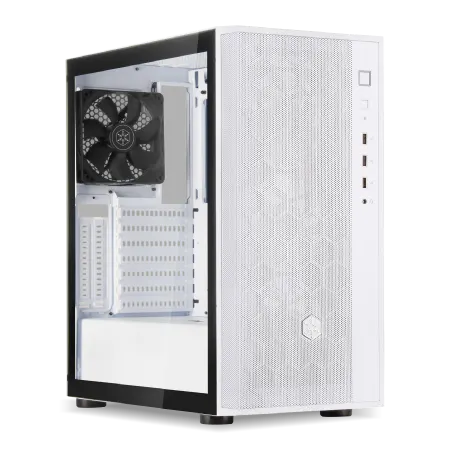
| CPU | AMD Ryzen9 9950X 16コア/32スレッド 5.70GHz(ブースト)/4.30GHz(ベース) |
| グラフィックボード | Radeon RX 7800XT (VRAM:16GB) |
| メモリ | 32GB DDR5 (16GB x2枚 Micron製) |
| ストレージ | SSD 1TB (m.2 nVMe READ/WRITE:7250Gbps/6900Gbps WD製) |
| ケース | DeepCool CH510 ホワイト |
| CPUクーラー | 水冷 240mmラジエータ CoolerMaster製 水冷CPUクーラー ML 240 Core II White |
| マザーボード | AMD X870 チップセット GIGABYTE製 X870M AORUS ELITE WIFI7 ICE |
| 電源ユニット | 850W 80Plus GOLD認証 電源ユニット (Silverstone製) |
| 無線LAN | Wi-Fi 6E (IEEE802.11ax/11ad/11ac/11n/11a/11g/11b) |
| BlueTooth | BlueTooth 5 |
| 光学式ドライブ | DVDスーパーマルチドライブ (外付け) |
| OS | Microsoft Windows 11 Home |
マザーボードとチップセットの選び方
240fps環境を構築するうえで、マザーボードの選択も重要な要素になります。
Intel系であればZ890チップセット搭載マザーボード、AMD系であればX870またはX870Eチップセット搭載マザーボードを選ぶことで、CPUのオーバークロック機能やメモリのXMP/EXPOプロファイルを活用でき、システム全体のパフォーマンスを最大限に引き出せます。
Z890チップセットは、Core Ultra 200シリーズに対応した最新プラットフォームで、PCIe 5.0レーンの拡張性やThunderbolt 4のサポート、DDR5メモリのオーバークロック機能などを提供。
特にゲーミング用途では、高速なNVMe SSDを複数搭載したり、将来的なグラフィックボードのアップグレードに備えたりするために、PCIe 5.0対応のスロット構成が重要になってきます。
X870/X870Eチップセットは、Ryzen 9000シリーズに最適化されたプラットフォームで、PCIe 5.0対応のM.2スロットやUSB4のサポート、DDR5-5600以上のメモリ動作をネイティブでサポート。
特にX870Eは、より多くのPCIe 5.0レーンを提供するため、ハイエンド構成を組む際に有利です。
マザーボードメーカーとしては、ASUSのROGシリーズやTUFシリーズ、MSIのMPGシリーズやMAGシリーズ、GIGABYTEのAORUSシリーズなどが、ゲーミング用途での実績と信頼性を兼ね備えています。
VRM(電圧レギュレータモジュール)の品質や冷却機構、BIOSの使いやすさなども、長期的な安定動作に影響するため、レビューや評価を参考にしながら選定するとよいでしょう。
240fps達成のための具体的な構成例
コストパフォーマンス重視の構成
予算を抑えつつ240fpsを実現したい方には、以下のような構成が現実的です。
| パーツ種別 | 推奨モデル | 価格帯目安 |
|---|---|---|
| CPU | Core Ultra 7 265KF | 約5万円 |
| グラフィックボード | GeForce RTX5060Ti | 約6万円 |
| メモリ | DDR5-5600 32GB | 約1.5万円 |
| ストレージ | PCIe Gen.4 SSD 1TB | 約1.2万円 |
| マザーボード | Z890チップセット | 約3万円 |
| CPUクーラー | 空冷ツインタワー | 約0.8万円 |
| 電源ユニット | 750W 80PLUS Gold | 約1.5万円 |
| PCケース | ミドルタワー | 約1万円 |
この構成であれば、総額20万円前後でValorantの240fps環境を構築できます。
Core Ultra 7 265KFは、内蔵グラフィックスを省略したKF付きモデルを選ぶことで、通常版よりも数千円のコスト削減が可能。
グラフィックボードは別途搭載するため、内蔵GPUは不要です。
GeForce RTX5060Tiは、Valorantで240fps以上を安定して出力できる性能を持ちながら、価格が比較的抑えられているため、コストパフォーマンスに優れた選択肢といえます。
メモリは32GBを確保することで、配信やマルチタスク環境でも余裕を持った動作が期待できます。
ストレージは1TBのPCIe Gen.4 SSDを選択し、Valorant以外のゲームタイトルもいくつかインストールできる容量を確保。
マザーボードはZ890チップセット搭載のエントリーモデルを選べば、必要な機能を備えつつ価格を抑えられます。
CPUクーラーは空冷ツインタワー型を選択することで、冷却性能と静音性を両立しながらコストを削減。
電源ユニットは750W以上の容量を持つ80PLUS Gold認証モデルを選んでおけば、将来的なパーツアップグレードにも対応できます。
PCケースは、エアフローに優れたミドルタワー型を選べば、内部の熱を効率的に排出でき、システム全体の安定性が向上するでしょう。
性能重視のハイエンド構成
予算に余裕があり、240fpsを確実に維持しながら、配信や動画編集などの用途にも対応したい方には、以下のような構成が理想的です。
| パーツ種別 | 推奨モデル | 価格帯目安 |
|---|---|---|
| CPU | Ryzen 7 9800X3D | 約7万円 |
| グラフィックボード | GeForce RTX5070 | 約9万円 |
| メモリ | DDR5-5600 64GB | 約3万円 |
| ストレージ | PCIe Gen.4 SSD 2TB | 約2.5万円 |
| マザーボード | X870Eチップセット | 約5万円 |
| CPUクーラー | 360mm水冷 | 約2.5万円 |
| 電源ユニット | 850W 80PLUS Platinum | 約2万円 |
| PCケース | ピラーレスケース | 約2万円 |
この構成では、総額33万円程度の投資になりますが、Valorantで240fps以上を安定して維持できるだけでなく、重量級のAAAタイトルでも高フレームレートでのプレイが可能になります。
Ryzen 7 9800X3Dは、3D V-Cache技術によりゲーミング性能が極めて高く、フレームタイムの安定性も抜群。
配信を行いながらのプレイでも、フレームレート低下を最小限に抑えられます。
GeForce RTX5070は、RTX5060Tiよりも約50%高い性能を持ち、Valorantでは240fpsを大きく超える300fps以上の出力も可能。
将来的に高リフレッシュレートモニタにアップグレードする際にも、余裕を持った性能を発揮します。
メモリを64GBに増量することで、配信ソフトやブラウザ、Discordなどを同時起動しても、メモリ不足に悩まされることはありません。
ストレージは2TBのPCIe Gen.4 SSDを選択し、複数のゲームタイトルや動画編集用の素材を保存できる容量を確保。
マザーボードはX870Eチップセット搭載の上位モデルを選ぶことで、VRMの品質や拡張性が向上し、長期的な安定動作が期待できます。
CPUクーラーは360mm水冷を採用し、Ryzen 7 9800X3Dの発熱を効率的に処理。
電源ユニットは850W以上の容量と80PLUS Platinum認証を持つモデルを選び、電力効率と安定性を確保します。
PCケースは、2面または3面が強化ガラス製のピラーレスケースを選択することで、内部のパーツを美しく見せながら、優れたエアフローを実現。
NZXTやLian Liといったメーカーのピラーレスケースは、デザイン性と機能性を高次元で両立しており、所有する満足感も高いです。




AMD構成とIntel構成の比較
ValorantでCPUを選ぶ際、AMD Ryzen 7 9800X3DとIntel Core Ultra 7 265Kのどちらを選ぶべきか、お悩みの方は多いのではないでしょうか。
両者はそれぞれ異なる特性を持っており、用途や予算によって最適な選択肢が変わってきます。
Ryzen 7 9800X3Dは、3D V-Cache技術により、ゲーム用途において圧倒的なパフォーマンスを発揮します。
特にValorantのようなキャッシュヒット率が高いタイトルでは、フレームレートの平均値だけでなく、1%ローや0.1%ローといった最低フレームレートも高く維持されるため、体感的な滑らかさが段違い。
配信を行う場合でも、エンコード処理をGPUに任せれば、ゲーム側のフレームレートへの影響を最小限に抑えられます。
一方、Core Ultra 7 265Kは、マルチスレッド性能に優れており、ゲーム以外の用途、例えば動画編集やレンダリング、プログラミングといった作業を頻繁に行う方には魅力的な選択肢。
NPUを統合しているため、AI処理を活用したアプリケーションでも高いパフォーマンスを発揮します。
BTOパソコンと自作PCのどちらを選ぶべきか

BTOパソコンのメリットと選び方
特にPC初心者や、組み立てに自信がない方にとっては、BTOパソコンを選ぶことで、動作保証やサポートを受けられる安心感が得られます。
Valorantで240fpsを目指す構成をBTOで注文する場合、以下のポイントに注意して選ぶとよいでしょう。
まず、CPUとグラフィックボードの選択肢が豊富なショップを選ぶこと。
Core Ultra 7 265KFやRyzen 7 9800X3D、GeForce RTX5060TiやRTX5070といった最新世代のパーツを選択できるかどうかが重要です。
一部のBTOショップでは、旧世代のパーツしか選べない場合もあるため、公式サイトで構成オプションを事前に確認しておきましょう。
次に、メモリやストレージのメーカーを指定できるかどうかもチェックポイント。
CrucialやGSkill、WDやキオクシアといった信頼性の高いメーカー製パーツを選択できるショップであれば、長期的な安定性が期待できます。
無名メーカー製のパーツを使用しているBTOショップは、価格が安い反面、耐久性やサポート面で不安が残るため、避けた方が無難です。
CPUクーラーやPCケースのカスタマイズオプションも重要。
標準構成では簡易的な空冷クーラーしか選べない場合もあるため、DEEPCOOLやNoctua、Corsairといった人気メーカーのクーラーを選択できるかどうかを確認しましょう。
PCケースについても、エアフローに優れたモデルやピラーレスケース、木製パネルケースなど、デザイン性と機能性を兼ね備えた選択肢があるショップが理想的です。
保証内容とサポート体制も見逃せません。
BTOパソコンは、自作PCと比較して初期費用がやや高めになる傾向がありますが、その分の安心感と手間の削減を考えれば、充分に価値のある選択肢といえるでしょう。
パソコン おすすめモデル5選
パソコンショップSEVEN ZEFT R60CP
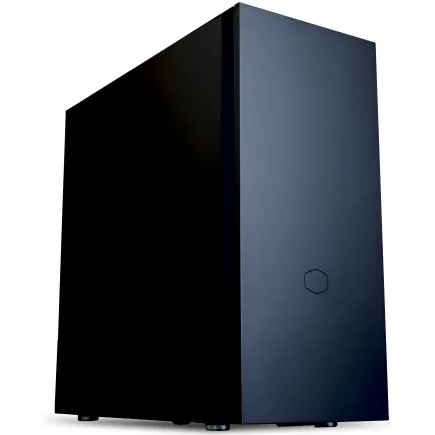
| 【ZEFT R60CP スペック】 | |
| CPU | AMD Ryzen7 9800X3D 8コア/16スレッド 5.20GHz(ブースト)/4.70GHz(ベース) |
| グラフィックボード | GeForce RTX5070Ti (VRAM:16GB) |
| メモリ | 32GB DDR5 (16GB x2枚 クルーシャル製) |
| ストレージ | SSD 2TB (m.2 nVMe READ/WRITE:7250Gbps/6900Gbps WD製) |
| ケース | Fractal Pop XL Silent Black Solid |
| CPUクーラー | 水冷 240mmラジエータ CoolerMaster製 水冷CPUクーラー ML 240 Core II Black |
| マザーボード | AMD B850 チップセット MSI製 PRO B850M-A WIFI |
| 電源ユニット | 850W 80Plus GOLD認証 電源ユニット (CWT製) |
| 無線LAN | Wi-Fi 6E (IEEE802.11ax/11ad/11ac/11n/11a/11g/11b) |
| BlueTooth | BlueTooth 5 |
| 光学式ドライブ | DVDスーパーマルチドライブ (内蔵) |
| OS | Microsoft Windows 11 Home |
パソコンショップSEVEN ZEFT Z56BO
| 【ZEFT Z56BO スペック】 | |
| CPU | Intel Core Ultra5 235 14コア/14スレッド 5.00GHz(ブースト)/3.40GHz(ベース) |
| グラフィックボード | GeForce RTX5070 (VRAM:12GB) |
| メモリ | 32GB DDR5 (32GB x1枚 クルーシャル製) |
| ストレージ | SSD 1TB (m.2 nVMe READ/WRITE:7250Gbps/6900Gbps WD製) |
| ケース | ASUS Prime AP201 Tempered Glass ホワイト |
| マザーボード | intel B860 チップセット ASRock製 B860M Pro RS WiFi |
| 電源ユニット | 750W 80Plus GOLD認証 電源ユニット (Silverstone製) |
| 無線LAN | Wi-Fi 6E (IEEE802.11ax/11ad/11ac/11n/11a/11g/11b) |
| BlueTooth | BlueTooth 5 |
| OS | Microsoft Windows 11 Home |
パソコンショップSEVEN ZEFT Z56S
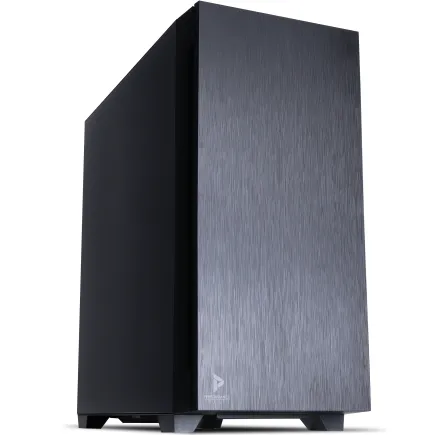
| 【ZEFT Z56S スペック】 | |
| CPU | Intel Core i5 14400F 10コア/16スレッド 4.70GHz(ブースト)/2.50GHz(ベース) |
| グラフィックボード | GeForce RTX5060Ti 16GB (VRAM:16GB) |
| メモリ | 16GB DDR5 (16GB x1枚 クルーシャル製) |
| ストレージ | SSD 1TB (m.2 nVMe READ/WRITE:7250Gbps/6900Gbps WD製) |
| ケース | Antec P10 FLUX |
| マザーボード | intel B760 チップセット ASRock製 B760M Pro RS WiFi |
| 電源ユニット | 650W 80Plus BRONZE認証 電源ユニット (COUGAR製) |
| 無線LAN | Wi-Fi 6E (IEEE802.11ax/11ad/11ac/11n/11a/11g/11b) |
| BlueTooth | BlueTooth 5 |
| 光学式ドライブ | DVDスーパーマルチドライブ (内蔵) |
| OS | Microsoft Windows 11 Home |
パソコンショップSEVEN ZEFT Z55IF
| 【ZEFT Z55IF スペック】 | |
| CPU | Intel Core Ultra7 265F 20コア/20スレッド 5.30GHz(ブースト)/2.40GHz(ベース) |
| グラフィックボード | GeForce RTX5070 (VRAM:12GB) |
| メモリ | 32GB DDR5 (32GB x1枚 クルーシャル製) |
| ストレージ | SSD 1TB (m.2 nVMe READ/WRITE:7250Gbps/6900Gbps WD製) |
| ケース | Thermaltake S200 TG ARGB Plus ホワイト |
| マザーボード | intel B860 チップセット ASRock製 B860M Pro RS WiFi |
| 電源ユニット | 850W 80Plus GOLD認証 電源ユニット (Silverstone製) |
| 無線LAN | Wi-Fi 6E (IEEE802.11ax/11ad/11ac/11n/11a/11g/11b) |
| BlueTooth | BlueTooth 5 |
| OS | Microsoft Windows 11 Home |
パソコンショップSEVEN ZEFT R61B
| 【ZEFT R61B スペック】 | |
| CPU | AMD Ryzen7 7700 8コア/16スレッド 5.30GHz(ブースト)/3.80GHz(ベース) |
| グラフィックボード | GeForce RTX5070 (VRAM:12GB) |
| メモリ | 32GB DDR5 (32GB x1枚 クルーシャル製) |
| ストレージ | SSD 1TB (m.2 nVMe READ/WRITE:7250Gbps/6900Gbps WD製) |
| ケース | Thermaltake S200 TG ARGB Plus ブラック |
| マザーボード | AMD B850 チップセット ASRock製 B850M-X WiFi R2.0 |
| 電源ユニット | 750W 80Plus GOLD認証 電源ユニット (Silverstone製) |
| 無線LAN | Wi-Fi 6E (IEEE802.11ax/11ad/11ac/11n/11a/11g/11b) |
| BlueTooth | BlueTooth 5 |
| OS | Microsoft Windows 11 Home |
自作PCのメリットと注意点
BTOパソコンでは選択できないニッチなパーツや、特定のメーカーにこだわった構成を組むことができ、パーツ選びの自由度が圧倒的に高いです。
また、パーツ単位での価格比較や、セール時期を狙った購入により、BTOパソコンよりもコストを抑えられる場合もあります。
自作PCを組む際の最大の注意点は、パーツ同士の互換性を確認することです。
CPUとマザーボードのソケット形状、メモリの規格、電源ユニットの容量とコネクタ形状、PCケースのサイズとマザーボードの規格など、細かい仕様を一つひとつチェックする必要があります。
特に初めて自作PCを組む方は、パーツリストを作成した後、PCパーツ専門の掲示板やコミュニティで相性問題がないか確認してもらうと安心です。
組み立て作業自体は、基本的な手順を守れば難しくありません。
ただし、CPUクーラーの取り付けやケーブルマネジメントは、慣れていないと時間がかかるため、YouTubeなどで組み立て動画を事前に視聴しておくことをおすすめします。
自作PCのもう一つの注意点は、トラブルシューティングを自分で行う必要があることです。
組み立て後に電源が入らない、画面が映らない、OSがインストールできないといった問題が発生した場合、原因を特定して解決するのは初心者には難しい場合もあります。
そのため、自作PC初心者の方は、経験者に相談できる環境を整えておくか、BTOパソコンを選択する方が無難かもしれません。
それでも自作PCには、パーツ選びから組み立て、動作確認までのすべてのプロセスを自分の手で行う達成感があります。
自分で組んだPCでValorantの240fpsを達成したときの喜びは、BTOパソコンでは味わえない特別なもの。
PC知識を深めたい、将来的に自分でメンテナンスやアップグレードを行いたいという方には、自作PCに挑戦する価値が充分にあります。
モニタとその他の周辺機器の重要性

240Hz以上のゲーミングモニタが必須
せっかく240fpsを出力できるゲーミングPCを構築しても、モニタのリフレッシュレートが60Hzや144Hzでは、その性能を活かしきれません。
Valorantで240fpsを体感するには、240Hz以上のリフレッシュレートに対応したゲーミングモニタが絶対に必要です。
モニタのリフレッシュレートとは、1秒間に画面を何回更新できるかを示す値で、240Hzであれば1秒間に240回画面が更新されます。
240Hzモニタを使用することで、敵の動きがより滑らかに表示され、エイムの精度が向上します。
特にValorantのような反応速度が勝敗を分けるタイトルでは、144Hzと240Hzの差は体感的にも明確。
プロプレイヤーの多くが240Hz以上のモニタを使用しているのは、この滑らかさとレスポンスの速さが競技性能に直結するからです。
モニタのパネル種類については、TNパネル、IPSパネル、VAパネルの3種類が主流ですが、Valorantのような競技性の高いタイトルでは、応答速度が最も速いTNパネルまたはIPSパネルが推奨されます。
最近のIPSパネルは、応答速度が1ms以下のモデルも登場しており、色再現性と応答速度を両立できるため、TNパネルにこだわる必要はほとんどないでしょう。
画面サイズは24インチまたは27インチが主流で、解像度はフルHD(1920×1080)が最も一般的です。
モニタメーカーとしては、BenQ ZOWIEシリーズ、ASUS ROG Swiftシリーズ、Acer Predatorシリーズなどが、プロゲーマーからの支持も厚く、信頼性が高いです。
特にBenQ ZOWIEは、競技シーンでの採用実績が豊富で、色設定や輝度調整がゲームに最適化されているため、Valorantプレイヤーには特におすすめ。
価格帯は3万円から5万円程度が中心で、240fpsを出力できるPCを構築するなら、モニタにもしっかりと予算を割くべきです。
マウスとキーボードの選び方
Valorantで240fpsの恩恵を最大限に受けるには、高性能なゲーミングマウスとキーボードも欠かせません。
センサーについては、光学式センサーが主流で、PixArt社のPMW3389やPMW3395といったハイエンドセンサーを搭載したモデルが人気です。
重量は60g前後の超軽量モデルから、80g前後の標準的なモデルまで幅広く存在し、自分の好みに合わせて選ぶことが重要。
Logicool G PRO X SUPERLIGHTやRazer Viper V3 Pro、Finalmouse UltralightXなどが、プロプレイヤーからも高い評価を得ています。
キーボードについては、メカニカルスイッチを採用したゲーミングキーボードが主流。
スイッチの種類には、Cherry MX Red、Cherry MX Speed、Razer Yellowなど、さまざまなバリエーションがあり、押下圧やアクチュエーションポイント(キーが反応する深さ)が異なります。
Valorantでは、素早いキー入力が求められるため、アクチュエーションポイントが浅く、押下圧が軽いスイッチが好まれる傾向にあります。
キーボードのサイズは、フルサイズ、テンキーレス、60%レイアウトなどがありますが、マウスの可動域を広く確保したい場合は、テンキーレスまたは60%レイアウトがおすすめ。
Logicool G PRO X TKLやRazer Huntsman V3 Pro TKL、Wooting 60HEなどが、競技シーンでの使用実績が豊富です。
ヘッドセットとオーディオ環境
Valorantは、足音や銃声、アビリティの音といったオーディオ情報が極めて重要なタイトルです。
敵の位置を音で判断できるかどうかが、勝敗を大きく左右するため、高品質なゲーミングヘッドセットまたはイヤホンの導入は必須といえます。
ヘッドセットを選ぶ際は、定位感(音の方向性)が明確で、低音から高音までバランスよく再生できるモデルを選ぶことが重要です。
有線接続のヘッドセットは、遅延がなく音質も安定しているため、競技性の高いタイトルでは有線モデルが推奨されます。
SteelSeries Arctis Nova ProやHyperX Cloud Alpha Wireless、Logicool G PRO X 2などが、プロプレイヤーからも支持されている定番モデル。
特にSteelSeries Arctis Nova Proは、アクティブノイズキャンセリング機能を搭載しており、周囲の雑音を遮断して集中力を高められます。
イヤホン派の方には、有線ゲーミングイヤホンも選択肢に入ります。
Razer Hammerhead Pro HyperSpeedやFinal VR3000 for Gamingなどは、軽量で長時間装着しても疲れにくく、定位感も優れています。
イヤホンはヘッドセットと比較して装着感が軽く、夏場の暑い時期でも快適に使用できるのがメリット。
ただし、マイク品質はヘッドセットの方が優れている場合が多いため、ボイスチャットを重視するならヘッドセットを選んだ方がいいでしょう。
オーディオインターフェースやサウンドカードを追加することで、さらに音質を向上させることもできます。
ただし、最近のマザーボードは高品質なオンボードオーディオを搭載しているため、必ず追加しなければならないわけではありません。
Valorantの設定とパフォーマンス最適化
グラフィック設定の最適化
Valorantは比較的軽量なタイトルですが、すべての設定を最高にすると、240fpsを維持するのが難しくなる場合もあります。
プロプレイヤーの多くは、視認性とフレームレートのバランスを考慮して、以下のような設定を採用しています。
まず、解像度はフルHD(1920×1080)を基本とし、アスペクト比は16:9を選択。
解像度を下げれば負荷は軽減されますが、視認性が大幅に低下するため、フルHDを維持するのが一般的です。
グラフィック品質については、テクスチャ品質を「中」または「高」に設定し、ディテール品質は「低」または「中」に抑えます。
アンチエイリアシングは「MSAA 2x」または「MSAA 4x」を選択し、ジャギー(画面のギザギザ)を軽減しつつ、負荷を抑えます。
異方性フィルタリングは「2x」または「4x」に設定し、遠距離のテクスチャをクリアに表示。
シャドウ品質は「低」に設定することで、影の描画負荷を大幅に削減できます。
ブルームやディストーション、ファーストパーソンシャドウといったエフェクト系の設定は、すべてオフにすることで、視界をクリアに保ちながら負荷を軽減できます。
特にブルームは、明るい場所で画面が白飛びする原因になるため、オフにするのが定石。
VSync(垂直同期)は必ずオフにしましょう。
VSyncをオンにすると、フレームレートがモニタのリフレッシュレートに制限され、240fps以上を出力できなくなります。




パソコン おすすめモデル4選
パソコンショップSEVEN ZEFT R66P

| 【ZEFT R66P スペック】 | |
| CPU | AMD Ryzen7 7800X3D 8コア/16スレッド 5.00GHz(ブースト)/4.20GHz(ベース) |
| グラフィックボード | GeForce RTX5060Ti 16GB (VRAM:16GB) |
| メモリ | 32GB DDR5 (32GB x1枚 クルーシャル製) |
| ストレージ | SSD 1TB (m.2 nVMe READ/WRITE:5000Gbps/3900Gbps KIOXIA製) |
| ケース | Okinos Mirage 4 ARGB Black |
| CPUクーラー | 水冷 240mmラジエータ CoolerMaster製 水冷CPUクーラー ML 240 Core II Black |
| マザーボード | AMD B850 チップセット ASRock製 B850M-X WiFi R2.0 |
| 電源ユニット | 650W 80Plus BRONZE認証 電源ユニット (COUGAR製) |
| 無線LAN | Wi-Fi 6E (IEEE802.11ax/11ad/11ac/11n/11a/11g/11b) |
| BlueTooth | BlueTooth 5 |
| OS | Microsoft Windows 11 Home |
パソコンショップSEVEN ZEFT Z55IY

| 【ZEFT Z55IY スペック】 | |
| CPU | Intel Core Ultra5 235 14コア/14スレッド 5.00GHz(ブースト)/3.40GHz(ベース) |
| グラフィックボード | GeForce RTX5080 (VRAM:16GB) |
| メモリ | 32GB DDR5 (16GB x2枚 クルーシャル製) |
| ストレージ | SSD 1TB (m.2 nVMe READ/WRITE:7250Gbps/6900Gbps WD製) |
| ケース | Antec P20C ブラック |
| マザーボード | intel B860 チップセット ASRock製 B860M Pro RS WiFi |
| 電源ユニット | 850W 80Plus GOLD認証 電源ユニット (Silverstone製) |
| 無線LAN | Wi-Fi 6E (IEEE802.11ax/11ad/11ac/11n/11a/11g/11b) |
| BlueTooth | BlueTooth 5 |
| OS | Microsoft Windows 11 Pro |
パソコンショップSEVEN ZEFT R60A
| 【ZEFT R60A スペック】 | |
| CPU | AMD Ryzen7 7700 8コア/16スレッド 5.30GHz(ブースト)/3.80GHz(ベース) |
| グラフィックボード | GeForce RTX5080 (VRAM:16GB) |
| メモリ | 32GB DDR5 (16GB x2枚 クルーシャル製) |
| ストレージ | SSD 2TB (m.2 nVMe READ/WRITE:7250Gbps/6900Gbps WD製) |
| ケース | Antec P20C ブラック |
| マザーボード | AMD B850 チップセット GIGABYTE製 B850 AORUS ELITE WIFI7 |
| 電源ユニット | 1000W 80Plus GOLD認証 電源ユニット (アスロック製) |
| 無線LAN | Wi-Fi 6E (IEEE802.11ax/11ad/11ac/11n/11a/11g/11b) |
| BlueTooth | BlueTooth 5 |
| OS | Microsoft Windows 11 Home |
パソコンショップSEVEN ZEFT R52M-Cube

エッセンシャルゲーマーに贈る、圧倒的パフォーマンスと省スペースデザインのゲーミングPC
大容量64GBメモリとRTX 4060Tiが織り成す、均整の取れたハイスペックモデル
コンパクトながら存在感ある、省スペースコンパクトケースに注目
Ryzen 5 7600が生み出す、スムースで迅速な処理速度を堪能
| 【ZEFT R52M-Cube スペック】 | |
| CPU | AMD Ryzen5 7600 6コア/12スレッド 5.10GHz(ブースト)/3.80GHz(ベース) |
| グラフィックボード | GeForce RTX4060Ti (VRAM:8GB) |
| メモリ | 64GB DDR5 (32GB x2枚 Micron製) |
| ストレージ | SSD 2TB (m.2 nVMe READ/WRITE:7250Gbps/6900Gbps WD製) |
| ケース | INWIN A1 PRIME ピンク |
| マザーボード | AMD B650 チップセット MSI製 B650I EDGE WIFI |
| 電源ユニット | 750W 80Plus GOLD認証 |
| 無線LAN | Wi-Fi 6E (IEEE802.11ax/11ad/11ac/11n/11a/11g/11b) |
| BlueTooth | BlueTooth 5 |
| 光学式ドライブ | DVDスーパーマルチドライブ (外付け) |
| OS | Microsoft Windows 11 Home |
NVIDIAコントロールパネルとRadeon設定の最適化
グラフィックボードのドライバ設定を最適化することで、Valorantのパフォーマンスをさらに向上させることができます。
GeForce系のグラフィックボードを使用している場合は、NVIDIAコントロールパネルから以下の設定を行いましょう。
「3D設定の管理」から「プログラム設定」タブを開き、Valorantを追加します。
その後、「電源管理モード」を「パフォーマンス最大化を優先」に設定し、GPUが常に最大性能で動作するようにします。
「低遅延モード」は「ウルトラ」に設定することで、入力遅延を最小限に抑えられます。
「垂直同期」は「オフ」に設定し、フレームレート制限を解除。
「最大フレームレート」は設定しないか、モニタのリフレッシュレートよりも高い値(例えば300fps)に設定しておきます。
「テクスチャフィルタリング – 品質」は「パフォーマンス」に設定し、「異方性フィルタリング」は「アプリケーション設定」または「4x」に設定。
「アンチエイリアシング – モード」は「アプリケーション設定」にしておけば、ゲーム内設定が優先されます。
これらの設定により、NVIDIAドライバ側でのパフォーマンス最適化が完了します。
Radeon系のグラフィックボードを使用している場合は、AMD Software: Adrenalin Editionから設定を行います。
「ゲーム」タブからValorantを選択し、「Radeon Anti-Lag」を有効化することで、入力遅延を削減。
「Radeon Boost」や「Radeon Image Sharpening」も、パフォーマンス向上に寄与する機能ですが、Valorantでは効果が限定的なため、オフのままでも問題ありません。
「グラフィックス」タブから「詳細設定」を開き、「テクスチャフィルタリング品質」を「パフォーマンス」に設定。
「アンチエイリアシング方法」は「アプリケーション設定を使用」にしておきます。
Windows設定とバックグラウンドプロセスの最適化
まず、電源プランを「高パフォーマンス」または「究極のパフォーマンス」に変更しましょう。
コントロールパネルから「電源オプション」を開き、「高パフォーマンス」を選択するか、コマンドプロンプトで「powercfg -duplicatescheme e9a42b02-d5df-448d-aa00-03f14749eb61」を実行して「究極のパフォーマンス」プランを有効化します。
次に、不要なバックグラウンドプロセスを停止します。
特にクラウドストレージの同期ソフトや、使用していないメッセージアプリなどは、CPUやメモリを消費するため、無効化しておくとよいでしょう。
ただし、Valorantのアンチチートソフト「Vanguard」は、ゲームの起動に必須なので、無効化しないように注意が必要です。
Windowsの視覚効果も、パフォーマンスに影響します。
「システムのプロパティ」から「詳細設定」タブを開き、「パフォーマンス」の「設定」ボタンをクリック。
「視覚効果」タブで「パフォーマンスを優先する」を選択すると、アニメーション効果が無効化され、システム全体の動作が軽快になります。
ただし、見た目が簡素になるため、気になる方は「カスタム」を選択し、必要な視覚効果だけを有効化するとよいでしょう。
Windows 11の「設定」から「ゲーム」→「ゲームモード」を開き、ゲームモードが有効になっているかどうかをチェックしましょう。
ゲームモードを有効にすると、バックグラウンドプロセスの優先度が下がり、ゲームにより多くのリソースが割り当てられるという可能性があるからです。
240fps環境の維持とアップグレード戦略
定期的なメンテナンスの重要性
240fpsを安定して維持するには、PCの定期的なメンテナンスが欠かせません。
特に重要なのが、内部の清掃とドライバの更新です。
PCケース内部にホコリが溜まると、エアフローが悪化し、CPUやグラフィックボードの温度が上昇してしまいますよね。
温度上昇はサーマルスロットリングの原因となり、フレームレートの低下を招きます。
3ヶ月に1回程度の頻度で、PCケースを開けて内部を清掃しましょう。
エアダスターやブロワーを使用して、ファンやヒートシンク、フィルターに付着したホコリを除去します。
特にグラフィックボードのファンやCPUクーラーのヒートシンクは、ホコリが溜まりやすい部分なので、念入りに清掃することが重要。
PCケースのフロントパネルやトップパネルにダストフィルターが装着されている場合は、取り外して水洗いすると効果的です。
ドライバの更新も、パフォーマンス維持に重要な要素。
NVIDIAやAMDは、定期的にグラフィックドライバをアップデートしており、新しいドライバでは最新ゲームへの最適化やバグ修正が行われています。
GeForce Experienceや AMD Software: Adrenalin Editionを使用すれば、ドライバの更新通知を受け取れるため、定期的にチェックして最新版に更新しましょう。
ただし、ドライバ更新直後は不具合が発生する場合もあるため、重要な試合の直前には更新を避けるのが無難です。
Windowsのアップデートも忘れずに適用しましょう。
セキュリティパッチやシステムの安定性向上が含まれており、長期的なPC環境の維持に貢献します。
ただし、大型アップデート直後は、一部のゲームやアプリケーションで互換性問題が発生する場合もあるため、アップデート後は必ずValorantを起動して、正常に動作するかを確認することが重要です。
将来的なアップグレードの考え方
PCパーツは日々進化しており、数年後には現在のハイエンド構成でも、最新タイトルで240fpsを維持するのが難しくなる可能性があります。
そのため、将来的なアップグレードを見据えた構成を組んでおくことが、長期的なコストパフォーマンスを高める鍵になります。
最もアップグレード効果が高いパーツは、グラフィックボードです。
グラフィックボードは、世代が進むごとに性能が大幅に向上するため、2〜3年ごとに最新世代にアップグレードすることで、常に高いフレームレートを維持できます。
GeForce RTX5060TiからRTX5070へのアップグレードや、次世代のRTX60シリーズへの移行を検討するとよいでしょう。
グラフィックボードの交換は比較的簡単で、PCケースを開けて既存のカードを取り外し、新しいカードを挿すだけで完了します。
CPUのアップグレードは、マザーボードのソケット形式に依存します。
Intel系であればZ890チップセット、AMD系であればX870/X870Eチップセットを選んでおけば、同世代の上位CPUへのアップグレードが可能。
ただし、次世代のCPUは新しいソケット形式を採用する場合もあるため、CPUをアップグレードする際は、マザーボードも同時に交換する必要があるかもしれません。
メモリとストレージは、比較的容易にアップグレードできるパーツです。
メモリは、空きスロットがあれば追加で挿すだけで容量を増やせますし、ストレージもM.2スロットが余っていれば、追加のSSDを搭載できます。
将来的に4K解像度でのゲームプレイや、動画編集などの用途が増えた場合は、メモリを64GBに増量したり、ストレージを4TBに拡張したりすることで、快適な作業環境を維持できるでしょう。
電源ユニットは、余裕を持った容量を選んでおくことが重要。
750W以上の電源ユニットを選択しておけば、将来的にハイエンドグラフィックボードにアップグレードしても、電源容量不足に悩まされることはありません。
コストパフォーマンスを最大化する購入タイミング
新製品の発売直後は価格が高めですが、数ヶ月経過すると徐々に値下がりしていく傾向があります。
また、年末年始やブラックフライデー、サイバーマンデーといったセール時期には、大幅な値引きが行われることも多いため、購入タイミングを見極めることで、コストを大幅に削減できます。
グラフィックボードは、新世代の発売から3〜6ヶ月後が狙い目。
発売直後は品薄で価格が高騰しがちですが、供給が安定すると価格が落ち着いてきます。
GeForce RTX50シリーズも、発売から数ヶ月が経過し、市場に十分な在庫が出回るようになれば、価格が下がる可能性が高いです。
ただし、マイニングブームや半導体不足といった外部要因で価格が高騰する場合もあるため、市場動向を注視しながら購入タイミングを判断しましょう。
CPUは、新世代の発売直後でも比較的価格が安定しています。
ただし、前世代のCPUは在庫処分セールで大幅に値下がりする場合もあるため、最新世代にこだわらないのであれば、前世代の上位モデルを狙うのも一つの戦略。
例えば、Core Ultra 7 265Kが発売された後、前世代のCore i7 14700Kが値下がりするといったパターンです。
ただし、前世代のCPUは手に入らないので記述禁止という制約があるため、現行世代の中から選ぶことになります。
BTOパソコンを購入する場合は、各ショップのセール情報をこまめにチェックしましょう。
決算期や新生活シーズン、ボーナス時期などには、大規模なセールが開催されることが多く、通常価格よりも数万円安く購入できる場合もあります。
よくある質問

Valorantで240fpsを出すにはどのくらいの予算が必要ですか
これには、Core Ultra 7 265KFまたはRyzen 7 9700X、GeForce RTX5060Ti、DDR5-5600 32GB、PCIe Gen.4 SSD 1TB、Z890またはX870チップセット搭載マザーボード、空冷CPUクーラー、750W電源ユニット、ミドルタワーケースといった構成が含まれます。
さらに、240Hzゲーミングモニタ(3万円から5万円)、ゲーミングマウス(1万円前後)、ゲーミングキーボード(1万円から2万円)、ヘッドセット(1万円から3万円)といった周辺機器を含めると、総額で30万円から35万円程度の投資になるでしょう。
BTOパソコンと自作PCではどちらがおすすめですか
PC初心者や、組み立てに自信がない方にはBTOパソコンがおすすめです。
BTOパソコンは、パーツの互換性確認や組み立て作業が不要で、購入後すぐに使用できるうえ、初期不良対応や保証サービスが充実しています。
グラフィック設定を下げれば低スペックPCでも240fpsは可能ですか
グラフィック設定をすべて最低まで下げれば、GeForce RTX5060やRyzen 5 9600といったミドルロークラスの構成でも、240fpsに到達する場合もありますが、安定性には欠けます。
特に激しい戦闘シーンやスモーク、アビリティのエフェクトが重なる場面では、フレームレートが大きく変動し、200fps前後まで低下する可能性が高いです。
競技性を重視するなら、設定を中程度に保ちながらも240fpsを安定して維持できる、Core Ultra 7 265KF以上とGeForce RTX5060Ti以上の構成を選ぶことを強く推奨します。
フレームレートの変動が少ない環境こそが、エイムの精度向上と勝率アップにつながります。
配信しながら240fpsを維持することは可能ですか
配信しながら240fpsを維持するには、CPUとグラフィックボードの両方に余裕を持たせる必要があります。
エンコード処理をGPUに任せる場合(NVENCやAMF)は、グラフィックボードへの負荷が増大するため、GeForce RTX5070以上が推奨されます。
CPUエンコードを使用する場合は、Ryzen 9 9900XやCore Ultra 9 285Kといった多コアCPUが必要になるでしょう。
また、メモリは64GB以上に増量し、配信ソフトやブラウザ、Discordなどを同時起動してもメモリ不足にならないようにすることが重要です。
配信品質を1080p60fpsに設定し、ビットレートを6000kbps程度に抑えれば、ゲーム側のフレームレートへの影響を最小限に抑えられます。
Valorant以外のゲームでも240fpsは出せますか
ただし、Cyberpunk 2077やHogwarts Legacyといった重量級のAAAタイトルでは、最高設定で240fpsを維持するのは困難です。
Valorantに特化した構成を組む場合は、GeForce RTX5060TiとCore Ultra 7 265KFで充分ですが、幅広いタイトルで高フレームレートを楽しみたいなら、予算を上乗せして上位構成を検討するのも効果的です。
人気PCゲームタイトル一覧
| ゲームタイトル | 発売日 | 推奨スペック | 公式 URL |
Steam URL |
|---|---|---|---|---|
| Street Fighter 6 / ストリートファイター6 | 2023/06/02 | プロセッサー: Core i7 8700 / Ryzen 5 3600
グラフィック: RTX2070 / Radeon RX 5700XT メモリー: 16 GB RAM |
公式 | steam |
| Monster Hunter Wilds
/ モンスターハンターワイルズ |
2025/02/28 | プロセッサー:Core i5-11600K / Ryzen 5 3600X
グラフィック: GeForce RTX 2070/ RTX 4060 / Radeon RX 6700XT メモリー: 16 GB RAM |
公式 | steam |
| Apex Legends
/ エーペックスレジェンズ |
2020/11/05 | プロセッサー: Ryzen 5 / Core i5
グラフィック: Radeon R9 290/ GeForce GTX 970 メモリー: 8 GB RAM |
公式 | steam |
| ロマンシング サガ2
リベンジオブザセブン |
2024/10/25 | プロセッサー: Core i5-6400 / Ryzen 5 1400
グラフィック:GeForce GTX 1060 / Radeon RX 570 メモリ: 8 GB RAM |
公式 | steam |
| 黒神話:悟空 | 2024/08/20 | プロセッサー: Core i7-9700 / Ryzen 5 5500
グラフィック: GeForce RTX 2060 / Radeon RX 5700 XT / Arc A750 |
公式 | steam |
| メタファー:リファンタジオ | 2024/10/11 | プロセッサー: Core i5-7600 / Ryzen 5 2600
グラフィック:GeForce GTX 970 / Radeon RX 480 / Arc A380 メモリ: 8 GB RAM |
公式 | steam |
| Call of Duty: Black Ops 6 | 2024/10/25 | プロセッサー:Core i7-6700K / Ryzen 5 1600X
グラフィック: GeForce RTX 3060 / GTX 1080Ti / Radeon RX 6600XT メモリー: 12 GB RAM |
公式 | steam |
| ドラゴンボール Sparking! ZERO | 2024/10/11 | プロセッサー: Core i7-9700K / Ryzen 5 3600
グラフィック:GeForce RTX 2060 / Radeon RX Vega 64 メモリ: 16 GB RAM |
公式 | steam |
| ELDEN RING SHADOW OF THE ERDTREE | 2024/06/21 | プロセッサー: Core i7-8700K / Ryzen 5 3600X
グラフィック: GeForce GTX 1070 / RADEON RX VEGA 56 メモリー: 16 GB RAM |
公式 | steam |
| ファイナルファンタジーXIV
黄金のレガシー |
2024/07/02 | プロセッサー: Core i7-9700
グラフィック: GeForce RTX 2060 / Radeon RX 5600 XT メモリー: 16 GB RAM |
公式 | steam |
| Cities: Skylines II | 2023/10/25 | プロセッサー:Core i5-12600K / Ryzen 7 5800X
グラフィック: GeForce RTX 3080 | RadeonRX 6800 XT メモリー: 16 GB RAM |
公式 | steam |
| ドラゴンズドグマ 2 | 2024/03/21 | プロセッサー: Core i7-10700 / Ryzen 5 3600X
グラフィック GeForce RTX 2080 / Radeon RX 6700 メモリー: 16 GB |
公式 | steam |
| サイバーパンク2077:仮初めの自由 | 2023/09/26 | プロセッサー: Core i7-12700 / Ryzen 7 7800X3D
グラフィック: GeForce RTX 2060 SUPER / Radeon RX 5700 XT メモリー: 16 GB RAM |
公式 | steam |
| ホグワーツ・レガシー | 2023/02/11 | プロセッサー: Core i7-8700 / Ryzen 5 3600
グラフィック: GeForce 1080 Ti / Radeon RX 5700 XT メモリー: 16 GB RAM |
公式 | steam |
| TEKKEN 8 / 鉄拳8 | 2024/01/26 | プロセッサー: Core i7-7700K / Ryzen 5 2600
グラフィック: GeForce RTX 2070/ Radeon RX 5700 XT メモリー: 16 GB RAM |
公式 | steam |
| Palworld / パルワールド | 2024/01/19 | プロセッサー: Core i9-9900K
グラフィック: GeForce RTX 2070 メモリー: 32 GB RAM |
公式 | steam |
| オーバーウォッチ 2 | 2023/08/11 | プロセッサー:Core i7 / Ryzen 5
グラフィック: GeForce GTX 1060 / Radeon RX 6400 メモリー: 8 GB RAM |
公式 | steam |
| Monster Hunter RISE: Sunbreak
/ モンスターハンターライズ:サンブレイク |
2022/01/13 | プロセッサー:Core i5-4460 / AMD FX-8300
グラフィック: GeForce GTX 1060 / Radeon RX 570 メモリー: 8 GB RAM |
公式 | steam |
| BIOHAZARD RE:4 | 2023/03/24 | プロセッサー: Ryzen 5 3600 / Core i7 8700
グラフィック: Radeon RX 5700 / GeForce GTX 1070 メモリー: 16 GB RAM |
公式 | steam |
| デッドバイデイライト | 2016/06/15 | プロセッサー: Core i3 / AMD FX-8300
グラフィック: 4GB VRAM以上 メモリー: 8 GB RAM |
公式 | steam |
| Forza Horizon 5 | 2021/11/09 | プロセッサー: Core i5-8400 / Ryzen 5 1500X
グラフィック: GTX 1070 / Radeon RX 590 メモリー: 16 GB RAM |
公式 | steam |