
BTOゲーミングPCを選ぶべき理由
完成品とBTOの決定的な違い
完成品パソコンの場合、メーカーが想定した標準的な構成で販売されるため、ゲーミング用途に必要なグラフィックボードが搭載されていなかったり、搭載されていても型落ちモデルだったりするケースが多いのです。
一方でBTOパソコンは、購入時に自分の予算とプレイしたいゲームタイトルに合わせて、CPUやグラフィックボード、メモリ容量などを自由にカスタマイズできるため、無駄なコストを削減しながら必要な性能を確保できます。
例えば「フルHD解像度で最新FPSゲームを快適にプレイしたい」という明確な目的があれば、その用途に最適化された構成を選択できるわけです。
自作PCとの比較で見えるメリット
特にパーツ選定の知識が不足している状態で自作に挑戦すると、マザーボードとCPUの互換性を間違えたり、電源容量が不足したりするトラブルに見舞われることもあります。
BTOパソコンであれば、ショップ側が動作確認済みの構成を提案してくれますし、万が一の故障時にも一括でサポートを受けられる安心感があります。
グラフィックボードの選び方
GeForce RTX 50シリーズの実力
最新のGeForce RTX 50シリーズは、Blackwellアーキテクチャを採用し、第4世代RTコアと第5世代Tensorコアによってレイトレーシング性能とAI性能を大幅に向上させています。
特にDLSS 4やニューラルシェーダに対応したことで、従来よりも少ない負荷で高画質なゲーム体験が可能になりました。
GDDR7メモリとPCIe 5.0、DisplayPort 2.1bの組み合わせにより、最大1.8TB/sという驚異的な帯域幅を実現しており、4Kや8Kといった高解像度でのゲーミング環境に最適化されています。
Reflex 2による低遅延対応も見逃せないポイントで、競技性の高いFPSゲームでは入力遅延の削減が勝敗を分ける要因になるため、この機能は非常に重要です。
最新グラフィックボード(VGA)性能一覧
| GPU型番 | VRAM | 3DMarkスコア TimeSpy |
3DMarkスコア FireStrike |
TGP | 公式 URL |
価格com URL |
|---|---|---|---|---|---|---|
| GeForce RTX 5090 | 32GB | 48470 | 101975 | 575W | 公式 | 価格 |
| GeForce RTX 5080 | 16GB | 32005 | 78104 | 360W | 公式 | 価格 |
| Radeon RX 9070 XT | 16GB | 30015 | 66787 | 304W | 公式 | 価格 |
| Radeon RX 7900 XTX | 24GB | 29939 | 73454 | 355W | 公式 | 価格 |
| GeForce RTX 5070 Ti | 16GB | 27040 | 68956 | 300W | 公式 | 価格 |
| Radeon RX 9070 | 16GB | 26386 | 60263 | 220W | 公式 | 価格 |
| GeForce RTX 5070 | 12GB | 21850 | 56823 | 250W | 公式 | 価格 |
| Radeon RX 7800 XT | 16GB | 19829 | 50503 | 263W | 公式 | 価格 |
| Radeon RX 9060 XT 16GB | 16GB | 16485 | 39387 | 145W | 公式 | 価格 |
| GeForce RTX 5060 Ti 16GB | 16GB | 15922 | 38215 | 180W | 公式 | 価格 |
| GeForce RTX 5060 Ti 8GB | 8GB | 15784 | 37992 | 180W | 公式 | 価格 |
| Arc B580 | 12GB | 14572 | 34934 | 190W | 公式 | 価格 |
| Arc B570 | 10GB | 13681 | 30871 | 150W | 公式 | 価格 |
| GeForce RTX 5060 | 8GB | 13143 | 32373 | 145W | 公式 | 価格 |
| Radeon RX 7600 | 8GB | 10773 | 31755 | 165W | 公式 | 価格 |
| GeForce RTX 4060 | 8GB | 10603 | 28596 | 115W | 公式 | 価格 |
予算別おすすめモデル
GeForce RTX 50シリーズの中で最も人気が高いのはRTX5070Tiで、性能と価格のバランスが取れた万能モデルとして支持されています。
フルHDから4K解像度まで幅広く対応でき、レイトレーシングを有効にした状態でも快適なフレームレートを維持できる性能を持っています。
コストパフォーマンスを重視するならGeForce RTX5060TiとRTX5070が最適です。
RTX5060TiはフルHD解像度でのゲームプレイに特化しており、最新タイトルでも高設定で60fps以上を安定して出力できます。
一方RTX5070は、WQHD解像度でのゲーミングを視野に入れている方におすすめで、将来的なモニター買い替えも見据えた選択ができます。
Radeon RX 90シリーズという選択肢
RDNA 4アーキテクチャとTSMC 4nm製造プロセスにより、3rd世代レイトレ加速器と2nd世代AIアクセラレータを搭載しています。
特にFSR 4という機械学習ベースのアップスケーリング技術とフレーム生成技術を独占サポートしており、対応タイトルでは大幅なパフォーマンス向上が期待できます。
人気モデルはRX 9070XTで、GeForce RTX5070と競合する価格帯ながら、一部のタイトルでは同等以上の性能を発揮することが分かっています。
GDDR6メモリを採用しているためGeForce RTX 50シリーズのGDDR7と比較すると帯域幅では劣りますが、PCIe 5.0×16とDisplayPort 2.1a、HDMI 2.1bに対応しているため、最新の周辺機器との接続性に問題はありません。
価格面でGeForceより有利な場合が多いため、予算を抑えたい方は検討する価値があるでしょう。
パソコン おすすめモデル4選
パソコンショップSEVEN ZEFT R66P

| 【ZEFT R66P スペック】 | |
| CPU | AMD Ryzen7 7800X3D 8コア/16スレッド 5.00GHz(ブースト)/4.20GHz(ベース) |
| グラフィックボード | GeForce RTX5060Ti 16GB (VRAM:16GB) |
| メモリ | 32GB DDR5 (32GB x1枚 クルーシャル製) |
| ストレージ | SSD 1TB (m.2 nVMe READ/WRITE:5000Gbps/3900Gbps KIOXIA製) |
| ケース | Okinos Mirage 4 ARGB Black |
| CPUクーラー | 水冷 240mmラジエータ CoolerMaster製 水冷CPUクーラー ML 240 Core II Black |
| マザーボード | AMD B850 チップセット ASRock製 B850M-X WiFi R2.0 |
| 電源ユニット | 650W 80Plus BRONZE認証 電源ユニット (COUGAR製) |
| 無線LAN | Wi-Fi 6E (IEEE802.11ax/11ad/11ac/11n/11a/11g/11b) |
| BlueTooth | BlueTooth 5 |
| OS | Microsoft Windows 11 Home |
パソコンショップSEVEN ZEFT Z55IY

| 【ZEFT Z55IY スペック】 | |
| CPU | Intel Core Ultra5 235 14コア/14スレッド 5.00GHz(ブースト)/3.40GHz(ベース) |
| グラフィックボード | GeForce RTX5080 (VRAM:16GB) |
| メモリ | 32GB DDR5 (16GB x2枚 クルーシャル製) |
| ストレージ | SSD 1TB (m.2 nVMe READ/WRITE:7250Gbps/6900Gbps WD製) |
| ケース | Antec P20C ブラック |
| マザーボード | intel B860 チップセット ASRock製 B860M Pro RS WiFi |
| 電源ユニット | 850W 80Plus GOLD認証 電源ユニット (Silverstone製) |
| 無線LAN | Wi-Fi 6E (IEEE802.11ax/11ad/11ac/11n/11a/11g/11b) |
| BlueTooth | BlueTooth 5 |
| OS | Microsoft Windows 11 Pro |
パソコンショップSEVEN ZEFT R60A
| 【ZEFT R60A スペック】 | |
| CPU | AMD Ryzen7 7700 8コア/16スレッド 5.30GHz(ブースト)/3.80GHz(ベース) |
| グラフィックボード | GeForce RTX5080 (VRAM:16GB) |
| メモリ | 32GB DDR5 (16GB x2枚 クルーシャル製) |
| ストレージ | SSD 2TB (m.2 nVMe READ/WRITE:7250Gbps/6900Gbps WD製) |
| ケース | Antec P20C ブラック |
| マザーボード | AMD B850 チップセット GIGABYTE製 B850 AORUS ELITE WIFI7 |
| 電源ユニット | 1000W 80Plus GOLD認証 電源ユニット (アスロック製) |
| 無線LAN | Wi-Fi 6E (IEEE802.11ax/11ad/11ac/11n/11a/11g/11b) |
| BlueTooth | BlueTooth 5 |
| OS | Microsoft Windows 11 Home |
パソコンショップSEVEN ZEFT R52M-Cube

エッセンシャルゲーマーに贈る、圧倒的パフォーマンスと省スペースデザインのゲーミングPC
大容量64GBメモリとRTX 4060Tiが織り成す、均整の取れたハイスペックモデル
コンパクトながら存在感ある、省スペースコンパクトケースに注目
Ryzen 5 7600が生み出す、スムースで迅速な処理速度を堪能
| 【ZEFT R52M-Cube スペック】 | |
| CPU | AMD Ryzen5 7600 6コア/12スレッド 5.10GHz(ブースト)/3.80GHz(ベース) |
| グラフィックボード | GeForce RTX4060Ti (VRAM:8GB) |
| メモリ | 64GB DDR5 (32GB x2枚 Micron製) |
| ストレージ | SSD 2TB (m.2 nVMe READ/WRITE:7250Gbps/6900Gbps WD製) |
| ケース | INWIN A1 PRIME ピンク |
| マザーボード | AMD B650 チップセット MSI製 B650I EDGE WIFI |
| 電源ユニット | 750W 80Plus GOLD認証 |
| 無線LAN | Wi-Fi 6E (IEEE802.11ax/11ad/11ac/11n/11a/11g/11b) |
| BlueTooth | BlueTooth 5 |
| 光学式ドライブ | DVDスーパーマルチドライブ (外付け) |
| OS | Microsoft Windows 11 Home |
CPUの選び方
Intel Core Ultraシリーズの特徴
CPUはゲーミング性能だけでなく、配信や動画編集といったクリエイティブ作業の快適性にも直結する重要なパーツです。
Intel Core Ultra 200シリーズは、最新アーキテクチャ「Lion Cove」と「Skymont」のチップレット構成を採用し、性能効率を大幅に向上させています。
NPUを統合してAI処理を強化した点が、従来のCoreシリーズとの大きな違いです。
13TOPSのAI処理能力により、ゲーム配信時のノイズキャンセリングや、動画編集時のエフェクト処理などが高速化されます。
Thunderbolt 4やPCIe 5.0といった高速I/Oを内蔵しているため、外付けストレージや最新グラフィックボードとの組み合わせでも性能を最大限に引き出せます。
最新CPU性能一覧
| 型番 | コア数 | スレッド数 | 定格クロック | 最大クロック | Cineスコア Multi |
Cineスコア Single |
公式 URL |
価格com URL |
|---|---|---|---|---|---|---|---|---|
| Core Ultra 9 285K | 24 | 24 | 3.20GHz | 5.70GHz | 42867 | 2467 | 公式 | 価格 |
| Ryzen 9 9950X | 16 | 32 | 4.30GHz | 5.70GHz | 42622 | 2271 | 公式 | 価格 |
| Ryzen 9 9950X3D | 16 | 32 | 4.30GHz | 5.70GHz | 41657 | 2262 | 公式 | 価格 |
| Core i9-14900K | 24 | 32 | 3.20GHz | 6.00GHz | 40954 | 2360 | 公式 | 価格 |
| Ryzen 9 7950X | 16 | 32 | 4.50GHz | 5.70GHz | 38432 | 2080 | 公式 | 価格 |
| Ryzen 9 7950X3D | 16 | 32 | 4.20GHz | 5.70GHz | 38357 | 2051 | 公式 | 価格 |
| Core Ultra 7 265K | 20 | 20 | 3.30GHz | 5.50GHz | 37128 | 2358 | 公式 | 価格 |
| Core Ultra 7 265KF | 20 | 20 | 3.30GHz | 5.50GHz | 37128 | 2358 | 公式 | 価格 |
| Core Ultra 9 285 | 24 | 24 | 2.50GHz | 5.60GHz | 35505 | 2199 | 公式 | 価格 |
| Core i7-14700K | 20 | 28 | 3.40GHz | 5.60GHz | 35365 | 2236 | 公式 | 価格 |
| Core i9-14900 | 24 | 32 | 2.00GHz | 5.80GHz | 33623 | 2210 | 公式 | 価格 |
| Ryzen 9 9900X | 12 | 24 | 4.40GHz | 5.60GHz | 32768 | 2239 | 公式 | 価格 |
| Core i7-14700 | 20 | 28 | 2.10GHz | 5.40GHz | 32402 | 2104 | 公式 | 価格 |
| Ryzen 9 9900X3D | 12 | 24 | 4.40GHz | 5.50GHz | 32292 | 2195 | 公式 | 価格 |
| Ryzen 9 7900X | 12 | 24 | 4.70GHz | 5.60GHz | 29136 | 2042 | 公式 | 価格 |
| Core Ultra 7 265 | 20 | 20 | 2.40GHz | 5.30GHz | 28425 | 2158 | 公式 | 価格 |
| Core Ultra 7 265F | 20 | 20 | 2.40GHz | 5.30GHz | 28425 | 2158 | 公式 | 価格 |
| Core Ultra 5 245K | 14 | 14 | 3.60GHz | 5.20GHz | 25347 | 0 | 公式 | 価格 |
| Core Ultra 5 245KF | 14 | 14 | 3.60GHz | 5.20GHz | 25347 | 2177 | 公式 | 価格 |
| Ryzen 7 9700X | 8 | 16 | 3.80GHz | 5.50GHz | 22992 | 2214 | 公式 | 価格 |
| Ryzen 7 9800X3D | 8 | 16 | 4.70GHz | 5.40GHz | 22980 | 2094 | 公式 | 価格 |
| Core Ultra 5 235 | 14 | 14 | 3.40GHz | 5.00GHz | 20770 | 1861 | 公式 | 価格 |
| Ryzen 7 7700 | 8 | 16 | 3.80GHz | 5.30GHz | 19426 | 1939 | 公式 | 価格 |
| Ryzen 7 7800X3D | 8 | 16 | 4.50GHz | 5.40GHz | 17658 | 1818 | 公式 | 価格 |
| Core i5-14400 | 10 | 16 | 2.50GHz | 4.70GHz | 15980 | 1780 | 公式 | 価格 |
| Ryzen 5 7600X | 6 | 12 | 4.70GHz | 5.30GHz | 15226 | 1983 | 公式 | 価格 |
AMD Ryzen 9000シリーズの魅力
AMD Ryzen 9000シリーズは、Zen5アーキテクチャとTSMC 4nm製造プロセスにより、高い性能と電力効率を両立しています。
DDR5-5600とPCIe 5.0に対応し、RDNA 2統合GPUを搭載しているため、グラフィックボードが故障した際の緊急用としても機能します。
特に注目すべきはX3Dモデルで、3D V-Cacheという大容量キャッシュを搭載することでゲーミング性能が飛躍的に向上しています。
Ryzen 7 9800X3Dは、ゲーミング用途に特化したCPUとして最高峰の性能を誇ります。
コストパフォーマンスを重視するならRyzen 7 9700Xが最適で、ゲーミングから軽度のクリエイティブ作業まで幅広くこなせる万能性を持っています。
用途別CPU選定の基準
ゲーミング性能を最優先するなら、Intel Core Ultra 7 265KまたはAMD Ryzen 7 9800X3Dを選択するのが正解です。
Core Ultra 7 265Kは高いシングルスレッド性能とマルチスレッド性能のバランスが良く、ゲームだけでなく配信や録画も快適に行えます。
配信や動画編集を本格的に行いたい場合は、コア数の多いCore Ultra 9 285KやRyzen 9 9950X3Dが適しています。
特にRyzen 9 9950X3Dは、ゲーミング性能とクリエイティブ性能を両立した唯一無二の存在で、妥協したくない方にはこれ一択になります。
フルHD解像度でのゲーミングには充分な性能を持っており、将来的なアップグレードも視野に入れた選択ができるでしょう。
メモリとストレージの選び方
DDR5メモリの容量選定
メモリは現在DDR5が標準となっており、DDR4を選択する理由はありません。
規格はDDR5-5600が主流で、Intel Core UltraシリーズもAMD Ryzen 9000シリーズも正式にサポートしています。
ゲーミングPCのメモリ容量は32GBが最適解です。
最新のAAAタイトルは16GBでも動作しますが、バックグラウンドでブラウザや配信ソフトを起動していると、メモリ不足に陥る可能性があります。
32GBあれば、ゲームをプレイしながら攻略サイトを開いたり、Discordで通話したりしても余裕を持って動作します。
ただし将来的にクリエイティブ作業も視野に入れているなら、最初から64GBを選択しておくのも悪くない選択でしょう。
16GBは予算を極限まで抑えたい場合の選択肢ですが、後からメモリ不足に悩まされる可能性が高いため、おすすめはできません。
メモリメーカーはMicron(Crucial)、GSkill、Samsungが人気で、BTOパソコンでこれらのメーカーを選択できるショップを選ぶと安心です。
特にCrucialは信頼性が高く、相性問題が発生しにくいことで知られています。
SSDの規格と容量
ストレージはnVMe M.2規格のPCIe Gen.4 SSDが主流で、Gen.5 SSDも登場していますが、価格と発熱の問題からまだ一般的ではありません。
PCIe Gen.5 SSDは最大14,000MB/s超という驚異的な読込速度を実現していますが、発熱が非常に高く大型ヒートシンクやアクティブ冷却が必要になります。
コストパフォーマンスを考えると、PCIe Gen.4 SSDが現時点での最適解です。
読込速度は7,000MB/s前後で、ゲームのロード時間やOSの起動速度は充分に高速です。
Gen.5との体感差はほとんどなく、価格差を考えるとGen.4を選択する方が賢明でしょう。
容量は2TBが最も人気で、最新ゲームは1本あたり100GB以上の容量を必要とするタイトルも珍しくないため、複数のゲームをインストールしておくには2TBが快適です。
1TBは予算重視の選択肢ですが、ゲームを頻繁に削除してインストールし直す手間が発生するため、ストレスを感じる可能性があります。
4TBは動画素材やゲームの録画データを大量に保存する方向けで、純粋なゲーミング用途では過剰な容量といえます。
ただし価格が下がってきているため、予算に余裕があれば選択肢に入れても良いでしょう。
特にWDのBlackシリーズは高性能で信頼性が高く、ゲーミング用途に最適化されています。
パソコン おすすめモデル4選
パソコンショップSEVEN ZEFT R61GI

| 【ZEFT R61GI スペック】 | |
| CPU | AMD Ryzen7 9800X3D 8コア/16スレッド 5.20GHz(ブースト)/4.70GHz(ベース) |
| グラフィックボード | GeForce RTX5070 (VRAM:12GB) |
| メモリ | 32GB DDR5 (32GB x1枚 クルーシャル製) |
| ストレージ | SSD 1TB (m.2 nVMe READ/WRITE:7250Gbps/6900Gbps WD製) |
| ケース | Thermaltake S200 TG ARGB Plus ホワイト |
| CPUクーラー | 空冷 DeepCool製 空冷CPUクーラー AK400 DIGITAL WH |
| マザーボード | AMD X870 チップセット GIGABYTE製 X870M AORUS ELITE WIFI7 ICE |
| 電源ユニット | 850W 80Plus GOLD認証 電源ユニット (Silverstone製) |
| 無線LAN | Wi-Fi 6E (IEEE802.11ax/11ad/11ac/11n/11a/11g/11b) |
| BlueTooth | BlueTooth 5 |
| OS | Microsoft Windows 11 Home |
パソコンショップSEVEN ZEFT Z58U

| 【ZEFT Z58U スペック】 | |
| CPU | Intel Core Ultra7 265F 20コア/20スレッド 5.30GHz(ブースト)/2.40GHz(ベース) |
| グラフィックボード | GeForce RTX5060Ti 16GB (VRAM:16GB) |
| メモリ | 32GB DDR5 (32GB x1枚 クルーシャル製) |
| ストレージ | SSD 1TB (m.2 nVMe READ/WRITE:5000Gbps/3900Gbps KIOXIA製) |
| ケース | DeepCool CH170 PLUS Black |
| CPUクーラー | 空冷 DeepCool製 空冷CPUクーラー AK400 |
| マザーボード | intel B860 チップセット ASRock製 B860M Pro RS WiFi |
| 電源ユニット | 650W 80Plus BRONZE認証 電源ユニット (COUGAR製) |
| 無線LAN | Wi-Fi 6E (IEEE802.11ax/11ad/11ac/11n/11a/11g/11b) |
| BlueTooth | BlueTooth 5 |
| OS | Microsoft Windows 11 Home |
パソコンショップSEVEN ZEFT R62Y

| 【ZEFT R62Y スペック】 | |
| CPU | AMD Ryzen7 9800X3D 8コア/16スレッド 5.20GHz(ブースト)/4.70GHz(ベース) |
| グラフィックボード | Radeon RX 9070XT (VRAM:16GB) |
| メモリ | 32GB DDR5 (16GB x2枚 クルーシャル製) |
| ストレージ | SSD 1TB (m.2 nVMe READ/WRITE:7250Gbps/6900Gbps WD製) |
| ケース | Thermaltake S100 TG |
| CPUクーラー | 空冷 DeepCool製 空冷CPUクーラー AK400 |
| マザーボード | AMD B850 チップセット ASRock製 B850M-X WiFi R2.0 |
| 電源ユニット | 850W 80Plus GOLD認証 電源ユニット (Silverstone製) |
| 無線LAN | Wi-Fi 6E (IEEE802.11ax/11ad/11ac/11n/11a/11g/11b) |
| BlueTooth | BlueTooth 5 |
| OS | Microsoft Windows 11 Home |
パソコンショップSEVEN ZEFT R55A
ハイパフォーマンスなゲーミングPC、プレイヤーの要求を満たすスマートセーブグレード!
RyzenとRTXの組み合わせ、抜群のグラフィックバランスをこのマシンが実現
小さな筐体に大きな可能性、このミニタワーはデスクのアイキャッチャー
ゲームも仕事も滑らかに、Ryzen 5 7600でパワフル操作を
| 【ZEFT R55A スペック】 | |
| CPU | AMD Ryzen5 7600 6コア/12スレッド 5.10GHz(ブースト)/3.80GHz(ベース) |
| グラフィックボード | GeForce RTX4060Ti (VRAM:8GB) |
| メモリ | 16GB DDR5 (8GB x2枚 Micron製) |
| ストレージ | SSD 1TB (m.2 nVMe READ/WRITE:7250Gbps/6900Gbps WD製) |
| ケース | Thermaltake S100 TG |
| マザーボード | AMD B650 チップセット ASRock製 B650M Pro X3D WiFi |
| 電源ユニット | 650W 80Plus BRONZE認証 電源ユニット (COUGAR製) |
| 無線LAN | Wi-Fi 6E (IEEE802.11ax/11ad/11ac/11n/11a/11g/11b) |
| BlueTooth | BlueTooth 5 |
| 光学式ドライブ | DVDスーパーマルチドライブ (外付け) |
| OS | Microsoft Windows 11 Home |
冷却システムの選び方
空冷と水冷の選択基準
Core Ultra 200シリーズとRyzen 9000シリーズは、従来モデルと比較して発熱が抑制されているため、空冷CPUクーラーでも充分に冷却できます。
空冷クーラーはメンテナンスフリーで故障リスクが低く、長期的な信頼性に優れているのが特徴です。
人気の空冷CPUクーラーメーカーはDEEPCOOL、サイズ、Noctuaで、特にNoctuaは冷却性能と静音性を高いレベルで両立しており、プレミアム空冷クーラーとして定評があります。
サイズの虎徹シリーズは、コストパフォーマンスに優れた日本製クーラーとして根強い人気を誇っています。
水冷CPUクーラーは、冷却性能を最優先したい方や、ケース内の見た目にこだわりたい方に適しています。
ラジエーターとポンプが一体化した簡易水冷タイプが主流で、メンテナンスの手間は空冷とほとんど変わりません。
人気メーカーはDEEPCOOL、Corsair、NZXTで、特にCorsairのiCUEシリーズはRGB制御とファン制御を統合的に管理できる点が魅力です。
ケース選びで変わる冷却効率
ケースの選択は冷却効率に直結します。
2面または3面が強化ガラス製のピラーレスケースが人気で、内部の美しいパーツ構成を見せることができる一方、エアフローの確保には注意が必要です。
デザイン性と機能性を両立しており、リビングに設置しても違和感のない落ち着いた外観が特徴です。
スタンダードな側面1面が強化ガラス製でエアフローに優れたケースは、冷却性能を重視する方に最適で、DEEPCOOL、COOLER MASTER、Thermaltakeが人気メーカーです。
電源ユニットの重要性
必要な電源容量の計算方法
電源ユニットは、すべてのパーツに安定した電力を供給する重要な役割を担っています。
容量不足は動作不安定やシステムクラッシュの原因になるため、適切な容量を選択する必要があります。
グラフィックボードとCPUの消費電力を合計し、そこに200W程度の余裕を持たせるのが基本的な計算方法です。
例えばRTX5070Ti(消費電力約285W)とCore Ultra 7 265K(消費電力約125W)の組み合わせなら、285W + 125W + 200W = 610Wとなり、750W電源が適切な選択になります。
電源容量は余裕を持たせることが重要で、常に最大出力の70〜80%程度で運用するのが理想的です。
電源ユニットは負荷率が50〜80%の範囲で最も効率が良く、発熱も抑えられます。
80PLUS認証の見方
認証レベルが高いほど変換効率が良く、無駄な発熱が少なくなります。
ゲーミングPCには最低でも80PLUS Gold認証の電源を選択するのが望ましく、長時間の使用でも安定した動作が期待できます。
Platinum以上は変換効率がさらに向上しますが、価格も高くなるため、コストパフォーマンスを考えるとGold認証が最適なバランスといえるでしょう。
電源ユニットは一度購入すると5〜10年は使用できる長寿命パーツなので、ここでケチると後悔することになります。
信頼性の高いメーカーとしては、Corsair、Seasonic、EVGA、Antecなどが挙げられ、これらのメーカーの製品を選択できるBTOショップを選ぶと安心です。
BTOショップの選び方
パソコン おすすめモデル5選
パソコンショップSEVEN ZEFT R60GM

| 【ZEFT R60GM スペック】 | |
| CPU | AMD Ryzen9 9900X 12コア/24スレッド 5.60GHz(ブースト)/4.40GHz(ベース) |
| グラフィックボード | GeForce RTX5060 (VRAM:8GB) |
| メモリ | 16GB DDR5 (16GB x1枚 クルーシャル製) |
| ストレージ | SSD 1TB (m.2 nVMe READ/WRITE:7250Gbps/6900Gbps WD製) |
| ケース | Fractal Design Pop XL Air RGB TG |
| CPUクーラー | 空冷 DeepCool製 空冷CPUクーラー AK400 |
| マザーボード | AMD B850 チップセット ASRock製 B850M-X WiFi R2.0 |
| 電源ユニット | 650W 80Plus BRONZE認証 電源ユニット (COUGAR製) |
| 無線LAN | Wi-Fi 6E (IEEE802.11ax/11ad/11ac/11n/11a/11g/11b) |
| BlueTooth | BlueTooth 5 |
| 光学式ドライブ | DVDスーパーマルチドライブ (内蔵) |
| OS | Microsoft Windows 11 Home |
パソコンショップSEVEN ZEFT Z57R

| 【ZEFT Z57R スペック】 | |
| CPU | Intel Core Ultra5 245KF 14コア/14スレッド 5.20GHz(ブースト)/4.20GHz(ベース) |
| グラフィックボード | GeForce RTX5060Ti 16GB (VRAM:16GB) |
| メモリ | 32GB DDR5 (32GB x1枚 クルーシャル製) |
| ストレージ | SSD 1TB (m.2 nVMe READ/WRITE:7250Gbps/6900Gbps WD製) |
| ケース | CoolerMaster MasterFrame 600 Black |
| CPUクーラー | 空冷 DeepCool製 空冷CPUクーラー AK400 |
| マザーボード | intel B860 チップセット ASRock製 B860M Pro RS WiFi |
| 電源ユニット | 650W 80Plus BRONZE認証 電源ユニット (COUGAR製) |
| 無線LAN | Wi-Fi 6E (IEEE802.11ax/11ad/11ac/11n/11a/11g/11b) |
| BlueTooth | BlueTooth 5 |
| OS | Microsoft Windows 11 Home |
パソコンショップSEVEN ZEFT R66L
| 【ZEFT R66L スペック】 | |
| CPU | AMD Ryzen7 7700 8コア/16スレッド 5.30GHz(ブースト)/3.80GHz(ベース) |
| グラフィックボード | GeForce RTX5070Ti (VRAM:16GB) |
| メモリ | 32GB DDR5 (32GB x1枚 クルーシャル製) |
| ストレージ | SSD 1TB (m.2 nVMe READ/WRITE:7250Gbps/6900Gbps WD製) |
| ケース | Okinos Mirage 4 ARGB Black |
| CPUクーラー | 水冷 240mmラジエータ CoolerMaster製 水冷CPUクーラー ML 240 Core II Black |
| マザーボード | AMD B850 チップセット ASRock製 B850M-X WiFi R2.0 |
| 電源ユニット | 850W 80Plus GOLD認証 電源ユニット (Silverstone製) |
| 無線LAN | Wi-Fi 6E (IEEE802.11ax/11ad/11ac/11n/11a/11g/11b) |
| BlueTooth | BlueTooth 5 |
| OS | Microsoft Windows 11 Home |
パソコンショップSEVEN ZEFT R64M
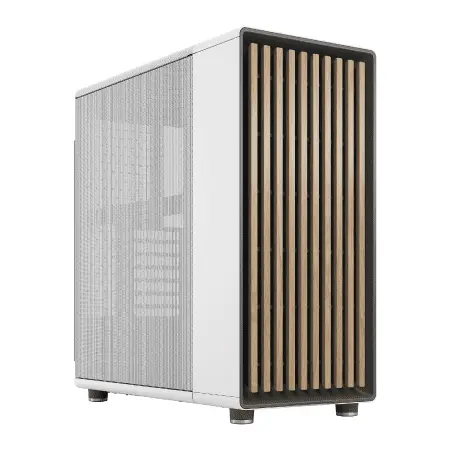
| 【ZEFT R64M スペック】 | |
| CPU | AMD Ryzen7 9800X3D 8コア/16スレッド 5.20GHz(ブースト)/4.70GHz(ベース) |
| グラフィックボード | Radeon RX 9070XT (VRAM:16GB) |
| メモリ | 32GB DDR5 (16GB x2枚 クルーシャル製) |
| ストレージ | SSD 2TB (m.2 nVMe READ/WRITE:7250Gbps/6900Gbps WD製) SSD SSD 2TB (m.2 nVMe READ/WRITE:7250Gbps/6900Gbps WD製) |
| ケース | Fractal North ホワイト |
| CPUクーラー | 空冷 DeepCool製 空冷CPUクーラー AK400 DIGITAL WH |
| マザーボード | AMD B850 チップセット MSI製 PRO B850M-A WIFI |
| 電源ユニット | 850W 80Plus GOLD認証 電源ユニット (Silverstone製) |
| 無線LAN | Wi-Fi 6E (IEEE802.11ax/11ad/11ac/11n/11a/11g/11b) |
| BlueTooth | BlueTooth 5 |
| OS | Microsoft Windows 11 Home |
パソコンショップSEVEN ZEFT R53FD
高性能をコンパクトに凝縮、アドバンストなゲーミングPC
32GB DDR5と1TB SSDで、強力スペックの絶妙バランスを実現
スペースを取らない、スタイリッシュな省スペースマシン
最新世代Ryzen 7で、非凡なパフォーマンスを供給
| 【ZEFT R53FD スペック】 | |
| CPU | AMD Ryzen7 7800X3D 8コア/16スレッド 5.00GHz(ブースト)/4.20GHz(ベース) |
| グラフィックボード | GeForce RTX4060 (VRAM:8GB) |
| メモリ | 32GB DDR5 (16GB x2枚 Micron製) |
| ストレージ | SSD 1TB (m.2 nVMe READ/WRITE:7250Gbps/6900Gbps WD製) |
| ケース | INWIN A1 PRIME ピンク |
| CPUクーラー | 空冷 DeepCool製 空冷CPUクーラー AK400 |
| マザーボード | AMD B850 チップセット ASRock製 B850I Lightning WiFi |
| 電源ユニット | 750W 80Plus GOLD認証 |
| 無線LAN | Wi-Fi 6E (IEEE802.11ax/11ad/11ac/11n/11a/11g/11b) |
| BlueTooth | BlueTooth 5 |
| 光学式ドライブ | DVDスーパーマルチドライブ (外付け) |
| OS | Microsoft Windows 11 Home |
大手BTOショップの特徴比較
各ショップには独自の強みがあり、自分の優先順位に合わせて選択する必要があります。
マウスコンピューターは、24時間365日の電話サポートと充実した保証体制が特徴で、初めてBTOパソコンを購入する方に適しています。
国内生産にこだわっており、品質管理が徹底されている点も安心材料です。
カスタマイズの自由度はやや控えめですが、バランスの取れた構成が提案されているため、迷わず選択できます。
すぐにゲーミングPCが必要な方や、急いでいる方におすすめです。
独自ブランドのGALLERIAシリーズは、ゲーマーの間で高い認知度を誇り、構成のバランスが良いことで知られています。
パソコン工房は、全国に実店舗を展開しており、実際にパーツを見て相談できる点が強みです。
店舗スタッフの知識レベルが高く、初心者から上級者まで適切なアドバイスを受けられます。
カスタマイズの選択肢も豊富で、細かい部分までこだわりたい方に向いています。
ツクモは、自作PCパーツの販売で培ったノウハウを活かした構成が特徴で、パーツの選定眼が優れています。
価格も比較的リーズナブルで、コストパフォーマンスを重視する方におすすめです。
eX.computerシリーズは、シンプルながら実用性の高い構成が魅力です。
カスタマイズの自由度をチェック
グラフィックボード、CPU、メモリ、ストレージといった主要パーツだけでなく、CPUクーラー、ケース、電源ユニットまで選択できるショップが理想的です。
特にCPUクーラーとケースは、冷却性能や静音性、見た目に大きく影響するため、人気メーカーの製品を選択できるかどうかをチェックしましょう。
DEEPCOOL、Noctua、Corsair、NZXTといった定評のあるメーカーの製品が選択肢にあるショップは、パーツ選定に力を入れている証拠です。
メモリとストレージについても、メーカーを指定できるショップが望ましく、Crucial、GSkill、WD、キオクシアといった信頼性の高いメーカーを選択できれば、長期的な安定動作が期待できます。
保証とサポート体制の確認
BTOパソコンは精密機器であり、初期不良や故障のリスクをゼロにすることはできません。
そのため、保証内容とサポート体制の充実度は、ショップ選びの重要な判断基準になります。
標準保証は1年間が一般的ですが、有償で3年保証や5年保証に延長できるショップもあります。
長期間使用する予定なら、延長保証への加入を検討する価値があるでしょう。
特にグラフィックボードやマザーボードといった高額パーツの故障は、修理費用が高額になるため、保証でカバーできると安心です。
サポート体制については、電話サポートの受付時間や、メールでの問い合わせに対する返信速度を確認しましょう。
また、リモートサポートに対応しているショップなら、画面を共有しながら問題解決できるため、初心者でも安心です。
予算別おすすめ構成

15万円クラスのエントリー構成
15万円前後の予算では、フルHD解像度でのゲーミングに特化した構成が現実的です。
グラフィックボードはGeForce RTX5060TiまたはRadeon RX 9060XT、CPUはCore Ultra 5 235FまたはRyzen 5 9600を選択することで、最新タイトルでも高設定で快適にプレイできる性能を確保できます。
メモリは16GBでも動作しますが、予算が許すなら32GBを選択した方が将来的な安心感があります。
ストレージは1TB SSDが標準的で、よくプレイするゲーム3〜5本程度をインストールしておける容量です。
電源は650W 80PLUS Bronze以上を選択し、将来的なアップグレードにも対応できる余裕を持たせましょう。
ケースはスタンダードなエアフロー重視モデルを選択し、冷却性能を確保することが重要です。
25万円クラスのミドルレンジ構成
25万円前後の予算は、最もバランスが取れた構成を実現できる価格帯です。
グラフィックボードはGeForce RTX5070またはRTX5070Ti、CPUはCore Ultra 7 265KまたはRyzen 7 9700Xを選択することで、WQHD解像度でのゲーミングや、フルHDでの高フレームレート環境を構築できます。
メモリは32GB DDR5-5600が最適で、ゲームと配信を同時に行っても余裕のある容量です。
電源は750W 80PLUS Gold認証を選択し、効率と信頼性を確保します。
ケースは強化ガラスパネル採用のミドルタワーケースを選択し、見た目と機能性を両立させましょう。
35万円以上のハイエンド構成
グラフィックボードはGeForce RTX5080またはRTX5090、CPUはCore Ultra 9 285KまたはRyzen 9 9950X3Dを選択し、4K解像度でのゲーミングや、本格的なクリエイティブ作業に対応できる性能を確保します。
メモリは64GB DDR5-5600を選択し、大規模な動画編集プロジェクトや3DCG制作でもメモリ不足に悩まされることはありません。
電源は850W以上の80PLUS Gold認証、できればPlatinum認証を選択し、高負荷時でも安定した電力供給を実現します。
CPUクーラーは360mmラジエーターの簡易水冷を選択し、高性能CPUの発熱をしっかりと処理しましょう。
ゲームタイトル別推奨スペック
競技系FPSゲーム向け構成
これらのゲームでは144fps以上、できれば240fps以上を安定して出力できる構成が理想的で、フレームレートが高いほど敵の動きが滑らかに見え、エイムの精度が向上します。
グラフィックボードはGeForce RTX5070以上を選択し、CPUはシングルスレッド性能の高いCore Ultra 7 265KまたはRyzen 7 9800X3Dが最適です。
特にRyzen 7 9800X3Dは、大容量キャッシュによってフレームレートが向上するため、競技系FPSでは圧倒的な優位性を発揮します。
メモリは32GB DDR5-5600を選択し、レイテンシの低いモデルを選ぶとさらに有利です。
ストレージは読込速度の速いPCIe Gen.4 SSDを選択し、マップのロード時間を短縮しましょう。
モニターは240Hz以上のリフレッシュレートに対応したモデルを選択し、PCの性能を最大限に活かす環境を整えることが重要です。
人気PCゲームタイトル一覧
| ゲームタイトル | 発売日 | 推奨スペック | 公式 URL |
Steam URL |
|---|---|---|---|---|
| Street Fighter 6 / ストリートファイター6 | 2023/06/02 | プロセッサー: Core i7 8700 / Ryzen 5 3600
グラフィック: RTX2070 / Radeon RX 5700XT メモリー: 16 GB RAM |
公式 | steam |
| Monster Hunter Wilds
/ モンスターハンターワイルズ |
2025/02/28 | プロセッサー:Core i5-11600K / Ryzen 5 3600X
グラフィック: GeForce RTX 2070/ RTX 4060 / Radeon RX 6700XT メモリー: 16 GB RAM |
公式 | steam |
| Apex Legends
/ エーペックスレジェンズ |
2020/11/05 | プロセッサー: Ryzen 5 / Core i5
グラフィック: Radeon R9 290/ GeForce GTX 970 メモリー: 8 GB RAM |
公式 | steam |
| ロマンシング サガ2
リベンジオブザセブン |
2024/10/25 | プロセッサー: Core i5-6400 / Ryzen 5 1400
グラフィック:GeForce GTX 1060 / Radeon RX 570 メモリ: 8 GB RAM |
公式 | steam |
| 黒神話:悟空 | 2024/08/20 | プロセッサー: Core i7-9700 / Ryzen 5 5500
グラフィック: GeForce RTX 2060 / Radeon RX 5700 XT / Arc A750 |
公式 | steam |
| メタファー:リファンタジオ | 2024/10/11 | プロセッサー: Core i5-7600 / Ryzen 5 2600
グラフィック:GeForce GTX 970 / Radeon RX 480 / Arc A380 メモリ: 8 GB RAM |
公式 | steam |
| Call of Duty: Black Ops 6 | 2024/10/25 | プロセッサー:Core i7-6700K / Ryzen 5 1600X
グラフィック: GeForce RTX 3060 / GTX 1080Ti / Radeon RX 6600XT メモリー: 12 GB RAM |
公式 | steam |
| ドラゴンボール Sparking! ZERO | 2024/10/11 | プロセッサー: Core i7-9700K / Ryzen 5 3600
グラフィック:GeForce RTX 2060 / Radeon RX Vega 64 メモリ: 16 GB RAM |
公式 | steam |
| ELDEN RING SHADOW OF THE ERDTREE | 2024/06/21 | プロセッサー: Core i7-8700K / Ryzen 5 3600X
グラフィック: GeForce GTX 1070 / RADEON RX VEGA 56 メモリー: 16 GB RAM |
公式 | steam |
| ファイナルファンタジーXIV
黄金のレガシー |
2024/07/02 | プロセッサー: Core i7-9700
グラフィック: GeForce RTX 2060 / Radeon RX 5600 XT メモリー: 16 GB RAM |
公式 | steam |
| Cities: Skylines II | 2023/10/25 | プロセッサー:Core i5-12600K / Ryzen 7 5800X
グラフィック: GeForce RTX 3080 | RadeonRX 6800 XT メモリー: 16 GB RAM |
公式 | steam |
| ドラゴンズドグマ 2 | 2024/03/21 | プロセッサー: Core i7-10700 / Ryzen 5 3600X
グラフィック GeForce RTX 2080 / Radeon RX 6700 メモリー: 16 GB |
公式 | steam |
| サイバーパンク2077:仮初めの自由 | 2023/09/26 | プロセッサー: Core i7-12700 / Ryzen 7 7800X3D
グラフィック: GeForce RTX 2060 SUPER / Radeon RX 5700 XT メモリー: 16 GB RAM |
公式 | steam |
| ホグワーツ・レガシー | 2023/02/11 | プロセッサー: Core i7-8700 / Ryzen 5 3600
グラフィック: GeForce 1080 Ti / Radeon RX 5700 XT メモリー: 16 GB RAM |
公式 | steam |
| TEKKEN 8 / 鉄拳8 | 2024/01/26 | プロセッサー: Core i7-7700K / Ryzen 5 2600
グラフィック: GeForce RTX 2070/ Radeon RX 5700 XT メモリー: 16 GB RAM |
公式 | steam |
| Palworld / パルワールド | 2024/01/19 | プロセッサー: Core i9-9900K
グラフィック: GeForce RTX 2070 メモリー: 32 GB RAM |
公式 | steam |
| オーバーウォッチ 2 | 2023/08/11 | プロセッサー:Core i7 / Ryzen 5
グラフィック: GeForce GTX 1060 / Radeon RX 6400 メモリー: 8 GB RAM |
公式 | steam |
| Monster Hunter RISE: Sunbreak
/ モンスターハンターライズ:サンブレイク |
2022/01/13 | プロセッサー:Core i5-4460 / AMD FX-8300
グラフィック: GeForce GTX 1060 / Radeon RX 570 メモリー: 8 GB RAM |
公式 | steam |
| BIOHAZARD RE:4 | 2023/03/24 | プロセッサー: Ryzen 5 3600 / Core i7 8700
グラフィック: Radeon RX 5700 / GeForce GTX 1070 メモリー: 16 GB RAM |
公式 | steam |
| デッドバイデイライト | 2016/06/15 | プロセッサー: Core i3 / AMD FX-8300
グラフィック: 4GB VRAM以上 メモリー: 8 GB RAM |
公式 | steam |
| Forza Horizon 5 | 2021/11/09 | プロセッサー: Core i5-8400 / Ryzen 5 1500X
グラフィック: GTX 1070 / Radeon RX 590 メモリー: 16 GB RAM |
公式 | steam |
オープンワールドRPG向け構成
これらのゲームでは、レイトレーシングを有効にした状態でも快適なフレームレートを維持できる構成が理想的です。
グラフィックボードはGeForce RTX5070Ti以上、できればRTX5080を選択し、WQHD解像度または4K解像度でのプレイを視野に入れましょう。
CPUはCore Ultra 7 265KまたはRyzen 7 9700Xで充分ですが、NPCの数が多いシーンではCPU性能も重要になるため、予算があればCore Ultra 9 285Kにアップグレードする価値があります。
ストレージは2TB以上を選択し、大容量のゲームデータとセーブデータを余裕を持って保存できる環境を整えましょう。
MMO・MOBA向け構成
グラフィックボードはGeForce RTX5060TiまたはRTX5070で充分で、フルHD解像度なら最高設定でも快適にプレイできます。
CPUはCore Ultra 5 235またはRyzen 5 9600で問題ありませんが、配信も視野に入れているならCore Ultra 7 265Kにアップグレードした方が良いでしょう。
メモリは32GBを選択し、ゲームクライアントとブラウザ、ボイスチャットソフトを同時に起動しても余裕のある環境を構築します。
購入後のメンテナンスと注意点
初期設定で必ず行うべきこと
BTOパソコンが届いたら、まず初期設定を正しく行うことが重要です。
Windows Updateを実行し、最新のセキュリティパッチを適用しましょう。
次にグラフィックボードのドライバーを、NVIDIAまたはAMDの公式サイトから最新版をダウンロードしてインストールします。
マザーボードのBIOSも最新版にアップデートすることで、CPUの性能を最大限に引き出せる場合があります。
ただしBIOSアップデートは失敗するとPCが起動しなくなるリスクがあるため、慎重に行う必要があります。
BTOショップによっては、出荷時に最新BIOSを適用してくれる場合もあるため、事前に確認しておきましょう。
XMPまたはEXPOを有効にして、メモリを定格速度で動作させることも忘れてはいけません。
BIOS画面から設定できるため、マニュアルを参照しながら有効化しましょう。
定期的な清掃の重要性
その結果、ケース内部にホコリが溜まりやすく、定期的な清掃が必要です。
3ヶ月に1回程度、ケースを開けて内部のホコリをエアダスターで吹き飛ばしましょう。
特にCPUクーラーのヒートシンクやグラフィックボードのファン、ケースファンのフィルターにはホコリが溜まりやすく、放置すると冷却性能が低下して温度が上昇します。
ソフトウェアによる温度監視
ハードウェアの温度を常に監視することで、異常な発熱を早期に発見できます。
HWiNFOやMSI Afterburnerといった無料ソフトウェアを使用すれば、CPUやグラフィックボードの温度をリアルタイムで確認できます。
ゲームプレイ中のCPU温度は70〜85℃程度が正常範囲で、90℃を超えるようなら冷却が不充分です。
グラフィックボードも同様に、80℃前後が正常範囲で、85℃を超えるようなら冷却を見直す必要があります。
温度が高い場合の対策としては、ケースファンの追加、CPUクーラーのアップグレード、ケース内のエアフローの見直しなどが考えられます。
特にケースファンは比較的安価に追加できるため、温度が気になる場合は最初に検討すべき対策です。
BTOパソコン購入時の注意点
セール時期を狙う戦略
BTOパソコンは、特定の時期にセールが開催されることが多く、通常価格よりも大幅に安く購入できるチャンスがあります。
年末年始、ゴールデンウィーク、夏のボーナス時期、決算期などは、各ショップが競ってセールを実施するため、狙い目です。
ただしセール品は在庫限りの場合が多く、人気構成はすぐに売り切れてしまいます。
事前に欲しい構成を決めておき、セールが始まったらすぐに注文できるように準備しておくことが重要です。
また、セール品だからといって必ずしもお得とは限りません。
特にメモリやストレージが過剰に搭載されている場合、その分価格が上乗せされている可能性があります。
納期の確認を怠らない
BTOパソコンは受注生産のため、注文から出荷までに時間がかかります。
通常は1〜2週間程度ですが、人気モデルや繁忙期には1ヶ月以上かかる場合もあります。
特定のゲームタイトルの発売日に合わせてPCを購入する場合は、納期を逆算して早めに注文する必要があります。
また、カスタマイズ内容によっても納期が変動するため、注文前に必ず確認しましょう。
急いでいる場合は、即納モデルや短納期モデルを選択する方法もあります。
支払い方法と分割払いの検討
BTOパソコンは高額な買い物になるため、支払い方法も重要な検討事項です。
クレジットカード、銀行振込、代金引換、分割払いなど、複数の支払い方法が用意されています。
分割払いを利用すれば、初期費用を抑えながら高性能なPCを購入できます。
多くのBTOショップでは、金利手数料無料キャンペーンを実施している場合があり、実質的に一括払いと同じ総額で分割払いができるため、キャッシュフローを重視する方には魅力的な選択肢です。
ただし分割払いには審査があり、場合によっては利用できないこともあります。
また、金利手数料無料期間を過ぎると高額な金利が発生するため、返済計画をしっかりと立てておくことが重要です。
将来のアップグレード計画
アップグレードしやすいパーツの優先順位
BTOパソコンを購入する際は、将来的なアップグレードも視野に入れて構成を考えることが重要です。
最もアップグレードしやすいパーツはメモリとストレージで、スロットに空きがあれば簡単に増設できます。
グラフィックボードも比較的アップグレードしやすいパーツですが、電源容量とケースのクリアランスを確認する必要があります。
最新のハイエンドグラフィックボードは消費電力が高く、サイズも大型化しているため、購入時に余裕のある電源容量とケースサイズを選択しておくことが重要です。
CPUのアップグレードは、マザーボードのソケットが対応している範囲内でしか行えません。
例えばIntel Core Ultra 200シリーズはLGA1851ソケット、AMD Ryzen 9000シリーズはAM5ソケットを使用しており、次世代CPUも同じソケットに対応する可能性が高いため、将来的なアップグレードの余地があります。
初期投資を抑える賢い選択
予算が限られている場合、すべてのパーツを最高性能にする必要はありません。
後からアップグレードしやすいパーツは初期投資を抑え、アップグレードが難しいパーツに予算を集中させるのが賢い選択です。
具体的には、CPUとマザーボード、電源ユニットには充分な予算を割き、メモリとストレージは最低限の構成でスタートする方法があります。
メモリは16GBでスタートし、必要に応じて32GBに増設する、ストレージは1TBでスタートし、後から2TBを追加するといった計画です。
ただし電源容量だけは、将来のアップグレードを見越して余裕のある容量を選択しておきましょう。
アップグレード時の注意点
特にグラフィックボードをアップグレードする場合、電源容量が充分か、ケースに物理的に収まるか、CPUがボトルネックにならないかを確認しましょう。
メモリを増設する場合は、既存のメモリと同じ規格、同じ速度のモデルを選択するのが基本です。
異なるメーカーや異なる速度のメモリを混在させると、動作が不安定になったり、本来の性能を発揮できなかったりする可能性があります。
ストレージを増設する場合は、マザーボードのM.2スロットの空きを確認し、PCIe Gen.4に対応しているかをチェックしましょう。
ゲーミングモニターとの組み合わせ

リフレッシュレートと解像度の選択
せっかく高性能なゲーミングPCを購入しても、モニターの性能が低ければその実力を発揮できません。
モニター選びは、PC本体と同じくらい重要な要素です。
フルHD(1920×1080)解像度なら、144Hz以上のリフレッシュレートに対応したモニターが標準的で、競技系FPSをプレイするなら240Hz以上を選択した方が有利です。
WQHD(2560×1440)解像度は、画質とフレームレートのバランスが良く、最近人気が高まっています。
27インチモニターとの相性が良く、フルHDよりも作業領域が広いため、ゲーム以外の用途でも快適です。
GeForce RTX5070TiやRTX5080なら、WQHD解像度で144Hz以上を安定して出力できます。
4K(3840×2160)解像度は、最高の画質を求める方向けで、大画面モニターでも精細な映像を楽しめます。
ただし要求性能が非常に高く、GeForce RTX5080やRTX5090でなければ快適なフレームレートを維持できません。
パネルタイプの違いを理解する
モニターのパネルタイプには、TN、IPS、VAの3種類があり、それぞれ特徴が異なります。
TNパネルは応答速度が速く価格も安いため、競技系FPSに適していますが、視野角が狭く色再現性が低いという欠点があります。
IPSパネルは色再現性が高く視野角も広いため、美麗なグラフィックスを楽しむゲームに適しています。
最近では応答速度も改善されており、1ms以下の高速モデルも登場しているため、FPSゲームでも充分に使用できます。
価格はTNパネルより高めですが、総合的なバランスが良いため、最も人気のあるパネルタイプです。
ただし応答速度がやや遅く、残像が発生しやすいため、高速な動きのあるゲームには向いていません。
G-SyncとFreeSyncの重要性
G-SyncとFreeSyncは、画面のティアリング(画面が横にずれる現象)やスタッタリング(カクつき)を防ぐ技術で、快適なゲーム体験には欠かせません。
G-SyncはNVIDIA製グラフィックボード専用、FreeSyncはAMD製グラフィックボード専用の技術ですが、最近では互換性が向上しており、GeForceでもFreeSyncモニターを使用できる場合があります。
GeForce RTX 50シリーズを搭載したPCを購入するなら、G-Sync Compatible以上に対応したモニターを選択しましょう。
G-Sync Ultimateに対応したモニターなら、HDRにも対応しており、より美しい映像を楽しめます。
周辺機器の選び方
ゲーミングキーボードの選択基準
ゲーミングキーボードは、応答速度と耐久性が重要です。
メカニカルスイッチを採用したモデルが主流で、スイッチの種類によって打鍵感や音が異なります。
赤軸は軽いタッチで静音性が高く、長時間のゲームプレイに適しています。
青軸はクリック感が強く打鍵音も大きいため、タイピングの爽快感を求める方に人気です。
茶軸は赤軸と青軸の中間的な特性を持ち、ゲームとタイピングの両方に適したバランス型です。
競技性の高いゲームをプレイする方は、これらの最新技術を採用したキーボードを検討する価値があるでしょう。
ゲーミングマウスの重要性
ゲーミングマウスは、センサーの性能とエルゴノミクスが重要です。
最新のゲーミングマウスは、30,000DPI以上の高精度センサーを搭載しており、微細なマウス操作も正確にトラッキングできます。
有線マウスは遅延がなく安定した接続が魅力ですが、ケーブルが邪魔になる場合があります。
無線マウスは取り回しが良く、最近では有線と同等の低遅延を実現したモデルも登場しているため、ケーブルのストレスから解放されたい方におすすめです。
一方、重量のあるマウス(100g以上)は安定感があり、精密な操作がしやすいため、MMOやMOBAに適しています。
ゲーミングヘッドセットの選び方
ゲーミングヘッドセットは、音質と装着感が重要です。
FPSゲームでは敵の足音や銃声の方向を正確に把握する必要があるため、7.1chバーチャルサラウンドに対応したモデルが人気です。
有線ヘッドセットは音質が良く遅延もありませんが、ケーブルが邪魔になる場合があります。
無線ヘッドセットは取り回しが良く、最近では音質も向上しているため、快適性を重視する方におすすめです。
マイク性能も重要で、ボイスチャットや配信を行う場合は、ノイズキャンセリング機能を搭載したモデルを選択しましょう。
ゲーム配信を視野に入れた構成
配信に必要な追加性能
ゲーム配信を行う場合、ゲームをプレイするだけよりも高い性能が必要です。
配信ソフト(OBS StudioやStreamlabs OBS)がCPUリソースを消費するため、CPUはCore Ultra 7 265K以上、できればCore Ultra 9 285Kを選択した方が安心です。
グラフィックボードのエンコーダー機能(NVENCやAMF)を使用すれば、CPUの負荷を軽減できます。
GeForce RTX 50シリーズのNVENCは第5世代に進化しており、高画質な配信を低負荷で実現できるため、配信者には特におすすめです。
メモリは最低でも32GB、できれば64GBを選択しましょう。
キャプチャーカードの必要性
家庭用ゲーム機(PlayStation 5やNintendo Switch)の配信を行う場合は、キャプチャーカードが必要です。
内蔵型と外付け型があり、内蔵型はPCIeスロットに装着するため、マザーボードに空きスロットがあるか確認しましょう。
外付け型はUSB接続で手軽に使用できますが、USB 3.0以上のポートが必要です。
4K/60fps対応のキャプチャーカードなら、高画質な配信が可能ですが、価格も高額になります。
配信用マイクとカメラ
USB接続のコンデンサーマイクが人気で、Blue YetiやAudio-Technica AT2020USB+などが定番モデルです。
Webカメラも配信の質を左右する重要な機材で、1080p/60fps対応のモデルを選択しましょう。
照明も重要で、リングライトを使用すれば、顔を明るく映すことができます。
BTOパソコン購入後のトラブルシューティング
起動しない場合の対処法
電源ユニットの背面にある電源スイッチがONになっているかも確認が必要です。
それでも起動しない場合は、メモリの接触不良が考えられます。
配送中の振動でメモリが浮いてしまうことがあるため、ケースを開けてメモリを一度抜き差ししてみましょう。
グラフィックボードも同様に、しっかりと挿さっているか確認します。
マザーボードのエラーLEDやビープ音を確認することで、どのパーツに問題があるか特定できる場合があります。
マニュアルを参照しながら、エラーコードの意味を確認しましょう。
性能が出ない場合の確認事項
まずグラフィックボードのドライバーが最新版になっているか確認し、古い場合はアップデートしましょう。
電源プランが「高パフォーマンス」または「バランス」になっているか確認します。
「省電力」モードになっていると、CPUやグラフィックボードの性能が制限されてしまいます。
温度も重要な確認項目で、CPUやグラフィックボードが高温になっていると、自動的にクロックが下がって性能が低下します。
サポートへの問い合わせ方法
自分で解決できない問題が発生した場合は、BTOショップのサポートに問い合わせましょう。
問い合わせる際は、症状を具体的に説明し、いつから発生したか、何をしたら発生するかを明確に伝えることが重要です。
エラーメッセージが表示されている場合は、その内容をメモするかスクリーンショットを撮影しておきましょう。
PCの構成(CPUやグラフィックボードのモデル名)も伝えると、サポート担当者が問題を特定しやすくなります。
BTOパソコンの比較表
グラフィックボード性能比較表
よくある質問
BTOパソコンと完成品パソコンの違いは何ですか
BTOパソコンは受注生産で、購入時にCPUやグラフィックボード、メモリなどを自由にカスタマイズできる点が最大の違いです。
完成品パソコンは既に構成が決まっており、カスタマイズの余地がほとんどありません。
ゲーミング用途では、グラフィックボードの選択が性能を大きく左右するため、自分の予算とプレイしたいゲームに合わせて最適な構成を選べるBTOパソコンの方が圧倒的に有利です。
また、BTOパソコンは中間マージンが少ないため、同じ性能の完成品パソコンと比較して価格が安い傾向があります。
初めてのゲーミングPCにおすすめの予算はいくらですか
この価格帯なら、Core Ultra 7 265KまたはRyzen 7 9700XとGeForce RTX5070の組み合わせが実現でき、フルHD解像度で最新ゲームを高設定で快適にプレイできます。
メモリ32GB、ストレージ1TB以上の構成も可能で、ゲームだけでなく配信や動画編集といった用途にも対応できる性能を確保できます。
15万円以下の構成も可能ですが、将来的なアップグレードや新しいゲームタイトルへの対応を考えると、最初から充分な性能を確保しておいた方が長く使えて結果的にコストパフォーマンスが高くなります。
GeForceとRadeonはどちらを選ぶべきですか
DLSS 4やレイトレーシング性能、ドライバーの安定性、対応ゲームタイトルの多さなど、あらゆる面でGeForceが有利です。
特に配信を視野に入れている場合、NVENCエンコーダーの性能が優れているため、GeForce一択といえるでしょう。
メモリは16GBで充分ですか、それとも32GB必要ですか
確かに多くのゲームは16GBでも動作しますが、バックグラウンドでブラウザや配信ソフト、Discordなどを起動していると、メモリ不足に陥る可能性が高いのです。
特に最新のAAAタイトルは推奨スペックとして32GBを要求するものも増えており、16GBでは将来的に不足する可能性が非常に高いといえます。
メモリ不足になると、ゲームがカクついたり、最悪の場合クラッシュしたりするため、快適なゲーム体験を求めるなら32GBが最適解です。
SSDの容量は1TBで充分ですか
最新ゲームは1本あたり100GB以上の容量を必要とするタイトルが増えているため、1TBでは複数のゲームをインストールしておくには不充分です。
2TBを選択することで、5〜10本程度のゲームを同時にインストールしておける余裕が生まれ、プレイしたいゲームをその都度ダウンロードし直す手間が省けます。
特にオンラインゲームは頻繁にアップデートがあり、容量が増加していく傾向があるため、余裕を持った容量を確保しておくことが重要です。
予算の都合で1TBを選択する場合は、将来的に2TB SSDを追加する計画を立てておくと良いでしょう。
M.2スロットに空きがあれば、後から簡単に増設できます。
空冷と水冷のCPUクーラーはどちらが良いですか
空冷クーラーはメンテナンスフリーで故障リスクが低く、長期的な信頼性に優れているため、特にこだわりがなければ空冷を選択するのが賢明です。
ただし静音性を最優先したい場合や、ケース内の見た目にこだわりたい場合は、水冷CPUクーラーも選択肢に入ります。
結論としては、コストパフォーマンスと信頼性を重視するなら空冷、静音性と見た目を重視するなら水冷という選択になります。
BTOパソコンの保証は延長すべきですか
BTOパソコンを長期間使用する予定なら、延長保証への加入を検討する価値があります。
標準保証は1年間が一般的ですが、グラフィックボードやマザーボードといった高額パーツが2年目以降に故障した場合、修理費用が数万円から十万円以上になる可能性があります。
延長保証に加入しておけば、保証期間内の故障は無償で修理してもらえるため、安心して使用できます。
特に初めてBTOパソコンを購入する方や、トラブル対応に自信がない方は、延長保証への加入をおすすめします。
ただし延長保証の費用と、実際に故障した場合の修理費用を比較して、コストパフォーマンスを検討することも重要です。
ゲーミングPCでクリエイティブ作業もできますか
特にCore Ultra 9 285KやRyzen 9 9950X3DといったハイエンドCPUと、GeForce RTX 50シリーズのグラフィックボードを搭載した構成なら、4K動画の編集やレンダリングも快適に行えます。
ゲーミングPCとクリエイティブ用PCは求められる性能が似ているため、一台で両方の用途をこなせる構成を選択すれば、コストパフォーマンスが高くなります。