
建築設計用パソコンに求められる性能とは
3D CADソフトが要求するハードウェアスペック
建築設計の現場では、AutoCAD、Revit、ArchiCAD、VectorworksといったCADソフトウェアが日常的に使用されていますが、これらのソフトウェアは一般的なオフィスワークとは比較にならないほど高い処理能力を要求してきます。
特に3Dモデリングやレンダリング作業では、CPUの演算能力だけでなくグラフィックボードの性能、メモリ容量、ストレージの読み書き速度が総合的に影響を与えることが分かっています。
例えばRevitで大規模な建築プロジェクトを扱う場合、モデルデータが数GBに達することも珍しくなく、メモリ不足によるスワップが発生すると作業効率が著しく低下してしまいますよね。
リアルタイムレンダリングとレイトレーシングの重要性
建築設計の分野では、クライアントへのプレゼンテーション品質が受注に直結するため、リアルタイムレンダリング機能の重要性が高まっています。
従来はレンダリングに数時間から数日を要していた作業が、最新のグラフィックボードとレイトレーシング技術により、数分から数十分で完了するようになりました。
GeForce RTX 50シリーズやRadeon RX 90シリーズといった最新世代のグラフィックボードは、建築ビジュアライゼーションにおいて革命的な性能向上をもたらしています。
特にBlackwellアーキテクチャを採用したRTX 50シリーズは、第4世代RTコアと第5世代Tensorコアにより、光の反射や屈折を物理的に正確にシミュレートできるため、建築パースの品質が飛躍的に向上しました。
マルチタスク環境での安定性
このような使用状況では、CPUのコア数とスレッド数、そしてメモリ容量が作業の快適性を左右する重要な要素となるわけです。
CPUの選び方と推奨モデル
IntelとAMDどちらを選ぶべきか
建築設計用パソコンのCPU選びでは、IntelのCore Ultraシリーズと、AMDのRyzen 9000シリーズという選択肢がいくつもあります。
結論から述べると、予算に余裕があり最高の性能を求めるならRyzen 9 9950X3Dまたは9900X3D、コストパフォーマンスを重視するならCore Ultra 7 265KまたはRyzen 7 9700Xが最適解となります。
IntelのCore Ultra 200シリーズは、Lion CoveとSkymontという最新アーキテクチャを採用したチップレット構成により、性能効率を大幅に改善しました。
特にCore Ultra 7 265Kは、発熱抑制と静音化を両立しながら、CADソフトウェアのシングルスレッド性能とマルチスレッド性能のバランスが優れているため、建築設計の実務に適しています。
一方、AMDのRyzen 9000シリーズは、Zen5アーキテクチャとTSMC 4nm製造プロセスにより、高い演算性能と電力効率を実現しました。
特にX3Dモデルに搭載された3D V-Cacheは、大容量のキャッシュメモリにより、複雑な3Dモデルの処理速度を向上させる効果があります。
最新CPU性能一覧
| 型番 | コア数 | スレッド数 | 定格クロック | 最大クロック | Cineスコア Multi |
Cineスコア Single |
公式 URL |
価格com URL |
|---|---|---|---|---|---|---|---|---|
| Core Ultra 9 285K | 24 | 24 | 3.20GHz | 5.70GHz | 42867 | 2467 | 公式 | 価格 |
| Ryzen 9 9950X | 16 | 32 | 4.30GHz | 5.70GHz | 42622 | 2271 | 公式 | 価格 |
| Ryzen 9 9950X3D | 16 | 32 | 4.30GHz | 5.70GHz | 41657 | 2262 | 公式 | 価格 |
| Core i9-14900K | 24 | 32 | 3.20GHz | 6.00GHz | 40954 | 2360 | 公式 | 価格 |
| Ryzen 9 7950X | 16 | 32 | 4.50GHz | 5.70GHz | 38432 | 2080 | 公式 | 価格 |
| Ryzen 9 7950X3D | 16 | 32 | 4.20GHz | 5.70GHz | 38357 | 2051 | 公式 | 価格 |
| Core Ultra 7 265K | 20 | 20 | 3.30GHz | 5.50GHz | 37128 | 2358 | 公式 | 価格 |
| Core Ultra 7 265KF | 20 | 20 | 3.30GHz | 5.50GHz | 37128 | 2358 | 公式 | 価格 |
| Core Ultra 9 285 | 24 | 24 | 2.50GHz | 5.60GHz | 35505 | 2199 | 公式 | 価格 |
| Core i7-14700K | 20 | 28 | 3.40GHz | 5.60GHz | 35365 | 2236 | 公式 | 価格 |
| Core i9-14900 | 24 | 32 | 2.00GHz | 5.80GHz | 33623 | 2210 | 公式 | 価格 |
| Ryzen 9 9900X | 12 | 24 | 4.40GHz | 5.60GHz | 32768 | 2239 | 公式 | 価格 |
| Core i7-14700 | 20 | 28 | 2.10GHz | 5.40GHz | 32402 | 2104 | 公式 | 価格 |
| Ryzen 9 9900X3D | 12 | 24 | 4.40GHz | 5.50GHz | 32292 | 2195 | 公式 | 価格 |
| Ryzen 9 7900X | 12 | 24 | 4.70GHz | 5.60GHz | 29136 | 2042 | 公式 | 価格 |
| Core Ultra 7 265 | 20 | 20 | 2.40GHz | 5.30GHz | 28425 | 2158 | 公式 | 価格 |
| Core Ultra 7 265F | 20 | 20 | 2.40GHz | 5.30GHz | 28425 | 2158 | 公式 | 価格 |
| Core Ultra 5 245K | 14 | 14 | 3.60GHz | 5.20GHz | 25347 | 0 | 公式 | 価格 |
| Core Ultra 5 245KF | 14 | 14 | 3.60GHz | 5.20GHz | 25347 | 2177 | 公式 | 価格 |
| Ryzen 7 9700X | 8 | 16 | 3.80GHz | 5.50GHz | 22992 | 2214 | 公式 | 価格 |
| Ryzen 7 9800X3D | 8 | 16 | 4.70GHz | 5.40GHz | 22980 | 2094 | 公式 | 価格 |
| Core Ultra 5 235 | 14 | 14 | 3.40GHz | 5.00GHz | 20770 | 1861 | 公式 | 価格 |
| Ryzen 7 7700 | 8 | 16 | 3.80GHz | 5.30GHz | 19426 | 1939 | 公式 | 価格 |
| Ryzen 7 7800X3D | 8 | 16 | 4.50GHz | 5.40GHz | 17658 | 1818 | 公式 | 価格 |
| Core i5-14400 | 10 | 16 | 2.50GHz | 4.70GHz | 15980 | 1780 | 公式 | 価格 |
| Ryzen 5 7600X | 6 | 12 | 4.70GHz | 5.30GHz | 15226 | 1983 | 公式 | 価格 |
コア数とクロック周波数のバランス
建築CADソフトウェアは、ソフトウェアによって最適なCPU特性が異なります。
AutoCADやVectorworksは主にシングルスレッド性能に依存するため、高いクロック周波数を持つCPUが有利です。
一方、RevitやArchiCADはマルチスレッド処理に対応しているため、コア数が多いCPUの方が快適に動作します。
実務で複数のCADソフトを併用する場合、最低でも8コア16スレッド以上のCPUを選択した方がいいでしょう。
Ryzen 7 9700Xは8コア16スレッドとコア数では劣りますが、Zen5アーキテクチャの高いIPC(クロックあたりの命令実行数)により、実用上の性能差は小さいのが実情です。
パソコン おすすめモデル5選
パソコンショップSEVEN ZEFT Z54QU

| 【ZEFT Z54QU スペック】 | |
| CPU | Intel Core Ultra7 265KF 20コア/20スレッド 5.50GHz(ブースト)/3.90GHz(ベース) |
| グラフィックボード | GeForce RTX5070Ti (VRAM:16GB) |
| メモリ | 32GB DDR5 (32GB x1枚 クルーシャル製) |
| ストレージ | SSD 1TB (m.2 nVMe READ/WRITE:7250Gbps/6900Gbps WD製) |
| ケース | Thermaltake S200 TG ARGB Plus ホワイト |
| CPUクーラー | 空冷 DeepCool製 空冷CPUクーラー AK400 DIGITAL WH |
| マザーボード | intel B860 チップセット ASRock製 B860M Pro RS WiFi |
| 電源ユニット | 850W 80Plus GOLD認証 電源ユニット (Silverstone製) |
| 無線LAN | Wi-Fi 6E (IEEE802.11ax/11ad/11ac/11n/11a/11g/11b) |
| BlueTooth | BlueTooth 5 |
| OS | Microsoft Windows 11 Home |
パソコンショップSEVEN ZEFT Z54X

| 【ZEFT Z54X スペック】 | |
| CPU | Intel Core Ultra7 265K 20コア/20スレッド 5.50GHz(ブースト)/3.90GHz(ベース) |
| グラフィックボード | GeForce RTX5050 (VRAM:8GB) |
| メモリ | 32GB DDR5 (32GB x1枚 クルーシャル製) |
| ストレージ | SSD 1TB (m.2 nVMe READ/WRITE:7250Gbps/6900Gbps WD製) |
| ケース | Thermaltake Versa H26 |
| CPUクーラー | 空冷 DeepCool製 空冷CPUクーラー AK400 |
| マザーボード | intel B860 チップセット ASRock製 B860M Pro RS WiFi |
| 電源ユニット | 650W 80Plus BRONZE認証 電源ユニット (COUGAR製) |
| 無線LAN | Wi-Fi 6E (IEEE802.11ax/11ad/11ac/11n/11a/11g/11b) |
| BlueTooth | BlueTooth 5 |
| 光学式ドライブ | DVDスーパーマルチドライブ (内蔵) |
| OS | Microsoft Windows 11 Home |
パソコンショップSEVEN ZEFT Z54A
| 【ZEFT Z54A スペック】 | |
| CPU | Intel Core Ultra5 245KF 14コア/14スレッド 5.20GHz(ブースト)/4.20GHz(ベース) |
| グラフィックボード | GeForce RTX5050 (VRAM:8GB) |
| メモリ | 16GB DDR5 (16GB x1枚 クルーシャル製) |
| ストレージ | SSD 1TB (m.2 nVMe READ/WRITE:7250Gbps/6900Gbps WD製) |
| ケース | Thermaltake Versa H26 |
| CPUクーラー | 空冷 DeepCool製 空冷CPUクーラー AK400 |
| マザーボード | intel B860 チップセット ASRock製 B860M Pro RS WiFi |
| 電源ユニット | 650W 80Plus BRONZE認証 電源ユニット (COUGAR製) |
| 無線LAN | Wi-Fi 6E (IEEE802.11ax/11ad/11ac/11n/11a/11g/11b) |
| BlueTooth | BlueTooth 5 |
| 光学式ドライブ | DVDスーパーマルチドライブ (内蔵) |
| OS | Microsoft Windows 11 Home |
パソコンショップSEVEN ZEFT Z57Y

| 【ZEFT Z57Y スペック】 | |
| CPU | Intel Core Ultra7 265K 20コア/20スレッド 5.50GHz(ブースト)/3.90GHz(ベース) |
| グラフィックボード | GeForce RTX5060 (VRAM:8GB) |
| メモリ | 32GB DDR5 (32GB x1枚 クルーシャル製) |
| ストレージ | SSD 1TB (m.2 nVMe READ/WRITE:7250Gbps/6900Gbps WD製) |
| ケース | CoolerMaster MasterFrame 600 Black |
| CPUクーラー | 空冷 DeepCool製 空冷CPUクーラー AK400 |
| マザーボード | intel B860 チップセット ASRock製 B860M Pro RS WiFi |
| 電源ユニット | 650W 80Plus BRONZE認証 電源ユニット (COUGAR製) |
| 無線LAN | Wi-Fi 6E (IEEE802.11ax/11ad/11ac/11n/11a/11g/11b) |
| BlueTooth | BlueTooth 5 |
| OS | Microsoft Windows 11 Home |
パソコンショップSEVEN ZEFT Z55AW
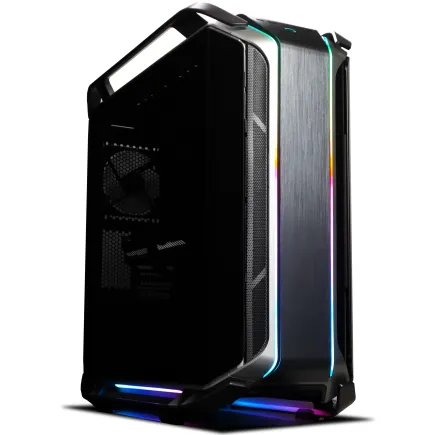
| 【ZEFT Z55AW スペック】 | |
| CPU | Intel Core Ultra9 285 24コア/24スレッド 5.60GHz(ブースト)/2.50GHz(ベース) |
| グラフィックボード | GeForce RTX4060Ti (VRAM:8GB) |
| メモリ | 64GB DDR5 (32GB x2枚 Micron製) |
| ストレージ | SSD 1TB (m.2 nVMe READ/WRITE:7250Gbps/6900Gbps WD製) |
| ケース | CoolerMaster COSMOS C700M |
| CPUクーラー | 空冷 サイズ製 空冷CPUクーラー SCYTHE() MUGEN6 BLACK EDITION |
| マザーボード | intel Z890 チップセット ASRock製 Z890 Steel Legend WiFi |
| 電源ユニット | 650W 80Plus BRONZE認証 電源ユニット (COUGAR製) |
| 無線LAN | Wi-Fi 6E (IEEE802.11ax/11ad/11ac/11n/11a/11g/11b) |
| BlueTooth | BlueTooth 5 |
| 光学式ドライブ | DVDスーパーマルチドライブ (内蔵) |
| OS | Microsoft Windows 11 Home |
レンダリング性能を重視するなら
建築パースのレンダリングを頻繁に行う場合、CPUのコア数が多いほど処理時間が短縮されます。
Ryzen 9 9950X3Dは16コア32スレッドに加えて、3D V-Cacheによる大容量キャッシュを搭載しているため、レンダリング性能は現行CPUの中でトップクラス。
ただし価格差を考慮すると、レンダリング専用マシンでない限り、Core Ultra 7 265KやRyzen 7 9800X3Dで十分な性能が得られます。
| CPU | コア/スレッド | 基本クロック | ブーストクロック | 特徴 | 推奨用途 |
|---|---|---|---|---|---|
| Ryzen 9 9950X3D | 16C/32T | 4.3GHz | 5.7GHz | 3D V-Cache搭載、最高性能 | 大規模プロジェクト、レンダリング重視 |
| Core Ultra 9 285K | 24C(8P+16E) | 3.7GHz | 5.7GHz | NPU搭載、AI処理強化 | マルチタスク、AI活用 |
| Ryzen 7 9800X3D | 8C/16T | 4.7GHz | 5.2GHz | 3D V-Cache、コスパ優秀 | バランス重視、中規模プロジェクト |
| Core Ultra 7 265K | 20C(8P+12E) | 3.9GHz | 5.5GHz | 発熱抑制、静音性 | 実務全般、コスパ重視 |
| Ryzen 7 9700X | 8C/16T | 3.8GHz | 5.5GHz | 電力効率優秀 | 小中規模プロジェクト、省電力 |
グラフィックボードの選定基準
GeForceとRadeonの違い
建築設計用パソコンのグラフィックボード選びでは、NVIDIAのGeForce RTXシリーズと、AMDのRadeon RXシリーズが主な選択肢となります。
建築CADソフトウェアの互換性と安定性を最優先するなら、GeForce RTX 50シリーズを選択するのが確実です。
AutodeskのRevitやArchiCADは、NVIDIAのグラフィックボードに最適化されており、ドライバの安定性も高いことが分かっています。
特にRTX 50シリーズは、Blackwellアーキテクチャの採用により、レイトレーシング性能が前世代から大幅に向上しました。
DLSS 4やニューラルシェーダといったAI支援機能は、リアルタイムレンダリングの品質と速度を両立させる画期的な技術です。
最新グラフィックボード(VGA)性能一覧
| GPU型番 | VRAM | 3DMarkスコア TimeSpy |
3DMarkスコア FireStrike |
TGP | 公式 URL |
価格com URL |
|---|---|---|---|---|---|---|
| GeForce RTX 5090 | 32GB | 48470 | 101975 | 575W | 公式 | 価格 |
| GeForce RTX 5080 | 16GB | 32005 | 78104 | 360W | 公式 | 価格 |
| Radeon RX 9070 XT | 16GB | 30015 | 66787 | 304W | 公式 | 価格 |
| Radeon RX 7900 XTX | 24GB | 29939 | 73454 | 355W | 公式 | 価格 |
| GeForce RTX 5070 Ti | 16GB | 27040 | 68956 | 300W | 公式 | 価格 |
| Radeon RX 9070 | 16GB | 26386 | 60263 | 220W | 公式 | 価格 |
| GeForce RTX 5070 | 12GB | 21850 | 56823 | 250W | 公式 | 価格 |
| Radeon RX 7800 XT | 16GB | 19829 | 50503 | 263W | 公式 | 価格 |
| Radeon RX 9060 XT 16GB | 16GB | 16485 | 39387 | 145W | 公式 | 価格 |
| GeForce RTX 5060 Ti 16GB | 16GB | 15922 | 38215 | 180W | 公式 | 価格 |
| GeForce RTX 5060 Ti 8GB | 8GB | 15784 | 37992 | 180W | 公式 | 価格 |
| Arc B580 | 12GB | 14572 | 34934 | 190W | 公式 | 価格 |
| Arc B570 | 10GB | 13681 | 30871 | 150W | 公式 | 価格 |
| GeForce RTX 5060 | 8GB | 13143 | 32373 | 145W | 公式 | 価格 |
| Radeon RX 7600 | 8GB | 10773 | 31755 | 165W | 公式 | 価格 |
| GeForce RTX 4060 | 8GB | 10603 | 28596 | 115W | 公式 | 価格 |
VRAMの容量は何GBあれば十分か
建築設計における3Dモデリングとレンダリングでは、グラフィックボードのVRAM容量が作業の快適性に直結します。
小規模な住宅設計であれば8GBでも対応できますが、商業施設や大規模建築物を扱う場合、最低でも12GB、できれば16GB以上のVRAMを搭載したモデルを選択した方がいいでしょう。
GeForce RTX 5070Tiは16GBのGDDR7メモリを搭載しており、大規模プロジェクトでも安定した動作が期待できます。
ただしCADソフトウェアによっては、Radeonドライバとの相性問題が発生する場合もありますが、最新ドライバでは互換性が大幅に改善されており、実用上の問題は少なくなりました。




レイトレーシング性能の実用性
建築ビジュアライゼーションにおいて、レイトレーシング技術は光の物理的な挙動を正確にシミュレートするため、フォトリアリスティックなパースを短時間で生成できます。
従来のラスタライズレンダリングでは表現が難しかった、ガラスの透過や金属の反射、間接照明の効果が、リアルタイムで確認できるのは驚きのひとことです。
Lumion、Twinmotion、Enscapeといったリアルタイムレンダリングソフトウェアは、RTXシリーズのレイトレーシング機能を最大限に活用するよう設計されているため、これらのソフトを使用するなら、RTX 5070以上のモデルが推奨されます。
Radeon RX 90シリーズも3rd世代レイトレ加速器により、レイトレーシング性能が向上しましたが、建築ビジュアライゼーション分野でのソフトウェア最適化は、まだGeForceの方が一歩先を行っている状況です。
推奨グラフィックボードモデル
建築設計用パソコンのグラフィックボード選びでは、予算と用途に応じて以下のモデルが推奨されます。
| グラフィックボード | VRAM | 推奨用途 | 価格帯 | 特徴 |
|---|---|---|---|---|
| GeForce RTX 5090 | 32GB | 超大規模プロジェクト、8Kレンダリング | 最高価格 | 最高性能、プロフェッショナル向け |
| GeForce RTX 5080 | 16GB | 大規模プロジェクト、4Kレンダリング | 高価格 | 高性能、バランス良好 |
| GeForce RTX 5070Ti | 16GB | 中大規模プロジェクト、実務全般 | 中高価格 | コスパ優秀、最推奨 |
| GeForce RTX 5070 | 12GB | 中規模プロジェクト、標準的な実務 | 中価格 | 実用十分、コスパ良好 |
| Radeon RX 9070XT | 16GB | 中大規模プロジェクト、予算重視 | 中価格 | コスパ重視の選択肢 |
| GeForce RTX 5060Ti | 8GB | 小規模プロジェクト、入門用 | 低中価格 | 最低限の性能確保 |
実務での使用を考えると、GeForce RTX 5070TiまたはRTX 5070が、性能と価格のバランスが最も優れた選択となります。
予算に余裕があり、大規模プロジェクトを頻繁に扱うのであれば、RTX 5080を選択するのも効果的です。
メモリ容量と速度の最適解

パソコン おすすめモデル5選
パソコンショップSEVEN ZEFT R60GM

| 【ZEFT R60GM スペック】 | |
| CPU | AMD Ryzen9 9900X 12コア/24スレッド 5.60GHz(ブースト)/4.40GHz(ベース) |
| グラフィックボード | GeForce RTX5060 (VRAM:8GB) |
| メモリ | 16GB DDR5 (16GB x1枚 クルーシャル製) |
| ストレージ | SSD 1TB (m.2 nVMe READ/WRITE:7250Gbps/6900Gbps WD製) |
| ケース | Fractal Design Pop XL Air RGB TG |
| CPUクーラー | 空冷 DeepCool製 空冷CPUクーラー AK400 |
| マザーボード | AMD B850 チップセット ASRock製 B850M-X WiFi R2.0 |
| 電源ユニット | 650W 80Plus BRONZE認証 電源ユニット (COUGAR製) |
| 無線LAN | Wi-Fi 6E (IEEE802.11ax/11ad/11ac/11n/11a/11g/11b) |
| BlueTooth | BlueTooth 5 |
| 光学式ドライブ | DVDスーパーマルチドライブ (内蔵) |
| OS | Microsoft Windows 11 Home |
パソコンショップSEVEN ZEFT Z57R
| 【ZEFT Z57R スペック】 | |
| CPU | Intel Core Ultra5 245KF 14コア/14スレッド 5.20GHz(ブースト)/4.20GHz(ベース) |
| グラフィックボード | GeForce RTX5060Ti 16GB (VRAM:16GB) |
| メモリ | 32GB DDR5 (32GB x1枚 クルーシャル製) |
| ストレージ | SSD 1TB (m.2 nVMe READ/WRITE:7250Gbps/6900Gbps WD製) |
| ケース | CoolerMaster MasterFrame 600 Black |
| CPUクーラー | 空冷 DeepCool製 空冷CPUクーラー AK400 |
| マザーボード | intel B860 チップセット ASRock製 B860M Pro RS WiFi |
| 電源ユニット | 650W 80Plus BRONZE認証 電源ユニット (COUGAR製) |
| 無線LAN | Wi-Fi 6E (IEEE802.11ax/11ad/11ac/11n/11a/11g/11b) |
| BlueTooth | BlueTooth 5 |
| OS | Microsoft Windows 11 Home |
パソコンショップSEVEN ZEFT R66L

| 【ZEFT R66L スペック】 | |
| CPU | AMD Ryzen7 7700 8コア/16スレッド 5.30GHz(ブースト)/3.80GHz(ベース) |
| グラフィックボード | GeForce RTX5070Ti (VRAM:16GB) |
| メモリ | 32GB DDR5 (32GB x1枚 クルーシャル製) |
| ストレージ | SSD 1TB (m.2 nVMe READ/WRITE:7250Gbps/6900Gbps WD製) |
| ケース | Okinos Mirage 4 ARGB Black |
| CPUクーラー | 水冷 240mmラジエータ CoolerMaster製 水冷CPUクーラー ML 240 Core II Black |
| マザーボード | AMD B850 チップセット ASRock製 B850M-X WiFi R2.0 |
| 電源ユニット | 850W 80Plus GOLD認証 電源ユニット (Silverstone製) |
| 無線LAN | Wi-Fi 6E (IEEE802.11ax/11ad/11ac/11n/11a/11g/11b) |
| BlueTooth | BlueTooth 5 |
| OS | Microsoft Windows 11 Home |
パソコンショップSEVEN ZEFT R64M
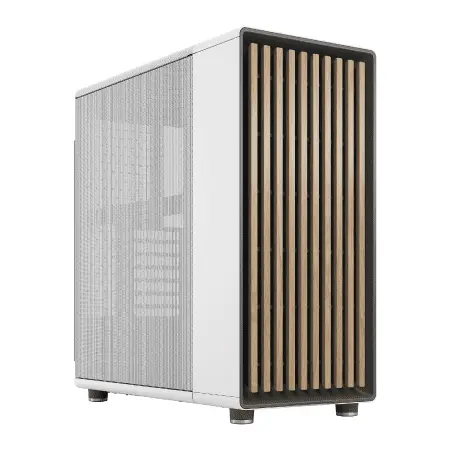
| 【ZEFT R64M スペック】 | |
| CPU | AMD Ryzen7 9800X3D 8コア/16スレッド 5.20GHz(ブースト)/4.70GHz(ベース) |
| グラフィックボード | Radeon RX 9070XT (VRAM:16GB) |
| メモリ | 32GB DDR5 (16GB x2枚 クルーシャル製) |
| ストレージ | SSD 2TB (m.2 nVMe READ/WRITE:7250Gbps/6900Gbps WD製) SSD SSD 2TB (m.2 nVMe READ/WRITE:7250Gbps/6900Gbps WD製) |
| ケース | Fractal North ホワイト |
| CPUクーラー | 空冷 DeepCool製 空冷CPUクーラー AK400 DIGITAL WH |
| マザーボード | AMD B850 チップセット MSI製 PRO B850M-A WIFI |
| 電源ユニット | 850W 80Plus GOLD認証 電源ユニット (Silverstone製) |
| 無線LAN | Wi-Fi 6E (IEEE802.11ax/11ad/11ac/11n/11a/11g/11b) |
| BlueTooth | BlueTooth 5 |
| OS | Microsoft Windows 11 Home |
パソコンショップSEVEN ZEFT R53FD

高性能をコンパクトに凝縮、アドバンストなゲーミングPC
32GB DDR5と1TB SSDで、強力スペックの絶妙バランスを実現
スペースを取らない、スタイリッシュな省スペースマシン
最新世代Ryzen 7で、非凡なパフォーマンスを供給
| 【ZEFT R53FD スペック】 | |
| CPU | AMD Ryzen7 7800X3D 8コア/16スレッド 5.00GHz(ブースト)/4.20GHz(ベース) |
| グラフィックボード | GeForce RTX4060 (VRAM:8GB) |
| メモリ | 32GB DDR5 (16GB x2枚 Micron製) |
| ストレージ | SSD 1TB (m.2 nVMe READ/WRITE:7250Gbps/6900Gbps WD製) |
| ケース | INWIN A1 PRIME ピンク |
| CPUクーラー | 空冷 DeepCool製 空冷CPUクーラー AK400 |
| マザーボード | AMD B850 チップセット ASRock製 B850I Lightning WiFi |
| 電源ユニット | 750W 80Plus GOLD認証 |
| 無線LAN | Wi-Fi 6E (IEEE802.11ax/11ad/11ac/11n/11a/11g/11b) |
| BlueTooth | BlueTooth 5 |
| 光学式ドライブ | DVDスーパーマルチドライブ (外付け) |
| OS | Microsoft Windows 11 Home |
DDR5メモリの必要性
建築設計用パソコンでは、DDR5メモリが標準となっており、DDR4を選択する理由はもはや存在しません。
Core Ultra 200シリーズもRyzen 9000シリーズも、DDR5メモリに最適化されており、DDR5-5600が主流の規格となっています。
DDR5メモリは、DDR4と比較して帯域幅が大幅に向上しており、大容量の3Dモデルデータを扱う際のメモリアクセス速度が向上します。
特にRevitのような大規模BIMソフトウェアでは、メモリ帯域幅の向上が体感速度に直結するため、DDR5メモリの採用は必須といえます。
容量は32GBか64GBか
小中規模の住宅設計であれば32GBで十分ですが、商業施設や大規模建築物を扱う場合は64GBを選択した方がいいでしょう。
32GBのメモリ容量は、AutoCADやVectorworksで一般的な建築図面を作成する場合には十分な容量です。
ただしRevitで大規模なBIMモデルを扱う場合や、レンダリングソフトを同時に起動する場合、メモリ不足によるスワップが発生し、作業効率が低下してしまいますよね。
特にLumionやTwinmotionといったリアルタイムレンダリングソフトは、大量のテクスチャデータをメモリに展開するため、64GBあれば快適に作業できます。
デュアルチャネル構成の重要性
メモリをデュアルチャネル構成で動作させることは、建築CADソフトウェアの性能を最大限に引き出すために重要です。
例えば32GBのメモリを搭載する場合、16GB×2枚の構成にすることで、メモリ帯域幅が2倍になり、データの読み書き速度が向上します。
BTOパソコンを購入する際には、メモリがデュアルチャネル構成になっているかどうかをチェックしましょう。
ストレージ構成の考え方
NVMe SSDのGen.4とGen.5どちらを選ぶか
建築設計用パソコンのストレージには、NVMe M.2規格のSSDが必須です。
現在の主流はPCIe Gen.4 SSDですが、最新のGen.5 SSDも選択肢に入ってきました。
実務での使用を考えると、コストパフォーマンスに優れたGen.4 SSDを選択するのが現実的です。
PCIe Gen.5 SSDは、最大14,000MB/sを超える読込速度を実現していますが、発熱が非常に高く、大型ヒートシンクやアクティブ冷却が必要になります。
また価格もGen.4 SSDの2倍近くになるため、費用対効果を考えるとGen.4 SSDで十分な性能が得られます。
Gen.4 SSDでも、読込速度7,000MB/s、書込速度6,000MB/s程度の性能があり、大容量の3Dモデルデータの読み込みや、レンダリング結果の保存において、体感できる遅延はほとんどありません。
WD(WESTERN DIGITAL)、Crucial、キオクシアといった信頼性の高いメーカーのSSDを選択できるBTOショップがおすすめです。
容量は1TBか2TBか
建築設計用パソコンのストレージ容量は、プロジェクトファイルの保存方法によって必要な容量が変わります。
クラウドストレージやNASを活用してプロジェクトファイルを管理する場合は1TBでも対応できますが、ローカルストレージにすべてのプロジェクトを保存する場合は2TB以上を選択した方がいいでしょう。
1TBのSSDは、OSとアプリケーションをインストールし、進行中のプロジェクトファイルを保存する用途であれば十分な容量です。
ただし建築パースの高解像度画像や、レンダリング動画を保存していくと、あっという間に容量が不足してしまいますよね。
2TBのSSDは、過去のプロジェクトファイルもローカルに保存でき、容量不足を気にせず作業できます。
さらに余裕を持たせたい場合は、4TBのSSDも選択肢に入りますが、価格が大幅に上昇するため、予算と相談する必要があります。




デュアルストレージ構成の利点
建築設計用パソコンでは、システムドライブとデータドライブを分離するデュアルストレージ構成が推奨されます。
システムドライブには500GB〜1TBのGen.4 SSDを使用し、OSとアプリケーションをインストール。
データドライブには2TB〜4TBのGen.4 SSDを使用し、プロジェクトファイルとレンダリング結果を保存する構成です。
またバックアップの管理も容易になり、データドライブのみを定期的にバックアップすればよいため、運用が簡単になります。
パソコン おすすめモデル4選
パソコンショップSEVEN ZEFT R60CRA

| 【ZEFT R60CRA スペック】 | |
| CPU | AMD Ryzen7 9800X3D 8コア/16スレッド 5.20GHz(ブースト)/4.70GHz(ベース) |
| グラフィックボード | GeForce RTX5070Ti (VRAM:16GB) |
| メモリ | 32GB DDR5 (16GB x2枚 クルーシャル製) |
| ストレージ | SSD 1TB (m.2 nVMe READ/WRITE:7250Gbps/6900Gbps WD製) |
| ケース | ASUS Prime AP201 Tempered Glass ホワイト |
| CPUクーラー | 水冷 240mmラジエータ CoolerMaster製 水冷CPUクーラー ML 240 Core II White |
| マザーボード | AMD X870 チップセット GIGABYTE製 X870M AORUS ELITE WIFI7 ICE |
| 電源ユニット | 850W 80Plus GOLD認証 電源ユニット (Silverstone製) |
| 無線LAN | Wi-Fi 6E (IEEE802.11ax/11ad/11ac/11n/11a/11g/11b) |
| BlueTooth | BlueTooth 5 |
| 光学式ドライブ | DVDスーパーマルチドライブ (外付け) |
| OS | Microsoft Windows 11 Home |
パソコンショップSEVEN ZEFT R61G

| 【ZEFT R61G スペック】 | |
| CPU | AMD Ryzen7 9800X3D 8コア/16スレッド 5.20GHz(ブースト)/4.70GHz(ベース) |
| グラフィックボード | GeForce RTX5070 (VRAM:12GB) |
| メモリ | 32GB DDR5 (32GB x1枚 クルーシャル製) |
| ストレージ | SSD 1TB (m.2 nVMe READ/WRITE:7250Gbps/6900Gbps WD製) |
| ケース | Thermaltake S200 TG ARGB Plus ブラック |
| CPUクーラー | 水冷 240mmラジエータ CoolerMaster製 水冷CPUクーラー ML 240 Core II Black |
| マザーボード | AMD B850 チップセット ASRock製 B850M-X WiFi R2.0 |
| 電源ユニット | 850W 80Plus GOLD認証 電源ユニット (Silverstone製) |
| 無線LAN | Wi-Fi 6E (IEEE802.11ax/11ad/11ac/11n/11a/11g/11b) |
| BlueTooth | BlueTooth 5 |
| OS | Microsoft Windows 11 Home |
パソコンショップSEVEN ZEFT R60FH
| 【ZEFT R60FH スペック】 | |
| CPU | AMD Ryzen5 8600G 6コア/12スレッド 5.00GHz(ブースト)/4.30GHz(ベース) |
| グラフィックボード | Radeon RX 9060XT (VRAM:16GB) |
| メモリ | 32GB DDR5 (32GB x1枚 クルーシャル製) |
| ストレージ | SSD 1TB (m.2 nVMe READ/WRITE:7250Gbps/6900Gbps WD製) |
| ケース | Thermaltake S200 TG ARGB Plus ホワイト |
| マザーボード | AMD B850 チップセット ASRock製 B850M-X WiFi R2.0 |
| 電源ユニット | 750W 80Plus GOLD認証 電源ユニット (Silverstone製) |
| 無線LAN | Wi-Fi 6E (IEEE802.11ax/11ad/11ac/11n/11a/11g/11b) |
| BlueTooth | BlueTooth 5 |
| OS | Microsoft Windows 11 Home |
パソコンショップSEVEN ZEFT R59AF
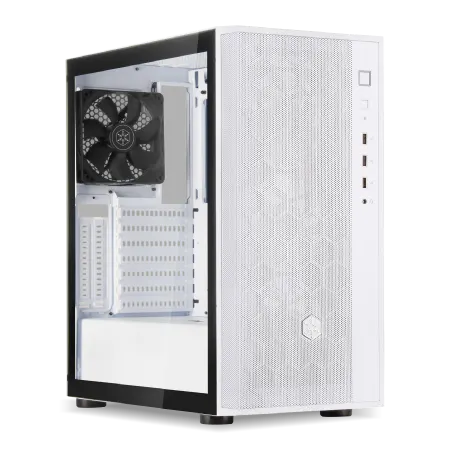
| 【ZEFT R59AF スペック】 | |
| CPU | AMD Ryzen9 9950X 16コア/32スレッド 5.70GHz(ブースト)/4.30GHz(ベース) |
| グラフィックボード | Radeon RX 7800XT (VRAM:16GB) |
| メモリ | 32GB DDR5 (16GB x2枚 Micron製) |
| ストレージ | SSD 1TB (m.2 nVMe READ/WRITE:7250Gbps/6900Gbps WD製) |
| ケース | DeepCool CH510 ホワイト |
| CPUクーラー | 水冷 240mmラジエータ CoolerMaster製 水冷CPUクーラー ML 240 Core II White |
| マザーボード | AMD X870 チップセット GIGABYTE製 X870M AORUS ELITE WIFI7 ICE |
| 電源ユニット | 850W 80Plus GOLD認証 電源ユニット (Silverstone製) |
| 無線LAN | Wi-Fi 6E (IEEE802.11ax/11ad/11ac/11n/11a/11g/11b) |
| BlueTooth | BlueTooth 5 |
| 光学式ドライブ | DVDスーパーマルチドライブ (外付け) |
| OS | Microsoft Windows 11 Home |
冷却システムの選択

空冷と水冷どちらが適切か
Core Ultra 200シリーズとRyzen 9000シリーズは、前世代と比較して発熱が抑制されているため、多くの場合、高性能な空冷CPUクーラーで十分な冷却性能が得られます。
空冷CPUクーラーは、メンテナンスフリーで長期間安定して動作し、水冷クーラーのようなポンプ故障やリーク(液漏れ)のリスクがありません。
DEEPCOOLやサイズ、Noctuaといったメーカーの高性能空冷クーラーは、120mm〜140mmの大型ファンを搭載し、静音性と冷却性能を両立しています。
水冷CPUクーラーは、CPUを極限まで冷却したい場合や、ケース内のエアフローを改善したい場合に有効です。
特に360mm簡易水冷クーラーは、Core Ultra 9 285KやRyzen 9 9950X3DといったハイエンドCPUでも、低温を維持できます。
ただし価格が高く、ポンプの動作音が気になる場合もあるため、静音性を重視するなら空冷クーラーの方が適しています。
ケースのエアフロー設計
建築設計用パソコンでは、長時間の連続稼働が前提となるため、ケース全体のエアフロー設計が重要です。
フロントから冷気を吸い込み、リアとトップから排気する正圧構成が、ホコリの侵入を防ぎながら効率的に冷却できる基本的な構成となります。
ピラーレスケースは、2面または3面が強化ガラス製で内部が見えるデザイン性の高いケースですが、エアフローの面ではやや不利になる場合があります。
NZXTやLian Li、Antecといったメーカーのピラーレスケースは、デザイン性とエアフローを両立させる工夫がされていますが、高性能グラフィックボードを搭載する場合は、ケース内温度の上昇に注意が必要です。
スタンダードなケースは、メッシュパネルを採用したエアフロー重視の設計が多く、DEEPCOOLやCOOLER MASTER、Thermaltakeといったメーカーのケースは、建築設計用パソコンに適しています。
フロントに140mmファンを3基、リアに120mmファンを1基搭載する構成が、冷却性能と静音性のバランスが良好です。
電源ユニットの選定

必要な電源容量の計算方法
建築設計用パソコンの電源容量は、搭載するCPUとグラフィックボードの消費電力を基準に決定します。
Core Ultra 7 265KとGeForce RTX 5070Tiの組み合わせであれば、システム全体の最大消費電力は約500W程度となるため、750W以上の電源ユニットを選択すれば余裕を持った運用ができます。
また将来的にグラフィックボードをアップグレードする場合にも、電源ユニットを交換する必要がなくなるため、長期的なコストパフォーマンスも向上します。
ハイエンド構成として、Ryzen 9 9950X3DとGeForce RTX 5090を組み合わせる場合は、システム全体の最大消費電力が800Wを超えるため、1000W以上の電源ユニットが必要になります。
この場合、80 PLUS Platinumまたは80 PLUS Titanium認証を取得した高効率電源を選択することで、電気代の節約にもつながります。
80 PLUS認証の重要性
建築設計用パソコンは長時間稼働することが多いため、80 PLUS Gold以上の認証を取得した電源ユニットを選択することで、電気代の削減と発熱の抑制が実現できます。
80 PLUS Gold認証の電源ユニットは、負荷50%時に90%以上の変換効率を達成しており、無駄な発熱を抑えながら安定した電力供給が可能です。
モニター選びのポイント
解像度とサイズの最適な組み合わせ
CAD図面の細部まで確認するためには、27インチで4K解像度(3840×2160)のモニターが最も実用的な選択となります。
24インチのフルHD(1920×1080)モニターは、価格が安く入門用としては悪くありませんが、CAD図面を表示した際に情報量が不足し、頻繁にズームイン・ズームアウトを繰り返す必要が出てきてしまいますよね。
27インチの4Kモニターであれば、A3サイズの図面を等倍で表示しても、細部まで鮮明に確認できます。
32インチの4Kモニターは、さらに広い作業領域が得られますが、画面が大きすぎて視線移動が増え、かえって作業効率が低下する場合もあります。
色域とキャリブレーション
sRGBカバー率99%以上、できればAdobe RGBカバー率90%以上のモニターを選択することで、レンダリング結果の色を正確に確認できます。
EIZOやBenQ、DELLといったメーカーのプロフェッショナル向けモニターは、工場出荷時にキャリブレーションが施されており、購入後すぐに正確な色で作業を開始できます。
リフレッシュレートは60Hzで十分か
建築設計用パソコンのモニターでは、リフレッシュレートは60Hzで十分です。
ゲーミングモニターのような144Hzや240Hzといった高リフレッシュレートは、CAD作業では必要ありません。
BTOパソコンと自作パソコンの比較

BTOパソコンのメリット
建築設計用パソコンを導入する際、BTOパソコンを選択するメリットは、保証とサポートの充実にあります。
マウスコンピューターやパソコン工房、ドスパラといったBTOメーカーは、購入後のサポート体制が整っており、トラブル発生時に迅速な対応が期待できます。
BTOパソコンは、パーツの相性問題を気にする必要がなく、購入後すぐに業務を開始できる点も大きなメリット。
自作パソコンでは、パーツの組み合わせによっては相性問題が発生し、原因の特定と解決に時間を取られてしまいますよね。
また法人で導入する場合、BTOパソコンは経費処理が簡単で、減価償却の計算も明確です。
保証期間も1年から3年まで選択でき、オンサイト保守サービスを追加すれば、故障時に技術者が訪問して修理してくれるため、業務への影響を最小限に抑えられます。
自作パソコンのメリット
自作パソコンの最大のメリットは、パーツを自由に選択できることです。
また将来的なアップグレードの自由度も高く、グラフィックボードやメモリ、ストレージを段階的に増強していくことが容易です。
BTOパソコンでも増設は可能ですが、メーカー保証の対象外になる場合があるため、注意が必要です。
コスト面では、自作パソコンの方が安く構成できる場合もありますが、パーツの選定や組み立てに時間がかかるため、時間コストを考慮するとBTOパソコンの方が効率的な場合も多いのが実情です。
結局どちらを選ぶべきか
建築設計用パソコンの導入では、パソコンの知識が豊富で、トラブル対応に時間を割ける場合は自作パソコン、業務に専念したい場合はBTOパソコンを選択するのが正解です。
特に法人での導入や、複数台を一括導入する場合は、BTOパソコンの方が管理が容易で、サポート体制も充実しています。
個人事業主やフリーランスの建築設計者であれば、自作パソコンで自分好みの構成を組むのも楽しい選択肢です。
ただし組み立てやトラブルシューティングに自信がない場合は、BTOパソコンを選択した方が安心して業務に集中できます。
推奨構成例

エントリー構成(予算20万円前後)
小規模な住宅設計を中心に行う場合の推奨構成です。
- CPU:Core Ultra 5 235Fまたは Ryzen 5 9600
- グラフィックボード:GeForce RTX 5060Ti 8GB
- メモリ:DDR5-5600 32GB(16GB×2)
- ストレージ:NVMe Gen.4 SSD 1TB
- 電源:750W 80 PLUS Gold
- CPUクーラー:空冷(サイズ 虎徹など)
- ケース:スタンダードケース(DEEPCOOL、COOLER MASTERなど)
この構成は、AutoCADやVectorworksでの2D図面作成と、簡単な3Dモデリングに対応できます。
レンダリング性能はやや劣りますが、小規模プロジェクトであれば実用的な速度で作業できます。
ミドルレンジ構成(予算35万円前後)
- CPU:Core Ultra 7 265KまたはRyzen 7 9700X
- グラフィックボード:GeForce RTX 5070Ti 16GB
- メモリ:DDR5-5600 64GB(32GB×2)
- ストレージ:NVMe Gen.4 SSD 2TB
- 電源:850W 80 PLUS Gold
- CPUクーラー:空冷(DEEPCOOL AK620など)または簡易水冷240mm
- ケース:ピラーレスケースまたはスタンダードケース
この構成が、建築設計用パソコンとして最もバランスが取れており、コストパフォーマンスに優れた選択となります。
Revitでの大規模BIMモデルの編集や、Lumionでのリアルタイムレンダリングも快適に行えます。
ハイエンド構成(予算50万円以上)
大規模な商業施設や複合建築物を扱う場合の推奨構成です。
- CPU:Ryzen 9 9950X3DまたはCore Ultra 9 285K
- グラフィックボード:GeForce RTX 5080 16GBまたはRTX 5090 32GB
- メモリ:DDR5-5600 64GB(32GB×2)または128GB(32GB×4)
- ストレージ:NVMe Gen.4 SSD 2TB(システム)+ 4TB(データ)
- 電源:1000W 80 PLUS Platinum
- CPUクーラー:簡易水冷360mm(DEEPCOOL、Corsairなど)
- ケース:エアフロー重視のミドルタワーケース
この構成は、4K解像度でのリアルタイムレンダリングや、複数のCADソフトウェアを同時起動してのマルチタスク作業も余裕でこなせます。
レンダリング時間も大幅に短縮され、クライアントへの提案スピードが向上します。
| 構成 | CPU | GPU | メモリ | ストレージ | 予算 | 適した用途 |
|---|---|---|---|---|---|---|
| エントリー | Core Ultra 5 235F | RTX 5060Ti 8GB | 32GB | 1TB | 20万円 | 小規模住宅設計、2D図面中心 |
| ミドルレンジ | Core Ultra 7 265K | RTX 5070Ti 16GB | 64GB | 2TB | 35万円 | 中規模建築、BIMモデル、リアルタイムレンダリング |
| ハイエンド | Ryzen 9 9950X3D | RTX 5080 16GB | 64GB | 2TB+4TB | 50万円以上 | 大規模商業施設、4Kレンダリング、マルチタスク |
ソフトウェアとの相性

Autodesk Revitに最適な構成
Revitは、BIM(Building Information Modeling)ソフトウェアの代表格であり、大規模なプロジェクトでは数GBのモデルデータを扱います。
Revitのパフォーマンスを最大化するには、CPUのシングルスレッド性能とメモリ容量が特に重要です。
Core Ultra 7 265KやRyzen 7 9800X3Dは、高いシングルスレッド性能を持ち、Revitのビューポート操作やモデル編集がスムーズに行えます。
メモリは最低でも32GB、大規模プロジェクトでは64GBを推奨します。
グラフィックボードは、RTX 5070以上であれば、リアルタイムレイトレーシングを使用したビジュアライゼーションも快適です。
ArchiCADに最適な構成
ArchiCADは、Revitと並ぶBIMソフトウェアですが、マルチスレッド処理への最適化が進んでおり、コア数の多いCPUが有利です。
Ryzen 9 9900X3DやCore Ultra 9 285Kといった多コアCPUを選択することで、レンダリング速度が向上します。
メモリは64GBあれば、複雑なモデルでも安定して動作します。
Lumion・Twinmotionに最適な構成
LumionとTwinmotionは、リアルタイムレンダリングソフトウェアとして建築業界で広く使用されています。
これらのソフトウェアは、グラフィックボードの性能に大きく依存するため、RTX 5070Ti以上、できればRTX 5080を選択することで、4K解像度でのリアルタイムレンダリングが実用的な速度で行えます。
CPUは、シーンの読み込みやエクスポート処理で使用されるため、Core Ultra 7 265K以上のミドルハイクラスを選択すれば十分です。
ストレージは、テクスチャライブラリやプロジェクトファイルが大容量になるため、2TB以上のSSDが必要です。
長期運用とメンテナンス

定期的な清掃の重要性
建築設計用パソコンは、長時間連続稼働することが多いため、ケース内部にホコリが溜まりやすくなります。
ホコリが溜まると、冷却性能が低下し、CPUやグラフィックボードの温度が上昇して、パフォーマンスの低下や故障の原因となってしまいますよね。
3ヶ月に1回程度、ケースを開けて内部のホコリを除去することで、冷却性能を維持できます。
特にCPUクーラーのヒートシンクやグラフィックボードのファン、ケースファンのフィルターは、ホコリが溜まりやすい部分なので、重点的に清掃しましょう。
ドライバとソフトウェアの更新
NVIDIAのGeForce Experienceや、AMDのAdrenalin Softwareを使用すれば、ドライバの更新を自動で行えます。
ただしドライバの更新直後は、まれに不具合が発生する場合もあるため、重要なプロジェクトの納期直前には更新を避け、余裕のあるタイミングで更新するのが安全です。
また更新前には、現在のドライババージョンをメモしておき、問題が発生した場合に前のバージョンに戻せるようにしておくことも重要。
アップグレードのタイミング
一般的には、購入から3〜4年が経過すると、最新のCADソフトウェアの推奨スペックに対して性能不足を感じるようになります。
最も効果的なアップグレードは、グラフィックボードの交換です。
RTX 5070からRTX 5080へのアップグレードだけでも、レンダリング性能が大幅に向上します。
32GBから64GBへの増設は、大規模プロジェクトでの快適性が向上します。
ストレージの増設も、プロジェクトファイルが増えてきたタイミングで検討すると良いでしょう。
よくある質問

MacとWindowsどちらが建築設計に適していますか
建築設計用パソコンとしては、Windowsの方が適しています。
AutoCADやRevitといった主要なCADソフトウェアは、Windows版が最も機能が充実しており、動作も安定しています。
Mac版も存在しますが、機能制限があったり、アップデートが遅れたりする場合があります。
またグラフィックボードの選択肢も、WindowsパソコンではGeForce RTXシリーズやRadeon RXシリーズから自由に選べますが、Macでは選択肢が限られています。
コストパフォーマンスの面でも、同じ予算であればWindowsパソコンの方が高性能な構成を組めます。
ノートパソコンでも建築設計は可能ですか
建築設計用のノートパソコンも選択肢としてはありますが、デスクトップパソコンと比較すると性能面で劣ります。
特にグラフィックボード性能は、ノートパソコン用のGPUはデスクトップ用と比較して性能が低く、冷却性能の制限から長時間の高負荷作業には向いていません。
外出先でのプレゼンテーションや、簡単な図面修正程度であれば、ノートパソコンでも対応できますが、本格的な3Dモデリングやレンダリング作業は、デスクトップパソコンで行うことをおすすめします。
デスクトップとノートパソコンを併用し、用途に応じて使い分けるのが理想的です。
中古パソコンや型落ちパーツでコストを抑えられますか
CADソフトウェアは常に進化しており、最新バージョンでは新しいハードウェア機能を活用した機能が追加されています。
古いパーツでは、これらの新機能が使えず、作業効率が低下します。
また中古パーツは、保証がなかったり、残りの寿命が短かったりするリスクがあります。
業務用パソコンとして使用する場合、故障による業務停止のリスクを考えると、新品パーツで構成し、しっかりとした保証を受けられる状態にしておくことが重要です。
グラフィックボードはQuadroやRadeon Proの方が良いですか
建築設計用パソコンでは、必ずしもワークステーション向けのQuadroやRadeon Proを選択する必要はありません。
現在のGeForce RTXシリーズやRadeon RXシリーズは、CADソフトウェアでも十分な性能と安定性を発揮します。
QuadroやRadeon Proは、認定ドライバによる動作保証や、ECC メモリによるエラー訂正機能がありますが、価格が非常に高く、コストパフォーマンスは良くありません。
大規模な設計事務所で、予算に余裕がある場合は選択肢に入りますが、個人事業主や中小規模の事務所では、GeForce RTXシリーズで十分です。
電源ユニットは何年で交換すべきですか
電源ユニットの寿命は、使用環境や品質によって異なりますが、一般的には5〜7年程度とされています。
ただし保証期間が過ぎた電源ユニットを使い続けるのはリスクがあり、故障時に他のパーツを巻き込んで破損させる可能性があります。
電源ユニットから異音がしたり、パソコンが不安定になったりする症状が出た場合は、すぐに交換を検討しましょう。
予防的な交換としては、購入から5年が経過したタイミングで、新しい電源ユニットへの交換を検討するのが安全です。