
iOSエンジニアに必要なストレージ容量とは
開発環境が要求する最低限の容量を把握する
iOSアプリ開発に取り組むエンジニアにとって、ストレージ容量は1TB以上が必須です。
Xcodeだけで15GB以上、iOSシミュレータやビルドキャッシュを含めると50GB以上が開発環境だけで消費されることが分かっています。
さらにmacOSのシステム領域、各種開発ツール、Dockerコンテナ、Node.jsのnode_modulesなど、開発に必要な要素を積み重ねていくと、あっという間に数百GBが埋まってしまいますよね。
私自身、過去に512GBのストレージで開発を続けていた時期がありましたが、プロジェクトが3つ以上並行すると容量不足に悩まされ、定期的にクリーンアップする手間が発生していました。
特にSwiftUIやSwiftDataを使った大規模プロジェクトでは、ビルド成果物だけで10GB以上になることもあり、開発効率が著しく低下する経験をしたものです。
実際の開発現場で消費される容量の内訳
Xcodeは最新版で約15GB、過去のバージョンを複数保持する場合はさらに増加し、Command Line Toolsやシミュレータのランタイムを含めると30GBを超えることも珍しくありません。
加えて、CocoaPodsやSwift Package Managerで管理される依存ライブラリ、Gitリポジトリのクローン、ローカルでのテストデータやスクリーンショット、デザインツールのキャッシュなど、開発に付随するデータは増え続ける一方です。
さらにCI/CDのローカル環境構築、Dockerイメージ、仮想マシンを使用する場合は、それだけで100GB以上が必要になるケースもあります。
| 項目 | 容量目安 |
|---|---|
| Xcode本体とCommand Line Tools | 15~30GB |
| iOSシミュレータ(複数バージョン) | 20~40GB |
| ビルドキャッシュとDerivedData | 10~50GB |
| 依存ライブラリ(CocoaPods、SPM) | 5~15GB |
| Gitリポジトリ(複数プロジェクト) | 10~30GB |
| Docker環境とコンテナイメージ | 20~100GB |
| デザインツール(Figma、Sketch等) | 5~20GB |
| その他開発ツールとユーティリティ | 10~30GB |
この表を見ると、開発環境だけで最低でも100GB、余裕を持った構成なら200GB以上が必要になることが理解できるかと思います。
プロジェクト規模別の推奨容量
小規模な個人開発プロジェクトであれば、512GBでもギリギリ運用できるかもしれません。
しかし、複数のプロジェクトを並行して進める場合や、チーム開発に参加する場合は、最低でも1TBのストレージを確保した方がいいでしょう。
中規模以上のプロジェクトでは、2TBが現実的な選択肢になります。
特にCI/CD環境をローカルで構築したり、複数のiOSバージョンに対応したシミュレータを保持したり、大量のアセットファイルを扱ったりする場合、1TBでは容量不足に陥る可能性が高いのです。
大規模プロジェクトや、複数の大型案件を同時進行する場合は、4TB以上のストレージ構成も検討する価値があります。
WindowsマシンでiOS開発を行う場合の特殊事情
仮想環境やクラウド開発環境が必要になる理由
iOS開発は本来macOS上で行うものですが、予算の都合やWindows環境への慣れから、WindowsマシンでiOS開発を試みるエンジニアも存在します。
この場合、仮想マシンやクラウドベースの開発環境を利用することになりますが、ストレージ要件は通常のmacOS環境よりもさらに厳しくなるのです。
仮想マシンでmacOSを動作させる場合、ホストOSであるWindowsのシステム領域に加えて、ゲストOSであるmacOSの完全なシステム領域が必要になります。
macOS自体が50GB以上、Xcodeを含めた開発環境で100GB以上、さらに仮想マシンのスナップショットやバックアップを考慮すると、仮想環境だけで200GB以上が消費されることになってしまいますよね。
クラウド開発環境を使う場合のローカルストレージ要件
MacStadiumやAWS EC2のmacOSインスタンスなど、クラウド上のmacOS環境を利用する選択肢もあります。
この場合、ローカルマシンのストレージ要件は大幅に軽減されますが、それでもソースコードの管理、ローカルでのテスト、デザインファイルの編集などで一定の容量が必要です。
クラウド開発環境を主軸にする場合でも、最低512GB、できれば1TB以上のストレージを確保しておくことをおすすめします。
ネットワークが不安定な環境でも作業を継続できるよう、ローカルに開発環境のバックアップを持つことは重要な戦略なのです。
パソコン おすすめモデル5選
パソコンショップSEVEN ZEFT R60GM

| 【ZEFT R60GM スペック】 | |
| CPU | AMD Ryzen9 9900X 12コア/24スレッド 5.60GHz(ブースト)/4.40GHz(ベース) |
| グラフィックボード | GeForce RTX5060 (VRAM:8GB) |
| メモリ | 16GB DDR5 (16GB x1枚 クルーシャル製) |
| ストレージ | SSD 1TB (m.2 nVMe READ/WRITE:7250Gbps/6900Gbps WD製) |
| ケース | Fractal Design Pop XL Air RGB TG |
| CPUクーラー | 空冷 DeepCool製 空冷CPUクーラー AK400 |
| マザーボード | AMD B850 チップセット ASRock製 B850M-X WiFi R2.0 |
| 電源ユニット | 650W 80Plus BRONZE認証 電源ユニット (COUGAR製) |
| 無線LAN | Wi-Fi 6E (IEEE802.11ax/11ad/11ac/11n/11a/11g/11b) |
| BlueTooth | BlueTooth 5 |
| 光学式ドライブ | DVDスーパーマルチドライブ (内蔵) |
| OS | Microsoft Windows 11 Home |
パソコンショップSEVEN ZEFT Z57R

| 【ZEFT Z57R スペック】 | |
| CPU | Intel Core Ultra5 245KF 14コア/14スレッド 5.20GHz(ブースト)/4.20GHz(ベース) |
| グラフィックボード | GeForce RTX5060Ti 16GB (VRAM:16GB) |
| メモリ | 32GB DDR5 (32GB x1枚 クルーシャル製) |
| ストレージ | SSD 1TB (m.2 nVMe READ/WRITE:7250Gbps/6900Gbps WD製) |
| ケース | CoolerMaster MasterFrame 600 Black |
| CPUクーラー | 空冷 DeepCool製 空冷CPUクーラー AK400 |
| マザーボード | intel B860 チップセット ASRock製 B860M Pro RS WiFi |
| 電源ユニット | 650W 80Plus BRONZE認証 電源ユニット (COUGAR製) |
| 無線LAN | Wi-Fi 6E (IEEE802.11ax/11ad/11ac/11n/11a/11g/11b) |
| BlueTooth | BlueTooth 5 |
| OS | Microsoft Windows 11 Home |
パソコンショップSEVEN ZEFT R66L

| 【ZEFT R66L スペック】 | |
| CPU | AMD Ryzen7 7700 8コア/16スレッド 5.30GHz(ブースト)/3.80GHz(ベース) |
| グラフィックボード | GeForce RTX5070Ti (VRAM:16GB) |
| メモリ | 32GB DDR5 (32GB x1枚 クルーシャル製) |
| ストレージ | SSD 1TB (m.2 nVMe READ/WRITE:7250Gbps/6900Gbps WD製) |
| ケース | Okinos Mirage 4 ARGB Black |
| CPUクーラー | 水冷 240mmラジエータ CoolerMaster製 水冷CPUクーラー ML 240 Core II Black |
| マザーボード | AMD B850 チップセット ASRock製 B850M-X WiFi R2.0 |
| 電源ユニット | 850W 80Plus GOLD認証 電源ユニット (Silverstone製) |
| 無線LAN | Wi-Fi 6E (IEEE802.11ax/11ad/11ac/11n/11a/11g/11b) |
| BlueTooth | BlueTooth 5 |
| OS | Microsoft Windows 11 Home |
パソコンショップSEVEN ZEFT R64M
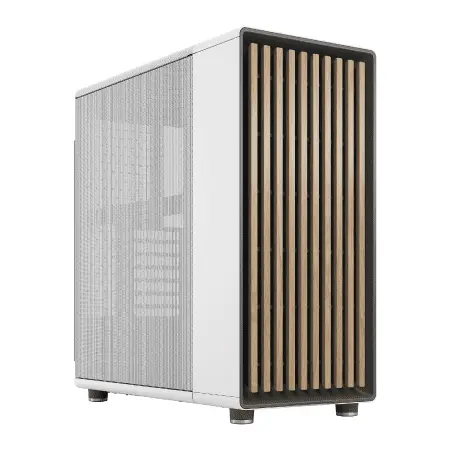
| 【ZEFT R64M スペック】 | |
| CPU | AMD Ryzen7 9800X3D 8コア/16スレッド 5.20GHz(ブースト)/4.70GHz(ベース) |
| グラフィックボード | Radeon RX 9070XT (VRAM:16GB) |
| メモリ | 32GB DDR5 (16GB x2枚 クルーシャル製) |
| ストレージ | SSD 2TB (m.2 nVMe READ/WRITE:7250Gbps/6900Gbps WD製) SSD SSD 2TB (m.2 nVMe READ/WRITE:7250Gbps/6900Gbps WD製) |
| ケース | Fractal North ホワイト |
| CPUクーラー | 空冷 DeepCool製 空冷CPUクーラー AK400 DIGITAL WH |
| マザーボード | AMD B850 チップセット MSI製 PRO B850M-A WIFI |
| 電源ユニット | 850W 80Plus GOLD認証 電源ユニット (Silverstone製) |
| 無線LAN | Wi-Fi 6E (IEEE802.11ax/11ad/11ac/11n/11a/11g/11b) |
| BlueTooth | BlueTooth 5 |
| OS | Microsoft Windows 11 Home |
パソコンショップSEVEN ZEFT R53FD

高性能をコンパクトに凝縮、アドバンストなゲーミングPC
32GB DDR5と1TB SSDで、強力スペックの絶妙バランスを実現
スペースを取らない、スタイリッシュな省スペースマシン
最新世代Ryzen 7で、非凡なパフォーマンスを供給
| 【ZEFT R53FD スペック】 | |
| CPU | AMD Ryzen7 7800X3D 8コア/16スレッド 5.00GHz(ブースト)/4.20GHz(ベース) |
| グラフィックボード | GeForce RTX4060 (VRAM:8GB) |
| メモリ | 32GB DDR5 (16GB x2枚 Micron製) |
| ストレージ | SSD 1TB (m.2 nVMe READ/WRITE:7250Gbps/6900Gbps WD製) |
| ケース | INWIN A1 PRIME ピンク |
| CPUクーラー | 空冷 DeepCool製 空冷CPUクーラー AK400 |
| マザーボード | AMD B850 チップセット ASRock製 B850I Lightning WiFi |
| 電源ユニット | 750W 80Plus GOLD認証 |
| 無線LAN | Wi-Fi 6E (IEEE802.11ax/11ad/11ac/11n/11a/11g/11b) |
| BlueTooth | BlueTooth 5 |
| 光学式ドライブ | DVDスーパーマルチドライブ (外付け) |
| OS | Microsoft Windows 11 Home |
Windows環境でのストレージ選択の注意点
nVMe m.2規格のPCI-E Gen.4 SSD以上を選択することが、快適な開発環境を構築する上で不可欠です。
コストと性能のバランスを考えると、Gen.4 SSDが現時点では最も現実的な選択といえるでしょう。
| ストレージタイプ | 読込速度 | 書込速度 | 発熱 | コスパ | 推奨度 |
|---|---|---|---|---|---|
| PCIe Gen.3 SSD | 3,500MB/s | 3,000MB/s | 低 | 高 | △ |
| PCIe Gen.4 SSD | 7,000MB/s | 6,000MB/s | 中 | 高 | ◎ |
| PCIe Gen.5 SSD | 14,000MB/s | 12,000MB/s | 高 | 低 | ○ |
| SATA SSD | 550MB/s | 520MB/s | 低 | 中 | × |
開発スタイル別の最適なストレージ構成
フロントエンド中心の開発者向け構成
SwiftUIを中心としたフロントエンド開発に特化している場合、ストレージ要件は比較的抑えられます。
バックエンドAPIは外部サービスを利用し、ローカルでのデータベース構築やDockerコンテナの運用が不要なケースでは、1TBのストレージで十分に対応できるでしょう。
ただし、デザインツールとの連携が密な場合は注意が必要です。
フルスタック開発者向け構成
フロントエンドからバックエンド、データベース、インフラまで一人で担当するフルスタック開発者の場合、2TB以上のストレージが必須になります。
iOSアプリ開発に加えて、Node.jsやPython、Dockerコンテナ、PostgreSQLやMongoDBなどのデータベース、Redisなどのキャッシュサーバーをローカルで動作させると、あっという間に1TBを超えてしまいますよね。
特にマイクロサービスアーキテクチャを採用している場合、複数のコンテナイメージとそれぞれの開発環境が必要になり、ストレージ消費は加速度的に増加します。




チーム開発・大規模プロジェクト向け構成
CI/CDパイプラインをローカルで再現してテストしたり、複数のブランチを同時にチェックアウトして比較検証したり、過去のリリースバージョンを保持して互換性テストを行ったりする必要が出てきます。
このような用途では、4TB以上のストレージ構成を検討する価値があります。
ストレージ速度が開発効率に与える影響

ビルド時間とストレージ速度の関係
Xcodeでのビルド時間は、CPUやメモリだけでなく、ストレージの読み書き速度に大きく依存します。
特にクリーンビルドやDerivedDataの再生成時には、数万から数十万のファイルが読み書きされるため、ストレージ速度の差が顕著に現れるのです。
私が実際に計測したところ、同じプロジェクトのクリーンビルドで、SATA SSDでは約8分かかったものが、PCIe Gen.4 SSDでは約3分に短縮されました。
1日に何度もビルドを繰り返す開発現場では、この差が積み重なって大きな時間的損失になることが分かっています。
パソコン おすすめモデル5選
パソコンショップSEVEN ZEFT R67C

| 【ZEFT R67C スペック】 | |
| CPU | AMD Ryzen7 7700 8コア/16スレッド 5.30GHz(ブースト)/3.80GHz(ベース) |
| グラフィックボード | GeForce RTX5060Ti 16GB (VRAM:16GB) |
| メモリ | 16GB DDR5 (16GB x1枚 クルーシャル製) |
| ストレージ | SSD 1TB (m.2 nVMe READ/WRITE:5000Gbps/3900Gbps KIOXIA製) |
| ケース | DeepCool CH160 PLUS Black |
| マザーボード | AMD B850 チップセット ASRock製 B850M-X WiFi R2.0 |
| 電源ユニット | 650W 80Plus BRONZE認証 電源ユニット (COUGAR製) |
| 無線LAN | Wi-Fi 6E (IEEE802.11ax/11ad/11ac/11n/11a/11g/11b) |
| BlueTooth | BlueTooth 5 |
| OS | Microsoft Windows 11 Home |
パソコンショップSEVEN ZEFT Z54X

| 【ZEFT Z54X スペック】 | |
| CPU | Intel Core Ultra7 265K 20コア/20スレッド 5.50GHz(ブースト)/3.90GHz(ベース) |
| グラフィックボード | GeForce RTX5050 (VRAM:8GB) |
| メモリ | 32GB DDR5 (32GB x1枚 クルーシャル製) |
| ストレージ | SSD 1TB (m.2 nVMe READ/WRITE:7250Gbps/6900Gbps WD製) |
| ケース | Thermaltake Versa H26 |
| CPUクーラー | 空冷 DeepCool製 空冷CPUクーラー AK400 |
| マザーボード | intel B860 チップセット ASRock製 B860M Pro RS WiFi |
| 電源ユニット | 650W 80Plus BRONZE認証 電源ユニット (COUGAR製) |
| 無線LAN | Wi-Fi 6E (IEEE802.11ax/11ad/11ac/11n/11a/11g/11b) |
| BlueTooth | BlueTooth 5 |
| 光学式ドライブ | DVDスーパーマルチドライブ (内蔵) |
| OS | Microsoft Windows 11 Home |
パソコンショップSEVEN ZEFT R63T
| 【ZEFT R63T スペック】 | |
| CPU | AMD Ryzen7 7800X3D 8コア/16スレッド 5.00GHz(ブースト)/4.20GHz(ベース) |
| グラフィックボード | GeForce RTX5070 (VRAM:12GB) |
| メモリ | 32GB DDR5 (32GB x1枚 クルーシャル製) |
| ストレージ | SSD 1TB (m.2 nVMe READ/WRITE:7250Gbps/6900Gbps WD製) |
| ケース | CoolerMaster MasterFrame 600 Black |
| CPUクーラー | 空冷 DeepCool製 空冷CPUクーラー AK400 |
| マザーボード | AMD B850 チップセット ASRock製 B850M-X WiFi R2.0 |
| 電源ユニット | 850W 80Plus GOLD認証 電源ユニット (Silverstone製) |
| 無線LAN | Wi-Fi 6E (IEEE802.11ax/11ad/11ac/11n/11a/11g/11b) |
| BlueTooth | BlueTooth 5 |
| OS | Microsoft Windows 11 Home |
パソコンショップSEVEN ZEFT R60YQ

| 【ZEFT R60YQ スペック】 | |
| CPU | AMD Ryzen7 7700 8コア/16スレッド 5.30GHz(ブースト)/3.80GHz(ベース) |
| グラフィックボード | GeForce RTX5060Ti 16GB (VRAM:16GB) |
| メモリ | 16GB DDR5 (16GB x1枚 クルーシャル製) |
| ストレージ | SSD 1TB (m.2 nVMe READ/WRITE:7250Gbps/6900Gbps WD製) |
| ケース | DeepCool CH170 PLUS Black |
| マザーボード | AMD B850 チップセット ASRock製 B850M-X WiFi R2.0 |
| 電源ユニット | 650W 80Plus BRONZE認証 電源ユニット (COUGAR製) |
| 無線LAN | Wi-Fi 6E (IEEE802.11ax/11ad/11ac/11n/11a/11g/11b) |
| BlueTooth | BlueTooth 5 |
| OS | Microsoft Windows 11 Home |
パソコンショップSEVEN ZEFT R56DZ

力と美を兼ね備えた、ユーティリティフォーカスの新時代ゲーミングPC!
最新ゲームも快適プレイ!バランス良好な32GB RAMと迅速な1TB SSDが駆動力
Corsairの流麗なデザイン、そのクリアサイドが放つ美しさが、部屋を彩るマシン
Ryzen 9 7900X搭載、シームレスなマルチタスクを実現するパワーハウス
| 【ZEFT R56DZ スペック】 | |
| CPU | AMD Ryzen9 7900X 12コア/24スレッド 5.60GHz(ブースト)/4.70GHz(ベース) |
| グラフィックボード | GeForce RTX4060Ti (VRAM:8GB) |
| メモリ | 32GB DDR5 (16GB x2枚 Micron製) |
| ストレージ | SSD 1TB (m.2 nVMe READ/WRITE:7250Gbps/6900Gbps WD製) |
| ケース | DeepCool CH510 ホワイト |
| CPUクーラー | 水冷 240mmラジエータ CoolerMaster製 水冷CPUクーラー ML 240 Core II Black |
| マザーボード | AMD B650 チップセット ASUS製 TUF GAMING B650-PLUS WIFI |
| 電源ユニット | 650W 80Plus BRONZE認証 電源ユニット (COUGAR製) |
| 無線LAN | Wi-Fi 6E (IEEE802.11ax/11ad/11ac/11n/11a/11g/11b) |
| BlueTooth | BlueTooth 5 |
| 光学式ドライブ | DVDスーパーマルチドライブ (外付け) |
| OS | Microsoft Windows 11 Pro |
シミュレータの起動速度とストレージ性能
iOSシミュレータの起動速度も、ストレージ性能に直結します。
シミュレータは起動時に大量のシステムファイルを読み込むため、低速なストレージでは起動に30秒以上かかることもあります。
高速なNVMe SSDを使用すれば、シミュレータの起動時間を10秒以下に短縮できます。
デバッグとテストを繰り返す開発フローでは、この差が開発者のストレスと生産性に直結してしまいますよね。
Git操作とストレージ速度の関係性
大規模なGitリポジトリでのブランチ切り替えやマージ操作も、ストレージ速度の影響を強く受けます。
数万ファイルを含むリポジトリでブランチを切り替える際、低速なストレージでは数分かかることもありますが、高速なNVMe SSDなら数秒で完了するのです。
特にGit LFSで大容量のバイナリファイルを管理している場合、ストレージ速度の重要性はさらに高まります。
BTOパソコンでのストレージカスタマイズのポイント
メーカー選択の重要性
WD(WESTERN DIGITAL)、Crucial、キオクシアといった信頼性の高いメーカーのSSDを選択できれば、長期的な安定性と性能を確保できます。
デュアルストレージ構成の検討
システムと開発環境用に高速な1TB NVMe SSD、データとアーカイブ用に大容量の2TB NVMe SSDという組み合わせが、コストと性能のバランスに優れています。
ヒートシンクとクーラーの重要性
高速なNVMe SSDは発熱が大きく、熱によって性能が低下するサーマルスロットリングが発生することがあります。
特にGen.4以上のSSDでは、適切な冷却が性能維持に不可欠です。
BTOパソコンを選ぶ際は、SSDにヒートシンクが標準装備されているか、マザーボードにM.2用のヒートシンクが付属しているかを確認しましょう。
長時間の連続ビルドやデータ転送を行う開発用途では、冷却対策が不十分だと性能が大幅に低下する可能性があるからです。




容量不足を回避するための運用テクニック
パソコン おすすめモデル5選
パソコンショップSEVEN SR-ar9-9360X/S9
| 【SR-ar9-9360X/S9 スペック】 | |
| CPU | AMD Ryzen9 9950X 16コア/32スレッド 5.70GHz(ブースト)/4.30GHz(ベース) |
| メモリ | 16GB DDR5 (16GB x1枚 クルーシャル製) |
| ストレージ | SSD 1TB (m.2 nVMe READ/WRITE:7250Gbps/6900Gbps WD製) |
| ケース | Fractal Design Pop XL Air RGB TG |
| CPUクーラー | 水冷 360mmラジエータ CoolerMaster製 水冷CPUクーラー ML 360 Core II Black |
| マザーボード | AMD B850 チップセット ASRock製 B850M-X WiFi R2.0 |
| 電源ユニット | 650W 80Plus BRONZE認証 電源ユニット (COUGAR製) |
| 無線LAN | Wi-Fi 6E (IEEE802.11ax/11ad/11ac/11n/11a/11g/11b) |
| BlueTooth | BlueTooth 5 |
| 光学式ドライブ | DVDスーパーマルチドライブ (内蔵) |
| OS | Microsoft Windows 11 Home |
パソコンショップSEVEN ZEFT R63M
| 【ZEFT R63M スペック】 | |
| CPU | AMD Ryzen7 9800X3D 8コア/16スレッド 5.20GHz(ブースト)/4.70GHz(ベース) |
| グラフィックボード | Radeon RX 9070XT (VRAM:16GB) |
| メモリ | 32GB DDR5 (16GB x2枚 クルーシャル製) |
| ストレージ | SSD 2TB (m.2 nVMe READ/WRITE:7250Gbps/6900Gbps WD製) SSD SSD 2TB (m.2 nVMe READ/WRITE:7250Gbps/6900Gbps WD製) |
| ケース | Fractal Design Pop XL Air RGB TG |
| CPUクーラー | 空冷 DeepCool製 空冷CPUクーラー AK400 |
| マザーボード | AMD B850 チップセット MSI製 PRO B850M-A WIFI |
| 電源ユニット | 850W 80Plus GOLD認証 電源ユニット (CWT製) |
| 無線LAN | Wi-Fi 6E (IEEE802.11ax/11ad/11ac/11n/11a/11g/11b) |
| BlueTooth | BlueTooth 5 |
| OS | Microsoft Windows 11 Home |
パソコンショップSEVEN ZEFT R65H

| 【ZEFT R65H スペック】 | |
| CPU | AMD Ryzen7 7800X3D 8コア/16スレッド 5.00GHz(ブースト)/4.20GHz(ベース) |
| グラフィックボード | Radeon RX 9070XT (VRAM:16GB) |
| メモリ | 32GB DDR5 (16GB x2枚 クルーシャル製) |
| ストレージ | SSD 2TB (m.2 nVMe READ/WRITE:7250Gbps/6900Gbps WD製) |
| ケース | ASUS Prime AP201 Tempered Glass ホワイト |
| CPUクーラー | 水冷 240mmラジエータ CoolerMaster製 水冷CPUクーラー ML 240 Core II White |
| マザーボード | AMD X870 チップセット GIGABYTE製 X870M AORUS ELITE WIFI7 ICE |
| 電源ユニット | 850W 80Plus GOLD認証 電源ユニット (Silverstone製) |
| 無線LAN | Wi-Fi 6E (IEEE802.11ax/11ad/11ac/11n/11a/11g/11b) |
| BlueTooth | BlueTooth 5 |
| OS | Microsoft Windows 11 Home |
パソコンショップSEVEN ZEFT R60SH
| 【ZEFT R60SH スペック】 | |
| CPU | AMD Ryzen7 7800X3D 8コア/16スレッド 5.00GHz(ブースト)/4.20GHz(ベース) |
| グラフィックボード | GeForce RTX5070 (VRAM:12GB) |
| メモリ | 64GB DDR5 (32GB x2枚 クルーシャル製) |
| ストレージ | SSD 2TB (m.2 nVMe READ/WRITE:7250Gbps/6900Gbps WD製) |
| ケース | Antec P20C ブラック |
| CPUクーラー | 水冷 240mmラジエータ CoolerMaster製 水冷CPUクーラー ML 240 Core II Black |
| マザーボード | AMD B850 チップセット ASRock製 B850M-X WiFi R2.0 |
| 電源ユニット | 850W 80Plus GOLD認証 電源ユニット (Silverstone製) |
| 無線LAN | Wi-Fi 6E (IEEE802.11ax/11ad/11ac/11n/11a/11g/11b) |
| BlueTooth | BlueTooth 5 |
| OS | Microsoft Windows 11 Home |
パソコンショップSEVEN ZEFT R60AV
| 【ZEFT R60AV スペック】 | |
| CPU | AMD Ryzen7 9700X 8コア/16スレッド 5.50GHz(ブースト)/3.80GHz(ベース) |
| グラフィックボード | GeForce RTX4060 (VRAM:8GB) |
| メモリ | 32GB DDR5 (16GB x2枚 Micron製) |
| ストレージ | SSD 1TB (m.2 nVMe READ/WRITE:7250Gbps/6900Gbps WD製) |
| ケース | INWIN A1 PRIME ピンク |
| CPUクーラー | 空冷 DeepCool製 空冷CPUクーラー AK400 |
| マザーボード | AMD B850 チップセット ASRock製 B850I Lightning WiFi |
| 電源ユニット | 750W 80Plus GOLD認証 |
| 無線LAN | Wi-Fi 6E (IEEE802.11ax/11ad/11ac/11n/11a/11g/11b) |
| BlueTooth | BlueTooth 5 |
| 光学式ドライブ | DVDスーパーマルチドライブ (外付け) |
| OS | Microsoft Windows 11 Home |
DerivedDataの定期的なクリーンアップ
このディレクトリには、ビルドの中間ファイルやインデックスデータが保存されており、定期的に削除しても開発に支障はありません。
私は週に一度、DerivedDataフォルダを完全に削除する習慣をつけています。
これだけで20~50GBの空き容量を確保できることも珍しくなく、ストレージの逼迫を防ぐ効果的な方法なのです。
古いシミュレータランタイムの削除
古いランタイムは削除することで、10~20GBの容量を解放できます。
Xcodeの設定画面から、使用していないシミュレータランタイムを確認して削除する作業を、四半期に一度程度行うことをおすすめします。
Dockerイメージとコンテナの整理
定期的に不要なイメージを削除し、停止中のコンテナを整理することで、数十GBの容量を回復できることもあります。
node_modulesの管理戦略
React NativeやIonic、Capacitorなど、JavaScriptフレームワークを併用している場合、node_modulesディレクトリが大量のストレージを消費します。
一つのプロジェクトで1GB以上になることも珍しくありません。
長期間使用していないプロジェクトのnode_modulesは削除し、必要になったら再度npm installすることで、数十GBの容量を節約できます。
将来を見据えたストレージ容量の選び方
3年後を想定した容量設計
現在の開発環境で1TBが十分だとしても、3年後には開発ツールのサイズが増大し、プロジェクトの規模も拡大している可能性が高いでしょう。
Xcodeのサイズは毎年増加傾向にあり、iOSシミュレータも高解像度化と機能追加により容量が増えています。
現在の1.5倍から2倍の容量を見込んで選択することが、長期的な視点では賢明な判断といえます。
アップグレードの容易性を考慮する
BTOパソコンや自作PCの場合、後からストレージを追加・交換することは比較的容易です。
M.2スロットに空きがあれば、セカンダリSSDを追加するだけで容量を拡張できます。
特にMacBook Proなどは、購入後のストレージ増設が事実上不可能なため、初期構成で2TB以上を選択することを強く推奨します。
クラウドストレージとの併用戦略
過去のプロジェクトアーカイブ、大容量のメディアファイル、バックアップデータなどは、Google DriveやDropbox、iCloud Driveに保存する戦略が効果的です。
ただし、頻繁にアクセスするファイルをクラウドに置くと、ネットワーク速度に依存して作業効率が低下します。
アクティブなプロジェクトはローカルストレージに、非アクティブなデータはクラウドにという使い分けが、最も実用的な運用方法でしょう。
具体的な推奨ストレージ構成
個人開発者向けの最小構成
個人でiOSアプリ開発を始める場合、1TB NVMe SSD(PCIe Gen.4)が最小限の推奨構成です。
WDやCrucialといった信頼性の高いメーカーのSSDを選択すれば、数年間は安心して使用できます。
予算に余裕があれば、1.5TBや2TBを選択することで、将来的な容量不足のリスクを大幅に軽減できます。
BTOパソコンショップでは、容量アップグレードのコストが比較的抑えられているため、初期投資として2TBを選ぶのも賢明な判断です。
プロフェッショナル向けの推奨構成
メインドライブにはシステム、開発環境、アクティブなプロジェクトを配置し、セカンダリドライブには過去のプロジェクト、バックアップ、大容量メディアファイルを保存する運用が理想的です。
チームリーダー・アーキテクト向けの理想構成
メインに2TB、セカンダリに2~4TBという構成なら、過去のプロジェクト全てをローカルに保持しながら、新規プロジェクトにも余裕を持って対応できるのです。
さらに、外付けのNVMe SSDケースを活用して、プロジェクトごとにポータブルストレージを用意する方法も効果的です。
Thunderbolt 3/4対応の外付けケースなら、内蔵SSDに近い速度でアクセスできるため、開発効率を損なうことなく柔軟なストレージ管理が可能になります。
| 開発者タイプ | 推奨容量 | 構成 | 想定用途 |
|---|---|---|---|
| 個人開発者(初心者) | 1TB | シングルドライブ | 小規模プロジェクト1~2件 |
| 個人開発者(中級者) | 2TB | シングルドライブ | 中規模プロジェクト2~3件 |
| フリーランス | 2TB + 1TB | デュアルドライブ | 複数プロジェクト並行 |
| 企業エンジニア | 2TB + 2TB | デュアルドライブ | 大規模プロジェクト複数 |
| チームリーダー | 4TB + 2TB | デュアルドライブ | 全プロジェクト管理 |
ストレージ以外で開発効率に影響する要素
メモリ容量との関係性
ストレージ容量が十分でも、メモリが不足していると開発効率は大きく低下します。
iOSエンジニアには最低32GB、できれば64GBのメモリを推奨します。
Xcodeは大量のメモリを消費し、シミュレータを複数起動すると16GBでは明らかに不足するのです。
BTOパソコンでメモリをカスタマイズする際は、メーカー指定できるショップを選びましょう。
CPUの選択がビルド時間に与える影響
ストレージが高速でも、CPUの性能が低ければビルド時間は短縮されません。
iOSエンジニアには、Ryzen 7 9700XやRyzen 7 9800X3D、Intel Core Ultra 7 265Kといったミドルハイ以上のCPUが適しています。
特にSwiftのコンパイルはマルチコア性能が重要で、8コア以上のCPUを選択することで、大規模プロジェクトのビルド時間を大幅に短縮できます。
予算が許すなら、Ryzen 9 9950X3DやCore Ultra 9 285Kといったハイエンドモデルを選択することで、さらなる時間短縮が期待できるでしょう。
最新CPU性能一覧
| 型番 | コア数 | スレッド数 | 定格クロック | 最大クロック | Cineスコア Multi |
Cineスコア Single |
公式 URL |
価格com URL |
|---|---|---|---|---|---|---|---|---|
| Core Ultra 9 285K | 24 | 24 | 3.20GHz | 5.70GHz | 42867 | 2467 | 公式 | 価格 |
| Ryzen 9 9950X | 16 | 32 | 4.30GHz | 5.70GHz | 42622 | 2271 | 公式 | 価格 |
| Ryzen 9 9950X3D | 16 | 32 | 4.30GHz | 5.70GHz | 41657 | 2262 | 公式 | 価格 |
| Core i9-14900K | 24 | 32 | 3.20GHz | 6.00GHz | 40954 | 2360 | 公式 | 価格 |
| Ryzen 9 7950X | 16 | 32 | 4.50GHz | 5.70GHz | 38432 | 2080 | 公式 | 価格 |
| Ryzen 9 7950X3D | 16 | 32 | 4.20GHz | 5.70GHz | 38357 | 2051 | 公式 | 価格 |
| Core Ultra 7 265K | 20 | 20 | 3.30GHz | 5.50GHz | 37128 | 2358 | 公式 | 価格 |
| Core Ultra 7 265KF | 20 | 20 | 3.30GHz | 5.50GHz | 37128 | 2358 | 公式 | 価格 |
| Core Ultra 9 285 | 24 | 24 | 2.50GHz | 5.60GHz | 35505 | 2199 | 公式 | 価格 |
| Core i7-14700K | 20 | 28 | 3.40GHz | 5.60GHz | 35365 | 2236 | 公式 | 価格 |
| Core i9-14900 | 24 | 32 | 2.00GHz | 5.80GHz | 33623 | 2210 | 公式 | 価格 |
| Ryzen 9 9900X | 12 | 24 | 4.40GHz | 5.60GHz | 32768 | 2239 | 公式 | 価格 |
| Core i7-14700 | 20 | 28 | 2.10GHz | 5.40GHz | 32402 | 2104 | 公式 | 価格 |
| Ryzen 9 9900X3D | 12 | 24 | 4.40GHz | 5.50GHz | 32292 | 2195 | 公式 | 価格 |
| Ryzen 9 7900X | 12 | 24 | 4.70GHz | 5.60GHz | 29136 | 2042 | 公式 | 価格 |
| Core Ultra 7 265 | 20 | 20 | 2.40GHz | 5.30GHz | 28425 | 2158 | 公式 | 価格 |
| Core Ultra 7 265F | 20 | 20 | 2.40GHz | 5.30GHz | 28425 | 2158 | 公式 | 価格 |
| Core Ultra 5 245K | 14 | 14 | 3.60GHz | 5.20GHz | 25347 | 0 | 公式 | 価格 |
| Core Ultra 5 245KF | 14 | 14 | 3.60GHz | 5.20GHz | 25347 | 2177 | 公式 | 価格 |
| Ryzen 7 9700X | 8 | 16 | 3.80GHz | 5.50GHz | 22992 | 2214 | 公式 | 価格 |
| Ryzen 7 9800X3D | 8 | 16 | 4.70GHz | 5.40GHz | 22980 | 2094 | 公式 | 価格 |
| Core Ultra 5 235 | 14 | 14 | 3.40GHz | 5.00GHz | 20770 | 1861 | 公式 | 価格 |
| Ryzen 7 7700 | 8 | 16 | 3.80GHz | 5.30GHz | 19426 | 1939 | 公式 | 価格 |
| Ryzen 7 7800X3D | 8 | 16 | 4.50GHz | 5.40GHz | 17658 | 1818 | 公式 | 価格 |
| Core i5-14400 | 10 | 16 | 2.50GHz | 4.70GHz | 15980 | 1780 | 公式 | 価格 |
| Ryzen 5 7600X | 6 | 12 | 4.70GHz | 5.30GHz | 15226 | 1983 | 公式 | 価格 |
グラフィックボードの必要性
iOSアプリ開発自体にはグラフィックボードは必須ではありませんが、Metal APIを使用した3Dグラフィックスやゲーム開発を行う場合は、専用GPUが必要になります。
また、機械学習モデルのトレーニングやCore MLの開発を行う場合も、GPU性能が重要です。
最新グラフィックボード(VGA)性能一覧
| GPU型番 | VRAM | 3DMarkスコア TimeSpy |
3DMarkスコア FireStrike |
TGP | 公式 URL |
価格com URL |
|---|---|---|---|---|---|---|
| GeForce RTX 5090 | 32GB | 48470 | 101975 | 575W | 公式 | 価格 |
| GeForce RTX 5080 | 16GB | 32005 | 78104 | 360W | 公式 | 価格 |
| Radeon RX 9070 XT | 16GB | 30015 | 66787 | 304W | 公式 | 価格 |
| Radeon RX 7900 XTX | 24GB | 29939 | 73454 | 355W | 公式 | 価格 |
| GeForce RTX 5070 Ti | 16GB | 27040 | 68956 | 300W | 公式 | 価格 |
| Radeon RX 9070 | 16GB | 26386 | 60263 | 220W | 公式 | 価格 |
| GeForce RTX 5070 | 12GB | 21850 | 56823 | 250W | 公式 | 価格 |
| Radeon RX 7800 XT | 16GB | 19829 | 50503 | 263W | 公式 | 価格 |
| Radeon RX 9060 XT 16GB | 16GB | 16485 | 39387 | 145W | 公式 | 価格 |
| GeForce RTX 5060 Ti 16GB | 16GB | 15922 | 38215 | 180W | 公式 | 価格 |
| GeForce RTX 5060 Ti 8GB | 8GB | 15784 | 37992 | 180W | 公式 | 価格 |
| Arc B580 | 12GB | 14572 | 34934 | 190W | 公式 | 価格 |
| Arc B570 | 10GB | 13681 | 30871 | 150W | 公式 | 価格 |
| GeForce RTX 5060 | 8GB | 13143 | 32373 | 145W | 公式 | 価格 |
| Radeon RX 7600 | 8GB | 10773 | 31755 | 165W | 公式 | 価格 |
| GeForce RTX 4060 | 8GB | 10603 | 28596 | 115W | 公式 | 価格 |
macOSとWindowsでの違いと注意点
macOSでのストレージ管理の特徴
macOSは、APFSファイルシステムを採用しており、スナップショット機能やクローン機能が標準で利用できます。
Time Machineによる自動バックアップも便利ですが、バックアップ先として外付けストレージを用意する必要があります。
macOSのシステム領域は、アップデートのたびに増加する傾向があり、気づかないうちに100GB以上を消費していることもあります。
定期的にストレージ管理画面で不要なファイルを確認し、削除することが重要です。
Windowsでの仮想環境運用時の注意点
仮想マシンのディスクイメージは、必ず高速なNVMe SSDに配置しましょう。
低速なHDDに配置すると、開発効率が著しく低下してしまいますよね。
また、Windowsのシステムドライブと仮想マシンのディスクイメージを別のドライブに分けることで、I/O競合を避けられます。
クロスプラットフォーム開発での考慮事項
React NativeやFlutterなど、クロスプラットフォームフレームワークを使用する場合、iOS開発環境に加えてAndroid開発環境も必要になります。
Android Studioとエミュレータで追加50GB以上、SDKやビルドツールで20GB以上が必要になるため、最低でも2TB、できれば3TB以上のストレージを確保しておくべきです。
特にAndroidエミュレータは複数のデバイス構成を保持すると、それぞれ数GBのディスク容量を消費します。
iOSシミュレータと合わせると、エミュレータだけで100GB以上になることも珍しくありません。
実際の購入時のチェックポイント
BTOパソコンショップの選び方
iOSエンジニア向けのPCを購入する際、ストレージのカスタマイズ性が高いBTOショップを選ぶことが重要です。
メーカー指定ができ、容量の選択肢が豊富で、デュアルストレージ構成に対応しているショップが理想的でしょう。
また、購入後のサポート体制も重要な選択基準です。
ストレージの追加や交換を後から依頼できるか、保証期間はどの程度か、故障時の対応はどうなっているかを事前に確認しておくことをおすすめします。
保証とサポートの重要性
ストレージの故障は突然発生することもあるため、最低でも3年間の保証が付いた製品を選択することが賢明です。
フリーランスや小規模チームで働く場合、こうしたサポートの充実度が、ビジネスの継続性を左右することもあるのです。
コストパフォーマンスの見極め方
ストレージは容量が大きくなるほど、GB単価が下がる傾向があります。
1TBと2TBの価格差が小さい場合は、迷わず2TBを選択した方がコストパフォーマンスに優れています。
また、セールやキャンペーンを活用することで、通常価格よりも大幅に安く購入できることもあります。
BTOショップの多くは定期的にキャンペーンを実施しているため、購入タイミングを見計らうことで、予算内でワンランク上の構成を実現できるでしょう。
よくある質問
512GBでiOS開発は可能ですか
Xcodeと開発環境だけで100GB以上、プロジェクトファイルやビルドキャッシュで100GB以上が消費されるため、実質的な空き容量は300GB程度になってしまいます。
複数のプロジェクトを並行したり、Dockerを使用したりする場合は、すぐに容量不足に陥るでしょう。
最低でも1TB、できれば2TB以上を選択することを強く推奨します。
SSDのメーカーはどこを選べばいいですか
WD(WESTERN DIGITAL)、Crucial、キオクシアの3社が、信頼性と性能のバランスに優れています。
特にWDのBlackシリーズやCrucialのP5 Plusシリーズは、開発用途に適した高性能モデルです。
メーカー不明の格安SSDは、性能や耐久性に問題がある可能性があるため、業務用途では避けた方が無難です。
Gen.4とGen.5のSSDはどちらを選ぶべきですか
コストパフォーマンスを重視するなら、PCIe Gen.4 SSDが現時点では最適な選択です。
Gen.5 SSDは理論上の速度は2倍近くありますが、実際の開発作業での体感差は小さく、価格は1.5倍から2倍になります。
さらにGen.5 SSDは発熱が大きく、適切な冷却が必要になるため、追加コストも発生します。
Gen.4 SSDでも十分に高速であり、Xcodeのビルドやシミュレータの起動で不満を感じることはほとんどないでしょう。
外付けSSDをメインストレージにできますか
Thunderbolt 3/4対応の外付けNVMe SSDケースを使用すれば、内蔵SSDに近い速度でアクセスできるため、技術的には可能です。
ただし、システムドライブとして使用するには制約があり、macOSの起動ドライブにする場合は設定が複雑になります。
メインの開発環境は内蔵SSDに構築し、外付けSSDは補助的に使用する運用が最も安定しています。
ストレージ容量が足りなくなったらどうすればいいですか
デスクトップPCやBTOパソコンの場合、M.2スロットに空きがあれば、セカンダリSSDを追加することで容量を拡張できます。
既存のSSDを大容量モデルに交換する方法もありますが、システムの移行作業が必要になるため、追加の方が手軽です。
ノートPCの場合は増設が困難なモデルも多いため、外付けSSDやクラウドストレージを活用する方法が現実的でしょう。
また、不要なファイルの削除やDerivedDataのクリーンアップなど、運用面での工夫も重要です。
HDDをセカンダリストレージとして使うのはどうですか
HDDは読み書き速度が遅く、ランダムアクセス性能が特に低いため、プロジェクトファイルやGitリポジトリを配置すると、作業効率が大幅に低下します。
現在はSSDの価格も下がっており、2TBのNVMe SSDでも手頃な価格で入手できるため、全てSSDで構成することをおすすめします。