
在宅勤務で静音性が重要な理由
集中力を維持するための音環境
オフィスであれば周囲の雑音にかき消されていたファンの回転音やハードディスクの駆動音も、自宅の静かな環境では驚くほど耳障りに感じてしまいますよね。
特にコードレビューやデバッグ作業など、高い集中力を必要とする場面では、わずかな騒音でも思考が途切れる原因になります。
静音性を重視したPC構成は、長時間のコーディング作業における生産性を大きく向上させる投資といえるでしょう。
オンライン会議での音声品質への影響
PC本体の冷却ファンが高速回転する音は、マイクが拾ってしまい相手に不快感を与えるだけでなく、プロフェッショナルとしての印象を損なう可能性があります。
ノイズキャンセリング機能付きのマイクを使用する場合もありますが、根本的な騒音源を抑える方が充分に効果的で不満は感じません。
PHPのフレームワークを使った開発では、Dockerコンテナの起動やComposerによる依存関係の解決など、CPUに負荷がかかる処理が頻繁に発生します。
こうした瞬間的な高負荷時にファンが唸りを上げると、会議中であれば発言のタイミングを逃したりするかもしれません。
家族との共有スペースでの配慮
リビングや寝室の一角をワークスペースにしている方もいるのではないでしょうか。
深夜や早朝の作業時に大きな動作音を立てるPCは、同居する家族の睡眠を妨げる原因となり、在宅勤務への理解を得にくくなる要因にもなりかねません。
PHPエンジニアに求められるPC性能
開発環境に必要なスペック要件
PHPエンジニアの開発環境は、フロントエンドエンジニアやデータサイエンティストと比較すると、極端に高性能なグラフィックボードや大容量メモリを必要としないのが特徴です。
しかし、快適な開発体験を得るためには、適切なバランスでパーツを選定する必要があります。
LaravelやSymfonyといったモダンなPHPフレームワークを使用する場合、マルチコア性能とストレージの読み書き速度が開発効率に直結します。
特にComposerでパッケージをインストールする際や、PHPUnitでテストスイートを実行する場面では、CPUの処理能力とSSDの応答速度が体感速度を大きく左右するのです。
仮想環境とコンテナ技術への対応
複数のコンテナを同時に起動し、データベース、Webサーバー、キャッシュサーバーなどを連携させる場合、メモリ容量は最低でも16GBは確保したいところですが、より快適に作業するなら32GBを選択した方がいいでしょう。
仮想化技術を使用する際、CPUの仮想化支援機能が有効になっているかどうかをチェックしましょう。
パフォーマンスに大きな差が出るという可能性があるからです。
Intel系ならVT-x、AMD系ならAMD-Vという機能が該当し、現行のCore UltraシリーズやRyzen 9000シリーズでは標準で搭載されています。
パソコン おすすめモデル4選
パソコンショップSEVEN ZEFT R60CRA

| 【ZEFT R60CRA スペック】 | |
| CPU | AMD Ryzen7 9800X3D 8コア/16スレッド 5.20GHz(ブースト)/4.70GHz(ベース) |
| グラフィックボード | GeForce RTX5070Ti (VRAM:16GB) |
| メモリ | 32GB DDR5 (16GB x2枚 クルーシャル製) |
| ストレージ | SSD 1TB (m.2 nVMe READ/WRITE:7250Gbps/6900Gbps WD製) |
| ケース | ASUS Prime AP201 Tempered Glass ホワイト |
| CPUクーラー | 水冷 240mmラジエータ CoolerMaster製 水冷CPUクーラー ML 240 Core II White |
| マザーボード | AMD X870 チップセット GIGABYTE製 X870M AORUS ELITE WIFI7 ICE |
| 電源ユニット | 850W 80Plus GOLD認証 電源ユニット (Silverstone製) |
| 無線LAN | Wi-Fi 6E (IEEE802.11ax/11ad/11ac/11n/11a/11g/11b) |
| BlueTooth | BlueTooth 5 |
| 光学式ドライブ | DVDスーパーマルチドライブ (外付け) |
| OS | Microsoft Windows 11 Home |
パソコンショップSEVEN ZEFT R61G

| 【ZEFT R61G スペック】 | |
| CPU | AMD Ryzen7 9800X3D 8コア/16スレッド 5.20GHz(ブースト)/4.70GHz(ベース) |
| グラフィックボード | GeForce RTX5070 (VRAM:12GB) |
| メモリ | 32GB DDR5 (32GB x1枚 クルーシャル製) |
| ストレージ | SSD 1TB (m.2 nVMe READ/WRITE:7250Gbps/6900Gbps WD製) |
| ケース | Thermaltake S200 TG ARGB Plus ブラック |
| CPUクーラー | 水冷 240mmラジエータ CoolerMaster製 水冷CPUクーラー ML 240 Core II Black |
| マザーボード | AMD B850 チップセット ASRock製 B850M-X WiFi R2.0 |
| 電源ユニット | 850W 80Plus GOLD認証 電源ユニット (Silverstone製) |
| 無線LAN | Wi-Fi 6E (IEEE802.11ax/11ad/11ac/11n/11a/11g/11b) |
| BlueTooth | BlueTooth 5 |
| OS | Microsoft Windows 11 Home |
パソコンショップSEVEN ZEFT R60FH

| 【ZEFT R60FH スペック】 | |
| CPU | AMD Ryzen5 8600G 6コア/12スレッド 5.00GHz(ブースト)/4.30GHz(ベース) |
| グラフィックボード | Radeon RX 9060XT (VRAM:16GB) |
| メモリ | 32GB DDR5 (32GB x1枚 クルーシャル製) |
| ストレージ | SSD 1TB (m.2 nVMe READ/WRITE:7250Gbps/6900Gbps WD製) |
| ケース | Thermaltake S200 TG ARGB Plus ホワイト |
| マザーボード | AMD B850 チップセット ASRock製 B850M-X WiFi R2.0 |
| 電源ユニット | 750W 80Plus GOLD認証 電源ユニット (Silverstone製) |
| 無線LAN | Wi-Fi 6E (IEEE802.11ax/11ad/11ac/11n/11a/11g/11b) |
| BlueTooth | BlueTooth 5 |
| OS | Microsoft Windows 11 Home |
パソコンショップSEVEN ZEFT R59AF
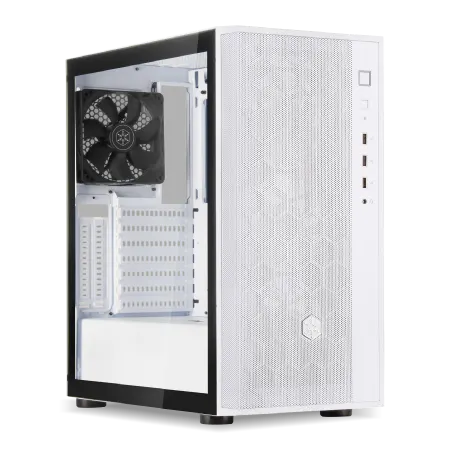
| 【ZEFT R59AF スペック】 | |
| CPU | AMD Ryzen9 9950X 16コア/32スレッド 5.70GHz(ブースト)/4.30GHz(ベース) |
| グラフィックボード | Radeon RX 7800XT (VRAM:16GB) |
| メモリ | 32GB DDR5 (16GB x2枚 Micron製) |
| ストレージ | SSD 1TB (m.2 nVMe READ/WRITE:7250Gbps/6900Gbps WD製) |
| ケース | DeepCool CH510 ホワイト |
| CPUクーラー | 水冷 240mmラジエータ CoolerMaster製 水冷CPUクーラー ML 240 Core II White |
| マザーボード | AMD X870 チップセット GIGABYTE製 X870M AORUS ELITE WIFI7 ICE |
| 電源ユニット | 850W 80Plus GOLD認証 電源ユニット (Silverstone製) |
| 無線LAN | Wi-Fi 6E (IEEE802.11ax/11ad/11ac/11n/11a/11g/11b) |
| BlueTooth | BlueTooth 5 |
| 光学式ドライブ | DVDスーパーマルチドライブ (外付け) |
| OS | Microsoft Windows 11 Home |
データベース操作とクエリ実行の快適性
従来のHDDでは待ち時間が長くストレスを感じていた処理も、NVMe SSDを採用することで劇的に改善されるのは驚きのひとことです。
静音性を実現するパーツ選定の基本
CPUの発熱と冷却の関係性
静音PCを構築する上で最も重要なのは、発熱を抑えることこそが一番の肝になります。
ファンの回転数を下げても十分な冷却性能を維持できる構成を目指すことで、結果的に静音性が向上するのです。
Core Ultra 200シリーズとRyzen 9000シリーズは、前世代と比較して消費電力と発熱が抑制されており、静音構成に適した選択肢といえます。
ミドルレンジのCore Ultra 7 265KやRyzen 7 9700Xで十分な処理能力を確保できます。
最新CPU性能一覧
| 型番 | コア数 | スレッド数 | 定格クロック | 最大クロック | Cineスコア Multi |
Cineスコア Single |
公式 URL |
価格com URL |
|---|---|---|---|---|---|---|---|---|
| Core Ultra 9 285K | 24 | 24 | 3.20GHz | 5.70GHz | 42867 | 2467 | 公式 | 価格 |
| Ryzen 9 9950X | 16 | 32 | 4.30GHz | 5.70GHz | 42622 | 2271 | 公式 | 価格 |
| Ryzen 9 9950X3D | 16 | 32 | 4.30GHz | 5.70GHz | 41657 | 2262 | 公式 | 価格 |
| Core i9-14900K | 24 | 32 | 3.20GHz | 6.00GHz | 40954 | 2360 | 公式 | 価格 |
| Ryzen 9 7950X | 16 | 32 | 4.50GHz | 5.70GHz | 38432 | 2080 | 公式 | 価格 |
| Ryzen 9 7950X3D | 16 | 32 | 4.20GHz | 5.70GHz | 38357 | 2051 | 公式 | 価格 |
| Core Ultra 7 265K | 20 | 20 | 3.30GHz | 5.50GHz | 37128 | 2358 | 公式 | 価格 |
| Core Ultra 7 265KF | 20 | 20 | 3.30GHz | 5.50GHz | 37128 | 2358 | 公式 | 価格 |
| Core Ultra 9 285 | 24 | 24 | 2.50GHz | 5.60GHz | 35505 | 2199 | 公式 | 価格 |
| Core i7-14700K | 20 | 28 | 3.40GHz | 5.60GHz | 35365 | 2236 | 公式 | 価格 |
| Core i9-14900 | 24 | 32 | 2.00GHz | 5.80GHz | 33623 | 2210 | 公式 | 価格 |
| Ryzen 9 9900X | 12 | 24 | 4.40GHz | 5.60GHz | 32768 | 2239 | 公式 | 価格 |
| Core i7-14700 | 20 | 28 | 2.10GHz | 5.40GHz | 32402 | 2104 | 公式 | 価格 |
| Ryzen 9 9900X3D | 12 | 24 | 4.40GHz | 5.50GHz | 32292 | 2195 | 公式 | 価格 |
| Ryzen 9 7900X | 12 | 24 | 4.70GHz | 5.60GHz | 29136 | 2042 | 公式 | 価格 |
| Core Ultra 7 265 | 20 | 20 | 2.40GHz | 5.30GHz | 28425 | 2158 | 公式 | 価格 |
| Core Ultra 7 265F | 20 | 20 | 2.40GHz | 5.30GHz | 28425 | 2158 | 公式 | 価格 |
| Core Ultra 5 245K | 14 | 14 | 3.60GHz | 5.20GHz | 25347 | 0 | 公式 | 価格 |
| Core Ultra 5 245KF | 14 | 14 | 3.60GHz | 5.20GHz | 25347 | 2177 | 公式 | 価格 |
| Ryzen 7 9700X | 8 | 16 | 3.80GHz | 5.50GHz | 22992 | 2214 | 公式 | 価格 |
| Ryzen 7 9800X3D | 8 | 16 | 4.70GHz | 5.40GHz | 22980 | 2094 | 公式 | 価格 |
| Core Ultra 5 235 | 14 | 14 | 3.40GHz | 5.00GHz | 20770 | 1861 | 公式 | 価格 |
| Ryzen 7 7700 | 8 | 16 | 3.80GHz | 5.30GHz | 19426 | 1939 | 公式 | 価格 |
| Ryzen 7 7800X3D | 8 | 16 | 4.50GHz | 5.40GHz | 17658 | 1818 | 公式 | 価格 |
| Core i5-14400 | 10 | 16 | 2.50GHz | 4.70GHz | 15980 | 1780 | 公式 | 価格 |
| Ryzen 5 7600X | 6 | 12 | 4.70GHz | 5.30GHz | 15226 | 1983 | 公式 | 価格 |
空冷と水冷の選択基準
空冷クーラーは構造がシンプルでメンテナンスが容易な反面、大型のヒートシンクが必要になり、ケース内のエアフローを考慮する必要があります。
一方、簡易水冷クーラーは冷却性能が高く、CPU周辺をすっきりさせられますが、ポンプの動作音が発生する点に注意が必要です。
DEEPCOOLやNoctuaの高性能空冷クーラーは、ファン回転数を抑えても十分な冷却能力を発揮します。




ケースファンの配置と回転数制御
基本的な考え方は、前面から吸気し、背面と天面から排気する流れを作ることですが、ケースの構造によって最適な配置は変わってきます。
ファンの枚数を増やすことで、一つ一つのファンを低回転で運用できるため、結果的に静音性が向上するという考え方もあります。
例えば、120mmファンを高回転で2基使うよりも、140mmファンを低回転で3基使う方が、同等の風量を確保しながら騒音を抑えられるのです。
電源ユニットの静音性能
電源ユニットに内蔵されているファンも、PC全体の騒音に影響を与える要素です。
高効率な80 PLUS Gold以上の認証を取得した電源ユニットは、発熱が少なく、ファンの回転数を抑えられる傾向にあります。
さらに、セミファンレス機能を搭載したモデルでは、低負荷時にファンが完全に停止するため、静音性が大幅に向上します。
PHPエンジニア向けの構成では、グラフィックボードに高性能モデルを選択する必要がないため、電源容量は650W程度で充分です。
余裕を持たせて750Wを選択しても良いですが、過剰な容量の電源は効率が悪化し、かえって発熱が増える場合もあるので注意しましょう。
推奨CPU構成と選定理由

パソコン おすすめモデル5選
パソコンショップSEVEN ZEFT R60GM

| 【ZEFT R60GM スペック】 | |
| CPU | AMD Ryzen9 9900X 12コア/24スレッド 5.60GHz(ブースト)/4.40GHz(ベース) |
| グラフィックボード | GeForce RTX5060 (VRAM:8GB) |
| メモリ | 16GB DDR5 (16GB x1枚 クルーシャル製) |
| ストレージ | SSD 1TB (m.2 nVMe READ/WRITE:7250Gbps/6900Gbps WD製) |
| ケース | Fractal Design Pop XL Air RGB TG |
| CPUクーラー | 空冷 DeepCool製 空冷CPUクーラー AK400 |
| マザーボード | AMD B850 チップセット ASRock製 B850M-X WiFi R2.0 |
| 電源ユニット | 650W 80Plus BRONZE認証 電源ユニット (COUGAR製) |
| 無線LAN | Wi-Fi 6E (IEEE802.11ax/11ad/11ac/11n/11a/11g/11b) |
| BlueTooth | BlueTooth 5 |
| 光学式ドライブ | DVDスーパーマルチドライブ (内蔵) |
| OS | Microsoft Windows 11 Home |
パソコンショップSEVEN ZEFT Z57R

| 【ZEFT Z57R スペック】 | |
| CPU | Intel Core Ultra5 245KF 14コア/14スレッド 5.20GHz(ブースト)/4.20GHz(ベース) |
| グラフィックボード | GeForce RTX5060Ti 16GB (VRAM:16GB) |
| メモリ | 32GB DDR5 (32GB x1枚 クルーシャル製) |
| ストレージ | SSD 1TB (m.2 nVMe READ/WRITE:7250Gbps/6900Gbps WD製) |
| ケース | CoolerMaster MasterFrame 600 Black |
| CPUクーラー | 空冷 DeepCool製 空冷CPUクーラー AK400 |
| マザーボード | intel B860 チップセット ASRock製 B860M Pro RS WiFi |
| 電源ユニット | 650W 80Plus BRONZE認証 電源ユニット (COUGAR製) |
| 無線LAN | Wi-Fi 6E (IEEE802.11ax/11ad/11ac/11n/11a/11g/11b) |
| BlueTooth | BlueTooth 5 |
| OS | Microsoft Windows 11 Home |
パソコンショップSEVEN ZEFT R66L

| 【ZEFT R66L スペック】 | |
| CPU | AMD Ryzen7 7700 8コア/16スレッド 5.30GHz(ブースト)/3.80GHz(ベース) |
| グラフィックボード | GeForce RTX5070Ti (VRAM:16GB) |
| メモリ | 32GB DDR5 (32GB x1枚 クルーシャル製) |
| ストレージ | SSD 1TB (m.2 nVMe READ/WRITE:7250Gbps/6900Gbps WD製) |
| ケース | Okinos Mirage 4 ARGB Black |
| CPUクーラー | 水冷 240mmラジエータ CoolerMaster製 水冷CPUクーラー ML 240 Core II Black |
| マザーボード | AMD B850 チップセット ASRock製 B850M-X WiFi R2.0 |
| 電源ユニット | 850W 80Plus GOLD認証 電源ユニット (Silverstone製) |
| 無線LAN | Wi-Fi 6E (IEEE802.11ax/11ad/11ac/11n/11a/11g/11b) |
| BlueTooth | BlueTooth 5 |
| OS | Microsoft Windows 11 Home |
パソコンショップSEVEN ZEFT R64M
| 【ZEFT R64M スペック】 | |
| CPU | AMD Ryzen7 9800X3D 8コア/16スレッド 5.20GHz(ブースト)/4.70GHz(ベース) |
| グラフィックボード | Radeon RX 9070XT (VRAM:16GB) |
| メモリ | 32GB DDR5 (16GB x2枚 クルーシャル製) |
| ストレージ | SSD 2TB (m.2 nVMe READ/WRITE:7250Gbps/6900Gbps WD製) SSD SSD 2TB (m.2 nVMe READ/WRITE:7250Gbps/6900Gbps WD製) |
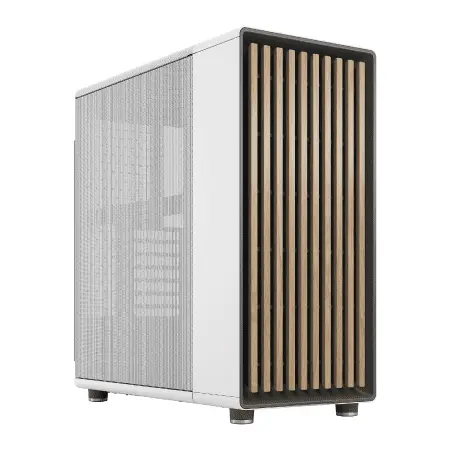
| ケース | Fractal North ホワイト |
| CPUクーラー | 空冷 DeepCool製 空冷CPUクーラー AK400 DIGITAL WH |
| マザーボード | AMD B850 チップセット MSI製 PRO B850M-A WIFI |
| 電源ユニット | 850W 80Plus GOLD認証 電源ユニット (Silverstone製) |
| 無線LAN | Wi-Fi 6E (IEEE802.11ax/11ad/11ac/11n/11a/11g/11b) |
| BlueTooth | BlueTooth 5 |
| OS | Microsoft Windows 11 Home |
パソコンショップSEVEN ZEFT R53FD

高性能をコンパクトに凝縮、アドバンストなゲーミングPC
32GB DDR5と1TB SSDで、強力スペックの絶妙バランスを実現
スペースを取らない、スタイリッシュな省スペースマシン
最新世代Ryzen 7で、非凡なパフォーマンスを供給
| 【ZEFT R53FD スペック】 | |
| CPU | AMD Ryzen7 7800X3D 8コア/16スレッド 5.00GHz(ブースト)/4.20GHz(ベース) |
| グラフィックボード | GeForce RTX4060 (VRAM:8GB) |
| メモリ | 32GB DDR5 (16GB x2枚 Micron製) |
| ストレージ | SSD 1TB (m.2 nVMe READ/WRITE:7250Gbps/6900Gbps WD製) |
| ケース | INWIN A1 PRIME ピンク |
| CPUクーラー | 空冷 DeepCool製 空冷CPUクーラー AK400 |
| マザーボード | AMD B850 チップセット ASRock製 B850I Lightning WiFi |
| 電源ユニット | 750W 80Plus GOLD認証 |
| 無線LAN | Wi-Fi 6E (IEEE802.11ax/11ad/11ac/11n/11a/11g/11b) |
| BlueTooth | BlueTooth 5 |
| 光学式ドライブ | DVDスーパーマルチドライブ (外付け) |
| OS | Microsoft Windows 11 Home |
Intel Core Ultra 7 265Kの特徴
Core Ultra 7 265Kは、PHPエンジニアの在宅勤務用PCとして最もバランスの取れた選択肢になります。
Dockerコンテナを複数起動しながらIDEを動かし、バックグラウンドでComposerが動作するような場面でも、余裕を持って処理できる性能を持っているのです。
NPUを統合しているため、将来的にAI支援のコード補完機能などが普及した際にも対応できる拡張性があります。
AMD Ryzen 7 9700Xの優位性
Ryzen 7 9700Xは、Zen 5アーキテクチャの恩恵を受けて、マルチスレッド処理能力が向上しています。
特にコンパイル処理やテスト実行など、並列処理が効く作業では、Core Ultra 7と比較しても遜色ない、あるいは上回るパフォーマンスを発揮する場面があります。
価格面でもCore Ultra 7 265Kと比較して競争力があり、コストパフォーマンスを重視するなら魅力的な選択肢です。
ゲーム用途を兼ねる場合の選択肢
「仕事用PCだけど、たまにゲームもしたい」という方もいると思います。
そうした用途を想定するなら、Ryzen 7 9800X3Dという選択肢も浮上してきます。
3D V-Cacheを搭載したこのモデルは、ゲーミング性能で圧倒的な優位性を持ちながら、開発作業でも高いパフォーマンスを発揮します。
ただし、価格がRyzen 7 9700Xよりも高く、発熱も増加するため、静音性を最優先するなら必ずしも最適な選択とは言えません。
ゲーム用途の頻度と予算を天秤にかけて判断する必要があるでしょう。
人気PCゲームタイトル一覧
| ゲームタイトル | 発売日 | 推奨スペック | 公式 URL |
Steam URL |
|---|---|---|---|---|
| Street Fighter 6 / ストリートファイター6 | 2023/06/02 | プロセッサー: Core i7 8700 / Ryzen 5 3600
グラフィック: RTX2070 / Radeon RX 5700XT メモリー: 16 GB RAM |
公式 | steam |
| Monster Hunter Wilds
/ モンスターハンターワイルズ |
2025/02/28 | プロセッサー:Core i5-11600K / Ryzen 5 3600X
グラフィック: GeForce RTX 2070/ RTX 4060 / Radeon RX 6700XT メモリー: 16 GB RAM |
公式 | steam |
| Apex Legends
/ エーペックスレジェンズ |
2020/11/05 | プロセッサー: Ryzen 5 / Core i5
グラフィック: Radeon R9 290/ GeForce GTX 970 メモリー: 8 GB RAM |
公式 | steam |
| ロマンシング サガ2
リベンジオブザセブン |
2024/10/25 | プロセッサー: Core i5-6400 / Ryzen 5 1400
グラフィック:GeForce GTX 1060 / Radeon RX 570 メモリ: 8 GB RAM |
公式 | steam |
| 黒神話:悟空 | 2024/08/20 | プロセッサー: Core i7-9700 / Ryzen 5 5500
グラフィック: GeForce RTX 2060 / Radeon RX 5700 XT / Arc A750 |
公式 | steam |
| メタファー:リファンタジオ | 2024/10/11 | プロセッサー: Core i5-7600 / Ryzen 5 2600
グラフィック:GeForce GTX 970 / Radeon RX 480 / Arc A380 メモリ: 8 GB RAM |
公式 | steam |
| Call of Duty: Black Ops 6 | 2024/10/25 | プロセッサー:Core i7-6700K / Ryzen 5 1600X
グラフィック: GeForce RTX 3060 / GTX 1080Ti / Radeon RX 6600XT メモリー: 12 GB RAM |
公式 | steam |
| ドラゴンボール Sparking! ZERO | 2024/10/11 | プロセッサー: Core i7-9700K / Ryzen 5 3600
グラフィック:GeForce RTX 2060 / Radeon RX Vega 64 メモリ: 16 GB RAM |
公式 | steam |
| ELDEN RING SHADOW OF THE ERDTREE | 2024/06/21 | プロセッサー: Core i7-8700K / Ryzen 5 3600X
グラフィック: GeForce GTX 1070 / RADEON RX VEGA 56 メモリー: 16 GB RAM |
公式 | steam |
| ファイナルファンタジーXIV
黄金のレガシー |
2024/07/02 | プロセッサー: Core i7-9700
グラフィック: GeForce RTX 2060 / Radeon RX 5600 XT メモリー: 16 GB RAM |
公式 | steam |
| Cities: Skylines II | 2023/10/25 | プロセッサー:Core i5-12600K / Ryzen 7 5800X
グラフィック: GeForce RTX 3080 | RadeonRX 6800 XT メモリー: 16 GB RAM |
公式 | steam |
| ドラゴンズドグマ 2 | 2024/03/21 | プロセッサー: Core i7-10700 / Ryzen 5 3600X
グラフィック GeForce RTX 2080 / Radeon RX 6700 メモリー: 16 GB |
公式 | steam |
| サイバーパンク2077:仮初めの自由 | 2023/09/26 | プロセッサー: Core i7-12700 / Ryzen 7 7800X3D
グラフィック: GeForce RTX 2060 SUPER / Radeon RX 5700 XT メモリー: 16 GB RAM |
公式 | steam |
| ホグワーツ・レガシー | 2023/02/11 | プロセッサー: Core i7-8700 / Ryzen 5 3600
グラフィック: GeForce 1080 Ti / Radeon RX 5700 XT メモリー: 16 GB RAM |
公式 | steam |
| TEKKEN 8 / 鉄拳8 | 2024/01/26 | プロセッサー: Core i7-7700K / Ryzen 5 2600
グラフィック: GeForce RTX 2070/ Radeon RX 5700 XT メモリー: 16 GB RAM |
公式 | steam |
| Palworld / パルワールド | 2024/01/19 | プロセッサー: Core i9-9900K
グラフィック: GeForce RTX 2070 メモリー: 32 GB RAM |
公式 | steam |
| オーバーウォッチ 2 | 2023/08/11 | プロセッサー:Core i7 / Ryzen 5
グラフィック: GeForce GTX 1060 / Radeon RX 6400 メモリー: 8 GB RAM |
公式 | steam |
| Monster Hunter RISE: Sunbreak
/ モンスターハンターライズ:サンブレイク |
2022/01/13 | プロセッサー:Core i5-4460 / AMD FX-8300
グラフィック: GeForce GTX 1060 / Radeon RX 570 メモリー: 8 GB RAM |
公式 | steam |
| BIOHAZARD RE:4 | 2023/03/24 | プロセッサー: Ryzen 5 3600 / Core i7 8700
グラフィック: Radeon RX 5700 / GeForce GTX 1070 メモリー: 16 GB RAM |
公式 | steam |
| デッドバイデイライト | 2016/06/15 | プロセッサー: Core i3 / AMD FX-8300
グラフィック: 4GB VRAM以上 メモリー: 8 GB RAM |
公式 | steam |
| Forza Horizon 5 | 2021/11/09 | プロセッサー: Core i5-8400 / Ryzen 5 1500X
グラフィック: GTX 1070 / Radeon RX 590 メモリー: 16 GB RAM |
公式 | steam |
メモリ構成の最適解
容量選定の実践的な考え方
Dockerコンテナを使用する場合、各コンテナにメモリが割り当てられるため、ホストOS側で十分な空きメモリを確保しておく必要があります。
16GBでも基本的な開発作業は可能ですが、IDEのメモリ使用量、ブラウザのタブ数、バックグラウンドで動作するサービスなどを考慮すると、余裕がない状況になりがちです。
32GBを選択することで、メモリ不足によるスワップ発生を回避でき、システム全体のレスポンスが向上するのは間違いありません。
大規模なモノリシックアプリケーションの開発や、マイクロサービスアーキテクチャで複数のサービスを同時に起動する場合は、64GBまで増設することも検討する価値があります。
メモリ価格は以前と比較して下がっており、初期投資として32GBを選び、後から増設する計画を立てるのも効果的です。
DDR5メモリの速度と静音性の関係
DDR5-5600が現在の主流規格となっており、Intel Core UltraシリーズもAMD Ryzen 9000シリーズも標準でサポートしています。
より高速なDDR5-6000やDDR5-6400といった規格も存在しますが、PHPエンジニアの用途では体感できるほどの性能差は生まれにくいのが実情です。
高速なメモリは動作電圧が高くなる傾向があり、発熱量も増加します。
オーバークロックメモリを使用する場合は、BIOSでのXMP/EXPOプロファイル設定が必要になりますが、これも発熱増加の要因になります。




ヒートシンク付きメモリの必要性
DDR5メモリは、DDR4と比較して発熱量が増加しているため、多くの製品にヒートシンクが標準装備されています。
見た目の派手さから「ゲーミング向け」という印象を持つ方もいるかもしれませんが、実用的な冷却効果があり、長期的な安定性にも寄与します。
パソコン おすすめモデル5選
パソコンショップSEVEN SR-ar9-9360X/S9
| 【SR-ar9-9360X/S9 スペック】 | |
| CPU | AMD Ryzen9 9950X 16コア/32スレッド 5.70GHz(ブースト)/4.30GHz(ベース) |
| メモリ | 16GB DDR5 (16GB x1枚 クルーシャル製) |
| ストレージ | SSD 1TB (m.2 nVMe READ/WRITE:7250Gbps/6900Gbps WD製) |
| ケース | Fractal Design Pop XL Air RGB TG |
| CPUクーラー | 水冷 360mmラジエータ CoolerMaster製 水冷CPUクーラー ML 360 Core II Black |
| マザーボード | AMD B850 チップセット ASRock製 B850M-X WiFi R2.0 |
| 電源ユニット | 650W 80Plus BRONZE認証 電源ユニット (COUGAR製) |
| 無線LAN | Wi-Fi 6E (IEEE802.11ax/11ad/11ac/11n/11a/11g/11b) |
| BlueTooth | BlueTooth 5 |
| 光学式ドライブ | DVDスーパーマルチドライブ (内蔵) |
| OS | Microsoft Windows 11 Home |
パソコンショップSEVEN ZEFT R63M
| 【ZEFT R63M スペック】 | |
| CPU | AMD Ryzen7 9800X3D 8コア/16スレッド 5.20GHz(ブースト)/4.70GHz(ベース) |
| グラフィックボード | Radeon RX 9070XT (VRAM:16GB) |
| メモリ | 32GB DDR5 (16GB x2枚 クルーシャル製) |
| ストレージ | SSD 2TB (m.2 nVMe READ/WRITE:7250Gbps/6900Gbps WD製) SSD SSD 2TB (m.2 nVMe READ/WRITE:7250Gbps/6900Gbps WD製) |
| ケース | Fractal Design Pop XL Air RGB TG |
| CPUクーラー | 空冷 DeepCool製 空冷CPUクーラー AK400 |
| マザーボード | AMD B850 チップセット MSI製 PRO B850M-A WIFI |
| 電源ユニット | 850W 80Plus GOLD認証 電源ユニット (CWT製) |
| 無線LAN | Wi-Fi 6E (IEEE802.11ax/11ad/11ac/11n/11a/11g/11b) |
| BlueTooth | BlueTooth 5 |
| OS | Microsoft Windows 11 Home |
パソコンショップSEVEN ZEFT R65H
| 【ZEFT R65H スペック】 | |
| CPU | AMD Ryzen7 7800X3D 8コア/16スレッド 5.00GHz(ブースト)/4.20GHz(ベース) |
| グラフィックボード | Radeon RX 9070XT (VRAM:16GB) |
| メモリ | 32GB DDR5 (16GB x2枚 クルーシャル製) |
| ストレージ | SSD 2TB (m.2 nVMe READ/WRITE:7250Gbps/6900Gbps WD製) |
| ケース | ASUS Prime AP201 Tempered Glass ホワイト |
| CPUクーラー | 水冷 240mmラジエータ CoolerMaster製 水冷CPUクーラー ML 240 Core II White |
| マザーボード | AMD X870 チップセット GIGABYTE製 X870M AORUS ELITE WIFI7 ICE |
| 電源ユニット | 850W 80Plus GOLD認証 電源ユニット (Silverstone製) |
| 無線LAN | Wi-Fi 6E (IEEE802.11ax/11ad/11ac/11n/11a/11g/11b) |
| BlueTooth | BlueTooth 5 |
| OS | Microsoft Windows 11 Home |
パソコンショップSEVEN ZEFT R60SH

| 【ZEFT R60SH スペック】 | |
| CPU | AMD Ryzen7 7800X3D 8コア/16スレッド 5.00GHz(ブースト)/4.20GHz(ベース) |
| グラフィックボード | GeForce RTX5070 (VRAM:12GB) |
| メモリ | 64GB DDR5 (32GB x2枚 クルーシャル製) |
| ストレージ | SSD 2TB (m.2 nVMe READ/WRITE:7250Gbps/6900Gbps WD製) |
| ケース | Antec P20C ブラック |
| CPUクーラー | 水冷 240mmラジエータ CoolerMaster製 水冷CPUクーラー ML 240 Core II Black |
| マザーボード | AMD B850 チップセット ASRock製 B850M-X WiFi R2.0 |
| 電源ユニット | 850W 80Plus GOLD認証 電源ユニット (Silverstone製) |
| 無線LAN | Wi-Fi 6E (IEEE802.11ax/11ad/11ac/11n/11a/11g/11b) |
| BlueTooth | BlueTooth 5 |
| OS | Microsoft Windows 11 Home |
パソコンショップSEVEN ZEFT R60AV
| 【ZEFT R60AV スペック】 | |
| CPU | AMD Ryzen7 9700X 8コア/16スレッド 5.50GHz(ブースト)/3.80GHz(ベース) |
| グラフィックボード | GeForce RTX4060 (VRAM:8GB) |
| メモリ | 32GB DDR5 (16GB x2枚 Micron製) |
| ストレージ | SSD 1TB (m.2 nVMe READ/WRITE:7250Gbps/6900Gbps WD製) |
| ケース | INWIN A1 PRIME ピンク |
| CPUクーラー | 空冷 DeepCool製 空冷CPUクーラー AK400 |
| マザーボード | AMD B850 チップセット ASRock製 B850I Lightning WiFi |
| 電源ユニット | 750W 80Plus GOLD認証 |
| 無線LAN | Wi-Fi 6E (IEEE802.11ax/11ad/11ac/11n/11a/11g/11b) |
| BlueTooth | BlueTooth 5 |
| 光学式ドライブ | DVDスーパーマルチドライブ (外付け) |
| OS | Microsoft Windows 11 Home |
ストレージ構成の実践的アプローチ
NVMe SSDの世代選択
PCIe Gen.5 SSDは最大14,000MB/sを超える読込速度を実現していますが、発熱が非常に高く、大型ヒートシンクやアクティブ冷却が必要になります。
冷却ファンを追加すれば静音性が損なわれるため、静音構成を目指すPHPエンジニアにとっては本末転倒な選択になってしまいますよね。
PCIe Gen.4 SSDは、読込速度7,000MB/s前後と十分に高速でありながら、発熱が抑えられており、パッシブ冷却で安定動作するのが大きな利点です。
WDのBlackシリーズやCrucialのP5 Plusなどは、信頼性と性能のバランスが優れており、開発用途に最適といえます。
PHPのフレームワークを使った開発では、Composerのキャッシュやnode_modulesなど、小さなファイルの読み書きが頻繁に発生します。
こうした用途では、シーケンシャル速度よりもランダムアクセス性能が重要になり、Gen.4 SSDでも十分に快適な体験が得られるのです。
容量配分の戦略
システムドライブには500GBから1TBのNVMe SSDを割り当て、OS、開発ツール、IDEをインストールします。
データドライブには1TBから2TBのNVMe SSDを用意し、プロジェクトファイル、データベースファイル、Dockerイメージなどを保存する構成が理想的です。
予算に余裕があれば、システムドライブに1TB、データドライブに2TBという組み合わせが最も快適でしょう。
合計3TBの容量があれば、複数のプロジェクトを並行して進めながら、過去のプロジェクトもアーカイブとして保持できます。
バックアップストレージの考え方
開発環境のバックアップは、外付けSSDやNASを活用するのが一般的です。
内蔵ストレージとしてHDDを追加する選択肢もありますが、HDDの駆動音は静音性を損なう最大の要因になるため、静音構成では避けるべきです。
グラフィックボードの必要性判断
内蔵GPUで十分なケース
PHPエンジニアの開発作業では、3Dグラフィックスのレンダリングや動画編集といった、GPU性能を要求する処理はほとんど発生しません。
複数のモニターを接続してコードエディタ、ブラウザ、ターミナルを並べて表示する程度であれば、CPUに内蔵されたGPUで充分に対応できます。
Core Ultra 200シリーズには統合GPUが搭載されており、4K解像度のモニター出力にも対応しています。
Ryzen 9000シリーズもRDNA 2アーキテクチャの統合GPUを搭載しており、日常的な開発作業で性能不足を感じることはないでしょう。
内蔵GPUを使用する最大のメリットは、グラフィックボードのファン音が発生しないことです。
静音性を最優先するなら、内蔵GPU構成を選択するのが最も確実な方法といえます。
エントリーグラフィックボードの選択肢
「将来的に動画編集や機械学習の勉強もしたい」という方もいるのではないでしょうか。
そうした拡張性を考慮するなら、エントリークラスのグラフィックボードを搭載しておく選択肢もあります。
GeForce RTX 5060やRadeon RX 9060XTは、消費電力が低く、ファンレス動作や低回転での運用が可能なモデルも存在します。
ただし、グラフィックボードを追加することで、ケース内の発熱が増加し、全体的なファン回転数が上がる可能性がある点には注意が必要です。
最新グラフィックボード(VGA)性能一覧
| GPU型番 | VRAM | 3DMarkスコア TimeSpy |
3DMarkスコア FireStrike |
TGP | 公式 URL |
価格com URL |
|---|---|---|---|---|---|---|
| GeForce RTX 5090 | 32GB | 48470 | 101975 | 575W | 公式 | 価格 |
| GeForce RTX 5080 | 16GB | 32005 | 78104 | 360W | 公式 | 価格 |
| Radeon RX 9070 XT | 16GB | 30015 | 66787 | 304W | 公式 | 価格 |
| Radeon RX 7900 XTX | 24GB | 29939 | 73454 | 355W | 公式 | 価格 |
| GeForce RTX 5070 Ti | 16GB | 27040 | 68956 | 300W | 公式 | 価格 |
| Radeon RX 9070 | 16GB | 26386 | 60263 | 220W | 公式 | 価格 |
| GeForce RTX 5070 | 12GB | 21850 | 56823 | 250W | 公式 | 価格 |
| Radeon RX 7800 XT | 16GB | 19829 | 50503 | 263W | 公式 | 価格 |
| Radeon RX 9060 XT 16GB | 16GB | 16485 | 39387 | 145W | 公式 | 価格 |
| GeForce RTX 5060 Ti 16GB | 16GB | 15922 | 38215 | 180W | 公式 | 価格 |
| GeForce RTX 5060 Ti 8GB | 8GB | 15784 | 37992 | 180W | 公式 | 価格 |
| Arc B580 | 12GB | 14572 | 34934 | 190W | 公式 | 価格 |
| Arc B570 | 10GB | 13681 | 30871 | 150W | 公式 | 価格 |
| GeForce RTX 5060 | 8GB | 13143 | 32373 | 145W | 公式 | 価格 |
| Radeon RX 7600 | 8GB | 10773 | 31755 | 165W | 公式 | 価格 |
| GeForce RTX 4060 | 8GB | 10603 | 28596 | 115W | 公式 | 価格 |
マルチモニター環境の構築
マザーボードによって搭載されている映像出力端子の種類と数が異なるため、購入前に確認しておくことが重要です。
DisplayPort出力が複数あるマザーボードを選択すれば、デイジーチェーン接続に対応したモニターを使用することで、3画面以上の構成も実現できます。
あるいは、USB Type-Cからの映像出力に対応したモニターを組み合わせる方法もあります。
静音性重視のケース選定
防音材と通気性のバランス
静音性を重視したPCケースには、内部に防音材が貼り付けられているモデルがあります。
Fractal DesignのDefineシリーズやbe quiet!のSilent Baseシリーズなどが代表的で、外部に漏れる騒音を効果的に抑制します。
結果的にファンの回転数を上げる必要が生じ、本末転倒になる場合もあるため、エアフローを確保できる設計のケースを選ぶことが重要です。
ピラーレスケースの静音性能
2面または3面が強化ガラス製のピラーレスケースは、見た目の美しさから人気が高まっていますが、静音性の観点では不利な面があります。
ガラスパネルは防音効果が低く、内部の音が外に漏れやすいのです。
木製パネルケースの魅力
Fractal DesignのNorthシリーズやCorsairの一部モデルなど、フロントパネルに木材を使用したケースが注目を集めています。
木材は音を吸収する特性があり、金属やガラスと比較して静音性に優れているのが特徴です。
電源ユニットの選定基準
容量と効率の関係性
電源ユニットは、システム全体の消費電力に対して余裕を持った容量を選択するのが基本ですが、過剰な容量は効率を低下させる原因になります。
一般的に、電源ユニットは定格容量の50%から80%程度の負荷で最も効率が良くなる設計になっています。
PHPエンジニア向けの静音構成では、Core Ultra 7またはRyzen 7、メモリ32GB、NVMe SSD 2基、内蔵GPUという構成を想定すると、システム全体の消費電力は通常時で100W前後、高負荷時でも200W程度に収まります。
この場合、650Wの電源ユニットを選択すれば、効率の良い範囲で運用できるでしょう。
80 PLUS認証のグレード選択
80 PLUS認証には、Standard、Bronze、Silver、Gold、Platinum、Titaniumというグレードがあり、上位グレードほど変換効率が高くなります。
変換効率が高いということは、無駄な発熱が少ないということであり、結果的にファンの回転数を抑えられます。
静音性を重視するなら、最低でも80 PLUS Goldを選択することで、発熱を抑えながら安定した電力供給が実現できるのです。
PlatinumやTitaniumは価格が高くなりますが、長期的な電気代の節約と静音性の向上を考えると、投資する価値はあります。
セミファンレス機能の実用性
セミファンレス機能を搭載した電源ユニットは、負荷が低い状態ではファンが完全に停止し、一定の負荷を超えた時点でファンが回転を始めます。
PHPエンジニアの開発作業では、コードを書いている時間は負荷が低く、ビルドやテスト実行時に負荷が上がるという使い方になるため、セミファンレス機能との相性が良いのです。
CorsairのRMxシリーズやSeasonicのFocusシリーズなど、信頼性の高いメーカーのセミファンレスモデルを選択すれば、静音性と安定性を両立できます。
冷却システムの最適化
CPUクーラーの具体的な選択肢
静音性を重視した空冷CPUクーラーとして、Noctua NH-D15やDEEPCOOL AK620は定番の選択肢です。
大型のヒートシンクと低回転でも十分な風量を確保できる140mmファンの組み合わせにより、Core Ultra 7やRyzen 7を静かに冷却できます。
ケースの高さ制限がある場合でも搭載しやすいのが利点です。
簡易水冷クーラーを選択する場合は、ポンプ音が静かなモデルを選ぶことが重要になります。
DEEPCOOLのLT720やCorsairのiCUE H150iシリーズは、ポンプ音が抑えられており、静音構成に適しています。
ケースファンの選定と配置戦略
140mmファンを選択できるケースであれば、120mmファンよりも静かな運用が可能になります。
前面に140mmファンを2基、背面に120mmファンを1基という構成が、多くのケースで採用できる基本パターンです。
天面にも排気ファンを追加できる場合は、合計4基から5基のファンを低回転で運用することで、静音性と冷却性能を両立できます。
ファンの回転数制御は、マザーボードのBIOS設定やファンコントローラーを使用して行います。
温度センサーの値に応じて回転数を自動調整するPWM制御に対応したファンを選択すれば、負荷に応じた最適な冷却が実現できるのです。
ファンの品質と静音性の関係
安価なファンは軸受けの精度が低く、回転時に振動や異音が発生しやすい傾向があります。
Noctua、be quiet!、Arctic、Thermaltakeなどの信頼性の高いメーカーのファンを選択することで、長期的な静音性を確保できます。
ファンの軸受け方式も重要で、流体軸受け(FDB)やマグネット軸受けを採用したモデルは、スリーブ軸受けと比較して静音性と耐久性に優れています。
BTOパソコンでの静音構成カスタマイズ
主要BTOメーカーの静音オプション
マウスコンピューター、パソコン工房、ドスパラ、ツクモなどの大手BTOメーカーでは、CPUクーラーやケースファンのアップグレードオプションが用意されています。
標準構成では、コストを抑えるために最低限の冷却性能を持つパーツが選択されている場合が多く、静音性は二の次になっていることがあります。
カスタマイズ画面で、CPUクーラーを大型の空冷モデルや簡易水冷に変更し、ケースファンを追加することで、静音性を大幅に向上させられます。
カスタマイズの優先順位
静音性を重視するなら、まずCPUクーラーを高性能なモデルに変更することが最も効果的です。
次に電源ユニットを80 PLUS Gold以上のセミファンレスモデルに変更し、最後にケースファンを追加または交換するという順序が推奨されます。
メモリやストレージは、後から自分で増設や交換が比較的容易ですが、CPUクーラーや電源ユニットの交換は手間がかかるため、購入時に適切なものを選択しておく方が賢明です。
保証とサポートの確認事項
特に、カスタマイズしたパーツが保証対象に含まれるか、初期不良時の対応がどうなるかを事前に確認しましょう。
一部のBTOメーカーでは、購入後に自分でパーツを交換すると保証が無効になる場合があります。
将来的なアップグレードを考えているなら、保証条件を詳しく確認しておく必要があります。
自作PCでの静音構成実例
予算別の構成例
予算15万円で組む静音構成の実例として、以下のような組み合わせが考えられます。
CPUはRyzen 7 9700X、マザーボードはB650チップセット搭載のミドルレンジモデル、メモリはDDR5-5600の32GB、ストレージはPCIe Gen.4 NVMe SSDの1TB、CPUクーラーはサイズの虎徹 Mark III、ケースはFractal Design Northの木製パネルモデル、電源ユニットは650WのGold認証セミファンレスモデルという構成です。
予算20万円に引き上げると、CPUをCore Ultra 7 265Kに変更し、ストレージを2TBに増量、CPUクーラーをNoctua NH-D15にアップグレードできます。
さらに、ケースファンを追加して合計5基構成にすることで、より静音性の高いシステムが実現できるでしょう。
予算25万円以上であれば、簡易水冷CPUクーラーの導入、メモリを64GBに増量、ストレージを1TB+2TBの2基構成にするなど、余裕を持った構成が可能になります。
パーツ選定の具体的な手順
自作PCを組む際は、まずCPUとマザーボードの組み合わせを決定します。
IntelのCore Ultra 7を選択する場合はLGA1851ソケットのマザーボード、AMDのRyzen 7を選択する場合はAM5ソケットのマザーボードが必要です。
次に、マザーボードのフォームファクタ(ATX、Micro-ATX、Mini-ITX)に対応したケースを選択します。
静音性を重視するなら、ATXサイズのケースを選択することで、内部空間に余裕ができ、エアフローを確保しやすくなります。
CPUクーラーは、ケースの高さ制限とメモリとの干渉を確認してから選択します。
組み立て時の注意点
まず、ケーブルマネジメントを適切に行い、ケース内のエアフローを阻害しないようにすることが重要です。
電源ユニットから伸びるケーブルや、マザーボードへの電源ケーブルは、ケース背面の配線スペースを活用して整理しましょう。
CPUクーラーの取り付けは、適切な圧力でネジを締めることが重要です。
締め付けが弱いと冷却性能が低下し、強すぎるとマザーボードに負担がかかります。
対角線上のネジを少しずつ交互に締めていく方法が推奨されます。
ケースファンの向きを間違えないように注意しましょう。
ファンには吸気側と排気側があり、フレームに記載されている矢印で確認できます。
前面ファンは吸気、背面と天面ファンは排気という基本的な配置を守ることで、効率的なエアフローが実現できます。
マザーボード選定のポイント
チップセットの選択基準
Intel Core Ultra 200シリーズを使用する場合、Z890チップセットとB860チップセットが選択肢になります。
Z890はオーバークロックに対応し、拡張性が高い反面、価格も高くなります。
PHPエンジニアの用途では、オーバークロックの必要性は低いため、B860チップセットで十分な機能が得られるでしょう。
AMD Ryzen 9000シリーズを使用する場合、X870EチップセットとB650チップセットが主な選択肢です。
拡張性と将来性の考慮
NVMe SSDを2基搭載する予定であれば、M.2スロットが2つ以上あるモデルを選択する必要があります。
外部ストレージや周辺機器との接続を考えると、背面パネルに複数のUSB Type-Cポートがあると便利です。
音響機能の品質
マザーボードに搭載されているオーディオチップの品質も、在宅勤務では重要な要素になります。
オンライン会議でのマイク入力品質や、音楽を聴きながら作業する際の音質に影響するためです。
Realtek ALC1220やALC4080といった高品質なオーディオコーデックを搭載したマザーボードを選択すれば、外付けのサウンドカードを追加する必要がなく、シンプルな構成で高音質を実現できます。
モニター環境の最適化
解像度とサイズの選択
PHPエンジニアの開発作業では、コードエディタ、ブラウザ、ターミナルを同時に表示できる画面領域が必要です。
27インチの4K解像度モニターであれば、1画面でも十分な作業スペースを確保できますが、複数のウィンドウを並べると文字が小さくなりすぎる場合があります。
27インチのWQHD解像度(2560×1440)は、文字の視認性と作業領域のバランスが良く、PHPエンジニアにとって最も使いやすい選択肢といえるでしょう。
あるいは、24インチのフルHDモニターを2枚並べるデュアルモニター構成も、コストパフォーマンスに優れた選択肢です。
デュアルモニターとトリプルモニター
この構成であれば、内蔵GPUでも十分に対応できます。
ただし、3枚のモニターを設置するには広いデスクスペースが必要になるため、在宅勤務の環境で実現可能かを検討する必要があります。
モニターアームの活用
モニターアームを使用することで、デスクスペースを有効活用でき、モニターの高さや角度を自由に調整できます。
長時間の作業では、適切な目線の高さにモニターを配置することが、疲労軽減につながります。
周辺機器の静音性対策
キーボードの打鍵音対策
静音性を重視するなら、静音スイッチを採用したモデルや、メンブレン式、パンタグラフ式のキーボードを選択する方が適しています。
Cherry MX Silentスイッチや、Gateron Silentスイッチを搭載したメカニカルキーボードは、打鍵感を維持しながら音を抑えられる選択肢です。
オンライン会議中にタイピングする場面でも、相手に不快感を与えにくくなります。
マウスのクリック音
静音設計のマウスを選択することで、クリック音を大幅に軽減できます。
ロジクールのM590やエレコムのEX-Gシリーズなど、静音マウスとして設計された製品が各メーカーから販売されています。
トラックボールマウスは、マウス本体を動かさないため、デスクとの摩擦音が発生しないという利点もあります。
慣れるまで時間がかかりますが、静音性と手首への負担軽減を両立できる選択肢です。
外付けストレージの選択
外付けストレージとして、ポータブルSSDを選択することで、HDDの駆動音を回避できます。
Samsung T7やSanDisk Extreme Portable SSDなどは、USB 3.2 Gen 2対応で高速なデータ転送が可能でありながら、完全に無音で動作します。
運用時の静音性維持
BIOSでのファン制御設定
PC組み立て後、BIOSでファンカーブを調整することで、静音性と冷却性能のバランスを最適化できます。
多くのマザーボードでは、温度に応じてファン回転数を自動調整する機能が搭載されており、低負荷時はファンを低回転で運用し、高負荷時のみ回転数を上げる設定が可能です。
定期的なメンテナンス
PC内部にホコリが蓄積すると、冷却性能が低下し、ファンの回転数を上げる必要が生じます。
定期的にケースを開けて、エアダスターでホコリを除去することで、静音性を維持できます。
特に、CPUクーラーのヒートシンクやケースファンのブレード部分は、ホコリが溜まりやすい箇所です。
3ヶ月に1回程度の頻度で清掃することで、長期的な静音性と冷却性能を保てるでしょう。
室温と冷却性能の関係
室温が高いと、PC内部の温度も上昇し、ファンの回転数が上がります。
夏場はエアコンで室温を適切に管理することが、静音性維持にもつながります。
冬場は室温が低いため、ファンの回転数を抑えても十分な冷却が可能です。
季節に応じてファンカーブを調整することで、年間を通じて最適な静音性を実現できます。
推奨構成の具体例
Intel構成の詳細
メモリはCrucial DDR5-5600 32GB(16GB×2)を採用し、安定性を重視します。
ストレージはWD Black SN850X 1TBをシステムドライブに、Crucial P5 Plus 2TBをデータドライブに配置します。
CPUクーラーはNoctua NH-D15を選択し、静音性と冷却性能を両立させます。
ケースはFractal Design North XLの木製パネルモデルを採用し、静音性とデザイン性を確保します。
| パーツ | 製品名 | 価格目安 |
|---|---|---|
| CPU | Intel Core Ultra 7 265K | 52,000円 |
| マザーボード | ASUS TUF GAMING B860-PLUS WIFI | 28,000円 |
| メモリ | Crucial DDR5-5600 32GB(16GB×2) | 16,000円 |
| ストレージ1 | WD Black SN850X 1TB | 15,000円 |
| ストレージ2 | Crucial P5 Plus 2TB | 24,000円 |
| CPUクーラー | Noctua NH-D15 | 14,000円 |
| ケース | Fractal Design North XL | 18,000円 |
| 電源 | Corsair RM750x 750W | 16,000円 |
| 合計 | 183,000円 |
AMD構成の詳細
マザーボードはMSI B650 GAMING PLUS WIFIを選択し、コストパフォーマンスを重視します。
メモリはG.Skill Ripjaws S5 DDR5-5600 32GB(16GB×2)を採用し、信頼性を確保します。
ストレージはCrucial T700 1TBをシステムドライブに、WD Blue SN580 2TBをデータドライブに配置します。
CPUクーラーはDEEPCOOL AK620を選択し、コストパフォーマンスと静音性のバランスを取ります。
ケースはbe quiet! Pure Base 500DXを採用し、防音材による静音性を確保します。
電源ユニットはSeasonic FOCUS GX-650(650W、80 PLUS Gold、セミファンレス)を選択し、効率的な電力供給を実現します。
| パーツ | 製品名 | 価格目安 |
|---|---|---|
| CPU | AMD Ryzen 7 9700X | 42,000円 |
| マザーボード | MSI B650 GAMING PLUS WIFI | 24,000円 |
| メモリ | G.Skill Ripjaws S5 DDR5-5600 32GB | 15,000円 |
| ストレージ1 | Crucial T700 1TB | 18,000円 |
| ストレージ2 | WD Blue SN580 2TB | 20,000円 |
| CPUクーラー | DEEPCOOL AK620 | 8,000円 |
| ケース | be quiet! Pure Base 500DX | 15,000円 |
| 電源 | Seasonic FOCUS GX-650 650W | 13,000円 |
| 合計 | 155,000円 |
コストパフォーマンス重視構成
予算を抑えながら静音性を確保したい場合の構成例です。
CPUはRyzen 5 9600を選択し、PHPエンジニアの用途では十分な性能を確保します。
マザーボードはASRock B650M Pro RSを採用し、必要最小限の機能に絞ります。
ストレージはCrucial P3 Plus 1TBの1基構成とし、必要に応じて後から追加します。
CPUクーラーはサイズ虎徹 Mark IIIを選択し、コストパフォーマンスと静音性を両立させます。
ケースはThermaltake Versa H26を採用し、基本的な機能を確保します。
電源ユニットはAntec NeoECO Gold 550W(80 PLUS Gold)を選択し、セミファンレス機能は省略しますが、効率的な電力供給を実現します。
| パーツ | 製品名 | 価格目安 |
|---|---|---|
| CPU | AMD Ryzen 5 9600 | 28,000円 |
| マザーボード | ASRock B650M Pro RS | 18,000円 |
| メモリ | Crucial DDR5-5600 16GB(8GB×2) | 8,000円 |
| ストレージ | Crucial P3 Plus 1TB | 11,000円 |
| CPUクーラー | サイズ虎徹 Mark III | 5,000円 |
| ケース | Thermaltake Versa H26 | 6,000円 |
| 電源 | Antec NeoECO Gold 550W | 9,000円 |
| 合計 | 85,000円 |
トラブルシューティング
異音の原因特定方法
PC使用中に異音が発生した場合、まず音の発生源を特定する必要があります。
ファンの回転音であれば、一時的にファンを手で止めて音が消えるか確認できますが、感電のリスクがあるため、電源を切った状態で確認する方が安全です。
ケースファンの軸受けが劣化すると、カラカラという音が発生します。
温度上昇時の対処法
まず、CPUクーラーが正しく取り付けられているか、サーマルグリスが適切に塗布されているかを確認しましょう。
ファン制御が効かない場合
BIOSやユーティリティソフトでファン制御を設定しても、ファンの回転数が変化しない場合があります。
この場合、ファンがPWM制御に対応しているか確認する必要があります。
4ピンコネクタのファンはPWM制御に対応していますが、3ピンコネクタのファンは電圧制御のみの対応です。
マザーボードのファンヘッダーがPWM制御に対応していない場合もあります。
将来的なアップグレード計画
メモリ増設のタイミング
メモリ不足によるスワップが頻繁に発生し、システムの応答速度が低下していると感じたら、増設のタイミングといえるでしょう。
32GBから64GBへの増設は、大規模なモノリシックアプリケーションの開発や、マイクロサービスアーキテクチャで多数のコンテナを同時起動する場合に必要になります。
ストレージ追加の判断基準
システムドライブの空き容量が20%を下回ったら、ストレージの追加を検討するタイミングです。
Windowsのシステムファイルやアップデートファイルが蓄積すると、システムドライブの容量が圧迫されます。
データドライブについては、プロジェクトファイルやデータベースダンプの容量が増加し、空き容量が不足してきたら追加を検討します。
CPU・マザーボード交換の検討
PHPエンジニアの用途では、CPUの性能向上による体感速度の変化は、グラフィックデザイナーや動画編集者ほど顕著ではありません。
ただし、新しいCPUアーキテクチャが登場し、消費電力と発熱が大幅に改善された場合は、静音性向上の観点から交換を検討する価値があります。
また、DDR6メモリやPCIe 6.0といった新規格が普及した時点で、システム全体のリプレースを計画するのも一つの選択肢です。
よくある質問

内蔵GPUだけで本当に問題ないのか
PHPエンジニアの開発作業では、内蔵GPUで充分に対応できます。
簡易水冷と空冷はどちらが静かなのか
一概にどちらが静かとは言えず、製品の品質と運用方法に依存します。
高品質な空冷クーラーを低回転で運用すれば、非常に静かな動作が可能です。
一方、簡易水冷クーラーはポンプの動作音が発生しますが、ファンを低回転で運用できるため、トータルでは静かになる場合もあります。
BTOと自作はどちらがおすすめか
PC組み立ての経験がない方には、BTOパソコンをおすすめします。
保証やサポートが充実しており、初期不良時の対応も安心です。
ただし、静音性を最優先するカスタマイズには限界があり、自分で選択できるパーツの範囲も限られます。
メモリは16GBで足りるのか
メモリ不足によるスワップが発生すると、SSDの寿命を縮める原因にもなるため、余裕を持った容量を選択することをおすすめします。
ケースファンは何基必要か
ケースのサイズと構造によりますが、基本的には前面吸気2基、背面排気1基の合計3基が最低限の構成です。
電源容量は何Wが適切か
Core Ultra 7やRyzen 7、メモリ32GB、NVMe SSD 2基という構成では、通常時の消費電力は100W前後、高負荷時でも200W程度に収まります。
電源ユニットは定格容量の50%から80%の負荷で最も効率が良くなるため、650Wを選択すれば効率的な運用が可能です。
将来的にグラフィックボードを追加する可能性がある場合は、750Wを選択しておくと安心でしょう。