
グラフィックデザイナーに必要なPCスペックとは
作業内容で変わる要求性能
グラフィックデザイナーのPC選びは、扱う作業の種類によって必要なスペックが大きく変わってきます。
私がこれまで多くのデザイナーの方々と接してきた経験から言えるのは、最初は2D作業だけのつもりでも、仕事の幅が広がるにつれて動画編集や3D制作に手を出すケースが非常に多いということ。
そのため、将来的な拡張性を見据えた構成を最初から組んでおくことが、結果的にコストパフォーマンスに優れた選択になります。
Adobe Creative Cloudを快適に動かすには、単にメーカーの推奨スペックを満たせばいいというわけではありません。
特に大容量のPSDファイルを扱ったり、複数のアプリケーションを同時起動したりする場合、推奨スペックの1.5倍から2倍程度の性能が実質的に必要になってきます。
長く使えるPC構成の考え方
ソフトウェアのアップデートによる要求スペックの上昇、扱うデータの大容量化、新しい作業領域への挑戦など、3年から5年のスパンで考えると必ず性能に余裕が必要になる場面が訪れます。
特にグラフィックデザインの世界では、AIを活用した画像生成や編集機能が急速に普及しており、これらの機能を快適に使うにはGPUの演算能力とメモリ容量が重要になっています。
CPUの選び方
IntelとAMDどちらを選ぶべきか
結論から言えば、Adobe製品との相性や安定性を重視するならCore Ultra 7 265Kまたは265KF、コストパフォーマンスと将来性を重視するならRyzen 7 9700Xが最適解になります。
Core Ultraシリーズは最新のLion Coveアーキテクチャを採用し、NPUを統合することでAI処理を強化しているのが特徴。
Adobe製品の一部機能はIntel最適化されているケースもあり、特にPremiere ProやAfter Effectsでのエンコード処理においてIntelのQuick Sync Videoが効果を発揮する場面があります。
発熱抑制と静音化も達成されており、長時間の作業でも安定したパフォーマンスを維持できるのは大きな魅力でしょう。
一方、Ryzen 9000シリーズはZen5アーキテクチャの採用により、マルチスレッド性能が非常に高く、複数のアプリケーションを同時に動かすマルチタスク環境で真価を発揮します。
Photoshopでフィルター処理をかけながらIllustratorで別の作業を進め、バックグラウンドでレンダリングを走らせるといった使い方をする方には、Ryzenの高いコア性能が活きてくるはず。
最新CPU性能一覧
| 型番 | コア数 | スレッド数 | 定格クロック | 最大クロック | Cineスコア Multi |
Cineスコア Single |
公式 URL |
価格com URL |
|---|---|---|---|---|---|---|---|---|
| Core Ultra 9 285K | 24 | 24 | 3.20GHz | 5.70GHz | 42867 | 2467 | 公式 | 価格 |
| Ryzen 9 9950X | 16 | 32 | 4.30GHz | 5.70GHz | 42622 | 2271 | 公式 | 価格 |
| Ryzen 9 9950X3D | 16 | 32 | 4.30GHz | 5.70GHz | 41657 | 2262 | 公式 | 価格 |
| Core i9-14900K | 24 | 32 | 3.20GHz | 6.00GHz | 40954 | 2360 | 公式 | 価格 |
| Ryzen 9 7950X | 16 | 32 | 4.50GHz | 5.70GHz | 38432 | 2080 | 公式 | 価格 |
| Ryzen 9 7950X3D | 16 | 32 | 4.20GHz | 5.70GHz | 38357 | 2051 | 公式 | 価格 |
| Core Ultra 7 265K | 20 | 20 | 3.30GHz | 5.50GHz | 37128 | 2358 | 公式 | 価格 |
| Core Ultra 7 265KF | 20 | 20 | 3.30GHz | 5.50GHz | 37128 | 2358 | 公式 | 価格 |
| Core Ultra 9 285 | 24 | 24 | 2.50GHz | 5.60GHz | 35505 | 2199 | 公式 | 価格 |
| Core i7-14700K | 20 | 28 | 3.40GHz | 5.60GHz | 35365 | 2236 | 公式 | 価格 |
| Core i9-14900 | 24 | 32 | 2.00GHz | 5.80GHz | 33623 | 2210 | 公式 | 価格 |
| Ryzen 9 9900X | 12 | 24 | 4.40GHz | 5.60GHz | 32768 | 2239 | 公式 | 価格 |
| Core i7-14700 | 20 | 28 | 2.10GHz | 5.40GHz | 32402 | 2104 | 公式 | 価格 |
| Ryzen 9 9900X3D | 12 | 24 | 4.40GHz | 5.50GHz | 32292 | 2195 | 公式 | 価格 |
| Ryzen 9 7900X | 12 | 24 | 4.70GHz | 5.60GHz | 29136 | 2042 | 公式 | 価格 |
| Core Ultra 7 265 | 20 | 20 | 2.40GHz | 5.30GHz | 28425 | 2158 | 公式 | 価格 |
| Core Ultra 7 265F | 20 | 20 | 2.40GHz | 5.30GHz | 28425 | 2158 | 公式 | 価格 |
| Core Ultra 5 245K | 14 | 14 | 3.60GHz | 5.20GHz | 25347 | 0 | 公式 | 価格 |
| Core Ultra 5 245KF | 14 | 14 | 3.60GHz | 5.20GHz | 25347 | 2177 | 公式 | 価格 |
| Ryzen 7 9700X | 8 | 16 | 3.80GHz | 5.50GHz | 22992 | 2214 | 公式 | 価格 |
| Ryzen 7 9800X3D | 8 | 16 | 4.70GHz | 5.40GHz | 22980 | 2094 | 公式 | 価格 |
| Core Ultra 5 235 | 14 | 14 | 3.40GHz | 5.00GHz | 20770 | 1861 | 公式 | 価格 |
| Ryzen 7 7700 | 8 | 16 | 3.80GHz | 5.30GHz | 19426 | 1939 | 公式 | 価格 |
| Ryzen 7 7800X3D | 8 | 16 | 4.50GHz | 5.40GHz | 17658 | 1818 | 公式 | 価格 |
| Core i5-14400 | 10 | 16 | 2.50GHz | 4.70GHz | 15980 | 1780 | 公式 | 価格 |
| Ryzen 5 7600X | 6 | 12 | 4.70GHz | 5.30GHz | 15226 | 1983 | 公式 | 価格 |
具体的なモデル選定
2D作業が中心で、たまに動画編集をする程度であれば、Core Ultra 5 235または235Fで十分な性能を確保できます。
ただし、After Effectsで複雑なコンポジションを扱ったり、3Dレンダリングを行ったりする場合は、明らかに力不足を感じる場面が出てくるでしょう。
本格的にグラフィックデザインで食べていくなら、Core Ultra 7 265K/265KFまたはRyzen 7 9700Xを選ぶのが正解です。
これらのCPUは現行のクリエイティブソフトを快適に動かせるだけでなく、今後数年間のソフトウェアアップデートにも対応できる性能を持っています。
私自身、複数のプロジェクトを並行して進める際の快適さは、このクラスのCPUでこそ実感できると考えています。
さらに上を目指すなら、Ryzen 9 9950XやCore Ultra 9 285K/285KFという選択肢もあります。
ただし、これらのハイエンドモデルが真に必要になるのは、4K動画編集を日常的に行う場合や、Cinema 4DやBlenderといった3DCGソフトを本格的に使う場合に限られるため、純粋な2Dグラフィックデザインだけなら過剰投資になる可能性が高いです。
特筆すべきは、Ryzen 7 9800X3DやRyzen 9 9900X3D、9950X3Dといった3D V-Cache搭載モデル。
これらはゲーミング性能に特化したモデルですが、大容量キャッシュが効果を発揮するアプリケーションでは通常モデルを上回る性能を見せることもあります。
グラフィックボードの選び方
パソコン おすすめモデル5選
パソコンショップSEVEN ZEFT R60GM

| 【ZEFT R60GM スペック】 | |
| CPU | AMD Ryzen9 9900X 12コア/24スレッド 5.60GHz(ブースト)/4.40GHz(ベース) |
| グラフィックボード | GeForce RTX5060 (VRAM:8GB) |
| メモリ | 16GB DDR5 (16GB x1枚 クルーシャル製) |
| ストレージ | SSD 1TB (m.2 nVMe READ/WRITE:7250Gbps/6900Gbps WD製) |
| ケース | Fractal Design Pop XL Air RGB TG |
| CPUクーラー | 空冷 DeepCool製 空冷CPUクーラー AK400 |
| マザーボード | AMD B850 チップセット ASRock製 B850M-X WiFi R2.0 |
| 電源ユニット | 650W 80Plus BRONZE認証 電源ユニット (COUGAR製) |
| 無線LAN | Wi-Fi 6E (IEEE802.11ax/11ad/11ac/11n/11a/11g/11b) |
| BlueTooth | BlueTooth 5 |
| 光学式ドライブ | DVDスーパーマルチドライブ (内蔵) |
| OS | Microsoft Windows 11 Home |
パソコンショップSEVEN ZEFT Z57R

| 【ZEFT Z57R スペック】 | |
| CPU | Intel Core Ultra5 245KF 14コア/14スレッド 5.20GHz(ブースト)/4.20GHz(ベース) |
| グラフィックボード | GeForce RTX5060Ti 16GB (VRAM:16GB) |
| メモリ | 32GB DDR5 (32GB x1枚 クルーシャル製) |
| ストレージ | SSD 1TB (m.2 nVMe READ/WRITE:7250Gbps/6900Gbps WD製) |
| ケース | CoolerMaster MasterFrame 600 Black |
| CPUクーラー | 空冷 DeepCool製 空冷CPUクーラー AK400 |
| マザーボード | intel B860 チップセット ASRock製 B860M Pro RS WiFi |
| 電源ユニット | 650W 80Plus BRONZE認証 電源ユニット (COUGAR製) |
| 無線LAN | Wi-Fi 6E (IEEE802.11ax/11ad/11ac/11n/11a/11g/11b) |
| BlueTooth | BlueTooth 5 |
| OS | Microsoft Windows 11 Home |
パソコンショップSEVEN ZEFT R66L

| 【ZEFT R66L スペック】 | |
| CPU | AMD Ryzen7 7700 8コア/16スレッド 5.30GHz(ブースト)/3.80GHz(ベース) |
| グラフィックボード | GeForce RTX5070Ti (VRAM:16GB) |
| メモリ | 32GB DDR5 (32GB x1枚 クルーシャル製) |
| ストレージ | SSD 1TB (m.2 nVMe READ/WRITE:7250Gbps/6900Gbps WD製) |
| ケース | Okinos Mirage 4 ARGB Black |
| CPUクーラー | 水冷 240mmラジエータ CoolerMaster製 水冷CPUクーラー ML 240 Core II Black |
| マザーボード | AMD B850 チップセット ASRock製 B850M-X WiFi R2.0 |
| 電源ユニット | 850W 80Plus GOLD認証 電源ユニット (Silverstone製) |
| 無線LAN | Wi-Fi 6E (IEEE802.11ax/11ad/11ac/11n/11a/11g/11b) |
| BlueTooth | BlueTooth 5 |
| OS | Microsoft Windows 11 Home |
パソコンショップSEVEN ZEFT R64M
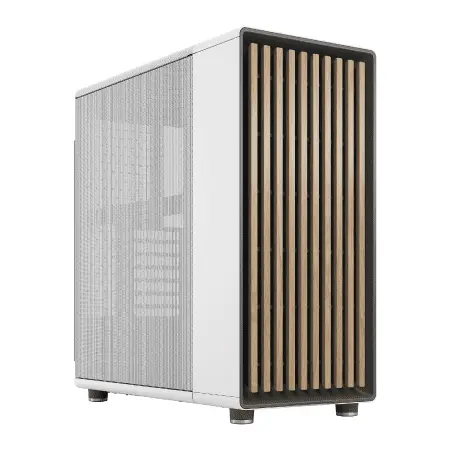
| 【ZEFT R64M スペック】 | |
| CPU | AMD Ryzen7 9800X3D 8コア/16スレッド 5.20GHz(ブースト)/4.70GHz(ベース) |
| グラフィックボード | Radeon RX 9070XT (VRAM:16GB) |
| メモリ | 32GB DDR5 (16GB x2枚 クルーシャル製) |
| ストレージ | SSD 2TB (m.2 nVMe READ/WRITE:7250Gbps/6900Gbps WD製) SSD SSD 2TB (m.2 nVMe READ/WRITE:7250Gbps/6900Gbps WD製) |
| ケース | Fractal North ホワイト |
| CPUクーラー | 空冷 DeepCool製 空冷CPUクーラー AK400 DIGITAL WH |
| マザーボード | AMD B850 チップセット MSI製 PRO B850M-A WIFI |
| 電源ユニット | 850W 80Plus GOLD認証 電源ユニット (Silverstone製) |
| 無線LAN | Wi-Fi 6E (IEEE802.11ax/11ad/11ac/11n/11a/11g/11b) |
| BlueTooth | BlueTooth 5 |
| OS | Microsoft Windows 11 Home |
パソコンショップSEVEN ZEFT R53FD

高性能をコンパクトに凝縮、アドバンストなゲーミングPC
32GB DDR5と1TB SSDで、強力スペックの絶妙バランスを実現
スペースを取らない、スタイリッシュな省スペースマシン
最新世代Ryzen 7で、非凡なパフォーマンスを供給
| 【ZEFT R53FD スペック】 | |
| CPU | AMD Ryzen7 7800X3D 8コア/16スレッド 5.00GHz(ブースト)/4.20GHz(ベース) |
| グラフィックボード | GeForce RTX4060 (VRAM:8GB) |
| メモリ | 32GB DDR5 (16GB x2枚 Micron製) |
| ストレージ | SSD 1TB (m.2 nVMe READ/WRITE:7250Gbps/6900Gbps WD製) |
| ケース | INWIN A1 PRIME ピンク |
| CPUクーラー | 空冷 DeepCool製 空冷CPUクーラー AK400 |
| マザーボード | AMD B850 チップセット ASRock製 B850I Lightning WiFi |
| 電源ユニット | 750W 80Plus GOLD認証 |
| 無線LAN | Wi-Fi 6E (IEEE802.11ax/11ad/11ac/11n/11a/11g/11b) |
| BlueTooth | BlueTooth 5 |
| 光学式ドライブ | DVDスーパーマルチドライブ (外付け) |
| OS | Microsoft Windows 11 Home |
デザイン作業にGPUは必須なのか
「グラフィックデザインにグラフィックボードは必要なのか?」と疑問に思った方もいるかもしれませんが、現代のデザインワークにおいてGPUは必須と言っても過言ではありません。
PhotoshopやIllustratorは多くの処理をGPUアクセラレーションで高速化しており、特に高解像度ディスプレイを使用する場合、GPUの性能が作業の快適さに直結します。
また、After EffectsやPremiere Proといった動画編集ソフトは、GPUの性能が作業効率に大きく影響するため、これらのソフトを使う予定があるなら最初から専用GPUを搭載しておくべきです。
NVIDIAとAMDの選択
クリエイティブ用途においては、Adobe製品との最適化が進んでいるNVIDIA製品を選ぶのが無難な選択になります。
GeForce RTX 50シリーズは、BlackwellアーキテクチャとGDDR7メモリの採用により、前世代から大幅な性能向上を実現しています。
DLSS 4やニューラルシェーダへの対応も、今後のソフトウェアアップデートで活きてくる可能性が高いでしょう。
Radeon RX 90シリーズも、RDNA 4アーキテクチャの採用により性能が向上し、FSR 4という機械学習ベースのアップスケーリング技術を搭載しています。
コストパフォーマンスに優れており、特にRadeon RX 9070XTは価格対性能比が非常に高いモデル。
具体的なモデル選定
8GBのVRAMを搭載し、PhotoshopやIllustratorを快適に動かせるだけでなく、After Effectsでの軽めのモーショングラフィックス制作にも対応できる性能を持っています。
価格も比較的抑えられており、コストパフォーマンスに優れたモデルと言えるでしょう。
本格的に動画編集やモーショングラフィックスを手がけるなら、GeForce RTX 5070またはRTX 5070Tiにステップアップするのが賢明です。
これらのモデルは12GBから16GBのVRAMを搭載しており、4K動画の編集や複雑なエフェクト処理でもメモリ不足に陥ることなく作業を進められます。
特にRTX 5070Tiは、性能と価格のバランスが非常に良く、多くのプロフェッショナルデザイナーから支持を集めているモデルです。
さらに上のRTX 5080やRTX 5090は、8K動画編集や本格的な3DCGレンダリングを行う場合に選択肢となりますが、純粋なグラフィックデザイン用途では明らかにオーバースペック。
これらのハイエンドモデルが真価を発揮するのは、Cinema 4DやBlenderで大規模なシーンをレンダリングする場合や、リアルタイムレイトレーシングを活用した3D制作を行う場合に限られます。
予算を抑えたい場合、Radeon RX 9060XTという選択肢もあります。
GeForce RTX 5060Tiと同等かそれ以上の性能を持ちながら、価格が抑えられているケースが多いため、コストパフォーマンスを最優先するならRadeonも検討する価値があるでしょう。
メモリ容量の選び方
必要なメモリ容量とは
Photoshopで大容量のPSDファイルを扱う場合、メモリが不足するとスワップが発生し、作業効率が著しく低下してしまいます。
現在のグラフィックデザイン用途において、最低でも32GBのメモリを搭載することが必須条件です。
16GBでも基本的な作業は可能ですが、複数のアプリケーションを同時に起動したり、大きなファイルを扱ったりする場合、明らかにメモリ不足を感じる場面が出てきます。
特にPhotoshopは、環境設定で割り当てるメモリ量を増やすことで動作が快適になるため、余裕を持ったメモリ容量が求められるのです。
本格的にグラフィックデザインで仕事をするなら、64GBのメモリを搭載しておくと安心。
After Effectsで複雑なコンポジションを扱う場合や、Premiere Proで4K動画を編集する場合、32GBでは不足を感じることがあります。
また、ChromeやSlackといった常駐アプリケーションもメモリを消費するため、作業用のメモリとは別に余裕を持たせておく必要があるわけです。
DDR5メモリの選択
現在、IntelのCore UltraシリーズもAMDのRyzen 9000シリーズもDDR5メモリに対応しており、新規でPCを組む場合はDDR5一択になります。
DDR5-5600が主流の規格となっており、これを選んでおけば問題ありません。
メモリメーカーについては、MicronのCrucialブランド、GSkill、Samsungといった信頼性の高いメーカーを選ぶのが基本。
BTOパソコンを購入する場合、これらのメーカーのメモリを選択できるショップを選ぶことで、長期的な安定性を確保できます。
安価なノーブランドメモリは初期不良や相性問題のリスクがあるため、クリエイティブ用途では避けた方が無難でしょう。
ストレージ構成の考え方
パソコン おすすめモデル5選
パソコンショップSEVEN ZEFT Z54QU

| 【ZEFT Z54QU スペック】 | |
| CPU | Intel Core Ultra7 265KF 20コア/20スレッド 5.50GHz(ブースト)/3.90GHz(ベース) |
| グラフィックボード | GeForce RTX5070Ti (VRAM:16GB) |
| メモリ | 32GB DDR5 (32GB x1枚 クルーシャル製) |
| ストレージ | SSD 1TB (m.2 nVMe READ/WRITE:7250Gbps/6900Gbps WD製) |
| ケース | Thermaltake S200 TG ARGB Plus ホワイト |
| CPUクーラー | 空冷 DeepCool製 空冷CPUクーラー AK400 DIGITAL WH |
| マザーボード | intel B860 チップセット ASRock製 B860M Pro RS WiFi |
| 電源ユニット | 850W 80Plus GOLD認証 電源ユニット (Silverstone製) |
| 無線LAN | Wi-Fi 6E (IEEE802.11ax/11ad/11ac/11n/11a/11g/11b) |
| BlueTooth | BlueTooth 5 |
| OS | Microsoft Windows 11 Home |
パソコンショップSEVEN ZEFT Z54X

| 【ZEFT Z54X スペック】 | |
| CPU | Intel Core Ultra7 265K 20コア/20スレッド 5.50GHz(ブースト)/3.90GHz(ベース) |
| グラフィックボード | GeForce RTX5050 (VRAM:8GB) |
| メモリ | 32GB DDR5 (32GB x1枚 クルーシャル製) |
| ストレージ | SSD 1TB (m.2 nVMe READ/WRITE:7250Gbps/6900Gbps WD製) |
| ケース | Thermaltake Versa H26 |
| CPUクーラー | 空冷 DeepCool製 空冷CPUクーラー AK400 |
| マザーボード | intel B860 チップセット ASRock製 B860M Pro RS WiFi |
| 電源ユニット | 650W 80Plus BRONZE認証 電源ユニット (COUGAR製) |
| 無線LAN | Wi-Fi 6E (IEEE802.11ax/11ad/11ac/11n/11a/11g/11b) |
| BlueTooth | BlueTooth 5 |
| 光学式ドライブ | DVDスーパーマルチドライブ (内蔵) |
| OS | Microsoft Windows 11 Home |
パソコンショップSEVEN ZEFT Z54A
| 【ZEFT Z54A スペック】 | |
| CPU | Intel Core Ultra5 245KF 14コア/14スレッド 5.20GHz(ブースト)/4.20GHz(ベース) |
| グラフィックボード | GeForce RTX5050 (VRAM:8GB) |
| メモリ | 16GB DDR5 (16GB x1枚 クルーシャル製) |
| ストレージ | SSD 1TB (m.2 nVMe READ/WRITE:7250Gbps/6900Gbps WD製) |
| ケース | Thermaltake Versa H26 |
| CPUクーラー | 空冷 DeepCool製 空冷CPUクーラー AK400 |
| マザーボード | intel B860 チップセット ASRock製 B860M Pro RS WiFi |
| 電源ユニット | 650W 80Plus BRONZE認証 電源ユニット (COUGAR製) |
| 無線LAN | Wi-Fi 6E (IEEE802.11ax/11ad/11ac/11n/11a/11g/11b) |
| BlueTooth | BlueTooth 5 |
| 光学式ドライブ | DVDスーパーマルチドライブ (内蔵) |
| OS | Microsoft Windows 11 Home |
パソコンショップSEVEN ZEFT Z57Y
| 【ZEFT Z57Y スペック】 | |
| CPU | Intel Core Ultra7 265K 20コア/20スレッド 5.50GHz(ブースト)/3.90GHz(ベース) |
| グラフィックボード | GeForce RTX5060 (VRAM:8GB) |
| メモリ | 32GB DDR5 (32GB x1枚 クルーシャル製) |
| ストレージ | SSD 1TB (m.2 nVMe READ/WRITE:7250Gbps/6900Gbps WD製) |
| ケース | CoolerMaster MasterFrame 600 Black |
| CPUクーラー | 空冷 DeepCool製 空冷CPUクーラー AK400 |
| マザーボード | intel B860 チップセット ASRock製 B860M Pro RS WiFi |
| 電源ユニット | 650W 80Plus BRONZE認証 電源ユニット (COUGAR製) |
| 無線LAN | Wi-Fi 6E (IEEE802.11ax/11ad/11ac/11n/11a/11g/11b) |
| BlueTooth | BlueTooth 5 |
| OS | Microsoft Windows 11 Home |
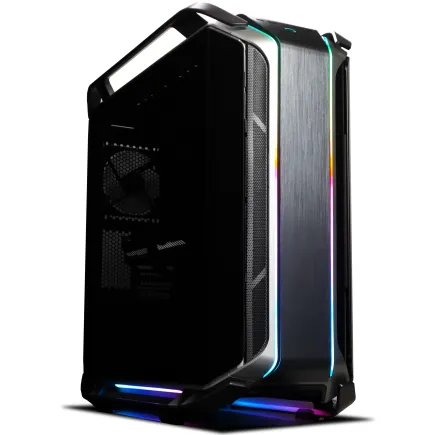
パソコンショップSEVEN ZEFT Z55AW
| 【ZEFT Z55AW スペック】 | |
| CPU | Intel Core Ultra9 285 24コア/24スレッド 5.60GHz(ブースト)/2.50GHz(ベース) |
| グラフィックボード | GeForce RTX4060Ti (VRAM:8GB) |
| メモリ | 64GB DDR5 (32GB x2枚 Micron製) |
| ストレージ | SSD 1TB (m.2 nVMe READ/WRITE:7250Gbps/6900Gbps WD製) |
| ケース | CoolerMaster COSMOS C700M |
| CPUクーラー | 空冷 サイズ製 空冷CPUクーラー SCYTHE() MUGEN6 BLACK EDITION |
| マザーボード | intel Z890 チップセット ASRock製 Z890 Steel Legend WiFi |
| 電源ユニット | 650W 80Plus BRONZE認証 電源ユニット (COUGAR製) |
| 無線LAN | Wi-Fi 6E (IEEE802.11ax/11ad/11ac/11n/11a/11g/11b) |
| BlueTooth | BlueTooth 5 |
| 光学式ドライブ | DVDスーパーマルチドライブ (内蔵) |
| OS | Microsoft Windows 11 Home |
SSDの選び方
ストレージ選びにおいて、現在はNVMe M.2規格のSSDが主流となっており、SATA SSDを選ぶ理由はほとんどありません。
PCIe Gen.5 SSDとGen.4 SSDのどちらを選ぶかという問題がありますが、グラフィックデザイン用途においては、発熱と価格のバランスを考えるとGen.4 SSDが最適解になります。
また、価格もGen.4 SSDの1.5倍から2倍程度と高額。
実際のグラフィックデザイン作業において、Gen.5とGen.4の速度差を体感できる場面は限定的であり、コストパフォーマンスを考えるとGen.4で十分というのが実情です。
システムとデータを分離することで、OSの再インストールが必要になった場合でもデータを保護できますし、システムドライブの空き容量を気にせず作業できるメリットがあります。
メーカー選びの重要性
SSDメーカーについては、WD(WESTERN DIGITAL)、Crucial、キオクシアといった信頼性の高いメーカーを選ぶことが重要。
特にクリエイティブ用途では、作業中のデータ損失は致命的なダメージとなるため、安価なノーブランド品ではなく、実績のあるメーカーの製品を選ぶべきです。
BTOパソコンを購入する場合、SSDメーカーを指定できるショップを選ぶことで、信頼性の高いストレージ構成を実現できます。
一部のBTOショップでは、コストダウンのために無名メーカーのSSDを採用しているケースもあるため、購入前にストレージメーカーを確認することをおすすめします。
バックアップ用途でHDDを追加するという選択肢もありますが、現在はクラウドストレージや外付けSSDが主流となっており、内蔵HDDを選ぶ必要性は低下しています。
冷却システムの選択
空冷と水冷の選び方
Core Ultra 200シリーズとRyzen 9000シリーズは、前世代と比較して発熱が抑制されており、適切な空冷クーラーでも十分に冷却できるようになっています。
グラフィックデザイン用途で長時間の安定動作を重視するなら、高性能な空冷クーラーを選ぶのが最もバランスの取れた選択です。
DEEPCOOLやサイズ、Noctuaといったメーカーの大型空冷クーラーは、静音性と冷却性能を高いレベルで両立しており、メンテナンスフリーで長期間使用できるメリットがあります。
水冷クーラーは、冷却性能を最優先する場合や、ケース内のエアフローを改善したい場合に選択肢となります。
特に360mmラジエーターを搭載した大型の簡易水冷クーラーは、高負荷時でもCPU温度を低く保てるため、レンダリングなどの重い処理を長時間行う場合に効果を発揮するでしょう。
具体的なクーラー選定
より高性能なCore Ultra 9 285K/285KFやRyzen 9 9950Xを選択する場合は、Noctuaのフラッグシップモデルや、DEEPCOOLの大型空冷クーラーを選ぶことで、高負荷時でも安定した動作を確保できます。
水冷を選ぶ場合は、DEEPCOOLやCorsair、NZXTといったメーカーの280mmまたは360mmラジエーター搭載モデルが人気です。
BTOパソコンを購入する場合、標準で搭載されているクーラーが十分な性能を持っているか確認することが重要。
特に安価なBTOモデルでは、コストダウンのために冷却性能が不十分なクーラーが搭載されているケースもあるため、カスタマイズで高性能なクーラーに変更することを検討すべきでしょう。
ケースとマザーボードの選び方
ケースデザインの選択
PCケースは、単なる箱ではなく、作業環境の一部として考えるべき重要な要素。
最近は2面または3面が強化ガラス製のピラーレスケースが人気を集めており、内部の美しさを楽しめるだけでなく、メンテナンス性も向上しています。
デザイナーの作業スペースに置くPCとして、デザイン性の高い木製パネルやフロントパネルに高級木材を使用したケースも注目を集めています。
Fractal DesignやCorsair、Lian Liといったメーカーから、インテリアに調和する洗練されたデザインのケースが登場しており、作業環境の質を高めたい方には魅力的な選択肢となるでしょう。
一方で、エアフローを最優先するなら、スタンダードな側面1面が強化ガラス製でメッシュパネルを採用したケースが実用的。
DEEPCOOLやCOOLER MASTER、Thermaltakeといったメーカーのケースは、冷却性能と価格のバランスに優れており、長時間の作業でも内部温度を低く保てます。
パソコン おすすめモデル4選
パソコンショップSEVEN ZEFT R60CRA

| 【ZEFT R60CRA スペック】 | |
| CPU | AMD Ryzen7 9800X3D 8コア/16スレッド 5.20GHz(ブースト)/4.70GHz(ベース) |
| グラフィックボード | GeForce RTX5070Ti (VRAM:16GB) |
| メモリ | 32GB DDR5 (16GB x2枚 クルーシャル製) |
| ストレージ | SSD 1TB (m.2 nVMe READ/WRITE:7250Gbps/6900Gbps WD製) |
| ケース | ASUS Prime AP201 Tempered Glass ホワイト |
| CPUクーラー | 水冷 240mmラジエータ CoolerMaster製 水冷CPUクーラー ML 240 Core II White |
| マザーボード | AMD X870 チップセット GIGABYTE製 X870M AORUS ELITE WIFI7 ICE |
| 電源ユニット | 850W 80Plus GOLD認証 電源ユニット (Silverstone製) |
| 無線LAN | Wi-Fi 6E (IEEE802.11ax/11ad/11ac/11n/11a/11g/11b) |
| BlueTooth | BlueTooth 5 |
| 光学式ドライブ | DVDスーパーマルチドライブ (外付け) |
| OS | Microsoft Windows 11 Home |
パソコンショップSEVEN ZEFT R61G

| 【ZEFT R61G スペック】 | |
| CPU | AMD Ryzen7 9800X3D 8コア/16スレッド 5.20GHz(ブースト)/4.70GHz(ベース) |
| グラフィックボード | GeForce RTX5070 (VRAM:12GB) |
| メモリ | 32GB DDR5 (32GB x1枚 クルーシャル製) |
| ストレージ | SSD 1TB (m.2 nVMe READ/WRITE:7250Gbps/6900Gbps WD製) |
| ケース | Thermaltake S200 TG ARGB Plus ブラック |
| CPUクーラー | 水冷 240mmラジエータ CoolerMaster製 水冷CPUクーラー ML 240 Core II Black |
| マザーボード | AMD B850 チップセット ASRock製 B850M-X WiFi R2.0 |
| 電源ユニット | 850W 80Plus GOLD認証 電源ユニット (Silverstone製) |
| 無線LAN | Wi-Fi 6E (IEEE802.11ax/11ad/11ac/11n/11a/11g/11b) |
| BlueTooth | BlueTooth 5 |
| OS | Microsoft Windows 11 Home |
パソコンショップSEVEN ZEFT R60FH
| 【ZEFT R60FH スペック】 | |
| CPU | AMD Ryzen5 8600G 6コア/12スレッド 5.00GHz(ブースト)/4.30GHz(ベース) |
| グラフィックボード | Radeon RX 9060XT (VRAM:16GB) |
| メモリ | 32GB DDR5 (32GB x1枚 クルーシャル製) |
| ストレージ | SSD 1TB (m.2 nVMe READ/WRITE:7250Gbps/6900Gbps WD製) |
| ケース | Thermaltake S200 TG ARGB Plus ホワイト |
| マザーボード | AMD B850 チップセット ASRock製 B850M-X WiFi R2.0 |
| 電源ユニット | 750W 80Plus GOLD認証 電源ユニット (Silverstone製) |
| 無線LAN | Wi-Fi 6E (IEEE802.11ax/11ad/11ac/11n/11a/11g/11b) |
| BlueTooth | BlueTooth 5 |
| OS | Microsoft Windows 11 Home |
パソコンショップSEVEN ZEFT R59AF
| 【ZEFT R59AF スペック】 | |
| CPU | AMD Ryzen9 9950X 16コア/32スレッド 5.70GHz(ブースト)/4.30GHz(ベース) |
| グラフィックボード | Radeon RX 7800XT (VRAM:16GB) |
| メモリ | 32GB DDR5 (16GB x2枚 Micron製) |
| ストレージ | SSD 1TB (m.2 nVMe READ/WRITE:7250Gbps/6900Gbps WD製) |
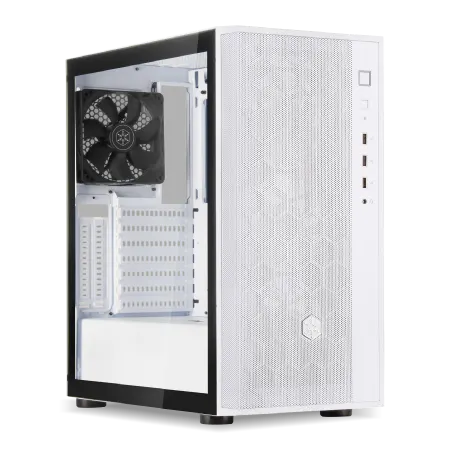
| ケース | DeepCool CH510 ホワイト |
| CPUクーラー | 水冷 240mmラジエータ CoolerMaster製 水冷CPUクーラー ML 240 Core II White |
| マザーボード | AMD X870 チップセット GIGABYTE製 X870M AORUS ELITE WIFI7 ICE |
| 電源ユニット | 850W 80Plus GOLD認証 電源ユニット (Silverstone製) |
| 無線LAN | Wi-Fi 6E (IEEE802.11ax/11ad/11ac/11n/11a/11g/11b) |
| BlueTooth | BlueTooth 5 |
| 光学式ドライブ | DVDスーパーマルチドライブ (外付け) |
| OS | Microsoft Windows 11 Home |
マザーボード選びのポイント
IntelのCore Ultraシリーズを選ぶ場合はZ890またはB860チップセット、AMDのRyzen 9000シリーズを選ぶ場合はX870またはB850チップセットを搭載したマザーボードが選択肢となります。
グラフィックデザイン用途において重要なのは、拡張性と安定性。
また、Thunderbolt 4ポートを搭載したマザーボードを選ぶことで、高速な外部ストレージや高解像度ディスプレイとの接続が可能になり、作業効率が向上します。
BTOパソコンを購入する場合、マザーボードのメーカーや型番を明示しているショップを選ぶことが重要。
一部のBTOショップでは、コストダウンのために品質の低いマザーボードを採用しているケースもあるため、ASUSやMSI、GIGABYTEといった信頼性の高いメーカーの製品を使用しているか確認すべきでしょう。
電源ユニットの選び方
必要な電源容量の計算
電源ユニットは、PCの安定動作を支える縁の下の力持ち。
グラフィックデザイン用PCにおいて、電源容量が不足すると、高負荷時にシステムが不安定になったり、最悪の場合はシャットダウンしてしまったりするリスクがあります。
必要な電源容量は、搭載するCPUとグラフィックボードの消費電力を基準に計算します。
Core Ultra 7 265K/265KFとGeForce RTX 5070Tiの組み合わせであれば、システム全体の消費電力は最大で500W程度となるため、750W以上の電源ユニットを選ぶことで十分な余裕を確保できます。
より高性能なCore Ultra 9 285K/285KFとGeForce RTX 5080の組み合わせでは、システム全体の消費電力が600Wを超える可能性があるため、850W以上の電源ユニットが推奨されます。
80 PLUS認証と信頼性
電源ユニットを選ぶ際は、80 PLUS認証のグレードにも注目すべき。
80 PLUS Bronze、Silver、Gold、Platinum、Titaniumという5段階の認証があり、上位グレードほど電力変換効率が高く、発熱と電気代を抑えられます。
グラフィックデザイン用途では、80 PLUS GoldまたはPlatinum認証の電源ユニットを選ぶのが適切です。
また、高品質なコンデンサを使用しているため、長期的な信頼性も高いのが特徴。
電源メーカーについては、Corsair、Seasonic、EVGA、Antecといった実績のあるメーカーを選ぶことが重要。
特にクリエイティブ用途では、作業中の突然のシャットダウンはデータ損失につながる可能性があるため、信頼性の高い電源ユニットを選ぶことは絶対に避けたいですよね。
ディスプレイとの組み合わせ
色域と解像度の重要性
どれだけ高性能なPCを組んでも、色再現性の低いディスプレイを使っていては、正確な色彩表現ができません。
sRGBカバー率100%は最低条件であり、印刷物を扱う場合はAdobe RGBの広い色域が必須となります。
また、ハードウェアキャリブレーションに対応したディスプレイを選ぶことで、定期的な色校正を行い、常に正確な色表示を維持できるわけです。
解像度については、27インチであれば4K(3840×2160)、32インチ以上であれば4Kまたは5K(5120×2880)が推奨されます。
デュアルディスプレイ構成
デュアルディスプレイ構成を組む場合、両方のディスプレイを同じモデルで揃えるのが理想的。
色味や明るさが異なるディスプレイを並べると、色の判断が難しくなってしまいますよね。
ただし、予算の都合で難しい場合は、メインディスプレイだけでも高品質なものを選び、サブディスプレイは作業用として割り切るという選択肢もあります。
GeForce RTX 50シリーズは、DisplayPort 2.1bに対応しており、4Kディスプレイを複数接続しても十分な帯域幅を確保できます。
また、HDMIポートも搭載しているため、異なる接続規格のディスプレイを組み合わせることも可能。
BTOパソコンと自作PCの選択
BTOパソコンのメリット
グラフィックデザイン用PCを入手する方法として、BTOパソコンを購入するか、自作PCを組むかという選択があります。
BTOパソコンの最大のメリットは、パーツの相性問題を気にせず、保証付きで安心して使えるという点。
BTOショップでは、動作確認済みのパーツ構成を提供しており、組み立てやOSのインストールも完了した状態で届くため、届いたその日から作業を始められます。
また、初期不良や故障が発生した場合も、ショップのサポートを受けられるため、PCに詳しくない方でも安心して使用できるのです。
最近のBTOショップでは、CPUやグラフィックボード、メモリ、ストレージなど、主要パーツを細かくカスタマイズできるようになっており、自作PCに近い自由度を持ちながら、組み立ての手間を省けるメリットがあります。
特に、WDやCrucial、キオクシアといった人気メーカーのSSDを選択できるショップや、DEEPCOOLやNoctuaといった高性能CPUクーラーを選択できるショップを選ぶことで、信頼性の高い構成を実現できるでしょう。
自作PCのメリット
例えば、ケースに予算をかけてデザイン性の高いものを選んだり、電源ユニットに投資して長期的な信頼性を確保したりといった、こだわりの構成を実現できます。
また、将来的なアップグレードも自由に行えるため、最初は予算を抑えた構成でスタートし、必要に応じてパーツを交換していくという戦略も取れます。
例えば、最初はGeForce RTX 5060Tiでスタートし、動画編集の仕事が増えてきたらRTX 5070Tiにアップグレードする、といった柔軟な対応が可能なのです。
また、トラブルが発生した場合、どのパーツが原因かを特定するのに時間がかかることもあります。
推奨構成の具体例
ここで、グラフィックデザイナー向けの具体的な構成例を3パターン提示します。
予算と用途に応じて、最適な構成を選んでください。
エントリー構成(予算20万円前後)
この構成は、2Dグラフィックデザインが中心で、たまに簡単な動画編集を行う方向け。
Core Ultra 5 235FとGeForce RTX 5060Tiの組み合わせにより、PhotoshopやIllustratorを快適に動かせる性能を確保しています。
メモリは32GBを搭載し、ストレージは1TB SSDをシステムドライブとして使用。
将来的に2TB SSDを追加することで、データ保存領域を拡張できる余地を残しています。
| パーツ | 推奨モデル |
|---|---|
| CPU | Core Ultra 5 235F |
| GPU | GeForce RTX 5060Ti |
| メモリ | DDR5-5600 32GB(16GB×2) |
| ストレージ | NVMe SSD 1TB(PCIe Gen.4) |
| 電源 | 750W 80 PLUS Gold |
| CPUクーラー | 空冷(DEEPCOOL AK400など) |
スタンダード構成(予算30万円前後)
この構成は、本格的にグラフィックデザインで仕事をする方向けの、最もバランスの取れた構成。
Core Ultra 7 265KFとGeForce RTX 5070Tiの組み合わせにより、2D作業はもちろん、After Effectsでのモーショングラフィックス制作や4K動画編集にも対応できます。
メモリは64GBを搭載し、複数のアプリケーションを同時起動しても余裕を持って作業できる環境を実現。
ストレージは1TB SSDをシステムドライブ、2TB SSDをデータドライブとして使用する2ドライブ構成です。
| パーツ | 推奨モデル |
|---|---|
| CPU | Core Ultra 7 265KF |
| GPU | GeForce RTX 5070Ti |
| メモリ | DDR5-5600 64GB(32GB×2) |
| ストレージ | NVMe SSD 1TB(システム)+ 2TB(データ) |
| 電源 | 850W 80 PLUS Gold |
| CPUクーラー | 空冷(DEEPCOOL AK620など) |
プロフェッショナル構成(予算40万円以上)
この構成は、3DCGや本格的な動画編集まで手がけるプロフェッショナル向け。
Ryzen 9 9950XとGeForce RTX 5080の組み合わせにより、Cinema 4DやBlenderでの3Dレンダリング、8K動画編集にも対応できる圧倒的な性能を実現しています。
メモリは128GBを搭載し、大規模なプロジェクトでもメモリ不足に陥ることはありません。
ストレージは2TB SSDをシステムドライブ、4TB SSDをデータドライブとして使用し、大容量のプロジェクトファイルも余裕を持って保存できます。
| パーツ | 推奨モデル |
|---|---|
| CPU | Ryzen 9 9950X |
| GPU | GeForce RTX 5080 |
| メモリ | DDR5-5600 128GB(32GB×4) |
| ストレージ | NVMe SSD 2TB(システム)+ 4TB(データ) |
| 電源 | 1000W 80 PLUS Platinum |
| CPUクーラー | 簡易水冷360mm(DEEPCOOL LS720など) |
長く使うためのメンテナンスと拡張性
定期的なメンテナンスの重要性
特にグラフィックデザイン用PCは、レンダリングなどの高負荷作業で長時間稼働させることが多いため、内部にホコリが溜まりやすく、冷却性能が低下するリスクがあります。
特にCPUクーラーのヒートシンクやグラフィックボードのファン、ケースファンのフィルターには、ホコリが溜まりやすいため、エアダスターやブロワーを使って丁寧に清掃しましょう。
ホコリの蓄積を放置すると、冷却性能が低下してパーツの寿命が縮むだけでなく、ファンの回転数が上がって騒音が増加してしまいますよね。
また、SSDの健康状態を定期的にチェックすることも重要。
CrystalDiskInfoなどのツールを使用して、SSDの使用時間や書き込み量、エラー発生状況を確認し、寿命が近づいているようであれば早めに交換することで、データ損失のリスクを回避できます。
将来的なアップグレード計画
特に、マザーボードの拡張性とケースの内部スペースは、後々のアップグレードに大きく影響します。
例えば、最初は32GBのメモリでスタートしても、マザーボードに4つのメモリスロットがあれば、将来的に64GBや128GBに増設できます。
また、M.2スロットが複数あれば、ストレージの追加も容易。
電源容量に余裕を持たせておくことで、より高性能なグラフィックボードへのアップグレードにも対応できるのです。
グラフィックボードは、3年から4年のサイクルで大きな性能向上が見られるため、最も効果的なアップグレード対象となります。
例えば、最初はGeForce RTX 5060Tiでスタートし、3年後に次世代のミドルハイモデルにアップグレードすることで、最新のAI機能やレイトレーシング性能を活用できるようになります。
OSとソフトウェアの選択
Windows vs Mac
グラフィックデザイン用PCにおいて、WindowsとMacのどちらを選ぶかは、長年議論されてきたテーマ。
かつてはMacの方が色再現性に優れているとか、デザイン業界ではMacが標準だといった認識がありましたが、現在のWindowsは色管理機能が大幅に改善されており、適切なディスプレイとキャリブレーションツールを使用すれば、Macと同等の色再現性を実現できます。
また、Adobe Creative Cloudは、WindowsとMacの両方で同じ機能を提供しており、OS間での機能差はほとんどありません。
Windowsを選ぶメリットは、ハードウェアの選択肢が豊富で、コストパフォーマンスに優れた構成を組める点。
BTOパソコンや自作PCにより、予算や用途に応じた最適な構成を実現できます。
ただし、Macの場合は後からのアップグレードが困難であり、購入時点で最大限のスペックを選んでおく必要があるため、初期投資が大きくなる傾向があります。
必須ソフトウェアとプラグイン
Photoshop、Illustrator、InDesignといった定番ソフトに加えて、After EffectsやPremiere Proも使えるコンプリートプランを契約することで、幅広い案件に対応できます。
Adobe製品以外にも、Affinity DesignerやAffinity Photoといった買い切り型のソフトウェアも選択肢として注目を集めています。
これらのソフトは、Adobe製品と比較して価格が大幅に安く、基本的な機能は十分に揃っているため、予算を抑えたい方や、サブスクリプションに抵抗を覚える人もいるでしょう。
また、色管理ツールとしてX-Rite i1DisplayやDatacolor SpyderXといったキャリブレーションツールを導入することで、ディスプレイの色精度を維持できます。
予算配分の考え方
優先順位の付け方
限られた予算の中で最適なPC構成を実現するには、パーツごとの優先順位を明確にすることが重要。
グラフィックデザイン用途において、最も優先すべきはメモリ容量とストレージの信頼性です。
メモリが不足すると、作業効率が著しく低下し、ストレスを感じながらの作業を強いられます。
また、ストレージの故障によるデータ損失は、取り返しのつかない損害となる可能性があるため、信頼性の高いメーカーの製品を選ぶことは絶対に避けたいですよね。
これらの基本的な部分をしっかり押さえた上で、CPUやグラフィックボードのグレードを検討すべきでしょう。
次に優先すべきは、CPUとグラフィックボードのバランス。
2D作業が中心ならCPUに予算を配分し、動画編集や3D作業も行うならグラフィックボードに予算を配分するという考え方が基本。
コストダウンのポイント
予算を抑えたい場合、削っても良い部分と削ってはいけない部分を見極めることが重要。
例えば、PCケースは見た目の好みが大きく影響する部分であり、機能的には安価なケースでも十分な場合が多いです。
また、CPUクーラーも、オーバークロックをしないのであれば、ミドルクラスの空冷クーラーで十分に冷却できます。
一方、メモリやストレージ、電源ユニットといった基本的なパーツは、品質を妥協すべきではありません。
これらのパーツは、システムの安定性と信頼性に直結するため、信頼性の高いメーカーの製品を選ぶことが長期的なコストパフォーマンスにつながります。
また、BTOパソコンを購入する場合、セール時期を狙うことで大幅なコストダウンが可能。
購入後の初期設定とチューニング
Windows初期設定のポイント
PCが届いたら、まず行うべきは適切な初期設定。
Windowsの初期状態では、不要なアプリケーションが多数インストールされていたり、プライバシー設定が最適化されていなかったりするため、これらを見直すことで快適な作業環境を構築できます。
まず、Windows Updateを実行して、OSとドライバーを最新の状態にアップデートすること。
特にグラフィックドライバーは、NVIDIAまたはAMDの公式サイトから最新版をダウンロードしてインストールすることで、最新の機能と最適化を利用できます。
古いドライバーのままでは、Adobe製品との互換性に問題が生じる場合もあるため、定期的なアップデートが重要です。
次に、電源プランを「高パフォーマンス」に設定することで、CPUとGPUが常に最大性能で動作するようになります。
デフォルトの「バランス」設定では、省電力のためにパフォーマンスが制限される場合があるため、デスクトップPCであれば高パフォーマンス設定に変更した方が快適に作業できるでしょう。
Adobe製品の最適化
Photoshopの場合、編集メニューから環境設定を開き、パフォーマンス項目でPhotoshopに割り当てるメモリ量を設定します。
搭載メモリの70%から80%程度を割り当てることで、大容量ファイルの処理が快適になります。
また、Photoshopのスクラッチディスクを、システムドライブとは別の高速SSDに設定することで、一時ファイルの読み書き速度が向上し、作業効率が改善されます。
2TB以上のセカンダリSSDを搭載している場合は、そちらをスクラッチディスクとして指定するのが効果的です。
Illustratorの場合は、GPUパフォーマンス設定を有効にすることで、画面の描画速度が向上します。
環境設定のパフォーマンス項目で、GPUパフォーマンスにチェックを入れ、アンチエイリアスやアニメーションズームといった機能を有効にすることで、より快適な作業環境を実現できるでしょう。
よくある質問
グラフィックデザイン用PCにゲーミングPCは使えますか
ゲーミングPCとグラフィックデザイン用PCは、求められる性能が似ている部分も多く、ゲーミングPCをデザイン作業に使用することは十分に可能です。
特に、高性能なCPUとグラフィックボード、大容量メモリを搭載したハイエンドゲーミングPCは、グラフィックデザイン作業にも適しています。
ただし、ゲーミングPCは派手なRGBライティングやゲーミングデザインのケースを採用していることが多く、落ち着いた作業環境を好む方には向かない場合もあります。
また、ゲーミングPCは冷却性能を重視してファンの回転数が高めに設定されていることがあり、静音性を求める場合はファン設定の見直しが必要になるかもしれません。
最新グラフィックボード(VGA)性能一覧
| GPU型番 | VRAM | 3DMarkスコア TimeSpy |
3DMarkスコア FireStrike |
TGP | 公式 URL |
価格com URL |
|---|---|---|---|---|---|---|
| GeForce RTX 5090 | 32GB | 48470 | 101975 | 575W | 公式 | 価格 |
| GeForce RTX 5080 | 16GB | 32005 | 78104 | 360W | 公式 | 価格 |
| Radeon RX 9070 XT | 16GB | 30015 | 66787 | 304W | 公式 | 価格 |
| Radeon RX 7900 XTX | 24GB | 29939 | 73454 | 355W | 公式 | 価格 |
| GeForce RTX 5070 Ti | 16GB | 27040 | 68956 | 300W | 公式 | 価格 |
| Radeon RX 9070 | 16GB | 26386 | 60263 | 220W | 公式 | 価格 |
| GeForce RTX 5070 | 12GB | 21850 | 56823 | 250W | 公式 | 価格 |
| Radeon RX 7800 XT | 16GB | 19829 | 50503 | 263W | 公式 | 価格 |
| Radeon RX 9060 XT 16GB | 16GB | 16485 | 39387 | 145W | 公式 | 価格 |
| GeForce RTX 5060 Ti 16GB | 16GB | 15922 | 38215 | 180W | 公式 | 価格 |
| GeForce RTX 5060 Ti 8GB | 8GB | 15784 | 37992 | 180W | 公式 | 価格 |
| Arc B580 | 12GB | 14572 | 34934 | 190W | 公式 | 価格 |
| Arc B570 | 10GB | 13681 | 30871 | 150W | 公式 | 価格 |
| GeForce RTX 5060 | 8GB | 13143 | 32373 | 145W | 公式 | 価格 |
| Radeon RX 7600 | 8GB | 10773 | 31755 | 165W | 公式 | 価格 |
| GeForce RTX 4060 | 8GB | 10603 | 28596 | 115W | 公式 | 価格 |
MacからWindowsに乗り換える際の注意点は
Macで使い慣れたCommandキーの操作が、WindowsではCtrlキーに変わるため、最初は戸惑うことがあるでしょう。
ただし、Adobe製品のショートカットは基本的に同じであり、CommandとCtrlを読み替えるだけで対応できます。
ファイル管理については、MacのFinderとWindowsのエクスプローラーで操作方法が異なりますが、数週間使えば慣れる程度の違いです。
また、Macで作成したファイルをWindowsで開く場合、フォントの互換性に注意が必要。
Mac専用フォントを使用している場合、Windowsでは表示されないため、事前にフォントを変換するか、Windows対応フォントに置き換える必要があります。
メモリは32GBで足りますか、それとも64GB必要ですか
メモリ容量の選択は、作業内容によって大きく変わります。
Photoshopで写真のレタッチやIllustratorでロゴ制作といった2D作業が中心であれば、32GBのメモリで十分に快適に作業できます。
ただし、複数のアプリケーションを同時に起動したり、Chromeでタブをたくさん開いたりする使い方をする場合、32GBでは不足を感じる場面が出てくる可能性があります。
After Effectsで複雑なコンポジションを扱う場合や、Premiere Proで4K動画を編集する場合は、64GBのメモリを搭載することで作業効率が大幅に向上します。
予算に余裕があるなら、最初から64GBを搭載しておくことで、将来的なメモリ不足の心配がなくなり、長く快適に使い続けられるでしょう。
BTOパソコンと自作PCではどちらがコストパフォーマンスが良いですか
ただし、自作PCには組み立ての時間と労力がかかり、トラブルが発生した場合の対応も自分で行う必要があります。
BTOパソコンは、組み立て代やサポート費用が価格に含まれているため、パーツ代だけで見ると割高に感じるかもしれませんが、動作保証やサポートを考慮すると、総合的なコストパフォーマンスは決して悪くありません。
特に、PCの組み立て経験がない方や、トラブル対応に自信がない方は、BTOパソコンを選ぶことで安心して使用できるメリットがあります。
また、最近のBTOショップでは、パーツの選択肢が豊富になっており、自作PCに近い自由度でカスタマイズできるため、こだわりの構成を実現しながら保証も受けられるという、良いとこ取りができるようになっています。
グラフィックボードはNVIDIAとAMDのどちらを選ぶべきですか
Photoshopのニューラルフィルターや生成塗りつぶし、After EffectsのGPUアクセラレーションなど、多くの機能がNVIDIA GPUに最適化されており、安定した動作が期待できます。
また、プラグインの互換性もNVIDIAの方が高く、トラブルが少ないというメリットがあります。
一方、AMDのRadeon RXシリーズは、コストパフォーマンスに優れており、予算を抑えたい場合は魅力的な選択肢。
特にRadeon RX 9070XTは、価格対性能比が非常に高く、2D作業中心であればNVIDIAとの差を感じることは少ないでしょう。
ただし、長期的な安定性とソフトウェアの互換性を重視するなら、GeForce RTXシリーズを選んでおく方が安心して使えるというのが私の結論です。