
ゲームクリエイターにとって冷却性能が持つ意味

冷却性能が作業効率に直結する理由
ゲームクリエイター向けPCにおいて、冷却性能は作業の生産性を左右する最重要要素のひとつです。
3Dモデリングやレンダリング、エフェクト処理といった高負荷作業では、CPUやGPUが長時間フル稼働する状況が当たり前になっています。
このとき冷却が不十分だと、サーマルスロットリングと呼ばれる性能低下が発生してしまいますよね。
サーマルスロットリングとは何か。
これは部品の温度が一定値を超えたときに、自動的に動作クロックを下げて発熱を抑える保護機能のことです。
例えばUnreal Engine 5でリアルタイムレンダリングを行っている最中に、突然フレームレートが半分になったり、書き出し時間が予想の倍かかったりする現象は、多くの場合この機能が働いているからです。
正直ここまで冷却性能が作業時間に影響するとは思っていませんでした。
冷却不足が引き起こす具体的なトラブル
冷却性能が不足すると、パフォーマンス低下だけでなく、システムの安定性にも悪影響を及ぼすことが分かっています。
特にゲーム開発では、Unityや Unreal Engine といった統合開発環境を起動しながら、同時に3DモデリングソフトのBlenderやMaya、テクスチャ編集用のSubstance Painter、さらにはバージョン管理ツールやコミュニケーションツールまで立ち上げる方もいるのではないでしょうか。
こうしたマルチタスク環境では、システム全体の発熱量が膨大になります。
冷却が追いつかないと、まずGPUの温度が85度を超え始め、次いでCPUも90度近くまで上昇。
冷却性能を決定する要素とは

CPUクーラーの選択が与える影響
Core Ultra 7 265KやRyzen 7 9800X3Dといった現行のハイエンドCPUは、旧世代と比較して発熱抑制が進んでいるものの、レンダリングやコンパイル作業では依然として高い発熱が発生するのです。
空冷クーラーと水冷クーラー、どちらを選べばいいのでしょうか?答えはシンプル。
作業内容と予算次第です。
DEEPCOOLやNoctuaの高性能空冷クーラーは、通常のモデリング作業やコーディングであれば十分な冷却性能を発揮します。
一方で、長時間のレンダリングを頻繁に行う場合や、Core Ultra 9 285KやRyzen 9 9950X3Dといった最上位CPUを搭載する場合は、DEEPCOOLやCorsairの水冷クーラーを選択した方がいいでしょう。
水冷クーラーの利点は、ラジエーターが大きいほど放熱面積が広がり、長時間の高負荷でも温度上昇を抑えられる点にあります。
特に360mmや420mmのラジエーターを搭載したモデルは、CPU温度を70度台前半に維持できるため、ターボブースト状態を長時間維持できて初めて「真のハイエンドマシン」といえるのです。
最新CPU性能一覧
| 型番 | コア数 | スレッド数 | 定格クロック | 最大クロック | Cineスコア Multi |
Cineスコア Single |
公式 URL |
価格com URL |
|---|---|---|---|---|---|---|---|---|
| Core Ultra 9 285K | 24 | 24 | 3.20GHz | 5.70GHz | 42867 | 2467 | 公式 | 価格 |
| Ryzen 9 9950X | 16 | 32 | 4.30GHz | 5.70GHz | 42622 | 2271 | 公式 | 価格 |
| Ryzen 9 9950X3D | 16 | 32 | 4.30GHz | 5.70GHz | 41657 | 2262 | 公式 | 価格 |
| Core i9-14900K | 24 | 32 | 3.20GHz | 6.00GHz | 40954 | 2360 | 公式 | 価格 |
| Ryzen 9 7950X | 16 | 32 | 4.50GHz | 5.70GHz | 38432 | 2080 | 公式 | 価格 |
| Ryzen 9 7950X3D | 16 | 32 | 4.20GHz | 5.70GHz | 38357 | 2051 | 公式 | 価格 |
| Core Ultra 7 265K | 20 | 20 | 3.30GHz | 5.50GHz | 37128 | 2358 | 公式 | 価格 |
| Core Ultra 7 265KF | 20 | 20 | 3.30GHz | 5.50GHz | 37128 | 2358 | 公式 | 価格 |
| Core Ultra 9 285 | 24 | 24 | 2.50GHz | 5.60GHz | 35505 | 2199 | 公式 | 価格 |
| Core i7-14700K | 20 | 28 | 3.40GHz | 5.60GHz | 35365 | 2236 | 公式 | 価格 |
| Core i9-14900 | 24 | 32 | 2.00GHz | 5.80GHz | 33623 | 2210 | 公式 | 価格 |
| Ryzen 9 9900X | 12 | 24 | 4.40GHz | 5.60GHz | 32768 | 2239 | 公式 | 価格 |
| Core i7-14700 | 20 | 28 | 2.10GHz | 5.40GHz | 32402 | 2104 | 公式 | 価格 |
| Ryzen 9 9900X3D | 12 | 24 | 4.40GHz | 5.50GHz | 32292 | 2195 | 公式 | 価格 |
| Ryzen 9 7900X | 12 | 24 | 4.70GHz | 5.60GHz | 29136 | 2042 | 公式 | 価格 |
| Core Ultra 7 265 | 20 | 20 | 2.40GHz | 5.30GHz | 28425 | 2158 | 公式 | 価格 |
| Core Ultra 7 265F | 20 | 20 | 2.40GHz | 5.30GHz | 28425 | 2158 | 公式 | 価格 |
| Core Ultra 5 245K | 14 | 14 | 3.60GHz | 5.20GHz | 25347 | 0 | 公式 | 価格 |
| Core Ultra 5 245KF | 14 | 14 | 3.60GHz | 5.20GHz | 25347 | 2177 | 公式 | 価格 |
| Ryzen 7 9700X | 8 | 16 | 3.80GHz | 5.50GHz | 22992 | 2214 | 公式 | 価格 |
| Ryzen 7 9800X3D | 8 | 16 | 4.70GHz | 5.40GHz | 22980 | 2094 | 公式 | 価格 |
| Core Ultra 5 235 | 14 | 14 | 3.40GHz | 5.00GHz | 20770 | 1861 | 公式 | 価格 |
| Ryzen 7 7700 | 8 | 16 | 3.80GHz | 5.30GHz | 19426 | 1939 | 公式 | 価格 |
| Ryzen 7 7800X3D | 8 | 16 | 4.50GHz | 5.40GHz | 17658 | 1818 | 公式 | 価格 |
| Core i5-14400 | 10 | 16 | 2.50GHz | 4.70GHz | 15980 | 1780 | 公式 | 価格 |
| Ryzen 5 7600X | 6 | 12 | 4.70GHz | 5.30GHz | 15226 | 1983 | 公式 | 価格 |
ケースのエアフロー設計が持つ重要性
CPUクーラーだけ高性能なものを選んでも、ケース内のエアフローが悪ければ冷却効果は半減してしまいますよね。
NZXT、Lian Li、Antecといったメーカーのピラーレスケースは、見た目の美しさだけでなく、エアフローに優れた設計が施されています。
フロントに大型の吸気ファンを配置し、リアとトップに排気ファンを設置することで、ケース内に一定方向の空気の流れを作り出すのが基本。
この流れが滞ると、特定の部分だけ熱がこもり、GPU周辺やM.2 SSD付近の温度が異常に上昇する場合もありますが、適切なエアフロー設計を考えると充分に冷却できて不満は感じません。
DEEPCOOLやCOOLER MASTERのスタンダードなケースも、メッシュパネルを採用したモデルが多く、通気性に優れています。
ゲームクリエイターの作業環境では、静音性とのバランスも重要。
なぜなら、長時間の作業中にファンの騒音が気になると集中力が削がれるからです。
グラフィックボードの冷却機構
ゲームクリエイター向けPCでは、GPUの冷却も極めて重要。
なぜなら、3Dビューポートのリアルタイムレンダリングや、GPU演算を活用したエフェクト処理では、GPUが長時間高負荷状態になるからです。
GeForce RTX 5070TiやRadeon RX 9070XTといった現行のミドルハイクラスGPUは、GDDR7やGDDR6メモリを搭載し、高速なデータ転送を実現していますが、その分発熱量も増加しています。
グラフィックボード自体の冷却機構として、2連ファンモデルと3連ファンモデルがありますが、クリエイティブ作業では3連ファンモデルを選択した方が安定性が高まります。
特にGeForce RTX 5080やRTX 5090といった最上位モデルは、消費電力が300Wを超えるため、冷却が不十分だとGPU温度が80度を超え、ファンが全力回転して騒音が気になる状況に陥ってしまいますよね。
ケース内のエアフローを最適化し、GPUに直接新鮮な外気を供給できる配置にすることが、冷却性能向上の鍵となります。
最新グラフィックボード(VGA)性能一覧
| GPU型番 | VRAM | 3DMarkスコア TimeSpy |
3DMarkスコア FireStrike |
TGP | 公式 URL |
価格com URL |
|---|---|---|---|---|---|---|
| GeForce RTX 5090 | 32GB | 48470 | 101975 | 575W | 公式 | 価格 |
| GeForce RTX 5080 | 16GB | 32005 | 78104 | 360W | 公式 | 価格 |
| Radeon RX 9070 XT | 16GB | 30015 | 66787 | 304W | 公式 | 価格 |
| Radeon RX 7900 XTX | 24GB | 29939 | 73454 | 355W | 公式 | 価格 |
| GeForce RTX 5070 Ti | 16GB | 27040 | 68956 | 300W | 公式 | 価格 |
| Radeon RX 9070 | 16GB | 26386 | 60263 | 220W | 公式 | 価格 |
| GeForce RTX 5070 | 12GB | 21850 | 56823 | 250W | 公式 | 価格 |
| Radeon RX 7800 XT | 16GB | 19829 | 50503 | 263W | 公式 | 価格 |
| Radeon RX 9060 XT 16GB | 16GB | 16485 | 39387 | 145W | 公式 | 価格 |
| GeForce RTX 5060 Ti 16GB | 16GB | 15922 | 38215 | 180W | 公式 | 価格 |
| GeForce RTX 5060 Ti 8GB | 8GB | 15784 | 37992 | 180W | 公式 | 価格 |
| Arc B580 | 12GB | 14572 | 34934 | 190W | 公式 | 価格 |
| Arc B570 | 10GB | 13681 | 30871 | 150W | 公式 | 価格 |
| GeForce RTX 5060 | 8GB | 13143 | 32373 | 145W | 公式 | 価格 |
| Radeon RX 7600 | 8GB | 10773 | 31755 | 165W | 公式 | 価格 |
| GeForce RTX 4060 | 8GB | 10603 | 28596 | 115W | 公式 | 価格 |
パソコン おすすめモデル5選
パソコンショップSEVEN ZEFT R67C

| 【ZEFT R67C スペック】 | |
| CPU | AMD Ryzen7 7700 8コア/16スレッド 5.30GHz(ブースト)/3.80GHz(ベース) |
| グラフィックボード | GeForce RTX5060Ti 16GB (VRAM:16GB) |
| メモリ | 16GB DDR5 (16GB x1枚 クルーシャル製) |
| ストレージ | SSD 1TB (m.2 nVMe READ/WRITE:5000Gbps/3900Gbps KIOXIA製) |
| ケース | DeepCool CH160 PLUS Black |
| マザーボード | AMD B850 チップセット ASRock製 B850M-X WiFi R2.0 |
| 電源ユニット | 650W 80Plus BRONZE認証 電源ユニット (COUGAR製) |
| 無線LAN | Wi-Fi 6E (IEEE802.11ax/11ad/11ac/11n/11a/11g/11b) |
| BlueTooth | BlueTooth 5 |
| OS | Microsoft Windows 11 Home |
パソコンショップSEVEN ZEFT Z54X

| 【ZEFT Z54X スペック】 | |
| CPU | Intel Core Ultra7 265K 20コア/20スレッド 5.50GHz(ブースト)/3.90GHz(ベース) |
| グラフィックボード | GeForce RTX5050 (VRAM:8GB) |
| メモリ | 32GB DDR5 (32GB x1枚 クルーシャル製) |
| ストレージ | SSD 1TB (m.2 nVMe READ/WRITE:7250Gbps/6900Gbps WD製) |
| ケース | Thermaltake Versa H26 |
| CPUクーラー | 空冷 DeepCool製 空冷CPUクーラー AK400 |
| マザーボード | intel B860 チップセット ASRock製 B860M Pro RS WiFi |
| 電源ユニット | 650W 80Plus BRONZE認証 電源ユニット (COUGAR製) |
| 無線LAN | Wi-Fi 6E (IEEE802.11ax/11ad/11ac/11n/11a/11g/11b) |
| BlueTooth | BlueTooth 5 |
| 光学式ドライブ | DVDスーパーマルチドライブ (内蔵) |
| OS | Microsoft Windows 11 Home |
パソコンショップSEVEN ZEFT R63T

| 【ZEFT R63T スペック】 | |
| CPU | AMD Ryzen7 7800X3D 8コア/16スレッド 5.00GHz(ブースト)/4.20GHz(ベース) |
| グラフィックボード | GeForce RTX5070 (VRAM:12GB) |
| メモリ | 32GB DDR5 (32GB x1枚 クルーシャル製) |
| ストレージ | SSD 1TB (m.2 nVMe READ/WRITE:7250Gbps/6900Gbps WD製) |
| ケース | CoolerMaster MasterFrame 600 Black |
| CPUクーラー | 空冷 DeepCool製 空冷CPUクーラー AK400 |
| マザーボード | AMD B850 チップセット ASRock製 B850M-X WiFi R2.0 |
| 電源ユニット | 850W 80Plus GOLD認証 電源ユニット (Silverstone製) |
| 無線LAN | Wi-Fi 6E (IEEE802.11ax/11ad/11ac/11n/11a/11g/11b) |
| BlueTooth | BlueTooth 5 |
| OS | Microsoft Windows 11 Home |
パソコンショップSEVEN ZEFT R60YQ

| 【ZEFT R60YQ スペック】 | |
| CPU | AMD Ryzen7 7700 8コア/16スレッド 5.30GHz(ブースト)/3.80GHz(ベース) |
| グラフィックボード | GeForce RTX5060Ti 16GB (VRAM:16GB) |
| メモリ | 16GB DDR5 (16GB x1枚 クルーシャル製) |
| ストレージ | SSD 1TB (m.2 nVMe READ/WRITE:7250Gbps/6900Gbps WD製) |
| ケース | DeepCool CH170 PLUS Black |
| マザーボード | AMD B850 チップセット ASRock製 B850M-X WiFi R2.0 |
| 電源ユニット | 650W 80Plus BRONZE認証 電源ユニット (COUGAR製) |
| 無線LAN | Wi-Fi 6E (IEEE802.11ax/11ad/11ac/11n/11a/11g/11b) |
| BlueTooth | BlueTooth 5 |
| OS | Microsoft Windows 11 Home |
パソコンショップSEVEN ZEFT R56DZ

力と美を兼ね備えた、ユーティリティフォーカスの新時代ゲーミングPC!
最新ゲームも快適プレイ!バランス良好な32GB RAMと迅速な1TB SSDが駆動力
Corsairの流麗なデザイン、そのクリアサイドが放つ美しさが、部屋を彩るマシン
Ryzen 9 7900X搭載、シームレスなマルチタスクを実現するパワーハウス
| 【ZEFT R56DZ スペック】 | |
| CPU | AMD Ryzen9 7900X 12コア/24スレッド 5.60GHz(ブースト)/4.70GHz(ベース) |
| グラフィックボード | GeForce RTX4060Ti (VRAM:8GB) |
| メモリ | 32GB DDR5 (16GB x2枚 Micron製) |
| ストレージ | SSD 1TB (m.2 nVMe READ/WRITE:7250Gbps/6900Gbps WD製) |
| ケース | DeepCool CH510 ホワイト |
| CPUクーラー | 水冷 240mmラジエータ CoolerMaster製 水冷CPUクーラー ML 240 Core II Black |
| マザーボード | AMD B650 チップセット ASUS製 TUF GAMING B650-PLUS WIFI |
| 電源ユニット | 650W 80Plus BRONZE認証 電源ユニット (COUGAR製) |
| 無線LAN | Wi-Fi 6E (IEEE802.11ax/11ad/11ac/11n/11a/11g/11b) |
| BlueTooth | BlueTooth 5 |
| 光学式ドライブ | DVDスーパーマルチドライブ (外付け) |
| OS | Microsoft Windows 11 Pro |
作業内容別に見る冷却性能の必要度
3Dモデリング作業における冷却の重要性
3Dモデリング作業では、ビューポートでのリアルタイム表示が快適かどうかが作業効率を大きく左右します。
BlenderやMayaで数百万ポリゴンのモデルを扱う場合、GPUだけでなくCPUも高負荷になることが分かっています。
この段階では瞬間的な高負荷よりも、数時間にわたる中程度の負荷が続くため、冷却性能が不足していると徐々に温度が上昇し、作業開始から2時間後にはサーマルスロットリングが発生する可能性があるからです。
私の経験では、適切な冷却環境を整えることで、同じモデリング作業でも体感速度が明らかに向上しました。
特にスカルプト作業やシミュレーション機能を使用する際は、CPUの全コアが稼働するため、Core Ultra 9 285KやRyzen 9 9950X3Dといった多コアCPUを搭載している場合、冷却性能が不足すると各コアの動作クロックが低下し、処理時間が延びてしまいますよね。
レンダリング作業と冷却性能の関係
レンダリング作業こそが一番の肝。
CPUレンダリングでもGPUレンダリングでも、システムの冷却性能が最も試される場面です。
CyclesやArnold、V-Rayといったレンダラーを使用する際、CPUやGPUは100%の稼働率で数時間から数十時間動き続けます。
この状況で冷却が不十分だと、レンダリング開始直後は高速に処理が進むものの、30分後には温度上昇によって性能が低下し、最終的には当初の70%程度の速度まで落ち込むことも珍しくありません。
例えば予定では8時間で終わるはずのレンダリングが、実際には12時間かかってしまうケースです。
GeForce RTX 5070やRadeon RX 9070といったミドルクラスGPUでも、適切な冷却環境下であれば、RTX 5060Tiと比較して明確な性能差を発揮できます。
リアルタイムエンジンでの作業と冷却
特にLumenやNaniteといった最新技術を使用する場合、GPUへの負荷が非常に高くなるのです。
リアルタイムエンジンでの作業は、レンダリングのように連続した高負荷ではなく、断続的に高負荷と低負荷が切り替わる特性があります。
この場合、冷却システムが負荷の変動に素早く対応できるかどうかが重要。
なぜなら、急激な温度上昇に対してファンの回転数が追いつかないと、一時的に高温状態になり、システムの安定性が損なわれるからです。
一方、空冷クーラーでも、DEEPCOOLやサイズの高性能モデルであれば、ファンの回転数を適切に制御することで、十分な冷却性能を発揮するのです。

冷却性能を最大化するための具体的な対策
適切なCPUクーラーの選び方
CPUクーラー選びでは、まず使用するCPUのTDP(熱設計電力)を確認することが必要です。
Core Ultra 7 265KのTDPは125Wですが、実際の消費電力はターボブースト時に200Wを超えることもあります。
そのため、TDPの1.5倍から2倍程度の冷却能力を持つクーラーを選択した方がいいでしょう。
空冷クーラーを選ぶ場合、ヒートシンクの大きさとヒートパイプの本数が冷却性能の目安になります。
これらは価格も比較的手頃で、コストパフォーマンスに優れています。
水冷クーラーを選ぶ場合は、ラジエーターのサイズが重要。
240mm、280mm、360mm、420mmと選択肢がいくつもあります。
ケースファンの配置と数量の最適化
ケース内のエアフローを最適化するには、ファンの配置と数量を適切に設定する必要があります。
基本的な考え方は、フロントから吸気し、リアとトップから排気する「正圧」または「負圧」の構成です。
正圧構成は、吸気ファンの風量が排気ファンより多い状態で、ケース内にホコリが入りにくいメリットがあります。
一方、負圧構成は排気ファンの風量が多く、ケース内の熱気を積極的に排出できますが、ホコリが入りやすいデメリットも。
ゲームクリエイター向けPCでは、長時間の連続稼働が前提となるため、正圧構成にしてホコリの侵入を防ぎつつ、定期的なメンテナンスを行うのが理想的です。
ただし、ケースのサイズや搭載するパーツの発熱量によって調整が必要です。
例えばGeForce RTX 5080やRTX 5090といった高発熱GPUを搭載する場合は、ケース底面にも吸気ファンを追加することで、GPU直下に新鮮な空気を供給できて初めて「最適なエアフロー」といえるのです。
パソコン おすすめモデル4選
パソコンショップSEVEN ZEFT R60CRA

| 【ZEFT R60CRA スペック】 | |
| CPU | AMD Ryzen7 9800X3D 8コア/16スレッド 5.20GHz(ブースト)/4.70GHz(ベース) |
| グラフィックボード | GeForce RTX5070Ti (VRAM:16GB) |
| メモリ | 32GB DDR5 (16GB x2枚 クルーシャル製) |
| ストレージ | SSD 1TB (m.2 nVMe READ/WRITE:7250Gbps/6900Gbps WD製) |
| ケース | ASUS Prime AP201 Tempered Glass ホワイト |
| CPUクーラー | 水冷 240mmラジエータ CoolerMaster製 水冷CPUクーラー ML 240 Core II White |
| マザーボード | AMD X870 チップセット GIGABYTE製 X870M AORUS ELITE WIFI7 ICE |
| 電源ユニット | 850W 80Plus GOLD認証 電源ユニット (Silverstone製) |
| 無線LAN | Wi-Fi 6E (IEEE802.11ax/11ad/11ac/11n/11a/11g/11b) |
| BlueTooth | BlueTooth 5 |
| 光学式ドライブ | DVDスーパーマルチドライブ (外付け) |
| OS | Microsoft Windows 11 Home |
パソコンショップSEVEN ZEFT R61G

| 【ZEFT R61G スペック】 | |
| CPU | AMD Ryzen7 9800X3D 8コア/16スレッド 5.20GHz(ブースト)/4.70GHz(ベース) |
| グラフィックボード | GeForce RTX5070 (VRAM:12GB) |
| メモリ | 32GB DDR5 (32GB x1枚 クルーシャル製) |
| ストレージ | SSD 1TB (m.2 nVMe READ/WRITE:7250Gbps/6900Gbps WD製) |
| ケース | Thermaltake S200 TG ARGB Plus ブラック |
| CPUクーラー | 水冷 240mmラジエータ CoolerMaster製 水冷CPUクーラー ML 240 Core II Black |
| マザーボード | AMD B850 チップセット ASRock製 B850M-X WiFi R2.0 |
| 電源ユニット | 850W 80Plus GOLD認証 電源ユニット (Silverstone製) |
| 無線LAN | Wi-Fi 6E (IEEE802.11ax/11ad/11ac/11n/11a/11g/11b) |
| BlueTooth | BlueTooth 5 |
| OS | Microsoft Windows 11 Home |
パソコンショップSEVEN ZEFT R60FH

| 【ZEFT R60FH スペック】 | |
| CPU | AMD Ryzen5 8600G 6コア/12スレッド 5.00GHz(ブースト)/4.30GHz(ベース) |
| グラフィックボード | Radeon RX 9060XT (VRAM:16GB) |
| メモリ | 32GB DDR5 (32GB x1枚 クルーシャル製) |
| ストレージ | SSD 1TB (m.2 nVMe READ/WRITE:7250Gbps/6900Gbps WD製) |
| ケース | Thermaltake S200 TG ARGB Plus ホワイト |
| マザーボード | AMD B850 チップセット ASRock製 B850M-X WiFi R2.0 |
| 電源ユニット | 750W 80Plus GOLD認証 電源ユニット (Silverstone製) |
| 無線LAN | Wi-Fi 6E (IEEE802.11ax/11ad/11ac/11n/11a/11g/11b) |
| BlueTooth | BlueTooth 5 |
| OS | Microsoft Windows 11 Home |
パソコンショップSEVEN ZEFT R59AF
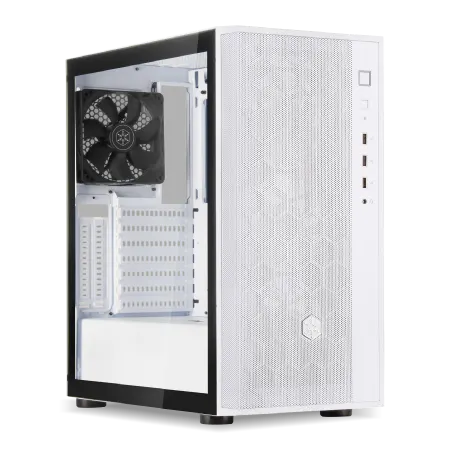
| 【ZEFT R59AF スペック】 | |
| CPU | AMD Ryzen9 9950X 16コア/32スレッド 5.70GHz(ブースト)/4.30GHz(ベース) |
| グラフィックボード | Radeon RX 7800XT (VRAM:16GB) |
| メモリ | 32GB DDR5 (16GB x2枚 Micron製) |
| ストレージ | SSD 1TB (m.2 nVMe READ/WRITE:7250Gbps/6900Gbps WD製) |
| ケース | DeepCool CH510 ホワイト |
| CPUクーラー | 水冷 240mmラジエータ CoolerMaster製 水冷CPUクーラー ML 240 Core II White |
| マザーボード | AMD X870 チップセット GIGABYTE製 X870M AORUS ELITE WIFI7 ICE |
| 電源ユニット | 850W 80Plus GOLD認証 電源ユニット (Silverstone製) |
| 無線LAN | Wi-Fi 6E (IEEE802.11ax/11ad/11ac/11n/11a/11g/11b) |
| BlueTooth | BlueTooth 5 |
| 光学式ドライブ | DVDスーパーマルチドライブ (外付け) |
| OS | Microsoft Windows 11 Home |
M.2 SSDの冷却対策
見落とされがちなのがM.2 SSDの冷却です。
PCIe Gen.5 SSDは、最大14,000MB/sという驚異的な速度を実現していますが、その代償として発熱が非常に高くなっています。
SSD温度が70度を超えると、サーマルスロットリングが発生し、速度が大幅に低下してしまいますよね。
多くのマザーボードには、M.2スロット用のヒートシンクが標準装備されていますが、Gen.5 SSDの発熱に対しては不十分な場合があります。
そのため、大型のヒートシンクに交換するか、アクティブ冷却(小型ファン付きヒートシンク)を導入するのも効果的です。
私の環境では、Gen.5 SSDに大型ヒートシンクを装着し、さらにケースファンの配置を工夫してSSD付近に空気の流れを作ることで、高負荷時でも60度台前半に温度を抑えることができています。
大容量のテクスチャファイルやプロジェクトデータを頻繁に読み書きするゲームクリエイターにとって、SSDの冷却は絶対に避けたいですよね。
メモリの冷却は必要か
DDR5メモリは、DDR4と比較して動作電圧が低いものの、高速動作により発熱量は増加しています。
通常の使用では、メモリに専用の冷却を施す必要はほとんどないでしょう。
しかし、DDR5-6000以上の高クロックメモリを使用する場合や、オーバークロックを行う場合は、ヒートシンク付きメモリを選択するか、ケースファンの配置でメモリ周辺にも空気の流れを確保することが推奨されます。
MicronのCrucialブランドやGSkillの高性能メモリには、標準でヒートシンクが装着されており、見た目の美しさだけでなく、実用的な冷却効果も期待できます。
特に32GBや64GBといった大容量メモリを搭載する場合、メモリモジュールの枚数が増えるため、発熱量も増加。
BTOパソコンで冷却性能を重視する際のポイント
カスタマイズ項目で確認すべき冷却関連の選択肢
BTOパソコンを購入する際、冷却性能を重視するなら、カスタマイズ項目を慎重にチェックしましょう。
多くのBTOショップでは、CPUクーラー、ケースファンの追加、ケースの変更といった項目がカスタマイズ可能です。
まずCPUクーラーの選択肢を確認します。
標準構成では、多くの場合、最低限の冷却性能を持つクーラーが選択されていますが、ゲームクリエイター向けの高負荷作業を想定すると、アップグレードが必須。
DEEPCOOLやサイズの高性能空冷クーラー、あるいはDEEPCOOLやCorsairの水冷クーラーが選択できるショップを選ぶのが賢明です。
次にケースの選択。
なぜなら、どれだけ高性能なCPUクーラーを搭載しても、ケース内の空気の流れが悪ければ、冷却効果は限定的だからです。
標準構成では最低限のファン数しか搭載されていない場合が多く、フロントやトップにファンを追加することで、冷却性能が大幅に向上します。
人気メーカーが選べるBTOパソコンショップがおすすめ。
冷却性能を重視したBTO構成の具体例
以下の表は、用途別に推奨される構成をまとめたものです。
| 用途 | CPU | GPU | CPUクーラー | ケース | メモリ | ストレージ |
|---|---|---|---|---|---|---|
| 3Dモデリング中心 | Core Ultra 7 265K | GeForce RTX 5070Ti | 水冷360mm | エアフロー重視 | DDR5-5600 32GB | Gen.4 SSD 2TB |
| レンダリング重視 | Ryzen 9 9950X3D | GeForce RTX 5080 | 水冷360mm | エアフロー重視 | DDR5-5600 64GB | Gen.4 SSD 4TB |
| リアルタイムエンジン | Core Ultra 9 285K | GeForce RTX 5070 | 水冷280mm | エアフロー重視 | DDR5-5600 32GB | Gen.5 SSD 2TB |
| バランス型 | Ryzen 7 9800X3D | Radeon RX 9070XT | 高性能空冷 | エアフロー重視 | DDR5-5600 32GB | Gen.4 SSD 2TB |
3Dモデリング中心の構成では、Core Ultra 7 265Kとミドルハイクラスのグラフィックボードを組み合わせ、水冷クーラーで安定した冷却を実現します。
レンダリング重視の構成では、最上位のCPUとGPUを搭載し、大容量メモリと水冷クーラーで長時間のレンダリングに対応。
リアルタイムエンジンでの作業では、GPUの性能とCPUのシングルスレッド性能が重要になるため、Core Ultra 9 285Kを選択し、水冷クーラーで冷却します。
バランス型では、コストパフォーマンスに優れたRyzen 7 9800X3Dと高性能空冷クーラーの組み合わせで、十分な冷却性能を確保しつつ、予算を抑えた構成が可能です。
冷却性能とコストのバランス
冷却性能を追求すればするほど、当然コストは上昇します。
では一体どこまで投資すればいいのでしょうか?この判断は、作業内容と予算、そして作業環境によって変わってきます。
例えば、週に数回、数時間程度のモデリング作業を行う程度であれば、高性能な空冷クーラーで十分です。
DEEPCOOLやサイズの空冷クーラーは、5,000円から10,000円程度で購入でき、ミドルクラスのCPUであれば十分な冷却性能を発揮します。
一方、毎日長時間のレンダリングを行う、あるいは複数のプロジェクトを並行して進めるプロフェッショナルな環境では、水冷クーラーへの投資は必須といえます。
360mmラジエーターの水冷クーラーは、15,000円から25,000円程度の価格帯ですが、この投資によって得られる作業効率の向上と、システムの安定性向上を考えると、決して高い買い物ではありません。
ケースについても同様で、エアフローに優れた高品質なケースは、15,000円から30,000円程度しますが、内部のパーツを長期間安定して動作させるためには、ケチるべきではない部分です。
人気メーカーが選べるBTOパソコンショップがおすすめ。

冷却性能を測定・監視する方法

パソコン おすすめモデル4選
パソコンショップSEVEN ZEFT Z56N
| 【ZEFT Z56N スペック】 | |
| CPU | Intel Core Ultra5 245KF 14コア/14スレッド 5.20GHz(ブースト)/4.20GHz(ベース) |
| グラフィックボード | GeForce RTX5060 (VRAM:8GB) |
| メモリ | 32GB DDR5 (32GB x1枚 クルーシャル製) |
| ストレージ | SSD 1TB (m.2 nVMe READ/WRITE:7250Gbps/6900Gbps WD製) |
| ケース | Thermaltake Versa H26 |
| CPUクーラー | 空冷 DeepCool製 空冷CPUクーラー AK400 |
| マザーボード | intel B860 チップセット ASRock製 B860M Pro RS WiFi |
| 電源ユニット | 650W 80Plus BRONZE認証 電源ユニット (COUGAR製) |
| 無線LAN | Wi-Fi 6E (IEEE802.11ax/11ad/11ac/11n/11a/11g/11b) |
| BlueTooth | BlueTooth 5 |
| 光学式ドライブ | DVDスーパーマルチドライブ (内蔵) |
| OS | Microsoft Windows 11 Home |
パソコンショップSEVEN ZEFT Z58S

| 【ZEFT Z58S スペック】 | |
| CPU | Intel Core Ultra5 235 14コア/14スレッド 5.00GHz(ブースト)/3.40GHz(ベース) |
| グラフィックボード | GeForce RTX5070 (VRAM:12GB) |
| メモリ | 32GB DDR5 (32GB x1枚 クルーシャル製) |
| ストレージ | SSD 1TB (m.2 nVMe READ/WRITE:7250Gbps/6900Gbps WD製) |
| ケース | LianLi A3-mATX-WD Black |
| CPUクーラー | 水冷 240mmラジエータ CoolerMaster製 水冷CPUクーラー ML 240 Core II Black |
| マザーボード | intel B860 チップセット ASRock製 B860M Pro RS WiFi |
| 電源ユニット | 850W 80Plus GOLD認証 電源ユニット (Silverstone製) |
| 無線LAN | Wi-Fi 6E (IEEE802.11ax/11ad/11ac/11n/11a/11g/11b) |
| BlueTooth | BlueTooth 5 |
| OS | Microsoft Windows 11 Home |
パソコンショップSEVEN ZEFT Z54Y
| 【ZEFT Z54Y スペック】 | |
| CPU | Intel Core Ultra7 265K 20コア/20スレッド 5.50GHz(ブースト)/3.90GHz(ベース) |
| グラフィックボード | GeForce RTX5050 (VRAM:8GB) |
| メモリ | 32GB DDR5 (32GB x1枚 クルーシャル製) |
| ストレージ | SSD 1TB (m.2 nVMe READ/WRITE:7250Gbps/6900Gbps WD製) |
| ケース | Thermaltake S200 TG ARGB Plus ホワイト |
| CPUクーラー | 空冷 DeepCool製 空冷CPUクーラー AK400 DIGITAL WH |
| マザーボード | intel B860 チップセット ASRock製 B860M Pro RS WiFi |
| 電源ユニット | 650W 80Plus BRONZE認証 電源ユニット (COUGAR製) |
| 無線LAN | Wi-Fi 6E (IEEE802.11ax/11ad/11ac/11n/11a/11g/11b) |
| BlueTooth | BlueTooth 5 |
| 光学式ドライブ | DVDスーパーマルチドライブ (外付け) |
| OS | Microsoft Windows 11 Home |
パソコンショップSEVEN ZEFT Z55AS
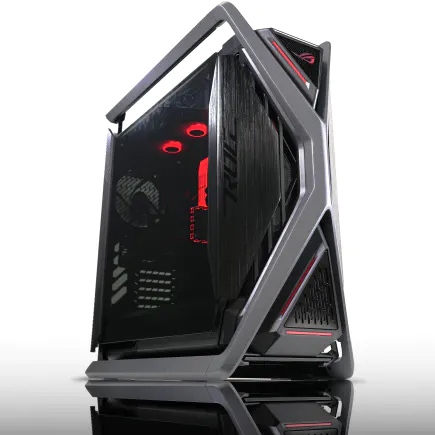
| 【ZEFT Z55AS スペック】 | |
| CPU | Intel Core Ultra9 285 24コア/24スレッド 5.60GHz(ブースト)/2.50GHz(ベース) |
| グラフィックボード | GeForce RTX4060 (VRAM:8GB) |
| メモリ | 64GB DDR5 (32GB x2枚 Micron製) |
| ストレージ | SSD 1TB (m.2 nVMe READ/WRITE:7250Gbps/6900Gbps WD製) |
| ケース | ASUS ROG Hyperion GR701 ホワイト |
| CPUクーラー | 空冷 サイズ製 空冷CPUクーラー SCYTHE() MUGEN6 BLACK EDITION |
| マザーボード | intel B860 チップセット ASUS製 ROG STRIX B860-F GAMING WIFI |
| 電源ユニット | 650W 80Plus BRONZE認証 電源ユニット (COUGAR製) |
| 無線LAN | Wi-Fi 6E (IEEE802.11ax/11ad/11ac/11n/11a/11g/11b) |
| BlueTooth | BlueTooth 5 |
| 光学式ドライブ | DVDスーパーマルチドライブ (外付け) |
| OS | Microsoft Windows 11 Home |
温度監視ソフトウェアの活用
HWiNFO64やCore Temp、MSI Afterburnerといった無料の温度監視ソフトウェアを使用することで、CPU、GPU、M.2 SSD、マザーボードのチップセットなど、各部品の温度をリアルタイムで確認できます。
これらのソフトウェアは、最高温度の記録機能も備えているため、レンダリングや長時間の作業中に、どの部品が何度まで上昇したかを後から確認することもできます。
私の場合、新しいプロジェクトを開始する際には、必ず温度監視ソフトを起動し、作業中の温度推移を記録しています。
特に重要なのは、CPU温度とGPU温度です。
CPUは、通常作業時で50度から60度、高負荷時で70度から80度程度が適正範囲。
90度を超えるようであれば、冷却性能が不足していると判断できます。
GPUは、通常作業時で40度から50度、高負荷時で70度から80度が目安。
ストレステストで冷却性能を確認
システムの冷却性能を正確に評価するには、ストレステストを実施するのが効果的です。
Prime95やCinebench、3DMarkといったベンチマークソフトを使用することで、CPUやGPUに最大負荷をかけた状態での温度推移を確認できます。
Prime95のSmall FFTsテストは、CPUに極限の負荷をかけるため、冷却性能の限界を知るのに最適。
このテストを30分間実行し、CPU温度が90度を超えないようであれば、冷却性能は十分と判断できます。
Cinebenchは、実際のレンダリング作業に近い負荷をかけるため、より実用的な温度測定が可能です。
GPUのストレステストには、3DMarkのTime SpyやFurMarkが有効。
特にFurMarkは、GPUに極限の負荷をかけるため、冷却性能の限界を確認するのに適しています。
温度データから読み取る改善ポイント
温度監視やストレステストで得られたデータから、冷却性能の改善ポイントを読み取ることができます。
例えば、CPU温度は適正範囲内だがGPU温度が高い場合、ケース内のエアフローがGPU周辺で滞っている可能性があります。
この場合、ケース底面やサイドに吸気ファンを追加することで改善が期待できます。
逆に、GPU温度は問題ないがCPU温度が高い場合、CPUクーラーの性能不足か、CPUクーラーの取り付けに問題がある可能性も。
M.2 SSDの温度が70度を超えている場合は、ヒートシンクの追加やアクティブ冷却の導入を検討すべきです。
また、ケース内の全体的な温度が高い場合は、ケースファンの数を増やすか、より風量の大きいファンに交換することで、ケース内の空気の流れを改善できます。
冷却性能と静音性のバランス
静音性を重視する場合の冷却戦略
ゲームクリエイターの作業環境では、冷却性能と同時に静音性も重要な要素です。
長時間の作業中にファンの騒音が気になると、集中力が低下し、作業効率が落ちてしまいますよね。
静音性を重視しつつ、十分な冷却性能を確保するには、いくつかの戦略があります。
まず、大型で低回転のファンを使用することです。
120mmファンよりも140mmファン、140mmファンよりも200mmファンの方が、同じ風量を得るために必要な回転数が低くなり、結果として静音性が向上します。
NoctuaやBe quietといったメーカーは、静音性に特化したファンを展開しており、これらを使用することで、冷却性能を維持しながら騒音を抑えることができます。
次に、ファンの回転数を制御することも重要。
マザーボードのBIOS設定やファンコントロールソフトウェアを使用して、温度に応じてファンの回転数を自動調整する「PWM制御」を活用します。
通常作業時は低回転で静音性を保ち、高負荷時のみ回転数を上げることで、冷却と静音のバランスを取ることができます。
水冷クーラーも、静音性の観点から有利です。
水冷クーラーは、ラジエーターのファンを低回転で運用しても十分な冷却性能を発揮するため、空冷クーラーと比較して静音性に優れています。
DEEPCOOLやCorsairの水冷クーラーは、静音性と冷却性能のバランスが取れており、静音環境を求めるクリエイターに最適です。
ケースの防音対策
ケース自体に防音対策が施されているモデルを選ぶことも、静音性向上に効果的です。
Fractal DesignのDefineシリーズやCorsairの一部モデルは、ケース内部に防音材が貼られており、ファンやHDDの動作音を効果的に吸収します。
ただし、防音材は通気性を妨げる可能性があるため、エアフローとのバランスが重要。
防音ケースを選ぶ際は、メッシュパネルと防音パネルを切り替えられるモデルや、防音材を配置しつつも十分な通気口を確保しているモデルを選択することが推奨されます。
木製パネルを採用したFractal DesignやLian Liのケースは、木材の持つ自然な吸音効果により、金属製ケースと比較して静音性が高いという特徴があります。
さらに、デザイン性も高く、オフィスや自宅の作業スペースに馴染みやすいため、見た目にもこだわりたいクリエイターにおすすめです。
ファンレス運用は現実的か
「完全な静音環境を実現したい」という方もいると思います。
そこで考えられるのが、ファンレス運用ですが、ゲームクリエイター向けの高性能PCでは、現実的ではありません。
Core Ultra 7 265KやRyzen 7 9800X3Dといった現行CPUは、発熱抑制が進んでいるとはいえ、高負荷時には100W以上の熱を発生させます。
ファンレスで冷却するには、巨大なヒートシンクとケース全体を放熱器として機能させる特殊な設計が必要で、そのようなケースは非常に高価であり、また冷却性能も限定的です。
さらに、GeForce RTX 5070TiやRadeon RX 9070XTといったGPUは、ファンレス運用が不可能な発熱量を持っています。
現実的な静音化の落としどころは、高品質な静音ファンと水冷クーラーの組み合わせ、そして適切なファン制御により、通常作業時の騒音を最小限に抑えつつ、高負荷時のみファンの回転数を上げる運用です。
この方法であれば、作業中のほとんどの時間を静音環境で過ごすことができ、レンダリングなど高負荷作業時のみ、一時的に騒音が増加する程度に抑えられます。
冷却性能が不足した場合の症状と対処法

サーマルスロットリングの兆候
冷却性能が不足すると、最初に現れるのがサーマルスロットリングです。
この現象は、突然パフォーマンスが低下するため、作業中に気づきやすい症状。
例えば、Blenderでビューポートのフレームレートが突然半分になったり、Unreal Engineでのプレイテストが急にカクつき始めたりするかもしれません。
温度監視ソフトウェアで確認すると、CPU温度が90度以上、GPU温度が85度以上に達している場合、サーマルスロットリングが発生している可能性が高いです。
サーマルスロットリングが発生した場合の即座の対処法は、作業を一時中断し、システムを冷却することです。
ケースのサイドパネルを開けて放熱を促進したり、室温を下げたりすることで、一時的に温度を下げることができます。
システムの不安定化とクラッシュ
冷却不足がさらに深刻化すると、システムの不安定化やクラッシュが発生します。
高温状態が続くと、メモリエラーが発生しやすくなり、アプリケーションが予期せず終了したり、ブルースクリーンが表示されたりするかもしれません。
特に、長時間のレンダリング中にクラッシュが発生すると、それまでの作業が無駄になり、納期に影響を及ぼす可能性があるからです。
私自身、過去に冷却不足のマシンで、8時間のレンダリングが完了直前にクラッシュし、すべてやり直しになった苦い経験があります。
システムの不安定化を防ぐには、定期的な温度監視と、冷却システムのメンテナンスが不可欠です。
ケース内のホコリを定期的に清掃し、CPUクーラーやGPUのファンにホコリが溜まっていないかをチェックしましょう。
パーツの寿命短縮リスク
CPUやGPUは、高温状態での動作時間が長いほど、劣化が進行します。
一般的に、半導体部品は温度が10度上昇するごとに、寿命が半分になるともいわれています。
例えば、適切な冷却環境下で10年の寿命を持つCPUが、常に高温状態で動作すると、5年程度で性能低下や故障のリスクが高まる可能性があるからです。
ゲームクリエイター向けPCは、高価な投資であり、できるだけ長期間安定して使用したいですよね。
パーツの寿命を延ばすためには、適切な冷却環境を整えることが最も重要。
初期投資として冷却システムにコストをかけることで、長期的にはパーツの交換頻度が減り、結果的にコストパフォーマンスが向上します。
また、安定した動作環境は、作業効率の向上にも直結するため、冷却への投資は決して無駄にはなりません。
季節や環境による冷却性能の変化
夏場の高温環境での対策
日本の夏は高温多湿で、PC冷却にとって最も厳しい季節です。
室温が30度を超える環境では、ケース内の温度も上昇し、通常よりも5度から10度高い温度で動作することになります。
この状態では、冷却システムが限界に近づき、サーマルスロットリングのリスクが高まってしまいますよね。
夏場の対策として、まず室温を下げることが最も効果的です。
エアコンを使用して室温を25度程度に保つことで、PC内部の温度も大幅に低下します。
エアコンの電気代が気になる方もいるかもしれませんが、PCの冷却不足によるパフォーマンス低下や故障リスクを考えると、エアコンの使用は必要な投資といえます。
また、夏場はケースファンの回転数を上げる設定に変更することも有効。
さらに、ケースの設置場所を見直し、壁から十分な距離を取り、ケース周辺の空気の流れを確保することも重要です。
冬場の低温環境での注意点
冬場は室温が低いため、PC冷却には有利な季節です。
室温が15度から20度程度であれば、ケース内の温度も低く保たれ、高負荷作業でも温度上昇が抑えられます。
しかし、冬場特有の注意点もあります。
まず、結露のリスクです。
特に水冷クーラーを使用している場合、室温が極端に低いと、ラジエーターやチューブに結露が発生する可能性があります。
結露が発生すると、電子部品に水滴が付着し、ショートや故障の原因になるため、室温を15度以下にしないよう注意が必要です。
また、冬場は静電気が発生しやすい季節でもあります。
PCの内部清掃やパーツの交換を行う際は、静電気対策を徹底し、静電気防止リストバンドを使用するか、金属部分に触れて体の静電気を逃がしてから作業を行うことが推奨されます。
静電気は、CPUやメモリといった繊細な電子部品を破壊する可能性があるからです。
作業部屋の環境整備
PC自体の冷却性能だけでなく、作業部屋の環境整備も重要です。
部屋の換気が不十分だと、PCから排出された熱気が部屋にこもり、室温が上昇してしまいますよね。
特に、狭い部屋や窓のない部屋では、この問題が顕著になります。
定期的に窓を開けて換気を行うか、換気扇やサーキュレーターを使用して、部屋の空気を循環させることが効果的です。
また、PCを設置する場所も重要で、直射日光が当たる場所や、暖房器具の近くは避けるべきです。
デスクの配置も冷却に影響します。
PCケースをデスクの下に置く場合、床からの距離を確保し、ケース底面の吸気を妨げないようにすることが必要です。
また、ケースの周囲に物を置かず、十分なスペースを確保することで、ケース周辺の空気の流れを良好に保つことができます。
冷却性能に関する誤解と真実
「高性能パーツは必ず高温になる」は本当か
「高性能なCPUやGPUは、必然的に高温になる」と考える方もいるのではないでしょうか。
しかし、適切な冷却システムを構築すれば、高性能パーツでも適正温度範囲内で動作させることは十分可能です。
例えば、Core Ultra 9 285KやRyzen 9 9950X3Dといった最上位CPUでも、360mmラジエーターの水冷クーラーと適切なエアフローを持つケースを組み合わせることで、高負荷時でも70度台前半に温度を抑えることができます。
GeForce RTX 5080やRTX 5090といった高性能GPUも、3連ファンモデルを選択し、ケース内のエアフローを最適化すれば、75度から80度程度で安定動作します。
重要なのは、パーツの性能に見合った冷却システムを選択することです。
高性能パーツを搭載するなら、それに見合った冷却投資を行うことで、温度問題は解決できます。
「高性能だから高温は仕方ない」と諦めるのではなく、適切な冷却対策を講じることが、パフォーマンスを最大限に引き出す鍵となります。
「水冷は空冷より必ず優れている」は誤解
確かに、大型ラジエーターを搭載した水冷クーラーは、高い冷却性能を発揮しますが、すべての状況で空冷より優れているわけではないのです。
高性能な空冷クーラー、例えばNoctuaのNH-D15やDEEPCOOLのAK620は、240mmラジエーターの水冷クーラーと同等、あるいはそれ以上の冷却性能を持っています。
さらに、空冷クーラーは、ポンプ故障のリスクがなく、メンテナンスも簡単で、長期的な信頼性が高いというメリットがあります。
水冷クーラーが真価を発揮するのは、360mm以上の大型ラジエーターを搭載したモデルで、最上位CPUを冷却する場合です。
また、水冷クーラーは、CPUソケット周辺のスペースを取らないため、メモリやM.2スロットへのアクセスが容易になるという利点もあります。
結局、空冷と水冷のどちらが優れているかは、使用するCPUの発熱量、ケースのサイズ、予算、メンテナンスの手間といった要素を総合的に判断して決めるべきです。
ミドルクラスのCPUであれば、高性能空冷クーラーで十分ですし、最上位CPUで長時間の高負荷作業を行うなら、大型水冷クーラーが適しています。
「ケースファンは多ければ多いほど良い」の落とし穴
しかし、ファンの数を増やせばいいというわけではありません。
ファンの配置と風量のバランスが重要で、無計画にファンを増やすと、かえってエアフローが乱れ、冷却効率が低下する場合があります。
例えば、吸気ファンと排気ファンのバランスが崩れると、ケース内に乱気流が発生し、特定の部分だけ熱がこもる現象が起きてしまいますよね。
また、ファンの数が増えると、騒音も増加します。
さらに、ファンの数が増えれば、消費電力も増加し、電気代の上昇にもつながります。
適切なファンの数は、ケースのサイズと搭載するパーツの発熱量によって決まります。
これ以上増やしても、冷却効果の向上は限定的で、デメリットの方が大きくなる可能性があります。
将来を見据えた冷却システムの選択
次世代パーツへの対応力
冷却システムを選択する際は、将来のアップグレードも視野に入れることが賢明です。
例えば、現在Core Ultra 7 265Kを使用していても、将来的にCore Ultra 9の次世代モデルにアップグレードする可能性があるなら、最初から360mmラジエーターの水冷クーラーを選択しておくことで、CPU交換時に冷却システムを変更する必要がなくなります。
ケースについても同様で、拡張性の高いケースを選択しておくことで、将来的にラジエーターのサイズアップやファンの追加が容易になります。
NZXT、Lian Li、Antecといったメーカーのケースは、拡張性が高く、将来のアップグレードに対応しやすい設計になっています。
また、電源ユニットの容量も重要。
次世代のハイエンドGPUは、さらに消費電力が増加する可能性があるため、余裕を持った容量の電源ユニットを選択しておくことで、GPU交換時に電源も交換する手間とコストを省くことができます。
冷却技術の進化と今後の展望
冷却技術も進化を続けており、今後さらに効率的な冷却方法が登場する可能性があります。
現在注目されているのは、ベイパーチャンバー技術の進化と、相変化冷却システムです。
ベイパーチャンバーは、従来のヒートパイプよりも広い面積で熱を拡散できるため、高密度実装のCPUやGPUの冷却に適しています。
すでに一部の高性能GPUには採用されていますが、今後はCPUクーラーにも広く採用される可能性があります。
相変化冷却システムは、液体の蒸発と凝縮を利用した冷却方法で、従来の水冷よりもさらに高い冷却性能を実現できます。
また、AIを活用したファン制御技術も進化しています。
温度センサーのデータをAIが解析し、最適なファン回転数を自動調整することで、冷却性能と静音性の両立を高いレベルで実現する技術が開発されています。
こうした技術が普及すれば、ユーザーが細かい設定をしなくても、常に最適な冷却環境が維持されるようになるでしょう。
長期的なコストパフォーマンス
冷却システムへの投資は、短期的にはコストがかかりますが、長期的に見ればコストパフォーマンスに優れた選択です。
適切な冷却環境を整えることで、パーツの寿命が延び、交換頻度が減少します。
例えば、15,000円の高性能空冷クーラーや25,000円の水冷クーラーへの投資により、CPUの寿命が2年延びれば、新しいCPUを購入するコスト(50,000円から100,000円)を考えると、十分に元が取れる計算になります。
さらに、安定した動作環境による作業効率の向上や、システムクラッシュによるデータ損失リスクの低減といった、金銭に換算しにくいメリットもあります。
また、高品質な冷却システムは、次のPC構成にも流用できる場合が多いです。
実際のゲームクリエイターの冷却事例

3Dアニメーションスタジオの冷却戦略
私が知る中規模のアニメーションスタジオでは、レンダリング専用マシンに最上位の冷却システムを導入しています。
具体的には、Ryzen 9 9950X3DとGeForce RTX 5080を搭載したマシンに、360mmラジエーターの水冷クーラーとエアフロー重視のケースを組み合わせ、さらにケースファンを6基搭載することで、24時間連続のレンダリングでも安定した温度を維持しています。
このスタジオでは、温度監視ソフトウェアを常時起動し、各マシンの温度をネットワーク経由で一元管理。
異常な温度上昇が検知されると、自動的にアラートが発せられ、すぐに対処できる体制を整えています。
こうした徹底した温度管理により、レンダリング中のクラッシュをほぼゼロに抑え、納期遅延のリスクを最小化しているのです。
インディーゲーム開発者の実践的冷却方法
さらに、夏場はエアコンで室温を25度に保ち、冬場はファンの回転数を下げて静音性を重視するなど、季節に応じた運用を行っています。
また、定期的なメンテナンスも欠かさず、3ヶ月に1度はケース内のホコリを清掃し、半年に1度はCPUクーラーのサーマルグリスを塗り直すことで、常に最適な冷却性能を維持。
こうした地道な努力により、高価な水冷クーラーを使用しなくても、安定した作業環境を実現しているのです。
人気PCゲームタイトル一覧
| ゲームタイトル | 発売日 | 推奨スペック | 公式 URL |
Steam URL |
|---|---|---|---|---|
| Street Fighter 6 / ストリートファイター6 | 2023/06/02 | プロセッサー: Core i7 8700 / Ryzen 5 3600
グラフィック: RTX2070 / Radeon RX 5700XT メモリー: 16 GB RAM |
公式 | steam |
| Monster Hunter Wilds
/ モンスターハンターワイルズ |
2025/02/28 | プロセッサー:Core i5-11600K / Ryzen 5 3600X
グラフィック: GeForce RTX 2070/ RTX 4060 / Radeon RX 6700XT メモリー: 16 GB RAM |
公式 | steam |
| Apex Legends
/ エーペックスレジェンズ |
2020/11/05 | プロセッサー: Ryzen 5 / Core i5
グラフィック: Radeon R9 290/ GeForce GTX 970 メモリー: 8 GB RAM |
公式 | steam |
| ロマンシング サガ2
リベンジオブザセブン |
2024/10/25 | プロセッサー: Core i5-6400 / Ryzen 5 1400
グラフィック:GeForce GTX 1060 / Radeon RX 570 メモリ: 8 GB RAM |
公式 | steam |
| 黒神話:悟空 | 2024/08/20 | プロセッサー: Core i7-9700 / Ryzen 5 5500
グラフィック: GeForce RTX 2060 / Radeon RX 5700 XT / Arc A750 |
公式 | steam |
| メタファー:リファンタジオ | 2024/10/11 | プロセッサー: Core i5-7600 / Ryzen 5 2600
グラフィック:GeForce GTX 970 / Radeon RX 480 / Arc A380 メモリ: 8 GB RAM |
公式 | steam |
| Call of Duty: Black Ops 6 | 2024/10/25 | プロセッサー:Core i7-6700K / Ryzen 5 1600X
グラフィック: GeForce RTX 3060 / GTX 1080Ti / Radeon RX 6600XT メモリー: 12 GB RAM |
公式 | steam |
| ドラゴンボール Sparking! ZERO | 2024/10/11 | プロセッサー: Core i7-9700K / Ryzen 5 3600
グラフィック:GeForce RTX 2060 / Radeon RX Vega 64 メモリ: 16 GB RAM |
公式 | steam |
| ELDEN RING SHADOW OF THE ERDTREE | 2024/06/21 | プロセッサー: Core i7-8700K / Ryzen 5 3600X
グラフィック: GeForce GTX 1070 / RADEON RX VEGA 56 メモリー: 16 GB RAM |
公式 | steam |
| ファイナルファンタジーXIV
黄金のレガシー |
2024/07/02 | プロセッサー: Core i7-9700
グラフィック: GeForce RTX 2060 / Radeon RX 5600 XT メモリー: 16 GB RAM |
公式 | steam |
| Cities: Skylines II | 2023/10/25 | プロセッサー:Core i5-12600K / Ryzen 7 5800X
グラフィック: GeForce RTX 3080 | RadeonRX 6800 XT メモリー: 16 GB RAM |
公式 | steam |
| ドラゴンズドグマ 2 | 2024/03/21 | プロセッサー: Core i7-10700 / Ryzen 5 3600X
グラフィック GeForce RTX 2080 / Radeon RX 6700 メモリー: 16 GB |
公式 | steam |
| サイバーパンク2077:仮初めの自由 | 2023/09/26 | プロセッサー: Core i7-12700 / Ryzen 7 7800X3D
グラフィック: GeForce RTX 2060 SUPER / Radeon RX 5700 XT メモリー: 16 GB RAM |
公式 | steam |
| ホグワーツ・レガシー | 2023/02/11 | プロセッサー: Core i7-8700 / Ryzen 5 3600
グラフィック: GeForce 1080 Ti / Radeon RX 5700 XT メモリー: 16 GB RAM |
公式 | steam |
| TEKKEN 8 / 鉄拳8 | 2024/01/26 | プロセッサー: Core i7-7700K / Ryzen 5 2600
グラフィック: GeForce RTX 2070/ Radeon RX 5700 XT メモリー: 16 GB RAM |
公式 | steam |
| Palworld / パルワールド | 2024/01/19 | プロセッサー: Core i9-9900K
グラフィック: GeForce RTX 2070 メモリー: 32 GB RAM |
公式 | steam |
| オーバーウォッチ 2 | 2023/08/11 | プロセッサー:Core i7 / Ryzen 5
グラフィック: GeForce GTX 1060 / Radeon RX 6400 メモリー: 8 GB RAM |
公式 | steam |
| Monster Hunter RISE: Sunbreak
/ モンスターハンターライズ:サンブレイク |
2022/01/13 | プロセッサー:Core i5-4460 / AMD FX-8300
グラフィック: GeForce GTX 1060 / Radeon RX 570 メモリー: 8 GB RAM |
公式 | steam |
| BIOHAZARD RE:4 | 2023/03/24 | プロセッサー: Ryzen 5 3600 / Core i7 8700
グラフィック: Radeon RX 5700 / GeForce GTX 1070 メモリー: 16 GB RAM |
公式 | steam |
| デッドバイデイライト | 2016/06/15 | プロセッサー: Core i3 / AMD FX-8300
グラフィック: 4GB VRAM以上 メモリー: 8 GB RAM |
公式 | steam |
| Forza Horizon 5 | 2021/11/09 | プロセッサー: Core i5-8400 / Ryzen 5 1500X
グラフィック: GTX 1070 / Radeon RX 590 メモリー: 16 GB RAM |
公式 | steam |
VRゲーム開発における冷却の重要性
VRヘッドセットへの高フレームレート出力と、リアルタイムレンダリングの両立が求められるため、CPUとGPUの両方が常に高負荷状態になるからです。
あるVRゲーム開発スタジオでは、Core Ultra 9 285KとGeForce RTX 5090の組み合わせに、420mmラジエーターの水冷クーラーを搭載し、さらにケース全体のエアフローを最適化することで、VR開発環境でも安定した温度を維持しています。
このスタジオの開発者によると、冷却性能が不足していた初期の環境では、VRテストプレイ中にフレームレートが低下し、VR酔いの原因になっていたとのこと。
冷却システムを強化した結果、安定した高フレームレートを維持できるようになり、開発効率が大幅に向上したそうです。
VR開発では、冷却性能がユーザー体験に直結するため、特に重要な要素といえます。
冷却性能を最大化するための総合的なアプローチ

パーツ選定から運用まで一貫した戦略
ゲームクリエイター向けPCの冷却性能を最大化するには、パーツ選定から日々の運用まで、一貫した戦略が必要です。
まず、CPUとGPUの選定時に、その発熱量を把握し、それに見合った冷却システムを計画することが重要。
例えば、Core Ultra 9 285KやRyzen 9 9950X3Dといった最上位CPUを選択するなら、最初から360mm以上の水冷クーラーを前提とした構成を考えるべきです。
一方、Core Ultra 7 265KやRyzen 7 9800X3Dであれば、高性能空冷クーラーでも十分な冷却が可能なため、予算を他の部分に回すこともできます。
ケース選びでは、搭載するパーツの数と発熱量を考慮し、十分な拡張性とエアフローを持つモデルを選択。
NZXT、Lian Li、Antecといったメーカーのケースは、拡張性が高く、将来的なアップグレードにも対応しやすいため、長期的な視点で見ればコストパフォーマンスに優れています。
さらに、季節や作業内容に応じてファンの回転数を調整するなど、柔軟な運用が求められます。
冷却性能とパフォーマンスの相関関係
冷却性能とシステムパフォーマンスの相関関係を理解することは、最適な冷却戦略を立てる上で重要です。
以下の表は、冷却性能の違いによるパフォーマンスへの影響をまとめたものです。
| 冷却レベル | CPU温度(高負荷時) | GPU温度(高負荷時) | パフォーマンス | 安定性 | 騒音レベル |
|---|---|---|---|---|---|
| 不十分 | 90度以上 | 85度以上 | 70〜80% | 低い | 高い |
| 標準 | 80〜90度 | 75〜85度 | 85〜95% | 中程度 | 中程度 |
| 良好 | 70〜80度 | 70〜75度 | 95〜100% | 高い | 低〜中程度 |
| 最適 | 70度以下 | 70度以下 | 100% | 非常に高い | 低い |
この表から分かるように、冷却性能が不十分な場合、パフォーマンスは最大で30%も低下する可能性があります。
一方、最適な冷却環境を整えることで、パーツの持つ性能を100%引き出すことができ、さらに安定性も向上します。
特に注目すべきは、「良好」と「最適」の間の差です。
温度をさらに5度から10度下げることで、パフォーマンスの向上は限定的ですが、安定性と静音性が大きく改善されます。
長時間の作業を行うゲームクリエイターにとって、この安定性と静音性の向上は、作業効率と快適性に直結する重要な要素です。
冷却性能への投資対効果
具体的な数値で見てみましょう。
この投資により、以下のような効果が期待できます。
- レンダリング時間の短縮:サーマルスロットリングの回避により、10〜20%の時間短縮
- システムの安定性向上:クラッシュやエラーの発生率が50%以上減少
- パーツの寿命延長:適正温度での動作により、寿命が1.5倍から2倍に延長
- 作業環境の快適性向上:静音性の向上により、集中力が維持される
例えば、1日8時間のレンダリング作業を行う場合、20%の時間短縮は1.6時間に相当します。
これを月20日、年間240日で計算すると、年間384時間の時間短縮。
時給換算で3,000円とすると、年間115万円相当の効果があることになります。
もちろん、すべての作業がレンダリングではないため、実際の効果はこれより小さくなりますが、それでも冷却性能への投資は、十分に回収できる可能性が高いといえます。
さらに、システムの安定性向上やパーツの寿命延長といった、金銭に換算しにくいメリットも考慮すると、冷却性能への投資は極めて合理的な選択です。
よくある質問

空冷と水冷、どちらを選ぶべきですか
空冷と水冷の選択は、使用するCPUと予算、メンテナンスの手間によって決まります。
Core Ultra 7 265KやRyzen 7 9800X3DといったミドルハイクラスまでのCPUであれば、DEEPCOOLやNoctuaの高性能空冷クーラーで十分な冷却性能が得られます。
一方、Core Ultra 9 285KやRyzen 9 9950X3Dといった最上位CPUで、長時間のレンダリングを頻繁に行う場合は、360mm以上のラジエーターを持つ水冷クーラーが推奨されます。
水冷クーラーは初期コストが高く、ポンプ故障のリスクもありますが、冷却性能と静音性に優れています。
ケースファンは何基必要ですか
一般的なミドルタワーケースで、ミドルクラスのCPUとGPUを搭載する場合、フロントに2基、リアに1基、トップに1基の合計4基が標準的です。
ハイエンド構成で、Core Ultra 9やRyzen 9、GeForce RTX 5080以上のGPUを搭載する場合は、フロントに3基、リアに1基、トップに2基の合計6基程度が推奨されます。
ただし、ファンを増やしすぎると騒音が増加し、エアフローが乱れる可能性もあるため、温度監視を行いながら、必要最小限の数に調整することが重要です。
サーマルグリスの塗り直しは必要ですか
サーマルグリスは、時間の経過とともに劣化し、熱伝導効率が低下します。
一般的には、半年から1年に1度の塗り直しが推奨されますが、使用環境や負荷の程度によって変わります。
温度監視ソフトウェアで、以前と比較してCPU温度が5度以上上昇している場合は、サーマルグリスの劣化が疑われるため、塗り直しを検討した方がいいでしょう。
塗り直しの際は、古いグリスを完全に除去し、適量の新しいグリスを均一に塗布することが重要です。
高品質なサーマルグリスを使用することで、CPU温度を2度から5度程度低下させることができます。
夏場にエアコンなしで冷却は可能ですか
夏場の高温環境で、エアコンなしでPCを冷却することは、技術的には可能ですが、推奨されません。
室温が30度を超える環境では、どれだけ高性能な冷却システムを搭載しても、ケース内の温度は高くなり、サーマルスロットリングのリスクが高まります。
エアコンで室温を25度程度に保つことで、PC内部の温度も大幅に低下し、安定した動作が可能になります。
エアコンの電気代が気になる場合でも、PCの冷却不足によるパフォーマンス低下や故障リスクを考えると、エアコンの使用は必要な投資といえます。
どうしてもエアコンが使用できない場合は、作業時間を早朝や夜間にずらすなど、室温が低い時間帯を選ぶことも検討すべきです。
冷却性能を改善する最も効果的な方法は何ですか
高性能なCPUクーラーやケースファンを追加しても、ケース内の空気の流れが悪ければ、冷却効果は限定的。
まず、ケース内のケーブルを整理し、空気の流れを妨げないようにすることが重要です。
次に、フロントからリア・トップへの一方向の空気の流れを作るよう、ファンの配置と向きを確認します。
さらに、ケース内のホコリを定期的に清掃し、ファンやヒートシンクの目詰まりを防ぐことも効果的です。