
BTOと既製品の結論
予算と用途で選択は明確に分かれる
イラストレーター向けPCを選ぶ際、BTOパソコンの方が圧倒的にコストパフォーマンスに優れています。
既製品は店頭ですぐ持ち帰れる利便性がありますが、イラスト制作に必要なスペックを満たそうとすると、同等構成のBTOと比較して2万円から5万円ほど高くなる傾向があることが分かっています。
特にメモリ容量やストレージ容量を増やす場合、既製品では選択肢が限られてしまいますよね。
BTOが有利な理由
BTOパソコンショップでは、イラスト制作に最適化されたパーツ構成を自由に選べます。
例えばCLIP STUDIO PAINTやAdobe Illustratorを快適に動かすには、CPUの性能とメモリ容量が特に重要。
なぜなら、レイヤーを重ねた複雑な作業や高解像度キャンバスでの描画では、これらのスペックが作業効率に直結するからです。
既製品を選ぶべきケース
それでも「今日中にPCが必要」とは言えません。
ただし即日入手が絶対条件なら既製品しか選択肢がいくつもあります。
また、PC知識に自信がなく、店員と対面で相談しながら決めたい方もいるのではないでしょうか。
家電量販店なら延長保証や設置サービスも充実していますし、トラブル時に持ち込める安心感があります。
イラスト制作に必要なスペック
CPUの選び方
ブラシストロークの描画、フィルタ処理、書き出し作業など、あらゆる場面でCPUパワーが求められるのです。
現行モデルで推奨されるのは、Core Ultra 7 265KまたはRyzen 7 9700X以上になります。
これらのCPUは最新アーキテクチャを採用しており、前世代と比較して発熱を抑えながら高い処理性能を発揮することもないですし、静音性を保ちながら長時間の作業にも耐えられる設計になっています。
趣味レベルでの利用ならCore Ultra 5 235やRyzen 5 9600でも充分ですが、商業イラストや大判印刷用データを扱うには力不足。
特に4K以上の解像度で100レイヤーを超える作業をする場合、CPUのコア数とクロック周波数が不足すると、ブラシ遅延やプレビュー更新の遅さにストレスを感じてしまいますよね。
動画編集やLive2Dモデリングなど、イラスト以外の作業も並行する場合は、これらのCPUが持つ高いマルチスレッド性能が作業時間の短縮に貢献します。
最新CPU性能一覧
| 型番 | コア数 | スレッド数 | 定格クロック | 最大クロック | Cineスコア Multi |
Cineスコア Single |
公式 URL |
価格com URL |
|---|---|---|---|---|---|---|---|---|
| Core Ultra 9 285K | 24 | 24 | 3.20GHz | 5.70GHz | 42867 | 2467 | 公式 | 価格 |
| Ryzen 9 9950X | 16 | 32 | 4.30GHz | 5.70GHz | 42622 | 2271 | 公式 | 価格 |
| Ryzen 9 9950X3D | 16 | 32 | 4.30GHz | 5.70GHz | 41657 | 2262 | 公式 | 価格 |
| Core i9-14900K | 24 | 32 | 3.20GHz | 6.00GHz | 40954 | 2360 | 公式 | 価格 |
| Ryzen 9 7950X | 16 | 32 | 4.50GHz | 5.70GHz | 38432 | 2080 | 公式 | 価格 |
| Ryzen 9 7950X3D | 16 | 32 | 4.20GHz | 5.70GHz | 38357 | 2051 | 公式 | 価格 |
| Core Ultra 7 265K | 20 | 20 | 3.30GHz | 5.50GHz | 37128 | 2358 | 公式 | 価格 |
| Core Ultra 7 265KF | 20 | 20 | 3.30GHz | 5.50GHz | 37128 | 2358 | 公式 | 価格 |
| Core Ultra 9 285 | 24 | 24 | 2.50GHz | 5.60GHz | 35505 | 2199 | 公式 | 価格 |
| Core i7-14700K | 20 | 28 | 3.40GHz | 5.60GHz | 35365 | 2236 | 公式 | 価格 |
| Core i9-14900 | 24 | 32 | 2.00GHz | 5.80GHz | 33623 | 2210 | 公式 | 価格 |
| Ryzen 9 9900X | 12 | 24 | 4.40GHz | 5.60GHz | 32768 | 2239 | 公式 | 価格 |
| Core i7-14700 | 20 | 28 | 2.10GHz | 5.40GHz | 32402 | 2104 | 公式 | 価格 |
| Ryzen 9 9900X3D | 12 | 24 | 4.40GHz | 5.50GHz | 32292 | 2195 | 公式 | 価格 |
| Ryzen 9 7900X | 12 | 24 | 4.70GHz | 5.60GHz | 29136 | 2042 | 公式 | 価格 |
| Core Ultra 7 265 | 20 | 20 | 2.40GHz | 5.30GHz | 28425 | 2158 | 公式 | 価格 |
| Core Ultra 7 265F | 20 | 20 | 2.40GHz | 5.30GHz | 28425 | 2158 | 公式 | 価格 |
| Core Ultra 5 245K | 14 | 14 | 3.60GHz | 5.20GHz | 25347 | 0 | 公式 | 価格 |
| Core Ultra 5 245KF | 14 | 14 | 3.60GHz | 5.20GHz | 25347 | 2177 | 公式 | 価格 |
| Ryzen 7 9700X | 8 | 16 | 3.80GHz | 5.50GHz | 22992 | 2214 | 公式 | 価格 |
| Ryzen 7 9800X3D | 8 | 16 | 4.70GHz | 5.40GHz | 22980 | 2094 | 公式 | 価格 |
| Core Ultra 5 235 | 14 | 14 | 3.40GHz | 5.00GHz | 20770 | 1861 | 公式 | 価格 |
| Ryzen 7 7700 | 8 | 16 | 3.80GHz | 5.30GHz | 19426 | 1939 | 公式 | 価格 |
| Ryzen 7 7800X3D | 8 | 16 | 4.50GHz | 5.40GHz | 17658 | 1818 | 公式 | 価格 |
| Core i5-14400 | 10 | 16 | 2.50GHz | 4.70GHz | 15980 | 1780 | 公式 | 価格 |
| Ryzen 5 7600X | 6 | 12 | 4.70GHz | 5.30GHz | 15226 | 1983 | 公式 | 価格 |
メモリ容量の重要性
レイヤー数が増えるほど、また解像度が高くなるほど、メモリ消費量は指数関数的に増加していきます。
現在の主流はDDR5-5600規格で、容量は最低でも32GBを確保すること。
そして余裕があれば64GBにすること。
16GBでは商業レベルのイラスト制作には明らかに不足しており、複数のアプリケーションを同時起動するとメモリスワップが発生し、作業効率が著しく低下する可能性があるからです。
BTOパソコンなら、注文時にメモリ容量を32GBや64GBに増設できます。
既製品の場合、多くのモデルが16GB固定か、増設スロットが埋まっていて後から拡張できない構成になっているケースも見られます。
品質の低いメモリを使用すると動作が不安定になるという可能性があるからです。
パソコン おすすめモデル5選
パソコンショップSEVEN ZEFT R60GM

| 【ZEFT R60GM スペック】 | |
| CPU | AMD Ryzen9 9900X 12コア/24スレッド 5.60GHz(ブースト)/4.40GHz(ベース) |
| グラフィックボード | GeForce RTX5060 (VRAM:8GB) |
| メモリ | 16GB DDR5 (16GB x1枚 クルーシャル製) |
| ストレージ | SSD 1TB (m.2 nVMe READ/WRITE:7250Gbps/6900Gbps WD製) |
| ケース | Fractal Design Pop XL Air RGB TG |
| CPUクーラー | 空冷 DeepCool製 空冷CPUクーラー AK400 |
| マザーボード | AMD B850 チップセット ASRock製 B850M-X WiFi R2.0 |
| 電源ユニット | 650W 80Plus BRONZE認証 電源ユニット (COUGAR製) |
| 無線LAN | Wi-Fi 6E (IEEE802.11ax/11ad/11ac/11n/11a/11g/11b) |
| BlueTooth | BlueTooth 5 |
| 光学式ドライブ | DVDスーパーマルチドライブ (内蔵) |
| OS | Microsoft Windows 11 Home |
パソコンショップSEVEN ZEFT Z57R

| 【ZEFT Z57R スペック】 | |
| CPU | Intel Core Ultra5 245KF 14コア/14スレッド 5.20GHz(ブースト)/4.20GHz(ベース) |
| グラフィックボード | GeForce RTX5060Ti 16GB (VRAM:16GB) |
| メモリ | 32GB DDR5 (32GB x1枚 クルーシャル製) |
| ストレージ | SSD 1TB (m.2 nVMe READ/WRITE:7250Gbps/6900Gbps WD製) |
| ケース | CoolerMaster MasterFrame 600 Black |
| CPUクーラー | 空冷 DeepCool製 空冷CPUクーラー AK400 |
| マザーボード | intel B860 チップセット ASRock製 B860M Pro RS WiFi |
| 電源ユニット | 650W 80Plus BRONZE認証 電源ユニット (COUGAR製) |
| 無線LAN | Wi-Fi 6E (IEEE802.11ax/11ad/11ac/11n/11a/11g/11b) |
| BlueTooth | BlueTooth 5 |
| OS | Microsoft Windows 11 Home |
パソコンショップSEVEN ZEFT R66L

| 【ZEFT R66L スペック】 | |
| CPU | AMD Ryzen7 7700 8コア/16スレッド 5.30GHz(ブースト)/3.80GHz(ベース) |
| グラフィックボード | GeForce RTX5070Ti (VRAM:16GB) |
| メモリ | 32GB DDR5 (32GB x1枚 クルーシャル製) |
| ストレージ | SSD 1TB (m.2 nVMe READ/WRITE:7250Gbps/6900Gbps WD製) |
| ケース | Okinos Mirage 4 ARGB Black |
| CPUクーラー | 水冷 240mmラジエータ CoolerMaster製 水冷CPUクーラー ML 240 Core II Black |
| マザーボード | AMD B850 チップセット ASRock製 B850M-X WiFi R2.0 |
| 電源ユニット | 850W 80Plus GOLD認証 電源ユニット (Silverstone製) |
| 無線LAN | Wi-Fi 6E (IEEE802.11ax/11ad/11ac/11n/11a/11g/11b) |
| BlueTooth | BlueTooth 5 |
| OS | Microsoft Windows 11 Home |
パソコンショップSEVEN ZEFT R64M
| 【ZEFT R64M スペック】 | |
| CPU | AMD Ryzen7 9800X3D 8コア/16スレッド 5.20GHz(ブースト)/4.70GHz(ベース) |
| グラフィックボード | Radeon RX 9070XT (VRAM:16GB) |
| メモリ | 32GB DDR5 (16GB x2枚 クルーシャル製) |
| ストレージ | SSD 2TB (m.2 nVMe READ/WRITE:7250Gbps/6900Gbps WD製) SSD SSD 2TB (m.2 nVMe READ/WRITE:7250Gbps/6900Gbps WD製) |
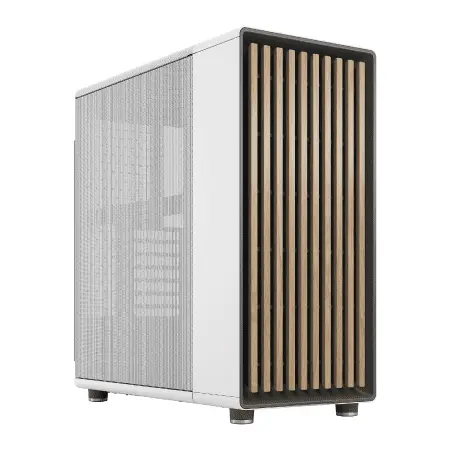
| ケース | Fractal North ホワイト |
| CPUクーラー | 空冷 DeepCool製 空冷CPUクーラー AK400 DIGITAL WH |
| マザーボード | AMD B850 チップセット MSI製 PRO B850M-A WIFI |
| 電源ユニット | 850W 80Plus GOLD認証 電源ユニット (Silverstone製) |
| 無線LAN | Wi-Fi 6E (IEEE802.11ax/11ad/11ac/11n/11a/11g/11b) |
| BlueTooth | BlueTooth 5 |
| OS | Microsoft Windows 11 Home |
パソコンショップSEVEN ZEFT R53FD

高性能をコンパクトに凝縮、アドバンストなゲーミングPC
32GB DDR5と1TB SSDで、強力スペックの絶妙バランスを実現
スペースを取らない、スタイリッシュな省スペースマシン
最新世代Ryzen 7で、非凡なパフォーマンスを供給
| 【ZEFT R53FD スペック】 | |
| CPU | AMD Ryzen7 7800X3D 8コア/16スレッド 5.00GHz(ブースト)/4.20GHz(ベース) |
| グラフィックボード | GeForce RTX4060 (VRAM:8GB) |
| メモリ | 32GB DDR5 (16GB x2枚 Micron製) |
| ストレージ | SSD 1TB (m.2 nVMe READ/WRITE:7250Gbps/6900Gbps WD製) |
| ケース | INWIN A1 PRIME ピンク |
| CPUクーラー | 空冷 DeepCool製 空冷CPUクーラー AK400 |
| マザーボード | AMD B850 チップセット ASRock製 B850I Lightning WiFi |
| 電源ユニット | 750W 80Plus GOLD認証 |
| 無線LAN | Wi-Fi 6E (IEEE802.11ax/11ad/11ac/11n/11a/11g/11b) |
| BlueTooth | BlueTooth 5 |
| 光学式ドライブ | DVDスーパーマルチドライブ (外付け) |
| OS | Microsoft Windows 11 Home |
グラフィックボードの必要性
イラスト制作にグラフィックボードは必須ではありませんが、作業の快適性を大きく向上させます。
特にCLIP STUDIO PAINTやPhotoshopは、GPU支援機能を活用することで、キャンバスの回転やズーム、ブラシプレビューがスムーズになるのです。
エントリーレベルならGeForce RTX5060やRadeon RX 9060XTで充分。
これらは最新のBlackwellアーキテクチャやRDNA 4アーキテクチャを採用しており、AI機能やレイトレーシング性能も向上していますが、イラスト制作においてはそれらの機能を使う場面は限定的です。
3Dモデリングやアニメーション制作も視野に入れるなら、GeForce RTX5070TiやRadeon RX 9070XTを選択するのも効果的です。
VRAMが多いモデルほど、大規模なプロジェクトでも安定して動作しますし、将来的にAI画像生成ツールを活用する際にも有利になります。
正直、イラスト制作だけならCPU内蔵グラフィックスでも作業できるかもしれない。
ただし4K以上の高解像度モニターを使用する場合や、複数モニター環境を構築する際には、専用グラフィックボードがあった方が表示遅延を防げます。
最新グラフィックボード(VGA)性能一覧
| GPU型番 | VRAM | 3DMarkスコア TimeSpy |
3DMarkスコア FireStrike |
TGP | 公式 URL |
価格com URL |
|---|---|---|---|---|---|---|
| GeForce RTX 5090 | 32GB | 48470 | 101975 | 575W | 公式 | 価格 |
| GeForce RTX 5080 | 16GB | 32005 | 78104 | 360W | 公式 | 価格 |
| Radeon RX 9070 XT | 16GB | 30015 | 66787 | 304W | 公式 | 価格 |
| Radeon RX 7900 XTX | 24GB | 29939 | 73454 | 355W | 公式 | 価格 |
| GeForce RTX 5070 Ti | 16GB | 27040 | 68956 | 300W | 公式 | 価格 |
| Radeon RX 9070 | 16GB | 26386 | 60263 | 220W | 公式 | 価格 |
| GeForce RTX 5070 | 12GB | 21850 | 56823 | 250W | 公式 | 価格 |
| Radeon RX 7800 XT | 16GB | 19829 | 50503 | 263W | 公式 | 価格 |
| Radeon RX 9060 XT 16GB | 16GB | 16485 | 39387 | 145W | 公式 | 価格 |
| GeForce RTX 5060 Ti 16GB | 16GB | 15922 | 38215 | 180W | 公式 | 価格 |
| GeForce RTX 5060 Ti 8GB | 8GB | 15784 | 37992 | 180W | 公式 | 価格 |
| Arc B580 | 12GB | 14572 | 34934 | 190W | 公式 | 価格 |
| Arc B570 | 10GB | 13681 | 30871 | 150W | 公式 | 価格 |
| GeForce RTX 5060 | 8GB | 13143 | 32373 | 145W | 公式 | 価格 |
| Radeon RX 7600 | 8GB | 10773 | 31755 | 165W | 公式 | 価格 |
| GeForce RTX 4060 | 8GB | 10603 | 28596 | 115W | 公式 | 価格 |
ストレージ構成の最適解
Gen.5 SSDも登場していますが、発熱が非常に高く大型ヒートシンクやアクティブ冷却が必要なうえ、価格も高いため、コストパフォーマンスを考えるとGen.4で充分に満足できる性能が得られます。
容量は最低1TB、できれば2TB以上を推奨します。
イラストデータは1枚あたり数百MBから数GBになることも珍しくなく、作業ファイルやバックアップを保存していくと、あっという間にストレージが圧迫されてしまいますよね。
BTOパソコンなら、WD(WESTERN DIGITAL)、Crucial、キオクシアといった信頼性の高いメーカーのSSDを選択できます。
データ保管用に大容量HDDを追加する方もいると思います。
BTOパソコンのメリット
カスタマイズの自由度
イラスト制作に特化するなら、CPUとメモリに予算を集中させ、グラフィックボードはエントリーモデルに抑えることで、トータルコストを削減できるのです。
例えば「Core Ultra 7 265K、メモリ64GB、GeForce RTX5060、SSD 2TB」という構成。
既製品はゲーミングPCとして設計されているものが多く、イラスト制作には過剰なグラフィックボードが搭載されている一方で、メモリが16GBしかないといったアンバランスな構成になりがちです。
静音性を重視するなら、DEEPCOOLやNoctuaの高性能空冷クーラーを選ぶことで、作業中のファンノイズを最小限に抑えられます。
コストパフォーマンス
同等スペックで比較した場合、BTOパソコンは既製品より2万円から5万円安く購入できることが分かっています。
これは中間マージンが少なく、在庫リスクを抑えた受注生産方式を採用しているためです。
具体的な価格比較を見てみましょう。
| 構成 | BTO価格 | 既製品価格 | 価格差 |
|---|---|---|---|
| Core Ultra 7 265K / 32GB / RTX5060 / 1TB SSD | 約18万円 | 約23万円 | 5万円 |
| Ryzen 7 9700X / 64GB / RTX5070 / 2TB SSD | 約25万円 | 約31万円 | 6万円 |
| Core Ultra 9 285K / 64GB / RTX5070Ti / 2TB SSD | 約32万円 | 約38万円 | 6万円 |
この価格差は、メモリやストレージのアップグレード費用に充てることができます。
既製品で妥協した構成を買うより、BTOで理想的な構成を組んだ方が、長期的な満足度は高くなるのです。
アフターサポートの充実
電話やチャットでの相談窓口があり、構成に迷った際にはスタッフが用途に応じた推奨スペックを提案してくれます。
保証期間も1年から3年まで選択でき、オンサイト保守や引き取り修理など、サービス内容も多様です。
パーツ単位での保証が受けられるのもBTOの強み。
例えばSSDだけが故障した場合、該当パーツのみを交換してもらえるため、修理期間が短く済みます。
既製品では本体ごと預けることになり、データ移行の手間や作業停止期間が長くなる傾向があります。
将来的な拡張性
BTOパソコンは拡張性を考慮した設計になっているものが多く、後からメモリやストレージを増設しやすい構造になっています。
既製品、特にスリム型やコンパクトモデルは、内部スペースが限られており、増設が困難な場合も見られます。
イラストレーターとして活動を続けていくと、扱うデータ量は確実に増えていきます。
最初は1TBで充分だったストレージも、数年後には不足してくるでしょう。
そんな時、BTOパソコンなら空きスロットにSSDを追加するだけで容量を拡張できます。
パソコン おすすめモデル4選
パソコンショップSEVEN ZEFT R60CRA

| 【ZEFT R60CRA スペック】 | |
| CPU | AMD Ryzen7 9800X3D 8コア/16スレッド 5.20GHz(ブースト)/4.70GHz(ベース) |
| グラフィックボード | GeForce RTX5070Ti (VRAM:16GB) |
| メモリ | 32GB DDR5 (16GB x2枚 クルーシャル製) |
| ストレージ | SSD 1TB (m.2 nVMe READ/WRITE:7250Gbps/6900Gbps WD製) |
| ケース | ASUS Prime AP201 Tempered Glass ホワイト |
| CPUクーラー | 水冷 240mmラジエータ CoolerMaster製 水冷CPUクーラー ML 240 Core II White |
| マザーボード | AMD X870 チップセット GIGABYTE製 X870M AORUS ELITE WIFI7 ICE |
| 電源ユニット | 850W 80Plus GOLD認証 電源ユニット (Silverstone製) |
| 無線LAN | Wi-Fi 6E (IEEE802.11ax/11ad/11ac/11n/11a/11g/11b) |
| BlueTooth | BlueTooth 5 |
| 光学式ドライブ | DVDスーパーマルチドライブ (外付け) |
| OS | Microsoft Windows 11 Home |
パソコンショップSEVEN ZEFT R61G

| 【ZEFT R61G スペック】 | |
| CPU | AMD Ryzen7 9800X3D 8コア/16スレッド 5.20GHz(ブースト)/4.70GHz(ベース) |
| グラフィックボード | GeForce RTX5070 (VRAM:12GB) |
| メモリ | 32GB DDR5 (32GB x1枚 クルーシャル製) |
| ストレージ | SSD 1TB (m.2 nVMe READ/WRITE:7250Gbps/6900Gbps WD製) |
| ケース | Thermaltake S200 TG ARGB Plus ブラック |
| CPUクーラー | 水冷 240mmラジエータ CoolerMaster製 水冷CPUクーラー ML 240 Core II Black |
| マザーボード | AMD B850 チップセット ASRock製 B850M-X WiFi R2.0 |
| 電源ユニット | 850W 80Plus GOLD認証 電源ユニット (Silverstone製) |
| 無線LAN | Wi-Fi 6E (IEEE802.11ax/11ad/11ac/11n/11a/11g/11b) |
| BlueTooth | BlueTooth 5 |
| OS | Microsoft Windows 11 Home |
パソコンショップSEVEN ZEFT R60FH

| 【ZEFT R60FH スペック】 | |
| CPU | AMD Ryzen5 8600G 6コア/12スレッド 5.00GHz(ブースト)/4.30GHz(ベース) |
| グラフィックボード | Radeon RX 9060XT (VRAM:16GB) |
| メモリ | 32GB DDR5 (32GB x1枚 クルーシャル製) |
| ストレージ | SSD 1TB (m.2 nVMe READ/WRITE:7250Gbps/6900Gbps WD製) |
| ケース | Thermaltake S200 TG ARGB Plus ホワイト |
| マザーボード | AMD B850 チップセット ASRock製 B850M-X WiFi R2.0 |
| 電源ユニット | 750W 80Plus GOLD認証 電源ユニット (Silverstone製) |
| 無線LAN | Wi-Fi 6E (IEEE802.11ax/11ad/11ac/11n/11a/11g/11b) |
| BlueTooth | BlueTooth 5 |
| OS | Microsoft Windows 11 Home |
パソコンショップSEVEN ZEFT R59AF
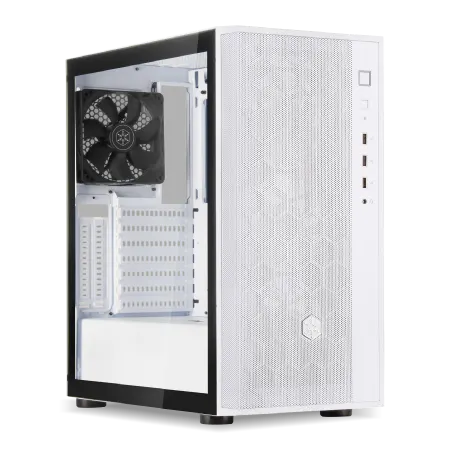
| 【ZEFT R59AF スペック】 | |
| CPU | AMD Ryzen9 9950X 16コア/32スレッド 5.70GHz(ブースト)/4.30GHz(ベース) |
| グラフィックボード | Radeon RX 7800XT (VRAM:16GB) |
| メモリ | 32GB DDR5 (16GB x2枚 Micron製) |
| ストレージ | SSD 1TB (m.2 nVMe READ/WRITE:7250Gbps/6900Gbps WD製) |
| ケース | DeepCool CH510 ホワイト |
| CPUクーラー | 水冷 240mmラジエータ CoolerMaster製 水冷CPUクーラー ML 240 Core II White |
| マザーボード | AMD X870 チップセット GIGABYTE製 X870M AORUS ELITE WIFI7 ICE |
| 電源ユニット | 850W 80Plus GOLD認証 電源ユニット (Silverstone製) |
| 無線LAN | Wi-Fi 6E (IEEE802.11ax/11ad/11ac/11n/11a/11g/11b) |
| BlueTooth | BlueTooth 5 |
| 光学式ドライブ | DVDスーパーマルチドライブ (外付け) |
| OS | Microsoft Windows 11 Home |
既製品のメリット
即日入手の利便性
BTOパソコンは注文から納品まで1週間から2週間かかるのが一般的で、急ぎでPCが必要な場合には対応できません。
そんな緊急事態では、家電量販店で即日購入できる既製品が唯一の選択肢になります。
また、実機を触って確認できるのも安心材料。
オンラインで注文するBTOでは、届いてから「思ったより大きかった」「ファン音が気になる」といったミスマッチが起こる場合もありますが、既製品ならそのリスクを避けられます。
対面サポートの安心感
家電量販店なら、用途を伝えれば適切なモデルを提案してもらえますし、初期設定やソフトウェアのインストールまでサポートしてくれるサービスもあります。
トラブル時に持ち込める窓口があるのも既製品の利点。
BTOパソコンは基本的に宅配での修理対応になりますが、既製品なら購入店舗に持ち込んで相談できます。
特に高齢の方や、PCトラブルに対処する自信がない方には、この対面サポートの価値は大きいでしょう。
保証料金は高めですが、万が一の際の安心料と考えると、抵抗を覚える人もいるでしょうが、選択肢として検討する価値はあります。
セット販売のお得感
既製品では、モニターやキーボード、マウスなどがセットになった商品も多く販売されています。
初めてPCを購入する方や、周辺機器も一新したい方にとっては、個別に選ぶ手間が省けて便利です。
セット価格で割引が適用されることもあり、トータルコストで見ればBTOと大差ない場合もあります。
ただし、セット品の周辺機器は汎用的なモデルが多く、イラスト制作に最適化されたものではない点には注意が必要です。
例えば液晶ペンタブレットを既に持っている場合、セットのモニターは不要になります。
具体的な構成例と価格比較
エントリーモデル(予算15万円前後)
趣味でイラストを描く方や、これからデジタルイラストを始める方向けの構成です。
BTO構成例
- CPU: Core Ultra 5 235F
- メモリ: DDR5-5600 32GB
- グラフィックボード: CPU内蔵グラフィックス
- ストレージ: Gen.4 SSD 1TB
- 価格: 約14万円
既製品構成例
- CPU: Core Ultra 5 235
- メモリ: DDR5-5600 16GB
- グラフィックボード: CPU内蔵グラフィックス
- ストレージ: Gen.4 SSD 512GB
- 価格: 約16万円
この価格帯では、BTOの方が2万円安く、しかもメモリとストレージが倍になっています。
既製品でメモリを32GBにアップグレードしようとすると、さらに2万円程度の追加費用がかかり、価格差は4万円に広がってしまいますよね。
エントリーモデルでもメモリ32GBは確保したいところ。
CLIP STUDIO PAINTで漫画原稿を制作する場合、複数ページを同時に開いて作業することも多く、16GBでは動作が重くなる場面が出てきます。
ミドルレンジモデル(予算25万円前後)
BTO構成例
- CPU: Ryzen 7 9700X
- メモリ: DDR5-5600 64GB
- グラフィックボード: GeForce RTX5060Ti
- ストレージ: Gen.4 SSD 2TB
- CPUクーラー: DEEPCOOL製空冷クーラー
- 価格: 約24万円
既製品構成例
- CPU: Ryzen 7 9700X
- メモリ: DDR5-5600 32GB
- グラフィックボード: GeForce RTX5060
- ストレージ: Gen.4 SSD 1TB
- 価格: 約28万円
ミドルレンジでは価格差が4万円に拡大し、BTOの方がメモリ容量、グラフィックボード性能、ストレージ容量すべてで上回っています。
この構成なら、4K解像度での作業も快適ですし、Live2Dモデリングや簡単な動画編集にも対応できます。
Ryzen 7 9700XはZen5アーキテクチャを採用しており、マルチスレッド性能とシングルスレッド性能のバランスが良く、イラスト制作に最適なCPUといえます。
発熱も抑えられているため、空冷クーラーでも充分に冷却できるのです。
パソコン おすすめモデル4選
パソコンショップSEVEN ZEFT Z56N

| 【ZEFT Z56N スペック】 | |
| CPU | Intel Core Ultra5 245KF 14コア/14スレッド 5.20GHz(ブースト)/4.20GHz(ベース) |
| グラフィックボード | GeForce RTX5060 (VRAM:8GB) |
| メモリ | 32GB DDR5 (32GB x1枚 クルーシャル製) |
| ストレージ | SSD 1TB (m.2 nVMe READ/WRITE:7250Gbps/6900Gbps WD製) |
| ケース | Thermaltake Versa H26 |
| CPUクーラー | 空冷 DeepCool製 空冷CPUクーラー AK400 |
| マザーボード | intel B860 チップセット ASRock製 B860M Pro RS WiFi |
| 電源ユニット | 650W 80Plus BRONZE認証 電源ユニット (COUGAR製) |
| 無線LAN | Wi-Fi 6E (IEEE802.11ax/11ad/11ac/11n/11a/11g/11b) |
| BlueTooth | BlueTooth 5 |
| 光学式ドライブ | DVDスーパーマルチドライブ (内蔵) |
| OS | Microsoft Windows 11 Home |
パソコンショップSEVEN ZEFT Z58S

| 【ZEFT Z58S スペック】 | |
| CPU | Intel Core Ultra5 235 14コア/14スレッド 5.00GHz(ブースト)/3.40GHz(ベース) |
| グラフィックボード | GeForce RTX5070 (VRAM:12GB) |
| メモリ | 32GB DDR5 (32GB x1枚 クルーシャル製) |
| ストレージ | SSD 1TB (m.2 nVMe READ/WRITE:7250Gbps/6900Gbps WD製) |
| ケース | LianLi A3-mATX-WD Black |
| CPUクーラー | 水冷 240mmラジエータ CoolerMaster製 水冷CPUクーラー ML 240 Core II Black |
| マザーボード | intel B860 チップセット ASRock製 B860M Pro RS WiFi |
| 電源ユニット | 850W 80Plus GOLD認証 電源ユニット (Silverstone製) |
| 無線LAN | Wi-Fi 6E (IEEE802.11ax/11ad/11ac/11n/11a/11g/11b) |
| BlueTooth | BlueTooth 5 |
| OS | Microsoft Windows 11 Home |
パソコンショップSEVEN ZEFT Z54Y
| 【ZEFT Z54Y スペック】 | |
| CPU | Intel Core Ultra7 265K 20コア/20スレッド 5.50GHz(ブースト)/3.90GHz(ベース) |
| グラフィックボード | GeForce RTX5050 (VRAM:8GB) |
| メモリ | 32GB DDR5 (32GB x1枚 クルーシャル製) |
| ストレージ | SSD 1TB (m.2 nVMe READ/WRITE:7250Gbps/6900Gbps WD製) |
| ケース | Thermaltake S200 TG ARGB Plus ホワイト |
| CPUクーラー | 空冷 DeepCool製 空冷CPUクーラー AK400 DIGITAL WH |
| マザーボード | intel B860 チップセット ASRock製 B860M Pro RS WiFi |
| 電源ユニット | 650W 80Plus BRONZE認証 電源ユニット (COUGAR製) |
| 無線LAN | Wi-Fi 6E (IEEE802.11ax/11ad/11ac/11n/11a/11g/11b) |
| BlueTooth | BlueTooth 5 |
| 光学式ドライブ | DVDスーパーマルチドライブ (外付け) |
| OS | Microsoft Windows 11 Home |
パソコンショップSEVEN ZEFT Z55AS
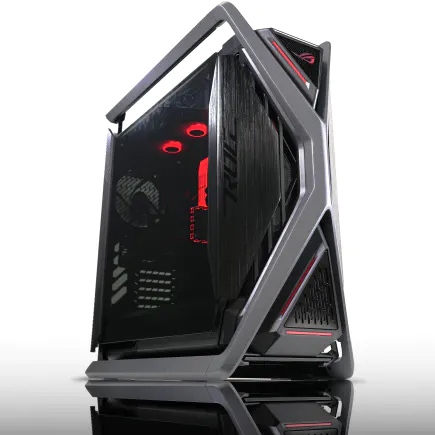
| 【ZEFT Z55AS スペック】 | |
| CPU | Intel Core Ultra9 285 24コア/24スレッド 5.60GHz(ブースト)/2.50GHz(ベース) |
| グラフィックボード | GeForce RTX4060 (VRAM:8GB) |
| メモリ | 64GB DDR5 (32GB x2枚 Micron製) |
| ストレージ | SSD 1TB (m.2 nVMe READ/WRITE:7250Gbps/6900Gbps WD製) |
| ケース | ASUS ROG Hyperion GR701 ホワイト |
| CPUクーラー | 空冷 サイズ製 空冷CPUクーラー SCYTHE() MUGEN6 BLACK EDITION |
| マザーボード | intel B860 チップセット ASUS製 ROG STRIX B860-F GAMING WIFI |
| 電源ユニット | 650W 80Plus BRONZE認証 電源ユニット (COUGAR製) |
| 無線LAN | Wi-Fi 6E (IEEE802.11ax/11ad/11ac/11n/11a/11g/11b) |
| BlueTooth | BlueTooth 5 |
| 光学式ドライブ | DVDスーパーマルチドライブ (外付け) |
| OS | Microsoft Windows 11 Home |
ハイエンドモデル(予算35万円前後)
BTO構成例
- CPU: Core Ultra 9 285K
- メモリ: DDR5-5600 64GB
- グラフィックボード: GeForce RTX5070Ti
- ストレージ: Gen.4 SSD 2TB + Gen.4 SSD 2TB(デュアル構成)
- CPUクーラー: Corsair製簡易水冷クーラー
- ケース: Fractal Design製木製パネルケース
- 価格: 約35万円
既製品構成例
- CPU: Core Ultra 9 285K
- メモリ: DDR5-5600 32GB
- グラフィックボード: GeForce RTX5070
- ストレージ: Gen.4 SSD 1TB
- 価格: 約40万円
ハイエンドになると価格差は5万円以上に達し、構成の差も顕著になります。
BTOならストレージをデュアル構成にして、作業用ドライブとデータ保管用ドライブを分けることができますし、冷却システムやケースにもこだわれます。
Core Ultra 9 285Kは最新のLion Coveアーキテクチャを採用し、NPUを統合してAI処理も強化されています。
将来的にAI支援機能を活用したイラスト制作が主流になった際にも、このスペックなら対応できるでしょう。
BTOパソコンショップの選び方
大手ショップの特徴
マウスコンピューターは、国内生産で品質管理が徹底されており、24時間365日の電話サポートが受けられます。
初心者向けのサポート体制が充実しているため、初めてBTOを購入する方におすすめなのが、このショップです。
価格はやや高めですが、安心感を重視するなら選択肢に入れた方がいいでしょう。
急ぎでPCが必要だけど既製品は避けたい、という方に適しています。
パーツの選択肢も豊富で、細かいカスタマイズが可能です。
パソコン工房は全国に実店舗を展開しており、店頭での相談や受け取りもできます。
BTOの自由度と既製品の安心感を両立させたい方には、このショップが向いています。
ツクモは自作PC向けパーツも扱う老舗で、パーツメーカーの選択肢が豊富です。
カスタマイズ項目のチェックポイント
まずメモリメーカーが選択できるかどうか。
Micron(Crucial)、GSkill、Samsungといった信頼性の高いメーカーを指定できるショップを選びましょう。
メーカー不明のメモリは、動作不良のリスクが高まります。
SSDメーカーも同様で、WD、Crucial、キオクシアなど、実績のあるメーカーを選べることが望ましいです。
特にGen.4 SSDは発熱が高いため、ヒートシンク付きモデルを選択できるかも確認ポイントになります。
CPUクーラーの選択肢も重要。
標準クーラーでは冷却性能や静音性に不安がある場合、DEEPCOOLやNoctuaの高性能クーラーにアップグレードできるショップを選ぶべきです。
ケースデザインにこだわるなら、複数のメーカーから選べるショップが理想的。
Fractal DesignやLian Liの木製パネルケースは、作業部屋の雰囲気を格上げしてくれますし、NZXTやCorsairのピラーレスケースは、内部が見渡せてメンテナンス性も高いのです。
保証とサポート体制
イラスト制作用PCは長時間稼働させることが多く、パーツの劣化リスクも高まるためです。
オンサイト保守サービスがあるショップなら、故障時に技術者が自宅まで来て修理してくれるため、作業停止期間を最小限に抑えられます。
フリーランスのイラストレーターにとって、PCが使えない期間は直接収入に影響するため、この手厚いサポートは検討する価値があります。
万が一ストレージが故障した際、作業データを救出できるかどうかは死活問題です。
定期的なバックアップは必須ですが、最後の砦としてデータ復旧サービスがあると安心感が違います。
既製品を選ぶ際の注意点
スペック表の読み方
既製品を購入する際は、スペック表を正確に読み取る必要があります。
特に注意すべきは、メモリとストレージの構成です。
「メモリ16GB」と書かれていても、8GB×2枚のデュアルチャネル構成なのか、16GB×1枚のシングルチャネル構成なのかで性能が変わります。
デュアルチャネルの方がメモリ帯域幅が広く、イラスト制作では有利です。
また、空きスロットがあるかどうかも重要で、将来的な増設を考えるなら確認が必要です。
ストレージも「SSD 512GB」とだけ記載されている場合、Gen.3なのかGen.4なのか、メーカーはどこなのかが分かりません。
店員に確認するか、メーカーの詳細スペックシートを取り寄せて確認しましょう。
グラフィックボードも要注意。
「GeForce RTX5060搭載」と書かれていても、メーカーや冷却方式によって性能や静音性が異なります。
イラスト制作では高負荷をかけ続けることは少ないため、エントリーモデルのグラフィックボードでも問題ありませんが、ファン音が気になる方は店頭で動作音を確認した方がいいでしょう。
拡張性の確認
購入前に以下の点を確認しましょう。
4スロット搭載で2スロットが空いていれば、後から増設が容易です。
しかし2スロットしかなく両方埋まっている場合、増設には既存メモリを取り外す必要があり、コストが余計にかかってしまいますよね。
ストレージの増設スロットも重要。
M.2スロットが複数あれば、後からSSDを追加できます。
2.5インチベイがあればSATAのSSDやHDDも増設可能ですが、最近のコンパクトモデルではベイが省略されていることも多いのです。
拡張カードスロットの有無も確認ポイント。
ただしイラスト制作だけなら、拡張カードを追加する必要はほとんどないでしょう。
付属ソフトウェアの確認
むしろ不要なソフトが多数インストールされていると、起動時間が遅くなったり、バックグラウンドでメモリを消費したりする原因になります。
購入後に不要なソフトをアンインストールする作業が発生するのは面倒、そんな不満を解決するのがBTOパソコンです。
BTOなら最小限のソフトウェア構成で納品されるため、クリーンな状態から作業環境を構築できます。
ただし既製品には、セキュリティソフトの試用版が付属していることが多く、これは活用する価値があります。
イラストレーターの実例から学ぶ
プロイラストレーターの選択
実際にプロとして活動しているイラストレーターの多くは、BTOパソコンを選択しています。
理由は明確で、自分の作業スタイルに最適化されたスペックを、予算内で実現できるからです。
既製品でこの構成を探すのは困難ですし、見つかったとしても価格が高すぎて予算オーバーになってしまいますよね。
別の漫画家は、「長時間作業するので静音性を重視した。
BTOでNoctua製のCPUクーラーとFractal Design製の静音ケースを選んだことで、ファン音を気にせず集中できる環境が手に入った」と満足感を実感。
既製品では冷却性能と静音性のバランスが取れたモデルは少なく、この点でもBTOが有利なのです。
初心者イラストレーターの失敗例
一方で、PC知識が乏しい初心者が既製品を選んで後悔するケースも見られます。
「店員に勧められてゲーミングPCを買ったが、グラフィックボードは高性能なのにメモリが16GBしかなく、レイヤーを重ねると動作が重くなる」という声や、「ストレージが512GBしかなく、すぐに容量不足になった。
増設しようとしたら空きスロットがなく、外付けSSDで対応するしかなかった」という失敗談があります。
これらは事前にスペックを理解していれば避けられた問題です。
趣味イラストレーターの満足例
「家電量販店で店員と相談しながら選んだPCで、初期設定もやってもらえて助かった。
メモリ32GB、SSD 1TBの構成で、趣味レベルなら充分快適に使えている」という声もあるのです。
最終的な判断基準
予算別の推奨選択
予算によって、BTOと既製品のどちらを選ぶべきかが変わってきます。
15万円以下の予算では、既製品でもBTOでも大きな差は出にくいです。
15万円から25万円の予算では、BTOが圧倒的に有利。
この価格帯でイラスト制作に最適な構成を組むには、BTOのカスタマイズ性が不可欠です。
既製品では妥協が必要になる場面が多く、後から不満が出る可能性が高いのです。
25万円以上の予算があるなら、BTOで理想的な構成を追求しない手はありませんね。
ハイエンドCPU、大容量メモリ、高速ストレージ、静音冷却システム、デザイン性の高いケースなど、全ての要素を妥協なく選べます。
用途別の推奨選択
趣味でイラストを描く方は、既製品でも充分な場合があります。
ただし将来的に本格的に取り組む可能性があるなら、最初からBTOで拡張性の高い構成を選んでおいた方が、後々の買い替えコストを抑えられます。
副業でイラストを描く方は、BTOを選択した方が賢明です。
既製品の妥協した構成では、作業時間が余計にかかり、結果的に時給が下がってしまいますよね。
プロとして活動する方は、BTOが必須といえます。
知識レベル別の推奨選択
PC知識のレベルによっても、選択は変わってきます。
ただし、この記事で解説した最低限の知識を身につければ、BTOショップのサポートを活用して適切な構成を選ぶこともできます。
ある程度の知識がある方は、迷わずBTOを選択した方がいいでしょう。
自分で必要なスペックを判断できるなら、BTOのコストパフォーマンスと自由度を最大限に活用できます。
PC上級者なら、BTOでパーツを細かく指定するか、自作PCも視野に入れるべきです。
ただし自作PCは組み立ての手間と時間がかかるため、時間を買うという意味でBTOを選ぶプロも多いのです。
まとめ
結論の再確認
イラストレーター向けPCを選ぶなら、BTOパソコンが最適解です。
同等スペックで2万円から5万円安く、しかも自分の作業スタイルに合わせたカスタマイズができるため、長期的な満足度が高くなります。
既製品を選ぶべきケースは、即日入手が絶対条件の場合や、対面サポートを重視する場合に限られます。
具体的なアクションプラン
まずは自分の予算と用途を明確にすること。
そして必要なスペックを以下の表を参考に決定すること。
| 用途レベル | CPU | メモリ | GPU | ストレージ | 予算目安 |
|---|---|---|---|---|---|
| 趣味・初心者 | Core Ultra 5 235F / Ryzen 5 9600 | 32GB | 内蔵GPU | 1TB | 15万円 |
| 副業・セミプロ | Core Ultra 7 265K / Ryzen 7 9700X | 64GB | RTX5060Ti | 2TB | 25万円 |
| プロ・商業 | Core Ultra 9 285K / Ryzen 9 9950X | 64GB | RTX5070Ti | 2TB×2 | 35万円 |
次にBTOショップを選びます。
初心者ならマウスコンピューター、納期重視ならドスパラ、実店舗での相談を希望するならパソコン工房、パーツにこだわるならツクモがおすすめです。
カスタマイズ画面で、CPU、メモリ、グラフィックボード、ストレージを選択し、可能ならメモリメーカー、SSDメーカー、CPUクーラー、ケースも指定しましょう。
保証期間は最低1年、できれば3年を選択することで、長期的な安心が得られます。
長期的な視点
PCは3年から5年使うことを考えると、初期投資を少し増やしてでも、余裕のあるスペックを選んだ方が結果的に経済的です。
ギリギリのスペックで購入すると、1年後には動作が重く感じられ、買い替えを検討することになりかねません。
特にメモリとストレージは、後から増設できるとはいえ、最初から充分な容量を確保しておいた方が手間がかかりません。
BTOなら注文時に容量を増やすだけで済みますが、後から自分で増設するには、パーツの購入、取り付け作業、動作確認と、時間と労力がかかってしまいますよね。
イラストレーターとしてのキャリアを長く続けるなら、作業環境への投資は惜しむべきではありません。
快適なPC環境は作業効率を高め、結果的に収入増加につながります。
よくある質問
BTOパソコンは初心者でも注文できますか
BTOパソコンは初心者でも問題なく注文できます。
大手BTOショップでは、用途別の推奨構成が用意されており、「イラスト制作向け」「クリエイター向け」といったカテゴリから選ぶだけで、適切なスペックのPCを購入できるのです。
カスタマイズ画面も分かりやすく設計されており、各パーツの説明も丁寧に記載されています。
不安な場合は、電話やチャットでサポートスタッフに相談すれば、予算と用途に応じた構成を提案してもらえます。
既製品のメモリを後から増設できますか
既製品でもメモリ増設は可能ですが、いくつか確認すべき点があります。
まず空きスロットがあるかどうか。
2スロット構成で両方埋まっている場合、増設ではなく交換になり、既存のメモリが無駄になってしまいますよね。
次にメモリの規格を確認する必要があります。
グラフィックボードは必須ですか
イラスト制作だけなら、グラフィックボードは必須ではありません。
Core UltraシリーズやRyzen 9000シリーズのCPU内蔵グラフィックスでも、CLIP STUDIO PAINTやAdobe Illustratorは動作します。
ただし、4K以上の高解像度モニターを使用する場合や、複数モニター環境を構築する場合は、専用グラフィックボードがあった方が表示遅延を防げます。
また、3Dモデリングやアニメーション制作も行うなら、GeForce RTX5060以上のグラフィックボードを搭載した方が作業が快適になるでしょう。
BTOパソコンの納期はどのくらいですか
BTOパソコンの納期は、ショップや構成によって異なりますが、一般的には注文から1週間から2週間程度です。
ドスパラのように最短翌日出荷に対応しているショップもあります。
保証期間はどのくらい必要ですか
保証期間は最低でも1年、できれば3年を推奨します。
イラスト制作用PCは長時間稼働させることが多く、パーツの劣化リスクも高まるためです。
特にストレージは書き込み回数に上限があり、頻繁に保存作業を行うイラスト制作では、3年程度で寿命を迎える可能性があります。
3年保証に加入していれば、この期間内の故障は無償で修理してもらえるため、追加費用の心配がありません。
フリーランスのイラストレーターなら、オンサイト保守サービスも検討する価値があります。
故障時に技術者が自宅まで来て修理してくれるため、作業停止期間を最小限に抑えられるのです。