
液タブを使うイラスト制作では何が変わるのか
液タブ環境で求められるPC性能は板タブと異なる
液タブは独立したディスプレイとして機能するため、メインモニターと合わせて2画面以上の出力が必要になりますし、高解像度の液タブを快適に動かすにはグラフィック処理能力も相応に必要です。
特にClip Studio PaintやPhotoshopで大きなキャンバスサイズで作業していると、ブラシの追従性が悪化したり、レイヤー操作時の待ち時間が発生したりするかもしれません。
マルチディスプレイ出力がボトルネックになる
この時、グラフィックボードの映像出力端子の数と種類が重要になってきます。
液タブの多くはDisplayPortまたはHDMI接続を必要とするため、端子の組み合わせを事前に確認しておく必要があります。
最近の液タブは4K解像度のモデルも増えており、高解像度での作業が当たり前になっています。
さらにイラストソフトを起動して数十枚のレイヤーを重ねた状態で作業すると、VRAM(ビデオメモリ)の消費量も無視できません。
イラスト制作特有の負荷パターンを理解する
イラスト制作では、ゲームのように常に高負荷がかかり続けるわけではありませんが、特定の操作で瞬間的に大きな負荷が発生します。
例えば高解像度ブラシでの描画、フィルター適用、大量のレイヤーを含むファイルの保存などです。
これらの処理では、CPUの単コア性能とメモリ帯域幅が特に重要。
なぜなら、イラストソフトの多くはマルチコア最適化が不完全で、一部の処理は単一コアに依存するからです。
液タブ環境に最適なグラフィックボードの選び方
VRAMは最低8GB、推奨12GB以上を確保する
液タブでイラスト制作をするなら、グラフィックボードのVRAM容量が作業の快適性を大きく左右します。
フルHD液タブなら8GBでも何とかなりますが、4K液タブを使用する場合や、3D機能を活用したイラスト制作をするなら12GB以上は確保した方がいいでしょう。
現行のGeForce RTX 50シリーズでは、RTX5060Tiが8GB、RTX5070が12GB、RTX5070Tiが16GBのVRAMを搭載しています。
コストパフォーマンスを考えると、RTX5070が最もバランスが取れた選択肢になりますが、予算に余裕があるならRTX5070Tiを選ぶことで将来的な解像度アップグレードにも対応できます。
Radeon系を選ぶなら、RX 9070XTが16GB、RX 9070が12GBのVRAMを搭載しており、イラスト制作用途では十分な容量です。
特にRX 9070XTはコストパフォーマンスに優れており、GeForce系と比較しても価格面でのアドバンテージがあります。
DisplayPort出力の数と規格を確認する
液タブの多くはDisplayPort接続を推奨しており、特に4K/60Hz以上で動作させるにはDisplayPort 1.4以降が必要になります。
GeForce RTX 50シリーズはDisplayPort 2.1bに対応しており、8K解像度でも余裕を持って出力できる帯域を確保しています。
例えばDisplayPort×3、HDMI×1という構成なら、4K液タブ、フルHDメインモニター、サブモニターの3画面構成が可能です。
パソコン おすすめモデル5選
パソコンショップSEVEN SR-ar9-9360X/S9

| 【SR-ar9-9360X/S9 スペック】 | |
| CPU | AMD Ryzen9 9950X 16コア/32スレッド 5.70GHz(ブースト)/4.30GHz(ベース) |
| メモリ | 16GB DDR5 (16GB x1枚 クルーシャル製) |
| ストレージ | SSD 1TB (m.2 nVMe READ/WRITE:7250Gbps/6900Gbps WD製) |
| ケース | Fractal Design Pop XL Air RGB TG |
| CPUクーラー | 水冷 360mmラジエータ CoolerMaster製 水冷CPUクーラー ML 360 Core II Black |
| マザーボード | AMD B850 チップセット ASRock製 B850M-X WiFi R2.0 |
| 電源ユニット | 650W 80Plus BRONZE認証 電源ユニット (COUGAR製) |
| 無線LAN | Wi-Fi 6E (IEEE802.11ax/11ad/11ac/11n/11a/11g/11b) |
| BlueTooth | BlueTooth 5 |
| 光学式ドライブ | DVDスーパーマルチドライブ (内蔵) |
| OS | Microsoft Windows 11 Home |
パソコンショップSEVEN ZEFT R63M
| 【ZEFT R63M スペック】 | |
| CPU | AMD Ryzen7 9800X3D 8コア/16スレッド 5.20GHz(ブースト)/4.70GHz(ベース) |
| グラフィックボード | Radeon RX 9070XT (VRAM:16GB) |
| メモリ | 32GB DDR5 (16GB x2枚 クルーシャル製) |
| ストレージ | SSD 2TB (m.2 nVMe READ/WRITE:7250Gbps/6900Gbps WD製) SSD SSD 2TB (m.2 nVMe READ/WRITE:7250Gbps/6900Gbps WD製) |
| ケース | Fractal Design Pop XL Air RGB TG |
| CPUクーラー | 空冷 DeepCool製 空冷CPUクーラー AK400 |
| マザーボード | AMD B850 チップセット MSI製 PRO B850M-A WIFI |
| 電源ユニット | 850W 80Plus GOLD認証 電源ユニット (CWT製) |
| 無線LAN | Wi-Fi 6E (IEEE802.11ax/11ad/11ac/11n/11a/11g/11b) |
| BlueTooth | BlueTooth 5 |
| OS | Microsoft Windows 11 Home |
パソコンショップSEVEN ZEFT R65H

| 【ZEFT R65H スペック】 | |
| CPU | AMD Ryzen7 7800X3D 8コア/16スレッド 5.00GHz(ブースト)/4.20GHz(ベース) |
| グラフィックボード | Radeon RX 9070XT (VRAM:16GB) |
| メモリ | 32GB DDR5 (16GB x2枚 クルーシャル製) |
| ストレージ | SSD 2TB (m.2 nVMe READ/WRITE:7250Gbps/6900Gbps WD製) |
| ケース | ASUS Prime AP201 Tempered Glass ホワイト |
| CPUクーラー | 水冷 240mmラジエータ CoolerMaster製 水冷CPUクーラー ML 240 Core II White |
| マザーボード | AMD X870 チップセット GIGABYTE製 X870M AORUS ELITE WIFI7 ICE |
| 電源ユニット | 850W 80Plus GOLD認証 電源ユニット (Silverstone製) |
| 無線LAN | Wi-Fi 6E (IEEE802.11ax/11ad/11ac/11n/11a/11g/11b) |
| BlueTooth | BlueTooth 5 |
| OS | Microsoft Windows 11 Home |
パソコンショップSEVEN ZEFT R60SH

| 【ZEFT R60SH スペック】 | |
| CPU | AMD Ryzen7 7800X3D 8コア/16スレッド 5.00GHz(ブースト)/4.20GHz(ベース) |
| グラフィックボード | GeForce RTX5070 (VRAM:12GB) |
| メモリ | 64GB DDR5 (32GB x2枚 クルーシャル製) |
| ストレージ | SSD 2TB (m.2 nVMe READ/WRITE:7250Gbps/6900Gbps WD製) |
| ケース | Antec P20C ブラック |
| CPUクーラー | 水冷 240mmラジエータ CoolerMaster製 水冷CPUクーラー ML 240 Core II Black |
| マザーボード | AMD B850 チップセット ASRock製 B850M-X WiFi R2.0 |
| 電源ユニット | 850W 80Plus GOLD認証 電源ユニット (Silverstone製) |
| 無線LAN | Wi-Fi 6E (IEEE802.11ax/11ad/11ac/11n/11a/11g/11b) |
| BlueTooth | BlueTooth 5 |
| OS | Microsoft Windows 11 Home |
パソコンショップSEVEN ZEFT R60AV

| 【ZEFT R60AV スペック】 | |
| CPU | AMD Ryzen7 9700X 8コア/16スレッド 5.50GHz(ブースト)/3.80GHz(ベース) |
| グラフィックボード | GeForce RTX4060 (VRAM:8GB) |
| メモリ | 32GB DDR5 (16GB x2枚 Micron製) |
| ストレージ | SSD 1TB (m.2 nVMe READ/WRITE:7250Gbps/6900Gbps WD製) |
| ケース | INWIN A1 PRIME ピンク |
| CPUクーラー | 空冷 DeepCool製 空冷CPUクーラー AK400 |
| マザーボード | AMD B850 チップセット ASRock製 B850I Lightning WiFi |
| 電源ユニット | 750W 80Plus GOLD認証 |
| 無線LAN | Wi-Fi 6E (IEEE802.11ax/11ad/11ac/11n/11a/11g/11b) |
| BlueTooth | BlueTooth 5 |
| 光学式ドライブ | DVDスーパーマルチドライブ (外付け) |
| OS | Microsoft Windows 11 Home |
3D機能を使うならレイトレーシング性能も視野に
Clip Studio PaintやBlenderなど、3D機能を活用したイラスト制作をするなら、レイトレーシング性能も重要な選択基準になります。
GeForce RTX 50シリーズは第4世代RTコアを搭載しており、3Dプレビューやレンダリング速度が大幅に向上しています。
Radeon RX 90シリーズも3rd世代レイトレ加速器を搭載していますが、現時点ではGeForce系の方がイラストソフトとの互換性や最適化が進んでいる印象を受けます。
特にAdobeソフトウェアとの連携を考えるとGeForce系が無難な選択といえるのです。
| グラフィックボード | VRAM容量 | 推奨用途 | 価格帯 |
|---|---|---|---|
| GeForce RTX5060Ti | 8GB | フルHD液タブ、軽量イラスト制作 | エントリー |
| GeForce RTX5070 | 12GB | 4K液タブ、標準的なイラスト制作 | ミドル |
| GeForce RTX5070Ti | 16GB | 4K液タブ、3D併用イラスト制作 | ミドルハイ |
| Radeon RX 9070 | 12GB | 4K液タブ、コスパ重視 | ミドル |
| Radeon RX 9070XT | 16GB | 4K液タブ、高負荷作業 | ミドルハイ |
CPUはシングルコア性能を最優先する
イラストソフトはマルチコア最適化が不完全
イラスト制作用PCを選ぶ際、多くの方が「コア数が多い方が有利」と考えてしまいますよね。
しかし実際には、Clip Studio Paint、Photoshop、SAIといった主要イラストソフトは、一部の処理を除いてマルチコア最適化が十分ではありません。
ブラシストロークの描画、レイヤー合成、フィルター適用など、頻繁に使う機能の多くは単一コアまたは少数のコアに処理が集中します。
そのため、コア数よりもシングルコア性能(クロック周波数とIPC)を重視したCPU選びが液タブ環境では特に重要になってきます。
高クロックで動作するCPUを選ぶことで、ブラシの追従性が向上し、大きなキャンバスでの作業も快適になります。
Intel Core Ultra 7シリーズが最適解
Lion Coveアーキテクチャによる高いシングルコア性能と、適度なコア数(8P+12E)により、イラストソフトの動作とバックグラウンドタスクの両立が可能です。
私が実際にCore Ultra 7 265KFを搭載したPCで4K液タブを使用したところ、5000×5000ピクセルのキャンバスでも遅延を感じることなく作業できました。
特にClip Studio Paintの手ぶれ補正を強めにかけた状態でも、ブラシの追従性が損なわれないのは驚きのひとことです。
Core Ultra 9シリーズも選択肢がいくつもありますが、イラスト制作だけを考えるとオーバースペックになりがちで、コストパフォーマンスの面でCore Ultra 7に劣ります。
動画編集や3Dレンダリングも頻繁に行うなら検討する価値はありますが、純粋なイラスト制作用途ならCore Ultra 7で十分です。
最新CPU性能一覧
| 型番 | コア数 | スレッド数 | 定格クロック | 最大クロック | Cineスコア Multi |
Cineスコア Single |
公式 URL |
価格com URL |
|---|---|---|---|---|---|---|---|---|
| Core Ultra 9 285K | 24 | 24 | 3.20GHz | 5.70GHz | 42867 | 2467 | 公式 | 価格 |
| Ryzen 9 9950X | 16 | 32 | 4.30GHz | 5.70GHz | 42622 | 2271 | 公式 | 価格 |
| Ryzen 9 9950X3D | 16 | 32 | 4.30GHz | 5.70GHz | 41657 | 2262 | 公式 | 価格 |
| Core i9-14900K | 24 | 32 | 3.20GHz | 6.00GHz | 40954 | 2360 | 公式 | 価格 |
| Ryzen 9 7950X | 16 | 32 | 4.50GHz | 5.70GHz | 38432 | 2080 | 公式 | 価格 |
| Ryzen 9 7950X3D | 16 | 32 | 4.20GHz | 5.70GHz | 38357 | 2051 | 公式 | 価格 |
| Core Ultra 7 265K | 20 | 20 | 3.30GHz | 5.50GHz | 37128 | 2358 | 公式 | 価格 |
| Core Ultra 7 265KF | 20 | 20 | 3.30GHz | 5.50GHz | 37128 | 2358 | 公式 | 価格 |
| Core Ultra 9 285 | 24 | 24 | 2.50GHz | 5.60GHz | 35505 | 2199 | 公式 | 価格 |
| Core i7-14700K | 20 | 28 | 3.40GHz | 5.60GHz | 35365 | 2236 | 公式 | 価格 |
| Core i9-14900 | 24 | 32 | 2.00GHz | 5.80GHz | 33623 | 2210 | 公式 | 価格 |
| Ryzen 9 9900X | 12 | 24 | 4.40GHz | 5.60GHz | 32768 | 2239 | 公式 | 価格 |
| Core i7-14700 | 20 | 28 | 2.10GHz | 5.40GHz | 32402 | 2104 | 公式 | 価格 |
| Ryzen 9 9900X3D | 12 | 24 | 4.40GHz | 5.50GHz | 32292 | 2195 | 公式 | 価格 |
| Ryzen 9 7900X | 12 | 24 | 4.70GHz | 5.60GHz | 29136 | 2042 | 公式 | 価格 |
| Core Ultra 7 265 | 20 | 20 | 2.40GHz | 5.30GHz | 28425 | 2158 | 公式 | 価格 |
| Core Ultra 7 265F | 20 | 20 | 2.40GHz | 5.30GHz | 28425 | 2158 | 公式 | 価格 |
| Core Ultra 5 245K | 14 | 14 | 3.60GHz | 5.20GHz | 25347 | 0 | 公式 | 価格 |
| Core Ultra 5 245KF | 14 | 14 | 3.60GHz | 5.20GHz | 25347 | 2177 | 公式 | 価格 |
| Ryzen 7 9700X | 8 | 16 | 3.80GHz | 5.50GHz | 22992 | 2214 | 公式 | 価格 |
| Ryzen 7 9800X3D | 8 | 16 | 4.70GHz | 5.40GHz | 22980 | 2094 | 公式 | 価格 |
| Core Ultra 5 235 | 14 | 14 | 3.40GHz | 5.00GHz | 20770 | 1861 | 公式 | 価格 |
| Ryzen 7 7700 | 8 | 16 | 3.80GHz | 5.30GHz | 19426 | 1939 | 公式 | 価格 |
| Ryzen 7 7800X3D | 8 | 16 | 4.50GHz | 5.40GHz | 17658 | 1818 | 公式 | 価格 |
| Core i5-14400 | 10 | 16 | 2.50GHz | 4.70GHz | 15980 | 1780 | 公式 | 価格 |
| Ryzen 5 7600X | 6 | 12 | 4.70GHz | 5.30GHz | 15226 | 1983 | 公式 | 価格 |
AMD Ryzen 7 9800X3Dも有力候補
3D V-Cacheによる大容量キャッシュが、大きなファイルサイズのイラストデータを扱う際に効果を発揮します。
特にレイヤー数が100枚を超えるような複雑なイラストファイルでは、キャッシュヒット率の高さが体感速度に直結するのです。
Ryzen 7 9700Xもコストパフォーマンスに優れた選択肢ですが、X3Dモデルとの価格差を考えると、長期的な快適性を重視するなら9800X3Dを選んだ方が後悔しない手はありませんね。
クロック周波数とターボブースト性能を確認する
イラスト制作では瞬間的な高負荷が頻繁に発生するため、ターボブースト性能が高いCPUの方が体感速度が向上します。
Core Ultra 7 265Kはターボブースト時に5.5GHz程度まで到達し、Ryzen 7 9800X3Dも5.2GHz程度まで上昇します。
| CPU | コア構成 | 最大クロック | 推奨用途 |
|---|---|---|---|
| Core Ultra 7 265K/KF | 8P+12E | 5.5GHz | 4K液タブ、高速描画重視 |
| Core Ultra 5 235/F | 6P+8E | 5.1GHz | フルHD液タブ、コスパ重視 |
| Ryzen 7 9800X3D | 8コア | 5.2GHz | 大容量ファイル、複雑なレイヤー構成 |
| Ryzen 7 9700X | 8コア | 5.5GHz | 標準的なイラスト制作 |
メモリは32GB以上、DDR5-5600を選ぶ
パソコン おすすめモデル4選
パソコンショップSEVEN ZEFT R60CRA
| 【ZEFT R60CRA スペック】 | |
| CPU | AMD Ryzen7 9800X3D 8コア/16スレッド 5.20GHz(ブースト)/4.70GHz(ベース) |
| グラフィックボード | GeForce RTX5070Ti (VRAM:16GB) |
| メモリ | 32GB DDR5 (16GB x2枚 クルーシャル製) |
| ストレージ | SSD 1TB (m.2 nVMe READ/WRITE:7250Gbps/6900Gbps WD製) |
| ケース | ASUS Prime AP201 Tempered Glass ホワイト |
| CPUクーラー | 水冷 240mmラジエータ CoolerMaster製 水冷CPUクーラー ML 240 Core II White |
| マザーボード | AMD X870 チップセット GIGABYTE製 X870M AORUS ELITE WIFI7 ICE |
| 電源ユニット | 850W 80Plus GOLD認証 電源ユニット (Silverstone製) |
| 無線LAN | Wi-Fi 6E (IEEE802.11ax/11ad/11ac/11n/11a/11g/11b) |
| BlueTooth | BlueTooth 5 |
| 光学式ドライブ | DVDスーパーマルチドライブ (外付け) |
| OS | Microsoft Windows 11 Home |
パソコンショップSEVEN ZEFT R61G

| 【ZEFT R61G スペック】 | |
| CPU | AMD Ryzen7 9800X3D 8コア/16スレッド 5.20GHz(ブースト)/4.70GHz(ベース) |
| グラフィックボード | GeForce RTX5070 (VRAM:12GB) |
| メモリ | 32GB DDR5 (32GB x1枚 クルーシャル製) |
| ストレージ | SSD 1TB (m.2 nVMe READ/WRITE:7250Gbps/6900Gbps WD製) |
| ケース | Thermaltake S200 TG ARGB Plus ブラック |
| CPUクーラー | 水冷 240mmラジエータ CoolerMaster製 水冷CPUクーラー ML 240 Core II Black |
| マザーボード | AMD B850 チップセット ASRock製 B850M-X WiFi R2.0 |
| 電源ユニット | 850W 80Plus GOLD認証 電源ユニット (Silverstone製) |
| 無線LAN | Wi-Fi 6E (IEEE802.11ax/11ad/11ac/11n/11a/11g/11b) |
| BlueTooth | BlueTooth 5 |
| OS | Microsoft Windows 11 Home |
パソコンショップSEVEN ZEFT R60FH

| 【ZEFT R60FH スペック】 | |
| CPU | AMD Ryzen5 8600G 6コア/12スレッド 5.00GHz(ブースト)/4.30GHz(ベース) |
| グラフィックボード | Radeon RX 9060XT (VRAM:16GB) |
| メモリ | 32GB DDR5 (32GB x1枚 クルーシャル製) |
| ストレージ | SSD 1TB (m.2 nVMe READ/WRITE:7250Gbps/6900Gbps WD製) |
| ケース | Thermaltake S200 TG ARGB Plus ホワイト |
| マザーボード | AMD B850 チップセット ASRock製 B850M-X WiFi R2.0 |
| 電源ユニット | 750W 80Plus GOLD認証 電源ユニット (Silverstone製) |
| 無線LAN | Wi-Fi 6E (IEEE802.11ax/11ad/11ac/11n/11a/11g/11b) |
| BlueTooth | BlueTooth 5 |
| OS | Microsoft Windows 11 Home |
パソコンショップSEVEN ZEFT R59AF
| 【ZEFT R59AF スペック】 | |
| CPU | AMD Ryzen9 9950X 16コア/32スレッド 5.70GHz(ブースト)/4.30GHz(ベース) |
| グラフィックボード | Radeon RX 7800XT (VRAM:16GB) |
| メモリ | 32GB DDR5 (16GB x2枚 Micron製) |
| ストレージ | SSD 1TB (m.2 nVMe READ/WRITE:7250Gbps/6900Gbps WD製) |
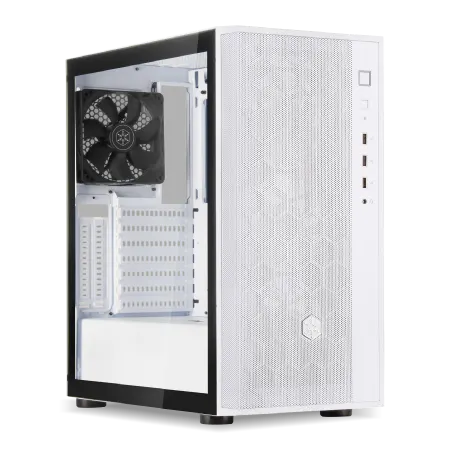
| ケース | DeepCool CH510 ホワイト |
| CPUクーラー | 水冷 240mmラジエータ CoolerMaster製 水冷CPUクーラー ML 240 Core II White |
| マザーボード | AMD X870 チップセット GIGABYTE製 X870M AORUS ELITE WIFI7 ICE |
| 電源ユニット | 850W 80Plus GOLD認証 電源ユニット (Silverstone製) |
| 無線LAN | Wi-Fi 6E (IEEE802.11ax/11ad/11ac/11n/11a/11g/11b) |
| BlueTooth | BlueTooth 5 |
| 光学式ドライブ | DVDスーパーマルチドライブ (外付け) |
| OS | Microsoft Windows 11 Home |
液タブ環境では16GBでは不足する
液タブ自体が追加のディスプレイとして機能するため、グラフィックドライバーやウィンドウマネージャーのメモリ消費が増加しますし、高解像度液タブではフレームバッファーのサイズも大きくなります。
Clip Studio Paintで大きなキャンバスを開き、Photoshopで参考資料を表示し、ブラウザでリファレンス画像を検索するという一般的な作業フローでは、16GBではメモリスワップが発生してしまいますよね。
DDR5-5600が現在の標準規格
イラスト制作用途では、メモリの動作周波数よりも容量の方が重要ですが、DDR5の高帯域幅は大容量ファイルの読み書き時に効果を発揮します。
デュアルチャネル構成は必須
メモリを32GB搭載する場合、16GB×2枚のデュアルチャネル構成にすることが重要です。
32GB×1枚のシングルチャネル構成では、メモリ帯域幅が半減してしまい、イラストソフトのパフォーマンスが大きく低下します。
特に大きなブラシサイズで描画する際や、多数のレイヤーを含むファイルを操作する際には、メモリ帯域幅がボトルネックになる可能性があるからです。
64GBは3D併用や動画編集をする場合に検討
特に4K液タブで8K解像度のイラストを制作するような場合には、64GBあると作業の快適性が大きく向上します。
使用するソフトウェアの推奨スペックと、実際の作業内容を照らし合わせて、適切な容量を選ぶことが大切です。
ストレージはGen.4 SSDの2TBが最適解

イラストファイルは想像以上に容量を消費する
液タブで本格的にイラスト制作を始めると、ファイルサイズの大きさに驚く方もいるのではないでしょうか。
4K解像度のキャンバスで、レイヤーを50枚以上重ねたClip Studio Paintファイルは、簡単に1GB以上になります。
PSD形式で保存すればさらに大きくなりますし、作業途中の自動バックアップファイルも含めると、1つのイラストプロジェクトで数GBを消費することも珍しくありません。
イラスト制作用PCのストレージは、最低でも1TB、推奨は2TB以上を確保する必要があります。
システムドライブとデータドライブを分けるなら、システム用に500GB、データ用に2TB以上という構成が理想的です。
Gen.4 SSDがコストと性能のバランスが良い
現在のストレージ市場では、PCIe Gen.5 SSDとGen.4 SSDが選択肢がいくつもあります。
Gen.5 SSDは最大14,000MB/s超の読込速度を実現していますが、発熱が非常に高く、大型ヒートシンクやアクティブ冷却が必要になります。
また価格もGen.4の1.5倍から2倍程度と高額です。
Gen.4 SSDでも7,000MB/s程度の読込速度があり、大容量のイラストファイルを開く際の待ち時間はほとんど気になりません。
パソコン おすすめモデル5選
パソコンショップSEVEN ZEFT Z54QU
| 【ZEFT Z54QU スペック】 | |
| CPU | Intel Core Ultra7 265KF 20コア/20スレッド 5.50GHz(ブースト)/3.90GHz(ベース) |
| グラフィックボード | GeForce RTX5070Ti (VRAM:16GB) |
| メモリ | 32GB DDR5 (32GB x1枚 クルーシャル製) |
| ストレージ | SSD 1TB (m.2 nVMe READ/WRITE:7250Gbps/6900Gbps WD製) |
| ケース | Thermaltake S200 TG ARGB Plus ホワイト |
| CPUクーラー | 空冷 DeepCool製 空冷CPUクーラー AK400 DIGITAL WH |
| マザーボード | intel B860 チップセット ASRock製 B860M Pro RS WiFi |
| 電源ユニット | 850W 80Plus GOLD認証 電源ユニット (Silverstone製) |
| 無線LAN | Wi-Fi 6E (IEEE802.11ax/11ad/11ac/11n/11a/11g/11b) |
| BlueTooth | BlueTooth 5 |
| OS | Microsoft Windows 11 Home |
パソコンショップSEVEN ZEFT Z54X

| 【ZEFT Z54X スペック】 | |
| CPU | Intel Core Ultra7 265K 20コア/20スレッド 5.50GHz(ブースト)/3.90GHz(ベース) |
| グラフィックボード | GeForce RTX5050 (VRAM:8GB) |
| メモリ | 32GB DDR5 (32GB x1枚 クルーシャル製) |
| ストレージ | SSD 1TB (m.2 nVMe READ/WRITE:7250Gbps/6900Gbps WD製) |
| ケース | Thermaltake Versa H26 |
| CPUクーラー | 空冷 DeepCool製 空冷CPUクーラー AK400 |
| マザーボード | intel B860 チップセット ASRock製 B860M Pro RS WiFi |
| 電源ユニット | 650W 80Plus BRONZE認証 電源ユニット (COUGAR製) |
| 無線LAN | Wi-Fi 6E (IEEE802.11ax/11ad/11ac/11n/11a/11g/11b) |
| BlueTooth | BlueTooth 5 |
| 光学式ドライブ | DVDスーパーマルチドライブ (内蔵) |
| OS | Microsoft Windows 11 Home |
パソコンショップSEVEN ZEFT Z54A
| 【ZEFT Z54A スペック】 | |
| CPU | Intel Core Ultra5 245KF 14コア/14スレッド 5.20GHz(ブースト)/4.20GHz(ベース) |
| グラフィックボード | GeForce RTX5050 (VRAM:8GB) |
| メモリ | 16GB DDR5 (16GB x1枚 クルーシャル製) |
| ストレージ | SSD 1TB (m.2 nVMe READ/WRITE:7250Gbps/6900Gbps WD製) |
| ケース | Thermaltake Versa H26 |
| CPUクーラー | 空冷 DeepCool製 空冷CPUクーラー AK400 |
| マザーボード | intel B860 チップセット ASRock製 B860M Pro RS WiFi |
| 電源ユニット | 650W 80Plus BRONZE認証 電源ユニット (COUGAR製) |
| 無線LAN | Wi-Fi 6E (IEEE802.11ax/11ad/11ac/11n/11a/11g/11b) |
| BlueTooth | BlueTooth 5 |
| 光学式ドライブ | DVDスーパーマルチドライブ (内蔵) |
| OS | Microsoft Windows 11 Home |
パソコンショップSEVEN ZEFT Z57Y

| 【ZEFT Z57Y スペック】 | |
| CPU | Intel Core Ultra7 265K 20コア/20スレッド 5.50GHz(ブースト)/3.90GHz(ベース) |
| グラフィックボード | GeForce RTX5060 (VRAM:8GB) |
| メモリ | 32GB DDR5 (32GB x1枚 クルーシャル製) |
| ストレージ | SSD 1TB (m.2 nVMe READ/WRITE:7250Gbps/6900Gbps WD製) |
| ケース | CoolerMaster MasterFrame 600 Black |
| CPUクーラー | 空冷 DeepCool製 空冷CPUクーラー AK400 |
| マザーボード | intel B860 チップセット ASRock製 B860M Pro RS WiFi |
| 電源ユニット | 650W 80Plus BRONZE認証 電源ユニット (COUGAR製) |
| 無線LAN | Wi-Fi 6E (IEEE802.11ax/11ad/11ac/11n/11a/11g/11b) |
| BlueTooth | BlueTooth 5 |
| OS | Microsoft Windows 11 Home |
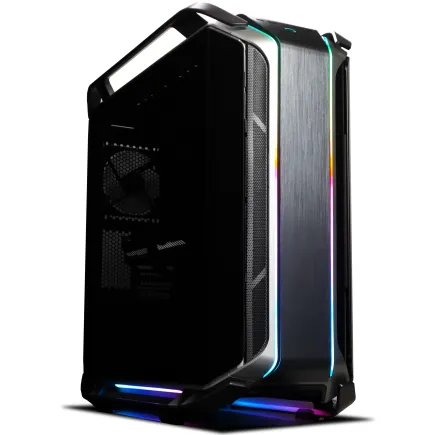
パソコンショップSEVEN ZEFT Z55AW
| 【ZEFT Z55AW スペック】 | |
| CPU | Intel Core Ultra9 285 24コア/24スレッド 5.60GHz(ブースト)/2.50GHz(ベース) |
| グラフィックボード | GeForce RTX4060Ti (VRAM:8GB) |
| メモリ | 64GB DDR5 (32GB x2枚 Micron製) |
| ストレージ | SSD 1TB (m.2 nVMe READ/WRITE:7250Gbps/6900Gbps WD製) |
| ケース | CoolerMaster COSMOS C700M |
| CPUクーラー | 空冷 サイズ製 空冷CPUクーラー SCYTHE() MUGEN6 BLACK EDITION |
| マザーボード | intel Z890 チップセット ASRock製 Z890 Steel Legend WiFi |
| 電源ユニット | 650W 80Plus BRONZE認証 電源ユニット (COUGAR製) |
| 無線LAN | Wi-Fi 6E (IEEE802.11ax/11ad/11ac/11n/11a/11g/11b) |
| BlueTooth | BlueTooth 5 |
| 光学式ドライブ | DVDスーパーマルチドライブ (内蔵) |
| OS | Microsoft Windows 11 Home |
信頼性の高いメーカーを選ぶ
WD(WESTERN DIGITAL)、Crucial、キオクシアといった大手メーカーの製品なら、長期保証も付いており安心です。
私自身、過去にマイナーメーカーのSSDを使用して、わずか1年でデータが読み出せなくなった経験があります。
幸いバックアップがあったため被害は最小限でしたが、それ以来、ストレージだけは妥協せずに信頼性を最優先するようになりました。
BTOパソコンを注文する際には、SSDメーカーを選択できるショップを選ぶことをおすすめします。
バックアップ用に外付けストレージも用意する
外付けSSDまたはNASを使って、定期的に作品データをバックアップする習慣をつけることで、万が一のデータ損失に備えられます。
クラウドストレージも選択肢の一つですが、大容量のイラストファイルをアップロードするには時間がかかりますし、月額料金も発生します。
| ストレージ構成 | システム用 | データ用 | 推奨用途 |
|---|---|---|---|
| シングルドライブ | 2TB Gen.4 SSD | – | 標準的なイラスト制作 |
| デュアルドライブ | 500GB Gen.4 SSD | 2TB Gen.4 SSD | データ管理重視 |
| トリプルドライブ | 500GB Gen.4 SSD | 2TB Gen.4 SSD | 4TB HDD(アーカイブ用) |
冷却システムは空冷で十分だが静音性を重視する
液タブ作業では静音性が作業効率に影響する
特に深夜の作業では、ファンの回転音が耳障りに感じられることもあるでしょう。
現行のCore Ultra 200シリーズやRyzen 9000シリーズは、旧世代と比較して発熱が抑制されており、空冷CPUクーラーでも十分に冷却できます。
ただし、標準的なリテールクーラーでは冷却性能が不足する場合があるため、サードパーティ製の高性能空冷クーラーを選ぶことをおすすめします。
DEEPCOOLやサイズ製の空冷クーラーが人気
BTOパソコンのカスタマイズでは、DEEPCOOLやサイズ(Scythe)製の空冷CPUクーラーが選択できることが多く、これらは冷却性能と静音性のバランスに優れています。
特にサイズの虎徹シリーズやDEEPCOOLのAK400シリーズは、ミドルレンジCPUの冷却には充分ですが、ハイエンドCPUを使用する場合は力不足になることもあります。
ケースのエアフローも重要
CPUクーラーだけでなく、PCケース全体のエアフローも冷却性能に大きく影響します。
液タブ環境では、グラフィックボードも相応の発熱をするため、ケース内の熱気を効率的に排出する必要があります。
フロントに吸気ファン、リアとトップに排気ファンを配置した標準的なエアフロー構成が基本ですが、高性能グラフィックボードを搭載する場合は、ボトムにも吸気ファンを追加することで冷却効果が向上します。
BTOパソコンを注文する際には、ケースファンの構成もカスタマイズできるショップを選ぶと良いでしょう。
静音性重視ならケース選びも慎重に
Fractal Designの木製パネルケースなどは、デザイン性と静音性を両立しており、イラスト制作用PCにも適しています。
ただし、完全な無音を求めるとエアフローが犠牲になり、冷却性能が低下する可能性があるからです。
適度なファン音は許容しつつ、不快な高周波ノイズを抑えるという方向性が現実的といえます。
BTOパソコンのカスタマイズで押さえるべきポイント
グラフィックボードとCPUのバランスを考える
BTOパソコンをカスタマイズする際、最も重要なのはグラフィックボードとCPUのバランスです。
高性能なグラフィックボードを選んでもCPUが貧弱では性能を引き出せませんし、逆にハイエンドCPUを選んでもグラフィックボードが低性能では液タブ環境が快適になりません。
液タブでのイラスト制作を主目的とするなら、CPU:グラフィックボードの予算配分を6:4程度にすることが理想的です。
例えば、Core Ultra 7 265KFとGeForce RTX5070の組み合わせ、またはRyzen 7 9800X3DとRadeon RX 9070XTの組み合わせが、バランスの取れた構成といえます。
最新グラフィックボード(VGA)性能一覧
| GPU型番 | VRAM | 3DMarkスコア TimeSpy |
3DMarkスコア FireStrike |
TGP | 公式 URL |
価格com URL |
|---|---|---|---|---|---|---|
| GeForce RTX 5090 | 32GB | 48470 | 101975 | 575W | 公式 | 価格 |
| GeForce RTX 5080 | 16GB | 32005 | 78104 | 360W | 公式 | 価格 |
| Radeon RX 9070 XT | 16GB | 30015 | 66787 | 304W | 公式 | 価格 |
| Radeon RX 7900 XTX | 24GB | 29939 | 73454 | 355W | 公式 | 価格 |
| GeForce RTX 5070 Ti | 16GB | 27040 | 68956 | 300W | 公式 | 価格 |
| Radeon RX 9070 | 16GB | 26386 | 60263 | 220W | 公式 | 価格 |
| GeForce RTX 5070 | 12GB | 21850 | 56823 | 250W | 公式 | 価格 |
| Radeon RX 7800 XT | 16GB | 19829 | 50503 | 263W | 公式 | 価格 |
| Radeon RX 9060 XT 16GB | 16GB | 16485 | 39387 | 145W | 公式 | 価格 |
| GeForce RTX 5060 Ti 16GB | 16GB | 15922 | 38215 | 180W | 公式 | 価格 |
| GeForce RTX 5060 Ti 8GB | 8GB | 15784 | 37992 | 180W | 公式 | 価格 |
| Arc B580 | 12GB | 14572 | 34934 | 190W | 公式 | 価格 |
| Arc B570 | 10GB | 13681 | 30871 | 150W | 公式 | 価格 |
| GeForce RTX 5060 | 8GB | 13143 | 32373 | 145W | 公式 | 価格 |
| Radeon RX 7600 | 8GB | 10773 | 31755 | 165W | 公式 | 価格 |
| GeForce RTX 4060 | 8GB | 10603 | 28596 | 115W | 公式 | 価格 |
電源ユニットは余裕を持った容量を選ぶ
グラフィックボードとCPUの消費電力を合計し、それに50%程度の余裕を持たせた容量の電源ユニットを選ぶことが大切です。
GeForce RTX5070とCore Ultra 7 265Kの組み合わせなら、合計消費電力は約400W程度ですから、650W以上の電源ユニットが適切です。
また、高効率な電源ユニットは発熱も少なく、ファンの回転数も抑えられるため静音性にも貢献します。
マザーボードの拡張性を確認する
BTOパソコンでは、マザーボードの選択肢が限られている場合が多いですが、可能であれば拡張性の高いモデルを選びましょう。
特にM.2スロットの数は重要で、将来的にストレージを増設する際に便利です。
また、USB端子の数と種類も確認しておくべきです。
液タブはUSB接続のモデルも多く、さらにペンタブレット、外付けストレージ、キーボード、マウスなどを接続すると、USB端子が不足する可能性があるからです。
USB 3.2 Gen2以上の高速端子が複数あるマザーボードを選ぶことで、周辺機器の接続に困ることがなくなります。
保証とサポート体制を重視する
BTOパソコンショップを選ぶ際には、価格だけでなく保証期間とサポート体制も重要な判断基準になります。
標準保証が1年のショップよりも、3年保証が選択できるショップの方が安心です。
また、故障時の対応速度や、電話サポートの品質も事前に口コミなどで確認しておくと良いでしょう。
イラスト制作を仕事にしている場合、PCの故障は直接収入に影響するため、迅速なサポートが受けられるショップを選ぶことが重要です。
完成品PCを選ぶ場合の注意点
カスタマイズ性の低さがデメリット
完成品のデスクトップPCは、BTOパソコンと比較してカスタマイズ性が低く、パーツの選択肢がほとんどありません。
メーカー製PCの多くは、独自規格のマザーボードや電源ユニットを使用しており、将来的なアップグレードが困難な場合もあります。
完成品PCでは、搭載されているグラフィックボードが液タブ環境に適していない場合もあるため、仕様を細かく確認する必要があります。
メーカー製PCはプリインストールソフトが多い
メーカー製の完成品PCには、多数のプリインストールソフトが含まれており、これらがバックグラウンドで動作することでシステムリソースを消費します。
イラスト制作に不要なソフトをアンインストールする手間がかかりますし、一部のソフトは完全に削除できない場合もあります。
この点も、BTOパソコンを選ぶメリットの一つといえるのです。
価格面でもBTOパソコンが有利
同等のスペックで比較すると、完成品PCよりもBTOパソコンの方が価格が安い傾向があります。
メーカー製PCは、ブランド価値やサポート体制の充実度が価格に反映されているため、純粋な性能対価格比ではBTOパソコンに劣ります。
液タブ環境に最適なPC構成例
エントリー構成:フルHD液タブ向け
フルHD解像度の液タブで、趣味レベルのイラスト制作を始める方には、以下の構成がコストパフォーマンスに優れています。
CPUはCore Ultra 5 235FまたはRyzen 5 9600を選び、グラフィックボードはGeForce RTX5060Tiの8GBモデルを搭載します。
この構成なら、Clip Studio PaintやPhotoshopで3000×3000ピクセル程度のキャンバスを快適に扱えます。
予算は本体のみで15万円前後が目安になりますが、液タブ本体の価格も考慮すると、トータルで25万円程度の投資が必要です。
スタンダード構成:4K液タブ向け
4K解像度の液タブで、本格的なイラスト制作をする方には、以下の構成が最もバランスが取れています。
CPUはCore Ultra 7 265KFまたはRyzen 7 9800X3D、グラフィックボードはGeForce RTX5070の12GBモデルまたはRadeon RX 9070XTの16GBモデルを選びます。
メモリは32GB(16GB×2)のDDR5-5600、ストレージは2TBのGen.4 SSDという構成です。
この構成なら、5000×5000ピクセル以上の大きなキャンバスでも快適に作業でき、レイヤー数が100枚を超えるような複雑なイラストでも動作が重くなることはありません。
予算は本体のみで25万円から30万円程度が目安です。
ハイエンド構成:3D併用・動画編集も視野
イラスト制作だけでなく、Blenderでの3Dモデリングや、After Effectsでの動画編集も行う方には、以下のハイエンド構成がおすすめです。
CPUはCore Ultra 9 285KまたはRyzen 9 9950X3D、グラフィックボードはGeForce RTX5070Tiの16GBモデルを選びます。
メモリは64GB(32GB×2)のDDR5-5600、ストレージはシステム用に1TBのGen.4 SSD、データ用に4TBのGen.4 SSDという構成です。
予算は本体のみで40万円以上になりますが、プロフェッショナルな制作環境を求めるなら投資する価値があります。
| 構成レベル | CPU | GPU | メモリ | ストレージ | 予算目安 |
|---|---|---|---|---|---|
| エントリー | Core Ultra 5 235F | RTX5060Ti 8GB | 32GB | 1TB Gen.4 | 15万円 |
| スタンダード | Core Ultra 7 265KF | RTX5070 12GB | 32GB | 2TB Gen.4 | 25万円 |
| ハイエンド | Core Ultra 9 285K | RTX5070Ti 16GB | 64GB | 1TB+4TB Gen.4 | 40万円 |
モニター配置と作業環境の最適化
液タブの配置で作業効率が変わる
液タブを導入する際、どのように配置するかで作業効率が大きく変わります。
私自身、何度も配置を変更して試行錯誤した結果、メインモニターを正面に配置し、液タブを手前に傾斜させて置く配置が最も疲れにくいことが分かりました。
液タブを正面に置いてメインモニターをサブ的に使う配置もありますが、この場合は首を下に向ける時間が長くなり、肩こりや首の痛みが発生しやすくなります。
長時間作業する場合は、視線の高さを考慮した配置が重要です。
3画面構成で作業効率が飛躍的に向上
液タブ、メインモニター、サブモニターの3画面構成にすることで、作業効率が飛躍的に向上します。
液タブで描画作業を行い、メインモニターにはイラストソフトのパレットやツールバーを表示し、サブモニターには参考資料やブラウザを表示するという使い分けが可能です。
この構成を実現するには、グラフィックボードに3つ以上の映像出力端子が必要ですから、BTOパソコンをカスタマイズする際には必ず確認しましょう。
GeForce RTX5070以上のモデルなら、DisplayPort×3、HDMI×1という構成が一般的で、3画面出力に対応しています。
デスク周りの配線整理も重要
配線が乱雑だと見た目が悪いだけでなく、掃除がしにくくなったり、ケーブルの断線リスクが高まったりします。
ケーブルマネジメントには、結束バンドやケーブルボックスを活用し、デスク裏にケーブルトレイを設置することで、配線をすっきりまとめられます。
また、電源タップは余裕のある口数のものを選び、将来的な機器追加にも対応できるようにしておくと良いでしょう。
照明環境も作業品質に影響する
イラスト制作では、色の正確な認識が重要ですから、作業環境の照明にも気を配る必要があります。
自然光に近い色温度(5000K~6500K程度)のLED照明を使用し、モニターに直接光が当たらないように配置することが大切です。
また、液タブの画面に照明が映り込むと作業がしづらくなるため、デスクライトの位置や角度を調整して、映り込みを最小限に抑えましょう。
液タブ環境でのトラブルシューティング
ペンの追従性が悪い場合の対処法
液タブでイラストを描いていて、ペンの追従性が悪いと感じる場合、いくつかの原因が考えられます。
最も多いのは、グラフィックボードのドライバーが最新でない場合や、イラストソフトの設定が適切でない場合です。
まずグラフィックボードのドライバーを最新版に更新することが重要です。
次に、イラストソフト側の設定で、ブラシの品質設定を下げたり、手ぶれ補正の強度を調整したりすることで改善する場合もあります。
色が正しく表示されない場合
液タブとメインモニターで色が異なって見える場合、カラーマネジメントの設定を確認する必要があります。
Windowsのカラープロファイル設定で、各ディスプレイに適切なプロファイルを割り当てることで、色の再現性が向上します。
また、液タブ本体のキャリブレーション機能を使って、色温度や明るさを調整することも効果的です。
プロフェッショナルな色管理が必要な場合は、カラーキャリブレーターを購入して、定期的にキャリブレーションを行うことをおすすめします。
画面がちらつく・表示が乱れる場合
まずDisplayPortケーブルやHDMIケーブルを抜き差しして、接続を確認しましょう。
それでも改善しない場合は、ケーブル自体の不良や、グラフィックボードの出力端子の問題が考えられます。
別の出力端子に接続してみたり、ケーブルを交換してみたりすることで、原因を特定できます。
システム全体が重い場合の対処法
タスクマネージャーを開いて、メモリ使用率やCPU使用率を確認しましょう。
メモリ使用率が常に90%以上になっている場合は、メモリの増設を検討する必要があります。
また、ストレージの空き容量が少ない場合は、不要なファイルを削除したり、外付けストレージに移動したりすることで改善します。
将来のアップグレードを見据えた選択
拡張性の高いマザーボードを選ぶ
M.2スロットが複数あるマザーボードなら、将来的にストレージを増設できますし、メモリスロットが4つあれば、後からメモリを追加することも可能です。
また、PCIeスロットの数と配置も確認しておきましょう。
電源ユニットは余裕を持った容量を
将来的にグラフィックボードをアップグレードする可能性を考えると、電源ユニットは余裕を持った容量を選んでおくべきです。
現在の構成で500Wで足りる場合でも、750W程度の電源ユニットを選んでおけば、将来的にハイエンドグラフィックボードに交換する際にも対応できます。
電源ユニットの交換は、BTOパソコンでは保証対象外になる場合もあるため、最初から余裕のある容量を選んでおく方が安心です。
ケースサイズも考慮する
コンパクトなケースは設置スペースを節約できますが、拡張性や冷却性能に制限があります。
特に簡易水冷CPUクーラーを後から追加する場合、ケース内にラジエーターを取り付けるスペースが必要ですから、ケースの仕様を事前に確認しておきましょう。
3年後を見据えたスペック選び
PCのパーツは日々進化していますが、適切なスペックを選べば3年から5年は快適に使用できます。
液タブでのイラスト制作を主目的とするなら、Core Ultra 7クラスのCPUとGeForce RTX5070クラスのグラフィックボードを選んでおけば、当面はアップグレードの必要がないでしょう。
ただし、イラスト制作の手法やソフトウェアも進化していくため、完全に将来を予測することはできません。
よくある質問
液タブ用PCは普通のゲーミングPCと何が違うのか
液タブ用PCとゲーミングPCは、求められる性能の方向性が若干異なります。
ただし、ミドルレンジ以上のゲーミングPCなら、液タブでのイラスト制作にも十分対応できるため、大きな違いはありません。
液タブは何インチを選べばいいのか
液タブのサイズは、作業スタイルとデスクのスペースによって選ぶべきです。
22インチ以上の大型液タブは、細かい描き込みがしやすく、プロフェッショナルな制作に向いていますが、相応のデスクスペースが必要になります。
メモリは32GBで本当に足りるのか
また、イラスト制作と同時に動画編集や3Dモデリングも行う場合は、64GB以上が推奨されます。
BTOパソコンと自作PCどちらがおすすめか
PC初心者や、組み立てに自信がない方にはBTOパソコンがおすすめです。
保証が付いており、トラブル時のサポートも受けられます。
グラフィックボードはGeForceとRadeonどちらを選ぶべきか
イラスト制作用途では、GeForce RTX 50シリーズの方が無難な選択といえます。
Adobe製品やClip Studio Paintとの互換性が高く、ドライバーの安定性も優れています。
ただし、コストパフォーマンスを重視するならRadeon RX 90シリーズも十分な選択肢です。
特にRX 9070XTは16GBのVRAMを搭載しており、大容量のイラストファイルを扱う際に有利です。
液タブ用PCに光学ドライブは必要か
液タブ環境でノートPCは使えるのか
高性能なゲーミングノートPCやクリエイター向けノートPCなら、液タブ環境でも使用できます。
ただし、ノートPCは拡張性が低く、将来的なアップグレードが困難です。
また、同じ性能のデスクトップPCと比較すると価格が高く、冷却性能も劣ります。