
iOSエンジニアがWindowsマシンを選ぶ理由
開発環境の多様化が進んでいる
iOSアプリ開発といえばMacが必須という時代は終わりつつあります。
クラウドベースの開発環境やリモートビルドサービスの充実により、WindowsマシンでもXcodeを快適に動作させる環境が整ってきました。
特にCI/CDパイプラインの構築やテスト環境の整備において、高性能なWindowsマシンを活用するエンジニアが増えています。
仮想環境とリモート接続の実用性
VMwareやParallels Desktop for Businessのような仮想化ソフトウェアを使用すれば、Windows環境からmacOSを起動してXcodeを実行できるのです。
また、Mac miniやMac Studioをサーバーとして設置し、WindowsマシンからリモートデスクトップでXcodeにアクセスする方法も効率的。
コストパフォーマンスの優位性
同等スペックで比較した場合、WindowsマシンはMacよりも圧倒的にコストパフォーマンスに優れています。
特にBTOパソコンを選択すれば、必要なスペックだけを厳選してカスタマイズできるため、無駄な出費を抑えられるのです。
例えば、Mac Studio相当の性能を持つWindowsマシンを組めば、価格差は10万円以上になることも珍しくありません。
Xcode動作に必要なPCスペックの基準
プロセッサ性能が開発効率を左右する
特にSwiftのコンパイルは複数コアを効率的に使用するため、コア数とスレッド数が多いCPUを選択することが開発効率向上の鍵になるのです。
仮想環境でmacOSを動作させる場合、ホストOSであるWindowsとゲストOSであるmacOSの両方がCPUリソースを消費するため、最低でも8コア16スレッド以上のCPUが必要になります。
現行のCPUで考えると、IntelならCore Ultra 7 265K以上、AMDならRyzen 7 9700X以上が推奨ラインです。
メモリ容量は妥協できない要素
ホストOSのWindowsも快適に動作させるためには、さらに16GB以上のメモリが必要です。
つまり、トータルで最低32GB、推奨は64GB以上のメモリを搭載すべきということになります。
DDR5-5600規格のメモリが主流になっており、帯域幅の向上により仮想環境のパフォーマンスも大きく改善されました。
パソコン おすすめモデル4選
パソコンショップSEVEN ZEFT R60CRA

| 【ZEFT R60CRA スペック】 | |
| CPU | AMD Ryzen7 9800X3D 8コア/16スレッド 5.20GHz(ブースト)/4.70GHz(ベース) |
| グラフィックボード | GeForce RTX5070Ti (VRAM:16GB) |
| メモリ | 32GB DDR5 (16GB x2枚 クルーシャル製) |
| ストレージ | SSD 1TB (m.2 nVMe READ/WRITE:7250Gbps/6900Gbps WD製) |
| ケース | ASUS Prime AP201 Tempered Glass ホワイト |
| CPUクーラー | 水冷 240mmラジエータ CoolerMaster製 水冷CPUクーラー ML 240 Core II White |
| マザーボード | AMD X870 チップセット GIGABYTE製 X870M AORUS ELITE WIFI7 ICE |
| 電源ユニット | 850W 80Plus GOLD認証 電源ユニット (Silverstone製) |
| 無線LAN | Wi-Fi 6E (IEEE802.11ax/11ad/11ac/11n/11a/11g/11b) |
| BlueTooth | BlueTooth 5 |
| 光学式ドライブ | DVDスーパーマルチドライブ (外付け) |
| OS | Microsoft Windows 11 Home |
パソコンショップSEVEN ZEFT R61G

| 【ZEFT R61G スペック】 | |
| CPU | AMD Ryzen7 9800X3D 8コア/16スレッド 5.20GHz(ブースト)/4.70GHz(ベース) |
| グラフィックボード | GeForce RTX5070 (VRAM:12GB) |
| メモリ | 32GB DDR5 (32GB x1枚 クルーシャル製) |
| ストレージ | SSD 1TB (m.2 nVMe READ/WRITE:7250Gbps/6900Gbps WD製) |
| ケース | Thermaltake S200 TG ARGB Plus ブラック |
| CPUクーラー | 水冷 240mmラジエータ CoolerMaster製 水冷CPUクーラー ML 240 Core II Black |
| マザーボード | AMD B850 チップセット ASRock製 B850M-X WiFi R2.0 |
| 電源ユニット | 850W 80Plus GOLD認証 電源ユニット (Silverstone製) |
| 無線LAN | Wi-Fi 6E (IEEE802.11ax/11ad/11ac/11n/11a/11g/11b) |
| BlueTooth | BlueTooth 5 |
| OS | Microsoft Windows 11 Home |
パソコンショップSEVEN ZEFT R60FH

| 【ZEFT R60FH スペック】 | |
| CPU | AMD Ryzen5 8600G 6コア/12スレッド 5.00GHz(ブースト)/4.30GHz(ベース) |
| グラフィックボード | Radeon RX 9060XT (VRAM:16GB) |
| メモリ | 32GB DDR5 (32GB x1枚 クルーシャル製) |
| ストレージ | SSD 1TB (m.2 nVMe READ/WRITE:7250Gbps/6900Gbps WD製) |
| ケース | Thermaltake S200 TG ARGB Plus ホワイト |
| マザーボード | AMD B850 チップセット ASRock製 B850M-X WiFi R2.0 |
| 電源ユニット | 750W 80Plus GOLD認証 電源ユニット (Silverstone製) |
| 無線LAN | Wi-Fi 6E (IEEE802.11ax/11ad/11ac/11n/11a/11g/11b) |
| BlueTooth | BlueTooth 5 |
| OS | Microsoft Windows 11 Home |
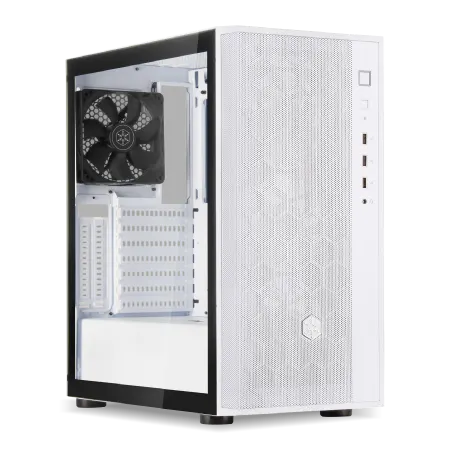
パソコンショップSEVEN ZEFT R59AF
| 【ZEFT R59AF スペック】 | |
| CPU | AMD Ryzen9 9950X 16コア/32スレッド 5.70GHz(ブースト)/4.30GHz(ベース) |
| グラフィックボード | Radeon RX 7800XT (VRAM:16GB) |
| メモリ | 32GB DDR5 (16GB x2枚 Micron製) |
| ストレージ | SSD 1TB (m.2 nVMe READ/WRITE:7250Gbps/6900Gbps WD製) |
| ケース | DeepCool CH510 ホワイト |
| CPUクーラー | 水冷 240mmラジエータ CoolerMaster製 水冷CPUクーラー ML 240 Core II White |
| マザーボード | AMD X870 チップセット GIGABYTE製 X870M AORUS ELITE WIFI7 ICE |
| 電源ユニット | 850W 80Plus GOLD認証 電源ユニット (Silverstone製) |
| 無線LAN | Wi-Fi 6E (IEEE802.11ax/11ad/11ac/11n/11a/11g/11b) |
| BlueTooth | BlueTooth 5 |
| 光学式ドライブ | DVDスーパーマルチドライブ (外付け) |
| OS | Microsoft Windows 11 Home |
ストレージ速度がビルド時間を短縮する
そのため、ストレージの読み書き速度がビルド時間に直結するのです。
PCIe Gen.4 SSDなら7,000MB/s前後の読込速度を実現できるため、従来のSATA SSDと比較して体感できるほどビルド時間が短縮されます。
容量は最低でも1TB、できれば2TB以上を選択した方がいいでしょう。
仮想環境のディスクイメージファイルだけで100GB以上消費することもありますし、Xcodeのキャッシュやシミュレータのデータも相当な容量を占めるからです。
WD製やCrucial製のSSDは耐久性に優れており、長期間の開発作業にも安心して使用できます。
グラフィック性能の必要性を見極める
Xcodeの開発作業自体には高性能なグラフィックボードは必要ありませんが、iOSシミュレータを複数同時に動作させたり、Metal APIを使用したグラフィック処理のテストを行ったりする場合には、ある程度のGPU性能が求められます。
また、仮想環境でmacOSを動作させる際、GPUパススルー機能を使用すればグラフィック処理を高速化できるのです。
GeForce RTX5060Ti以上、またはRadeon RX 9060XT以上のグラフィックボードを搭載しておけば、開発作業で困ることはほとんどないでしょう。
これらのGPUはAI処理性能も高いため、機械学習を活用したアプリ開発にも対応できます。
最新グラフィックボード(VGA)性能一覧
| GPU型番 | VRAM | 3DMarkスコア TimeSpy |
3DMarkスコア FireStrike |
TGP | 公式 URL |
価格com URL |
|---|---|---|---|---|---|---|
| GeForce RTX 5090 | 32GB | 48470 | 101975 | 575W | 公式 | 価格 |
| GeForce RTX 5080 | 16GB | 32005 | 78104 | 360W | 公式 | 価格 |
| Radeon RX 9070 XT | 16GB | 30015 | 66787 | 304W | 公式 | 価格 |
| Radeon RX 7900 XTX | 24GB | 29939 | 73454 | 355W | 公式 | 価格 |
| GeForce RTX 5070 Ti | 16GB | 27040 | 68956 | 300W | 公式 | 価格 |
| Radeon RX 9070 | 16GB | 26386 | 60263 | 220W | 公式 | 価格 |
| GeForce RTX 5070 | 12GB | 21850 | 56823 | 250W | 公式 | 価格 |
| Radeon RX 7800 XT | 16GB | 19829 | 50503 | 263W | 公式 | 価格 |
| Radeon RX 9060 XT 16GB | 16GB | 16485 | 39387 | 145W | 公式 | 価格 |
| GeForce RTX 5060 Ti 16GB | 16GB | 15922 | 38215 | 180W | 公式 | 価格 |
| GeForce RTX 5060 Ti 8GB | 8GB | 15784 | 37992 | 180W | 公式 | 価格 |
| Arc B580 | 12GB | 14572 | 34934 | 190W | 公式 | 価格 |
| Arc B570 | 10GB | 13681 | 30871 | 150W | 公式 | 価格 |
| GeForce RTX 5060 | 8GB | 13143 | 32373 | 145W | 公式 | 価格 |
| Radeon RX 7600 | 8GB | 10773 | 31755 | 165W | 公式 | 価格 |
| GeForce RTX 4060 | 8GB | 10603 | 28596 | 115W | 公式 | 価格 |
おすすめPC 5選の選定基準
実際の開発現場で求められる性能
特に長時間の連続稼働における安定性は重要で、冷却性能や電源ユニットの品質にも注目しました。
価格帯別のバランスを考慮
ただし、最低限の快適性を確保するため、あまりにも低スペックな構成は除外しました。
コストパフォーマンスを重視しつつ、将来的なアップグレードの余地も考慮した構成になっています。
BTOパソコンの選択肢を優先
完成品のパソコンよりも、BTOパソコンの方がカスタマイズの自由度が高く、必要なスペックを的確に選択できます。
また、保証やサポート体制も充実しているため、トラブル時の対応もスムーズです。
1位:マウスコンピューター DAIV Z9-A9X3D
パソコン おすすめモデル5選
パソコンショップSEVEN SR-ar9-9360X/S9

| 【SR-ar9-9360X/S9 スペック】 | |
| CPU | AMD Ryzen9 9950X 16コア/32スレッド 5.70GHz(ブースト)/4.30GHz(ベース) |
| メモリ | 16GB DDR5 (16GB x1枚 クルーシャル製) |
| ストレージ | SSD 1TB (m.2 nVMe READ/WRITE:7250Gbps/6900Gbps WD製) |
| ケース | Fractal Design Pop XL Air RGB TG |
| CPUクーラー | 水冷 360mmラジエータ CoolerMaster製 水冷CPUクーラー ML 360 Core II Black |
| マザーボード | AMD B850 チップセット ASRock製 B850M-X WiFi R2.0 |
| 電源ユニット | 650W 80Plus BRONZE認証 電源ユニット (COUGAR製) |
| 無線LAN | Wi-Fi 6E (IEEE802.11ax/11ad/11ac/11n/11a/11g/11b) |
| BlueTooth | BlueTooth 5 |
| 光学式ドライブ | DVDスーパーマルチドライブ (内蔵) |
| OS | Microsoft Windows 11 Home |
パソコンショップSEVEN ZEFT R63M
| 【ZEFT R63M スペック】 | |
| CPU | AMD Ryzen7 9800X3D 8コア/16スレッド 5.20GHz(ブースト)/4.70GHz(ベース) |
| グラフィックボード | Radeon RX 9070XT (VRAM:16GB) |
| メモリ | 32GB DDR5 (16GB x2枚 クルーシャル製) |
| ストレージ | SSD 2TB (m.2 nVMe READ/WRITE:7250Gbps/6900Gbps WD製) SSD SSD 2TB (m.2 nVMe READ/WRITE:7250Gbps/6900Gbps WD製) |
| ケース | Fractal Design Pop XL Air RGB TG |
| CPUクーラー | 空冷 DeepCool製 空冷CPUクーラー AK400 |
| マザーボード | AMD B850 チップセット MSI製 PRO B850M-A WIFI |
| 電源ユニット | 850W 80Plus GOLD認証 電源ユニット (CWT製) |
| 無線LAN | Wi-Fi 6E (IEEE802.11ax/11ad/11ac/11n/11a/11g/11b) |
| BlueTooth | BlueTooth 5 |
| OS | Microsoft Windows 11 Home |
パソコンショップSEVEN ZEFT R65H
| 【ZEFT R65H スペック】 | |
| CPU | AMD Ryzen7 7800X3D 8コア/16スレッド 5.00GHz(ブースト)/4.20GHz(ベース) |
| グラフィックボード | Radeon RX 9070XT (VRAM:16GB) |
| メモリ | 32GB DDR5 (16GB x2枚 クルーシャル製) |
| ストレージ | SSD 2TB (m.2 nVMe READ/WRITE:7250Gbps/6900Gbps WD製) |
| ケース | ASUS Prime AP201 Tempered Glass ホワイト |
| CPUクーラー | 水冷 240mmラジエータ CoolerMaster製 水冷CPUクーラー ML 240 Core II White |
| マザーボード | AMD X870 チップセット GIGABYTE製 X870M AORUS ELITE WIFI7 ICE |
| 電源ユニット | 850W 80Plus GOLD認証 電源ユニット (Silverstone製) |
| 無線LAN | Wi-Fi 6E (IEEE802.11ax/11ad/11ac/11n/11a/11g/11b) |
| BlueTooth | BlueTooth 5 |
| OS | Microsoft Windows 11 Home |
パソコンショップSEVEN ZEFT R60SH

| 【ZEFT R60SH スペック】 | |
| CPU | AMD Ryzen7 7800X3D 8コア/16スレッド 5.00GHz(ブースト)/4.20GHz(ベース) |
| グラフィックボード | GeForce RTX5070 (VRAM:12GB) |
| メモリ | 64GB DDR5 (32GB x2枚 クルーシャル製) |
| ストレージ | SSD 2TB (m.2 nVMe READ/WRITE:7250Gbps/6900Gbps WD製) |
| ケース | Antec P20C ブラック |
| CPUクーラー | 水冷 240mmラジエータ CoolerMaster製 水冷CPUクーラー ML 240 Core II Black |
| マザーボード | AMD B850 チップセット ASRock製 B850M-X WiFi R2.0 |
| 電源ユニット | 850W 80Plus GOLD認証 電源ユニット (Silverstone製) |
| 無線LAN | Wi-Fi 6E (IEEE802.11ax/11ad/11ac/11n/11a/11g/11b) |
| BlueTooth | BlueTooth 5 |
| OS | Microsoft Windows 11 Home |
パソコンショップSEVEN ZEFT R60AV

| 【ZEFT R60AV スペック】 | |
| CPU | AMD Ryzen7 9700X 8コア/16スレッド 5.50GHz(ブースト)/3.80GHz(ベース) |
| グラフィックボード | GeForce RTX4060 (VRAM:8GB) |
| メモリ | 32GB DDR5 (16GB x2枚 Micron製) |
| ストレージ | SSD 1TB (m.2 nVMe READ/WRITE:7250Gbps/6900Gbps WD製) |
| ケース | INWIN A1 PRIME ピンク |
| CPUクーラー | 空冷 DeepCool製 空冷CPUクーラー AK400 |
| マザーボード | AMD B850 チップセット ASRock製 B850I Lightning WiFi |
| 電源ユニット | 750W 80Plus GOLD認証 |
| 無線LAN | Wi-Fi 6E (IEEE802.11ax/11ad/11ac/11n/11a/11g/11b) |
| BlueTooth | BlueTooth 5 |
| 光学式ドライブ | DVDスーパーマルチドライブ (外付け) |
| OS | Microsoft Windows 11 Home |
最高峰の開発環境を実現するフラッグシップモデル
Ryzen 9 9950X3Dを搭載したこのモデルは、Xcode動作環境として最高峰の性能を誇ります。
3D V-Cache技術により、大容量のL3キャッシュを搭載しており、コンパイル処理やビルド処理が驚異的な速度で完了するのです。
16コア32スレッドという圧倒的なマルチスレッド性能により、複数の仮想環境を同時に動作させても余裕があります。
メモリは64GBのDDR5-5600を標準搭載しており、仮想環境に32GBを割り当てても、ホストOSのWindowsが快適に動作します。
さらに128GBまで拡張可能なため、より大規模なプロジェクトにも対応できるのです。
ストレージとグラフィック性能の充実
PCIe Gen.4対応の2TB NVMe SSDを搭載しており、読込速度は7,000MB/s超を実現しています。
Xcodeのビルド処理では、この高速ストレージが威力を発揮し、大規模プロジェクトでもストレスなくビルドが完了するのです。
セカンダリストレージとして4TB SSDを追加すれば、複数のプロジェクトを並行して管理できます。
グラフィックボードはGeForce RTX5070Tiを搭載しており、iOSシミュレータの描画処理も滑らかです。
Metal APIを使用したグラフィック処理のテストも快適に行えますし、機械学習を活用したアプリ開発にも十分な性能を持っています。
冷却性能と静音性の両立
Ryzen 9 9950X3Dは高性能ながら発熱が抑えられた設計になっていますが、長時間の高負荷作業では適切な冷却が必要です。
このモデルはDEEPCOOL製の大型空冷CPUクーラーを搭載しており、静音性を保ちながら効率的に冷却します。
ケースはNZXT製のピラーレスケースを採用しており、3面が強化ガラスで内部が見渡せるデザインになっているのです。
長時間の開発作業でもCPU温度は70度前後に抑えられ、サーマルスロットリングが発生することはほとんどないでしょう。
拡張性とメンテナンス性
ATXマザーボードを採用しているため、将来的なアップグレードも容易です。
メモリスロットは4本あり、最大128GBまで拡張できますし、M.2スロットも3基搭載されているため、ストレージの増設も簡単に行えます。
電源ユニットは850Wのゴールド認証モデルを搭載しており、システム全体に安定した電力を供給するのです。
ピラーレスケースは内部へのアクセスが容易で、メンテナンス作業もスムーズに行えます。
サイドパネルを外すだけで、すべてのコンポーネントに手が届くため、パーツ交換やクリーニングも短時間で完了します。
| 項目 | スペック |
|---|---|
| CPU | AMD Ryzen 9 9950X3D(16コア32スレッド) |
| メモリ | DDR5-5600 64GB(最大128GB) |
| ストレージ | PCIe Gen.4 NVMe SSD 2TB |
| GPU | GeForce RTX5070Ti 16GB |
| 電源 | 850W 80PLUS Gold |
| 価格帯 | 約45万円~ |
2位:パソコン工房 LEVEL∞ R-Class

コストパフォーマンスに優れたミドルハイモデル
Core Ultra 7 265KFを搭載したこのモデルは、価格と性能のバランスが絶妙です。
20コア(8P+12E)という構成により、シングルスレッド性能とマルチスレッド性能の両方を高いレベルで実現しています。
仮想環境でmacOSを動作させても、ホストOSのWindowsが重くなることはありませんし、複数のアプリケーションを同時に起動しても快適に動作するのです。
64GBへのアップグレードも比較的安価に行えるため、予算に応じて選択できるのが魅力です。
実用的なストレージ構成
PCIe Gen.4対応の1TB NVMe SSDを搭載しており、読込速度は6,500MB/s前後を実現しています。
Xcodeのビルド処理では十分な速度であり、中規模プロジェクトまでなら快適に開発作業を進められるでしょう。
カスタマイズで2TBモデルに変更することも可能ですし、セカンダリストレージとして追加のSSDを搭載することもできます。
5年保証が付いているモデルもあり、長期間安心して使用できるのです。
パソコン おすすめモデル5選
パソコンショップSEVEN ZEFT R67C

| 【ZEFT R67C スペック】 | |
| CPU | AMD Ryzen7 7700 8コア/16スレッド 5.30GHz(ブースト)/3.80GHz(ベース) |
| グラフィックボード | GeForce RTX5060Ti 16GB (VRAM:16GB) |
| メモリ | 16GB DDR5 (16GB x1枚 クルーシャル製) |
| ストレージ | SSD 1TB (m.2 nVMe READ/WRITE:5000Gbps/3900Gbps KIOXIA製) |
| ケース | DeepCool CH160 PLUS Black |
| マザーボード | AMD B850 チップセット ASRock製 B850M-X WiFi R2.0 |
| 電源ユニット | 650W 80Plus BRONZE認証 電源ユニット (COUGAR製) |
| 無線LAN | Wi-Fi 6E (IEEE802.11ax/11ad/11ac/11n/11a/11g/11b) |
| BlueTooth | BlueTooth 5 |
| OS | Microsoft Windows 11 Home |
パソコンショップSEVEN ZEFT Z54X

| 【ZEFT Z54X スペック】 | |
| CPU | Intel Core Ultra7 265K 20コア/20スレッド 5.50GHz(ブースト)/3.90GHz(ベース) |
| グラフィックボード | GeForce RTX5050 (VRAM:8GB) |
| メモリ | 32GB DDR5 (32GB x1枚 クルーシャル製) |
| ストレージ | SSD 1TB (m.2 nVMe READ/WRITE:7250Gbps/6900Gbps WD製) |
| ケース | Thermaltake Versa H26 |
| CPUクーラー | 空冷 DeepCool製 空冷CPUクーラー AK400 |
| マザーボード | intel B860 チップセット ASRock製 B860M Pro RS WiFi |
| 電源ユニット | 650W 80Plus BRONZE認証 電源ユニット (COUGAR製) |
| 無線LAN | Wi-Fi 6E (IEEE802.11ax/11ad/11ac/11n/11a/11g/11b) |
| BlueTooth | BlueTooth 5 |
| 光学式ドライブ | DVDスーパーマルチドライブ (内蔵) |
| OS | Microsoft Windows 11 Home |
パソコンショップSEVEN ZEFT R63T

| 【ZEFT R63T スペック】 | |
| CPU | AMD Ryzen7 7800X3D 8コア/16スレッド 5.00GHz(ブースト)/4.20GHz(ベース) |
| グラフィックボード | GeForce RTX5070 (VRAM:12GB) |
| メモリ | 32GB DDR5 (32GB x1枚 クルーシャル製) |
| ストレージ | SSD 1TB (m.2 nVMe READ/WRITE:7250Gbps/6900Gbps WD製) |
| ケース | CoolerMaster MasterFrame 600 Black |
| CPUクーラー | 空冷 DeepCool製 空冷CPUクーラー AK400 |
| マザーボード | AMD B850 チップセット ASRock製 B850M-X WiFi R2.0 |
| 電源ユニット | 850W 80Plus GOLD認証 電源ユニット (Silverstone製) |
| 無線LAN | Wi-Fi 6E (IEEE802.11ax/11ad/11ac/11n/11a/11g/11b) |
| BlueTooth | BlueTooth 5 |
| OS | Microsoft Windows 11 Home |
パソコンショップSEVEN ZEFT R60YQ

| 【ZEFT R60YQ スペック】 | |
| CPU | AMD Ryzen7 7700 8コア/16スレッド 5.30GHz(ブースト)/3.80GHz(ベース) |
| グラフィックボード | GeForce RTX5060Ti 16GB (VRAM:16GB) |
| メモリ | 16GB DDR5 (16GB x1枚 クルーシャル製) |
| ストレージ | SSD 1TB (m.2 nVMe READ/WRITE:7250Gbps/6900Gbps WD製) |
| ケース | DeepCool CH170 PLUS Black |
| マザーボード | AMD B850 チップセット ASRock製 B850M-X WiFi R2.0 |
| 電源ユニット | 650W 80Plus BRONZE認証 電源ユニット (COUGAR製) |
| 無線LAN | Wi-Fi 6E (IEEE802.11ax/11ad/11ac/11n/11a/11g/11b) |
| BlueTooth | BlueTooth 5 |
| OS | Microsoft Windows 11 Home |
パソコンショップSEVEN ZEFT R56DZ
力と美を兼ね備えた、ユーティリティフォーカスの新時代ゲーミングPC!
最新ゲームも快適プレイ!バランス良好な32GB RAMと迅速な1TB SSDが駆動力
Corsairの流麗なデザイン、そのクリアサイドが放つ美しさが、部屋を彩るマシン
Ryzen 9 7900X搭載、シームレスなマルチタスクを実現するパワーハウス
| 【ZEFT R56DZ スペック】 | |
| CPU | AMD Ryzen9 7900X 12コア/24スレッド 5.60GHz(ブースト)/4.70GHz(ベース) |
| グラフィックボード | GeForce RTX4060Ti (VRAM:8GB) |
| メモリ | 32GB DDR5 (16GB x2枚 Micron製) |
| ストレージ | SSD 1TB (m.2 nVMe READ/WRITE:7250Gbps/6900Gbps WD製) |
| ケース | DeepCool CH510 ホワイト |
| CPUクーラー | 水冷 240mmラジエータ CoolerMaster製 水冷CPUクーラー ML 240 Core II Black |
| マザーボード | AMD B650 チップセット ASUS製 TUF GAMING B650-PLUS WIFI |
| 電源ユニット | 650W 80Plus BRONZE認証 電源ユニット (COUGAR製) |
| 無線LAN | Wi-Fi 6E (IEEE802.11ax/11ad/11ac/11n/11a/11g/11b) |
| BlueTooth | BlueTooth 5 |
| 光学式ドライブ | DVDスーパーマルチドライブ (外付け) |
| OS | Microsoft Windows 11 Pro |
バランスの取れたグラフィック性能
GeForce RTX5060Tiを搭載しており、iOSシミュレータの動作には十分な性能を持っています。
8GBのVRAMを搭載しているため、複数のシミュレータを同時に動作させても、メモリ不足に陥ることはほとんどないでしょう。
Metal APIを使用した基本的なグラフィック処理のテストも問題なく行えます。
DLSS 4に対応しているため、将来的にゲーム開発にも挑戦したい方にとっては魅力的な選択肢になります。
カスタマイズの自由度が高い
パソコン工房のBTOシステムは、細かいパーツまで選択できるのが特徴です。
CPUクーラーはサイズ製の空冷クーラーからCorsair製の水冷クーラーまで選択できますし、ケースもスタンダードなDEEPCOOL製からRGBゲーミングケースまで幅広く用意されています。
電源ユニットは750W 80PLUS Goldを標準搭載しており、システム全体に安定した電力を供給します。
将来的にグラフィックボードをアップグレードする場合でも、電源容量に余裕があるため安心です。
| 項目 | スペック |
|---|---|
| CPU | Intel Core Ultra 7 265KF(20コア) |
| メモリ | DDR5-5600 32GB(最大128GB) |
| ストレージ | PCIe Gen.4 NVMe SSD 1TB |
| GPU | GeForce RTX5060Ti 8GB |
| 電源 | 750W 80PLUS Gold |
| 価格帯 | 約28万円~ |
3位:ドスパラ GALLERIA XA9R-R59
AMD環境で構築する高性能開発マシン
Zen5アーキテクチャの恩恵により、電力効率も向上しており、長時間の開発作業でも電気代を抑えられるのです。
仮想環境でmacOSを動作させる際も、CPUリソースを効率的に配分できるため、ホストOSとゲストOSの両方が快適に動作します。
ドスパラのカスタマイズシステムでは、GSkill製の高品質メモリを選択できるため、安定性を重視する方にもおすすめできます。
Radeonグラフィックスの実力
16GBのVRAMを搭載しているため、大規模なグラフィック処理にも対応できますし、FSR 4による機械学習ベースのアップスケーリング技術も活用できるのです。
Metal APIを使用したグラフィック処理のテストでは、GeForce RTX5070に匹敵するほどの性能を示します。
特に仮想環境でのグラフィック処理では、この連携効果が顕著に現れるのです。
高速ストレージと冷却システム
PCIe Gen.4対応の2TB NVMe SSDを搭載しており、WD製の高品質モデルを選択できます。
読込速度は7,000MB/s超を実現しており、Xcodeのビルド処理も高速です。
大規模プロジェクトでも、ビルド時間を大幅に短縮できるでしょう。
ケースはCOOLER MASTER製のスタンダードモデルを採用しており、エアフローに優れた設計になっているのです。
フロント、トップ、リアに大型ファンを配置することで、内部の熱を効率的に排出します。
ドスパラならではの迅速な納期
ドスパラのBTOパソコンは、注文から出荷までの期間が短いことで知られています。
標準構成なら最短翌日出荷も可能であり、急いで開発環境を整えたい方には最適です。
カスタマイズを行った場合でも、1週間程度で出荷されることが多く、他のBTOメーカーと比較して圧倒的に早いのです。
トラブルが発生した際も、迅速に対応してもらえるため安心です。
| 項目 | スペック |
|---|---|
| CPU | AMD Ryzen 9 9900X(12コア24スレッド) |
| メモリ | DDR5-5600 32GB(最大128GB) |
| ストレージ | PCIe Gen.4 NVMe SSD 2TB |
| GPU | Radeon RX 9070XT 16GB |
| 電源 | 850W 80PLUS Gold |
| 価格帯 | 約35万円~ |
4位:フロンティア FRGKB760
予算を抑えたエントリーモデル
Core Ultra 5 235Fを搭載したこのモデルは、予算を抑えながらも実用的な性能を実現しています。
仮想環境でmacOSを動作させる場合、大規模プロジェクトでは若干の遅延を感じることもありますが、中小規模のプロジェクトなら快適に開発作業を進められます。
メモリは16GBのDDR5-5600を標準搭載しており、最低限の仮想環境を構築できます。
フロンティアのカスタマイズシステムでは、比較的安価にメモリを増設できるため、予算に余裕があれば検討した方がいいでしょう。
コストを抑えたストレージとグラフィック構成
ただし、複数のプロジェクトを管理する場合は容量不足になる可能性があるため、1TB以上へのアップグレードを検討すべきでしょう。
キオクシア製のSSDを選択できるため、国内メーカーの信頼性を重視する方にも安心です。
グラフィックボードはGeForce RTX5060を搭載しており、基本的なiOSシミュレータの動作には問題ありません。
ただし、高度なグラフィック処理のテストを行う場合は、やや力不足を感じるかもしれません。
シンプルな構成で初心者にも優しい
側面1面が強化ガラス製になっており、内部の様子を確認できるのです。
エアフローも基本に忠実な設計になっており、フロントとリアにファンを配置することで、効率的に冷却します。
アップグレードを前提とした選択
このモデルは、将来的なアップグレードを前提として選択するのが賢明です。
最初は最低限の構成で購入し、必要に応じてメモリやストレージを増設していく使い方が適しています。
電源ユニットは650W 80PLUS Bronzeを搭載しており、グラフィックボードをアップグレードする余地もあるのです。
フロンティアは定期的にセールを開催しており、タイミングが合えば通常価格よりも大幅に安く購入できます。
セール情報をこまめにチェックすることで、さらにコストパフォーマンスを高められるでしょう。
| 項目 | スペック |
|---|---|
| CPU | Intel Core Ultra 5 235F(14コア) |
| メモリ | DDR5-5600 16GB(最大128GB) |
| ストレージ | PCIe Gen.4 NVMe SSD 500GB |
| GPU | GeForce RTX5060 8GB |
| 電源 | 650W 80PLUS Bronze |
| 価格帯 | 約18万円~ |
5位:ツクモ G-GEAR neo
バランス重視のミドルレンジモデル
8コア16スレッドという構成ながら、3D V-Cache技術により大容量のL3キャッシュを搭載しており、コンパイル処理やビルド処理が高速なのです。
仮想環境でmacOSを動作させる場合も、キャッシュヒット率が高いため、体感速度が向上します。
メモリは32GBのDDR5-5600を標準搭載しており、仮想環境での開発作業には十分な容量です。
ミドルレンジGPUの実力
GeForce RTX5070を搭載しており、iOSシミュレータの動作には十分すぎる性能を持っています。
12GBのVRAMを搭載しているため、複数のシミュレータを同時に動作させても余裕がありますし、Metal APIを使用した高度なグラフィック処理のテストも快適に行えるのです。
DLSS 4に対応しているため、将来的にゲーム開発にも挑戦したい方には魅力的な選択肢になります。
クラウドベースの開発環境を活用する場合にも、このGPUの性能が活きてくるのです。
高品質なストレージと冷却システム
PCIe Gen.4対応の1TB NVMe SSDを搭載しており、Crucial製の高品質モデルを選択できます。
読込速度は7,000MB/s前後を実現しており、Xcodeのビルド処理も高速です。
5年保証が付いているため、長期間安心して使用できるでしょう。
冷却システムはNoctua製の高性能空冷CPUクーラーを採用しており、Ryzen 7 9800X3Dの発熱を効率的に処理します。
ケースはFractal Design製の木製パネルケースを採用しており、高級感のあるデザインになっているのです。
ツクモならではの細やかなサポート
BTOパソコンの購入前に、実際に店舗で相談できるのは大きなメリットです。
また、購入後のトラブルにも迅速に対応してもらえるため、初めてBTOパソコンを購入する方にも安心です。
自分の好みや用途に合わせて、最適な構成を組めるのです。
| 項目 | スペック |
|---|---|
| CPU | AMD Ryzen 7 9800X3D(8コア16スレッド) |
| メモリ | DDR5-5600 32GB(最大128GB) |
| ストレージ | PCIe Gen.4 NVMe SSD 1TB |
| GPU | GeForce RTX5070 12GB |
| 電源 | 750W 80PLUS Gold |
| 価格帯 | 約32万円~ |
仮想環境でのXcode動作を最適化する方法
仮想化ソフトウェアの選択が重要
WindowsマシンでmacOSを動作させる場合、仮想化ソフトウェアの選択が性能を大きく左右します。
VMware Workstation ProやParallels Desktop for Businessは、macOSの仮想化に最適化されており、グラフィック処理やディスク処理の性能が高いのです。
特にVMware Workstation Proは、GPUパススルー機能に対応しており、ホストマシンのグラフィックボードを直接ゲストOSから利用できます。
最低でも8コアと16GBのメモリを割り当てることで、Xcodeが快適に動作する環境を構築できます。
ネットワーク設定の最適化
ブリッジ接続を使用すれば、ゲストOSが独立したIPアドレスを取得できるため、リモートビルドサービスとの連携もスムーズです。
NATモードを使用する場合は、ポートフォワーディングを適切に設定することで、外部からのアクセスも可能になります。
Xcodeのシミュレータをネットワーク経由で操作する場合、低遅延なネットワーク環境が必要です。
有線LANを使用することで、無線LANよりも安定した通信が可能になりますし、遅延も最小限に抑えられるのです。
ストレージの配置を工夫する
仮想マシンのディスクイメージファイルは、できるだけ高速なストレージに配置すべきです。
PCIe Gen.4 SSDに配置することで、ディスクI/O性能が大幅に向上し、Xcodeのビルド処理も高速化されます。
セカンダリストレージにディスクイメージを配置する場合は、読み書き速度が遅くなる可能性があるため注意が必要です。
仮想マシンの設定で、共有フォルダを使用すれば、ホストOSとゲストOSの間でファイルを効率的に共有できるのです。
リモートビルド環境の構築方法
Mac miniをビルドサーバーとして活用
WindowsマシンからMac miniにリモート接続し、Xcodeを動作させる方法も効果的です。
Mac miniをビルドサーバーとして設置し、Windowsマシンからリモートデスクトップで接続すれば、仮想環境を構築する必要がありません。
Mac miniは省電力で静音性も高いため、常時稼働させても電気代や騒音が気にならないのです。
リモートデスクトップの接続には、Apple純正のScreen SharingやVNC、Microsoft Remote Desktopなどが使用できます。
クラウドベースのビルドサービス
これらのサービスは、クラウド上にmacOS環境を提供しており、Windowsマシンからブラウザ経由でアクセスできるのです。
従量課金制のサービスが多いため、使用した分だけ料金を支払えばよく、初期投資を抑えられます。
ただし、クラウドサービスはネットワーク遅延の影響を受けやすいため、快適に使用するためには高速なインターネット回線が必要です。
CI/CDパイプラインとの統合
これらのサービスを活用すれば、コードをプッシュするだけで自動的にビルドとテストが実行されるため、開発効率が大幅に向上するのです。
Windowsマシンでコードを書き、CI/CDサービスでビルドとテストを実行する、という分業体制を構築できます。
有料プランに移行すれば、さらに多くのビルド時間を利用できますし、並列実行数も増やせるため、大規模プロジェクトにも対応できます。
開発効率を高めるための周辺機器
デュアルモニター環境の構築
iOS開発では、Xcodeのインターフェースビルダーとコードエディタを同時に表示することが多いため、デュアルモニター環境が効率的です。
27インチ以上の4Kモニターを2台用意すれば、広大な作業スペースを確保できますし、シミュレータも実機サイズで表示できるのです。
モニターの選択では、色再現性も重要になります。
iOSアプリのUIデザインを行う場合、正確な色表示が求められるため、sRGBカバー率99%以上のモニターを選択すべきでしょう。
Dell製やLG製の4Kモニターは、色再現性に優れており、プロフェッショナルな開発作業にも対応できます。
高性能キーボードとマウス
長時間のコーディング作業では、キーボードの打鍵感が疲労度に影響します。
メカニカルキーボードは、タクタイル感があり、長時間のタイピングでも疲れにくいのです。
特に赤軸や茶軸のスイッチは、静音性と打鍵感のバランスが良く、開発作業に適しています。
マウスは、トラックボールタイプやエルゴノミクスデザインのモデルを選択することで、手首への負担を軽減できます。
外付けストレージとバックアップ
USB 3.2 Gen2対応の外付けSSDなら、1,000MB/s前後の転送速度を実現できるため、大容量のプロジェクトも短時間でバックアップできるのです。
NASを導入すれば、ネットワーク経由で自動バックアップを設定できます。
Synology製やQNAP製のNASは、Time Machine機能に対応しており、macOS環境のバックアップも容易です。
メンテナンスと長期運用のポイント
定期的なクリーニングが重要
PCの内部には、ホコリが溜まりやすく、放置すると冷却性能が低下してしまいますよね。
特にCPUクーラーのフィンやケースファンには、ホコリが溜まりやすいため、重点的にクリーニングすべきです。
グラフィックボードのファンも、ホコリが溜まりやすい部分です。
ファンを取り外してクリーニングすることで、冷却性能を回復できますし、ファンノイズも低減できるのです。
サーマルグリスの塗り直し
1年に1回程度、サーマルグリスを塗り直すことで、冷却性能を回復できるのです。
サーマルグリスは、高品質なモデルを選択することが重要です。
Arctic製のMX-6やThermal Grizzly製のKryonautは、熱伝導率が高く、長期間性能を維持できます。
塗布量は、米粒大程度が適量であり、塗りすぎると逆効果になるため注意が必要です。
ストレージの健康状態をチェック
CrystalDiskInfoなどのツールを使用すれば、SSDの健康状態や残り寿命を確認できます。
健康状態が悪化している場合は、早めにバックアップを取り、新しいSSDに交換すべきでしょう。
SSDの寿命は、TBW(Total Bytes Written)という指標で表されます。
各モデルの比較表
性能とコストのバランスを見極める
最高性能を求めるならマウスコンピューター DAIV Z9-A9X3D、コストパフォーマンスを重視するならパソコン工房 LEVEL∞ R-Classが最適です。
予算を抑えたい場合は、フロンティア FRGKB760を選択し、将来的にアップグレードしていく方法も有効でしょう。
| モデル名 | CPU | メモリ | ストレージ | GPU | 価格帯 | 総合評価 |
|---|---|---|---|---|---|---|
| マウスコンピューター DAIV Z9-A9X3D | Ryzen 9 9950X3D | 64GB | 2TB | RTX5070Ti | 約45万円 | 最高性能 |
| パソコン工房 LEVEL∞ R-Class | Core Ultra 7 265KF | 32GB | 1TB | RTX5060Ti | 約28万円 | コスパ最強 |
| ドスパラ GALLERIA XA9R-R59 | Ryzen 9 9900X | 32GB | 2TB | RX 9070XT | 約35万円 | AMD統一 |
| フロンティア FRGKB760 | Core Ultra 5 235F | 16GB | 500GB | RTX5060 | 約18万円 | 予算重視 |
| ツクモ G-GEAR neo | Ryzen 7 9800X3D | 32GB | 1TB | RTX5070 | 約32万円 | バランス型 |
用途別の推奨モデル
中規模プロジェクトなら、パソコン工房 LEVEL∞ R-Classやツクモ G-GEAR neoで十分な性能を発揮するでしょう。
個人開発や学習目的なら、フロンティア FRGKB760でも実用的な環境を構築できます。
AMD環境で統一したい場合は、ドスパラ GALLERIA XA9R-R59が最適です。
購入時の注意点とカスタマイズのコツ
保証期間とサポート内容を確認
標準保証は1年間のメーカーが多いですが、有料で3年保証や5年保証に延長できる場合があります。
長期間使用する予定なら、延長保証に加入した方がいいでしょう。
カスタマイズの優先順位
予算が限られている場合、カスタマイズの優先順位を決めることが重要です。
最優先すべきはメモリ容量であり、最低でも32GBを確保すべきです。
次にストレージ容量を確保し、最後にグラフィックボードをアップグレードする、という順序が効率的でしょう。
電源ユニットは、将来的なアップグレードを考慮して、容量に余裕のあるモデルを選択すべきです。
セール情報を活用する
特に決算期や年末年始、ゴールデンウィークなどは、大規模なセールが開催されることが多いのです。
急いで購入する必要がない場合は、セール情報をこまめにチェックすることで、コストを抑えられます。
メールマガジンに登録すれば、セール情報をいち早く入手できますし、会員限定の特別価格で購入できることもあります。
実際の開発現場での活用事例
スタートアップ企業での導入事例
私が以前コンサルティングを行ったスタートアップ企業では、予算の制約からMacを全員に支給することが難しい状況でした。
そこで、パソコン工房 LEVEL∞ R-Classを複数台導入し、リモートビルド環境を構築したのです。
Mac miniを1台ビルドサーバーとして設置し、各エンジニアがWindowsマシンからリモート接続する体制を整えました。
この構成により、初期投資を大幅に抑えることができましたし、各エンジニアが高性能なWindowsマシンを使用できるため、開発効率も向上しました。
フリーランスエンジニアの活用事例
自宅では仮想環境でmacOSを動作させ、クライアント先ではMacBook Proを使用する、という使い分けをしているのです。
自宅の開発環境は、デュアルモニターを使用した広大な作業スペースを確保しており、効率的にコーディング作業を進められます。
仮想環境でのXcode動作は、最初は不安があったそうですが、実際に使用してみると、ネイティブ環境と遜色ない性能を発揮することに驚いたとのことです。
特にビルド速度は、MacBook Proよりも高速であり、大規模プロジェクトでも快適に開発作業を進められています。
教育機関での導入事例
専門学校のiOSアプリ開発コースでは、予算の制約から全学生にMacを支給することが困難でした。
そこで、フロンティア FRGKB760を複数台導入し、クラウドベースのビルドサービスと組み合わせることで、実用的な開発環境を構築したのです。
学生たちは、Windowsマシンでコーディングを行い、ビルドとテストはクラウドサービスで実行します。
クラウドサービスの利用料金は、学校が一括で支払っているため、学生の負担はありません。
今後の技術動向と将来性
クラウド開発環境の進化
GitHub CodespacesやAWS Cloud9などのクラウド開発環境は、年々進化しており、ローカル環境と遜色ない開発体験を提供できるようになっています。
将来的には、ローカルマシンのスペックに依存せず、クラウド上で完結する開発環境が主流になる可能性があるのです。
AI支援開発ツールの台頭
GitHub CopilotやChatGPTなどのAI支援開発ツールは、コーディング作業を大幅に効率化しています。
これらのツールは、ローカルマシンのGPU性能を活用することで、より高速に動作するのです。
GeForce RTX50シリーズやRadeon RX 90シリーズは、AI処理性能が大幅に向上しており、AI支援開発ツールとの相性が良くなっています。
将来的には、AI支援開発ツールがさらに進化し、コードの自動生成だけでなく、バグの自動修正やリファクタリングの提案なども行えるようになるでしょう。
高性能なGPUを搭載したWindowsマシンは、これらの先進的なツールを活用する上で有利になります。
ハードウェアの進化
CPUとGPUの性能は、今後も向上し続けることが予想されています。
特にAI処理性能の向上は著しく、数年後には現在の数倍の性能を持つハードウェアが登場するでしょう。
ただし、Xcodeの動作に必要な基本性能は、すでに十分なレベルに達しているため、最新ハードウェアに飛びつく必要はほとんどないでしょう。
むしろ、現在のミドルレンジモデルでも、数年間は快適に使用できる性能を持っています。
よくある質問
WindowsマシンでXcodeは本当に快適に動作しますか
仮想環境やリモート接続を適切に設定すれば、ネイティブ環境と遜色ない快適さで動作します。
特に高性能なCPUと大容量メモリを搭載したマシンなら、ビルド速度もMacと同等かそれ以上になることが分かっています。
仮想環境とリモート接続、どちらが良いですか
用途によって最適な方法が異なります。
仮想環境は、オフラインでも作業できるメリットがありますが、ホストマシンのリソースを消費します。
リモート接続は、ホストマシンのリソースを節約できますが、ネットワーク環境に依存するのです。
BTOパソコンと完成品、どちらを選ぶべきですか
BTOパソコンの方が、カスタマイズの自由度が高く、必要なスペックを的確に選択できます。
開発用途なら、BTOパソコンを選択した方がいいでしょう。
メモリは16GBで足りますか
仮想環境でmacOSを動作させる場合、16GBでは不足する可能性が高いです。
最低でも32GB、できれば64GB以上を推奨します。
メモリ不足は、開発効率に直結するため、予算を削るべき部分ではありません。
他のパーツを妥協してでも、メモリ容量は確保すべきです。
グラフィックボードは必要ですか
基本的な開発作業には、高性能なグラフィックボードは必要ありませんが、iOSシミュレータを複数同時に動作させたり、Metal APIを使用したグラフィック処理のテストを行ったりする場合には、ある程度のGPU性能が求められます。
GeForce RTX5060Ti以上、またはRadeon RX 9060XT以上を搭載しておけば、ほとんどの開発作業で困ることはないでしょう。
将来的なアップグレードは可能ですか
BTOパソコンは、拡張性が高く設計されているため、将来的なアップグレードも容易です。
ただし、CPUの交換は、マザーボードのソケット形状に依存するため、世代が変わると交換できない場合があります。
どのBTOメーカーがおすすめですか
用途や予算によって最適なメーカーが異なります。
最高性能を求めるならマウスコンピューター、コストパフォーマンスを重視するならパソコン工房、納期を重視するならドスパラが適しています。
実店舗でのサポートを重視するなら、ツクモやフロンティアも選択肢に入るでしょう。
保証期間はどれくらい必要ですか
標準の1年保証でも問題ありませんが、長期間使用する予定なら、3年保証に加入することをおすすめします。
特にビジネス用途で使用する場合は、ダウンタイムを最小限に抑えるため、手厚い保証に加入すべきでしょう。