
PHPエンジニアに求められるPC性能とは
Docker環境が要求するハードウェアスペック
Dockerコンテナは軽量とはいえ、複数のコンテナを同時に起動し、データベースやキャッシュサーバー、Webサーバーを並行稼働させると、想像以上にシステムリソースを消費してしまいますよね。
特にLaravel、Symfony、WordPressといった大規模フレームワークを使った開発では、コンテナ内でComposerによる依存関係の解決やアセットのビルドを行うため、CPUとメモリの両方に高い負荷がかかることが分かっています。
Docker環境で快適に開発するには、最低でも8コア以上のCPU、32GB以上のメモリ、そして高速なNVMe SSDが必須条件となります。
私自身、メモリ16GBの環境でDocker Composeを使って複数コンテナを立ち上げたとき、スワップが発生してシステム全体が応答しなくなった経験があります。
PHPエンジニアの開発環境における負荷の実態
PHPエンジニアの典型的な開発環境を考えると、IDEとしてPhpStormやVS Codeを起動し、その上でDockerコンテナを複数稼働させ、さらにブラウザで複数のタブを開いてデバッグを行うという状況が当たり前になっています。
PhpStormは非常に高機能ですが、その分メモリ消費量も多く、プロジェクトのインデックス作成時には2GB以上のメモリを使用する場合もありますが、開発効率を考えると充分に価値があって不満は感じません。
これらすべてを快適に動作させるには、単純にスペックを積み上げればいいというわけではありませんが、適切なバランスでハードウェアを選定する必要があります。
完成品PCとBTOパソコンの選択基準
開発用PCを選ぶ際、完成品のメーカー製PCとBTOパソコンという選択肢がいくつもあります。
完成品PCは購入後すぐに使える利便性がありますが、PHPエンジニアの開発環境に最適化されているとは言えません。
一方、BTOパソコンはCPU、メモリ、ストレージ、CPUクーラーなど各パーツを自分の用途に合わせてカスタマイズできるため、Docker環境に特化した構成を組むことができます。
BTOパソコンを選ぶ最大のメリットは、予算内で開発に必要なスペックを優先的に確保できる点にあります。
例えば、グラフィックボードは最小限に抑えてCPUとメモリに予算を振り分けたり、将来的なメモリ増設を見越してスロットに余裕のあるマザーボードを選んだりすることもないですし、長期的な投資効果を最大化することもできます。
CPUの選び方とDocker環境での重要性
マルチコア性能がDocker環境を左右する
コンテナは独立したプロセスとして動作するため、複数のコンテナを同時に稼働させる場合、物理コア数が多いほど各コンテナに十分なCPUリソースを割り当てることができます。
PHPアプリケーションのビルドやComposerのインストール、データベースのマイグレーション、テストの実行など、開発中に行う処理の多くは並列化が可能であり、コア数が多いほど処理時間が短縮されます。
Intel Core Ultra 7 265Kは16コア(Performance-core 8コア+Efficient-core 8コア)を搭載し、Docker環境での並列処理に優れた性能を発揮します。
一方、AMD Ryzen 7 9800X3Dは8コア16スレッドながら、3D V-Cacheによる大容量キャッシュがデータベースクエリやキャッシュ処理の高速化に貢献するため、Docker環境でのレスポンス向上が期待できます。
IntelとAMD、どちらを選ぶべきか
結局「Intel」と「AMD」は何が違うのかと疑問に思った方もいるかもしれませんが、Docker環境での使用を前提とした場合、それぞれに明確な特徴があります。
これにより、バックグラウンドでDockerコンテナを動かしながらIDEで開発作業を行うといった、複数の異なる負荷が同時にかかる状況で真価を発揮します。
AMD Ryzen 9000シリーズは、Zen 5アーキテクチャによる高いIPC(クロックあたりの命令実行数)と、X3Dモデルに搭載される3D V-Cacheが特徴です。
特にRyzen 7 9800X3Dは、96MBという大容量のL3キャッシュを持ち、データベースアクセスが頻繁に発生するPHP開発において、キャッシュヒット率の向上によるパフォーマンス改善が見込めます。
私の経験では、LaravelのEloquent ORMを使った複雑なクエリを実行する際、キャッシュ容量の大きいCPUの方が体感速度が速いと感じることが多いです。
最新CPU性能一覧
| 型番 | コア数 | スレッド数 | 定格クロック | 最大クロック | Cineスコア Multi |
Cineスコア Single |
公式 URL |
価格com URL |
|---|---|---|---|---|---|---|---|---|
| Core Ultra 9 285K | 24 | 24 | 3.20GHz | 5.70GHz | 42867 | 2467 | 公式 | 価格 |
| Ryzen 9 9950X | 16 | 32 | 4.30GHz | 5.70GHz | 42622 | 2271 | 公式 | 価格 |
| Ryzen 9 9950X3D | 16 | 32 | 4.30GHz | 5.70GHz | 41657 | 2262 | 公式 | 価格 |
| Core i9-14900K | 24 | 32 | 3.20GHz | 6.00GHz | 40954 | 2360 | 公式 | 価格 |
| Ryzen 9 7950X | 16 | 32 | 4.50GHz | 5.70GHz | 38432 | 2080 | 公式 | 価格 |
| Ryzen 9 7950X3D | 16 | 32 | 4.20GHz | 5.70GHz | 38357 | 2051 | 公式 | 価格 |
| Core Ultra 7 265K | 20 | 20 | 3.30GHz | 5.50GHz | 37128 | 2358 | 公式 | 価格 |
| Core Ultra 7 265KF | 20 | 20 | 3.30GHz | 5.50GHz | 37128 | 2358 | 公式 | 価格 |
| Core Ultra 9 285 | 24 | 24 | 2.50GHz | 5.60GHz | 35505 | 2199 | 公式 | 価格 |
| Core i7-14700K | 20 | 28 | 3.40GHz | 5.60GHz | 35365 | 2236 | 公式 | 価格 |
| Core i9-14900 | 24 | 32 | 2.00GHz | 5.80GHz | 33623 | 2210 | 公式 | 価格 |
| Ryzen 9 9900X | 12 | 24 | 4.40GHz | 5.60GHz | 32768 | 2239 | 公式 | 価格 |
| Core i7-14700 | 20 | 28 | 2.10GHz | 5.40GHz | 32402 | 2104 | 公式 | 価格 |
| Ryzen 9 9900X3D | 12 | 24 | 4.40GHz | 5.50GHz | 32292 | 2195 | 公式 | 価格 |
| Ryzen 9 7900X | 12 | 24 | 4.70GHz | 5.60GHz | 29136 | 2042 | 公式 | 価格 |
| Core Ultra 7 265 | 20 | 20 | 2.40GHz | 5.30GHz | 28425 | 2158 | 公式 | 価格 |
| Core Ultra 7 265F | 20 | 20 | 2.40GHz | 5.30GHz | 28425 | 2158 | 公式 | 価格 |
| Core Ultra 5 245K | 14 | 14 | 3.60GHz | 5.20GHz | 25347 | 0 | 公式 | 価格 |
| Core Ultra 5 245KF | 14 | 14 | 3.60GHz | 5.20GHz | 25347 | 2177 | 公式 | 価格 |
| Ryzen 7 9700X | 8 | 16 | 3.80GHz | 5.50GHz | 22992 | 2214 | 公式 | 価格 |
| Ryzen 7 9800X3D | 8 | 16 | 4.70GHz | 5.40GHz | 22980 | 2094 | 公式 | 価格 |
| Core Ultra 5 235 | 14 | 14 | 3.40GHz | 5.00GHz | 20770 | 1861 | 公式 | 価格 |
| Ryzen 7 7700 | 8 | 16 | 3.80GHz | 5.30GHz | 19426 | 1939 | 公式 | 価格 |
| Ryzen 7 7800X3D | 8 | 16 | 4.50GHz | 5.40GHz | 17658 | 1818 | 公式 | 価格 |
| Core i5-14400 | 10 | 16 | 2.50GHz | 4.70GHz | 15980 | 1780 | 公式 | 価格 |
| Ryzen 5 7600X | 6 | 12 | 4.70GHz | 5.30GHz | 15226 | 1983 | 公式 | 価格 |
パソコン おすすめモデル4選
パソコンショップSEVEN ZEFT R66P

| 【ZEFT R66P スペック】 | |
| CPU | AMD Ryzen7 7800X3D 8コア/16スレッド 5.00GHz(ブースト)/4.20GHz(ベース) |
| グラフィックボード | GeForce RTX5060Ti 16GB (VRAM:16GB) |
| メモリ | 32GB DDR5 (32GB x1枚 クルーシャル製) |
| ストレージ | SSD 1TB (m.2 nVMe READ/WRITE:5000Gbps/3900Gbps KIOXIA製) |
| ケース | Okinos Mirage 4 ARGB Black |
| CPUクーラー | 水冷 240mmラジエータ CoolerMaster製 水冷CPUクーラー ML 240 Core II Black |
| マザーボード | AMD B850 チップセット ASRock製 B850M-X WiFi R2.0 |
| 電源ユニット | 650W 80Plus BRONZE認証 電源ユニット (COUGAR製) |
| 無線LAN | Wi-Fi 6E (IEEE802.11ax/11ad/11ac/11n/11a/11g/11b) |
| BlueTooth | BlueTooth 5 |
| OS | Microsoft Windows 11 Home |
パソコンショップSEVEN ZEFT Z55IY

| 【ZEFT Z55IY スペック】 | |
| CPU | Intel Core Ultra5 235 14コア/14スレッド 5.00GHz(ブースト)/3.40GHz(ベース) |
| グラフィックボード | GeForce RTX5080 (VRAM:16GB) |
| メモリ | 32GB DDR5 (16GB x2枚 クルーシャル製) |
| ストレージ | SSD 1TB (m.2 nVMe READ/WRITE:7250Gbps/6900Gbps WD製) |
| ケース | Antec P20C ブラック |
| マザーボード | intel B860 チップセット ASRock製 B860M Pro RS WiFi |
| 電源ユニット | 850W 80Plus GOLD認証 電源ユニット (Silverstone製) |
| 無線LAN | Wi-Fi 6E (IEEE802.11ax/11ad/11ac/11n/11a/11g/11b) |
| BlueTooth | BlueTooth 5 |
| OS | Microsoft Windows 11 Pro |
パソコンショップSEVEN ZEFT R60A
| 【ZEFT R60A スペック】 | |
| CPU | AMD Ryzen7 7700 8コア/16スレッド 5.30GHz(ブースト)/3.80GHz(ベース) |
| グラフィックボード | GeForce RTX5080 (VRAM:16GB) |
| メモリ | 32GB DDR5 (16GB x2枚 クルーシャル製) |
| ストレージ | SSD 2TB (m.2 nVMe READ/WRITE:7250Gbps/6900Gbps WD製) |
| ケース | Antec P20C ブラック |
| マザーボード | AMD B850 チップセット GIGABYTE製 B850 AORUS ELITE WIFI7 |
| 電源ユニット | 1000W 80Plus GOLD認証 電源ユニット (アスロック製) |
| 無線LAN | Wi-Fi 6E (IEEE802.11ax/11ad/11ac/11n/11a/11g/11b) |
| BlueTooth | BlueTooth 5 |
| OS | Microsoft Windows 11 Home |
パソコンショップSEVEN ZEFT R52M-Cube

エッセンシャルゲーマーに贈る、圧倒的パフォーマンスと省スペースデザインのゲーミングPC
大容量64GBメモリとRTX 4060Tiが織り成す、均整の取れたハイスペックモデル
コンパクトながら存在感ある、省スペースコンパクトケースに注目
Ryzen 5 7600が生み出す、スムースで迅速な処理速度を堪能
| 【ZEFT R52M-Cube スペック】 | |
| CPU | AMD Ryzen5 7600 6コア/12スレッド 5.10GHz(ブースト)/3.80GHz(ベース) |
| グラフィックボード | GeForce RTX4060Ti (VRAM:8GB) |
| メモリ | 64GB DDR5 (32GB x2枚 Micron製) |
| ストレージ | SSD 2TB (m.2 nVMe READ/WRITE:7250Gbps/6900Gbps WD製) |
| ケース | INWIN A1 PRIME ピンク |
| マザーボード | AMD B650 チップセット MSI製 B650I EDGE WIFI |
| 電源ユニット | 750W 80Plus GOLD認証 |
| 無線LAN | Wi-Fi 6E (IEEE802.11ax/11ad/11ac/11n/11a/11g/11b) |
| BlueTooth | BlueTooth 5 |
| 光学式ドライブ | DVDスーパーマルチドライブ (外付け) |
| OS | Microsoft Windows 11 Home |
開発用途に最適なCPUモデル
Core Ultra 7 265Kは16コアという物理コア数の多さから、複数のDockerコンテナを同時稼働させても余裕があり、バックグラウンドでのビルド処理やテスト実行を並行して行えます。
価格と性能のバランスも優れており、コストパフォーマンスを重視するエンジニアにとって魅力的な選択肢です。
Ryzen 7 9800X3Dは、コア数ではCore Ultra 7に劣りますが、3D V-Cacheによる大容量キャッシュがデータベース処理やキャッシュサーバーとのやり取りを高速化します。
特にMySQLやPostgreSQLを使った開発では、クエリのレスポンスタイムが短縮され、開発中のストレスが軽減されるでしょう。
また、Zen 5アーキテクチャの高いIPCにより、シングルスレッド性能も優秀で、IDEの動作やGitの操作など、単一スレッドで動作する処理も快適です。
これらのハイエンドモデルは、大規模プロジェクトでの開発や、マイクロサービスアーキテクチャで多数のコンテナを扱う場合に威力を発揮します。
ただし、通常のPHP開発であれば、Core Ultra 7やRyzen 7クラスで十分な性能が得られるため、その分の予算をメモリやストレージに回した方が総合的な開発効率は向上します。
| CPUモデル | コア数/スレッド数 | 基本クロック | ブーストクロック | キャッシュ | 推奨用途 |
|---|---|---|---|---|---|
| Core Ultra 7 265K | 16コア/24スレッド | 3.9GHz | 5.5GHz | 30MB | 複数コンテナの並行稼働 |
| Ryzen 7 9800X3D | 8コア/16スレッド | 4.7GHz | 5.2GHz | 96MB | DB処理が多い開発環境 |
| Core Ultra 9 285K | 24コア/32スレッド | 3.7GHz | 5.7GHz | 36MB | 大規模プロジェクト開発 |
| Ryzen 9 9950X3D | 16コア/32スレッド | 4.3GHz | 5.7GHz | 128MB | マイクロサービス開発 |
メモリ容量と速度の最適解
Docker環境で必要なメモリ容量の計算方法
Docker環境でのメモリ容量を決定するには、稼働させるコンテナの数とそれぞれのメモリ消費量を把握する必要があります。
典型的なLAMP/LEMP環境では、PHP-FPMコンテナが1GB程度、MySQLコンテナが2GB程度、Nginxコンテナが512MB程度、Redisコンテナが512MB程度のメモリを使用します。
これにホストOS、IDE、ブラウザなどの消費分を加えると、最低でも16GBのメモリが必要になりますが、実際の開発では余裕を持たせることが重要です。
Docker環境での快適な開発には32GBのメモリが推奨され、複数プロジェクトを並行して扱う場合や大規模なデータベースを使用する場合は64GBを検討すべきです。
メモリが不足すると、OSがスワップ領域を使い始め、SSDへの頻繁なアクセスが発生して全体のパフォーマンスが著しく低下してしまいますよね。
私は以前、16GBのメモリで複数のDockerプロジェクトを切り替えながら作業していたとき、コンテナの起動だけで数分かかる状況に陥り、結局32GBに増設した経験があります。
DDR5メモリの性能と実用性
DDR5メモリは、DDR4と比較して帯域幅が大幅に向上し、Docker環境での大量のデータ転送やメモリアクセスが高速化されます。
現在の主流規格であるDDR5-5600は、理論上の転送速度が44.8GB/sに達し、複数のコンテナが同時にメモリアクセスを行う状況でもボトルネックになりにくいという特性があります。
メモリメーカーとしては、Micron(Crucial)、G.Skill、Samsungが信頼性と性能のバランスに優れており、BTOパソコンでこれらのメーカーを選択できるショップを選ぶことをおすすめします。
メモリ容量別の開発シナリオ
Composerのインストールやアセットのビルドなど、一時的にメモリを大量に消費する処理では、スワップが発生するリスクがあります。
32GBのメモリは、PHPエンジニアの標準的な開発環境として最もバランスが取れています。
複数のコンテナを稼働させながらPhpStormを使い、ブラウザで複数のタブを開いてデバッグを行っても、メモリ使用率は70%程度に収まり、快適な開発が可能です。
LaravelやSymfonyといった大規模フレームワークを使った開発でも、ストレスを感じることはほとんどないでしょう。
また、ElasticsearchやKafkaといったメモリを大量に消費するミドルウェアをDocker環境で動かす場合も、64GBあれば安心です。
ストレージの選択とDocker環境での影響
NVMe SSDの性能がコンテナ起動速度を決める
特にコンテナの起動時には、イメージレイヤーを順次読み込む必要があり、ストレージの読み込み速度が起動時間に直結することが分かっています。
従来のSATA SSDと比較して、NVMe SSDは読み込み速度が数倍高速であり、Docker環境での体感速度が大きく向上します。
PCIe Gen.5 SSDはさらに高速ですが、発熱が非常に高く大型ヒートシンクやアクティブ冷却が必要になるため、コストパフォーマンスを考えるとGen.4が現実的な選択です。
パソコン おすすめモデル5選
パソコンショップSEVEN SR-ar9-9360X/S9

| 【SR-ar9-9360X/S9 スペック】 | |
| CPU | AMD Ryzen9 9950X 16コア/32スレッド 5.70GHz(ブースト)/4.30GHz(ベース) |
| メモリ | 16GB DDR5 (16GB x1枚 クルーシャル製) |
| ストレージ | SSD 1TB (m.2 nVMe READ/WRITE:7250Gbps/6900Gbps WD製) |
| ケース | Fractal Design Pop XL Air RGB TG |
| CPUクーラー | 水冷 360mmラジエータ CoolerMaster製 水冷CPUクーラー ML 360 Core II Black |
| マザーボード | AMD B850 チップセット ASRock製 B850M-X WiFi R2.0 |
| 電源ユニット | 650W 80Plus BRONZE認証 電源ユニット (COUGAR製) |
| 無線LAN | Wi-Fi 6E (IEEE802.11ax/11ad/11ac/11n/11a/11g/11b) |
| BlueTooth | BlueTooth 5 |
| 光学式ドライブ | DVDスーパーマルチドライブ (内蔵) |
| OS | Microsoft Windows 11 Home |
パソコンショップSEVEN ZEFT R63M
| 【ZEFT R63M スペック】 | |
| CPU | AMD Ryzen7 9800X3D 8コア/16スレッド 5.20GHz(ブースト)/4.70GHz(ベース) |
| グラフィックボード | Radeon RX 9070XT (VRAM:16GB) |
| メモリ | 32GB DDR5 (16GB x2枚 クルーシャル製) |
| ストレージ | SSD 2TB (m.2 nVMe READ/WRITE:7250Gbps/6900Gbps WD製) SSD SSD 2TB (m.2 nVMe READ/WRITE:7250Gbps/6900Gbps WD製) |
| ケース | Fractal Design Pop XL Air RGB TG |
| CPUクーラー | 空冷 DeepCool製 空冷CPUクーラー AK400 |
| マザーボード | AMD B850 チップセット MSI製 PRO B850M-A WIFI |
| 電源ユニット | 850W 80Plus GOLD認証 電源ユニット (CWT製) |
| 無線LAN | Wi-Fi 6E (IEEE802.11ax/11ad/11ac/11n/11a/11g/11b) |
| BlueTooth | BlueTooth 5 |
| OS | Microsoft Windows 11 Home |
パソコンショップSEVEN ZEFT R65H

| 【ZEFT R65H スペック】 | |
| CPU | AMD Ryzen7 7800X3D 8コア/16スレッド 5.00GHz(ブースト)/4.20GHz(ベース) |
| グラフィックボード | Radeon RX 9070XT (VRAM:16GB) |
| メモリ | 32GB DDR5 (16GB x2枚 クルーシャル製) |
| ストレージ | SSD 2TB (m.2 nVMe READ/WRITE:7250Gbps/6900Gbps WD製) |
| ケース | ASUS Prime AP201 Tempered Glass ホワイト |
| CPUクーラー | 水冷 240mmラジエータ CoolerMaster製 水冷CPUクーラー ML 240 Core II White |
| マザーボード | AMD X870 チップセット GIGABYTE製 X870M AORUS ELITE WIFI7 ICE |
| 電源ユニット | 850W 80Plus GOLD認証 電源ユニット (Silverstone製) |
| 無線LAN | Wi-Fi 6E (IEEE802.11ax/11ad/11ac/11n/11a/11g/11b) |
| BlueTooth | BlueTooth 5 |
| OS | Microsoft Windows 11 Home |
パソコンショップSEVEN ZEFT R60SH
| 【ZEFT R60SH スペック】 | |
| CPU | AMD Ryzen7 7800X3D 8コア/16スレッド 5.00GHz(ブースト)/4.20GHz(ベース) |
| グラフィックボード | GeForce RTX5070 (VRAM:12GB) |
| メモリ | 64GB DDR5 (32GB x2枚 クルーシャル製) |
| ストレージ | SSD 2TB (m.2 nVMe READ/WRITE:7250Gbps/6900Gbps WD製) |
| ケース | Antec P20C ブラック |
| CPUクーラー | 水冷 240mmラジエータ CoolerMaster製 水冷CPUクーラー ML 240 Core II Black |
| マザーボード | AMD B850 チップセット ASRock製 B850M-X WiFi R2.0 |
| 電源ユニット | 850W 80Plus GOLD認証 電源ユニット (Silverstone製) |
| 無線LAN | Wi-Fi 6E (IEEE802.11ax/11ad/11ac/11n/11a/11g/11b) |
| BlueTooth | BlueTooth 5 |
| OS | Microsoft Windows 11 Home |
パソコンショップSEVEN ZEFT R60AV
| 【ZEFT R60AV スペック】 | |
| CPU | AMD Ryzen7 9700X 8コア/16スレッド 5.50GHz(ブースト)/3.80GHz(ベース) |
| グラフィックボード | GeForce RTX4060 (VRAM:8GB) |
| メモリ | 32GB DDR5 (16GB x2枚 Micron製) |
| ストレージ | SSD 1TB (m.2 nVMe READ/WRITE:7250Gbps/6900Gbps WD製) |
| ケース | INWIN A1 PRIME ピンク |
| CPUクーラー | 空冷 DeepCool製 空冷CPUクーラー AK400 |
| マザーボード | AMD B850 チップセット ASRock製 B850I Lightning WiFi |
| 電源ユニット | 750W 80Plus GOLD認証 |
| 無線LAN | Wi-Fi 6E (IEEE802.11ax/11ad/11ac/11n/11a/11g/11b) |
| BlueTooth | BlueTooth 5 |
| 光学式ドライブ | DVDスーパーマルチドライブ (外付け) |
| OS | Microsoft Windows 11 Home |
ストレージ容量の目安と構成
PHPエンジニアがDocker環境で開発を行う場合、最低でも1TBのNVMe SSDが必要で、複数プロジェクトを扱うなら2TBを推奨します。
Dockerイメージは意外と容量を消費し、PHP、Nginx、MySQL、Redisなどの基本的なイメージだけで数GB、さらにプロジェクトごとにカスタマイズしたイメージを保存すると、あっという間に数十GBに達してしまいますよね。
Composerの依存関係やnode_modulesなども、プロジェクトごとに数百MBから数GBの容量を占めます。
複数のプロジェクトを並行して開発している場合、それぞれのvendorディレクトリやnode_modulesを保持する必要があり、ストレージ容量が逼迫する可能性があるからです。
私の環境では、5つのプロジェクトを同時に管理しているだけで、Docker関連のデータだけで100GB以上を消費しています。
システムドライブとデータドライブを分離する構成も効果的です。
ただし、BTOパソコンでは複数のNVMe SSDを搭載できる構成を選ぶ必要があるため、マザーボードのM.2スロット数を確認しましょう。
推奨SSDメーカーと選定基準
WD(Western Digital)のWD_BLACK SN850XやCrucialのP5 Plus、キオクシアのEXCERIA PROシリーズは、いずれもPCIe Gen.4対応で高速かつ耐久性に優れています。
これらのメーカーは、TBW(Total Bytes Written)という書き込み耐久性の指標が高く、Dockerのような頻繁な書き込みが発生する用途でも長期間安定して使用できます。
BTOパソコンショップによっては、SSDメーカーを指定できない場合もありますが、人気メーカーが選べるショップを選ぶことで、将来的なトラブルのリスクを低減できます。
また、保証期間やサポート体制も確認しておくと安心です。
| ストレージ容量 | 推奨用途 | 想定プロジェクト数 | 備考 |
|---|---|---|---|
| 500GB | 小規模開発・学習用 | 1〜2プロジェクト | システムのみで容量不足の可能性 |
| 1TB | 標準的な開発環境 | 3〜5プロジェクト | 最低限の推奨容量 |
| 2TB | 複数プロジェクト並行開発 | 5〜10プロジェクト | 快適な開発に最適 |
| 4TB以上 | 大規模開発・アーカイブ保存 | 10プロジェクト以上 | 長期的な運用に対応 |
グラフィックボードの必要性
PHP開発におけるGPUの役割
PHP開発では、3Dグラフィックスやゲーム開発のような高性能なグラフィックボードは必要ありません。
しかし、複数のモニターを使用する場合や、4K解像度のディスプレイを使用する場合には、ある程度のGPU性能が求められます。
また、最近のIDEやブラウザはGPUアクセラレーションを活用しており、統合GPUよりも専用グラフィックボードの方が描画がスムーズになる場合があります。
Intel Core Ultraシリーズには統合GPUが搭載されており、通常の開発作業であれば十分な性能を持っています。
AMD Ryzen 9000シリーズも、RDNA 2アーキテクチャの統合GPUを搭載しており、基本的なグラフィック処理には対応できます。
ただし、トリプルモニター環境や4Kディスプレイを使用する場合、統合GPUでは出力端子が不足したり、描画性能が追いつかなかったりすることがあります。
エントリーモデルのグラフィックボードで十分
PHPエンジニアがDocker環境で開発を行う場合、GeForce RTX 5060またはRadeon RX 9060XTといったエントリーモデルのグラフィックボードで十分です。
これらのモデルは、複数のディスプレイ出力に対応し、4K解像度でも快適な描画性能を持ちながら、消費電力と発熱が抑えられているため、システム全体の安定性にも貢献します。
GeForce RTX 5060は、DLSS 4やReflex 2といった最新技術に対応していますが、PHP開発では直接的な恩恵は少ないものの、将来的に機械学習やAI関連の開発に手を広げる場合には、これらの機能が役立つ可能性があります。
Radeon RX 9060XTは、FSR 4に対応し、コストパフォーマンスに優れているため、予算を抑えたい場合の選択肢として有効です。
最新グラフィックボード(VGA)性能一覧
| GPU型番 | VRAM | 3DMarkスコア TimeSpy |
3DMarkスコア FireStrike |
TGP | 公式 URL |
価格com URL |
|---|---|---|---|---|---|---|
| GeForce RTX 5090 | 32GB | 48470 | 101975 | 575W | 公式 | 価格 |
| GeForce RTX 5080 | 16GB | 32005 | 78104 | 360W | 公式 | 価格 |
| Radeon RX 9070 XT | 16GB | 30015 | 66787 | 304W | 公式 | 価格 |
| Radeon RX 7900 XTX | 24GB | 29939 | 73454 | 355W | 公式 | 価格 |
| GeForce RTX 5070 Ti | 16GB | 27040 | 68956 | 300W | 公式 | 価格 |
| Radeon RX 9070 | 16GB | 26386 | 60263 | 220W | 公式 | 価格 |
| GeForce RTX 5070 | 12GB | 21850 | 56823 | 250W | 公式 | 価格 |
| Radeon RX 7800 XT | 16GB | 19829 | 50503 | 263W | 公式 | 価格 |
| Radeon RX 9060 XT 16GB | 16GB | 16485 | 39387 | 145W | 公式 | 価格 |
| GeForce RTX 5060 Ti 16GB | 16GB | 15922 | 38215 | 180W | 公式 | 価格 |
| GeForce RTX 5060 Ti 8GB | 8GB | 15784 | 37992 | 180W | 公式 | 価格 |
| Arc B580 | 12GB | 14572 | 34934 | 190W | 公式 | 価格 |
| Arc B570 | 10GB | 13681 | 30871 | 150W | 公式 | 価格 |
| GeForce RTX 5060 | 8GB | 13143 | 32373 | 145W | 公式 | 価格 |
| Radeon RX 7600 | 8GB | 10773 | 31755 | 165W | 公式 | 価格 |
| GeForce RTX 4060 | 8GB | 10603 | 28596 | 115W | 公式 | 価格 |
グラフィックボードを省略する選択肢
予算を最大限CPUとメモリに振り分けたい場合、グラフィックボードを搭載せず、CPUの統合GPUのみで運用する選択肢もあります。
ただし、この場合はマザーボードに映像出力端子が必要であり、BTOパソコンの構成によっては選択できない場合があるため注意が必要です。
また、統合GPUはメインメモリの一部をVRAMとして使用するため、実質的に使用可能なメモリ容量が減少する点も考慮しましょう。
私の経験では、デュアルモニター環境でフルHD解像度であれば、統合GPUでも問題なく開発できますが、トリプルモニターや4K環境では、エントリーモデルのグラフィックボードを追加した方が快適性が向上します。
冷却システムの重要性

パソコン おすすめモデル5選
パソコンショップSEVEN ZEFT R60GM
| 【ZEFT R60GM スペック】 | |
| CPU | AMD Ryzen9 9900X 12コア/24スレッド 5.60GHz(ブースト)/4.40GHz(ベース) |
| グラフィックボード | GeForce RTX5060 (VRAM:8GB) |
| メモリ | 16GB DDR5 (16GB x1枚 クルーシャル製) |
| ストレージ | SSD 1TB (m.2 nVMe READ/WRITE:7250Gbps/6900Gbps WD製) |
| ケース | Fractal Design Pop XL Air RGB TG |
| CPUクーラー | 空冷 DeepCool製 空冷CPUクーラー AK400 |
| マザーボード | AMD B850 チップセット ASRock製 B850M-X WiFi R2.0 |
| 電源ユニット | 650W 80Plus BRONZE認証 電源ユニット (COUGAR製) |
| 無線LAN | Wi-Fi 6E (IEEE802.11ax/11ad/11ac/11n/11a/11g/11b) |
| BlueTooth | BlueTooth 5 |
| 光学式ドライブ | DVDスーパーマルチドライブ (内蔵) |
| OS | Microsoft Windows 11 Home |
パソコンショップSEVEN ZEFT Z57R

| 【ZEFT Z57R スペック】 | |
| CPU | Intel Core Ultra5 245KF 14コア/14スレッド 5.20GHz(ブースト)/4.20GHz(ベース) |
| グラフィックボード | GeForce RTX5060Ti 16GB (VRAM:16GB) |
| メモリ | 32GB DDR5 (32GB x1枚 クルーシャル製) |
| ストレージ | SSD 1TB (m.2 nVMe READ/WRITE:7250Gbps/6900Gbps WD製) |
| ケース | CoolerMaster MasterFrame 600 Black |
| CPUクーラー | 空冷 DeepCool製 空冷CPUクーラー AK400 |
| マザーボード | intel B860 チップセット ASRock製 B860M Pro RS WiFi |
| 電源ユニット | 650W 80Plus BRONZE認証 電源ユニット (COUGAR製) |
| 無線LAN | Wi-Fi 6E (IEEE802.11ax/11ad/11ac/11n/11a/11g/11b) |
| BlueTooth | BlueTooth 5 |
| OS | Microsoft Windows 11 Home |
パソコンショップSEVEN ZEFT R66L
| 【ZEFT R66L スペック】 | |
| CPU | AMD Ryzen7 7700 8コア/16スレッド 5.30GHz(ブースト)/3.80GHz(ベース) |
| グラフィックボード | GeForce RTX5070Ti (VRAM:16GB) |
| メモリ | 32GB DDR5 (32GB x1枚 クルーシャル製) |
| ストレージ | SSD 1TB (m.2 nVMe READ/WRITE:7250Gbps/6900Gbps WD製) |
| ケース | Okinos Mirage 4 ARGB Black |
| CPUクーラー | 水冷 240mmラジエータ CoolerMaster製 水冷CPUクーラー ML 240 Core II Black |
| マザーボード | AMD B850 チップセット ASRock製 B850M-X WiFi R2.0 |
| 電源ユニット | 850W 80Plus GOLD認証 電源ユニット (Silverstone製) |
| 無線LAN | Wi-Fi 6E (IEEE802.11ax/11ad/11ac/11n/11a/11g/11b) |
| BlueTooth | BlueTooth 5 |
| OS | Microsoft Windows 11 Home |
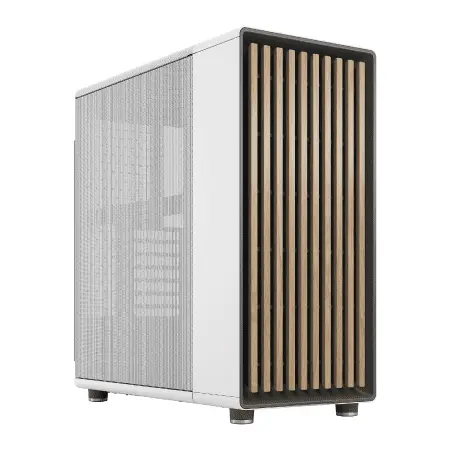
パソコンショップSEVEN ZEFT R64M
| 【ZEFT R64M スペック】 | |
| CPU | AMD Ryzen7 9800X3D 8コア/16スレッド 5.20GHz(ブースト)/4.70GHz(ベース) |
| グラフィックボード | Radeon RX 9070XT (VRAM:16GB) |
| メモリ | 32GB DDR5 (16GB x2枚 クルーシャル製) |
| ストレージ | SSD 2TB (m.2 nVMe READ/WRITE:7250Gbps/6900Gbps WD製) SSD SSD 2TB (m.2 nVMe READ/WRITE:7250Gbps/6900Gbps WD製) |
| ケース | Fractal North ホワイト |
| CPUクーラー | 空冷 DeepCool製 空冷CPUクーラー AK400 DIGITAL WH |
| マザーボード | AMD B850 チップセット MSI製 PRO B850M-A WIFI |
| 電源ユニット | 850W 80Plus GOLD認証 電源ユニット (Silverstone製) |
| 無線LAN | Wi-Fi 6E (IEEE802.11ax/11ad/11ac/11n/11a/11g/11b) |
| BlueTooth | BlueTooth 5 |
| OS | Microsoft Windows 11 Home |
パソコンショップSEVEN ZEFT R53FD
高性能をコンパクトに凝縮、アドバンストなゲーミングPC
32GB DDR5と1TB SSDで、強力スペックの絶妙バランスを実現
スペースを取らない、スタイリッシュな省スペースマシン
最新世代Ryzen 7で、非凡なパフォーマンスを供給
| 【ZEFT R53FD スペック】 | |
| CPU | AMD Ryzen7 7800X3D 8コア/16スレッド 5.00GHz(ブースト)/4.20GHz(ベース) |
| グラフィックボード | GeForce RTX4060 (VRAM:8GB) |
| メモリ | 32GB DDR5 (16GB x2枚 Micron製) |
| ストレージ | SSD 1TB (m.2 nVMe READ/WRITE:7250Gbps/6900Gbps WD製) |
| ケース | INWIN A1 PRIME ピンク |
| CPUクーラー | 空冷 DeepCool製 空冷CPUクーラー AK400 |
| マザーボード | AMD B850 チップセット ASRock製 B850I Lightning WiFi |
| 電源ユニット | 750W 80Plus GOLD認証 |
| 無線LAN | Wi-Fi 6E (IEEE802.11ax/11ad/11ac/11n/11a/11g/11b) |
| BlueTooth | BlueTooth 5 |
| 光学式ドライブ | DVDスーパーマルチドライブ (外付け) |
| OS | Microsoft Windows 11 Home |
Docker環境での発熱とCPU温度管理
Docker環境では、複数のコンテナを同時稼働させることでCPUに持続的な負荷がかかり、発熱が増加します。
特にComposerのインストールやアセットのビルド、テストの実行など、CPU使用率が100%近くまで上昇する処理では、適切な冷却システムがないとCPUが熱暴走し、パフォーマンスが低下したり、システムが不安定になったりする可能性があるからです。
ただし、長時間の高負荷作業を行う場合や、静音性を重視する場合には、大型の空冷クーラーや水冷クーラーを選択することで、より安定した動作環境を構築できます。
空冷と水冷、どちらを選ぶべきか
空冷CPUクーラーは、メンテナンスが不要で信頼性が高く、コストパフォーマンスに優れています。
DEEPCOOLのAK620やサイズの虎徹、NoctuaのNH-D15といった人気モデルは、ハイエンドCPUでも十分に冷却できる性能を持ち、静音性も優れています。
BTOパソコンでこれらのメーカーを選択できる場合は、空冷クーラーでも問題ありません。
水冷CPUクーラーは、冷却性能が高く、CPUソケット周辺のスペースを確保できるため、メモリやマザーボードとの干渉を避けられます。
ただし、水冷クーラーはポンプの故障リスクがあり、定期的なメンテナンスが推奨されるため、長期的な運用を考えると空冷の方が安心感があります。
ケースのエアフローと冷却効率
CPUクーラーの性能を最大限に引き出すには、PCケースのエアフローも重要です。
フロントから冷気を取り込み、リアやトップから排気する基本的なエアフローを確保することで、ケース内の温度上昇を抑え、CPUだけでなくメモリやストレージの温度も適切に管理できます。
ピラーレスケースは、2面または3面が強化ガラス製で見た目が美しく、NZXTやLian Li、Antecといったメーカーの製品が人気です。
ただし、ガラスパネルはエアフローを制限する場合があるため、ファンの配置や数を工夫する必要があります。
スタンダードなケースは、メッシュパネルを採用したモデルが多く、DEEPCOOLやCOOLER MASTER、Thermaltakeの製品はエアフローに優れ、冷却効率が高いです。
BTOパソコンのカスタマイズポイント
優先すべきパーツとコストバランス
PHPエンジニアがDocker環境で開発を行う場合、CPU、メモリ、ストレージの3つに予算を集中させ、グラフィックボードやケースは必要最小限に抑えるのが賢明です。
CPUは開発効率に直結するため、Core Ultra 7 265KまたはRyzen 7 9800X3Dクラスを選択し、妥協しないことが重要です。
メモリは32GBを標準とし、予算に余裕があれば64GBにアップグレードすることで、将来的な拡張性も確保できます。
ストレージは1TB以上のNVMe SSDを選び、可能であれば2TBにすることで、長期的な運用でも容量不足に悩まされることはありません。
マザーボードとチップセットの選択
Intel Core Ultraシリーズを選ぶ場合、Z890チップセットを搭載したマザーボードが、オーバークロックやメモリの高速動作に対応しており、拡張性も高いです。
AMD Ryzen 9000シリーズを選ぶ場合、X870またはB850チップセットが、PCIe 5.0やDDR5メモリに対応し、コストパフォーマンスに優れています。
マザーボードのM.2スロット数も確認しましょう。
また、メモリスロットが4つあるマザーボードを選ぶことで、将来的なメモリ増設が容易になります。
電源ユニットの容量と効率
PHPエンジニアの開発用PCでは、グラフィックボードがエントリーモデルまたは非搭載の場合、650Wから750Wの電源ユニットで十分です。
80 PLUS Gold以上の認証を取得した製品を選ぶことで、電力効率が高く、発熱も抑えられます。
電源ユニットの容量に余裕を持たせることで、将来的にグラフィックボードをアップグレードしたり、ストレージを増設したりする際にも対応できます。
また、高品質な電源ユニットは、電圧の安定性が高く、システムの寿命を延ばす効果もあります。
BTOパソコンショップの選び方
BTOパソコンを購入する際、ショップの選択も重要です。
パーツメーカーを細かく指定できるショップを選ぶことで、自分の用途に最適な構成を組むことができます。
また、カスタマーサポートや保証内容も確認しておくと、トラブル時に安心です。
人気のBTOパソコンショップとしては、パソコン工房、ドスパラ、マウスコンピューター、ツクモ、サイコムなどがあります。
これらのショップは、CPUやメモリ、ストレージのメーカーを選択できるオプションが充実しており、カスタマイズの自由度が高いです。
特にサイコムは、パーツの選択肢が豊富で、上級者向けのカスタマイズが可能なため、こだわりのある構成を組みたい方におすすめです。
推奨構成例とコストパフォーマンス
スタンダード構成(予算20万円前後)
PHPエンジニアがDocker環境で快適に開発できるスタンダードな構成は、Core Ultra 7 265KまたはRyzen 7 9700Xをベースに、32GBのDDR5メモリ、1TBのNVMe SSD、そしてエントリーモデルのグラフィックボードまたは統合GPUという組み合わせです。
この構成であれば、複数のDockerコンテナを同時稼働させながら、PhpStormやVS Codeで快適に開発でき、予算も20万円前後に収まります。
CPUクーラーは、DEEPCOOLのAK620やサイズの虎徹といった空冷クーラーで十分な冷却性能が得られます。
電源ユニットは、650Wの80 PLUS Gold認証製品を選択し、将来的な拡張にも対応できるようにしましょう。
ハイエンド構成(予算30万円前後)
この構成であれば、大規模プロジェクトの開発や、マイクロサービスアーキテクチャでの多数のコンテナ稼働にも余裕を持って対応できます。
CPUクーラーは、簡易水冷クーラーを選択することで、高負荷時でも安定した温度管理が可能です。
ケースは、ピラーレスケースや木製パネルケースといったデザイン性の高いモデルを選ぶことで、作業環境の満足度も向上します。
コストパフォーマンス重視構成(予算15万円前後)
予算を抑えつつ、Docker環境での開発に必要な性能を確保するには、Core Ultra 5 235またはRyzen 5 9600をベースに、32GBのDDR5メモリ、1TBのNVMe SSD、そして統合GPUという構成が有効です。
この構成であれば、小規模から中規模のPHPプロジェクトで快適に開発でき、予算も15万円前後に抑えられます。
将来的にCPUをアップグレードすることを前提に、マザーボードは上位チップセットを選択しておくと良いでしょう。
| 構成タイプ | CPU | メモリ | ストレージ | GPU | 予算目安 |
|---|---|---|---|---|---|
| コスパ重視 | Core Ultra 5 235 / Ryzen 5 9600 | 32GB DDR5 | 1TB NVMe | 統合GPU | 15万円前後 |
| スタンダード | Core Ultra 7 265K / Ryzen 7 9700X | 32GB DDR5 | 1TB NVMe | RTX 5060 / 統合GPU | 20万円前後 |
| ハイエンド | Core Ultra 9 285K / Ryzen 9 9950X3D | 64GB DDR5 | 2TB NVMe | RTX 5060 / RX 9060XT | 30万円前後 |
完成品PCという選択肢
メーカー製PCのメリットとデメリット
特に、Dell、HP、Lenovoといった大手メーカーのビジネス向けモデルは、品質管理が徹底されており、長期的な安定性が期待できます。
また、企業での導入実績が豊富なため、トラブル時の情報も入手しやすいです。
しかし、メーカー製PCは、カスタマイズの自由度が低く、PHPエンジニアの開発環境に最適化された構成を選ぶことが難しいです。
特に、メモリやストレージの容量が不足している場合、後から増設しようとしても、メーカー独自の仕様により互換性のあるパーツが限られることがあります。
また、価格面でもBTOパソコンと比較して割高になる傾向があります。
完成品PCを選ぶべきケース
完成品PCが適しているのは、IT部門のサポートが充実している企業で、統一された環境を構築したい場合や、個人でPCの知識があまりなく、トラブル時のサポートを重視したい場合です。
また、即納を重視する場合や、リース契約で導入する場合にも、メーカー製PCが選ばれることが多いです。
ただし、PHPエンジニアが自分の開発環境を最適化したい場合、BTOパソコンの方が柔軟性が高く、コストパフォーマンスにも優れています。
周辺機器とモニター環境
デュアルモニター以上の環境が開発効率を向上させる
PHPエンジニアがDocker環境で開発を行う場合、デュアルモニター以上の環境が開発効率を大きく向上させます。
一方のモニターにIDEを表示し、もう一方のモニターにブラウザやターミナル、Dockerのログを表示することで、画面の切り替えが不要になり、作業の流れがスムーズになります。
ただし、4Kモニターを使用する場合、グラフィックボードの性能や出力端子の対応状況を確認する必要があります。
キーボードとマウスの選択
メカニカルキーボードは、タイピングの感触が良く、耐久性も高いため、多くのエンジニアに支持されています。
特に、赤軸や茶軸といった静音性の高いスイッチは、オフィス環境でも使いやすいです。
マウスは、エルゴノミクスデザインのモデルを選ぶことで、手首や腕への負担を軽減できます。
また、サイドボタンにショートカットを割り当てることで、作業効率をさらに向上させることができます。
その他の周辺機器
Dockerのログを常時監視する場合、サブモニターとして小型のディスプレイを追加するのも効果的です。
また、外付けのSSDやNASを導入することで、プロジェクトのバックアップやアーカイブを効率的に管理できます。
ヘッドセットやスピーカーも、リモート会議やペアプログラミングを行う場合には必須です。
ノイズキャンセリング機能付きのヘッドセットは、集中力を維持するのに役立ちます。
メンテナンスと長期運用

定期的なクリーニングとメンテナンス
特に、CPUクーラーやケースファンにホコリが溜まると、冷却効率が低下し、システムの温度が上昇してしまいますよね。
半年に一度程度、ケースを開けてエアダスターでホコリを除去することで、冷却性能を維持できます。
異音が発生したり、冷却性能が低下したりした場合は、早めに交換することで、システムの故障を防げます。
ストレージの健康状態監視
メモリとCPUの動作確認
Memtest86やPrime95といったツールを使用して、メモリやCPUの動作確認を行い、エラーが検出された場合は、該当するパーツを交換しましょう。
アップグレードのタイミング
メモリやストレージの増設は比較的容易ですが、CPUやマザーボードの交換は、ほぼ全体の組み直しになるため、慎重に判断する必要があります。
Docker環境での開発では、メモリ不足が最も頻繁に発生する問題です。
ストレージ容量が不足してきた場合も、NVMe SSDの追加や交換により、快適性を維持できます。
よくある質問

Docker環境でのPHP開発に最低限必要なスペックは何ですか
Docker環境でPHP開発を行う最低限のスペックは、8コア以上のCPU、16GBのメモリ、500GBのNVMe SSDです。
IntelとAMD、どちらのCPUがDocker環境に適していますか
Core Ultra 7 265Kは16コアという物理コア数の多さから、複数のコンテナを同時稼働させる場合に有利です。
予算とプロジェクトの特性に応じて選択すると良いでしょう。
BTOパソコンと完成品PC、どちらを選ぶべきですか
PHPエンジニアが自分の開発環境を最適化したい場合、BTOパソコンの方が柔軟性が高く、コストパフォーマンスにも優れています。
メモリは32GBと64GB、どちらを選ぶべきですか
標準的なPHP開発であれば、32GBのメモリで十分快適に作業できます。
複数のDockerコンテナを稼働させながらPhpStormを使い、ブラウザで複数のタブを開いてデバッグを行っても、メモリ使用率は70%程度に収まります。
ただし、複数のプロジェクトを同時に扱う場合や、ElasticsearchやKafkaといったメモリを大量に消費するミドルウェアを使用する場合は、64GBを選択することで余裕を持った運用が可能です。
予算に余裕があれば、64GBにしておくと将来的な拡張性も確保できます。
グラフィックボードは必要ですか
PHP開発では、高性能なグラフィックボードは必要ありませんが、複数のモニターを使用する場合や4K解像度のディスプレイを使用する場合には、エントリーモデルのグラフィックボードがあると便利です。
デュアルモニター環境でフルHD解像度であれば、CPUの統合GPUでも問題なく開発できます。
ストレージはGen.4とGen.5、どちらを選ぶべきですか
コストパフォーマンスを考えると、PCIe Gen.4 NVMe SSDが現実的な選択です。
Gen.4 SSDは読み込み速度が7,000MB/s前後、書き込み速度が5,000MB/s前後という高速性能を持ち、Docker環境での使用には十分すぎる性能です。
空冷と水冷、どちらのCPUクーラーを選ぶべきですか
Core Ultra 200シリーズとRyzen 9000シリーズは、前世代と比較して発熱が抑制されており、空冷CPUクーラーでも十分に冷却できます。
DEEPCOOLのAK620やサイズの虎徹、NoctuaのNH-D15といった大型空冷クーラーは、ハイエンドCPUでも安定した冷却性能を発揮し、メンテナンスも不要で信頼性が高いです。
水冷CPUクーラーは、冷却性能がさらに高く、静音性にも優れていますが、ポンプの故障リスクがあるため、長期的な運用を考えると空冷の方が安心感があります。
Docker環境でのストレージ容量はどのくらい必要ですか
最低でも1TBのNVMe SSDが必要で、複数プロジェクトを扱うなら2TBを推奨します。
Composerの依存関係やnode_modulesも、プロジェクトごとに数百MBから数GBの容量を占めるため、余裕を持った容量を確保することが重要です。