
リモートワークに適したパソコンの選び方
リモートワークに必要なスペックとは
リモートワークにおけるパソコン選びでは、求められるスペックが異なります。
まず重要なのは、安定したパフォーマンスを発揮するプロセッサです。
特に、リモート会議のように複数のアプリを同時に使用することが多い環境では、高性能なプロセッサが求められます。
私見では、ここでケチると作業効率に大きな影響が出てしまいます。
高いプロセッサ性能は、長期的な視野で考えた費用対効果が高いともいえるでしょう。
次に注目すべきは、メモリです。
最近のアプリケーションはメモリを多く消費するため、少なくとも8GB、可能であれば16GBを搭載しておきたいところです。
ここでメモリを増設するオプションがあると、将来的なアップグレードも柔軟に対応できて便利です。
ストレージについては、SSDはもはや必須といっても過言ではありません。
立ち上げ速度やファイルの読み込み速度が格段に違います。
この違いはプロジェクトの管理やファイルの共有時のストレスを減少させ、結果として業務効率を向上させることが分かっています。
ハードディスクドライブからの移行について抵抗を感じる人もいるかもしれませんが、一度SSDの速度を体感すると、その利便性を実感することになるでしょう。
さらに、ディスプレイの質も見逃せない要素です。
長時間の作業において、目の疲れを軽減するためには高解像度でブルーライトカット機能が搭載されたディスプレイが推奨されます。
使う場所を選ばずに、どこでも効率的に作業を行うには、こうした細部にも気を配ることが大事です。
リモートワークを支えるパソコンは、もはや生活の一部とも言える重要なツールです。
その選び方によって、日々の業務効率や快適さが左右されるのです。
おすすめの軽量・薄型ノートパソコン
おすすめの軽量・薄型ノートパソコンについてご紹介します。
リモートワークが日常化した今、持ち運びやすさとパフォーマンスを重視する方には、軽量で薄型のノートパソコンがますます注目されています。
特に外出先や自宅など、場所を選ばずに業務をこなすビジネスパーソンにとって、このようなパソコンは欠かせない存在です。
まず、軽量・薄型ノートとして外せない要素は、その持ち運びやすさです。
例えば、最新の映画『ザ・スペクテイター(The Spectator)』の主人公がどんな状況でも軽快に動き回る姿を彷彿とさせるスマートさがあります。
これがあれば、カフェでも会議室でも、素早く仕事に取りかかることができるわけです。
軽さと薄さを兼ね備えたノートパソコンであれば、日常の移動が多い方にとっても安心感を与えてくれます。
もちろん、軽さだけを追求するというのは片手落ちです。
それでも「薄いからパフォーマンスが低い」という先入観は、もはや過去のものとなりつつあります。
最新の薄型ノートパソコンは、高性能なプロセッサーや大容量のメモリを搭載しており、リモート会議中のマルチタスクも難なくこなせるよう設計されています。
薄型でありながらパフォーマンスを犠牲にしない点も、ビジネスパーソンにとって大きな魅力です。
そして、近年ではバッテリーの持続時間も著しく向上しており、わざわざ充電の心配をしなくて済むのが現実です。
特に出張中や旅先での作業では、このバッテリー持続力が頼りになるのです。
『ソシアル・クライシス(Social Crisis)』というドラマで見せるキャラクターたちのように、エネルギッシュに長時間頑張るための相棒、という表現も決して誇張ではありません。
結論として、軽量・薄型ノートパソコンは、移動の多いビジネスパーソンにとって頼もしい存在となります。
少々大げさに聞こえるかもしれませんが、それらはまさに現代の「作業パートナー」と言えるでしょう。
選ぶ際には軽さ、薄さに加え、性能面やバッテリーの持続時間も考慮に入れると、より満足度の高い選択ができるはずです。
クリエイティブ職に最適なパソコン選び
グラフィックデザイン向けのPCスペック要件
デザインソフトは高性能な処理能力を求めるため、低スペックのPCでは思わぬストレスを抱えることになります。
私の経験から言えば、グラフィックデザイナーにとって、CPU、GPU、RAMのバランスが取れているかどうかがポイントです。
CPUに関しては高クロックと多コアが重要です。
デザインソフトはCPUに負荷をかけることが多いため、低スペックだとタスクの切り替えに時間がかかるでしょう。
私自身、過去に低スペックPCで作業をした際、フリーズの頻発に手を焼いた経験があります。
次にGPUですが、こちらも無視できない要素です。
特に3Dグラフィックを扱う場合や、高解像度での作業では、強力なグラフィックスカードが必要になります。
私も新しいGPUにアップグレードした際、その違いに驚いたものです。
RAMも重要です。
大きなプロジェクトファイルを扱う際には、この余裕が必要になるのです。
ストレージに関しては、SSDを搭載したモデルを選ぶことをお勧めします。
起動時間やデータアクセスのスピードが速く、作業効率が大幅にアップするからです。
大容量のHDDと併用することで、ストレージの心配も解消できるわけです。
グラフィックデザイン向けのPCスペック要件においては、このようなバランスの取れた構成を意識するのが重要です。
プロジェクトごとに求められるスペックは異なりますが、基本的な要件を超えるスペックを選ぶことは、作業をスムーズに進めるための重要な前提となります。
ぜひ参考にしてください。
最新グラフィックボード(VGA)性能一覧
| GPU型番 | VRAM | 3DMarkスコア TimeSpy |
3DMarkスコア FireStrike |
TGP | 公式 URL |
価格com URL |
|---|---|---|---|---|---|---|
| GeForce RTX 5090 | 32GB | 48470 | 101975 | 575W | 公式 | 価格 |
| GeForce RTX 5080 | 16GB | 32005 | 78104 | 360W | 公式 | 価格 |
| Radeon RX 9070 XT | 16GB | 30015 | 66787 | 304W | 公式 | 価格 |
| Radeon RX 7900 XTX | 24GB | 29939 | 73454 | 355W | 公式 | 価格 |
| GeForce RTX 5070 Ti | 16GB | 27040 | 68956 | 300W | 公式 | 価格 |
| Radeon RX 9070 | 16GB | 26386 | 60263 | 220W | 公式 | 価格 |
| GeForce RTX 5070 | 12GB | 21850 | 56823 | 250W | 公式 | 価格 |
| Radeon RX 7800 XT | 16GB | 19829 | 50503 | 263W | 公式 | 価格 |
| Radeon RX 9060 XT 16GB | 16GB | 16485 | 39387 | 145W | 公式 | 価格 |
| GeForce RTX 5060 Ti 16GB | 16GB | 15922 | 38215 | 180W | 公式 | 価格 |
| GeForce RTX 5060 Ti 8GB | 8GB | 15784 | 37992 | 180W | 公式 | 価格 |
| Arc B580 | 12GB | 14572 | 34934 | 190W | 公式 | 価格 |
| Arc B570 | 10GB | 13681 | 30871 | 150W | 公式 | 価格 |
| GeForce RTX 5060 | 8GB | 13143 | 32373 | 145W | 公式 | 価格 |
| Radeon RX 7600 | 8GB | 10773 | 31755 | 165W | 公式 | 価格 |
| GeForce RTX 4060 | 8GB | 10603 | 28596 | 115W | 公式 | 価格 |
映像編集に強いパソコンの特徴
特に動画のレンダリングやエフェクト処理など、CPUとGPUのパワーが重要です。
簡単に言ってしまえば、クリエイティブな作業には性能のいいものが必要なのです。
最近では8K解像度の映像も扱うことが多く、これには相当な処理能力とメモリが必要です。
私自身、4Kの映像編集を行う際に、メモリが足りずに途中でシステムがクラッシュした経験があります。
そこで手に入れた最新モデルのパソコンは、メモリが豊富で安定性が抜群。
「やっぱり」と思った次第です。
さらに、SSDのストレージ速度も無視できない要素です。
大容量の映像データを速やかに読み書きするためには、遅いストレージではもたついてしまいますよね。
私はストレージの遅さが原因で何度もデータ転送に時間を取られ、大切なプロジェクトの締め切りにヒヤヒヤさせられたことがあります。
今は高速なNVMe SSDを選択することで、サクサクとデータ処理ができています。
そして、冷却性能も見逃せないポイント。
「エアフローが悪くて熱がこもるとパフォーマンスが落ちる」というのは、もはや常識です。
無理な作業でCPUが高熱を持ち出すと、突然パソコンの電源が落ちてしまうこともあるため、安心して作業するためには冷却システムにもしっかり目を向ける必要があります。
昨今、映像コンテンツの質はますます上がってきていますが、パソコンがその質に追いつかないことには成果を上げるのは難しいでしょう。
良い道具があると良い作品を生み出せるというのは、まさにこのこと。
映像編集を効率よく行うためには、性能に妥協しない選択が必要になってくるのです。
BTOパソコン おすすめモデル5選
パソコンショップSEVEN ZEFT Z55IM

| 【ZEFT Z55IM スペック】 | |
| CPU | Intel Core Ultra7 265F 20コア/20スレッド 5.30GHz(ブースト)/2.40GHz(ベース) |
| グラフィックボード | GeForce RTX5050 (VRAM:8GB) |
| メモリ | 16GB DDR5 (16GB x1枚 クルーシャル製) |
| ストレージ | SSD 1TB (m.2 nVMe READ/WRITE:7250Gbps/6900Gbps WD製) |
| ケース | Thermaltake S100 TG |
| マザーボード | intel B860 チップセット ASRock製 B860M Pro RS WiFi |
| 電源ユニット | 650W 80Plus BRONZE認証 電源ユニット (COUGAR製) |
| 無線LAN | Wi-Fi 6E (IEEE802.11ax/11ad/11ac/11n/11a/11g/11b) |
| BlueTooth | BlueTooth 5 |
| OS | Microsoft Windows 11 Home |
パソコンショップSEVEN ZEFT R60YN
| 【ZEFT R60YN スペック】 | |
| CPU | AMD Ryzen7 7700 8コア/16スレッド 5.30GHz(ブースト)/3.80GHz(ベース) |
| グラフィックボード | GeForce RTX5060Ti 16GB (VRAM:16GB) |
| メモリ | 32GB DDR5 (32GB x1枚 クルーシャル製) |
| ストレージ | SSD 1TB (m.2 nVMe READ/WRITE:7250Gbps/6900Gbps WD製) |
| ケース | Thermaltake S100 TG |
| マザーボード | AMD B850 チップセット ASRock製 B850M-X WiFi R2.0 |
| 電源ユニット | 650W 80Plus BRONZE認証 電源ユニット (COUGAR製) |
| 無線LAN | Wi-Fi 6E (IEEE802.11ax/11ad/11ac/11n/11a/11g/11b) |
| BlueTooth | BlueTooth 5 |
| OS | Microsoft Windows 11 Home |
パソコンショップSEVEN ZEFT Z55XM

| 【ZEFT Z55XM スペック】 | |
| CPU | Intel Core Ultra7 265 20コア/20スレッド 5.30GHz(ブースト)/2.40GHz(ベース) |
| グラフィックボード | GeForce RTX5050 (VRAM:8GB) |
| メモリ | 16GB DDR5 (16GB x1枚 クルーシャル製) |
| ストレージ | SSD 1TB (m.2 nVMe READ/WRITE:7250Gbps/6900Gbps WD製) |
| ケース | Thermaltake Versa H26 |
| マザーボード | intel B860 チップセット ASRock製 B860M Pro RS WiFi |
| 電源ユニット | 650W 80Plus BRONZE認証 電源ユニット (COUGAR製) |
| 無線LAN | Wi-Fi 6E (IEEE802.11ax/11ad/11ac/11n/11a/11g/11b) |
| BlueTooth | BlueTooth 5 |
| OS | Microsoft Windows 11 Home |
パソコンショップSEVEN ZEFT Z52DU
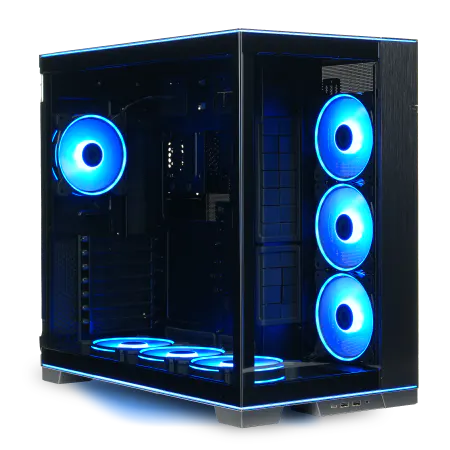
| 【ZEFT Z52DU スペック】 | |
| CPU | Intel Core i7 14700F 20コア/28スレッド 5.30GHz(ブースト)/2.10GHz(ベース) |
| グラフィックボード | GeForce RTX4060 (VRAM:8GB) |
| メモリ | 16GB DDR5 (8GB x2枚 Micron製) |
| ストレージ | SSD 1TB (m.2 nVMe READ/WRITE:7250Gbps/6900Gbps WD製) |
| ケース | LianLi O11D EVO RGB Black 特別仕様 |
| CPUクーラー | 水冷 360mmラジエータ CoolerMaster製 水冷CPUクーラー ML 360 Core II Black |
| マザーボード | intel B760 チップセット ASRock製 B760M Pro RS WiFi |
| 電源ユニット | 750W 80Plus GOLD認証 電源ユニット (Silverstone製) |
| 無線LAN | Wi-Fi 6E (IEEE802.11ax/11ad/11ac/11n/11a/11g/11b) |
| BlueTooth | BlueTooth 5 |
| 光学式ドライブ | DVDスーパーマルチドライブ (外付け) |
| OS | Microsoft Windows 11 Home |
プログラマー向けパソコンの選び方

最適な開発環境を実現するスペック
プログラマー向けのパソコンを選ぶ際に考慮すべきポイントはいくつかありますが、今回は最適な開発環境を実現するためのスペックについて、私自身の経験も交えながらお話ししたいと思います。
特に最近のトレンドを考慮すると、コンパイルやビルドのスピードが気になるのは当然のことです。
私も一度、複雑なプロジェクトを扱っていた際、必要な処理を待つ時間がストレスになったことがありました。
それ以来、CPUのコア数には特に注意を払うようになりました。
まず、プロセッサについてですが、これは単なる速さだけでなく、効率的に処理を分配できるかどうかも重要です。
最近のプロセッサは並列処理が得意なものが多く、私自身もその恩恵を受けています。
心理的にも、余裕を持って作業できる環境は非常に重要です。
RAMについても、無駄に多ければ良いというわけではありませんが、最低でも16GBは確保しておくと安心でしょう。
特に複数の仮想マシンを立ち上げる必要がある場面では、その余裕が生産性に直接影響することがあります。
そして、ストレージの選び方も悩ましいところです。
SSDが主流になっていますが、ここで注意したいのが速度です。
特にNVMe SSDは高速でアクセスできるので、プロジェクトのビルド時間が大幅に短縮されることを体験した方もいるのではないでしょうか。
この快適さを一度実感すると「もう戻れない」と思えるほどです。
また、ディスプレイやキーボードなどの周辺機器も仕事効率には欠かせない要素です。
数か月前、最新のディスプレイに変えたことで、コードレビュー時の視認性が格段に向上しました。
作業の合間にチェックが必要な方は、外部ディスプレイの導入も考慮するべきでしょう。
結局、最適な開発環境とは、ストレスなくコードを書き、テストし、デプロイできる環境に他なりません。
これらのポイントを押さえて、自分の開発スタイルに合わせたハードウェアを選ぶことで、プログラマーとしてのパフォーマンスも向上すること間違いありません。
ぜひ参考にしてください。
キーボードとモニターの選び方
キーボードとモニターの選び方についてですが、プログラマーにとってはこれらの選択が作業効率に大きな影響を与えることがあります。
まず、キーボードについて。
プログラミング作業においてはショートカットキーの使用頻度が高いため、キー配置が重要です。
私が愛用しているメカニカルキーボードは、指へのフィードバックがしっかりしており、長時間の作業でも疲れにくいと感じています。
メカニカルスイッチのカチカチとした感触が好きな人も多いのではないでしょうか。
個人的には青軸スイッチの音が心地よく、リズムよくタイピングしています。
次に、モニターの選び方ですが、プログラマーにとって解像度と画面の大きさは非常に重要です。
複数のウィンドウを同時に開いてコーディングする際、一画面に情報が集約されていると効率が大いに高まります。
4Kモニターも検討したことがありますが、描画の美しさはさることながら、実際の作業において解像度が高すぎると文字が小さく感じることがありました。
結局「フルHDかウルトラワイドくらいが最適なの」と思いました。
最近では、折りたたみスマホなどの技術も進化していますが、パソコン周りまでその流れがくるかはまだわかりません。
しかし、モニターに求められるのは「画面の広さ」と「解像度のバランス」といえるのではないでしょうか。
特に、長時間コードを読み続けなければならないプログラマーにとっては、目の疲れを軽減するための対策も必要ですよね。
ビジネスユーザー向けのおすすめパソコン
業務効率を高めるパソコンの条件
業務効率を高めるパソコンの条件についてご紹介していきます。
まずは、パソコンの処理速度が速いことが重要です。
ストレスなく業務をこなすために、最新のCPUを搭載したモデルは必須といえるでしょう。
例えば、私も最近新しいプロセッサを搭載した機種に切り替えたのですが、そのサクサクとした動作には驚かされました。
そういったパソコンであれば、ExcelやPowerPointなどの重めのアプリケーションも快適に動作します。
遅くなりがちなデータ処理や、複数アプリの同時使用が多いビジネス環境では特にこの速度が鍵になりますよね。
さらに、マルチディスプレイ対応も見逃せないポイントです。
私の周りでは、デュアルディスプレイにしている方も増えてきています。
私自身も外部モニターを活用して、作業エリアを広く取り、効率的に業務を進めています。
マルチタスクを求められる現代のビジネスシーンにおいて、この環境が生産性を飛躍的に向上させることは言うまでもありません。
特にリモートワークが普及した今、多くの情報を一度に視認できるディスプレイの活用は欠かせない要素です。
また、パソコンの持つバッテリー性能の高さも業務効率に直結します。
最近では、バッテリー駆動時間が大幅に長くなっているモデルも増えてきました。
特に外出先での仕事が多い方には、このバッテリー性能の高さが助けになります。
私自身、先日バッテリー駆動時間の長さを売りにするモデルに変えてからというもの、電源の位置を気にせず仕事に集中できるようになりました。
これもまた、業務効率を高めるための条件の一つとして要注目です。
情報漏洩が問題視されている現在、データの安全性は非常に重要です。
Windows Hello顔認証や指紋認証機能が搭載されているモデルは、外出先でも安心して利用できます。
以上の条件を満たすパソコンを選ぶことが、ビジネスを成功に導く鍵になるでしょう。
ぜひ参考にしてください。
BTOパソコン おすすめモデル4選
パソコンショップSEVEN ZEFT Z55WK

| 【ZEFT Z55WK スペック】 | |
| CPU | Intel Core Ultra7 265F 20コア/20スレッド 5.30GHz(ブースト)/2.40GHz(ベース) |
| グラフィックボード | GeForce RTX5070 (VRAM:12GB) |
| メモリ | 32GB DDR5 (32GB x1枚 クルーシャル製) |
| ストレージ | SSD 1TB (m.2 nVMe READ/WRITE:7250Gbps/6900Gbps WD製) |
| ケース | Thermaltake S200 TG ARGB Plus ホワイト |
| マザーボード | intel B860 チップセット ASRock製 B860M Pro RS WiFi |
| 電源ユニット | 850W 80Plus GOLD認証 電源ユニット (Silverstone製) |
| 無線LAN | Wi-Fi 6E (IEEE802.11ax/11ad/11ac/11n/11a/11g/11b) |
| BlueTooth | BlueTooth 5 |
| OS | Microsoft Windows 11 Home |
パソコンショップSEVEN SR-ar5-5660J/S9
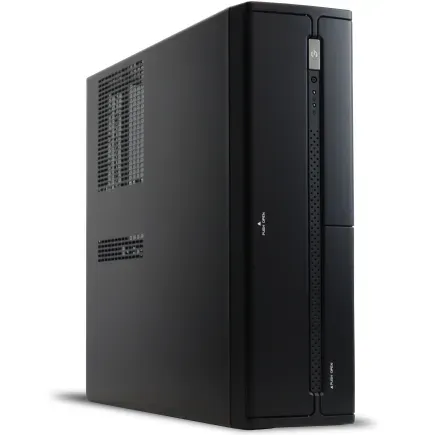
| 【SR-ar5-5660J/S9 スペック】 | |
| CPU | AMD Ryzen5 9600 6コア/12スレッド 5.20GHz(ブースト)/3.80GHz(ベース) |
| メモリ | 16GB DDR5 (16GB x1枚 クルーシャル製) |
| ストレージ | SSD 1TB (m.2 nVMe READ/WRITE:7250Gbps/6900Gbps WD製) |
| ケース | INWIN IW-BL634B/300B2 |
| マザーボード | AMD B850 チップセット ASRock製 B850M-X WiFi R2.0 |
| 電源ユニット | 300W 80Plus BRONZE認証 |
| 無線LAN | Wi-Fi 6E (IEEE802.11ax/11ad/11ac/11n/11a/11g/11b) |
| BlueTooth | BlueTooth 5 |
| 光学式ドライブ | DVDスーパーマルチドライブ (内蔵) |
| OS | Microsoft Windows 11 Home |
パソコンショップSEVEN EFFA G09R

| 【EFFA G09R スペック】 | |
| CPU | AMD Ryzen7 7700 8コア/16スレッド 5.30GHz(ブースト)/3.80GHz(ベース) |
| グラフィックボード | GeForce RTX5050 (VRAM:8GB) |
| メモリ | 32GB DDR5 (32GB x1枚 クルーシャル製) |
| ストレージ | SSD 1TB (m.2 nVMe READ/WRITE:7250Gbps/6900Gbps WD製) |
| ケース | Thermaltake S200 TG ARGB Plus ブラック |
| CPUクーラー | 空冷 DeepCool製 空冷CPUクーラー AK400 |
| マザーボード | AMD B850 チップセット MSI製 PRO B850M-A WIFI |
| 電源ユニット | 650W 80Plus BRONZE認証 電源ユニット (COUGAR製) |
| 無線LAN | Wi-Fi 6E (IEEE802.11ax/11ad/11ac/11n/11a/11g/11b) |
| BlueTooth | BlueTooth 5 |
| OS | Microsoft Windows 11 Home |
パソコンショップSEVEN SR-ar5-5580D/S9
| 【SR-ar5-5580D/S9 スペック】 | |
| CPU | AMD Ryzen5 8600G 6コア/12スレッド 5.00GHz(ブースト)/4.30GHz(ベース) |
| メモリ | 64GB DDR5 (32GB x2枚 クルーシャル製) |
| ストレージ | SSD 1TB (m.2 nVMe READ/WRITE:7250Gbps/6900Gbps WD製) |
| ケース | Thermaltake S200 TG ARGB Plus ホワイト |
| マザーボード | AMD B850 チップセット ASRock製 B850M-X WiFi R2.0 |
| 電源ユニット | 650W 80Plus BRONZE認証 電源ユニット (COUGAR製) |
| 無線LAN | Wi-Fi 6E (IEEE802.11ax/11ad/11ac/11n/11a/11g/11b) |
| BlueTooth | BlueTooth 5 |
| 光学式ドライブ | DVDスーパーマルチドライブ (外付け) |
| OS | Microsoft Windows 11 Home |
パソコンショップSEVEN ZEFT R60BG
| 【ZEFT R60BG スペック】 | |
| CPU | AMD Ryzen7 7700 8コア/16スレッド 5.30GHz(ブースト)/3.80GHz(ベース) |
| グラフィックボード | Radeon RX 7800XT (VRAM:16GB) |
| メモリ | 32GB DDR5 (16GB x2枚 Micron製) |
| ストレージ | SSD 1TB (m.2 nVMe READ/WRITE:7250Gbps/6900Gbps WD製) |
| ケース | Thermaltake S200 TG ARGB Plus ホワイト |
| CPUクーラー | 空冷 DeepCool製 空冷CPUクーラー AK400 DIGITAL WH |
| マザーボード | AMD B650 チップセット ASRock製 B650M Pro X3D WiFi |
| 電源ユニット | 850W 80Plus GOLD認証 電源ユニット (CWT製) |
| 無線LAN | Wi-Fi 6E (IEEE802.11ax/11ad/11ac/11n/11a/11g/11b) |
| BlueTooth | BlueTooth 5 |
| 光学式ドライブ | DVDスーパーマルチドライブ (外付け) |
| OS | Microsoft Windows 11 Home |
モバイルワークに適したデバイス選び
モバイルワークに適したデバイス選びがクリティカルな要素として浮上してきますが、この選択肢には慎重さが求められます。
まず何を重視するのか、明確にすることが肝心です。
私の経験から言わせていただくと、高性能なバッテリーと軽量設計は、特に外出が多いビジネスユーザーにとってマストです。
最近、出張の多い生活をしている私としては、やはりデバイスの持ち運びやすさが重要な要素だと痛感しています。
先日、旅の候補として挙がった都市は、まさに新しいビジネスチャンスが満載の場所ばかりで、軽量なノートパソコンが一役買ってくれました。
それにもかかわらず、性能面で妥協することなく、スムーズなパフォーマンスを発揮してくれるモデルを選ぶのが肝です。
また、最近のリモートワークの普及に伴って、タブレットとノートパソコンのハイブリッド型が注目されていますね。
特にタッチペンを活用することで、ミーティング中やクライアントとのディスカッションでのメモ取りが効率的に行えるのは大きな魅力です。
まるでリアルタイムで共有しているような感覚を得られるのが嬉しいところです。
一方で、通信環境も重要な要素です。
移動中に安定したネットワークに接続できないと、ストレスを感じることもしばしば。
5G対応のデバイスが普及し始めたため、今後ますますその利便性に期待が寄せられています。
LTE通信が当たり前だった頃を思い出すと、技術の進化を実感します。
このように、自分の業務スタイルに最適なデバイスを選び、状況に応じて柔軟に使い分けることができるのが理想です。
学生向けのパソコンおすすめポイント
学業に役立つスペックの見極め方
学生としてパソコンを選ぶ際、単に予算に合わせて選ぶだけではなく、学業にどれだけ役立つかが重要です。
学業用途では、やはりどの程度の処理速度が必要かが鍵となります。
たとえば、データ分析を行う場面では、CPUの性能が求められることが多いです。
特に最近では、機械学習の勉強を行う学生も増えており、こうした場面では高性能なCPUが求められることは間違いありません。
また、ストレージの容量にも注目する必要があります。
オンライン授業が日常化し、動画やPDFの教材を大量に保存するため、十分なストレージが必要です。
さらにクラウドサービスを併用するという手もありますが、オフラインでもアクセスできる環境を整えるのが理想的です。
クラウドサービスの利用にはインターネット接続が前提となりますので、安心してデータにアクセスできる環境を重視すべきです。
長時間の自習や授業に対応するため、バッテリーの持ちがどれほどか確認することは必須です。
特に、昨今ではカフェでの勉強がトレンドとなっているため、電源のない場所でも作業が続けられるバッテリー性能が求められます。
過去には、バッテリー切れで大事な発表用スライドが途中までしか編集できなかったという状況もしばしば聞かれますから、注意が必要です。
フィジカルな耐久性も大切です。
毎日バッグに入れて持ち運ぶことが前提となる学業の現場では、ある程度の頑丈さが求められます。
私が以前使っていたあるノートパソコンは、少しの衝撃でディスプレイに不具合が生じ、かえって修理費がかさんだ経験があります。
そんなリスクを避けるためにも、作りがしっかりしたものを選ぶのが無難です。
奇をてらわず、実際の使い勝手を考慮し、必要なスペックを見極めることが得策です。
コストパフォーマンスに優れた選択肢
さて、本題に入ります。
「コストパフォーマンスに優れた選択肢」についてご紹介します。
仕事で使用するパソコンの選び方において、コストを抑えつつも機能を十分に備えているものが求められることが多いです。
もちろん、高性能なマシンに手を伸ばしたくなる気持ちも分かりますが、コストという観点から見ると、必ずしもハイスペックモデルが最適とは言えないことがあります。
例えば、最近ではリモートワークが浸透してきた影響で、様々なビジネス用ソフトウェアがクラウドベースに移行しています。
そのため、ストレージ容量よりもCPUやメモリの性能を重視して選ぶ方が効率的です。
また、ノートパソコンを選ぶ際にはバッテリーの持ちも重要です。
例えば、出先でのプレゼンやカフェでの作業が多いビジネスパーソンにとって、バッテリーが長持ちするモデルは魅力的ですよね。
ここ数年で急激に改善されてきており、フル充電で一日中使えるモデルも登場しています。
「バッテリー切れで中断しなきゃ!」なんてことにならないように選定することが、ストレスフリーな業務遂行につながるのではないでしょうか。
ところで、パソコンの購入ではどうしても価格との折り合いがつかないことがあります。
特にここ数年の中堅モデルは、性能と価格のバランスが絶妙であることが多く、仕事用としては十分に満足できる品質です。
私自身、これに気づいてからというもの、高額モデルへのこだわりが和らぎました。
パソコンは長く使えるものだからこそ、実際の用途に合っただけでなく、先のことも考えて選びたいものです。
BTOパソコン おすすめモデル4選
パソコンショップSEVEN SR-ar5-5580J/S9
| 【SR-ar5-5580J/S9 スペック】 | |
| CPU | AMD Ryzen5 8600G 6コア/12スレッド 5.00GHz(ブースト)/4.30GHz(ベース) |
| メモリ | 64GB DDR5 (32GB x2枚 クルーシャル製) |
| ストレージ | SSD 1TB (m.2 nVMe READ/WRITE:7250Gbps/6900Gbps WD製) |
| ケース | INWIN IW-BL634B/300B2 |
| マザーボード | AMD B850 チップセット ASRock製 B850M-X WiFi R2.0 |
| 電源ユニット | 300W 80Plus BRONZE認証 |
| 無線LAN | Wi-Fi 6E (IEEE802.11ax/11ad/11ac/11n/11a/11g/11b) |
| BlueTooth | BlueTooth 5 |
| 光学式ドライブ | DVDスーパーマルチドライブ (内蔵) |
| OS | Microsoft Windows 11 Home |
パソコンショップSEVEN ZEFT R65X

| 【ZEFT R65X スペック】 | |
| CPU | AMD Ryzen7 9800X3D 8コア/16スレッド 5.20GHz(ブースト)/4.70GHz(ベース) |
| グラフィックボード | Radeon RX 9060XT (VRAM:16GB) |
| メモリ | 32GB DDR5 (32GB x1枚 クルーシャル製) |
| ストレージ | SSD 2TB (m.2 nVMe READ/WRITE:7250Gbps/6900Gbps WD製) SSD SSD 2TB (m.2 nVMe READ/WRITE:5000Gbps/3900Gbps KIOXIA製) |
| ケース | Thermaltake The Tower 100 Black |
| CPUクーラー | 空冷 サイズ製 空冷CPUクーラー SCYTHE() MUGEN6 BLACK EDITION |
| マザーボード | AMD B850 チップセット ASRock製 B850I Lightning WiFi |
| 電源ユニット | 750W 80Plus GOLD認証 電源ユニット (Silverstone製) |
| 無線LAN | Wi-Fi 6E (IEEE802.11ax/11ad/11ac/11n/11a/11g/11b) |
| BlueTooth | BlueTooth 5 |
| OS | Microsoft Windows 11 Home |
パソコンショップSEVEN ZEFT R60YA
| 【ZEFT R60YA スペック】 | |
| CPU | AMD Ryzen7 7700 8コア/16スレッド 5.30GHz(ブースト)/3.80GHz(ベース) |
| グラフィックボード | GeForce RTX5060Ti 16GB (VRAM:16GB) |
| メモリ | 16GB DDR5 (16GB x1枚 クルーシャル製) |
| ストレージ | SSD 1TB (m.2 nVMe READ/WRITE:7250Gbps/6900Gbps WD製) |
| ケース | Thermaltake S100 TG |
| マザーボード | AMD B850 チップセット ASRock製 B850M-X WiFi R2.0 |
| 電源ユニット | 650W 80Plus BRONZE認証 電源ユニット (COUGAR製) |
| 無線LAN | Wi-Fi 6E (IEEE802.11ax/11ad/11ac/11n/11a/11g/11b) |
| BlueTooth | BlueTooth 5 |
| OS | Microsoft Windows 11 Home |
パソコンショップSEVEN SR-ar9-9180Z/S9
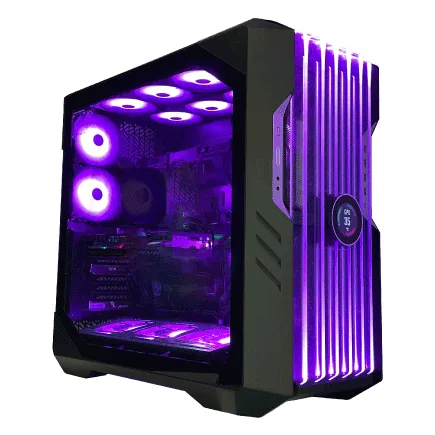
| 【SR-ar9-9180Z/S9 スペック】 | |
| CPU | AMD Ryzen9 7950X 16コア/32スレッド 5.70GHz(ブースト)/4.50GHz(ベース) |
| メモリ | 64GB DDR5 (32GB x2枚 Micron製) |
| ストレージ | SSD 2TB (m.2 nVMe READ/WRITE:7250Gbps/6900Gbps WD製) |
| ケース | CoolerMaster HAF 700 EVO 特別仕様 |
| CPUクーラー | 水冷 360mmラジエータ CoolerMaster製 水冷CPUクーラー ML 360 Core II Black |
| マザーボード | AMD B650 チップセット ASUS製 TUF GAMING B650-PLUS WIFI |
| 電源ユニット | 850W 80Plus GOLD認証 電源ユニット (CWT製) |
| 無線LAN | Wi-Fi 6E (IEEE802.11ax/11ad/11ac/11n/11a/11g/11b) |
| BlueTooth | BlueTooth 5 |
| 光学式ドライブ | DVDスーパーマルチドライブ (外付け) |
| OS | Microsoft Windows 11 Home |
ゲーミングPCを仕事に活用する方法
高性能パソコンのビジネス用途
高性能パソコンのビジネス用途について、具体的に解説していきましょう。
まず、高性能なパソコンは、単に処理速度が速いというだけではありません。
マルチタスクをこなす力があるので、複数のアプリケーションを同時に動かしてもストレスなく作業が進められるのが大きな魅力です。
例えば、グラフィックデザインや映像編集などのクリエイティブ作業をする方には、やはり高性能なPCが必要不可欠です。
私も以前、3Dレンダリングを行う際に、低性能のPCでは時間がかかりすぎてしまい、作業が滞ることがありました。
また、データ分析を行うビジネスシーンでも、高性能PCは大活躍します。
近年は膨大なデータを扱う機会が増えており、データ解析もリアルタイムで行うケースが出てきています。
データ分析を迅速に行うためには、やはり処理能力の高いPCが必要です。
特に、AIや機械学習を活用する場面では、高性能なGPUを搭載したPCがなければ、時間がかかりすぎることもあるでしょう。
これは、スポーツの世界でいえば、最新技術を駆使したトレーニング機器を使用するようなものです。
近年、大谷翔平選手が最新技術を駆使して成果を上げていることも、多くのメディアで取り上げられていますね。
その影響もあり、ビジネスでも最新技術を活用して効率を上げることが求められているのです。
ただし、高性能なPCを選ぶ際には、必ずしも高額なものが最適というわけではありません。
それぞれの業務内容や特性に合った性能を持つモデルを選ぶことが重要です。
常に最新の技術情報をキャッチし、自分のビジネススタイルに合ったものを見極めることが大切です。
結局、ビジネスシーンで高性能PCを活用するのは、単に作業を楽にするためだけではなく、競争力を高めるために必要なステップであると言えるのです。
ゲーム開発者に最適なPC選び
ゲーム開発者に最適なPC選びにおいて重要なのは、開発環境の負荷に耐えられる性能です。
処理速度やグラフィック性能が求められるゲーム開発では、CPUやGPUだけではなく、メモリやストレージの種類と容量も考慮しなければなりませんね。
まず、CPUには十分なコア数と高い動作クロックを持つモデルが必要です。
私自身、仕事で使うPCの性能に妥協した結果、開発スピードが落ちてしまった経験があります。
こうしたことを避けるためには、しっかりと自分の作業内容に合ったスペックを確認するべきポイントです。
GPUに関しても、最新の技術を取り入れたものを選びたいところです。
例えば、リアルタイムのレンダリングや、VR対応の開発を行う際には、その負荷に耐えられるグレードのものを選ぶべきでしょう。
メモリについても、ある程度の余裕を持たせたいものです。
一般的には16GB以上、できれば32GBや64GBといった大容量を推奨します。
これにより、複数の開発ツールを同時に動かしても、システムがスムーズに動作することが期待できるからです。
ストレージはSSDを選ぶのが当たり前になっていますが、読込速度の速いNVMe SSDを使用することで、プロジェクトの読み込みやソフトの起動が驚くほど速くなります。
私が以前、ストレージを舐めてかかり、開発時間に余計な待ち時間が発生した経験がありますが、開発の効率化にはSSDの品質も大きく影響するのです。
最近では、多くのメーカーがゲーム開発者向けの専用モデルを提供し始めています。
これらの選択肢は、ゲーム開発者が求める性能を最優先に考慮した設計がされているのが特徴です。
最後に、最近ではリモートワークが一般化し、持ち運びに便利なノートPCを選ぶ方も多いのではないでしょうか。
しかし、ノートPCを選ぶ際も性能を妥協すれば、開発途中でストレスを感じることになるかもしれません。
デスクトップPCと比較し、ノートPCでは冷却性能が劣る場合もありますが、しっかりとした冷却システムを持つモデルを選ぶことで、これも解決可能です。
ぜひ参考にしてください。
モバイルワーカーに最適なパソコン

出張先での快適作業を実現する要素
出張先での快適作業を実現する要素にはいくつかのポイントがあります。
まず、軽量で持ち運びがしやすいこと。
出張先への移動は、その多くが飛行機や新幹線を含む場合が多いため、パソコンの重量が作業の快適さに直結するわけです。
経験上、日々のバッグの重さによって集中力が変わることもよくあります。
そのため、特にモバイルワーカーにとっては、軽さは絶対に避けたいですよね。
私自身も過去に、ノートパソコンが重くて、出張先での移動中に肩が痛くなった経験があります。
その時は何とも言えないストレスを感じました。
次に、バッテリーの持続時間も重要な要素です。
会議中やカフェでの作業、時には電車の中で作業する状況も考えられます。
したがって、長時間のバッテリーが確保されていることが最低限必要です。
オフィスに戻るまでの空いた時間を有効に使うためには「バッテリーの持続力」が欠かせません。
それ以来、バッテリーの性能チェックを怠らないようにしています。
さらに、作業内容によってはパフォーマンスも気になりますよね。
特に、出張先で大量のデータ処理を行う必要がある場合、スペックが十分でないとストレスになります。
高速なプロセッサと十分なメモリを備えたモデルは、出張のパートナーとして頼りになります。
仕事の効率を落としたくない方には、高性能なモデルを選ぶことが推奨されます。
特に、移動中にパソコンを紛失したり、盗難に遭ったりするリスクを避けるために、生体認証や暗号化機能を備えた機種は、安心を届けてくれます。
この点は過去に私も実感したことで、セキュリティ対策がしっかりしていれば、何の心配もなく仕事に集中できたものです。
バッテリー持ちとポータビリティの重要性
バッテリー持ちとポータビリティの重要性について考えてみると、特にモバイルワーカーにとっては外出先での快適な作業環境を確保するために避けて通れない要素です。
バッテリー持ちは、まさに「生命線」と言っても過言ではありません。
長時間の会議や出張先での作業では、充電のタイミングを気にしないで済むことが生産性を大きく左右します。
近年のテクノロジーの進化により、省電力設計のチップが登場し、バッテリーの持ちが飛躍的に改善されている状況を実感している方も多いと思います。
個人的には、電車内で映画を観ていてもバッテリー残量を意識せずに済むというのは、まさに現代のモバイルワーカーの特権ですね。
さらにポータビリティ、つまり持ち運びのしやすさも非常に重要です。
これは単に軽さだけを指しません。
先日、クラウドの展示会で新しいビジネスラップトップを触る機会がありましたが、その軽さとスマートなデザインに感動しました。
普段からリュックにパソコンを入れて歩き回る私にとって、手にフィットする感じはなんとも心地よいものでした。
やはり、持ち歩くのが苦にならないというのは、私たちにとって非常に大切な要因だと強く感じました。
これらの点を考慮すると、「軽さ」と「長時間バッテリー」は両立しなければならない課題です。
しかし、現代のラップトップはこの両方をいかにうまくバランスを取るかが肝心なのです。
軽量化のためにバッテリーを小さくするという単純な話ではなく、どう効率よく省電力性能を実現するかというメーカーの技術力に依存するところが大きいです。
ユーザーとしては、その進化の恩恵を享受できるよう、常に最新の技術動向をチェックして最適な選択をしていくことが求められています。
バッテリー持ちとポータビリティの重要性を理解し、最適な選択をすることで、モバイルワークの可能性を広げることができると思います。
ぜひ参考にしてください。
ITエンジニアのためのパソコン選び
サーバー管理とネットワーク監視に必要なスペック
ITエンジニアとして、サーバー管理とネットワーク監視は避けて通れない業務ですよね。
そのためには、まず適切なスペックを持つパソコンが必要です。
まず、サーバー管理を行う際には、並列処理ができる高性能なCPUが求められます。
最近では、クラウドサーバーの運用が一般的になっていますが、ローカル環境でのサーバーテストも行う場面があるため、マルチコアプロセッサが必須と言えますね。
私の経験から言えば、某有名メーカーのプロセッサは安定して高性能なため、選択肢に入れる価値があります。
次にメモリについてですが、ネットワーク監視の際には大量のログデータを扱うことがありますので、最低でも16GBのメモリは搭載しておきたいところです。
これにより、複数のアプリケーションを同時に動かしても動作が鈍くなることはほとんどないでしょう。
また、最近登場したばかりの新世代のメモリは、高速で安定したパフォーマンスを発揮するという点でも、大きな魅力があります。
ストレージに関してですが、サーバー用の仮想マシンや大量の監視データを保存する場合、SSDの搭載はもはや必須です。
HDDだと処理速度に制約がかかるため、サーバーのセットアップや監視作業に支障を来すこともあります。
しかし、NVMeタイプの高速SSDを搭載しておくと、ストレスなくスムーズに作業を進められますね。
ここまで高性能な構成にすれば、長期間にわたって安定した運用が期待できるのは間違いありません。
これらのスペックをきちんと備えたパソコンがあれば、サーバー管理とネットワーク監視において日々の業務をスムーズに遂行できるはずです。
高性能なパソコンに投資することは、結果として業務効率の向上につながるのです。
選択を間違えなければ、エンジニアライフが劇的に変わるかもしれませんね。

仮想化とコンテナ技術に適した設備
仮想化とコンテナ技術は、現代のITエンジニアにとって必須の知識となりつつあります。
この技術を効果的に活用するためには、適したハードウェア環境が欠かせません。
特に、仮想化を活用する企業が増え、コンテナ技術による効率的な開発環境の構築が重要視される中、どのような設備が必要とされるかは要注目です。
まず、仮想化環境では、物理リソースを効率的に分割して利用するため、CPUの性能が鍵となってきます。
多コア対応のプロセッサを選ぶことが求められますね。
私も初めて仮想化環境を組んだときには、思っていた以上にCPUパフォーマンスに依存することに驚きました。
処理速度が上がったおかげで、開発が格段にスムーズになった経験があります。
一方、コンテナ技術に関しては、ストレージの速度と容量が重要です。
コンテナは迅速な起動とシャットダウンが求められるため、SSDの選択肢が強く推奨されますね。
最近のプロジェクトでは、データアクセスの高速化が求められる場面が増えており、SSDの恩恵を強く感じています。
特に、大規模なデプロイメント作業を行う際、HDDとSSDの差は歴然でした。
作業の効率が随分と変わるものです。
また、メモリについても重要な要素として考える必要があります。
仮想環境であれ、コンテナ環境であれ、十分なメモリ容量を確保しなければ、パフォーマンスが著しく低下することがあります。
「思ったより容量が必要なんだ!」と驚く方も多いのではないでしょうか。
特にコンテナを多数同時に動かすような環境では、メモリが不足してしまうリスクがあります。
このように見ていくと、仮想化とコンテナ技術に適した設備を整えることが、いかに重要かが分かります。
日々の業務において、適切なハードウェア選びがどれほど価値を持つかを感じずにはいられないでしょう。
プロジェクトマネージャー向けのパソコン選定

プロジェクト管理ツールに必要なPC性能
プロジェクト管理ツールに必要なPC性能についてご紹介していきます。
プロジェクトマネージャーとして日々さまざまなタスクをこなしていると、PCの性能が直接的に業務の効率に影響を与えることは避けられません。
特に、プロジェクト管理ツールの動作がスムーズでないと、作業効率は大きく減少してしまいますよね。
まず、プロジェクト管理ツールを快適に使用するためには、CPUの性能は非常に重要です。
最新のツールは多くのプロセスを並行して処理するため、複数コア・スレッドを持つプロセッサが求められる場面が多々あります。
「とりあえず動けばいい」というわけではありません。
次に、メモリは16GB以上の容量が推奨されます。
これは、プロジェクト管理ツールが複数のタブやウィンドウを開いた際にもスムーズに動作するためです。
実は、プロジェクトの資料やデータを次々と確認する際、メモリ容量に余裕があった方がストレスなく作業に集中できるのです。
多すぎて損することはありませんから、ここはきちんと投資するのが得策です。
ディスプレイについては、解像度やサイズにも気を配りたいところです。
特に、プロジェクトの進行状況やタスクアサインの視覚的な管理が求められる時、広い視野を確保できるウルトラワイドディスプレイがあると作業の効率が格段に上がることが分かっています。
日々の業務でディスプレイを見つめている時間を考えると、目の疲れを考慮して高解像度のものを選ぶのも効果的です。
もう一つ重要なのはストレージです。
ここ最近では、大容量のデータを扱うプロジェクトも増えてきていますから、少なくとも512GB以上のSSDが安心です。
さらに、クラウドストレージを活用するのも一手ですが、ローカルでのスピーダウンを考えればやはりSSDの速度が求められるのは仕方ないところですね。
現在、リモートワークやハイブリッドワークが当たり前になってきた中で、モバイルノートPCの選定も見逃せません。
外出先でもプロジェクト管理が必要な場合、軽量で持ち運びやすいモデルが仕事スタイルにフィットするでしょう。
ただし、ここでも性能は妥協したくありません。
以上、プロジェクト管理におけるPC性能の要件についてお話しました。
正直なところ、PCの性能がクリエイティブ作業にも似通って要求されることが増えてきていますので、自分の仕事スタイルに適したPCを選び、安全弁を設けつつも業務効率を大事にする選択が求められる時代です。
ぜひ参考にしてください。
効率的なスケジュール管理を行うためのデバイス
プロジェクトマネージャーとして効率的にスケジュール管理を行うためには、どのようなデバイスを選ぶべきかを考えるのは重要ですよね。
特に、プロジェクトが複雑になるほどスケジュール管理の正確性と柔軟性が求められるため、適切なデバイスは必須アイテムと言えます。
デジタルデバイスを駆使することで、プロジェクトはよりスムーズに進行します。
その中でも、タブレットや2-in-1のノートパソコンは、スケジュール管理において威力を発揮します。
例えば、マルチタスクを得意とする私は、あるプロジェクトではスケジュール修正を即座に行う必要がありました。
すぐにメモを取ったり修正を加えたりできたため、プロジェクトの進行がスムーズでしたね。
また、最近のデバイスにはクラウドと連携してスケジュールをリアルタイムに共有できるものが多いです。
この機能によってプロジェクトチーム全員と情報を即座に共有できるため、タスクの遅延を防げるのです。
私の経験では、クラウド機能を活用することで、メンバー間の情報共有が格段に改善し、結果としてプロジェクト全体の進行が円滑になったケースがあります。
そして、スケジュール管理に特化したアプリケーションも充実してきています。
それらはスマートフォンとデスクトップの両方で使用できるため、デバイスを選ばずに使えるのが魅力的です。
特に、最近使ってみて「これだ!」と実感したのが、AIを活用して最適なスケジュールを提案してくれるアプリです。
AIがプロジェクトの進捗状況に応じてスケジュールを自動修正してくれるため、一人で管理する手間が大幅に省けました。
このように、効率的なスケジュール管理のできるデバイスを取り入れることで、プロジェクトの成功率を高めることが可能です。
プロジェクトマネージャーとして、デジタルデバイスを活用することで、より多くのメリットを享受できるのではないでしょうか。
選ぶべきデバイスを見極めて、プロジェクト成功への道を切り開いていってください。