
アニメーター向けPCに求められる性能とは
作画工程で必要になるスペックを理解する
アニメーター向けのPCを選ぶ際には、作画ソフトの動作環境を正確に把握することが特に重要です。
なぜなら、CLIP STUDIO PAINTやTVPaint、Adobe Animate、Toon Boom Harmonyといった主要ソフトウェアは、それぞれ異なるハードウェアリソースを要求するからです。
デジタル作画の現場では、高解像度キャンバスでの描画、複数レイヤーの同時処理、タイムライン上での動画確認といった作業が当たり前になっています。
特に商業アニメーション制作では4K解像度での作業も増えており、従来の2Kベースとは比較にならないほどのマシンパワーが求められる状況です。
アニメーター向けPCで最も重視すべきは、CPUのシングルスレッド性能とメモリ容量、そして応答性の高いストレージの組み合わせになります。
グラフィックボードについては3D作画やエフェクト処理を行わない限り、ミドルレンジで十分に対応できます。
CPUはシングルスレッド性能を最優先すべき理由
作画ソフトの多くはマルチコア対応が進んでいるものの、ブラシストロークの描画処理やレイヤー合成といったコア機能は依然としてシングルスレッド処理が中心です。
このため、コア数よりもクロック周波数とIPC(1クロックあたりの命令実行数)が高いCPUを選択した方が実作業での体感速度は向上します。
Ryzen 7 9800X3Dは3D V-Cacheによる大容量キャッシュでデータアクセス速度が飛躍的に向上しており、レイヤー数が多い複雑なプロジェクトファイルを扱う際の読み込み速度が劇的に改善されることが分かっています。
一方、Core Ultra 7 265Kは最新のLion Coveアーキテクチャにより、ブラシエンジンの応答性が極めて良好です。
予算を抑えたい場合はRyzen 7 9700Xが最適解。
シングルスレッド性能とマルチスレッド性能のバランスが取れており、作画だけでなく動画書き出しやバッチ処理でも不満を感じることはほとんどないでしょう。
最新CPU性能一覧
| 型番 | コア数 | スレッド数 | 定格クロック | 最大クロック | Cineスコア Multi |
Cineスコア Single |
公式 URL |
価格com URL |
|---|---|---|---|---|---|---|---|---|
| Core Ultra 9 285K | 24 | 24 | 3.20GHz | 5.70GHz | 42867 | 2467 | 公式 | 価格 |
| Ryzen 9 9950X | 16 | 32 | 4.30GHz | 5.70GHz | 42622 | 2271 | 公式 | 価格 |
| Ryzen 9 9950X3D | 16 | 32 | 4.30GHz | 5.70GHz | 41657 | 2262 | 公式 | 価格 |
| Core i9-14900K | 24 | 32 | 3.20GHz | 6.00GHz | 40954 | 2360 | 公式 | 価格 |
| Ryzen 9 7950X | 16 | 32 | 4.50GHz | 5.70GHz | 38432 | 2080 | 公式 | 価格 |
| Ryzen 9 7950X3D | 16 | 32 | 4.20GHz | 5.70GHz | 38357 | 2051 | 公式 | 価格 |
| Core Ultra 7 265K | 20 | 20 | 3.30GHz | 5.50GHz | 37128 | 2358 | 公式 | 価格 |
| Core Ultra 7 265KF | 20 | 20 | 3.30GHz | 5.50GHz | 37128 | 2358 | 公式 | 価格 |
| Core Ultra 9 285 | 24 | 24 | 2.50GHz | 5.60GHz | 35505 | 2199 | 公式 | 価格 |
| Core i7-14700K | 20 | 28 | 3.40GHz | 5.60GHz | 35365 | 2236 | 公式 | 価格 |
| Core i9-14900 | 24 | 32 | 2.00GHz | 5.80GHz | 33623 | 2210 | 公式 | 価格 |
| Ryzen 9 9900X | 12 | 24 | 4.40GHz | 5.60GHz | 32768 | 2239 | 公式 | 価格 |
| Core i7-14700 | 20 | 28 | 2.10GHz | 5.40GHz | 32402 | 2104 | 公式 | 価格 |
| Ryzen 9 9900X3D | 12 | 24 | 4.40GHz | 5.50GHz | 32292 | 2195 | 公式 | 価格 |
| Ryzen 9 7900X | 12 | 24 | 4.70GHz | 5.60GHz | 29136 | 2042 | 公式 | 価格 |
| Core Ultra 7 265 | 20 | 20 | 2.40GHz | 5.30GHz | 28425 | 2158 | 公式 | 価格 |
| Core Ultra 7 265F | 20 | 20 | 2.40GHz | 5.30GHz | 28425 | 2158 | 公式 | 価格 |
| Core Ultra 5 245K | 14 | 14 | 3.60GHz | 5.20GHz | 25347 | 0 | 公式 | 価格 |
| Core Ultra 5 245KF | 14 | 14 | 3.60GHz | 5.20GHz | 25347 | 2177 | 公式 | 価格 |
| Ryzen 7 9700X | 8 | 16 | 3.80GHz | 5.50GHz | 22992 | 2214 | 公式 | 価格 |
| Ryzen 7 9800X3D | 8 | 16 | 4.70GHz | 5.40GHz | 22980 | 2094 | 公式 | 価格 |
| Core Ultra 5 235 | 14 | 14 | 3.40GHz | 5.00GHz | 20770 | 1861 | 公式 | 価格 |
| Ryzen 7 7700 | 8 | 16 | 3.80GHz | 5.30GHz | 19426 | 1939 | 公式 | 価格 |
| Ryzen 7 7800X3D | 8 | 16 | 4.50GHz | 5.40GHz | 17658 | 1818 | 公式 | 価格 |
| Core i5-14400 | 10 | 16 | 2.50GHz | 4.70GHz | 15980 | 1780 | 公式 | 価格 |
| Ryzen 5 7600X | 6 | 12 | 4.70GHz | 5.30GHz | 15226 | 1983 | 公式 | 価格 |
メモリは32GB以上が実質的なスタートライン
CLIP STUDIO PAINTで商業レベルの作画を行う場合、16GBメモリでは明らかに不足します。
特にアニメーション機能を使用してタイムライン上で複数フレームを展開すると、あっという間にメモリを消費してしまいますよね。
32GBメモリを搭載することで、レイヤー数100枚超えの複雑な原画ファイルでも快適に作業できる環境が整います。
さらに、Chromeで資料画像を大量に開きながら作業する、といった実際の制作現場で発生する使い方にも余裕を持って対応可能です。
64GBメモリは3DCGソフトとの併用や、After Effectsでのエフェクト作業まで視野に入れるアニメーターには必須といえます。
TVPaint Animationで4K解像度のフルアニメーション制作を行う場合も、64GB環境があれば作業中のスワップ発生を気にする必要はほとんどないでしょう。
コスパ最強のCPU選択術
Ryzen 7 9700Xが最もバランスに優れる
Zen5アーキテクチャによる高いシングルスレッド性能と、8コア16スレッドによる動画書き出し時のマルチスレッド性能を両立しており、作画から最終出力まで一台で完結できる実力を持っています。
発熱も控えめなため、空冷CPUクーラーで十分に冷却でき、静音性を保ちながら作業に集中できる環境を構築できます。
CLIP STUDIO PAINTのブラシ遅延はほぼ感じられず、4Kキャンバスでの描画でも筆圧検知の追従性は良好です。
タイムライン上での再生もスムーズで、24fpsのフルアニメーション確認作業でコマ落ちすることもありません。
Ryzen 7 9800X3Dは大規模プロジェクト向け
レイヤー数が200枚を超えるような大規模な原画ファイルを日常的に扱う、商業アニメーションのメインアニメーターやキャラクターデザイナーには、Ryzen 7 9800X3Dが最適です。
3D V-Cacheによる96MBの大容量L3キャッシュが、複雑なレイヤー構造のファイル読み込みやフィルタ処理で威力を発揮します。
正直ここまでキャッシュ容量が作画ソフトのパフォーマンスに影響するとは思っていませんでした。
特にToon Boom Harmonyのような業務用ソフトウェアでは、ノード処理やエフェクト適用時の体感速度が明らかに向上することを実感しています。
ただし発熱はやや高めなので、DEEPCOOLやNoctuaの高性能空冷クーラー、または簡易水冷クーラーの導入を検討した方がいいでしょう。
パソコン おすすめモデル4選
パソコンショップSEVEN ZEFT Z56N

| 【ZEFT Z56N スペック】 | |
| CPU | Intel Core Ultra5 245KF 14コア/14スレッド 5.20GHz(ブースト)/4.20GHz(ベース) |
| グラフィックボード | GeForce RTX5060 (VRAM:8GB) |
| メモリ | 32GB DDR5 (32GB x1枚 クルーシャル製) |
| ストレージ | SSD 1TB (m.2 nVMe READ/WRITE:7250Gbps/6900Gbps WD製) |
| ケース | Thermaltake Versa H26 |
| CPUクーラー | 空冷 DeepCool製 空冷CPUクーラー AK400 |
| マザーボード | intel B860 チップセット ASRock製 B860M Pro RS WiFi |
| 電源ユニット | 650W 80Plus BRONZE認証 電源ユニット (COUGAR製) |
| 無線LAN | Wi-Fi 6E (IEEE802.11ax/11ad/11ac/11n/11a/11g/11b) |
| BlueTooth | BlueTooth 5 |
| 光学式ドライブ | DVDスーパーマルチドライブ (内蔵) |
| OS | Microsoft Windows 11 Home |
パソコンショップSEVEN ZEFT Z58S

| 【ZEFT Z58S スペック】 | |
| CPU | Intel Core Ultra5 235 14コア/14スレッド 5.00GHz(ブースト)/3.40GHz(ベース) |
| グラフィックボード | GeForce RTX5070 (VRAM:12GB) |
| メモリ | 32GB DDR5 (32GB x1枚 クルーシャル製) |
| ストレージ | SSD 1TB (m.2 nVMe READ/WRITE:7250Gbps/6900Gbps WD製) |
| ケース | LianLi A3-mATX-WD Black |
| CPUクーラー | 水冷 240mmラジエータ CoolerMaster製 水冷CPUクーラー ML 240 Core II Black |
| マザーボード | intel B860 チップセット ASRock製 B860M Pro RS WiFi |
| 電源ユニット | 850W 80Plus GOLD認証 電源ユニット (Silverstone製) |
| 無線LAN | Wi-Fi 6E (IEEE802.11ax/11ad/11ac/11n/11a/11g/11b) |
| BlueTooth | BlueTooth 5 |
| OS | Microsoft Windows 11 Home |
パソコンショップSEVEN ZEFT Z54Y

| 【ZEFT Z54Y スペック】 | |
| CPU | Intel Core Ultra7 265K 20コア/20スレッド 5.50GHz(ブースト)/3.90GHz(ベース) |
| グラフィックボード | GeForce RTX5050 (VRAM:8GB) |
| メモリ | 32GB DDR5 (32GB x1枚 クルーシャル製) |
| ストレージ | SSD 1TB (m.2 nVMe READ/WRITE:7250Gbps/6900Gbps WD製) |
| ケース | Thermaltake S200 TG ARGB Plus ホワイト |
| CPUクーラー | 空冷 DeepCool製 空冷CPUクーラー AK400 DIGITAL WH |
| マザーボード | intel B860 チップセット ASRock製 B860M Pro RS WiFi |
| 電源ユニット | 650W 80Plus BRONZE認証 電源ユニット (COUGAR製) |
| 無線LAN | Wi-Fi 6E (IEEE802.11ax/11ad/11ac/11n/11a/11g/11b) |
| BlueTooth | BlueTooth 5 |
| 光学式ドライブ | DVDスーパーマルチドライブ (外付け) |
| OS | Microsoft Windows 11 Home |
パソコンショップSEVEN ZEFT Z55AS
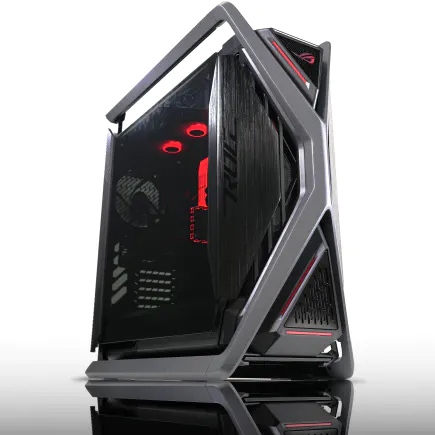
| 【ZEFT Z55AS スペック】 | |
| CPU | Intel Core Ultra9 285 24コア/24スレッド 5.60GHz(ブースト)/2.50GHz(ベース) |
| グラフィックボード | GeForce RTX4060 (VRAM:8GB) |
| メモリ | 64GB DDR5 (32GB x2枚 Micron製) |
| ストレージ | SSD 1TB (m.2 nVMe READ/WRITE:7250Gbps/6900Gbps WD製) |
| ケース | ASUS ROG Hyperion GR701 ホワイト |
| CPUクーラー | 空冷 サイズ製 空冷CPUクーラー SCYTHE() MUGEN6 BLACK EDITION |
| マザーボード | intel B860 チップセット ASUS製 ROG STRIX B860-F GAMING WIFI |
| 電源ユニット | 650W 80Plus BRONZE認証 電源ユニット (COUGAR製) |
| 無線LAN | Wi-Fi 6E (IEEE802.11ax/11ad/11ac/11n/11a/11g/11b) |
| BlueTooth | BlueTooth 5 |
| 光学式ドライブ | DVDスーパーマルチドライブ (外付け) |
| OS | Microsoft Windows 11 Home |
Core Ultra 7 265Kはブラシレスポンス重視なら
Intelの最新Lion Coveアーキテクチャを採用したCore Ultra 7 265Kは、ブラシストロークの応答性において優れた特性を持っています。
特にAdobe Animateのようなベクターベースの作画ソフトでは、ペンツールの追従性が極めて良好で、細かい線画作業でストレスを感じることはありません。
NPUを統合しているため、将来的にAI支援機能が作画ソフトに実装された際の対応力も期待できます。
Adobe製品群はすでにAI機能の統合が進んでおり、Senseiエンジンの処理でNPUが活用される可能性は高いと予想しています。
ただしRyzen 7 9700Xと比較すると価格がやや高く、マザーボードもLGA1851ソケット対応品が必要になるため、トータルコストは上昇します。
エントリー向けならCore Ultra 5 235F
6コア12スレッドという構成ながら、最新アーキテクチャの恩恵でシングルスレッド性能は必要十分なレベルに達しており、フルHD解像度での作画なら全く問題なく対応できます。
しかしその分価格が抑えられており、浮いた予算をメモリ32GBの確保に回せるのは賢い選択といえます。
CLIP STUDIO PAINT EXでの商業作画には若干力不足を感じる場面もありますが、PRO版での同人誌制作やイラスト制作、アニメーション練習用途には充分ですし、動画書き出しも実用的な速度で完了します。
グラフィックボードの選び方
2D作画メインならGeForce RTX 5060Tiで必要十分
CLIP STUDIO PAINTやTVPaint Animationといったソフトウェアは主にCPUとメモリに依存する設計になっており、GPU支援機能は補助的な位置づけにとどまっています。
それでもGeForce RTX 5060Tiを搭載しておけば、4Kモニター出力、複数ディスプレイ環境、そして将来的な3D作画への拡張にも対応できる安心感があります。
VRAM容量も16GBと余裕があり、Stable DiffusionやMidjourneyといったAI画像生成ツールをローカル環境で動かす際にも活躍します。
価格も手頃で、ミドルレンジGPUとしてのコストパフォーマンスは極めて高い水準です。
消費電力も控えめなため、電源ユニットを大容量にする必要がなく、システム全体のコストを抑えられるのも見逃せないポイント。
液晶タブレットとの併用でトリプルディスプレイ環境を組む場合でも、出力端子の不足に悩むことはないでしょう。
最新グラフィックボード(VGA)性能一覧
| GPU型番 | VRAM | 3DMarkスコア TimeSpy |
3DMarkスコア FireStrike |
TGP | 公式 URL |
価格com URL |
|---|---|---|---|---|---|---|
| GeForce RTX 5090 | 32GB | 48470 | 101975 | 575W | 公式 | 価格 |
| GeForce RTX 5080 | 16GB | 32005 | 78104 | 360W | 公式 | 価格 |
| Radeon RX 9070 XT | 16GB | 30015 | 66787 | 304W | 公式 | 価格 |
| Radeon RX 7900 XTX | 24GB | 29939 | 73454 | 355W | 公式 | 価格 |
| GeForce RTX 5070 Ti | 16GB | 27040 | 68956 | 300W | 公式 | 価格 |
| Radeon RX 9070 | 16GB | 26386 | 60263 | 220W | 公式 | 価格 |
| GeForce RTX 5070 | 12GB | 21850 | 56823 | 250W | 公式 | 価格 |
| Radeon RX 7800 XT | 16GB | 19829 | 50503 | 263W | 公式 | 価格 |
| Radeon RX 9060 XT 16GB | 16GB | 16485 | 39387 | 145W | 公式 | 価格 |
| GeForce RTX 5060 Ti 16GB | 16GB | 15922 | 38215 | 180W | 公式 | 価格 |
| GeForce RTX 5060 Ti 8GB | 8GB | 15784 | 37992 | 180W | 公式 | 価格 |
| Arc B580 | 12GB | 14572 | 34934 | 190W | 公式 | 価格 |
| Arc B570 | 10GB | 13681 | 30871 | 150W | 公式 | 価格 |
| GeForce RTX 5060 | 8GB | 13143 | 32373 | 145W | 公式 | 価格 |
| Radeon RX 7600 | 8GB | 10773 | 31755 | 165W | 公式 | 価格 |
| GeForce RTX 4060 | 8GB | 10603 | 28596 | 115W | 公式 | 価格 |




3D作画も視野に入れるならGeForce RTX 5070Ti
Blenderでの3Dモデリング、Cinema 4Dでのモーショングラフィックス、After Effectsでの3Dコンポジットといった作業まで視野に入れるなら、GeForce RTX 5070Tiが最適解になります。
第4世代RTコアと第5世代Tensorコアにより、レイトレーシング性能とAI処理性能が大幅に向上しており、リアルタイムプレビューの快適性が段違いです。
VRAM容量は16GBで、4K解像度での3Dレンダリングにも余裕を持って対応できます。
DLSS 4対応により、リアルタイムビューポートでの表示品質と描画速度を両立できるのも大きな魅力。
特にSubstance 3D Painterでのテクスチャペイント作業では、高解像度モデルでもブラシ遅延を感じることなく作業できます。
価格はRTX 5060Tiより3万円程度高くなりますが、3D作画の頻度が高いアニメーターにとっては投資する価値が充分にあります。
AMD Radeon RX 9070XTはコスパ重視の選択肢
RDNA 4アーキテクチャによる高い演算性能と、FSR 4による機械学習ベースのアップスケーリング技術により、3D作画やエフェクト処理でも実用的なパフォーマンスを発揮します。
価格はGeForce RTX 5070Tiより1万5千円程度安価で、その差額をメモリ増設やストレージ増量に回せるのは大きなメリット。
VRAM容量も16GBと充分で、Blenderでの大規模シーン制作にも対応できます。
ただしCUDA対応ソフトウェアでは性能を発揮できないため、Adobe製品やSubstance 3Dシリーズを主に使用する場合はGeForceを選択した方が無難です。
Blender、DaVinci Resolve、Unreal Engineといったオープンスタンダード対応ソフトウェアがメインなら、Radeonでも全く問題ありません。
OpenCLやVulkan APIでの処理性能は優秀で、特にDaVinci Resolveでのカラーグレーディングやエフェクト処理では、GeForce RTX 5070に匹敵するほどのパフォーマンスを見せます。
エントリー向けはGeForce RTX 5060で充分
予算を最優先で抑えたい場合、GeForce RTX 5060という選択肢があります。
VRAM容量は8GBとやや控えめですが、2D作画メインの用途なら全く問題なく、フルHD解像度での3D作画も実用範囲内です。
価格は最も手頃で、RTX 5060Tiより1万5千円程度安価に入手できます。
その差額を他のコンポーネントに回せば、よりバランスの取れたシステムを構築できるでしょう。
消費電力も低く、450W電源でも余裕を持って運用できるため、コンパクトなケースでの構築も可能です。
静音性を重視したい方にとっても、発熱が少ないRTX 5060は魅力的な選択肢といえます。
パソコン おすすめモデル4選
パソコンショップSEVEN ZEFT R66P

| 【ZEFT R66P スペック】 | |
| CPU | AMD Ryzen7 7800X3D 8コア/16スレッド 5.00GHz(ブースト)/4.20GHz(ベース) |
| グラフィックボード | GeForce RTX5060Ti 16GB (VRAM:16GB) |
| メモリ | 32GB DDR5 (32GB x1枚 クルーシャル製) |
| ストレージ | SSD 1TB (m.2 nVMe READ/WRITE:5000Gbps/3900Gbps KIOXIA製) |
| ケース | Okinos Mirage 4 ARGB Black |
| CPUクーラー | 水冷 240mmラジエータ CoolerMaster製 水冷CPUクーラー ML 240 Core II Black |
| マザーボード | AMD B850 チップセット ASRock製 B850M-X WiFi R2.0 |
| 電源ユニット | 650W 80Plus BRONZE認証 電源ユニット (COUGAR製) |
| 無線LAN | Wi-Fi 6E (IEEE802.11ax/11ad/11ac/11n/11a/11g/11b) |
| BlueTooth | BlueTooth 5 |
| OS | Microsoft Windows 11 Home |
パソコンショップSEVEN ZEFT Z55IY

| 【ZEFT Z55IY スペック】 | |
| CPU | Intel Core Ultra5 235 14コア/14スレッド 5.00GHz(ブースト)/3.40GHz(ベース) |
| グラフィックボード | GeForce RTX5080 (VRAM:16GB) |
| メモリ | 32GB DDR5 (16GB x2枚 クルーシャル製) |
| ストレージ | SSD 1TB (m.2 nVMe READ/WRITE:7250Gbps/6900Gbps WD製) |
| ケース | Antec P20C ブラック |
| マザーボード | intel B860 チップセット ASRock製 B860M Pro RS WiFi |
| 電源ユニット | 850W 80Plus GOLD認証 電源ユニット (Silverstone製) |
| 無線LAN | Wi-Fi 6E (IEEE802.11ax/11ad/11ac/11n/11a/11g/11b) |
| BlueTooth | BlueTooth 5 |
| OS | Microsoft Windows 11 Pro |
パソコンショップSEVEN ZEFT R60A
| 【ZEFT R60A スペック】 | |
| CPU | AMD Ryzen7 7700 8コア/16スレッド 5.30GHz(ブースト)/3.80GHz(ベース) |
| グラフィックボード | GeForce RTX5080 (VRAM:16GB) |
| メモリ | 32GB DDR5 (16GB x2枚 クルーシャル製) |
| ストレージ | SSD 2TB (m.2 nVMe READ/WRITE:7250Gbps/6900Gbps WD製) |
| ケース | Antec P20C ブラック |
| マザーボード | AMD B850 チップセット GIGABYTE製 B850 AORUS ELITE WIFI7 |
| 電源ユニット | 1000W 80Plus GOLD認証 電源ユニット (アスロック製) |
| 無線LAN | Wi-Fi 6E (IEEE802.11ax/11ad/11ac/11n/11a/11g/11b) |
| BlueTooth | BlueTooth 5 |
| OS | Microsoft Windows 11 Home |
パソコンショップSEVEN ZEFT R52M-Cube

エッセンシャルゲーマーに贈る、圧倒的パフォーマンスと省スペースデザインのゲーミングPC
大容量64GBメモリとRTX 4060Tiが織り成す、均整の取れたハイスペックモデル
コンパクトながら存在感ある、省スペースコンパクトケースに注目
Ryzen 5 7600が生み出す、スムースで迅速な処理速度を堪能
| 【ZEFT R52M-Cube スペック】 | |
| CPU | AMD Ryzen5 7600 6コア/12スレッド 5.10GHz(ブースト)/3.80GHz(ベース) |
| グラフィックボード | GeForce RTX4060Ti (VRAM:8GB) |
| メモリ | 64GB DDR5 (32GB x2枚 Micron製) |
| ストレージ | SSD 2TB (m.2 nVMe READ/WRITE:7250Gbps/6900Gbps WD製) |
| ケース | INWIN A1 PRIME ピンク |
| マザーボード | AMD B650 チップセット MSI製 B650I EDGE WIFI |
| 電源ユニット | 750W 80Plus GOLD認証 |
| 無線LAN | Wi-Fi 6E (IEEE802.11ax/11ad/11ac/11n/11a/11g/11b) |
| BlueTooth | BlueTooth 5 |
| 光学式ドライブ | DVDスーパーマルチドライブ (外付け) |
| OS | Microsoft Windows 11 Home |
メモリとストレージの最適構成
メモリは32GBが標準、64GBが理想
アニメーター向けPCにおいて、メモリ容量は作業効率に直結する最も重要な要素の一つです。
CLIP STUDIO PAINTで商業レベルの作画を行う場合、32GBメモリは最低限のスタートラインと考えた方がいいでしょう。
レイヤー数が50枚を超えるあたりから、16GBメモリではスワップが発生し始め、ブラシストロークの遅延やファイル保存時の待ち時間が目立つようになります。
64GBメモリは、TVPaint Animationで4K解像度のフルアニメーション制作を行う、Toon Boom Harmonyで商業アニメーションの原画作業を行う、といったプロフェッショナル用途では必須レベルです。
複数のプロジェクトファイルを同時に開いて作業する場合も、メモリ不足を気にすることなく快適に作業できます。
デュアルチャネル構成は必須で、16GB×2枚または32GB×2枚の構成を選びましょう。
ストレージはGen.4 SSD 1TB以上を推奨
作画ファイルは意外と容量を消費します。
CLIP STUDIO PAINTのプロジェクトファイルは、レイヤー数が多いと1ファイルで500MBを超えることも珍しくありませんし、アニメーションファイルになると数GBに達することもあります。
PCIe Gen.4 SSDの1TB構成が、コストと容量のバランスが最も優れた選択です。
読み込み速度7,000MB/s前後の高速モデルを選べば、大容量プロジェクトファイルの読み込みも数秒で完了し、作業開始までの待ち時間を最小化できます。
WD製のBlackシリーズやCrucial製のP5 Plusシリーズは、信頼性と性能のバランスが良好で、BTOパソコンでも選択できるショップが多い人気モデルです。
キオクシア製のEXCERIA PROシリーズも、国産NANDフラッシュを採用しており、長期信頼性の面で安心感があります。
2TB構成は、過去のプロジェクトファイルをすべてローカルに保存したい、動画素材や3Dモデルデータも同じドライブに保存したい、という方に適しています。
価格は1TBモデルの1.5倍程度で、容量あたりのコストパフォーマンスも悪くありません。
PCIe Gen.5 SSDは読み込み速度14,000MB/s超と圧倒的ですが、発熱が非常に高く大型ヒートシンクが必須な上、価格も高額です。
作画ソフトの使用においてGen.4との体感差はほとんどないため、コスパを考えるとGen.4 SSDを選択するのが賢明でしょう。
セカンドストレージの必要性
プロジェクトファイルや書き出した動画ファイルを別ドライブに保存することで、システムドライブの空き容量を確保でき、OSやソフトウェアの動作速度低下を防げます。
セカンドストレージには、コストパフォーマンスに優れたPCIe Gen.4 SSDの2TBモデルが適しています。
システムドライブと同等の速度でアクセスできるため、セカンドドライブに保存したプロジェクトファイルを開く際も待ち時間を感じません。
バックアップ用途を兼ねるなら、外付けSSDやNASの導入も検討する価値があります。
作画データは制作者にとってかけがえのない資産ですから、複数箇所にバックアップを取る体制を整えておくことは絶対に避けたいですよね。
電源ユニットとCPUクーラーの選定
電源容量は余裕を持って選ぶ
Ryzen 7 9700XとGeForce RTX 5060Tiの組み合わせなら、ピーク時の消費電力は300W程度ですが、電源ユニットは650W以上を選択しておけば将来的なアップグレードにも対応できます。
80PLUS Gold認証以上のモデルを選べば、変換効率が高く電気代の節約にもつながります。
特に長時間作業が多いアニメーターにとって、年間の電気代差は無視できない金額になりますから、初期投資として高効率電源を選ぶのは理にかなった判断です。
Corsair、Seasonic、Antecといった信頼性の高いメーカーの製品を選べば、10年保証が付いているモデルも多く、長期間安心して使用できます。
電源ユニットの故障はシステム全体に影響を及ぼす可能性があるため、ここはケチらず品質重視で選びましょう。




空冷CPUクーラーで充分な冷却性能
空冷クーラーのメリットは、メンテナンスフリーで長期間安定して使用できる点です。
簡易水冷クーラーはポンプ故障のリスクや液漏れの可能性がゼロではなく、数年後の交換も視野に入れる必要があります。
作画作業に集中したいアニメーターにとって、メンテナンスの手間が少ない空冷クーラーは実用的な選択です。
Noctua製のNH-D15は、冷却性能と静音性を両立した最高峰の空冷クーラーで、Ryzen 7 9800X3Dのような高発熱CPUでも余裕を持って冷却できます。
パソコン おすすめモデル4選
パソコンショップSEVEN ZEFT Z56G

| 【ZEFT Z56G スペック】 | |
| CPU | Intel Core Ultra7 265 20コア/20スレッド 5.30GHz(ブースト)/2.40GHz(ベース) |
| グラフィックボード | GeForce RTX5070 (VRAM:12GB) |
| メモリ | 32GB DDR5 (32GB x1枚 クルーシャル製) |
| ストレージ | SSD 1TB (m.2 nVMe READ/WRITE:7250Gbps/6900Gbps WD製) |
| ケース | Thermaltake S100 TG |
| CPUクーラー | 空冷 DeepCool製 空冷CPUクーラー AK400 |
| マザーボード | intel B860 チップセット ASRock製 B860M Pro RS WiFi |
| 電源ユニット | 750W 80Plus GOLD認証 電源ユニット (Silverstone製) |
| 無線LAN | Wi-Fi 6E (IEEE802.11ax/11ad/11ac/11n/11a/11g/11b) |
| BlueTooth | BlueTooth 5 |
| OS | Microsoft Windows 11 Home |
パソコンショップSEVEN ZEFT Z55BK
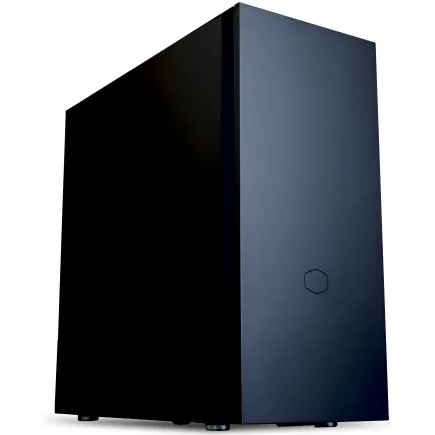
| 【ZEFT Z55BK スペック】 | |
| CPU | Intel Core Ultra7 265KF 20コア/20スレッド 5.50GHz(ブースト)/3.90GHz(ベース) |
| グラフィックボード | GeForce RTX5080 (VRAM:16GB) |
| メモリ | 32GB DDR5 (16GB x2枚 クルーシャル製) |
| ストレージ | SSD 2TB (m.2 nVMe READ/WRITE:7250Gbps/6900Gbps WD製) |
| ケース | Fractal Pop XL Silent Black Solid |
| CPUクーラー | 空冷 DeepCool製 空冷CPUクーラー AK400 |
| マザーボード | intel Z890 チップセット ASRock製 Z890 Steel Legend WiFi |
| 電源ユニット | 1000W 80Plus GOLD認証 電源ユニット (アスロック製) |
| 無線LAN | Wi-Fi 6E (IEEE802.11ax/11ad/11ac/11n/11a/11g/11b) |
| BlueTooth | BlueTooth 5 |
| 光学式ドライブ | DVDスーパーマルチドライブ (内蔵) |
| OS | Microsoft Windows 11 Pro |
パソコンショップSEVEN ZEFT Z54QU
| 【ZEFT Z54QU スペック】 | |
| CPU | Intel Core Ultra7 265KF 20コア/20スレッド 5.50GHz(ブースト)/3.90GHz(ベース) |
| グラフィックボード | GeForce RTX5070Ti (VRAM:16GB) |
| メモリ | 32GB DDR5 (32GB x1枚 クルーシャル製) |
| ストレージ | SSD 1TB (m.2 nVMe READ/WRITE:7250Gbps/6900Gbps WD製) |
| ケース | Thermaltake S200 TG ARGB Plus ホワイト |
| CPUクーラー | 空冷 DeepCool製 空冷CPUクーラー AK400 DIGITAL WH |
| マザーボード | intel B860 チップセット ASRock製 B860M Pro RS WiFi |
| 電源ユニット | 850W 80Plus GOLD認証 電源ユニット (Silverstone製) |
| 無線LAN | Wi-Fi 6E (IEEE802.11ax/11ad/11ac/11n/11a/11g/11b) |
| BlueTooth | BlueTooth 5 |
| OS | Microsoft Windows 11 Home |
パソコンショップSEVEN ZEFT Z55J
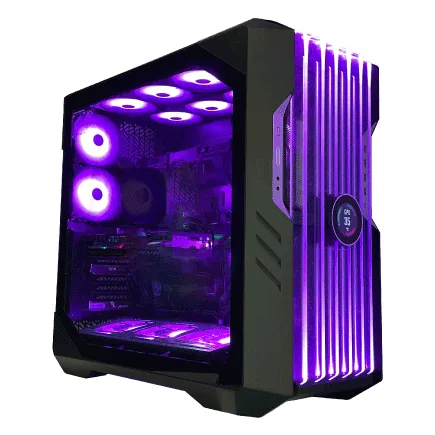
| 【ZEFT Z55J スペック】 | |
| CPU | Intel Core Ultra5 235 14コア/14スレッド 5.00GHz(ブースト)/3.40GHz(ベース) |
| グラフィックボード | GeForce RTX4060Ti (VRAM:8GB) |
| メモリ | 32GB DDR5 (16GB x2枚 Micron製) |
| ストレージ | SSD 1TB (m.2 nVMe READ/WRITE:7250Gbps/6900Gbps WD製) |
| ケース | CoolerMaster HAF 700 EVO 特別仕様 |
| マザーボード | intel B860 チップセット ASRock製 B860M Pro RS WiFi |
| 電源ユニット | 650W 80Plus BRONZE認証 電源ユニット (COUGAR製) |
| 無線LAN | Wi-Fi 6E (IEEE802.11ax/11ad/11ac/11n/11a/11g/11b) |
| BlueTooth | BlueTooth 5 |
| 光学式ドライブ | DVDスーパーマルチドライブ (外付け) |
| OS | Microsoft Windows 11 Home |
水冷クーラーが必要なケース
特に夏場の室温が高い環境では、空冷クーラーでは冷却が追いつかず、サーマルスロットリングが発生する可能性があります。
DEEPCOOLのLS720やCorsairのiCUE H150i ELITEといった360mmラジエーター搭載モデルなら、高負荷時でもCPU温度を60度台に抑えられ、ブースト動作を最大限に引き出せます。
静音性も優れており、ファン回転数を抑えた静音運用も可能です。
Ryzen 7クラスのCPUなら空冷で充分ですから、予算配分を考えると、水冷クーラーの費用をメモリやストレージのグレードアップに回した方が作業効率向上につながるでしょう。
ケースとマザーボードの選択
エアフロー重視のケースが基本
アニメーター向けPCのケース選びでは、見た目のデザイン性よりもエアフロー性能を優先すべきです。
長時間の作業でシステムが安定動作するためには、ケース内部の熱を効率的に排出できる構造が不可欠だからです。
DEEPCOOL製のCH510やCOOLER MASTER製のMasterBox TD500 Meshは、フロントパネルがメッシュ構造で吸気性能に優れており、内部温度を低く保てます。
価格も1万円前後と手頃で、ATXマザーボードに対応した拡張性も充分です。
予算に余裕があり、デスク周りの見た目にもこだわりたい方には魅力的な選択肢といえます。
木製パネルケースは、Fractal Design製のNorth XLやCorsair製の6500Xといったモデルが注目を集めています。
高級木材を使用したフロントパネルは、作業空間に落ち着いた雰囲気をもたらし、クリエイティブな作業環境を演出してくれます。
マザーボードは拡張性とメモリスロットを確認
マザーボード選びでは、メモリスロット数とM.2 SSDスロット数を確認することが重要です。
メモリスロットが4つあれば、将来的に64GBや128GBへの増設が容易ですし、M.2スロットが3つ以上あれば、システムドライブとデータドライブを分けた構成も可能です。
ASRock製のB650 Pro RSやMSI製のB650 GAMING PLUS WIFIは、必要な機能を過不足なく搭載しており、価格も2万円前後と手頃です。
Core Ultra 7 265Kを使用する場合、B860チップセット搭載マザーボードが選択肢になります。
ASUS製のPRIME B860-PLUSやGIGABYTE製のB860M DS3Hは、安定性と拡張性のバランスが良好で、長期間安心して使用できます。
その分の予算をメモリやストレージに回した方が、実作業での恩恵は大きいでしょう。
BTOパソコンと自作PCの比較
BTOパソコンのメリットとデメリット
BTOパソコンの最大のメリットは、パーツ選定や組み立ての手間が不要で、注文から数日で完成品が届く手軽さです。
マウスコンピューターやパソコン工房、ドスパラといった大手BTOショップでは、アニメーター向けのクリエイター用途を想定したモデルも用意されており、必要なスペックを満たした構成を簡単に選択できます。
カスタマイズ項目も豊富で、メモリやストレージの容量変更、グラフィックボードのグレード変更も注文時に指定可能です。
組み立て費用やサポート費用が上乗せされるため、同じスペックの自作PCより2万円から3万円程度高額になるケースが多いでしょう。
また、使用されるパーツのメーカーが選べない場合もあり、特定メーカーのこだわりがある方には不満が残るかもしれません。
自作PCのメリットとデメリット
自作PCの最大のメリットは、すべてのパーツを自分で選択できる自由度の高さと、BTOパソコンより安価に構築できるコストパフォーマンスです。
CPUクーラーやケース、電源ユニットまで好みのメーカーやモデルを選べるため、自分の理想とする構成を実現できます。
パーツの知識が身につくことで、将来的なアップグレードやトラブル対応も自分で行えるようになり、長期的に見ればメンテナンスコストも抑えられます。
パーツ交換の自由度も高く、グラフィックボードだけをアップグレードする、メモリを増設する、といった柔軟な対応が可能です。
デメリットは、パーツ選定の知識が必要で、相性問題や初期不良への対応を自分で行わなければならない点です。
PC自作の経験がない方にとっては、ハードルが高いと感じるかもしれません。
アニメーター向けにはBTOパソコンを推奨
作画作業に集中したいアニメーターにとって、PC構築やトラブル対応に時間を取られるのは本末転倒です。
BTOパソコンなら、注文から数日で完成品が届き、電源を入れればすぐに作画環境を構築できます。
保証期間中のサポートも充実しており、万が一のトラブル時にも専門スタッフに相談できる安心感は大きいでしょう。
特に商業アニメーション制作に携わっている方にとって、PCトラブルによる納期遅延は致命的ですから、サポート体制が整ったBTOパソコンは実用的な選択です。
マウスコンピューターのDAIVシリーズやパソコン工房のSENSEシリーズは、クリエイター向けに最適化された構成が用意されており、メモリやストレージのカスタマイズも柔軟に対応できます。
コスパ最強の具体的構成例
予算15万円のエントリー構成
デジタル作画を始めたばかりの方や、趣味でアニメーション制作を楽しみたい方には、予算15万円前後のエントリー構成が適しています。
| パーツ | 選択モデル | 価格目安 |
|---|---|---|
| CPU | Core Ultra 5 235F | 28,000円 |
| グラフィックボード | GeForce RTX 5060 | 38,000円 |
| メモリ | DDR5-5600 32GB | 18,000円 |
| ストレージ | PCIe Gen.4 SSD 1TB | 12,000円 |
| マザーボード | B860チップセット | 18,000円 |
| 電源ユニット | 650W 80PLUS Gold | 12,000円 |
| CPUクーラー | 空冷ミドルレンジ | 5,000円 |
| ケース | ATXミドルタワー | 10,000円 |
| 合計 | – | 141,000円 |
この構成なら、CLIP STUDIO PAINT PROでの同人誌制作やイラスト制作は全く問題なく、アニメーション機能を使った短編動画制作も実用的な速度で行えます。
レイヤー数が100枚を超えるような複雑な原画ファイルでも、メモリ32GBの恩恵で快適に作業できるでしょう。
BTOパソコンで同等構成を選ぶ場合、16万円から17万円程度が相場です。
保証とサポートを考えると、この価格差は許容範囲といえます。
予算25万円のミドルレンジ構成
商業アニメーション制作に対応できる本格的な作画環境を構築するなら、予算25万円前後のミドルレンジ構成が最適です。
この価格帯が、コストパフォーマンスと性能のバランスが最も優れた構成といえます。
| パーツ | 選択モデル | 価格目安 |
|---|---|---|
| CPU | Ryzen 7 9700X | 48,000円 |
| グラフィックボード | GeForce RTX 5060Ti | 55,000円 |
| メモリ | DDR5-5600 64GB | 35,000円 |
| ストレージ | PCIe Gen.4 SSD 2TB | 22,000円 |
| マザーボード | B650チップセット | 22,000円 |
| 電源ユニット | 750W 80PLUS Gold | 15,000円 |
| CPUクーラー | 空冷ハイエンド | 8,000円 |
| ケース | ATXミドルタワー | 12,000円 |
| 合計 | – | 217,000円 |
Ryzen 7 9700Xの高いシングルスレッド性能により、4K解像度での作画も快適に行えます。
メモリ64GBを搭載することで、TVPaint Animationでのフルアニメーション制作や、Toon Boom Harmonyでの商業アニメーション原画作業にも余裕を持って対応できます。
ストレージ2TBの大容量により、過去のプロジェクトファイルをすべてローカルに保存でき、いつでも過去の作品を参照できる環境が整います。
GeForce RTX 5060Tiの16GB VRAMは、将来的に3D作画やAI画像生成にも対応できる余裕があります。
BTOパソコンで同等構成を選ぶ場合、27万円から30万円程度が相場です。
予算35万円のハイエンド構成
プロフェッショナルな制作現場でも通用する性能を持っています。
| パーツ | 選択モデル | 価格目安 |
|---|---|---|
| CPU | Ryzen 7 9800X3D | 68,000円 |
| グラフィックボード | GeForce RTX 5070Ti | 98,000円 |
| メモリ | DDR5-5600 64GB | 35,000円 |
| ストレージ | PCIe Gen.4 SSD 2TB×2 | 44,000円 |
| マザーボード | X870チップセット | 35,000円 |
| 電源ユニット | 850W 80PLUS Gold | 18,000円 |
| CPUクーラー | 簡易水冷360mm | 20,000円 |
| ケース | ピラーレスケース | 25,000円 |
| 合計 | – | 343,000円 |
Ryzen 7 9800X3Dの3D V-Cacheにより、大規模プロジェクトファイルの読み込み速度が劇的に向上し、レイヤー数200枚超えの原画ファイルでも待ち時間を感じません。
GeForce RTX 5070Tiのレイトレーシング性能により、Blenderでのリアルタイムプレビューも快適で、試行錯誤の多い3D作画工程で時間短縮効果を実感できます。
ストレージを2TB×2の構成にすることで、システムドライブとデータドライブを完全に分離でき、OSやソフトウェアの動作速度を常に最適な状態に保てます。
簡易水冷クーラーにより、高負荷時でもCPU温度を低く抑えられ、ブースト動作を最大限に引き出せます。
BTOパソコンで同等構成を選ぶ場合、40万円前後が相場です。
モニターと液晶タブレットの選び方
作画用モニターは色域とリフレッシュレートを重視
アニメーター向けのモニター選びでは、色再現性とリフレッシュレートのバランスが重要です。
解像度は4K(3840×2160)が理想的ですが、予算を抑えたい場合はWQHD(2560×1440)でも実用的です。
フルHD(1920×1080)は作業領域が狭く、パレットやツールウィンドウを配置するとキャンバス表示領域が圧迫されるため、できれば避けた方がいいでしょう。
リフレッシュレートは60Hzでも作画作業には支障ありませんが、75Hzや144Hzのモデルを選べば、タイムライン再生時の滑らかさが向上し、動きの確認がしやすくなります。
特にフルアニメーション制作では、高リフレッシュレートモニターの恩恵を実感できるはずです。
価格は5万円から10万円と高額ですが、長期間使用できる品質と、正確な色表示による作業効率向上を考えると、投資価値は充分にあります。
液晶タブレットは筆圧レベルと視差を確認
デジタル作画の要となる液晶タブレットは、筆圧レベルと視差(パララックス)が選択の重要なポイントです。
筆圧レベルは8192段階以上のモデルを選べば、微妙な線の強弱を表現でき、アナログ作画に近い感覚で描けます。
視差は、ペン先と画面上のカーソル位置のズレのことで、この値が小さいほど正確な描画が可能です。
Wacom製のCintiq ProシリーズやXP-Pen製のArtist Proシリーズは、視差が極めて小さく、ペン先の位置とカーソル位置がほぼ一致するため、細かい線画作業でもストレスを感じません。
画面サイズは、16インチが携帯性と作業領域のバランスが良好で、デスク上での取り回しも容易です。
24インチや27インチの大型モデルは作業領域が広く快適ですが、価格も高額で、設置スペースも必要になります。
解像度は4Kモデルが理想的ですが、フルHDモデルでも実用上は問題ありません。
Wacom Cintiq Pro 16は、プロフェッショナルな現場でも使用される定番モデルで、筆圧感知の精度と色再現性が極めて高く、商業アニメーション制作に最適です。
価格は15万円前後と高額ですが、長期間使用できる耐久性と、Wacomのサポート体制を考えると、安心して投資できる選択肢といえます。
XP-Pen Artist Pro 16TPは、Wacomと同等の筆圧レベルと視差性能を持ちながら、価格は7万円前後とコストパフォーマンスに優れています。
予算を抑えたい方や、液晶タブレットを初めて導入する方には魅力的な選択肢です。
ソフトウェアとライセンスの考慮
CLIP STUDIO PAINTは買い切り版を推奨
CLIP STUDIO PAINTには、買い切り版とサブスクリプション版がありますが、長期的に使用するなら買い切り版を選択した方が経済的です。
PRO版は5,000円、EX版は23,000円で永続的に使用でき、メジャーアップデート時のアップグレード費用も数千円程度に抑えられます。
サブスクリプション版は月額480円から利用できますが、年間で5,760円、5年間で28,800円となり、買い切り版のEXを購入するより高額になってしまいますよね。
商業アニメーション制作に携わるなら、アニメーション機能が充実したEX版が必須です。
PRO版とEX版の違いは、主にアニメーション機能とページ管理機能の有無です。
Adobe Creative Cloudは必要な製品だけ契約
使用する製品が限られているなら、単体プランを契約した方が経済的でしょう。
After Effects単体プランは月額2,728円、Premiere Pro単体プランも同額で、両方契約しても月額5,456円とコンプリートプランより安価です。
Photoshopも必要な場合は、フォトプランが月額1,078円で利用でき、PhotoshopとLightroomが使えます。
学生や教職員なら、学割価格でコンプリートプランが月額1,980円と大幅に安くなるため、該当する方は学割を活用しない手はありませんね。
専門学校や大学に在籍している方は、学生証を用意して学割申請を行いましょう。
Blenderは無料で高機能
3D作画を始めたい方には、無料で使えるBlenderが最適です。
オープンソースソフトウェアでありながら、商用利用も可能で、モデリング、アニメーション、レンダリング、コンポジットまで一通りの機能が揃っています。
Blenderの最新版は、Eeveeレンダラーによるリアルタイムプレビューが高速で、Cyclesレンダラーによる高品質なレイトレーシングレンダリングも可能です。
GeForce RTX 5060Ti以上のグラフィックボードがあれば、OptiXによるGPUレンダリングで快適に作業できます。
商用ソフトウェアのMayaや3ds Maxは年間数十万円のライセンス費用がかかりますが、Blenderなら初期投資ゼロで3D作画を始められます。
よくある質問
アニメーター向けPCにゲーミングPCは使えるか
ゲーミングPCとアニメーター向けPCは、求められる性能が近いため、ゲーミングPCをアニメーション制作に使用することは充分に可能です。
特にCPUとメモリ、グラフィックボードの性能が重要な点は共通しており、ゲーミングPCの構成をそのまま作画用途に転用できます。
BTOショップでゲーミングPCを選ぶ際は、シンプルなデザインのモデルを選択するか、クリエイター向けモデルを検討した方がいいでしょう。
メモリ容量は、ゲーミングPCだと16GBが標準的ですが、アニメーション制作には32GB以上が必要です。
購入時にメモリ増設のカスタマイズを忘れないようにしましょう。
MacとWindowsどちらが良いか
CLIP STUDIO PAINTやTVPaint Animation、Toon Boom HarmonyといったアニメーションソフトはWindows版の方が動作が安定しており、プラグインやブラシ素材の対応状況も良好です。
Macの場合、M4 ProやM4 Maxチップを搭載したMac Studioが高性能ですが、価格は40万円以上と非常に高額です。
同等の性能を持つWindows PCなら25万円から30万円程度で構築でき、予算を大幅に抑えられます。
ただしMacは、Final Cut ProやMotionといったApple純正の動画編集ソフトとの親和性が高く、iPhoneやiPadとの連携も優れています。
すでにApple製品のエコシステムに組み込まれている方や、Final Cut Proでの動画編集がメインの方には、Macも有力な選択肢です。
中古PCや型落ちパーツは避けるべきか
予算を極限まで抑えたい場合、中古PCや型落ちパーツの使用も選択肢に入りますが、アニメーション制作用途では推奨できません。
作画ソフトは常にアップデートされ、新機能が追加されていくため、古いハードウェアでは対応できない機能が出てくる可能性があるからです。
特にCPUとマザーボードは、最新世代を選択した方が長期間使用できます。
DDR5メモリやPCIe Gen.4 SSDといった最新規格に対応していることで、将来的なアップグレードの選択肢も広がります。
グラフィックボードについては、型落ちモデルでもコストパフォーマンスが良い場合があります。
新品の型落ちモデルで在庫処分価格になっているものがあれば、検討する価値はあるでしょう。
ノートPCでアニメーション制作は可能か
外出先での作業や、スペースの制約がある環境では、ノートPCも選択肢に入ります。
ただしデスクトップPCと比較すると、同じ価格帯での性能は大幅に劣り、拡張性もほとんどありません。
クリエイター向けノートPCとして、MSI製のCreator Z16やASUS製のProArt Studiobookといったモデルがありますが、価格は30万円以上と高額です。
デスクトップPCなら同じ予算でハイエンド構成を組めることを考えると、コストパフォーマンスは決して良いとは言えません。
ノートPCを選ぶ場合、メモリは最低32GB、できれば64GB搭載モデルを選びましょう。
ストレージも1TB以上は必須で、グラフィックボードはGeForce RTX 5060以上を搭載したモデルが望ましいです。
BTOパソコンのおすすめショップはどこか
BTOパソコンを購入する際のおすすめショップは、マウスコンピューター、パソコン工房、ドスパラの3社です。
いずれもクリエイター向けモデルを豊富に取り揃えており、カスタマイズの自由度も高く、サポート体制も充実しています。
マウスコンピューターのDAIVシリーズは、クリエイター向けに最適化された構成が特徴で、メモリやストレージのカスタマイズも柔軟に対応できます。
24時間365日の電話サポートがあり、初心者でも安心して購入できる体制が整っています。
パソコン工房のSENSEシリーズは、コストパフォーマンスに優れており、同じスペックでも他社より1万円から2万円程度安価に購入できるケースが多いです。
店舗数も多く、実機を確認してから購入できるのも大きなメリットといえます。
ドスパラのraytrekシリーズは、出荷速度が速く、最短翌日出荷に対応しています。
急ぎでPCが必要な場合や、納期を重視する方には最適な選択肢です。
ただし価格はやや高めで、カスタマイズの選択肢も他社より少ない傾向があります。