
DaVinci Resolveに必要なPCスペックの考え方

映像編集とカラーグレーディングで求められる性能
DaVinci Resolveは無料版でもプロ仕様の機能を使える映像編集ソフトとして、YouTube編集者の間で急速に普及しています。
ただし、このソフトウェアは他の編集ソフトと比較してGPU性能への依存度が極めて高いという特徴があります。
Premiere ProやFinal Cut Proとは異なり、カラーグレーディングやエフェクト処理の大部分をグラフィックボードに任せる設計になっているため、GPU選びこそが快適な編集環境を実現する最大のポイントになるわけです。
フルHD、4K、8K編集で変わるスペック要件
解像度によって必要なスペックは大きく変動します。
フルHD編集なら比較的控えめな構成でも対応できますが、4K編集になるとVRAM容量とメモリ帯域が重要になってきます。
特にYouTube向けの4K60fps素材を扱う場合、プレビュー再生時のコマ落ちを防ぐにはVRAM 12GB以上のグラフィックボードが推奨されます。
8K編集やRAW素材を扱うプロフェッショナルな用途では、さらに高い要件が求められます。
VRAM 16GB以上、システムメモリ64GB以上、そして高速なストレージ環境が不可欠です。
ただし、YouTube編集者の大半は4K素材までの対応で十分でしょう。
グラフィックボードの選び方

GeForce RTX 50シリーズの実力
DaVinci Resolve用のグラフィックボードとして、GeForce RTX 50シリーズは非常に魅力的な選択肢です。
Blackwellアーキテクチャ採用により、前世代から大幅に性能が向上しています。
特に第4世代RTコアと第5世代Tensorコアの組み合わせは、カラーグレーディングやノイズリダクション処理で威力を発揮します。
GDDR7メモリによる高速帯域とVRAM容量のバランスが良く、複数のカラーグレーディングノードを使用しても安定したパフォーマンスを維持できます。
価格と性能のバランスを考えると、YouTube編集者にとって最も現実的な選択肢でしょう。
より予算を抑えたい場合はGeForce RTX 5060Tiが候補になります。
フルHD編集なら余裕を持って対応できますし、4K編集でもエフェクトを控えめにすれば実用的な速度で作業できます。
ただし、複雑なカラーグレーディングや多数のエフェクトレイヤーを使用する場合は、やや力不足を感じる場面もあるかもしれません。
最高峰の編集環境を求めるならGeForce RTX 5090という選択肢もあります。
最新グラフィックボード(VGA)性能一覧
| GPU型番 | VRAM | 3DMarkスコア TimeSpy |
3DMarkスコア FireStrike |
TGP | 公式 URL |
価格com URL |
|---|---|---|---|---|---|---|
| GeForce RTX 5090 | 32GB | 48470 | 101975 | 575W | 公式 | 価格 |
| GeForce RTX 5080 | 16GB | 32005 | 78104 | 360W | 公式 | 価格 |
| Radeon RX 9070 XT | 16GB | 30015 | 66787 | 304W | 公式 | 価格 |
| Radeon RX 7900 XTX | 24GB | 29939 | 73454 | 355W | 公式 | 価格 |
| GeForce RTX 5070 Ti | 16GB | 27040 | 68956 | 300W | 公式 | 価格 |
| Radeon RX 9070 | 16GB | 26386 | 60263 | 220W | 公式 | 価格 |
| GeForce RTX 5070 | 12GB | 21850 | 56823 | 250W | 公式 | 価格 |
| Radeon RX 7800 XT | 16GB | 19829 | 50503 | 263W | 公式 | 価格 |
| Radeon RX 9060 XT 16GB | 16GB | 16485 | 39387 | 145W | 公式 | 価格 |
| GeForce RTX 5060 Ti 16GB | 16GB | 15922 | 38215 | 180W | 公式 | 価格 |
| GeForce RTX 5060 Ti 8GB | 8GB | 15784 | 37992 | 180W | 公式 | 価格 |
| Arc B580 | 12GB | 14572 | 34934 | 190W | 公式 | 価格 |
| Arc B570 | 10GB | 13681 | 30871 | 150W | 公式 | 価格 |
| GeForce RTX 5060 | 8GB | 13143 | 32373 | 145W | 公式 | 価格 |
| Radeon RX 7600 | 8GB | 10773 | 31755 | 165W | 公式 | 価格 |
| GeForce RTX 4060 | 8GB | 10603 | 28596 | 115W | 公式 | 価格 |
Radeon RX 90シリーズという選択肢
AMD Radeon RX 90シリーズも、DaVinci Resolveとの相性は良好です。
RDNA 4アーキテクチャとFSR 4の組み合わせは、特にプレビュー再生時のパフォーマンス向上に貢献します。
GeForceと比較すると、同価格帯でVRAM容量が多い傾向にあるため、メモリを大量に消費する8K編集では有利に働く場面もあります。
Radeon RX 9070XTは、4K編集を主体とするYouTube編集者にとって魅力的な選択肢です。
GeForce RTX 5070Tiと競合する価格帯ながら、メモリ帯域の広さが複数タイムラインの同時処理で効果を発揮します。
ただし、一部のプラグインやエフェクトでGeForce最適化されているものがあるため、使用するツールによっては注意が必要です。
コストパフォーマンスを重視するならRadeon RX 9060XTも検討に値します。
GeForce RTX 5060Tiと比較検討する価値は十分にあるでしょう。
VRAM容量と編集解像度の関係
フルHD編集なら8GB、4K編集なら12GB以上、8K編集なら16GB以上が目安になります。
VRAM不足に陥ると、プレビュー再生時のコマ落ちだけでなく、レンダリング速度の低下やソフトウェアのクラッシュにつながる可能性があります。
特に注意したいのが、カラーグレーディングノードの数とVRAM消費量の関係です。
ノードを10個以上使用する複雑なグレーディングを行う場合、表示解像度以上のVRAMが必要になるケースもあります。
パソコン おすすめモデル4選
パソコンショップSEVEN ZEFT Z56N

| 【ZEFT Z56N スペック】 | |
| CPU | Intel Core Ultra5 245KF 14コア/14スレッド 5.20GHz(ブースト)/4.20GHz(ベース) |
| グラフィックボード | GeForce RTX5060 (VRAM:8GB) |
| メモリ | 32GB DDR5 (32GB x1枚 クルーシャル製) |
| ストレージ | SSD 1TB (m.2 nVMe READ/WRITE:7250Gbps/6900Gbps WD製) |
| ケース | Thermaltake Versa H26 |
| CPUクーラー | 空冷 DeepCool製 空冷CPUクーラー AK400 |
| マザーボード | intel B860 チップセット ASRock製 B860M Pro RS WiFi |
| 電源ユニット | 650W 80Plus BRONZE認証 電源ユニット (COUGAR製) |
| 無線LAN | Wi-Fi 6E (IEEE802.11ax/11ad/11ac/11n/11a/11g/11b) |
| BlueTooth | BlueTooth 5 |
| 光学式ドライブ | DVDスーパーマルチドライブ (内蔵) |
| OS | Microsoft Windows 11 Home |
パソコンショップSEVEN ZEFT Z58S

| 【ZEFT Z58S スペック】 | |
| CPU | Intel Core Ultra5 235 14コア/14スレッド 5.00GHz(ブースト)/3.40GHz(ベース) |
| グラフィックボード | GeForce RTX5070 (VRAM:12GB) |
| メモリ | 32GB DDR5 (32GB x1枚 クルーシャル製) |
| ストレージ | SSD 1TB (m.2 nVMe READ/WRITE:7250Gbps/6900Gbps WD製) |
| ケース | LianLi A3-mATX-WD Black |
| CPUクーラー | 水冷 240mmラジエータ CoolerMaster製 水冷CPUクーラー ML 240 Core II Black |
| マザーボード | intel B860 チップセット ASRock製 B860M Pro RS WiFi |
| 電源ユニット | 850W 80Plus GOLD認証 電源ユニット (Silverstone製) |
| 無線LAN | Wi-Fi 6E (IEEE802.11ax/11ad/11ac/11n/11a/11g/11b) |
| BlueTooth | BlueTooth 5 |
| OS | Microsoft Windows 11 Home |
パソコンショップSEVEN ZEFT Z54Y

| 【ZEFT Z54Y スペック】 | |
| CPU | Intel Core Ultra7 265K 20コア/20スレッド 5.50GHz(ブースト)/3.90GHz(ベース) |
| グラフィックボード | GeForce RTX5050 (VRAM:8GB) |
| メモリ | 32GB DDR5 (32GB x1枚 クルーシャル製) |
| ストレージ | SSD 1TB (m.2 nVMe READ/WRITE:7250Gbps/6900Gbps WD製) |
| ケース | Thermaltake S200 TG ARGB Plus ホワイト |
| CPUクーラー | 空冷 DeepCool製 空冷CPUクーラー AK400 DIGITAL WH |
| マザーボード | intel B860 チップセット ASRock製 B860M Pro RS WiFi |
| 電源ユニット | 650W 80Plus BRONZE認証 電源ユニット (COUGAR製) |
| 無線LAN | Wi-Fi 6E (IEEE802.11ax/11ad/11ac/11n/11a/11g/11b) |
| BlueTooth | BlueTooth 5 |
| 光学式ドライブ | DVDスーパーマルチドライブ (外付け) |
| OS | Microsoft Windows 11 Home |
パソコンショップSEVEN ZEFT Z55AS
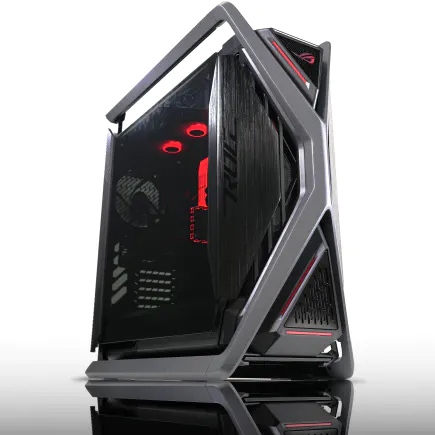
| 【ZEFT Z55AS スペック】 | |
| CPU | Intel Core Ultra9 285 24コア/24スレッド 5.60GHz(ブースト)/2.50GHz(ベース) |
| グラフィックボード | GeForce RTX4060 (VRAM:8GB) |
| メモリ | 64GB DDR5 (32GB x2枚 Micron製) |
| ストレージ | SSD 1TB (m.2 nVMe READ/WRITE:7250Gbps/6900Gbps WD製) |
| ケース | ASUS ROG Hyperion GR701 ホワイト |
| CPUクーラー | 空冷 サイズ製 空冷CPUクーラー SCYTHE() MUGEN6 BLACK EDITION |
| マザーボード | intel B860 チップセット ASUS製 ROG STRIX B860-F GAMING WIFI |
| 電源ユニット | 650W 80Plus BRONZE認証 電源ユニット (COUGAR製) |
| 無線LAN | Wi-Fi 6E (IEEE802.11ax/11ad/11ac/11n/11a/11g/11b) |
| BlueTooth | BlueTooth 5 |
| 光学式ドライブ | DVDスーパーマルチドライブ (外付け) |
| OS | Microsoft Windows 11 Home |
CPUの選び方
Intel Core Ultraシリーズの特徴
特にタイムライン上での素材管理、エンコード処理、一部のエフェクト計算ではCPU性能が直接的に影響します。
Intel Core Ultraシリーズは、Lion Coveアーキテクチャによる高いシングルスレッド性能と、Skymontによる効率的なマルチスレッド処理を両立しています。
Core Ultra 7 265Kは、YouTube編集用途において最もバランスの取れた選択肢といえます。
4K編集でのタイムライン操作は快適ですし、H.264やH.265へのエンコード速度も十分に高速です。
発熱も抑えられているため、空冷クーラーでも静音性を保ちながら運用できます。
より高い処理能力を求めるならCore Ultra 9 285Kが候補になります。
ただし、4K編集が中心のYouTube編集者にとっては、Core Ultra 7 265Kとの性能差を体感できる場面は限られるかもしれません。
予算を抑えたい場合はCore Ultra 5 235も選択肢に入ります。
フルHD編集なら全く問題ありませんし、4K編集でもエフェクトを控えめにすれば実用的な速度で作業できます。
最新CPU性能一覧
| 型番 | コア数 | スレッド数 | 定格クロック | 最大クロック | Cineスコア Multi |
Cineスコア Single |
公式 URL |
価格com URL |
|---|---|---|---|---|---|---|---|---|
| Core Ultra 9 285K | 24 | 24 | 3.20GHz | 5.70GHz | 42867 | 2467 | 公式 | 価格 |
| Ryzen 9 9950X | 16 | 32 | 4.30GHz | 5.70GHz | 42622 | 2271 | 公式 | 価格 |
| Ryzen 9 9950X3D | 16 | 32 | 4.30GHz | 5.70GHz | 41657 | 2262 | 公式 | 価格 |
| Core i9-14900K | 24 | 32 | 3.20GHz | 6.00GHz | 40954 | 2360 | 公式 | 価格 |
| Ryzen 9 7950X | 16 | 32 | 4.50GHz | 5.70GHz | 38432 | 2080 | 公式 | 価格 |
| Ryzen 9 7950X3D | 16 | 32 | 4.20GHz | 5.70GHz | 38357 | 2051 | 公式 | 価格 |
| Core Ultra 7 265K | 20 | 20 | 3.30GHz | 5.50GHz | 37128 | 2358 | 公式 | 価格 |
| Core Ultra 7 265KF | 20 | 20 | 3.30GHz | 5.50GHz | 37128 | 2358 | 公式 | 価格 |
| Core Ultra 9 285 | 24 | 24 | 2.50GHz | 5.60GHz | 35505 | 2199 | 公式 | 価格 |
| Core i7-14700K | 20 | 28 | 3.40GHz | 5.60GHz | 35365 | 2236 | 公式 | 価格 |
| Core i9-14900 | 24 | 32 | 2.00GHz | 5.80GHz | 33623 | 2210 | 公式 | 価格 |
| Ryzen 9 9900X | 12 | 24 | 4.40GHz | 5.60GHz | 32768 | 2239 | 公式 | 価格 |
| Core i7-14700 | 20 | 28 | 2.10GHz | 5.40GHz | 32402 | 2104 | 公式 | 価格 |
| Ryzen 9 9900X3D | 12 | 24 | 4.40GHz | 5.50GHz | 32292 | 2195 | 公式 | 価格 |
| Ryzen 9 7900X | 12 | 24 | 4.70GHz | 5.60GHz | 29136 | 2042 | 公式 | 価格 |
| Core Ultra 7 265 | 20 | 20 | 2.40GHz | 5.30GHz | 28425 | 2158 | 公式 | 価格 |
| Core Ultra 7 265F | 20 | 20 | 2.40GHz | 5.30GHz | 28425 | 2158 | 公式 | 価格 |
| Core Ultra 5 245K | 14 | 14 | 3.60GHz | 5.20GHz | 25347 | 0 | 公式 | 価格 |
| Core Ultra 5 245KF | 14 | 14 | 3.60GHz | 5.20GHz | 25347 | 2177 | 公式 | 価格 |
| Ryzen 7 9700X | 8 | 16 | 3.80GHz | 5.50GHz | 22992 | 2214 | 公式 | 価格 |
| Ryzen 7 9800X3D | 8 | 16 | 4.70GHz | 5.40GHz | 22980 | 2094 | 公式 | 価格 |
| Core Ultra 5 235 | 14 | 14 | 3.40GHz | 5.00GHz | 20770 | 1861 | 公式 | 価格 |
| Ryzen 7 7700 | 8 | 16 | 3.80GHz | 5.30GHz | 19426 | 1939 | 公式 | 価格 |
| Ryzen 7 7800X3D | 8 | 16 | 4.50GHz | 5.40GHz | 17658 | 1818 | 公式 | 価格 |
| Core i5-14400 | 10 | 16 | 2.50GHz | 4.70GHz | 15980 | 1780 | 公式 | 価格 |
| Ryzen 5 7600X | 6 | 12 | 4.70GHz | 5.30GHz | 15226 | 1983 | 公式 | 価格 |
AMD Ryzen 9000シリーズの魅力
AMD Ryzen 9000シリーズは、Zen 5アーキテクチャによる高いマルチスレッド性能が魅力です。
特にエンコード処理やバックグラウンドレンダリングでは、Intel製品と比較して優位に立つ場面も多くあります。
3D V-Cacheによる大容量キャッシュは、タイムライン上での素材読み込み速度を向上させますし、複数のエフェクトを適用した状態でのプレビュー再生もスムーズになります。
価格と性能のバランスを考えると、DaVinci Resolve用PCの中核として最適なCPUといえるでしょう。
コストパフォーマンスを重視するならRyzen 7 9700Xが狙い目です。
Intel Core Ultra 7 265Kと比較すると、マルチスレッド性能ではやや優位に立つ場面もあります。
最高峰の性能を求めるならRyzen 9 9950X3Dという選択肢もあります。
ただし、YouTube編集という用途に限定すれば、Ryzen 7 9800X3Dで十分な性能が得られるというのが私の見解です。
エンコード速度とCPU性能の関係
DaVinci Resolveでのエンコード処理は、CPUとGPUの両方を活用します。
特に複数のタイムラインを一括でエンコードする場合や、カスタムエンコード設定を使用する場合は、CPU性能が処理時間に直結します。
YouTube向けの動画エンコードでは、H.264が依然として主流です。
ただし、CPUのコア数が多いほど、複数ファイルの同時エンコードや、エンコード中の他作業の快適性が向上します。




メモリとストレージの選び方

DDR5メモリの容量と速度
DaVinci Resolveは、メモリを大量に消費するアプリケーションです。
フルHD編集なら16GBでも何とかなりますが、4K編集では32GBが最低ラインと考えてください。
DDR5-5600が現在の主流規格ですが、DaVinci Resolveではメモリ速度よりも容量の方が重要です。
DDR5-6000やDDR5-6400といった高速メモリを選んでも、体感できる性能差は限定的でしょう。
それよりも、予算を容量増加に振り向けた方が、実用的な快適性向上につながります。
メモリメーカーについては、MicronのCrucialブランドが信頼性とコストパフォーマンスのバランスに優れています。
GSkillやSamsungも人気がありますが、BTOパソコンで選択できるメーカーは限られている場合もあります。
SSDの選び方と容量設計
DaVinci Resolveでは、プロジェクトファイル、キャッシュファイル、素材ファイル、出力ファイルと、大量のストレージ容量を消費します。
システムドライブとは別に、専用の作業ドライブを用意するのが理想的です。
システムドライブは1TB、作業ドライブは2TB以上という構成が、YouTube編集者にとって現実的な選択肢でしょう。
PCIe Gen.5 SSDは最大14,000MB/s超の読込速度を実現しますが、発熱が非常に高く、価格も高額です。
DaVinci Resolveでの実用性を考えると、PCIe Gen.4 SSDで十分な性能が得られます。
読込速度7,000MB/s前後のGen.4 SSDなら、4K素材の読み込みでボトルネックになることはほとんどありません。
キオクシアのEXCERIA PROシリーズもコストパフォーマンスに優れています。
BTOパソコンを選ぶ際は、メーカーを指定できるショップを選ぶと、後々のトラブルリスクを減らせます。
パソコン おすすめモデル5選
パソコンショップSEVEN ZEFT R60GM

| 【ZEFT R60GM スペック】 | |
| CPU | AMD Ryzen9 9900X 12コア/24スレッド 5.60GHz(ブースト)/4.40GHz(ベース) |
| グラフィックボード | GeForce RTX5060 (VRAM:8GB) |
| メモリ | 16GB DDR5 (16GB x1枚 クルーシャル製) |
| ストレージ | SSD 1TB (m.2 nVMe READ/WRITE:7250Gbps/6900Gbps WD製) |
| ケース | Fractal Design Pop XL Air RGB TG |
| CPUクーラー | 空冷 DeepCool製 空冷CPUクーラー AK400 |
| マザーボード | AMD B850 チップセット ASRock製 B850M-X WiFi R2.0 |
| 電源ユニット | 650W 80Plus BRONZE認証 電源ユニット (COUGAR製) |
| 無線LAN | Wi-Fi 6E (IEEE802.11ax/11ad/11ac/11n/11a/11g/11b) |
| BlueTooth | BlueTooth 5 |
| 光学式ドライブ | DVDスーパーマルチドライブ (内蔵) |
| OS | Microsoft Windows 11 Home |
パソコンショップSEVEN ZEFT Z57R

| 【ZEFT Z57R スペック】 | |
| CPU | Intel Core Ultra5 245KF 14コア/14スレッド 5.20GHz(ブースト)/4.20GHz(ベース) |
| グラフィックボード | GeForce RTX5060Ti 16GB (VRAM:16GB) |
| メモリ | 32GB DDR5 (32GB x1枚 クルーシャル製) |
| ストレージ | SSD 1TB (m.2 nVMe READ/WRITE:7250Gbps/6900Gbps WD製) |
| ケース | CoolerMaster MasterFrame 600 Black |
| CPUクーラー | 空冷 DeepCool製 空冷CPUクーラー AK400 |
| マザーボード | intel B860 チップセット ASRock製 B860M Pro RS WiFi |
| 電源ユニット | 650W 80Plus BRONZE認証 電源ユニット (COUGAR製) |
| 無線LAN | Wi-Fi 6E (IEEE802.11ax/11ad/11ac/11n/11a/11g/11b) |
| BlueTooth | BlueTooth 5 |
| OS | Microsoft Windows 11 Home |
パソコンショップSEVEN ZEFT R66L

| 【ZEFT R66L スペック】 | |
| CPU | AMD Ryzen7 7700 8コア/16スレッド 5.30GHz(ブースト)/3.80GHz(ベース) |
| グラフィックボード | GeForce RTX5070Ti (VRAM:16GB) |
| メモリ | 32GB DDR5 (32GB x1枚 クルーシャル製) |
| ストレージ | SSD 1TB (m.2 nVMe READ/WRITE:7250Gbps/6900Gbps WD製) |
| ケース | Okinos Mirage 4 ARGB Black |
| CPUクーラー | 水冷 240mmラジエータ CoolerMaster製 水冷CPUクーラー ML 240 Core II Black |
| マザーボード | AMD B850 チップセット ASRock製 B850M-X WiFi R2.0 |
| 電源ユニット | 850W 80Plus GOLD認証 電源ユニット (Silverstone製) |
| 無線LAN | Wi-Fi 6E (IEEE802.11ax/11ad/11ac/11n/11a/11g/11b) |
| BlueTooth | BlueTooth 5 |
| OS | Microsoft Windows 11 Home |
パソコンショップSEVEN ZEFT R64M
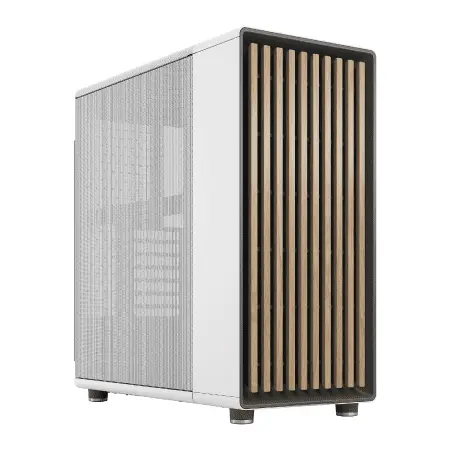
| 【ZEFT R64M スペック】 | |
| CPU | AMD Ryzen7 9800X3D 8コア/16スレッド 5.20GHz(ブースト)/4.70GHz(ベース) |
| グラフィックボード | Radeon RX 9070XT (VRAM:16GB) |
| メモリ | 32GB DDR5 (16GB x2枚 クルーシャル製) |
| ストレージ | SSD 2TB (m.2 nVMe READ/WRITE:7250Gbps/6900Gbps WD製) SSD SSD 2TB (m.2 nVMe READ/WRITE:7250Gbps/6900Gbps WD製) |
| ケース | Fractal North ホワイト |
| CPUクーラー | 空冷 DeepCool製 空冷CPUクーラー AK400 DIGITAL WH |
| マザーボード | AMD B850 チップセット MSI製 PRO B850M-A WIFI |
| 電源ユニット | 850W 80Plus GOLD認証 電源ユニット (Silverstone製) |
| 無線LAN | Wi-Fi 6E (IEEE802.11ax/11ad/11ac/11n/11a/11g/11b) |
| BlueTooth | BlueTooth 5 |
| OS | Microsoft Windows 11 Home |
パソコンショップSEVEN ZEFT R53FD

高性能をコンパクトに凝縮、アドバンストなゲーミングPC
32GB DDR5と1TB SSDで、強力スペックの絶妙バランスを実現
スペースを取らない、スタイリッシュな省スペースマシン
最新世代Ryzen 7で、非凡なパフォーマンスを供給
| 【ZEFT R53FD スペック】 | |
| CPU | AMD Ryzen7 7800X3D 8コア/16スレッド 5.00GHz(ブースト)/4.20GHz(ベース) |
| グラフィックボード | GeForce RTX4060 (VRAM:8GB) |
| メモリ | 32GB DDR5 (16GB x2枚 Micron製) |
| ストレージ | SSD 1TB (m.2 nVMe READ/WRITE:7250Gbps/6900Gbps WD製) |
| ケース | INWIN A1 PRIME ピンク |
| CPUクーラー | 空冷 DeepCool製 空冷CPUクーラー AK400 |
| マザーボード | AMD B850 チップセット ASRock製 B850I Lightning WiFi |
| 電源ユニット | 750W 80Plus GOLD認証 |
| 無線LAN | Wi-Fi 6E (IEEE802.11ax/11ad/11ac/11n/11a/11g/11b) |
| BlueTooth | BlueTooth 5 |
| 光学式ドライブ | DVDスーパーマルチドライブ (外付け) |
| OS | Microsoft Windows 11 Home |
キャッシュドライブの重要性
このキャッシュファイルの読み書き速度が、プレビュー再生の快適性に直結するわけです。
理想的には、システムドライブ、素材ドライブ、キャッシュドライブを物理的に分離することで、最高のパフォーマンスが得られます。
3台目のSSDを追加するのは、8K編集や複数プロジェクトの同時作業を行うようになってからでも遅くないでしょう。
冷却システムの選び方

空冷と水冷の選択基準
Core Ultra 200シリーズとRyzen 9000シリーズは、前世代と比較して発熱が抑えられています。
そのため、多くの場合は空冷CPUクーラーで十分な冷却性能が得られます。
DEEPCOOLやサイズ、Noctuaといったメーカーの高性能空冷クーラーなら、長時間のレンダリング作業でも安定した動作を維持できます。
DEEPCOOLやCorsair、NZXTの簡易水冷クーラーは、取り付けも比較的簡単で、メンテナンス性も良好です。
ただし、水冷クーラーは空冷と比較して故障リスクがやや高く、価格も高額です。
ケースエアフローの重要性
特にハイエンドGPUを搭載した場合、グラフィックボードからの発熱が相当なものになります。
適切なエアフローを確保できるケースを選ぶことが、システム全体の安定性と静音性につながるわけです。
スタンダードな側面1面が強化ガラス製のケースは、エアフローと視認性のバランスが良好です。
DEEPCOOLやCOOLER MASTER、Thermaltakeといったメーカーのケースは、フロントとリアに十分な吸排気口を備えており、自然な空気の流れを作り出せます。
ピラーレスケースやデザイン性の高い木製パネルケースも人気がありますが、エアフロー性能は製品によって大きく異なります。
見た目の美しさと冷却性能のバランスを、しっかりと見極める必要があるでしょう。
推奨スペック早見表

解像度別の推奨構成
| 編集解像度 | GPU | CPU | メモリ | ストレージ |
|---|---|---|---|---|
| フルHD | RTX 5060Ti / RX 9060XT | Core Ultra 5 235 / Ryzen 7 9700X | 16GB | 1TB + 1TB |
| 4K | RTX 5070Ti / RX 9070XT | Core Ultra 7 265K / Ryzen 7 9800X3D | 32GB | 1TB + 2TB |
| 8K | RTX 5090 / RX 9070XT | Core Ultra 9 285K / Ryzen 9 9950X3D | 64GB | 2TB + 4TB |
フルHD編集では、比較的控えめな構成でも快適に作業できます。
ただし、将来的に4K編集に移行する可能性があるなら、最初から4K推奨スペックを選んでおいた方が、長期的なコストパフォーマンスは高くなります。
4K編集は、YouTube編集者にとって最も一般的な解像度です。
この構成なら、複数のカラーグレーディングノードやエフェクトを使用しても、ストレスなく作業できます。
メモリは32GBが最低ラインですが、予算に余裕があれば64GBにしておくと、より快適な環境が得られます。
8K編集は、プロフェッショナルな用途や、将来を見据えた投資として選択されます。
この解像度では、すべてのコンポーネントでハイエンド製品が必要になり、予算も相当なものになります。
YouTube編集という用途に限定すれば、8K対応は必須ではありません。
予算別の推奨構成
実際のPC選びでは、予算が大きな制約条件になります。
| 予算帯 | GPU | CPU | メモリ | ストレージ | 想定用途 |
|---|---|---|---|---|---|
| 20万円 | RTX 5060Ti | Core Ultra 5 235 | 16GB | 1TB + 1TB | フルHD編集 |
| 30万円 | RTX 5070Ti | Core Ultra 7 265K | 32GB | 1TB + 2TB | 4K編集 |
| 40万円 | RTX 5070Ti | Ryzen 7 9800X3D | 64GB | 2TB + 2TB | 4K編集(高負荷) |
| 50万円以上 | RTX 5090 | Ryzen 9 9950X3D | 64GB | 2TB + 4TB | 8K編集・プロ用途 |
20万円クラスでは、フルHD編集を快適にこなせる構成が組めます。
YouTube編集を始めたばかりの方や、趣味として楽しむ方には、この予算帯で十分な性能が得られるでしょう。
ただし、4K編集への移行を考えているなら、最初から30万円クラスを選んだ方が結果的に経済的です。
30万円クラスは、YouTube編集者にとって最もバランスの取れた予算帯です。
4K編集を快適にこなせる性能を持ちながら、価格は現実的な範囲に収まっています。
この構成なら、複数のカラーグレーディングノードやエフェクトを使用しても、ストレスを感じることはほとんどないでしょう。
40万円クラスでは、メモリを64GBに増量し、より高負荷な作業に対応できます。
複数のタイムラインを同時に開いたり、After Effectsなど他のアプリケーションと併用したりする場合は、このクラスの構成が推奨されます。
CPUをRyzen 7 9800X3Dにすることで、タイムライン操作の快適性も向上します。
50万円以上のクラスは、プロフェッショナルな用途や、8K編集を視野に入れた構成です。
YouTube編集という用途に限定すれば、ここまでの投資は必要ないかもしれません。
ただし、将来的に映像制作を本業にしたいと考えているなら、最初から高性能な環境を整えておくのも一つの選択肢です。




パソコン おすすめモデル4選
パソコンショップSEVEN ZEFT R66P
| 【ZEFT R66P スペック】 | |
| CPU | AMD Ryzen7 7800X3D 8コア/16スレッド 5.00GHz(ブースト)/4.20GHz(ベース) |
| グラフィックボード | GeForce RTX5060Ti 16GB (VRAM:16GB) |
| メモリ | 32GB DDR5 (32GB x1枚 クルーシャル製) |
| ストレージ | SSD 1TB (m.2 nVMe READ/WRITE:5000Gbps/3900Gbps KIOXIA製) |
| ケース | Okinos Mirage 4 ARGB Black |
| CPUクーラー | 水冷 240mmラジエータ CoolerMaster製 水冷CPUクーラー ML 240 Core II Black |
| マザーボード | AMD B850 チップセット ASRock製 B850M-X WiFi R2.0 |
| 電源ユニット | 650W 80Plus BRONZE認証 電源ユニット (COUGAR製) |
| 無線LAN | Wi-Fi 6E (IEEE802.11ax/11ad/11ac/11n/11a/11g/11b) |
| BlueTooth | BlueTooth 5 |
| OS | Microsoft Windows 11 Home |
パソコンショップSEVEN ZEFT Z55IY

| 【ZEFT Z55IY スペック】 | |
| CPU | Intel Core Ultra5 235 14コア/14スレッド 5.00GHz(ブースト)/3.40GHz(ベース) |
| グラフィックボード | GeForce RTX5080 (VRAM:16GB) |
| メモリ | 32GB DDR5 (16GB x2枚 クルーシャル製) |
| ストレージ | SSD 1TB (m.2 nVMe READ/WRITE:7250Gbps/6900Gbps WD製) |
| ケース | Antec P20C ブラック |
| マザーボード | intel B860 チップセット ASRock製 B860M Pro RS WiFi |
| 電源ユニット | 850W 80Plus GOLD認証 電源ユニット (Silverstone製) |
| 無線LAN | Wi-Fi 6E (IEEE802.11ax/11ad/11ac/11n/11a/11g/11b) |
| BlueTooth | BlueTooth 5 |
| OS | Microsoft Windows 11 Pro |
パソコンショップSEVEN ZEFT R60A
| 【ZEFT R60A スペック】 | |
| CPU | AMD Ryzen7 7700 8コア/16スレッド 5.30GHz(ブースト)/3.80GHz(ベース) |
| グラフィックボード | GeForce RTX5080 (VRAM:16GB) |
| メモリ | 32GB DDR5 (16GB x2枚 クルーシャル製) |
| ストレージ | SSD 2TB (m.2 nVMe READ/WRITE:7250Gbps/6900Gbps WD製) |
| ケース | Antec P20C ブラック |
| マザーボード | AMD B850 チップセット GIGABYTE製 B850 AORUS ELITE WIFI7 |
| 電源ユニット | 1000W 80Plus GOLD認証 電源ユニット (アスロック製) |
| 無線LAN | Wi-Fi 6E (IEEE802.11ax/11ad/11ac/11n/11a/11g/11b) |
| BlueTooth | BlueTooth 5 |
| OS | Microsoft Windows 11 Home |
パソコンショップSEVEN ZEFT R52M-Cube
エッセンシャルゲーマーに贈る、圧倒的パフォーマンスと省スペースデザインのゲーミングPC
大容量64GBメモリとRTX 4060Tiが織り成す、均整の取れたハイスペックモデル
コンパクトながら存在感ある、省スペースコンパクトケースに注目
Ryzen 5 7600が生み出す、スムースで迅速な処理速度を堪能
| 【ZEFT R52M-Cube スペック】 | |
| CPU | AMD Ryzen5 7600 6コア/12スレッド 5.10GHz(ブースト)/3.80GHz(ベース) |
| グラフィックボード | GeForce RTX4060Ti (VRAM:8GB) |
| メモリ | 64GB DDR5 (32GB x2枚 Micron製) |
| ストレージ | SSD 2TB (m.2 nVMe READ/WRITE:7250Gbps/6900Gbps WD製) |
| ケース | INWIN A1 PRIME ピンク |
| マザーボード | AMD B650 チップセット MSI製 B650I EDGE WIFI |
| 電源ユニット | 750W 80Plus GOLD認証 |
| 無線LAN | Wi-Fi 6E (IEEE802.11ax/11ad/11ac/11n/11a/11g/11b) |
| BlueTooth | BlueTooth 5 |
| 光学式ドライブ | DVDスーパーマルチドライブ (外付け) |
| OS | Microsoft Windows 11 Home |
BTOパソコンと自作PCの選択
BTOパソコンのメリット
DaVinci Resolve用PCを入手する方法として、BTOパソコンは非常に現実的な選択肢です。
特に初めて映像編集用PCを購入する方にとって、BTOパソコンは多くのメリットがあります。
パーツの相性問題を気にする必要がありませんし、保証も充実しています。
BTOパソコンを選ぶ際の最大のポイントは、パーツメーカーを指定できるショップを選ぶことです。
特にSSD、メモリ、CPUクーラー、ケースといったコンポーネントは、メーカーによって品質や性能が大きく異なります。
WDやCrucialといった信頼性の高いメーカーを指定できるショップなら、長期的な安定性が期待できます。
また、BTOパソコンショップの中には、DaVinci Resolve推奨モデルを用意しているところもあります。
自作PCという選択肢
PCパーツに詳しい方や、細部までこだわりたい方には、自作PCという選択肢もあります。
自作PCの最大のメリットは、すべてのパーツを自分で選べることです。
ケースのデザイン、CPUクーラーの種類、SSDのメーカーまで、完全に自分好みの構成を実現できます。
ただし、自作PCにはリスクもあります。
パーツの相性問題や初期不良への対応、組み立て時のトラブルなど、すべて自己責任で対処する必要があります。
特にDaVinci Resolveは、特定のハードウェア構成で不具合が発生するケースもあるため、事前の情報収集が欠かせません。
コストパフォーマンスの観点では、自作PCが必ずしも有利とは限りません。
完成品パソコンは避けるべき理由
家電量販店で販売されている完成品パソコンは、DaVinci Resolve用途には適していません。
これらの製品は、一般的なオフィスワークやウェブブラウジングを想定した構成になっており、映像編集に必要なGPU性能が不足しているケースがほとんどです。
特に問題なのが、グラフィックボードの選択肢です。
完成品パソコンでは、エントリークラスのGPUしか搭載されていないか、そもそもGPUが搭載されていない場合もあります。
DaVinci Resolveでは、統合GPUでの動作は実用的ではありません。
必ず専用のグラフィックボードが必要です。
また、完成品パソコンは拡張性にも制限があります。
実際の編集作業での注意点
プロキシ編集の活用
これは、元の高解像度素材の代わりに、低解像度のプロキシファイルを使用して編集作業を行う手法です。
4K素材を扱う場合でも、プロキシ編集を活用すれば、ミドルクラスのPCでも快適に作業できます。
プロキシファイルの生成には時間がかかりますが、一度生成してしまえば、その後の編集作業は非常にスムーズになります。
特に外出先でノートPCを使用する場合や、複数のタイムラインを同時に開く場合には、プロキシ編集が威力を発揮します。
最終的な書き出し時には、元の高解像度素材が使用されるため、画質の劣化を心配する必要はありません。
ただし、プロキシ編集にも限界があります。
カラーグレーディングの精密な調整や、細部のディテールを確認する作業では、元の高解像度素材を使用する必要があります。
最適化メディアとレンダーキャッシュ
最適化メディアは、編集に最適化されたコーデックに素材を変換する機能です。
H.264やH.265といった圧縮率の高いコーデックは、編集時の負荷が高いため、DNxHRやProResといった編集用コーデックに変換することで、プレビュー再生がスムーズになります。
レンダーキャッシュは、エフェクトやカラーグレーディングを適用した状態のフレームを事前にレンダリングしておく機能です。
ただし、レンダーキャッシュは大量のストレージ容量を消費するため、定期的な削除が必要です。
これらの機能を適切に活用することで、ハードウェアスペックの不足をある程度カバーできます。
最適化メディアやレンダーキャッシュは、あくまでも補助的な手段と考えてください。
GPU設定の最適化
DaVinci Resolveの環境設定には、GPU関連の項目が多数あります。
これらの設定を適切に調整することで、ハードウェアの性能を最大限に引き出せます。
特に重要なのが、「メモリとGPU」セクションの設定です。
GPUプロセッシングモードは、「CUDA」(GeForce)または「OpenCL」(Radeon)を選択します。
通常は自動的に最適なモードが選択されますが、手動で確認しておくとよいでしょう。
また、「GPUを使用してデコード」と「GPUを使用してエンコード」の両方にチェックを入れることで、GPUのハードウェアアクセラレーションを最大限に活用できます。
VRAMの使用量も調整可能です。
デフォルト設定では、システムの安定性を優先して、VRAMの一部が予約されています。
他のアプリケーションを同時に使用しない場合は、VRAMの使用量を増やすことで、より多くのメモリをDaVinci Resolveに割り当てられます。
ただし、設定を変更する際は、システムの安定性に注意してください。
周辺機器の選び方

モニターの重要性
YouTube編集という用途でも、視聴者に意図した色を届けるためには、正確な色表示ができるモニターが必要です。
最低でもsRGBカバー率99%以上、できればAdobe RGBやDCI-P3をカバーするモニターが推奨されます。
解像度については、4K編集を行うなら4Kモニターが理想的です。
ただし、27インチ以下のサイズでは、4K解像度だと文字が小さくなりすぎる場合があります。
作業効率を考えると、27インチならWQHD(2560×1440)、32インチ以上なら4Kという選択が現実的でしょう。
モニターのリフレッシュレートは、映像編集用途では60Hzで十分です。
ゲーミングモニターのような高リフレッシュレートは必要ありません。
それよりも、色精度やコントラスト比、視野角といった画質関連のスペックを重視してください。
入力デバイスの選択
特にカラーグレーディング作業では、微細な調整を行うため、精度の高いマウスが求められます。
DaVinci Resolveには多数のショートカットキーがあり、これらを効率的に使用することで、作業速度が大幅に向上します。
メカニカルキーボードは打鍵感が良く、長時間の作業でも疲れにくいという利点があります。
より専門的な作業を行うなら、カラーグレーディング専用のコントロールパネルも選択肢に入ります。
DaVinci Resolve Micro PanelやMini Panelといった製品は、直感的な操作でカラーグレーディングを行えます。
ただし、YouTube編集という用途では、マウスとキーボードだけでも十分に高品質な作品を作れます。
ストレージのバックアップ戦略
プロジェクトファイル、素材ファイル、レンダリング済みファイルなど、すべてを合わせると数百GBから数TBに達することも珍しくありません。
これらのデータを失うことは、膨大な時間と労力の損失を意味します。
適切なバックアップ戦略が不可欠です。
最も基本的なバックアップ方法は、外付けHDDやNASへの定期的なコピーです。
作業が一段落したタイミングで、プロジェクトファイルと素材ファイルをバックアップする習慣をつけましょう。
クラウドストレージも選択肢ですが、大容量ファイルのアップロードには時間がかかるため、ローカルバックアップと併用するのが現実的です。
より確実なバックアップを求めるなら、3-2-1ルールを実践してください。
これは、3つのコピーを、2種類の異なるメディアに、1つは別の場所に保管するという原則です。
例えば、作業用SSD、外付けHDD、クラウドストレージという組み合わせなら、このルールを満たせます。
よくある質問

DaVinci Resolveの無料版と有料版の違いは何ですか
DaVinci Resolveには無料版のDaVinci Resolve 18と、有料版のDaVinci Resolve Studio 18があります。
YouTube編集という用途では、無料版でも十分な機能が使えます。
有料版の主な追加機能は、8K以上の解像度対応、高度なノイズリダクション、3Dツール、複数GPUのサポートなどです。
また、一部のエフェクトやプラグインは有料版でのみ使用できます。
GeForceとRadeonのどちらを選ぶべきですか
DaVinci ResolveはGeForceとRadeonの両方で動作しますが、一般的にはGeForceの方が安定性が高いといわれています。
特にCUDAコアを活用した処理では、GeForceが優位に立つ場面が多くあります。
ただし、Radeonも十分に実用的な性能を持っており、価格対性能比ではRadeonが有利な場合もあります。
使用するプラグインやエフェクトによっては、どちらかのGPUで最適化されている場合があるため、事前に確認しておくとよいでしょう。
メモリは32GBと64GBのどちらが必要ですか
複数のタイムラインを開いたり、After Effectsなど他のアプリケーションと併用したりしない限り、32GBで十分に快適な作業ができます。
ただし、予算に余裕があるなら、64GBにしておくと将来的な拡張性が高まります。
メモリ不足の症状としては、プレビュー再生時のコマ落ち、アプリケーションの動作が遅くなる、最悪の場合はクラッシュするといった現象が発生します。
DDR5メモリは後から追加することも可能ですが、最初から必要な容量を搭載しておく方が、トラブルのリスクは低くなります。
CPUクーラーは空冷と水冷のどちらがよいですか
YouTube編集用途では、空冷CPUクーラーで十分な冷却性能が得られます。
DEEPCOOLやサイズ、Noctuaといったメーカーの高性能空冷クーラーなら、長時間のレンダリング作業でも安定した動作を維持できます。
水冷クーラーは見た目の美しさや静音性では優れていますが、故障リスクや価格を考えると、必須ではありません。
水冷クーラーが推奨されるのは、Core Ultra 9 285KやRyzen 9 9950X3Dといったハイエンドモデルを選択し、かつオーバークロックを行う場合です。
通常の定格動作なら、空冷クーラーで問題ありません。
BTOパソコンを選ぶ際は、標準搭載のCPUクーラーで十分かどうかを確認し、必要に応じてアップグレードを検討してください。
ノートPCでDaVinci Resolveは使えますか
特にGPU性能が重要なDaVinci Resolveでは、ノートPC用のグラフィックボードでは力不足を感じる場面が多いでしょう。
フルHD編集なら何とかなりますが、4K編集を快適に行うのは難しいというのが正直なところです。
自宅ではデスクトップPCで高解像度素材を扱い、外出先ではノートPCでプロキシファイルを使用するという使い分けが現実的でしょう。
ノートPCを選ぶ際は、最低でもGeForce RTX 5060Ti相当のGPUを搭載したモデルを選んでください。
BTOパソコンのカスタマイズで優先すべき項目は何ですか
BTOパソコンをカスタマイズする際、最優先すべきはグラフィックボードです。
DaVinci ResolveではGPU性能が最も重要なため、予算の大部分をGPUに割り当ててください。
次に重要なのがメモリ容量で、4K編集なら32GB以上を選びましょう。
CPUは、GPUとメモリを確保した上で、予算に応じて選択すればよいでしょう。
ストレージについては、システムドライブと作業ドライブの2台構成が推奨されます。
システムドライブは1TB、作業ドライブは2TB以上が目安です。
CPUクーラーやケースは、標準構成でも問題ない場合が多いですが、静音性や見た目にこだわるなら、アップグレードを検討してください。