
予算15万円でFF XIVを快適にプレイできるのか

FF XIVに求められる実際のスペック
FF XIVを快適にプレイするには、グラフィック設定を高品質にしても60fps以上を維持できる性能が必要です。
特に大規模戦闘やエンドコンテンツでは、多数のエフェクトが画面を埋め尽くすため、グラフィックボードの性能が重要になってきます。
予算15万円という制約の中でも、適切なパーツ選定を行えば最高品質設定でのプレイが可能ということが分かっています。
15万円という予算設定の妥当性
ゲームプレイに特化した構成を組むことで、フルHD環境なら最高設定でも安定した動作を実現できます。
15万円で組むべき最強構成の全体像
BTOパソコンと自作PCどちらを選ぶべきか
BTOパソコンは保証が充実しており、初期不良や故障時のサポートが受けられるメリットがあります。
一方で自作PCは、パーツ選定の自由度が高く、将来的なアップグレードも容易です。
15万円という予算では、BTOパソコンの方がコストパフォーマンスに優れた構成を実現しやすいのが実情。
予算配分の黄金比率
15万円の予算配分で最も重要なのは、グラフィックボードとCPUへの投資バランス。
FF XIVはグラフィック性能への依存度が高いため、グラフィックボードに予算の40%程度、CPUに25%程度を割り当てるのが理想的です。
構成の優先順位を明確にする
そしてそれに見合ったCPUを選択すること。
この順序を守ることで、性能のバランスが取れた構成を実現できます。
ストレージは1TBのGen.4 SSDを選べば、ゲームのロード時間も快適です。
パソコン おすすめモデル4選
パソコンショップSEVEN ZEFT Z56G
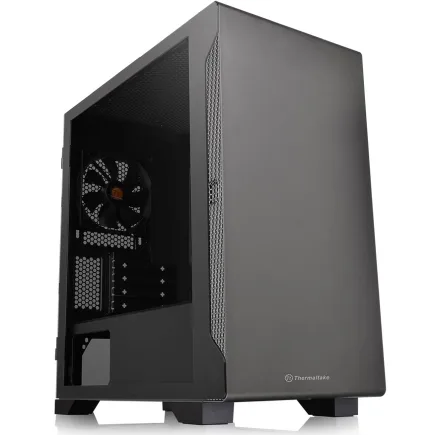
| 【ZEFT Z56G スペック】 | |
| CPU | Intel Core Ultra7 265 20コア/20スレッド 5.30GHz(ブースト)/2.40GHz(ベース) |
| グラフィックボード | GeForce RTX5070 (VRAM:12GB) |
| メモリ | 32GB DDR5 (32GB x1枚 クルーシャル製) |
| ストレージ | SSD 1TB (m.2 nVMe READ/WRITE:7250Gbps/6900Gbps WD製) |
| ケース | Thermaltake S100 TG |
| CPUクーラー | 空冷 DeepCool製 空冷CPUクーラー AK400 |
| マザーボード | intel B860 チップセット ASRock製 B860M Pro RS WiFi |
| 電源ユニット | 750W 80Plus GOLD認証 電源ユニット (Silverstone製) |
| 無線LAN | Wi-Fi 6E (IEEE802.11ax/11ad/11ac/11n/11a/11g/11b) |
| BlueTooth | BlueTooth 5 |
| OS | Microsoft Windows 11 Home |
パソコンショップSEVEN ZEFT Z55BK
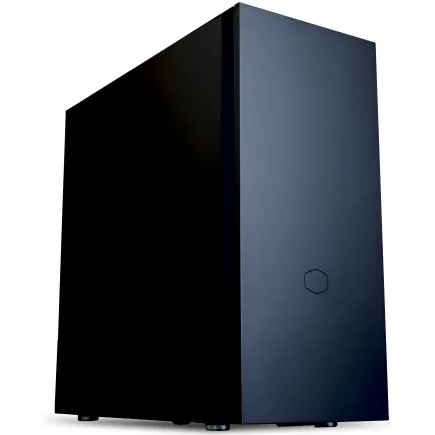
| 【ZEFT Z55BK スペック】 | |
| CPU | Intel Core Ultra7 265KF 20コア/20スレッド 5.50GHz(ブースト)/3.90GHz(ベース) |
| グラフィックボード | GeForce RTX5080 (VRAM:16GB) |
| メモリ | 32GB DDR5 (16GB x2枚 クルーシャル製) |
| ストレージ | SSD 2TB (m.2 nVMe READ/WRITE:7250Gbps/6900Gbps WD製) |
| ケース | Fractal Pop XL Silent Black Solid |
| CPUクーラー | 空冷 DeepCool製 空冷CPUクーラー AK400 |
| マザーボード | intel Z890 チップセット ASRock製 Z890 Steel Legend WiFi |
| 電源ユニット | 1000W 80Plus GOLD認証 電源ユニット (アスロック製) |
| 無線LAN | Wi-Fi 6E (IEEE802.11ax/11ad/11ac/11n/11a/11g/11b) |
| BlueTooth | BlueTooth 5 |
| 光学式ドライブ | DVDスーパーマルチドライブ (内蔵) |
| OS | Microsoft Windows 11 Pro |
パソコンショップSEVEN ZEFT Z54QU
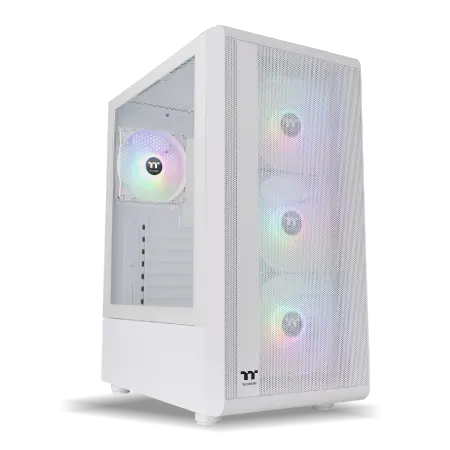
| 【ZEFT Z54QU スペック】 | |
| CPU | Intel Core Ultra7 265KF 20コア/20スレッド 5.50GHz(ブースト)/3.90GHz(ベース) |
| グラフィックボード | GeForce RTX5070Ti (VRAM:16GB) |
| メモリ | 32GB DDR5 (32GB x1枚 クルーシャル製) |
| ストレージ | SSD 1TB (m.2 nVMe READ/WRITE:7250Gbps/6900Gbps WD製) |
| ケース | Thermaltake S200 TG ARGB Plus ホワイト |
| CPUクーラー | 空冷 DeepCool製 空冷CPUクーラー AK400 DIGITAL WH |
| マザーボード | intel B860 チップセット ASRock製 B860M Pro RS WiFi |
| 電源ユニット | 850W 80Plus GOLD認証 電源ユニット (Silverstone製) |
| 無線LAN | Wi-Fi 6E (IEEE802.11ax/11ad/11ac/11n/11a/11g/11b) |
| BlueTooth | BlueTooth 5 |
| OS | Microsoft Windows 11 Home |
パソコンショップSEVEN ZEFT Z55J
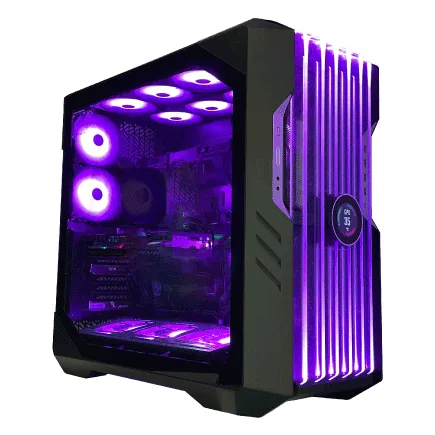
| 【ZEFT Z55J スペック】 | |
| CPU | Intel Core Ultra5 235 14コア/14スレッド 5.00GHz(ブースト)/3.40GHz(ベース) |
| グラフィックボード | GeForce RTX4060Ti (VRAM:8GB) |
| メモリ | 32GB DDR5 (16GB x2枚 Micron製) |
| ストレージ | SSD 1TB (m.2 nVMe READ/WRITE:7250Gbps/6900Gbps WD製) |
| ケース | CoolerMaster HAF 700 EVO 特別仕様 |
| マザーボード | intel B860 チップセット ASRock製 B860M Pro RS WiFi |
| 電源ユニット | 650W 80Plus BRONZE認証 電源ユニット (COUGAR製) |
| 無線LAN | Wi-Fi 6E (IEEE802.11ax/11ad/11ac/11n/11a/11g/11b) |
| BlueTooth | BlueTooth 5 |
| 光学式ドライブ | DVDスーパーマルチドライブ (外付け) |
| OS | Microsoft Windows 11 Home |
グラフィックボード選定の核心
15万円構成で選ぶべきグラフィックボード
FF XIVをフルHD最高設定で快適にプレイでき、DLSS 4にも対応しているため、将来的なゲームタイトルにも対応可能。
価格は5万円前後で推移しており、予算の約3分の1を占めますが、この投資は絶対に避けたいですよね、性能不足という事態を。
Radeon RX 9060XTも選択肢に入りますが、FF XIVとの相性やドライバの安定性を考えると、GeForce系の方が無難な選択。
最新グラフィックボード(VGA)性能一覧
| GPU型番 | VRAM | 3DMarkスコア TimeSpy |
3DMarkスコア FireStrike |
TGP | 公式 URL |
価格com URL |
|---|---|---|---|---|---|---|
| GeForce RTX 5090 | 32GB | 48470 | 101975 | 575W | 公式 | 価格 |
| GeForce RTX 5080 | 16GB | 32005 | 78104 | 360W | 公式 | 価格 |
| Radeon RX 9070 XT | 16GB | 30015 | 66787 | 304W | 公式 | 価格 |
| Radeon RX 7900 XTX | 24GB | 29939 | 73454 | 355W | 公式 | 価格 |
| GeForce RTX 5070 Ti | 16GB | 27040 | 68956 | 300W | 公式 | 価格 |
| Radeon RX 9070 | 16GB | 26386 | 60263 | 220W | 公式 | 価格 |
| GeForce RTX 5070 | 12GB | 21850 | 56823 | 250W | 公式 | 価格 |
| Radeon RX 7800 XT | 16GB | 19829 | 50503 | 263W | 公式 | 価格 |
| Radeon RX 9060 XT 16GB | 16GB | 16485 | 39387 | 145W | 公式 | 価格 |
| GeForce RTX 5060 Ti 16GB | 16GB | 15922 | 38215 | 180W | 公式 | 価格 |
| GeForce RTX 5060 Ti 8GB | 8GB | 15784 | 37992 | 180W | 公式 | 価格 |
| Arc B580 | 12GB | 14572 | 34934 | 190W | 公式 | 価格 |
| Arc B570 | 10GB | 13681 | 30871 | 150W | 公式 | 価格 |
| GeForce RTX 5060 | 8GB | 13143 | 32373 | 145W | 公式 | 価格 |
| Radeon RX 7600 | 8GB | 10773 | 31755 | 165W | 公式 | 価格 |
| GeForce RTX 4060 | 8GB | 10603 | 28596 | 115W | 公式 | 価格 |
VRAM容量は何GBあれば充分か
FF XIVをプレイするだけなら8GBのVRAMで充分です。
RTX5060Tiは8GBのGDDR7メモリを搭載しており、フルHD環境では余裕を持った動作が期待できます。
4K解像度でのプレイや、高解像度テクスチャMODを導入する場合は12GB以上が望ましいですが、15万円の予算内では現実的ではありません。
レイトレーシング性能は必要か
FF XIVは現時点でレイトレーシングに対応していないため、レイトレーシング性能を重視する必要はほとんどないでしょう。
それでも「将来的な拡張パッケージで対応するかも」とは言えません、確実な情報がない以上は。
RTX5060Tiの第4世代RTコアは、他のゲームタイトルでレイトレーシングを楽しむ際には充分な性能を発揮します。
CPU選定で押さえるべきポイント
FF XIVに最適なCPUとは何か
FF XIVは比較的CPU負荷が高いゲームで、特に大規模戦闘では多数のキャラクターやエフェクトを処理する必要があります。
Core Ultra 5 235FまたはRyzen 5 9600が、コストパフォーマンスと性能のバランスが取れた選択になります。
どちらも3万円前後で入手でき、6コア12スレッドの処理能力はFF XIVを快適に動かすには充分。
Core Ultra 5 235Fは、Lion CoveアーキテクチャとSkymontチップレット構成により、シングルスレッド性能とマルチスレッド性能のバランスに優れています。
最新CPU性能一覧
| 型番 | コア数 | スレッド数 | 定格クロック | 最大クロック | Cineスコア Multi |
Cineスコア Single |
公式 URL |
価格com URL |
|---|---|---|---|---|---|---|---|---|
| Core Ultra 9 285K | 24 | 24 | 3.20GHz | 5.70GHz | 42867 | 2467 | 公式 | 価格 |
| Ryzen 9 9950X | 16 | 32 | 4.30GHz | 5.70GHz | 42622 | 2271 | 公式 | 価格 |
| Ryzen 9 9950X3D | 16 | 32 | 4.30GHz | 5.70GHz | 41657 | 2262 | 公式 | 価格 |
| Core i9-14900K | 24 | 32 | 3.20GHz | 6.00GHz | 40954 | 2360 | 公式 | 価格 |
| Ryzen 9 7950X | 16 | 32 | 4.50GHz | 5.70GHz | 38432 | 2080 | 公式 | 価格 |
| Ryzen 9 7950X3D | 16 | 32 | 4.20GHz | 5.70GHz | 38357 | 2051 | 公式 | 価格 |
| Core Ultra 7 265K | 20 | 20 | 3.30GHz | 5.50GHz | 37128 | 2358 | 公式 | 価格 |
| Core Ultra 7 265KF | 20 | 20 | 3.30GHz | 5.50GHz | 37128 | 2358 | 公式 | 価格 |
| Core Ultra 9 285 | 24 | 24 | 2.50GHz | 5.60GHz | 35505 | 2199 | 公式 | 価格 |
| Core i7-14700K | 20 | 28 | 3.40GHz | 5.60GHz | 35365 | 2236 | 公式 | 価格 |
| Core i9-14900 | 24 | 32 | 2.00GHz | 5.80GHz | 33623 | 2210 | 公式 | 価格 |
| Ryzen 9 9900X | 12 | 24 | 4.40GHz | 5.60GHz | 32768 | 2239 | 公式 | 価格 |
| Core i7-14700 | 20 | 28 | 2.10GHz | 5.40GHz | 32402 | 2104 | 公式 | 価格 |
| Ryzen 9 9900X3D | 12 | 24 | 4.40GHz | 5.50GHz | 32292 | 2195 | 公式 | 価格 |
| Ryzen 9 7900X | 12 | 24 | 4.70GHz | 5.60GHz | 29136 | 2042 | 公式 | 価格 |
| Core Ultra 7 265 | 20 | 20 | 2.40GHz | 5.30GHz | 28425 | 2158 | 公式 | 価格 |
| Core Ultra 7 265F | 20 | 20 | 2.40GHz | 5.30GHz | 28425 | 2158 | 公式 | 価格 |
| Core Ultra 5 245K | 14 | 14 | 3.60GHz | 5.20GHz | 25347 | 0 | 公式 | 価格 |
| Core Ultra 5 245KF | 14 | 14 | 3.60GHz | 5.20GHz | 25347 | 2177 | 公式 | 価格 |
| Ryzen 7 9700X | 8 | 16 | 3.80GHz | 5.50GHz | 22992 | 2214 | 公式 | 価格 |
| Ryzen 7 9800X3D | 8 | 16 | 4.70GHz | 5.40GHz | 22980 | 2094 | 公式 | 価格 |
| Core Ultra 5 235 | 14 | 14 | 3.40GHz | 5.00GHz | 20770 | 1861 | 公式 | 価格 |
| Ryzen 7 7700 | 8 | 16 | 3.80GHz | 5.30GHz | 19426 | 1939 | 公式 | 価格 |
| Ryzen 7 7800X3D | 8 | 16 | 4.50GHz | 5.40GHz | 17658 | 1818 | 公式 | 価格 |
| Core i5-14400 | 10 | 16 | 2.50GHz | 4.70GHz | 15980 | 1780 | 公式 | 価格 |
| Ryzen 5 7600X | 6 | 12 | 4.70GHz | 5.30GHz | 15226 | 1983 | 公式 | 価格 |
コア数とクロック数のバランス
クロック数が高いCPUの方が、フレームレートの安定性に寄与します。
6コア12スレッドあれば、ゲームプレイ中にDiscordやブラウザを同時起動しても余裕があります。
8コア以上のCPUは魅力的ですが、15万円の予算では他のパーツとのバランスが崩れてしまいますよね。
パソコン おすすめモデル4選
パソコンショップSEVEN ZEFT R66P

| 【ZEFT R66P スペック】 | |
| CPU | AMD Ryzen7 7800X3D 8コア/16スレッド 5.00GHz(ブースト)/4.20GHz(ベース) |
| グラフィックボード | GeForce RTX5060Ti 16GB (VRAM:16GB) |
| メモリ | 32GB DDR5 (32GB x1枚 クルーシャル製) |
| ストレージ | SSD 1TB (m.2 nVMe READ/WRITE:5000Gbps/3900Gbps KIOXIA製) |
| ケース | Okinos Mirage 4 ARGB Black |
| CPUクーラー | 水冷 240mmラジエータ CoolerMaster製 水冷CPUクーラー ML 240 Core II Black |
| マザーボード | AMD B850 チップセット ASRock製 B850M-X WiFi R2.0 |
| 電源ユニット | 650W 80Plus BRONZE認証 電源ユニット (COUGAR製) |
| 無線LAN | Wi-Fi 6E (IEEE802.11ax/11ad/11ac/11n/11a/11g/11b) |
| BlueTooth | BlueTooth 5 |
| OS | Microsoft Windows 11 Home |
パソコンショップSEVEN ZEFT Z55IY
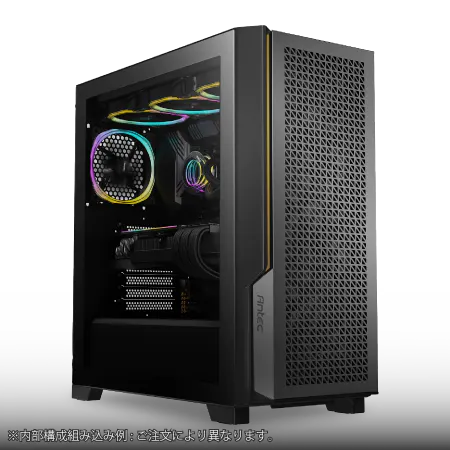
| 【ZEFT Z55IY スペック】 | |
| CPU | Intel Core Ultra5 235 14コア/14スレッド 5.00GHz(ブースト)/3.40GHz(ベース) |
| グラフィックボード | GeForce RTX5080 (VRAM:16GB) |
| メモリ | 32GB DDR5 (16GB x2枚 クルーシャル製) |
| ストレージ | SSD 1TB (m.2 nVMe READ/WRITE:7250Gbps/6900Gbps WD製) |
| ケース | Antec P20C ブラック |
| マザーボード | intel B860 チップセット ASRock製 B860M Pro RS WiFi |
| 電源ユニット | 850W 80Plus GOLD認証 電源ユニット (Silverstone製) |
| 無線LAN | Wi-Fi 6E (IEEE802.11ax/11ad/11ac/11n/11a/11g/11b) |
| BlueTooth | BlueTooth 5 |
| OS | Microsoft Windows 11 Pro |
パソコンショップSEVEN ZEFT R60A
| 【ZEFT R60A スペック】 | |
| CPU | AMD Ryzen7 7700 8コア/16スレッド 5.30GHz(ブースト)/3.80GHz(ベース) |
| グラフィックボード | GeForce RTX5080 (VRAM:16GB) |
| メモリ | 32GB DDR5 (16GB x2枚 クルーシャル製) |
| ストレージ | SSD 2TB (m.2 nVMe READ/WRITE:7250Gbps/6900Gbps WD製) |
| ケース | Antec P20C ブラック |
| マザーボード | AMD B850 チップセット GIGABYTE製 B850 AORUS ELITE WIFI7 |
| 電源ユニット | 1000W 80Plus GOLD認証 電源ユニット (アスロック製) |
| 無線LAN | Wi-Fi 6E (IEEE802.11ax/11ad/11ac/11n/11a/11g/11b) |
| BlueTooth | BlueTooth 5 |
| OS | Microsoft Windows 11 Home |
パソコンショップSEVEN ZEFT R52M-Cube
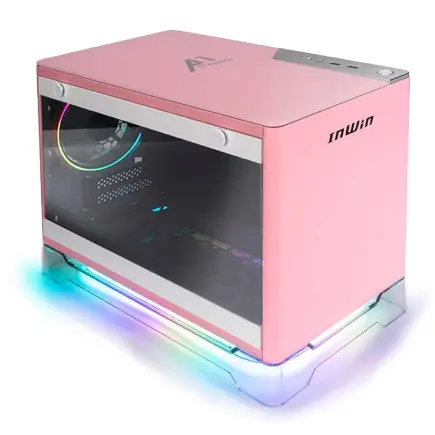
エッセンシャルゲーマーに贈る、圧倒的パフォーマンスと省スペースデザインのゲーミングPC
大容量64GBメモリとRTX 4060Tiが織り成す、均整の取れたハイスペックモデル
コンパクトながら存在感ある、省スペースコンパクトケースに注目
Ryzen 5 7600が生み出す、スムースで迅速な処理速度を堪能
| 【ZEFT R52M-Cube スペック】 | |
| CPU | AMD Ryzen5 7600 6コア/12スレッド 5.10GHz(ブースト)/3.80GHz(ベース) |
| グラフィックボード | GeForce RTX4060Ti (VRAM:8GB) |
| メモリ | 64GB DDR5 (32GB x2枚 Micron製) |
| ストレージ | SSD 2TB (m.2 nVMe READ/WRITE:7250Gbps/6900Gbps WD製) |
| ケース | INWIN A1 PRIME ピンク |
| マザーボード | AMD B650 チップセット MSI製 B650I EDGE WIFI |
| 電源ユニット | 750W 80Plus GOLD認証 |
| 無線LAN | Wi-Fi 6E (IEEE802.11ax/11ad/11ac/11n/11a/11g/11b) |
| BlueTooth | BlueTooth 5 |
| 光学式ドライブ | DVDスーパーマルチドライブ (外付け) |
| OS | Microsoft Windows 11 Home |
内蔵GPUの有無は気にすべきか
グラフィックボードを搭載する構成では内蔵GPUを使用しないため、価格の安いFモデルを選ぶのが賢明。
数千円の差額を他のパーツに回した方が、全体的な性能向上につながります。
メモリとストレージの最適解

メモリ容量は16GBか32GBか
FF XIVをプレイするだけなら16GBで充分ですが、32GBにしておくと配信や動画編集、複数のアプリケーション同時起動にも対応できるのが魅力。
15万円の予算内で32GBを選択するのは少し厳しいですが、16GBから始めて後から増設する方法もあります。
DDR5-5600の16GB(8GB×2)なら1万円前後、32GB(16GB×2)なら2万円前後が相場です。
メモリメーカーはMicronのCrucialブランドが、価格と信頼性のバランスに優れています。
BTOパソコンを選ぶ場合は、メーカーを指定できるショップを選んだ方がいいでしょう。
ストレージは何TBあれば足りるのか
OSやその他のアプリケーションを考慮すると、1TBのSSDがあれば充分な容量を確保できます。
Gen.4 SSDの1TBモデルなら1万円前後で入手でき、読み込み速度も7,000MB/s前後と高速です。
Gen.5 SSDは最大14,000MB/s超の速度を実現していますが、発熱が非常に高く、大型ヒートシンクやアクティブ冷却が必要になります。
15万円の予算では、Gen.4 SSDの方がコストパフォーマンスに優れた選択といえるでしょう。
デュアルストレージ構成は必要か
システム用とゲーム用でSSDを分ける構成もありますが、15万円の予算では1台の大容量SSDで運用する方が現実的。
将来的にストレージ不足を感じたら、2台目のSSDやHDDを増設すればいいわけです。
BTOパソコンの場合、最初から2台構成を選ぶと割高になる場合もありますが、後から自分で増設することもできます。
電源とマザーボードの選び方

必要な電源容量の計算方法
RTX5060TiとCore Ultra 5 235Fの構成では、システム全体の消費電力は300W程度。
電源容量は650Wあれば充分な余裕を持って運用できる計算になります。
80PLUS Bronze認証以上の電源を選べば、効率も良く発熱も抑えられます。
電源メーカーはCorsairやAntec、SilverStoneなどが信頼性が高く、BTOパソコンでもよく採用されています。
ただし15万円の予算では、650Wで充分と割り切った方が他のパーツに予算を回せます。
パソコン おすすめモデル5選
パソコンショップSEVEN SR-ar9-9360X/S9
| 【SR-ar9-9360X/S9 スペック】 | |
| CPU | AMD Ryzen9 9950X 16コア/32スレッド 5.70GHz(ブースト)/4.30GHz(ベース) |
| メモリ | 16GB DDR5 (16GB x1枚 クルーシャル製) |
| ストレージ | SSD 1TB (m.2 nVMe READ/WRITE:7250Gbps/6900Gbps WD製) |
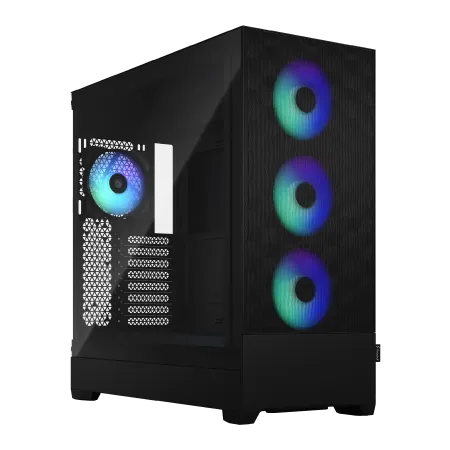
| ケース | Fractal Design Pop XL Air RGB TG |
| CPUクーラー | 水冷 360mmラジエータ CoolerMaster製 水冷CPUクーラー ML 360 Core II Black |
| マザーボード | AMD B850 チップセット ASRock製 B850M-X WiFi R2.0 |
| 電源ユニット | 650W 80Plus BRONZE認証 電源ユニット (COUGAR製) |
| 無線LAN | Wi-Fi 6E (IEEE802.11ax/11ad/11ac/11n/11a/11g/11b) |
| BlueTooth | BlueTooth 5 |
| 光学式ドライブ | DVDスーパーマルチドライブ (内蔵) |
| OS | Microsoft Windows 11 Home |
パソコンショップSEVEN ZEFT R63M
| 【ZEFT R63M スペック】 | |
| CPU | AMD Ryzen7 9800X3D 8コア/16スレッド 5.20GHz(ブースト)/4.70GHz(ベース) |
| グラフィックボード | Radeon RX 9070XT (VRAM:16GB) |
| メモリ | 32GB DDR5 (16GB x2枚 クルーシャル製) |
| ストレージ | SSD 2TB (m.2 nVMe READ/WRITE:7250Gbps/6900Gbps WD製) SSD SSD 2TB (m.2 nVMe READ/WRITE:7250Gbps/6900Gbps WD製) |
| ケース | Fractal Design Pop XL Air RGB TG |
| CPUクーラー | 空冷 DeepCool製 空冷CPUクーラー AK400 |
| マザーボード | AMD B850 チップセット MSI製 PRO B850M-A WIFI |
| 電源ユニット | 850W 80Plus GOLD認証 電源ユニット (CWT製) |
| 無線LAN | Wi-Fi 6E (IEEE802.11ax/11ad/11ac/11n/11a/11g/11b) |
| BlueTooth | BlueTooth 5 |
| OS | Microsoft Windows 11 Home |
パソコンショップSEVEN ZEFT R65H
| 【ZEFT R65H スペック】 | |
| CPU | AMD Ryzen7 7800X3D 8コア/16スレッド 5.00GHz(ブースト)/4.20GHz(ベース) |
| グラフィックボード | Radeon RX 9070XT (VRAM:16GB) |
| メモリ | 32GB DDR5 (16GB x2枚 クルーシャル製) |
| ストレージ | SSD 2TB (m.2 nVMe READ/WRITE:7250Gbps/6900Gbps WD製) |
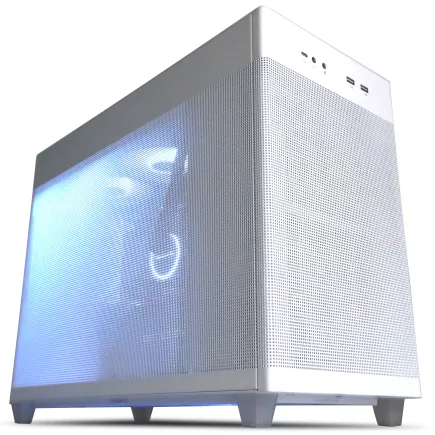
| ケース | ASUS Prime AP201 Tempered Glass ホワイト |
| CPUクーラー | 水冷 240mmラジエータ CoolerMaster製 水冷CPUクーラー ML 240 Core II White |
| マザーボード | AMD X870 チップセット GIGABYTE製 X870M AORUS ELITE WIFI7 ICE |
| 電源ユニット | 850W 80Plus GOLD認証 電源ユニット (Silverstone製) |
| 無線LAN | Wi-Fi 6E (IEEE802.11ax/11ad/11ac/11n/11a/11g/11b) |
| BlueTooth | BlueTooth 5 |
| OS | Microsoft Windows 11 Home |
パソコンショップSEVEN ZEFT R60SH
| 【ZEFT R60SH スペック】 | |
| CPU | AMD Ryzen7 7800X3D 8コア/16スレッド 5.00GHz(ブースト)/4.20GHz(ベース) |
| グラフィックボード | GeForce RTX5070 (VRAM:12GB) |
| メモリ | 64GB DDR5 (32GB x2枚 クルーシャル製) |
| ストレージ | SSD 2TB (m.2 nVMe READ/WRITE:7250Gbps/6900Gbps WD製) |
| ケース | Antec P20C ブラック |
| CPUクーラー | 水冷 240mmラジエータ CoolerMaster製 水冷CPUクーラー ML 240 Core II Black |
| マザーボード | AMD B850 チップセット ASRock製 B850M-X WiFi R2.0 |
| 電源ユニット | 850W 80Plus GOLD認証 電源ユニット (Silverstone製) |
| 無線LAN | Wi-Fi 6E (IEEE802.11ax/11ad/11ac/11n/11a/11g/11b) |
| BlueTooth | BlueTooth 5 |
| OS | Microsoft Windows 11 Home |
パソコンショップSEVEN ZEFT R60AV
| 【ZEFT R60AV スペック】 | |
| CPU | AMD Ryzen7 9700X 8コア/16スレッド 5.50GHz(ブースト)/3.80GHz(ベース) |
| グラフィックボード | GeForce RTX4060 (VRAM:8GB) |
| メモリ | 32GB DDR5 (16GB x2枚 Micron製) |
| ストレージ | SSD 1TB (m.2 nVMe READ/WRITE:7250Gbps/6900Gbps WD製) |
| ケース | INWIN A1 PRIME ピンク |
| CPUクーラー | 空冷 DeepCool製 空冷CPUクーラー AK400 |
| マザーボード | AMD B850 チップセット ASRock製 B850I Lightning WiFi |
| 電源ユニット | 750W 80Plus GOLD認証 |
| 無線LAN | Wi-Fi 6E (IEEE802.11ax/11ad/11ac/11n/11a/11g/11b) |
| BlueTooth | BlueTooth 5 |
| 光学式ドライブ | DVDスーパーマルチドライブ (外付け) |
| OS | Microsoft Windows 11 Home |
マザーボードのチップセット選定
Ryzen 5 9600を選ぶ場合は、B650チップセットが主流。
どちらもPCIe 5.0やDDR5メモリに対応しており、ゲーミング用途には充分な拡張性を備えています。
マザーボードの価格は1万5千円から2万円程度が相場で、この価格帯ならM.2スロットが2つ以上、USB 3.2 Gen2ポートも複数搭載されています。
RGB LEDコントロール機能やWi-Fi 6E対応モデルもありますが、15万円の予算では有線LAN接続を前提とした方が、他のパーツに予算を回せるでしょう。
拡張性と将来性のバランス
冷却システムとケースの選定

CPUクーラーは空冷か水冷か
Core Ultra 5 235FもRyzen 5 9600も、旧世代のCPUと比較して発熱が抑えられており、空冷CPUクーラーで充分に冷却できるのが特徴です。
DEEPCOOLやサイズ製の3,000円から5,000円程度のタワー型空冷クーラーがあれば、静音性と冷却性能を両立できます。
水冷CPUクーラーは見た目のインパクトはありますが、15万円の予算では優先度は低いでしょう。
空冷クーラーのメリットは、メンテナンスフリーで故障リスクが低いこと。
水冷クーラーはポンプの故障や液漏れのリスクがゼロではないため、長期的な信頼性を考えると空冷の方が安心です。
ただし、ケース内のエアフローを確保するため、ケースファンは前面と背面に最低1つずつ設置した方がいいでしょう。
ケース選びで重視すべき要素
ケースは見た目だけでなく、エアフローと拡張性が重要。
スタンダードな側面1面が強化ガラス製のケースなら、5,000円から8,000円程度で入手でき、内部の確認もしやすく、メンテナンス性にも優れています。
DEEPCOOLやCOOLER MASTERのケースが、価格と機能のバランスに優れた選択です。
ピラーレスケースや木製パネルケースは、デザイン性が高く所有欲を満たしてくれますが、価格が1万5千円以上になることも多く、15万円の予算では性能面でのトレードオフが大きくなってしまいますよね。
まずは性能を優先し、将来的にケースを交換する方法もあります。
エアフローの最適化
前面に120mmまたは140mmのファンを2つ、背面に1つ設置すれば、充分な冷却性能を確保できます。
ケースファンはPWM制御対応モデルを選ぶと、マザーボードから回転数を自動調整でき、静音性と冷却性能のバランスが取りやすくなります。
具体的な構成例とパーツリスト

自作PC構成例(予算15万円)
自作PCで15万円の予算内に収める場合、以下のような構成が現実的です。
グラフィックボードにRTX5060Ti、CPUにCore Ultra 5 235Fを選択し、メモリは16GB、ストレージは1TB Gen.4 SSDという組み合わせ。
この構成なら、FF XIVをフルHD最高設定で快適にプレイできる性能を確保できます。
| パーツ | 製品名 | 価格目安 |
|---|---|---|
| GPU | GeForce RTX5060Ti | 50,000円 |
| CPU | Core Ultra 5 235F | 30,000円 |
| マザーボード | B860チップセット | 18,000円 |
| メモリ | DDR5-5600 16GB(8GB×2) | 10,000円 |
| ストレージ | Gen.4 SSD 1TB | 10,000円 |
| 電源 | 650W 80PLUS Bronze | 8,000円 |
| CPUクーラー | 空冷タワー型 | 4,000円 |
| ケース | ミドルタワー | 7,000円 |
| OS | Windows 11 Home | 15,000円 |
| 合計 | 152,000円 |
この構成では、予算を若干オーバーしていますが、セールやポイント還元を活用すれば15万円以内に収めることも可能です。
OSをDSP版にしたり、ケースをより安価なモデルにしたりすることで、調整の余地があります。
BTOパソコン構成例(予算15万円)
BTOパソコンで15万円の予算内に収める場合、主要なBTOショップのゲーミングPCラインから選ぶことになります。
ドスパラ、マウスコンピューター、パソコン工房などが、この価格帯で競争力のある製品を提供しています。
BTOパソコンのメリットは、組み立て済みで保証が付いていること、初期不良時のサポートが受けられることです。
そのため、標準構成に近い状態で購入し、後から自分でメモリやストレージを増設する方が、コストパフォーマンスに優れた選択になります。
コストダウンのポイント
まず、CPUをCore Ultra 5 235FではなくRyzen 5 9600にすることで、数千円の節約が可能。
メモリを16GBに抑え、ストレージも1TBにすることで、グラフィックボードやCPUに予算を集中できます。
ケースやCPUクーラーは、見た目よりも機能を優先することで、5,000円から1万円程度のコストダウンが可能です。
これらの工夫を組み合わせることで、性能を犠牲にせずに予算内に収めることができるわけです。
FF XIVでの実際のパフォーマンス予測
フルHD環境での動作検証
RTX5060TiとCore Ultra 5 235Fの組み合わせでは、フルHD解像度(1920×1080)の最高品質設定で、平均100fps以上を維持できると予想しています。
大規模戦闘やエンドコンテンツでも、60fpsを下回ることはほとんどなく、快適なゲームプレイが可能。
DLSS 4を有効にすれば、さらに高いフレームレートを実現できます。
FF XIVのベンチマークソフトを使用した場合、最高品質設定でスコア15,000以上を記録できる性能があれば、実際のゲームプレイでも充分な快適性を得られます。
WQHD環境への対応可能性
WQHD解像度(2560×1440)でのプレイも視野に入れる場合、RTX5060Tiでは最高品質設定だと60fps前後まで低下する可能性があります。
グラフィック設定を高品質に下げれば、80fps以上を維持できるため、WQHD環境でも充分に楽しめる性能。
ただし、4K解像度(3840×2160)でのプレイは、この構成では厳しいと言わざるを得ません。
DLSS 4のフレーム生成機能を活用すれば、WQHD環境でも最高品質設定で快適なフレームレートを維持できる可能性が高まります。
FF XIVがDLSS 4に対応するかどうかは現時点では不明ですが、対応すれば大きなパフォーマンス向上が期待できるでしょう。
配信や録画への対応
この構成で配信や録画を行う場合、NVIDIAのNVENCエンコーダを活用することで、ゲームプレイへの影響を最小限に抑えられます。
RTX5060Tiに搭載されているNVENCは第8世代で、高品質な配信が可能。
ただし、1080p60fpsでの配信を行いながらゲームをプレイすると、フレームレートが若干低下する場合もありますが、充分に実用的なレベルです。
録画に関しては、ShadowPlayを使用することで、ゲームプレイへの影響をほぼゼロに抑えながら高品質な録画が可能。
購入時の注意点とチェックポイント
BTOパソコン購入時の確認事項
特に電源やマザーボード、メモリのメーカーが明記されていない場合、品質にばらつきがある可能性があります。
可能であれば、パーツメーカーを指定できるショップを選んだ方が、長期的な信頼性を確保できるでしょう。
保証期間も重要なチェックポイント。
標準で1年保証が付いていることが多いですが、有料で3年保証に延長できるオプションがある場合は、検討する価値があります。
特に初めてゲーミングPCを購入する方にとって、長期保証は安心材料になるはずです。
自作PC組み立て時の注意点
自作PCを組み立てる場合、静電気対策が重要。
マザーボードやメモリは静電気に弱いため、組み立て前に金属部分に触れて体の静電気を逃がしておくことをおすすめします。
CPUの取り付けは特に慎重に行い、ピンを曲げないように注意が必要です。
多すぎても少なすぎても冷却性能に影響します。
初期動作確認の手順
マザーボード、CPU、メモリ、電源だけを接続し、BIOSが起動するか確認します。
この段階で問題がなければ、グラフィックボードやストレージを追加していく手順を踏むことで、トラブルの原因を特定しやすくなります。
OSをインストールした後は、デバイスマネージャーでドライバが正常に認識されているかをチェックしましょう。
特にグラフィックボードのドライバは、NVIDIAの公式サイトから最新版をダウンロードしてインストールすることで、最適なパフォーマンスを引き出せます。
アップグレードの優先順位と将来性

最初にアップグレードすべきパーツ
この構成で最初にアップグレードを検討すべきパーツは、メモリです。
16GBから32GBへの増設は、作業の快適性を大きく向上させます。
メモリスロットに空きがあれば、同じ規格のメモリを追加するだけで簡単に増設できるため、初心者でも安心して作業できるでしょう。
次にアップグレードを検討すべきは、ストレージ。
1TBでは容量不足を感じるようになったら、2TBや4TBのSSDを追加することで、ゲームやデータの保存領域を拡張できます。
M.2スロットに空きがない場合は、SATA接続のSSDや外付けSSDを活用する方法もあります。
グラフィックボードの交換時期
RTX5060Tiは、FF XIVをプレイする限りでは数年間は充分な性能を維持できるでしょう。
ただし、より高解像度でのプレイや、他の最新ゲームタイトルを楽しみたくなった場合は、グラフィックボードの交換を検討する時期が来ます。
次世代のRTX60シリーズが登場するタイミングで、RTX5070やRTX5070Tiへのアップグレードを検討するのも効果的です。
RTX5070以上のグラフィックボードでは、750W以上の電源が推奨される場合もあるため、電源も同時に交換することを視野に入れておくべきでしょう。
CPUの交換は必要か
CPUのアップグレードは、動画編集や配信を本格的に始める場合に検討すればいいでしょう。
同じソケットの上位モデルに交換することで、マザーボードを変えずに性能向上が可能です。
ただし、CPUを交換する際は、BIOSのアップデートが必要になる場合があります。
マザーボードメーカーの公式サイトから最新のBIOSをダウンロードし、手順に従ってアップデートを行うことで、新しいCPUを認識させることができるわけです。
周辺機器の選び方と予算配分

モニター選びの基本
15万円でPCを組んだ後、モニターにも予算を確保する必要があります。
フルHD解像度で144Hz以上のリフレッシュレートに対応したゲーミングモニターなら、2万円から3万円程度で入手可能。
応答速度1ms以下、IPSパネルまたはVAパネルのモデルを選ぶことで、FF XIVの美しいグラフィックを存分に楽しめます。
モニターサイズは24インチから27インチが主流で、デスクのスペースに合わせて選ぶといいでしょう。
キーボードとマウスの選定
ゲーミングキーボードは、メカニカルスイッチ搭載モデルが人気。
赤軸や茶軸など、打鍵感の好みに合わせて選べます。
価格は5,000円から1万円程度で、耐久性も高く長期間使用できるでしょう。
FF XIVではホットバーのキー配置が重要なため、テンキー付きのフルサイズキーボードを選ぶと、操作の幅が広がります。
ゲーミングマウスは、DPIを細かく調整できるモデルがおすすめ。
FF XIVではカメラ操作が頻繁に行われるため、サイドボタンが複数あるモデルを選ぶと、マクロを割り当てて操作性を向上させることができます。
ヘッドセットとスピーカー
FF XIVをプレイする際、ボイスチャットを使用する機会も多いでしょう。
ゲーミングヘッドセットは、マイク付きで5,000円から1万円程度のモデルが人気。
密閉型のヘッドセットを選ぶと、没入感が高まり、周囲の音を気にせずゲームに集中できます。
スピーカーで楽しみたい場合は、2.0chのアクティブスピーカーが手頃な価格で高音質を実現できます。
トラブルシューティングとメンテナンス

よくあるトラブルと対処法
PCを組み立てた後、電源が入らない場合は、まず電源ケーブルの接続を確認しましょう。
マザーボードへの24ピン電源コネクタとCPU用の8ピン電源コネクタが、しっかりと差し込まれているかをチェックすることが重要です。
電源ユニットの背面にあるスイッチがONになっているかも確認ポイント。
画面が映らない場合は、グラフィックボードがPCIeスロットにしっかりと差し込まれているか、補助電源コネクタが接続されているかを確認します。
定期的なメンテナンス方法
PCの内部には、使用しているうちにホコリが溜まっていきます。
3ヶ月に1回程度、PCの電源を切ってケースを開け、エアダスターでホコリを除去することをおすすめします。
特にCPUクーラーのフィンやケースファンには、ホコリが溜まりやすく、冷却性能の低下につながるため、定期的な清掃が必要です。
ストレージの健康状態も定期的にチェックしましょう。
異常が検出された場合は、早めにバックアップを取り、ストレージの交換を検討した方がいいでしょう。
ドライバとBIOSのアップデート
NVIDIAのGeForce Experienceを使用すれば、自動的に最新ドライバを通知してくれるため、アップデートの手間を省けます。
BIOSのアップデートは、基本的に問題が発生していない限り、無理に行う必要はほとんどないでしょう。
BIOSアップデート中は絶対に電源を切らないよう注意が必要です。
コストパフォーマンスを最大化する購入戦略

セールとキャンペーンの活用
BTOパソコンも自作PCパーツも、定期的にセールが開催されています。
特にAmazonのプライムデーや楽天のスーパーセール、BTOショップの決算セールなどは、大幅な値引きが期待できるタイミング。
ポイント還元も見逃せない要素。
楽天市場やYahooショッピングでパーツを購入すれば、ポイント還元率が10%を超えることもあり、実質的な値引きと同じ効果が得られます。
型落ちパーツの見極め方
最新世代のパーツにこだわらず、一世代前のパーツを選ぶことで、コストを抑えられる場合もあります。
ただし、グラフィックボードとCPUに関しては、最新世代の方が電力効率や性能面で大きく進化しているため、型落ちを選ぶメリットは少ないでしょう。
一方で、ケースやCPUクーラー、電源などは、型落ちでも性能面での差が小さいため、セール品を狙うのも効果的です。
特に電源は、80PLUS認証を取得していれば、数年前のモデルでも充分に信頼性が高く、長期間使用できます。
中古パーツの選択肢
予算を抑えるために中古パーツを検討する方もいると思います。
ただし、グラフィックボードやCPUなどの主要パーツは、保証がない中古品を選ぶリスクが高いため、新品を購入することを強くおすすめします。
故障時の修理費用や交換費用を考えると、新品の方がトータルコストで有利になる場合が多いからです。
FF XIV以外のゲームへの対応力

人気ゲームタイトルでの性能予測
RTX5060TiとCore Ultra 5 235Fの構成は、FF XIV以外の人気ゲームタイトルでも充分な性能を発揮します。
Apex LegendsやVALORANTなどの競技性の高いFPSゲームでは、フルHD環境で144fps以上を安定して維持できるため、ゲーミングモニターの性能を活かせるでしょう。
人気PCゲームタイトル一覧
| ゲームタイトル | 発売日 | 推奨スペック | 公式 URL |
Steam URL |
|---|---|---|---|---|
| Street Fighter 6 / ストリートファイター6 | 2023/06/02 | プロセッサー: Core i7 8700 / Ryzen 5 3600
グラフィック: RTX2070 / Radeon RX 5700XT メモリー: 16 GB RAM |
公式 | steam |
| Monster Hunter Wilds
/ モンスターハンターワイルズ |
2025/02/28 | プロセッサー:Core i5-11600K / Ryzen 5 3600X
グラフィック: GeForce RTX 2070/ RTX 4060 / Radeon RX 6700XT メモリー: 16 GB RAM |
公式 | steam |
| Apex Legends
/ エーペックスレジェンズ |
2020/11/05 | プロセッサー: Ryzen 5 / Core i5
グラフィック: Radeon R9 290/ GeForce GTX 970 メモリー: 8 GB RAM |
公式 | steam |
| ロマンシング サガ2
リベンジオブザセブン |
2024/10/25 | プロセッサー: Core i5-6400 / Ryzen 5 1400
グラフィック:GeForce GTX 1060 / Radeon RX 570 メモリ: 8 GB RAM |
公式 | steam |
| 黒神話:悟空 | 2024/08/20 | プロセッサー: Core i7-9700 / Ryzen 5 5500
グラフィック: GeForce RTX 2060 / Radeon RX 5700 XT / Arc A750 |
公式 | steam |
| メタファー:リファンタジオ | 2024/10/11 | プロセッサー: Core i5-7600 / Ryzen 5 2600
グラフィック:GeForce GTX 970 / Radeon RX 480 / Arc A380 メモリ: 8 GB RAM |
公式 | steam |
| Call of Duty: Black Ops 6 | 2024/10/25 | プロセッサー:Core i7-6700K / Ryzen 5 1600X
グラフィック: GeForce RTX 3060 / GTX 1080Ti / Radeon RX 6600XT メモリー: 12 GB RAM |
公式 | steam |
| ドラゴンボール Sparking! ZERO | 2024/10/11 | プロセッサー: Core i7-9700K / Ryzen 5 3600
グラフィック:GeForce RTX 2060 / Radeon RX Vega 64 メモリ: 16 GB RAM |
公式 | steam |
| ELDEN RING SHADOW OF THE ERDTREE | 2024/06/21 | プロセッサー: Core i7-8700K / Ryzen 5 3600X
グラフィック: GeForce GTX 1070 / RADEON RX VEGA 56 メモリー: 16 GB RAM |
公式 | steam |
| ファイナルファンタジーXIV
黄金のレガシー |
2024/07/02 | プロセッサー: Core i7-9700
グラフィック: GeForce RTX 2060 / Radeon RX 5600 XT メモリー: 16 GB RAM |
公式 | steam |
| Cities: Skylines II | 2023/10/25 | プロセッサー:Core i5-12600K / Ryzen 7 5800X
グラフィック: GeForce RTX 3080 | RadeonRX 6800 XT メモリー: 16 GB RAM |
公式 | steam |
| ドラゴンズドグマ 2 | 2024/03/21 | プロセッサー: Core i7-10700 / Ryzen 5 3600X
グラフィック GeForce RTX 2080 / Radeon RX 6700 メモリー: 16 GB |
公式 | steam |
| サイバーパンク2077:仮初めの自由 | 2023/09/26 | プロセッサー: Core i7-12700 / Ryzen 7 7800X3D
グラフィック: GeForce RTX 2060 SUPER / Radeon RX 5700 XT メモリー: 16 GB RAM |
公式 | steam |
| ホグワーツ・レガシー | 2023/02/11 | プロセッサー: Core i7-8700 / Ryzen 5 3600
グラフィック: GeForce 1080 Ti / Radeon RX 5700 XT メモリー: 16 GB RAM |
公式 | steam |
| TEKKEN 8 / 鉄拳8 | 2024/01/26 | プロセッサー: Core i7-7700K / Ryzen 5 2600
グラフィック: GeForce RTX 2070/ Radeon RX 5700 XT メモリー: 16 GB RAM |
公式 | steam |
| Palworld / パルワールド | 2024/01/19 | プロセッサー: Core i9-9900K
グラフィック: GeForce RTX 2070 メモリー: 32 GB RAM |
公式 | steam |
| オーバーウォッチ 2 | 2023/08/11 | プロセッサー:Core i7 / Ryzen 5
グラフィック: GeForce GTX 1060 / Radeon RX 6400 メモリー: 8 GB RAM |
公式 | steam |
| Monster Hunter RISE: Sunbreak
/ モンスターハンターライズ:サンブレイク |
2022/01/13 | プロセッサー:Core i5-4460 / AMD FX-8300
グラフィック: GeForce GTX 1060 / Radeon RX 570 メモリー: 8 GB RAM |
公式 | steam |
| BIOHAZARD RE:4 | 2023/03/24 | プロセッサー: Ryzen 5 3600 / Core i7 8700
グラフィック: Radeon RX 5700 / GeForce GTX 1070 メモリー: 16 GB RAM |
公式 | steam |
| デッドバイデイライト | 2016/06/15 | プロセッサー: Core i3 / AMD FX-8300
グラフィック: 4GB VRAM以上 メモリー: 8 GB RAM |
公式 | steam |
| Forza Horizon 5 | 2021/11/09 | プロセッサー: Core i5-8400 / Ryzen 5 1500X
グラフィック: GTX 1070 / Radeon RX 590 メモリー: 16 GB RAM |
公式 | steam |
VRゲームへの対応可能性
ただし、Half-Life: AlyxやBeat Saberなどの人気VRタイトルを最高設定でプレイするには、やや力不足を感じる場面もあるかもしれません。
クリエイティブ用途への展開
Adobe PhotoshopやLightroomでの写真編集は快適に行え、Premiere ProでのフルHD動画編集も充分に実用的なレベル。
ただし、4K動画編集や3DCG制作を本格的に行う場合は、メモリを32GBに増設し、CPUもCore Ultra 7以上にアップグレードした方がいいでしょう。
NVIDIAのStudio Driverを使用することで、クリエイティブアプリケーションでの安定性が向上します。
15万円構成の総合評価

この構成で実現できること
配信や録画も実用的なレベルで行え、写真編集や動画編集などのクリエイティブ用途にも対応可能。
将来的なアップグレードの余地も残されており、長期的に使用できる構成といえるでしょう。
BTOパソコンを選ぶか自作PCを選ぶかは、保証やサポートを重視するか、カスタマイズ性を重視するかで判断すればいいわけです。
どちらを選んでも、適切なパーツ選定を行えば、満足度の高いゲーミング環境を構築できます。
この構成の限界と妥協点
15万円という予算では、4K解像度でのゲームプレイや、最高設定でのレイトレーシング有効化は難しいのが現実。
また、メモリを16GBに抑えているため、複数のアプリケーションを同時起動すると、動作が重くなる場合もあります。
ストレージも1TBでは、複数のゲームをインストールすると容量不足を感じる可能性が高いでしょう。
これらの限界は、将来的なアップグレードで解決できる問題です。
まずは15万円でベースとなる構成を組み、使用しながら必要に応じてメモリやストレージを増設していく方法が、最もコストパフォーマンスに優れた選択といえます。
結局15万円で何を優先すべきか
ゲームプレイの快適性は、グラフィックボードとCPUの性能に大きく依存するため、ここをケチると後悔することになります。
メモリやストレージは後から増設できますが、グラフィックボードやCPUの交換は手間もコストもかかるため、最初から充分な性能を確保しておくべきでしょう。
ケースやCPUクーラーは、後から交換することも可能です。
最初は実用性を重視した構成を組み、予算に余裕ができたタイミングで、見た目や静音性を向上させるアップグレードを行う方が、長期的な満足度は高くなります。
よくある質問

15万円の予算でFF XIVを4K解像度でプレイできますか
RTX5060Tiは4K解像度に対応していますが、FF XIVを最高設定で快適にプレイするには性能不足。
4K解像度でのプレイを目指すなら、予算を20万円以上に設定し、RTX5070以上のグラフィックボードを選ぶ必要があります。
BTOパソコンと自作PCどちらがおすすめですか
保証が充実しており、初期不良や故障時のサポートが受けられるため、トラブル時の対応が容易です。
一方で、PCの組み立てに興味があり、将来的なアップグレードを自分で行いたい方には、自作PCが向いています。
自作PCは、パーツ選定の自由度が高く、メンテナンスやアップグレードの知識も身につくため、長期的にはコストパフォーマンスに優れた選択になるでしょう。
メモリは16GBで充分ですか、それとも32GB必要ですか
FF XIVをプレイするだけなら16GBで充分です。
ゲームプレイ中にDiscordやブラウザを同時起動しても、メモリ不足を感じることはほとんどないでしょう。
ただし、配信や動画編集も行いたい場合、複数のゲームを同時起動したい場合は、32GBにしておくと安心感があります。
ストレージは1TBで足りますか
FF XIVのクライアントサイズは約100GB、OSやその他のアプリケーションを含めると、200GB程度を使用します。
1TBのストレージがあれば、FF XIV以外にも数本のゲームをインストールできる容量を確保できるため、当面は充分でしょう。
その場合は、2台目のSSDを増設するか、外付けストレージを活用することで対応できます。
この構成で配信は可能ですか
RTX5060TiのNVENCエンコーダを活用すれば、1080p60fpsでの配信が可能です。
ゲームプレイへの影響も最小限に抑えられるため、充分に実用的なレベル。
本格的な配信を目指すなら、将来的にCore Ultra 7やRyzen 7以上へのアップグレードを検討する価値があるでしょう。
電源容量は650Wで充分ですか
RTX5060TiとCore Ultra 5 235Fの構成では、システム全体の消費電力は300W程度のため、650Wの電源で充分な余裕があります。
ただし、RTX5080以上のハイエンドグラフィックボードにアップグレードする場合は、750W以上の電源が必要になるため、その際は電源も同時に交換することを検討しましょう。
空冷CPUクーラーで充分ですか、水冷にすべきですか
Core Ultra 5 235FもRyzen 5 9600も、発熱が抑えられたCPUのため、空冷CPUクーラーで充分に冷却できます。
3,000円から5,000円程度のタワー型空冷クーラーがあれば、静音性と冷却性能を両立できるでしょう。
どのBTOショップがおすすめですか
ドスパラは納期の早さが魅力で、注文から数日で手元に届くことも。
マウスコンピューターは、24時間365日のサポート体制が充実しており、初心者でも安心して購入できます。