
AIエンジニアに必要なPCスペックとは
機械学習とディープラーニングの処理要件
AIエンジニアのPC選びで最も重視すべきは、機械学習モデルのトレーニングとディープラーニングの推論処理を快適に実行できるかどうか。
GPUの演算性能とVRAM容量が作業効率を左右する最大の要素になります。
TensorFlowやPyTorchといったフレームワークを使用する際、モデルの規模が大きくなるほどVRAMの消費量は増加していきますし、バッチサイズを大きく取れるかどうかでトレーニング時間が大幅に変わってくることが分かっています。
小規模なデータセットで実験する程度なら8GBのVRAMでも対応できますが、実務レベルのプロジェクトでは最低でも12GB、できれば16GB以上を確保した方がいいでしょう。
CPUについても、データの前処理やモデルの最適化、複数のプロセスを並行して実行する場面では高いマルチスレッド性能が求められます。
特にデータ拡張やハイパーパラメータのチューニングを行う際には、コア数とスレッド数が多いほど作業時間を短縮できるわけです。
開発環境とツールの動作条件
統合開発環境のPyCharmやVisual Studio Code、データ可視化ツールのTableauやPower BI、さらにはDockerコンテナを複数立ち上げて開発する場合もあります。
これらのツールを快適に動作させるには、CPUの処理能力とメモリ容量のバランスが特に重要。
なぜなら、バックグラウンドで動作するプロセスが増えるほどシステムリソースの消費が激しくなるからです。
ストレージについては、データセットやモデルの保存に大容量が必要になりますし、読み書き速度が遅いとデータのロード時間がボトルネックになってしまいますよね。
NVMe SSDの採用は必須といえる状況で、容量は最低でも1TB、予算が許せば2TB以上を選択するのが現実的です。
仮想環境を複数構築してプロジェクトごとに環境を分ける運用も当たり前になっています。
Anacondaで複数の環境を管理したり、Dockerで開発環境を構築したりする際には、ストレージの空き容量が十分にないと環境構築自体が困難になるという可能性があるからです。
GPU選びの決定版
NVIDIA GeForce RTX 50シリーズの実力
GeForce RTX 50シリーズは第5世代Tensorコアを搭載し、AI処理性能が前世代から大幅に向上しました。
RTX 5070TiとRTX 5060Tiは、コストパフォーマンスを重視するAIエンジニアにとって最有力候補。
RTX 5070TiはVRAM容量が16GBあり、中規模のモデルトレーニングにも対応できる性能を持っています。
一方のRTX 5060TiはVRAM 12GBながら価格が抑えられており、小規模から中規模のプロジェクトには充分ですが、大規模モデルを扱うには力不足。
RTX 5070は14GBのVRAMを搭載し、価格と性能のバランスが取れたモデルとして注目が集まっています。
DLSS 4やニューラルシェーダに対応しているため、画像生成AIやコンピュータビジョン系のタスクでも高いパフォーマンスを発揮するのです。
最新グラフィックボード(VGA)性能一覧
| GPU型番 | VRAM | 3DMarkスコア TimeSpy |
3DMarkスコア FireStrike |
TGP | 公式 URL |
価格com URL |
|---|---|---|---|---|---|---|
| GeForce RTX 5090 | 32GB | 48470 | 101975 | 575W | 公式 | 価格 |
| GeForce RTX 5080 | 16GB | 32005 | 78104 | 360W | 公式 | 価格 |
| Radeon RX 9070 XT | 16GB | 30015 | 66787 | 304W | 公式 | 価格 |
| Radeon RX 7900 XTX | 24GB | 29939 | 73454 | 355W | 公式 | 価格 |
| GeForce RTX 5070 Ti | 16GB | 27040 | 68956 | 300W | 公式 | 価格 |
| Radeon RX 9070 | 16GB | 26386 | 60263 | 220W | 公式 | 価格 |
| GeForce RTX 5070 | 12GB | 21850 | 56823 | 250W | 公式 | 価格 |
| Radeon RX 7800 XT | 16GB | 19829 | 50503 | 263W | 公式 | 価格 |
| Radeon RX 9060 XT 16GB | 16GB | 16485 | 39387 | 145W | 公式 | 価格 |
| GeForce RTX 5060 Ti 16GB | 16GB | 15922 | 38215 | 180W | 公式 | 価格 |
| GeForce RTX 5060 Ti 8GB | 8GB | 15784 | 37992 | 180W | 公式 | 価格 |
| Arc B580 | 12GB | 14572 | 34934 | 190W | 公式 | 価格 |
| Arc B570 | 10GB | 13681 | 30871 | 150W | 公式 | 価格 |
| GeForce RTX 5060 | 8GB | 13143 | 32373 | 145W | 公式 | 価格 |
| Radeon RX 7600 | 8GB | 10773 | 31755 | 165W | 公式 | 価格 |
| GeForce RTX 4060 | 8GB | 10603 | 28596 | 115W | 公式 | 価格 |
AMD Radeon RX 90シリーズの選択肢
Radeon RX 9070XTとRX 9060XTは、RDNA 4アーキテクチャと機械学習ベースのFSR 4を搭載した最新モデル。
NVIDIAと比較すると、AI開発におけるライブラリの対応状況やコミュニティのサポート体制ではやや劣りますが、価格面での優位性があるのは事実です。
ROCmプラットフォームの整備が進んだことで、PyTorchやTensorFlowでもRadeon GPUを使用できる環境が整ってきました。
ただし、CUDAほど最適化が進んでいないため、同じスペックのNVIDIA製GPUと比較すると処理速度が遅くなる場合もあります。
特に予算を抑えつつ、ある程度の規模のモデルを扱いたいという方におすすめなのがこのモデルです。
それでも「AI開発にはNVIDIA一択」とは言えません。
研究目的や特定のフレームワークに限定した使用であれば、Radeonも十分に選択肢に入ってくるでしょう。
VRAM容量と処理性能の関係
| GPU | VRAM容量 | 推奨用途 | 価格帯 |
|---|---|---|---|
| RTX 5060Ti | 12GB | 小規模モデル、学習用途 | エントリー |
| RTX 5070 | 14GB | 中規模モデル、実務レベル | ミドル |
| RTX 5070Ti | 16GB | 中大規模モデル、本格開発 | ミドルハイ |
| RTX 5080 | 16GB | 大規模モデル、高速処理 | ハイエンド |
| RX 9060XT | 12GB | 小規模モデル、予算重視 | エントリー |
| RX 9070XT | 16GB | 中規模モデル、コスパ重視 | ミドル |
VRAM容量が不足すると、モデルのトレーニング中にメモリエラーが発生したり、バッチサイズを小さくせざるを得なくなったりするかもしれません。
結果として学習時間が大幅に延びてしまい、開発効率が低下してしまいますよね。
実際の開発現場では、モデルのサイズだけでなく、使用するフレームワークやライブラリのメモリ消費量も考慮する必要があります。
PyTorchはTensorFlowと比較してメモリ使用量が多い傾向にあるため、同じモデルでもフレームワークによって必要なVRAM容量が変わってくるのです。
画像認識モデルのResNet-50を例にすると、バッチサイズ32でトレーニングする場合、約8GBのVRAMを消費します。
より大きなモデルや高解像度の画像を扱う場合は、さらに多くのメモリが必要になることを考えると充分に余裕を持ったスペックで不満は感じません。
パソコン おすすめモデル4選
パソコンショップSEVEN ZEFT R61GI
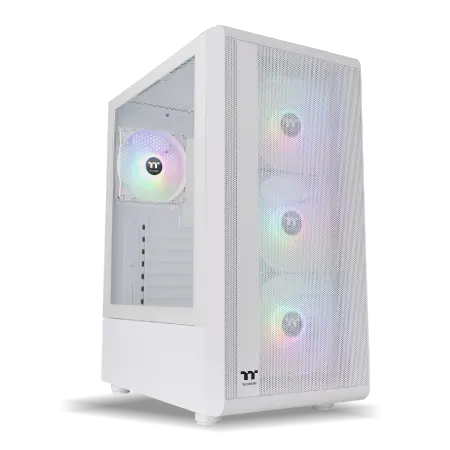
| 【ZEFT R61GI スペック】 | |
| CPU | AMD Ryzen7 9800X3D 8コア/16スレッド 5.20GHz(ブースト)/4.70GHz(ベース) |
| グラフィックボード | GeForce RTX5070 (VRAM:12GB) |
| メモリ | 32GB DDR5 (32GB x1枚 クルーシャル製) |
| ストレージ | SSD 1TB (m.2 nVMe READ/WRITE:7250Gbps/6900Gbps WD製) |
| ケース | Thermaltake S200 TG ARGB Plus ホワイト |
| CPUクーラー | 空冷 DeepCool製 空冷CPUクーラー AK400 DIGITAL WH |
| マザーボード | AMD X870 チップセット GIGABYTE製 X870M AORUS ELITE WIFI7 ICE |
| 電源ユニット | 850W 80Plus GOLD認証 電源ユニット (Silverstone製) |
| 無線LAN | Wi-Fi 6E (IEEE802.11ax/11ad/11ac/11n/11a/11g/11b) |
| BlueTooth | BlueTooth 5 |
| OS | Microsoft Windows 11 Home |
パソコンショップSEVEN ZEFT Z58U

| 【ZEFT Z58U スペック】 | |
| CPU | Intel Core Ultra7 265F 20コア/20スレッド 5.30GHz(ブースト)/2.40GHz(ベース) |
| グラフィックボード | GeForce RTX5060Ti 16GB (VRAM:16GB) |
| メモリ | 32GB DDR5 (32GB x1枚 クルーシャル製) |
| ストレージ | SSD 1TB (m.2 nVMe READ/WRITE:5000Gbps/3900Gbps KIOXIA製) |
| ケース | DeepCool CH170 PLUS Black |
| CPUクーラー | 空冷 DeepCool製 空冷CPUクーラー AK400 |
| マザーボード | intel B860 チップセット ASRock製 B860M Pro RS WiFi |
| 電源ユニット | 650W 80Plus BRONZE認証 電源ユニット (COUGAR製) |
| 無線LAN | Wi-Fi 6E (IEEE802.11ax/11ad/11ac/11n/11a/11g/11b) |
| BlueTooth | BlueTooth 5 |
| OS | Microsoft Windows 11 Home |
パソコンショップSEVEN ZEFT R62Y
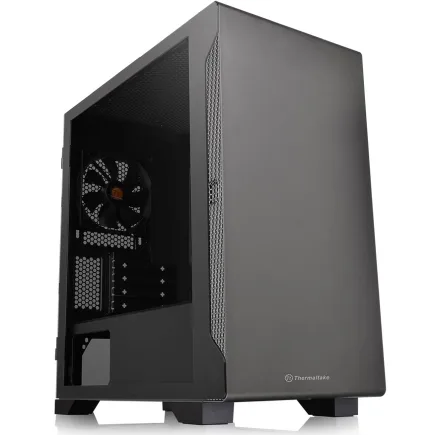
| 【ZEFT R62Y スペック】 | |
| CPU | AMD Ryzen7 9800X3D 8コア/16スレッド 5.20GHz(ブースト)/4.70GHz(ベース) |
| グラフィックボード | Radeon RX 9070XT (VRAM:16GB) |
| メモリ | 32GB DDR5 (16GB x2枚 クルーシャル製) |
| ストレージ | SSD 1TB (m.2 nVMe READ/WRITE:7250Gbps/6900Gbps WD製) |
| ケース | Thermaltake S100 TG |
| CPUクーラー | 空冷 DeepCool製 空冷CPUクーラー AK400 |
| マザーボード | AMD B850 チップセット ASRock製 B850M-X WiFi R2.0 |
| 電源ユニット | 850W 80Plus GOLD認証 電源ユニット (Silverstone製) |
| 無線LAN | Wi-Fi 6E (IEEE802.11ax/11ad/11ac/11n/11a/11g/11b) |
| BlueTooth | BlueTooth 5 |
| OS | Microsoft Windows 11 Home |
パソコンショップSEVEN ZEFT R55A
ハイパフォーマンスなゲーミングPC、プレイヤーの要求を満たすスマートセーブグレード!
RyzenとRTXの組み合わせ、抜群のグラフィックバランスをこのマシンが実現
小さな筐体に大きな可能性、このミニタワーはデスクのアイキャッチャー
ゲームも仕事も滑らかに、Ryzen 5 7600でパワフル操作を
| 【ZEFT R55A スペック】 | |
| CPU | AMD Ryzen5 7600 6コア/12スレッド 5.10GHz(ブースト)/3.80GHz(ベース) |
| グラフィックボード | GeForce RTX4060Ti (VRAM:8GB) |
| メモリ | 16GB DDR5 (8GB x2枚 Micron製) |
| ストレージ | SSD 1TB (m.2 nVMe READ/WRITE:7250Gbps/6900Gbps WD製) |
| ケース | Thermaltake S100 TG |
| マザーボード | AMD B650 チップセット ASRock製 B650M Pro X3D WiFi |
| 電源ユニット | 650W 80Plus BRONZE認証 電源ユニット (COUGAR製) |
| 無線LAN | Wi-Fi 6E (IEEE802.11ax/11ad/11ac/11n/11a/11g/11b) |
| BlueTooth | BlueTooth 5 |
| 光学式ドライブ | DVDスーパーマルチドライブ (外付け) |
| OS | Microsoft Windows 11 Home |
CPUの選定基準
Intel Core Ultraシリーズの特徴
Core Ultra 7 265Kと265KFは、AI開発におけるコストパフォーマンスが非常に高いCPUとして評価されています。
Lion CoveとSkymontのハイブリッドアーキテクチャにより、シングルスレッド性能とマルチスレッド性能のバランスが優れているのが特徴です。
NPUを統合したことで、軽量なAI推論処理をCPU側で実行できるようになりました。
これはエッジAIの開発やモデルの最適化テストを行う際に、GPUリソースを節約できるメリットがあります。
Core Ultra 9 285Kと285KFは、より高いマルチスレッド性能を求めるユーザー向け。
データの前処理や複数のモデルを並行してトレーニングする場合には、コア数の多さが作業効率に直結してきます。
最新CPU性能一覧
| 型番 | コア数 | スレッド数 | 定格クロック | 最大クロック | Cineスコア Multi |
Cineスコア Single |
公式 URL |
価格com URL |
|---|---|---|---|---|---|---|---|---|
| Core Ultra 9 285K | 24 | 24 | 3.20GHz | 5.70GHz | 42867 | 2467 | 公式 | 価格 |
| Ryzen 9 9950X | 16 | 32 | 4.30GHz | 5.70GHz | 42622 | 2271 | 公式 | 価格 |
| Ryzen 9 9950X3D | 16 | 32 | 4.30GHz | 5.70GHz | 41657 | 2262 | 公式 | 価格 |
| Core i9-14900K | 24 | 32 | 3.20GHz | 6.00GHz | 40954 | 2360 | 公式 | 価格 |
| Ryzen 9 7950X | 16 | 32 | 4.50GHz | 5.70GHz | 38432 | 2080 | 公式 | 価格 |
| Ryzen 9 7950X3D | 16 | 32 | 4.20GHz | 5.70GHz | 38357 | 2051 | 公式 | 価格 |
| Core Ultra 7 265K | 20 | 20 | 3.30GHz | 5.50GHz | 37128 | 2358 | 公式 | 価格 |
| Core Ultra 7 265KF | 20 | 20 | 3.30GHz | 5.50GHz | 37128 | 2358 | 公式 | 価格 |
| Core Ultra 9 285 | 24 | 24 | 2.50GHz | 5.60GHz | 35505 | 2199 | 公式 | 価格 |
| Core i7-14700K | 20 | 28 | 3.40GHz | 5.60GHz | 35365 | 2236 | 公式 | 価格 |
| Core i9-14900 | 24 | 32 | 2.00GHz | 5.80GHz | 33623 | 2210 | 公式 | 価格 |
| Ryzen 9 9900X | 12 | 24 | 4.40GHz | 5.60GHz | 32768 | 2239 | 公式 | 価格 |
| Core i7-14700 | 20 | 28 | 2.10GHz | 5.40GHz | 32402 | 2104 | 公式 | 価格 |
| Ryzen 9 9900X3D | 12 | 24 | 4.40GHz | 5.50GHz | 32292 | 2195 | 公式 | 価格 |
| Ryzen 9 7900X | 12 | 24 | 4.70GHz | 5.60GHz | 29136 | 2042 | 公式 | 価格 |
| Core Ultra 7 265 | 20 | 20 | 2.40GHz | 5.30GHz | 28425 | 2158 | 公式 | 価格 |
| Core Ultra 7 265F | 20 | 20 | 2.40GHz | 5.30GHz | 28425 | 2158 | 公式 | 価格 |
| Core Ultra 5 245K | 14 | 14 | 3.60GHz | 5.20GHz | 25347 | 0 | 公式 | 価格 |
| Core Ultra 5 245KF | 14 | 14 | 3.60GHz | 5.20GHz | 25347 | 2177 | 公式 | 価格 |
| Ryzen 7 9700X | 8 | 16 | 3.80GHz | 5.50GHz | 22992 | 2214 | 公式 | 価格 |
| Ryzen 7 9800X3D | 8 | 16 | 4.70GHz | 5.40GHz | 22980 | 2094 | 公式 | 価格 |
| Core Ultra 5 235 | 14 | 14 | 3.40GHz | 5.00GHz | 20770 | 1861 | 公式 | 価格 |
| Ryzen 7 7700 | 8 | 16 | 3.80GHz | 5.30GHz | 19426 | 1939 | 公式 | 価格 |
| Ryzen 7 7800X3D | 8 | 16 | 4.50GHz | 5.40GHz | 17658 | 1818 | 公式 | 価格 |
| Core i5-14400 | 10 | 16 | 2.50GHz | 4.70GHz | 15980 | 1780 | 公式 | 価格 |
| Ryzen 5 7600X | 6 | 12 | 4.70GHz | 5.30GHz | 15226 | 1983 | 公式 | 価格 |
AMD Ryzen 9000シリーズの優位性
Ryzen 7 9800X3Dは、3D V-Cacheを搭載したことでキャッシュ容量が大幅に増加し、データアクセスの高速化を実現しました。
特にデータベースからの読み込みや、大規模なデータセットの処理において、キャッシュヒット率の向上が処理速度に貢献することが分かっています。
Ryzen 7 9700Xは、価格を抑えつつ高いマルチスレッド性能を提供するモデル。
8コア16スレッドという構成は、AI開発における多くのタスクで必要十分な性能を発揮します。
ただし価格も高額になるため、予算との兼ね合いが悩ましいところ。
長時間のトレーニング処理を行う際には、電気代の削減にもつながるメリットがあるわけです。
コア数とスレッド数の実用性
| CPU | コア/スレッド | ベース/ブースト | 推奨用途 |
|---|---|---|---|
| Core Ultra 5 235 | 10/16 | 3.2/5.0GHz | 軽量な開発作業 |
| Core Ultra 7 265K | 12/20 | 3.9/5.5GHz | 標準的なAI開発 |
| Core Ultra 9 285K | 16/24 | 3.7/5.7GHz | 大規模プロジェクト |
| Ryzen 7 9700X | 8/16 | 3.8/5.5GHz | コスパ重視の開発 |
| Ryzen 7 9800X3D | 8/16 | 4.7/5.2GHz | キャッシュ重視 |
| Ryzen 9 9950X3D | 16/32 | 4.3/5.7GHz | 最高性能を求める |
データの前処理では、PandasやNumPyを使用した演算が多く発生します。
これらのライブラリは並列処理に対応しているため、コア数が多いほど処理時間を短縮できて初めて「効率的な開発環境」といえるのです。
ハイパーパラメータのチューニングでは、複数のパラメータセットを同時に試行するグリッドサーチやランダムサーチを実行することもないですし、ベイズ最適化を使用することもできます。
この際、並列実行できるジョブ数がCPUのスレッド数に依存するため、スレッド数が多いほど最適なパラメータを見つけるまでの時間が短縮されるのです。
メモリとストレージの最適解
DDR5メモリの容量選択
Jupyter Notebookで複数のカーネルを起動し、データの可視化やモデルの評価を同時に行う場合、16GBでは不足する場面が出てきてしまいますよね。
64GBを選択するメリットは、大規模なデータセットを丸ごとメモリに展開できる点にあります。
ディスクI/Oが発生しないため、データの読み込み速度が劇的に向上し、トレーニング時間の短縮につながるわけです。
メモリメーカーの選択では、Micron(Crucial)、GSkill、Samsungといった信頼性の高いブランドを選ぶことが重要。
安価なノーブランド品は初期不良率が高く、システムの不安定化を招くリスクがあります。
デュアルチャネル構成は必須条件。
16GB×2枚や32GB×2枚という構成にすることで、メモリ帯域幅が倍増し、データ転送速度が向上します。
NVMe SSDの速度と容量
Gen.5 SSDは最大14,000MB/s超の速度を実現していますが、発熱が非常に高く、大型ヒートシンクやアクティブ冷却が必要になるため、コストパフォーマンスを考えるとGen.4が現実的な選択肢です。
容量は2TBを推奨します。
OSやアプリケーション、開発環境で約500GB、データセットやモデルの保存で1TB以上を消費することを考えると、1TBでは余裕がなくなってくるのです。
WD(WESTERN DIGITAL)、Crucial、キオクシアといった人気メーカーの製品は、耐久性と信頼性が高く、長期間の使用でも性能劣化が少ないことが分かっています。
BTOパソコンを選ぶ際には、これらのメーカーを指定できるショップを選択した方がいいでしょう。
セカンドストレージとして、さらに2TBや4TBのSSDを追加するのも効果的です。
プロジェクトごとにストレージを分けることで、データの整理がしやすくなりますし、バックアップの運用も容易になります。
パソコン おすすめモデル5選
パソコンショップSEVEN ZEFT R67C

| 【ZEFT R67C スペック】 | |
| CPU | AMD Ryzen7 7700 8コア/16スレッド 5.30GHz(ブースト)/3.80GHz(ベース) |
| グラフィックボード | GeForce RTX5060Ti 16GB (VRAM:16GB) |
| メモリ | 16GB DDR5 (16GB x1枚 クルーシャル製) |
| ストレージ | SSD 1TB (m.2 nVMe READ/WRITE:5000Gbps/3900Gbps KIOXIA製) |
| ケース | DeepCool CH160 PLUS Black |
| マザーボード | AMD B850 チップセット ASRock製 B850M-X WiFi R2.0 |
| 電源ユニット | 650W 80Plus BRONZE認証 電源ユニット (COUGAR製) |
| 無線LAN | Wi-Fi 6E (IEEE802.11ax/11ad/11ac/11n/11a/11g/11b) |
| BlueTooth | BlueTooth 5 |
| OS | Microsoft Windows 11 Home |
パソコンショップSEVEN ZEFT Z54X
| 【ZEFT Z54X スペック】 | |
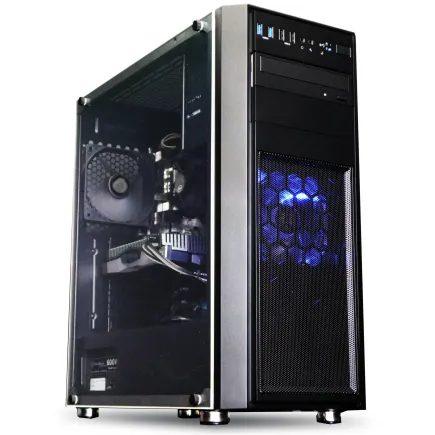
| CPU | Intel Core Ultra7 265K 20コア/20スレッド 5.50GHz(ブースト)/3.90GHz(ベース) |
| グラフィックボード | GeForce RTX5050 (VRAM:8GB) |
| メモリ | 32GB DDR5 (32GB x1枚 クルーシャル製) |
| ストレージ | SSD 1TB (m.2 nVMe READ/WRITE:7250Gbps/6900Gbps WD製) |
| ケース | Thermaltake Versa H26 |
| CPUクーラー | 空冷 DeepCool製 空冷CPUクーラー AK400 |
| マザーボード | intel B860 チップセット ASRock製 B860M Pro RS WiFi |
| 電源ユニット | 650W 80Plus BRONZE認証 電源ユニット (COUGAR製) |
| 無線LAN | Wi-Fi 6E (IEEE802.11ax/11ad/11ac/11n/11a/11g/11b) |
| BlueTooth | BlueTooth 5 |
| 光学式ドライブ | DVDスーパーマルチドライブ (内蔵) |
| OS | Microsoft Windows 11 Home |
パソコンショップSEVEN ZEFT R63T
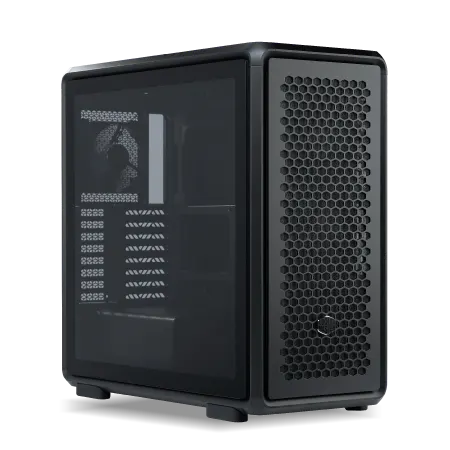
| 【ZEFT R63T スペック】 | |
| CPU | AMD Ryzen7 7800X3D 8コア/16スレッド 5.00GHz(ブースト)/4.20GHz(ベース) |
| グラフィックボード | GeForce RTX5070 (VRAM:12GB) |
| メモリ | 32GB DDR5 (32GB x1枚 クルーシャル製) |
| ストレージ | SSD 1TB (m.2 nVMe READ/WRITE:7250Gbps/6900Gbps WD製) |
| ケース | CoolerMaster MasterFrame 600 Black |
| CPUクーラー | 空冷 DeepCool製 空冷CPUクーラー AK400 |
| マザーボード | AMD B850 チップセット ASRock製 B850M-X WiFi R2.0 |
| 電源ユニット | 850W 80Plus GOLD認証 電源ユニット (Silverstone製) |
| 無線LAN | Wi-Fi 6E (IEEE802.11ax/11ad/11ac/11n/11a/11g/11b) |
| BlueTooth | BlueTooth 5 |
| OS | Microsoft Windows 11 Home |
パソコンショップSEVEN ZEFT R60YQ
| 【ZEFT R60YQ スペック】 | |
| CPU | AMD Ryzen7 7700 8コア/16スレッド 5.30GHz(ブースト)/3.80GHz(ベース) |
| グラフィックボード | GeForce RTX5060Ti 16GB (VRAM:16GB) |
| メモリ | 16GB DDR5 (16GB x1枚 クルーシャル製) |
| ストレージ | SSD 1TB (m.2 nVMe READ/WRITE:7250Gbps/6900Gbps WD製) |
| ケース | DeepCool CH170 PLUS Black |
| マザーボード | AMD B850 チップセット ASRock製 B850M-X WiFi R2.0 |
| 電源ユニット | 650W 80Plus BRONZE認証 電源ユニット (COUGAR製) |
| 無線LAN | Wi-Fi 6E (IEEE802.11ax/11ad/11ac/11n/11a/11g/11b) |
| BlueTooth | BlueTooth 5 |
| OS | Microsoft Windows 11 Home |
パソコンショップSEVEN ZEFT R56DZ
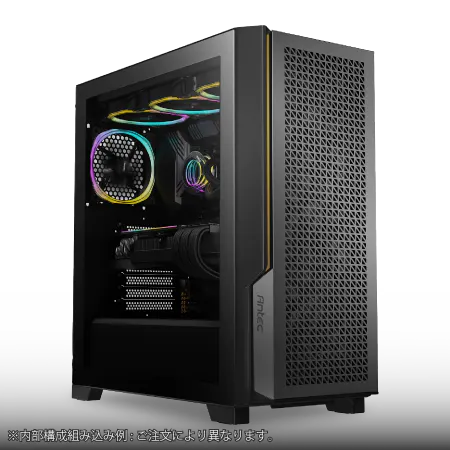
力と美を兼ね備えた、ユーティリティフォーカスの新時代ゲーミングPC!
最新ゲームも快適プレイ!バランス良好な32GB RAMと迅速な1TB SSDが駆動力
Corsairの流麗なデザイン、そのクリアサイドが放つ美しさが、部屋を彩るマシン
Ryzen 9 7900X搭載、シームレスなマルチタスクを実現するパワーハウス
| 【ZEFT R56DZ スペック】 | |
| CPU | AMD Ryzen9 7900X 12コア/24スレッド 5.60GHz(ブースト)/4.70GHz(ベース) |
| グラフィックボード | GeForce RTX4060Ti (VRAM:8GB) |
| メモリ | 32GB DDR5 (16GB x2枚 Micron製) |
| ストレージ | SSD 1TB (m.2 nVMe READ/WRITE:7250Gbps/6900Gbps WD製) |
| ケース | DeepCool CH510 ホワイト |
| CPUクーラー | 水冷 240mmラジエータ CoolerMaster製 水冷CPUクーラー ML 240 Core II Black |
| マザーボード | AMD B650 チップセット ASUS製 TUF GAMING B650-PLUS WIFI |
| 電源ユニット | 650W 80Plus BRONZE認証 電源ユニット (COUGAR製) |
| 無線LAN | Wi-Fi 6E (IEEE802.11ax/11ad/11ac/11n/11a/11g/11b) |
| BlueTooth | BlueTooth 5 |
| 光学式ドライブ | DVDスーパーマルチドライブ (外付け) |
| OS | Microsoft Windows 11 Pro |
データ管理とバックアップ戦略
大規模なデータセットを扱う場合、ストレージの読み書き速度がボトルネックになることは絶対に避けたいですよね。
特に画像データや動画データを大量に扱うコンピュータビジョン系のプロジェクトでは、ストレージ性能が作業効率に直結します。
クラウドストレージも選択肢がいくつもありますが、大容量のデータを頻繁にアップロードするとコストが膨らむため、ローカルでのバックアップを基本とし、重要なデータのみクラウドに保存する運用が現実的です。
冷却システムの重要性

空冷と水冷の選択基準
DEEPCOOL、サイズ、Noctuaといったメーカーの高性能空冷クーラーは、静音性と冷却性能のバランスが優れているのが特徴です。
DEEPCOOL、Corsair、NZXTの簡易水冷クーラーは、取り付けが比較的容易で、メンテナンスの手間も少ないため人気があります。
長時間のモデルトレーニングでは、CPUとGPUが同時に高負荷状態になるため、ケース内の温度が上昇しやすくなります。
適切な冷却システムを導入しないと、サーマルスロットリングが発生し、処理速度が低下してしまう可能性があるからです。
オーバークロックを行う予定がある場合は、水冷クーラーの導入を検討する価値があります。
定格運用であれば空冷で問題ありませんが、クロック数を上げて性能を引き出したい場合には、冷却能力の高い水冷クーラーが必要になってくるのです。
ケースのエアフローと静音性
NZXT、Lian Li、Antecといったメーカーの製品は、見た目の美しさだけでなく、エアフローも考慮された設計になっています。
木製パネルケースは、Fractal Design、Corsair、Lian Liが展開しており、デザイン性の高さと静音性を両立したモデルが人気。
高級木材を使用したフロントパネルは、オフィスや自宅のインテリアにも馴染みやすく、落ち着いた雰囲気を演出できます。
スタンダードなケースは、DEEPCOOL、COOLER MASTER、Thermaltakeが提供するエアフロー重視のモデルが実用的。
RGBゲーミングケースは、Corsair、ASUS、Fractal Designが人気で、LEDライティングによる演出が可能。
見た目の派手さを求める方や、配信用のPCとして使用する場合には、こうしたケースも選択肢に入ってくるでしょう。
BTOパソコンと自作PCの比較
BTOパソコンのメリット
保証期間中のサポートも充実しており、トラブルが発生した際には迅速に対応してもらえます。
パーツの相性問題を気にする必要はほとんどないでしょう。
ショップ側で動作確認済みの構成を提案してくれるため、組み立て後に起動しないといったトラブルのリスクが低いのです。
カスタマイズの自由度も高く、CPUやGPU、メモリ、ストレージといった主要パーツを自分の用途に合わせて選択できます。
人気メーカーのパーツを指定できるショップを選べば、品質面でも安心感があります。
納期が比較的短いのもメリット。
自作PCの魅力とハードル
特定のメーカーやモデルにこだわりがある場合や、最新のパーツをいち早く導入したい場合には、自作が有利です。
ただし、パーツの選定ミスや組み立て時のトラブルで追加費用が発生するリスクもあるため、トータルコストで見ると必ずしも安くなるとは限りません。
組み立ての知識と経験が必要になるため、初心者にはハードルが高いのが本音ではないでしょうか。
CPUの取り付けやメモリの挿入、ケーブルの配線など、一つ一つの作業に注意が必要で、失敗すればパーツを破損させるリスクもあります。
トラブルシューティングも自分で行う必要があるため、PCの知識がある程度ないと対応が難しい場面も出てきます。
パソコン おすすめモデル5選
パソコンショップSEVEN SR-ar9-9360X/S9
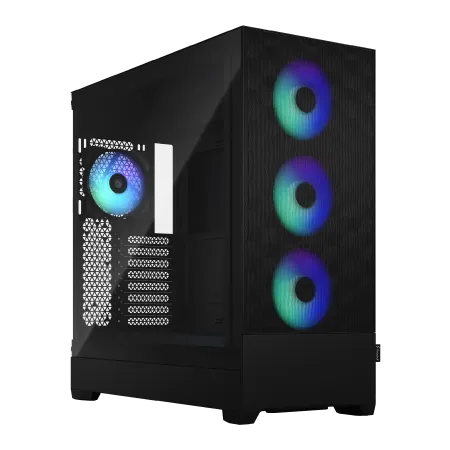
| 【SR-ar9-9360X/S9 スペック】 | |
| CPU | AMD Ryzen9 9950X 16コア/32スレッド 5.70GHz(ブースト)/4.30GHz(ベース) |
| メモリ | 16GB DDR5 (16GB x1枚 クルーシャル製) |
| ストレージ | SSD 1TB (m.2 nVMe READ/WRITE:7250Gbps/6900Gbps WD製) |
| ケース | Fractal Design Pop XL Air RGB TG |
| CPUクーラー | 水冷 360mmラジエータ CoolerMaster製 水冷CPUクーラー ML 360 Core II Black |
| マザーボード | AMD B850 チップセット ASRock製 B850M-X WiFi R2.0 |
| 電源ユニット | 650W 80Plus BRONZE認証 電源ユニット (COUGAR製) |
| 無線LAN | Wi-Fi 6E (IEEE802.11ax/11ad/11ac/11n/11a/11g/11b) |
| BlueTooth | BlueTooth 5 |
| 光学式ドライブ | DVDスーパーマルチドライブ (内蔵) |
| OS | Microsoft Windows 11 Home |
パソコンショップSEVEN ZEFT R63M
| 【ZEFT R63M スペック】 | |
| CPU | AMD Ryzen7 9800X3D 8コア/16スレッド 5.20GHz(ブースト)/4.70GHz(ベース) |
| グラフィックボード | Radeon RX 9070XT (VRAM:16GB) |
| メモリ | 32GB DDR5 (16GB x2枚 クルーシャル製) |
| ストレージ | SSD 2TB (m.2 nVMe READ/WRITE:7250Gbps/6900Gbps WD製) SSD SSD 2TB (m.2 nVMe READ/WRITE:7250Gbps/6900Gbps WD製) |
| ケース | Fractal Design Pop XL Air RGB TG |
| CPUクーラー | 空冷 DeepCool製 空冷CPUクーラー AK400 |
| マザーボード | AMD B850 チップセット MSI製 PRO B850M-A WIFI |
| 電源ユニット | 850W 80Plus GOLD認証 電源ユニット (CWT製) |
| 無線LAN | Wi-Fi 6E (IEEE802.11ax/11ad/11ac/11n/11a/11g/11b) |
| BlueTooth | BlueTooth 5 |
| OS | Microsoft Windows 11 Home |
パソコンショップSEVEN ZEFT R65H
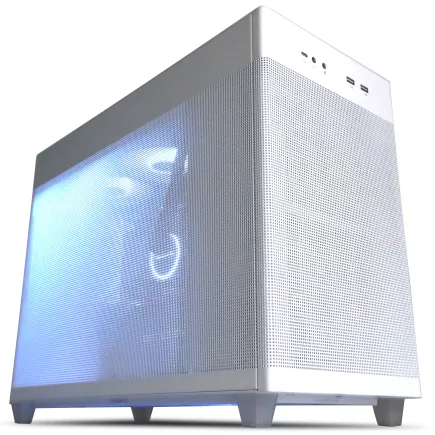
| 【ZEFT R65H スペック】 | |
| CPU | AMD Ryzen7 7800X3D 8コア/16スレッド 5.00GHz(ブースト)/4.20GHz(ベース) |
| グラフィックボード | Radeon RX 9070XT (VRAM:16GB) |
| メモリ | 32GB DDR5 (16GB x2枚 クルーシャル製) |
| ストレージ | SSD 2TB (m.2 nVMe READ/WRITE:7250Gbps/6900Gbps WD製) |
| ケース | ASUS Prime AP201 Tempered Glass ホワイト |
| CPUクーラー | 水冷 240mmラジエータ CoolerMaster製 水冷CPUクーラー ML 240 Core II White |
| マザーボード | AMD X870 チップセット GIGABYTE製 X870M AORUS ELITE WIFI7 ICE |
| 電源ユニット | 850W 80Plus GOLD認証 電源ユニット (Silverstone製) |
| 無線LAN | Wi-Fi 6E (IEEE802.11ax/11ad/11ac/11n/11a/11g/11b) |
| BlueTooth | BlueTooth 5 |
| OS | Microsoft Windows 11 Home |
パソコンショップSEVEN ZEFT R60SH
| 【ZEFT R60SH スペック】 | |
| CPU | AMD Ryzen7 7800X3D 8コア/16スレッド 5.00GHz(ブースト)/4.20GHz(ベース) |
| グラフィックボード | GeForce RTX5070 (VRAM:12GB) |
| メモリ | 64GB DDR5 (32GB x2枚 クルーシャル製) |
| ストレージ | SSD 2TB (m.2 nVMe READ/WRITE:7250Gbps/6900Gbps WD製) |
| ケース | Antec P20C ブラック |
| CPUクーラー | 水冷 240mmラジエータ CoolerMaster製 水冷CPUクーラー ML 240 Core II Black |
| マザーボード | AMD B850 チップセット ASRock製 B850M-X WiFi R2.0 |
| 電源ユニット | 850W 80Plus GOLD認証 電源ユニット (Silverstone製) |
| 無線LAN | Wi-Fi 6E (IEEE802.11ax/11ad/11ac/11n/11a/11g/11b) |
| BlueTooth | BlueTooth 5 |
| OS | Microsoft Windows 11 Home |
パソコンショップSEVEN ZEFT R60AV
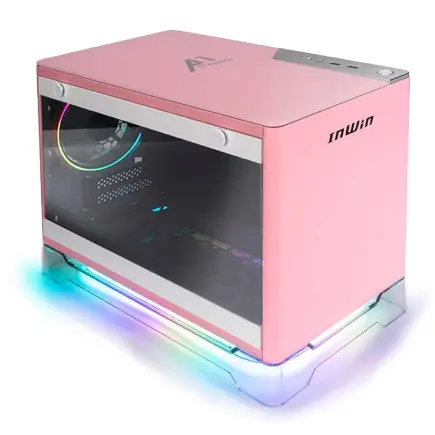
| 【ZEFT R60AV スペック】 | |
| CPU | AMD Ryzen7 9700X 8コア/16スレッド 5.50GHz(ブースト)/3.80GHz(ベース) |
| グラフィックボード | GeForce RTX4060 (VRAM:8GB) |
| メモリ | 32GB DDR5 (16GB x2枚 Micron製) |
| ストレージ | SSD 1TB (m.2 nVMe READ/WRITE:7250Gbps/6900Gbps WD製) |
| ケース | INWIN A1 PRIME ピンク |
| CPUクーラー | 空冷 DeepCool製 空冷CPUクーラー AK400 |
| マザーボード | AMD B850 チップセット ASRock製 B850I Lightning WiFi |
| 電源ユニット | 750W 80Plus GOLD認証 |
| 無線LAN | Wi-Fi 6E (IEEE802.11ax/11ad/11ac/11n/11a/11g/11b) |
| BlueTooth | BlueTooth 5 |
| 光学式ドライブ | DVDスーパーマルチドライブ (外付け) |
| OS | Microsoft Windows 11 Home |
コスパ最強の構成例
エントリー構成(予算20万円前後)は、Ryzen 7 9700XとRTX 5060Tiを組み合わせたバランス型。
メモリは32GB、ストレージは1TB NVMe SSDで、小規模から中規模のプロジェクトに対応できます。
ミドル構成(予算30万円前後)は、Core Ultra 7 265KとRTX 5070Tiの組み合わせが最適。
メモリは64GB、ストレージは2TB NVMe SSDで、実務レベルのAI開発に充分な性能を持っています。
ハイエンド構成(予算40万円以上)は、Ryzen 9 9950X3DとRTX 5080を搭載し、メモリは64GB以上、ストレージは2TB以上の構成。
大規模モデルのトレーニングや、複数のプロジェクトを並行して進める場合に威力を発揮します。
| 構成 | CPU | GPU | メモリ | ストレージ | 予算 |
|---|---|---|---|---|---|
| エントリー | Ryzen 7 9700X | RTX 5060Ti | 32GB | 1TB | 20万円 |
| ミドル | Core Ultra 7 265K | RTX 5070Ti | 64GB | 2TB | 30万円 |
| ハイエンド | Ryzen 9 9950X3D | RTX 5080 | 64GB | 2TB | 40万円 |
これらの構成は、コストパフォーマンスを重視しつつ、AI開発に必要な性能を確保したバランスの取れた内容になっています。
予算に応じて、最適な構成を選択することが重要です。
電源ユニットとマザーボードの選定
電源容量の計算方法
電源ユニットの容量は、搭載するパーツの消費電力を合計し、20〜30%の余裕を持たせた容量を選ぶのが基本。
RTX 5070Tiを搭載する場合、GPU単体で約285Wを消費するため、CPU、メモリ、ストレージなどを含めると、システム全体で500W前後になります。
電源ユニットの品質は、システムの安定性に直結します。
安価な製品は電圧の変動が大きく、パーツの寿命を縮めたり、突然のシャットダウンを引き起こしたりするかもしれません。
Corsair、Seasonic、ANTECといった信頼性の高いメーカーの製品を選ぶことをおすすめします。
マザーボードのチップセットと拡張性
Intel系のマザーボードは、Z890チップセットがオーバークロックに対応し、拡張性も高いため、ハイエンド構成に適しています。
B860チップセットは、オーバークロック非対応ですが、価格が抑えられており、定格運用であれば十分な性能を発揮するのです。
AMD系では、X870EチップセットがPCIe 5.0に完全対応し、最新のGPUやSSDを最大限に活用できます。
B850チップセットは、コストパフォーマンスに優れ、標準的な構成であれば問題なく使用できます。
メモリスロットの数と対応速度も重要。
4スロット搭載のマザーボードであれば、将来的にメモリを増設する際の選択肢が広がります。
周辺機器とモニター選び
ディスプレイの解像度とリフレッシュレート
AI開発では、コードエディタ、ターミナル、ブラウザ、データ可視化ツールなど、複数のウィンドウを同時に表示することが当たり前になっています。
そのため、27インチ以上の大型モニターか、デュアルモニター構成が推奨されます。
解像度は、フルHD(1920×1080)よりもWQHD(2560×1440)や4K(3840×2160)の方が、作業領域が広く取れて効率的。
特にJupyter Notebookでグラフを表示したり、複数のデータフレームを並べて確認したりする際には、高解像度のメリットを実感できます。
リフレッシュレートは、ゲーミング用途ほど重視する必要はありませんが、60Hz以上あれば画面のスクロールやウィンドウの移動が滑らかになり、目の疲れも軽減されます。
TNパネルやVAパネルと比較すると価格は高めですが、長時間の作業を考えるとIPSパネルを選択した方がいいでしょう。
キーボードとマウスの選定
キーボードは、長時間のコーディング作業で疲れにくいものを選ぶことが重要。
キースイッチの種類も選択肢がいくつもあります。
茶軸は両者の中間的な特性を持ち、バランスが取れた選択です。
マウスは、精密な操作が求められる場面では、DPI調整機能を持つゲーミングマウスが便利。
トラックボールやトラックパッドを好む方もいると思います。
ただし、慣れるまでに時間がかかるため、初めて使用する場合は操作感を確認してから購入することをおすすめします。
OSとソフトウェア環境の構築

WindowsとLinuxの選択
AI開発では、LinuxとWindowsの両方が広く使用されています。
Linuxは、サーバー環境との互換性が高く、パッケージ管理が容易なため、本番環境と同じ構成で開発できるメリットがあります。
Ubuntuは、AI開発で最も人気のあるLinuxディストリビューション。
TensorFlowやPyTorchの公式ドキュメントもUbuntuを前提に書かれていることが多く、トラブルシューティングの情報も豊富です。
Windowsは、Visual StudioやPyCharmといった統合開発環境が充実しており、GUIベースのツールが使いやすいのが特徴。
WSL2(Windows Subsystem for Linux 2)を使用すれば、Windows上でLinux環境を動かすこともできるため、両方の利点を活かせます。
デュアルブート構成にすることで、WindowsとLinuxを切り替えて使用することもできます。
ただし、ストレージの容量を分割する必要があるため、2TB以上のSSDを搭載している場合に現実的な選択肢となります。
開発環境のセットアップ
仮想環境を簡単に作成でき、プロジェクトごとに異なるバージョンのライブラリを管理できるため、依存関係の問題を回避できるのです。
Dockerは、コンテナ技術を使用して開発環境を構築するツール。
環境の再現性が高く、チーム開発や本番環境へのデプロイが容易になります。
Dockerfileを共有することで、メンバー全員が同じ環境で開発できるメリットがあります。
Jupyter Notebookは、対話的にコードを実行できるツールで、データの可視化や実験的なコーディングに適しています。
セルごとに実行結果を確認できるため、デバッグやパラメータの調整が効率的に行えます。
Visual Studio CodeやPyCharmといった統合開発環境は、コード補完やデバッグ機能が充実しており、大規模なプロジェクトの開発に向いています。
拡張機能も豊富で、Pythonの開発に特化したプラグインを導入することで、さらに使いやすくなるのです。
予算別の推奨構成
20万円以下のエントリー構成
CPUは8コア16スレッドで、データの前処理やモデルのトレーニングに必要な性能を持っています。
ResNet-50やMobileNetといった標準的なモデルを使用する場合には充分ですが、BERTやGPT系の大規模言語モデルを扱うには力不足。
メモリは32GB、ストレージは1TB NVMe SSDで、基本的な開発環境を構築するには十分な容量です。
将来的にメモリやストレージを増設する余地を残しておくことで、予算内で最大限の性能を引き出せます。
この構成であれば、初めてAI開発用のPCを購入する方でも、実用的な環境を整えられます。
30万円前後のミドル構成
実務レベルのAI開発を行うなら、Core Ultra 7 265KとRTX 5070Tiの組み合わせが理想的。
CPUは12コア20スレッドで、複数のプロセスを並行して実行する際にも余裕があります。
GPUのVRAMは16GBあり、中規模から大規模のモデルにも対応可能。
画像認識、自然言語処理、音声認識など、幅広い分野のプロジェクトで高いパフォーマンスを発揮します。
メモリは64GBに増強し、大規模なデータセットをメモリ上に展開できるようにします。
ストレージは2TB NVMe SSDで、複数のプロジェクトを並行して進める場合でも容量不足になりにくい構成です。
電源ユニットは750W、80 PLUS Gold認証で、将来的にGPUをアップグレードする際にも対応できる余裕を持たせています。
40万円以上のハイエンド構成
CPUは16コア32スレッドで、大規模なデータ処理や複数のモデルを同時にトレーニングする場合でも、処理速度の低下を感じることはありません。
GPUのVRAMは16GBで、最新の大規模言語モデルや高解像度の画像生成モデルにも対応できます。
DLSS 4やニューラルシェーダといった最新技術を活用することで、さらに高速な処理が可能になるのです。
メモリは64GB以上、可能であれば128GBを搭載することで、メモリ不足によるボトルネックを完全に解消できます。
ストレージは2TB以上のNVMe SSDを2基搭載し、OSとアプリケーション用、データセットとモデル保存用に分けることで、管理がしやすくなります。
電源ユニットは850W以上、80 PLUS Platinum認証で、高効率と安定性を両立。
BTOショップの選び方
大手BTOメーカーの特徴
カスタマイズの選択肢が豊富で、予算に応じた構成を柔軟に組めるのが特徴です。
ドスパラは、納期の速さが魅力で、最短翌日出荷に対応しているモデルもあります。
ゲーミングPCのラインナップが充実しており、高性能なGPUを搭載したモデルが多いため、AI開発用としても選択肢に入ってきます。
パソコン工房は、店舗数が多く、実機を確認してから購入できるメリットがあります。
カスタマイズの自由度が高く、細かいパーツまで指定できるため、こだわりのある構成を実現できるのです。
ツクモは、自作PCパーツの販売も行っているため、パーツの知識が豊富なスタッフが在籍しています。
相談しながら構成を決めたい方や、自作PCからBTOへの移行を考えている方に適しています。
カスタマイズ時の注意点
BTOパソコンを注文する際、標準構成のままではなく、必要なパーツをカスタマイズすることが重要。
特にメモリとストレージは、標準構成では容量が不足する場合が多いため、注文時に増設しておくことをおすすめします。
CPUクーラーも、標準の空冷クーラーではなく、より冷却性能の高いモデルに変更することで、長時間の高負荷運用でも安定した動作が期待できます。
特にオーバークロックを行う予定がある場合には、簡易水冷クーラーへのアップグレードを検討する価値があります。
標準構成では最低限の容量しか搭載されていない場合があるため、将来的なアップグレードを考慮して、余裕のある容量を選択しましょう。
保証期間とサポート内容も比較検討が必要です。
納期と保証の確認
BTOパソコンの納期は、ショップやカスタマイズ内容によって異なります。
標準構成に近い場合は1週間程度で出荷されることが多いですが、特殊なパーツを指定した場合には2〜3週間かかることもあります。
在庫状況によっては、希望するパーツが入荷待ちになる場合もあります。
保証内容は、初期不良対応、修理対応、パーツ交換対応など、ショップによって異なります。
保証期間中の修理費用が無料か有料か、送料の負担はどちらが持つのかなど、細かい条件を確認しておくことが重要です。
実際の運用とメンテナンス

定期的な清掃とメンテナンス
特にファンやヒートシンクにホコリが付着すると、冷却性能が低下し、温度上昇の原因になってしまいますよね。
3ヶ月に1度程度、エアダスターを使用してホコリを除去することをおすすめします。
GPUのファンも定期的に清掃が必要。
高負荷時に回転数が上がるため、ホコリが溜まりやすい部分です。
ファンの回転が不安定になったり、異音が発生したりする場合は、清掃のタイミングと考えましょう。
CrystalDiskInfoなどのツールを使用すれば、ストレージの温度や使用時間、エラー発生状況を確認できます。
異常が検出された場合には、早めにバックアップを取り、交換を検討する必要があります。
特にGPUドライバは、新しいバージョンがリリースされるたびに性能が向上したり、バグが修正されたりするため、定期的に更新することで快適な動作環境を維持できます。
トラブルシューティングの基本
PCが起動しない場合、まず電源ユニットの接続を確認します。
電源ケーブルがしっかり挿さっているか、電源スイッチがONになっているかをチェックしましょう。
それでも起動しない場合は、メモリの挿し直しやCMOSクリアを試してみるのも効果的です。
画面が表示されない場合は、GPUとモニターの接続を確認します。
DisplayPortやHDMIケーブルが正しく接続されているか、モニターの入力切替が正しく設定されているかを確認しましょう。
システムが不安定になったり、頻繁にフリーズしたりする場合は、メモリテストを実行してメモリの不良をチェックします。
Windows標準のメモリ診断ツールや、Memtest86といった専用ツールを使用することで、メモリの異常を検出できます。
サーマルグリスが乾燥していたり、ヒートシンクが正しく密着していなかったりすると、冷却性能が大幅に低下するため、再取り付けが必要になることもあります。
将来のアップグレード計画

パーツ交換のタイミング
GPUは、AI開発において最も重要なパーツであり、性能向上の恩恵を最も受けやすい部分です。
新しい世代のGPUがリリースされるたびに、処理速度やVRAM容量が向上するため、2〜3年ごとにアップグレードを検討する価値があります。
CPUは、GPUほど頻繁に交換する必要はありませんが、ソケットの世代が変わるタイミングでマザーボードごと交換することになります。
32GBから64GBへ、64GBから128GBへと段階的に増やしていくことで、大規模なプロジェクトにも対応できるようになります。
最新技術への対応
AI技術の進化は非常に速く、新しいフレームワークやライブラリが次々とリリースされています。
これらの最新技術を活用するには、ハードウェアも対応していく必要があるのです。
Transformerベースの大規模言語モデルは、年々サイズが大きくなっており、必要なVRAM容量も増加しています。
GPT-4クラスのモデルをローカルで動かすには、24GB以上のVRAMが必要になるため、将来的にはハイエンドGPUへのアップグレードが必要になるかもしれません。
量子機械学習やニューロモーフィックコンピューティングといった新しい分野も注目されています。
これらの技術が実用化されれば、専用のハードウェアが必要になる可能性もあるため、技術動向を注視しておくことが重要です。
ローカルPCで開発と小規模なテストを行い、大規模なトレーニングはクラウドのGPUインスタンスを使用するという運用方法も効率的です。
よくある質問

GPUはNVIDIAとAMDどちらを選ぶべきか
CUDAとcuDNNの最適化が進んでおり、TensorFlowやPyTorchといった主要フレームワークとの互換性が高いため、トラブルが少なく安定した動作が期待できます。
AMD Radeon RX 90シリーズも性能は向上していますが、ライブラリの対応状況やコミュニティのサポート体制を考慮すると、NVIDIAの方が安心感があります。
予算を抑えたい場合や、特定のフレームワークに限定した使用であれば、Radeonも選択肢に入ってくるでしょう。
メモリは32GBと64GBどちらが必要か
小規模から中規模のプロジェクトであれば、32GBで十分に対応できます。
ただし、大規模なデータセットを扱う場合や、複数のプロジェクトを並行して進める場合には、64GBあった方が快適です。
Jupyter Notebookで複数のカーネルを起動したり、Dockerコンテナを複数立ち上げたりする場合もありますが、メモリ不足でシステムが不安定になるのは絶対に避けたいですよね。
予算に余裕があれば、最初から64GBを搭載しておくことをおすすめします。
BTOと自作PCどちらがコスパが良いか
初心者や、組み立てに自信がない方にはBTOパソコンをおすすめします。
パーツの相性問題を気にする必要はほとんどないでしょうし、保証やサポートが充実しているため、トラブル時にも安心です。
自作PCは、パーツ選定の自由度が高く、セールを活用すればコストを抑えられる場合もありますが、組み立ての知識と経験が必要になります。
トータルコストで見ると、BTOと自作PCで大きな差はないことが多いため、自分のスキルレベルと時間的余裕を考慮して選択するのが賢明です。
BTOでも、カスタマイズの自由度が高いショップを選べば、自作PCに近い構成を実現できます。
ストレージはGen.4とGen.5どちらを選ぶべきか
コストパフォーマンスを重視するなら、PCIe Gen.4 SSDが現実的な選択です。
読込速度は7,000MB/s前後で、AI開発における大半の用途では十分な性能を発揮します。
Gen.5 SSDは最大14,000MB/s超の速度を実現していますが、発熱が非常に高く、大型ヒートシンクやアクティブ冷却が必要になるため、追加コストがかかります。
実際の使用場面では、Gen.4とGen.5の速度差を体感できる場面は限られており、データセットのロード時間が数秒短縮される程度です。
予算に余裕があり、最新技術を試したい方以外は、Gen.4 SSDを選択することで、コストを抑えつつ高速なストレージ環境を構築できます。
冷却は空冷と水冷どちらが良いか
Core Ultra 200シリーズやRyzen 9000シリーズは、前世代と比較して発熱が抑制されているため、高性能な空冷クーラーを使用すれば、長時間の高負荷運用でも問題ありません。
水冷CPUクーラーは、より高い冷却性能を求める場合や、ケース内のエアフローを改善したい場合に有効です。
電源ユニットの容量はどれくらい必要か
搭載するパーツの消費電力を合計し、20〜30%の余裕を持たせた容量を選ぶのが基本です。
RTX 5070Tiを搭載する場合、システム全体で500W前後の消費電力になるため、650W以上の電源ユニットが推奨されます。
RTX 5080を搭載する場合には、750W以上を選択することで、安定した動作が期待できます。
80 PLUS Gold認証以上のモデルを選ぶことで、電力変換効率が高く、発熱や電気代の削減につながります。
将来的にGPUをアップグレードする予定がある場合には、さらに余裕のある容量を選択しておくことで、電源ユニットを交換する手間を省けます。
モジュラー式の電源ユニットを選ぶことで、ケース内の配線がすっきりし、エアフローの改善にもつながるのです。