
イラストレーター向けPCに求められる性能とは
描画性能を左右するのはCPUとGPUのバランス
Photoshopでレイヤーを100枚重ねた高解像度作品を扱うのか、それともCLIP STUDIO PAINTで軽めのイラストを描くのかで必要なスペックは大きく変わってきます。
私がこれまで多くのクリエイターから相談を受けてきた経験から言えるのは、イラスト制作では瞬間的な処理速度よりも持続的な安定性が求められるということ。
最新CPU性能一覧
| 型番 | コア数 | スレッド数 | 定格クロック | 最大クロック | Cineスコア Multi |
Cineスコア Single |
公式 URL |
価格com URL |
|---|---|---|---|---|---|---|---|---|
| Core Ultra 9 285K | 24 | 24 | 3.20GHz | 5.70GHz | 42867 | 2467 | 公式 | 価格 |
| Ryzen 9 9950X | 16 | 32 | 4.30GHz | 5.70GHz | 42622 | 2271 | 公式 | 価格 |
| Ryzen 9 9950X3D | 16 | 32 | 4.30GHz | 5.70GHz | 41657 | 2262 | 公式 | 価格 |
| Core i9-14900K | 24 | 32 | 3.20GHz | 6.00GHz | 40954 | 2360 | 公式 | 価格 |
| Ryzen 9 7950X | 16 | 32 | 4.50GHz | 5.70GHz | 38432 | 2080 | 公式 | 価格 |
| Ryzen 9 7950X3D | 16 | 32 | 4.20GHz | 5.70GHz | 38357 | 2051 | 公式 | 価格 |
| Core Ultra 7 265K | 20 | 20 | 3.30GHz | 5.50GHz | 37128 | 2358 | 公式 | 価格 |
| Core Ultra 7 265KF | 20 | 20 | 3.30GHz | 5.50GHz | 37128 | 2358 | 公式 | 価格 |
| Core Ultra 9 285 | 24 | 24 | 2.50GHz | 5.60GHz | 35505 | 2199 | 公式 | 価格 |
| Core i7-14700K | 20 | 28 | 3.40GHz | 5.60GHz | 35365 | 2236 | 公式 | 価格 |
| Core i9-14900 | 24 | 32 | 2.00GHz | 5.80GHz | 33623 | 2210 | 公式 | 価格 |
| Ryzen 9 9900X | 12 | 24 | 4.40GHz | 5.60GHz | 32768 | 2239 | 公式 | 価格 |
| Core i7-14700 | 20 | 28 | 2.10GHz | 5.40GHz | 32402 | 2104 | 公式 | 価格 |
| Ryzen 9 9900X3D | 12 | 24 | 4.40GHz | 5.50GHz | 32292 | 2195 | 公式 | 価格 |
| Ryzen 9 7900X | 12 | 24 | 4.70GHz | 5.60GHz | 29136 | 2042 | 公式 | 価格 |
| Core Ultra 7 265 | 20 | 20 | 2.40GHz | 5.30GHz | 28425 | 2158 | 公式 | 価格 |
| Core Ultra 7 265F | 20 | 20 | 2.40GHz | 5.30GHz | 28425 | 2158 | 公式 | 価格 |
| Core Ultra 5 245K | 14 | 14 | 3.60GHz | 5.20GHz | 25347 | 0 | 公式 | 価格 |
| Core Ultra 5 245KF | 14 | 14 | 3.60GHz | 5.20GHz | 25347 | 2177 | 公式 | 価格 |
| Ryzen 7 9700X | 8 | 16 | 3.80GHz | 5.50GHz | 22992 | 2214 | 公式 | 価格 |
| Ryzen 7 9800X3D | 8 | 16 | 4.70GHz | 5.40GHz | 22980 | 2094 | 公式 | 価格 |
| Core Ultra 5 235 | 14 | 14 | 3.40GHz | 5.00GHz | 20770 | 1861 | 公式 | 価格 |
| Ryzen 7 7700 | 8 | 16 | 3.80GHz | 5.30GHz | 19426 | 1939 | 公式 | 価格 |
| Ryzen 7 7800X3D | 8 | 16 | 4.50GHz | 5.40GHz | 17658 | 1818 | 公式 | 価格 |
| Core i5-14400 | 10 | 16 | 2.50GHz | 4.70GHz | 15980 | 1780 | 公式 | 価格 |
| Ryzen 5 7600X | 6 | 12 | 4.70GHz | 5.30GHz | 15226 | 1983 | 公式 | 価格 |
メモリ容量は作品の複雑さで決まる
メモリは32GBを基準に考え、本格的な制作なら64GBを視野に入れるべきでしょう。
趣味でシンプルなイラストを描く程度なら16GBでも対応できますが、レイヤー数が増えたりエフェクトを多用したりする場合、メモリ不足はストレスの原因になってしまいますよね。
特にPhotoshopやProcreate、Rebelleといった高機能ソフトを使用する場合、メモリ容量が不足するとスワップファイルが頻繁に発生し、作業効率が著しく低下することが分かっています。
私自身、メモリを32GBから64GBに増設したとき、大型プロジェクトでの快適さが別次元になったのを実感しました。
ストレージは速度と容量の両立が鍵
イラストレーターにとってストレージ選びは意外と重要。
PSDファイルやCLIPファイルは数百MBから数GBに達することも珍しくありません。
Gen.4 SSDの2TBモデルを選ぶのが現時点でのベストバランスといえます。
読み込み速度が7,000MB/s前後あれば、大容量ファイルの開閉もストレスフリーです。
趣味レベルのイラスト制作に最適なPC構成

エントリークラスでも快適に描ける時代
趣味でイラストを楽しむ方にとって、Core Ultra 5 235FとGeForce RTX5060の組み合わせが最もコストパフォーマンスに優れています。
このクラスでもCLIP STUDIO PAINTやMediBang Paintなどの定番ソフトは快適に動作しますし、Photoshopでも一般的なイラスト制作なら問題ありません。
「本格的に始めるわけじゃないし、そこまでお金かけられないんだよね」という方もいるのではないでしょうか。
そんな方におすすめなのがRyzen 5 9600とRadeon RX 9060XTの組み合わせで、Intel構成よりもさらに予算を抑えられます。
趣味向け推奨スペック表
| パーツ | 推奨スペック | 理由 |
|---|---|---|
| CPU | Core Ultra 5 235F / Ryzen 5 9600 | 基本的な描画処理に十分な性能を持ち、価格も手頃 |
| GPU | GeForce RTX5060 / Radeon RX 9060XT | ブラシプレビューや軽めのエフェクト処理に対応 |
| メモリ | DDR5-5600 16GB | 一般的なレイヤー数なら快適に動作 |
| ストレージ | Gen.4 SSD 1TB | 作品保存と起動速度のバランスが良い |
| 冷却 | 空冷CPUクーラー | 発熱が抑えられているため空冷で十分 |
パソコン おすすめモデル4選
パソコンショップSEVEN ZEFT R66P

| 【ZEFT R66P スペック】 | |
| CPU | AMD Ryzen7 7800X3D 8コア/16スレッド 5.00GHz(ブースト)/4.20GHz(ベース) |
| グラフィックボード | GeForce RTX5060Ti 16GB (VRAM:16GB) |
| メモリ | 32GB DDR5 (32GB x1枚 クルーシャル製) |
| ストレージ | SSD 1TB (m.2 nVMe READ/WRITE:5000Gbps/3900Gbps KIOXIA製) |
| ケース | Okinos Mirage 4 ARGB Black |
| CPUクーラー | 水冷 240mmラジエータ CoolerMaster製 水冷CPUクーラー ML 240 Core II Black |
| マザーボード | AMD B850 チップセット ASRock製 B850M-X WiFi R2.0 |
| 電源ユニット | 650W 80Plus BRONZE認証 電源ユニット (COUGAR製) |
| 無線LAN | Wi-Fi 6E (IEEE802.11ax/11ad/11ac/11n/11a/11g/11b) |
| BlueTooth | BlueTooth 5 |
| OS | Microsoft Windows 11 Home |
パソコンショップSEVEN ZEFT Z55IY

| 【ZEFT Z55IY スペック】 | |
| CPU | Intel Core Ultra5 235 14コア/14スレッド 5.00GHz(ブースト)/3.40GHz(ベース) |
| グラフィックボード | GeForce RTX5080 (VRAM:16GB) |
| メモリ | 32GB DDR5 (16GB x2枚 クルーシャル製) |
| ストレージ | SSD 1TB (m.2 nVMe READ/WRITE:7250Gbps/6900Gbps WD製) |
| ケース | Antec P20C ブラック |
| マザーボード | intel B860 チップセット ASRock製 B860M Pro RS WiFi |
| 電源ユニット | 850W 80Plus GOLD認証 電源ユニット (Silverstone製) |
| 無線LAN | Wi-Fi 6E (IEEE802.11ax/11ad/11ac/11n/11a/11g/11b) |
| BlueTooth | BlueTooth 5 |
| OS | Microsoft Windows 11 Pro |
パソコンショップSEVEN ZEFT R60A
| 【ZEFT R60A スペック】 | |
| CPU | AMD Ryzen7 7700 8コア/16スレッド 5.30GHz(ブースト)/3.80GHz(ベース) |
| グラフィックボード | GeForce RTX5080 (VRAM:16GB) |
| メモリ | 32GB DDR5 (16GB x2枚 クルーシャル製) |
| ストレージ | SSD 2TB (m.2 nVMe READ/WRITE:7250Gbps/6900Gbps WD製) |
| ケース | Antec P20C ブラック |
| マザーボード | AMD B850 チップセット GIGABYTE製 B850 AORUS ELITE WIFI7 |
| 電源ユニット | 1000W 80Plus GOLD認証 電源ユニット (アスロック製) |
| 無線LAN | Wi-Fi 6E (IEEE802.11ax/11ad/11ac/11n/11a/11g/11b) |
| BlueTooth | BlueTooth 5 |
| OS | Microsoft Windows 11 Home |
パソコンショップSEVEN ZEFT R52M-Cube

エッセンシャルゲーマーに贈る、圧倒的パフォーマンスと省スペースデザインのゲーミングPC
大容量64GBメモリとRTX 4060Tiが織り成す、均整の取れたハイスペックモデル
コンパクトながら存在感ある、省スペースコンパクトケースに注目
Ryzen 5 7600が生み出す、スムースで迅速な処理速度を堪能
| 【ZEFT R52M-Cube スペック】 | |
| CPU | AMD Ryzen5 7600 6コア/12スレッド 5.10GHz(ブースト)/3.80GHz(ベース) |
| グラフィックボード | GeForce RTX4060Ti (VRAM:8GB) |
| メモリ | 64GB DDR5 (32GB x2枚 Micron製) |
| ストレージ | SSD 2TB (m.2 nVMe READ/WRITE:7250Gbps/6900Gbps WD製) |
| ケース | INWIN A1 PRIME ピンク |
| マザーボード | AMD B650 チップセット MSI製 B650I EDGE WIFI |
| 電源ユニット | 750W 80Plus GOLD認証 |
| 無線LAN | Wi-Fi 6E (IEEE802.11ax/11ad/11ac/11n/11a/11g/11b) |
| BlueTooth | BlueTooth 5 |
| 光学式ドライブ | DVDスーパーマルチドライブ (外付け) |
| OS | Microsoft Windows 11 Home |
BTOカスタマイズのポイント
趣味向けPCをBTOで購入する際は、メモリとストレージのカスタマイズに注力した方がいいでしょう。
標準構成では8GBメモリや512GB SSDが選ばれていることもありますが、これでは作品が増えるにつれて容量不足に陥ります。
CPUクーラーについては標準の空冷で問題ありませんが、DEEPCOOLやサイズといった信頼性の高いメーカー製を選べるショップを選択すると安心感があります。
ケースはエアフローを重視したスタンダードなモデルで十分ですし、RGBライティングなどの装飾は予算に余裕があれば検討する程度でよいかと思います。
セミプロ・副業レベルに必要な性能
クライアントワークに耐えうるスペック
このクラスになると、高解像度での作業や複雑なエフェクト処理、さらには簡単な動画編集まで対応できる余裕が生まれます。
セミプロレベルでは納期が存在するため、レンダリング待ちやフィルター処理の遅延は直接的な損失につながってしまいますよね。
メモリは32GBが最低ライン
セミプロ以上の制作では32GBメモリが必須条件となります。
クライアントから要求される解像度は趣味の作品よりも高く、印刷用途なら350dpiでA3サイズ以上という指定も珍しくありません。
こうした大型プロジェクトでは、メモリ不足が原因でソフトがクラッシュするリスクを絶対に避けたいですよね。
さらに、Photoshopとイラストソフトを同時起動したり、参考資料をブラウザで大量に開いたりする作業スタイルの方は、64GBへのアップグレードも視野に入れるべきでしょう。




セミプロ向け推奨スペック表
| パーツ | 推奨スペック | 理由 |
|---|---|---|
| CPU | Core Ultra 7 265KF / Ryzen 7 9700X | マルチタスクと高速処理の両立が可能 |
| GPU | GeForce RTX5070Ti / Radeon RX 9070XT | 高解像度作業とエフェクト処理に余裕がある |
| メモリ | DDR5-5600 32GB | 大型プロジェクトでも安定動作 |
| ストレージ | Gen.4 SSD 2TB | 作品アーカイブと作業領域を確保 |
| 冷却 | 空冷または簡易水冷 | 長時間作業での安定性を重視 |
ストレージ戦略は二段構えで
セミプロレベルになると作品数が増え、過去の作品を参照する機会も多くなります。
メインストレージに2TB SSDを搭載し、バックアップ用に外付けSSDやNASを併用する体制が理想的です。
私の周りのイラストレーターを見ていると、データ消失のリスクを軽視している方が意外と多いのが気になります。
クライアントワークでは納品後も数年間はデータ保管が求められるケースがあり、ストレージ戦略は収益に直結する重要な要素なのです。
プロフェッショナル向けハイエンド構成
パソコン おすすめモデル4選
パソコンショップSEVEN ZEFT R61GI

| 【ZEFT R61GI スペック】 | |
| CPU | AMD Ryzen7 9800X3D 8コア/16スレッド 5.20GHz(ブースト)/4.70GHz(ベース) |
| グラフィックボード | GeForce RTX5070 (VRAM:12GB) |
| メモリ | 32GB DDR5 (32GB x1枚 クルーシャル製) |
| ストレージ | SSD 1TB (m.2 nVMe READ/WRITE:7250Gbps/6900Gbps WD製) |
| ケース | Thermaltake S200 TG ARGB Plus ホワイト |
| CPUクーラー | 空冷 DeepCool製 空冷CPUクーラー AK400 DIGITAL WH |
| マザーボード | AMD X870 チップセット GIGABYTE製 X870M AORUS ELITE WIFI7 ICE |
| 電源ユニット | 850W 80Plus GOLD認証 電源ユニット (Silverstone製) |
| 無線LAN | Wi-Fi 6E (IEEE802.11ax/11ad/11ac/11n/11a/11g/11b) |
| BlueTooth | BlueTooth 5 |
| OS | Microsoft Windows 11 Home |
パソコンショップSEVEN ZEFT Z58U

| 【ZEFT Z58U スペック】 | |
| CPU | Intel Core Ultra7 265F 20コア/20スレッド 5.30GHz(ブースト)/2.40GHz(ベース) |
| グラフィックボード | GeForce RTX5060Ti 16GB (VRAM:16GB) |
| メモリ | 32GB DDR5 (32GB x1枚 クルーシャル製) |
| ストレージ | SSD 1TB (m.2 nVMe READ/WRITE:5000Gbps/3900Gbps KIOXIA製) |
| ケース | DeepCool CH170 PLUS Black |
| CPUクーラー | 空冷 DeepCool製 空冷CPUクーラー AK400 |
| マザーボード | intel B860 チップセット ASRock製 B860M Pro RS WiFi |
| 電源ユニット | 650W 80Plus BRONZE認証 電源ユニット (COUGAR製) |
| 無線LAN | Wi-Fi 6E (IEEE802.11ax/11ad/11ac/11n/11a/11g/11b) |
| BlueTooth | BlueTooth 5 |
| OS | Microsoft Windows 11 Home |
パソコンショップSEVEN ZEFT R62Y

| 【ZEFT R62Y スペック】 | |
| CPU | AMD Ryzen7 9800X3D 8コア/16スレッド 5.20GHz(ブースト)/4.70GHz(ベース) |
| グラフィックボード | Radeon RX 9070XT (VRAM:16GB) |
| メモリ | 32GB DDR5 (16GB x2枚 クルーシャル製) |
| ストレージ | SSD 1TB (m.2 nVMe READ/WRITE:7250Gbps/6900Gbps WD製) |
| ケース | Thermaltake S100 TG |
| CPUクーラー | 空冷 DeepCool製 空冷CPUクーラー AK400 |
| マザーボード | AMD B850 チップセット ASRock製 B850M-X WiFi R2.0 |
| 電源ユニット | 850W 80Plus GOLD認証 電源ユニット (Silverstone製) |
| 無線LAN | Wi-Fi 6E (IEEE802.11ax/11ad/11ac/11n/11a/11g/11b) |
| BlueTooth | BlueTooth 5 |
| OS | Microsoft Windows 11 Home |
パソコンショップSEVEN ZEFT R55A
ハイパフォーマンスなゲーミングPC、プレイヤーの要求を満たすスマートセーブグレード!
RyzenとRTXの組み合わせ、抜群のグラフィックバランスをこのマシンが実現
小さな筐体に大きな可能性、このミニタワーはデスクのアイキャッチャー
ゲームも仕事も滑らかに、Ryzen 5 7600でパワフル操作を
| 【ZEFT R55A スペック】 | |
| CPU | AMD Ryzen5 7600 6コア/12スレッド 5.10GHz(ブースト)/3.80GHz(ベース) |
| グラフィックボード | GeForce RTX4060Ti (VRAM:8GB) |
| メモリ | 16GB DDR5 (8GB x2枚 Micron製) |
| ストレージ | SSD 1TB (m.2 nVMe READ/WRITE:7250Gbps/6900Gbps WD製) |
| ケース | Thermaltake S100 TG |
| マザーボード | AMD B650 チップセット ASRock製 B650M Pro X3D WiFi |
| 電源ユニット | 650W 80Plus BRONZE認証 電源ユニット (COUGAR製) |
| 無線LAN | Wi-Fi 6E (IEEE802.11ax/11ad/11ac/11n/11a/11g/11b) |
| BlueTooth | BlueTooth 5 |
| 光学式ドライブ | DVDスーパーマルチドライブ (外付け) |
| OS | Microsoft Windows 11 Home |
妥協なき性能が生産性を最大化
プロとして活動し、イラスト制作を主な収入源としている方には、Core Ultra 9 285KFまたはRyzen 9 9950X3DとGeForce RTX5080の組み合わせを強く推奨します。
このクラスになると、4K解像度での作業や3Dモデルを活用したイラスト制作、さらにはAfter Effectsを使った簡単なアニメーション制作まで視野に入ってきます。
フィルター処理が10秒短縮されるだけで、年間では数十時間の作業時間削減につながり、その分を新規案件や自己研鑽に充てられるのです。
CPUはマルチコア性能を重視
プロ向けCPU選びでは、シングルコア性能だけでなくマルチコア性能も重要な判断基準となります。
Core Ultra 9 285KFは24コア構成で、Photoshopのフィルター処理やCLIP STUDIO PAINTのレンダリングを高速化できますし、バックグラウンドでのファイル変換や書き出し作業を並行して行えます。
どちらを選ぶかは作業内容次第ですが、Adobe製品を中心に使うならCore Ultra、多様なソフトを併用するならRyzenという選び方もあります。
GPUは将来のAI機能を見据えて
RTX5090も魅力的ですが、価格差を考えるとイラスト制作においては5080で十分な性能が得られます。
プロ向け推奨スペック表
| パーツ | 推奨スペック | 理由 |
|---|---|---|
| CPU | Core Ultra 9 285KF / Ryzen 9 9950X3D | 最高レベルの処理速度と安定性 |
| GPU | GeForce RTX5080 | AI機能とエフェクト処理の両立 |
| メモリ | DDR5-5600 64GB | 複数プロジェクト同時進行に対応 |
| ストレージ | Gen.4 SSD 4TB | 大量の作品データと作業領域を確保 |
| 冷却 | 簡易水冷または本格水冷 | 長時間の高負荷作業でも安定動作 |
メモリは64GB以上を標準に
特に商業イラストでは、クライアントから「後から修正できるように全レイヤーを保持したまま納品してほしい」という要望が出ることもあり、作業中のメモリ使用量が50GBを超えるケースも珍しくありません。
私が実際に見てきたプロのイラストレーターの中には、複数のプロジェクトを同時進行させるために、Photoshop、CLIP STUDIO PAINT、Blenderを同時起動している方もいます。
こうした使い方では64GBでもギリギリになることがあり、余裕を持った構成が結果的にストレスフリーな制作環境につながるのです。




ソフトウェア別の最適構成
Photoshop中心の制作環境
Core Ultra 7 265KFまたはCore Ultra 9 285KFがPhotoshopとの相性が良く、フィルター処理やレイヤー合成が高速化されます。
Photoshopは歴史的にIntel CPUでの最適化が進んでおり、特定の処理ではAMD Ryzenよりも高速に動作する傾向があります。
ただし、最近のバージョンではマルチコア対応が進んでいるため、Ryzen 9 9950X3Dでも十分な性能が発揮されますし、価格面でのメリットも無視できません。
特に3Dレイヤーやニューラルフィルターを多用する方は、RTX5080クラスのGPUを搭載することで作業効率が大幅に向上します。
パソコン おすすめモデル5選
パソコンショップSEVEN ZEFT Z54QU
| 【ZEFT Z54QU スペック】 | |
| CPU | Intel Core Ultra7 265KF 20コア/20スレッド 5.50GHz(ブースト)/3.90GHz(ベース) |
| グラフィックボード | GeForce RTX5070Ti (VRAM:16GB) |
| メモリ | 32GB DDR5 (32GB x1枚 クルーシャル製) |
| ストレージ | SSD 1TB (m.2 nVMe READ/WRITE:7250Gbps/6900Gbps WD製) |
| ケース | Thermaltake S200 TG ARGB Plus ホワイト |
| CPUクーラー | 空冷 DeepCool製 空冷CPUクーラー AK400 DIGITAL WH |
| マザーボード | intel B860 チップセット ASRock製 B860M Pro RS WiFi |
| 電源ユニット | 850W 80Plus GOLD認証 電源ユニット (Silverstone製) |
| 無線LAN | Wi-Fi 6E (IEEE802.11ax/11ad/11ac/11n/11a/11g/11b) |
| BlueTooth | BlueTooth 5 |
| OS | Microsoft Windows 11 Home |
パソコンショップSEVEN ZEFT Z54X

| 【ZEFT Z54X スペック】 | |
| CPU | Intel Core Ultra7 265K 20コア/20スレッド 5.50GHz(ブースト)/3.90GHz(ベース) |
| グラフィックボード | GeForce RTX5050 (VRAM:8GB) |
| メモリ | 32GB DDR5 (32GB x1枚 クルーシャル製) |
| ストレージ | SSD 1TB (m.2 nVMe READ/WRITE:7250Gbps/6900Gbps WD製) |
| ケース | Thermaltake Versa H26 |
| CPUクーラー | 空冷 DeepCool製 空冷CPUクーラー AK400 |
| マザーボード | intel B860 チップセット ASRock製 B860M Pro RS WiFi |
| 電源ユニット | 650W 80Plus BRONZE認証 電源ユニット (COUGAR製) |
| 無線LAN | Wi-Fi 6E (IEEE802.11ax/11ad/11ac/11n/11a/11g/11b) |
| BlueTooth | BlueTooth 5 |
| 光学式ドライブ | DVDスーパーマルチドライブ (内蔵) |
| OS | Microsoft Windows 11 Home |
パソコンショップSEVEN ZEFT Z54A
| 【ZEFT Z54A スペック】 | |
| CPU | Intel Core Ultra5 245KF 14コア/14スレッド 5.20GHz(ブースト)/4.20GHz(ベース) |
| グラフィックボード | GeForce RTX5050 (VRAM:8GB) |
| メモリ | 16GB DDR5 (16GB x1枚 クルーシャル製) |
| ストレージ | SSD 1TB (m.2 nVMe READ/WRITE:7250Gbps/6900Gbps WD製) |
| ケース | Thermaltake Versa H26 |
| CPUクーラー | 空冷 DeepCool製 空冷CPUクーラー AK400 |
| マザーボード | intel B860 チップセット ASRock製 B860M Pro RS WiFi |
| 電源ユニット | 650W 80Plus BRONZE認証 電源ユニット (COUGAR製) |
| 無線LAN | Wi-Fi 6E (IEEE802.11ax/11ad/11ac/11n/11a/11g/11b) |
| BlueTooth | BlueTooth 5 |
| 光学式ドライブ | DVDスーパーマルチドライブ (内蔵) |
| OS | Microsoft Windows 11 Home |
パソコンショップSEVEN ZEFT Z57Y

| 【ZEFT Z57Y スペック】 | |
| CPU | Intel Core Ultra7 265K 20コア/20スレッド 5.50GHz(ブースト)/3.90GHz(ベース) |
| グラフィックボード | GeForce RTX5060 (VRAM:8GB) |
| メモリ | 32GB DDR5 (32GB x1枚 クルーシャル製) |
| ストレージ | SSD 1TB (m.2 nVMe READ/WRITE:7250Gbps/6900Gbps WD製) |
| ケース | CoolerMaster MasterFrame 600 Black |
| CPUクーラー | 空冷 DeepCool製 空冷CPUクーラー AK400 |
| マザーボード | intel B860 チップセット ASRock製 B860M Pro RS WiFi |
| 電源ユニット | 650W 80Plus BRONZE認証 電源ユニット (COUGAR製) |
| 無線LAN | Wi-Fi 6E (IEEE802.11ax/11ad/11ac/11n/11a/11g/11b) |
| BlueTooth | BlueTooth 5 |
| OS | Microsoft Windows 11 Home |
パソコンショップSEVEN ZEFT Z55AW
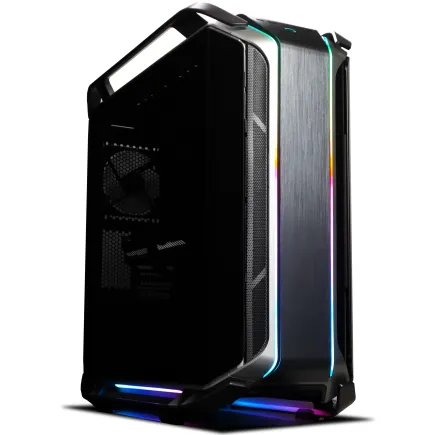
| 【ZEFT Z55AW スペック】 | |
| CPU | Intel Core Ultra9 285 24コア/24スレッド 5.60GHz(ブースト)/2.50GHz(ベース) |
| グラフィックボード | GeForce RTX4060Ti (VRAM:8GB) |
| メモリ | 64GB DDR5 (32GB x2枚 Micron製) |
| ストレージ | SSD 1TB (m.2 nVMe READ/WRITE:7250Gbps/6900Gbps WD製) |
| ケース | CoolerMaster COSMOS C700M |
| CPUクーラー | 空冷 サイズ製 空冷CPUクーラー SCYTHE() MUGEN6 BLACK EDITION |
| マザーボード | intel Z890 チップセット ASRock製 Z890 Steel Legend WiFi |
| 電源ユニット | 650W 80Plus BRONZE認証 電源ユニット (COUGAR製) |
| 無線LAN | Wi-Fi 6E (IEEE802.11ax/11ad/11ac/11n/11a/11g/11b) |
| BlueTooth | BlueTooth 5 |
| 光学式ドライブ | DVDスーパーマルチドライブ (内蔵) |
| OS | Microsoft Windows 11 Home |
CLIP STUDIO PAINT特化構成
CLIP STUDIO PAINTは比較的軽量なソフトですが、高解像度キャンバスでブラシを多用する場合はGPU性能が重要になってきます。
GeForce RTX5060TiまたはRTX5070があれば、ほとんどの作業で快適さを維持できます。
CPUについては、Core Ultra 5 235FやRyzen 5 9600でも十分な性能が得られますが、タイムラプス書き出しや3Dモデルの読み込みを頻繁に行うなら、Core Ultra 7 265KFやRyzen 7 9700Xにアップグレードする価値があります。
メモリは32GBあれば安心ですが、趣味レベルなら16GBでも対応可能です。
ただし、将来的に作品の複雑さが増すことを考えると、最初から32GBを搭載しておく方が後悔しない選択といえます。
Procreateからの移行を考える方へ
iPadのProcreateからデスクトップ環境への移行を検討している方は、タッチ操作に慣れているため液晶タブレットとの組み合わせを前提にPC構成を考える必要があります。
液タブは4K解像度のモデルが増えており、これを快適に駆動するにはGeForce RTX5070以上のGPUが推奨されます。
Procreateの軽快な動作に慣れていると、デスクトップソフトの重さに戸惑うかもしれません。
そのため、CPUは高クロックモデルを選び、ストレージも高速なGen.4 SSDを採用することで、できるだけ快適な操作感を実現することが重要です。
BTOパソコンのカスタマイズ戦略
標準構成から何を変えるべきか
BTOパソコンを購入する際、最優先でカスタマイズすべきはメモリとストレージです。
多くのBTOショップでは標準構成が16GBメモリと1TB SSDになっていますが、これは最低限のスペックに過ぎません。
私がBTOパソコンを選ぶ際に必ずチェックしているのは、メモリメーカーとSSDメーカーを選択できるかどうかという点です。
Micron(Crucial)やGSkillといった信頼性の高いメモリメーカー、WDやCrucialのSSDを選べるショップなら、長期的な安定性が期待できます。
CPUクーラーは静音性を重視
イラスト制作は長時間の作業になるため、CPUクーラーは冷却性能だけでなく静音性も重要な選択基準となります。
DEEPCOOLやNoctuaの空冷クーラーは、優れた冷却性能と静音性を両立しており、集中力を維持するのに役立ちます。
ただし、Core Ultra 9 285KFやRyzen 9 9950X3DといったハイエンドCPUを選ぶ場合は、簡易水冷を検討する価値があります。
ケース選びは拡張性と静音性のバランス
ケースについては、エアフローに優れたスタンダードなモデルを選ぶのが無難です。
ピラーレスケースや木製パネルケースはデザイン性が高く魅力的ですが、価格が高めで、イラスト制作においては実用性を優先した方が満足度は高いでしょう。
RGBライティングについては好みが分かれるところですが、作業中は消灯できるモデルを選べば、集中したいときと気分転換したいときで使い分けられます。
電源ユニットは余裕を持たせる
見落としがちですが、電源ユニットは構成に対して100W以上の余裕を持たせることが長期的な安定性につながります。
GeForce RTX5070Tiを搭載するなら750W、RTX5080なら850W以上の電源を選ぶのが安心です。
完成品PCとBTOパソコンの選択基準
完成品PCのメリットとデメリット
家電量販店やオンラインショップで販売されている完成品PCは、すぐに使い始められる手軽さが最大のメリットです。
保証も一括で付いており、初心者にとっては安心感があります。
しかし、完成品PCはカスタマイズの自由度が低く、イラスト制作に最適化された構成になっていないことが多いのが悩ましいところ。
特にメモリやストレージの容量が不足していたり、GPUが搭載されていないモデルも多く、後から増設する手間とコストを考えるとBTOパソコンの方が結果的にお得になるケースが多いのです。
BTOパソコンが圧倒的に有利な理由
必要なパーツにはしっかり予算を割き、不要な部分はコストを抑えるという柔軟な構成が可能です。
私がBTOパソコンを推奨する最大の理由は、メモリやストレージのメーカーを選べる点にあります。
完成品PCでは使用されているパーツのメーカーが明記されていないことも多く、品質にばらつきがある可能性があります。
BTOなら信頼性の高いメーカーを指定できるため、長期的な安定性が期待できるのです。
自作PCという選択肢
BTOよりもさらに細かくパーツを選べますし、将来的なアップグレードも容易です。
ただし、自作PCは組み立ての手間や相性問題のリスクがあり、トラブル時の対応も自己責任になります。
液晶タブレットとの組み合わせ
液タブ駆動に必要なGPU性能
液晶タブレットを使用する場合、GPU性能が作業の快適さを大きく左右します。
特に4K解像度の液タブを使うなら、GeForce RTX5070以上のGPUが必須といえるでしょう。
RTX5070TiやRTX5080なら、4K液タブとフルHDサブモニターの組み合わせでも余裕を持って駆動できます。
DisplayPort接続を確認
液タブを接続する際は、DisplayPort接続が推奨されます。
HDMI接続でも動作しますが、高リフレッシュレートや高解像度での安定性を考えるとDisplayPortの方が優れています。
ペンタブレットなら要求スペックは下がる
GeForce RTX5060TiやRadeon RX 9060XTでも十分快適に作業できます。
板タブはディスプレイ出力を必要としないため、GPU負荷が軽減されます。
予算別の具体的な構成例
予算15万円クラス:趣味向けエントリー
CPUはCore Ultra 5 235FまたはRyzen 5 9600を選択します。
どちらも基本的なイラスト制作には十分な性能を持っており、CLIP STUDIO PAINTやMediBang Paintなら快適に動作します。
GPUはGeForce RTX5060またはRadeon RX 9060XTで、軽めのエフェクト処理やブラシプレビューに対応できます。
メモリは16GBを搭載し、将来的に32GBへの増設を視野に入れておきます。
ストレージはGen.4 SSDの1TBで、OSとソフトウェア、作品データを保存するには十分な容量です。
この構成なら、趣味でイラストを楽しむには不足を感じることはないでしょう。
予算25万円クラス:セミプロ向けミドルレンジ
予算25万円前後になると、かなり本格的な構成が組めます。
CPUはCore Ultra 7 265KFまたはRyzen 7 9700Xを選び、マルチタスク性能を確保します。
この組み合わせなら、Photoshopで大型プロジェクトを扱っても快適さを維持できます。
メモリは32GBを標準搭載し、ストレージはGen.4 SSDの2TBを選択します。
予算40万円以上:プロフェッショナル向けハイエンド
CPUはCore Ultra 9 285KFまたはRyzen 9 9950X3Dを選び、最高レベルの処理速度を確保します。
GPUはGeForce RTX5080で、AI機能やエフェクト処理を最大限に活用できます。
この組み合わせなら、4K解像度での作業や3Dモデルを活用したイラスト制作も視野に入ります。
メモリは64GBを搭載し、複数プロジェクトの同時進行に対応します。
ストレージはGen.4 SSDの4TBで、大量の作品データと作業領域を確保できます。
この構成は、イラスト制作を主な収入源としているプロフェッショナルにとって、投資に見合うリターンをもたらすはずです。
モニター選びも重要な要素
色域カバー率が作品の質を左右
sRGBカバー率99%以上、できればAdobe RGBカバー率90%以上のモニターを選ぶことで、印刷時の色再現性が向上します。
私が実際に経験したのですが、安価なモニターで制作した作品を印刷したところ、画面で見ていた色と大きく異なる仕上がりになってしまい、クライアントから修正を求められたことがあります。
それ以来、モニター選びには妥協しないようにしています。
解像度は4Kが理想だが
モニター解像度は4K(3840×2160)が理想的ですが、フルHD(1920×1080)でも実用上は問題ありません。
4Kモニターの利点は、作業領域が広く取れることと、細部まで精密に確認できることです。
ただし、4Kモニターを快適に使うにはGPU性能が重要で、GeForce RTX5070以上が推奨されます。
予算が限られている場合は、モニターをフルHDにしてその分をPCのスペックに回す方が、総合的な作業効率は高まります。
リフレッシュレートは60Hzで十分
60Hzあれば十分で、むしろ色再現性や視野角の広さを重視した方が実用的です。
長期的な運用とアップグレード計画
3年後を見据えた構成
イラストソフトは年々高機能化しており、AI機能の搭載も進んでいます。
現時点でギリギリのスペックを選ぶと、数年後には買い替えを検討せざるを得なくなります。
私の経験則では、予算の8割を現在必要なスペックに充て、残り2割を将来への投資として少し余裕のある構成にするのがバランスが良いと感じています。
例えば、現時点で16GBメモリで足りていても32GBを選んでおく、といった考え方です。
アップグレードしやすいパーツ
メモリスロットに空きがあるか、ストレージベイに余裕があるか、電源容量に余裕があるかといった点が重要です。
特にメモリとストレージは比較的簡単にアップグレードできるため、初期構成では控えめにしておき、必要に応じて増設するという戦略も有効です。
ただし、CPUとGPUは交換が難しいため、これらは最初から余裕を持ったスペックを選んでおく方が後悔しません。
保証期間とサポート体制
標準で3年保証が付いているショップや、オンサイト修理に対応しているショップを選ぶと、トラブル時の安心感が違います。
修理期間中の代替機レンタルサービスがあるショップなら、さらに安心して使えます。
ソフトウェアライセンスとの兼ね合い
サブスクリプション費用も予算に含める
PC本体の予算を考える際は、ソフトウェアのライセンス費用も含めて計算する必要があります。
Adobe Creative Cloudのフォトプランは月額1,180円程度ですが、年間では14,160円になります。
CLIP STUDIO PAINTのEXプランは月額980円で、年間11,760円です。
これらの費用を考慮すると、PC本体に予算を使いすぎてソフトウェアライセンスが維持できなくなるという事態は避けたいですよね。
特に複数のソフトを併用する場合は、年間のランニングコストが数万円に達することもあります。
買い切り版という選択肢
CLIP STUDIO PAINTには買い切り版があり、PRO版が5,000円、EX版が23,000円で購入できます。
長期的に使うなら買い切り版の方がコストパフォーマンスに優れています。
Photoshopには買い切り版がなくなってしまいましたが、代替ソフトとしてAffinity Photoが買い切りで7,000円程度で購入でき、基本的な機能はPhotoshopと遜色ありません。
データバックアップ戦略
作品データは二重三重に保護
イラストレーターにとって、作品データの消失は取り返しのつかない損失です。
PC内蔵のSSDだけでなく、外付けSSDやクラウドストレージを併用した多重バックアップ体制を構築することが必須といえます。
クラウドストレージの活用
月額数百円から利用でき、容量も1TB以上確保できるプランが多くあります。
ただし、クラウドストレージはアップロード速度がネット回線に依存するため、大容量ファイルのバックアップには時間がかかります。
作業終了時に自動でアップロードされるよう設定しておけば、意識せずにバックアップが完了するので便利です。
NASという選択肢
初期費用は5万円程度からと高めですが、大容量のデータを高速にバックアップでき、複数のPCからアクセスできる利便性があります。
自宅の作業環境によっては、静音性の高いモデルを選ぶか、別室に設置するといった工夫が必要になるかもしれません。
作業環境の最適化
デスク周りの整理が生産性を高める
高性能なPCを導入しても、作業環境が整っていなければ本来の生産性は発揮できません。
デスクの高さ、椅子の座り心地、照明の配置など、物理的な環境も重要な要素です。
私が実際に試して効果を感じたのは、デュアルモニター環境の構築です。
照明は色温度を調整可能なものを
昼白色(5000K前後)の照明を使うことで、モニターの色を正確に認識できるようになります。
休憩と姿勢の重要性
長時間のイラスト制作では、定期的な休憩と正しい姿勢の維持が不可欠です。
1時間に1回は立ち上がって軽いストレッチをすることで、肩こりや腰痛を予防できます。
タイマーを設定して強制的に休憩を取るようにするのも効果的です。
よくある質問
イラスト制作にゲーミングPCは使えますか
ゲーミングPCはイラスト制作にも十分使えます。
MacとWindowsどちらが良いですか
イラスト制作においてMacとWindowsの性能差はほとんどありません。
ソフトウェアの対応状況や使い慣れたOSを選ぶのが最も重要です。
ただし、BTOパソコンでカスタマイズの自由度が高いのはWindowsで、予算に対する性能も一般的にWindowsの方が優れています。
中古PCでも大丈夫ですか
特にイラスト制作を仕事にしている方にとって、PCの故障は収入に直結するため、新品のBTOパソコンを選ぶ方が長期的には安心です。
ノートPCでイラスト制作はできますか
ノートPCでもイラスト制作は可能ですが、同じ予算ならデスクトップPCの方が高性能です。
ノートPCは携帯性が魅力ですが、冷却性能に限界があり、長時間の作業では熱によるパフォーマンス低下が起こりやすくなります。
ノートPCを選ぶ場合は、メモリ32GB以上、専用GPUを搭載したクリエイター向けモデルを選ぶことが重要です。
将来的にゲーム実況も始めたい場合は
イラスト制作とゲーム実況を両立させたい場合は、CPU性能を重視した構成にする必要があります。
Core Ultra 7 265KF以上、またはRyzen 7 9700X以上のCPUを選び、GPUはGeForce RTX5070Ti以上を搭載することで、ゲームプレイと配信エンコードを同時に行えます。
人気PCゲームタイトル一覧
| ゲームタイトル | 発売日 | 推奨スペック | 公式 URL |
Steam URL |
|---|---|---|---|---|
| Street Fighter 6 / ストリートファイター6 | 2023/06/02 | プロセッサー: Core i7 8700 / Ryzen 5 3600
グラフィック: RTX2070 / Radeon RX 5700XT メモリー: 16 GB RAM |
公式 | steam |
| Monster Hunter Wilds
/ モンスターハンターワイルズ |
2025/02/28 | プロセッサー:Core i5-11600K / Ryzen 5 3600X
グラフィック: GeForce RTX 2070/ RTX 4060 / Radeon RX 6700XT メモリー: 16 GB RAM |
公式 | steam |
| Apex Legends
/ エーペックスレジェンズ |
2020/11/05 | プロセッサー: Ryzen 5 / Core i5
グラフィック: Radeon R9 290/ GeForce GTX 970 メモリー: 8 GB RAM |
公式 | steam |
| ロマンシング サガ2
リベンジオブザセブン |
2024/10/25 | プロセッサー: Core i5-6400 / Ryzen 5 1400
グラフィック:GeForce GTX 1060 / Radeon RX 570 メモリ: 8 GB RAM |
公式 | steam |
| 黒神話:悟空 | 2024/08/20 | プロセッサー: Core i7-9700 / Ryzen 5 5500
グラフィック: GeForce RTX 2060 / Radeon RX 5700 XT / Arc A750 |
公式 | steam |
| メタファー:リファンタジオ | 2024/10/11 | プロセッサー: Core i5-7600 / Ryzen 5 2600
グラフィック:GeForce GTX 970 / Radeon RX 480 / Arc A380 メモリ: 8 GB RAM |
公式 | steam |
| Call of Duty: Black Ops 6 | 2024/10/25 | プロセッサー:Core i7-6700K / Ryzen 5 1600X
グラフィック: GeForce RTX 3060 / GTX 1080Ti / Radeon RX 6600XT メモリー: 12 GB RAM |
公式 | steam |
| ドラゴンボール Sparking! ZERO | 2024/10/11 | プロセッサー: Core i7-9700K / Ryzen 5 3600
グラフィック:GeForce RTX 2060 / Radeon RX Vega 64 メモリ: 16 GB RAM |
公式 | steam |
| ELDEN RING SHADOW OF THE ERDTREE | 2024/06/21 | プロセッサー: Core i7-8700K / Ryzen 5 3600X
グラフィック: GeForce GTX 1070 / RADEON RX VEGA 56 メモリー: 16 GB RAM |
公式 | steam |
| ファイナルファンタジーXIV
黄金のレガシー |
2024/07/02 | プロセッサー: Core i7-9700
グラフィック: GeForce RTX 2060 / Radeon RX 5600 XT メモリー: 16 GB RAM |
公式 | steam |
| Cities: Skylines II | 2023/10/25 | プロセッサー:Core i5-12600K / Ryzen 7 5800X
グラフィック: GeForce RTX 3080 | RadeonRX 6800 XT メモリー: 16 GB RAM |
公式 | steam |
| ドラゴンズドグマ 2 | 2024/03/21 | プロセッサー: Core i7-10700 / Ryzen 5 3600X
グラフィック GeForce RTX 2080 / Radeon RX 6700 メモリー: 16 GB |
公式 | steam |
| サイバーパンク2077:仮初めの自由 | 2023/09/26 | プロセッサー: Core i7-12700 / Ryzen 7 7800X3D
グラフィック: GeForce RTX 2060 SUPER / Radeon RX 5700 XT メモリー: 16 GB RAM |
公式 | steam |
| ホグワーツ・レガシー | 2023/02/11 | プロセッサー: Core i7-8700 / Ryzen 5 3600
グラフィック: GeForce 1080 Ti / Radeon RX 5700 XT メモリー: 16 GB RAM |
公式 | steam |
| TEKKEN 8 / 鉄拳8 | 2024/01/26 | プロセッサー: Core i7-7700K / Ryzen 5 2600
グラフィック: GeForce RTX 2070/ Radeon RX 5700 XT メモリー: 16 GB RAM |
公式 | steam |
| Palworld / パルワールド | 2024/01/19 | プロセッサー: Core i9-9900K
グラフィック: GeForce RTX 2070 メモリー: 32 GB RAM |
公式 | steam |
| オーバーウォッチ 2 | 2023/08/11 | プロセッサー:Core i7 / Ryzen 5
グラフィック: GeForce GTX 1060 / Radeon RX 6400 メモリー: 8 GB RAM |
公式 | steam |
| Monster Hunter RISE: Sunbreak
/ モンスターハンターライズ:サンブレイク |
2022/01/13 | プロセッサー:Core i5-4460 / AMD FX-8300
グラフィック: GeForce GTX 1060 / Radeon RX 570 メモリー: 8 GB RAM |
公式 | steam |
| BIOHAZARD RE:4 | 2023/03/24 | プロセッサー: Ryzen 5 3600 / Core i7 8700
グラフィック: Radeon RX 5700 / GeForce GTX 1070 メモリー: 16 GB RAM |
公式 | steam |
| デッドバイデイライト | 2016/06/15 | プロセッサー: Core i3 / AMD FX-8300
グラフィック: 4GB VRAM以上 メモリー: 8 GB RAM |
公式 | steam |
| Forza Horizon 5 | 2021/11/09 | プロセッサー: Core i5-8400 / Ryzen 5 1500X
グラフィック: GTX 1070 / Radeon RX 590 メモリー: 16 GB RAM |
公式 | steam |