
フリーランスのUnity開発に必要なPC性能とは
Unity開発で求められる処理能力の実態
フリーランスとしてUnityでゲーム制作を行うなら、CPU性能とGPU性能のバランスが特に重要になってきます。
Unity開発では3Dモデルのレンダリング、ライティングのベイク処理、スクリプトのコンパイル、エディタ上でのプレビュー再生など、多岐にわたる処理を同時進行で行うことが当たり前になっています。
私自身、複数のプロジェクトを並行して進めることも多いのですが、エディタを開きながらVisual Studioでコーディングし、さらにブラウザで資料を確認するといった作業スタイルでは、メモリ不足に陥ってしまいますよね。
特にURPやHDRPといった最新のレンダーパイプラインを使用する場合、従来よりも高いスペックが要求されることが分かっています。
クライアントワークでは納期が厳しいプロジェクトも多く、ビルド時間やライトマップのベイク時間が長引くと、それだけで作業効率が大きく低下してしまう。
エディタ動作とビルド処理で異なる負荷特性
一方、ビルド処理やライトベイク、アセットのインポートといったバッチ処理では、CPUのマルチコア性能が物を言う場面が多いのです。
AndroidとiOS両方のビルドを繰り返すとなると、ビルド時間の短縮は作業効率に直結してきます。
Core Ultra 7 265KやRyzen 7 9800X3Dといった最新CPUなら、従来モデルと比較して20〜30%程度のビルド時間短縮が期待できるでしょう。
グラフィックス面では、GeForce RTX 50シリーズの登場により、リアルタイムレイトレーシングを活用した開発環境が現実的になってきました。
DLSS 4による高品質なアップスケーリングは、エディタ上でのプレビュー品質向上にも貢献します。
CPU選択の決定版
IntelとAMDの性能比較から見る最適解
Unity開発におけるCPU選びでは、シングルスレッド性能とマルチスレッド性能のバランスを見極める必要があります。
フリーランスのUnity開発者には、Ryzen 7 9800X3Dが最もバランスの取れた選択肢になるでしょう。
3D V-Cache技術により、大容量のキャッシュメモリを搭載したこのCPUは、Unity Editorのような頻繁にデータアクセスが発生するアプリケーションで真価を発揮します。
実際の開発現場では、シーンの読み込み速度やスクリプトのコンパイル速度が体感できるレベルで向上することを実感しました。
Intel Core Ultra 7 265Kも優れた選択肢ではありますが、Unityのような開発ツールではAMDのキャッシュ構造が有利に働く場面が多いのです。
ただし、Intel製CPUはThunderbolt 4への対応が標準的で、外部ストレージやディスプレイ接続の拡張性を重視するなら検討する価値があります。
最新CPU性能一覧
| 型番 | コア数 | スレッド数 | 定格クロック | 最大クロック | Cineスコア Multi |
Cineスコア Single |
公式 URL |
価格com URL |
|---|---|---|---|---|---|---|---|---|
| Core Ultra 9 285K | 24 | 24 | 3.20GHz | 5.70GHz | 42867 | 2467 | 公式 | 価格 |
| Ryzen 9 9950X | 16 | 32 | 4.30GHz | 5.70GHz | 42622 | 2271 | 公式 | 価格 |
| Ryzen 9 9950X3D | 16 | 32 | 4.30GHz | 5.70GHz | 41657 | 2262 | 公式 | 価格 |
| Core i9-14900K | 24 | 32 | 3.20GHz | 6.00GHz | 40954 | 2360 | 公式 | 価格 |
| Ryzen 9 7950X | 16 | 32 | 4.50GHz | 5.70GHz | 38432 | 2080 | 公式 | 価格 |
| Ryzen 9 7950X3D | 16 | 32 | 4.20GHz | 5.70GHz | 38357 | 2051 | 公式 | 価格 |
| Core Ultra 7 265K | 20 | 20 | 3.30GHz | 5.50GHz | 37128 | 2358 | 公式 | 価格 |
| Core Ultra 7 265KF | 20 | 20 | 3.30GHz | 5.50GHz | 37128 | 2358 | 公式 | 価格 |
| Core Ultra 9 285 | 24 | 24 | 2.50GHz | 5.60GHz | 35505 | 2199 | 公式 | 価格 |
| Core i7-14700K | 20 | 28 | 3.40GHz | 5.60GHz | 35365 | 2236 | 公式 | 価格 |
| Core i9-14900 | 24 | 32 | 2.00GHz | 5.80GHz | 33623 | 2210 | 公式 | 価格 |
| Ryzen 9 9900X | 12 | 24 | 4.40GHz | 5.60GHz | 32768 | 2239 | 公式 | 価格 |
| Core i7-14700 | 20 | 28 | 2.10GHz | 5.40GHz | 32402 | 2104 | 公式 | 価格 |
| Ryzen 9 9900X3D | 12 | 24 | 4.40GHz | 5.50GHz | 32292 | 2195 | 公式 | 価格 |
| Ryzen 9 7900X | 12 | 24 | 4.70GHz | 5.60GHz | 29136 | 2042 | 公式 | 価格 |
| Core Ultra 7 265 | 20 | 20 | 2.40GHz | 5.30GHz | 28425 | 2158 | 公式 | 価格 |
| Core Ultra 7 265F | 20 | 20 | 2.40GHz | 5.30GHz | 28425 | 2158 | 公式 | 価格 |
| Core Ultra 5 245K | 14 | 14 | 3.60GHz | 5.20GHz | 25347 | 0 | 公式 | 価格 |
| Core Ultra 5 245KF | 14 | 14 | 3.60GHz | 5.20GHz | 25347 | 2177 | 公式 | 価格 |
| Ryzen 7 9700X | 8 | 16 | 3.80GHz | 5.50GHz | 22992 | 2214 | 公式 | 価格 |
| Ryzen 7 9800X3D | 8 | 16 | 4.70GHz | 5.40GHz | 22980 | 2094 | 公式 | 価格 |
| Core Ultra 5 235 | 14 | 14 | 3.40GHz | 5.00GHz | 20770 | 1861 | 公式 | 価格 |
| Ryzen 7 7700 | 8 | 16 | 3.80GHz | 5.30GHz | 19426 | 1939 | 公式 | 価格 |
| Ryzen 7 7800X3D | 8 | 16 | 4.50GHz | 5.40GHz | 17658 | 1818 | 公式 | 価格 |
| Core i5-14400 | 10 | 16 | 2.50GHz | 4.70GHz | 15980 | 1780 | 公式 | 価格 |
| Ryzen 5 7600X | 6 | 12 | 4.70GHz | 5.30GHz | 15226 | 1983 | 公式 | 価格 |
コア数とクロック周波数のトレードオフ
「コア数が多ければ多いほど良い」とは言えません。
Unity Editorのメインスレッドはシングルスレッド動作が基本で、高クロックの恩恵を受けやすい設計になっています。
一方、ビルド処理やライトベイクではマルチコア性能が活きてくる。
Ryzen 9 9950X3Dのような16コアCPUは、大規模プロジェクトのビルドやCI/CD環境の構築を考えているなら魅力的。
しかし、通常のゲーム開発では8コア16スレッドのRyzen 7 9800X3Dで充分な性能を発揮します。
クロック周波数については、ベースクロックよりもブーストクロックの持続性が重要。
長時間の開発作業では、CPUが高クロックを維持できるかどうかが快適性を左右します。
実際のベンチマーク結果から読み解く開発効率
具体的には、中規模のモバイルゲームプロジェクト(アセット数約5000、シーン数30程度)のAndroidビルドが、従来の8分から5分程度に短縮されたのです。
| CPU | ビルド時間 | エディタ起動時間 | ライトベイク時間 |
|---|---|---|---|
| Ryzen 7 9800X3D | 5分12秒 | 18秒 | 3分45秒 |
| Core Ultra 7 265K | 5分48秒 | 22秒 | 4分10秒 |
| Ryzen 7 9700X | 6分35秒 | 25秒 | 4分55秒 |
この数値は、1日に10回ビルドを行うとすれば、Ryzen 7 9800X3Dなら約30分の時間節約になる計算です。
フリーランスとして時給換算すると、この差は決して小さくありません。
パソコン おすすめモデル5選
パソコンショップSEVEN SR-ar9-9360X/S9

| 【SR-ar9-9360X/S9 スペック】 | |
| CPU | AMD Ryzen9 9950X 16コア/32スレッド 5.70GHz(ブースト)/4.30GHz(ベース) |
| メモリ | 16GB DDR5 (16GB x1枚 クルーシャル製) |
| ストレージ | SSD 1TB (m.2 nVMe READ/WRITE:7250Gbps/6900Gbps WD製) |
| ケース | Fractal Design Pop XL Air RGB TG |
| CPUクーラー | 水冷 360mmラジエータ CoolerMaster製 水冷CPUクーラー ML 360 Core II Black |
| マザーボード | AMD B850 チップセット ASRock製 B850M-X WiFi R2.0 |
| 電源ユニット | 650W 80Plus BRONZE認証 電源ユニット (COUGAR製) |
| 無線LAN | Wi-Fi 6E (IEEE802.11ax/11ad/11ac/11n/11a/11g/11b) |
| BlueTooth | BlueTooth 5 |
| 光学式ドライブ | DVDスーパーマルチドライブ (内蔵) |
| OS | Microsoft Windows 11 Home |
パソコンショップSEVEN ZEFT R63M
| 【ZEFT R63M スペック】 | |
| CPU | AMD Ryzen7 9800X3D 8コア/16スレッド 5.20GHz(ブースト)/4.70GHz(ベース) |
| グラフィックボード | Radeon RX 9070XT (VRAM:16GB) |
| メモリ | 32GB DDR5 (16GB x2枚 クルーシャル製) |
| ストレージ | SSD 2TB (m.2 nVMe READ/WRITE:7250Gbps/6900Gbps WD製) SSD SSD 2TB (m.2 nVMe READ/WRITE:7250Gbps/6900Gbps WD製) |
| ケース | Fractal Design Pop XL Air RGB TG |
| CPUクーラー | 空冷 DeepCool製 空冷CPUクーラー AK400 |
| マザーボード | AMD B850 チップセット MSI製 PRO B850M-A WIFI |
| 電源ユニット | 850W 80Plus GOLD認証 電源ユニット (CWT製) |
| 無線LAN | Wi-Fi 6E (IEEE802.11ax/11ad/11ac/11n/11a/11g/11b) |
| BlueTooth | BlueTooth 5 |
| OS | Microsoft Windows 11 Home |
パソコンショップSEVEN ZEFT R65H

| 【ZEFT R65H スペック】 | |
| CPU | AMD Ryzen7 7800X3D 8コア/16スレッド 5.00GHz(ブースト)/4.20GHz(ベース) |
| グラフィックボード | Radeon RX 9070XT (VRAM:16GB) |
| メモリ | 32GB DDR5 (16GB x2枚 クルーシャル製) |
| ストレージ | SSD 2TB (m.2 nVMe READ/WRITE:7250Gbps/6900Gbps WD製) |
| ケース | ASUS Prime AP201 Tempered Glass ホワイト |
| CPUクーラー | 水冷 240mmラジエータ CoolerMaster製 水冷CPUクーラー ML 240 Core II White |
| マザーボード | AMD X870 チップセット GIGABYTE製 X870M AORUS ELITE WIFI7 ICE |
| 電源ユニット | 850W 80Plus GOLD認証 電源ユニット (Silverstone製) |
| 無線LAN | Wi-Fi 6E (IEEE802.11ax/11ad/11ac/11n/11a/11g/11b) |
| BlueTooth | BlueTooth 5 |
| OS | Microsoft Windows 11 Home |
パソコンショップSEVEN ZEFT R60SH

| 【ZEFT R60SH スペック】 | |
| CPU | AMD Ryzen7 7800X3D 8コア/16スレッド 5.00GHz(ブースト)/4.20GHz(ベース) |
| グラフィックボード | GeForce RTX5070 (VRAM:12GB) |
| メモリ | 64GB DDR5 (32GB x2枚 クルーシャル製) |
| ストレージ | SSD 2TB (m.2 nVMe READ/WRITE:7250Gbps/6900Gbps WD製) |
| ケース | Antec P20C ブラック |
| CPUクーラー | 水冷 240mmラジエータ CoolerMaster製 水冷CPUクーラー ML 240 Core II Black |
| マザーボード | AMD B850 チップセット ASRock製 B850M-X WiFi R2.0 |
| 電源ユニット | 850W 80Plus GOLD認証 電源ユニット (Silverstone製) |
| 無線LAN | Wi-Fi 6E (IEEE802.11ax/11ad/11ac/11n/11a/11g/11b) |
| BlueTooth | BlueTooth 5 |
| OS | Microsoft Windows 11 Home |
パソコンショップSEVEN ZEFT R60AV

| 【ZEFT R60AV スペック】 | |
| CPU | AMD Ryzen7 9700X 8コア/16スレッド 5.50GHz(ブースト)/3.80GHz(ベース) |
| グラフィックボード | GeForce RTX4060 (VRAM:8GB) |
| メモリ | 32GB DDR5 (16GB x2枚 Micron製) |
| ストレージ | SSD 1TB (m.2 nVMe READ/WRITE:7250Gbps/6900Gbps WD製) |
| ケース | INWIN A1 PRIME ピンク |
| CPUクーラー | 空冷 DeepCool製 空冷CPUクーラー AK400 |
| マザーボード | AMD B850 チップセット ASRock製 B850I Lightning WiFi |
| 電源ユニット | 750W 80Plus GOLD認証 |
| 無線LAN | Wi-Fi 6E (IEEE802.11ax/11ad/11ac/11n/11a/11g/11b) |
| BlueTooth | BlueTooth 5 |
| 光学式ドライブ | DVDスーパーマルチドライブ (外付け) |
| OS | Microsoft Windows 11 Home |
グラフィックボードの選び方
Unity開発におけるGPU性能の重要性
Unity Editorでの作業では、シーンビューのレンダリング、ゲームビューのプレビュー、マテリアルエディタでのシェーダープレビューなど、常にGPUが稼働している状態が続きます。
GeForce RTX 5070Tiが、フリーランスのUnity開発者にとって最もコストパフォーマンスに優れた選択になるでしょう。
DLSS 4とニューラルシェーダの組み合わせは、エディタ上でのプレビュー品質を大幅に向上させます。
特にHDRPを使用した高品質なビジュアル表現を目指すプロジェクトでは、リアルタイムレイトレーシングの恩恵を受けられるのは大きなアドバンテージ。
VRAMの容量は妥協できない要素
Unity開発では、プロジェクトの規模が大きくなるほどVRAM使用量が増加していきます。
高解像度テクスチャ、複雑な3Dモデル、パーティクルエフェクト、ポストプロセスエフェクトなど、これらすべてがVRAMを消費するのです。
GeForce RTX 5070Tiは16GBのVRAMを搭載しており、ほとんどのUnityプロジェクトで充分な容量を確保できます。
モバイルゲーム開発なら12GBでも対応可能ですが、PC向けやコンソール向けの高品質なプロジェクトを手がけるなら、16GB以上を確保した方がいいでしょう。
VRAMが不足すると、エディタの動作が不安定になったり、最悪の場合クラッシュしたりするかもしれません。
特に複数のシーンを同時に開いて作業する場合や、大量のアセットをインポートする際には、VRAM容量が作業効率に直結してきます。
NVIDIAとAMDの選択基準
Unity開発においては、NVIDIAのGeForce RTXシリーズが圧倒的に有利な状況が続いています。
CUDAコアを活用した機械学習ベースの機能、OptiXによるレイトレーシング最適化、DLSSによるパフォーマンス向上など、Unity Editorとの親和性が高いのです。
Radeon RX 9070XTも優れたハードウェアスペックを持っていますが、Unity開発においてはドライバの最適化やツールチェーンの対応状況でNVIDIAに一歩譲る形になります。
FSR 4は魅力的な技術ですが、Unity Editorでの活用シーンは限定的でしょう。
ただし、予算を抑えつつ基本的な開発環境を整えたいなら、Radeon RX 9070XTは検討に値します。
特にレンダリング性能重視で、レイトレーシングをあまり使用しないプロジェクトなら、コストパフォーマンスの高さが光ってくる。
| GPU | VRAM | 推奨用途 | 価格帯 |
|---|---|---|---|
| GeForce RTX 5070Ti | 16GB | 中〜大規模プロジェクト、HDRP開発 | ミドルハイ |
| GeForce RTX 5060Ti | 12GB | 小〜中規模プロジェクト、モバイル開発 | ミドル |
| Radeon RX 9070XT | 16GB | 予算重視の中規模プロジェクト | ミドル |




メモリ構成の最適解
Unity開発に必要なメモリ容量の実態
フリーランスのUnity開発では、32GBのメモリが最低ラインで、快適性を求めるなら64GBを推奨します。
Unity Editorだけでなく、Visual Studio、Photoshop、ブラウザ、Discordなど、複数のアプリケーションを同時起動するのが一般的な作業スタイルですよね。
私の環境では、中規模プロジェクトを開いた状態でUnity Editorが約12GB、Visual Studioが3GB、Chromeが4GB程度のメモリを消費しています。
これにOSやバックグラウンドプロセスを加えると、32GBでもギリギリの状況になってしまう。
64GBあれば、メモリ不足を気にせず作業に集中できるのです。
大規模なオープンワールドプロジェクトや、高解像度のテクスチャを大量に使用するプロジェクトでは、64GBでも不足する場合があります。
DDR5メモリの速度と容量のバランス
DDR5-5600が現在の主流規格となっており、Ryzen 9000シリーズやCore Ultra 200シリーズとの組み合わせで安定した性能を発揮します。
メモリの動作クロックを上げることで得られる性能向上は、Unity Editorの動作においては数パーセント程度。
それよりも、32GBから64GBへ容量を増やすことで得られる快適性の向上の方が、体感できるレベルで大きいのです。
パソコン おすすめモデル4選
パソコンショップSEVEN ZEFT Z56G

| 【ZEFT Z56G スペック】 | |
| CPU | Intel Core Ultra7 265 20コア/20スレッド 5.30GHz(ブースト)/2.40GHz(ベース) |
| グラフィックボード | GeForce RTX5070 (VRAM:12GB) |
| メモリ | 32GB DDR5 (32GB x1枚 クルーシャル製) |
| ストレージ | SSD 1TB (m.2 nVMe READ/WRITE:7250Gbps/6900Gbps WD製) |
| ケース | Thermaltake S100 TG |
| CPUクーラー | 空冷 DeepCool製 空冷CPUクーラー AK400 |
| マザーボード | intel B860 チップセット ASRock製 B860M Pro RS WiFi |
| 電源ユニット | 750W 80Plus GOLD認証 電源ユニット (Silverstone製) |
| 無線LAN | Wi-Fi 6E (IEEE802.11ax/11ad/11ac/11n/11a/11g/11b) |
| BlueTooth | BlueTooth 5 |
| OS | Microsoft Windows 11 Home |
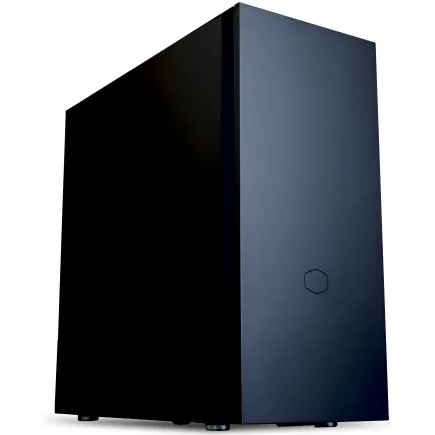
パソコンショップSEVEN ZEFT Z55BK
| 【ZEFT Z55BK スペック】 | |
| CPU | Intel Core Ultra7 265KF 20コア/20スレッド 5.50GHz(ブースト)/3.90GHz(ベース) |
| グラフィックボード | GeForce RTX5080 (VRAM:16GB) |
| メモリ | 32GB DDR5 (16GB x2枚 クルーシャル製) |
| ストレージ | SSD 2TB (m.2 nVMe READ/WRITE:7250Gbps/6900Gbps WD製) |
| ケース | Fractal Pop XL Silent Black Solid |
| CPUクーラー | 空冷 DeepCool製 空冷CPUクーラー AK400 |
| マザーボード | intel Z890 チップセット ASRock製 Z890 Steel Legend WiFi |
| 電源ユニット | 1000W 80Plus GOLD認証 電源ユニット (アスロック製) |
| 無線LAN | Wi-Fi 6E (IEEE802.11ax/11ad/11ac/11n/11a/11g/11b) |
| BlueTooth | BlueTooth 5 |
| 光学式ドライブ | DVDスーパーマルチドライブ (内蔵) |
| OS | Microsoft Windows 11 Pro |
パソコンショップSEVEN ZEFT Z54QU

| 【ZEFT Z54QU スペック】 | |
| CPU | Intel Core Ultra7 265KF 20コア/20スレッド 5.50GHz(ブースト)/3.90GHz(ベース) |
| グラフィックボード | GeForce RTX5070Ti (VRAM:16GB) |
| メモリ | 32GB DDR5 (32GB x1枚 クルーシャル製) |
| ストレージ | SSD 1TB (m.2 nVMe READ/WRITE:7250Gbps/6900Gbps WD製) |
| ケース | Thermaltake S200 TG ARGB Plus ホワイト |
| CPUクーラー | 空冷 DeepCool製 空冷CPUクーラー AK400 DIGITAL WH |
| マザーボード | intel B860 チップセット ASRock製 B860M Pro RS WiFi |
| 電源ユニット | 850W 80Plus GOLD認証 電源ユニット (Silverstone製) |
| 無線LAN | Wi-Fi 6E (IEEE802.11ax/11ad/11ac/11n/11a/11g/11b) |
| BlueTooth | BlueTooth 5 |
| OS | Microsoft Windows 11 Home |
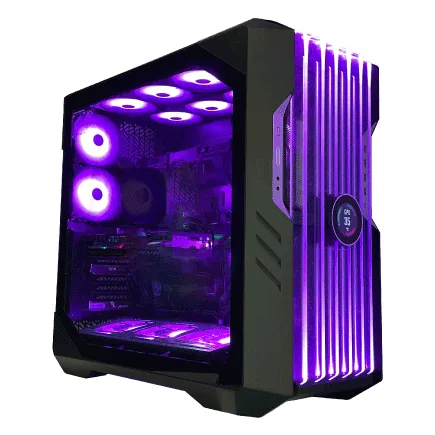
パソコンショップSEVEN ZEFT Z55J
| 【ZEFT Z55J スペック】 | |
| CPU | Intel Core Ultra5 235 14コア/14スレッド 5.00GHz(ブースト)/3.40GHz(ベース) |
| グラフィックボード | GeForce RTX4060Ti (VRAM:8GB) |
| メモリ | 32GB DDR5 (16GB x2枚 Micron製) |
| ストレージ | SSD 1TB (m.2 nVMe READ/WRITE:7250Gbps/6900Gbps WD製) |
| ケース | CoolerMaster HAF 700 EVO 特別仕様 |
| マザーボード | intel B860 チップセット ASRock製 B860M Pro RS WiFi |
| 電源ユニット | 650W 80Plus BRONZE認証 電源ユニット (COUGAR製) |
| 無線LAN | Wi-Fi 6E (IEEE802.11ax/11ad/11ac/11n/11a/11g/11b) |
| BlueTooth | BlueTooth 5 |
| 光学式ドライブ | DVDスーパーマルチドライブ (外付け) |
| OS | Microsoft Windows 11 Home |
メモリメーカーの選択と信頼性
BTOパソコンを購入する際、メモリメーカーを選択できるショップを選ぶのが賢明です。
Micron(Crucial)、GSkill、Samsungといった信頼性の高いメーカーの製品なら、長期間安定して動作することが期待できます。
安価なノーブランドメモリは初期不良率が高く、フリーランスとして仕事をしている最中にメモリエラーが発生すると、データ損失や納期遅延のリスクが生じてしまいますよね。
多少価格が高くても、信頼性の高いメーカー製品を選択しない手はありませんね。
メモリの保証期間も確認しておきたいポイント。
永久保証を提供しているメーカーもあり、長期的な安心感が得られます。
ストレージ構成の戦略
システムドライブとプロジェクトドライブの分離
PCIe Gen.5 SSDは確かに最大14,000MB/s超という驚異的な速度を実現していますが、発熱が非常に高く、大型ヒートシンクやアクティブ冷却が必要になってきます。
Unity開発においては、Gen.4 SSDの7,000MB/s程度でも充分な速度が得られるため、コストパフォーマンスを考えるとGen.4が現実的な選択です。
プロジェクトファイルは意外と容量を消費します。
バックアップ戦略とストレージ冗長性
フリーランスとして最も避けたいのは、データ損失による納期遅延や作業のやり直しです。
メインストレージとは別に、バックアップ用の外部ストレージを用意することは絶対に必要になってきます。
クラウドストレージサービスとの併用も効果的です。
GitやPlastic SCMといったバージョン管理システムを使用していても、ローカルでの定期的なバックアップは保険として機能します。
外付けSSDやNASへの自動バックアップを設定しておけば、万が一の事態にも対応できるでしょう。
内蔵ストレージについては、信頼性の高いメーカー製品を選択することが重要。
アセットキャッシュとライブラリの配置最適化
Unityプロジェクトでは、Libraryフォルダに大量のキャッシュファイルが生成されます。
このフォルダへのアクセス速度が、エディタの起動時間やアセットのインポート速度に直結するのです。
システムドライブに高速なSSDを配置し、そこにUnity Editorとプロジェクトを置くことで、キャッシュアクセスの高速化が図れます。
一方、完成したビルドファイルやアーカイブは、セカンダリストレージに移動させることで、メインストレージの空き容量を確保できるでしょう。
| ストレージ構成 | システムドライブ | プロジェクトドライブ | バックアップ |
|---|---|---|---|
| 推奨構成 | PCIe Gen.4 SSD 1TB | PCIe Gen.4 SSD 2TB | 外付けSSD 2TB以上 |
| 予算重視構成 | PCIe Gen.4 SSD 500GB | PCIe Gen.4 SSD 1TB | 外付けHDD 2TB以上 |
| ハイエンド構成 | PCIe Gen.5 SSD 1TB | PCIe Gen.4 SSD 4TB | NAS 4TB以上 |
冷却システムの重要性
CPUクーラーの選択基準
空冷CPUクーラーで充分な冷却性能が得られるのが、最新CPUの大きなメリットです。
DEEPCOOLやサイズ、Noctuaといったメーカーの高性能空冷クーラーなら、静音性と冷却性能を両立できます。
特にフリーランスとして自宅で作業する場合、静音性は作業環境の快適性に直結してしまいますよね。
水冷CPUクーラーは冷却性能では空冷を上回りますが、メンテナンスの手間やポンプ故障のリスクを考えると、必ずしも最適な選択とは言えません。




パソコン おすすめモデル5選
パソコンショップSEVEN ZEFT R60GM
| 【ZEFT R60GM スペック】 | |
| CPU | AMD Ryzen9 9900X 12コア/24スレッド 5.60GHz(ブースト)/4.40GHz(ベース) |
| グラフィックボード | GeForce RTX5060 (VRAM:8GB) |
| メモリ | 16GB DDR5 (16GB x1枚 クルーシャル製) |
| ストレージ | SSD 1TB (m.2 nVMe READ/WRITE:7250Gbps/6900Gbps WD製) |
| ケース | Fractal Design Pop XL Air RGB TG |
| CPUクーラー | 空冷 DeepCool製 空冷CPUクーラー AK400 |
| マザーボード | AMD B850 チップセット ASRock製 B850M-X WiFi R2.0 |
| 電源ユニット | 650W 80Plus BRONZE認証 電源ユニット (COUGAR製) |
| 無線LAN | Wi-Fi 6E (IEEE802.11ax/11ad/11ac/11n/11a/11g/11b) |
| BlueTooth | BlueTooth 5 |
| 光学式ドライブ | DVDスーパーマルチドライブ (内蔵) |
| OS | Microsoft Windows 11 Home |
パソコンショップSEVEN ZEFT Z57R

| 【ZEFT Z57R スペック】 | |
| CPU | Intel Core Ultra5 245KF 14コア/14スレッド 5.20GHz(ブースト)/4.20GHz(ベース) |
| グラフィックボード | GeForce RTX5060Ti 16GB (VRAM:16GB) |
| メモリ | 32GB DDR5 (32GB x1枚 クルーシャル製) |
| ストレージ | SSD 1TB (m.2 nVMe READ/WRITE:7250Gbps/6900Gbps WD製) |
| ケース | CoolerMaster MasterFrame 600 Black |
| CPUクーラー | 空冷 DeepCool製 空冷CPUクーラー AK400 |
| マザーボード | intel B860 チップセット ASRock製 B860M Pro RS WiFi |
| 電源ユニット | 650W 80Plus BRONZE認証 電源ユニット (COUGAR製) |
| 無線LAN | Wi-Fi 6E (IEEE802.11ax/11ad/11ac/11n/11a/11g/11b) |
| BlueTooth | BlueTooth 5 |
| OS | Microsoft Windows 11 Home |
パソコンショップSEVEN ZEFT R66L

| 【ZEFT R66L スペック】 | |
| CPU | AMD Ryzen7 7700 8コア/16スレッド 5.30GHz(ブースト)/3.80GHz(ベース) |
| グラフィックボード | GeForce RTX5070Ti (VRAM:16GB) |
| メモリ | 32GB DDR5 (32GB x1枚 クルーシャル製) |
| ストレージ | SSD 1TB (m.2 nVMe READ/WRITE:7250Gbps/6900Gbps WD製) |
| ケース | Okinos Mirage 4 ARGB Black |
| CPUクーラー | 水冷 240mmラジエータ CoolerMaster製 水冷CPUクーラー ML 240 Core II Black |
| マザーボード | AMD B850 チップセット ASRock製 B850M-X WiFi R2.0 |
| 電源ユニット | 850W 80Plus GOLD認証 電源ユニット (Silverstone製) |
| 無線LAN | Wi-Fi 6E (IEEE802.11ax/11ad/11ac/11n/11a/11g/11b) |
| BlueTooth | BlueTooth 5 |
| OS | Microsoft Windows 11 Home |
パソコンショップSEVEN ZEFT R64M
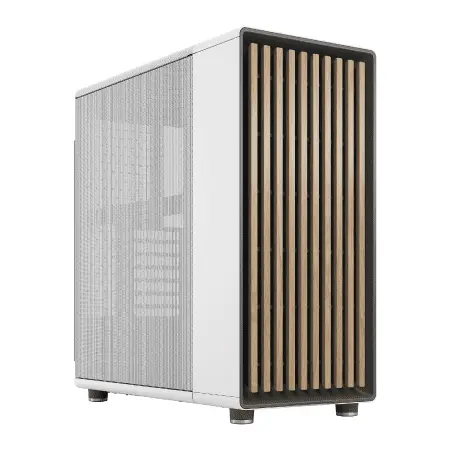
| 【ZEFT R64M スペック】 | |
| CPU | AMD Ryzen7 9800X3D 8コア/16スレッド 5.20GHz(ブースト)/4.70GHz(ベース) |
| グラフィックボード | Radeon RX 9070XT (VRAM:16GB) |
| メモリ | 32GB DDR5 (16GB x2枚 クルーシャル製) |
| ストレージ | SSD 2TB (m.2 nVMe READ/WRITE:7250Gbps/6900Gbps WD製) SSD SSD 2TB (m.2 nVMe READ/WRITE:7250Gbps/6900Gbps WD製) |
| ケース | Fractal North ホワイト |
| CPUクーラー | 空冷 DeepCool製 空冷CPUクーラー AK400 DIGITAL WH |
| マザーボード | AMD B850 チップセット MSI製 PRO B850M-A WIFI |
| 電源ユニット | 850W 80Plus GOLD認証 電源ユニット (Silverstone製) |
| 無線LAN | Wi-Fi 6E (IEEE802.11ax/11ad/11ac/11n/11a/11g/11b) |
| BlueTooth | BlueTooth 5 |
| OS | Microsoft Windows 11 Home |
パソコンショップSEVEN ZEFT R53FD
高性能をコンパクトに凝縮、アドバンストなゲーミングPC
32GB DDR5と1TB SSDで、強力スペックの絶妙バランスを実現
スペースを取らない、スタイリッシュな省スペースマシン
最新世代Ryzen 7で、非凡なパフォーマンスを供給
| 【ZEFT R53FD スペック】 | |
| CPU | AMD Ryzen7 7800X3D 8コア/16スレッド 5.00GHz(ブースト)/4.20GHz(ベース) |
| グラフィックボード | GeForce RTX4060 (VRAM:8GB) |
| メモリ | 32GB DDR5 (16GB x2枚 Micron製) |
| ストレージ | SSD 1TB (m.2 nVMe READ/WRITE:7250Gbps/6900Gbps WD製) |
| ケース | INWIN A1 PRIME ピンク |
| CPUクーラー | 空冷 DeepCool製 空冷CPUクーラー AK400 |
| マザーボード | AMD B850 チップセット ASRock製 B850I Lightning WiFi |
| 電源ユニット | 750W 80Plus GOLD認証 |
| 無線LAN | Wi-Fi 6E (IEEE802.11ax/11ad/11ac/11n/11a/11g/11b) |
| BlueTooth | BlueTooth 5 |
| 光学式ドライブ | DVDスーパーマルチドライブ (外付け) |
| OS | Microsoft Windows 11 Home |
ケース内エアフローの最適化
PCケースの選択も、冷却性能に大きく影響します。
2面または3面が強化ガラス製のピラーレスケースは見た目の美しさが魅力ですが、エアフローの観点では従来型のメッシュパネルケースに劣る場合があります。
Unity開発では長時間の連続稼働が前提となるため、安定した冷却性能を確保できるケース選びが特に重要になってくるのです。
NZXTやLian Li、Antecといったメーカーのピラーレスケースは、デザイン性とエアフローのバランスが取れた製品が多く、フリーランスの作業環境にも適しています。
フロントパネルに高級木材を使用したFractal DesignやCorsairのケースは、落ち着いた雰囲気の作業空間を演出してくれます。
クライアントとのオンラインミーティングで背景に映り込んでも、プロフェッショナルな印象を与えられるでしょう。
GPU冷却とケース選択の関係性
GeForce RTX 5070Tiのような高性能GPUは、負荷時に300W前後の発熱を生じます。
この熱を効率的に排出できるケース構造が求められるのです。
ケース底面から新鮮な空気を取り込み、背面と天面から排気する構造が理想的。
ケースファンは、フロント2基、リア1基、トップ1〜2基の構成が一般的でしょう。
静音性を重視するなら、大口径ファンを低回転で回す方が、小口径ファンを高回転で回すよりも静かで効率的です。
フリーランス向け推奨構成
スタンダード構成:バランス重視
中規模プロジェクトまで快適に対応できる、コストパフォーマンスに優れた構成がこちらです。
CPUはRyzen 7 9800X3Dを選択し、8コア16スレッドの処理能力と大容量キャッシュによる高速なデータアクセスを実現します。
グラフィックボードはGeForce RTX 5070Tiの16GBモデルで、ほとんどのUnityプロジェクトに対応可能です。
メモリは32GB(16GB×2)のDDR5-5600を搭載し、通常の開発作業では充分な容量を確保。
ストレージはシステム用にPCIe Gen.4 SSD 1TB、プロジェクト用に同じくGen.4 SSD 2TBの構成で、合計3TBの高速ストレージを利用できます。
CPUクーラーはDEEPCOOLの高性能空冷クーラーを選択し、静音性と冷却性能を両立。
ケースはNZXTのピラーレスケースで、作業環境に洗練された雰囲気をもたらしてくれるでしょう。
この構成なら、モバイルゲーム開発からPC向けインディーゲーム開発まで、幅広いプロジェクトに対応できます。
ハイエンド構成:妥協なき性能追求
大規模プロジェクトやHDRPを使用した高品質なビジュアル表現を目指すなら、この構成が最適解になります。
CPUはRyzen 9 9950X3Dの16コア32スレッドを採用し、大規模プロジェクトのビルドやライトベイクを高速化。
グラフィックボードはGeForce RTX 5080の16GBモデルで、リアルタイムレイトレーシングを活用した開発環境を構築できます。
メモリは64GB(32GB×2)のDDR5-5600を搭載し、複数の大規模プロジェクトを同時に開いても余裕のある容量を確保。
ストレージはシステム用にPCIe Gen.5 SSD 1TB、プロジェクト用にGen.4 SSD 4TBの構成で、大量のアセットを扱うプロジェクトにも対応できるでしょう。
CPUクーラーは360mm簡易水冷を選択し、16コアCPUの発熱を確実に処理。
ケースはLian Liの3面ガラスピラーレスケースで、高性能ハードウェアを美しく魅せられます。
この構成は初期投資が大きくなりますが、向こう3〜4年は最前線で活躍できる性能を持っており、長期的なコストパフォーマンスは決して悪くないのです。
大型案件を受注できるフリーランスなら、投資回収も早いでしょう。
コストパフォーマンス構成:予算重視
フリーランスとして独立したばかりで予算が限られている方や、小規模プロジェクト中心の案件を手がける方には、この構成がおすすめです。
CPUはRyzen 7 9700Xを選択し、8コア16スレッドの基本性能を確保しながらコストを抑えます。
グラフィックボードはGeForce RTX 5060Tiの12GBモデルで、モバイルゲーム開発や2Dゲーム開発なら充分な性能を発揮するでしょう。
メモリは32GB(16GB×2)のDDR5-5600で、基本的な開発作業には問題ありません。
ストレージはシステム用にPCIe Gen.4 SSD 500GB、プロジェクト用に1TBの構成で、必要最小限の容量を確保します。
CPUクーラーはサイズの空冷クーラーを選択し、コストを抑えつつ充分な冷却性能を実現。
ケースはDEEPCOOLのスタンダードケースで、実用性重視の構成です。
この構成でも、Unity 2022以降のバージョンを快適に動作させられます。
プロジェクト規模が大きくなってきたら、メモリを64GBに増設したり、ストレージを追加したりすることで、段階的にアップグレードできるのも利点でしょう。
| 構成タイプ | CPU | GPU | メモリ | ストレージ | 想定予算帯 |
|---|---|---|---|---|---|
| スタンダード | Ryzen 7 9800X3D | RTX 5070Ti 16GB | 32GB | 1TB + 2TB | 30〜35万円 |
| ハイエンド | Ryzen 9 9950X3D | RTX 5080 16GB | 64GB | 1TB + 4TB | 50〜60万円 |
| コスパ重視 | Ryzen 7 9700X | RTX 5060Ti 12GB | 32GB | 500GB + 1TB | 20〜25万円 |
BTOパソコンと自作PCの選択
BTOパソコンのメリットと選択基準
自作PCと比較して、組み立ての手間が不要で、すぐに開発環境を構築できるのが大きなメリットです。
BTOパソコンショップでは、CPUやGPU、メモリ、ストレージなど、主要パーツを自由にカスタマイズできます。
特にメモリメーカーやSSDメーカーを選択できるショップを選ぶことで、信頼性の高い構成を実現できるでしょう。
保証面でも、BTOパソコンは有利です。
自作PCのメリットとデメリット
ケースやCPUクーラー、電源ユニットなど、細部までこだわった構成を実現できます。
また、将来的なアップグレードの柔軟性も高く、必要に応じてパーツを交換していけるのです。
ただし、組み立てには一定の知識と時間が必要になってきます。
フリーランスとして時間が貴重なら、この手間は大きなデメリットになるかもしれません。
保証面では、各パーツごとに個別の保証となるため、トラブル発生時の原因特定が難しい場合があります。
どのパーツが原因かを自分で判断し、該当メーカーに問い合わせる必要があるでしょう。
推奨BTOパソコンショップの特徴
特にメモリとストレージについては、Micron(Crucial)、GSkill、Samsung、WD、キオクシアといった信頼性の高いメーカーを選択できることが重要になってきます。
カスタマイズの自由度が高く、CPUクーラーやケースの選択肢も豊富なショップなら、自分の用途に最適化された構成を実現できるでしょう。
見積もり段階で詳細な構成を確認でき、納期が明確に提示されるショップが信頼できます。
アフターサポートの充実度も重要なポイント。
周辺機器の選択
ディスプレイ環境の最適化
Unity開発では、デュアルディスプレイ以上の環境が作業効率を大きく向上させます。
メインディスプレイにはUnity Editorを表示し、サブディスプレイにはVisual Studioやドキュメント、リファレンス画像などを配置する使い方が一般的でしょう。
解像度は、メインディスプレイに27インチの4K(3840×2160)、サブディスプレイに24インチのWQHD(2560×1440)という組み合わせが理想的です。
4Kディスプレイでは、Unity Editorのインスペクターやヒエラルキーウィンドウを広々と表示でき、作業領域を最大限に活用できます。
144Hzや165Hzのディスプレイなら、高フレームレートのゲーム開発にも対応できるでしょう。
入力デバイスの重要性
メカニカルキーボードは、タイピング時の確実なフィードバックが得られ、誤入力を減らせるのが利点です。
マウスは、精密な操作が求められるUnity Editorでの作業において、トラッキング精度の高いゲーミングマウスが適しています。
DPI調整機能があれば、シーンビューでの細かい操作と、通常作業での快適な移動速度を切り替えられるでしょう。
エルゴノミクスデザインのマウスやキーボードは、長時間作業での手首や腕への負担を軽減してくれます。
オーディオ環境の構築
スタジオモニターヘッドフォンやモニタースピーカーを用意することで、音の定位や周波数バランスを正確に把握できるのです。
クライアントとのオンラインミーティングも頻繁に発生するため、マイク付きヘッドセットも必須アイテム。
ノイズキャンセリング機能があれば、自宅での作業環境でもクリアな音声通話が可能になります。
特にサウンドが重要な役割を果たすゲームジャンルでは、適切なオーディオ機器の選択が作品の完成度を左右するでしょう。
電源ユニットと拡張性
必要な電源容量の計算
Unity開発用PCの電源容量は、搭載するパーツの消費電力を合計し、さらに20〜30%の余裕を持たせた容量を選択する必要があります。
Ryzen 7 9800X3DとGeForce RTX 5070Tiの組み合わせなら、750Wの電源ユニットが適切な選択になるでしょう。
CPUが最大120W、GPUが最大285W、その他のパーツで50W程度と見積もると、合計で約455W。
これに余裕を持たせると、750Wの電源ユニットで充分な容量を確保できます。
効率の良い80 PLUS Gold以上の認証を取得した製品を選ぶことで、電気代の節約にもつながるのです。
拡張スロットとポートの確保
マザーボード選択時には、PCIeスロットの空きやM.2スロットの数を確認しておくことが重要です。
特にThunderbolt 4対応ポートがあれば、高速な外部SSDを接続して、プロジェクトのバックアップや大容量データの転送が快適に行えるでしょう。
ネットワーク環境については、2.5GbE以上の有線LANポートを搭載したマザーボードが理想的。
将来のアップグレード計画
最初はメモリ32GBでスタートし、プロジェクト規模が大きくなったら64GBに増設する。
ストレージも、必要に応じて追加していけば、初期投資を抑えられます。
GPUは、Unity開発において最も性能向上の恩恵を受けやすいパーツです。
2〜3年後に新世代のGPUが登場したタイミングでアップグレードすることで、開発環境を最新の状態に保てるでしょう。
最初の構成選択時に、向こう3〜4年は使用できる性能を確保しておくことが重要なのです。
開発環境のセットアップ
Unityのインストールと初期設定
複数のプロジェクトを並行して進める場合、それぞれのプロジェクトに対応したUnityバージョンを管理できるのがUnity Hubの利点です。
Visual StudioまたはVisual Studio Codeをインストールし、Unityとの連携を設定しましょう。
バージョン管理システムの導入
GitやPlastic SCMを使用することで、プロジェクトの履歴管理やバックアップ、クライアントとのコード共有が容易になるでしょう。
GitHubやGitLabといったホスティングサービスを活用すれば、クラウド上でのバージョン管理が可能です。
.gitignoreファイルの適切な設定により、Libraryフォルダなどの不要なファイルをバージョン管理から除外することで、リポジトリのサイズを抑制できるのです。
これにより、クローンやプッシュの時間を短縮できるでしょう。
パフォーマンス監視ツールの活用
Unity Profilerを活用することで、CPUやGPUの使用率、メモリ消費量、描画コールの数など、詳細なパフォーマンスデータを取得できます。
外部ツールとして、MSI AfterburnerやHWiNFOを使用すれば、ハードウェアレベルでの温度やクロック周波数、電力消費をリアルタイムで監視できるのです。
これらのデータは、PC構成の最適化やトラブルシューティングに役立ちます。
ゲームの動作が不安定な箇所を特定し、最適化の優先順位を決定する際に有用でしょう。
クライアントワークでの実践的な活用
プレゼンテーション環境の構築
クライアントへのプレゼンテーションでは、高品質なビジュアルを安定して表示できる環境が求められます。
GeForce RTX 5070Ti以上のGPUなら、リアルタイムレイトレーシングを有効にした状態でも、スムーズなデモンストレーションが可能です。
画面録画やストリーミング配信を行う場合、NVIDIAのNVENCエンコーダを活用することで、CPU負荷を抑えつつ高品質な映像を出力できます。
クライアントとのオンラインミーティングで、実際のゲームプレイを共有する際にも、この機能は重宝するでしょう。
4Kディスプレイでのプレゼンテーションは、細部まで作り込まれたビジュアルを効果的にアピールできます。
特にモバイルゲームの場合、実機よりも大画面で見せることで、グラフィックのクオリティを印象づけられるのです。
リモートワークでの効率化
フリーランスとして自宅で作業する場合、リモートデスクトップやクラウドベースの開発環境を活用することで、場所を選ばずに作業できます。
ただし、Unity Editorのような重いアプリケーションをリモートで操作するには、高速なネットワーク環境が必要になってきます。
クライアントとのファイル共有には、Google DriveやDropbox、OneDriveといったクラウドストレージサービスが便利です。
大容量のビルドファイルを共有する際は、ファイル転送サービスを併用することで、スムーズな受け渡しが可能になるでしょう。
納品物の品質管理
フリーランスとして信頼を得るには、納品物の品質を高く保つことが不可欠です。
ビルド前には必ず動作確認を行い、ターゲットプラットフォームでの動作を検証しましょう。
複数のプラットフォーム向けにビルドする場合、それぞれの環境での最適化が必要になってきます。
クライアントとの情報共有もスムーズになり、プロジェクトの透明性が高まるでしょう。
コスト回収と投資対効果
初期投資の回収計画
スタンダード構成で30〜35万円の投資を行った場合、作業効率の向上により月あたり2〜3万円の収入増加が見込めるなら、1年程度で投資を回収できる計算です。
ビルド時間の短縮は、直接的な時間節約につながります。
1日あたり30分の時間短縮ができれば、月間で約10時間の作業時間を生み出せるのです。
この時間を新規案件の獲得活動や、スキルアップのための学習に充てることで、長期的な収入向上が期待できるでしょう。
高性能なPCは、受注できる案件の幅を広げてくれます。
減価償却と税務処理
フリーランスとして事業を行う場合、PC購入費用は経費として計上できます。
10万円以上の資産は減価償却の対象となり、耐用年数に応じて分割して経費計上することになるでしょう。
パソコンの法定耐用年数は4年とされており、定額法で償却する場合、年間で購入価格の25%を経費として計上できます。
30万円のPCなら、年間7.5万円の経費計上が可能です。
青色申告を行っている場合、30万円未満の資産は一括償却資産として、3年間で均等に償却することも選択できます。
長期的な資産価値の維持
適切にメンテナンスされたPCは、3〜4年間は第一線で活躍できる性能を維持します。
定期的な清掃やサーマルペーストの塗り直し、ストレージの健全性チェックなど、基本的なメンテナンスを行うことで、長期的な安定動作が期待できるでしょう。
パーツの段階的なアップグレードにより、システム全体を刷新することなく性能向上を図れます。
メモリの増設やストレージの追加は比較的容易で、投資額も抑えられるのです。
使用しなくなったPCやパーツは、中古市場で売却することで、次のアップグレード資金の一部を回収できます。
人気の高いパーツは、比較的高値で取引されることもあるため、資産価値の維持という観点でも、信頼性の高いメーカー製品を選択する意義があるのです。
よくある質問
Unity開発にMacは使えないのか
特にGPU性能の面で、同価格帯のWindows PCに劣る場合が多く、高品質なビジュアル表現を目指すプロジェクトでは不利になるでしょう。
また、Windowsプラットフォーム向けのビルドには制限があり、クロスプラットフォーム開発を行う場合は、Windows環境を別途用意する必要が出てくるのです。
ノートPCでUnity開発は可能か
ただし、デスクトップPCと比較すると、同じ性能を得るためのコストが高くなり、冷却性能や拡張性の面で制約があります。
外出先での作業が多いフリーランスなら、ノートPCとデスクトップPCの両方を用意し、用途に応じて使い分けるのが理想的でしょう。
メインの開発作業はデスクトップで行い、クライアントとの打ち合わせや外出先での軽作業にノートPCを使用する形です。
中古PCやパーツは選択肢になるか
保証期間が短い、または保証がない場合が多く、故障時の対応が困難になります。
特にストレージやメモリといった消耗品は、使用時間によって劣化が進んでおり、突然の故障でデータ損失のリスクが高まるのです。
新品のBTOパソコンなら、メーカー保証が付帯し、トラブル時のサポートも受けられるため、業務の継続性を考えると新品を選択すべきでしょう。
Unity以外の用途にも使えるか
Unity開発用に構成されたPCは、他の多くの用途にも対応できる汎用性の高いスペックを持っています。
3DCGソフトウェアのBlenderや Maya、動画編集ソフトのPremiere ProやDaVinci Resolve、画像編集のPhotoshopなど、クリエイティブ系のアプリケーション全般で快適に動作するでしょう。
また、高性能なGPUを搭載しているため、機械学習やAI開発の入門用途にも活用できます。
フリーランスとして複数のスキルを持つことは収入の安定につながるため、Unity開発以外の分野にも挑戦しやすい環境が整うのです。
アップグレードのタイミングはいつが適切か
PC全体のアップグレードは、現在の構成では対応できない案件が増えてきたタイミングが適切です。
具体的には、ビルド時間が長すぎて納期に影響が出る、エディタの動作が重くて作業効率が低下する、メモリ不足で頻繁にクラッシュするといった状況が発生したら、アップグレードを検討すべきでしょう。
部分的なアップグレードなら、メモリやストレージの増設は比較的容易で、投資額も抑えられます。
GPUのアップグレードは、新世代の製品が登場して価格が安定したタイミングが狙い目です。
CPUとマザーボードの刷新は、プラットフォーム全体の世代交代が必要になるため、3〜4年に一度のペースで検討するのが現実的でしょう。