
30万円台で最強のゲーミングPCは実現できるのか

予算30万円台の立ち位置を理解する
この予算があれば、4K解像度でのゲームプレイや、WQHD環境での高フレームレート維持が現実的な選択肢になってきます。
最新のGeForce RTX 50シリーズやRadeon RX 90シリーズを搭載しながら、CPUやメモリにも妥協しない構成が組めるのが30万円台の魅力といえるでしょう。
ただし「最強」という言葉には注意が必要。
40万円や50万円の予算があればさらに上のパフォーマンスを得られるのは事実ですし、逆に20万円台でも多くのゲームを快適にプレイできる時代になっています。
コスパ重視と性能重視の違いとは
コスパ重視とは、支払った金額に対して得られるパフォーマンスの比率を最大化することを意味します。
一方で性能重視は、予算の範囲内で可能な限り高い性能を追求する姿勢を指すわけです。
30万円台という予算設定そのものが、すでにある程度の性能を前提としています。
この価格帯では極端に安いパーツを選ぶ必要はありませんが、かといって最上位モデルばかりを選んでいると予算オーバーになってしまいますよね。
重要なのは、各パーツのグレードバランスを適切に保ちながら、ボトルネックが発生しない構成を実現することが特に重要。
なぜなら、どれか一つのパーツだけが突出して高性能でも、他のパーツがそれに追いつかなければ宝の持ち腐れになってしまうからです。
グラフィックボード選びが勝負の分かれ目

RTX 50シリーズで狙うべきモデル
GeForce RTX 50シリーズから選ぶなら、RTX 5070TiまたはRTX 5070が最適解になるでしょう。
RTX 5070Tiは4K解像度でのゲーミングにも対応できる性能を持ちながら、RTX 5080ほど高額ではないバランスの良さが魅力です。
DLSS 4やニューラルシェーダといった最新技術にも対応しており、将来的なゲームタイトルへの対応力も申し分ありません。
Radeon RX 90シリーズという選択肢
FSR 4による機械学習ベースのアップスケーリングは、DLSS 4に匹敵するほど。
価格面でもGeForce勢と比較して若干安価に設定されているケースが多く、コストパフォーマンスを追求するなら見逃せない選択肢です。
RX 9070も悪くない選択ですが、30万円台という予算を考えると、もう少し上のRX 9070XTを選んでおいた方が後悔は少ないでしょう。
グラフィックボードに割く予算の目安
30万円台の構成において、グラフィックボードには全体予算の35〜45%程度を割り当てるのが理想的です。
具体的には10万円から13万円程度の範囲になるでしょう。
これ以上の比率になると他のパーツが貧弱になってしまい、逆にこれ以下だとグラフィック性能が物足りなくなってしまいますよね。
BTOパソコンを選ぶ際には、標準構成でどのグラフィックボードが搭載されているかをまず確認しましょう。
最新グラフィックボード(VGA)性能一覧
| GPU型番 | VRAM | 3DMarkスコア TimeSpy |
3DMarkスコア FireStrike |
TGP | 公式 URL |
価格com URL |
|---|---|---|---|---|---|---|
| GeForce RTX 5090 | 32GB | 48470 | 101975 | 575W | 公式 | 価格 |
| GeForce RTX 5080 | 16GB | 32005 | 78104 | 360W | 公式 | 価格 |
| Radeon RX 9070 XT | 16GB | 30015 | 66787 | 304W | 公式 | 価格 |
| Radeon RX 7900 XTX | 24GB | 29939 | 73454 | 355W | 公式 | 価格 |
| GeForce RTX 5070 Ti | 16GB | 27040 | 68956 | 300W | 公式 | 価格 |
| Radeon RX 9070 | 16GB | 26386 | 60263 | 220W | 公式 | 価格 |
| GeForce RTX 5070 | 12GB | 21850 | 56823 | 250W | 公式 | 価格 |
| Radeon RX 7800 XT | 16GB | 19829 | 50503 | 263W | 公式 | 価格 |
| Radeon RX 9060 XT 16GB | 16GB | 16485 | 39387 | 145W | 公式 | 価格 |
| GeForce RTX 5060 Ti 16GB | 16GB | 15922 | 38215 | 180W | 公式 | 価格 |
| GeForce RTX 5060 Ti 8GB | 8GB | 15784 | 37992 | 180W | 公式 | 価格 |
| Arc B580 | 12GB | 14572 | 34934 | 190W | 公式 | 価格 |
| Arc B570 | 10GB | 13681 | 30871 | 150W | 公式 | 価格 |
| GeForce RTX 5060 | 8GB | 13143 | 32373 | 145W | 公式 | 価格 |
| Radeon RX 7600 | 8GB | 10773 | 31755 | 165W | 公式 | 価格 |
| GeForce RTX 4060 | 8GB | 10603 | 28596 | 115W | 公式 | 価格 |
パソコン おすすめモデル4選
パソコンショップSEVEN ZEFT R60CRA
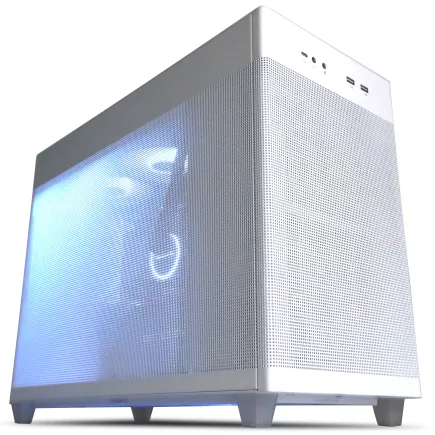
| 【ZEFT R60CRA スペック】 | |
| CPU | AMD Ryzen7 9800X3D 8コア/16スレッド 5.20GHz(ブースト)/4.70GHz(ベース) |
| グラフィックボード | GeForce RTX5070Ti (VRAM:16GB) |
| メモリ | 32GB DDR5 (16GB x2枚 クルーシャル製) |
| ストレージ | SSD 1TB (m.2 nVMe READ/WRITE:7250Gbps/6900Gbps WD製) |
| ケース | ASUS Prime AP201 Tempered Glass ホワイト |
| CPUクーラー | 水冷 240mmラジエータ CoolerMaster製 水冷CPUクーラー ML 240 Core II White |
| マザーボード | AMD X870 チップセット GIGABYTE製 X870M AORUS ELITE WIFI7 ICE |
| 電源ユニット | 850W 80Plus GOLD認証 電源ユニット (Silverstone製) |
| 無線LAN | Wi-Fi 6E (IEEE802.11ax/11ad/11ac/11n/11a/11g/11b) |
| BlueTooth | BlueTooth 5 |
| 光学式ドライブ | DVDスーパーマルチドライブ (外付け) |
| OS | Microsoft Windows 11 Home |
パソコンショップSEVEN ZEFT R61G
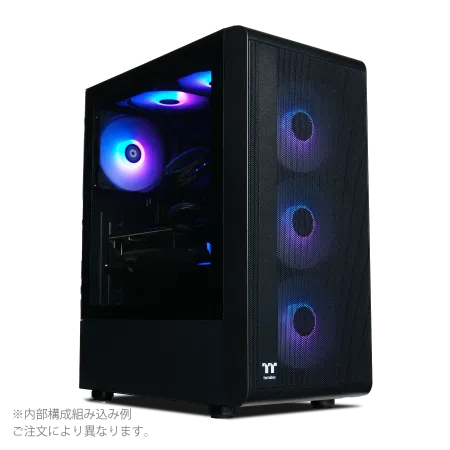
| 【ZEFT R61G スペック】 | |
| CPU | AMD Ryzen7 9800X3D 8コア/16スレッド 5.20GHz(ブースト)/4.70GHz(ベース) |
| グラフィックボード | GeForce RTX5070 (VRAM:12GB) |
| メモリ | 32GB DDR5 (32GB x1枚 クルーシャル製) |
| ストレージ | SSD 1TB (m.2 nVMe READ/WRITE:7250Gbps/6900Gbps WD製) |
| ケース | Thermaltake S200 TG ARGB Plus ブラック |
| CPUクーラー | 水冷 240mmラジエータ CoolerMaster製 水冷CPUクーラー ML 240 Core II Black |
| マザーボード | AMD B850 チップセット ASRock製 B850M-X WiFi R2.0 |
| 電源ユニット | 850W 80Plus GOLD認証 電源ユニット (Silverstone製) |
| 無線LAN | Wi-Fi 6E (IEEE802.11ax/11ad/11ac/11n/11a/11g/11b) |
| BlueTooth | BlueTooth 5 |
| OS | Microsoft Windows 11 Home |
パソコンショップSEVEN ZEFT R60FH
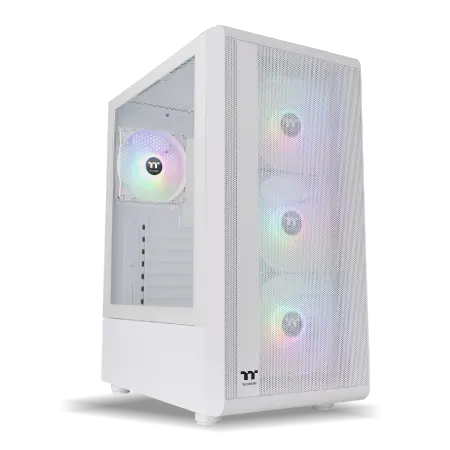
| 【ZEFT R60FH スペック】 | |
| CPU | AMD Ryzen5 8600G 6コア/12スレッド 5.00GHz(ブースト)/4.30GHz(ベース) |
| グラフィックボード | Radeon RX 9060XT (VRAM:16GB) |
| メモリ | 32GB DDR5 (32GB x1枚 クルーシャル製) |
| ストレージ | SSD 1TB (m.2 nVMe READ/WRITE:7250Gbps/6900Gbps WD製) |
| ケース | Thermaltake S200 TG ARGB Plus ホワイト |
| マザーボード | AMD B850 チップセット ASRock製 B850M-X WiFi R2.0 |
| 電源ユニット | 750W 80Plus GOLD認証 電源ユニット (Silverstone製) |
| 無線LAN | Wi-Fi 6E (IEEE802.11ax/11ad/11ac/11n/11a/11g/11b) |
| BlueTooth | BlueTooth 5 |
| OS | Microsoft Windows 11 Home |
パソコンショップSEVEN ZEFT R59AF
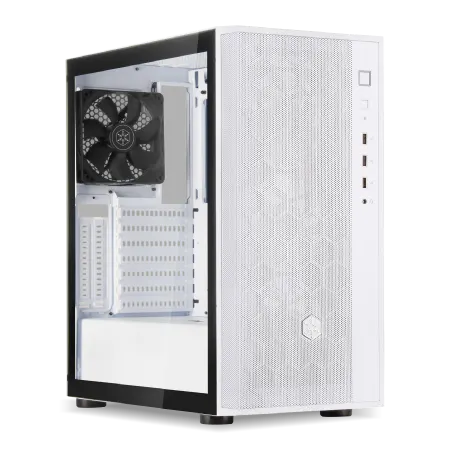
| 【ZEFT R59AF スペック】 | |
| CPU | AMD Ryzen9 9950X 16コア/32スレッド 5.70GHz(ブースト)/4.30GHz(ベース) |
| グラフィックボード | Radeon RX 7800XT (VRAM:16GB) |
| メモリ | 32GB DDR5 (16GB x2枚 Micron製) |
| ストレージ | SSD 1TB (m.2 nVMe READ/WRITE:7250Gbps/6900Gbps WD製) |
| ケース | DeepCool CH510 ホワイト |
| CPUクーラー | 水冷 240mmラジエータ CoolerMaster製 水冷CPUクーラー ML 240 Core II White |
| マザーボード | AMD X870 チップセット GIGABYTE製 X870M AORUS ELITE WIFI7 ICE |
| 電源ユニット | 850W 80Plus GOLD認証 電源ユニット (Silverstone製) |
| 無線LAN | Wi-Fi 6E (IEEE802.11ax/11ad/11ac/11n/11a/11g/11b) |
| BlueTooth | BlueTooth 5 |
| 光学式ドライブ | DVDスーパーマルチドライブ (外付け) |
| OS | Microsoft Windows 11 Home |
CPUは何を選ぶべきか
Intel Core Ultraシリーズの実力
ゲーミング性能とクリエイティブ作業の両立を考えると、このクラスのCPUが持つマルチスレッド性能は非常に魅力的です。
Core Ultra 9 285Kも視野に入りますが、30万円台の予算内で他のパーツとのバランスを考えると、やや予算を圧迫してしまう可能性があります。
逆にCore Ultra 5シリーズまで落とすと、グラフィックボードの性能を十分に引き出せないボトルネックが発生するリスクが高まるわけです。
Lion Coveアーキテクチャによる性能向上と、NPUによるAI処理の強化は、今後のゲームやアプリケーションの進化を考えると心強い要素といえます。
最新CPU性能一覧
| 型番 | コア数 | スレッド数 | 定格クロック | 最大クロック | Cineスコア Multi |
Cineスコア Single |
公式 URL |
価格com URL |
|---|---|---|---|---|---|---|---|---|
| Core Ultra 9 285K | 24 | 24 | 3.20GHz | 5.70GHz | 42867 | 2467 | 公式 | 価格 |
| Ryzen 9 9950X | 16 | 32 | 4.30GHz | 5.70GHz | 42622 | 2271 | 公式 | 価格 |
| Ryzen 9 9950X3D | 16 | 32 | 4.30GHz | 5.70GHz | 41657 | 2262 | 公式 | 価格 |
| Core i9-14900K | 24 | 32 | 3.20GHz | 6.00GHz | 40954 | 2360 | 公式 | 価格 |
| Ryzen 9 7950X | 16 | 32 | 4.50GHz | 5.70GHz | 38432 | 2080 | 公式 | 価格 |
| Ryzen 9 7950X3D | 16 | 32 | 4.20GHz | 5.70GHz | 38357 | 2051 | 公式 | 価格 |
| Core Ultra 7 265K | 20 | 20 | 3.30GHz | 5.50GHz | 37128 | 2358 | 公式 | 価格 |
| Core Ultra 7 265KF | 20 | 20 | 3.30GHz | 5.50GHz | 37128 | 2358 | 公式 | 価格 |
| Core Ultra 9 285 | 24 | 24 | 2.50GHz | 5.60GHz | 35505 | 2199 | 公式 | 価格 |
| Core i7-14700K | 20 | 28 | 3.40GHz | 5.60GHz | 35365 | 2236 | 公式 | 価格 |
| Core i9-14900 | 24 | 32 | 2.00GHz | 5.80GHz | 33623 | 2210 | 公式 | 価格 |
| Ryzen 9 9900X | 12 | 24 | 4.40GHz | 5.60GHz | 32768 | 2239 | 公式 | 価格 |
| Core i7-14700 | 20 | 28 | 2.10GHz | 5.40GHz | 32402 | 2104 | 公式 | 価格 |
| Ryzen 9 9900X3D | 12 | 24 | 4.40GHz | 5.50GHz | 32292 | 2195 | 公式 | 価格 |
| Ryzen 9 7900X | 12 | 24 | 4.70GHz | 5.60GHz | 29136 | 2042 | 公式 | 価格 |
| Core Ultra 7 265 | 20 | 20 | 2.40GHz | 5.30GHz | 28425 | 2158 | 公式 | 価格 |
| Core Ultra 7 265F | 20 | 20 | 2.40GHz | 5.30GHz | 28425 | 2158 | 公式 | 価格 |
| Core Ultra 5 245K | 14 | 14 | 3.60GHz | 5.20GHz | 25347 | 0 | 公式 | 価格 |
| Core Ultra 5 245KF | 14 | 14 | 3.60GHz | 5.20GHz | 25347 | 2177 | 公式 | 価格 |
| Ryzen 7 9700X | 8 | 16 | 3.80GHz | 5.50GHz | 22992 | 2214 | 公式 | 価格 |
| Ryzen 7 9800X3D | 8 | 16 | 4.70GHz | 5.40GHz | 22980 | 2094 | 公式 | 価格 |
| Core Ultra 5 235 | 14 | 14 | 3.40GHz | 5.00GHz | 20770 | 1861 | 公式 | 価格 |
| Ryzen 7 7700 | 8 | 16 | 3.80GHz | 5.30GHz | 19426 | 1939 | 公式 | 価格 |
| Ryzen 7 7800X3D | 8 | 16 | 4.50GHz | 5.40GHz | 17658 | 1818 | 公式 | 価格 |
| Core i5-14400 | 10 | 16 | 2.50GHz | 4.70GHz | 15980 | 1780 | 公式 | 価格 |
| Ryzen 5 7600X | 6 | 12 | 4.70GHz | 5.30GHz | 15226 | 1983 | 公式 | 価格 |
AMD Ryzen 9000シリーズの魅力
特にRyzen 7 9800X3Dは3D V-Cache技術により、ゲーミング性能において圧倒的なアドバンテージを持っています。
価格を抑えたいならRyzen 7 9700Xも充分に強力です。
CPUに割く予算配分
CPUには全体予算の20〜25%程度、つまり6万円から8万円程度を割り当てるのが適切です。
この価格帯であれば、前述したCore Ultra 7やRyzen 7クラスのCPUを無理なく選択できます。
「ゲームだけできればいい」という方もいるかもしれません。
しかし実際には配信や動画編集、複数のアプリケーションを同時に動かすといった使い方をする場面は意外と多いものです。
メモリとストレージの最適解
DDR5メモリは32GBが基本
メモリ容量は32GBを基本として考えるべきです。
16GBでも多くのゲームは動作しますが、最新のAAAタイトルやマルチタスク環境を考えると、やや心許ない容量になってきています。
30万円台の予算があるなら、迷わず32GBを選択した方がいいでしょう。
DDR5-5600が現在の主流規格であり、価格と性能のバランスが最も優れています。
SSDは容量とGen.4のバランスで選ぶ
Gen.5 SSDは確かに高速ですが、発熱が非常に高く大型ヒートシンクやアクティブ冷却が必要になるうえ、価格も高額です。
ゲームのロード時間短縮という観点では、Gen.4でも充分に快適な体験が得られます。
容量については、ゲームを多数インストールする予定があるなら2TBを選んでおくと安心です。
WDやCrucial、キオクシアといった信頼性の高いメーカーから選ぶのが無難でしょう。
パソコン おすすめモデル4選
パソコンショップSEVEN ZEFT Z56G
| 【ZEFT Z56G スペック】 | |
| CPU | Intel Core Ultra7 265 20コア/20スレッド 5.30GHz(ブースト)/2.40GHz(ベース) |
| グラフィックボード | GeForce RTX5070 (VRAM:12GB) |
| メモリ | 32GB DDR5 (32GB x1枚 クルーシャル製) |
| ストレージ | SSD 1TB (m.2 nVMe READ/WRITE:7250Gbps/6900Gbps WD製) |
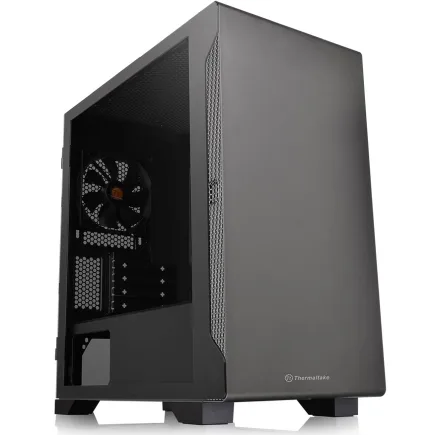
| ケース | Thermaltake S100 TG |
| CPUクーラー | 空冷 DeepCool製 空冷CPUクーラー AK400 |
| マザーボード | intel B860 チップセット ASRock製 B860M Pro RS WiFi |
| 電源ユニット | 750W 80Plus GOLD認証 電源ユニット (Silverstone製) |
| 無線LAN | Wi-Fi 6E (IEEE802.11ax/11ad/11ac/11n/11a/11g/11b) |
| BlueTooth | BlueTooth 5 |
| OS | Microsoft Windows 11 Home |
パソコンショップSEVEN ZEFT Z55BK
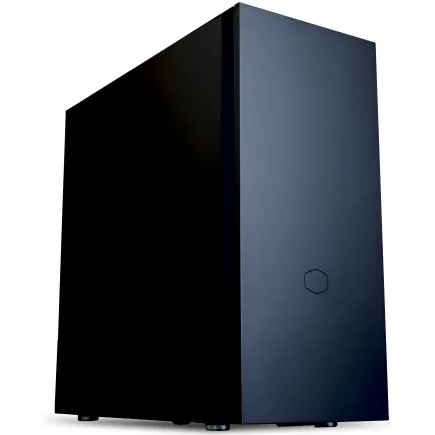
| 【ZEFT Z55BK スペック】 | |
| CPU | Intel Core Ultra7 265KF 20コア/20スレッド 5.50GHz(ブースト)/3.90GHz(ベース) |
| グラフィックボード | GeForce RTX5080 (VRAM:16GB) |
| メモリ | 32GB DDR5 (16GB x2枚 クルーシャル製) |
| ストレージ | SSD 2TB (m.2 nVMe READ/WRITE:7250Gbps/6900Gbps WD製) |
| ケース | Fractal Pop XL Silent Black Solid |
| CPUクーラー | 空冷 DeepCool製 空冷CPUクーラー AK400 |
| マザーボード | intel Z890 チップセット ASRock製 Z890 Steel Legend WiFi |
| 電源ユニット | 1000W 80Plus GOLD認証 電源ユニット (アスロック製) |
| 無線LAN | Wi-Fi 6E (IEEE802.11ax/11ad/11ac/11n/11a/11g/11b) |
| BlueTooth | BlueTooth 5 |
| 光学式ドライブ | DVDスーパーマルチドライブ (内蔵) |
| OS | Microsoft Windows 11 Pro |
パソコンショップSEVEN ZEFT Z54QU
| 【ZEFT Z54QU スペック】 | |
| CPU | Intel Core Ultra7 265KF 20コア/20スレッド 5.50GHz(ブースト)/3.90GHz(ベース) |
| グラフィックボード | GeForce RTX5070Ti (VRAM:16GB) |
| メモリ | 32GB DDR5 (32GB x1枚 クルーシャル製) |
| ストレージ | SSD 1TB (m.2 nVMe READ/WRITE:7250Gbps/6900Gbps WD製) |
| ケース | Thermaltake S200 TG ARGB Plus ホワイト |
| CPUクーラー | 空冷 DeepCool製 空冷CPUクーラー AK400 DIGITAL WH |
| マザーボード | intel B860 チップセット ASRock製 B860M Pro RS WiFi |
| 電源ユニット | 850W 80Plus GOLD認証 電源ユニット (Silverstone製) |
| 無線LAN | Wi-Fi 6E (IEEE802.11ax/11ad/11ac/11n/11a/11g/11b) |
| BlueTooth | BlueTooth 5 |
| OS | Microsoft Windows 11 Home |
パソコンショップSEVEN ZEFT Z55J
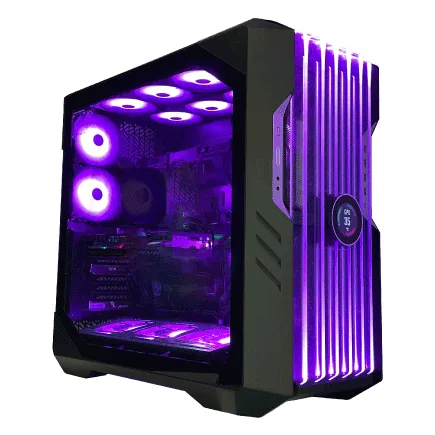
| 【ZEFT Z55J スペック】 | |
| CPU | Intel Core Ultra5 235 14コア/14スレッド 5.00GHz(ブースト)/3.40GHz(ベース) |
| グラフィックボード | GeForce RTX4060Ti (VRAM:8GB) |
| メモリ | 32GB DDR5 (16GB x2枚 Micron製) |
| ストレージ | SSD 1TB (m.2 nVMe READ/WRITE:7250Gbps/6900Gbps WD製) |
| ケース | CoolerMaster HAF 700 EVO 特別仕様 |
| マザーボード | intel B860 チップセット ASRock製 B860M Pro RS WiFi |
| 電源ユニット | 650W 80Plus BRONZE認証 電源ユニット (COUGAR製) |
| 無線LAN | Wi-Fi 6E (IEEE802.11ax/11ad/11ac/11n/11a/11g/11b) |
| BlueTooth | BlueTooth 5 |
| 光学式ドライブ | DVDスーパーマルチドライブ (外付け) |
| OS | Microsoft Windows 11 Home |
メモリとストレージの予算配分
メモリとストレージを合わせて、全体予算の15〜20%程度、つまり4万5千円から6万円程度を見込んでおくとよいかと思います。
この範囲内であれば、DDR5-5600 32GBとGen.4 SSD 2TBという理想的な組み合わせが実現できるはずです。
BTOパソコンでは標準構成が16GBや512GBといった控えめな設定になっていることも多いため、カスタマイズでのアップグレードが必要になります。
ただし、ショップによってはメモリやSSDのアップグレード料金が割高に設定されている場合もあるため、複数のショップを比較検討することをおすすめします。
冷却システムとケースの重要性
空冷か水冷か、それが問題だ
DEEPCOOLやサイズ、Noctuaといったメーカーの高性能空冷クーラーなら、静音性と冷却性能を両立できるでしょう。
それでも「冷却性能に絶対の余裕が欲しい」という方や、見た目のカッコよさを重視する方には水冷CPUクーラーという選択肢があります。
DEEPCOOLやCorsair、NZXTの簡易水冷クーラーは、取り付けも比較的簡単で、メンテナンスの手間も最小限です。
ケース選びで個性を出す
2面または3面が強化ガラス製のピラーレスケースは、内部のパーツを美しく見せることができ、NZXTやLian Li、Antecといったメーカーから魅力的なモデルが出ています。
最近では木製パネルを使用したケースの人気が上昇中で、Fractal DesignやCorsairから高級感のあるモデルが登場しています。
ゲーミングPCというとRGB LEDでギラギラ光るイメージを持つ方もいるのではないでしょうか。
冷却とケースの予算配分
空冷クーラーなら5千円から1万円程度、水冷なら1万5千円から2万5千円程度が相場になります。
ケースは1万円から2万円程度の価格帯に、機能性とデザイン性を兼ね備えたモデルが多く存在します。
特にケースは長く使うパーツですから、妥協せずに気に入ったものを選ぶことをおすすめします。
電源ユニットは地味だが重要

必要な電源容量を計算する
電源ユニットは地味な存在ですが、システム全体の安定性を左右する重要なパーツです。
30万円台のゲーミングPCでは、750Wから850Wクラスの電源ユニットが適切になります。
RTX 5070TiやRTX 5070を搭載する構成なら750Wでも充分ですが、将来的なアップグレードを考えると850Wを選んでおくと安心感があります。
電源容量は余裕を持たせることが重要ですが、過剰に大きな容量を選ぶ必要はほとんどないでしょう。
1000W以上の電源は、RTX 5080やRTX 5090といった超ハイエンドGPUを搭載する場合に必要になるもので、30万円台の構成では持て余してしまう可能性が高いわけです。
パソコン おすすめモデル4選
パソコンショップSEVEN ZEFT R61GI
| 【ZEFT R61GI スペック】 | |
| CPU | AMD Ryzen7 9800X3D 8コア/16スレッド 5.20GHz(ブースト)/4.70GHz(ベース) |
| グラフィックボード | GeForce RTX5070 (VRAM:12GB) |
| メモリ | 32GB DDR5 (32GB x1枚 クルーシャル製) |
| ストレージ | SSD 1TB (m.2 nVMe READ/WRITE:7250Gbps/6900Gbps WD製) |
| ケース | Thermaltake S200 TG ARGB Plus ホワイト |
| CPUクーラー | 空冷 DeepCool製 空冷CPUクーラー AK400 DIGITAL WH |
| マザーボード | AMD X870 チップセット GIGABYTE製 X870M AORUS ELITE WIFI7 ICE |
| 電源ユニット | 850W 80Plus GOLD認証 電源ユニット (Silverstone製) |
| 無線LAN | Wi-Fi 6E (IEEE802.11ax/11ad/11ac/11n/11a/11g/11b) |
| BlueTooth | BlueTooth 5 |
| OS | Microsoft Windows 11 Home |
パソコンショップSEVEN ZEFT Z58U

| 【ZEFT Z58U スペック】 | |
| CPU | Intel Core Ultra7 265F 20コア/20スレッド 5.30GHz(ブースト)/2.40GHz(ベース) |
| グラフィックボード | GeForce RTX5060Ti 16GB (VRAM:16GB) |
| メモリ | 32GB DDR5 (32GB x1枚 クルーシャル製) |
| ストレージ | SSD 1TB (m.2 nVMe READ/WRITE:5000Gbps/3900Gbps KIOXIA製) |
| ケース | DeepCool CH170 PLUS Black |
| CPUクーラー | 空冷 DeepCool製 空冷CPUクーラー AK400 |
| マザーボード | intel B860 チップセット ASRock製 B860M Pro RS WiFi |
| 電源ユニット | 650W 80Plus BRONZE認証 電源ユニット (COUGAR製) |
| 無線LAN | Wi-Fi 6E (IEEE802.11ax/11ad/11ac/11n/11a/11g/11b) |
| BlueTooth | BlueTooth 5 |
| OS | Microsoft Windows 11 Home |
パソコンショップSEVEN ZEFT R62Y
| 【ZEFT R62Y スペック】 | |
| CPU | AMD Ryzen7 9800X3D 8コア/16スレッド 5.20GHz(ブースト)/4.70GHz(ベース) |
| グラフィックボード | Radeon RX 9070XT (VRAM:16GB) |
| メモリ | 32GB DDR5 (16GB x2枚 クルーシャル製) |
| ストレージ | SSD 1TB (m.2 nVMe READ/WRITE:7250Gbps/6900Gbps WD製) |
| ケース | Thermaltake S100 TG |
| CPUクーラー | 空冷 DeepCool製 空冷CPUクーラー AK400 |
| マザーボード | AMD B850 チップセット ASRock製 B850M-X WiFi R2.0 |
| 電源ユニット | 850W 80Plus GOLD認証 電源ユニット (Silverstone製) |
| 無線LAN | Wi-Fi 6E (IEEE802.11ax/11ad/11ac/11n/11a/11g/11b) |
| BlueTooth | BlueTooth 5 |
| OS | Microsoft Windows 11 Home |
パソコンショップSEVEN ZEFT R55A
ハイパフォーマンスなゲーミングPC、プレイヤーの要求を満たすスマートセーブグレード!
RyzenとRTXの組み合わせ、抜群のグラフィックバランスをこのマシンが実現
小さな筐体に大きな可能性、このミニタワーはデスクのアイキャッチャー
ゲームも仕事も滑らかに、Ryzen 5 7600でパワフル操作を
| 【ZEFT R55A スペック】 | |
| CPU | AMD Ryzen5 7600 6コア/12スレッド 5.10GHz(ブースト)/3.80GHz(ベース) |
| グラフィックボード | GeForce RTX4060Ti (VRAM:8GB) |
| メモリ | 16GB DDR5 (8GB x2枚 Micron製) |
| ストレージ | SSD 1TB (m.2 nVMe READ/WRITE:7250Gbps/6900Gbps WD製) |
| ケース | Thermaltake S100 TG |
| マザーボード | AMD B650 チップセット ASRock製 B650M Pro X3D WiFi |
| 電源ユニット | 650W 80Plus BRONZE認証 電源ユニット (COUGAR製) |
| 無線LAN | Wi-Fi 6E (IEEE802.11ax/11ad/11ac/11n/11a/11g/11b) |
| BlueTooth | BlueTooth 5 |
| 光学式ドライブ | DVDスーパーマルチドライブ (外付け) |
| OS | Microsoft Windows 11 Home |
80 PLUS認証のグレードについて
電源ユニットの効率を示す80 PLUS認証には、Bronze、Silver、Gold、Platinum、Titaniumといったグレードがあります。
30万円台のゲーミングPCなら、80 PLUS GoldまたはPlatinum認証の電源を選ぶのが妥当です。
Bronze認証でも動作に問題はありませんが、電力変換効率が低いため電気代が若干高くなり、発熱も多くなります。
信頼できる電源メーカー
Corsair、Seasonic、Antec、FSP、SilverStoneといったメーカーは、長年の実績があり安心して使用できます。
BTOパソコンでは、標準構成の電源メーカーが明記されていない場合もあります。
電源ユニットには5年から10年といった長期保証が付いているモデルも多く、保証期間の長さも選択の基準になるでしょう。
30万円台の具体的な構成例

Intel × GeForce構成の王道パターン
以下のような構成が30万円台で実現できます。
| パーツ | モデル | 価格目安 |
|---|---|---|
| CPU | Core Ultra 7 265KF | 約55,000円 |
| GPU | GeForce RTX 5070Ti | 約110,000円 |
| メモリ | DDR5-5600 32GB | 約18,000円 |
| SSD | Gen.4 2TB | 約22,000円 |
| マザーボード | Z890チップセット | 約28,000円 |
| CPUクーラー | 空冷ハイエンド | 約8,000円 |
| 電源 | 850W Gold | 約15,000円 |
| ケース | ミドルタワー | 約18,000円 |
| OS | Windows 11 Home | 約15,000円 |
| 合計 | 約289,000円 |
この構成なら、4K解像度でのゲーミングも視野に入りますし、WQHD環境なら高フレームレートを維持できます。
Core Ultra 7 265KFのマルチスレッド性能は、ゲーム配信や動画編集といったクリエイティブ作業にも充分対応できるレベルです。
AMD × Radeon構成のコスパ重視パターン
| パーツ | モデル | 価格目安 |
|---|---|---|
| CPU | Ryzen 7 9800X3D | 約68,000円 |
| GPU | Radeon RX 9070XT | 約95,000円 |
| メモリ | DDR5-5600 32GB | 約18,000円 |
| SSD | Gen.4 2TB | 約22,000円 |
| マザーボード | X870チップセット | 約25,000円 |
| CPUクーラー | 空冷ハイエンド | 約8,000円 |
| 電源 | 850W Gold | 約15,000円 |
| ケース | ミドルタワー | 約18,000円 |
| OS | Windows 11 Home | 約15,000円 |
| 合計 | 約284,000円 |
Ryzen 7 9800X3Dの3D V-Cache技術は、ゲーミング性能において圧倒的な強さを発揮します。
RX 9070XTとの組み合わせは、FSR 4の恩恵を最大限に受けられる構成といえるでしょう。
価格的にも若干余裕があるため、ケースやクーラーをアップグレードする余地も残されています。
ハイブリッド構成という選択肢
IntelとRadeon、あるいはAMDとGeForceといったハイブリッド構成も、もちろん問題なく動作します。
例えばRyzen 7 9700XとRTX 5070を組み合わせれば、両社の良いところを取り入れた構成が実現できるわけです。
とはいえ、その差は微々たるものですから、価格や入手性を優先してハイブリッド構成を選んでも全く問題ありません。
BTOパソコンと自作、どちらを選ぶべきか
BTOパソコンのメリットとデメリット
パーツの相性問題を気にする必要もありませんし、初期不良があった場合もショップが対応してくれます。
忙しいビジネスパーソンにとって、時間を節約できるのは大きな価値があるでしょう。
デメリットとしては、カスタマイズの自由度が限られることと、同じ構成を自作するよりも若干高くなる傾向があることです。
また、使用されているパーツの詳細なメーカーやモデルが明記されていない場合もあり、こだわり派の方には物足りなく感じるかもしれません。
自作PCのメリットとデメリット
メーカーやモデルを細かく指定できますし、将来的なアップグレードも容易になります。
組み立て作業そのものを楽しめる方にとっては、自作という過程自体が価値のある体験になるでしょう。
一方で、パーツの相性問題や初期不良への対応は全て自己責任になります。
初めてゲーミングPCを手に入れる方や、PCの内部構造に詳しくない方には、ハードルが高く感じられるかもしれません。
30万円台ならBTOが現実的
この価格帯では、BTOと自作の価格差はそれほど大きくありませんし、保証やサポートの価値を考えればBTOの方がコストパフォーマンスに優れているケースも多いわけです。
ただし、BTOショップによって価格やカスタマイズの自由度は大きく異なります。
複数のショップを比較して、自分の希望する構成に近いモデルを探すことが重要です。
おすすめのBTOショップと選び方

大手BTOショップの特徴
マウスコンピューターは24時間365日の電話サポートが充実しており、初心者でも安心して購入できる体制が整っています。
パソコン工房は店舗数が多く、実機を見てから購入できるのが強みです。
ドスパラは出荷の速さに定評があり、注文から数日で手元に届くスピード感が魅力的です。
フロンティアは定期的にセールを開催しており、タイミングが合えば非常にお得な価格で購入できる可能性があります。
カスタマイズの自由度をチェック
メモリやストレージのメーカーを選べるか、CPUクーラーやケースの選択肢は豊富か、といった点を確認しましょう。
特に電源ユニットのメーカーが明記されているかどうかは、信頼性の観点から重要です。
一部のショップでは、標準構成からのカスタマイズ料金が市場価格と比較して割高に設定されている場合があります。
例えばメモリを16GBから32GBにアップグレードする際の追加料金が、市場でメモリ16GBを購入する価格よりも高い、といったケースです。
こうした点を見極めるには、ある程度のパーツ知識が必要になってきます。
保証とサポート体制の確認
標準で1年保証が付いていることが多いですが、有料で3年保証や5年保証に延長できるオプションを用意しているショップもあります。
30万円台という高額な買い物ですから、延長保証を検討する価値は充分にあるでしょう。
電話サポートの受付時間、メールでの問い合わせへの返信速度、修理時の代替機貸出サービスの有無など、万が一のトラブル時にどこまでサポートしてもらえるかを事前に確認しておくと安心です。
購入後のカスタマイズと拡張性
最初から全てを揃える必要はない
例えばストレージは最初1TBで始めて、容量が足りなくなったら後から追加するという方法も有効です。
SSDの増設は比較的簡単ですし、価格も年々下がっていく傾向にあります。
ただしメモリの増設時には、既存のメモリと同じ規格・速度のものを選ぶ必要があるため、最初に選んだメモリのスペックはメモしておきましょう。
将来的なアップグレードを見据える
最初に購入する際には、将来的なアップグレードのしやすさも考慮に入れるべきです。
マザーボードのPCIeスロットやM.2スロットに余裕があるか、ケースに拡張スペースがあるか、といった点をチェックしておくとよいでしょう。
特にグラフィックボードは、3年から4年程度で新世代に交換することで、大幅な性能向上が期待できます。
その際に電源容量が足りなくならないよう、最初から少し余裕のある容量を選んでおくことをおすすめします。
周辺機器への投資も忘れずに
特にモニターは重要で、せっかく高性能なグラフィックボードを搭載しても、60Hzのモニターでは高フレームレートの恩恵を受けられないわけです。
144Hzや165Hzといった高リフレッシュレートモニターへの投資は、ゲーミング体験を大きく向上させます。
また、応答速度の速いゲーミングマウスや、打鍵感の良いメカニカルキーボードも、プレイの快適さに直結する重要な要素です。
本体だけでなく、周辺機器にも適切に予算を配分することが、真の意味での「最強」環境を構築する鍵になります。
30万円台で実現できるゲーミング体験

4K解像度でのゲームプレイ
30万円台のゲーミングPCなら、4K解像度でのゲームプレイが現実的な選択肢になります。
RTX 5070TiやRX 9070XTクラスのグラフィックボードを搭載していれば、多くのゲームタイトルで4K/60fps以上を維持できるでしょう。
DLSS 4やFSR 4といったアップスケーリング技術を活用すれば、さらに高いフレームレートも狙えます。
30万円台の構成では、画質設定を「高」程度に調整することで、快適な4Kゲーミングが楽しめると考えるとよいかと思います。
人気PCゲームタイトル一覧
| ゲームタイトル | 発売日 | 推奨スペック | 公式 URL |
Steam URL |
|---|---|---|---|---|
| Street Fighter 6 / ストリートファイター6 | 2023/06/02 | プロセッサー: Core i7 8700 / Ryzen 5 3600
グラフィック: RTX2070 / Radeon RX 5700XT メモリー: 16 GB RAM |
公式 | steam |
| Monster Hunter Wilds
/ モンスターハンターワイルズ |
2025/02/28 | プロセッサー:Core i5-11600K / Ryzen 5 3600X
グラフィック: GeForce RTX 2070/ RTX 4060 / Radeon RX 6700XT メモリー: 16 GB RAM |
公式 | steam |
| Apex Legends
/ エーペックスレジェンズ |
2020/11/05 | プロセッサー: Ryzen 5 / Core i5
グラフィック: Radeon R9 290/ GeForce GTX 970 メモリー: 8 GB RAM |
公式 | steam |
| ロマンシング サガ2
リベンジオブザセブン |
2024/10/25 | プロセッサー: Core i5-6400 / Ryzen 5 1400
グラフィック:GeForce GTX 1060 / Radeon RX 570 メモリ: 8 GB RAM |
公式 | steam |
| 黒神話:悟空 | 2024/08/20 | プロセッサー: Core i7-9700 / Ryzen 5 5500
グラフィック: GeForce RTX 2060 / Radeon RX 5700 XT / Arc A750 |
公式 | steam |
| メタファー:リファンタジオ | 2024/10/11 | プロセッサー: Core i5-7600 / Ryzen 5 2600
グラフィック:GeForce GTX 970 / Radeon RX 480 / Arc A380 メモリ: 8 GB RAM |
公式 | steam |
| Call of Duty: Black Ops 6 | 2024/10/25 | プロセッサー:Core i7-6700K / Ryzen 5 1600X
グラフィック: GeForce RTX 3060 / GTX 1080Ti / Radeon RX 6600XT メモリー: 12 GB RAM |
公式 | steam |
| ドラゴンボール Sparking! ZERO | 2024/10/11 | プロセッサー: Core i7-9700K / Ryzen 5 3600
グラフィック:GeForce RTX 2060 / Radeon RX Vega 64 メモリ: 16 GB RAM |
公式 | steam |
| ELDEN RING SHADOW OF THE ERDTREE | 2024/06/21 | プロセッサー: Core i7-8700K / Ryzen 5 3600X
グラフィック: GeForce GTX 1070 / RADEON RX VEGA 56 メモリー: 16 GB RAM |
公式 | steam |
| ファイナルファンタジーXIV
黄金のレガシー |
2024/07/02 | プロセッサー: Core i7-9700
グラフィック: GeForce RTX 2060 / Radeon RX 5600 XT メモリー: 16 GB RAM |
公式 | steam |
| Cities: Skylines II | 2023/10/25 | プロセッサー:Core i5-12600K / Ryzen 7 5800X
グラフィック: GeForce RTX 3080 | RadeonRX 6800 XT メモリー: 16 GB RAM |
公式 | steam |
| ドラゴンズドグマ 2 | 2024/03/21 | プロセッサー: Core i7-10700 / Ryzen 5 3600X
グラフィック GeForce RTX 2080 / Radeon RX 6700 メモリー: 16 GB |
公式 | steam |
| サイバーパンク2077:仮初めの自由 | 2023/09/26 | プロセッサー: Core i7-12700 / Ryzen 7 7800X3D
グラフィック: GeForce RTX 2060 SUPER / Radeon RX 5700 XT メモリー: 16 GB RAM |
公式 | steam |
| ホグワーツ・レガシー | 2023/02/11 | プロセッサー: Core i7-8700 / Ryzen 5 3600
グラフィック: GeForce 1080 Ti / Radeon RX 5700 XT メモリー: 16 GB RAM |
公式 | steam |
| TEKKEN 8 / 鉄拳8 | 2024/01/26 | プロセッサー: Core i7-7700K / Ryzen 5 2600
グラフィック: GeForce RTX 2070/ Radeon RX 5700 XT メモリー: 16 GB RAM |
公式 | steam |
| Palworld / パルワールド | 2024/01/19 | プロセッサー: Core i9-9900K
グラフィック: GeForce RTX 2070 メモリー: 32 GB RAM |
公式 | steam |
| オーバーウォッチ 2 | 2023/08/11 | プロセッサー:Core i7 / Ryzen 5
グラフィック: GeForce GTX 1060 / Radeon RX 6400 メモリー: 8 GB RAM |
公式 | steam |
| Monster Hunter RISE: Sunbreak
/ モンスターハンターライズ:サンブレイク |
2022/01/13 | プロセッサー:Core i5-4460 / AMD FX-8300
グラフィック: GeForce GTX 1060 / Radeon RX 570 メモリー: 8 GB RAM |
公式 | steam |
| BIOHAZARD RE:4 | 2023/03/24 | プロセッサー: Ryzen 5 3600 / Core i7 8700
グラフィック: Radeon RX 5700 / GeForce GTX 1070 メモリー: 16 GB RAM |
公式 | steam |
| デッドバイデイライト | 2016/06/15 | プロセッサー: Core i3 / AMD FX-8300
グラフィック: 4GB VRAM以上 メモリー: 8 GB RAM |
公式 | steam |
| Forza Horizon 5 | 2021/11/09 | プロセッサー: Core i5-8400 / Ryzen 5 1500X
グラフィック: GTX 1070 / Radeon RX 590 メモリー: 16 GB RAM |
公式 | steam |
WQHD環境での高フレームレート
個人的には、30万円台のゲーミングPCに最も適した解像度はWQHD(2560×1440)だと考えています。
この解像度なら、RTX 5070やRX 9070XTでも多くのゲームで100fps以上の高フレームレートを維持できますし、画質も充分に美しいレベルです。
競技性の高いFPSゲームをプレイする方にとって、高フレームレートは勝敗を分ける重要な要素になります。
WQHD/165Hzモニターとの組み合わせなら、滑らかな映像で敵の動きを正確に捉えることができ、反応速度の向上にもつながるでしょう。
レイトレーシングとAI機能の活用
RTX 50シリーズやRX 90シリーズは、レイトレーシング性能が大幅に向上しています。
光の反射や影の表現がリアルになることで、ゲームの没入感は格段に高まるわけです。
ただしレイトレーシングを有効にすると、フレームレートは大きく低下してしまいますよね。
そこで活躍するのがDLSS 4やFSR 4といったAI技術です。
特にDLSS 4のフレーム生成機能は、体感的なフレームレートを大幅に向上させる効果があり、30万円台のグラフィックボードでも快適なレイトレーシング体験が可能になっています。
コスパ最強の結論とは

絶対的な答えは存在しない
「30万円台で最強のゲーミングPCは何か」という問いに、絶対的な答えは存在しません。
プレイするゲームのジャンル、目標とする解像度やフレームレート、配信や動画編集といった副次的な用途の有無によって、最適な構成は変わってくるからです。
それでも、多くの方にとって満足度の高い構成というものは存在します。
Core Ultra 7 265KFまたはRyzen 7 9800X3DをCPUに、RTX 5070TiまたはRX 9070XTをグラフィックボードに選び、32GBのDDR5メモリと2TBのGen.4 SSDを組み合わせた構成が、30万円台における最もバランスの取れた選択といえるでしょう。
コスパ重視なら妥協点を見極める
真の意味でコスパを重視するなら、自分にとって必要な性能と不要な性能を見極めることが重要です。
例えば4Kでのゲームプレイに興味がないなら、グラフィックボードをRTX 5070まで落として、その分をより高性能なCPUやより大容量のストレージに回すという選択もあります。
全てのパーツを平均的に高性能にするのではなく、自分の使い方に合わせてメリハリをつけることで、真のコストパフォーマンスが実現できるわけです。
最終的な判断基準
30万円台のゲーミングPCを選ぶ際の最終的な判断基準は、3年後も満足して使い続けられるかどうかです。
目先の価格だけを見て妥協した構成を選ぶと、1年後には性能不足を感じて後悔することになりかねません。
少し背伸びをしてでも、将来を見据えた構成を選ぶことをおすすめします。
30万円台という予算があれば、今後数年間は最新ゲームを快適にプレイできる性能を確保できます。
長期的な視点で考えれば、この投資は決して高くないはずです。
むしろ、中途半端な構成で妥協して、2年後に買い替えを検討する方が、トータルコストは高くなってしまう可能性が高いでしょう。
よくある質問

30万円台と40万円台の差は大きいですか?
40万円台になると、RTX 5080クラスのグラフィックボードや、より高性能なCPU、さらに大容量のメモリやストレージを選択できるようになるでしょう。
BTOパソコンのカスタマイズはどこまでやるべきですか?
標準構成が16GBや512GBといった控えめな設定になっている場合は、32GBと1TB以上への変更を検討しましょう。
CPUクーラーやケースについては、標準構成でも問題ない場合が多いですが、静音性や見た目にこだわりたいなら変更する価値があります。
ゲーム以外の用途も考慮すべきですか?
ゲーミングPCという名称ですが、実際には動画編集や3DCG制作、プログラミングといった様々な用途に活用できる高性能マシンです。
将来的にこうした作業を行う可能性があるなら、CPUやメモリに少し余裕を持たせた構成を選んでおくことをおすすめします。
特にメモリは、動画編集では32GB以上が推奨されることが多く、最初から充分な容量を確保しておくと後々便利です。
ただし、本当にゲームしかしないと断言できるなら、グラフィックボード重視の構成に振り切るのも一つの選択といえます。
中古パーツを混ぜてコストダウンできますか?
技術的には可能ですが、30万円台という予算があるなら、全て新品で揃えることをおすすめします。
中古パーツは保証が限定的か全くない場合が多く、故障のリスクも新品より高くなります。
特にグラフィックボードや電源ユニットといった重要パーツを中古で購入するのはリスクが高いでしょう。
どうしてもコストを抑えたいなら、ケースやCPUクーラーといった比較的故障リスクの低いパーツに限定して中古を検討するのが無難です。
購入時期によって価格は変わりますか?
パーツの価格は、新製品の発売時期や為替レート、半導体の供給状況などによって変動します。
一般的に、新世代のグラフィックボードやCPUが発売された直後は、前世代の製品が値下がりする傾向にあります。
ただし、30万円台という予算で最新世代のパーツを狙うなら、発売から数ヶ月経って価格が落ち着いてから購入するのが賢明でしょう。
とはいえ、必要な時が買い時という考え方も間違いではありません。