
WQHDゲーミングに必要なグラフィックボード性能とは
解像度2560×1440の要求スペックを理解する
フルHDと比較して約1.8倍のピクセル数を処理する必要があるため、中途半端な性能のグラボでは高リフレッシュレートを維持できず、せっかくの高解像度モニターを活かしきれない結果になってしまいますよね。
WQHD環境で144fps以上を安定して出力するには、最低でもVRAM12GB以上を搭載したミドルハイクラス以上のグラフィックボードが必須と考えてください。
フレームレート目標から逆算する選び方
ゲームタイトルによって要求される性能は大きく異なります。
競技性の高いFPSやMOBAで240fps以上を狙うのか、それともオープンワールドRPGを美麗なグラフィックで楽しみたいのか。
この目的によって選ぶべきグラボは変わってきます。
eスポーツタイトルを中心にプレイする方は、レイトレーシング性能よりもラスタライズ性能とフレーム生成技術に優れたモデルを選んだ方がいいでしょう。
一方で、最新のシングルプレイゲームを最高画質で堪能したい方には、レイトレーシング性能とVRAM容量を重視したハイエンドモデルが適しています。
GeForce RTX 50シリーズから選ぶWQHD最適解
RTX 5070Tiが提供するバランスの良さ
GeForce RTX 5070Tiは、WQHD環境において最もバランスの取れた選択肢といえます。
Blackwellアーキテクチャの恩恵を最大限に受けられるミドルハイクラスのポジションで、第4世代RTコアと第5世代Tensorコアにより、レイトレーシングを有効にした状態でも高フレームレートを維持できる性能を持っています。
DLSS 4のマルチフレーム生成技術を活用すれば、ネイティブ解像度でのレンダリング負荷を抑えながら、実質的なフレームレートを大幅に向上させることが可能です。
GDDR7メモリの採用により、メモリ帯域幅も従来モデルから飛躍的に向上しており、高解像度テクスチャの読み込みもスムーズ。
価格と性能のバランスを考えると、WQHD環境で長期間快適にゲームを楽しみたい方にとって、RTX 5070Tiは最有力候補になります。
RTX 5070のコストパフォーマンス
予算を抑えつつWQHDゲーミングを実現したい方には、GeForce RTX 5070が魅力的な選択肢になります。
RTX 5070Tiと比較すると若干性能は落ちますが、それでもWQHD解像度において十分な処理能力を発揮します。
最新のAAAタイトルでも、画質設定を高〜最高の間で調整すれば、60fps以上を安定して維持できる性能があります。
DLSS 4のフレーム生成を活用すれば、体感的なフレームレートはさらに向上し、144Hzモニターの性能を活かすことも十分に可能です。
トータルのシステムコストを考えると、非常に賢い選択といえるでしょう。
RTX 5060Tiという選択肢の是非
GeForce RTX 5060Tiは、コストパフォーマンスに優れたモデルとして人気を集めていますが、WQHD環境での使用には注意が必要です。
フルHD環境では素晴らしいパフォーマンスを発揮するものの、WQHD解像度になると処理負荷が大幅に増加し、最新タイトルの高画質設定では60fpsを下回るケースも出てきます。
ただし、プレイするゲームタイトルを選べば、RTX 5060TiでもWQHDゲーミングは十分に楽しめます。
軽量なeスポーツタイトルや、数年前にリリースされたゲームであれば、高フレームレートを維持できますし、DLSS 4を積極的に活用することで、最新タイトルでも快適なプレイが可能になります。
予算に制約がある場合や、主にプレイするゲームが比較的軽量なタイトル中心という方であれば、RTX 5060Tiも選択肢に入ってくるでしょう。
パソコン おすすめモデル4選
パソコンショップSEVEN ZEFT R61GI

| 【ZEFT R61GI スペック】 | |
| CPU | AMD Ryzen7 9800X3D 8コア/16スレッド 5.20GHz(ブースト)/4.70GHz(ベース) |
| グラフィックボード | GeForce RTX5070 (VRAM:12GB) |
| メモリ | 32GB DDR5 (32GB x1枚 クルーシャル製) |
| ストレージ | SSD 1TB (m.2 nVMe READ/WRITE:7250Gbps/6900Gbps WD製) |
| ケース | Thermaltake S200 TG ARGB Plus ホワイト |
| CPUクーラー | 空冷 DeepCool製 空冷CPUクーラー AK400 DIGITAL WH |
| マザーボード | AMD X870 チップセット GIGABYTE製 X870M AORUS ELITE WIFI7 ICE |
| 電源ユニット | 850W 80Plus GOLD認証 電源ユニット (Silverstone製) |
| 無線LAN | Wi-Fi 6E (IEEE802.11ax/11ad/11ac/11n/11a/11g/11b) |
| BlueTooth | BlueTooth 5 |
| OS | Microsoft Windows 11 Home |
パソコンショップSEVEN ZEFT Z58U

| 【ZEFT Z58U スペック】 | |
| CPU | Intel Core Ultra7 265F 20コア/20スレッド 5.30GHz(ブースト)/2.40GHz(ベース) |
| グラフィックボード | GeForce RTX5060Ti 16GB (VRAM:16GB) |
| メモリ | 32GB DDR5 (32GB x1枚 クルーシャル製) |
| ストレージ | SSD 1TB (m.2 nVMe READ/WRITE:5000Gbps/3900Gbps KIOXIA製) |
| ケース | DeepCool CH170 PLUS Black |
| CPUクーラー | 空冷 DeepCool製 空冷CPUクーラー AK400 |
| マザーボード | intel B860 チップセット ASRock製 B860M Pro RS WiFi |
| 電源ユニット | 650W 80Plus BRONZE認証 電源ユニット (COUGAR製) |
| 無線LAN | Wi-Fi 6E (IEEE802.11ax/11ad/11ac/11n/11a/11g/11b) |
| BlueTooth | BlueTooth 5 |
| OS | Microsoft Windows 11 Home |
パソコンショップSEVEN ZEFT R62Y

| 【ZEFT R62Y スペック】 | |
| CPU | AMD Ryzen7 9800X3D 8コア/16スレッド 5.20GHz(ブースト)/4.70GHz(ベース) |
| グラフィックボード | Radeon RX 9070XT (VRAM:16GB) |
| メモリ | 32GB DDR5 (16GB x2枚 クルーシャル製) |
| ストレージ | SSD 1TB (m.2 nVMe READ/WRITE:7250Gbps/6900Gbps WD製) |
| ケース | Thermaltake S100 TG |
| CPUクーラー | 空冷 DeepCool製 空冷CPUクーラー AK400 |
| マザーボード | AMD B850 チップセット ASRock製 B850M-X WiFi R2.0 |
| 電源ユニット | 850W 80Plus GOLD認証 電源ユニット (Silverstone製) |
| 無線LAN | Wi-Fi 6E (IEEE802.11ax/11ad/11ac/11n/11a/11g/11b) |
| BlueTooth | BlueTooth 5 |
| OS | Microsoft Windows 11 Home |
パソコンショップSEVEN ZEFT R55A
ハイパフォーマンスなゲーミングPC、プレイヤーの要求を満たすスマートセーブグレード!
RyzenとRTXの組み合わせ、抜群のグラフィックバランスをこのマシンが実現
小さな筐体に大きな可能性、このミニタワーはデスクのアイキャッチャー
ゲームも仕事も滑らかに、Ryzen 5 7600でパワフル操作を
| 【ZEFT R55A スペック】 | |
| CPU | AMD Ryzen5 7600 6コア/12スレッド 5.10GHz(ブースト)/3.80GHz(ベース) |
| グラフィックボード | GeForce RTX4060Ti (VRAM:8GB) |
| メモリ | 16GB DDR5 (8GB x2枚 Micron製) |
| ストレージ | SSD 1TB (m.2 nVMe READ/WRITE:7250Gbps/6900Gbps WD製) |
| ケース | Thermaltake S100 TG |
| マザーボード | AMD B650 チップセット ASRock製 B650M Pro X3D WiFi |
| 電源ユニット | 650W 80Plus BRONZE認証 電源ユニット (COUGAR製) |
| 無線LAN | Wi-Fi 6E (IEEE802.11ax/11ad/11ac/11n/11a/11g/11b) |
| BlueTooth | BlueTooth 5 |
| 光学式ドライブ | DVDスーパーマルチドライブ (外付け) |
| OS | Microsoft Windows 11 Home |
Radeon RX 90シリーズという対抗馬
RX 9070XTの実力を検証する
RDNA 4アーキテクチャの採用により、ラスタライズ性能が大幅に向上しており、レイトレーシングを使用しない従来型のレンダリングでは、同価格帯のGeForceモデルと互角以上の戦いを見せます。
FSR 4の機械学習ベースのアップスケーリング技術は、DLSS 4に匹敵する画質向上とフレームレート向上を実現しており、対応タイトルであればWQHD環境でも非常に快適なゲーミング体験が得られます。
特にAMD製CPUと組み合わせた場合、Smart Access Memory技術により、さらなるパフォーマンス向上が期待できるのも魅力です。
RX 9070のポジショニング
Radeon RX 9070は、RTX 5070と競合する価格帯に位置するモデルで、WQHD環境でのゲーミングに必要十分な性能を提供します。
特筆すべきは、その電力効率の良さです。
TSMC 4nmプロセスの恩恵を受け、消費電力あたりの性能が非常に高く、発熱も抑えられています。
静音性を重視したい方や、コンパクトなケースでの運用を考えている方には、RX 9070は魅力的な選択肢になるでしょう。
ただし、FSR 4対応タイトルがまだ限られているため、今後のソフトウェアサポートの拡充が期待されるところです。
GeForceとRadeonの選択基準
GeForceとRadeonのどちらを選ぶべきかは、プレイするゲームタイトルと重視する機能によって変わってきます。
レイトレーシングを積極的に使いたい方、配信や動画編集でNVENCエンコーダーを活用したい方、DLSS対応タイトルを多くプレイする方には、GeForce RTX 50シリーズが適しています。
一方で、ラスタライズ性能を重視する方、AMD製CPUとの組み合わせでシステムを構築する方、純粋なコストパフォーマンスを追求する方には、Radeon RX 90シリーズも十分に検討に値します。
FSR 4の進化により、画質面でのDLSSとの差も縮まってきており、対応タイトルが増えれば、さらに魅力的な選択肢になっていくでしょう。
重要なのは、自分のプレイスタイルと予算に合ったモデルを選ぶこと。
スペック表の数値だけでなく、実際のゲームでのパフォーマンスやソフトウェアサポートの充実度も考慮に入れて判断することが大切です。
最新グラフィックボード(VGA)性能一覧
| GPU型番 | VRAM | 3DMarkスコア TimeSpy |
3DMarkスコア FireStrike |
TGP | 公式 URL |
価格com URL |
|---|---|---|---|---|---|---|
| GeForce RTX 5090 | 32GB | 48470 | 101975 | 575W | 公式 | 価格 |
| GeForce RTX 5080 | 16GB | 32005 | 78104 | 360W | 公式 | 価格 |
| Radeon RX 9070 XT | 16GB | 30015 | 66787 | 304W | 公式 | 価格 |
| Radeon RX 7900 XTX | 24GB | 29939 | 73454 | 355W | 公式 | 価格 |
| GeForce RTX 5070 Ti | 16GB | 27040 | 68956 | 300W | 公式 | 価格 |
| Radeon RX 9070 | 16GB | 26386 | 60263 | 220W | 公式 | 価格 |
| GeForce RTX 5070 | 12GB | 21850 | 56823 | 250W | 公式 | 価格 |
| Radeon RX 7800 XT | 16GB | 19829 | 50503 | 263W | 公式 | 価格 |
| Radeon RX 9060 XT 16GB | 16GB | 16485 | 39387 | 145W | 公式 | 価格 |
| GeForce RTX 5060 Ti 16GB | 16GB | 15922 | 38215 | 180W | 公式 | 価格 |
| GeForce RTX 5060 Ti 8GB | 8GB | 15784 | 37992 | 180W | 公式 | 価格 |
| Arc B580 | 12GB | 14572 | 34934 | 190W | 公式 | 価格 |
| Arc B570 | 10GB | 13681 | 30871 | 150W | 公式 | 価格 |
| GeForce RTX 5060 | 8GB | 13143 | 32373 | 145W | 公式 | 価格 |
| Radeon RX 7600 | 8GB | 10773 | 31755 | 165W | 公式 | 価格 |
| GeForce RTX 4060 | 8GB | 10603 | 28596 | 115W | 公式 | 価格 |

VRAM容量が将来性を左右する理由
12GB以上が推奨される背景
グラフィックボードを選ぶ際、GPU性能だけでなくVRAM容量も極めて重要な要素になります。
WQHD解像度では、フルHDと比較して約1.8倍のピクセル数を処理する必要があり、それに伴ってフレームバッファやテクスチャデータの保存に必要なVRAM使用量も増加します。
最近のAAAタイトルでは、高画質設定時にVRAM使用量が10GBを超えることも珍しくなく、余裕のないVRAM容量では、テクスチャのストリーミングが追いつかず、ポップインやスタッタリングといった問題が発生してしまいますよね。
特にオープンワールドゲームでは、広大なマップデータを常時読み込む必要があるため、VRAM容量の重要性がさらに高まります。
WQHD環境で今後2〜3年快適にゲームを楽しみたいなら、最低でも12GB、できれば16GB以上のVRAMを搭載したモデルを選ぶべきです。
現時点では8GBでも動作するタイトルが多いですが、将来的なゲームの進化を考えると、余裕を持ったVRAM容量が安心感につながります。
テクスチャ品質とVRAMの関係
ゲームの画質設定の中で、最もVRAM使用量に影響を与えるのがテクスチャ品質の設定です。
最高品質のテクスチャを使用すると、VRAM使用量は劇的に増加し、容量が不足すると自動的にシステムメモリへのスワップが発生します。
特にPCIe帯域を経由したデータ転送は、VRAM内でのアクセスと比較して圧倒的に遅いため、ゲーム体験に悪影響を及ぼしてしまいますよね。
十分なVRAM容量があれば、テクスチャ品質を最高設定にしても余裕があり、快適なゲームプレイが可能になります。
特に4Kテクスチャパックを導入したい方や、MODを多数導入してプレイする方には、16GB以上のVRAMが推奨されます。
パソコン おすすめモデル5選
パソコンショップSEVEN ZEFT Z54QU
| 【ZEFT Z54QU スペック】 | |
| CPU | Intel Core Ultra7 265KF 20コア/20スレッド 5.50GHz(ブースト)/3.90GHz(ベース) |
| グラフィックボード | GeForce RTX5070Ti (VRAM:16GB) |
| メモリ | 32GB DDR5 (32GB x1枚 クルーシャル製) |
| ストレージ | SSD 1TB (m.2 nVMe READ/WRITE:7250Gbps/6900Gbps WD製) |
| ケース | Thermaltake S200 TG ARGB Plus ホワイト |
| CPUクーラー | 空冷 DeepCool製 空冷CPUクーラー AK400 DIGITAL WH |
| マザーボード | intel B860 チップセット ASRock製 B860M Pro RS WiFi |
| 電源ユニット | 850W 80Plus GOLD認証 電源ユニット (Silverstone製) |
| 無線LAN | Wi-Fi 6E (IEEE802.11ax/11ad/11ac/11n/11a/11g/11b) |
| BlueTooth | BlueTooth 5 |
| OS | Microsoft Windows 11 Home |
パソコンショップSEVEN ZEFT Z54X

| 【ZEFT Z54X スペック】 | |
| CPU | Intel Core Ultra7 265K 20コア/20スレッド 5.50GHz(ブースト)/3.90GHz(ベース) |
| グラフィックボード | GeForce RTX5050 (VRAM:8GB) |
| メモリ | 32GB DDR5 (32GB x1枚 クルーシャル製) |
| ストレージ | SSD 1TB (m.2 nVMe READ/WRITE:7250Gbps/6900Gbps WD製) |
| ケース | Thermaltake Versa H26 |
| CPUクーラー | 空冷 DeepCool製 空冷CPUクーラー AK400 |
| マザーボード | intel B860 チップセット ASRock製 B860M Pro RS WiFi |
| 電源ユニット | 650W 80Plus BRONZE認証 電源ユニット (COUGAR製) |
| 無線LAN | Wi-Fi 6E (IEEE802.11ax/11ad/11ac/11n/11a/11g/11b) |
| BlueTooth | BlueTooth 5 |
| 光学式ドライブ | DVDスーパーマルチドライブ (内蔵) |
| OS | Microsoft Windows 11 Home |
パソコンショップSEVEN ZEFT Z54A
| 【ZEFT Z54A スペック】 | |
| CPU | Intel Core Ultra5 245KF 14コア/14スレッド 5.20GHz(ブースト)/4.20GHz(ベース) |
| グラフィックボード | GeForce RTX5050 (VRAM:8GB) |
| メモリ | 16GB DDR5 (16GB x1枚 クルーシャル製) |
| ストレージ | SSD 1TB (m.2 nVMe READ/WRITE:7250Gbps/6900Gbps WD製) |
| ケース | Thermaltake Versa H26 |
| CPUクーラー | 空冷 DeepCool製 空冷CPUクーラー AK400 |
| マザーボード | intel B860 チップセット ASRock製 B860M Pro RS WiFi |
| 電源ユニット | 650W 80Plus BRONZE認証 電源ユニット (COUGAR製) |
| 無線LAN | Wi-Fi 6E (IEEE802.11ax/11ad/11ac/11n/11a/11g/11b) |
| BlueTooth | BlueTooth 5 |
| 光学式ドライブ | DVDスーパーマルチドライブ (内蔵) |
| OS | Microsoft Windows 11 Home |
パソコンショップSEVEN ZEFT Z57Y

| 【ZEFT Z57Y スペック】 | |
| CPU | Intel Core Ultra7 265K 20コア/20スレッド 5.50GHz(ブースト)/3.90GHz(ベース) |
| グラフィックボード | GeForce RTX5060 (VRAM:8GB) |
| メモリ | 32GB DDR5 (32GB x1枚 クルーシャル製) |
| ストレージ | SSD 1TB (m.2 nVMe READ/WRITE:7250Gbps/6900Gbps WD製) |
| ケース | CoolerMaster MasterFrame 600 Black |
| CPUクーラー | 空冷 DeepCool製 空冷CPUクーラー AK400 |
| マザーボード | intel B860 チップセット ASRock製 B860M Pro RS WiFi |
| 電源ユニット | 650W 80Plus BRONZE認証 電源ユニット (COUGAR製) |
| 無線LAN | Wi-Fi 6E (IEEE802.11ax/11ad/11ac/11n/11a/11g/11b) |
| BlueTooth | BlueTooth 5 |
| OS | Microsoft Windows 11 Home |
パソコンショップSEVEN ZEFT Z55AW
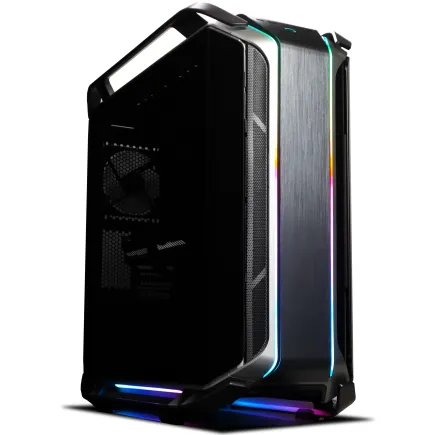
| 【ZEFT Z55AW スペック】 | |
| CPU | Intel Core Ultra9 285 24コア/24スレッド 5.60GHz(ブースト)/2.50GHz(ベース) |
| グラフィックボード | GeForce RTX4060Ti (VRAM:8GB) |
| メモリ | 64GB DDR5 (32GB x2枚 Micron製) |
| ストレージ | SSD 1TB (m.2 nVMe READ/WRITE:7250Gbps/6900Gbps WD製) |
| ケース | CoolerMaster COSMOS C700M |
| CPUクーラー | 空冷 サイズ製 空冷CPUクーラー SCYTHE() MUGEN6 BLACK EDITION |
| マザーボード | intel Z890 チップセット ASRock製 Z890 Steel Legend WiFi |
| 電源ユニット | 650W 80Plus BRONZE認証 電源ユニット (COUGAR製) |
| 無線LAN | Wi-Fi 6E (IEEE802.11ax/11ad/11ac/11n/11a/11g/11b) |
| BlueTooth | BlueTooth 5 |
| 光学式ドライブ | DVDスーパーマルチドライブ (内蔵) |
| OS | Microsoft Windows 11 Home |
レイトレーシングとVRAM消費
レイトレーシングでは、光線の追跡に必要なBVH構造データや、反射・屈折の計算に使用される追加のバッファがVRAMに保存されるため、従来のラスタライズレンダリングと比較して、数GB単位でVRAM使用量が増えることも珍しくありません。
DLSS 4やFSR 4といったアップスケーリング技術を使用すれば、レンダリング解像度を下げることでVRAM使用量を抑えられますが、それでも十分な容量がないと、画質とパフォーマンスの両立は難しくなります。
レイトレーシングを積極的に活用したい方は、VRAM容量に余裕のあるモデルを選ぶことが、後悔しないグラボ選びの鍵になります。
特にRTX 5070Ti以上のモデルであれば、VRAM容量も十分に確保されており、レイトレーシングを有効にしたWQHDゲーミングを快適に楽しめるでしょう。
フレーム生成技術の実力と限界
DLSS 4がもたらす革新
マルチフレーム生成により、1フレームのレンダリングから複数の中間フレームを生成できるようになり、実質的なフレームレートを劇的に向上させることができます。
WQHD環境では、DLSS 4を有効にすることで、ネイティブレンダリングと比較して2〜3倍のフレームレートを実現できるケースもあり、ミドルクラスのグラボでもハイエンドクラスに匹敵するパフォーマンスを発揮できる可能性があります。
特にレイトレーシングを有効にした状態では、DLSS 4の恩恵が非常に大きく、画質を犠牲にすることなく高フレームレートを維持できるのは驚きのひとことです。
ただし、DLSS 4にも限界はあります。
フレーム生成技術は、既存のフレームから中間フレームを予測生成するため、急激なカメラ移動や複雑なエフェクトが発生する場面では、アーティファクトが発生する可能性があります。
また、入力遅延も若干増加するため、競技性の高いFPSでは、状況に応じてオン・オフを切り替える必要があるかもしれません。
FSR 4の進化と可能性
Radeon RX 90シリーズで利用可能なFSR 4は、AMDが満を持して投入した機械学習ベースのアップスケーリング技術です。
従来のFSR 3までは空間的なアップスケーリングが中心でしたが、FSR 4では時間的な情報も活用した高度なフレーム生成が可能になり、DLSS 4に匹敵する画質とパフォーマンスを実現しています。
FSR 4の最大の利点は、AMD製グラフィックボードでのみ利用可能な独占技術であることです。
対応タイトルでは、RX 9070XTやRX 9070でも、上位モデルに匹敵するフレームレートを叩き出すことができ、WQHD環境での快適なゲーミングを実現します。
現時点では対応タイトルがまだ限られているのが課題ですが、AMDはゲーム開発者との協力を強化しており、今後対応タイトルが急速に増加していくことが予想されます。
Reflex 2による低遅延化
GeForce RTX 50シリーズでは、Reflex 2という新しい低遅延技術が導入されています。
従来のReflexと比較して、システム全体のレイテンシをさらに削減し、入力から画面表示までの遅延を最小化することで、より正確なエイム操作や素早い反応が可能になります。
競技性の高いFPSやMOBAをプレイする方にとって、この低遅延化は非常に重要な要素です。
WQHD解像度でも、Reflex 2を有効にすることで、フルHD環境に近い応答性を実現でき、高解像度と低遅延の両立が可能になります。
DLSS 4とReflex 2を組み合わせることで、高フレームレートと低遅延を同時に実現できるのは、GeForce RTX 50シリーズの大きなアドバンテージといえるでしょう。
eスポーツプレイヤーや、競技性の高いゲームを真剣にプレイする方には、この組み合わせは非常に魅力的な選択肢になります。
電源容量とシステム全体の設計
必要な電源容量の計算方法
グラフィックボードを選ぶ際、見落としがちなのが電源ユニットの容量です。
高性能なグラボほど消費電力も大きくなり、システム全体で必要な電源容量も増加します。
不適切な電源容量では、負荷時に電力不足が発生し、システムが不安定になったり、最悪の場合は電源ユニット自体が故障してしまいますよね。
WQHD環境でRTX 5070Tiクラスのグラボを使用する場合、最低でも750W、余裕を持たせるなら850W以上の電源ユニットが推奨されます。
RTX 5070であれば650W〜750W、RTX 5060Tiなら600W〜650Wが目安になります。
ただし、これはCPUやその他のコンポーネントの消費電力も含めた総合的な判断が必要です。
パソコン おすすめモデル5選
パソコンショップSEVEN ZEFT R60CP
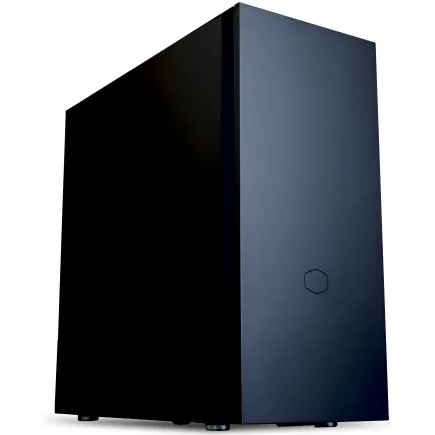
| 【ZEFT R60CP スペック】 | |
| CPU | AMD Ryzen7 9800X3D 8コア/16スレッド 5.20GHz(ブースト)/4.70GHz(ベース) |
| グラフィックボード | GeForce RTX5070Ti (VRAM:16GB) |
| メモリ | 32GB DDR5 (16GB x2枚 クルーシャル製) |
| ストレージ | SSD 2TB (m.2 nVMe READ/WRITE:7250Gbps/6900Gbps WD製) |
| ケース | Fractal Pop XL Silent Black Solid |
| CPUクーラー | 水冷 240mmラジエータ CoolerMaster製 水冷CPUクーラー ML 240 Core II Black |
| マザーボード | AMD B850 チップセット MSI製 PRO B850M-A WIFI |
| 電源ユニット | 850W 80Plus GOLD認証 電源ユニット (CWT製) |
| 無線LAN | Wi-Fi 6E (IEEE802.11ax/11ad/11ac/11n/11a/11g/11b) |
| BlueTooth | BlueTooth 5 |
| 光学式ドライブ | DVDスーパーマルチドライブ (内蔵) |
| OS | Microsoft Windows 11 Home |
パソコンショップSEVEN ZEFT Z56BO

| 【ZEFT Z56BO スペック】 | |
| CPU | Intel Core Ultra5 235 14コア/14スレッド 5.00GHz(ブースト)/3.40GHz(ベース) |
| グラフィックボード | GeForce RTX5070 (VRAM:12GB) |
| メモリ | 32GB DDR5 (32GB x1枚 クルーシャル製) |
| ストレージ | SSD 1TB (m.2 nVMe READ/WRITE:7250Gbps/6900Gbps WD製) |
| ケース | ASUS Prime AP201 Tempered Glass ホワイト |
| マザーボード | intel B860 チップセット ASRock製 B860M Pro RS WiFi |
| 電源ユニット | 750W 80Plus GOLD認証 電源ユニット (Silverstone製) |
| 無線LAN | Wi-Fi 6E (IEEE802.11ax/11ad/11ac/11n/11a/11g/11b) |
| BlueTooth | BlueTooth 5 |
| OS | Microsoft Windows 11 Home |
パソコンショップSEVEN ZEFT Z56S
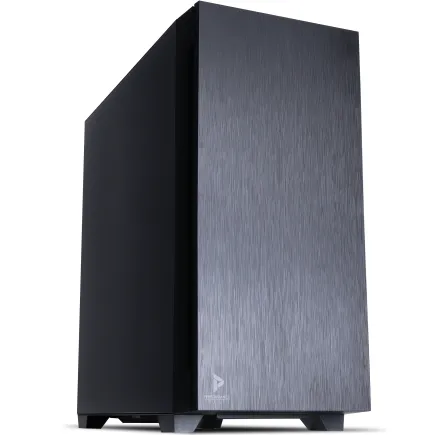
| 【ZEFT Z56S スペック】 | |
| CPU | Intel Core i5 14400F 10コア/16スレッド 4.70GHz(ブースト)/2.50GHz(ベース) |
| グラフィックボード | GeForce RTX5060Ti 16GB (VRAM:16GB) |
| メモリ | 16GB DDR5 (16GB x1枚 クルーシャル製) |
| ストレージ | SSD 1TB (m.2 nVMe READ/WRITE:7250Gbps/6900Gbps WD製) |
| ケース | Antec P10 FLUX |
| マザーボード | intel B760 チップセット ASRock製 B760M Pro RS WiFi |
| 電源ユニット | 650W 80Plus BRONZE認証 電源ユニット (COUGAR製) |
| 無線LAN | Wi-Fi 6E (IEEE802.11ax/11ad/11ac/11n/11a/11g/11b) |
| BlueTooth | BlueTooth 5 |
| 光学式ドライブ | DVDスーパーマルチドライブ (内蔵) |
| OS | Microsoft Windows 11 Home |
パソコンショップSEVEN ZEFT Z55IF
| 【ZEFT Z55IF スペック】 | |
| CPU | Intel Core Ultra7 265F 20コア/20スレッド 5.30GHz(ブースト)/2.40GHz(ベース) |
| グラフィックボード | GeForce RTX5070 (VRAM:12GB) |
| メモリ | 32GB DDR5 (32GB x1枚 クルーシャル製) |
| ストレージ | SSD 1TB (m.2 nVMe READ/WRITE:7250Gbps/6900Gbps WD製) |
| ケース | Thermaltake S200 TG ARGB Plus ホワイト |
| マザーボード | intel B860 チップセット ASRock製 B860M Pro RS WiFi |
| 電源ユニット | 850W 80Plus GOLD認証 電源ユニット (Silverstone製) |
| 無線LAN | Wi-Fi 6E (IEEE802.11ax/11ad/11ac/11n/11a/11g/11b) |
| BlueTooth | BlueTooth 5 |
| OS | Microsoft Windows 11 Home |
パソコンショップSEVEN ZEFT R61B

| 【ZEFT R61B スペック】 | |
| CPU | AMD Ryzen7 7700 8コア/16スレッド 5.30GHz(ブースト)/3.80GHz(ベース) |
| グラフィックボード | GeForce RTX5070 (VRAM:12GB) |
| メモリ | 32GB DDR5 (32GB x1枚 クルーシャル製) |
| ストレージ | SSD 1TB (m.2 nVMe READ/WRITE:7250Gbps/6900Gbps WD製) |
| ケース | Thermaltake S200 TG ARGB Plus ブラック |
| マザーボード | AMD B850 チップセット ASRock製 B850M-X WiFi R2.0 |
| 電源ユニット | 750W 80Plus GOLD認証 電源ユニット (Silverstone製) |
| 無線LAN | Wi-Fi 6E (IEEE802.11ax/11ad/11ac/11n/11a/11g/11b) |
| BlueTooth | BlueTooth 5 |
| OS | Microsoft Windows 11 Home |
80 PLUS認証の重要性
WQHD環境のゲーミングPCでは、長時間の高負荷運用が想定されるため、最低でも80 PLUS Gold認証以上の電源ユニットを選ぶことをおすすめします。
変換効率が高い電源ユニットは、電気代の節約にもつながりますし、発熱が少ないため、ケース内の温度上昇も抑えられ、システム全体の安定性向上にも寄与します。
特にハイエンドグラボを搭載する場合は、80 PLUS Platinum以上の高効率電源を選ぶことで、ピーク時の消費電力を抑え、電源ユニットの寿命も延ばすことができます。
初期投資は若干高くなりますが、長期的な視点で考えると、コストパフォーマンスに優れた選択といえるでしょう。
PCIe補助電源コネクタの確認
最新のハイエンドグラフィックボードでは、PCIe 5.0対応の12VHPWRコネクタ(16ピン)を採用するモデルが増えています。
このコネクタは、従来の8ピンコネクタと比較して、より大きな電力を安全に供給できる設計になっており、高性能グラボの安定動作に不可欠です。
電源ユニットを選ぶ際は、搭載予定のグラフィックボードが必要とするコネクタ形状と数を事前に確認しておく必要があります。
12VHPWRコネクタを直接搭載していない電源ユニットの場合、変換ケーブルを使用することになりますが、変換ケーブルの品質が低いと、接触不良や発熱の原因になる可能性があるため注意が必要です。
BTOパソコンを購入する場合は、ショップ側で適切な電源ユニットとケーブル構成を選定してくれるため、この点での心配は少なくなります。
自作PCの場合は、グラボと電源ユニットの互換性を十分に確認してから購入することが、トラブルを避けるための重要なポイントになります。
CPUとのバランスを考える
ボトルネックを回避するCPU選び
グラフィックボードの性能を最大限に引き出すには、CPUとのバランスが重要になります。
高性能なグラボを搭載しても、CPUの処理能力が不足していると、グラボが本来の性能を発揮できず、いわゆるCPUボトルネックが発生してしまいますよね。
WQHD環境でRTX 5070Ti以上のグラボを使用する場合、CPUはCore Ultra 7 265K/265KF以上、またはRyzen 7 9700X以上を選ぶことが推奨されます。
これらのCPUであれば、最新のAAAタイトルでもCPUボトルネックが発生しにくく、グラボの性能を十分に引き出すことができます。
RTX 5070やRX 9070クラスであれば、Core Ultra 5 235/235FやRyzen 5 9600でも十分な性能を発揮できますが、将来的なアップグレードを考えると、やはりCore Ultra 7やRyzen 7クラスを選んでおいた方が安心です。
特に高フレームレートを狙う場合は、CPUの処理能力が重要になってきます。
最新CPU性能一覧
| 型番 | コア数 | スレッド数 | 定格クロック | 最大クロック | Cineスコア Multi |
Cineスコア Single |
公式 URL |
価格com URL |
|---|---|---|---|---|---|---|---|---|
| Core Ultra 9 285K | 24 | 24 | 3.20GHz | 5.70GHz | 42867 | 2467 | 公式 | 価格 |
| Ryzen 9 9950X | 16 | 32 | 4.30GHz | 5.70GHz | 42622 | 2271 | 公式 | 価格 |
| Ryzen 9 9950X3D | 16 | 32 | 4.30GHz | 5.70GHz | 41657 | 2262 | 公式 | 価格 |
| Core i9-14900K | 24 | 32 | 3.20GHz | 6.00GHz | 40954 | 2360 | 公式 | 価格 |
| Ryzen 9 7950X | 16 | 32 | 4.50GHz | 5.70GHz | 38432 | 2080 | 公式 | 価格 |
| Ryzen 9 7950X3D | 16 | 32 | 4.20GHz | 5.70GHz | 38357 | 2051 | 公式 | 価格 |
| Core Ultra 7 265K | 20 | 20 | 3.30GHz | 5.50GHz | 37128 | 2358 | 公式 | 価格 |
| Core Ultra 7 265KF | 20 | 20 | 3.30GHz | 5.50GHz | 37128 | 2358 | 公式 | 価格 |
| Core Ultra 9 285 | 24 | 24 | 2.50GHz | 5.60GHz | 35505 | 2199 | 公式 | 価格 |
| Core i7-14700K | 20 | 28 | 3.40GHz | 5.60GHz | 35365 | 2236 | 公式 | 価格 |
| Core i9-14900 | 24 | 32 | 2.00GHz | 5.80GHz | 33623 | 2210 | 公式 | 価格 |
| Ryzen 9 9900X | 12 | 24 | 4.40GHz | 5.60GHz | 32768 | 2239 | 公式 | 価格 |
| Core i7-14700 | 20 | 28 | 2.10GHz | 5.40GHz | 32402 | 2104 | 公式 | 価格 |
| Ryzen 9 9900X3D | 12 | 24 | 4.40GHz | 5.50GHz | 32292 | 2195 | 公式 | 価格 |
| Ryzen 9 7900X | 12 | 24 | 4.70GHz | 5.60GHz | 29136 | 2042 | 公式 | 価格 |
| Core Ultra 7 265 | 20 | 20 | 2.40GHz | 5.30GHz | 28425 | 2158 | 公式 | 価格 |
| Core Ultra 7 265F | 20 | 20 | 2.40GHz | 5.30GHz | 28425 | 2158 | 公式 | 価格 |
| Core Ultra 5 245K | 14 | 14 | 3.60GHz | 5.20GHz | 25347 | 0 | 公式 | 価格 |
| Core Ultra 5 245KF | 14 | 14 | 3.60GHz | 5.20GHz | 25347 | 2177 | 公式 | 価格 |
| Ryzen 7 9700X | 8 | 16 | 3.80GHz | 5.50GHz | 22992 | 2214 | 公式 | 価格 |
| Ryzen 7 9800X3D | 8 | 16 | 4.70GHz | 5.40GHz | 22980 | 2094 | 公式 | 価格 |
| Core Ultra 5 235 | 14 | 14 | 3.40GHz | 5.00GHz | 20770 | 1861 | 公式 | 価格 |
| Ryzen 7 7700 | 8 | 16 | 3.80GHz | 5.30GHz | 19426 | 1939 | 公式 | 価格 |
| Ryzen 7 7800X3D | 8 | 16 | 4.50GHz | 5.40GHz | 17658 | 1818 | 公式 | 価格 |
| Core i5-14400 | 10 | 16 | 2.50GHz | 4.70GHz | 15980 | 1780 | 公式 | 価格 |
| Ryzen 5 7600X | 6 | 12 | 4.70GHz | 5.30GHz | 15226 | 1983 | 公式 | 価格 |
ゲームタイトルによるCPU依存度の違い
オープンワールドゲームやストラテジーゲームでは、AIの処理や物理演算などでCPUに高い負荷がかかる傾向があり、CPUの性能が全体のフレームレートに大きく影響します。
一方で、グラフィック重視のアクションゲームやレーシングゲームでは、GPUへの負荷が中心になり、CPUの影響は相対的に小さくなります。
WQHD解像度では、フルHDと比較してGPU負荷が高まるため、CPUボトルネックは発生しにくくなりますが、それでも最低限の処理能力は必要です。
人気PCゲームタイトル一覧
| ゲームタイトル | 発売日 | 推奨スペック | 公式 URL |
Steam URL |
|---|---|---|---|---|
| Street Fighter 6 / ストリートファイター6 | 2023/06/02 | プロセッサー: Core i7 8700 / Ryzen 5 3600
グラフィック: RTX2070 / Radeon RX 5700XT メモリー: 16 GB RAM |
公式 | steam |
| Monster Hunter Wilds
/ モンスターハンターワイルズ |
2025/02/28 | プロセッサー:Core i5-11600K / Ryzen 5 3600X
グラフィック: GeForce RTX 2070/ RTX 4060 / Radeon RX 6700XT メモリー: 16 GB RAM |
公式 | steam |
| Apex Legends
/ エーペックスレジェンズ |
2020/11/05 | プロセッサー: Ryzen 5 / Core i5
グラフィック: Radeon R9 290/ GeForce GTX 970 メモリー: 8 GB RAM |
公式 | steam |
| ロマンシング サガ2
リベンジオブザセブン |
2024/10/25 | プロセッサー: Core i5-6400 / Ryzen 5 1400
グラフィック:GeForce GTX 1060 / Radeon RX 570 メモリ: 8 GB RAM |
公式 | steam |
| 黒神話:悟空 | 2024/08/20 | プロセッサー: Core i7-9700 / Ryzen 5 5500
グラフィック: GeForce RTX 2060 / Radeon RX 5700 XT / Arc A750 |
公式 | steam |
| メタファー:リファンタジオ | 2024/10/11 | プロセッサー: Core i5-7600 / Ryzen 5 2600
グラフィック:GeForce GTX 970 / Radeon RX 480 / Arc A380 メモリ: 8 GB RAM |
公式 | steam |
| Call of Duty: Black Ops 6 | 2024/10/25 | プロセッサー:Core i7-6700K / Ryzen 5 1600X
グラフィック: GeForce RTX 3060 / GTX 1080Ti / Radeon RX 6600XT メモリー: 12 GB RAM |
公式 | steam |
| ドラゴンボール Sparking! ZERO | 2024/10/11 | プロセッサー: Core i7-9700K / Ryzen 5 3600
グラフィック:GeForce RTX 2060 / Radeon RX Vega 64 メモリ: 16 GB RAM |
公式 | steam |
| ELDEN RING SHADOW OF THE ERDTREE | 2024/06/21 | プロセッサー: Core i7-8700K / Ryzen 5 3600X
グラフィック: GeForce GTX 1070 / RADEON RX VEGA 56 メモリー: 16 GB RAM |
公式 | steam |
| ファイナルファンタジーXIV
黄金のレガシー |
2024/07/02 | プロセッサー: Core i7-9700
グラフィック: GeForce RTX 2060 / Radeon RX 5600 XT メモリー: 16 GB RAM |
公式 | steam |
| Cities: Skylines II | 2023/10/25 | プロセッサー:Core i5-12600K / Ryzen 7 5800X
グラフィック: GeForce RTX 3080 | RadeonRX 6800 XT メモリー: 16 GB RAM |
公式 | steam |
| ドラゴンズドグマ 2 | 2024/03/21 | プロセッサー: Core i7-10700 / Ryzen 5 3600X
グラフィック GeForce RTX 2080 / Radeon RX 6700 メモリー: 16 GB |
公式 | steam |
| サイバーパンク2077:仮初めの自由 | 2023/09/26 | プロセッサー: Core i7-12700 / Ryzen 7 7800X3D
グラフィック: GeForce RTX 2060 SUPER / Radeon RX 5700 XT メモリー: 16 GB RAM |
公式 | steam |
| ホグワーツ・レガシー | 2023/02/11 | プロセッサー: Core i7-8700 / Ryzen 5 3600
グラフィック: GeForce 1080 Ti / Radeon RX 5700 XT メモリー: 16 GB RAM |
公式 | steam |
| TEKKEN 8 / 鉄拳8 | 2024/01/26 | プロセッサー: Core i7-7700K / Ryzen 5 2600
グラフィック: GeForce RTX 2070/ Radeon RX 5700 XT メモリー: 16 GB RAM |
公式 | steam |
| Palworld / パルワールド | 2024/01/19 | プロセッサー: Core i9-9900K
グラフィック: GeForce RTX 2070 メモリー: 32 GB RAM |
公式 | steam |
| オーバーウォッチ 2 | 2023/08/11 | プロセッサー:Core i7 / Ryzen 5
グラフィック: GeForce GTX 1060 / Radeon RX 6400 メモリー: 8 GB RAM |
公式 | steam |
| Monster Hunter RISE: Sunbreak
/ モンスターハンターライズ:サンブレイク |
2022/01/13 | プロセッサー:Core i5-4460 / AMD FX-8300
グラフィック: GeForce GTX 1060 / Radeon RX 570 メモリー: 8 GB RAM |
公式 | steam |
| BIOHAZARD RE:4 | 2023/03/24 | プロセッサー: Ryzen 5 3600 / Core i7 8700
グラフィック: Radeon RX 5700 / GeForce GTX 1070 メモリー: 16 GB RAM |
公式 | steam |
| デッドバイデイライト | 2016/06/15 | プロセッサー: Core i3 / AMD FX-8300
グラフィック: 4GB VRAM以上 メモリー: 8 GB RAM |
公式 | steam |
| Forza Horizon 5 | 2021/11/09 | プロセッサー: Core i5-8400 / Ryzen 5 1500X
グラフィック: GTX 1070 / Radeon RX 590 メモリー: 16 GB RAM |
公式 | steam |
X3Dモデルの優位性
AMD Ryzen 9000シリーズには、3D V-Cacheを搭載したX3Dモデルがラインナップされています。
Ryzen 7 9800X3DやRyzen 9 9950X3Dは、大容量のL3キャッシュにより、ゲーミング性能が大幅に向上しており、特にキャッシュヒット率が高いゲームタイトルでは、通常モデルと比較して10〜20%程度のフレームレート向上が見られます。
WQHD環境でも、X3Dモデルの優位性は健在です。
高解像度になるとGPU負荷が高まり、CPUの影響は相対的に小さくなりますが、それでもフレームレートの底上げには確実に貢献します。
特に競技性の高いゲームで、少しでも高いフレームレートを狙いたい方には、X3Dモデルは魅力的な選択肢になります。
ただし、X3Dモデルは通常モデルと比較して価格が高く、ゲーム以外の用途では性能差が小さい場合もあります。
純粋にゲーミング性能を追求するならX3Dモデル、マルチタスクやクリエイティブ作業も重視するなら通常モデルという選び方が合理的でしょう。
メモリとストレージの最適構成
DDR5メモリの容量と速度
WQHD環境でのゲーミングでは、メモリ容量は最低でも16GB、推奨は32GBです。
最新のAAAタイトルでは、メモリ使用量が12GBを超えることも珍しくなく、16GBでは余裕がない場合もあります。
32GBのメモリを搭載しておけば、ゲームプレイ中にブラウザや配信ソフトを同時に起動しても、メモリ不足に陥ることはほとんどないでしょう。
特に配信や動画編集も行う方には、32GB以上のメモリが必須といえます。
64GBは、プロフェッショナルな用途でない限り、オーバースペックになる可能性が高いです。
Gen.4 SSDが主流である理由
ストレージについては、PCIe Gen.4 SSDが現在の主流です。
Gen.5 SSDは最大14,000MB/s超の読込速度を実現していますが、発熱が非常に高く、大型ヒートシンクやアクティブ冷却が必要になります。
また、価格もGen.4 SSDと比較して高く、ゲーミング用途では性能差を体感しにくいため、コストパフォーマンスの観点からGen.4 SSDが選ばれています。
Gen.4 SSDでも、読込速度は7,000MB/s前後に達しており、ゲームのロード時間は十分に短く、快適なゲーミング体験が得られます。
容量については、1TBが最低ライン、2TBが推奨です。
最近のAAAタイトルは、1本で100GB以上の容量を消費することも珍しくなく、複数のゲームをインストールするなら、2TB以上の容量が安心です。
これらのメーカーは信頼性が高く、長期間安定して使用できるため、システムの安定性向上にも貢献します。
デュアルストレージ構成の是非
この構成には、システムの安定性向上やデータ管理の容易さといったメリットがありますが、WQHD環境のゲーミングPCでは、必ずしも必須ではありません。
大容量の単一SSD(2TB以上)を搭載すれば、システムとゲームを同じドライブに保存しても、容量不足に陥ることは少ないでしょう。
むしろ、予算を2つのSSDに分散させるよりも、1つの高品質で大容量なSSDに投資した方が、コストパフォーマンスに優れる場合が多いです。
冷却システムの重要性
グラフィックボードの冷却方式
グラフィックボードの冷却方式は、主に空冷と水冷の2種類があります。
市販されているグラボの大半は空冷方式で、2連または3連のファンを搭載したモデルが一般的です。
WQHD環境で使用する場合、グラボへの負荷が高まるため、冷却性能の高いモデルを選ぶことが重要になります。
RTX 5070Ti以上のハイエンドモデルでは、3連ファン搭載モデルを選ぶことで、より効果的な冷却が可能になります。
冷却性能が高いモデルは、動作温度が低く抑えられるため、ブーストクロックを高い状態で維持でき、結果的にゲーミング性能の向上にもつながります。
CPUクーラーの選択
Core Ultra 200シリーズやRyzen 9000シリーズは、旧世代と比較して発熱が抑えられていますが、それでも高負荷時には適切な冷却が必要です。
WQHD環境でCore Ultra 7やRyzen 7クラスのCPUを使用する場合、高性能な空冷CPUクーラーまたは簡易水冷クーラーの使用が推奨されます。
DEEPCOOLやNoctuaといった人気メーカーの空冷クーラーであれば、十分な冷却性能が得られますし、静音性も高いレベルで実現できます。
240mmまたは280mmラジエーターを搭載したモデルであれば、ハイエンドCPUでも余裕を持って冷却でき、長時間の高負荷運用でも安定した動作が期待できます。
ケース内エアフローの最適化
前面から冷気を取り込み、背面と上面から排気する、ポジティブプレッシャー構成が一般的で、ケース内にホコリが溜まりにくいというメリットもあります。
ケースファンの数と配置も、冷却性能に大きく影響します。
最低でも前面に2基、背面に1基のケースファンを搭載し、可能であれば上面にも排気ファンを追加することで、より効果的なエアフローが実現できます。
特にハイエンドグラボを搭載する場合は、十分なエアフローがないと、熱がケース内に籠もり、全体の温度が上昇してしまいますよね。
強化ガラスパネルを採用したケースは見た目が美しいですが、通気性が犠牲になる場合もあるため、デザインと冷却性能のバランスを考えて選ぶことが大切です。
BTOパソコンと自作PCの選択
BTOパソコンのメリット
WQHD環境のゲーミングPCを手に入れる方法として、BTOパソコンの購入は非常に合理的な選択です。
BTOパソコンショップでは、グラフィックボード、CPU、メモリ、ストレージなど、各パーツを自由にカスタマイズでき、自分の予算と用途に最適な構成を実現できます。
BTOパソコンの最大のメリットは、パーツの互換性や電源容量の計算をショップ側が行ってくれるため、初心者でも安心して購入できる点です。
また、組み立て済みの状態で届くため、届いたその日からすぐにゲームを楽しめますし、保証も充実しているため、万が一のトラブル時にも安心です。
人気メーカーのパーツを選択できるBTOショップを選べば、品質面でも妥協する必要がありません。
自作PCの魅力と注意点
ケースやパーツのメーカーを自由に選べますし、RGB照明やケーブルマネジメントにもこだわることができ、世界に一つだけのオリジナルPCを作り上げる楽しさがあります。
ただし、自作PCには相応の知識と経験が必要です。
また、パーツ単体での購入になるため、保証もバラバラで、トラブル時の対応も自己責任になります。
WQHD環境のゲーミングPCを初めて構築する方には、BTOパソコンの購入をおすすめします。
コストパフォーマンスの比較
BTOパソコンと自作PCのコストを比較すると、一見すると自作PCの方が安く見えることがあります。
特に、BTOショップのセール時期を狙えば、自作PCと同等かそれ以下の価格で、高品質なゲーミングPCを手に入れられることもあります。
また、BTOパソコンには、Windowsライセンスが含まれていることが多く、これを別途購入する必要がないのも、コスト面でのメリットです。
初めてのWQHDゲーミングPC構築であれば、BTOパソコンの方が安心で、結果的にコストパフォーマンスも高くなる可能性があります。
予算別おすすめ構成

15万円前後のエントリー構成
予算15万円前後でWQHDゲーミングPCを構築する場合、グラフィックボードはGeForce RTX 5060TiまたはRadeon RX 9060XTが選択肢になります。
CPUはCore Ultra 5 235FまたはRyzen 5 9600を組み合わせることで、バランスの取れたシステムが実現できます。
この価格帯では、最新のAAAタイトルを最高画質で快適にプレイするのは難しいですが、画質設定を中〜高に調整すれば、60fps以上を維持できるタイトルが多いでしょう。
DLSS 4やFSR 4を活用すれば、さらに高いフレームレートも狙えます。
メモリは16GB、ストレージは1TB Gen.4 SSDという構成が標準的です。
将来的なアップグレードを考えると、メモリスロットに空きがある構成を選んでおくことが重要です。
20万円前後のミドルレンジ構成
予算20万円前後になると、選択肢が大きく広がります。
グラフィックボードはGeForce RTX 5070またはRadeon RX 9070が有力候補で、CPUはCore Ultra 7 265FまたはRyzen 7 9700Xを組み合わせることで、WQHD環境で快適なゲーミングが実現できます。
この構成であれば、最新のAAAタイトルでも高画質設定で60fps以上を安定して維持でき、軽量なeスポーツタイトルなら144fps以上も十分に狙えます。
DLSS 4やFSR 4を活用すれば、レイトレーシングを有効にした状態でも、快適なフレームレートが得られるでしょう。
メモリは32GB、ストレージは2TB Gen.4 SSDという構成が推奨されます。
この容量があれば、複数のゲームをインストールしても余裕がありますし、配信や動画編集も快適に行えます。
電源ユニットは750Wの80 PLUS Gold認証モデルを選べば、将来的なアップグレードにも対応できます。
25万円以上のハイエンド構成
予算25万円以上を投じるなら、GeForce RTX 5070TiまたはRadeon RX 9070XTを選択し、CPUはCore Ultra 7 265KまたはRyzen 7 9800X3Dを組み合わせることで、WQHD環境で最高のゲーミング体験が得られます。
この構成であれば、最新のAAAタイトルを最高画質設定でプレイしても、60fps以上を安定して維持できますし、DLSS 4やFSR 4を活用すれば、100fps以上も現実的な目標になります。
レイトレーシングを最高設定で有効にしても、快適なゲームプレイが可能です。
メモリは32GB以上、ストレージは2TB以上のGen.4 SSDを搭載し、CPUクーラーは簡易水冷クーラーを選択することで、長時間の高負荷運用でも安定した動作が期待できます。
電源ユニットは850Wの80 PLUS Platinum認証モデルを選べば、システム全体の効率も高まり、長期的な運用コストも抑えられます。
モニター選びも重要な要素

リフレッシュレートの選択
WQHDゲーミングPCを構築するなら、モニター選びも非常に重要です。
せっかく高性能なグラボを搭載しても、モニターのリフレッシュレートが低ければ、その性能を活かしきれません。
WQHD解像度のゲーミングモニターは、144Hz、165Hz、180Hz、240Hzなど、さまざまなリフレッシュレートのモデルが販売されています。
eスポーツタイトルを中心にプレイする方は、240Hzモニターも検討に値しますが、最新のAAAタイトルで240fpsを維持するのは、WQHD解像度では難しい場合が多いです。
RTX 5070やRX 9070クラスであれば、144Hz〜165Hzモニターが適切なバランスになります。
モニターのリフレッシュレートとグラボの性能をマッチングさせることが、コストパフォーマンスの高いシステム構築につながります。
パネルタイプの違い
TNパネルは応答速度が速く、価格も安いですが、視野角が狭く、色再現性も低いため、現在ではあまり推奨されません。
IPSパネルは、色再現性が高く、視野角も広いため、ゲーミングだけでなく、動画視聴やクリエイティブ作業にも適しています。
最近のIPSパネルは応答速度も改善されており、ゲーミング用途でも十分な性能を発揮します。
WQHD環境のゲーミングモニターとしては、IPSパネルが最もバランスの取れた選択といえるでしょう。
VAパネルは、コントラスト比が高く、黒の表現に優れていますが、応答速度がIPSパネルより遅い傾向があります。
映画鑑賞やシングルプレイのゲームを重視する方には、VAパネルも魅力的な選択肢になりますが、競技性の高いゲームをプレイする方には、IPSパネルの方が適しています。
可変リフレッシュレート技術
GeForceグラボを使用する場合はG-SYNC、Radeonグラボを使用する場合はFreeSyncという、可変リフレッシュレート技術に対応したモニターを選ぶことが重要です。
これらの技術により、グラボの出力フレームレートとモニターのリフレッシュレートを同期させ、画面のティアリングやスタッタリングを防ぐことができます。
最近では、G-SYNC CompatibleやFreeSync Premiumといった認証を取得したモニターが増えており、GeForceとRadeonの両方で可変リフレッシュレート機能を利用できるモデルも多くなっています。
モニター選びの際は、使用予定のグラボに対応した可変リフレッシュレート技術をサポートしているかどうかをチェックしましょう。
長期的な視点でのアップグレード計画
グラフィックボードの交換時期
グラフィックボードは、PCパーツの中で最も進化が速く、2〜3年で世代交代が進みます。
WQHD環境で快適にゲームを楽しむには、プレイするゲームタイトルの要求スペックが上がるにつれて、グラボのアップグレードが必要になってきます。
RTX 5070TiやRX 9070XTクラスのグラボであれば、今後2〜3年は最新タイトルを快適にプレイできる性能を維持できると予想しています。
RTX 5070やRX 9070クラスでも、画質設定を調整すれば、同様の期間は使用できるでしょう。
RTX 5060TiやRX 9060XTクラスの場合は、1〜2年後にはアップグレードを検討する必要が出てくるかもしれません。
グラボのアップグレードを計画する際は、電源容量とケースのクリアランスを事前に確認しておくことが重要です。
その他のパーツのアップグレード
グラフィックボード以外のパーツも、必要に応じてアップグレードすることで、システム全体の性能を維持できます。
メモリは比較的簡単にアップグレードでき、16GBから32GBへの増設は、マルチタスク性能の向上に直結します。
ストレージも、容量不足を感じたら追加や交換が可能です。
Gen.4 SSDの価格は年々下がっており、将来的にはより大容量のSSDを手頃な価格で入手できるようになるでしょう。
システムドライブはそのままに、ゲームインストール用のセカンダリドライブを追加するのも効果的です。
CPUのアップグレードは、マザーボードのソケット互換性に依存するため、世代を超えたアップグレードは難しい場合があります。
ただし、同世代内でのアップグレード(例えばCore Ultra 5からCore Ultra 7へ)は可能なので、初期構成では控えめなCPUを選び、必要に応じてアップグレードするという戦略も有効です。
技術トレンドの把握
PC業界の技術トレンドを把握しておくことも、賢いアップグレード計画には欠かせません。
DLSS 4やFSR 4といったフレーム生成技術の進化により、ミドルクラスのグラボでもハイエンドクラスに匹敵するパフォーマンスを発揮できるようになっています。
今後も、AIを活用した画質向上技術やフレーム生成技術は進化を続けるでしょう。
これらの技術に対応したグラボを選んでおくことで、ソフトウェアアップデートによる性能向上の恩恵を受けられ、ハードウェアの寿命を延ばすことができます。
また、PCIe 5.0やDDR5といった新しい規格も、今後さらに普及していくことが予想されます。
これらの規格に対応したマザーボードを選んでおけば、将来的なアップグレードの選択肢が広がり、長期的なシステム運用がしやすくなります。
結局どのグラボを選ぶべきか
用途別の最適解
WQHD環境でのグラボ選びは、プレイするゲームタイトルと予算によって最適解が変わってきます。
最新のAAAタイトルを最高画質で楽しみたい方には、GeForce RTX 5070TiまたはRadeon RX 9070XTが最適です。
これらのグラボであれば、レイトレーシングを有効にした状態でも、快適なフレームレートを維持できます。
これらのグラボは、価格と性能のバランスが非常に良く、画質設定を調整すれば、最新タイトルでも十分に楽しめる性能があります。
ただし、最新のAAAタイトルでは性能不足を感じる場面も出てくるため、将来的なアップグレードを前提とした選択になります。
GeForceとRadeonの最終判断
GeForceとRadeonのどちらを選ぶかは、重視する機能によって決まります。
レイトレーシング性能、DLSS 4の画質、NVENCエンコーダーの性能を重視するなら、GeForce RTX 50シリーズが適しています。
特に配信や動画編集を行う方には、GeForceの方が総合的に使いやすいでしょう。
純粋なラスタライズ性能とコストパフォーマンスを重視するなら、Radeon RX 90シリーズも魅力的です。
FSR 4の進化により、画質面でのDLSSとの差も縮まっており、対応タイトルが増えれば、さらに競争力が高まります。
AMD製CPUとの組み合わせを考えている方には、特におすすめです。
どちらを選んでも、WQHD環境でのゲーミングは十分に楽しめます。
グラボだけでなく、CPU、メモリ、ストレージ、電源、冷却システムまで含めた総合的な視点で判断することが、後悔しないPC構築につながります。
購入タイミングの見極め
また、BTOショップのセール時期を狙えば、通常よりもお得に購入できる可能性があります。
ただし、価格が下がるのを待ちすぎると、その間ゲームを楽しめないという機会損失も発生します。
特にWQHD環境でのゲーミングを今すぐ始めたい方は、現在の価格で購入してしまった方が、トータルでの満足度は高くなるでしょう。
グラフィックボードは消耗品ではありませんが、技術の進化が速いため、完璧なタイミングを待つよりも、自分が納得できる価格と性能のバランスが取れた時点で購入する方が賢明です。
WQHD環境で注意すべきポイント
UI表示の最適化
WQHD解像度では、フルHDと比較して画面の情報密度が高くなるため、ゲーム内のUIやテキストが小さく表示される場合があります。
特に27インチ以下のモニターでWQHDを使用すると、文字が読みにくく感じることもあるでしょう。
多くのゲームでは、UI表示のスケーリング設定が用意されており、解像度を維持したままUIサイズを調整できます。
WQHD環境でゲームをプレイする際は、この設定を確認し、自分にとって見やすいサイズに調整することが重要です。
また、Windowsのディスプレイ設定でも、システム全体の表示スケールを調整できます。
WQHD解像度では、125%または150%のスケーリングを設定することで、デスクトップ作業時の視認性が向上し、目の疲れも軽減されます。
ゲームタイトルごとの最適化
すべてのゲームタイトルが、WQHD解像度で最適化されているわけではありません。
特に古いタイトルや、インディーゲームの一部では、WQHD解像度に対応していない場合もあります。
WQHD解像度に対応していないゲームでも、フルHD解像度でプレイすることは可能ですが、モニターのネイティブ解像度と異なるため、画質が若干ぼやける可能性があります。
この場合、ゲーム内の解像度設定をWQHDに設定し、画質設定を下げることで、シャープな画質を維持しつつ、快適なフレームレートを実現できます。
最新のAAAタイトルは、WQHD解像度を前提とした最適化が進んでおり、フルHDよりも美しいグラフィックを楽しめます。
特にオープンワールドゲームでは、遠景の描画がより詳細になり、没入感が大幅に向上します。
マルチモニター環境の構築
WQHD環境では、マルチモニター構成を検討する方もいるのではないでしょうか。
メインモニターをWQHD、サブモニターをフルHDという組み合わせは、ゲーミングと作業の両立に適しています。
ただし、マルチモニター環境では、グラフィックボードへの負荷が増加します。
特に、複数のモニターで同時に動画を再生したり、ゲームをプレイしながら配信ソフトを動かしたりする場合は、VRAM使用量が大幅に増加するため、16GB以上のVRAMを搭載したグラボが推奨されます。
マルチモニター環境を構築する際は、グラフィックボードの出力端子の数と種類も確認しておく必要があります。
最新のグラボは、DisplayPort 2.1bやHDMI 2.1bに対応しており、複数の高解像度モニターを同時に接続できますが、古いモニターとの互換性には注意が必要です。
BTOショップ選びのポイント
カスタマイズの自由度
特に、CPUクーラーやケース、電源ユニットなど、性能に直結するパーツについても、複数のメーカーから選択できるショップが理想的です。
DEEPCOOLやNoctua、Corsairといった人気メーカーの製品を選択できれば、自作PCと遜色ない品質のシステムを構築できます。
また、メモリやストレージについても、容量だけでなくメーカーを選択できるショップであれば、より信頼性の高いシステムが実現できます。
保証とサポート体制
標準保証が1年のショップが多いですが、有償で3年保証や5年保証に延長できるオプションを提供しているショップもあります。
特に、初めてWQHD環境のゲーミングPCを購入する方には、手厚いサポート体制が整ったショップがおすすめです。
電話やメール、チャットでの問い合わせに迅速に対応してくれるショップであれば、トラブル時にも安心です。
また、初期不良対応の期間や条件も確認しておきましょう。
到着後すぐに動作確認を行い、問題があれば速やかに連絡できる体制を整えておくことが重要です。
納期と配送
BTOパソコンは、注文を受けてから組み立てを行うため、完成品のPCと比較して納期が長くなります。
通常、注文から出荷まで1〜2週間程度かかることが多いですが、繁忙期やパーツの在庫状況によっては、さらに時間がかかる場合もあります。
急ぎでPCが必要な場合は、即納モデルを提供しているショップを選ぶか、納期が短いショップを選択することが重要です。
ただし、納期を優先するあまり、パーツ構成で妥協してしまうと、後悔する可能性があるため、バランスを考えて判断しましょう。
配送時の梱包も重要なポイントです。
グラフィックボードは重量があり、輸送中の振動で破損するリスクがあるため、しっかりとした梱包を行っているショップを選ぶことが大切です。
実際のゲームタイトルでの性能比較
最新AAAタイトルでの検証
最新のオープンワールドRPGでは、RTX 5070Tiクラスのグラボであれば、高画質設定で60〜80fps程度、DLSS 4を有効にすれば100fps以上を狙えます。
RTX 5070クラスでは、高画質設定で50〜70fps程度、DLSS 4を活用すれば80〜100fps程度が期待できます。
RTX 5060Tiクラスでは、中〜高画質設定で50〜60fps程度、DLSS 4を使用すれば70〜90fps程度になるでしょう。
RX 9070も、RTX 5070と互角の戦いを見せ、コストパフォーマンスの高さが光ります。
eスポーツタイトルでの性能
RTX 5070TiやRX 9070XTクラスであれば、最高画質設定でも200fps以上を安定して出力でき、240Hzモニターの性能を十分に活かせます。
RTX 5070やRX 9070クラスでも、高画質設定で150〜200fps程度を維持でき、165Hzモニターであれば、その性能を最大限に引き出せるでしょう。
RTX 5060TiやRX 9060XTクラスでも、画質設定を調整すれば、144fps以上を安定して出力できます。
eスポーツタイトルでは、フレームレートの安定性が特に重要です。
平均フレームレートだけでなく、最低フレームレートも高く維持できるグラボを選ぶことが、競技性の高いゲームでのパフォーマンス向上につながります。
レイトレーシング性能の比較
RTX 5070Tiクラスであれば、レイトレーシングを最高設定で有効にしても、DLSS 4を活用することで、60fps以上を維持できるタイトルが多いです。
RTX 5070クラスでは、レイトレーシングを中〜高設定にすることで、DLSS 4と組み合わせて60fps前後を狙えます。
RTX 5060Tiクラスでは、レイトレーシングを有効にすると、かなりフレームレートが低下するため、DLSS 4を積極的に活用する必要があります。
Radeon RX 90シリーズは、レイトレーシング性能ではGeForce RTX 50シリーズに一歩譲りますが、FSR 4を活用することで、実用的なフレームレートを実現できます。
レイトレーシングを重視するならGeForce、ラスタライズ性能を重視するならRadeonという選択基準が、依然として有効です。
表で見る性能比較
グラフィックボード性能比較表
| モデル名 | VRAM容量 | 推奨電源容量 | WQHD平均fps(最新AAA) | WQHD平均fps(eスポーツ) | 価格帯 |
|---|---|---|---|---|---|
| RTX 5070Ti | 16GB | 750W〜850W | 80〜100fps | 200fps以上 | 高 |
| RTX 5070 | 12GB | 650W〜750W | 60〜80fps | 150〜200fps | 中高 |
| RTX 5060Ti | 8GB | 600W〜650W | 50〜60fps | 120〜150fps | 中 |
| RX 9070XT | 16GB | 700W〜750W | 75〜95fps | 190fps以上 | 中高 |
| RX 9070 | 12GB | 650W〜700W | 55〜75fps | 140〜180fps | 中 |
| RX 9060XT | 8GB | 600W〜650W | 45〜55fps | 110〜140fps | 中低 |
この表は、DLSS 4やFSR 4を使用しない、ネイティブレンダリングでの目安です。
フレーム生成技術を活用すれば、実質的なフレームレートはさらに向上します。
予算別推奨構成表
| 予算 | グラフィックボード | CPU | メモリ | ストレージ | 電源 | 用途 |
|---|---|---|---|---|---|---|
| 15万円前後 | RTX 5060Ti / RX 9060XT | Core Ultra 5 235F / Ryzen 5 9600 | 16GB | 1TB Gen.4 | 600W Gold | エントリー |
| 20万円前後 | RTX 5070 / RX 9070 | Core Ultra 7 265F / Ryzen 7 9700X | 32GB | 2TB Gen.4 | 750W Gold | ミドル |
| 25万円以上 | RTX 5070Ti / RX 9070XT | Core Ultra 7 265K / Ryzen 7 9800X3D | 32GB | 2TB Gen.4 | 850W Platinum | ハイエンド |
この表を参考に、自分の予算と用途に合った構成を検討してください。
各パーツのバランスを考えることが、満足度の高いシステム構築につながります。
よくある質問
WQHDとフルHDの違いは体感できますか
解像度が約1.8倍になることで、画面の情報量が大幅に増加し、特にオープンワールドゲームでは、遠景の描画がより詳細になり、没入感が向上します。
27インチ以上のモニターであれば、その差はさらに顕著になり、一度WQHDを体験すると、フルHDには戻れなくなる方も多いでしょう。
DLSS 4とFSR 4はどちらが優れていますか
DLSS 4とFSR 4は、どちらも優れたフレーム生成技術ですが、現時点ではDLSS 4の方が画質面で若干優位性があります。
グラフィックボードは中古でも大丈夫ですか
特にマイニングに使用されていた個体は、長時間の高負荷運用により劣化している可能性が高く、購入後すぐに故障するケースもあります。
保証も付いていますし、最新の技術にも対応しているため、トータルでのコストパフォーマンスは新品の方が高いでしょう。
4K解像度とWQHDはどちらがおすすめですか
ゲーミング用途であれば、現時点ではWQHDの方がおすすめです。
4K解像度は、WQHDと比較してさらに高い処理能力が必要で、最新のハイエンドグラボでも、最高画質設定で60fpsを維