
初心者が陥りがちな落とし穴
CPUとGPUだけ見て満足していませんか
ゲーミングPCを初めて購入する際、多くの方がグラフィックボードとCPUのスペックばかりに目を奪われてしまいますよね。
実際にはそれ以外のパーツが原因でゲーム体験が台無しになるケースが非常に多いことが分かっています。
私自身、これまで数十台のゲーミングPCを組み立ててきましたが、初心者の方が後悔するポイントはほぼ共通しています。
GeForce RTX5070TiやRadeon RX 9070XTといった最新グラフィックボードを搭載し、Core Ultra 7 265KやRyzen 7 9800X3Dといった高性能CPUを選んでも、ある3つのパーツを軽視すると本来の性能を発揮できません。
BTOパソコンのカスタマイズ画面で「標準構成のままでいいや」と考えている方は、購入後に必ず後悔することになるでしょう。
最新CPU性能一覧
| 型番 | コア数 | スレッド数 | 定格クロック | 最大クロック | Cineスコア Multi |
Cineスコア Single |
公式 URL |
価格com URL |
|---|---|---|---|---|---|---|---|---|
| Core Ultra 9 285K | 24 | 24 | 3.20GHz | 5.70GHz | 42867 | 2467 | 公式 | 価格 |
| Ryzen 9 9950X | 16 | 32 | 4.30GHz | 5.70GHz | 42622 | 2271 | 公式 | 価格 |
| Ryzen 9 9950X3D | 16 | 32 | 4.30GHz | 5.70GHz | 41657 | 2262 | 公式 | 価格 |
| Core i9-14900K | 24 | 32 | 3.20GHz | 6.00GHz | 40954 | 2360 | 公式 | 価格 |
| Ryzen 9 7950X | 16 | 32 | 4.50GHz | 5.70GHz | 38432 | 2080 | 公式 | 価格 |
| Ryzen 9 7950X3D | 16 | 32 | 4.20GHz | 5.70GHz | 38357 | 2051 | 公式 | 価格 |
| Core Ultra 7 265K | 20 | 20 | 3.30GHz | 5.50GHz | 37128 | 2358 | 公式 | 価格 |
| Core Ultra 7 265KF | 20 | 20 | 3.30GHz | 5.50GHz | 37128 | 2358 | 公式 | 価格 |
| Core Ultra 9 285 | 24 | 24 | 2.50GHz | 5.60GHz | 35505 | 2199 | 公式 | 価格 |
| Core i7-14700K | 20 | 28 | 3.40GHz | 5.60GHz | 35365 | 2236 | 公式 | 価格 |
| Core i9-14900 | 24 | 32 | 2.00GHz | 5.80GHz | 33623 | 2210 | 公式 | 価格 |
| Ryzen 9 9900X | 12 | 24 | 4.40GHz | 5.60GHz | 32768 | 2239 | 公式 | 価格 |
| Core i7-14700 | 20 | 28 | 2.10GHz | 5.40GHz | 32402 | 2104 | 公式 | 価格 |
| Ryzen 9 9900X3D | 12 | 24 | 4.40GHz | 5.50GHz | 32292 | 2195 | 公式 | 価格 |
| Ryzen 9 7900X | 12 | 24 | 4.70GHz | 5.60GHz | 29136 | 2042 | 公式 | 価格 |
| Core Ultra 7 265 | 20 | 20 | 2.40GHz | 5.30GHz | 28425 | 2158 | 公式 | 価格 |
| Core Ultra 7 265F | 20 | 20 | 2.40GHz | 5.30GHz | 28425 | 2158 | 公式 | 価格 |
| Core Ultra 5 245K | 14 | 14 | 3.60GHz | 5.20GHz | 25347 | 0 | 公式 | 価格 |
| Core Ultra 5 245KF | 14 | 14 | 3.60GHz | 5.20GHz | 25347 | 2177 | 公式 | 価格 |
| Ryzen 7 9700X | 8 | 16 | 3.80GHz | 5.50GHz | 22992 | 2214 | 公式 | 価格 |
| Ryzen 7 9800X3D | 8 | 16 | 4.70GHz | 5.40GHz | 22980 | 2094 | 公式 | 価格 |
| Core Ultra 5 235 | 14 | 14 | 3.40GHz | 5.00GHz | 20770 | 1861 | 公式 | 価格 |
| Ryzen 7 7700 | 8 | 16 | 3.80GHz | 5.30GHz | 19426 | 1939 | 公式 | 価格 |
| Ryzen 7 7800X3D | 8 | 16 | 4.50GHz | 5.40GHz | 17658 | 1818 | 公式 | 価格 |
| Core i5-14400 | 10 | 16 | 2.50GHz | 4.70GHz | 15980 | 1780 | 公式 | 価格 |
| Ryzen 5 7600X | 6 | 12 | 4.70GHz | 5.30GHz | 15226 | 1983 | 公式 | 価格 |
見落とされる3つのパーツとは
電源ユニット、メモリ、ストレージ。
この3つこそが一番の肝です。
特にBTOパソコンでは標準構成のままだとコストカットされている場合が多く、数千円の追加投資で劇的に快適性が向上するにもかかわらず、多くの初心者がスルーしてしまうのです。
見落としがちな重要パーツ1:電源ユニット
安定動作の要は電源にあり
電源ユニットは全てのパーツに電力を供給する心臓部。
容量不足や品質の低い電源を選ぶと、高負荷時にシステムが不安定になったり、最悪の場合は他のパーツを巻き込んで故障するという可能性があるからです。
「電源なんてどれも同じでしょ」と考えている方もいるかもしれませんが、実は最も慎重に選ぶべきパーツといえます。
BTOパソコンの標準構成では、必要最低限の容量しか搭載されていないことが当たり前になっています。
例えばGeForce RTX5070Tiを搭載したモデルで650W電源が標準だったとしても、これは理論上ギリギリ動作する計算値に過ぎません。
実際のゲームプレイでは瞬間的に大きな電力を消費するシーンがあり、容量不足で突然シャットダウンしたりするかもしれません。
容量と認証規格の選び方
容量については、搭載するグラフィックボードとCPUの消費電力を合計し、そこから1.5倍程度の余裕を持たせるのが基本です。
GeForce RTX5070TiとCore Ultra 7 265Kの組み合わせなら、最低でも750W、できれば850W以上を選んだ方がいいでしょう。
80PLUS認証については、Bronze、Silver、Gold、Platinum、Titaniumの順にグレードが上がります。
上位グレードほど電力変換効率が高く、発熱が少なく、長期的な安定性に優れていることが分かっています。
初心者の方には最低でもGold認証以上をおすすめします。
価格差は数千円程度ですが、電気代の節約や静音性、寿命の面で確実にメリットがあります。
次の表は主要なグラフィックボードとCPUの組み合わせに対する推奨電源容量をまとめたものです。
| GPU | CPU | 推奨電源容量 | 最低電源容量 |
|---|---|---|---|
| GeForce RTX5090 | Core Ultra 9 285K / Ryzen 9 9950X3D | 1000W以上 | 850W |
| GeForce RTX5080 | Core Ultra 9 285K / Ryzen 9 9900X3D | 850W以上 | 750W |
| GeForce RTX5070Ti | Core Ultra 7 265K / Ryzen 7 9800X3D | 850W以上 | 750W |
| GeForce RTX5070 | Core Ultra 7 265K / Ryzen 7 9700X | 750W以上 | 650W |
| Radeon RX 9070XT | Core Ultra 7 265K / Ryzen 7 9800X3D | 850W以上 | 750W |
| Radeon RX 9070 | Core Ultra 5 235F / Ryzen 5 9600 | 750W以上 | 650W |
信頼できるメーカーを選ぶ
Corsair、Seasonic、EVGA、Thermaltake、Antecといった老舗メーカーの製品なら安心して使用できます。
BTOパソコンをカスタマイズする際は、メーカー名と型番が明記されているショップを選びましょう。
「大手メーカー製750W電源」といった曖昧な表記のショップは避けた方が無難です。
私が実際に使用してきた経験から言うと、Corsairのゴールド認証以上のモデルは価格と性能のバランスが優れています。
特にRM850xやHX1000といったシリーズは静音性も高く、ゲーミングPCに最適。
SeasonicのPRIMEシリーズも12年保証が付いており、長期的な安心感があります。
パソコン おすすめモデル4選
パソコンショップSEVEN ZEFT R60CRA

| 【ZEFT R60CRA スペック】 | |
| CPU | AMD Ryzen7 9800X3D 8コア/16スレッド 5.20GHz(ブースト)/4.70GHz(ベース) |
| グラフィックボード | GeForce RTX5070Ti (VRAM:16GB) |
| メモリ | 32GB DDR5 (16GB x2枚 クルーシャル製) |
| ストレージ | SSD 1TB (m.2 nVMe READ/WRITE:7250Gbps/6900Gbps WD製) |
| ケース | ASUS Prime AP201 Tempered Glass ホワイト |
| CPUクーラー | 水冷 240mmラジエータ CoolerMaster製 水冷CPUクーラー ML 240 Core II White |
| マザーボード | AMD X870 チップセット GIGABYTE製 X870M AORUS ELITE WIFI7 ICE |
| 電源ユニット | 850W 80Plus GOLD認証 電源ユニット (Silverstone製) |
| 無線LAN | Wi-Fi 6E (IEEE802.11ax/11ad/11ac/11n/11a/11g/11b) |
| BlueTooth | BlueTooth 5 |
| 光学式ドライブ | DVDスーパーマルチドライブ (外付け) |
| OS | Microsoft Windows 11 Home |
パソコンショップSEVEN ZEFT R61G

| 【ZEFT R61G スペック】 | |
| CPU | AMD Ryzen7 9800X3D 8コア/16スレッド 5.20GHz(ブースト)/4.70GHz(ベース) |
| グラフィックボード | GeForce RTX5070 (VRAM:12GB) |
| メモリ | 32GB DDR5 (32GB x1枚 クルーシャル製) |
| ストレージ | SSD 1TB (m.2 nVMe READ/WRITE:7250Gbps/6900Gbps WD製) |
| ケース | Thermaltake S200 TG ARGB Plus ブラック |
| CPUクーラー | 水冷 240mmラジエータ CoolerMaster製 水冷CPUクーラー ML 240 Core II Black |
| マザーボード | AMD B850 チップセット ASRock製 B850M-X WiFi R2.0 |
| 電源ユニット | 850W 80Plus GOLD認証 電源ユニット (Silverstone製) |
| 無線LAN | Wi-Fi 6E (IEEE802.11ax/11ad/11ac/11n/11a/11g/11b) |
| BlueTooth | BlueTooth 5 |
| OS | Microsoft Windows 11 Home |
パソコンショップSEVEN ZEFT R60FH

| 【ZEFT R60FH スペック】 | |
| CPU | AMD Ryzen5 8600G 6コア/12スレッド 5.00GHz(ブースト)/4.30GHz(ベース) |
| グラフィックボード | Radeon RX 9060XT (VRAM:16GB) |
| メモリ | 32GB DDR5 (32GB x1枚 クルーシャル製) |
| ストレージ | SSD 1TB (m.2 nVMe READ/WRITE:7250Gbps/6900Gbps WD製) |
| ケース | Thermaltake S200 TG ARGB Plus ホワイト |
| マザーボード | AMD B850 チップセット ASRock製 B850M-X WiFi R2.0 |
| 電源ユニット | 750W 80Plus GOLD認証 電源ユニット (Silverstone製) |
| 無線LAN | Wi-Fi 6E (IEEE802.11ax/11ad/11ac/11n/11a/11g/11b) |
| BlueTooth | BlueTooth 5 |
| OS | Microsoft Windows 11 Home |
パソコンショップSEVEN ZEFT R59AF
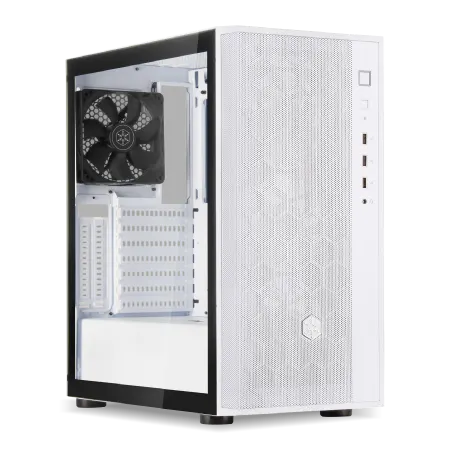
| 【ZEFT R59AF スペック】 | |
| CPU | AMD Ryzen9 9950X 16コア/32スレッド 5.70GHz(ブースト)/4.30GHz(ベース) |
| グラフィックボード | Radeon RX 7800XT (VRAM:16GB) |
| メモリ | 32GB DDR5 (16GB x2枚 Micron製) |
| ストレージ | SSD 1TB (m.2 nVMe READ/WRITE:7250Gbps/6900Gbps WD製) |
| ケース | DeepCool CH510 ホワイト |
| CPUクーラー | 水冷 240mmラジエータ CoolerMaster製 水冷CPUクーラー ML 240 Core II White |
| マザーボード | AMD X870 チップセット GIGABYTE製 X870M AORUS ELITE WIFI7 ICE |
| 電源ユニット | 850W 80Plus GOLD認証 電源ユニット (Silverstone製) |
| 無線LAN | Wi-Fi 6E (IEEE802.11ax/11ad/11ac/11n/11a/11g/11b) |
| BlueTooth | BlueTooth 5 |
| 光学式ドライブ | DVDスーパーマルチドライブ (外付け) |
| OS | Microsoft Windows 11 Home |
見落としがちな重要パーツ2:メモリ
容量不足は致命的
メモリはCPUが処理するデータを一時的に保存する作業スペース。
容量が不足するとゲーム中にカクつきが発生したり、ロード時間が異常に長くなったり、最悪の場合はゲームが強制終了することになります。
BTOパソコンの標準構成では16GBが多いのですが、これは最新ゲームをプレイするには心もとない容量です。
32GBが新しいスタンダード
ゲーミングPCのメモリは32GBを標準と考えるべき時代になっています。
価格差も16GBと32GBで数千円程度しか変わらないため、最初から32GBを選ばない手はありませんね。
特に配信や動画編集も視野に入れているなら、32GBは必須といえます。
メモリの規格についても注意が必要です。
現在の主流はDDR5-5600で、Core Ultra 200シリーズもRyzen 9000シリーズも標準でDDR5に対応しています。
BTOパソコンでDDR4を選択することはないはずですが、念のため確認しておきましょう。
DDR5はDDR4と比較して帯域幅が大幅に向上しており、特に高解像度ゲーミングやマルチタスク環境でその差が顕著に現れます。
デュアルチャネル構成を確認
メモリは2枚組で使用するデュアルチャネル構成にすることで、データ転送速度が理論上2倍になります。
32GBを選ぶ場合は16GB×2枚の構成になっているかを必ずチェックしましょう。
32GB×1枚だとシングルチャネル動作になり、せっかくの性能が半減してしまいます。
メモリメーカーについては、Micron(Crucial)、GSkill、Samsungといった大手を選んでおけば問題ありません。
BTOパソコンでは標準でこれらのメーカー品が採用されていることが多いのですが、ノーブランド品を使用しているショップもあるため注意が必要です。
メモリは相性問題が発生しやすいパーツでもあるため、信頼性の高いメーカー品を選ぶことが重要になります。
次の表は用途別の推奨メモリ容量をまとめたものです。
| 用途 | 推奨容量 | 最低容量 | 備考 |
|---|---|---|---|
| フルHDゲーミング(ゲームのみ) | 32GB | 16GB | 配信や録画をしないライトユーザー向け |
| フルHDゲーミング(配信・録画あり) | 32GB | 32GB | Discord等の同時起動を考慮 |
| WQHDゲーミング | 32GB | 32GB | 高解像度テクスチャの読み込みに余裕が必要 |
| 4Kゲーミング | 64GB | 32GB | 最高設定でのプレイを想定 |
| ゲーム配信・動画編集 | 64GB | 32GB | エンコード処理で大量のメモリを消費 |
見落としがちな重要パーツ3:ストレージ
ロード時間がゲーム体験を左右する
遅いストレージを選ぶと、せっかく高性能なCPUとGPUを搭載していても、ロード画面で延々と待たされるという残念な結果になってしまいますよね。
特にオープンワールドゲームや大規模マルチプレイヤーゲームでは、ストレージ速度の差が顕著に体感できます。
現在の主流はNVMe M.2規格のSSDで、PCIe Gen.4とGen.5の2種類があります。
Gen.5は最大14,000MB/s超の読込速度を実現する最新規格ですが、発熱が非常に高く価格も高額。
コスパを考えるとGen.4 SSDが現実的な選択肢になります。
Gen.4でも7,000MB/s前後の速度が出るため、ゲーミング用途では十分すぎる性能です。
人気PCゲームタイトル一覧
| ゲームタイトル | 発売日 | 推奨スペック | 公式 URL |
Steam URL |
|---|---|---|---|---|
| Street Fighter 6 / ストリートファイター6 | 2023/06/02 | プロセッサー: Core i7 8700 / Ryzen 5 3600
グラフィック: RTX2070 / Radeon RX 5700XT メモリー: 16 GB RAM |
公式 | steam |
| Monster Hunter Wilds
/ モンスターハンターワイルズ |
2025/02/28 | プロセッサー:Core i5-11600K / Ryzen 5 3600X
グラフィック: GeForce RTX 2070/ RTX 4060 / Radeon RX 6700XT メモリー: 16 GB RAM |
公式 | steam |
| Apex Legends
/ エーペックスレジェンズ |
2020/11/05 | プロセッサー: Ryzen 5 / Core i5
グラフィック: Radeon R9 290/ GeForce GTX 970 メモリー: 8 GB RAM |
公式 | steam |
| ロマンシング サガ2
リベンジオブザセブン |
2024/10/25 | プロセッサー: Core i5-6400 / Ryzen 5 1400
グラフィック:GeForce GTX 1060 / Radeon RX 570 メモリ: 8 GB RAM |
公式 | steam |
| 黒神話:悟空 | 2024/08/20 | プロセッサー: Core i7-9700 / Ryzen 5 5500
グラフィック: GeForce RTX 2060 / Radeon RX 5700 XT / Arc A750 |
公式 | steam |
| メタファー:リファンタジオ | 2024/10/11 | プロセッサー: Core i5-7600 / Ryzen 5 2600
グラフィック:GeForce GTX 970 / Radeon RX 480 / Arc A380 メモリ: 8 GB RAM |
公式 | steam |
| Call of Duty: Black Ops 6 | 2024/10/25 | プロセッサー:Core i7-6700K / Ryzen 5 1600X
グラフィック: GeForce RTX 3060 / GTX 1080Ti / Radeon RX 6600XT メモリー: 12 GB RAM |
公式 | steam |
| ドラゴンボール Sparking! ZERO | 2024/10/11 | プロセッサー: Core i7-9700K / Ryzen 5 3600
グラフィック:GeForce RTX 2060 / Radeon RX Vega 64 メモリ: 16 GB RAM |
公式 | steam |
| ELDEN RING SHADOW OF THE ERDTREE | 2024/06/21 | プロセッサー: Core i7-8700K / Ryzen 5 3600X
グラフィック: GeForce GTX 1070 / RADEON RX VEGA 56 メモリー: 16 GB RAM |
公式 | steam |
| ファイナルファンタジーXIV
黄金のレガシー |
2024/07/02 | プロセッサー: Core i7-9700
グラフィック: GeForce RTX 2060 / Radeon RX 5600 XT メモリー: 16 GB RAM |
公式 | steam |
| Cities: Skylines II | 2023/10/25 | プロセッサー:Core i5-12600K / Ryzen 7 5800X
グラフィック: GeForce RTX 3080 | RadeonRX 6800 XT メモリー: 16 GB RAM |
公式 | steam |
| ドラゴンズドグマ 2 | 2024/03/21 | プロセッサー: Core i7-10700 / Ryzen 5 3600X
グラフィック GeForce RTX 2080 / Radeon RX 6700 メモリー: 16 GB |
公式 | steam |
| サイバーパンク2077:仮初めの自由 | 2023/09/26 | プロセッサー: Core i7-12700 / Ryzen 7 7800X3D
グラフィック: GeForce RTX 2060 SUPER / Radeon RX 5700 XT メモリー: 16 GB RAM |
公式 | steam |
| ホグワーツ・レガシー | 2023/02/11 | プロセッサー: Core i7-8700 / Ryzen 5 3600
グラフィック: GeForce 1080 Ti / Radeon RX 5700 XT メモリー: 16 GB RAM |
公式 | steam |
| TEKKEN 8 / 鉄拳8 | 2024/01/26 | プロセッサー: Core i7-7700K / Ryzen 5 2600
グラフィック: GeForce RTX 2070/ Radeon RX 5700 XT メモリー: 16 GB RAM |
公式 | steam |
| Palworld / パルワールド | 2024/01/19 | プロセッサー: Core i9-9900K
グラフィック: GeForce RTX 2070 メモリー: 32 GB RAM |
公式 | steam |
| オーバーウォッチ 2 | 2023/08/11 | プロセッサー:Core i7 / Ryzen 5
グラフィック: GeForce GTX 1060 / Radeon RX 6400 メモリー: 8 GB RAM |
公式 | steam |
| Monster Hunter RISE: Sunbreak
/ モンスターハンターライズ:サンブレイク |
2022/01/13 | プロセッサー:Core i5-4460 / AMD FX-8300
グラフィック: GeForce GTX 1060 / Radeon RX 570 メモリー: 8 GB RAM |
公式 | steam |
| BIOHAZARD RE:4 | 2023/03/24 | プロセッサー: Ryzen 5 3600 / Core i7 8700
グラフィック: Radeon RX 5700 / GeForce GTX 1070 メモリー: 16 GB RAM |
公式 | steam |
| デッドバイデイライト | 2016/06/15 | プロセッサー: Core i3 / AMD FX-8300
グラフィック: 4GB VRAM以上 メモリー: 8 GB RAM |
公式 | steam |
| Forza Horizon 5 | 2021/11/09 | プロセッサー: Core i5-8400 / Ryzen 5 1500X
グラフィック: GTX 1070 / Radeon RX 590 メモリー: 16 GB RAM |
公式 | steam |
容量は最低1TB、推奨2TB
ゲームのインストールサイズは年々増加しており、最新のAAAタイトルでは100GBを超えるものも珍しくありません。
例えば人気のバトルロイヤルゲームやオープンワールドRPGを数本インストールするだけで、あっという間に500GBを消費してしまいます。
OSやアプリケーションの容量も考慮すると、1TBでは心もとなく、2TBを選んでおくと安心できます。
BTOパソコンの標準構成では500GBや1TBが多いのですが、これは明らかに容量不足。
カスタマイズで2TBに変更するか、購入後に自分で増設することになるでしょう。
最初から2TBを選んでおけば、数年間は容量不足に悩まされることはありません。
パソコン おすすめモデル4選
パソコンショップSEVEN ZEFT R61GI
| 【ZEFT R61GI スペック】 | |
| CPU | AMD Ryzen7 9800X3D 8コア/16スレッド 5.20GHz(ブースト)/4.70GHz(ベース) |
| グラフィックボード | GeForce RTX5070 (VRAM:12GB) |
| メモリ | 32GB DDR5 (32GB x1枚 クルーシャル製) |
| ストレージ | SSD 1TB (m.2 nVMe READ/WRITE:7250Gbps/6900Gbps WD製) |
| ケース | Thermaltake S200 TG ARGB Plus ホワイト |
| CPUクーラー | 空冷 DeepCool製 空冷CPUクーラー AK400 DIGITAL WH |
| マザーボード | AMD X870 チップセット GIGABYTE製 X870M AORUS ELITE WIFI7 ICE |
| 電源ユニット | 850W 80Plus GOLD認証 電源ユニット (Silverstone製) |
| 無線LAN | Wi-Fi 6E (IEEE802.11ax/11ad/11ac/11n/11a/11g/11b) |
| BlueTooth | BlueTooth 5 |
| OS | Microsoft Windows 11 Home |
パソコンショップSEVEN ZEFT Z58U

| 【ZEFT Z58U スペック】 | |
| CPU | Intel Core Ultra7 265F 20コア/20スレッド 5.30GHz(ブースト)/2.40GHz(ベース) |
| グラフィックボード | GeForce RTX5060Ti 16GB (VRAM:16GB) |
| メモリ | 32GB DDR5 (32GB x1枚 クルーシャル製) |
| ストレージ | SSD 1TB (m.2 nVMe READ/WRITE:5000Gbps/3900Gbps KIOXIA製) |
| ケース | DeepCool CH170 PLUS Black |
| CPUクーラー | 空冷 DeepCool製 空冷CPUクーラー AK400 |
| マザーボード | intel B860 チップセット ASRock製 B860M Pro RS WiFi |
| 電源ユニット | 650W 80Plus BRONZE認証 電源ユニット (COUGAR製) |
| 無線LAN | Wi-Fi 6E (IEEE802.11ax/11ad/11ac/11n/11a/11g/11b) |
| BlueTooth | BlueTooth 5 |
| OS | Microsoft Windows 11 Home |
パソコンショップSEVEN ZEFT R62Y

| 【ZEFT R62Y スペック】 | |
| CPU | AMD Ryzen7 9800X3D 8コア/16スレッド 5.20GHz(ブースト)/4.70GHz(ベース) |
| グラフィックボード | Radeon RX 9070XT (VRAM:16GB) |
| メモリ | 32GB DDR5 (16GB x2枚 クルーシャル製) |
| ストレージ | SSD 1TB (m.2 nVMe READ/WRITE:7250Gbps/6900Gbps WD製) |
| ケース | Thermaltake S100 TG |
| CPUクーラー | 空冷 DeepCool製 空冷CPUクーラー AK400 |
| マザーボード | AMD B850 チップセット ASRock製 B850M-X WiFi R2.0 |
| 電源ユニット | 850W 80Plus GOLD認証 電源ユニット (Silverstone製) |
| 無線LAN | Wi-Fi 6E (IEEE802.11ax/11ad/11ac/11n/11a/11g/11b) |
| BlueTooth | BlueTooth 5 |
| OS | Microsoft Windows 11 Home |
パソコンショップSEVEN ZEFT R55A
ハイパフォーマンスなゲーミングPC、プレイヤーの要求を満たすスマートセーブグレード!
RyzenとRTXの組み合わせ、抜群のグラフィックバランスをこのマシンが実現
小さな筐体に大きな可能性、このミニタワーはデスクのアイキャッチャー
ゲームも仕事も滑らかに、Ryzen 5 7600でパワフル操作を
| 【ZEFT R55A スペック】 | |
| CPU | AMD Ryzen5 7600 6コア/12スレッド 5.10GHz(ブースト)/3.80GHz(ベース) |
| グラフィックボード | GeForce RTX4060Ti (VRAM:8GB) |
| メモリ | 16GB DDR5 (8GB x2枚 Micron製) |
| ストレージ | SSD 1TB (m.2 nVMe READ/WRITE:7250Gbps/6900Gbps WD製) |
| ケース | Thermaltake S100 TG |
| マザーボード | AMD B650 チップセット ASRock製 B650M Pro X3D WiFi |
| 電源ユニット | 650W 80Plus BRONZE認証 電源ユニット (COUGAR製) |
| 無線LAN | Wi-Fi 6E (IEEE802.11ax/11ad/11ac/11n/11a/11g/11b) |
| BlueTooth | BlueTooth 5 |
| 光学式ドライブ | DVDスーパーマルチドライブ (外付け) |
| OS | Microsoft Windows 11 Home |
メーカー選びも重要
SSDは製造メーカーによって品質や耐久性に差があります。
WD(WESTERN DIGITAL)、Crucial、キオクシアといった大手メーカーの製品なら、TBW(総書き込み容量)の保証値も高く、長期間安心して使用できます。
特にWDのBlackシリーズやCrucialのP5 Plusシリーズは、ゲーミング用途に最適化されており、発熱対策も施されています。
BTOパソコンでストレージをカスタマイズする際は、メーカー名と型番が明記されているかを確認しましょう。
「高速NVMe SSD 1TB」といった曖昧な表記のショップでは、どこのメーカーの製品が搭載されるか分からず、品質にバラつきが出る可能性があります。
ヒートシンクの有無をチェック
特にGen.4以上のSSDでは、高負荷時に70度を超えることも珍しくありません。
温度が上昇するとサーマルスロットリングが発動し、速度が大幅に低下することが分かっています。
これを防ぐためには、ヒートシンク付きのSSDを選ぶか、マザーボード側のヒートシンクを活用する必要があります。
自作PCの場合は、マザーボードに付属するM.2ヒートシンクを必ず装着すること。
数百円のコストで安定した高速動作が維持できるため、絶対に省略してはいけません。
次の表は主要なSSDメーカーとその特徴をまとめたものです。
| メーカー | 代表的なシリーズ | 読込速度 | 書込速度 | 特徴 |
|---|---|---|---|---|
| WD(WESTERN DIGITAL) | Black SN850X | 7,300MB/s | 6,600MB/s | ゲーミング特化、高耐久性、5年保証 |
| Crucial | P5 Plus | 6,600MB/s | 5,000MB/s | コスパ優秀、安定性高い、5年保証 |
| キオクシア | EXCERIA PRO | 7,300MB/s | 6,400MB/s | 国内メーカー、信頼性高い、5年保証 |
| Samsung | 990 PRO | 7,450MB/s | 6,900MB/s | 最高性能、やや高価、5年保証 |
| Seagate | FireCuda 530 | 7,300MB/s | 6,900MB/s | 高性能、ヒートシンク標準装備 |
その他の重要ポイント
CPUクーラーは標準で大丈夫か
Core Ultra 200シリーズやRyzen 9000シリーズは旧世代と比較して発熱が抑制されているものの、高負荷時には相応の熱を発します。
CPUの温度が高いとクロックが低下し、本来の性能を発揮できなくなるという可能性があるからです。
特にCore Ultra 9 285KやRyzen 9 9950X3Dといったハイエンドモデルでは、冷却能力の高いCPUクーラーが必須といえます。
空冷CPUクーラーならDEEPCOOL、サイズ、Noctuaといったメーカーの製品が人気。
特にDEEPCOOLのAK620やサイズの虎徹シリーズは、価格と性能のバランスが優れています。
ケースのエアフローも考慮
ケースの選択も冷却性能に影響します。
いくら高性能なCPUクーラーを搭載しても、ケース内のエアフローが悪ければ熱がこもってしまいますよね。
BTOパソコンでケースをカスタマイズできる場合は、吸気と排気のバランスが取れた設計のものを選びましょう。
最近は2面または3面が強化ガラス製のピラーレスケースが人気になっています。
マザーボードのチップセットも確認
マザーボードは各パーツを接続する基盤となるパーツ。
チップセットによって拡張性や機能が大きく異なります。
Intel系ならZ890チップセット、AMD系ならX870チップセットを搭載したモデルが、オーバークロックやメモリの高速動作に対応しており、将来的なアップグレードの余地も大きくなります。
BTOパソコンではコストカットのため、下位チップセットのマザーボードが標準構成になっていることがあります。
B860やB850といったチップセットでも基本的な動作には問題ありませんが、メモリスロット数やM.2スロット数が少なかったり、オーバークロックに対応していなかったりと、制約が出てくる場合があります。
予算に余裕があれば、上位チップセットのマザーボードにカスタマイズすることをおすすめします。
BTOパソコンのカスタマイズ実践例
パソコン おすすめモデル5選
パソコンショップSEVEN SR-ar9-9360X/S9

| 【SR-ar9-9360X/S9 スペック】 | |
| CPU | AMD Ryzen9 9950X 16コア/32スレッド 5.70GHz(ブースト)/4.30GHz(ベース) |
| メモリ | 16GB DDR5 (16GB x1枚 クルーシャル製) |
| ストレージ | SSD 1TB (m.2 nVMe READ/WRITE:7250Gbps/6900Gbps WD製) |
| ケース | Fractal Design Pop XL Air RGB TG |
| CPUクーラー | 水冷 360mmラジエータ CoolerMaster製 水冷CPUクーラー ML 360 Core II Black |
| マザーボード | AMD B850 チップセット ASRock製 B850M-X WiFi R2.0 |
| 電源ユニット | 650W 80Plus BRONZE認証 電源ユニット (COUGAR製) |
| 無線LAN | Wi-Fi 6E (IEEE802.11ax/11ad/11ac/11n/11a/11g/11b) |
| BlueTooth | BlueTooth 5 |
| 光学式ドライブ | DVDスーパーマルチドライブ (内蔵) |
| OS | Microsoft Windows 11 Home |
パソコンショップSEVEN ZEFT R63M
| 【ZEFT R63M スペック】 | |
| CPU | AMD Ryzen7 9800X3D 8コア/16スレッド 5.20GHz(ブースト)/4.70GHz(ベース) |
| グラフィックボード | Radeon RX 9070XT (VRAM:16GB) |
| メモリ | 32GB DDR5 (16GB x2枚 クルーシャル製) |
| ストレージ | SSD 2TB (m.2 nVMe READ/WRITE:7250Gbps/6900Gbps WD製) SSD SSD 2TB (m.2 nVMe READ/WRITE:7250Gbps/6900Gbps WD製) |
| ケース | Fractal Design Pop XL Air RGB TG |
| CPUクーラー | 空冷 DeepCool製 空冷CPUクーラー AK400 |
| マザーボード | AMD B850 チップセット MSI製 PRO B850M-A WIFI |
| 電源ユニット | 850W 80Plus GOLD認証 電源ユニット (CWT製) |
| 無線LAN | Wi-Fi 6E (IEEE802.11ax/11ad/11ac/11n/11a/11g/11b) |
| BlueTooth | BlueTooth 5 |
| OS | Microsoft Windows 11 Home |
パソコンショップSEVEN ZEFT R65H
| 【ZEFT R65H スペック】 | |
| CPU | AMD Ryzen7 7800X3D 8コア/16スレッド 5.00GHz(ブースト)/4.20GHz(ベース) |
| グラフィックボード | Radeon RX 9070XT (VRAM:16GB) |
| メモリ | 32GB DDR5 (16GB x2枚 クルーシャル製) |
| ストレージ | SSD 2TB (m.2 nVMe READ/WRITE:7250Gbps/6900Gbps WD製) |
| ケース | ASUS Prime AP201 Tempered Glass ホワイト |
| CPUクーラー | 水冷 240mmラジエータ CoolerMaster製 水冷CPUクーラー ML 240 Core II White |
| マザーボード | AMD X870 チップセット GIGABYTE製 X870M AORUS ELITE WIFI7 ICE |
| 電源ユニット | 850W 80Plus GOLD認証 電源ユニット (Silverstone製) |
| 無線LAN | Wi-Fi 6E (IEEE802.11ax/11ad/11ac/11n/11a/11g/11b) |
| BlueTooth | BlueTooth 5 |
| OS | Microsoft Windows 11 Home |
パソコンショップSEVEN ZEFT R60SH

| 【ZEFT R60SH スペック】 | |
| CPU | AMD Ryzen7 7800X3D 8コア/16スレッド 5.00GHz(ブースト)/4.20GHz(ベース) |
| グラフィックボード | GeForce RTX5070 (VRAM:12GB) |
| メモリ | 64GB DDR5 (32GB x2枚 クルーシャル製) |
| ストレージ | SSD 2TB (m.2 nVMe READ/WRITE:7250Gbps/6900Gbps WD製) |
| ケース | Antec P20C ブラック |
| CPUクーラー | 水冷 240mmラジエータ CoolerMaster製 水冷CPUクーラー ML 240 Core II Black |
| マザーボード | AMD B850 チップセット ASRock製 B850M-X WiFi R2.0 |
| 電源ユニット | 850W 80Plus GOLD認証 電源ユニット (Silverstone製) |
| 無線LAN | Wi-Fi 6E (IEEE802.11ax/11ad/11ac/11n/11a/11g/11b) |
| BlueTooth | BlueTooth 5 |
| OS | Microsoft Windows 11 Home |
パソコンショップSEVEN ZEFT R60AV

| 【ZEFT R60AV スペック】 | |
| CPU | AMD Ryzen7 9700X 8コア/16スレッド 5.50GHz(ブースト)/3.80GHz(ベース) |
| グラフィックボード | GeForce RTX4060 (VRAM:8GB) |
| メモリ | 32GB DDR5 (16GB x2枚 Micron製) |
| ストレージ | SSD 1TB (m.2 nVMe READ/WRITE:7250Gbps/6900Gbps WD製) |
| ケース | INWIN A1 PRIME ピンク |
| CPUクーラー | 空冷 DeepCool製 空冷CPUクーラー AK400 |
| マザーボード | AMD B850 チップセット ASRock製 B850I Lightning WiFi |
| 電源ユニット | 750W 80Plus GOLD認証 |
| 無線LAN | Wi-Fi 6E (IEEE802.11ax/11ad/11ac/11n/11a/11g/11b) |
| BlueTooth | BlueTooth 5 |
| 光学式ドライブ | DVDスーパーマルチドライブ (外付け) |
| OS | Microsoft Windows 11 Home |
予算15万円のエントリーモデル
予算が限られている場合でも、重要なパーツには投資すべきです。
例えば15万円の予算でGeForce RTX5060Ti搭載モデルを購入する場合、次のようなカスタマイズが効果的になります。
まずCPUはCore Ultra 5 235FかRyzen 5 9600を選択。
グラフィックボードはGeForce RTX5060Tiで固定。
メモリは標準の16GBから32GB(16GB×2)にアップグレード。
ストレージは標準の500GBから1TB Gen.4 SSDに変更。
予算25万円のミドルレンジモデル
25万円の予算があれば、かなり余裕のある構成が組めます。
グラフィックボードはGeForce RTX5070TiかRadeon RX 9070XTを搭載。
メモリは32GB(16GB×2)を標準とし、配信や動画編集も考えているなら64GB(32GB×2)にアップグレード。
ストレージは2TB Gen.4 SSDを選択し、余裕があればセカンドストレージとして2TB HDDを追加。
電源は850W Gold認証以上を選び、将来的なグラフィックボードのアップグレードにも対応できるようにしておきましょう。
予算35万円以上のハイエンドモデル
CPUはCore Ultra 9 285KFかRyzen 9 9950X3Dを選択。
グラフィックボードはGeForce RTX5080以上を搭載。
メモリは64GB(32GB×2)を標準とし、本格的なクリエイティブ作業も視野に入れるなら128GB(64GB×2)も選択肢に入ります。
ストレージはメインに2TB Gen.4 SSD、セカンドに4TB Gen.4 SSDを搭載し、容量不足とは無縁の環境を構築。
電源は1000W Platinum認証以上を選び、安定性と静音性を確保。
ケースもエアフローに優れた高級モデルを選び、全体的な冷却性能を底上げしましょう。
購入後のメンテナンスと注意点
定期的な清掃が長寿命の秘訣
ケース内にホコリが溜まると冷却効率が低下し、パーツの寿命が縮むことが分かっています。
3ヶ月に1回程度、ケースを開けてエアダスターでホコリを除去しましょう。
特にCPUクーラーのフィンやケースファンのブレード部分は、ホコリが溜まりやすいポイントです。
グラフィックボードのファンも定期的にチェックしましょう。
分解清掃は保証対象外になる場合があるため、外側から清掃できる範囲で対応するのが無難です。
温度監視ソフトの活用
ドライバとBIOSの更新
保証期間と延長保証の検討
BTOパソコンは通常1年から3年の保証が付いていますが、延長保証オプションを提供しているショップも多くあります。
特に高額なハイエンドモデルを購入する場合は、延長保証に加入しておくと安心。
パーツ単体で購入する自作PCと違い、BTOパソコンはショップが一括で保証してくれるため、トラブル時の対応がスムーズです。
おすすめのBTOパソコンショップ
パーツの選択肢が豊富なショップを選ぶ
電源やメモリ、ストレージのメーカーや型番を明記しているショップなら、品質を事前に確認できます。
逆に「大手メーカー製」といった曖昧な表記しかないショップは、どんなパーツが搭載されるか分からないため避けた方が無難でしょう。
サイコムやツクモ、パソコン工房といったショップは、パーツの選択肢が豊富で、メーカーや型番も明記されています。
特にサイコムは上級者向けのカスタマイズに対応しており、細かい部分まで自分好みに調整できるのが魅力。
初心者にはやや敷居が高いかもしれませんが、この記事で紹介した知識があれば十分に活用できるはずです。
サポート体制も重要な選択基準
電話やメールでの問い合わせに迅速に対応してくれるショップを選びましょう。
マウスコンピューターやドスパラは、24時間365日のサポート体制を整えており、トラブル時でも安心です。
また、実店舗があるショップなら、直接相談に行けるメリットがあります。
ツクモやパソコン工房は全国に店舗を展開しており、実機を見ながらスタッフに相談できるため、初心者には特におすすめ。
オンラインだけで完結させるのが不安な方は、実店舗のあるショップを選んだ方がいいでしょう。
納期とキャンペーンのチェック
BTOパソコンは受注生産のため、注文から納品まで1週間から2週間程度かかるのが一般的です。
急ぎで必要な場合は、即納モデルを用意しているショップを選びましょう。
ドスパラは即納モデルが充実しており、最短翌日出荷に対応している場合もあります。
また、各ショップは定期的にキャンペーンを実施しており、通常よりお得に購入できるタイミングがあります。
新学期シーズンやボーナス時期、年末年始などは大規模なセールが行われることが多いため、急ぎでなければキャンペーン期間を狙うのも効果的です。
ただし人気モデルは早期に売り切れることもあるため、気になる構成があれば早めに注文しましょう。
自作PCという選択肢
自作のメリットとデメリット
BTOパソコンではなく、自分でパーツを選んで組み立てる自作PCも選択肢の一つです。
自作PCの最大のメリットは、全てのパーツを自分で選べること。
電源もメモリもストレージも、妥協せず最高のものを選択できます。
また、パーツの知識が深まり、将来的なアップグレードやトラブル対応も自分でできるようになります。
一方でデメリットもあります。
パーツの相性問題や組み立て時のトラブルは全て自己責任。
初心者が初めて組み立てる場合、配線ミスやパーツの破損といったリスクがあります。
また、パーツ単体の保証はあっても、システム全体の保証はないため、原因不明のトラブルが発生した場合の対応が難しくなります。
初心者には組み立て代行サービスがおすすめ
パソコン工房やツクモでは、自分で選んだパーツを持ち込んで組み立てを依頼できるサービスを提供しています。
費用は1万円から2万円程度ですが、プロが組み立ててくれるため安心感があります。
また、サイコムのようなショップでは、自作PCに近い自由度でパーツを選べるBTOサービスを提供しています。
まとめ:重要パーツへの投資が満足度を決める
地味なパーツこそ重要
電源は容量と品質を重視し、最低でも750W Gold認証以上を選ぶこと。
メモリは32GBを標準とし、デュアルチャネル構成を確認すること。
この3点を押さえておけば、長期間快適にゲームを楽しめる環境が手に入ります。
カスタマイズで差をつける
BTOパソコンの標準構成は、コストを抑えるために最低限のスペックになっていることが多いのです。
数千円から数万円の追加投資で、快適性が劇的に向上するにもかかわらず、多くの初心者がスルーしてしまうのは非常にもったいない。
この記事で紹介した知識を活用して、賢くカスタマイズしましょう。
予算が限られている場合でも、優先順位を明確にすれば効果的な投資ができます。
まずメモリを32GBにすること。
そしてストレージを2TBにすること。
電源を750W以上にすること。
この順番で予算を配分すれば、限られた予算でも満足度の高いゲーミングPCが手に入るはずです。
長期的な視点で考える
ゲーミングPCは決して安い買い物ではありません。
だからこそ、目先の価格だけでなく、長期的な満足度を考えて選ぶべきです。
安価なパーツで妥協した結果、1年後に買い替えや追加投資が必要になるのは本末転倒。
最初から品質の高いパーツを選んでおけば、5年以上快適に使い続けられます。
特に電源とストレージは、次のPCに流用できるパーツです。
高品質な電源を選んでおけば、将来グラフィックボードやCPUをアップグレードする際もそのまま使用できます。
長期的な視点で考えれば、初期投資を惜しまないことが結果的にコスパの良い選択になるのです。
よくある質問
電源容量は大きければ大きいほど良いのか
むしろ効率が悪化する場合があります。
電源ユニットは負荷率50%前後で最も効率が良くなるように設計されているため、システムの消費電力に対して1.5倍から2倍程度の容量を選ぶのが最適です。
メモリは後から増設できるのか
メモリは比較的簡単に増設できるパーツです。
ただし、後から増設する場合は同じメーカー、同じ型番のメモリを追加するのが理想的。
異なるメーカーや規格のメモリを混在させると、相性問題で動作が不安定になる可能性があります。
最初から必要な容量を搭載しておく方が、トラブルのリスクが少なく安心です。
Gen.5 SSDは必要か
現時点ではGen.5 SSDは必要ありません。
価格が高く発熱も大きいため、コスパを考えるとGen.4 SSDが最適な選択です。
Gen.4でも7,000MB/s前後の速度が出るため、ゲーミング用途では体感差はほとんどありません。
BTOパソコンと自作PCはどちらが良いか
パーツの相性問題を気にする必要がなく、システム全体の保証が付いているため安心です。
保証期間は何年が適切か
最低でも3年保証を選んでおきましょう。
パーツの初期不良は最初の1年以内に発生することが多いのですが、経年劣化による故障は2年目以降に増えてきます。
特に電源やストレージは、突然故障するとデータ損失のリスクもあるため、長期保証があると安心です。
高額なハイエンドモデルなら、5年保証も検討する価値があります。
中古パーツは避けるべきか
これらのパーツは使用時間に応じて劣化が進み、突然故障するリスクが高くなります。
特に電源の故障は他のパーツを巻き込む可能性があるため、新品を選ぶことを強くおすすめします。
グラフィックボードやCPUの中古品は、マイニング用途で酷使されていない限り比較的安全ですが、保証がない点を考慮すると、初心者には新品をおすすめします。