
RTX5070搭載ゲーミングPCの選び方
RTX5070の性能と位置づけ
RTX5070はNVIDIAの最新Blackwellアーキテクチャを採用したミドルハイクラスのグラフィックボードで、前世代のRTX4070から大幅な性能向上を実現しています。
第4世代RTコアと第5世代Tensorコアの搭載により、レイトレーシング性能とAI処理能力が飛躍的に向上し、DLSS 4やニューラルシェーダといった最新技術にも対応しているのが大きな特徴です。
GDDR7メモリとPCIe 5.0の組み合わせにより、4K解像度でのゲーミングも快適にこなせる性能を持っており、WQHDゲーミングであれば高リフレッシュレートでの運用も十分に可能となっています。
価格帯としてはミドルハイに位置するRTX5070ですが、性能面ではハイエンドに迫る実力を持っているため、コストパフォーマンスに優れた選択肢として多くのゲーマーから支持を集めています。
特にDLSS 4のマルチフレーム生成技術を活用すれば、従来では考えられなかったフレームレートの向上が期待でき、最新タイトルを最高設定で楽しみたいというニーズに応えられる性能を備えているのです。
予算別構成を考える際の重要ポイント
RTX5070を搭載したゲーミングPCを構築する際、グラフィックボードだけでなく全体のバランスを考えることが重要になってきます。
高性能なGPUの能力を最大限引き出すには、CPUやメモリ、ストレージといった他のコンポーネントも適切に選択する必要があります。
特にCPUはボトルネックになりやすい部分で、RTX5070クラスのGPUと組み合わせるなら最低でもCore Ultra 5 235以上、またはRyzen 5 9600以上を選択した方がいいでしょう。
BTOパソコンと自作の選択基準
ゲーミングPCを手に入れる方法として、BTOパソコンを購入するか自作するかで悩む方もいるのではないでしょうか。
BTOパソコンの最大のメリットは、パーツの相性問題を気にせず、保証も充実している点にあります。
特に初めてゲーミングPCを購入する方や、組み立てに自信がない方にとっては、BTOパソコンを選択するのが安全で確実な方法といえるでしょう。
一方で自作PCは、パーツ一つ一つを自分の好みに合わせて選択できる自由度の高さが魅力です。
ケースのデザインやCPUクーラーのメーカー、メモリの容量やストレージの構成など、細部まで自分の理想を追求できるのは自作ならではの楽しみといえます。
ただし、パーツの相性確認や組み立て作業、トラブル時の対応などは全て自己責任となるため、ある程度の知識と経験が求められるのも事実です。
予算15万円台:コスパ重視のエントリー構成
構成の考え方とコンセプト
この価格帯ではRTX5070の性能を活かしつつ、他のパーツはコストパフォーマンスを最優先に選択することが成功の鍵となってきます。
CPUはCore Ultra 5 235FまたはRyzen 5 9600を選択し、メモリは16GBに抑え、ストレージも1TBのGen.4 SSDで構成するのが現実的な選択肢です。
この構成でもフルHD解像度であれば最新ゲームを高設定で快適にプレイできますし、WQHDでも設定を調整すれば十分に楽しめる性能を確保できます。
将来的にメモリを32GBに増設したり、ストレージを追加したりする拡張性も考慮しておくと、長期的に使用できるシステムとなるでしょう。
推奨パーツ構成
| パーツ種類 | 推奨モデル | 選定理由 |
|---|---|---|
| CPU | Core Ultra 5 235F | コスパに優れたミドルクラスCPUで、RTX5070とのバランスも良好 |
| マザーボード | B860チップセット搭載モデル | 必要十分な機能を備えつつ価格を抑えられる |
| メモリ | DDR5-5600 16GB | 現時点での最低限の容量だが、後から増設可能 |
| ストレージ | PCIe Gen.4 SSD 1TB | WD製またはCrucial製で信頼性とコスパを両立 |
| 電源 | 750W 80PLUS Bronze | RTX5070の消費電力に対応できる容量を確保 |
| ケース | スタンダードATXケース | エアフローを重視したDEEPCOOL製などが候補 |
| CPUクーラー | 空冷クーラー | サイズ製の虎徹シリーズなど定番モデルで十分 |
この構成であれば、BTOパソコンショップで15万円台後半での購入が可能です。
自作する場合は各パーツのセール時期を狙えば15万円前半に抑えることもできるでしょう。
ただし、この価格帯ではケースのデザイン性やRGB照明といった見た目の要素は諦める必要があり、あくまで性能重視の実用的な構成となります。
パソコン おすすめモデル5選
パソコンショップSEVEN SR-ar9-9360X/S9

| 【SR-ar9-9360X/S9 スペック】 | |
| CPU | AMD Ryzen9 9950X 16コア/32スレッド 5.70GHz(ブースト)/4.30GHz(ベース) |
| メモリ | 16GB DDR5 (16GB x1枚 クルーシャル製) |
| ストレージ | SSD 1TB (m.2 nVMe READ/WRITE:7250Gbps/6900Gbps WD製) |
| ケース | Fractal Design Pop XL Air RGB TG |
| CPUクーラー | 水冷 360mmラジエータ CoolerMaster製 水冷CPUクーラー ML 360 Core II Black |
| マザーボード | AMD B850 チップセット ASRock製 B850M-X WiFi R2.0 |
| 電源ユニット | 650W 80Plus BRONZE認証 電源ユニット (COUGAR製) |
| 無線LAN | Wi-Fi 6E (IEEE802.11ax/11ad/11ac/11n/11a/11g/11b) |
| BlueTooth | BlueTooth 5 |
| 光学式ドライブ | DVDスーパーマルチドライブ (内蔵) |
| OS | Microsoft Windows 11 Home |
パソコンショップSEVEN ZEFT R63M
| 【ZEFT R63M スペック】 | |
| CPU | AMD Ryzen7 9800X3D 8コア/16スレッド 5.20GHz(ブースト)/4.70GHz(ベース) |
| グラフィックボード | Radeon RX 9070XT (VRAM:16GB) |
| メモリ | 32GB DDR5 (16GB x2枚 クルーシャル製) |
| ストレージ | SSD 2TB (m.2 nVMe READ/WRITE:7250Gbps/6900Gbps WD製) SSD SSD 2TB (m.2 nVMe READ/WRITE:7250Gbps/6900Gbps WD製) |
| ケース | Fractal Design Pop XL Air RGB TG |
| CPUクーラー | 空冷 DeepCool製 空冷CPUクーラー AK400 |
| マザーボード | AMD B850 チップセット MSI製 PRO B850M-A WIFI |
| 電源ユニット | 850W 80Plus GOLD認証 電源ユニット (CWT製) |
| 無線LAN | Wi-Fi 6E (IEEE802.11ax/11ad/11ac/11n/11a/11g/11b) |
| BlueTooth | BlueTooth 5 |
| OS | Microsoft Windows 11 Home |
パソコンショップSEVEN ZEFT R65H

| 【ZEFT R65H スペック】 | |
| CPU | AMD Ryzen7 7800X3D 8コア/16スレッド 5.00GHz(ブースト)/4.20GHz(ベース) |
| グラフィックボード | Radeon RX 9070XT (VRAM:16GB) |
| メモリ | 32GB DDR5 (16GB x2枚 クルーシャル製) |
| ストレージ | SSD 2TB (m.2 nVMe READ/WRITE:7250Gbps/6900Gbps WD製) |
| ケース | ASUS Prime AP201 Tempered Glass ホワイト |
| CPUクーラー | 水冷 240mmラジエータ CoolerMaster製 水冷CPUクーラー ML 240 Core II White |
| マザーボード | AMD X870 チップセット GIGABYTE製 X870M AORUS ELITE WIFI7 ICE |
| 電源ユニット | 850W 80Plus GOLD認証 電源ユニット (Silverstone製) |
| 無線LAN | Wi-Fi 6E (IEEE802.11ax/11ad/11ac/11n/11a/11g/11b) |
| BlueTooth | BlueTooth 5 |
| OS | Microsoft Windows 11 Home |
パソコンショップSEVEN ZEFT R60SH

| 【ZEFT R60SH スペック】 | |
| CPU | AMD Ryzen7 7800X3D 8コア/16スレッド 5.00GHz(ブースト)/4.20GHz(ベース) |
| グラフィックボード | GeForce RTX5070 (VRAM:12GB) |
| メモリ | 64GB DDR5 (32GB x2枚 クルーシャル製) |
| ストレージ | SSD 2TB (m.2 nVMe READ/WRITE:7250Gbps/6900Gbps WD製) |
| ケース | Antec P20C ブラック |
| CPUクーラー | 水冷 240mmラジエータ CoolerMaster製 水冷CPUクーラー ML 240 Core II Black |
| マザーボード | AMD B850 チップセット ASRock製 B850M-X WiFi R2.0 |
| 電源ユニット | 850W 80Plus GOLD認証 電源ユニット (Silverstone製) |
| 無線LAN | Wi-Fi 6E (IEEE802.11ax/11ad/11ac/11n/11a/11g/11b) |
| BlueTooth | BlueTooth 5 |
| OS | Microsoft Windows 11 Home |
パソコンショップSEVEN ZEFT R60AV

| 【ZEFT R60AV スペック】 | |
| CPU | AMD Ryzen7 9700X 8コア/16スレッド 5.50GHz(ブースト)/3.80GHz(ベース) |
| グラフィックボード | GeForce RTX4060 (VRAM:8GB) |
| メモリ | 32GB DDR5 (16GB x2枚 Micron製) |
| ストレージ | SSD 1TB (m.2 nVMe READ/WRITE:7250Gbps/6900Gbps WD製) |
| ケース | INWIN A1 PRIME ピンク |
| CPUクーラー | 空冷 DeepCool製 空冷CPUクーラー AK400 |
| マザーボード | AMD B850 チップセット ASRock製 B850I Lightning WiFi |
| 電源ユニット | 750W 80Plus GOLD認証 |
| 無線LAN | Wi-Fi 6E (IEEE802.11ax/11ad/11ac/11n/11a/11g/11b) |
| BlueTooth | BlueTooth 5 |
| 光学式ドライブ | DVDスーパーマルチドライブ (外付け) |
| OS | Microsoft Windows 11 Home |
この構成で実現できるゲーミング体験
15万円台の構成でも、RTX5070の性能により多くの最新ゲームを快適にプレイできます。
フルHD解像度であれば、ほとんどのタイトルで高設定から最高設定を選択しても60fps以上を維持できますし、DLSS 4を活用すればさらに高いフレームレートも狙えるのです。
競技性の高いFPSタイトルでは設定を下げることで144fps以上も十分に実現可能で、高リフレッシュレートモニターの性能を活かせる環境が整います。
WQHDでのゲーミングも視野に入れられるのがこの構成の強み。
4Kゲーミングは設定を大幅に下げる必要がありますが、DLSS 4のウルトラパフォーマンスモードを活用すれば一部のタイトルでは対応可能です。
予算20万円台:バランス重視のミドル構成
構成の考え方とコンセプト
この価格帯ではCPUをCore Ultra 7 265KFまたはRyzen 7 9700Xにグレードアップし、メモリも32GBに増量することで、ゲーミングだけでなく配信や動画編集といったクリエイティブ作業にも対応できるシステムを構築できるのです。
ストレージも2TBに増やせるため、複数の大型タイトルをインストールしても容量不足に悩まされることはありません。
この構成であれば、今後数年間は最新ゲームに対応できる性能を維持できますし、パーツのアップグレードも柔軟に行える拡張性も確保できます。
電源も80PLUS Gold認証の850Wクラスを選択できるため、将来的にGPUをアップグレードする際にも電源を交換する必要がなく、長期的なコストパフォーマンスも優れているといえるでしょう。
推奨パーツ構成
| パーツ種類 | 推奨モデル | 選定理由 |
|---|---|---|
| CPU | Core Ultra 7 265KF / Ryzen 7 9700X | ゲーミング性能とマルチタスク性能のバランスが優秀 |
| マザーボード | Z890 / X870チップセット搭載モデル | オーバークロックや拡張性に優れた上位チップセット |
| メモリ | DDR5-5600 32GB | Crucial製またはGSkill製で安定性と性能を両立 |
| ストレージ | PCIe Gen.4 SSD 2TB | WD Black SN850XやCrucial T700など高速モデル |
| 電源 | 850W 80PLUS Gold | 効率と信頼性を重視した定格電源 |
| ケース | 強化ガラスサイドパネル搭載ケース | NZXT製やCOOLER MASTER製でデザイン性も確保 |
| CPUクーラー | 大型空冷または簡易水冷 | DEEPCOOL製のAK620やLS720など冷却性能重視 |
この構成では、ケースのデザイン性にも予算を割けるようになり、強化ガラスパネルを採用したモデルや、エアフローと見た目を両立したケースを選択できます。
CPUクーラーも大型の空冷モデルや240mm簡易水冷を選べるため、冷却性能と静音性を高いレベルで実現できるのです。
BTOパソコンショップでは20万円台中盤から後半での購入となりますが、自作であれば20万円前半に抑えることも可能でしょう。
この構成で実現できるゲーミング体験
最新のAAAタイトルでも高設定から最高設定で60fps以上を安定して維持できますし、DLSS 4を活用すれば100fps超えも十分に狙えるのです。
競技性の高いタイトルでは設定を調整することで200fps以上も視野に入り、240Hzモニターの性能を活かせる環境が整います。
4Kゲーミングも現実的な選択肢となってくるのがこの構成の魅力。
中設定から高設定であれば60fps前後を維持できるタイトルが増えてきますし、DLSS 4のバランスモードやパフォーマンスモードを使えば最高設定でも快適なプレイが可能です。
レイトレーシングを有効にした場合でも、DLSS 4との組み合わせで実用的なフレームレートを確保できるため、最新技術を活用した美しいグラフィックスを楽しめます。
32GBのメモリと高性能なCPUの組み合わせにより、ゲームをプレイしながらの配信でもフレームレートの低下を最小限に抑えられますし、動画編集時のエンコード時間も大幅に短縮できます。
予算25万円台:ハイエンド志向の上級構成
構成の考え方とコンセプト
25万円台の予算では、RTX5070の性能を完全に引き出すだけでなく、システム全体をハイエンドクラスに仕上げることができます。
この価格帯ではCPUをCore Ultra 9 285KFまたはRyzen 9 9900Xにアップグレードし、メモリも高速なDDR5-6000以上の32GBを選択することで、ゲーミング性能だけでなくあらゆる用途で最高レベルのパフォーマンスを発揮できるシステムを構築できるのです。
ストレージもPCIe Gen.5 SSDを選択肢に入れられるようになり、OSやゲームの起動速度をさらに高速化できます。
この構成であれば、ケースやCPUクーラーにもこだわりを持って選択でき、ピラーレスケースや木製パネルを採用した高級感のあるデザインのケースも視野に入ってきます。
冷却システムも360mm簡易水冷やハイエンド空冷クーラーを選択できるため、高負荷時でも静音性を保ちながら安定した動作を実現できるでしょう。
パソコン おすすめモデル4選
パソコンショップSEVEN ZEFT R61GI

| 【ZEFT R61GI スペック】 | |
| CPU | AMD Ryzen7 9800X3D 8コア/16スレッド 5.20GHz(ブースト)/4.70GHz(ベース) |
| グラフィックボード | GeForce RTX5070 (VRAM:12GB) |
| メモリ | 32GB DDR5 (32GB x1枚 クルーシャル製) |
| ストレージ | SSD 1TB (m.2 nVMe READ/WRITE:7250Gbps/6900Gbps WD製) |
| ケース | Thermaltake S200 TG ARGB Plus ホワイト |
| CPUクーラー | 空冷 DeepCool製 空冷CPUクーラー AK400 DIGITAL WH |
| マザーボード | AMD X870 チップセット GIGABYTE製 X870M AORUS ELITE WIFI7 ICE |
| 電源ユニット | 850W 80Plus GOLD認証 電源ユニット (Silverstone製) |
| 無線LAN | Wi-Fi 6E (IEEE802.11ax/11ad/11ac/11n/11a/11g/11b) |
| BlueTooth | BlueTooth 5 |
| OS | Microsoft Windows 11 Home |
パソコンショップSEVEN ZEFT Z58U

| 【ZEFT Z58U スペック】 | |
| CPU | Intel Core Ultra7 265F 20コア/20スレッド 5.30GHz(ブースト)/2.40GHz(ベース) |
| グラフィックボード | GeForce RTX5060Ti 16GB (VRAM:16GB) |
| メモリ | 32GB DDR5 (32GB x1枚 クルーシャル製) |
| ストレージ | SSD 1TB (m.2 nVMe READ/WRITE:5000Gbps/3900Gbps KIOXIA製) |
| ケース | DeepCool CH170 PLUS Black |
| CPUクーラー | 空冷 DeepCool製 空冷CPUクーラー AK400 |
| マザーボード | intel B860 チップセット ASRock製 B860M Pro RS WiFi |
| 電源ユニット | 650W 80Plus BRONZE認証 電源ユニット (COUGAR製) |
| 無線LAN | Wi-Fi 6E (IEEE802.11ax/11ad/11ac/11n/11a/11g/11b) |
| BlueTooth | BlueTooth 5 |
| OS | Microsoft Windows 11 Home |
パソコンショップSEVEN ZEFT R62Y

| 【ZEFT R62Y スペック】 | |
| CPU | AMD Ryzen7 9800X3D 8コア/16スレッド 5.20GHz(ブースト)/4.70GHz(ベース) |
| グラフィックボード | Radeon RX 9070XT (VRAM:16GB) |
| メモリ | 32GB DDR5 (16GB x2枚 クルーシャル製) |
| ストレージ | SSD 1TB (m.2 nVMe READ/WRITE:7250Gbps/6900Gbps WD製) |
| ケース | Thermaltake S100 TG |
| CPUクーラー | 空冷 DeepCool製 空冷CPUクーラー AK400 |
| マザーボード | AMD B850 チップセット ASRock製 B850M-X WiFi R2.0 |
| 電源ユニット | 850W 80Plus GOLD認証 電源ユニット (Silverstone製) |
| 無線LAN | Wi-Fi 6E (IEEE802.11ax/11ad/11ac/11n/11a/11g/11b) |
| BlueTooth | BlueTooth 5 |
| OS | Microsoft Windows 11 Home |
パソコンショップSEVEN ZEFT R55A
ハイパフォーマンスなゲーミングPC、プレイヤーの要求を満たすスマートセーブグレード!
RyzenとRTXの組み合わせ、抜群のグラフィックバランスをこのマシンが実現
小さな筐体に大きな可能性、このミニタワーはデスクのアイキャッチャー
ゲームも仕事も滑らかに、Ryzen 5 7600でパワフル操作を
| 【ZEFT R55A スペック】 | |
| CPU | AMD Ryzen5 7600 6コア/12スレッド 5.10GHz(ブースト)/3.80GHz(ベース) |
| グラフィックボード | GeForce RTX4060Ti (VRAM:8GB) |
| メモリ | 16GB DDR5 (8GB x2枚 Micron製) |
| ストレージ | SSD 1TB (m.2 nVMe READ/WRITE:7250Gbps/6900Gbps WD製) |
| ケース | Thermaltake S100 TG |
| マザーボード | AMD B650 チップセット ASRock製 B650M Pro X3D WiFi |
| 電源ユニット | 650W 80Plus BRONZE認証 電源ユニット (COUGAR製) |
| 無線LAN | Wi-Fi 6E (IEEE802.11ax/11ad/11ac/11n/11a/11g/11b) |
| BlueTooth | BlueTooth 5 |
| 光学式ドライブ | DVDスーパーマルチドライブ (外付け) |
| OS | Microsoft Windows 11 Home |
推奨パーツ構成
| パーツ種類 | 推奨モデル | 選定理由 |
|---|---|---|
| CPU | Core Ultra 9 285KF / Ryzen 9 9900X | 最高クラスのゲーミング性能とマルチスレッド性能 |
| マザーボード | Z890ハイエンド / X870E搭載モデル | 豊富な拡張性と高品質なVRM設計 |
| メモリ | DDR5-6000 32GB | GSkill製やSamsung製の高速メモリで性能を最大化 |
| ストレージ | PCIe Gen.4 SSD 2TB + Gen.5 SSD 1TB | システム用にGen.5、ゲーム用にGen.4の2ドライブ構成 |
| 電源 | 1000W 80PLUS Gold / Platinum | 余裕のある電源容量で安定性と静音性を確保 |
| ケース | ピラーレスケース / 木製パネルケース | NZXT H9 FlowやFractal Design Northなど高級モデル |
| CPUクーラー | 360mm簡易水冷 / ハイエンド空冷 | DEEPCOOL LS720やNoctua NH-D15など最高峰の冷却性能 |
この構成では、見た目の美しさと機能性を高いレベルで両立できます。
ピラーレスケースを選択すれば内部のパーツ構成が美しく見えますし、木製パネルケースを選べば落ち着いた高級感のある外観を実現できるのです。
RGB照明にこだわりたい方は、Corsair製やASUS製のRGBゲーミングケースを選択することで、統一感のあるライティング演出も可能になります。
この構成で実現できるゲーミング体験
25万円台の構成では、4Kゲーミングが本格的に視野に入ってきます。
最新のAAAタイトルでも高設定で60fps以上を維持できるタイトルが増えてきますし、DLSS 4のバランスモードを使えば最高設定でも快適なプレイが可能です。
WQHDであれば、ほぼ全てのタイトルで最高設定かつ高リフレッシュレートでのプレイが実現でき、165Hzや240Hzモニターの性能を最大限に活かせる環境が整います。
レイトレーシングを有効にした状態でも実用的なフレームレートを維持できるのがこの構成の強み。
DLSS 4のマルチフレーム生成技術により、レイトレーシングによる負荷を大幅に軽減できるため、美しいグラフィックスと滑らかな動作を両立できます。
クリエイティブ作業においても、この構成は非常に高いパフォーマンスを発揮します。
4K動画の編集やレンダリング、3DCGの制作、AIを活用した画像生成など、プロフェッショナルな用途にも対応できる性能を備えているのです。
特にCore Ultra 9 285KFやRyzen 9 9900Xの高いマルチスレッド性能は、エンコードやレンダリング時間を大幅に短縮してくれます。
予算30万円台:プレミアム構成の完成形
構成の考え方とコンセプト
この価格帯ではメモリを64GBに増量し、ストレージも4TB以上の大容量構成にすることで、ゲーミングだけでなくプロフェッショナルなクリエイティブ作業にも完全対応できるワークステーション級のシステムを構築できるのです。
CPUはRyzen 9 9950XやCore Ultra 9 285Kといった最上位モデルを選択でき、あらゆる用途で最高のパフォーマンスを発揮します。
この構成では、冷却システムにも最高級のパーツを選択でき、カスタム水冷システムや大型の360mm/420mm簡易水冷クーラーを導入することで、高負荷時でも極めて静かで安定した動作を実現できます。
推奨パーツ構成
| パーツ種類 | 推奨モデル | 選定理由 |
|---|---|---|
| CPU | Ryzen 9 9950X / Core Ultra 9 285K | 最上位CPUで全ての用途に対応 |
| マザーボード | X870E最上位 / Z890最上位モデル | 最高品質のVRM設計と豊富な拡張性 |
| メモリ | DDR5-6400 64GB | GSkill Trident Z5やSamsung製の高速大容量メモリ |
| ストレージ | PCIe Gen.5 SSD 2TB + Gen.4 SSD 4TB | システムとゲーム用に最適化した3ドライブ構成も可能 |
| 電源 | 1200W 80PLUS Platinum / Titanium | 最高効率と静音性を実現する最上位電源 |
| ケース | プレミアムピラーレス / 高級木製パネル | Lian Li O11 DynamicやFractal Design North XL |
| CPUクーラー | 360mm/420mm簡易水冷 / カスタム水冷 | Corsair iCUE H170i ELITEやNZXT Kraken Z73など |
この構成では、パーツ選択の自由度が最大限に高まります。
メモリはRGB照明付きの高級モデルを選択できますし、ストレージも用途に応じて複数のドライブを組み合わせることで、最適なパフォーマンスと容量を実現できるのです。
電源も80PLUS Platinum以上の最高効率モデルを選択できるため、電気代の節約にもつながります。
この構成で実現できるゲーミング体験
最新のAAAタイトルでも最高設定で60fps以上を安定して維持できますし、DLSS 4を活用すれば100fps超えも十分に狙えるのです。
8Kゲーミングも一部のタイトルでは視野に入ってきますが、RTX5070では限界があるため、本格的な8Kゲーミングを目指すならRTX5080以上へのアップグレードを検討した方がいいでしょう。
VRゲーミングにおいては、この構成は最高レベルのパフォーマンスを発揮します。
高解像度VRヘッドセットでも最高設定で快適にプレイできますし、VRChatのような負荷の高いソーシャルVRプラットフォームでも、多人数が集まる環境で安定したフレームレートを維持できるのです。
フライトシミュレーターやレーシングシミュレーターといった、特に高い性能を要求されるジャンルでも満足できる体験が得られます。
プロフェッショナルなクリエイティブ作業においても、この構成は妥協のない性能を提供します。
予算35万円以上:究極のカスタム構成
パソコン おすすめモデル5選
パソコンショップSEVEN ZEFT R60CP
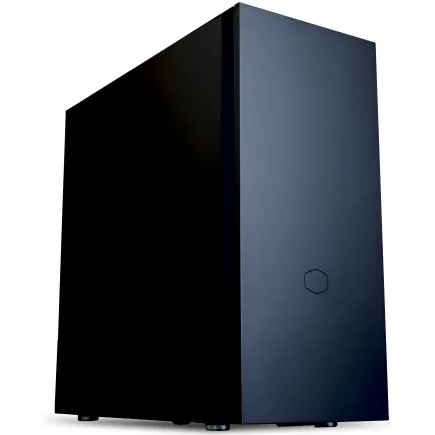
| 【ZEFT R60CP スペック】 | |
| CPU | AMD Ryzen7 9800X3D 8コア/16スレッド 5.20GHz(ブースト)/4.70GHz(ベース) |
| グラフィックボード | GeForce RTX5070Ti (VRAM:16GB) |
| メモリ | 32GB DDR5 (16GB x2枚 クルーシャル製) |
| ストレージ | SSD 2TB (m.2 nVMe READ/WRITE:7250Gbps/6900Gbps WD製) |
| ケース | Fractal Pop XL Silent Black Solid |
| CPUクーラー | 水冷 240mmラジエータ CoolerMaster製 水冷CPUクーラー ML 240 Core II Black |
| マザーボード | AMD B850 チップセット MSI製 PRO B850M-A WIFI |
| 電源ユニット | 850W 80Plus GOLD認証 電源ユニット (CWT製) |
| 無線LAN | Wi-Fi 6E (IEEE802.11ax/11ad/11ac/11n/11a/11g/11b) |
| BlueTooth | BlueTooth 5 |
| 光学式ドライブ | DVDスーパーマルチドライブ (内蔵) |
| OS | Microsoft Windows 11 Home |
パソコンショップSEVEN ZEFT Z56BO
| 【ZEFT Z56BO スペック】 | |
| CPU | Intel Core Ultra5 235 14コア/14スレッド 5.00GHz(ブースト)/3.40GHz(ベース) |
| グラフィックボード | GeForce RTX5070 (VRAM:12GB) |
| メモリ | 32GB DDR5 (32GB x1枚 クルーシャル製) |
| ストレージ | SSD 1TB (m.2 nVMe READ/WRITE:7250Gbps/6900Gbps WD製) |
| ケース | ASUS Prime AP201 Tempered Glass ホワイト |
| マザーボード | intel B860 チップセット ASRock製 B860M Pro RS WiFi |
| 電源ユニット | 750W 80Plus GOLD認証 電源ユニット (Silverstone製) |
| 無線LAN | Wi-Fi 6E (IEEE802.11ax/11ad/11ac/11n/11a/11g/11b) |
| BlueTooth | BlueTooth 5 |
| OS | Microsoft Windows 11 Home |
パソコンショップSEVEN ZEFT Z56S
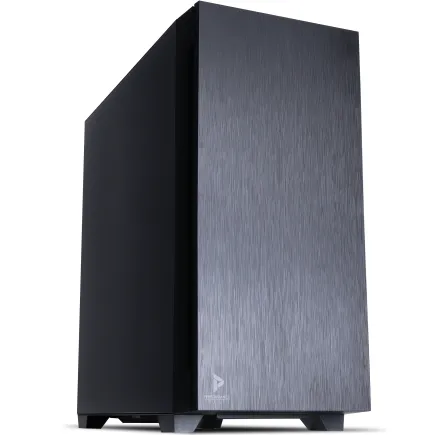
| 【ZEFT Z56S スペック】 | |
| CPU | Intel Core i5 14400F 10コア/16スレッド 4.70GHz(ブースト)/2.50GHz(ベース) |
| グラフィックボード | GeForce RTX5060Ti 16GB (VRAM:16GB) |
| メモリ | 16GB DDR5 (16GB x1枚 クルーシャル製) |
| ストレージ | SSD 1TB (m.2 nVMe READ/WRITE:7250Gbps/6900Gbps WD製) |
| ケース | Antec P10 FLUX |
| マザーボード | intel B760 チップセット ASRock製 B760M Pro RS WiFi |
| 電源ユニット | 650W 80Plus BRONZE認証 電源ユニット (COUGAR製) |
| 無線LAN | Wi-Fi 6E (IEEE802.11ax/11ad/11ac/11n/11a/11g/11b) |
| BlueTooth | BlueTooth 5 |
| 光学式ドライブ | DVDスーパーマルチドライブ (内蔵) |
| OS | Microsoft Windows 11 Home |
パソコンショップSEVEN ZEFT Z55IF
| 【ZEFT Z55IF スペック】 | |
| CPU | Intel Core Ultra7 265F 20コア/20スレッド 5.30GHz(ブースト)/2.40GHz(ベース) |
| グラフィックボード | GeForce RTX5070 (VRAM:12GB) |
| メモリ | 32GB DDR5 (32GB x1枚 クルーシャル製) |
| ストレージ | SSD 1TB (m.2 nVMe READ/WRITE:7250Gbps/6900Gbps WD製) |
| ケース | Thermaltake S200 TG ARGB Plus ホワイト |
| マザーボード | intel B860 チップセット ASRock製 B860M Pro RS WiFi |
| 電源ユニット | 850W 80Plus GOLD認証 電源ユニット (Silverstone製) |
| 無線LAN | Wi-Fi 6E (IEEE802.11ax/11ad/11ac/11n/11a/11g/11b) |
| BlueTooth | BlueTooth 5 |
| OS | Microsoft Windows 11 Home |
パソコンショップSEVEN ZEFT R61B

| 【ZEFT R61B スペック】 | |
| CPU | AMD Ryzen7 7700 8コア/16スレッド 5.30GHz(ブースト)/3.80GHz(ベース) |
| グラフィックボード | GeForce RTX5070 (VRAM:12GB) |
| メモリ | 32GB DDR5 (32GB x1枚 クルーシャル製) |
| ストレージ | SSD 1TB (m.2 nVMe READ/WRITE:7250Gbps/6900Gbps WD製) |
| ケース | Thermaltake S200 TG ARGB Plus ブラック |
| マザーボード | AMD B850 チップセット ASRock製 B850M-X WiFi R2.0 |
| 電源ユニット | 750W 80Plus GOLD認証 電源ユニット (Silverstone製) |
| 無線LAN | Wi-Fi 6E (IEEE802.11ax/11ad/11ac/11n/11a/11g/11b) |
| BlueTooth | BlueTooth 5 |
| OS | Microsoft Windows 11 Home |
構成の考え方とコンセプト
この価格帯ではパーツ選択において一切の妥協をする必要がなく、性能だけでなく見た目の美しさ、静音性、拡張性など、あらゆる要素を最高レベルで追求できるのです。
CPUはRyzen 9 9950X3DやCore Ultra 9 285Kといった最上位モデルを選択し、メモリも高速なDDR5-6800以上の64GBまたは128GBを搭載することで、今後数年間は最新の要求にも対応できるシステムを構築できます。
この構成では、カスタム水冷システムの導入も現実的な選択肢となってきます。
推奨パーツ構成
| パーツ種類 | 推奨モデル | 選定理由 |
|---|---|---|
| CPU | Ryzen 9 9950X3D / Core Ultra 9 285K | ゲーミング特化の3D V-Cache搭載最上位CPU |
| マザーボード | X870E Extreme / Z890 Maximus | 最高品質のフラッグシップマザーボード |
| メモリ | DDR5-6800 64GB / 128GB | GSkill Trident Z5 RoyalやCorsair Dominator Platinum |
| ストレージ | PCIe Gen.5 SSD 4TB + Gen.4 SSD 8TB | 超大容量構成で容量不足とは無縁 |
| 電源 | 1600W 80PLUS Titanium | 最高効率と将来のアップグレードに対応 |
| ケース | カスタム水冷対応プレミアムケース | Lian Li O11 Dynamic XL、Thermaltake Tower 900など |
| 冷却システム | カスタム水冷 / 最上位簡易水冷 | CPU+GPU水冷化で究極の静音性と冷却性能 |
この構成では、RGB照明の統一やケーブルマネジメントにも徹底的にこだわることができます。
スリーブケーブルを使用して配線を美しく整えたり、RGB照明をマザーボードのソフトウェアで統一制御したりすることで、見た目の完成度を極限まで高められるのです。
モニターアームやデスク環境にも予算を割けるため、ゲーミング環境全体を最高レベルに仕上げることができます。
この構成で実現できるゲーミング体験
4K解像度で最高設定かつ高リフレッシュレートでのプレイが可能となり、144Hzや165Hzの4Kモニターの性能を最大限に活かせる環境が整うのです。
マルチモニター環境でのゲーミングも快適にこなせるのがこの構成の強み。
トリプルモニター構成でレーシングシミュレーターを楽しんだり、メインモニターでゲームをプレイしながらサブモニターで配信画面や攻略情報を表示したりといった使い方も、パフォーマンスの低下を気にすることなく実現できます。
配信においても、最高画質設定でエンコードしながらゲームをプレイしても、フレームレートの低下はほとんど感じられません。
プロフェッショナルな用途においても、この構成は業務用ワークステーションに匹敵する性能を発揮します。
カスタム水冷システムの導入
カスタム水冷は簡易水冷と比較して冷却性能が高く、静音性にも優れているため、高負荷時でもほとんど音がしない究極の静音環境を実現できるのです。
CPUとGPUの両方を水冷化することで、システム全体の温度を大幅に下げられますし、見た目の美しさも格段に向上します。
ただし、カスタム水冷システムの導入には専門的な知識と技術が必要となります。
水漏れのリスクもゼロではないため、初心者が挑戦するにはハードルが高いのも事実です。
自信がない方は、360mmや420mmの大型簡易水冷クーラーを選択することで、カスタム水冷に近い冷却性能と静音性を実現できますし、メンテナンスの手間も大幅に軽減できます。
各予算帯の比較と選択基準
予算別性能比較表
| 予算帯 | CPU性能 | メモリ容量 | ストレージ | 4K性能 | WQHD性能 | 拡張性 |
|---|---|---|---|---|---|---|
| 15万円台 | ミドル | 16GB | 1TB | 低設定 | 中~高設定 | 限定的 |
| 20万円台 | ミドルハイ | 32GB | 2TB | 中設定 | 最高設定 | 良好 |
| 25万円台 | ハイエンド | 32GB | 3TB以上 | 高設定 | 最高設定高fps | 優秀 |
| 30万円台 | 最上位 | 64GB | 4TB以上 | 最高設定 | 最高設定超高fps | 最高 |
| 35万円以上 | 究極 | 64~128GB | 8TB以上 | 最高設定高fps | 最高設定240fps | 無制限 |
この比較表から分かるように、予算が上がるにつれて性能だけでなく拡張性や将来性も向上していきます。
15万円台の構成でも現時点でのゲーミングには十分ですが、将来的なアップグレードを考えると20万円台以上の構成を選択した方が長期的なコストパフォーマンスは高くなるのです。
用途別の推奨予算帯
配信や動画編集も視野に入れているなら、32GBメモリを搭載できる20万円台以上が必須となってきます。
WQHDゲーミングを高リフレッシュレートで楽しみたい方には、25万円台の構成が最適です。
この価格帯であれば、ほとんどのタイトルで144fps以上を狙えますし、競技性の高いFPSタイトルでは240fps超えも視野に入ってきます。
64GBの大容量メモリと最上位CPUの組み合わせにより、4K動画編集や3DCGレンダリングといった重い作業も快適にこなせますし、複数のアプリケーションを同時に起動しても動作が重くなることはありません。
BTOパソコンショップ別の特徴と選び方
主要BTOショップの比較
各ショップにはそれぞれ特徴があり、自分のニーズに合ったショップを選択することで、より満足度の高い買い物ができるのです。
大手BTOショップでは、パーツの選択肢が豊富で、CPUクーラーやケースのメーカーまで指定できるところが増えてきています。
価格重視で選ぶなら、セール時期を狙うのが効果的です。
多くのBTOショップでは定期的にセールを開催しており、通常価格から数万円安く購入できることもあります。
ただし、セール品は在庫限りとなることが多いため、気に入った構成を見つけたら早めに決断することが重要です。
カスタマイズ時の注意点
BTOパソコンをカスタマイズする際、いくつか注意すべきポイントがあります。
まず、メモリやストレージは後から自分で増設した方が安く済む場合が多いため、初期構成では最低限に抑えておくのも一つの戦略です。
ただし、保証の関係で自分でパーツを追加すると保証対象外となる場合もあるため、保証内容をしっかり確認しておく必要があります。
電源ユニットは後から交換するのが面倒なパーツなので、最初から余裕のある容量を選択しておくことをおすすめします。
RTX5070を搭載する場合、最低でも750W、できれば850W以上を選択しておくと、将来的にGPUをアップグレードする際にも電源を交換する必要がありません。
電源の品質も重要で、80PLUS Gold認証以上のモデルを選択することで、効率と信頼性を確保できます。
CPUクーラーについては、標準の空冷クーラーでも問題なく動作しますが、静音性や冷却性能を重視するなら大型の空冷クーラーや簡易水冷クーラーへのアップグレードを検討する価値があります。
特にCore Ultra 9やRyzen 9といった高性能CPUを選択する場合、標準クーラーでは冷却が追いつかない場面も出てくるため、カスタマイズ時にアップグレードしておいた方がいいでしょう。
自作PCを選択する場合のポイント
パーツ選択の基本戦略
自作PCに挑戦する場合、パーツの相性確認が最も重要なポイントとなります。
特にマザーボードとCPU、メモリの組み合わせは慎重に選択する必要があり、各メーカーの公式サイトで対応リストを確認することが欠かせません。
最新のCore Ultra 200シリーズを選択する場合はZ890またはB860チップセット、Ryzen 9000シリーズを選択する場合はX870EまたはB850チップセットのマザーボードが必要となります。
メモリの選択では、マザーボードのQVL(Qualified Vendor List)に掲載されているモデルを選ぶことで、相性問題を回避できる可能性が高まります。
DDR5メモリは発熱が高いため、ヒートシンク付きのモデルを選択することをおすすめします。
組み立て時の注意事項
パーツを触る前に金属部分に触れて静電気を逃がすことで、パーツの破損を防げます。
特にCPUやメモリ、マザーボードといった精密パーツは静電気に弱いため、慎重に扱う必要があるのです。
組み立て作業は、できるだけ湿度の高い日を選ぶことで静電気の発生を抑えられます。
CPUクーラーの取り付けは、特に注意が必要な作業です。
最近のCPUクーラーには予めサーマルグリスが塗布されているモデルも多いため、初心者の方はそういったモデルを選択すると失敗のリスクを減らせるでしょう。
ケーブルマネジメントも見た目だけでなく、エアフローにも影響する重要な要素です。
ケース内部のケーブルを整理することで空気の流れがスムーズになり、冷却性能が向上します。
最近のケースは裏配線スペースが広く取られているモデルが多いため、電源ケーブルやSATAケーブルは可能な限り裏側に回すことで、内部をすっきりさせられるのです。
トラブルシューティングの基本
この場合、まず確認すべきは電源ユニットのスイッチがオンになっているか、マザーボードの電源コネクタ(24ピンと8ピン)がしっかり接続されているかという基本的な部分です。
意外とこういった単純なミスが原因であることが多く、焦らず一つずつ確認していくことが解決への近道となります。
電源は入るが画面に何も映らないという場合は、メモリの挿し込みが甘い可能性があります。
メモリスロットのロックがカチッと音がするまでしっかり押し込むことで解決することが多いのです。
また、グラフィックボードの補助電源コネクタの接続忘れも頻繁に起こるミスなので、必ず確認しましょう。
周辺機器との組み合わせ

モニター選択の重要性
RTX5070の性能を最大限に活かすには、適切なモニター選択が欠かせません。
WQHDモニターは、RTX5070との相性が最も良い解像度といえます。
27インチのWQHD 165Hzモニターであれば、画質と滑らかさのバランスが取れた最高のゲーミング体験が得られますし、価格も4Kモニターと比較して手頃です。
IPSパネルを選択すれば色再現性も優れているため、ゲーミングだけでなくクリエイティブ作業にも適しています。
4Kモニターを選択する場合は、HDMI 2.1またはDisplayPort 2.1b対応モデルを選ぶことで、RTX5070の最新機能を活用できます。
ただし、4K 144Hz以上のモニターは価格が高いため、予算との兼ね合いを考える必要があるでしょう。
4Kでのゲーミングを重視するなら、応答速度の速いIPSパネルまたはVAパネルのモニターを選択することをおすすめします。
入力デバイスの選択
最近の高性能ゲーミングマウスは、ほとんどが光学センサーを搭載しており、DPIも20000以上に対応しているため、性能面での差は小さくなっています。
それよりも、実際に手に取ってみて握りやすさを確認することが、長時間快適に使用できるマウス選びの鍵となるのです。
ゲーミングキーボードは、メカニカルスイッチを搭載したモデルが人気です。
赤軸は静音性に優れ、青軸はクリック感が強く、茶軸はその中間という特性を持っているため、自分の好みに合わせて選択できます。
最近では光学スイッチを採用したモデルも増えており、従来のメカニカルスイッチよりも高速な反応速度を実現しているため、競技性の高いゲームをプレイする方には特におすすめです。
オーディオ環境の構築
ゲーミングヘッドセットは、音質だけでなく装着感も重要な選択基準となります。
長時間のゲームプレイでも疲れにくい軽量モデルや、イヤーパッドが柔らかく耳への圧迫感が少ないモデルを選択することで、快適なゲーミング体験が得られるのです。
サラウンド機能については、バーチャルサラウンドで十分な場合が多く、必ずしも物理的な7.1chサラウンドが必要というわけではありません。
スピーカーを選択する場合は、2.0chまたは2.1chのシステムが一般的です。
サブウーファー付きの2.1chシステムであれば、低音の迫力が増すため、映画鑑賞やアクションゲームでの臨場感が大幅に向上します。
メンテナンスと長期運用のポイント
定期的な清掃の重要性
ゲーミングPCを長期間快適に使用するには、定期的な清掃が欠かせません。
特にケース内部にホコリが溜まると、冷却性能が低下してパーツの温度が上昇し、性能低下や故障の原因となってしまいますよね。
3ヶ月に1回程度、ケースを開けて内部のホコリをエアダスターで吹き飛ばすことで、常に最適な冷却性能を維持できます。
CPUクーラーやグラフィックボードのファンは、特にホコリが溜まりやすい部分です。
ソフトウェアのアップデート
ハードウェアの性能を最大限に引き出すには、ドライバやBIOSを最新の状態に保つことが重要です。
特にグラフィックドライバは、新しいゲームがリリースされるたびに最適化が行われるため、定期的にアップデートすることで性能向上が期待できます。
NVIDIAのGeForce Experienceを使用すれば、ドライバのアップデートを自動で通知してくれるため、常に最新の状態を維持しやすくなるのです。
マザーボードのBIOSアップデートは、新しいCPUへの対応やメモリの互換性向上、システムの安定性改善などのメリットがあります。
ただし、BIOSアップデートは失敗するとシステムが起動しなくなるリスクもあるため、必ず各メーカーの手順に従って慎重に行う必要があります。
特に問題が発生していない場合は、無理にアップデートする必要はほとんどないでしょう。
パーツのアップグレード計画
ゲーミングPCは、パーツを段階的にアップグレードすることで、長期間にわたって最新のゲームに対応できます。
RTX5070から数年後にRTX6070やRTX7070といった新世代のGPUにアップグレードすることで、大幅な性能向上が期待できるのです。
メモリの増設も比較的簡単で効果的なアップグレード方法です。
16GBから32GBへ、32GBから64GBへと増設することで、マルチタスク性能が向上し、より快適な作業環境を実現できます。
ストレージの追加も、容量不足を解消する有効な手段で、M.2スロットに空きがあれば簡単に増設できるのです。
よくある質問

RTX5070とRTX5070Tiの性能差はどれくらいですか
RTX5070とRTX5070Tiの性能差は、ゲームタイトルにもよりますが平均して15から20パーセント程度となっています。
4Kゲーミングを重視する方や、レイトレーシングを有効にした状態で高いフレームレートを求める方には、RTX5070Tiを選択するメリットがあるでしょう。
メモリは16GBで足りますか、それとも32GB必要ですか
最新ゲームの推奨環境を見ると、32GBを推奨するタイトルが増えてきています。
ゲームだけをプレイするなら16GBでも問題ない場合が多いですが、配信や動画編集、複数のアプリケーションを同時に起動する使い方をする場合は、32GBを選択した方が快適です。
電源容量は750Wで十分ですか
特にCore Ultra 9やRyzen 9といった高性能CPUと組み合わせる場合、ピーク時の消費電力が600Wを超えることもあるため、余裕を持って850W以上を選択しておくと安心です。
将来的にGPUをアップグレードする可能性がある方は、最初から1000W程度の電源を選択しておくことで、電源の交換が不要になります。
空冷と水冷、どちらのCPUクーラーを選ぶべきですか
Core Ultra 5やRyzen 5といったミドルクラスのCPUであれば、大型の空冷クーラーで十分な冷却性能が得られます。
DEEPCOOL AK620やサイズの虎徹といった定番モデルであれば、静音性と冷却性能のバランスが良く、価格も手頃です。
Core Ultra 9やRyzen 9といった高性能CPUを選択する場合は、240mm以上の簡易水冷クーラーを選択することで、高負荷時でも安定した温度を維持できるでしょう。
最新CPU性能一覧
| 型番 | コア数 | スレッド数 | 定格クロック | 最大クロック | Cineスコア Multi |
Cineスコア Single |
公式 URL |
価格com URL |
|---|---|---|---|---|---|---|---|---|
| Core Ultra 9 285K | 24 | 24 | 3.20GHz | 5.70GHz | 42867 | 2467 | 公式 | 価格 |
| Ryzen 9 9950X | 16 | 32 | 4.30GHz | 5.70GHz | 42622 | 2271 | 公式 | 価格 |
| Ryzen 9 9950X3D | 16 | 32 | 4.30GHz | 5.70GHz | 41657 | 2262 | 公式 | 価格 |
| Core i9-14900K | 24 | 32 | 3.20GHz | 6.00GHz | 40954 | 2360 | 公式 | 価格 |
| Ryzen 9 7950X | 16 | 32 | 4.50GHz | 5.70GHz | 38432 | 2080 | 公式 | 価格 |
| Ryzen 9 7950X3D | 16 | 32 | 4.20GHz | 5.70GHz | 38357 | 2051 | 公式 | 価格 |
| Core Ultra 7 265K | 20 | 20 | 3.30GHz | 5.50GHz | 37128 | 2358 | 公式 | 価格 |
| Core Ultra 7 265KF | 20 | 20 | 3.30GHz | 5.50GHz | 37128 | 2358 | 公式 | 価格 |
| Core Ultra 9 285 | 24 | 24 | 2.50GHz | 5.60GHz | 35505 | 2199 | 公式 | 価格 |
| Core i7-14700K | 20 | 28 | 3.40GHz | 5.60GHz | 35365 | 2236 | 公式 | 価格 |
| Core i9-14900 | 24 | 32 | 2.00GHz | 5.80GHz | 33623 | 2210 | 公式 | 価格 |
| Ryzen 9 9900X | 12 | 24 | 4.40GHz | 5.60GHz | 32768 | 2239 | 公式 | 価格 |
| Core i7-14700 | 20 | 28 | 2.10GHz | 5.40GHz | 32402 | 2104 | 公式 | 価格 |
| Ryzen 9 9900X3D | 12 | 24 | 4.40GHz | 5.50GHz | 32292 | 2195 | 公式 | 価格 |
| Ryzen 9 7900X | 12 | 24 | 4.70GHz | 5.60GHz | 29136 | 2042 | 公式 | 価格 |
| Core Ultra 7 265 | 20 | 20 | 2.40GHz | 5.30GHz | 28425 | 2158 | 公式 | 価格 |
| Core Ultra 7 265F | 20 | 20 | 2.40GHz | 5.30GHz | 28425 | 2158 | 公式 | 価格 |
| Core Ultra 5 245K | 14 | 14 | 3.60GHz | 5.20GHz | 25347 | 0 | 公式 | 価格 |
| Core Ultra 5 245KF | 14 | 14 | 3.60GHz | 5.20GHz | 25347 | 2177 | 公式 | 価格 |
| Ryzen 7 9700X | 8 | 16 | 3.80GHz | 5.50GHz | 22992 | 2214 | 公式 | 価格 |
| Ryzen 7 9800X3D | 8 | 16 | 4.70GHz | 5.40GHz | 22980 | 2094 | 公式 | 価格 |
| Core Ultra 5 235 | 14 | 14 | 3.40GHz | 5.00GHz | 20770 | 1861 | 公式 | 価格 |
| Ryzen 7 7700 | 8 | 16 | 3.80GHz | 5.30GHz | 19426 | 1939 | 公式 | 価格 |
| Ryzen 7 7800X3D | 8 | 16 | 4.50GHz | 5.40GHz | 17658 | 1818 | 公式 | 価格 |
| Core i5-14400 | 10 | 16 | 2.50GHz | 4.70GHz | 15980 | 1780 | 公式 | 価格 |
| Ryzen 5 7600X | 6 | 12 | 4.70GHz | 5.30GHz | 15226 | 1983 | 公式 | 価格 |
BTOパソコンと自作PC、どちらがおすすめですか
初めてゲーミングPCを購入する方や、組み立てに自信がない方には、BTOパソコンをおすすめします。
保証が充実しており、トラブル時のサポートも受けられるため、安心して使用できるのです。
一方、PCの組み立てに興味がある方や、細部まで自分の好みに合わせたい方には、自作PCが向いています。