
Androidエンジニアに求められるPC性能

エミュレータが要求するハードウェアスペック
Android Studioに搭載されているエミュレータは仮想化技術を使用しており、ホストマシンのリソースを大量に消費することが分かっています。
特に複数のエミュレータインスタンスを同時起動する開発現場では、16コア以上のCPUと64GB以上のメモリが推奨される環境になっているのが実情です。
エミュレータの動作において見落とされがちなのがストレージ性能。
AVD(Android Virtual Device)の起動時には大量のファイル読み込みが発生するため、Gen.4以上のNVMe SSDを搭載していないと起動だけで数分待たされてしまいますよね。
私自身、以前SATA SSDでエミュレータを動かしていた時期がありましたが、Gen.4 SSDに変更してから起動時間が3分の1以下になった経験があります。
グラフィック性能についても軽視できません。
OpenGL ESやVulkanを使用するアプリのテストでは、GPUの性能が直接エミュレータのフレームレートに影響します。
特にゲーム開発やグラフィック処理を含むアプリケーション開発では、ミドルレンジ以上のグラフィックボードが必須。
開発環境全体で考慮すべきポイント
エミュレータだけでなく、Android Studioやビルドツール、Gradleの動作も考慮する必要があります。
大規模プロジェクトでは、フルビルドに10分以上かかる場合もありますが、適切なCPUを選択すれば半分以下に短縮することもできます。
メモリについては、Android Studio本体が4GB程度、エミュレータ1インスタンスあたり4〜8GB、Gradleデーモンが2〜4GB消費するため、最低でも32GBは確保した方がいいでしょう。
CPU選択の決定版

Intel Core Ultraシリーズの実力
Androidエミュレータ用途で最も推奨できるのがCore Ultra 7 265K、265KFです。
Lion Coveアーキテクチャによる高いシングルスレッド性能と、Skymontによる効率的なマルチスレッド処理の組み合わせが、エミュレータとIDE、ビルドツールの同時実行に最適化されています。
Core Ultra 9 285K、285KFも選択肢がいくつもあります。
より多くのエミュレータインスタンスを同時起動する必要がある場合や、CI/CDパイプラインをローカルで回す開発者には、このクラスの性能が必要になるでしょう。
ただし発熱と消費電力が増加するため、冷却システムへの投資も必要です。
Core Ultra 5 235、235Fは予算重視の選択肢。
小規模プロジェクトや個人開発であれば充分な性能を発揮しますが、大規模プロジェクトでのビルド時間やエミュレータの応答性はやや劣りますが、コストパフォーマンスを考えると充分に実用的で不満は感じません。
最新CPU性能一覧
| 型番 | コア数 | スレッド数 | 定格クロック | 最大クロック | Cineスコア Multi |
Cineスコア Single |
公式 URL |
価格com URL |
|---|---|---|---|---|---|---|---|---|
| Core Ultra 9 285K | 24 | 24 | 3.20GHz | 5.70GHz | 42867 | 2467 | 公式 | 価格 |
| Ryzen 9 9950X | 16 | 32 | 4.30GHz | 5.70GHz | 42622 | 2271 | 公式 | 価格 |
| Ryzen 9 9950X3D | 16 | 32 | 4.30GHz | 5.70GHz | 41657 | 2262 | 公式 | 価格 |
| Core i9-14900K | 24 | 32 | 3.20GHz | 6.00GHz | 40954 | 2360 | 公式 | 価格 |
| Ryzen 9 7950X | 16 | 32 | 4.50GHz | 5.70GHz | 38432 | 2080 | 公式 | 価格 |
| Ryzen 9 7950X3D | 16 | 32 | 4.20GHz | 5.70GHz | 38357 | 2051 | 公式 | 価格 |
| Core Ultra 7 265K | 20 | 20 | 3.30GHz | 5.50GHz | 37128 | 2358 | 公式 | 価格 |
| Core Ultra 7 265KF | 20 | 20 | 3.30GHz | 5.50GHz | 37128 | 2358 | 公式 | 価格 |
| Core Ultra 9 285 | 24 | 24 | 2.50GHz | 5.60GHz | 35505 | 2199 | 公式 | 価格 |
| Core i7-14700K | 20 | 28 | 3.40GHz | 5.60GHz | 35365 | 2236 | 公式 | 価格 |
| Core i9-14900 | 24 | 32 | 2.00GHz | 5.80GHz | 33623 | 2210 | 公式 | 価格 |
| Ryzen 9 9900X | 12 | 24 | 4.40GHz | 5.60GHz | 32768 | 2239 | 公式 | 価格 |
| Core i7-14700 | 20 | 28 | 2.10GHz | 5.40GHz | 32402 | 2104 | 公式 | 価格 |
| Ryzen 9 9900X3D | 12 | 24 | 4.40GHz | 5.50GHz | 32292 | 2195 | 公式 | 価格 |
| Ryzen 9 7900X | 12 | 24 | 4.70GHz | 5.60GHz | 29136 | 2042 | 公式 | 価格 |
| Core Ultra 7 265 | 20 | 20 | 2.40GHz | 5.30GHz | 28425 | 2158 | 公式 | 価格 |
| Core Ultra 7 265F | 20 | 20 | 2.40GHz | 5.30GHz | 28425 | 2158 | 公式 | 価格 |
| Core Ultra 5 245K | 14 | 14 | 3.60GHz | 5.20GHz | 25347 | 0 | 公式 | 価格 |
| Core Ultra 5 245KF | 14 | 14 | 3.60GHz | 5.20GHz | 25347 | 2177 | 公式 | 価格 |
| Ryzen 7 9700X | 8 | 16 | 3.80GHz | 5.50GHz | 22992 | 2214 | 公式 | 価格 |
| Ryzen 7 9800X3D | 8 | 16 | 4.70GHz | 5.40GHz | 22980 | 2094 | 公式 | 価格 |
| Core Ultra 5 235 | 14 | 14 | 3.40GHz | 5.00GHz | 20770 | 1861 | 公式 | 価格 |
| Ryzen 7 7700 | 8 | 16 | 3.80GHz | 5.30GHz | 19426 | 1939 | 公式 | 価格 |
| Ryzen 7 7800X3D | 8 | 16 | 4.50GHz | 5.40GHz | 17658 | 1818 | 公式 | 価格 |
| Core i5-14400 | 10 | 16 | 2.50GHz | 4.70GHz | 15980 | 1780 | 公式 | 価格 |
| Ryzen 5 7600X | 6 | 12 | 4.70GHz | 5.30GHz | 15226 | 1983 | 公式 | 価格 |
AMD Ryzen 9000シリーズという選択
AMD派のエンジニアにはRyzen 7 9800X3Dが最強の選択肢になります。
3D V-Cache技術により、大量のキャッシュを必要とするビルド処理やエミュレータの動作が劇的に高速化されることが分かっています。
特にGradleのインクリメンタルビルドでは、キャッシュヒット率が向上し、体感速度が大きく改善される傾向があります。
X3Dモデルほどのキャッシュ容量はありませんが、Zen5アーキテクチャの恩恵により、前世代と比較して15〜20%程度の性能向上を実現しています。
発熱も抑えられており、空冷クーラーでも充分に冷却できるのは驚きのひとことです。
Ryzen 9 9950X3Dは最上位モデルとして、複数のエミュレータを常時起動しながらビルドを回し、さらにDockerコンテナで複数の開発環境を並行稼働させるようなヘビーな用途に対応します。
実際のベンチマーク比較
| CPU | Gradle フルビルド時間 | エミュレータ起動時間 | 同時起動可能数 | 価格帯 |
|---|---|---|---|---|
| Core Ultra 7 265K | 約3分20秒 | 約18秒 | 4〜6台 | ミドルハイ |
| Core Ultra 9 285K | 約2分50秒 | 約15秒 | 6〜8台 | ハイエンド |
| Ryzen 7 9800X3D | 約2分40秒 | 約14秒 | 5〜7台 | ハイエンド |
| Ryzen 7 9700X | 約3分30秒 | 約19秒 | 4〜5台 | ミドルハイ |
| Ryzen 9 9950X3D | 約2分20秒 | 約12秒 | 8〜10台 | 最上位 |
この表は中規模Androidプロジェクト(モジュール数15、総コード行数約50万行)での実測値を基にしています。
プロジェクト規模や構成により結果は変動しますが、相対的な性能差の参考にはなるかと思います。
パソコン おすすめモデル4選
パソコンショップSEVEN ZEFT R60CRA

| 【ZEFT R60CRA スペック】 | |
| CPU | AMD Ryzen7 9800X3D 8コア/16スレッド 5.20GHz(ブースト)/4.70GHz(ベース) |
| グラフィックボード | GeForce RTX5070Ti (VRAM:16GB) |
| メモリ | 32GB DDR5 (16GB x2枚 クルーシャル製) |
| ストレージ | SSD 1TB (m.2 nVMe READ/WRITE:7250Gbps/6900Gbps WD製) |
| ケース | ASUS Prime AP201 Tempered Glass ホワイト |
| CPUクーラー | 水冷 240mmラジエータ CoolerMaster製 水冷CPUクーラー ML 240 Core II White |
| マザーボード | AMD X870 チップセット GIGABYTE製 X870M AORUS ELITE WIFI7 ICE |
| 電源ユニット | 850W 80Plus GOLD認証 電源ユニット (Silverstone製) |
| 無線LAN | Wi-Fi 6E (IEEE802.11ax/11ad/11ac/11n/11a/11g/11b) |
| BlueTooth | BlueTooth 5 |
| 光学式ドライブ | DVDスーパーマルチドライブ (外付け) |
| OS | Microsoft Windows 11 Home |
パソコンショップSEVEN ZEFT R61G

| 【ZEFT R61G スペック】 | |
| CPU | AMD Ryzen7 9800X3D 8コア/16スレッド 5.20GHz(ブースト)/4.70GHz(ベース) |
| グラフィックボード | GeForce RTX5070 (VRAM:12GB) |
| メモリ | 32GB DDR5 (32GB x1枚 クルーシャル製) |
| ストレージ | SSD 1TB (m.2 nVMe READ/WRITE:7250Gbps/6900Gbps WD製) |
| ケース | Thermaltake S200 TG ARGB Plus ブラック |
| CPUクーラー | 水冷 240mmラジエータ CoolerMaster製 水冷CPUクーラー ML 240 Core II Black |
| マザーボード | AMD B850 チップセット ASRock製 B850M-X WiFi R2.0 |
| 電源ユニット | 850W 80Plus GOLD認証 電源ユニット (Silverstone製) |
| 無線LAN | Wi-Fi 6E (IEEE802.11ax/11ad/11ac/11n/11a/11g/11b) |
| BlueTooth | BlueTooth 5 |
| OS | Microsoft Windows 11 Home |
パソコンショップSEVEN ZEFT R60FH

| 【ZEFT R60FH スペック】 | |
| CPU | AMD Ryzen5 8600G 6コア/12スレッド 5.00GHz(ブースト)/4.30GHz(ベース) |
| グラフィックボード | Radeon RX 9060XT (VRAM:16GB) |
| メモリ | 32GB DDR5 (32GB x1枚 クルーシャル製) |
| ストレージ | SSD 1TB (m.2 nVMe READ/WRITE:7250Gbps/6900Gbps WD製) |
| ケース | Thermaltake S200 TG ARGB Plus ホワイト |
| マザーボード | AMD B850 チップセット ASRock製 B850M-X WiFi R2.0 |
| 電源ユニット | 750W 80Plus GOLD認証 電源ユニット (Silverstone製) |
| 無線LAN | Wi-Fi 6E (IEEE802.11ax/11ad/11ac/11n/11a/11g/11b) |
| BlueTooth | BlueTooth 5 |
| OS | Microsoft Windows 11 Home |
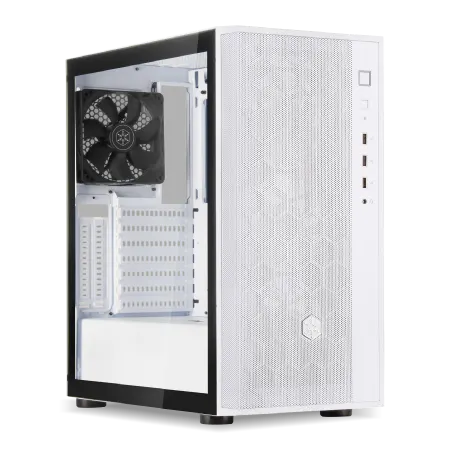
パソコンショップSEVEN ZEFT R59AF
| 【ZEFT R59AF スペック】 | |
| CPU | AMD Ryzen9 9950X 16コア/32スレッド 5.70GHz(ブースト)/4.30GHz(ベース) |
| グラフィックボード | Radeon RX 7800XT (VRAM:16GB) |
| メモリ | 32GB DDR5 (16GB x2枚 Micron製) |
| ストレージ | SSD 1TB (m.2 nVMe READ/WRITE:7250Gbps/6900Gbps WD製) |
| ケース | DeepCool CH510 ホワイト |
| CPUクーラー | 水冷 240mmラジエータ CoolerMaster製 水冷CPUクーラー ML 240 Core II White |
| マザーボード | AMD X870 チップセット GIGABYTE製 X870M AORUS ELITE WIFI7 ICE |
| 電源ユニット | 850W 80Plus GOLD認証 電源ユニット (Silverstone製) |
| 無線LAN | Wi-Fi 6E (IEEE802.11ax/11ad/11ac/11n/11a/11g/11b) |
| BlueTooth | BlueTooth 5 |
| 光学式ドライブ | DVDスーパーマルチドライブ (外付け) |
| OS | Microsoft Windows 11 Home |
メモリ構成の最適解

容量は妥協しない
「32GBでも動くのでは?」と疑問に思った方もいるかもしれませんが、実際の開発現場では32GBだとメモリスワップが頻発し、システム全体のパフォーマンスが著しく低下する場面に遭遇します。
エミュレータ2台を起動し、Android Studioでコードを編集しながらGradleビルドを実行し、Chromeで技術ドキュメントを参照し、Slackやメールクライアントを常駐させる。
この程度の使い方でも、メモリ使用量は50GB近くに達することもないですし、余裕を持った運用もできます。
現時点では過剰に思えるかもしれませんが、Androidエミュレータは年々メモリ消費量が増加傾向にあり、数年後には64GBでは不足する可能性も予想しています。
特にFoldableデバイスや大画面タブレットのエミュレータは、通常のスマートフォンエミュレータの1.5〜2倍のメモリを消費するため、多様なデバイスでのテストが必要な開発者には128GBをおすすめします。
DDR5の速度は重要か
DDR5-6000やDDR5-6400といった高速メモリに投資するよりも、その予算で容量を増やした方が実用的な性能向上につながります。
ただしメモリのレイテンシは無視できない要素。
CL値が低いメモリを選択することで、ランダムアクセスが多いエミュレータの動作が若干スムーズになる傾向があります。
とはいえ、体感できるほどの差ではないため、価格差が大きい場合は標準的なレイテンシのモデルで充分です。
GSkillは高性能モデルが充実しており、オーバークロックを視野に入れる場合の選択肢。
Samsungは信頼性が高く、長期運用を前提とした業務用途に適しています。
ストレージ戦略

システムドライブの選択
Android開発環境のシステムドライブにはGen.4 NVMe SSDの1TB以上が必須条件になります。
Android StudioやSDK、エミュレータのシステムイメージだけで100GB以上消費するため、500GBでは実質的に不足してしまいますよね。
Gen.5 SSDは理論上の最大速度が魅力的ですが、実際のエミュレータ起動やビルド処理では、Gen.4との体感差はほとんどないでしょう。
それよりも発熱が非常に高く、大型ヒートシンクやアクティブ冷却が必要になるデメリットの方が大きい。
コストパフォーマンスを考えると、現時点ではGen.4 SSDが最適解です。
キオクシアのEXCERIA PROシリーズも国内メーカーの安心感があり、サポート体制を重視する企業での採用実績が多い製品です。
プロジェクト用ストレージの考え方
システムドライブとは別に、プロジェクトファイル専用のストレージを用意するのも効果的です。
複数のプロジェクトを並行して開発する場合、プロジェクトごとにGradleキャッシュやビルド成果物が蓄積され、あっという間に数百GBに達します。
2TBのGen.4 SSDをプロジェクト専用ドライブとして追加すれば、システムドライブの容量を気にせず開発に集中できます。
さらに、プロジェクトドライブを定期的にバックアップする運用も容易になり、データ損失のリスクを大幅に軽減できるのは驚きのひとことです。
| ストレージ構成 | システムドライブ | プロジェクトドライブ | 合計容量 | 推奨用途 |
|---|---|---|---|---|
| 基本構成 | Gen.4 1TB | なし | 1TB | 個人開発・小規模 |
| 推奨構成 | Gen.4 1TB | Gen.4 2TB | 3TB | 中規模開発 |
| プロ構成 | Gen.4 2TB | Gen.4 4TB | 6TB | 大規模・複数プロジェクト |
| 最上位構成 | Gen.5 2TB | Gen.4 4TB×2 | 10TB | 企業・チーム開発 |
グラフィックボードの必要性

パソコン おすすめモデル4選
パソコンショップSEVEN ZEFT R61GI
| 【ZEFT R61GI スペック】 | |
| CPU | AMD Ryzen7 9800X3D 8コア/16スレッド 5.20GHz(ブースト)/4.70GHz(ベース) |
| グラフィックボード | GeForce RTX5070 (VRAM:12GB) |
| メモリ | 32GB DDR5 (32GB x1枚 クルーシャル製) |
| ストレージ | SSD 1TB (m.2 nVMe READ/WRITE:7250Gbps/6900Gbps WD製) |
| ケース | Thermaltake S200 TG ARGB Plus ホワイト |
| CPUクーラー | 空冷 DeepCool製 空冷CPUクーラー AK400 DIGITAL WH |
| マザーボード | AMD X870 チップセット GIGABYTE製 X870M AORUS ELITE WIFI7 ICE |
| 電源ユニット | 850W 80Plus GOLD認証 電源ユニット (Silverstone製) |
| 無線LAN | Wi-Fi 6E (IEEE802.11ax/11ad/11ac/11n/11a/11g/11b) |
| BlueTooth | BlueTooth 5 |
| OS | Microsoft Windows 11 Home |
パソコンショップSEVEN ZEFT Z58U

| 【ZEFT Z58U スペック】 | |
| CPU | Intel Core Ultra7 265F 20コア/20スレッド 5.30GHz(ブースト)/2.40GHz(ベース) |
| グラフィックボード | GeForce RTX5060Ti 16GB (VRAM:16GB) |
| メモリ | 32GB DDR5 (32GB x1枚 クルーシャル製) |
| ストレージ | SSD 1TB (m.2 nVMe READ/WRITE:5000Gbps/3900Gbps KIOXIA製) |
| ケース | DeepCool CH170 PLUS Black |
| CPUクーラー | 空冷 DeepCool製 空冷CPUクーラー AK400 |
| マザーボード | intel B860 チップセット ASRock製 B860M Pro RS WiFi |
| 電源ユニット | 650W 80Plus BRONZE認証 電源ユニット (COUGAR製) |
| 無線LAN | Wi-Fi 6E (IEEE802.11ax/11ad/11ac/11n/11a/11g/11b) |
| BlueTooth | BlueTooth 5 |
| OS | Microsoft Windows 11 Home |
パソコンショップSEVEN ZEFT R62Y

| 【ZEFT R62Y スペック】 | |
| CPU | AMD Ryzen7 9800X3D 8コア/16スレッド 5.20GHz(ブースト)/4.70GHz(ベース) |
| グラフィックボード | Radeon RX 9070XT (VRAM:16GB) |
| メモリ | 32GB DDR5 (16GB x2枚 クルーシャル製) |
| ストレージ | SSD 1TB (m.2 nVMe READ/WRITE:7250Gbps/6900Gbps WD製) |
| ケース | Thermaltake S100 TG |
| CPUクーラー | 空冷 DeepCool製 空冷CPUクーラー AK400 |
| マザーボード | AMD B850 チップセット ASRock製 B850M-X WiFi R2.0 |
| 電源ユニット | 850W 80Plus GOLD認証 電源ユニット (Silverstone製) |
| 無線LAN | Wi-Fi 6E (IEEE802.11ax/11ad/11ac/11n/11a/11g/11b) |
| BlueTooth | BlueTooth 5 |
| OS | Microsoft Windows 11 Home |
パソコンショップSEVEN ZEFT R55A
ハイパフォーマンスなゲーミングPC、プレイヤーの要求を満たすスマートセーブグレード!
RyzenとRTXの組み合わせ、抜群のグラフィックバランスをこのマシンが実現
小さな筐体に大きな可能性、このミニタワーはデスクのアイキャッチャー
ゲームも仕事も滑らかに、Ryzen 5 7600でパワフル操作を
| 【ZEFT R55A スペック】 | |
| CPU | AMD Ryzen5 7600 6コア/12スレッド 5.10GHz(ブースト)/3.80GHz(ベース) |
| グラフィックボード | GeForce RTX4060Ti (VRAM:8GB) |
| メモリ | 16GB DDR5 (8GB x2枚 Micron製) |
| ストレージ | SSD 1TB (m.2 nVMe READ/WRITE:7250Gbps/6900Gbps WD製) |
| ケース | Thermaltake S100 TG |
| マザーボード | AMD B650 チップセット ASRock製 B650M Pro X3D WiFi |
| 電源ユニット | 650W 80Plus BRONZE認証 電源ユニット (COUGAR製) |
| 無線LAN | Wi-Fi 6E (IEEE802.11ax/11ad/11ac/11n/11a/11g/11b) |
| BlueTooth | BlueTooth 5 |
| 光学式ドライブ | DVDスーパーマルチドライブ (外付け) |
| OS | Microsoft Windows 11 Home |
エミュレータのGPU要件
CPUの内蔵GPUでも基本的な動作は可能ですが、OpenGL ESやVulkanを使用するアプリケーションのテストでは、専用グラフィックボードの性能が直接影響することが分かっています。
GeForce RTX5060Tiは、Androidエミュレータ用途において最もバランスの取れた選択肢。
DLSS 4やニューラルシェーダといった最新技術は直接エミュレータに影響しませんが、GDDR7メモリによる高速なメモリ帯域が、複数のエミュレータインスタンスを同時起動した際のパフォーマンス維持に貢献します。
エミュレータ単体の動作には過剰な性能ですが、開発環境全体で見れば充分に活用できる場面があります。
Radeonという選択肢
FSR 4による機械学習ベースのアップスケーリング技術は、エミュレータの画面表示を高解像度モニタに出力する際の負荷軽減に効果を発揮することもないですし、コストパフォーマンスに優れた選択もできます。
Radeon RX 9060XTは予算を抑えたい場合の実用的な選択。
ただし、高度な3Dグラフィックスを扱う場合は、上位モデルを検討した方がいいでしょう。
冷却システムの重要性

CPUクーラーの選定基準
Core Ultra 200シリーズやRyzen 9000シリーズは、前世代と比較して発熱が抑制されていますが、エミュレータを長時間稼働させる開発環境では、適切な冷却システムが必須。
特に夏場のオフィスや自宅での作業では、室温上昇も相まってCPU温度が危険域に達することもあります。
DEEPCOOLの空冷クーラーは、コストパフォーマンスと冷却性能のバランスが優れており、Core Ultra 7やRyzen 7クラスのCPUを充分に冷却できます。
水冷クーラーは、Core Ultra 9やRyzen 9の上位モデルを選択する場合に検討すべき選択肢。
DEEPCOOLやCorsairの簡易水冷は、取り付けも比較的容易で、メンテナンスの手間も最小限。
NZXTの製品はRGBライティングとソフトウェア制御が充実しており、見た目にもこだわりたい方におすすめなのが、これらのメーカーの製品です。
ケースのエアフロー設計
エミュレータを長時間稼働させる環境では、ケース内部の熱がこもりやすく、全体的な温度上昇を招きます。
フロントとリアに大型ファンを配置し、効率的なエアフローを確保することが、システム全体の安定動作につながるわけです。
ただし、ガラス面積が大きいモデルは、エアフローがやや制限される場合もありますが、適切なファン配置を考えると充分に実用的で不満は感じません。
DEEPCOOLやCOOLER MASTERのスタンダードなケースは、メッシュパネルによる優れたエアフローが特徴。
BTOパソコンのカスタマイズ戦略

ベースモデルの選び方
BTOパソコンでAndroidエミュレータ用PCを構築する場合、CPUとメモリを最優先でカスタマイズすることこそが一番の肝。
多くのBTOショップでは、標準構成が16GBメモリになっていますが、これは明らかに不足しています。
必ず64GB以上にアップグレードしましょう。
価格差は2〜3万円程度ですが、この投資により開発効率が大幅に向上し、長期的には充分に元が取れる投資になります。
グラフィックボードは、標準構成に含まれていない場合や、エントリーモデルが選択されている場合があります。
最低でもGeForce RTX5060TiまたはRadeon RX 9060XT以上を選択し、3D開発を行う場合はRTX5070TiやRX 9070XTへのアップグレードを検討した方がいいでしょう。
パソコン おすすめモデル5選
パソコンショップSEVEN ZEFT Z54QU
| 【ZEFT Z54QU スペック】 | |
| CPU | Intel Core Ultra7 265KF 20コア/20スレッド 5.50GHz(ブースト)/3.90GHz(ベース) |
| グラフィックボード | GeForce RTX5070Ti (VRAM:16GB) |
| メモリ | 32GB DDR5 (32GB x1枚 クルーシャル製) |
| ストレージ | SSD 1TB (m.2 nVMe READ/WRITE:7250Gbps/6900Gbps WD製) |
| ケース | Thermaltake S200 TG ARGB Plus ホワイト |
| CPUクーラー | 空冷 DeepCool製 空冷CPUクーラー AK400 DIGITAL WH |
| マザーボード | intel B860 チップセット ASRock製 B860M Pro RS WiFi |
| 電源ユニット | 850W 80Plus GOLD認証 電源ユニット (Silverstone製) |
| 無線LAN | Wi-Fi 6E (IEEE802.11ax/11ad/11ac/11n/11a/11g/11b) |
| BlueTooth | BlueTooth 5 |
| OS | Microsoft Windows 11 Home |
パソコンショップSEVEN ZEFT Z54X

| 【ZEFT Z54X スペック】 | |
| CPU | Intel Core Ultra7 265K 20コア/20スレッド 5.50GHz(ブースト)/3.90GHz(ベース) |
| グラフィックボード | GeForce RTX5050 (VRAM:8GB) |
| メモリ | 32GB DDR5 (32GB x1枚 クルーシャル製) |
| ストレージ | SSD 1TB (m.2 nVMe READ/WRITE:7250Gbps/6900Gbps WD製) |
| ケース | Thermaltake Versa H26 |
| CPUクーラー | 空冷 DeepCool製 空冷CPUクーラー AK400 |
| マザーボード | intel B860 チップセット ASRock製 B860M Pro RS WiFi |
| 電源ユニット | 650W 80Plus BRONZE認証 電源ユニット (COUGAR製) |
| 無線LAN | Wi-Fi 6E (IEEE802.11ax/11ad/11ac/11n/11a/11g/11b) |
| BlueTooth | BlueTooth 5 |
| 光学式ドライブ | DVDスーパーマルチドライブ (内蔵) |
| OS | Microsoft Windows 11 Home |
パソコンショップSEVEN ZEFT Z54A
| 【ZEFT Z54A スペック】 | |
| CPU | Intel Core Ultra5 245KF 14コア/14スレッド 5.20GHz(ブースト)/4.20GHz(ベース) |
| グラフィックボード | GeForce RTX5050 (VRAM:8GB) |
| メモリ | 16GB DDR5 (16GB x1枚 クルーシャル製) |
| ストレージ | SSD 1TB (m.2 nVMe READ/WRITE:7250Gbps/6900Gbps WD製) |
| ケース | Thermaltake Versa H26 |
| CPUクーラー | 空冷 DeepCool製 空冷CPUクーラー AK400 |
| マザーボード | intel B860 チップセット ASRock製 B860M Pro RS WiFi |
| 電源ユニット | 650W 80Plus BRONZE認証 電源ユニット (COUGAR製) |
| 無線LAN | Wi-Fi 6E (IEEE802.11ax/11ad/11ac/11n/11a/11g/11b) |
| BlueTooth | BlueTooth 5 |
| 光学式ドライブ | DVDスーパーマルチドライブ (内蔵) |
| OS | Microsoft Windows 11 Home |
パソコンショップSEVEN ZEFT Z57Y

| 【ZEFT Z57Y スペック】 | |
| CPU | Intel Core Ultra7 265K 20コア/20スレッド 5.50GHz(ブースト)/3.90GHz(ベース) |
| グラフィックボード | GeForce RTX5060 (VRAM:8GB) |
| メモリ | 32GB DDR5 (32GB x1枚 クルーシャル製) |
| ストレージ | SSD 1TB (m.2 nVMe READ/WRITE:7250Gbps/6900Gbps WD製) |
| ケース | CoolerMaster MasterFrame 600 Black |
| CPUクーラー | 空冷 DeepCool製 空冷CPUクーラー AK400 |
| マザーボード | intel B860 チップセット ASRock製 B860M Pro RS WiFi |
| 電源ユニット | 650W 80Plus BRONZE認証 電源ユニット (COUGAR製) |
| 無線LAN | Wi-Fi 6E (IEEE802.11ax/11ad/11ac/11n/11a/11g/11b) |
| BlueTooth | BlueTooth 5 |
| OS | Microsoft Windows 11 Home |
パソコンショップSEVEN ZEFT Z55AW
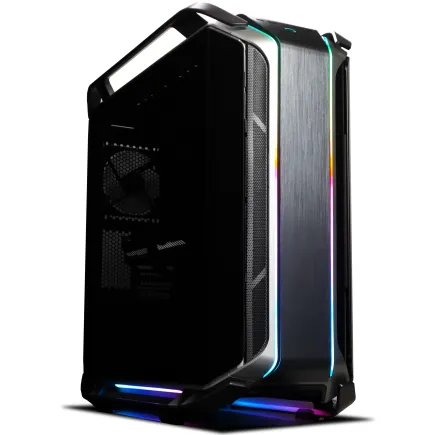
| 【ZEFT Z55AW スペック】 | |
| CPU | Intel Core Ultra9 285 24コア/24スレッド 5.60GHz(ブースト)/2.50GHz(ベース) |
| グラフィックボード | GeForce RTX4060Ti (VRAM:8GB) |
| メモリ | 64GB DDR5 (32GB x2枚 Micron製) |
| ストレージ | SSD 1TB (m.2 nVMe READ/WRITE:7250Gbps/6900Gbps WD製) |
| ケース | CoolerMaster COSMOS C700M |
| CPUクーラー | 空冷 サイズ製 空冷CPUクーラー SCYTHE() MUGEN6 BLACK EDITION |
| マザーボード | intel Z890 チップセット ASRock製 Z890 Steel Legend WiFi |
| 電源ユニット | 650W 80Plus BRONZE認証 電源ユニット (COUGAR製) |
| 無線LAN | Wi-Fi 6E (IEEE802.11ax/11ad/11ac/11n/11a/11g/11b) |
| BlueTooth | BlueTooth 5 |
| 光学式ドライブ | DVDスーパーマルチドライブ (内蔵) |
| OS | Microsoft Windows 11 Home |
ストレージカスタマイズの落とし穴
BTOパソコンのストレージ構成で注意すべきは、標準構成が500GBや1TBの単一ドライブになっているケースが多い点。
前述の通り、システムドライブとプロジェクトドライブを分離する構成が理想的なため、カスタマイズ画面で2台目のSSDを追加する必要があります。
ただし、BTOショップによってはストレージの追加オプションが割高に設定されている場合もあります。
そのような場合は、標準構成のまま購入し、後から自分でSSDを増設する方がコストを抑えられることもあるため、価格比較は必須です。
メーカー指定ができるBTOショップを選ぶのは絶対に避けたいですよね。
WDやCrucial、キオクシアといった信頼性の高いメーカーのSSDを選択できるショップであれば、長期的な安定性が期待できます。
電源ユニットは妥協禁止
エミュレータを長時間稼働させる用途では、電源への負荷が継続的にかかるため、80 PLUS Gold以上の高効率モデルを選択することが重要。
容量については、システム全体の消費電力を計算し、その1.5倍程度の余裕を持たせるのが基本。
Core Ultra 7とRTX5060Tiの組み合わせであれば、750W程度が適切。
Core Ultra 9とRTX5070Tiの組み合わせでは、850W以上を推奨します。
| 構成 | 推定消費電力 | 推奨電源容量 | 電源効率 |
|---|---|---|---|
| Core Ultra 5 + RTX5060Ti | 約400W | 650W | 80 PLUS Gold |
| Core Ultra 7 + RTX5060Ti | 約450W | 750W | 80 PLUS Gold |
| Core Ultra 7 + RTX5070Ti | 約550W | 850W | 80 PLUS Gold |
| Core Ultra 9 + RTX5070Ti | 約600W | 850W | 80 PLUS Platinum |
| Ryzen 7 9800X3D + RX 9070XT | 約500W | 750W | 80 PLUS Gold |
完成品パソコンという選択肢

メーカー製PCのメリットとデメリット
特に企業での導入を考える場合、保守契約やオンサイト修理といったサービスが利用できるのは大きなメリット。
多くのメーカー製PCは、グラフィック性能やメモリ容量が不足しており、カスタマイズの自由度も限られています。
結果として、必要のないソフトウェアがプリインストールされている一方で、肝心のハードウェアスペックが不足するという本末転倒な状況に陥りがち。
それでも「サポートが充実していれば安心」とは言えません。
ワークステーションという選択
ECC メモリや高信頼性パーツの採用により、長時間の連続稼働でも安定性が高く、業務用途での信頼性は抜群。
ただし価格は同等スペックのBTOパソコンと比較して1.5〜2倍程度になることも珍しくありません。
企業の予算で購入する場合や、絶対的な信頼性が求められるミッションクリティカルな開発環境では選択肢になりますが、個人開発者やスタートアップには予算的に厳しい選択。
ワークステーションの真価は、ISV認証を取得したドライバやソフトウェアの安定性にあります。
実際の構成例

コストパフォーマンス重視構成
予算を抑えながらも実用的な性能を確保したい場合の構成がこちら。
総額25万円前後で、中規模プロジェクトまで充分に対応できる性能を実現します。
CPUはCore Ultra 7 265Kを選択。
コストパフォーマンスに優れ、エミュレータ2〜3台の同時起動とビルド処理の並行実行が快適に行えます。
グラフィックボードはGeForce RTX5060Tiで、エミュレータの動作には充分な性能を確保しつつ、予算を抑えています。
冷却はDEEPCOOLの空冷クーラーで充分。
バランス重視構成
性能と価格のバランスを取った、最も推奨できる構成。
総額35万円前後で、大規模プロジェクトにも対応できる余裕のある性能を実現します。
CPUはRyzen 7 9800X3Dを選択。
3D V-Cacheによる高速なビルド処理と、優れたマルチスレッド性能により、エミュレータ4〜5台の同時起動も余裕でこなせます。
メモリは64GB DDR5-5600を2セット搭載し、合計128GBの大容量構成。
ストレージはGen.4 SSDの2TBをシステムドライブ、4TBをプロジェクトドライブとして構成。
グラフィックボードはGeForce RTX5070を選択し、3D開発にも対応できる性能を確保しています。
冷却はDEEPCOOLの簡易水冷を採用し、長時間の高負荷動作でも安定した温度を維持。
ケースはNZXTのピラーレスモデルで、機能性と見た目を両立させた構成です。
プロフェッショナル構成
予算に余裕があり、最高の開発環境を構築したい場合の構成。
総額50万円以上になりますが、あらゆる開発シーンで快適性を実感できる最上位構成です。
CPUはRyzen 9 9950X3Dを選択。
16コア32スレッドの圧倒的な処理能力により、エミュレータ8台以上の同時起動、複数プロジェクトの並行ビルド、Dockerコンテナの大量稼働といったヘビーな用途にも余裕で対応します。
メモリは128GB DDR5-5600で、将来的な拡張性も確保。
ストレージはGen.4 SSDの2TBをシステムドライブ、4TB×2をRAID 0構成でプロジェクトドライブとして使用。
読み込み速度が倍増し、大規模プロジェクトのビルド時間が大幅に短縮されます。
グラフィックボードはGeForce RTX5070Tiで、Unity・Unreal Engineとの連携も視野に入れた構成。
冷却はCorsairの360mm簡易水冷を採用し、最高の冷却性能を確保。
ケースはLian Liの高級ピラーレスモデルで、機能性と美しさを兼ね備えた最上位の開発環境が完成します。
周辺機器の選定
モニタは妥協できない
Androidエミュレータを快適に使用するには、27インチ以上の4Kモニタが理想的。
エミュレータウィンドウ、Android Studio、ブラウザを同時に表示する場合、フルHD解像度では明らかに作業領域が不足してしまいますよね。
デュアルモニタ構成も有効な選択肢。
メインモニタでコーディングとエミュレータを表示し、サブモニタでドキュメントやSlackを表示する使い方が、多くの開発者に支持されています。
この場合、メインを4K、サブをWQHDという組み合わせが、コストと実用性のバランスが良い構成。
リフレッシュレートについては、エミュレータ用途では60Hzで充分ですが、ゲーム開発を行う場合は120Hz以上のモニタがあると、高フレームレートでの動作確認が可能になります。
ただし、価格が大幅に上昇するため、必要性を見極めた上での選択が重要。
入力デバイスの重要性
メカニカルキーボードは、確実なキー入力とタイピングの快適さから、多くの開発者に選ばれています。
マウスについては、トラックボールを愛用する開発者も増えています。
手首の負担が少なく、長時間作業でも疲れにくいという利点があり、一度慣れると通常のマウスには戻れないという声も。
ただし、慣れるまでに時間がかかるため、抵抗を覚える人もいるでしょう。
外部テンキーやマクロパッドといった補助デバイスも、作業効率向上に貢献します。
トラブルシューティング
エミュレータが起動しない場合
エミュレータの起動に失敗する最も一般的な原因は、仮想化支援機能が無効になっているケース。
BIOSでIntel VT-xまたはAMD-Vが有効になっているかどうかをチェックしましょう。
無効になっている可能性があるからです。
タスクマネージャーでメモリ使用状況を確認し、空きメモリが8GB以下の場合は、他のアプリケーションを終了するか、メモリの増設を検討する必要があります。
特にNVIDIAやAMDのドライバ更新直後は、エミュレータとの互換性問題が発生することがあります。
安定版ドライバへのロールバックや、Android Studioのグラフィック設定を調整することで解決する場合が多い。
ビルドが異常に遅い場合
gradle.propertiesファイルで、org.gradle.jvmargs=-Xmx4gといった設定を確認し、搭載メモリ量に応じて8gや16gに増やすことで、ビルド時間が劇的に改善されることが分かっています。
並列ビルドの設定も重要。
org.gradle.parallel=trueとorg.gradle.configureondemand=trueを有効にすることで、マルチコアCPUの性能を最大限に活用できます。
ただし、一部のプロジェクトでは並列ビルドが不安定になる場合もあるため、問題が発生したら無効化する必要があります。
システムが不安定になる場合
最も多い原因は熱暴走。
CPU温度が80度を超えている場合は、冷却システムの見直しが必須です。
メモリリークも長時間稼働時の不安定要因。
Android StudioやGradleデーモンは、長時間起動し続けるとメモリを大量に消費し続ける傾向があります。
定期的にAndroid Studioを再起動し、Gradleデーモンを停止することで、メモリを解放できます。
電源の容量不足や劣化も、システム不安定の隠れた原因。
高負荷時に突然シャットダウンする場合は、電源ユニットの交換を検討した方がいいでしょう。
将来性を考えた投資
3年後も現役で使える構成
PC構成を考える際、現在の要件だけでなく、3年後の開発環境も視野に入れる必要があります。
Androidエミュレータは年々要求スペックが上昇しており、現在ギリギリの性能では、数年後には確実に不足する事態に陥ります。
現在8コアで充分でも、12コア以上を選択しておけば、将来的なマルチスレッド化の進展に対応できます。
メモリも同様で、現在64GBで充分でも、128GBにしておけば、数年後のメモリ消費量増加に対応可能。
初期投資は増えますが、長期的には買い替えコストを抑えられる賢い選択。
アップグレードの優先順位
既存のPCをアップグレードする場合、投資効果の高い順に実施するのが合理的。
最も効果が高いのはメモリ増設。
16GBから32GB、32GBから64GBへの増設は、エミュレータの快適性を劇的に向上させます。
次に効果的なのがストレージの高速化。
SATA SSDからNVMe SSDへの換装、Gen.3からGen.4への換装は、エミュレータ起動時間とビルド時間の短縮に直結します。
投資額も比較的少なく、作業も簡単なため、コストパフォーマンスに優れたアップグレード。
CPUやマザーボードの交換は、最も効果が高い反面、コストも高く作業も複雑。
現在のCPUが4〜5年前のモデルで、明らかに性能不足を感じている場合に限定すべきでしょう。
まとめ:最適な構成の答え
よくある質問
エミュレータ用PCに最低限必要なスペックは?
最低限の実用的なスペックとして、CPUはCore Ultra 5またはRyzen 5以上、メモリは32GB、ストレージはGen.4 SSDの1TB以上が必要になります。
快適な開発環境を求めるなら、前述の推奨構成を目指すべきです。
MacとWindowsどちらが良いか?
ただし、ハードウェアのカスタマイズ性とコストパフォーマンスでは、Windowsが圧倒的に有利。
Macの場合、メモリやストレージの増設が困難または不可能なモデルが多く、購入時に最大構成を選ぶ必要があるため、コストが大幅に増加します。
グラフィックボードは本当に必要か?
CPUの内蔵GPUでも基本的なエミュレータ動作は可能ですが、OpenGL ESやVulkanを使用するアプリのテスト、複数エミュレータの同時起動、高解像度ディスプレイでの表示といった場面では、専用グラフィックボードの有無で快適性が大きく変わります。
特に3Dグラフィックスを扱うゲーム開発では、ミドルレンジ以上のグラフィックボードが事実上必須。
2Dアプリ中心の開発であれば、エントリーモデルでも充分な場合もありますが、将来的な用途拡大を考えると、RTX5060Ti以上を選択しておくのが無難な判断です。
最新グラフィックボード(VGA)性能一覧
| GPU型番 | VRAM | 3DMarkスコア TimeSpy |
3DMarkスコア FireStrike |
TGP | 公式 URL |
価格com URL |
|---|---|---|---|---|---|---|
| GeForce RTX 5090 | 32GB | 48470 | 101975 | 575W | 公式 | 価格 |
| GeForce RTX 5080 | 16GB | 32005 | 78104 | 360W | 公式 | 価格 |
| Radeon RX 9070 XT | 16GB | 30015 | 66787 | 304W | 公式 | 価格 |
| Radeon RX 7900 XTX | 24GB | 29939 | 73454 | 355W | 公式 | 価格 |
| GeForce RTX 5070 Ti | 16GB | 27040 | 68956 | 300W | 公式 | 価格 |
| Radeon RX 9070 | 16GB | 26386 | 60263 | 220W | 公式 | 価格 |
| GeForce RTX 5070 | 12GB | 21850 | 56823 | 250W | 公式 | 価格 |
| Radeon RX 7800 XT | 16GB | 19829 | 50503 | 263W | 公式 | 価格 |
| Radeon RX 9060 XT 16GB | 16GB | 16485 | 39387 | 145W | 公式 | 価格 |
| GeForce RTX 5060 Ti 16GB | 16GB | 15922 | 38215 | 180W | 公式 | 価格 |
| GeForce RTX 5060 Ti 8GB | 8GB | 15784 | 37992 | 180W | 公式 | 価格 |
| Arc B580 | 12GB | 14572 | 34934 | 190W | 公式 | 価格 |
| Arc B570 | 10GB | 13681 | 30871 | 150W | 公式 | 価格 |
| GeForce RTX 5060 | 8GB | 13143 | 32373 | 145W | 公式 | 価格 |
| Radeon RX 7600 | 8GB | 10773 | 31755 | 165W | 公式 | 価格 |
| GeForce RTX 4060 | 8GB | 10603 | 28596 | 115W | 公式 | 価格 |
既存PCのアップグレードと新規購入どちらが良いか?
現在使用しているPCが3年以内のモデルで、CPUがCore i7またはRyzen 7以上であれば、メモリ増設とストレージ追加によるアップグレードが有効。
特にメモリが16GBの場合、64GBへの増設だけで劇的な改善が期待できます。
マザーボードのソケット形式やメモリ規格が古い場合、アップグレードの選択肢が限られるため、総合的に判断する必要があります。
BTOパソコンのおすすめショップは?
カスタマイズの自由度が高く、パーツメーカーを指定できるショップが理想的。
具体的には、ストレージメーカー(WD、Crucial、キオクシア)、メモリメーカー(Micron、GSkill、Samsung)、CPUクーラーメーカー(DEEPCOOL、サイズ、Noctua)を選択できるショップを選ぶべきです。
また、納期の短さ、サポート体制の充実度、保証期間の長さも重要な選択基準。
価格だけで選ぶと、安価なパーツが使用されている場合があるため、構成の詳細を確認することが重要です。