
Blenderアニメーション制作に必要なPCスペックとは
レンダリング時間を左右する最重要パーツ
Blenderでアニメーション制作を行う際、最も重要なのはレンダリング時間をいかに短縮できるかという点です。
私がこれまで数多くのプロジェクトに携わってきた経験から断言できるのは、CPUとGPUの性能がレンダリング速度を決定づける最大の要因だということ。
特にCyclesレンダーエンジンを使用する場合、GPUレンダリングの恩恵は計り知れません。
数時間から数日かかるレンダリングジョブが途中でクラッシュしてしまったら、それまでの時間が全て無駄になってしまいますよね。
そのため、冷却性能や電源の品質、メモリの信頼性といった基礎的な部分にも気を配る必要があります。
アニメーション制作特有の負荷を理解する
アニメーションでは数百から数千フレームを連続してレンダリングするため、瞬間的なピーク性能よりも持続的な安定性が求められるのです。
モデリングやシミュレーション、コンポジットといった工程では、CPUのマルチスレッド性能とメモリ容量が作業効率を大きく左右します。
特に物理シミュレーションやフルイドシミュレーションを多用する方は、CPUコア数とメモリ容量を妥協してはいけません。
CPUの選び方と推奨モデル
マルチコア性能こそが命
レンダリングだけでなく、モデリング時のビューポート表示、物理演算、ベイク処理など、あらゆる場面でマルチスレッド処理が活用されるからです。
現行のCPUで最もバランスが取れているのはRyzen 7 9800X3Dでしょう。
3D V-Cacheによる大容量キャッシュがBlenderの複雑なシーン処理で威力を発揮し、レンダリング速度も申し分ありません。
価格と性能のバランスを考えると、コストパフォーマンスに優れた選択肢といえます。
16コア32スレッドという圧倒的なマルチスレッド性能は、大規模なアニメーションプロジェクトでその真価を発揮します。
Intel製CPUという選択肢
Intel Core Ultra 9 285Kも悪くない選択です。
Ryzen 9000シリーズと比較すると若干レンダリング性能は劣りますが、シングルスレッド性能が高いため、ビューポート操作やモデリング作業では快適さを実感できます。
ミドルレンジながら16コアを搭載し、小規模から中規模のアニメーションプロジェクトには充分ですが、4K解像度で複雑なシーンをレンダリングするには力不足かもしれません。
最新CPU性能一覧
| 型番 | コア数 | スレッド数 | 定格クロック | 最大クロック | Cineスコア Multi |
Cineスコア Single |
公式 URL |
価格com URL |
|---|---|---|---|---|---|---|---|---|
| Core Ultra 9 285K | 24 | 24 | 3.20GHz | 5.70GHz | 42867 | 2467 | 公式 | 価格 |
| Ryzen 9 9950X | 16 | 32 | 4.30GHz | 5.70GHz | 42622 | 2271 | 公式 | 価格 |
| Ryzen 9 9950X3D | 16 | 32 | 4.30GHz | 5.70GHz | 41657 | 2262 | 公式 | 価格 |
| Core i9-14900K | 24 | 32 | 3.20GHz | 6.00GHz | 40954 | 2360 | 公式 | 価格 |
| Ryzen 9 7950X | 16 | 32 | 4.50GHz | 5.70GHz | 38432 | 2080 | 公式 | 価格 |
| Ryzen 9 7950X3D | 16 | 32 | 4.20GHz | 5.70GHz | 38357 | 2051 | 公式 | 価格 |
| Core Ultra 7 265K | 20 | 20 | 3.30GHz | 5.50GHz | 37128 | 2358 | 公式 | 価格 |
| Core Ultra 7 265KF | 20 | 20 | 3.30GHz | 5.50GHz | 37128 | 2358 | 公式 | 価格 |
| Core Ultra 9 285 | 24 | 24 | 2.50GHz | 5.60GHz | 35505 | 2199 | 公式 | 価格 |
| Core i7-14700K | 20 | 28 | 3.40GHz | 5.60GHz | 35365 | 2236 | 公式 | 価格 |
| Core i9-14900 | 24 | 32 | 2.00GHz | 5.80GHz | 33623 | 2210 | 公式 | 価格 |
| Ryzen 9 9900X | 12 | 24 | 4.40GHz | 5.60GHz | 32768 | 2239 | 公式 | 価格 |
| Core i7-14700 | 20 | 28 | 2.10GHz | 5.40GHz | 32402 | 2104 | 公式 | 価格 |
| Ryzen 9 9900X3D | 12 | 24 | 4.40GHz | 5.50GHz | 32292 | 2195 | 公式 | 価格 |
| Ryzen 9 7900X | 12 | 24 | 4.70GHz | 5.60GHz | 29136 | 2042 | 公式 | 価格 |
| Core Ultra 7 265 | 20 | 20 | 2.40GHz | 5.30GHz | 28425 | 2158 | 公式 | 価格 |
| Core Ultra 7 265F | 20 | 20 | 2.40GHz | 5.30GHz | 28425 | 2158 | 公式 | 価格 |
| Core Ultra 5 245K | 14 | 14 | 3.60GHz | 5.20GHz | 25347 | 0 | 公式 | 価格 |
| Core Ultra 5 245KF | 14 | 14 | 3.60GHz | 5.20GHz | 25347 | 2177 | 公式 | 価格 |
| Ryzen 7 9700X | 8 | 16 | 3.80GHz | 5.50GHz | 22992 | 2214 | 公式 | 価格 |
| Ryzen 7 9800X3D | 8 | 16 | 4.70GHz | 5.40GHz | 22980 | 2094 | 公式 | 価格 |
| Core Ultra 5 235 | 14 | 14 | 3.40GHz | 5.00GHz | 20770 | 1861 | 公式 | 価格 |
| Ryzen 7 7700 | 8 | 16 | 3.80GHz | 5.30GHz | 19426 | 1939 | 公式 | 価格 |
| Ryzen 7 7800X3D | 8 | 16 | 4.50GHz | 5.40GHz | 17658 | 1818 | 公式 | 価格 |
| Core i5-14400 | 10 | 16 | 2.50GHz | 4.70GHz | 15980 | 1780 | 公式 | 価格 |
| Ryzen 5 7600X | 6 | 12 | 4.70GHz | 5.30GHz | 15226 | 1983 | 公式 | 価格 |
CPUレンダリングとGPUレンダリングの使い分け
現代のBlenderワークフローでは、GPUレンダリングを主軸に据えつつ、CPUは作業全般のサポート役として機能させるのが最適解です。
CyclesエンジンのGPUレンダリングは、適切なグラフィックボードを使用すれば、CPUレンダリングの数倍から十数倍の速度を実現します。
パソコン おすすめモデル4選
パソコンショップSEVEN ZEFT Z56N

| 【ZEFT Z56N スペック】 | |
| CPU | Intel Core Ultra5 245KF 14コア/14スレッド 5.20GHz(ブースト)/4.20GHz(ベース) |
| グラフィックボード | GeForce RTX5060 (VRAM:8GB) |
| メモリ | 32GB DDR5 (32GB x1枚 クルーシャル製) |
| ストレージ | SSD 1TB (m.2 nVMe READ/WRITE:7250Gbps/6900Gbps WD製) |
| ケース | Thermaltake Versa H26 |
| CPUクーラー | 空冷 DeepCool製 空冷CPUクーラー AK400 |
| マザーボード | intel B860 チップセット ASRock製 B860M Pro RS WiFi |
| 電源ユニット | 650W 80Plus BRONZE認証 電源ユニット (COUGAR製) |
| 無線LAN | Wi-Fi 6E (IEEE802.11ax/11ad/11ac/11n/11a/11g/11b) |
| BlueTooth | BlueTooth 5 |
| 光学式ドライブ | DVDスーパーマルチドライブ (内蔵) |
| OS | Microsoft Windows 11 Home |
パソコンショップSEVEN ZEFT Z58S

| 【ZEFT Z58S スペック】 | |
| CPU | Intel Core Ultra5 235 14コア/14スレッド 5.00GHz(ブースト)/3.40GHz(ベース) |
| グラフィックボード | GeForce RTX5070 (VRAM:12GB) |
| メモリ | 32GB DDR5 (32GB x1枚 クルーシャル製) |
| ストレージ | SSD 1TB (m.2 nVMe READ/WRITE:7250Gbps/6900Gbps WD製) |
| ケース | LianLi A3-mATX-WD Black |
| CPUクーラー | 水冷 240mmラジエータ CoolerMaster製 水冷CPUクーラー ML 240 Core II Black |
| マザーボード | intel B860 チップセット ASRock製 B860M Pro RS WiFi |
| 電源ユニット | 850W 80Plus GOLD認証 電源ユニット (Silverstone製) |
| 無線LAN | Wi-Fi 6E (IEEE802.11ax/11ad/11ac/11n/11a/11g/11b) |
| BlueTooth | BlueTooth 5 |
| OS | Microsoft Windows 11 Home |
パソコンショップSEVEN ZEFT Z54Y

| 【ZEFT Z54Y スペック】 | |
| CPU | Intel Core Ultra7 265K 20コア/20スレッド 5.50GHz(ブースト)/3.90GHz(ベース) |
| グラフィックボード | GeForce RTX5050 (VRAM:8GB) |
| メモリ | 32GB DDR5 (32GB x1枚 クルーシャル製) |
| ストレージ | SSD 1TB (m.2 nVMe READ/WRITE:7250Gbps/6900Gbps WD製) |
| ケース | Thermaltake S200 TG ARGB Plus ホワイト |
| CPUクーラー | 空冷 DeepCool製 空冷CPUクーラー AK400 DIGITAL WH |
| マザーボード | intel B860 チップセット ASRock製 B860M Pro RS WiFi |
| 電源ユニット | 650W 80Plus BRONZE認証 電源ユニット (COUGAR製) |
| 無線LAN | Wi-Fi 6E (IEEE802.11ax/11ad/11ac/11n/11a/11g/11b) |
| BlueTooth | BlueTooth 5 |
| 光学式ドライブ | DVDスーパーマルチドライブ (外付け) |
| OS | Microsoft Windows 11 Home |
パソコンショップSEVEN ZEFT Z55AS
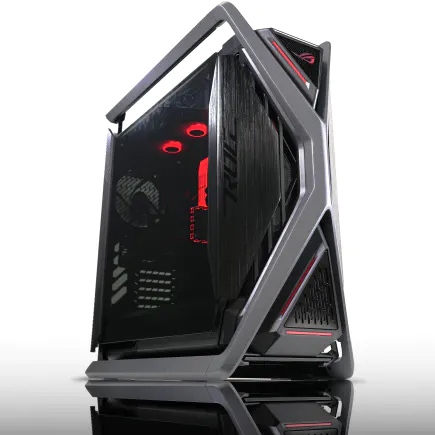
| 【ZEFT Z55AS スペック】 | |
| CPU | Intel Core Ultra9 285 24コア/24スレッド 5.60GHz(ブースト)/2.50GHz(ベース) |
| グラフィックボード | GeForce RTX4060 (VRAM:8GB) |
| メモリ | 64GB DDR5 (32GB x2枚 Micron製) |
| ストレージ | SSD 1TB (m.2 nVMe READ/WRITE:7250Gbps/6900Gbps WD製) |
| ケース | ASUS ROG Hyperion GR701 ホワイト |
| CPUクーラー | 空冷 サイズ製 空冷CPUクーラー SCYTHE() MUGEN6 BLACK EDITION |
| マザーボード | intel B860 チップセット ASUS製 ROG STRIX B860-F GAMING WIFI |
| 電源ユニット | 650W 80Plus BRONZE認証 電源ユニット (COUGAR製) |
| 無線LAN | Wi-Fi 6E (IEEE802.11ax/11ad/11ac/11n/11a/11g/11b) |
| BlueTooth | BlueTooth 5 |
| 光学式ドライブ | DVDスーパーマルチドライブ (外付け) |
| OS | Microsoft Windows 11 Home |
グラフィックボードの選定基準
VRAMこそが一番の肝
複雑なシーンやハイポリゴンモデル、4Kテクスチャを多用する場合、VRAM不足はレンダリング速度の低下やクラッシュの原因になってしまいますよね。
最低でも12GB、できれば16GB以上のVRAMを搭載したモデルを選ぶべきというのが私の結論です。
GeForce RTX5070Tiは16GBのVRAMを搭載し、価格と性能のバランスが非常に優れています。
中規模から大規模のアニメーションプロジェクトでも安心して使用できる、現時点で最もコストパフォーマンスに優れた選択肢でしょう。
ハイエンドモデルの圧倒的な性能
予算に余裕があるなら、GeForce RTX5090という選択肢があります。
32GBという大容量VRAMは、8K解像度のレンダリングや超大規模シーンでも余裕を持って対応可能です。
Blackwellアーキテクチャによる第4世代RTコアと第5世代Tensorコアが、レイトレーシング性能とAI支援機能を飛躍的に向上させており、OptiXデノイザーの処理速度も劇的に改善されています。
RTX5080も24GBのVRAMを搭載し、プロフェッショナルな制作環境に適したモデル。
RTX5090との価格差を考えると、多くのクリエイターにとってはこちらの方が現実的な選択になるかもしれません。
ミドルレンジの実力派モデル
フルHDから2K解像度でのレンダリングがメインなら、このクラスでも不満を感じることはないでしょう。
Radeonという選択肢も視野に
AMD Radeon RX 9070XTは、コストパフォーマンスを重視する方にとって魅力的な選択肢です。
FSR 4による機械学習ベースのアップスケーリング技術は、リアルタイムプレビューでの表示品質向上に貢献します。
メモリ容量と速度の最適解
32GBでは足りないケースも
複雑なシーンでは、モデルデータ、テクスチャ、シミュレーションキャッシュなどが大量のメモリを消費します。
私の経験では、キャラクターアニメーションにクロスシミュレーションやヘアーシミュレーションを組み合わせると、あっという間に32GBを超えてしまうことが分かっています。
パソコン おすすめモデル4選
パソコンショップSEVEN ZEFT Z56G

| 【ZEFT Z56G スペック】 | |
| CPU | Intel Core Ultra7 265 20コア/20スレッド 5.30GHz(ブースト)/2.40GHz(ベース) |
| グラフィックボード | GeForce RTX5070 (VRAM:12GB) |
| メモリ | 32GB DDR5 (32GB x1枚 クルーシャル製) |
| ストレージ | SSD 1TB (m.2 nVMe READ/WRITE:7250Gbps/6900Gbps WD製) |
| ケース | Thermaltake S100 TG |
| CPUクーラー | 空冷 DeepCool製 空冷CPUクーラー AK400 |
| マザーボード | intel B860 チップセット ASRock製 B860M Pro RS WiFi |
| 電源ユニット | 750W 80Plus GOLD認証 電源ユニット (Silverstone製) |
| 無線LAN | Wi-Fi 6E (IEEE802.11ax/11ad/11ac/11n/11a/11g/11b) |
| BlueTooth | BlueTooth 5 |
| OS | Microsoft Windows 11 Home |
パソコンショップSEVEN ZEFT Z55BK
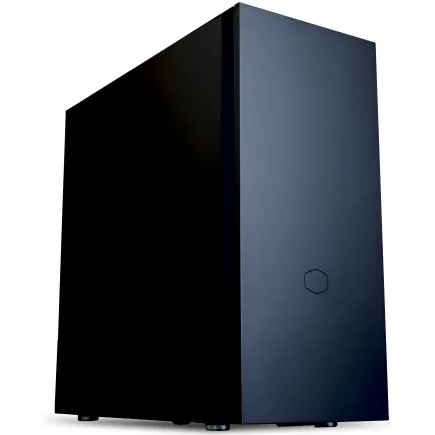
| 【ZEFT Z55BK スペック】 | |
| CPU | Intel Core Ultra7 265KF 20コア/20スレッド 5.50GHz(ブースト)/3.90GHz(ベース) |
| グラフィックボード | GeForce RTX5080 (VRAM:16GB) |
| メモリ | 32GB DDR5 (16GB x2枚 クルーシャル製) |
| ストレージ | SSD 2TB (m.2 nVMe READ/WRITE:7250Gbps/6900Gbps WD製) |
| ケース | Fractal Pop XL Silent Black Solid |
| CPUクーラー | 空冷 DeepCool製 空冷CPUクーラー AK400 |
| マザーボード | intel Z890 チップセット ASRock製 Z890 Steel Legend WiFi |
| 電源ユニット | 1000W 80Plus GOLD認証 電源ユニット (アスロック製) |
| 無線LAN | Wi-Fi 6E (IEEE802.11ax/11ad/11ac/11n/11a/11g/11b) |
| BlueTooth | BlueTooth 5 |
| 光学式ドライブ | DVDスーパーマルチドライブ (内蔵) |
| OS | Microsoft Windows 11 Pro |
パソコンショップSEVEN ZEFT Z54QU
| 【ZEFT Z54QU スペック】 | |
| CPU | Intel Core Ultra7 265KF 20コア/20スレッド 5.50GHz(ブースト)/3.90GHz(ベース) |
| グラフィックボード | GeForce RTX5070Ti (VRAM:16GB) |
| メモリ | 32GB DDR5 (32GB x1枚 クルーシャル製) |
| ストレージ | SSD 1TB (m.2 nVMe READ/WRITE:7250Gbps/6900Gbps WD製) |
| ケース | Thermaltake S200 TG ARGB Plus ホワイト |
| CPUクーラー | 空冷 DeepCool製 空冷CPUクーラー AK400 DIGITAL WH |
| マザーボード | intel B860 チップセット ASRock製 B860M Pro RS WiFi |
| 電源ユニット | 850W 80Plus GOLD認証 電源ユニット (Silverstone製) |
| 無線LAN | Wi-Fi 6E (IEEE802.11ax/11ad/11ac/11n/11a/11g/11b) |
| BlueTooth | BlueTooth 5 |
| OS | Microsoft Windows 11 Home |
パソコンショップSEVEN ZEFT Z55J
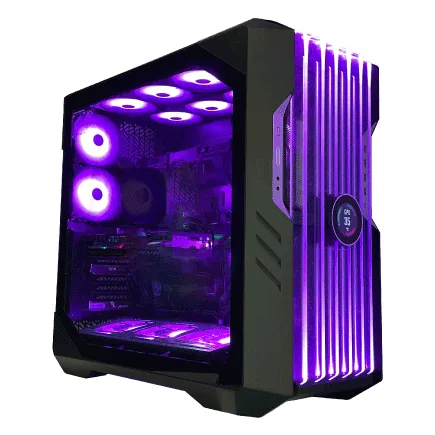
| 【ZEFT Z55J スペック】 | |
| CPU | Intel Core Ultra5 235 14コア/14スレッド 5.00GHz(ブースト)/3.40GHz(ベース) |
| グラフィックボード | GeForce RTX4060Ti (VRAM:8GB) |
| メモリ | 32GB DDR5 (16GB x2枚 Micron製) |
| ストレージ | SSD 1TB (m.2 nVMe READ/WRITE:7250Gbps/6900Gbps WD製) |
| ケース | CoolerMaster HAF 700 EVO 特別仕様 |
| マザーボード | intel B860 チップセット ASRock製 B860M Pro RS WiFi |
| 電源ユニット | 650W 80Plus BRONZE認証 電源ユニット (COUGAR製) |
| 無線LAN | Wi-Fi 6E (IEEE802.11ax/11ad/11ac/11n/11a/11g/11b) |
| BlueTooth | BlueTooth 5 |
| 光学式ドライブ | DVDスーパーマルチドライブ (外付け) |
| OS | Microsoft Windows 11 Home |
DDR5メモリの実力
Blenderのような大量のデータを扱うアプリケーションでは、このメモリ帯域の向上が体感できるレベルで作業効率に影響するのです。
メモリメーカーはMicron(Crucial)、GSkill、Samsungが人気ですが、BTOパソコンで選択できるメーカーは限られている場合があります。
デュアルチャネル構成は必須
16GB×2枚で32GB、32GB×2枚で64GBという構成が基本です。
シングルチャネルでは帯域幅が半減し、Blenderのパフォーマンスに悪影響を及ぼします。
将来的な拡張性を考えて、最初から64GBを搭載するか、32GBでスタートして後から64GBに増設するかは悩ましいところ。
予算に余裕があるなら最初から64GB搭載を推奨しますが、コストを抑えたい場合は32GBでスタートし、必要性を感じた時点で増設するという選択も合理的です。
ストレージ構成の戦略
システムドライブとプロジェクトドライブの分離
Blenderアニメーション制作では、システムドライブとプロジェクトデータ用ドライブを分離する構成が理想的です。
OSとアプリケーションを高速なSSDにインストールし、プロジェクトファイルやキャッシュデータは別のドライブに保存することで、システム全体の安定性とパフォーマンスが向上します。
システムドライブには1TBのPCIe Gen.4 SSDを使用し、プロジェクトドライブには2TB以上の容量を確保するのが現実的な構成でしょう。
Gen.5 SSDは確かに高速ですが、発熱が非常に高く大型ヒートシンクやアクティブ冷却が必要になるため、コストパフォーマンスを考えるとGen.4で充分です。
キャッシュファイルの管理
フルイドシミュレーションやスモークシミュレーションを使用すると、数十GBから数百GBのキャッシュファイルが生成されることも珍しくありません。
そのため、プロジェクトドライブには余裕を持った容量を確保しておく必要があります。
2TBでは不安という方は、4TBのSSDを選択するか、大容量データのアーカイブ用に外付けストレージを併用する方法もあります。
バックアップ戦略も重要
長時間かけてレンダリングしたアニメーションデータが消失するリスクは絶対に避けたいですよね。
定期的なバックアップは必須ですが、作業中のプロジェクトファイルを自動バックアップする仕組みも検討すべきです。
NAS(ネットワークストレージ)への自動バックアップや、クラウドストレージの活用も効果的です。
特に重要なプロジェクトでは、3-2-1ルール(3つのコピーを2種類の異なるメディアに保存し、1つはオフサイトに配置)を実践することをおすすめします。
冷却システムの重要性
パソコン おすすめモデル4選
パソコンショップSEVEN ZEFT R66P

| 【ZEFT R66P スペック】 | |
| CPU | AMD Ryzen7 7800X3D 8コア/16スレッド 5.00GHz(ブースト)/4.20GHz(ベース) |
| グラフィックボード | GeForce RTX5060Ti 16GB (VRAM:16GB) |
| メモリ | 32GB DDR5 (32GB x1枚 クルーシャル製) |
| ストレージ | SSD 1TB (m.2 nVMe READ/WRITE:5000Gbps/3900Gbps KIOXIA製) |
| ケース | Okinos Mirage 4 ARGB Black |
| CPUクーラー | 水冷 240mmラジエータ CoolerMaster製 水冷CPUクーラー ML 240 Core II Black |
| マザーボード | AMD B850 チップセット ASRock製 B850M-X WiFi R2.0 |
| 電源ユニット | 650W 80Plus BRONZE認証 電源ユニット (COUGAR製) |
| 無線LAN | Wi-Fi 6E (IEEE802.11ax/11ad/11ac/11n/11a/11g/11b) |
| BlueTooth | BlueTooth 5 |
| OS | Microsoft Windows 11 Home |
パソコンショップSEVEN ZEFT Z55IY

| 【ZEFT Z55IY スペック】 | |
| CPU | Intel Core Ultra5 235 14コア/14スレッド 5.00GHz(ブースト)/3.40GHz(ベース) |
| グラフィックボード | GeForce RTX5080 (VRAM:16GB) |
| メモリ | 32GB DDR5 (16GB x2枚 クルーシャル製) |
| ストレージ | SSD 1TB (m.2 nVMe READ/WRITE:7250Gbps/6900Gbps WD製) |
| ケース | Antec P20C ブラック |
| マザーボード | intel B860 チップセット ASRock製 B860M Pro RS WiFi |
| 電源ユニット | 850W 80Plus GOLD認証 電源ユニット (Silverstone製) |
| 無線LAN | Wi-Fi 6E (IEEE802.11ax/11ad/11ac/11n/11a/11g/11b) |
| BlueTooth | BlueTooth 5 |
| OS | Microsoft Windows 11 Pro |
パソコンショップSEVEN ZEFT R60A
| 【ZEFT R60A スペック】 | |
| CPU | AMD Ryzen7 7700 8コア/16スレッド 5.30GHz(ブースト)/3.80GHz(ベース) |
| グラフィックボード | GeForce RTX5080 (VRAM:16GB) |
| メモリ | 32GB DDR5 (16GB x2枚 クルーシャル製) |
| ストレージ | SSD 2TB (m.2 nVMe READ/WRITE:7250Gbps/6900Gbps WD製) |
| ケース | Antec P20C ブラック |
| マザーボード | AMD B850 チップセット GIGABYTE製 B850 AORUS ELITE WIFI7 |
| 電源ユニット | 1000W 80Plus GOLD認証 電源ユニット (アスロック製) |
| 無線LAN | Wi-Fi 6E (IEEE802.11ax/11ad/11ac/11n/11a/11g/11b) |
| BlueTooth | BlueTooth 5 |
| OS | Microsoft Windows 11 Home |
パソコンショップSEVEN ZEFT R52M-Cube

エッセンシャルゲーマーに贈る、圧倒的パフォーマンスと省スペースデザインのゲーミングPC
大容量64GBメモリとRTX 4060Tiが織り成す、均整の取れたハイスペックモデル
コンパクトながら存在感ある、省スペースコンパクトケースに注目
Ryzen 5 7600が生み出す、スムースで迅速な処理速度を堪能
| 【ZEFT R52M-Cube スペック】 | |
| CPU | AMD Ryzen5 7600 6コア/12スレッド 5.10GHz(ブースト)/3.80GHz(ベース) |
| グラフィックボード | GeForce RTX4060Ti (VRAM:8GB) |
| メモリ | 64GB DDR5 (32GB x2枚 Micron製) |
| ストレージ | SSD 2TB (m.2 nVMe READ/WRITE:7250Gbps/6900Gbps WD製) |
| ケース | INWIN A1 PRIME ピンク |
| マザーボード | AMD B650 チップセット MSI製 B650I EDGE WIFI |
| 電源ユニット | 750W 80Plus GOLD認証 |
| 無線LAN | Wi-Fi 6E (IEEE802.11ax/11ad/11ac/11n/11a/11g/11b) |
| BlueTooth | BlueTooth 5 |
| 光学式ドライブ | DVDスーパーマルチドライブ (外付け) |
| OS | Microsoft Windows 11 Home |
長時間レンダリングと発熱の関係
アニメーションレンダリングでは、CPUとGPUが数時間から数日間にわたって高負荷状態を維持します。
この間、適切な冷却が行われないと、サーマルスロットリングによって性能が低下したり、最悪の場合はシステムがシャットダウンしたりするかもしれません。
私自身、過去に冷却を軽視したシステムで痛い目に遭った経験があるので、この点は強調しておきたいところです。
CPUクーラーの選択
DEEPCOOLやNoctuaの大型タワークーラーなら、長時間のレンダリングでも安定した冷却性能を発揮します。
より確実な冷却を求めるなら、簡易水冷クーラーという選択肢があります。
280mmや360mmラジエーターを搭載したモデルなら、ハイエンドCPUでも余裕を持って冷却できるでしょう。
GPUの冷却も見逃せない
グラフィックボードの冷却も重要です。
特にRTX5090やRTX5080といったハイエンドモデルは、レンダリング中に300W以上の電力を消費し、大量の熱を発生させます。
ケース内のエアフローを最適化し、GPUに充分な冷却風が供給される構成にする必要があります。
フロントに吸気ファン、リアとトップに排気ファンを配置する基本的なエアフロー構成が効果的です。
電源ユニットの選定
容量計算の基本
RTX5090を搭載する場合、GPU単体で最大450W、CPUで200W前後、その他のコンポーネントで100W程度を見込むと、合計で750W程度の消費電力になります。
80 PLUS認証と品質
長時間のレンダリングでは、電源ユニットの効率と安定性が重要になってきます。
80 PLUS Gold以上の認証を取得した製品を選ぶことで、電力効率が向上し、発熱も抑制されます。
さらに上位の80 PLUS PlatinumやTitanium認証製品は、効率がより高く、長時間運用時の電気代削減にも貢献します。
モジュラー式のメリット
不要なケーブルを取り外せるため、ケース内のエアフローが改善され、冷却効率の向上につながります。
ケース選びのポイント
エアフローと拡張性
Blenderアニメーション制作用PCでは、冷却性能を最優先にケースを選ぶべきです。
フロント、トップ、リアに充分なファンマウントスペースがあり、大型グラフィックボードと大型CPUクーラーを無理なく搭載できるケースが理想的でしょう。
DEEPCOOLやCOOLER MASTERのスタンダードなケースは、エアフロー重視の設計で、長時間レンダリングに適しています。
メッシュパネルを採用したモデルなら、吸気効率が高く、システム全体の温度を低く保てます。
静音性とのバランス
長時間レンダリング中の騒音も無視できない要素です。
作業スペースにPCを設置する場合、ファンノイズが気になって集中できないという方もいるのではないでしょうか。
Fractal Designの木製パネルケースは、デザイン性と静音性を両立した製品として人気が高まっています。
吸音材を内蔵し、高級木材を使用したフロントパネルが、見た目の美しさだけでなく、騒音低減にも貢献するのです。
見た目も大事
機能性だけでなく、デザインにもこだわりたいという方には、ピラーレスケースやRGBゲーミングケースという選択肢があります。
NZXTやLian Liのピラーレスケースは、2面または3面が強化ガラスで構成され、内部のコンポーネントを美しく見せることができます。
ただし、ガラスパネルは冷却性能の面ではメッシュパネルに劣るため、充分なファン構成で補う必要があります。
見た目と性能のバランスをどこで取るかは、使用環境と個人の価値観によって変わってくるでしょう。
BTOパソコンと自作の比較
BTOパソコンのメリット
Blenderアニメーション制作用PCを入手する方法として、BTOパソコンの購入と自作の2つの選択肢があります。
BTOパソコンの最大のメリットは、動作保証とサポートが付いてくる点です。
パーツの相性問題やトラブルシューティングに時間を取られることなく、すぐに制作作業を開始できるのは大きな利点。
特にPC自作の経験が少ない方や、トラブル対応に時間を割きたくない方には、BTOパソコンをおすすめします。
自作PCの柔軟性
例えば、グラフィックボードに予算を集中投下し、他のパーツはコストを抑えるといった戦略が可能です。
また、将来的なアップグレードも容易で、必要に応じてパーツを段階的に交換していけます。
時間コストの考慮
自作PCの組み立てやトラブルシューティングに費やす時間を、制作活動に充てた方が価値があると考えるなら、BTOパソコンが正解でしょう。
逆に、PC自作そのものを楽しめる方や、システムの細部まで理解してカスタマイズしたい方には、自作PCが向いています。
私自身は両方の経験がありますが、プロジェクトの納期が迫っている時期にはBTOパソコンの安心感を実感しました。
推奨スペック構成例
ハイエンド構成:プロフェッショナル向け
商業アニメーション制作や大規模プロジェクトに対応できる、妥協のない構成をご紹介していきます。
この構成なら、4K解像度での複雑なシーンレンダリングも快適にこなせるでしょう。
| パーツ | 推奨モデル | 理由 |
|---|---|---|
| CPU | Ryzen 9 9950X3D | 16コア32スレッドの圧倒的なマルチスレッド性能と3D V-Cacheによる高速処理 |
| GPU | GeForce RTX5090 | 32GB VRAMで超大規模シーンにも対応、最高峰のレンダリング性能 |
| メモリ | DDR5-5600 64GB | 大容量シーンやシミュレーションキャッシュに余裕で対応 |
| システムSSD | PCIe Gen.4 1TB | OSとアプリケーションの高速起動 |
| プロジェクトSSD | PCIe Gen.4 4TB | プロジェクトファイルとキャッシュデータを余裕を持って保存 |
| 電源 | 1000W 80 PLUS Platinum | 高効率で安定した電力供給 |
| CPUクーラー | 360mm簡易水冷 | 長時間高負荷でも安定した冷却性能 |
この構成の総額は60万円から80万円程度になりますが、プロフェッショナルな制作環境として長期間活用できる投資価値があります。
ミドルハイ構成:セミプロ向け
コストパフォーマンスを重視しながらも、実用的な性能を確保しています。
| パーツ | 推奨モデル | 理由 |
|---|---|---|
| CPU | Ryzen 7 9800X3D | 8コア16スレッドで中規模プロジェクトに充分な性能 |
| GPU | GeForce RTX5070Ti | 16GB VRAMで多くのシーンに対応可能 |
| メモリ | DDR5-5600 64GB | 複雑なシーンでも安心の容量 |
| システムSSD | PCIe Gen.4 1TB | 快適な作業環境を実現 |
| プロジェクトSSD | PCIe Gen.4 2TB | 複数プロジェクトの並行作業に対応 |
| 電源 | 850W 80 PLUS Gold | 充分な容量と効率 |
| CPUクーラー | 大型空冷クーラー | コストを抑えつつ実用的な冷却性能 |
この構成なら35万円から45万円程度で組むことができ、多くのクリエイターにとって現実的な選択肢になるでしょう。
ミドル構成:エントリー向け
Blenderを学び始めた方や、小規模なアニメーション制作を行う方向けの構成です。
将来的なアップグレードを前提に、必要最低限の性能を確保しています。
| パーツ | 推奨モデル | 理由 |
|---|---|---|
| CPU | Core Ultra 7 265K | コストパフォーマンスに優れたミドルレンジCPU |
| GPU | GeForce RTX5070 | 12GB VRAMで基本的なシーンに対応 |
| メモリ | DDR5-5600 32GB | 後から64GBへの増設も可能 |
| システムSSD | PCIe Gen.4 1TB | 基本的な作業に充分な容量 |
| プロジェクトSSD | PCIe Gen.4 1TB | 小規模プロジェクト向け |
| 電源 | 750W 80 PLUS Gold | 将来のGPUアップグレードにも対応 |
| CPUクーラー | ミドルクラス空冷クーラー | 必要充分な冷却性能 |
この構成は25万円から30万円程度で実現でき、Blenderアニメーション制作の入門機として適切な性能を持っています。
レンダリング時間を短縮するテクニック
ハードウェアだけでは解決しない
高性能なPCを用意しても、レンダリング設定が適切でなければ、その性能を活かしきれません。
Cyclesエンジンのサンプル数、デノイザー設定、ライトパス設定などを最適化することで、画質を維持しながらレンダリング時間を大幅に短縮できるのです。
レンダーファームの活用
クラウドレンダーファームを活用することで、数百台のマシンを使った並列レンダリングが可能になります。
初期投資を抑えつつ、必要な時だけ大規模な計算リソースを利用できるのは、クラウドレンダーファームの大きなメリット。
ただし、データ転送時間やコストを考慮する必要があるため、プロジェクトの規模と予算に応じて判断しましょう。
プロキシとインスタンシングの活用
モデリング段階からレンダリング効率を意識することも重要です。
高ポリゴンモデルをプロキシ化してビューポート表示を軽量化したり、同じオブジェクトをインスタンシングで配置したりすることで、メモリ使用量を削減できます。
高性能なPCを用意しても、シーン構成が非効率だと、その能力を充分に発揮できないのです。
モニター環境の整備
色精度と解像度
sRGBカバー率99%以上、できればAdobe RGBやDCI-P3にも対応したモニターを選ぶことで、最終的な出力結果を正確にプレビューできます。
デュアルモニター構成
タイムラインやノードエディター、プロパティパネルなど、Blenderでは複数のウィンドウを同時に表示する必要があります。
デュアルモニター構成にすることで、作業スペースが広がり、効率が大幅に向上するのです。
周辺機器の選択
入力デバイスの重要性
長時間の制作作業では、入力デバイスの快適性が作業効率に直結します。
3Dマウスを導入すると、ビューポートのナビゲーションが劇的に快適になり、モデリングやアニメーション作業の効率が向上することが分かっています。
ペンタブレットも、スカルプトモデリングやウェイトペイント作業で威力を発揮します。
マウスでは難しい繊細な操作が可能になり、作業の質が向上するでしょう。
バックアップ用外部ストレージ
前述のバックアップ戦略を実現するために、外部ストレージは必須です。
USB 3.2 Gen2対応の外付けSSDなら、高速なバックアップが可能で、作業の中断時間を最小限に抑えられます。
NASを導入すれば、自動バックアップの仕組みを構築でき、データ消失のリスクをさらに低減できます。
複数のPCで作業する環境なら、NASによる一元管理が効率的です。
メンテナンスと長期運用
定期的な清掃
ホコリが蓄積すると冷却効率が低下し、パフォーマンスの低下や故障の原因になってしまいますよね。
月に一度程度、エアダスターでケース内のホコリを除去することをおすすめします。
特にCPUクーラーのヒートシンクやグラフィックボードのファン周辺は、ホコリが溜まりやすいポイントです。
サーマルグリスの交換
1年から2年に一度、サーマルグリスを塗り直すことで、冷却性能を維持できるのです。
特に長時間レンダリングを頻繁に行う環境では、サーマルグリスの劣化が早まる傾向があります。
CPUの温度が以前より高くなってきたと感じたら、サーマルグリスの交換を検討しましょう。
ドライバーとソフトウェアの更新
グラフィックボードのドライバーは、定期的に更新されています。
新しいドライバーでは、Blenderのパフォーマンス改善や不具合修正が含まれることがあるため、安定版がリリースされたら更新することをおすすめします。
ただし、重要なプロジェクトのレンダリング中は、ドライバー更新を避けた方が安全です。
新しいドライバーが予期しない問題を引き起こす可能性があるからです。
コストパフォーマンスを最大化する戦略
段階的なアップグレード計画
まずはCPUとGPUに予算を集中し、メモリは32GBでスタート、後から64GBに増設するという方法なら、初期投資を抑えられます。
ストレージも同様で、最初は1TBのSSDでスタートし、容量が不足してきたら追加するという方法が現実的。
ただし、マザーボードのM.2スロット数や拡張性は、最初の構成時に確認しておく必要があります。
型落ちパーツの見極め
最新世代のパーツが必ずしも最適とは限りません。
例えば、RTX5070とRTX5060Tiの価格差が大きい場合、RTX5060Tiの16GBモデルを選択する方がコストパフォーマンスに優れている場合もあるのです。
現行世代と一つ前の世代までを選択肢として考えるのが、バランスの取れた判断でしょう。
中古パーツのリスク
コストを抑えるために中古パーツを検討する方もいると思います。
しかし、長時間レンダリングという過酷な使用環境を考えると、中古パーツ、特にCPUやGPUの中古品は避けた方が無難です。
マイニングに使用されていたGPUは、長時間高負荷で動作していたため、寿命が短い可能性があります。
トラブルシューティングの基本
レンダリング中のクラッシュ対策
クラッシュが頻発する場合は、まずこれらの要因を確認しましょう。
Blenderのシステムコンソールやログファイルを確認することで、クラッシュの原因を特定できる場合があります。
Out of Memoryエラーが表示されている場合は、メモリやVRAMの増設を検討する必要があるでしょう。
パフォーマンス低下の原因究明
レンダリング速度が期待より遅い場合、ハードウェアモニタリングツールを使用して、各コンポーネントの使用率と温度を確認することが重要です。
GPUやCPUの使用率が100%に達していない場合、ボトルネックが別の場所にある可能性があります。
サーマルスロットリングが発生している場合は、冷却システムの改善が必要。
ケース内のエアフローを見直したり、CPUクーラーをアップグレードしたりすることで、問題を解決できます。
ドライバー関連のトラブル
グラフィックボードのドライバーが原因で、レンダリングが正常に動作しないケースもあります。
最新ドライバーで問題が発生した場合は、一つ前の安定版ドライバーにロールバックすることで解決する場合もあるのです。
また、WindowsのOSアップデートがグラフィックドライバーと競合することもあります。
電気代とランニングコスト
消費電力の実態
長時間レンダリングを行う場合、電気代も無視できないコストになります。
RTX5090搭載システムでフルロードレンダリングを行うと、システム全体で600W程度の電力を消費することが分かっています。
電気代を1kWhあたり30円として計算すると、月額約2,880円の電気代がかかる計算になります。
効率化による削減
電気代を削減するには、レンダリング効率を向上させることが最も効果的です。
デノイザーの活用やサンプル数の最適化によってレンダリング時間を半分にできれば、電気代も半分になります。
また、80 PLUS Platinum以上の高効率電源を使用することで、電力変換ロスを最小限に抑えられます。
長期的に見れば、高効率電源への投資は電気代削減という形で回収できるのです。
深夜電力の活用
電力会社によっては、深夜時間帯の電気料金が安くなるプランを提供しています。
レンダリングジョブを深夜時間帯にスケジュールすることで、電気代を削減できる可能性があります。
Blenderのコマンドラインレンダリング機能を活用すれば、タスクスケジューラーで自動的に深夜レンダリングを開始する仕組みを構築できます。
これで電気代も怖くない。
将来性を見据えた選択
アップグレードパスの確保
PC構成を決める際は、将来のアップグレードを見据えた選択が重要です。
マザーボードのPCIeスロット数、M.2スロット数、メモリスロット数などを確認し、拡張性を確保しておきましょう。
特にメモリスロットは4スロット搭載のマザーボードを選ぶことで、将来的に128GBまで増設できる余地を残せます。
最初は32GB×2枚でスタートし、必要に応じて追加するという戦略が取れるのです。
技術トレンドの把握
Blenderは活発に開発が続けられており、新しいバージョンでは新機能や性能改善が実装されています。
GPUレンダリングの最適化やAI機能の統合など、ハードウェア要件も変化していく可能性があります。
投資回収の視点
プロフェッショナルな制作活動を行う場合、PC投資は事業投資として考えるべきです。
高性能なPCによってレンダリング時間が短縮されれば、より多くのプロジェクトを受注できたり、納期を短縮できたりします。
例えば、30万円のPC投資によって月に10時間の作業時間を節約できるなら、時給換算で2,500円として月に25,000円の価値があります。
1年で30万円の価値を生み出せる計算になり、投資回収期間は1年程度と考えることができるのです。
よくある質問
Blenderアニメーション制作に最適なCPUは何ですか?
最もバランスが取れているのはRyzen 7 9800X3Dで、価格と性能のバランスが優れています。
より高い性能を求めるなら、Ryzen 9 9950X3Dが最適な選択です。
GPUレンダリングとCPUレンダリング、どちらを使うべきですか?
適切なグラフィックボードを使用すれば、CPUレンダリングの数倍から十数倍の速度でレンダリングできます。
理想的には、両方の選択肢を持ち、シーンの特性に応じて使い分けることをおすすめします。
メモリは32GBで足りますか?それとも64GB必要ですか?
小規模から中規模のプロジェクトなら32GBでも対応可能ですが、複雑なシーンやシミュレーションを多用する場合は64GB以上を推奨します。
RTX5070とRTX5070Ti、どちらを選ぶべきですか?
最大の違いはVRAM容量で、RTX5070が12GBなのに対し、RTX5070Tiは16GBを搭載しています。
複雑なシーンや高解像度テクスチャを使用する場合、この4GBの差が作業の快適性に大きく影響します。
BTOパソコンと自作PC、どちらがおすすめですか?
動作保証とサポートが付いてくるため、トラブルシューティングに時間を取られることなく、制作に集中できます。
一方、パーツ選択の自由度を重視し、予算配分を細かく調整したい方には自作PCが向いています。
時間コストをどう評価するかによって、最適な選択は変わってくるでしょう。
長時間レンダリング中にクラッシュを防ぐにはどうすればいいですか?
まず、シーンのメモリ使用量を確認し、システムメモリとVRAMに余裕があるかチェックしましょう。
次に、長時間レンダリング中のCPUとGPUの温度を監視し、サーマルスロットリングが発生していないか確認します。
また、電源容量が不足していないかも重要なポイント。
これらの要素を最適化することで、安定した長時間レンダリングが可能になります。
Gen.5 SSDとGen.4 SSD、どちらを選ぶべきですか?
現時点ではGen.4 SSDを選択することをおすすめします。
Gen.5 SSDは確かに高速ですが、発熱が非常に高く、大型ヒートシンクやアクティブ冷却が必要になります。
また、価格もGen.4と比較して高額です。
Blenderのプロジェクトファイル読み込みやキャッシュデータの書き込みでは、Gen.4の速度で充分に快適な作業環境を実現できます。
冷却システムは空冷と水冷、どちらがいいですか?
DEEPCOOLやNoctuaの大型タワークーラーなら、長時間レンダリングでも安定した冷却性能を発揮します。
ただし、水冷クーラーはメンテナンスの手間やコストが増えるため、必要性を見極めて選択しましょう。