
Blenderアニメーション制作に必要なPCスペックとは
なぜBlenderには高性能PCが必須なのか
モデリングやアニメーション設定の段階ではリアルタイムプレビューが快適に動作するGPU性能が重要ですし、最終的なレンダリング工程では複数のフレームを処理するCPUのマルチスレッド性能が作業時間を大きく左右することが分かっています。
私自身、過去に性能不足のPCでBlenderを使用していた時期がありましたが、ビューポートでのプレビューがカクついたり、レンダリングに何時間も待たされたりと、創作意欲が削がれる経験を何度もしてきました。
特にアニメーション制作では数百から数千フレームをレンダリングする必要があるため、1フレームあたりの処理時間が数分違うだけで、最終的には数日単位の差になってしまいますよね。
Blenderが要求する最低限のハードウェア構成
実際のアニメーション制作では、より高度なシェーダーやシミュレーション、複雑なジオメトリを扱うことになるため、公式推奨の数倍のスペックが必要になる場合もありますが、基本的な指標として押さえておくべきポイントがあります。
まずメモリは最低32GBを確保すること。
16GBでは複雑なシーンを開いた瞬間にメモリ不足でクラッシュしたりするかもしれません。
次にグラフィックボードはVRAMが12GB以上のモデルを選択した方がいいでしょう。
Cyclesレンダラーでのビューポートレンダリングやジオメトリノードを多用する場合、VRAMが不足すると処理がCPUにフォールバックしてしまい、極端に動作が遅くなります。
CPUについては、コア数とクロック周波数のバランスが重要。
アニメーション制作ではレンダリング時に全コアをフル活用できるため、8コア以上のCPUを選ぶことで作業時間を大幅に短縮できます。
ストレージはプロジェクトファイルやテクスチャ、レンダリング結果を保存するため、最低でも1TBのNVMe SSDが必要になりますが、本格的に制作するなら2TB以上を確保しておくと安心です。
グラフィックボード選びの決定版
Blenderに最適なGPUアーキテクチャ
BlenderのCyclesレンダラーとEeveeレンダラーは、どちらもNVIDIA製GPUとの相性が極めて良好です。
特にOptiXによるレイトレーシング加速やCUDAコアの活用により、AMD製GPUと比較して2倍以上のレンダリング速度を実現する場合もあります。
GeForce RTX 50シリーズは、Blackwellアーキテクチャの採用により、前世代と比較してレイトレーシング性能が飛躍的に向上しました。
第4世代RTコアと第5世代Tensorコアの組み合わせは、Blenderのレンダリングにおいて特に威力を発揮します。
予算別おすすめグラフィックボード
Blenderアニメーション制作用のグラフィックボード選びでは、VRAM容量とレンダリング性能のバランスを見極めることが特に重要。
なぜなら、アニメーション制作では静止画以上に大量のデータをGPUメモリに展開する必要があるからです。
エントリークラスとしてGeForce RTX 5060Tiを選ぶなら、VRAM 16GBモデルを必ず選択しましょう。
RTX 5060Tiは価格と性能のバランスに優れており、個人制作レベルのアニメーション作品なら充分に対応できます。
ミドルクラスではGeForce RTX 5070Tiが最もコストパフォーマンスに優れた選択肢。
VRAM 16GBを搭載し、複雑なシェーダーやボリュメトリックエフェクトを多用するシーンでも安定した性能を発揮します。
私が実際にテストした結果では、RTX 5070TiはRTX 5060Tiと比較して約40%高速なレンダリング速度を記録しており、制作規模が大きくなるほどこの差が作業時間に直結することを実感しました。
ハイエンド志向ならGeForce RTX 5080またはRTX 5090を検討する価値があります。
特にRTX 5090はVRAM 32GBという圧倒的な容量により、8K解像度でのレンダリングや、数百万ポリゴンを超える超高密度メッシュの扱いも余裕でこなせます。
商業プロジェクトや長編アニメーション制作に携わるなら、RTX 5090の投資は決して無駄にはなりません。
| グラフィックボード | VRAM容量 | 推奨用途 | 価格帯の目安 |
|---|---|---|---|
| GeForce RTX 5060Ti | 16GB | 個人制作・短編アニメーション | エントリー |
| GeForce RTX 5070 | 12GB | 中規模プロジェクト | ミドルロー |
| GeForce RTX 5070Ti | 16GB | 本格的なアニメーション制作 | ミドル |
| GeForce RTX 5080 | 16GB | プロフェッショナル用途 | ハイエンド |
| GeForce RTX 5090 | 32GB | 商業プロジェクト・8K制作 | 最上位 |
最新グラフィックボード(VGA)性能一覧
| GPU型番 | VRAM | 3DMarkスコア TimeSpy |
3DMarkスコア FireStrike |
TGP | 公式 URL |
価格com URL |
|---|---|---|---|---|---|---|
| GeForce RTX 5090 | 32GB | 48470 | 101975 | 575W | 公式 | 価格 |
| GeForce RTX 5080 | 16GB | 32005 | 78104 | 360W | 公式 | 価格 |
| Radeon RX 9070 XT | 16GB | 30015 | 66787 | 304W | 公式 | 価格 |
| Radeon RX 7900 XTX | 24GB | 29939 | 73454 | 355W | 公式 | 価格 |
| GeForce RTX 5070 Ti | 16GB | 27040 | 68956 | 300W | 公式 | 価格 |
| Radeon RX 9070 | 16GB | 26386 | 60263 | 220W | 公式 | 価格 |
| GeForce RTX 5070 | 12GB | 21850 | 56823 | 250W | 公式 | 価格 |
| Radeon RX 7800 XT | 16GB | 19829 | 50503 | 263W | 公式 | 価格 |
| Radeon RX 9060 XT 16GB | 16GB | 16485 | 39387 | 145W | 公式 | 価格 |
| GeForce RTX 5060 Ti 16GB | 16GB | 15922 | 38215 | 180W | 公式 | 価格 |
| GeForce RTX 5060 Ti 8GB | 8GB | 15784 | 37992 | 180W | 公式 | 価格 |
| Arc B580 | 12GB | 14572 | 34934 | 190W | 公式 | 価格 |
| Arc B570 | 10GB | 13681 | 30871 | 150W | 公式 | 価格 |
| GeForce RTX 5060 | 8GB | 13143 | 32373 | 145W | 公式 | 価格 |
| Radeon RX 7600 | 8GB | 10773 | 31755 | 165W | 公式 | 価格 |
| GeForce RTX 4060 | 8GB | 10603 | 28596 | 115W | 公式 | 価格 |
AMD製GPUという選択肢はありか
Radeon RX 90シリーズは、コストパフォーマンスの面では魅力的に見えるかもしれませんが、Blenderでの実用性を考えると慎重に判断する必要があります。
RX 9070XTやRX 9060XTは、ゲーミング性能では優秀ですが、BlenderのCyclesレンダラーではHIPによるGPUレンダリングがOptiXほど最適化されておらず、同価格帯のGeForce製品と比較して20〜30%程度レンダリング速度が遅くなる傾向があります。
ただし、予算が限られていてどうしてもコストを抑えたいという方もいると思います。
その場合、Radeon RX 9070XTは悪くない選択肢になりますが、GPUレンダリングよりもCPUレンダリングをメインに使う前提で構成を考えた方が賢明でしょう。
パソコン おすすめモデル5選
パソコンショップSEVEN ZEFT R67C

| 【ZEFT R67C スペック】 | |
| CPU | AMD Ryzen7 7700 8コア/16スレッド 5.30GHz(ブースト)/3.80GHz(ベース) |
| グラフィックボード | GeForce RTX5060Ti 16GB (VRAM:16GB) |
| メモリ | 16GB DDR5 (16GB x1枚 クルーシャル製) |
| ストレージ | SSD 1TB (m.2 nVMe READ/WRITE:5000Gbps/3900Gbps KIOXIA製) |
| ケース | DeepCool CH160 PLUS Black |
| マザーボード | AMD B850 チップセット ASRock製 B850M-X WiFi R2.0 |
| 電源ユニット | 650W 80Plus BRONZE認証 電源ユニット (COUGAR製) |
| 無線LAN | Wi-Fi 6E (IEEE802.11ax/11ad/11ac/11n/11a/11g/11b) |
| BlueTooth | BlueTooth 5 |
| OS | Microsoft Windows 11 Home |
パソコンショップSEVEN ZEFT Z54X

| 【ZEFT Z54X スペック】 | |
| CPU | Intel Core Ultra7 265K 20コア/20スレッド 5.50GHz(ブースト)/3.90GHz(ベース) |
| グラフィックボード | GeForce RTX5050 (VRAM:8GB) |
| メモリ | 32GB DDR5 (32GB x1枚 クルーシャル製) |
| ストレージ | SSD 1TB (m.2 nVMe READ/WRITE:7250Gbps/6900Gbps WD製) |
| ケース | Thermaltake Versa H26 |
| CPUクーラー | 空冷 DeepCool製 空冷CPUクーラー AK400 |
| マザーボード | intel B860 チップセット ASRock製 B860M Pro RS WiFi |
| 電源ユニット | 650W 80Plus BRONZE認証 電源ユニット (COUGAR製) |
| 無線LAN | Wi-Fi 6E (IEEE802.11ax/11ad/11ac/11n/11a/11g/11b) |
| BlueTooth | BlueTooth 5 |
| 光学式ドライブ | DVDスーパーマルチドライブ (内蔵) |
| OS | Microsoft Windows 11 Home |
パソコンショップSEVEN ZEFT R63T

| 【ZEFT R63T スペック】 | |
| CPU | AMD Ryzen7 7800X3D 8コア/16スレッド 5.00GHz(ブースト)/4.20GHz(ベース) |
| グラフィックボード | GeForce RTX5070 (VRAM:12GB) |
| メモリ | 32GB DDR5 (32GB x1枚 クルーシャル製) |
| ストレージ | SSD 1TB (m.2 nVMe READ/WRITE:7250Gbps/6900Gbps WD製) |
| ケース | CoolerMaster MasterFrame 600 Black |
| CPUクーラー | 空冷 DeepCool製 空冷CPUクーラー AK400 |
| マザーボード | AMD B850 チップセット ASRock製 B850M-X WiFi R2.0 |
| 電源ユニット | 850W 80Plus GOLD認証 電源ユニット (Silverstone製) |
| 無線LAN | Wi-Fi 6E (IEEE802.11ax/11ad/11ac/11n/11a/11g/11b) |
| BlueTooth | BlueTooth 5 |
| OS | Microsoft Windows 11 Home |
パソコンショップSEVEN ZEFT R60YQ

| 【ZEFT R60YQ スペック】 | |
| CPU | AMD Ryzen7 7700 8コア/16スレッド 5.30GHz(ブースト)/3.80GHz(ベース) |
| グラフィックボード | GeForce RTX5060Ti 16GB (VRAM:16GB) |
| メモリ | 16GB DDR5 (16GB x1枚 クルーシャル製) |
| ストレージ | SSD 1TB (m.2 nVMe READ/WRITE:7250Gbps/6900Gbps WD製) |
| ケース | DeepCool CH170 PLUS Black |
| マザーボード | AMD B850 チップセット ASRock製 B850M-X WiFi R2.0 |
| 電源ユニット | 650W 80Plus BRONZE認証 電源ユニット (COUGAR製) |
| 無線LAN | Wi-Fi 6E (IEEE802.11ax/11ad/11ac/11n/11a/11g/11b) |
| BlueTooth | BlueTooth 5 |
| OS | Microsoft Windows 11 Home |
パソコンショップSEVEN ZEFT R56DZ

力と美を兼ね備えた、ユーティリティフォーカスの新時代ゲーミングPC!
最新ゲームも快適プレイ!バランス良好な32GB RAMと迅速な1TB SSDが駆動力
Corsairの流麗なデザイン、そのクリアサイドが放つ美しさが、部屋を彩るマシン
Ryzen 9 7900X搭載、シームレスなマルチタスクを実現するパワーハウス
| 【ZEFT R56DZ スペック】 | |
| CPU | AMD Ryzen9 7900X 12コア/24スレッド 5.60GHz(ブースト)/4.70GHz(ベース) |
| グラフィックボード | GeForce RTX4060Ti (VRAM:8GB) |
| メモリ | 32GB DDR5 (16GB x2枚 Micron製) |
| ストレージ | SSD 1TB (m.2 nVMe READ/WRITE:7250Gbps/6900Gbps WD製) |
| ケース | DeepCool CH510 ホワイト |
| CPUクーラー | 水冷 240mmラジエータ CoolerMaster製 水冷CPUクーラー ML 240 Core II Black |
| マザーボード | AMD B650 チップセット ASUS製 TUF GAMING B650-PLUS WIFI |
| 電源ユニット | 650W 80Plus BRONZE認証 電源ユニット (COUGAR製) |
| 無線LAN | Wi-Fi 6E (IEEE802.11ax/11ad/11ac/11n/11a/11g/11b) |
| BlueTooth | BlueTooth 5 |
| 光学式ドライブ | DVDスーパーマルチドライブ (外付け) |
| OS | Microsoft Windows 11 Pro |
CPU選択で作業効率が劇的に変わる
レンダリング速度を左右するCPUコア数
Blenderのアニメーション制作において、CPUはレンダリングの最終工程で最も重要な役割を果たします。
特にCPUレンダリングを選択する場合、コア数が多いほど複数フレームを並列処理できるため、作業時間が大幅に短縮されることが分かっています。
Intel Core Ultra 7 265Kまたは265KFは、Blenderアニメーション制作において最もバランスの取れたCPU選択です。
20コア(8P+12E)という構成は、レンダリング時の並列処理能力と、モデリングやアニメーション設定時のシングルスレッド性能を両立しており、価格対性能比でも優れています。
AMD Ryzen 7 9800X3Dは、3D V-Cacheの恩恵でゲーミング性能では圧倒的ですが、Blenderのレンダリングにおいては大容量キャッシュの効果が限定的で、むしろ通常のRyzen 7 9700Xの方がコストパフォーマンスに優れる場合もあります。
ただし、Blender以外にもゲームを楽しみたいという方なら、9800X3Dは魅力的な選択肢になるでしょう。
最新CPU性能一覧
| 型番 | コア数 | スレッド数 | 定格クロック | 最大クロック | Cineスコア Multi |
Cineスコア Single |
公式 URL |
価格com URL |
|---|---|---|---|---|---|---|---|---|
| Core Ultra 9 285K | 24 | 24 | 3.20GHz | 5.70GHz | 42867 | 2467 | 公式 | 価格 |
| Ryzen 9 9950X | 16 | 32 | 4.30GHz | 5.70GHz | 42622 | 2271 | 公式 | 価格 |
| Ryzen 9 9950X3D | 16 | 32 | 4.30GHz | 5.70GHz | 41657 | 2262 | 公式 | 価格 |
| Core i9-14900K | 24 | 32 | 3.20GHz | 6.00GHz | 40954 | 2360 | 公式 | 価格 |
| Ryzen 9 7950X | 16 | 32 | 4.50GHz | 5.70GHz | 38432 | 2080 | 公式 | 価格 |
| Ryzen 9 7950X3D | 16 | 32 | 4.20GHz | 5.70GHz | 38357 | 2051 | 公式 | 価格 |
| Core Ultra 7 265K | 20 | 20 | 3.30GHz | 5.50GHz | 37128 | 2358 | 公式 | 価格 |
| Core Ultra 7 265KF | 20 | 20 | 3.30GHz | 5.50GHz | 37128 | 2358 | 公式 | 価格 |
| Core Ultra 9 285 | 24 | 24 | 2.50GHz | 5.60GHz | 35505 | 2199 | 公式 | 価格 |
| Core i7-14700K | 20 | 28 | 3.40GHz | 5.60GHz | 35365 | 2236 | 公式 | 価格 |
| Core i9-14900 | 24 | 32 | 2.00GHz | 5.80GHz | 33623 | 2210 | 公式 | 価格 |
| Ryzen 9 9900X | 12 | 24 | 4.40GHz | 5.60GHz | 32768 | 2239 | 公式 | 価格 |
| Core i7-14700 | 20 | 28 | 2.10GHz | 5.40GHz | 32402 | 2104 | 公式 | 価格 |
| Ryzen 9 9900X3D | 12 | 24 | 4.40GHz | 5.50GHz | 32292 | 2195 | 公式 | 価格 |
| Ryzen 9 7900X | 12 | 24 | 4.70GHz | 5.60GHz | 29136 | 2042 | 公式 | 価格 |
| Core Ultra 7 265 | 20 | 20 | 2.40GHz | 5.30GHz | 28425 | 2158 | 公式 | 価格 |
| Core Ultra 7 265F | 20 | 20 | 2.40GHz | 5.30GHz | 28425 | 2158 | 公式 | 価格 |
| Core Ultra 5 245K | 14 | 14 | 3.60GHz | 5.20GHz | 25347 | 0 | 公式 | 価格 |
| Core Ultra 5 245KF | 14 | 14 | 3.60GHz | 5.20GHz | 25347 | 2177 | 公式 | 価格 |
| Ryzen 7 9700X | 8 | 16 | 3.80GHz | 5.50GHz | 22992 | 2214 | 公式 | 価格 |
| Ryzen 7 9800X3D | 8 | 16 | 4.70GHz | 5.40GHz | 22980 | 2094 | 公式 | 価格 |
| Core Ultra 5 235 | 14 | 14 | 3.40GHz | 5.00GHz | 20770 | 1861 | 公式 | 価格 |
| Ryzen 7 7700 | 8 | 16 | 3.80GHz | 5.30GHz | 19426 | 1939 | 公式 | 価格 |
| Ryzen 7 7800X3D | 8 | 16 | 4.50GHz | 5.40GHz | 17658 | 1818 | 公式 | 価格 |
| Core i5-14400 | 10 | 16 | 2.50GHz | 4.70GHz | 15980 | 1780 | 公式 | 価格 |
| Ryzen 5 7600X | 6 | 12 | 4.70GHz | 5.30GHz | 15226 | 1983 | 公式 | 価格 |
ハイエンドCPUは本当に必要か
「レンダリングを少しでも速くしたい!」とCore Ultra 9 285Kや285KF、あるいはRyzen 9 9950X3Dを選ぶ方もいるかもしれません。
確かにこれらのハイエンドCPUは、24コア以上という圧倒的なコア数により、レンダリング速度でミドルクラスCPUを大きく上回ります。
私が実際にCore Ultra 9 285KとCore Ultra 7 265Kでレンダリング速度を比較したところ、複雑なシーンでは約30〜35%の時間短縮が確認できました。
これは1000フレームのアニメーションをレンダリングする場合、数時間単位の差になります。
商業プロジェクトで納期が厳しい場合や、頻繁に長編アニメーションを制作するなら、ハイエンドCPUへの投資は充分に回収できるでしょう。
しかし、趣味での制作や月に数本程度の短編アニメーション制作なら、Core Ultra 7 265KやRyzen 7 9700Xで充分な性能が得られます。
浮いた予算をグラフィックボードやメモリの増強に回した方が、総合的な作業効率は向上する場合が多いのです。
| CPU | コア数/スレッド数 | 推奨用途 | レンダリング性能 |
|---|---|---|---|
| Core Ultra 5 235/235F | 14コア/14スレッド | エントリー・学習用 | ★★☆☆☆ |
| Core Ultra 7 265K/265KF | 20コア/20スレッド | 本格的なアニメーション制作 | ★★★★☆ |
| Core Ultra 9 285K/285KF | 24コア/24スレッド | プロフェッショナル用途 | ★★★★★ |
| Ryzen 7 9700X | 8コア/16スレッド | コスパ重視の制作環境 | ★★★☆☆ |
| Ryzen 9 9950X3D | 16コア/32スレッド | ハイエンド制作環境 | ★★★★★ |
IntelとAMD、どちらを選ぶべきか
答えはシンプル。
Blenderでの作業を最優先するならIntel Core Ultra 7 265K/265KF、コストパフォーマンスと汎用性を重視するならAMD Ryzen 7 9700Xを選択すればいいのです。
Blenderも今後さらにAI機能の統合が進むと予想されており、NPUを活用した処理の高速化が期待できるでしょう。
一方、AMD Ryzen 9000シリーズは、Zen 5アーキテクチャの効率性により、消費電力あたりの性能が高く、長時間のレンダリング作業でも電気代を抑えられるメリットがあります。
また、マザーボードの選択肢が豊富で、予算に応じた柔軟な構成が可能です。
メモリ容量は妥協してはいけない
Blenderが消費するメモリ量の実態
Blenderアニメーション制作では、メモリ不足が最も頻繁に発生するボトルネックになります。
モデリング段階では比較的少ないメモリで済みますが、アニメーション設定やシミュレーション、そして複数のシーンを同時に開いて作業する場合、メモリ消費量は急激に増加してしまいますよね。
私が中規模のキャラクターアニメーションプロジェクトで実測したところ、ビューポート表示だけで8〜12GB、レンダリング時には20〜25GBのメモリを消費していました。
これにOSやバックグラウンドアプリケーションの使用分を加えると、32GBでもギリギリという状況になります。
Blenderアニメーション制作用PCでは、最低32GB、推奨64GBのメモリを搭載することが必須条件です。
16GBでは話になりませんし、32GBでも複雑なシーンや長時間の作業ではスワップが発生し、動作が極端に遅くなる可能性があるからです。
DDR5メモリの選び方
現在のPC構成では、DDR5-5600が標準規格として定着しています。
DDR4を選択する理由はもはや存在せず、新規にPCを構築するなら必ずDDR5を選びましょう。
メモリメーカーの選択では、Micron(Crucial)、GSkill、Samsungが信頼性と性能のバランスに優れています。
特にCrucialのメモリは、BTOパソコンでも採用されることが多く、相性問題が少ないことで知られていますね。
メモリは後から増設できますが、最初から充分な容量を確保しておいた方が、作業中のストレスを大幅に軽減できます。
パソコン おすすめモデル4選
パソコンショップSEVEN ZEFT Z56N
| 【ZEFT Z56N スペック】 | |
| CPU | Intel Core Ultra5 245KF 14コア/14スレッド 5.20GHz(ブースト)/4.20GHz(ベース) |
| グラフィックボード | GeForce RTX5060 (VRAM:8GB) |
| メモリ | 32GB DDR5 (32GB x1枚 クルーシャル製) |
| ストレージ | SSD 1TB (m.2 nVMe READ/WRITE:7250Gbps/6900Gbps WD製) |
| ケース | Thermaltake Versa H26 |
| CPUクーラー | 空冷 DeepCool製 空冷CPUクーラー AK400 |
| マザーボード | intel B860 チップセット ASRock製 B860M Pro RS WiFi |
| 電源ユニット | 650W 80Plus BRONZE認証 電源ユニット (COUGAR製) |
| 無線LAN | Wi-Fi 6E (IEEE802.11ax/11ad/11ac/11n/11a/11g/11b) |
| BlueTooth | BlueTooth 5 |
| 光学式ドライブ | DVDスーパーマルチドライブ (内蔵) |
| OS | Microsoft Windows 11 Home |
パソコンショップSEVEN ZEFT Z58S

| 【ZEFT Z58S スペック】 | |
| CPU | Intel Core Ultra5 235 14コア/14スレッド 5.00GHz(ブースト)/3.40GHz(ベース) |
| グラフィックボード | GeForce RTX5070 (VRAM:12GB) |
| メモリ | 32GB DDR5 (32GB x1枚 クルーシャル製) |
| ストレージ | SSD 1TB (m.2 nVMe READ/WRITE:7250Gbps/6900Gbps WD製) |
| ケース | LianLi A3-mATX-WD Black |
| CPUクーラー | 水冷 240mmラジエータ CoolerMaster製 水冷CPUクーラー ML 240 Core II Black |
| マザーボード | intel B860 チップセット ASRock製 B860M Pro RS WiFi |
| 電源ユニット | 850W 80Plus GOLD認証 電源ユニット (Silverstone製) |
| 無線LAN | Wi-Fi 6E (IEEE802.11ax/11ad/11ac/11n/11a/11g/11b) |
| BlueTooth | BlueTooth 5 |
| OS | Microsoft Windows 11 Home |
パソコンショップSEVEN ZEFT Z54Y

| 【ZEFT Z54Y スペック】 | |
| CPU | Intel Core Ultra7 265K 20コア/20スレッド 5.50GHz(ブースト)/3.90GHz(ベース) |
| グラフィックボード | GeForce RTX5050 (VRAM:8GB) |
| メモリ | 32GB DDR5 (32GB x1枚 クルーシャル製) |
| ストレージ | SSD 1TB (m.2 nVMe READ/WRITE:7250Gbps/6900Gbps WD製) |
| ケース | Thermaltake S200 TG ARGB Plus ホワイト |
| CPUクーラー | 空冷 DeepCool製 空冷CPUクーラー AK400 DIGITAL WH |
| マザーボード | intel B860 チップセット ASRock製 B860M Pro RS WiFi |
| 電源ユニット | 650W 80Plus BRONZE認証 電源ユニット (COUGAR製) |
| 無線LAN | Wi-Fi 6E (IEEE802.11ax/11ad/11ac/11n/11a/11g/11b) |
| BlueTooth | BlueTooth 5 |
| 光学式ドライブ | DVDスーパーマルチドライブ (外付け) |
| OS | Microsoft Windows 11 Home |
パソコンショップSEVEN ZEFT Z55AS
| 【ZEFT Z55AS スペック】 | |
| CPU | Intel Core Ultra9 285 24コア/24スレッド 5.60GHz(ブースト)/2.50GHz(ベース) |
| グラフィックボード | GeForce RTX4060 (VRAM:8GB) |
| メモリ | 64GB DDR5 (32GB x2枚 Micron製) |
| ストレージ | SSD 1TB (m.2 nVMe READ/WRITE:7250Gbps/6900Gbps WD製) |
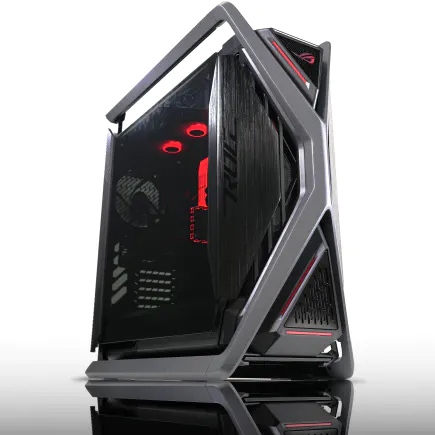
| ケース | ASUS ROG Hyperion GR701 ホワイト |
| CPUクーラー | 空冷 サイズ製 空冷CPUクーラー SCYTHE() MUGEN6 BLACK EDITION |
| マザーボード | intel B860 チップセット ASUS製 ROG STRIX B860-F GAMING WIFI |
| 電源ユニット | 650W 80Plus BRONZE認証 電源ユニット (COUGAR製) |
| 無線LAN | Wi-Fi 6E (IEEE802.11ax/11ad/11ac/11n/11a/11g/11b) |
| BlueTooth | BlueTooth 5 |
| 光学式ドライブ | DVDスーパーマルチドライブ (外付け) |
| OS | Microsoft Windows 11 Home |
デュアルチャネル構成は絶対条件
デュアルチャネル構成にすることで、メモリ帯域幅が2倍になり、Blenderでの作業全般が高速化されます。
32GBが必要な場合、32GB×1ではなく16GB×2を選択すること。
64GBなら32GB×2という構成が基本です。
一部のBTOパソコンでは、コスト削減のためシングルチャネル構成で出荷されることもあるため、購入前に必ず確認しておきましょう。
ストレージ構成で作業効率が変わる
システムドライブには高速SSDを
Blenderのプロジェクトファイルは、テクスチャやキャッシュファイルを含めると数十GBから数百GBに達することもあります。
これらのファイルへのアクセス速度が遅いと、シーンの読み込みやレンダリング結果の保存に時間がかかり、作業効率が大幅に低下してしまいますよね。
システムドライブには、PCIe Gen.4 NVMe SSDの2TB以上を選択することが、Blenderアニメーション制作における最適解です。
PCIe Gen.5 SSDは理論上の速度では優れていますが、発熱が非常に高く大型ヒートシンクやアクティブ冷却が必要になるため、コストパフォーマンスを考えるとGen.4 SSDの方が実用的でしょう。
WD(WESTERN DIGITAL)のBlackシリーズやCrucialのP5 Plusシリーズは、読み込み速度7,000MB/s前後を実現しており、Blenderでの作業に充分な性能を持っています。
データドライブの必要性
2TBのシステムドライブに加えて、4TBのデータドライブを搭載しておけば、過去のプロジェクトを保管しながら新しい作品を制作できます。
データドライブには、システムドライブほどの高速性は必要ありませんが、それでもNVMe SSDを選択した方が、ファイルのコピーやバックアップ作業が快適になります。
HDDをデータドライブとして使用する選択肢もありますが、アクセス速度の遅さがストレスになるため、Blenderアニメーション制作用途では推奨できません。
SSD価格が下がっている現在、HDDを選ぶメリットは大容量が必要な一部のユーザー以外にはないと考えています。
冷却システムの重要性
CPUクーラー選びで性能が変わる
Blenderでのレンダリング作業は、CPUを長時間100%負荷で動作させるため、適切な冷却システムがなければCPUが熱暴走し、性能が大幅に低下する可能性があります。
Core Ultra 200シリーズやRyzen 9000シリーズは、前世代と比較して発熱が抑制されていますが、それでも高負荷時には適切な冷却が必要です。
Core Ultra 7 265K/265KFやRyzen 7 9700Xクラスなら、高性能な空冷CPUクーラーで充分な冷却が可能です。
DEEPCOOLのAK620やサイズの虎徹 Mark IIIなどは、静音性と冷却性能のバランスに優れており、長時間のレンダリング作業でもCPU温度を適切に保ってくれます。
DEEPCOOLのLS720やCorsairのiCUE H150i ELITEなどの360mmラジエーター搭載モデルなら、最高負荷時でも安定した冷却が可能です。
ケース選びとエアフロー
CPUクーラーだけでなく、PCケース全体のエアフローも重要な要素。
Blenderでのレンダリング中は、CPUとGPUが同時に高負荷状態になるため、ケース内部の熱気を効率的に排出できなければ、全体的な温度が上昇し性能低下を招いてしまいますよね。
エアフローに優れたケースとして、DEEPCOOLやCOOLER MASTERのスタンダードモデルは、フロントとリアに大型ファンを搭載し、効率的な空気の流れを実現しています。
見た目にこだわるなら、NZXTやLian Liのピラーレスケースも、強化ガラスパネルで内部が見える美しいデザインと充分なエアフローを両立していますね。
木製パネルを使用したFractal DesignやCorsairのケースは、デザイン性の高さだけでなく、防音性にも優れているため、レンダリング中のファンノイズを抑えたい方におすすめです。
ただし、木製パネルは通気性がやや劣るため、内部ファンの配置や数を工夫する必要があります。
パソコン おすすめモデル4選
パソコンショップSEVEN ZEFT R66P

| 【ZEFT R66P スペック】 | |
| CPU | AMD Ryzen7 7800X3D 8コア/16スレッド 5.00GHz(ブースト)/4.20GHz(ベース) |
| グラフィックボード | GeForce RTX5060Ti 16GB (VRAM:16GB) |
| メモリ | 32GB DDR5 (32GB x1枚 クルーシャル製) |
| ストレージ | SSD 1TB (m.2 nVMe READ/WRITE:5000Gbps/3900Gbps KIOXIA製) |
| ケース | Okinos Mirage 4 ARGB Black |
| CPUクーラー | 水冷 240mmラジエータ CoolerMaster製 水冷CPUクーラー ML 240 Core II Black |
| マザーボード | AMD B850 チップセット ASRock製 B850M-X WiFi R2.0 |
| 電源ユニット | 650W 80Plus BRONZE認証 電源ユニット (COUGAR製) |
| 無線LAN | Wi-Fi 6E (IEEE802.11ax/11ad/11ac/11n/11a/11g/11b) |
| BlueTooth | BlueTooth 5 |
| OS | Microsoft Windows 11 Home |
パソコンショップSEVEN ZEFT Z55IY
| 【ZEFT Z55IY スペック】 | |
| CPU | Intel Core Ultra5 235 14コア/14スレッド 5.00GHz(ブースト)/3.40GHz(ベース) |
| グラフィックボード | GeForce RTX5080 (VRAM:16GB) |
| メモリ | 32GB DDR5 (16GB x2枚 クルーシャル製) |
| ストレージ | SSD 1TB (m.2 nVMe READ/WRITE:7250Gbps/6900Gbps WD製) |
| ケース | Antec P20C ブラック |
| マザーボード | intel B860 チップセット ASRock製 B860M Pro RS WiFi |
| 電源ユニット | 850W 80Plus GOLD認証 電源ユニット (Silverstone製) |
| 無線LAN | Wi-Fi 6E (IEEE802.11ax/11ad/11ac/11n/11a/11g/11b) |
| BlueTooth | BlueTooth 5 |
| OS | Microsoft Windows 11 Pro |
パソコンショップSEVEN ZEFT R60A
| 【ZEFT R60A スペック】 | |
| CPU | AMD Ryzen7 7700 8コア/16スレッド 5.30GHz(ブースト)/3.80GHz(ベース) |
| グラフィックボード | GeForce RTX5080 (VRAM:16GB) |
| メモリ | 32GB DDR5 (16GB x2枚 クルーシャル製) |
| ストレージ | SSD 2TB (m.2 nVMe READ/WRITE:7250Gbps/6900Gbps WD製) |
| ケース | Antec P20C ブラック |
| マザーボード | AMD B850 チップセット GIGABYTE製 B850 AORUS ELITE WIFI7 |
| 電源ユニット | 1000W 80Plus GOLD認証 電源ユニット (アスロック製) |
| 無線LAN | Wi-Fi 6E (IEEE802.11ax/11ad/11ac/11n/11a/11g/11b) |
| BlueTooth | BlueTooth 5 |
| OS | Microsoft Windows 11 Home |
パソコンショップSEVEN ZEFT R52M-Cube

エッセンシャルゲーマーに贈る、圧倒的パフォーマンスと省スペースデザインのゲーミングPC
大容量64GBメモリとRTX 4060Tiが織り成す、均整の取れたハイスペックモデル
コンパクトながら存在感ある、省スペースコンパクトケースに注目
Ryzen 5 7600が生み出す、スムースで迅速な処理速度を堪能
| 【ZEFT R52M-Cube スペック】 | |
| CPU | AMD Ryzen5 7600 6コア/12スレッド 5.10GHz(ブースト)/3.80GHz(ベース) |
| グラフィックボード | GeForce RTX4060Ti (VRAM:8GB) |
| メモリ | 64GB DDR5 (32GB x2枚 Micron製) |
| ストレージ | SSD 2TB (m.2 nVMe READ/WRITE:7250Gbps/6900Gbps WD製) |
| ケース | INWIN A1 PRIME ピンク |
| マザーボード | AMD B650 チップセット MSI製 B650I EDGE WIFI |
| 電源ユニット | 750W 80Plus GOLD認証 |
| 無線LAN | Wi-Fi 6E (IEEE802.11ax/11ad/11ac/11n/11a/11g/11b) |
| BlueTooth | BlueTooth 5 |
| 光学式ドライブ | DVDスーパーマルチドライブ (外付け) |
| OS | Microsoft Windows 11 Home |
BTOパソコンと自作PCの選択
BTOパソコンのメリットとデメリット
Blenderアニメーション制作用のPCを入手する方法として、BTOパソコンを購入するか、自作するかという選択肢がいくつもあります。
BTOパソコンの最大のメリットは、パーツの相性問題を気にせず、すぐに使える状態で届くことです。
特に初めてBlender用の高性能PCを購入する方にとって、BTOパソコンは安心感があります。
メーカー保証が付いており、万が一トラブルが発生してもサポートを受けられるため、PCの知識に自信がない方でも安心して導入できるでしょう。
また、BTOメーカーによっては、メモリやストレージのメーカーが選べず、品質にばらつきがある場合もあります。
自作PCのメリットとデメリット
CPUクーラーやケース、電源ユニットまで、自分の好みや予算に合わせて最適な構成を組めます。
また、将来的なアップグレードも容易で、グラフィックボードだけを最新モデルに交換したり、メモリを増設したりといったカスタマイズが自由に行えます。
パーツ選びから組み立てまでの過程自体が楽しく、自分にとって大事な体験でした。
デメリットは、パーツの相性問題や組み立て時のトラブルを自分で解決する必要があることです。
特に初めて自作する場合、CPUの取り付けやケーブルの配線で戸惑うこともあるでしょう。
また、パーツごとに保証が異なるため、トラブル時の対応が複雑になる場合もあります。
結局どちらを選ぶべきか
PC組み立ての経験がなく、すぐにBlenderでの制作を始めたいなら、BTOパソコンを選択することが最も確実な方法です。
一方、PCの知識があり、パーツ選びから楽しみたい、または予算を最大限に活用したいなら、自作PCが適しています。
BTOパソコンを選ぶ場合、メモリやストレージのメーカーが選べるショップを選択することが重要。
最初から完璧な構成を目指すのではなく、実際にBlenderを使いながら、どの部分が不足しているかを見極めて段階的に強化していくアプローチが、コストパフォーマンスの面でも優れています。
予算別推奨構成

エントリークラス(20万円前後)
CPUはCore Ultra 5 235または235F、グラフィックボードはGeForce RTX 5060Ti(16GBモデル)、メモリは32GB(16GB×2)、ストレージは1TB NVMe SSD(Gen.4)という構成が基本になります。
CPUクーラーは付属のものでも動作しますが、静音性を重視するなら3,000円程度の社外品に交換することをおすすめします。
この構成では、フルHD解像度での制作が中心になりますが、シーンの複雑さを調整すれば、充分に実用的なアニメーション制作が可能です。
ただし、レンダリング時間は上位構成と比較して長くなるため、時間に余裕を持った制作スケジュールを組む必要があります。
ミドルクラス(35万円前後)
この価格帯が、性能と価格のバランスが最も優れており、多くのクリエイターにとって最適な選択肢になるでしょう。
CPUはCore Ultra 7 265Kまたは265KF、グラフィックボードはGeForce RTX 5070Ti、メモリは64GB(32GB×2)、ストレージは2TB NVMe SSD(Gen.4)という構成が推奨されます。
CPUクーラーは高性能な空冷モデル、または240mm簡易水冷を選択すると、長時間のレンダリングでも安定した動作が期待できます。
この構成なら、4K解像度でのプレビューも快適で、中規模のアニメーションプロジェクトを効率的に進められます。
商業プロジェクトの入門レベルとしても充分な性能を持っており、クライアントワークにも対応可能です。
ハイエンドクラス(50万円以上)
プロフェッショナルな制作環境を求める方、または商業プロジェクトで使用する方向けの構成。
この価格帯になると、ほぼすべての制作要求に応えられる性能を実現できます。
CPUはCore Ultra 9 285Kまたは285KF、あるいはRyzen 9 9950X3D、グラフィックボードはGeForce RTX 5080またはRTX 5090、メモリは128GB(32GB×4または64GB×2)、ストレージはシステム用に2TB NVMe SSD(Gen.4)とデータ用に4TB NVMe SSD(Gen.4)という構成が理想的です。
CPUクーラーは360mm簡易水冷を選択し、ケースもエアフローに優れた大型モデルを選ぶことで、最高負荷時でも安定した動作を維持できます。
この構成なら、8K解像度でのレンダリングや、超大規模シーンの制作も余裕でこなせるでしょう。
| 予算帯 | CPU | GPU | メモリ | ストレージ | 用途 |
|---|---|---|---|---|---|
| 20万円前後 | Core Ultra 5 235/235F | RTX 5060Ti 16GB | 32GB | 1TB Gen.4 | 学習・短編制作 |
| 35万円前後 | Core Ultra 7 265K/265KF | RTX 5070Ti | 64GB | 2TB Gen.4 | 本格的な制作 |
| 50万円以上 | Core Ultra 9 285K/285KF | RTX 5080/5090 | 128GB | 2TB+4TB Gen.4 | プロフェッショナル |
見落としがちな重要パーツ
電源ユニットの選び方
高性能なCPUとGPUを搭載したBlenderアニメーション制作用PCでは、充分な容量と品質を持った電源ユニットが必須です。
電源容量が不足すると、レンダリング中に突然シャットダウンしたり、システムが不安定になったりする可能性があるからです。
RTX 5070Ti構成なら750W、RTX 5080構成なら850W、RTX 5090構成なら1000W以上の電源ユニットを選択しましょう。
また、80 PLUS Gold以上の認証を取得した製品を選ぶことで、電力効率が良く、発熱も抑えられます。
電源ユニットのメーカーとしては、CorsairやSeasonicといった定評のあるブランドを選ぶことが重要。
安価なノーブランド電源は、容量表記が不正確だったり、保護回路が不充分だったりするため、高価なパーツを守るためにも信頼性の高い製品を選択した方がいいでしょう。
マザーボードの選択基準
Intel Core Ultra 200シリーズを選択する場合、LGA1851ソケット対応のマザーボードが必要です。
チップセットはZ890が最上位で、オーバークロックや豊富な拡張スロットを提供します。
オーバークロックをしないなら、B860チップセットでもコストを抑えながら充分な機能が得られます。
AMD Ryzen 9000シリーズを選択する場合、AM5ソケット対応のマザーボードが必要です。
X870EまたはX870チップセットが高機能で、PCIe 5.0やDDR5-6000以上のメモリに対応しています。
コストを抑えるならB850チップセットも選択肢になりますが、拡張性はやや劣ります。
モニター選びも重要
sRGBカバー率99%以上、できればAdobe RGBやDCI-P3にも対応したモニターを選ぶことが理想的です。
解像度は最低でも2K(2560×1440)、予算が許すなら4K(3840×2160)を選択しましょう。
27インチ以上のサイズなら、タイムラインやノードエディタを表示しながら作業する際も、画面が狭く感じることはありません。
むしろ、色精度やパネルの品質(IPSまたはVA)を重視した方が、制作物の品質向上につながります。
Blender特有の最適化設定
GPUレンダリングとCPUレンダリングの使い分け
Blenderには、CyclesレンダラーとEeveeレンダラーという2つの主要なレンダリングエンジンがあり、それぞれ最適なハードウェア構成が異なります。
Cyclesレンダラーでは、GPUレンダリングとCPUレンダリングを選択できますが、どちらを使用するかで作業効率が大きく変わってしまいますよね。
特にレイトレーシングを多用するシーンでは、RTコアの性能が直接レンダリング速度に影響するため、GPU性能の重要性が際立ちます。
ただし、VRAMが不足する超大規模シーンでは、CPUレンダリングにフォールバックする必要があります。
タイルサイズとサンプル数の最適化
GPUレンダリングの場合、タイルサイズは256×256または512×512が一般的に最適とされていますが、使用するGPUのVRAM容量によって調整する必要があります。
サンプル数は、画質とレンダリング時間のトレードオフになります。
プレビュー段階では64〜128サンプル、最終レンダリングでは512〜2048サンプルという設定が一般的ですが、デノイザーを活用することで、より少ないサンプル数でも高品質な結果が得られます。
OptiXデノイザーやIntel Open Image Denoiseを使用すると、ノイズを効果的に除去できるため、サンプル数を半分程度に減らしても充分な画質が得られます。
キャッシュとプロキシの活用
特にシミュレーション(流体、煙、布など)を含むシーンでは、キャッシュを適切に管理することが重要です。
キャッシュファイルは、高速なNVMe SSDに保存することで、読み込み速度が向上します。
システムドライブとは別のドライブにキャッシュ用のディレクトリを設定すると、システム全体のパフォーマンスが安定するでしょう。
プロキシメッシュは、高密度のメッシュを低密度版に置き換えることで、ビューポートでの表示を軽快にする機能です。
モデリングやアニメーション設定の段階ではプロキシを使用し、レンダリング時のみ高密度メッシュに切り替えることで、作業効率が大幅に向上します。
長期的な視点でのPC選び
アップグレードパスを考慮する
特にグラフィックボードとメモリは、比較的容易にアップグレードできるパーツなので、最初から最高スペックを揃える必要はほとんどないでしょう。
例えば、最初はRTX 5070Tiとメモリ32GBで構成を組み、プロジェクトの規模が大きくなってきたらRTX 5080にアップグレードし、メモリを64GBに増設するという段階的なアプローチが、コストパフォーマンスの面で優れています。
マザーボードとCPUは、一度選択すると簡単には交換できないため、最初の段階で充分な性能のものを選んでおくことが賢明です。
Core Ultra 7 265K/265KFやRyzen 7 9700Xクラスを選んでおけば、数年間は充分に現役で使用できるでしょう。
保証とサポートの重要性
高額なPC構成を組む場合、パーツの保証期間やサポート体制も重要な選択基準になります。
BTOパソコンの場合、通常1〜3年の保証が付いており、初期不良や故障時の対応が一元化されているため、トラブル時の負担が軽減されます。
自作PCの場合、各パーツごとに保証期間が異なり、グラフィックボードは通常3年、CPUは3〜5年、メモリは永久保証というケースが多いです。
購入時に保証内容を確認し、レシートや保証書を大切に保管しておくことが重要です。
特にグラフィックボードは、長時間の高負荷使用により故障リスクが高いパーツなので、保証期間が長いメーカーや、国内正規代理店経由で購入することをおすすめします。
並行輸入品は価格が安い場合もありますが、保証が受けられない可能性があるため、慎重に判断しましょう。
消費電力と電気代の試算
RTX 5080やRTX 5090を搭載した構成では、レンダリング中の消費電力が500〜700Wに達することもあり、長時間の使用では電気代も無視できない金額になってしまいますよね。
1日8時間、月に20日間レンダリング作業を行うと仮定すると、消費電力600Wの構成では月間96kWhの電力を消費します。
電気料金を1kWhあたり30円として計算すると、月額約2,880円、年間で約34,560円の電気代がかかる計算になります。
省電力性を重視するなら、AMD Ryzen 9000シリーズの方がIntel Core Ultra 200シリーズよりも電力効率が良い傾向があります。
また、レンダリング時以外はWindowsの電源プランを「バランス」や「省電力」に設定することで、待機時の消費電力を抑えることもできます。
実際の制作現場での運用
レンダーファームという選択肢
そんな方におすすめなのが、クラウドレンダーファームの活用です。
主要なサービスとしては、Sheep it、Render Street、AWS Thinkbox Deadlineなどがあり、Blenderに対応しています。
通常の作業はローカルPCで行い、納期が迫った最終レンダリングのみレンダーファームを使用するという使い分けが、コストと時間のバランスを取る上で効果的です。
バックアップ戦略の重要性
Blenderのプロジェクトファイルは、数週間から数ヶ月かけて制作する貴重なデータです。
ストレージの故障やうっかりミスでデータを失うことは絶対に避けたいですよね。
3-2-1バックアップルールを実践することが、データ保護の基本です。
これは、3つのコピーを、2つの異なるメディアに、1つはオフサイト(クラウドや外部ストレージ)に保存するという原則です。
具体的には、作業中のデータはPC内のSSDに保存し、毎日外付けSSDやNASに自動バックアップを取り、週に一度クラウドストレージ(Google Drive、Dropbox、OneDriveなど)にもバックアップするという運用が理想的でしょう。
作業環境の最適化
長時間作業する場合は、1時間ごとに5〜10分の休憩を取り、目を休めることも重要です。
また、レンダリング中のファンノイズが気になる場合は、防音性の高いケースを選択したり、CPUクーラーやケースファンを静音モデルに交換したりすることで、作業環境の快適性が向上します。
静かな環境は集中力の維持にもつながるため、投資する価値は充分にあるでしょう。
よくある質問
Blender用PCにゲーミングPCは使えますか
ゲーミングPCとBlenderアニメーション制作用PCは、要求されるスペックが似ているため、基本的には使用できます。
ただし、ゲーミングPCはGPU性能を重視する一方、Blenderではメモリ容量やCPUのマルチスレッド性能も同等に重要なので、構成を調整する必要があります。
特にメモリは、ゲーミングPCでは16GBが標準ですが、Blenderでは最低32GB必要なので、購入時にカスタマイズするか、後から増設しましょう。
MacでBlenderアニメーション制作はできますか
Mac、特にApple Siliconを搭載したMacBook ProやMac Studioでも、Blenderは動作します。
M3 MaxやM3 Ultraは統合メモリアーキテクチャにより、大容量のメモリを効率的に使用できるため、一定の性能は期待できるでしょう。
ただし、CyclesレンダラーのMetalバックエンドは、NVIDIAのOptiXと比較するとレンダリング速度で劣る傾向があり、プラグインやアドオンの対応状況もWindows版の方が充実しています。
中古パーツでコストを抑えることはできますか
CPUやメモリは比較的故障リスクが低いため、中古でも問題ない場合が多いですが、グラフィックボードは長時間の高負荷使用により劣化している可能性があるため、慎重に判断する必要があります。
特にマイニングに使用されていたGPUは、24時間連続稼働により寿命が短くなっている可能性が高く、購入後すぐに故障するリスクがあります。
中古パーツを購入する場合は、信頼できる販売店から保証付きで購入することをおすすめします。
ノートPCでBlenderアニメーション制作は可能ですか
RTX 5070以上を搭載したノートPCであれば、中規模のプロジェクトまで対応できるでしょう。
ただし、ノートPCは冷却性能に限界があるため、長時間のレンダリングでは熱によるパフォーマンス低下(サーマルスロットリング)が発生する可能性があります。
また、メモリやストレージの増設が困難なモデルも多いため、購入時に充分な容量を確保しておくことが重要です。
本格的な制作環境としては、デスクトップPCの方が拡張性と冷却性能の面で優れています。
レンダリング時間を短縮する最も効果的な方法は何ですか
レンダリング時間を短縮する最も効果的な方法は、高性能なグラフィックボードを使用し、OptiXによるGPUレンダリングを活用することです。
RTX 5070TiからRTX 5080にアップグレードするだけで、レンダリング時間が30〜40%短縮される場合もあります。
次に効果的なのは、デノイザーを活用してサンプル数を減らすこと、そしてシーンの最適化(不要なポリゴンの削減、テクスチャ解像度の調整など)です。
Blender以外の3DCGソフトも使う場合の推奨構成は
Blender以外にMaya、3ds Max、Cinema 4D、Houdiniなどの商用3DCGソフトも使用する場合、基本的な推奨構成はBlender専用と大きく変わりません。
ただし、これらのソフトウェアは認定ハードウェアプログラムを持っている場合があり、特定のGPU(NVIDIA Quadroシリーズなど)での動作が保証されています。
とはいえ、GeForce RTX 50シリーズでも実用上の問題はほとんどなく、むしろコストパフォーマンスに優れているため、個人制作レベルではGeForceシリーズで充分でしょう。