
Blenderに最適なPCスペックとは
なぜBlender用PCは通常のゲーミングPCと異なるのか
モデリング作業ではCPUの演算能力が重視され、レンダリング時にはGPUの性能がボトルネックになりやすい。
さらにシミュレーション計算では大容量メモリが必須となるため、バランスの取れた構成が求められるわけです。
私がこれまで数十台のBlender用PCを検証してきた経験から言えるのは、単純にハイエンドパーツを詰め込めばいいというわけではありません。
用途に応じた最適化が必要で、例えばモデリング中心なのか、レンダリング中心なのか、それともシミュレーション作業が多いのかによって、推奨構成は大きく変わってきます。
Blenderが要求する3つの性能要素
GPU性能はCyclesレンダリングやEeveeでのリアルタイムプレビューに直結し、CPU性能はモデリング時の応答速度やシミュレーション計算速度を左右し、メモリ容量は扱えるポリゴン数やテクスチャの解像度上限を決定するのです。
特にジオメトリノードを多用する場合や、大規模なシーンを扱う場合は、これら3要素のどれか一つでも不足すると作業効率が著しく低下してしまいますよね。
私自身、メモリ不足でプロジェクトが開けなくなった経験が何度もあります。
GPU選びが成否を分ける
CyclesレンダリングにおけるGPU性能の重要性
Blenderで最も重要なパーツはGPUです。
特にCyclesレンダリングエンジンを使用する場合、GPU性能が直接レンダリング時間に影響します。
GeForce RTX 50シリーズの登場により、レイトレーシング性能とAI支援機能が大幅に向上し、従来よりも高速かつ高品質なレンダリングが可能になっています。
DLSS 4対応により、プレビュー時のフレームレートが向上し、作業中のストレスが大幅に軽減されるのです。
GeForce vs Radeon、Blenderではどちらを選ぶべきか
「GeForceとRadeon、結局どっちがいいの?」と疑問に思った方もいるかもしれませんが、Blenderに関してはGeForce RTX 50シリーズを選んだ方がいいでしょう。
OptiXアクセラレーションへの最適化が進んでおり、CyclesレンダリングではRadeonよりも高速に動作することが多いのです。
もちろんRadeon RX 90シリーズもFSR 4による機械学習ベースのアップスケーリングに対応しており、コストパフォーマンスを重視するならRX 9070XTという選択肢もあります。
ただし、Blenderのプラグインやアドオンの多くがGeForce向けに最適化されている現状を考えると、GeForceの方が安定性は高いといえます。
最新グラフィックボード(VGA)性能一覧
| GPU型番 | VRAM | 3DMarkスコア TimeSpy |
3DMarkスコア FireStrike |
TGP | 公式 URL |
価格com URL |
|---|---|---|---|---|---|---|
| GeForce RTX 5090 | 32GB | 48470 | 101975 | 575W | 公式 | 価格 |
| GeForce RTX 5080 | 16GB | 32005 | 78104 | 360W | 公式 | 価格 |
| Radeon RX 9070 XT | 16GB | 30015 | 66787 | 304W | 公式 | 価格 |
| Radeon RX 7900 XTX | 24GB | 29939 | 73454 | 355W | 公式 | 価格 |
| GeForce RTX 5070 Ti | 16GB | 27040 | 68956 | 300W | 公式 | 価格 |
| Radeon RX 9070 | 16GB | 26386 | 60263 | 220W | 公式 | 価格 |
| GeForce RTX 5070 | 12GB | 21850 | 56823 | 250W | 公式 | 価格 |
| Radeon RX 7800 XT | 16GB | 19829 | 50503 | 263W | 公式 | 価格 |
| Radeon RX 9060 XT 16GB | 16GB | 16485 | 39387 | 145W | 公式 | 価格 |
| GeForce RTX 5060 Ti 16GB | 16GB | 15922 | 38215 | 180W | 公式 | 価格 |
| GeForce RTX 5060 Ti 8GB | 8GB | 15784 | 37992 | 180W | 公式 | 価格 |
| Arc B580 | 12GB | 14572 | 34934 | 190W | 公式 | 価格 |
| Arc B570 | 10GB | 13681 | 30871 | 150W | 公式 | 価格 |
| GeForce RTX 5060 | 8GB | 13143 | 32373 | 145W | 公式 | 価格 |
| Radeon RX 7600 | 8GB | 10773 | 31755 | 165W | 公式 | 価格 |
| GeForce RTX 4060 | 8GB | 10603 | 28596 | 115W | 公式 | 価格 |
VRAM容量は多ければ多いほど良い
最低でも12GB、できれば16GB以上のVRAMを搭載したGPUを選ぶべきです。
RTX 5070Tiは16GBのGDDR7メモリを搭載しており、4Kテクスチャを多用するシーンでも余裕を持って対応できます。
| GPU | VRAM容量 | 推奨用途 | 価格帯 |
|---|---|---|---|
| RTX 5090 | 32GB | 8Kレンダリング、超大規模シーン | 最高価格帯 |
| RTX 5080 | 16GB | 4Kレンダリング、大規模シーン | 高価格帯 |
| RTX 5070Ti | 16GB | 4Kレンダリング、中〜大規模シーン | 中〜高価格帯 |
| RTX 5070 | 12GB | フルHD〜4Kレンダリング、中規模シーン | 中価格帯 |
| RTX 5060Ti | 12GB | フルHD〜WQHDレンダリング、小〜中規模シーン | 低〜中価格帯 |
パソコン おすすめモデル5選
パソコンショップSEVEN ZEFT R67C

| 【ZEFT R67C スペック】 | |
| CPU | AMD Ryzen7 7700 8コア/16スレッド 5.30GHz(ブースト)/3.80GHz(ベース) |
| グラフィックボード | GeForce RTX5060Ti 16GB (VRAM:16GB) |
| メモリ | 16GB DDR5 (16GB x1枚 クルーシャル製) |
| ストレージ | SSD 1TB (m.2 nVMe READ/WRITE:5000Gbps/3900Gbps KIOXIA製) |
| ケース | DeepCool CH160 PLUS Black |
| マザーボード | AMD B850 チップセット ASRock製 B850M-X WiFi R2.0 |
| 電源ユニット | 650W 80Plus BRONZE認証 電源ユニット (COUGAR製) |
| 無線LAN | Wi-Fi 6E (IEEE802.11ax/11ad/11ac/11n/11a/11g/11b) |
| BlueTooth | BlueTooth 5 |
| OS | Microsoft Windows 11 Home |
パソコンショップSEVEN ZEFT Z54X

| 【ZEFT Z54X スペック】 | |
| CPU | Intel Core Ultra7 265K 20コア/20スレッド 5.50GHz(ブースト)/3.90GHz(ベース) |
| グラフィックボード | GeForce RTX5050 (VRAM:8GB) |
| メモリ | 32GB DDR5 (32GB x1枚 クルーシャル製) |
| ストレージ | SSD 1TB (m.2 nVMe READ/WRITE:7250Gbps/6900Gbps WD製) |
| ケース | Thermaltake Versa H26 |
| CPUクーラー | 空冷 DeepCool製 空冷CPUクーラー AK400 |
| マザーボード | intel B860 チップセット ASRock製 B860M Pro RS WiFi |
| 電源ユニット | 650W 80Plus BRONZE認証 電源ユニット (COUGAR製) |
| 無線LAN | Wi-Fi 6E (IEEE802.11ax/11ad/11ac/11n/11a/11g/11b) |
| BlueTooth | BlueTooth 5 |
| 光学式ドライブ | DVDスーパーマルチドライブ (内蔵) |
| OS | Microsoft Windows 11 Home |
パソコンショップSEVEN ZEFT R63T

| 【ZEFT R63T スペック】 | |
| CPU | AMD Ryzen7 7800X3D 8コア/16スレッド 5.00GHz(ブースト)/4.20GHz(ベース) |
| グラフィックボード | GeForce RTX5070 (VRAM:12GB) |
| メモリ | 32GB DDR5 (32GB x1枚 クルーシャル製) |
| ストレージ | SSD 1TB (m.2 nVMe READ/WRITE:7250Gbps/6900Gbps WD製) |
| ケース | CoolerMaster MasterFrame 600 Black |
| CPUクーラー | 空冷 DeepCool製 空冷CPUクーラー AK400 |
| マザーボード | AMD B850 チップセット ASRock製 B850M-X WiFi R2.0 |
| 電源ユニット | 850W 80Plus GOLD認証 電源ユニット (Silverstone製) |
| 無線LAN | Wi-Fi 6E (IEEE802.11ax/11ad/11ac/11n/11a/11g/11b) |
| BlueTooth | BlueTooth 5 |
| OS | Microsoft Windows 11 Home |
パソコンショップSEVEN ZEFT R60YQ

| 【ZEFT R60YQ スペック】 | |
| CPU | AMD Ryzen7 7700 8コア/16スレッド 5.30GHz(ブースト)/3.80GHz(ベース) |
| グラフィックボード | GeForce RTX5060Ti 16GB (VRAM:16GB) |
| メモリ | 16GB DDR5 (16GB x1枚 クルーシャル製) |
| ストレージ | SSD 1TB (m.2 nVMe READ/WRITE:7250Gbps/6900Gbps WD製) |
| ケース | DeepCool CH170 PLUS Black |
| マザーボード | AMD B850 チップセット ASRock製 B850M-X WiFi R2.0 |
| 電源ユニット | 650W 80Plus BRONZE認証 電源ユニット (COUGAR製) |
| 無線LAN | Wi-Fi 6E (IEEE802.11ax/11ad/11ac/11n/11a/11g/11b) |
| BlueTooth | BlueTooth 5 |
| OS | Microsoft Windows 11 Home |
パソコンショップSEVEN ZEFT R56DZ

力と美を兼ね備えた、ユーティリティフォーカスの新時代ゲーミングPC!
最新ゲームも快適プレイ!バランス良好な32GB RAMと迅速な1TB SSDが駆動力
Corsairの流麗なデザイン、そのクリアサイドが放つ美しさが、部屋を彩るマシン
Ryzen 9 7900X搭載、シームレスなマルチタスクを実現するパワーハウス
| 【ZEFT R56DZ スペック】 | |
| CPU | AMD Ryzen9 7900X 12コア/24スレッド 5.60GHz(ブースト)/4.70GHz(ベース) |
| グラフィックボード | GeForce RTX4060Ti (VRAM:8GB) |
| メモリ | 32GB DDR5 (16GB x2枚 Micron製) |
| ストレージ | SSD 1TB (m.2 nVMe READ/WRITE:7250Gbps/6900Gbps WD製) |
| ケース | DeepCool CH510 ホワイト |
| CPUクーラー | 水冷 240mmラジエータ CoolerMaster製 水冷CPUクーラー ML 240 Core II Black |
| マザーボード | AMD B650 チップセット ASUS製 TUF GAMING B650-PLUS WIFI |
| 電源ユニット | 650W 80Plus BRONZE認証 電源ユニット (COUGAR製) |
| 無線LAN | Wi-Fi 6E (IEEE802.11ax/11ad/11ac/11n/11a/11g/11b) |
| BlueTooth | BlueTooth 5 |
| 光学式ドライブ | DVDスーパーマルチドライブ (外付け) |
| OS | Microsoft Windows 11 Pro |
CPUはモデリング作業の快適性を左右する
マルチコア性能とシングルコア性能のバランス
両方の性能をバランス良く備えたCPUを選ぶことが、快適なBlender環境を構築する鍵なのです。
Core Ultra 7 265Kと265KFは、Lion CoveアーキテクチャとSkymontチップレット構成により、シングルスレッド性能とマルチスレッド性能の両立を実現しています。
AMD Ryzen 9000シリーズの3D V-Cache搭載モデルは必要か
Ryzen 7 9800X3DやRyzen 9 9950X3Dといった3D V-Cache搭載モデルは、ゲーミング性能では圧倒的な優位性を持っていますが、Blenderでの作業においてはその恩恵を受けにくい場合もあります。
モデリングやシミュレーション計算では、キャッシュ容量よりもクロック周波数やコア数が重要になるケースが多いのです。
それでも「レンダリング中にゲームもしたい」という方や、マルチタスクを頻繁に行う方には、Ryzen 9 9950X3Dのような高性能CPUは魅力的な選択肢になります。
ただし、純粋にBlenderの作業効率だけを考えるなら、Core Ultra 7 265Kの方がコストパフォーマンスに優れているといえます。
CPUレンダリングを活用するならコア数重視
GPUレンダリングが主流になった現在でも、CPUレンダリングが完全に不要になったわけではありません。
特に物理シミュレーションやベイク処理では、CPUのコア数が多いほど処理時間が短縮されます。
16コア以上のCPUを選べば、GPUとCPUを併用したハイブリッドレンダリングも効率的に行えるのです。
Core Ultra 9 285Kは24コア構成で、大規模なシミュレーション計算にも対応できます。
Ryzen 9 9950Xも16コア32スレッドと強力で、マルチスレッド性能を重視するならこちらも有力な選択肢でしょう。
| CPU | コア/スレッド数 | 推奨用途 | 価格帯 |
|---|---|---|---|
| Core Ultra 9 285K/285KF | 24コア | 大規模シミュレーション、ハイブリッドレンダリング | 高価格帯 |
| Core Ultra 7 265K/265KF | 20コア | 中〜大規模プロジェクト、バランス重視 | 中価格帯 |
| Ryzen 9 9950X | 16コア32スレッド | マルチスレッド重視、長時間レンダリング | 高価格帯 |
| Ryzen 7 9800X3D | 8コア16スレッド | モデリング中心、ゲーム兼用 | 中〜高価格帯 |
| Ryzen 7 9700X | 8コア16スレッド | 小〜中規模プロジェクト、コスパ重視 | 中価格帯 |
最新CPU性能一覧
| 型番 | コア数 | スレッド数 | 定格クロック | 最大クロック | Cineスコア Multi |
Cineスコア Single |
公式 URL |
価格com URL |
|---|---|---|---|---|---|---|---|---|
| Core Ultra 9 285K | 24 | 24 | 3.20GHz | 5.70GHz | 42867 | 2467 | 公式 | 価格 |
| Ryzen 9 9950X | 16 | 32 | 4.30GHz | 5.70GHz | 42622 | 2271 | 公式 | 価格 |
| Ryzen 9 9950X3D | 16 | 32 | 4.30GHz | 5.70GHz | 41657 | 2262 | 公式 | 価格 |
| Core i9-14900K | 24 | 32 | 3.20GHz | 6.00GHz | 40954 | 2360 | 公式 | 価格 |
| Ryzen 9 7950X | 16 | 32 | 4.50GHz | 5.70GHz | 38432 | 2080 | 公式 | 価格 |
| Ryzen 9 7950X3D | 16 | 32 | 4.20GHz | 5.70GHz | 38357 | 2051 | 公式 | 価格 |
| Core Ultra 7 265K | 20 | 20 | 3.30GHz | 5.50GHz | 37128 | 2358 | 公式 | 価格 |
| Core Ultra 7 265KF | 20 | 20 | 3.30GHz | 5.50GHz | 37128 | 2358 | 公式 | 価格 |
| Core Ultra 9 285 | 24 | 24 | 2.50GHz | 5.60GHz | 35505 | 2199 | 公式 | 価格 |
| Core i7-14700K | 20 | 28 | 3.40GHz | 5.60GHz | 35365 | 2236 | 公式 | 価格 |
| Core i9-14900 | 24 | 32 | 2.00GHz | 5.80GHz | 33623 | 2210 | 公式 | 価格 |
| Ryzen 9 9900X | 12 | 24 | 4.40GHz | 5.60GHz | 32768 | 2239 | 公式 | 価格 |
| Core i7-14700 | 20 | 28 | 2.10GHz | 5.40GHz | 32402 | 2104 | 公式 | 価格 |
| Ryzen 9 9900X3D | 12 | 24 | 4.40GHz | 5.50GHz | 32292 | 2195 | 公式 | 価格 |
| Ryzen 9 7900X | 12 | 24 | 4.70GHz | 5.60GHz | 29136 | 2042 | 公式 | 価格 |
| Core Ultra 7 265 | 20 | 20 | 2.40GHz | 5.30GHz | 28425 | 2158 | 公式 | 価格 |
| Core Ultra 7 265F | 20 | 20 | 2.40GHz | 5.30GHz | 28425 | 2158 | 公式 | 価格 |
| Core Ultra 5 245K | 14 | 14 | 3.60GHz | 5.20GHz | 25347 | 0 | 公式 | 価格 |
| Core Ultra 5 245KF | 14 | 14 | 3.60GHz | 5.20GHz | 25347 | 2177 | 公式 | 価格 |
| Ryzen 7 9700X | 8 | 16 | 3.80GHz | 5.50GHz | 22992 | 2214 | 公式 | 価格 |
| Ryzen 7 9800X3D | 8 | 16 | 4.70GHz | 5.40GHz | 22980 | 2094 | 公式 | 価格 |
| Core Ultra 5 235 | 14 | 14 | 3.40GHz | 5.00GHz | 20770 | 1861 | 公式 | 価格 |
| Ryzen 7 7700 | 8 | 16 | 3.80GHz | 5.30GHz | 19426 | 1939 | 公式 | 価格 |
| Ryzen 7 7800X3D | 8 | 16 | 4.50GHz | 5.40GHz | 17658 | 1818 | 公式 | 価格 |
| Core i5-14400 | 10 | 16 | 2.50GHz | 4.70GHz | 15980 | 1780 | 公式 | 価格 |
| Ryzen 5 7600X | 6 | 12 | 4.70GHz | 5.30GHz | 15226 | 1983 | 公式 | 価格 |
メモリは32GBが最低ライン
なぜBlenderには大容量メモリが必要なのか
Blenderで複雑なシーンを扱う場合、メモリ不足は致命的な問題になります。
ハイポリゴンモデルや高解像度テクスチャを読み込むと、あっという間に16GBのメモリを使い切ってしまいますよね。
32GBを最低ラインとし、本格的な制作を行うなら64GB以上を推奨します。
DDR5メモリの速度は体感できるのか
現行のCore Ultra 200シリーズとRyzen 9000シリーズは、どちらもDDR5メモリに対応しています。
DDR5-5600が主流規格となっており、DDR4と比較して帯域幅が大幅に向上しているのです。
Blenderでの作業では、大量のデータをメモリとCPU間でやり取りするため、メモリ速度の向上は体感できるレベルで効果があります。
特にジオメトリノードを多用する場合や、大規模なパーティクルシミュレーションを実行する場合は、メモリ帯域幅がボトルネックになりやすい。
DDR5メモリを選択することで、これらの処理が高速化されるのです。
パソコン おすすめモデル4選
パソコンショップSEVEN ZEFT Z56G

| 【ZEFT Z56G スペック】 | |
| CPU | Intel Core Ultra7 265 20コア/20スレッド 5.30GHz(ブースト)/2.40GHz(ベース) |
| グラフィックボード | GeForce RTX5070 (VRAM:12GB) |
| メモリ | 32GB DDR5 (32GB x1枚 クルーシャル製) |
| ストレージ | SSD 1TB (m.2 nVMe READ/WRITE:7250Gbps/6900Gbps WD製) |
| ケース | Thermaltake S100 TG |
| CPUクーラー | 空冷 DeepCool製 空冷CPUクーラー AK400 |
| マザーボード | intel B860 チップセット ASRock製 B860M Pro RS WiFi |
| 電源ユニット | 750W 80Plus GOLD認証 電源ユニット (Silverstone製) |
| 無線LAN | Wi-Fi 6E (IEEE802.11ax/11ad/11ac/11n/11a/11g/11b) |
| BlueTooth | BlueTooth 5 |
| OS | Microsoft Windows 11 Home |
パソコンショップSEVEN ZEFT Z55BK
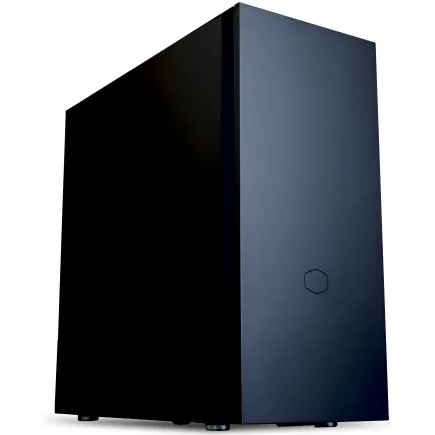
| 【ZEFT Z55BK スペック】 | |
| CPU | Intel Core Ultra7 265KF 20コア/20スレッド 5.50GHz(ブースト)/3.90GHz(ベース) |
| グラフィックボード | GeForce RTX5080 (VRAM:16GB) |
| メモリ | 32GB DDR5 (16GB x2枚 クルーシャル製) |
| ストレージ | SSD 2TB (m.2 nVMe READ/WRITE:7250Gbps/6900Gbps WD製) |
| ケース | Fractal Pop XL Silent Black Solid |
| CPUクーラー | 空冷 DeepCool製 空冷CPUクーラー AK400 |
| マザーボード | intel Z890 チップセット ASRock製 Z890 Steel Legend WiFi |
| 電源ユニット | 1000W 80Plus GOLD認証 電源ユニット (アスロック製) |
| 無線LAN | Wi-Fi 6E (IEEE802.11ax/11ad/11ac/11n/11a/11g/11b) |
| BlueTooth | BlueTooth 5 |
| 光学式ドライブ | DVDスーパーマルチドライブ (内蔵) |
| OS | Microsoft Windows 11 Pro |
パソコンショップSEVEN ZEFT Z54QU

| 【ZEFT Z54QU スペック】 | |
| CPU | Intel Core Ultra7 265KF 20コア/20スレッド 5.50GHz(ブースト)/3.90GHz(ベース) |
| グラフィックボード | GeForce RTX5070Ti (VRAM:16GB) |
| メモリ | 32GB DDR5 (32GB x1枚 クルーシャル製) |
| ストレージ | SSD 1TB (m.2 nVMe READ/WRITE:7250Gbps/6900Gbps WD製) |
| ケース | Thermaltake S200 TG ARGB Plus ホワイト |
| CPUクーラー | 空冷 DeepCool製 空冷CPUクーラー AK400 DIGITAL WH |
| マザーボード | intel B860 チップセット ASRock製 B860M Pro RS WiFi |
| 電源ユニット | 850W 80Plus GOLD認証 電源ユニット (Silverstone製) |
| 無線LAN | Wi-Fi 6E (IEEE802.11ax/11ad/11ac/11n/11a/11g/11b) |
| BlueTooth | BlueTooth 5 |
| OS | Microsoft Windows 11 Home |
パソコンショップSEVEN ZEFT Z55J
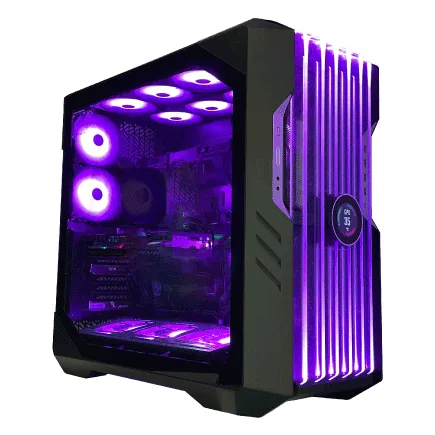
| 【ZEFT Z55J スペック】 | |
| CPU | Intel Core Ultra5 235 14コア/14スレッド 5.00GHz(ブースト)/3.40GHz(ベース) |
| グラフィックボード | GeForce RTX4060Ti (VRAM:8GB) |
| メモリ | 32GB DDR5 (16GB x2枚 Micron製) |
| ストレージ | SSD 1TB (m.2 nVMe READ/WRITE:7250Gbps/6900Gbps WD製) |
| ケース | CoolerMaster HAF 700 EVO 特別仕様 |
| マザーボード | intel B860 チップセット ASRock製 B860M Pro RS WiFi |
| 電源ユニット | 650W 80Plus BRONZE認証 電源ユニット (COUGAR製) |
| 無線LAN | Wi-Fi 6E (IEEE802.11ax/11ad/11ac/11n/11a/11g/11b) |
| BlueTooth | BlueTooth 5 |
| 光学式ドライブ | DVDスーパーマルチドライブ (外付け) |
| OS | Microsoft Windows 11 Home |
デュアルチャネル構成は必須
32GBが必要なら16GB×2枚、64GBなら32GB×2枚という構成です。
シングルチャネル構成ではメモリ帯域幅が半減し、Blenderのパフォーマンスが大幅に低下してしまいますよね。
BTOパソコンを購入する際は、メモリ構成がデュアルチャネルになっているかどうかをチェックしましょう。
標準構成で32GB×1枚となっている場合は、16GB×2枚に変更した方が賢明です。
ストレージはGen.4 SSDで十分
Gen.5 SSDは本当に必要なのか
PCIe Gen.5 SSDは最大14,000MB/s超の読込速度を実現していますが、Blenderでの作業においてGen.4 SSDとの体感差はほとんどないでしょう。
プロジェクトファイルの読み込み時間が数秒短縮される程度で、レンダリング速度やモデリング作業の快適性には影響しません。
さらにGen.5 SSDは発熱が非常に高く、大型ヒートシンクやアクティブ冷却が必要になります。
価格も高いため、コストパフォーマンスを考えるとGen.4 SSDを選んだ方がいいでしょう。
容量は2TB以上を推奨
Blenderのプロジェクトファイルは、テクスチャやキャッシュファイルを含めると数十GBに達することも珍しくありません。
さらにレンダリング結果の画像シーケンスや動画ファイルを保存すると、あっという間にストレージ容量を圧迫してしまいますよね。
最低でも1TB、できれば2TB以上のSSDを選ぶべきです。
4TBあれば、複数のプロジェクトを並行して進めても余裕を持って対応できます。
BTOパソコンを購入する際は、WDやCrucial、キオクシアといった人気メーカーのSSDが選べるショップを選ぶと安心です。
セカンドストレージとしてHDDは必要か
ただし、作業中のプロジェクトをHDDに保存すると、読み込み速度が遅くストレスを感じることになります。
現在進行中のプロジェクトはSSDに保存し、完了したプロジェクトはHDDに移動するという運用が理想的でしょう。
BTOパソコンなら、SSD+HDDのデュアルストレージ構成を選択できるショップもあります。
冷却システムの重要性
空冷と水冷、どちらを選ぶべきか
Core Ultra 200シリーズとRyzen 9000シリーズは、旧世代と比較して発熱が抑制されており、空冷CPUクーラーでも十分に冷却できます。
DEEPCOOLやサイズ、Noctuaといった人気メーカーの高性能空冷クーラーなら、長時間のレンダリング作業でも安定した冷却性能を発揮するのです。
一方で、Core Ultra 9 285Kのようなハイエンドモデルや、オーバークロックを前提とする場合は、水冷CPUクーラーを選んだ方がいいでしょう。
パソコン おすすめモデル4選
パソコンショップSEVEN ZEFT R66P

| 【ZEFT R66P スペック】 | |
| CPU | AMD Ryzen7 7800X3D 8コア/16スレッド 5.00GHz(ブースト)/4.20GHz(ベース) |
| グラフィックボード | GeForce RTX5060Ti 16GB (VRAM:16GB) |
| メモリ | 32GB DDR5 (32GB x1枚 クルーシャル製) |
| ストレージ | SSD 1TB (m.2 nVMe READ/WRITE:5000Gbps/3900Gbps KIOXIA製) |
| ケース | Okinos Mirage 4 ARGB Black |
| CPUクーラー | 水冷 240mmラジエータ CoolerMaster製 水冷CPUクーラー ML 240 Core II Black |
| マザーボード | AMD B850 チップセット ASRock製 B850M-X WiFi R2.0 |
| 電源ユニット | 650W 80Plus BRONZE認証 電源ユニット (COUGAR製) |
| 無線LAN | Wi-Fi 6E (IEEE802.11ax/11ad/11ac/11n/11a/11g/11b) |
| BlueTooth | BlueTooth 5 |
| OS | Microsoft Windows 11 Home |
パソコンショップSEVEN ZEFT Z55IY
| 【ZEFT Z55IY スペック】 | |
| CPU | Intel Core Ultra5 235 14コア/14スレッド 5.00GHz(ブースト)/3.40GHz(ベース) |
| グラフィックボード | GeForce RTX5080 (VRAM:16GB) |
| メモリ | 32GB DDR5 (16GB x2枚 クルーシャル製) |
| ストレージ | SSD 1TB (m.2 nVMe READ/WRITE:7250Gbps/6900Gbps WD製) |
| ケース | Antec P20C ブラック |
| マザーボード | intel B860 チップセット ASRock製 B860M Pro RS WiFi |
| 電源ユニット | 850W 80Plus GOLD認証 電源ユニット (Silverstone製) |
| 無線LAN | Wi-Fi 6E (IEEE802.11ax/11ad/11ac/11n/11a/11g/11b) |
| BlueTooth | BlueTooth 5 |
| OS | Microsoft Windows 11 Pro |
パソコンショップSEVEN ZEFT R60A
| 【ZEFT R60A スペック】 | |
| CPU | AMD Ryzen7 7700 8コア/16スレッド 5.30GHz(ブースト)/3.80GHz(ベース) |
| グラフィックボード | GeForce RTX5080 (VRAM:16GB) |
| メモリ | 32GB DDR5 (16GB x2枚 クルーシャル製) |
| ストレージ | SSD 2TB (m.2 nVMe READ/WRITE:7250Gbps/6900Gbps WD製) |
| ケース | Antec P20C ブラック |
| マザーボード | AMD B850 チップセット GIGABYTE製 B850 AORUS ELITE WIFI7 |
| 電源ユニット | 1000W 80Plus GOLD認証 電源ユニット (アスロック製) |
| 無線LAN | Wi-Fi 6E (IEEE802.11ax/11ad/11ac/11n/11a/11g/11b) |
| BlueTooth | BlueTooth 5 |
| OS | Microsoft Windows 11 Home |
パソコンショップSEVEN ZEFT R52M-Cube

エッセンシャルゲーマーに贈る、圧倒的パフォーマンスと省スペースデザインのゲーミングPC
大容量64GBメモリとRTX 4060Tiが織り成す、均整の取れたハイスペックモデル
コンパクトながら存在感ある、省スペースコンパクトケースに注目
Ryzen 5 7600が生み出す、スムースで迅速な処理速度を堪能
| 【ZEFT R52M-Cube スペック】 | |
| CPU | AMD Ryzen5 7600 6コア/12スレッド 5.10GHz(ブースト)/3.80GHz(ベース) |
| グラフィックボード | GeForce RTX4060Ti (VRAM:8GB) |
| メモリ | 64GB DDR5 (32GB x2枚 Micron製) |
| ストレージ | SSD 2TB (m.2 nVMe READ/WRITE:7250Gbps/6900Gbps WD製) |
| ケース | INWIN A1 PRIME ピンク |
| マザーボード | AMD B650 チップセット MSI製 B650I EDGE WIFI |
| 電源ユニット | 750W 80Plus GOLD認証 |
| 無線LAN | Wi-Fi 6E (IEEE802.11ax/11ad/11ac/11n/11a/11g/11b) |
| BlueTooth | BlueTooth 5 |
| 光学式ドライブ | DVDスーパーマルチドライブ (外付け) |
| OS | Microsoft Windows 11 Home |
GPUの冷却も忘れずに
Blenderでのレンダリング作業では、GPUが長時間高負荷状態になります。
GPUの温度が上昇しすぎると、サーマルスロットリングが発生し、レンダリング速度が低下してしまいますよね。
ケースのエアフローを最適化し、GPUに十分な冷却風を送ることが重要です。
BTOパソコンを選ぶ際は、ケースのエアフロー設計にも注目しましょう。
ケース選びで作業環境が変わる
ピラーレスケースの美しさと実用性
2面または3面が強化ガラス製のピラーレスケースは、見た目の美しさだけでなく、内部の視認性が高く、メンテナンス性にも優れています。
NZXTやLian Li、Antecといった人気メーカーのピラーレスケースは、デザイン性と機能性を両立しているのです。
また、将来的にパーツを増設する際も、内部構造が把握しやすく作業がスムーズに進むでしょう。
木製パネルケースの落ち着いた雰囲気
ゲーミングケースのような派手なRGBライティングに抵抗を覚える人もいるでしょう。
そんな方におすすめなのが、木製パネルケースです。
フロントパネルに高級木材を使用したケースは、見た目の落ち着きだけでなく、遮音性にも優れています。
レンダリング中のファンノイズが気になる方には、特に適した選択肢といえるでしょう。
エアフロー重視ならスタンダードケース
DEEPCOOLやCOOLER MASTER、Thermaltakeのスタンダードケースは、エアフロー性能に優れ、価格も手頃です。
側面1面が強化ガラス製で、内部の視認性も確保されています。
BTOパソコンと自作PC、どちらを選ぶべきか
BTOパソコンのメリットとデメリット
保証も充実しており、初期不良や故障時のサポートが受けられます。
特にBlender初心者の方や、PC自作の経験がない方には、BTOパソコンが安心でしょう。
一方で、パーツの選択肢が限られる場合があり、特定のメーカーやモデルを指定できないこともあります。
また、自作PCと比較すると、若干割高になる傾向があるのです。
自作PCのメリットとデメリット
自作PCの最大のメリットは、すべてのパーツを自分で選べることです。
GPUやCPU、メモリ、ストレージ、ケースに至るまで、自分の予算と用途に最適なパーツを組み合わせられます。
また、将来的なアップグレードも容易で、長期的に見ればコストパフォーマンスに優れているといえるでしょう。
デメリットは、パーツの相性問題や組み立て時のトラブルに自分で対処する必要があることです。
PC自作の経験がない方には、ハードルが高く感じられるかもしれません。
結局どちらを選ぶべきか
BTOパソコンを選ぶ際は、人気メーカーのパーツが選べるショップを選びましょう。
特にGPUとCPU、メモリのメーカーを指定できるショップなら、自作PCに近い自由度が得られます。
私自身、最初の数台は自作PCを組んでいましたが、最近はBTOパソコンを利用することが増えています。
予算別おすすめ構成
エントリー構成(15万円〜20万円)
フルHD解像度でのレンダリングや、比較的シンプルなシーンであれば十分に対応できます。
- CPU:Core Ultra 5 235FまたはRyzen 5 9600
- GPU:GeForce RTX 5060Ti(12GB)
- メモリ:DDR5-5600 32GB(16GB×2)
- ストレージ:PCIe Gen.4 SSD 1TB
- 冷却:空冷CPUクーラー(DEEPCOOL製など)
- ケース:スタンダードケース(DEEPCOOL製など)
この構成なら、モデリング作業は快適に行え、レンダリング時間も許容範囲内でしょう。
ただし、大規模なシーンや4Kレンダリングには力不足を感じるかもしれません。
ミドルレンジ構成(25万円〜35万円)
本格的にBlenderを使いこなしたい方や、フリーランスのクリエイターにおすすめの構成です。
- CPU:Core Ultra 7 265KまたはRyzen 7 9800X3D
- GPU:GeForce RTX 5070Ti(16GB)
- メモリ:DDR5-5600 64GB(32GB×2)
- ストレージ:PCIe Gen.4 SSD 2TB
- 冷却:簡易水冷CPUクーラー(DEEPCOOL製など)
- ケース:ピラーレスケース(NZXT製など)
この構成が、価格と性能のバランスが最も取れた、Blender用PCの最適解といえます。
私が現在メインで使用しているPCも、ほぼこの構成に近いスペックです。
ハイエンド構成(50万円〜)
プロのCGアーティストや、8Kレンダリングを行う方、超大規模なシーンを扱う方向けの構成です。
レンダリング時間を最小限に抑え、作業効率を最大化できます。
- CPU:Core Ultra 9 285KまたはRyzen 9 9950X3D
- GPU:GeForce RTX 5090(32GB)
- メモリ:DDR5-5600 128GB(32GB×4)
- ストレージ:PCIe Gen.4 SSD 4TB+HDD 4TB
- 冷却:大型簡易水冷CPUクーラー(Corsair製など)
- ケース:高級ピラーレスケースまたは木製パネルケース(Fractal Design製など)
この構成なら、どんな大規模プロジェクトでも快適に作業でき、レンダリング時間も大幅に短縮されます。
ただし、予算に余裕がある方向けの構成といえるでしょう。
| 予算帯 | CPU | GPU | メモリ | ストレージ | 推奨用途 |
|---|---|---|---|---|---|
| 15〜20万円 | Core Ultra 5 235F / Ryzen 5 9600 | RTX 5060Ti 12GB | 32GB | 1TB SSD | 趣味、学習用 |
| 25〜35万円 | Core Ultra 7 265K / Ryzen 7 9800X3D | RTX 5070Ti 16GB | 64GB | 2TB SSD | 本格制作、フリーランス |
| 50万円〜 | Core Ultra 9 285K / Ryzen 9 9950X3D | RTX 5090 32GB | 128GB | 4TB SSD + 4TB HDD | プロ、8Kレンダリング |
モニター選びも重要
色域カバー率とキャリブレーション
sRGBカバー率100%は最低ラインで、できればAdobe RGBやDCI-P3にも対応したモニターを選びたいところ。
さらに、定期的なキャリブレーションを行うことで、色の正確性を維持できます。
プロのCGアーティストなら、キャリブレーションツールへの投資も検討すべきでしょう。
解像度は4K以上が理想
モデリング作業では、細部まで正確に確認する必要があります。
フルHD解像度では、ピクセル単位での調整が難しく、作業効率が低下してしまいますよね。
4K解像度以上のモニターを選べば、ビューポートの表示領域が広がり、作業効率が大幅に向上します。
デュアルモニター構成にするのも効果的です。
リフレッシュレートは60Hzで十分
ゲーミングモニターのような高リフレッシュレートは、Blenderでの作業には必要ありません。
60Hzあれば十分で、むしろ色域カバー率や解像度を優先すべきです。
ただし、Blenderでの作業の合間にゲームを楽しみたい方は、144Hz以上の高リフレッシュレートモニターを選ぶのも一つの選択肢でしょう。
電源ユニットの選び方
必要な電源容量の計算方法
RTX 5070Ti搭載PCなら750W、RTX 5090搭載PCなら1000W以上の電源ユニットが必要になります。
レンダリング中にシャットダウンすると、それまでの作業が無駄になってしまいますよね。
80PLUS認証のグレードは重要か
80PLUS認証は、電源ユニットの変換効率を示す規格です。
Bronze、Silver、Gold、Platinum、Titaniumの5段階があり、上位グレードほど変換効率が高く、電気代の節約になります。
Blenderでの長時間レンダリングを頻繁に行うなら、80PLUS GoldまたはPlatinum認証の電源ユニットを選んだ方がいいでしょう。
モジュラー式とケーブル直付け式
モジュラー式電源ユニットは、必要なケーブルだけを接続できるため、ケース内の配線がスッキリします。
エアフローの改善にもつながり、冷却性能の向上が期待できるのです。
一方、ケーブル直付け式は価格が安く、コストパフォーマンスに優れています。
マザーボード選びのポイント
チップセットの違いを理解する
AMDの場合、X870EとX870がオーバークロック対応で、B850は非対応となっています。
Blenderでの作業においてオーバークロックは必須ではありませんが、将来的な性能向上の余地を残しておきたいなら、上位チップセット搭載マザーボードを選ぶのも一つの選択肢でしょう。
拡張性を考慮する
将来的にGPUを追加してマルチGPU構成にしたい場合や、ストレージを増設したい場合は、拡張スロットの数が重要になります。
PCIe x16スロットが2本以上、M.2スロットが3本以上あるマザーボードを選べば、拡張性に余裕が生まれるのです。
また、USB Type-Cポートの数や、Thunderbolt 4対応の有無も確認しましょう。
VRM設計と冷却性能
マザーボードのVRM(電圧レギュレータモジュール)設計は、CPUへの電力供給の安定性に影響します。
特にCore Ultra 9 285KやRyzen 9 9950Xのようなハイエンドモデルを使用する場合は、VRM設計が強化されたマザーボードを選ぶべきです。
VRMヒートシンクが大型で、冷却ファンが搭載されているマザーボードなら、長時間のレンダリング作業でも安定した動作が期待できます。
周辺機器の選び方
マウスとキーボードの重要性
Blenderでの作業では、マウスとキーボードの操作性が作業効率に直結します。
特にマウスは、3Dビューポートでの視点移動やオブジェクトの選択に頻繁に使用するため、手に馴染むものを選ぶことが重要です。
私はロジクールのMX Master 3Sを愛用していますが、サイドボタンにショートカットを割り当てることで、作業効率が大幅に向上しました。
ペンタブレットは必要か
モデリング作業では必須ではありませんが、スカルプトやテクスチャペイントを行う場合は、ペンタブレットがあると作業効率が向上します。
WacomのIntuos ProやXP-Penの製品が人気です。
筆圧感知機能により、細かいディテールの調整が容易になり、マウスでは難しい繊細な表現が可能になります。
本格的にスカルプトを行うなら、ペンタブレットへの投資を検討すべきでしょう。
3Dマウスの活用
3Dconnexionの3Dマウスは、Blenderでの視点操作を劇的に改善します。
左手で3Dマウスを操作しながら、右手でマウスを使用することで、視点移動とオブジェクト操作を同時に行えるのです。
ソフトウェアとドライバの最適化
GPUドライバは常に最新版に
BlenderのCyclesレンダリングエンジンは、GPUドライバのバージョンに敏感です。
古いドライバを使用していると、レンダリング速度が低下したり、クラッシュが発生したりするかもしれません。
NVIDIAやAMDの公式サイトから、常に最新のGPUドライバをダウンロードし、インストールすることが重要です。
特にBlenderの新バージョンがリリースされた直後は、GPUドライバも更新されることが多いため、両方を最新版にすることで最適なパフォーマンスが得られます。
Blenderのバージョン選択
Blenderは頻繁にアップデートされますが、最新版が必ずしも安定しているとは限りません。
LTS(Long Term Support)版を使用することで、安定性を優先できます。
一方で、最新機能を試したい方や、新しいアドオンを使用したい方は、最新版を使用するのも良いでしょう。
プロジェクトの重要度に応じて、バージョンを使い分けることが賢明です。
アドオンの管理
必要なアドオンだけを有効化し、使用しないアドオンは無効化することで、Blenderの動作を軽快に保てます。
トラブルシューティング
レンダリング中にクラッシュする場合
レンダリング中のクラッシュは、VRAM不足が原因であることが多いです。
シーンの複雑さを減らすか、タイル分割レンダリングを使用することで、VRAM使用量を削減できます。
また、GPUドライバの問題やオーバークロック設定が原因の場合もあります。
ビューポートの動作が重い場合
オーバーレイ表示を減らしたり、シェーディングモードをソリッドに変更したりすることで、ビューポートの負荷が軽減されるのです。
また、モディファイアのビューポート表示を無効化することも効果的です。
メモリ不足エラーが発生する場合
メモリ不足エラーが頻繁に発生する場合は、物理メモリの増設を検討すべきです。
32GBで不足するなら64GB、64GBで不足するなら128GBへの増設が必要でしょう。
一時的な対処法として、不要なアプリケーションを終了したり、Windowsのページファイルサイズを増やしたりすることで、メモリ不足を緩和できます。
ただし、根本的な解決には物理メモリの増設が必要です。
将来のアップグレード計画
最初に投資すべきパーツ
この2つのパーツがBlenderのパフォーマンスに最も大きく影響するため、予算の大部分をこれらに割り当てるべきでしょう。
最初は必要最低限のスペックで構築し、予算に余裕ができたタイミングでアップグレードする計画を立てるのが賢明です。
アップグレードの優先順位
Blender用PCのアップグレードを検討する際の優先順位は、以下の通りです。
- GPU:レンダリング速度に直結するため、最優先でアップグレードすべき
- メモリ:扱えるシーンの規模に影響するため、次に優先度が高い
- ストレージ:容量不足を感じたらアップグレード
- CPU:モデリング作業の快適性に影響するが、GPUほど緊急性は高くない
- 冷却システム:パフォーマンスに不満がなければ後回しでも良い
この優先順位を参考に、自分の作業スタイルと予算に合わせたアップグレード計画を立てましょう。
次世代パーツの登場を待つべきか
「次世代のGPUやCPUが出るまで待った方がいいのでは?」と考える方もいると思います。
しかし、PC業界では常に新製品が登場し続けるため、待ち続けていては永遠に購入できません。
GeForce RTX 50シリーズとCore Ultra 200シリーズ、Ryzen 9000シリーズは、いずれも最新世代のパーツであり、今後数年間は第一線で活躍できるスペックを持っています。
よくある質問
Blender用PCにゲーミングPCは使えますか
MacでBlenderは快適に動きますか
Apple Silicon搭載のMacは、Blenderでも一定のパフォーマンスを発揮しますが、WindowsのGeForce搭載PCと比較すると、Cyclesレンダリングの速度で劣る傾向があります。
特にOptiXアクセラレーションが使用できないため、レンダリング時間が長くなってしまいますよね。
本格的にBlenderを使用するなら、Windows PCを選んだ方が良いでしょう。
ノートPCでBlenderは使えますか
ハイエンドゲーミングノートPCなら、Blenderでの作業も可能です。
ただし、デスクトップPCと比較すると、冷却性能や拡張性で劣ります。
外出先での作業が必要な場合を除き、デスクトップPCを選ぶべきでしょう。
中古パーツでBlender用PCを組むのはありですか
中古のGPUやCPUは、価格が安く魅力的に見えますが、保証がなく、故障のリスクが高いため推奨できません。
特にGPUは、マイニングで酷使されていた可能性があり、寿命が短い場合があります。
Blenderのレンダリングにクラウドサービスは使えますか
レンダーファームと呼ばれるクラウドレンダリングサービスを使用すれば、自分のPCよりも高速にレンダリングできます。
ただし、利用料金が発生するため、頻繁にレンダリングを行う場合は、高性能なPCを購入した方がコストパフォーマンスに優れているでしょう。
納期が迫っている場合や、超大規模なシーンをレンダリングする場合の緊急手段として活用するのが賢明です。
GPUは複数搭載した方が良いですか
BlenderのCyclesレンダリングは、マルチGPUに対応しており、複数のGPUを搭載することでレンダリング速度が向上します。
最初は1枚のハイエンドGPUで構築し、必要に応じて後から追加する方が現実的でしょう。