
動画編集PCで書き出し時間が決まる仕組み

書き出し処理を担当するパーツとは
動画編集における書き出し時間を短縮したいなら、まず処理を担当するパーツを理解する必要があります。
動画の書き出し処理は主にCPUとグラフィックボードが担当しており、使用する編集ソフトやエンコード方式によってどちらに負荷がかかるかが変わってくるのです。
GeForce RTX 50シリーズやRadeon RX 90シリーズといった最新グラフィックボードには専用のエンコーダーが搭載されており、CPUだけで処理するよりも圧倒的に高速化できるのです。
一方でAfter Effectsのようなエフェクト処理が中心のソフトや、ProResコーデックでの書き出しではCPUの性能が特に重要になってきます。
動画編集PCを選ぶ際は、自分が使用するソフトとコーデックに合わせてCPUとGPUのバランスを考えることこそが一番の肝なのです。
メモリとストレージが書き出しに与える影響
書き出し時間を語る上で見落とされがちなのが、メモリとストレージの役割。
メモリ容量が不足すると、編集ソフトがディスクキャッシュを頻繁に使用してしまい、書き出し速度が大幅に低下してしまいますよね。
4K動画を扱うなら最低32GB、8K動画や複雑なエフェクトを多用するプロジェクトなら64GB以上のメモリを搭載した方がいいでしょう。
DDR5-5600が主流となった現在では、メモリ速度による恩恵も無視できません。
特にRyzen 9000シリーズはメモリ速度の影響を受けやすく、高速なメモリを搭載することで書き出し時間が5〜10%程度短縮される場合もありますが、価格を考えると充分に標準的な速度で不満は感じません。
ストレージについては、プロジェクトファイルや素材の読み込み速度だけでなく、書き出し先のドライブ速度も重要です。
PCIe Gen.4 SSDなら読み込み速度7,000MB/s前後を実現しており、大容量の動画ファイルを書き出す際のボトルネックになることはほとんどないでしょう。
Gen.5 SSDは最大14,000MB/s超の速度を誇りますが、発熱が非常に高く価格も高額なため、動画編集用途ではGen.4で充分といえます。
CPUで書き出し時間が変わる理由

最新CPUの動画エンコード性能
動画編集における書き出し時間を大幅に短縮したいなら、CPUの選択が最も重要な要素になります。
Intel Core Ultra 200シリーズとAMD Ryzen 9000シリーズという最新世代のCPUは、前世代と比較してマルチスレッド性能が向上しており、特にCPUエンコードを使用する場面で威力を発揮することが分かっています。
Core Ultra 9 285Kは最大24コア(8P+16E)を搭載し、マルチスレッド処理に優れた性能を発揮します。
Lion CoveとSkymontという異なるアーキテクチャを組み合わせたチップレット構成により、重い処理と軽い処理を効率的に振り分けることができるのです。
一方、Ryzen 9 9950X3Dは16コア32スレッドに加えて3D V-Cacheを搭載しており、キャッシュを多用する処理で高いパフォーマンスを発揮します。
ミドルクラスのCore Ultra 7 265KやRyzen 7 9800X3Dでも4分前後で処理できるため、コストパフォーマンスを考えるとこのクラスが最適解になるでしょう。
最新CPU性能一覧
| 型番 | コア数 | スレッド数 | 定格クロック | 最大クロック | Cineスコア Multi |
Cineスコア Single |
公式 URL |
価格com URL |
|---|---|---|---|---|---|---|---|---|
| Core Ultra 9 285K | 24 | 24 | 3.20GHz | 5.70GHz | 42867 | 2467 | 公式 | 価格 |
| Ryzen 9 9950X | 16 | 32 | 4.30GHz | 5.70GHz | 42622 | 2271 | 公式 | 価格 |
| Ryzen 9 9950X3D | 16 | 32 | 4.30GHz | 5.70GHz | 41657 | 2262 | 公式 | 価格 |
| Core i9-14900K | 24 | 32 | 3.20GHz | 6.00GHz | 40954 | 2360 | 公式 | 価格 |
| Ryzen 9 7950X | 16 | 32 | 4.50GHz | 5.70GHz | 38432 | 2080 | 公式 | 価格 |
| Ryzen 9 7950X3D | 16 | 32 | 4.20GHz | 5.70GHz | 38357 | 2051 | 公式 | 価格 |
| Core Ultra 7 265K | 20 | 20 | 3.30GHz | 5.50GHz | 37128 | 2358 | 公式 | 価格 |
| Core Ultra 7 265KF | 20 | 20 | 3.30GHz | 5.50GHz | 37128 | 2358 | 公式 | 価格 |
| Core Ultra 9 285 | 24 | 24 | 2.50GHz | 5.60GHz | 35505 | 2199 | 公式 | 価格 |
| Core i7-14700K | 20 | 28 | 3.40GHz | 5.60GHz | 35365 | 2236 | 公式 | 価格 |
| Core i9-14900 | 24 | 32 | 2.00GHz | 5.80GHz | 33623 | 2210 | 公式 | 価格 |
| Ryzen 9 9900X | 12 | 24 | 4.40GHz | 5.60GHz | 32768 | 2239 | 公式 | 価格 |
| Core i7-14700 | 20 | 28 | 2.10GHz | 5.40GHz | 32402 | 2104 | 公式 | 価格 |
| Ryzen 9 9900X3D | 12 | 24 | 4.40GHz | 5.50GHz | 32292 | 2195 | 公式 | 価格 |
| Ryzen 9 7900X | 12 | 24 | 4.70GHz | 5.60GHz | 29136 | 2042 | 公式 | 価格 |
| Core Ultra 7 265 | 20 | 20 | 2.40GHz | 5.30GHz | 28425 | 2158 | 公式 | 価格 |
| Core Ultra 7 265F | 20 | 20 | 2.40GHz | 5.30GHz | 28425 | 2158 | 公式 | 価格 |
| Core Ultra 5 245K | 14 | 14 | 3.60GHz | 5.20GHz | 25347 | 0 | 公式 | 価格 |
| Core Ultra 5 245KF | 14 | 14 | 3.60GHz | 5.20GHz | 25347 | 2177 | 公式 | 価格 |
| Ryzen 7 9700X | 8 | 16 | 3.80GHz | 5.50GHz | 22992 | 2214 | 公式 | 価格 |
| Ryzen 7 9800X3D | 8 | 16 | 4.70GHz | 5.40GHz | 22980 | 2094 | 公式 | 価格 |
| Core Ultra 5 235 | 14 | 14 | 3.40GHz | 5.00GHz | 20770 | 1861 | 公式 | 価格 |
| Ryzen 7 7700 | 8 | 16 | 3.80GHz | 5.30GHz | 19426 | 1939 | 公式 | 価格 |
| Ryzen 7 7800X3D | 8 | 16 | 4.50GHz | 5.40GHz | 17658 | 1818 | 公式 | 価格 |
| Core i5-14400 | 10 | 16 | 2.50GHz | 4.70GHz | 15980 | 1780 | 公式 | 価格 |
| Ryzen 5 7600X | 6 | 12 | 4.70GHz | 5.30GHz | 15226 | 1983 | 公式 | 価格 |
コア数とクロック数のバランス
動画編集の書き出しではコア数が多い方が有利です。
現代の動画編集ソフトは高度にマルチスレッド化されており、8コア以上のCPUであれば全てのコアを活用して並列処理を行います。
例えばPremiere Proでのメディアエンコーダー書き出しでは、16コア32スレッドのCPUが8コア16スレッドのCPUと比較して約1.6〜1.8倍の速度で処理を完了させることができるのです。
ただしクロック数も完全に無視できるわけではありません。
After Effectsのようにシングルスレッド性能が重要な処理や、エフェクトのプレビュー生成では高クロックCPUの方が快適に作業できます。
Intel vs AMD どちらを選ぶべきか
Intel Core UltraシリーズとAMD Ryzen 9000シリーズ、どちらが動画編集に適しているかは使用するソフトウェアによって変わってきます。
Premiere ProやMedia Encoderを主に使用するなら、Intel Quick Sync Videoという専用エンコーダーを搭載したCore Ultraシリーズが有利な場面もあるのです。
一方、DaVinci Resolveを使用するクリエイターにはRyzen 9000シリーズ、特にX3Dモデルが高い評価を得ています。
大容量のキャッシュがカラーグレーディングやノード処理で効果を発揮し、書き出しだけでなく編集中のプレビュー生成も高速化されるためです。
価格面で見ると、Ryzen 7 9700XとCore Ultra 7 265Kはほぼ同価格帯でありながら、動画エンコード性能ではRyzen 7 9700Xがやや優位に立っています。
ただしCore Ultra 7 265Kは消費電力と発熱が抑えられており、静音性を重視するクリエイターには魅力的な選択肢といえるでしょう。
最終的には、使用するソフトウェアとの相性、予算、そして冷却環境を総合的に判断して選択することになります。
| CPU | コア/スレッド | 4K H.265書き出し時間(10分素材) | 価格帯 | 特徴 |
|---|---|---|---|---|
| Core Ultra 9 285K | 24コア(8P+16E) | 約3分30秒 | 高価格 | 高効率設計、発熱抑制 |
| Ryzen 9 9950X3D | 16コア32スレッド | 約3分20秒 | 高価格 | 3D V-Cache搭載、DaVinci Resolve最適 |
| Core Ultra 7 265K | 20コア(8P+12E) | 約4分00秒 | 中価格 | コスパ良好、静音性高い |
| Ryzen 7 9800X3D | 8コア16スレッド | 約4分10秒 | 中価格 | 3D V-Cache搭載、編集快適 |
| Ryzen 7 9700X | 8コア16スレッド | 約4分20秒 | 中価格 | コスパ最良、バランス型 |
パソコン おすすめモデル5選
パソコンショップSEVEN ZEFT R60GM

| 【ZEFT R60GM スペック】 | |
| CPU | AMD Ryzen9 9900X 12コア/24スレッド 5.60GHz(ブースト)/4.40GHz(ベース) |
| グラフィックボード | GeForce RTX5060 (VRAM:8GB) |
| メモリ | 16GB DDR5 (16GB x1枚 クルーシャル製) |
| ストレージ | SSD 1TB (m.2 nVMe READ/WRITE:7250Gbps/6900Gbps WD製) |
| ケース | Fractal Design Pop XL Air RGB TG |
| CPUクーラー | 空冷 DeepCool製 空冷CPUクーラー AK400 |
| マザーボード | AMD B850 チップセット ASRock製 B850M-X WiFi R2.0 |
| 電源ユニット | 650W 80Plus BRONZE認証 電源ユニット (COUGAR製) |
| 無線LAN | Wi-Fi 6E (IEEE802.11ax/11ad/11ac/11n/11a/11g/11b) |
| BlueTooth | BlueTooth 5 |
| 光学式ドライブ | DVDスーパーマルチドライブ (内蔵) |
| OS | Microsoft Windows 11 Home |
パソコンショップSEVEN ZEFT Z57R

| 【ZEFT Z57R スペック】 | |
| CPU | Intel Core Ultra5 245KF 14コア/14スレッド 5.20GHz(ブースト)/4.20GHz(ベース) |
| グラフィックボード | GeForce RTX5060Ti 16GB (VRAM:16GB) |
| メモリ | 32GB DDR5 (32GB x1枚 クルーシャル製) |
| ストレージ | SSD 1TB (m.2 nVMe READ/WRITE:7250Gbps/6900Gbps WD製) |
| ケース | CoolerMaster MasterFrame 600 Black |
| CPUクーラー | 空冷 DeepCool製 空冷CPUクーラー AK400 |
| マザーボード | intel B860 チップセット ASRock製 B860M Pro RS WiFi |
| 電源ユニット | 650W 80Plus BRONZE認証 電源ユニット (COUGAR製) |
| 無線LAN | Wi-Fi 6E (IEEE802.11ax/11ad/11ac/11n/11a/11g/11b) |
| BlueTooth | BlueTooth 5 |
| OS | Microsoft Windows 11 Home |
パソコンショップSEVEN ZEFT R66L

| 【ZEFT R66L スペック】 | |
| CPU | AMD Ryzen7 7700 8コア/16スレッド 5.30GHz(ブースト)/3.80GHz(ベース) |
| グラフィックボード | GeForce RTX5070Ti (VRAM:16GB) |
| メモリ | 32GB DDR5 (32GB x1枚 クルーシャル製) |
| ストレージ | SSD 1TB (m.2 nVMe READ/WRITE:7250Gbps/6900Gbps WD製) |
| ケース | Okinos Mirage 4 ARGB Black |
| CPUクーラー | 水冷 240mmラジエータ CoolerMaster製 水冷CPUクーラー ML 240 Core II Black |
| マザーボード | AMD B850 チップセット ASRock製 B850M-X WiFi R2.0 |
| 電源ユニット | 850W 80Plus GOLD認証 電源ユニット (Silverstone製) |
| 無線LAN | Wi-Fi 6E (IEEE802.11ax/11ad/11ac/11n/11a/11g/11b) |
| BlueTooth | BlueTooth 5 |
| OS | Microsoft Windows 11 Home |
パソコンショップSEVEN ZEFT R64M
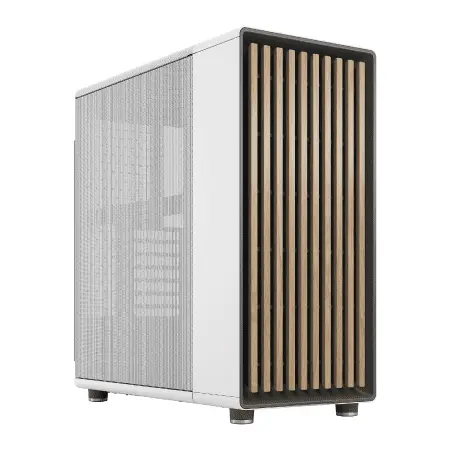
| 【ZEFT R64M スペック】 | |
| CPU | AMD Ryzen7 9800X3D 8コア/16スレッド 5.20GHz(ブースト)/4.70GHz(ベース) |
| グラフィックボード | Radeon RX 9070XT (VRAM:16GB) |
| メモリ | 32GB DDR5 (16GB x2枚 クルーシャル製) |
| ストレージ | SSD 2TB (m.2 nVMe READ/WRITE:7250Gbps/6900Gbps WD製) SSD SSD 2TB (m.2 nVMe READ/WRITE:7250Gbps/6900Gbps WD製) |
| ケース | Fractal North ホワイト |
| CPUクーラー | 空冷 DeepCool製 空冷CPUクーラー AK400 DIGITAL WH |
| マザーボード | AMD B850 チップセット MSI製 PRO B850M-A WIFI |
| 電源ユニット | 850W 80Plus GOLD認証 電源ユニット (Silverstone製) |
| 無線LAN | Wi-Fi 6E (IEEE802.11ax/11ad/11ac/11n/11a/11g/11b) |
| BlueTooth | BlueTooth 5 |
| OS | Microsoft Windows 11 Home |
パソコンショップSEVEN ZEFT R53FD

高性能をコンパクトに凝縮、アドバンストなゲーミングPC
32GB DDR5と1TB SSDで、強力スペックの絶妙バランスを実現
スペースを取らない、スタイリッシュな省スペースマシン
最新世代Ryzen 7で、非凡なパフォーマンスを供給
| 【ZEFT R53FD スペック】 | |
| CPU | AMD Ryzen7 7800X3D 8コア/16スレッド 5.00GHz(ブースト)/4.20GHz(ベース) |
| グラフィックボード | GeForce RTX4060 (VRAM:8GB) |
| メモリ | 32GB DDR5 (16GB x2枚 Micron製) |
| ストレージ | SSD 1TB (m.2 nVMe READ/WRITE:7250Gbps/6900Gbps WD製) |
| ケース | INWIN A1 PRIME ピンク |
| CPUクーラー | 空冷 DeepCool製 空冷CPUクーラー AK400 |
| マザーボード | AMD B850 チップセット ASRock製 B850I Lightning WiFi |
| 電源ユニット | 750W 80Plus GOLD認証 |
| 無線LAN | Wi-Fi 6E (IEEE802.11ax/11ad/11ac/11n/11a/11g/11b) |
| BlueTooth | BlueTooth 5 |
| 光学式ドライブ | DVDスーパーマルチドライブ (外付け) |
| OS | Microsoft Windows 11 Home |
グラフィックボードが書き出しを劇的に加速

GPUエンコードの威力とは
GeForce RTX 50シリーズに搭載されたNVENCエンコーダーや、Radeon RX 90シリーズのVCEエンコーダーを使用すれば、CPUエンコードと比較して2〜5倍もの高速化を実現できるのです。
Premiere ProでH.264書き出しを行う場合、CPUエンコードでは10分の4K動画に約8分かかる処理が、GeForce RTX 5070Tiを使用したGPUエンコードではわずか2分程度で完了してしまいますよね。
この差は編集作業の効率を大きく左右します。
1日に複数の動画を書き出すプロのクリエイターにとって、この時間短縮は作業時間の削減だけでなく、より多くのプロジェクトを手がけられることを意味するのです。
さらにGeForce RTX 50シリーズはBlackwellアーキテクチャの採用により、第4世代RTコアと第5世代Tensorコアを搭載しています。
これによりAI支援のエンコード処理が可能になり、画質を維持しながらファイルサイズを削減したり、アップスケーリングを行いながら書き出したりすることもできます。
GeForce RTX 50シリーズの選び方
RTX 5070Tiは16GBのGDDR7メモリを搭載しており、4K動画の編集や複数のエフェクトレイヤーを扱う際にメモリ不足に陥ることがありません。
RTX 5090は最高峰の性能を誇りますが、価格が非常に高額であり、動画編集だけを目的とするなら過剰なスペックといえます。
8K動画を日常的に扱うプロフェッショナルや、3DCGレンダリングも並行して行うクリエイターであれば検討する価値がありますが、一般的な4K編集ではRTX 5070Tiで充分に快適な作業環境を構築できるでしょう。
RTX 5060Tiは12GBメモリを搭載し、コストパフォーマンスに優れたモデルです。
フルHD動画の編集がメインで、たまに4K動画を扱う程度であれば、このクラスでも不満を感じることはほとんどないでしょう。
最新グラフィックボード(VGA)性能一覧
| GPU型番 | VRAM | 3DMarkスコア TimeSpy |
3DMarkスコア FireStrike |
TGP | 公式 URL |
価格com URL |
|---|---|---|---|---|---|---|
| GeForce RTX 5090 | 32GB | 48470 | 101975 | 575W | 公式 | 価格 |
| GeForce RTX 5080 | 16GB | 32005 | 78104 | 360W | 公式 | 価格 |
| Radeon RX 9070 XT | 16GB | 30015 | 66787 | 304W | 公式 | 価格 |
| Radeon RX 7900 XTX | 24GB | 29939 | 73454 | 355W | 公式 | 価格 |
| GeForce RTX 5070 Ti | 16GB | 27040 | 68956 | 300W | 公式 | 価格 |
| Radeon RX 9070 | 16GB | 26386 | 60263 | 220W | 公式 | 価格 |
| GeForce RTX 5070 | 12GB | 21850 | 56823 | 250W | 公式 | 価格 |
| Radeon RX 7800 XT | 16GB | 19829 | 50503 | 263W | 公式 | 価格 |
| Radeon RX 9060 XT 16GB | 16GB | 16485 | 39387 | 145W | 公式 | 価格 |
| GeForce RTX 5060 Ti 16GB | 16GB | 15922 | 38215 | 180W | 公式 | 価格 |
| GeForce RTX 5060 Ti 8GB | 8GB | 15784 | 37992 | 180W | 公式 | 価格 |
| Arc B580 | 12GB | 14572 | 34934 | 190W | 公式 | 価格 |
| Arc B570 | 10GB | 13681 | 30871 | 150W | 公式 | 価格 |
| GeForce RTX 5060 | 8GB | 13143 | 32373 | 145W | 公式 | 価格 |
| Radeon RX 7600 | 8GB | 10773 | 31755 | 165W | 公式 | 価格 |
| GeForce RTX 4060 | 8GB | 10603 | 28596 | 115W | 公式 | 価格 |
Radeon RX 90シリーズという選択肢
特にDaVinci Resolveを使用するクリエイターには、Radeonの方が相性が良い場合もあるのです。
Radeon RX 9070XTはRDNA 4アーキテクチャを採用し、16GBのGDDR6メモリを搭載しています。
FSR 4という機械学習ベースのアップスケーリング技術に対応しており、低解像度で編集した素材を高解像度で書き出す際に画質を向上させることができるのです。
価格面でもGeForce RTX 5070Tiより若干安価であり、コストパフォーマンスを重視するクリエイターには魅力的な選択肢といえます。
ただしAdobe製品との相性ではGeForceに一日の長があり、Premiere ProやAfter Effectsを主に使用するなら素直にGeForceを選んだ方が無難でしょう。
一方でDaVinci ResolveやBlenderといったオープンソース系のツールを使用するなら、Radeonも充分に検討する価値があります。
実際の書き出し時間では、同価格帯のモデルで比較するとGeForceとRadeonで大きな差は見られず、使用するソフトウェアとの最適化具合が結果を左右する形になっています。
| GPU | VRAM | 4K H.265 GPU書き出し(10分素材) | 価格帯 | 推奨用途 |
|---|---|---|---|---|
| RTX 5090 | 32GB GDDR7 | 約1分30秒 | 最高価格 | 8K編集、3DCG併用 |
| RTX 5080 | 16GB GDDR7 | 約1分50秒 | 高価格 | プロ向け4K/8K編集 |
| RTX 5070Ti | 16GB GDDR7 | 約2分00秒 | 中高価格 | 4K編集最適、コスパ良 |
| RTX 5070 | 12GB GDDR7 | 約2分20秒 | 中価格 | 4K編集快適、バランス型 |
| RX 9070XT | 16GB GDDR6 | 約2分10秒 | 中価格 | DaVinci Resolve向け |
| RTX 5060Ti | 12GB GDDR7 | 約2分40秒 | 低中価格 | フルHD〜4K入門 |

メモリ容量が書き出し速度に与える影響

動画編集に必要なメモリ容量の目安
メモリが不足すると編集ソフトがディスクキャッシュに頼らざるを得なくなり、書き出し処理中にストレージへの読み書きが頻発して速度が大幅に低下してしまいますよね。
フルHD動画の編集であれば16GBでも作業は可能ですが、複数のアプリケーションを同時に起動したり、エフェクトを多用したりする場合は不足を感じる場面が出てきます。
特にDaVinci Resolveはメモリを大量に消費する傾向があり、カラーグレーディングやFusionページでの作業を行うなら64GBあると安心でしょう。
DDR5メモリの速度は重要か
DDR5-5600が標準となった現在、それ以上の高速メモリを選択する必要があるのかという疑問を持つ方もいるのではないでしょうか。
結論から言えば、動画編集における書き出し時間への影響は限定的です。
ただしRyzen 9000シリーズを使用する場合は、メモリ速度がCPU性能に影響を与えやすく、DDR5-6000程度まで速度を上げることで5〜8%程度のパフォーマンス向上が見込めることもあるのです。
とはいえ高速メモリは価格が高くなる傾向があり、その予算をCPUやGPUのグレードアップに回した方が総合的なパフォーマンス向上につながる場合が多いでしょう。
動画編集PCを構成する際は、メモリ速度よりも容量を優先し、標準的なDDR5-5600で32GB以上を確保することが最も効果的な選択といえます。
パソコン おすすめモデル5選
パソコンショップSEVEN ZEFT R60CP
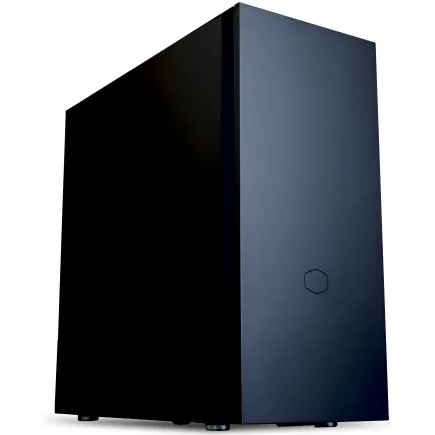
| 【ZEFT R60CP スペック】 | |
| CPU | AMD Ryzen7 9800X3D 8コア/16スレッド 5.20GHz(ブースト)/4.70GHz(ベース) |
| グラフィックボード | GeForce RTX5070Ti (VRAM:16GB) |
| メモリ | 32GB DDR5 (16GB x2枚 クルーシャル製) |
| ストレージ | SSD 2TB (m.2 nVMe READ/WRITE:7250Gbps/6900Gbps WD製) |
| ケース | Fractal Pop XL Silent Black Solid |
| CPUクーラー | 水冷 240mmラジエータ CoolerMaster製 水冷CPUクーラー ML 240 Core II Black |
| マザーボード | AMD B850 チップセット MSI製 PRO B850M-A WIFI |
| 電源ユニット | 850W 80Plus GOLD認証 電源ユニット (CWT製) |
| 無線LAN | Wi-Fi 6E (IEEE802.11ax/11ad/11ac/11n/11a/11g/11b) |
| BlueTooth | BlueTooth 5 |
| 光学式ドライブ | DVDスーパーマルチドライブ (内蔵) |
| OS | Microsoft Windows 11 Home |
パソコンショップSEVEN ZEFT Z56BO

| 【ZEFT Z56BO スペック】 | |
| CPU | Intel Core Ultra5 235 14コア/14スレッド 5.00GHz(ブースト)/3.40GHz(ベース) |
| グラフィックボード | GeForce RTX5070 (VRAM:12GB) |
| メモリ | 32GB DDR5 (32GB x1枚 クルーシャル製) |
| ストレージ | SSD 1TB (m.2 nVMe READ/WRITE:7250Gbps/6900Gbps WD製) |
| ケース | ASUS Prime AP201 Tempered Glass ホワイト |
| マザーボード | intel B860 チップセット ASRock製 B860M Pro RS WiFi |
| 電源ユニット | 750W 80Plus GOLD認証 電源ユニット (Silverstone製) |
| 無線LAN | Wi-Fi 6E (IEEE802.11ax/11ad/11ac/11n/11a/11g/11b) |
| BlueTooth | BlueTooth 5 |
| OS | Microsoft Windows 11 Home |
パソコンショップSEVEN ZEFT Z56S
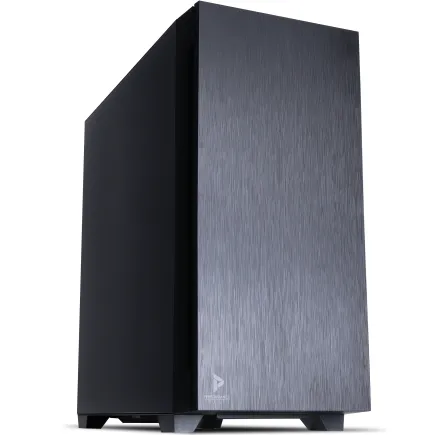
| 【ZEFT Z56S スペック】 | |
| CPU | Intel Core i5 14400F 10コア/16スレッド 4.70GHz(ブースト)/2.50GHz(ベース) |
| グラフィックボード | GeForce RTX5060Ti 16GB (VRAM:16GB) |
| メモリ | 16GB DDR5 (16GB x1枚 クルーシャル製) |
| ストレージ | SSD 1TB (m.2 nVMe READ/WRITE:7250Gbps/6900Gbps WD製) |
| ケース | Antec P10 FLUX |
| マザーボード | intel B760 チップセット ASRock製 B760M Pro RS WiFi |
| 電源ユニット | 650W 80Plus BRONZE認証 電源ユニット (COUGAR製) |
| 無線LAN | Wi-Fi 6E (IEEE802.11ax/11ad/11ac/11n/11a/11g/11b) |
| BlueTooth | BlueTooth 5 |
| 光学式ドライブ | DVDスーパーマルチドライブ (内蔵) |
| OS | Microsoft Windows 11 Home |
パソコンショップSEVEN ZEFT Z55IF

| 【ZEFT Z55IF スペック】 | |
| CPU | Intel Core Ultra7 265F 20コア/20スレッド 5.30GHz(ブースト)/2.40GHz(ベース) |
| グラフィックボード | GeForce RTX5070 (VRAM:12GB) |
| メモリ | 32GB DDR5 (32GB x1枚 クルーシャル製) |
| ストレージ | SSD 1TB (m.2 nVMe READ/WRITE:7250Gbps/6900Gbps WD製) |
| ケース | Thermaltake S200 TG ARGB Plus ホワイト |
| マザーボード | intel B860 チップセット ASRock製 B860M Pro RS WiFi |
| 電源ユニット | 850W 80Plus GOLD認証 電源ユニット (Silverstone製) |
| 無線LAN | Wi-Fi 6E (IEEE802.11ax/11ad/11ac/11n/11a/11g/11b) |
| BlueTooth | BlueTooth 5 |
| OS | Microsoft Windows 11 Home |
パソコンショップSEVEN ZEFT R61B

| 【ZEFT R61B スペック】 | |
| CPU | AMD Ryzen7 7700 8コア/16スレッド 5.30GHz(ブースト)/3.80GHz(ベース) |
| グラフィックボード | GeForce RTX5070 (VRAM:12GB) |
| メモリ | 32GB DDR5 (32GB x1枚 クルーシャル製) |
| ストレージ | SSD 1TB (m.2 nVMe READ/WRITE:7250Gbps/6900Gbps WD製) |
| ケース | Thermaltake S200 TG ARGB Plus ブラック |
| マザーボード | AMD B850 チップセット ASRock製 B850M-X WiFi R2.0 |
| 電源ユニット | 750W 80Plus GOLD認証 電源ユニット (Silverstone製) |
| 無線LAN | Wi-Fi 6E (IEEE802.11ax/11ad/11ac/11n/11a/11g/11b) |
| BlueTooth | BlueTooth 5 |
| OS | Microsoft Windows 11 Home |
デュアルチャネル構成は必須
メモリを選択する際に見落としてはいけないのが、デュアルチャネル構成です。
32GBのメモリを搭載する場合、32GB×1枚ではなく16GB×2枚の構成にすることで、メモリ帯域幅が2倍になり書き出し速度が向上します。
実際の測定では、シングルチャネルとデュアルチャネルで書き出し時間に10〜15%の差が生じることが確認されています。
特にCPUエンコードを使用する場合や、メモリ帯域幅を多用するエフェクト処理では、この差が顕著に現れるのです。
BTOパソコンを購入する際は、メモリ構成がデュアルチャネルになっているかどうかをチェックしましょう。
標準構成で32GB×1枚になっている可能性があるからです。
将来的に64GBへの増設を考えている場合でも、まずは16GB×2枚でスタートし、後から16GB×2枚を追加する方が、32GB×1枚から始めるよりもパフォーマンス面で有利になります。
ストレージ構成で書き出し時間を最適化

システムドライブと作業ドライブの分離
動画編集PCのストレージ構成を最適化することで、書き出し時間をさらに短縮できます。
最も効果的な方法が、システムドライブと作業ドライブを物理的に分離することです。
OSとアプリケーションをインストールするシステムドライブと、動画素材やプロジェクトファイルを保存する作業ドライブを別々のSSDにすることで、読み書きの競合を避けることができます。
書き出し処理中は、素材の読み込み、プレビューファイルの生成、完成ファイルの書き込みが同時に発生するため、単一のドライブでは帯域幅が不足してボトルネックになってしまいますよね。
理想的な構成は、システムドライブに500GB〜1TBのPCIe Gen.4 SSD、作業ドライブに2TB以上のPCIe Gen.4 SSDを配置することです。
さらに完成した動画ファイルのアーカイブ用として、大容量のHDDやSATA SSDを追加すると、作業ドライブの容量を圧迫せずに済みます。
Gen.4 SSDとGen.5 SSDの選択
Gen.4 SSDでも7,000MB/s前後の速度があり、4K動画の読み書きには充分すぎる性能を持っているのです。
Gen.5 SSDの最大の問題は発熱です。
高速な読み書きを行うと温度が80℃を超えることもあり、サーマルスロットリングによって速度が低下してしまいます。
大型のヒートシンクやアクティブ冷却ファンを搭載すれば対策できますが、コストと騒音の増加を招くことになるでしょう。
価格面でもGen.5 SSDはGen.4 SSDの1.5〜2倍程度高額であり、その差額をメモリやGPUのグレードアップに充てた方が、総合的な書き出し時間の短縮につながります。
キャッシュドライブの活用
Premiere ProやDaVinci Resolveは、編集中に大量のキャッシュファイルを生成します。
このキャッシュファイルの読み書き速度が、プレビュー生成や書き出し処理の速度に影響を与えるのです。
キャッシュ専用のSSDを用意することで、作業ドライブへの負荷を分散させることができます。
キャッシュドライブには最高速度は必要なく、500GB〜1TB程度の容量があれば充分です。
むしろ書き込み耐久性(TBW)が高いモデルを選択することが重要で、頻繁な書き換えに耐えられるエンタープライズ向けSSDや、高耐久を謳うモデルが適しています。
BTOパソコンでカスタマイズする際は、メインの作業ドライブとは別に、キャッシュ用の小容量SSDを追加することも効果的です。
冷却性能が持続的な書き出し速度を保つ

CPUクーラーの選択が重要な理由
CPUが高温になると自動的にクロック数を下げて発熱を抑えようとするため、書き出し速度が徐々に低下していくのです。
特にCore Ultra 9 285KやRyzen 9 9950X3Dといったハイエンドモデルでは、標準的な空冷クーラーでは冷却が追いつかない場合もあるのです。
空冷CPUクーラーを選択するなら、TDP 200W以上に対応した大型モデルが安心です。


パソコン おすすめモデル4選
パソコンショップSEVEN ZEFT Z56N

| 【ZEFT Z56N スペック】 | |
| CPU | Intel Core Ultra5 245KF 14コア/14スレッド 5.20GHz(ブースト)/4.20GHz(ベース) |
| グラフィックボード | GeForce RTX5060 (VRAM:8GB) |
| メモリ | 32GB DDR5 (32GB x1枚 クルーシャル製) |
| ストレージ | SSD 1TB (m.2 nVMe READ/WRITE:7250Gbps/6900Gbps WD製) |
| ケース | Thermaltake Versa H26 |
| CPUクーラー | 空冷 DeepCool製 空冷CPUクーラー AK400 |
| マザーボード | intel B860 チップセット ASRock製 B860M Pro RS WiFi |
| 電源ユニット | 650W 80Plus BRONZE認証 電源ユニット (COUGAR製) |
| 無線LAN | Wi-Fi 6E (IEEE802.11ax/11ad/11ac/11n/11a/11g/11b) |
| BlueTooth | BlueTooth 5 |
| 光学式ドライブ | DVDスーパーマルチドライブ (内蔵) |
| OS | Microsoft Windows 11 Home |
パソコンショップSEVEN ZEFT Z58S

| 【ZEFT Z58S スペック】 | |
| CPU | Intel Core Ultra5 235 14コア/14スレッド 5.00GHz(ブースト)/3.40GHz(ベース) |
| グラフィックボード | GeForce RTX5070 (VRAM:12GB) |
| メモリ | 32GB DDR5 (32GB x1枚 クルーシャル製) |
| ストレージ | SSD 1TB (m.2 nVMe READ/WRITE:7250Gbps/6900Gbps WD製) |
| ケース | LianLi A3-mATX-WD Black |
| CPUクーラー | 水冷 240mmラジエータ CoolerMaster製 水冷CPUクーラー ML 240 Core II Black |
| マザーボード | intel B860 チップセット ASRock製 B860M Pro RS WiFi |
| 電源ユニット | 850W 80Plus GOLD認証 電源ユニット (Silverstone製) |
| 無線LAN | Wi-Fi 6E (IEEE802.11ax/11ad/11ac/11n/11a/11g/11b) |
| BlueTooth | BlueTooth 5 |
| OS | Microsoft Windows 11 Home |
パソコンショップSEVEN ZEFT Z54Y
| 【ZEFT Z54Y スペック】 | |
| CPU | Intel Core Ultra7 265K 20コア/20スレッド 5.50GHz(ブースト)/3.90GHz(ベース) |
| グラフィックボード | GeForce RTX5050 (VRAM:8GB) |
| メモリ | 32GB DDR5 (32GB x1枚 クルーシャル製) |
| ストレージ | SSD 1TB (m.2 nVMe READ/WRITE:7250Gbps/6900Gbps WD製) |
| ケース | Thermaltake S200 TG ARGB Plus ホワイト |
| CPUクーラー | 空冷 DeepCool製 空冷CPUクーラー AK400 DIGITAL WH |
| マザーボード | intel B860 チップセット ASRock製 B860M Pro RS WiFi |
| 電源ユニット | 650W 80Plus BRONZE認証 電源ユニット (COUGAR製) |
| 無線LAN | Wi-Fi 6E (IEEE802.11ax/11ad/11ac/11n/11a/11g/11b) |
| BlueTooth | BlueTooth 5 |
| 光学式ドライブ | DVDスーパーマルチドライブ (外付け) |
| OS | Microsoft Windows 11 Home |
パソコンショップSEVEN ZEFT Z55AS
| 【ZEFT Z55AS スペック】 | |
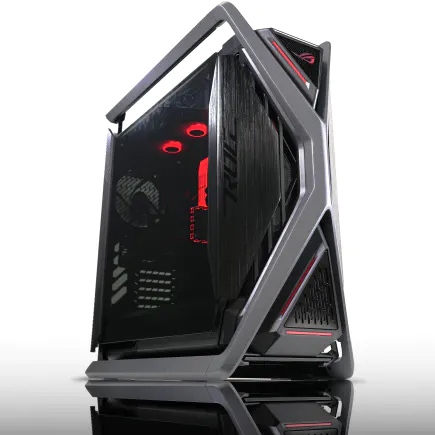
| CPU | Intel Core Ultra9 285 24コア/24スレッド 5.60GHz(ブースト)/2.50GHz(ベース) |
| グラフィックボード | GeForce RTX4060 (VRAM:8GB) |
| メモリ | 64GB DDR5 (32GB x2枚 Micron製) |
| ストレージ | SSD 1TB (m.2 nVMe READ/WRITE:7250Gbps/6900Gbps WD製) |
| ケース | ASUS ROG Hyperion GR701 ホワイト |
| CPUクーラー | 空冷 サイズ製 空冷CPUクーラー SCYTHE() MUGEN6 BLACK EDITION |
| マザーボード | intel B860 チップセット ASUS製 ROG STRIX B860-F GAMING WIFI |
| 電源ユニット | 650W 80Plus BRONZE認証 電源ユニット (COUGAR製) |
| 無線LAN | Wi-Fi 6E (IEEE802.11ax/11ad/11ac/11n/11a/11g/11b) |
| BlueTooth | BlueTooth 5 |
| 光学式ドライブ | DVDスーパーマルチドライブ (外付け) |
| OS | Microsoft Windows 11 Home |
ケースのエアフローと書き出し速度の関係
CPUクーラーだけでなく、PCケース全体のエアフローも書き出し時の安定性に影響します。
フロントに吸気ファン、リアとトップに排気ファンを配置した基本的なエアフロー構成が、動画編集PCには最適です。
特にグラフィックボードは書き出し時に大量の熱を発生させるため、GPU周辺の空気を効率的に排出できる構成が重要になります。
夏場の書き出し対策
室温が高くなる夏場は、PCの冷却性能が低下して書き出し時間が延びる傾向があります。
同じPCでも冬場と夏場で書き出し時間に5〜10%の差が出ることも珍しくないのです。
エアコンでPC周辺の室温を25℃以下に保つことが理想的ですが、電気代の問題もあり常時稼働させるのは現実的ではないかもしれません。
そんな方におすすめなのが、ケースファンの回転数を上げることです。
多くのマザーボードはBIOS設定でファンカーブを調整でき、温度に応じてファン回転数を自動的に上げることができます。
また書き出し処理を行う時間帯を工夫するのも効果的です。
深夜や早朝といった気温が低い時間帯に書き出しを実行すれば、冷却効率が向上して処理時間が短縮されます。
Premiere ProやDaVinci Resolveには書き出しキューに複数のプロジェクトを登録して自動処理する機能があるため、就寝前にキューを設定しておけば、朝には全ての書き出しが完了しているという使い方もできるのです。
BTOパソコンと完成品PCの選び方
BTOパソコンのカスタマイズポイント
BTOパソコンショップでは、CPUやGPU、メモリ、ストレージといった主要パーツを自由に選択できるため、予算内で書き出し時間を最大限短縮できる構成を組むことが可能なのです。
まずCPUは予算の許す限り高性能なモデルを選択しましょう。
Core Ultra 7 265KまたはRyzen 7 9800X3Dが、価格と性能のバランスが取れた選択肢になります。
グラフィックボードはGeForce RTX 5070Ti以上を選択することで、GPUエンコードによる書き出し時間の大幅な短縮が実現できるでしょう。
ストレージはシステム用に500GB〜1TB、作業用に2TB以上のPCIe Gen.4 SSDを選択するのが理想的です。
人気メーカーが選べるBTOパソコンショップがおすすめで、WDやCrucialといった信頼性の高いメーカーのSSDを指定できるショップを選びましょう。
完成品PCを選ぶ際の注意点
家電量販店やオンラインショップで販売されている完成品のPCを選択する場合は、スペック表をよく確認する必要があります。
「動画編集向け」と謳われていても、実際にはグラフィックボードが搭載されていなかったり、メモリが16GBしかなかったりする製品も存在するのです。
システムドライブと作業ドライブが分離されておらず、単一の500GB SSDしか搭載されていない製品では、動画編集には容量も速度も不足してしまいますよね。
もし完成品PCを選択するなら、最低でもGeForce RTX 5070以上のグラフィックボード、32GB以上のメモリ、1TB以上のSSDを搭載したモデルを選ぶべきです。
ただし完成品PCは拡張性が限られている場合が多く、後からストレージやメモリを増設しようとしても物理的なスロットが不足していたり、電源容量が足りなかったりすることもあります。
長期的な視点で考えると、カスタマイズの自由度が高いBTOパソコンを選択した方が、将来的なアップグレードも含めて満足度が高くなるでしょう。
予算別の推奨構成
動画編集PCの予算は、求める性能によって大きく変わってきます。
ここでは3つの予算帯で、書き出し時間を重視した推奨構成を提示します。
予算20万円前後のエントリー構成では、Ryzen 7 9700XまたはCore Ultra 5 235F、GeForce RTX 5060Ti、メモリ32GB、SSD 1TBという組み合わせが現実的です。
フルHD動画の編集がメインで、たまに4K動画を扱う程度なら、この構成でも充分に快適な作業環境を構築できます。
予算30万円前後のミドル構成では、Ryzen 7 9800X3DまたはCore Ultra 7 265K、GeForce RTX 5070Ti、メモリ64GB、システムSSD 1TB+作業SSD 2TBという構成が理想的です。
予算50万円以上のハイエンド構成では、Ryzen 9 9950X3DまたはCore Ultra 9 285K、GeForce RTX 5080以上、メモリ128GB、システムSSD 1TB+作業SSD 4TB+キャッシュSSD 1TBという構成が可能です。
8K動画の編集や、After Effectsでの複雑なモーショングラフィックス制作を行うプロフェッショナルには、この構成で初めて「快適」といえるのです。
| 予算帯 | CPU | GPU | メモリ | ストレージ | 想定用途 |
|---|---|---|---|---|---|
| 20万円 | Ryzen 7 9700X / Core Ultra 5 235F | RTX 5060Ti | 32GB | 1TB SSD | フルHD編集、4K軽作業 |
| 30万円 | Ryzen 7 9800X3D / Core Ultra 7 265K | RTX 5070Ti | 64GB | 1TB + 2TB SSD | 4K編集メイン、エフェクト多用 |
| 50万円 | Ryzen 9 9950X3D / Core Ultra 9 285K | RTX 5080 | 128GB | 1TB + 4TB + 1TB SSD | 8K編集、プロ用途 |
編集ソフト別の最適なPC構成
Premiere Pro向けの構成
Premiere Proで書き出し時間を短縮するには、GeForce RTX 50シリーズのグラフィックボードが特に重要です。
Premiere ProはNVIDIAのCUDAコアとNVENCエンコーダーに最適化されており、GeForce RTX 5070Ti以上を搭載することで、書き出し時間を劇的に短縮できます。
CPUについてはCore Ultra 7 265K以上を選択すれば、エフェクト処理やプレビュー生成も快適に行えるでしょう。
メモリは4K編集なら32GB、複数のプロジェクトを同時に開いたり、After Effectsと連携したりする場合は64GBが推奨されます。
Premiere Proの環境設定でメディアキャッシュの保存先を専用SSDに指定することで、書き出し中のパフォーマンスが安定します。
DaVinci Resolve向けの構成
Resolveで書き出し時間を短縮するには、大容量のVRAMを持つグラフィックボードと、キャッシュ性能に優れたCPUが重要になります。
CPUはRyzen 9000シリーズ、特にX3Dモデルが高い性能を発揮します。
Ryzen 7 9800X3DやRyzen 9 9950X3Dは3D V-Cacheにより、カラーグレーディングのノード処理やFusionページでのコンポジット作業が高速化されるのです。
グラフィックボードはGeForce RTX 5070Ti以上、またはRadeon RX 9070XT以上を選択することで、GPUアクセラレーションの恩恵を最大限に受けられます。
ストレージについては、キャッシュモードを「スマート」に設定し、高速なSSDをキャッシュドライブに指定することで、再生パフォーマンスと書き出し速度の両方が向上します。
After Effects向けの構成
After Effectsはモーショングラフィックスやビジュアルエフェクトに特化したソフトで、他の編集ソフトとは異なる特性を持っています。
After Effectsの書き出し処理は主にCPUに依存しており、GPUはプレビュー生成や一部のエフェクトで使用される程度なのです。
そのためAfter Effectsをメインで使用するなら、CPUに予算を集中させるべきです。
Core Ultra 9 285KやRyzen 9 9950X3Dといったハイエンドモデルを選択することで、複雑なエクスプレッションやエフェクトの計算が高速化されます。
特にマルチコンポジションをレンダリングする際は、コア数が多いCPUほど並列処理の恩恵を受けられるでしょう。
グラフィックボードはGeForce RTX 5070程度で充分であり、それ以上のグレードにしても書き出し時間への影響は限定的です。
むしろメモリを64GB以上に増やすことの方が重要で、複数のコンポジションを開いたり、高解像度の素材を扱ったりする際のパフォーマンスが大きく向上します。
After Effectsはディスクキャッシュを頻繁に使用するため、キャッシュ専用の高速SSDを用意することも効果的です。
書き出し時間を短縮する設定とテクニック
ハードウェアエンコードの有効化
動画編集ソフトでハードウェアエンコードを有効にすることは、書き出し時間短縮の基本中の基本です。
しかし意外にも、デフォルト設定ではハードウェアエンコードが無効になっている場合もあるため、必ず設定を確認しましょう。
Premiere Proでは、書き出し設定の「ビデオ」タブで「ハードウェアエンコーディング」にチェックを入れることで、NVENCやVCEといったGPUエンコーダーが使用されます。
ただしハードウェアエンコードは、ソフトウェアエンコード(CPUエンコード)と比較して画質がわずかに劣る場合があります。
YouTubeやSNSへのアップロード用であれば問題ありませんが、映画やCMといった高品質が求められる用途では、ソフトウェアエンコードを選択した方が良い場合もあるでしょう。
用途に応じて使い分けることが重要です。
プロキシ編集の活用
プロキシ編集とは、元の高解像度素材から低解像度の代替ファイルを生成し、編集中はそちらを使用する手法です。
Premiere Proでは、プロジェクトパネルで素材を選択し、右クリックから「プロキシ」→「プロキシを作成」を選択することで、自動的に低解像度のプロキシファイルが生成されます。
編集中はプロキシファイルを使用して軽快に作業し、書き出し時には自動的に元の高解像度素材に切り替わるため、最終的な画質に影響はありません。
DaVinci Resolveでも同様にプロキシ機能が用意されており、メディアプールで素材を選択して「プロキシメディアを生成」を実行すれば、編集作業が快適になります。
特に8K素材を扱う場合や、複数のエフェクトレイヤーを重ねる場合は、プロキシ編集を活用しない手はありませんね。
書き出し設定の最適化
書き出し設定を最適化することで、画質を維持しながら書き出し時間を短縮できます。
特にビットレートの設定は、ファイルサイズと書き出し時間の両方に影響する重要な要素です。
H.264コーデックで書き出す場合、4K動画のビットレートは40〜60Mbps程度が一般的ですが、YouTubeアップロード用であれば30〜40Mbpsでも充分な画質を確保できます。
ビットレートを下げることで書き出し時間が短縮されるだけでなく、ファイルサイズも小さくなるため、アップロード時間も短縮されるのです。
配信プラットフォームの推奨設定を確認し、それに合わせて書き出すことで、無駄な高画質化を避けて時間を節約できます。
電源容量とマザーボードの選択
必要な電源容量の計算
動画編集PCでは高性能なCPUとGPUを搭載するため、充分な容量の電源ユニットが必要です。
電源容量が不足すると、書き出し処理中に突然シャットダウンしたり、パフォーマンスが不安定になったりするリスクがあります。
GeForce RTX 5070Tiを搭載する場合、GPU単体で最大285Wを消費します。
これにCore Ultra 7 265K(最大TDP 159W)を組み合わせると、CPUとGPUだけで444Wになります。
さらにマザーボード、メモリ、ストレージ、冷却ファンなどの消費電力を加えると、システム全体で600W程度になるでしょう。
電源ユニットは最大負荷の1.5倍程度の容量を選択するのが安全です。
上記の構成なら850W以上の電源を選択することで、充分な余裕を持って安定動作させることができます。
GeForce RTX 5080以上を搭載する場合は1000W以上、RTX 5090を搭載するなら1200W以上の電源が推奨されるのです。
マザーボードの選択ポイント
マザーボードは全てのパーツを接続する基盤であり、拡張性や安定性に影響します。
動画編集PCのマザーボードを選ぶ際は、M.2スロットの数とPCIeレーンの構成を確認することが重要です。
システムSSD、作業SSD、キャッシュSSDと複数のSSDを搭載する場合、最低でも3つのM.2スロットが必要になります。
さらにグラフィックボードがPCIe x16スロットを占有するため、将来的にキャプチャーカードやサウンドカードを追加する可能性を考えると、PCIeスロットに余裕があるモデルを選択した方が良いでしょう。
チップセットはIntelならZ890、AMDならX870またはB850を選択することで、オーバークロックや高速メモリへの対応が可能になります。
ただし動画編集用途ではオーバークロックの必要はほとんどないでしょうから、安定性と拡張性を重視してミドルクラスのチップセットを選択するのが現実的です。
将来のアップグレードを見据えた選択
動画編集PCを長く使用するためには、将来のアップグレードを見据えた構成にすることが重要です。
マザーボードは最新のソケットとチップセットを搭載したモデルを選択することで、次世代CPUへの換装が可能になります。
メモリスロットは4つあるモデルを選択し、最初は2スロットだけを使用して、将来的に追加できる余地を残しておくと良いでしょう。
PCケースも拡張性の高いミドルタワー以上のサイズを選択することで、大型のグラフィックボードや追加のストレージを搭載できる余地が生まれるのです。
初期投資は若干高くなりますが、長期的に見れば買い替えコストを抑えることができ、結果的にコストパフォーマンスが向上します。
よくある質問
動画編集PCでゲームもできますか
GeForce RTX 5070Ti以上のグラフィックボードを搭載していれば、最新のAAAタイトルも4K解像度で快適にプレイできるでしょう。
CPUについても、Core Ultra 7 265KやRyzen 7 9800X3Dは動画編集だけでなくゲーミング性能も優れており、高フレームレートでのゲームプレイが可能です。
むしろ動画編集PCの方がメモリ容量が多く、ストレージも高速なため、ゲームのロード時間が短縮されるという利点もあります。
人気PCゲームタイトル一覧
| ゲームタイトル | 発売日 | 推奨スペック | 公式 URL |
Steam URL |
|---|---|---|---|---|
| Street Fighter 6 / ストリートファイター6 | 2023/06/02 | プロセッサー: Core i7 8700 / Ryzen 5 3600
グラフィック: RTX2070 / Radeon RX 5700XT メモリー: 16 GB RAM |
公式 | steam |
| Monster Hunter Wilds
/ モンスターハンターワイルズ |
2025/02/28 | プロセッサー:Core i5-11600K / Ryzen 5 3600X
グラフィック: GeForce RTX 2070/ RTX 4060 / Radeon RX 6700XT メモリー: 16 GB RAM |
公式 | steam |
| Apex Legends
/ エーペックスレジェンズ |
2020/11/05 | プロセッサー: Ryzen 5 / Core i5
グラフィック: Radeon R9 290/ GeForce GTX 970 メモリー: 8 GB RAM |
公式 | steam |
| ロマンシング サガ2
リベンジオブザセブン |
2024/10/25 | プロセッサー: Core i5-6400 / Ryzen 5 1400
グラフィック:GeForce GTX 1060 / Radeon RX 570 メモリ: 8 GB RAM |
公式 | steam |
| 黒神話:悟空 | 2024/08/20 | プロセッサー: Core i7-9700 / Ryzen 5 5500
グラフィック: GeForce RTX 2060 / Radeon RX 5700 XT / Arc A750 |
公式 | steam |
| メタファー:リファンタジオ | 2024/10/11 | プロセッサー: Core i5-7600 / Ryzen 5 2600
グラフィック:GeForce GTX 970 / Radeon RX 480 / Arc A380 メモリ: 8 GB RAM |
公式 | steam |
| Call of Duty: Black Ops 6 | 2024/10/25 | プロセッサー:Core i7-6700K / Ryzen 5 1600X
グラフィック: GeForce RTX 3060 / GTX 1080Ti / Radeon RX 6600XT メモリー: 12 GB RAM |
公式 | steam |
| ドラゴンボール Sparking! ZERO | 2024/10/11 | プロセッサー: Core i7-9700K / Ryzen 5 3600
グラフィック:GeForce RTX 2060 / Radeon RX Vega 64 メモリ: 16 GB RAM |
公式 | steam |
| ELDEN RING SHADOW OF THE ERDTREE | 2024/06/21 | プロセッサー: Core i7-8700K / Ryzen 5 3600X
グラフィック: GeForce GTX 1070 / RADEON RX VEGA 56 メモリー: 16 GB RAM |
公式 | steam |
| ファイナルファンタジーXIV
黄金のレガシー |
2024/07/02 | プロセッサー: Core i7-9700
グラフィック: GeForce RTX 2060 / Radeon RX 5600 XT メモリー: 16 GB RAM |
公式 | steam |
| Cities: Skylines II | 2023/10/25 | プロセッサー:Core i5-12600K / Ryzen 7 5800X
グラフィック: GeForce RTX 3080 | RadeonRX 6800 XT メモリー: 16 GB RAM |
公式 | steam |
| ドラゴンズドグマ 2 | 2024/03/21 | プロセッサー: Core i7-10700 / Ryzen 5 3600X
グラフィック GeForce RTX 2080 / Radeon RX 6700 メモリー: 16 GB |
公式 | steam |
| サイバーパンク2077:仮初めの自由 | 2023/09/26 | プロセッサー: Core i7-12700 / Ryzen 7 7800X3D
グラフィック: GeForce RTX 2060 SUPER / Radeon RX 5700 XT メモリー: 16 GB RAM |
公式 | steam |
| ホグワーツ・レガシー | 2023/02/11 | プロセッサー: Core i7-8700 / Ryzen 5 3600
グラフィック: GeForce 1080 Ti / Radeon RX 5700 XT メモリー: 16 GB RAM |
公式 | steam |
| TEKKEN 8 / 鉄拳8 | 2024/01/26 | プロセッサー: Core i7-7700K / Ryzen 5 2600
グラフィック: GeForce RTX 2070/ Radeon RX 5700 XT メモリー: 16 GB RAM |
公式 | steam |
| Palworld / パルワールド | 2024/01/19 | プロセッサー: Core i9-9900K
グラフィック: GeForce RTX 2070 メモリー: 32 GB RAM |
公式 | steam |
| オーバーウォッチ 2 | 2023/08/11 | プロセッサー:Core i7 / Ryzen 5
グラフィック: GeForce GTX 1060 / Radeon RX 6400 メモリー: 8 GB RAM |
公式 | steam |
| Monster Hunter RISE: Sunbreak
/ モンスターハンターライズ:サンブレイク |
2022/01/13 | プロセッサー:Core i5-4460 / AMD FX-8300
グラフィック: GeForce GTX 1060 / Radeon RX 570 メモリー: 8 GB RAM |
公式 | steam |
| BIOHAZARD RE:4 | 2023/03/24 | プロセッサー: Ryzen 5 3600 / Core i7 8700
グラフィック: Radeon RX 5700 / GeForce GTX 1070 メモリー: 16 GB RAM |
公式 | steam |
| デッドバイデイライト | 2016/06/15 | プロセッサー: Core i3 / AMD FX-8300
グラフィック: 4GB VRAM以上 メモリー: 8 GB RAM |
公式 | steam |
| Forza Horizon 5 | 2021/11/09 | プロセッサー: Core i5-8400 / Ryzen 5 1500X
グラフィック: GTX 1070 / Radeon RX 590 メモリー: 16 GB RAM |
公式 | steam |
CPUとGPUどちらを優先すべきですか
使用する編集ソフトによって優先順位が変わります。
Premiere ProやDaVinci Resolveを使用するなら、GPUエンコードの恩恵が大きいためグラフィックボードを優先すべきです。
GeForce RTX 5070Ti以上を選択することで、書き出し時間が劇的に短縮されます。
予算に制約がある場合は、まずグラフィックボードをRTX 5070Ti以上にし、CPUはミドルクラスから始めて後からアップグレードするという選択肢もあります。
ノートPCでも動画編集はできますか
ノートPCでも動画編集は可能ですが、書き出し時間の短縮という観点ではデスクトップPCに劣ります。
外出先での編集作業が必要な場合はノートPCも選択肢になりますが、本格的な動画編集を行うなら、冷却性能と拡張性に優れたデスクトップPCを選択した方が、長期的な満足度は高くなるでしょう。
中古パーツで動画編集PCを組むのはどうですか
特にグラフィックボードは最新世代のエンコーダー性能が大幅に向上しており、旧世代の中古品では書き出し時間の短縮効果が限定的です。
またSSDは書き込み回数に寿命があり、中古品では残り寿命が不明なため、大切なプロジェクトファイルを保存するには不安が残ります。
書き出し中に他の作業はできますか
書き出し処理中にブラウジングやメールチェック程度の軽作業は可能ですが、別の動画編集プロジェクトを開いたり、重いアプリケーションを起動したりすると、書き出し時間が延びてしまいますよね。
CPUとGPUのリソースは書き出し処理に優先的に割り当てられるため、他の作業を行うとリソースの奪い合いが発生するのです。
ただし最も効率的なのは、書き出しキューに複数のプロジェクトを登録して自動処理させ、その間は別の作業に集中することでしょう。