
イラスト制作に必要なパソコンの性能とは
CPUとGPUの違いと選ぶポイント
どちらもパソコンの頭脳ともいえる存在ですが、異なる役割を果たしています。
まずCPUについてですが、これはパソコンの全体的な処理能力を決定づける要素です。
イラスト制作においては、レイヤーが多いデザインや高解像度の画像を扱う際に、CPUの性能が大きく影響してきます。
画面をスムーズに動かすためには、高いクロック速度や多くのコア数を持つCPUを選ぶ必要があります。
なぜなら、高い処理能力があると複数の作業を同時に行ってもスムーズに進行することができるからです。
次にGPUですが、これは主にグラフィック処理を担当します。
特に、リアルタイムで描画される3Dモデリングや豪華絢爛なイラストで多くのエフェクトを使用する場合、GPUの性能が重要です。
いわば、ビジュアル面に直接影響を与えるため、レンダリング速度が速く、解像度が高い画像や映像を扱う際には、良質なGPUを備えたパソコンを選ぶことが望ましいです。
しかし、「CPUが良ければそれで十分なのでは?」と思う方もいるかもしれません。
しかしながら、GPUもまた重要な要素で、特に重いグラフィック作業を行う方には必要不可欠です。
というのも、GPUがあれば、作業の負荷を効率的に分散し、よりスムーズな操作が可能になるからです。
要するに、イラスト制作においてはCPUとGPUの両方に注意を払う必要があります。
両者をバランス良く選ぶことで、事半功倍の効果を得ることができるのです。
これを実践すれば、イラスト制作の効率が格段に向上しますよ!
最新CPU性能一覧
| 型番 | コア数 | スレッド数 | 定格クロック | 最大クロック | Cineスコア Multi |
Cineスコア Single |
公式 URL |
価格com URL |
|---|---|---|---|---|---|---|---|---|
| Core Ultra 9 285K | 24 | 24 | 3.20GHz | 5.70GHz | 42867 | 2467 | 公式 | 価格 |
| Ryzen 9 9950X | 16 | 32 | 4.30GHz | 5.70GHz | 42622 | 2271 | 公式 | 価格 |
| Ryzen 9 9950X3D | 16 | 32 | 4.30GHz | 5.70GHz | 41657 | 2262 | 公式 | 価格 |
| Core i9-14900K | 24 | 32 | 3.20GHz | 6.00GHz | 40954 | 2360 | 公式 | 価格 |
| Ryzen 9 7950X | 16 | 32 | 4.50GHz | 5.70GHz | 38432 | 2080 | 公式 | 価格 |
| Ryzen 9 7950X3D | 16 | 32 | 4.20GHz | 5.70GHz | 38357 | 2051 | 公式 | 価格 |
| Core Ultra 7 265K | 20 | 20 | 3.30GHz | 5.50GHz | 37128 | 2358 | 公式 | 価格 |
| Core Ultra 7 265KF | 20 | 20 | 3.30GHz | 5.50GHz | 37128 | 2358 | 公式 | 価格 |
| Core Ultra 9 285 | 24 | 24 | 2.50GHz | 5.60GHz | 35505 | 2199 | 公式 | 価格 |
| Core i7-14700K | 20 | 28 | 3.40GHz | 5.60GHz | 35365 | 2236 | 公式 | 価格 |
| Core i9-14900 | 24 | 32 | 2.00GHz | 5.80GHz | 33623 | 2210 | 公式 | 価格 |
| Ryzen 9 9900X | 12 | 24 | 4.40GHz | 5.60GHz | 32768 | 2239 | 公式 | 価格 |
| Core i7-14700 | 20 | 28 | 2.10GHz | 5.40GHz | 32402 | 2104 | 公式 | 価格 |
| Ryzen 9 9900X3D | 12 | 24 | 4.40GHz | 5.50GHz | 32292 | 2195 | 公式 | 価格 |
| Ryzen 9 7900X | 12 | 24 | 4.70GHz | 5.60GHz | 29136 | 2042 | 公式 | 価格 |
| Core Ultra 7 265 | 20 | 20 | 2.40GHz | 5.30GHz | 28425 | 2158 | 公式 | 価格 |
| Core Ultra 7 265F | 20 | 20 | 2.40GHz | 5.30GHz | 28425 | 2158 | 公式 | 価格 |
| Core Ultra 5 245K | 14 | 14 | 3.60GHz | 5.20GHz | 25347 | 0 | 公式 | 価格 |
| Core Ultra 5 245KF | 14 | 14 | 3.60GHz | 5.20GHz | 25347 | 2177 | 公式 | 価格 |
| Ryzen 7 9700X | 8 | 16 | 3.80GHz | 5.50GHz | 22992 | 2214 | 公式 | 価格 |
| Ryzen 7 9800X3D | 8 | 16 | 4.70GHz | 5.40GHz | 22980 | 2094 | 公式 | 価格 |
| Core Ultra 5 235 | 14 | 14 | 3.40GHz | 5.00GHz | 20770 | 1861 | 公式 | 価格 |
| Ryzen 7 7700 | 8 | 16 | 3.80GHz | 5.30GHz | 19426 | 1939 | 公式 | 価格 |
| Ryzen 7 7800X3D | 8 | 16 | 4.50GHz | 5.40GHz | 17658 | 1818 | 公式 | 価格 |
| Core i5-14400 | 10 | 16 | 2.50GHz | 4.70GHz | 15980 | 1780 | 公式 | 価格 |
| Ryzen 5 7600X | 6 | 12 | 4.70GHz | 5.30GHz | 15226 | 1983 | 公式 | 価格 |
メモリ容量がイラスト制作に与える影響
イラスト制作において、パソコンの性能は重要な要素です。
中でもメモリ容量の影響は見逃せません。
あまり意識しない方もいるかもしれませんが、メモリ容量が作業効率に直結しているのです。
なぜかというと、メモリが足りないとファイルを開くスピードが遅くなったり、ソフトがフリーズしたりすることがあるからです。
したがって、メモリの選定は慎重に行いたいものです。
「メモリなんてどれでも同じでは?」と思う方もいるかもしれませんが、実は8GBと16GBでは大きな差があります。
8GBだと、小規模なイラスト作成には問題ないかもしれません。
しかし、PSDファイルを多数開いたり、高解像度の作品を作成する場合にはメモリ不足でストレスを感じることになります。
要するに、中程度から大規模のイラストを作成したいのであれば、16GB以上のメモリが必要ということです。
そう考えると、最低でも16GB、魅力的な作業環境を目指すなら32GBも検討してみてはいかがでしょうか。
また、メモリ容量が多いと、ソフトウェアの更新や新しい技術に対応しやすくなります。
よりスムーズに、より快適に作業が進むわけですから、投資する価値は十分あるでしょう。
つまり、快適なイラスト制作環境を維持するためには、必然的にメモリ容量の確保が重要となります。
シンプルな絵柄から豪華絢爛な作品までをスムーズに描き続けるためには、適切なメモリ容量を備えたパソコンが必須です。
これからパソコンを選ぶ際、ぜひこの点に注目してみてください。
ストレージ SSDかHDDか、どちらが最適か
特に、データの読み込みや書き込み速度が制作の効率に直結するからです。
要するに、ストレージはあなたのイラスト制作がスムーズに進むかどうかの鍵を握っているのです。
まず、SSD(ソリッドステートドライブ)についてですが、これは速度の面では一石二鳥の選択です。
イラスト制作中に大きなファイルを頻繁に開いたり、保存したりすることが多いので、SSDの高速なデータ処理能力は非常に魅力的です。
描いている最中に「もっとスムーズに動いてほしい」と感じたことがある方は、SSDを選ばない手はありませんね。
それでも、多くのプロがSSDを選ぶ理由はその速度にあることは間違いありません。
一方、HDD(ハードディスクドライブ)は、特に大容量のデータを保存するのに適しています。
コストパフォーマンスに優れているため、たくさんのイラストデータを保存したい方にとっては経済的な選択でしょう。
しかし、HDDはアクセス速度が遅めです。
たとえば、大容量のファイルを開くのに時間がかかり、「まだ読み込み中か…」とじれったく思うこともあるかと思います。
それでも、保存容量が豊富なので、バックアップ用として使うのも効果的です。
では、どちらを選ぶべきかというと、可能であればSSDとHDDを併用する方法が最適です。
また、予算に余裕があるのであれば、初めから大容量のSSDを選ぶのも一つの手です。
SSD規格一覧
| ストレージ規格 | 最大速度MBs | 接続方法 | URL_価格 |
|---|---|---|---|
| SSD nVMe Gen5 | 16000 | m.2 SSDスロット | 価格 |
| SSD nVMe Gen4 | 8000 | m.2 SSDスロット | 価格 |
| SSD nVMe Gen3 | 4000 | m.2 SSDスロット | 価格 |
| SSD SATA3 | 600 | SATAケーブル | 価格 |
| HDD SATA3 | 200 | SATAケーブル | 価格 |
おすすめのイラスト制作ソフトとパソコンの相性
Adobe製品に最適なパソコンの条件
Adobe製品に最適なパソコンを選ぶ際のポイントについてお話ししましょう。
まず、イラスト制作をするうえで、Adobe製品は非常に人気です。
多くの方が使用しているPhotoshopやIllustratorを快適に操作するためには、パソコンの性能が重要です。
というのは、Adobe製品は高い処理能力を必要とするため、スペックに妥協はできません。
特にグラフィックカードやメモリが不足していると、作業がスムーズに進まないことがありますよね。
まず重視したいのが、CPUです。
高性能なCPUが搭載されたパソコンを選ぶことが重要です。
CPUはパソコンの頭脳とも言える部分で、作業の効率を左右します。
Adobe製品の多くは、マルチコア対応です。
ですので、コア数が多いCPUを選ぶことで、作業がより早く終了する可能性が高まるのです。
とはいえ、予算の関係で最新のものを選ぶ必要はありません。
バランスを考慮し、満足のいくスペックを選びましょう。
次にメモリの容量です。
Adobeソフトを使用する際には、十分なメモリがあると、複数の作業を同時に行ってもストレスを感じません。
メモリが豊富であれば、作業効率が劇的に向上することが分かっています。
また、グラフィックカードも見逃せないポイントです。
高度なグラフィック処理を必要とするイラスト制作では、専用のグラフィックカードがあると作業は快適です。
特に3D機能を多用する場合には、グラフィックカードの存在がプロの品質に大きく寄与します。
さらに、速いストレージがあると便利です。
SSDを選ぶことで、データの読み書きが速くなり、作業を快適に進めることができます。
なぜかというと、作業の途中で頻繁にハードディスクがデータにアクセスするため、速度が快適さを左右するからです。
容量も512GB以上あれば、十分な作業スペースが確保できるでしょう。
このように、Adobe製品を活用したい方は、パソコンのスペックに注意を払いましょう。
分かりやすくご説明すると、CPU、メモリ、グラフィックカード、SSDの組み合わせ次第で、快適なイラスト制作環境が手に入るのです。
Clip Studio Paintユーザー向けのパソコン選び
要注目です。
なぜかというと、このソフトは多機能であるため、パソコンそのものの性能が作品のクオリティや制作効率に直結するからです。
そこで、ここではClip Studio Paintユーザーの皆さんがどのようなパソコンを選べば良いのかを詳しくご説明します。
まず、注目したいのはCPUです。
CPUはパソコンの頭脳ともいえる部分であり、イラスト制作における速度や処理能力に大きく影響します。
「速くなきゃ!」と感じる方も多いと思うので、Core i5以上の性能を持つモデルを選びましょう。
というのは、Core i7やi9になると価格も一気に上がるため、コストパフォーマンスを求める方にとっては少々抵抗を覚える人もいるでしょう。
メモリも忘れてはならない重要な要素です。
快適な作業を実現するには、最低でも8GBは欲しいところですが、16GBあるとさらに余裕が生まれ、複数の作業や大型ファイルを扱う際にストレスが少なくなります。
実際のところ、メモリの容量が大きいと、Clip Studio Paintのブラシツールやレイヤー管理もスムーズに操作できることが分かっています。
また、グラフィックカードの存在も見逃せませんね。
Clip Studio Paintは2Dのお絵かきソフトでありながら、グラフィック性能がある程度求められます。
とはいえ、最高レベルのものが必要というわけではなく、中級レベルのグラフィックカードでも十分に作業をこなせます。
この点で、GeForce RTXシリーズやRadeon RXのような選択肢が考えられます。
そして、SSDの搭載も欠かせません。
イラスト制作では重たいデータを扱うことが多く、作業速度に直結します。
SSDならば電光石火のごとく起動し、データの保存や読み込みもスムーズ。
HDDよりも圧倒的に速いため、作業効率が大幅にアップします。
容量は512GB以上が安心ですが、外付けストレージと併用する方法も一考に価します。
最後に、ディスプレイの解像度も重要です。
Full HD以上の解像度があれば、繊細な色合いやディテールが確認しやすく、イラストに命を吹き込む過程が一層楽しくなります。
一期一会の創作の場面を大事にするためにも、画面の大きさや色の再現力にもこだわりたいところです。
クリエイティブな作業をするならば、妥協は禁物です。
これらの要素をしっかりと押さえることで、Clip Studio Paintを最大限に活用したイラスト制作が可能になりますよ。
初心者の方もこれで失敗しないパソコン選びができるはずです。
選択は悩ましいところですが、ご自分の予算や使用環境に合わせて最適な一台を見つけてください。
クリエイター向けPC おすすめモデル5選
パソコンショップSEVEN ZEFT Z57C
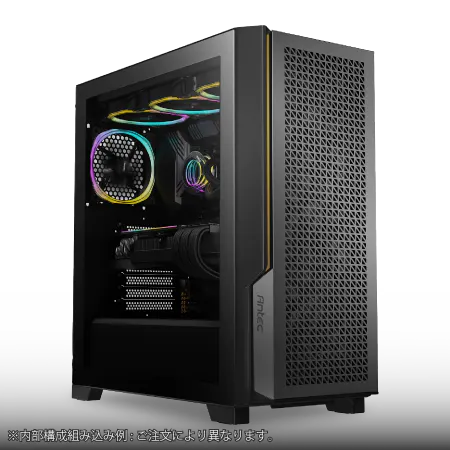
| 【ZEFT Z57C スペック】 | |
| CPU | Intel Core Ultra5 245KF 14コア/14スレッド 5.20GHz(ブースト)/4.20GHz(ベース) |
| グラフィックボード | GeForce RTX5060Ti 16GB (VRAM:16GB) |
| メモリ | 32GB DDR5 (32GB x1枚 クルーシャル製) |
| ストレージ | SSD 1TB (m.2 nVMe READ/WRITE:7250Gbps/6900Gbps WD製) |
| ケース | Antec P20C ブラック |
| CPUクーラー | 空冷 DeepCool製 空冷CPUクーラー AK400 |
| マザーボード | intel B860 チップセット ASRock製 B860M Pro RS WiFi |
| 電源ユニット | 750W 80Plus GOLD認証 電源ユニット (Silverstone製) |
| 無線LAN | Wi-Fi 6E (IEEE802.11ax/11ad/11ac/11n/11a/11g/11b) |
| BlueTooth | BlueTooth 5 |
| OS | Microsoft Windows 11 Home |
パソコンショップSEVEN EFFA G09Q
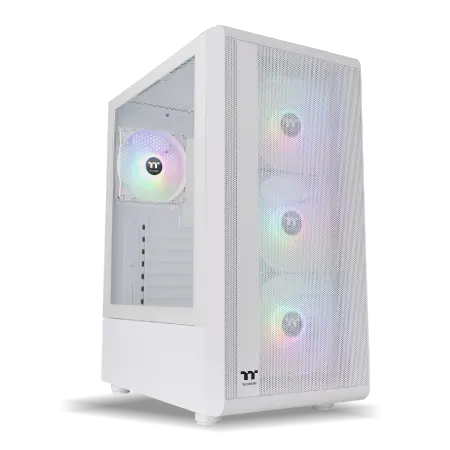
| 【EFFA G09Q スペック】 | |
| CPU | Intel Core Ultra7 265K 20コア/20スレッド 5.50GHz(ブースト)/3.90GHz(ベース) |
| グラフィックボード | GeForce RTX5050 (VRAM:8GB) |
| メモリ | 32GB DDR5 (32GB x1枚 クルーシャル製) |
| ストレージ | SSD 2TB (m.2 nVMe READ/WRITE:7250Gbps/6900Gbps WD製) |
| ケース | Thermaltake S200 TG ARGB Plus ホワイト |
| CPUクーラー | 空冷 DeepCool製 空冷CPUクーラー AK400 DIGITAL WH |
| マザーボード | intel B860 チップセット ASRock製 B860M Pro RS WiFi |
| 電源ユニット | 650W 80Plus BRONZE認証 電源ユニット (COUGAR製) |
| 無線LAN | Wi-Fi 6E (IEEE802.11ax/11ad/11ac/11n/11a/11g/11b) |
| BlueTooth | BlueTooth 5 |
| 光学式ドライブ | DVDスーパーマルチドライブ (外付け) |
| OS | Microsoft Windows 11 Home |
パソコンショップSEVEN ZEFT Z59C

| 【ZEFT Z59C スペック】 | |
| CPU | Intel Core Ultra7 265F 20コア/20スレッド 5.30GHz(ブースト)/2.40GHz(ベース) |
| グラフィックボード | GeForce RTX5060Ti 16GB (VRAM:16GB) |
| メモリ | 32GB DDR5 (32GB x1枚 クルーシャル製) |
| ストレージ | SSD 1TB (m.2 nVMe READ/WRITE:5000Gbps/3900Gbps KIOXIA製) |
| ケース | DeepCool CH160 PLUS Black |
| CPUクーラー | 水冷 240mmラジエータ CoolerMaster製 水冷CPUクーラー ML 240 Core II Black |
| マザーボード | intel B860 チップセット ASRock製 B860M Pro RS WiFi |
| 電源ユニット | 650W 80Plus BRONZE認証 電源ユニット (COUGAR製) |
| 無線LAN | Wi-Fi 6E (IEEE802.11ax/11ad/11ac/11n/11a/11g/11b) |
| BlueTooth | BlueTooth 5 |
| OS | Microsoft Windows 11 Home |
パソコンショップSEVEN ZEFT Z56T
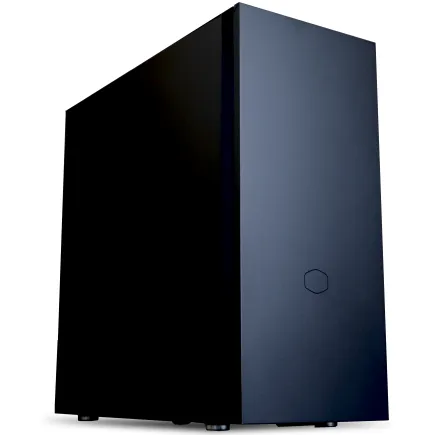
| 【ZEFT Z56T スペック】 | |
| CPU | Intel Core Ultra5 235 14コア/14スレッド 5.00GHz(ブースト)/3.40GHz(ベース) |
| グラフィックボード | GeForce RTX5060Ti 16GB (VRAM:16GB) |
| メモリ | 16GB DDR5 (16GB x1枚 クルーシャル製) |
| ストレージ | SSD 1TB (m.2 nVMe READ/WRITE:7250Gbps/6900Gbps WD製) |
| ケース | CoolerMaster Silencio S600 |
| マザーボード | intel B860 チップセット ASRock製 B860M Pro RS WiFi |
| 電源ユニット | 650W 80Plus BRONZE認証 電源ユニット (COUGAR製) |
| 無線LAN | Wi-Fi 6E (IEEE802.11ax/11ad/11ac/11n/11a/11g/11b) |
| BlueTooth | BlueTooth 5 |
| 光学式ドライブ | DVDスーパーマルチドライブ (内蔵) |
| OS | Microsoft Windows 11 Home |
パソコンショップSEVEN ZEFT Z54X
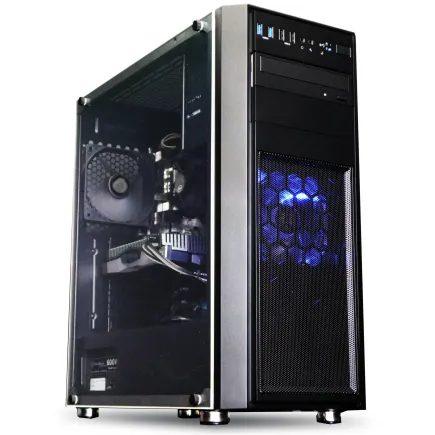
| 【ZEFT Z54X スペック】 | |
| CPU | Intel Core Ultra7 265K 20コア/20スレッド 5.50GHz(ブースト)/3.90GHz(ベース) |
| グラフィックボード | GeForce RTX5050 (VRAM:8GB) |
| メモリ | 32GB DDR5 (32GB x1枚 クルーシャル製) |
| ストレージ | SSD 1TB (m.2 nVMe READ/WRITE:7250Gbps/6900Gbps WD製) |
| ケース | Thermaltake Versa H26 |
| CPUクーラー | 空冷 DeepCool製 空冷CPUクーラー AK400 |
| マザーボード | intel B860 チップセット ASRock製 B860M Pro RS WiFi |
| 電源ユニット | 650W 80Plus BRONZE認証 電源ユニット (COUGAR製) |
| 無線LAN | Wi-Fi 6E (IEEE802.11ax/11ad/11ac/11n/11a/11g/11b) |
| BlueTooth | BlueTooth 5 |
| 光学式ドライブ | DVDスーパーマルチドライブ (内蔵) |
| OS | Microsoft Windows 11 Home |
Saiと互換性の高いモデルの特徴
まず、快適な描画体験を可能にするためには、最新のプロセッサを搭載したモデルを考えるとよいかと思います。
というのは、SAIはグラフィックソフトでありながら、CPUの処理能力に依存する側面が多いためです。
次に、メモリも重要な要素です。
8GB以上のRAMがあれば、SAIの動作が一層軽快になります。
特に複数のレイヤーを使って細かい作業をする方には、16GB以上を目指すのがベストです。
ここで、一石二鳥な選択として、より多くのメモリを搭載することで他のソフトウェアも同時に快適に動作させられるという利点も生まれます。
また、ディスプレイの品質も見逃せません。
正確な色再現が求められるイラスト制作では、sRGBカバー率の高いIPSディスプレイを備えたモデルが理想的です。
というのも、色のズレは作品の完成度に大きく影響します。
ぜひこの点も注意して選ぶようにしましょう。
ストレージはSSDが必須と言えるでしょう。
SSDであれば起動時間が短く、SAIの起動や保存時間も短縮されるため、電光石火のように作業が進みます。
ここまでのポイントを押さえれば、SAIとの互換性が高く、かつ使い勝手の良いパソコンを見つけられるでしょう。
MacとWindows、どちらがイラスト制作に向いているか
Macのメリットとデメリット
Macを選ぶ際のメリットとデメリットについて、深掘りしてみましょう。
まず、多くのアーティストやクリエイターがMacを選ぶ理由があるのです。
Macはその独自の美しいデザインと、視覚的な洗練性が多くの人に愛される要因となっています。
特にディスプレイの色再現性に関しては、非常に優れていると感じる方も多いでしょう。
というのも、Retinaディスプレイは高精細で、色の正確さが求められるイラスト制作において大きなアドバンテージとなります。
しかし、もちろん一石二鳥というわけではありません。
まず価格面で、Macはその豪華絢爛なスペックゆえに、高価な投資を強いられることが少なくありません。
イラスト制作に特化したパソコンを選ぶなら、予算が気になるところ。
でも、高品質のハードウェアに対して支払う価値は十分あるのかもしれません。
要するに、Macの価格はその耐久性や性能の高さと直接比例しているといえるのです。
次に、ソフトウェアの互換性です。
Adobe Creative Cloudをはじめ、多くのクリエイティブソフトウェアがMacに対応しているため、操作性で妥協することは少ないでしょう。
ところが、Windowsでしか動かないソフトも存在します。
とはいえ、「これがなきゃ!」と思うような限定的なツールでもない限り、大半の作業はMacで完結するのが現実です。
最後に、Macはそのエコシステムにおいても優れています。
iPhoneやiPadとの連携は非常にスムーズで、AirDropを使ってファイルのやり取りを簡単に行うことができます。
これに抵抗を覚える人もいるでしょう。
総じて言えば、Macはイラスト制作において満足のいくパフォーマンスを提供しますが、一部のデメリットを認識し、それを受け入れる覚悟が必要です。
Windowsの長所と短所
イラスト制作におけるWindowsパソコンの強みと弱みについてお話ししましょう。
まず、価格面での選択肢の豊富さがWindowsの最も大きな魅力です。
「自分に合ったパソコンを選びたい!」という方も多いのではないでしょうか。
Windowsはさまざまなスペックや価格帯の製品が存在しているため、予算に応じて選ぶことができます。
もう一つの強みは、ソフトウェアの互換性の広さです。
Photoshopやクリップスタジオなど、主要なイラスト制作ソフトウェアはもちろん、その周辺ツールやプラグインも充実しています。
要するに、Windowsを選べば「これができない」という心配は少なくて済むわけです。
また、ゲーミングPCとしての性能を活用して、描画処理の速さや3Dモデリングのスムーズさを実感できる場面もあるでしょう。
しかしながら、カスタマイズ性が高いという点では、初心者にとっては操作性が複雑に感じられるかもしれません。
セキュリティ対策も怠らぬよう、最新のアップデートを欠かさず行う必要があります。
ここで「ウイルス対策ソフト、ちゃんと入ってる?」と不安を抱く方もいるかもしれませんが、対策がしっかりしていれば大丈夫です。
なぜかというと、近年のWindowsはセキュリティが強化されてきているからです。
また、本末転倒になることも考えられるのが、電力消費です。
高性能なマシンほど電力消費も大きくなるため、持ち運びには向いていないでしょう。
しかし必要な性能を犠牲にせず、デスクトップ環境での作業を重視するのであれば、これ以上ない選択と言えます。
Windowsの特徴を理解した上で、自分にとって必要な機能を一つ一つ見極めていくことが、最適なPC選びへの第一歩です。
ユーザーのニーズに応じた柔軟性があるからこそ、一挙両得の選択となる場合も多いのです。
イラスト制作でのOS選びの重要性
イラスト制作の際に大切なのは、やはり自分の作業スタイルに合ったOSを選ぶことです。
多くのアーティストがMacを選ぶ理由として、その操作性とデザインの美しさが挙げられます。
Macは、クリエイティブな環境を求める方にとって、いわば「憧れの存在」ともいえるでしょう。
たとえば、洗練されたユーザーインターフェースや一体感のあるソフトウェアの連携が、クリエイターの作業をサポートします。
一方、Windowsは、カスタマイズ性やソフトウェアの多様性が魅力です。
というのも、多くのソフトウェアやハードウェアが対応しているので、自分のニーズに合わせた環境を構築できる、まさに一挙両得のシステムだからです。
特に、予算に限りがある方にとって、これだけの選択肢があるのはありがたいことでしょう。
ハードウェアも多岐にわたるため、プロフェッショナルから初心者まで、幅広い層が自分に合ったものを選ぶことができます。
それでも「Macが正解か、Windowsが正解か」と問われると、一概には言えません。
それぞれのOSにメリットがあり、選択肢がいくつもあるからです。
OS選びに迷ったときには、自分がどのような作業を主に行うか、どのようなインターフェースが使いやすいと感じるかをしっかりと考えることが肝心です。
OSを選ぶということは、イラスト制作のパートナーを選ぶこと。
ですから、この選択がその後のクリエイティブな活動に大きな影響を与えることは間違いありません。
「楽しい」と感じられる環境を選ぶことが、イラスト制作の質を高めることに繋がるでしょう。
プロが愛用するイラスト制作に最適なパソコンブランド
Wacomのコンパニオンデバイスとは
イラスト制作をするために「どのデバイスを選べばいいの?」と悩んでいる方は多いのではないでしょうか。
そんな方におすすめなのが、Wacomのコンパニオンデバイスです。
実は、Wacomはペンタブレットのリーディングカンパニーとして知られており、特にイラストレーターたちの間では高い評価を受けています。
これが、本当に「描く」という行動を一新する一因になっているのです。
とはいうものの、Wacomのデバイスを選べばいいというわけではありません。
まず、どんなイラストを描きたいのか、どのような場面で使いたいのかを明確にする必要があります。
たとえば、詳細なイラストを描く方には、解像度が高く、色再現性が優れたモデルがおすすめです。
一方、軽量で持ち運びがしやすいものを求める方もいるでしょう。
また、Wacomの製品はいつも日進月歩しており、定期的に新しい技術が導入されています。
最新のコンパニオンデバイスはディスプレイがますますクリアになり、ペンのレスポンスも非常に速く、遅延がほとんど感じられないといわれています。
これにより、ストレスなく、集中してイラスト制作に取り組むことができるわけです。
「コンパニオンデバイスって何?」と疑問をお持ちの方もいるかもしれませんが、これは単なるペンタブレットではなく、高性能なモバイルデバイスとしても使える多機能ツールです。
つまり、自宅や外出先のどこでも、クリエイティブな作業を行うことができるのです。
これは、プロのイラストレーターやデザイナーにとって、一石二鳥ともいえるデバイスです。
クリエイター向けPC おすすめモデル5選
パソコンショップSEVEN ZEFT R65S
| 【ZEFT R65S スペック】 | |
| CPU | AMD Ryzen5 8500G 6コア/12スレッド 5.00GHz(ブースト)/3.50GHz(ベース) |
| グラフィックボード | GeForce RTX5050 (VRAM:8GB) |
| メモリ | 16GB DDR5 (16GB x1枚 クルーシャル製) |
| ストレージ | SSD 1TB (m.2 nVMe READ/WRITE:7250Gbps/6900Gbps WD製) |
| ケース | Thermaltake Versa H26 |
| マザーボード | AMD B850 チップセット ASRock製 B850M-X WiFi R2.0 |
| 電源ユニット | 650W 80Plus BRONZE認証 電源ユニット (COUGAR製) |
| 無線LAN | Wi-Fi 6E (IEEE802.11ax/11ad/11ac/11n/11a/11g/11b) |
| BlueTooth | BlueTooth 5 |
| OS | Microsoft Windows 11 Home |
パソコンショップSEVEN ZEFT R63J
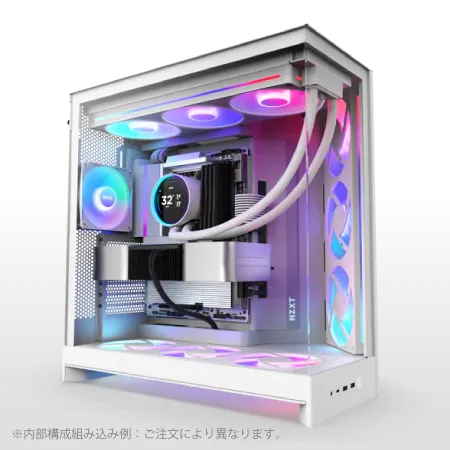
| 【ZEFT R63J スペック】 | |
| CPU | AMD Ryzen9 9950X 16コア/32スレッド 5.70GHz(ブースト)/4.30GHz(ベース) |
| グラフィックボード | Radeon RX 9070XT (VRAM:16GB) |
| メモリ | 32GB DDR5 (16GB x2枚 クルーシャル製) |
| ストレージ | SSD 2TB (m.2 nVMe READ/WRITE:7250Gbps/6900Gbps WD製) |
| ケース | NZXT H9 FLOW RGB ホワイト |
| CPUクーラー | 水冷 360mmラジエータ CoolerMaster製 水冷CPUクーラー ML 360 Core II White |
| マザーボード | AMD X870 チップセット GIGABYTE製 X870M AORUS ELITE WIFI7 ICE |
| 電源ユニット | 850W 80Plus GOLD認証 電源ユニット (Silverstone製) |
| 無線LAN | Wi-Fi 6E (IEEE802.11ax/11ad/11ac/11n/11a/11g/11b) |
| BlueTooth | BlueTooth 5 |
| OS | Microsoft Windows 11 Home |
パソコンショップSEVEN ZEFT R60SO
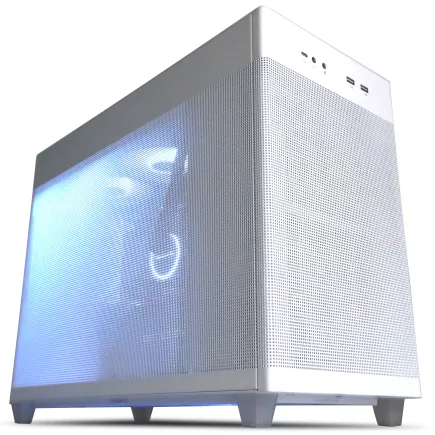
| 【ZEFT R60SO スペック】 | |
| CPU | AMD Ryzen7 9800X3D 8コア/16スレッド 5.20GHz(ブースト)/4.70GHz(ベース) |
| グラフィックボード | GeForce RTX5070 (VRAM:12GB) |
| メモリ | 64GB DDR5 (32GB x2枚 クルーシャル製) |
| ストレージ | SSD 1TB (m.2 nVMe READ/WRITE:7250Gbps/6900Gbps WD製) |
| ケース | ASUS Prime AP201 Tempered Glass ホワイト |
| CPUクーラー | 水冷 240mmラジエータ CoolerMaster製 水冷CPUクーラー ML 240 Core II White |
| マザーボード | AMD B850 チップセット MSI製 PRO B850M-A WIFI |
| 電源ユニット | 750W 80Plus GOLD認証 電源ユニット (Silverstone製) |
| 無線LAN | Wi-Fi 6E (IEEE802.11ax/11ad/11ac/11n/11a/11g/11b) |
| BlueTooth | BlueTooth 5 |
| OS | Microsoft Windows 11 Home |
パソコンショップSEVEN ZEFT Z58S

| 【ZEFT Z58S スペック】 | |
| CPU | Intel Core Ultra5 235 14コア/14スレッド 5.00GHz(ブースト)/3.40GHz(ベース) |
| グラフィックボード | GeForce RTX5070 (VRAM:12GB) |
| メモリ | 32GB DDR5 (32GB x1枚 クルーシャル製) |
| ストレージ | SSD 1TB (m.2 nVMe READ/WRITE:7250Gbps/6900Gbps WD製) |
| ケース | LianLi A3-mATX-WD Black |
| CPUクーラー | 水冷 240mmラジエータ CoolerMaster製 水冷CPUクーラー ML 240 Core II Black |
| マザーボード | intel B860 チップセット ASRock製 B860M Pro RS WiFi |
| 電源ユニット | 850W 80Plus GOLD認証 電源ユニット (Silverstone製) |
| 無線LAN | Wi-Fi 6E (IEEE802.11ax/11ad/11ac/11n/11a/11g/11b) |
| BlueTooth | BlueTooth 5 |
| OS | Microsoft Windows 11 Home |
パソコンショップSEVEN ZEFT R47FR
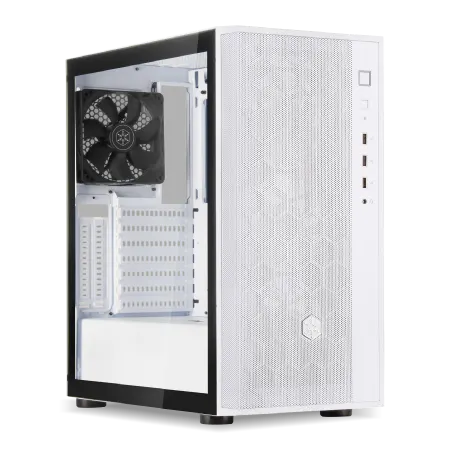
| 【ZEFT R47FR スペック】 | |
| CPU | AMD Ryzen7 7700 8コア/16スレッド 5.30GHz(ブースト)/3.80GHz(ベース) |
| グラフィックボード | Radeon RX 7800XT (VRAM:16GB) |
| メモリ | 16GB DDR5 (16GB x1枚 Micron製) |
| ストレージ | SSD 1TB (m.2 nVMe READ/WRITE:7250Gbps/6900Gbps WD製) |
| ケース | DeepCool CH510 ホワイト |
| CPUクーラー | 空冷 DeepCool製 空冷CPUクーラー AK400 DIGITAL WH |
| マザーボード | AMD B850 チップセット ASRock製 B850M-X WiFi R2.0 |
| 電源ユニット | 750W 80Plus GOLD認証 電源ユニット (Silverstone製) |
| 無線LAN | Wi-Fi 6E (IEEE802.11ax/11ad/11ac/11n/11a/11g/11b) |
| BlueTooth | BlueTooth 5 |
| OS | Microsoft Windows 11 Home |
Apple製品の信頼性とデザイン性
多くのプロフェッショナルがAppleの「Mac」を愛用するのは、一朝一夕のことではありません。
たとえば、その美しいデザインは、使う人の創造意欲をかき立てるパワーを持っているのです。
優美高妙なデザインは、ただの美しさではなく、操作のしやすさや使いやすさにも反映されています。
なぜApple製品が選ばれるのか、という問いに多くのプロが語るのは、「直感的に操作できる」からだということです。
クリエイターには、複雑な設定や煩わしい操作に時間を割く余裕はありません。
しかし、Apple製品はそのシンプルで明快なインターフェイスにより、ユーザーが瞬時に必要な作業に移れる設計になっています。
しかも、Macを使うことによって得られるノウハウや応用力は、他のデバイスでは味わえないものがあります。
もちろん、耐久性や信頼性に関してもAppleは大きな評価を受けています。
突然のトラブルでクリエイターの貴重な時間が奪われることはありません。
というのも、Appleの製品は一貫した品質と耐久性で知られており、長期間にわたって安心して使用できるのです。
また、Apple製品のOSであるmacOSは、セキュリティ面でも非常に優れており、ウイルスのリスクを抑えた環境で安心して作業ができます。
つまり、クリエイターにとって、デバイスの選択肢としてApple製品が一挙両得の存在になるわけです。
「自分に合った一台を探す」という観点から言えば、Apple製品のデザインや操作性、安定性が特に重視される方におすすめです。
そう考えると、Apple製品に投資する価値は十分にあると感じる方も多いのではないかと思います。
Microsoft Surfaceシリーズの可能性
イラスト制作のためのパソコン選びといえば、多くの方が頭を悩ませるポイントの一つですよね。
特に、「ペンタブレットは別に必要なの?」と疑問をお持ちの方も多いのではないでしょうか。
Surfaceシリーズは、その多くがタッチパネルとスタイラスペンに対応しており、直感的にイラスト制作を行えるデバイスとして注目されています。
というのも、パソコンとしての性能を搭載しながらも、まるで紙に描くような感覚で直接画面に描けるという点が、多くのプロやアマチュア問わず、多くのクリエイターに支持されている理由なのです。
さらに、Surfaceペンは筆圧感知機能や傾き検知機能が優れています。
これにより、繊細な線やニュアンスを容易に表現できるため、アーティストの描く楽しみを一層引き立てます。
また、Surfaceの軽量さと持ち運びの便利さは、外出先でも創造力を解放したいという方にとっては一石二鳥のデバイスと言えるでしょう。
とはいうものの、絵を描くことに専念するにはある程度の技術と知識が求められるため、「まずどの機種を選べばいいのか」と悩ましいところかもしれませんね。
しかし、安心してください。
要するに、自分のスタイルや目的に合った一台を見つければ、その後は楽しむだけなのです。
Surfaceシリーズであれば、ProシリーズやBookシリーズなど、用途に応じて選択肢がいくつもあります。
「軽さを重視するならSurface Proが最適ですよ」と考えるとよいかと思います。
対して、「パワフルな性能が欲しい!」という方にはSurface Bookがピッタリですね。
予算別 イラスト制作向けパソコンの選び方
低価格で始めるステップアップのためのPC選び
特に低予算で始めたい方には、どのパソコンを選んだら良いのか迷うことも多いのではないでしょうか。
しかし、適切に選べば、お金をかけずにしっかりとステップアップできるパソコンを手に入れることができるわけです。
まず、必要最低限のスペックを押さえることが重要です。
イラスト制作には画像処理能力が求められるため、CPUはなるべく高性能なものを選ぶことが推奨されます。
それよりも、バランスの取れたCPUを選ぶ方がコストパフォーマンスが良いです。
また、メモリも大切な要素です。
作業中にブラウザや他のアプリケーションを同時に開くことが多い方は、最低でも8GBのメモリを搭載することを確認するべきポイントです。
要するに、メモリが多ければ多いほど、アプリケーションがスムーズに動作する傾向にあります。
そして、GPU(グラフィックボード)についてですが、初めての方なら内蔵GPUでも十分です。
GPUは、3Dモデリングや高度な動画編集においては重要になりますが、初心者が通常のイラスト制作を行う場合には、無理に購入する必要はありません。
ストレージはSSDを選ぶと快適性が大きく向上します。
HDDに比べて高速ですので、ソフトの起動時間やファイルの保存速度が速く、ストレスなく作業が進みます。
たとえ容量が少し小さくても、クラウドストレージの活用で補えることを考慮すると、SSDを選ばない手はありませんね。
最後に、それでも「予算内に収めたい!」と考える方もいると思います。
しかしながら、長期的に見れば、少しだけ予算を超えてでも、信頼性の高いメーカーの製品を選ぶ方が後々のトラブルが少なくて済みます。
パソコン選びは一期一会ともいわれています。
初めてのパソコン選び、しっかりとステップアップに繋げられるようにしましょう。
ミッドレンジでバランスの取れた選択肢
この価格帯は、性能と予算のバランスを取るのが一番の課題です。
しかし、選び方次第で一挙両得の満足感を得られることもありますよ。
まずプロセッサーに注目すると、「Core i5」や「Ryzen 5」は非常にバランスの取れた選択肢です。
これらのプロセッサーは、高いパフォーマンスと電力効率を兼ね備えており、イラスト制作にも十分な性能を発揮します。
「イラスト制作にはもっと上のランクが必要なのでは?」と疑問をお持ちの方もいるかもしれませんが、日常的な創作活動であれば、これで十分カバーできるわけです。
次に確認するべきポイントは、メモリの容量です。
一般的に8GBのメモリがあれば快適に作業が進むと言われていますが、16GBあると更に安心です。
というのは、大きなキャンバスサイズや複数のレイヤーを扱うといった場合、余裕のあるメモリは効率を大きく向上させるからです。
ストレージも重要ですが、SSDを選ぶのが現代では当たり前になっています。
より速いデータアクセスが可能で、作業の流れをスムーズにするでしょう。
「500GBも必要?」と思う方もいるでしょうが、アプリケーションと作品データを考慮すれば十分な容量です。
そして、グラフィックス性能については、専用のGPUがあると画面描写がスムーズになり、一層快適な作業が可能です。
とはいうものの、内蔵GPUでも「イラスト作業は問題なくできる」と考えるとよいかと思います。
最後に、ディスプレイの品質も見逃せません。
IPSパネルを採用しているモデルは色の再現性や視野角が秀逸で、クリエイティブな作業に適しています。
また、解像度もフルHD以上であれば細部まできちんと確認できます。
日進月歩の技術進化に乗り、より快適な環境を整えることができるわけです。
クリエイター向けPC おすすめモデル5選
パソコンショップSEVEN ZEFT R60HT
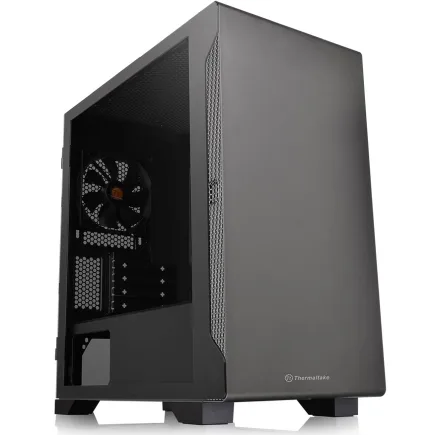
| 【ZEFT R60HT スペック】 | |
| CPU | AMD Ryzen7 9800X3D 8コア/16スレッド 5.20GHz(ブースト)/4.70GHz(ベース) |
| グラフィックボード | GeForce RTX5070 (VRAM:12GB) |
| メモリ | 32GB DDR5 (32GB x1枚 クルーシャル製) |
| ストレージ | SSD 1TB (m.2 nVMe READ/WRITE:7250Gbps/6900Gbps WD製) |
| ケース | Thermaltake S100 TG |
| CPUクーラー | 空冷 DeepCool製 空冷CPUクーラー AK400 |
| マザーボード | AMD B850 チップセット MSI製 PRO B850M-A WIFI |
| 電源ユニット | 750W 80Plus GOLD認証 電源ユニット (Silverstone製) |
| 無線LAN | Wi-Fi 6E (IEEE802.11ax/11ad/11ac/11n/11a/11g/11b) |
| BlueTooth | BlueTooth 5 |
| OS | Microsoft Windows 11 Home |
パソコンショップSEVEN ZEFT R63W
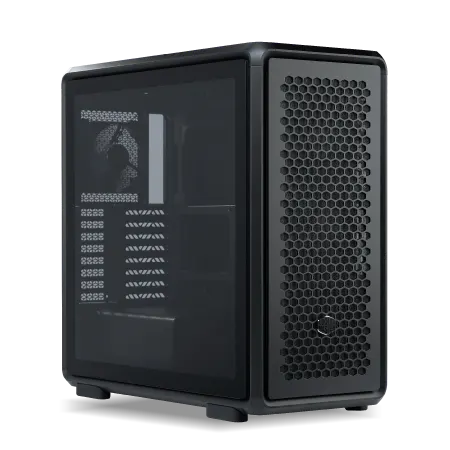
| 【ZEFT R63W スペック】 | |
| CPU | AMD Ryzen7 9800X3D 8コア/16スレッド 5.20GHz(ブースト)/4.70GHz(ベース) |
| グラフィックボード | GeForce RTX5070Ti (VRAM:16GB) |
| メモリ | 32GB DDR5 (16GB x2枚 クルーシャル製) |
| ストレージ | SSD 1TB (m.2 nVMe READ/WRITE:7250Gbps/6900Gbps WD製) |
| ケース | CoolerMaster MasterFrame 600 Black |
| CPUクーラー | 空冷 DeepCool製 空冷CPUクーラー AK400 |
| マザーボード | AMD B850 チップセット GIGABYTE製 B850 AORUS ELITE WIFI7 |
| 電源ユニット | 850W 80Plus GOLD認証 電源ユニット (CWT製) |
| 無線LAN | Wi-Fi 6E (IEEE802.11ax/11ad/11ac/11n/11a/11g/11b) |
| BlueTooth | BlueTooth 5 |
| OS | Microsoft Windows 11 Home |
パソコンショップSEVEN ZEFT Z54QP
| 【ZEFT Z54QP スペック】 | |
| CPU | Intel Core Ultra7 265KF 20コア/20スレッド 5.50GHz(ブースト)/3.90GHz(ベース) |
| グラフィックボード | GeForce RTX5050 (VRAM:8GB) |
| メモリ | 16GB DDR5 (16GB x1枚 クルーシャル製) |
| ストレージ | SSD 1TB (m.2 nVMe READ/WRITE:7250Gbps/6900Gbps WD製) |
| ケース | Thermaltake Versa H26 |
| CPUクーラー | 空冷 DeepCool製 空冷CPUクーラー AK400 |
| マザーボード | intel B860 チップセット ASRock製 B860M Pro RS WiFi |
| 電源ユニット | 650W 80Plus BRONZE認証 電源ユニット (COUGAR製) |
| 無線LAN | Wi-Fi 6E (IEEE802.11ax/11ad/11ac/11n/11a/11g/11b) |
| BlueTooth | BlueTooth 5 |
| OS | Microsoft Windows 11 Home |
パソコンショップSEVEN ZEFT R60CM
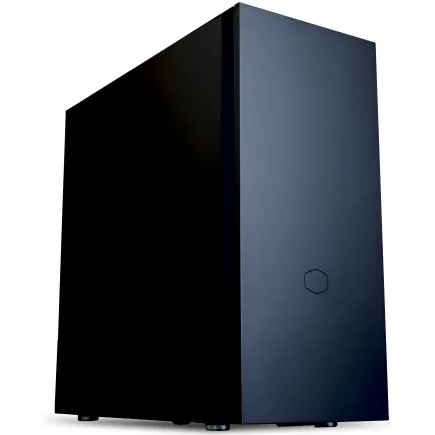
| 【ZEFT R60CM スペック】 | |
| CPU | AMD Ryzen7 9700X 8コア/16スレッド 5.50GHz(ブースト)/3.80GHz(ベース) |
| グラフィックボード | GeForce RTX5070Ti (VRAM:16GB) |
| メモリ | 32GB DDR5 (16GB x2枚 クルーシャル製) |
| ストレージ | SSD 1TB (m.2 nVMe READ/WRITE:7250Gbps/6900Gbps WD製) |
| ケース | Fractal Pop XL Silent Black Solid |
| CPUクーラー | 水冷 240mmラジエータ CoolerMaster製 水冷CPUクーラー ML 240 Core II Black |
| マザーボード | AMD B850 チップセット GIGABYTE製 B850 AORUS ELITE WIFI7 |
| 電源ユニット | 850W 80Plus GOLD認証 電源ユニット (CWT製) |
| 無線LAN | Wi-Fi 6E (IEEE802.11ax/11ad/11ac/11n/11a/11g/11b) |
| BlueTooth | BlueTooth 5 |
| 光学式ドライブ | DVDスーパーマルチドライブ (内蔵) |
| OS | Microsoft Windows 11 Home |
パソコンショップSEVEN ZEFT Z55G
| 【ZEFT Z55G スペック】 | |
| CPU | Intel Core Ultra5 235 14コア/14スレッド 5.00GHz(ブースト)/3.40GHz(ベース) |
| グラフィックボード | GeForce RTX4060Ti (VRAM:8GB) |
| メモリ | 16GB DDR5 (8GB x2枚 Micron製) |
| ストレージ | SSD 1TB (m.2 nVMe READ/WRITE:7250Gbps/6900Gbps WD製) |
| ケース | Antec P20C ブラック |
| マザーボード | intel B860 チップセット ASRock製 B860M Pro RS WiFi |
| 電源ユニット | 650W 80Plus BRONZE認証 電源ユニット (COUGAR製) |
| 無線LAN | Wi-Fi 6E (IEEE802.11ax/11ad/11ac/11n/11a/11g/11b) |
| BlueTooth | BlueTooth 5 |
| 光学式ドライブ | DVDスーパーマルチドライブ (外付け) |
| OS | Microsoft Windows 11 Home |
ハイエンドモデルの選び方と活用法
ハイエンドモデルの選び方と活用法について考えると、やはり性能の高さと扱いやすさが大きな魅力となります。
イラスト制作をする上で、一瞬の遅れが作品の流れを妨げますよね。
そこで、ハイエンドモデルを選ぶというのは、正に「電光石火」の作業効率を手に入れることと言えるのです。
まず注目したいのが、CPUの選び方です。
CPUはパソコンの心臓部であり、その性能が全体のパフォーマンスに大きく影響します。
イラスト制作には多くの処理が必要で、特に高解像度の画像を扱う際にはパワフルなCPUが求められます。
なぜかというと、これにより細かい作業もスムーズにこなせるからです。
次に重要なのが、メモリです。
今や8GBでは物足りないと感じる方も多いでしょう。
すなわち、インスピレーションを大事にしたいクリエイターにとって、余計な心配をせずに制作に集中できるわけです。
そして、ストレージも見逃せません。
SSDは高速で、アプリの起動やファイルの読み込みが瞬時に行われます。
その結果、制作時間を短縮することができるため、プロジェクトの進行にもプラスとなりますよ。
さらに、モニターの選び方も重要です。
正確な色再現が可能なIPSパネルを搭載したディスプレイを選択すれば、イラストの色味にこだわりのある方にも満足のいく仕上がりを期待できます。
「色が違う!」と悩むことが減るのは、実にありがたいですよね。
このようにハイエンドモデルを選び、活用することは、イラスト制作をする上での大きな強みとなります。
確かに初期投資は高めかもしれませんが、長期的に見れば、一石二鳥の利益を享受できるはずです。
イラスト制作に役立つ周辺機器とアクセサリー
ペンタブレットの選び方とおすすめ機種
ペンタブレットの選び方に悩む方も多いのではないでしょうか。
イラスト制作において、ペンタブレットが欠かせないアイテムであることは、多くのクリエイターが認めるところです。
しかし、数多くの選択肢がある中で、一体どれを選べばいいのかと迷ってしまう方もいるかもしれません。
まず、ペンタブレットには主に液晶タブレットと非液晶タブレットの二種類があります。
液晶タブレットは、直接画面に描くことができるため、紙に描く感覚に近いといわれています。
より直感的に作業を進めたい方には、このタイプがおすすめです。
ただし、液晶タブレットは価格が高めなので、予算も考慮した上で選ぶとよいでしょう。
一方、非液晶タブレットはモニターを見ながら手元で描くスタイルで、少し慣れが必要かもしれませんが、慣れれば効率よく作業ができるようになります。
なぜかというと、手の影が画面に映らず、視野が広がるというメリットがあるからです。
価格も手頃なものが多いため、初めてペンタブレットを購入する方にはこちらがおすすめです。
また、ペンタブレットを選ぶ際には、筆圧感知のレベルも確認するべきポイントです。
筆圧感知が高ければ高いほど、より細かなニュアンスを表現できるため、線画やカラーなどの幅広い表現を楽しむことができます。
「柔らかなタッチで描きたい」と考える方には、筆圧感知が2048レベル以上のモデルを選ぶとよいかと思います。
さらに、サイズ選びも重要です。
大きすぎると扱いが難しくなりますし、場所も取ってしまいます。
自分の作業スペースや持ち運びの有無を考慮して、適切なサイズを選ぶことが一石二鳥になりますよ。
最後に、具体的なおすすめ機種ですが、WacomのCintiqシリーズやIntuosシリーズは、プロからアマチュアまで幅広い支持を集めています。
特にCintiqシリーズは、液晶タブレットとしての品質が高く、まさに「プロ仕様」といえるでしょう。
モニター選びのポイントと設定方法
なぜなら、色彩やディテールの正確さが作品のクオリティに直結するからです。
とはいえ、どのモニターでもいいというわけではありません。
イラスト制作に最適なモニターを選ぶためには、解像度、色再現性、リフレッシュレートなど、複数の要素を考慮する必要があります。
まさに、選択肢がいくつもありますが、その中でどれを選ぶべきか悩ましいところですね。
まず、解像度についてです。
フルHDでも描画は可能ですが、4K解像度のモニターを選ぶことで、細部までリアルに表現できるようになります。
つまり、解像度の高いモニターを選ぶことで、作品の細部に命を吹き込むことができるわけです。
必ずグラフィックボードの性能にも注意が必要です。
なぜかというと、4Kのグラフィックを表示するにはそれに対応した処理能力が求められるためです。
次に考慮すべきなのが色再現性です。
色の再現性が良いモニターを選ぶことで、イラストの色を正確に表示できるため、完成品が意図した通りの色合いになります。
これによって、プロフェッショナルな仕上がりが可能となります。
ただ、普段使いにも色再現性が優れたものを求めるという方もいるでしょう。
最後にお伝えしたいのはリフレッシュレートです。
とはいうものの、一般的なイラスト制作では、リフレッシュレートがそこまで重要ではありませんが、動画編集も行うのであれば60Hz以上のものを検討した方がいいでしょう。
高いリフレッシュレートを持つモニターを使うと、描画時の遅延を軽減することができるのでストレスが少なくなります。
設定方法についても触れておきます。
モニターを購入した後、まずキャリブレーションを行うことが肝心です。
これを怠ると、せっかくの高性能モニターも本末転倒な結果になりかねません。
キャリブレーションのタイミングは、室内の照明が変わった場合や、長時間使った後に行うとよいかと思います。
実はこの一手間が、最終的な作品のクオリティを大きく左右するのです。
このように、モニター選びはただの道具選びとは言えません。
キーボードとマウスの選定基準
イラスト制作には、キーボードとマウスの選定が重要です。
「どんな機能が必要?」と疑問に思った方もいるかもしれませんが、これらのデバイスは作業効率に直結します。
まず、キーボードには、軽やかなタッチと心地よい反応を求めたいです。
というのも、長時間の作業は疲れやすいので、フィードバックがしっかりしたメカニカルなキーがあると、指への負担が軽減されます。
ここで「日進月歩」の技術進化が光ります。
一方、マウスは特にセンサーの精度と握りやすさが大事です。
精密な操作が必要なイラスト制作では、高DPI(Dots Per Inch)のマウスが重宝されます。
なぜかというと、微細な動きもしっかり反映されるからです。
また、最近ではワイヤレスのものも増えていますが、遅延が気になる方は有線マウスも選択肢に入れてみるといいかもしれません。
さらに、マウスのボタン配置やショートカットキー機能のカスタマイズ性も見逃せません。
「もっと効率よく作業したい!」と思う方にとって、頻繁に使うツールやコマンドをボタンに割り当てることで、一石二鳥の効果をもたらしますよ。
作業フローがスムーズになり、集中力を妨げません。
ネットの情報だけで決めるのではなく、実際にフィット感を確かめて、自分に合うかどうかをチェックしましょう。
なぜなら、手元の感触が作業の質に大きく影響するからです。
最適なキーボードとマウスを選んで、イラスト制作をさらに楽しく、効率的に進めてくださいね。
持ち運び可能なノートパソコンの選び方
軽量でパフォーマンスの高いモデルを選ぶ
イラスト制作において、ノートパソコンの選び方は慎重に検討する必要があります。
なぜなら、軽量でパフォーマンスの高いモデルを選ぶことが肝要です。
それは、長時間作業をしても肩凝りを感じにくく、どこにでも持ち運べるフレキシブルなワークスタイルを実現するためです。
まず、軽量モデルが理想的な理由は明白です。
イラスト制作では、アイデアが湧いたその瞬間を逃さずに作業を開始することが重要です。
電車の中やカフェでも気軽に作業ができるよう、軽さは絶対に欠かせない要素なのです。
とはいうものの、軽量モデルにも様々な選択肢があるため、適切な機種を選ぶには注意が必要です。
さらに、パフォーマンスも無視できないポイントです。
いわば、イラスト制作では高性能なCPUや十分なRAMが求められます。
スムーズな作業のためには、これらのスペックがしっかりと満たされているかを確認しましょう。
要するに、軽量さとパフォーマンスのバランスが肝心です。
とはいえ、「高性能で軽量なノートパソコン」といった条件をすべて満たすモデルを選ぶのは容易ではありません。
一騎当千のスペックを誇るモデルは価格が高いこともしばしばですが、投資するに値する価値があると考えるとよいかと思います。
具体的なモデル選びに抵抗を覚える人もいるでしょうが、口コミやレビューを参考にすると、その選び方が見えてくることもあります。
「このパソコンで何が描けるだろう?」とワクワクしながら、最適なノートパソコンを選んでいきましょう。
バッテリー駆動時間とポートの重要性
なぜかというと、これらは持ち運びの利便性を大きく左右するからです。
そんなとき、バッテリーがあっという間に切れてしまうのは避けたいですよね。
そこで、バッテリーの駆動時間が長いノートパソコンを選ぶことは、実はとても重要なのです。
とはいえ、バッテリーの持ちだけを重視すればいいというわけではありません。
もうひとつの重要な点、それはポートの種類と数です。
イラスト制作には、ペンタブレットや外付けのストレージ、さらにはディスプレイをつないで作業効率を上げたい方も多いと思います。
つまり、必要なポートが足りないと困りますよね。
「これがあればよかったのに」と後悔しないために、どの機器を普段使っているかを考えてみましょう。
さらに、バッテリーとポートのバランスをよく考えることで、イラスト制作の環境はぐっと快適になります。
自分の作業スタイルを見つめ直し、それに合ったモデルを選ぶことで、日々の制作がより楽しくなるでしょう。
要するに、ノートパソコンを選ぶ際には、バッテリーとポートの充実度をしっかりとチェックすることが必要です。
これを実践すれば、移動中もストレスなくイラスト制作を楽しむことができ、創造力を思う存分発揮できるわけです。
クリエイターにおすすめのポータブルPC
もちろん、持ち運びのしやすさも重要ですよね。
まず、プロのクリエイターにとって最も重要なのは、CPUとGPUの性能です。
なぜかというと、これらがイラスト制作における処理速度を大きく左右するからです。
高性能なCPUとGPUを搭載しているポータブルPCであれば、大容量のデータをスムーズに処理できます。
一挙両得の選択肢として、これらの機能を兼ね備えたモデルは要注目です。
ストレージも見逃せません。
イラストデータは意外と容量を食いますので、512GB以上のSSDを搭載しているモデルが理想的です。
「容量が足りなくなるのは避けたい!」と感じる方も多いのではないでしょうか。
SSDを選ぶことでアクセス速度も格段に上がり、ストレスフリーな作業環境を実現できます。
次に、ディスプレイの質です。
色の再現性と解像度が高いディスプレイを選ぶことが不可欠です。
これは、イラストの細部を確認したり、色の微調整を行ったりするために極めて重要な要素です。
特にIPSパネルを採用したものは視野角が広く、どの角度から見ても色変化が少ないのでおすすめです。
また、バッテリーの持続時間も重要です。
長時間労働を強いられるクリエイターにとって、充実したバッテリーは救いの手となるでしょう。
「電源がすぐになくなってしまっては困る!」と感じる方には、10時間以上のバッテリー寿命を持つモデルが適していますよ。
ポータブルPCのもう一つのポイントはデザインと重量です。
スタイリッシュで軽量なモデルであれば、持ち運びが楽になりますよね。
さらに、タッチスクリーン対応やスタイラスペンの使用が可能なモデルも選べば、より直感的に作業ができて、効率もアップします。
これは一石二鳥の選択といってよいでしょう。
ポータブルでありながらも、プロフェッショナルのニーズを満たすPCは確かに存在します。
選択肢は広いので、自分にぴったりのものを見つけるには時間と手間がかかるかもしれません。
でも、その努力は必ず報われるはずです。
最適なポータブルPCを手に入れて、イラスト制作をもっと楽しみましょう。
パソコンのメンテナンスでイラスト制作を快適に
定期的なクリーニング方法とその効果
イラスト制作を快適に行うためには、パソコンのメンテナンスが欠かせません。
定期的なクリーニング方法を実践すれば、パソコンの性能を最大限に活かし、スムーズな作業環境を維持できますよ!
そこで、具体的な方法とその効果についてお話しします。
まず、パソコンの外装や画面の掃除には、専用のクリーニングクロスとアルコールフリーのクリーナーを使用することをお勧めします。
なぜかというと、これにより画面や外装の汚れを効果的に取り除くことができるからです。
また、キーボードやマウスの掃除も忘れずに行いましょう。
ホコリや細かいゴミが溜まると、キーの反応が鈍くなることがあるためです。
「なんとなく反応が悪い」と感じた方は、一度分解して掃除してみるといいですよ。
次に、パソコンの内部も定期的にクリーニングすることが大切です。
特に冷却ファンやヒートシンクにはホコリが溜まりやすいので気をつけましょう。
ホコリが溜まると、冷却性能が低下し、結果としてパソコンの速度が遅くなったり、ハードウェアの寿命が短くなったりする可能性があります。
エアダスターを使ってホコリを除去することで、冷却効率を大きく向上させることができます。
とはいえ、分解作業は少し抵抗を覚える人もいるでしょうから、自信のない方はプロに任せるのも一考です。
それでは、定期的にクリーニングを行うことで、どんな効果が得られるのでしょうか。
まず第一に、パソコンの動作速度が向上します。
ホコリが除去されることで、熱が効率的に放散され、パフォーマンスが安定するためです。
さらに、クリーニングを通じてハードウェアの寿命を延ばすことができるのも大きなメリットです。
これにより、長期間にわたって快適なイラスト制作環境を維持することが可能になります。
作業の効率も上がり、日進月歩で作品が完成していく喜びを感じられるでしょう。
システムアップデートの重要性
なぜかというと、日々進化するソフトウェアの世界で、システムアップデートはまさに「日進月歩」といわれるほどの進化を遂げています。
特にイラスト制作を行う方にとって、最新の技術やセキュリティ対策は欠かせないものなのです。
「アップデートが面倒だな」と思う方もいるかもしれません。
しかし、最新の機能やセキュリティパッチを適用することで、作業環境がグレードアップし、安心してイラスト制作に集中できるようになりますよ!
考えてみると、何気なく使っているツールが原因で、大切なデータが消えてしまうことは絶対に避けたいですよね。
しかも、システムアップデートを行うことで、ハードウェアとソフトウェアのパフォーマンスの最適化も期待できます。
要するに、パソコンの動作がスムーズになりますから、イラスト制作におけるストレスも軽減されるのです。
また、最新のグラフィックカードや描画エンジンなどのドライバーのアップデートは、イラスト制作に特に大きな影響を与えます。
たとえば、新しいバージョンでレンダリング速度が向上することがあります。
これを活用しない手はありませんね。
最新の環境で作業をすることで、あなたのクリエイティブなビジョンを一層引き出せることが分かっています。
とはいえ、アップデートの通知が頻繁に来ることで、時には「またか」と思ってしまうことも。
いかなる時も、最新の安全性とパフォーマンスを保つことが、プロフェッショナルとしての第一歩といえるのです。
データバックアップの最適な方法
イラスト制作を快適に進めるためには、データバックアップの方法が非常に重要です。
なぜかというと、バックアップを怠ってしまうと、突然のトラブルで大切な作品データを失ってしまう可能性があるからです。
そんな事態は絶対に避けたいですよね。
データバックアップには、外付けハードディスクやクラウドサービスが一般的に使われています。
それぞれの方法には長所と短所があります。
たとえば、外付けハードディスクは大容量で手軽に利用でき、しかもインターネット環境に依存しないため、ネット接続が不安定な場所でも、安心してデータ保管ができます。
いわば、失う可能性が常に付きまとうわけです。
一方で、クラウドサービスはどこからでもアクセスできる利便性が魅力です。
すなわち、デバイスが変わってもデータをすぐに利用できるわけです。
しかしながら、セキュリティやプライバシーの点で不安を覚える方もいるかもしれません。
こうした場合、重要なデータは信頼できるサービスを選び、セキュリティ対策がしっかりしていることを確認しましょう。
「データのバックアップって面倒…」と思う方も多いのではないでしょうか。
しかし、一つの失敗が将来的に大きな損失を招く可能性があるため、やらない手はありませんね。
また、バックアップの頻度も重要です。
日々の作業をスムーズにするためには、毎日のバックアップをルーチン化することが推奨されます。
本末転倒にならずに、制作に集中できる環境を整えることが大切です。
いかにして安心して制作に集中できるか、それがキーなのです。
イラスト制作PCの性能を最大限に引き出す設定
OS設定の最適化でパフォーマンスを向上
OS設定を見直すだけで、処理速度が劇的に改善することがあるのです。
特に、OSのバックグラウンドで動作しているプログラムを最小限に抑えることは、CPUやメモリーリソースをイラスト制作ソフトに集中させ、作業効率を格段にアップさせることができますよ。
いわば、OSの無駄を省くことで、PC全体の動作が軽快になるというわけです。
また、SSDへのOSインストールも忘れてはいけません。
最近は多くの方がSSDを利用していますが、実はSSDにOSをインストールすることで、読み書きの速度がHDDに比べて格段に速くなることが分かっています。
これにより、大容量のイラストデータを扱う際にもストレスなく作業を進められるでしょう。
特に、高解像度の画像を頻繁に編集する方にとって、OSとデータの保存場所をしっかりと分けることが、快適な操作感につながるのです。
さらに、ビジュアルエフェクトの設定もチェックしましょう。
Windowsのビジュアルエフェクトは確かに見た目が美しいですが、高度なグラフィック効果がシステムリソースを消費してしまうこともあります。
これを必要最低限にすることで、パフォーマンスを犠牲にすることなく実用性を向上させることができるのです。
「美しさとパフォーマンスのバランスを取らなきゃ!」と思っている方には、この設定の見直しは一石二鳥です。
これらの最適化設定を採用することで、イラスト制作時の作業負荷を軽減し、クリエイティブな活動に集中できる環境が整います。
今すぐ実践して、イラスト制作の世界で獅子奮迅の活躍を目指してはいかがでしょうか。
プロファイルの作成と管理方法
プロファイルの作成と管理方法というと、「難しそうだな」と思う方も多いのではないでしょうか。
しかし、適切なプロファイルを設定することは、イラスト制作PCの性能を最大限に引き出す鍵になるのです。
特に、多くのアプリケーションを使い分ける際には、各ツールの特性に応じたプロファイルを用意することが効果的です。
要するに、プロファイルの作成と管理ができれば、作業効率もグッとアップするわけです。
では、具体的にどうすればいいのでしょうか。
まず、使用するアプリケーションごとにプロファイルを作成することをおすすめします。
たとえば、Photoshopではレイヤーの枚数を管理しやすくするために、メモリ割り当てを調整するのが効果的です。
一方、Illustratorではベクトルデータの処理がメインになりますので、CPUの設定が重要になりますよね。
しかし、ただプロファイルを作成するだけでは不十分です。
常にソフトウェアのアップデートや作業スタイルの変化に合わせてプロファイルを見直す必要があるのです。
ですから、こまめなプロファイルの管理が肝心です。
さらに、プロファイルのバックアップを取ることも忘れてはいけません。
というのも、急なトラブルやPCの入れ替えの際に、プロファイルが消失してしまうというリスクがあるからです。
一度作成したプロファイルは、一石二鳥で活用できるため、バックアップをしておけば、いざというときに再設定の手間が省けます。
こうした一連の手順を踏むことで、あなたのイラスト制作PCは、まさに千思万考の設定が施された最高のコンディションで動き出します。
いわば、プロファイルの作成と管理は、イラスト制作における影の功労者ともいえる部分です。
このステップをマスターすることで、日進月歩で成長するデジタルアートの世界で、さらなる可能性を引き出すことができるでしょう。
カラーマネジメントの基本と応用
カラーマネジメントの基本と応用についてお話ししていきます。
デジタルイラストを制作する際、カラーマネジメントは欠かせない要素です。
しかし、「どうしてこんなに色が違うんだろう?」と感じたことがある方も多いのではないでしょうか。
色の違いが生まれる理由については、デバイスごとの色の表示方法に違いがあるからです。
これを最小限に抑えるために、ディスプレイのキャリブレーションを行うことが重要です。
これにより、モニター上の色を正確に表示し、印刷時にも想定した色が再現できますよ。
ライティングの条件や周囲の光環境も影響を与えるので、作業環境全体を考慮することが大切です。
また、カラーマネジメントソフトを活用するのも効果的です。
こうしたツールは色補正を簡単に行ってくれる優れ物であり、作業に集中することができます。
特にプロフェッショナルな作品を追求する方には、これらを利用しない手はありませんね。
しかしながら、完璧な色再現を求めすぎるあまり、本末転倒にならないように注意しましょう。
重要なのは、最終的な作品の品質を高めることであり、色に関する知識を深めておくことです。
一方で、色の管理を徹底しないと悩ましい結果につながることもあります。
たとえば、Web上で見たカラーと印刷物のカラーが全く異なるという経験をした方もいるかもしれませんが、そうしたトラブルもカラーマネジメントで解決可能です。
先を見据えて、色のネガティブな要素を事前に回避する意識を持っているかどうかが、作品の完成度を大きく左右することが分かっています。