

動画編集に必要なパソコンの基本スペック
CPUの選び方とその重要性
なぜかというと、CPUが動画のエンコードやデコード、エフェクトの処理を担っているからです。
まず、一つ言えるのは動画編集にはマルチコアのCPUが非常に有効であるということ。
「なぜ?」と思った方もいるかもしれませんが、動画編集ソフトは多くのタスクを同時に処理するため、コア数の多いCPUはその能力を存分に発揮します。
少なくともクアッドコア以上のCPUを選択するのが鉄則です。
それでも「安くてシングルコアでも平気じゃない?」とは言えません。
なぜなら、編集作業がスムーズにいかなくなったり、レンダリングに時間がかかる可能性があるからです。
また、クロック速度も見逃せないポイントです。
クロック速度が高ければ高いほど、処理速度が速くなります。
ただし、クロック速度だけを見て高性能と判断するのも本末転倒です。
要するに、コア数とクロック速度のバランスを取ることが最も重要です。
それこそが動画編集をストレスフリーで楽しむための鍵となるわけです。
そして、「どのブランドがいいの?」と迷う方もいらっしゃるでしょう。
インテルとAMD、いわばCPU界の二大巨頭ですが、どちらも素晴らしい製品を出していますので、一概に「こちらが優れている」とは言い切れません。
しかしながら、用途によっては選び方に違いがあります。
例えば、インテルのCPUは高クロックでシングルスレッド性能が高いモデルが多い傾向があります。
また、AMDはマルチスレッド性能に優れたモデルが多く、コストパフォーマンスが良いとされています。
最後に、自分の編集スタイルや予算に合わせて選ぶことも考慮するべきです。
CPU選びを間違えなければ、動画編集は非常に楽しい作業になりますので、選択にはしっかりと時間をかけましょう。
最新CPU性能一覧
| 型番 | コア数 | スレッド数 | 定格クロック | 最大クロック | Cineスコア Multi |
Cineスコア Single |
公式 URL |
価格com URL |
|---|---|---|---|---|---|---|---|---|
| Core Ultra 9 285K | 24 | 24 | 3.20GHz | 5.70GHz | 42867 | 2467 | 公式 | 価格 |
| Ryzen 9 9950X | 16 | 32 | 4.30GHz | 5.70GHz | 42622 | 2271 | 公式 | 価格 |
| Ryzen 9 9950X3D | 16 | 32 | 4.30GHz | 5.70GHz | 41657 | 2262 | 公式 | 価格 |
| Core i9-14900K | 24 | 32 | 3.20GHz | 6.00GHz | 40954 | 2360 | 公式 | 価格 |
| Ryzen 9 7950X | 16 | 32 | 4.50GHz | 5.70GHz | 38432 | 2080 | 公式 | 価格 |
| Ryzen 9 7950X3D | 16 | 32 | 4.20GHz | 5.70GHz | 38357 | 2051 | 公式 | 価格 |
| Core Ultra 7 265K | 20 | 20 | 3.30GHz | 5.50GHz | 37128 | 2358 | 公式 | 価格 |
| Core Ultra 7 265KF | 20 | 20 | 3.30GHz | 5.50GHz | 37128 | 2358 | 公式 | 価格 |
| Core Ultra 9 285 | 24 | 24 | 2.50GHz | 5.60GHz | 35505 | 2199 | 公式 | 価格 |
| Core i7-14700K | 20 | 28 | 3.40GHz | 5.60GHz | 35365 | 2236 | 公式 | 価格 |
| Core i9-14900 | 24 | 32 | 2.00GHz | 5.80GHz | 33623 | 2210 | 公式 | 価格 |
| Ryzen 9 9900X | 12 | 24 | 4.40GHz | 5.60GHz | 32768 | 2239 | 公式 | 価格 |
| Core i7-14700 | 20 | 28 | 2.10GHz | 5.40GHz | 32402 | 2104 | 公式 | 価格 |
| Ryzen 9 9900X3D | 12 | 24 | 4.40GHz | 5.50GHz | 32292 | 2195 | 公式 | 価格 |
| Ryzen 9 7900X | 12 | 24 | 4.70GHz | 5.60GHz | 29136 | 2042 | 公式 | 価格 |
| Core Ultra 7 265 | 20 | 20 | 2.40GHz | 5.30GHz | 28425 | 2158 | 公式 | 価格 |
| Core Ultra 7 265F | 20 | 20 | 2.40GHz | 5.30GHz | 28425 | 2158 | 公式 | 価格 |
| Core Ultra 5 245K | 14 | 14 | 3.60GHz | 5.20GHz | 25347 | 0 | 公式 | 価格 |
| Core Ultra 5 245KF | 14 | 14 | 3.60GHz | 5.20GHz | 25347 | 2177 | 公式 | 価格 |
| Ryzen 7 9700X | 8 | 16 | 3.80GHz | 5.50GHz | 22992 | 2214 | 公式 | 価格 |
| Ryzen 7 9800X3D | 8 | 16 | 4.70GHz | 5.40GHz | 22980 | 2094 | 公式 | 価格 |
| Core Ultra 5 235 | 14 | 14 | 3.40GHz | 5.00GHz | 20770 | 1861 | 公式 | 価格 |
| Ryzen 7 7700 | 8 | 16 | 3.80GHz | 5.30GHz | 19426 | 1939 | 公式 | 価格 |
| Ryzen 7 7800X3D | 8 | 16 | 4.50GHz | 5.40GHz | 17658 | 1818 | 公式 | 価格 |
| Core i5-14400 | 10 | 16 | 2.50GHz | 4.70GHz | 15980 | 1780 | 公式 | 価格 |
| Ryzen 5 7600X | 6 | 12 | 4.70GHz | 5.30GHz | 15226 | 1983 | 公式 | 価格 |
メモリ容量とスピードの関係
動画編集を始める際に、一番悩むポイントの一つが「どのくらいのメモリが必要なのか」ということではないでしょうか。
というのは、メモリは動画編集のスムーズさに直結する重要な要素だからです。
メモリ容量だけでなくスピードも選ぶ際のキーポイントです。
そこで、まずはメモリの容量とスピードの関係について分かりやすくご説明しましょう。
動画編集を快適に行うための最低限必要なメモリ容量は16GBとされています。
しかし、複雑な編集や高解像度の動画を扱う場合は32GB以上が求められます。
なぜ必要なのかというと、高い容量を確保することで、複数のファイルやエフェクトを同時に処理する際の一時的なデータ保持能力が向上するからです。
要は動画編集ソフトが処理を効率よく進められるようになるのです。
一方で、スピードも無視できない要素です。
メモリのスピードが速ければ速いほど、データの読み書きが迅速になります。
これにより、編集の際のレスポンスが向上し、操作がスムーズに行えるわけです。
とはいうものの、スピードが速いメモリは価格も通常より高いことがありますので、コストパフォーマンスを考慮する必要があります。
つまり、メモリ選びには容量とスピードのバランスが重要です。
日進月歩の技術進化によって、自分に合ったメモリ選びができれば、快適な動画編集が可能になります。
そして、最適な環境を手に入れることで、動画編集の能力は一気に拡大しますよ。
ストレージタイプと容量の選択
大容量の動画ファイルを扱う編集作業には、ストレージは非常に重要な要素となります。
なぜなら、速いストレージは動画編集の効率を大幅に向上させることができるからです。
というのも、動画ファイルは一般的にサイズが大きく、一度に大量のデータを読み書きするため、高速なストレージは処理時間を短縮します。
まず、ストレージタイプは主にHDDとSSDの二つが存在します。
SSDはHDDに比べてデータの読込み書込み速度が速いため、大量のデータを頻繁に扱う動画編集には最適です。
つまり、SSDを選ぶことで、編集作業がよりスムーズに進められるわけです。
一方、SSDにもさまざまな種類があり、性能も異なります。
特に最新のNVMe SSDは速度が非常に速く、動画編集には非常に適しています。
「でも価格が…」とご心配の方もいるかもしれませんが、ストレージの速度は作業効率に直接影響を与えるため、ここは投資と考えて選択するのも効果的です。
それでは、ストレージの容量についてお話ししましょう。
不安を感じる方もいるかもしれませんが、最低でも500GB以上、可能であれば1TB以上のSSDを選ぶことをお勧めします。
特に高画質の動画を扱う場合、プロジェクトファイル自体が非常に大きくなることが多いため、大容量であることが望ましいです。
例えば、4K動画を編集する場合、単一のプロジェクトで数百GBにも及ぶことが珍しくありません。
そんな状況では、大容量のSSDがあれば余裕を持って作業ができます。
とはいうものの、SSDのみで容量を賄うのが難しいという方もいるかもしれません。
そこで、HDDを外部ストレージとして活用するという方法もあります。
これにより、SSDには編集に使用するデータのみを保存し、その他のデータはHDDに保存することで、一挙両得の効果が得られます。
この方法を実践すれば、大容量データを効率的に管理できるようになりますよ!
動画編集を快適に行うためには、ストレージタイプと容量の選択が重要なポイントとなります。
SSD規格一覧
| ストレージ規格 | 最大速度MBs | 接続方法 | URL_価格 |
|---|---|---|---|
| SSD nVMe Gen5 | 16000 | m.2 SSDスロット | 価格 |
| SSD nVMe Gen4 | 8000 | m.2 SSDスロット | 価格 |
| SSD nVMe Gen3 | 4000 | m.2 SSDスロット | 価格 |
| SSD SATA3 | 600 | SATAケーブル | 価格 |
| HDD SATA3 | 200 | SATAケーブル | 価格 |
初心者におすすめの動画編集用パソコンブランド

選ぶべきメーカーの特徴と利点
選ぶべきメーカーの特徴と利点について考えてみましょう。
まず、高性能なCPUやGPUを搭載したモデルを提供しているメーカーを選ぶのが肝心です。
なぜなら、これらのコンポーネントは動画編集の作業効率に直結するからです。
つまり、処理速度を犠牲にせずに滑らかな動画再生を実現できるわけです。
一方で、内蔵ストレージの容量や速度も重要です。
特に、動画ファイルは非常に大きくなることが多いため、大容量かつ高速な SSD を搭載したパソコンを選びたいところです。
実は、SSDの存在は動画の書き出し時間を劇的に短縮することが分かっています。
次に、使いやすいインターフェースと優れたサポートを提供するメーカーを選ぶことも大切です。
というのは、動画編集ソフトウェアの使用方法をすぐにマスターするためには、直感的に操作できる環境が必要不可欠だからです。
さらに、カスタマーサポートが充実しているメーカーは、何かトラブルが発生した際にも心強い味方になってくれますね。
とはいえ、価格を考慮しないわけにはいきません。
そこで、リーズナブルな価格帯で高品質な製品を提供するメーカーも視野に入れておくといいでしょう。
人気モデルの比較とレビュー
動画編集を始めてみたいという方の中には、どのパソコンを選んでいいのかわからずに悩んでいる方も多いのではないでしょうか。
しかし、実は動画編集に適したパソコンを選ぶことはそこまで難しいことではないんです。
今回は、初心者におすすめの動画編集用パソコンブランドの中から、人気モデルについて比較とレビューをしていきます。
動画編集には高速なプロセッサ、十分なメモリ、そして高性能なグラフィックスカードが求められますが、それだけで選べばいいというわけではありません。
特に初心者の方にとって、スペックの数字だけを見てもどのモデルが自分に合っているのか判断しにくいかもしれません。
というのも、動画編集のスタイルやプロジェクトの規模によって必要なスペックが変わることがあるからです。
ですので、まずは自分の目的に合ったパソコンを見つけることが第一です。
たとえば、AppleのMacBook Proは、直感的な操作性とパフォーマンスで多くのユーザーから支持されています。
特にM1チップ搭載のモデルは、その処理速度と省電力性能により、動画編集でも高い評価を得ています。
こうしたモデルは「高価格で手が届かない」と思う方もいるかもしれませんが、投資する価値のある一台です。
なぜなら、安定したパフォーマンスが期待できるからです。
ただし、Windows派の方も少なくないでしょう。
そんな方には、DellのXPSシリーズやHPのEnvyシリーズがおすすめです。
これらのPCは、高性能なCPUとGPUを搭載しているだけでなく、デザインも洗練されており、持ち運びにも適しています。
動画編集用ソフトウェアを滑らかに動かす能力があり、それでいて価格帯も比較的一般消費者向けです。
電光石火のごとく、作業がサクサク進む感覚を味わえるでしょう。
それぞれの強みを理解した上で、動画編集をスムーズに始めるための第一歩を踏み出してください。
クリエイター向けPC おすすめモデル5選
パソコンショップSEVEN ZEFT Z57R

| 【ZEFT Z57R スペック】 | |
| CPU | Intel Core Ultra5 245KF 14コア/14スレッド 5.20GHz(ブースト)/4.20GHz(ベース) |
| グラフィックボード | GeForce RTX5060Ti 16GB (VRAM:16GB) |
| メモリ | 32GB DDR5 (32GB x1枚 クルーシャル製) |
| ストレージ | SSD 1TB (m.2 nVMe READ/WRITE:7250Gbps/6900Gbps WD製) |
| ケース | CoolerMaster MasterFrame 600 Black |
| CPUクーラー | 空冷 DeepCool製 空冷CPUクーラー AK400 |
| マザーボード | intel B860 チップセット ASRock製 B860M Pro RS WiFi |
| 電源ユニット | 650W 80Plus BRONZE認証 電源ユニット (COUGAR製) |
| 無線LAN | Wi-Fi 6E (IEEE802.11ax/11ad/11ac/11n/11a/11g/11b) |
| BlueTooth | BlueTooth 5 |
| OS | Microsoft Windows 11 Home |
パソコンショップSEVEN ZEFT Z57C

| 【ZEFT Z57C スペック】 | |
| CPU | Intel Core Ultra5 245KF 14コア/14スレッド 5.20GHz(ブースト)/4.20GHz(ベース) |
| グラフィックボード | GeForce RTX5060Ti 16GB (VRAM:16GB) |
| メモリ | 32GB DDR5 (32GB x1枚 クルーシャル製) |
| ストレージ | SSD 1TB (m.2 nVMe READ/WRITE:7250Gbps/6900Gbps WD製) |
| ケース | Antec P20C ブラック |
| CPUクーラー | 空冷 DeepCool製 空冷CPUクーラー AK400 |
| マザーボード | intel B860 チップセット ASRock製 B860M Pro RS WiFi |
| 電源ユニット | 750W 80Plus GOLD認証 電源ユニット (Silverstone製) |
| 無線LAN | Wi-Fi 6E (IEEE802.11ax/11ad/11ac/11n/11a/11g/11b) |
| BlueTooth | BlueTooth 5 |
| OS | Microsoft Windows 11 Home |
パソコンショップSEVEN ZEFT Z55WK

| 【ZEFT Z55WK スペック】 | |
| CPU | Intel Core Ultra7 265F 20コア/20スレッド 5.30GHz(ブースト)/2.40GHz(ベース) |
| グラフィックボード | GeForce RTX5070 (VRAM:12GB) |
| メモリ | 32GB DDR5 (32GB x1枚 クルーシャル製) |
| ストレージ | SSD 1TB (m.2 nVMe READ/WRITE:7250Gbps/6900Gbps WD製) |
| ケース | Thermaltake S200 TG ARGB Plus ホワイト |
| マザーボード | intel B860 チップセット ASRock製 B860M Pro RS WiFi |
| 電源ユニット | 850W 80Plus GOLD認証 電源ユニット (Silverstone製) |
| 無線LAN | Wi-Fi 6E (IEEE802.11ax/11ad/11ac/11n/11a/11g/11b) |
| BlueTooth | BlueTooth 5 |
| OS | Microsoft Windows 11 Home |
パソコンショップSEVEN ZEFT Z55DG

| 【ZEFT Z55DG スペック】 | |
| CPU | Intel Core i7 14700F 20コア/28スレッド 5.30GHz(ブースト)/2.10GHz(ベース) |
| グラフィックボード | GeForce RTX4060 (VRAM:8GB) |
| メモリ | 32GB DDR5 (16GB x2枚 Micron製) |
| ストレージ | SSD 1TB (m.2 nVMe READ/WRITE:5150Gbps/4900Gbps WD製) |
| ケース | INWIN A1 PRIME ピンク |
| CPUクーラー | 空冷 DeepCool製 空冷CPUクーラー AK400 |
| マザーボード | intel B760 チップセット ASUS製 ROG Strix B760-I GAMING WIFI |
| 電源ユニット | 750W 80Plus GOLD認証 |
| 無線LAN | Wi-Fi 6E (IEEE802.11ax/11ad/11ac/11n/11a/11g/11b) |
| BlueTooth | BlueTooth 5 |
| 光学式ドライブ | DVDスーパーマルチドライブ (外付け) |
| OS | Microsoft Windows 11 Home |
ノートパソコン vs デスクトップパソコン どちらが良いか?
ポータビリティの利点と欠点
そこで今回は、ポータビリティの利点と欠点に焦点を当てて解説します。
ノートパソコンの最大の利点は、もちろんそのポータビリティにあります。
どこでも作業ができる、という便利さは、外出先での編集やプレゼンテーションには一石二鳥ともいえるメリットがあります。
たとえばカフェや出張先でもすぐに作業を始めることができるため、効率的な働き方を実現できます。
しかもデスクや職場などに縛られずに、自分の好きな場所でクリエイティブな作業を楽しむことができるのです。
しかしながら、ノートパソコンには欠点も存在します。
それは、ハードウェアの制約があることです。
というのも、高度な動画編集にはCPUやGPUのパワーが必要不可欠ですが、ノートパソコンではそのパワーが限られていることが多いです。
そのため、ノートパソコンでの長時間の編集は、熱管理の問題やバッテリー消耗が問題となることもあります。
「このバッテリーの減り、どうにかならないの?」と疑問に思った方もいるかもしれませんが、これはポータブルデバイスの宿命ともいえるでしょう。
一方、デスクトップパソコンの利点は、その堅牢な性能にあります。
特に動画編集に必要な処理能力やストレージ容量を簡単に拡張できるのは大きな魅力です。
大容量のハードディスクや最新のグラフィックカードを搭載することで、デスクトップならではの効率的な編集環境が構築できます。
動画編集における「快適さ」を求めるのであれば、デスクトップ一択になることは間違いありません。
やはり、持ち運べないという点で、フレキシブルな働き方には向かない面もあります。
自宅やオフィスに長時間縛られてしまい、外での作業自由度を失ってしまう場合もあるでしょう。
要するに、動画編集におけるポータビリティの利点と欠点をしっかり理解し、自分に合った機種を選ぶことが重要なのです。
移動が多く、柔軟な作業環境が求められる方にはノートパソコンが適していますが、パワフルな編集作業を重視するのであれば、デスクトップパソコンを検討してみるのも効果的です。
パフォーマンスと拡張性の違い
動画編集におけるノートパソコンとデスクトップパソコンの選び方、悩ましいところですね。
しかし、具体的なニーズに合わせた選択をすることで、編集作業がよりスムーズに行えるようになります。
まず念頭に置きたいのはパフォーマンスと拡張性の違いです。
ノートパソコンは、そのコンパクトさが魅力的です。
動画編集を始めようとしている方の中には、どこでも編集ができるという利便性に惹かれる方も多いのではないでしょうか。
ところが、ノートパソコンの制約はやはりパフォーマンスに現れてしまいます。
もっとも最近では高性能なノートパソコンも増えていますが、それでも価格が高くなる傾向があります。
一方で、デスクトップパソコンはその大きさを活かした高パフォーマンスが売りです。
動画編集においては、CPUやGPUの性能が非常に重要になってくることが分かっています。
デスクトップなら、これらのパーツを好みで選んで性能を最大化することが可能です。
しかも、必要に応じてメモリーやストレージを後から増設することも容易ですから、拡張性の面でも優秀と言えるでしょう。
また、コストパフォーマンスもデスクトップの方が良いことが多く、一石二鳥の選択肢になることも少なくありません。
とはいうものの、どちらが絶対に優れているとは言い切れません。
動画編集を行う環境や使用頻度を考えて選ぶのが最良のアプローチです。
たとえば、外出先でも作業をすることが多い方には、多少のパフォーマンスの妥協をしてでもノートパソコンを選ぶ価値は高いでしょう。
逆に、家庭やスタジオで腰を据えて作業を行う方には、デスクトップが適しているかもしれません。
このように、ノートパソコンとデスクトップパソコンにはそれぞれに強みと弱みが存在します。
要するに、自分のライフスタイルや編集スタイルに合わせて選ぶことが一番のポイントです。
両者をしっかり比較することで、理想の動画編集環境を手に入れることができるわけです。
グラフィックカードの重要性と選択ポイント
GPUの性能が編集作業に与える影響
動画編集において、GPUの性能が重要であることは、多くの編集者にとってすでに周知の事実でしょう。
なぜなら、GPUは映像処理に直接関わり、作業の効率を大きく左右するからです。
もし、編集時にカクついた画面やプレビューでの遅延に悩まされた経験があるなら、その原因の一端がGPUの性能にあるかもしれません。
こうしたトラブルを避け、スムーズな編集体験を得るには、適切なGPU選びが肝心です。
動画編集ソフトの多くは、GPUを利用して映像のエンコーディングやプレビューを高速化します。
つまり、GPUの性能が高ければ高いほど、編集作業は快適になります。
たとえば、複数のエフェクトを同時に使用してプロジェクトを作成するとき、GPUの力が発揮され、一つ一つの処理がスムーズに進行します。
いわば、GPUが編集者の強力なサポーターとなるわけです。
動画編集のスケールや目的に応じたGPU選びが求められるのです。
4K映像を編集しようとしている方であれば、ミドルレンジ以上のGPUを選ぶことが推奨されます。
ところが、1080p程度の編集であれば、そこまで高価なGPUは必要ないこともあります。
また、多くの編集者が「これで十分と思っていたが、実際に使用してみると期待以上に活躍してくれた」という経験談をよく耳にします。
事半功倍な結果を得るためにも、GPU選びでは慎重に検討を重ねることをおすすめします。
予算や編集スタイルに応じて、自分にぴったりのGPUを見つけましょう。
例えば、CPUやメモリとバランスが取れていないと、本来の性能を発揮できないこともあります。
これを避けるため、しっかりとリサーチをして自分のPC環境に最適なGPUを導入することが重要です。
最新グラフィックボード(VGA)性能一覧
| GPU型番 | VRAM | 3DMarkスコア TimeSpy |
3DMarkスコア FireStrike |
TGP | 公式 URL |
価格com URL |
|---|---|---|---|---|---|---|
| GeForce RTX 5090 | 32GB | 48470 | 101975 | 575W | 公式 | 価格 |
| GeForce RTX 5080 | 16GB | 32005 | 78104 | 360W | 公式 | 価格 |
| Radeon RX 9070 XT | 16GB | 30015 | 66787 | 304W | 公式 | 価格 |
| Radeon RX 7900 XTX | 24GB | 29939 | 73454 | 355W | 公式 | 価格 |
| GeForce RTX 5070 Ti | 16GB | 27040 | 68956 | 300W | 公式 | 価格 |
| Radeon RX 9070 | 16GB | 26386 | 60263 | 220W | 公式 | 価格 |
| GeForce RTX 5070 | 12GB | 21850 | 56823 | 250W | 公式 | 価格 |
| Radeon RX 7800 XT | 16GB | 19829 | 50503 | 263W | 公式 | 価格 |
| Radeon RX 9060 XT 16GB | 16GB | 16485 | 39387 | 145W | 公式 | 価格 |
| GeForce RTX 5060 Ti 16GB | 16GB | 15922 | 38215 | 180W | 公式 | 価格 |
| GeForce RTX 5060 Ti 8GB | 8GB | 15784 | 37992 | 180W | 公式 | 価格 |
| Arc B580 | 12GB | 14572 | 34934 | 190W | 公式 | 価格 |
| Arc B570 | 10GB | 13681 | 30871 | 150W | 公式 | 価格 |
| GeForce RTX 5060 | 8GB | 13143 | 32373 | 145W | 公式 | 価格 |
| Radeon RX 7600 | 8GB | 10773 | 31755 | 165W | 公式 | 価格 |
| GeForce RTX 4060 | 8GB | 10603 | 28596 | 115W | 公式 | 価格 |

クリエイター向けPC おすすめモデル5選
パソコンショップSEVEN ZEFT R60FN
| 【ZEFT R60FN スペック】 | |
| CPU | AMD Ryzen7 9800X3D 8コア/16スレッド 5.20GHz(ブースト)/4.70GHz(ベース) |
| グラフィックボード | Radeon RX 9060XT (VRAM:16GB) |
| メモリ | 32GB DDR5 (32GB x1枚 クルーシャル製) |
| ストレージ | SSD 1TB (m.2 nVMe READ/WRITE:7250Gbps/6900Gbps WD製) |
| ケース | Antec P20C ブラック |
| CPUクーラー | 空冷 DeepCool製 空冷CPUクーラー AK400 |
| マザーボード | AMD B850 チップセット ASRock製 B850M-X WiFi R2.0 |
| 電源ユニット | 750W 80Plus GOLD認証 電源ユニット (Silverstone製) |
| 無線LAN | Wi-Fi 6E (IEEE802.11ax/11ad/11ac/11n/11a/11g/11b) |
| BlueTooth | BlueTooth 5 |
| OS | Microsoft Windows 11 Home |
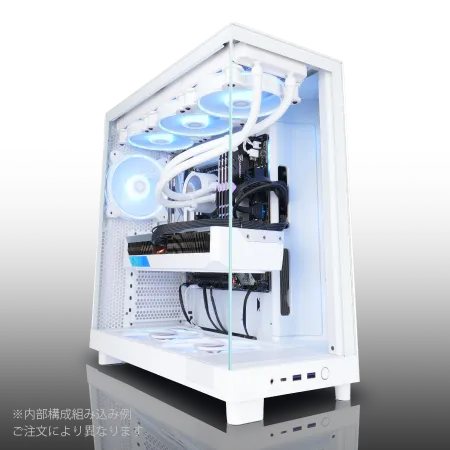
パソコンショップSEVEN ZEFT R61GS
| 【ZEFT R61GS スペック】 | |
| CPU | AMD Ryzen7 9800X3D 8コア/16スレッド 5.20GHz(ブースト)/4.70GHz(ベース) |
| グラフィックボード | GeForce RTX5060Ti 16GB (VRAM:16GB) |
| メモリ | 32GB DDR5 (32GB x1枚 クルーシャル製) |
| ストレージ | SSD 1TB (m.2 nVMe READ/WRITE:7250Gbps/6900Gbps WD製) |
| ケース | NZXT H6 Flow White |
| CPUクーラー | 空冷 DeepCool製 空冷CPUクーラー AK400 DIGITAL WH |
| マザーボード | AMD B850 チップセット ASRock製 B850M-X WiFi R2.0 |
| 電源ユニット | 750W 80Plus GOLD認証 電源ユニット (Silverstone製) |
| 無線LAN | Wi-Fi 6E (IEEE802.11ax/11ad/11ac/11n/11a/11g/11b) |
| BlueTooth | BlueTooth 5 |
| OS | Microsoft Windows 11 Home |
パソコンショップSEVEN ZEFT R61BH

| 【ZEFT R61BH スペック】 | |
| CPU | AMD Ryzen9 9950X3D 16コア/32スレッド 5.70GHz(ブースト)/4.30GHz(ベース) |
| グラフィックボード | GeForce RTX5050 (VRAM:8GB) |
| メモリ | 16GB DDR5 (16GB x1枚 クルーシャル製) |
| ストレージ | SSD 1TB (m.2 nVMe READ/WRITE:7250Gbps/6900Gbps WD製) |
| ケース | Thermaltake S100 TG |
| CPUクーラー | 空冷 サイズ製 空冷CPUクーラー SCYTHE() MUGEN6 BLACK EDITION |
| マザーボード | AMD B850 チップセット ASRock製 B850M Pro-A WiFi |
| 電源ユニット | 650W 80Plus BRONZE認証 電源ユニット (COUGAR製) |
| 無線LAN | Wi-Fi 6E (IEEE802.11ax/11ad/11ac/11n/11a/11g/11b) |
| BlueTooth | BlueTooth 5 |
| OS | Microsoft Windows 11 Home |
パソコンショップSEVEN ZEFT R60IQ

| 【ZEFT R60IQ スペック】 | |
| CPU | AMD Ryzen7 9800X3D 8コア/16スレッド 5.20GHz(ブースト)/4.70GHz(ベース) |
| グラフィックボード | GeForce RTX5070 (VRAM:12GB) |
| メモリ | 32GB DDR5 (16GB x2枚 クルーシャル製) |
| ストレージ | SSD 1TB (m.2 nVMe READ/WRITE:7250Gbps/6900Gbps WD製) |
| ケース | Thermaltake The Tower 100 Black |
| CPUクーラー | 空冷 DeepCool製 空冷CPUクーラー AK400 |
| マザーボード | AMD B850 チップセット ASRock製 B850I Lightning WiFi |
| 電源ユニット | 750W 80Plus GOLD認証 電源ユニット (Silverstone製) |
| 無線LAN | Wi-Fi 6E (IEEE802.11ax/11ad/11ac/11n/11a/11g/11b) |
| BlueTooth | BlueTooth 5 |
| OS | Microsoft Windows 11 Home |
パソコンショップSEVEN ZEFT R53FE
快適ゲーミング & パワフルワーク、このマシンに託せ
コンパクトさが特権、クリアビューで光る存在感
グラフィック描写、RTX 4060でリアルに迫る
高速Wi-Fi 6E & ロバストな構成、信頼性の結晶
| 【ZEFT R53FE スペック】 | |
| CPU | AMD Ryzen7 7800X3D 8コア/16スレッド 5.00GHz(ブースト)/4.20GHz(ベース) |
| グラフィックボード | GeForce RTX4060 (VRAM:8GB) |
| メモリ | 16GB DDR5 (8GB x2枚 Micron製) |
| ストレージ | SSD 1TB (m.2 nVMe READ/WRITE:7250Gbps/6900Gbps WD製) |
| ケース | INWIN A1 PRIME ピンク |
| CPUクーラー | 空冷 DeepCool製 空冷CPUクーラー AK400 |
| マザーボード | AMD B850 チップセット ASRock製 B850I Lightning WiFi |
| 電源ユニット | 750W 80Plus GOLD認証 |
| 無線LAN | Wi-Fi 6E (IEEE802.11ax/11ad/11ac/11n/11a/11g/11b) |
| BlueTooth | BlueTooth 5 |
| 光学式ドライブ | DVDスーパーマルチドライブ (外付け) |
| OS | Microsoft Windows 11 Home |
コストパフォーマンスを重視した選び方
高性能なグラフィックカードは動画編集をスムーズにする重要な要素です。
しかし、すべての編集者が最新のカードを必要とするわけではありません。
まず、動画編集を行う上で、すべてがグラフィックカードの性能に依存するわけではありません。
では、なぜグラフィックカードが注目されるのかというと、多くの編集ソフトがGPUを活用することで処理速度を大幅に向上できるからです。
このため、予算内で最大限の性能を引き出すために、どのような編集作業を主に行うかを考慮することが大切です。
普段の編集が4K動画や高ビットレートの処理を含む場合は、やや高めのグラフィックカードを選ぶのが賢明です。
というのも、こうした作業はGPUの負荷が高く、より優れた性能を持つことが要求されるからです。
しかしながら「フルHD程度の編集を主体に考えているのに、いきなりハイエンドモデルを選ぶのは本末転倒なのでは?」と疑問をお持ちの方もいるでしょう。
また、多くのユーザーが見落としがちなのが、メモリの容量です。
動画編集初心者にとって、まずは予算内で「どのくらいの負荷に耐えられるか」を考慮しつつ、自分に最適な選択をすることが求められます。
高価なモデルが必ずしも最適というわけではなく、たとえば過去のモデルでも十分な性能を発揮するケースもあります。
要するに、動画編集では、一石二鳥を狙うように、性能と価格のバランスをしっかり見極めることが大切です。
動画編集に欠かせない周辺機器とアクセサリー

お勧めのモニターとその理由
動画編集を始める際に、パソコン本体のスペックも重要ですが、モニター選びもまた非常に大切です。
なぜなら、モニターによって表示される映像の色味や解像度が大きく異なるからです。
それでは「お勧めのモニターとその理由」について掘り下げてみましょう。
動画編集において、色の正確さは非常に重要です。
そのため、sRGBカバー率の高いモニターを選択することをお勧めします。
たとえば、sRGBカバー率95%以上のモニターは、映像作品の色味を忠実に再現するために役立ちます。
また、動画編集には解像度も大事です。
特に4K対応のモニターは、より細かなディテールを確認することができ、編集作業にも一石二鳥の効果を与えます。
4Kモニターであれば、映像の細部まで確認できるため、精密な編集が可能です。
「4Kは高すぎる!」と抵抗を覚える人もいるでしょうが、長期的に見れば、将来性を考えた賢明な投資と言えるでしょう。
そしてもう一つ、モニターの応答速度も見逃せません。
応答速度が遅いと、動きのある映像の編集で「残像感」が発生してしまうことがあります。
なるべく応答速度が高速であることを確認するべきポイントです。
この点を抑えておけば、スムーズな映像編集が可能になるでしょう。
最後に、モニターのサイズも考慮に入れてみてください。
広いデスクトップスペースを確保することで、複数の作業ウィンドウを効率よく管理できます。
このように、モニター選び一つで作業の効率が大きく変わりますので、自分の作業に合った最適な選択をすることが重要です。
テクノロジーの恩恵を存分に活用し、素晴らしい動画編集ライフを楽しんでくださいね!
エルゴノミクスキーボードとマウスの選び方
動画編集を始める際に、パソコンのスペックにこだわるのは当然ですが、それに加えて重要なのがエルゴノミクスキーボードとマウスの選び方です。
動画編集は長時間の作業になりがちで、知らず知らずのうちに手首や指に負担がかかっていることが分かっています。
しかし、「何を基準に選べばいいの?」と疑問をお持ちの方は多いのではないでしょうか。
エルゴノミクスデザインのキーボードやマウスは、その名の通り、人間工学に基づいた設計がされており、長時間使用しても疲れにくいのが特徴です。
自分の手に合ったものを選ぶことで、自然な体勢を保つことができ、効率的に作業が進むのです。
しかしながら、ただ高価なものを選べばいいというわけではありません。
自分の手の大きさや作業スタイルに合ったものを選ぶことが、成功の鍵となるでしょう。
たとえば、キーボードに求めるものが高速入力であれば、キーの反発力や配置にもこだわるべきです。
Macを使っているなら、互換性も確認するべきポイントです。
最近のモデルは静音性も考慮されており、入力音を気にする方にも対応しています。
選択肢がいくつもあるため、しっかりと試してから選びたいものです。
一方、マウスに関しては、手にしっかりフィットすることが基本中の基本です。
たとえば、人差し指の負担を減らすためにトラックボールマウスを選ぶ人も増えています。
繊細な動きが求められる動画編集では、リニアレスポンスが重要になることも。
不適切なマウスを選んでしまうと、微細な動きが必要な際に思わぬ失敗を招く可能性があるため、慎重に選びましょう。
これらの機器を選ぶ際には、やはり百戦錬磨の感覚を身につけておくことが求められますよね。
試行錯誤を繰り返すことから、多くを学ぶことができるのです。
動画編集に本腰を入れるのであれば、後悔しないようにしっかりと自分に合ったものを見つけてください。
クリエイター向けPC おすすめモデル4選
パソコンショップSEVEN ZEFT Z57C
| 【ZEFT Z57C スペック】 | |
| CPU | Intel Core Ultra5 245KF 14コア/14スレッド 5.20GHz(ブースト)/4.20GHz(ベース) |
| グラフィックボード | GeForce RTX5060Ti 16GB (VRAM:16GB) |
| メモリ | 32GB DDR5 (32GB x1枚 クルーシャル製) |
| ストレージ | SSD 1TB (m.2 nVMe READ/WRITE:7250Gbps/6900Gbps WD製) |
| ケース | Antec P20C ブラック |
| CPUクーラー | 空冷 DeepCool製 空冷CPUクーラー AK400 |
| マザーボード | intel B860 チップセット ASRock製 B860M Pro RS WiFi |
| 電源ユニット | 750W 80Plus GOLD認証 電源ユニット (Silverstone製) |
| 無線LAN | Wi-Fi 6E (IEEE802.11ax/11ad/11ac/11n/11a/11g/11b) |
| BlueTooth | BlueTooth 5 |
| OS | Microsoft Windows 11 Home |
パソコンショップSEVEN EFFA G09Q
| 【EFFA G09Q スペック】 | |
| CPU | Intel Core Ultra7 265K 20コア/20スレッド 5.50GHz(ブースト)/3.90GHz(ベース) |
| グラフィックボード | GeForce RTX5050 (VRAM:8GB) |
| メモリ | 32GB DDR5 (32GB x1枚 クルーシャル製) |
| ストレージ | SSD 2TB (m.2 nVMe READ/WRITE:7250Gbps/6900Gbps WD製) |
| ケース | Thermaltake S200 TG ARGB Plus ホワイト |
| CPUクーラー | 空冷 DeepCool製 空冷CPUクーラー AK400 DIGITAL WH |
| マザーボード | intel B860 チップセット ASRock製 B860M Pro RS WiFi |
| 電源ユニット | 650W 80Plus BRONZE認証 電源ユニット (COUGAR製) |
| 無線LAN | Wi-Fi 6E (IEEE802.11ax/11ad/11ac/11n/11a/11g/11b) |
| BlueTooth | BlueTooth 5 |
| 光学式ドライブ | DVDスーパーマルチドライブ (外付け) |
| OS | Microsoft Windows 11 Home |
パソコンショップSEVEN ZEFT Z59C

| 【ZEFT Z59C スペック】 | |
| CPU | Intel Core Ultra7 265F 20コア/20スレッド 5.30GHz(ブースト)/2.40GHz(ベース) |
| グラフィックボード | GeForce RTX5060Ti 16GB (VRAM:16GB) |
| メモリ | 32GB DDR5 (32GB x1枚 クルーシャル製) |
| ストレージ | SSD 1TB (m.2 nVMe READ/WRITE:5000Gbps/3900Gbps KIOXIA製) |
| ケース | DeepCool CH160 PLUS Black |
| CPUクーラー | 水冷 240mmラジエータ CoolerMaster製 水冷CPUクーラー ML 240 Core II Black |
| マザーボード | intel B860 チップセット ASRock製 B860M Pro RS WiFi |
| 電源ユニット | 650W 80Plus BRONZE認証 電源ユニット (COUGAR製) |
| 無線LAN | Wi-Fi 6E (IEEE802.11ax/11ad/11ac/11n/11a/11g/11b) |
| BlueTooth | BlueTooth 5 |
| OS | Microsoft Windows 11 Home |
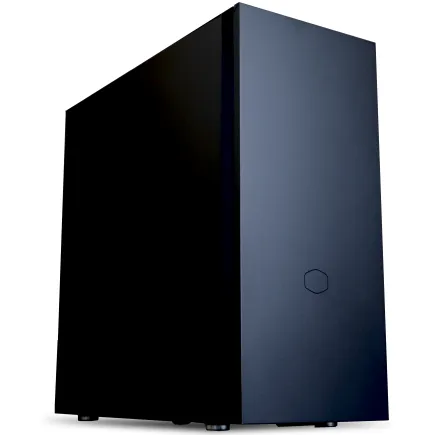
パソコンショップSEVEN ZEFT Z56T
| 【ZEFT Z56T スペック】 | |
| CPU | Intel Core Ultra5 235 14コア/14スレッド 5.00GHz(ブースト)/3.40GHz(ベース) |
| グラフィックボード | GeForce RTX5060Ti 16GB (VRAM:16GB) |
| メモリ | 16GB DDR5 (16GB x1枚 クルーシャル製) |
| ストレージ | SSD 1TB (m.2 nVMe READ/WRITE:7250Gbps/6900Gbps WD製) |
| ケース | CoolerMaster Silencio S600 |
| マザーボード | intel B860 チップセット ASRock製 B860M Pro RS WiFi |
| 電源ユニット | 650W 80Plus BRONZE認証 電源ユニット (COUGAR製) |
| 無線LAN | Wi-Fi 6E (IEEE802.11ax/11ad/11ac/11n/11a/11g/11b) |
| BlueTooth | BlueTooth 5 |
| 光学式ドライブ | DVDスーパーマルチドライブ (内蔵) |
| OS | Microsoft Windows 11 Home |
パソコンショップSEVEN ZEFT Z54X

| 【ZEFT Z54X スペック】 | |
| CPU | Intel Core Ultra7 265K 20コア/20スレッド 5.50GHz(ブースト)/3.90GHz(ベース) |
| グラフィックボード | GeForce RTX5050 (VRAM:8GB) |
| メモリ | 32GB DDR5 (32GB x1枚 クルーシャル製) |
| ストレージ | SSD 1TB (m.2 nVMe READ/WRITE:7250Gbps/6900Gbps WD製) |
| ケース | Thermaltake Versa H26 |
| CPUクーラー | 空冷 DeepCool製 空冷CPUクーラー AK400 |
| マザーボード | intel B860 チップセット ASRock製 B860M Pro RS WiFi |
| 電源ユニット | 650W 80Plus BRONZE認証 電源ユニット (COUGAR製) |
| 無線LAN | Wi-Fi 6E (IEEE802.11ax/11ad/11ac/11n/11a/11g/11b) |
| BlueTooth | BlueTooth 5 |
| 光学式ドライブ | DVDスーパーマルチドライブ (内蔵) |
| OS | Microsoft Windows 11 Home |
初期設定と効率的なソフトウェアの導入
OS設定とドライバーの最適化方法
動画編集において、PCのOS設定とドライバーの最適化は一見地味に思えるかもしれませんが、その重要性は計り知れません。
これを適切に行うことで、動画編集の作業効率が格段に向上することが分かっています。
だからこそ、このプロセスを軽視することは本末転倒といえるでしょう。
まず、OS設定についてです。
この段階では、最大限のパフォーマンスを引き出すために、不要なプログラムのバックグラウンドでの動作を停止させる必要があります。
誰もが経験することかもしれませんが、ソフトウェアの動作環境を整えることなく作業を開始してしまうと、動画のレンダリング時間が長くなったり、編集ソフトがフリーズしたりするかもしれません。
だから、「快適な動画編集環境を!」と望むなら、OSの安定性を先に確保するのが賢明です。
また、ドライバーの最適化も欠かせないステップです。
特に、グラフィックドライバーのアップデートはこまめに行う必要があります。
なぜかというと、最新のドライバーをインストールすることで、新しい機能が追加されたり、既知の不具合が修正されたりすることがあるからです。
これを怠ると、せっかくの高性能なグラフィックカードも力を発揮することはありません。
しかも、インストールは意外と簡単な手順で済みますので、手間を惜しむことなく、最新の状態をキープすることをお勧めします。
そして、マルチタスクでPCを使う方は、タスクマネージャーを活用してリソースの使用状況を随時チェックすることも有効です。
メモリやCPU使用率が高い場合、それが原因で作業効率が落ちることもありますので、「作業が遅い?」と感じたら、チェックしてみる価値があると思います。
このように一つひとつのステップを踏んでいけば、事半功倍の効果を得られるでしょう。
動画編集の初心者の方にとって、このプロセスは少々複雑に感じられるかもしれません。
しかしながら、一度習得すれば、よりスムーズで快適な動画制作を実現することができるわけです。
効率的なPC設定を行うことで、もっとクリエイティブに、もっと楽しく、動画編集に取り組める日が訪れることを信じています。
おすすめの編集ソフトウェアとプラグイン
動画編集を始めようとすると、まず初期設定と効率的なソフトウェアの導入が頭を悩ませる要素の一つではないでしょうか。
特に膨大な数の編集ソフトウェアが存在する中で、どれを選ぶべきか分からないことも多いでしょう。
そんな方に最適な方法は、目的に合ったソフトウェアとプラグインを見つけることです。
市場にはさまざまな選択肢があり、それぞれに特長があります。
しかし、いきなりプロ用の高機能なソフトウェアを使用する必要はほとんどないでしょう。
たとえば、「Adobe Premiere Pro」や「Final Cut Pro X」は多くのプロに愛用されています。
これらは多機能であるだけでなく、操作が直感的で初心者にも優しい仕様となっています。
「でも、高機能すぎて難しそう」と感じる方もいるかもしれませんね。
それなら、「Filmora」や「Shotcut」など初心者向けの選択肢も視野に入れるとよいかと思います。
プラグインに関しては、編集作業をさらに効率化するために重要です。
特にエフェクトやトランジションを拡張するプラグインは、動画に独自性を持たせるのに役立ちます。
しかしながら、プラグインも過剰に導入すれば混乱を招きかねません。
いわば「事半功倍」を目指すことが肝心です。
本当に必要なものを厳選し、適切に活用することで、格段に作業効率が上がるのです。
とはいうものの、これらのソフトウェアやプラグインを導入する際には、パソコンの性能がボトルネックにならないように気を付ける必要があります。
動画編集には多かれ少なかれ重たい処理がつきものですから、ストレスなく作業するためにはスペックの確認が不可欠です。
要するに、動画編集の初期段階で適切なソフトウェアとプラグインの導入を行うことが、編集を楽しむ上での第一歩となります。
初心者が注意すべきトラブルシューティングの基本
よくあるエラーメッセージとその対策
動画編集用のパソコンを初めて手にすると、誰でも一度はエラーメッセージに遭遇したことがあるのではないでしょうか。
特に、初心者の方々にとっては、意味不明なコードや専門用語が並んでいるメッセージは、まるで外国語のように感じられることもあるでしょう。
では、よくあるエラーメッセージとその対策について見ていきましょう。
まず最初に遭遇しがちなエラーメッセージは、「メモリ不足」です。
このメッセージが出ると、パソコンが重くなってしまい、編集作業がまるでスローモーションのように進まなくなります。
なぜなら、動画編集は非常に多くのメモリを消費する作業だからです。
対策としては、不要なプログラムを終了させてメモリの空き容量を増やすか、物理的にメモリを増設する方法が考えられます。
これによって、一石二鳥の効果を得ることができるわけです。
編集作業が快適になるため、ぜひ試してくださいね。
次に、「ファイル形式がサポートされていません」と表示されることもあります。
動画編集ソフトは多くの形式に対応していますが、すべてではありません。
異なる形式のファイルをインポートしようとすると、このようなエラーメッセージが表示されることがあります。
この場合、ファイル形式を変換することが必要になります。
無料のオンラインコンバーターを利用するのも効果的です。
すると、問題なくファイルをインポートできるようになるでしょう。
最後に紹介するのは、「レンダリングエラー」です。
これが表示されると、せっかく作成した動画が正常に出力されず、ガッカリしてしまう方も多いのではないでしょうか。
原因としては、設定のミスマッチや保存先の容量不足などが考えられます。
設定を見直すか、保存先を変更してみると良いかもしれません。
こうしたエラーメッセージに屈せず、適切な対策を講じることで、動画編集のクオリティと効率を飛躍的に向上させることができるのです。
動画編集の道のりは簡単ではありませんが、エラーメッセージを理解し対策をしっかりと行えば、初心者の方でも安心して編集作業を楽しむことができるのです。
パフォーマンス低下時のチェックポイント
「パフォーマンス低下時のチェックポイント」について、皆さんと一緒に考えていきましょう。
動画編集を始めたばかりの方にとって、いきなりパソコンのパフォーマンスが落ちてしまったら、本当に困ってしまいますよね。
なんとかして解決策を見つけたい、という気持ち、よく分かります。
まず、最初に確認するべきは、パソコンの中の不要なファイルやプログラムが増えすぎていないかどうかです。
「なんでこんなに遅いの?」と感じたら、一度ディスクのクリーンアップを試してみましょう。
要するに、パソコン内部の整理整頓が重要ということです。
また、使用している動画編集ソフトが最新バージョンであるか確認することも忘れないでください。
なぜかというと、ソフトウェアのアップデートは、バグの修正や新機能の追加がなされていることが多いからです。
それでも解決しない場合は、メモリの使用量をチェックしてみるのも効果的です。
動画編集はメモリを大量に消費するので、メモリが不足するとすぐにパフォーマンスに影響が出ます。
もし、メモリが足りていないと分かった場合は、追加することを検討してみるとよいでしょう。
追加することで、一気に快適度が増しますよ。
さらに、動画編集時のバックグラウンドプロセスも要確認です。
というのも、多くのアプリケーションを同時に動かしてしまうと、パフォーマンスが著しく低下してしまうからです。
「あれ、こんなに動かしてたの?」とびっくりする方もいるかもしれませんが、意外と見落としがちなポイントです。
最後に、パソコンの温度管理も見逃せません。
高温状態が続くと、ハードウェアが劣化し、パフォーマンスが落ちることがあります。
これで、パソコンも新進気鋭のように生まれ変わるかもしれません。
予算に応じたパソコン選びのコツ
コストを抑えつつ性能を最大化する方法
動画編集を始める際、パソコン選びは避けて通れない難題です。
しかし、機能を追求しすぎると予算オーバーになってしまうこともあるでしょう。
そこで、コストを抑えつつ性能を最大化する方法をご紹介します。
特に初心者の方にとって重要なのは、必要最低限のスペックを押さえながらも将来的なステップアップを見据えることです。
まず、プロセッサー(CPU)は妥協しすぎないほうが良いです。
CPUは動画編集ソフトの動作を左右する重要な部分で、「このスペックで大丈夫かな?」と迷う方もいるでしょうが、現時点では最新のミドルクラスのCPUを選ぶと無難です。
古い世代のハイエンドモデルよりも、最新のミドルレンジを選ぶことがコストパフォーマンスに優れています。
なぜかというと、新しいアーキテクチャの方が省エネ性能が高いため、長時間の編集作業でも過熱しづらいからです。
次に、メモリについてです。
動画編集では一般的に、多くのメモリが必要と言われていますが、16GB以上を目指しましょう。
というのは、短い動画であれば8GBでも対応可能ですが、将来的に高解像度の動画やより多くのエフェクトを使う場合を考慮すると、16GBは安心感があるからです。
また、後で追加可能な仕様で購入すると、さらに柔軟に対応ができますよ。
ストレージに関してはSSDを必ず選ぶべきです。
HDDに比べ、データの読み書き速度が格段に違うため、作業効率が電光石火の速さで向上します。
ここで、1TBのSSDに加えて、外付けのHDDを併用するという選択も視野に入れてみてください。
これにより、経費を抑えつつ十分な容量を確保することができます。
さらに、グラフィックボードも見逃せません。
内蔵グラフィックスで十分だと考える方も多いかもしれませんが、しっかりとしたグラフィックボードがあると、プレビューがスムーズになり、最終的なレンダリング時間が短縮できます。
最後に、これから動画編集を始める上で覚えておいてほしいのは、すべてを完璧に揃える必要はありません。
一歩ずつステップアップできるように、必要な機能を押さえつつ、適切な選択を重ねていけばいいのです。
お得な購入方法とタイミング
お得な購入方法とタイミングについて考えている方は多いのではないでしょうか。
特に動画編集に適したパソコンを手に入れるためには、予算を抑えつつ、性能を妥協しない選択が求められます。
実は、購入のタイミングと方法を工夫することで、より満足度の高い買い物ができるのです。
まず、購入のタイミングですが、セールを活用することが一石二鳥です。
なぜなら、セール時には価格が大幅に下がることがあるからです。
たとえばブラックフライデーや年末年始のセールは、パソコンをお得に購入する絶好のチャンスです。
今すぐ必要でない限り、これらの時期を狙って購入するのも効果的です。
とはいうものの、特に必要なパーツや機能がある場合は、それが売り切れるリスクも伴うため、早めのチェックが重要です。
また、オンラインショッピングも有効な手段です。
というのも、オンラインストアでは特典やポイント還元が充実していることが多く、最終的に支払う金額を抑えられる可能性が高いのです。
しかも、複数のサイトで価格を比較することが簡単です。
特に、リサーチをしっかり行うことで、掘り出し物に出会うこともあります。
しかし、オンライン購入の場合、実物を手に取って確認できないため、レビューや評価を事前にしっかりと確認する必要があります。
さらに、中古市場を視野に入れるのも一案です。
百戦錬磨の方々がオススメするように、性能の良いパソコンを手に入れることができるだけでなく、予算も大幅に抑えられます。
とはいえ、中古品を購入する際は、信頼できるショップや個人から購入することが大切です。
不具合の可能性もゼロではないため、保証があるかも確認した方がいいでしょう。
これらのポイントを押さえれば、きっと満足のいくパソコン選びができることでしょう。
将来を見据えたパソコンのアップグレード計画
主要パーツの交換・追加のタイミング
しかし、どのタイミングでパーツを交換・追加すればいいのか、悩む方も多いのではないでしょうか。
ここで重要なのは、一度に全てを交換する必要はほとんどないということです。
一歩一歩計画的に進めることが大切です。
とはいうものの、具体的なタイミングについては知っておく必要がありますよね。
まず、パソコンの心臓ともいえるCPU。
なぜかというと、新しいソフトウェアやOSが要求する性能が年々高まるためです。
しかし、実はCPUだけを交換すればいいというわけではありません。
マザーボードとの互換性も考慮しなければならないことがあるのです。
だから、「大丈夫かな?」と不安な方は、先に専門家に相談するのも効果的です。
次に、グラフィックボードです。
これは特に動画編集を快適に行うためには欠かせないパーツです。
新進気鋭のグラフィックボードが登場したら、いわば「アップグレードしなきゃ!」と思う方も多いでしょう。
というのも、高性能なグラフィックボードがあれば、エフェクト処理やレンダリング速度が飛躍的に向上することが分かっているからです。
5年を目安に交換を考えておくとよいかと思います。
そして、ストレージのタイミングですが、これはパフォーマンスが低下してきたと感じたときが交換の合図です。
なぜなら、SSDの書き込み速度が時間とともに落ちることがあるためです。
これで、容量の心配を減らせるわけです。
最後に、メモリの増設も検討してみましょう。
ソフトの要求メモリ量が増加した際は増設するチャンスです。
とはいうものの、ここでも過剰な増設は本末転倒。
必要に応じて段階的に増やすのがベストです。
今後の技術進化を見越した選択肢
将来を見据えたパソコンのアップグレード計画を立てる際、今後の技術進化を見越した選択肢は非常に重要です。
近年のテクノロジーの進化は日進月歩であり、今日の最新技術が明日のスタンダードになることも珍しくありません。
そこで、これからの技術革新を考慮した選択肢について検討してみましょう。
まず考慮すべきは、次世代のCPUとGPUの進化です。
多くの方が「今持っているパソコンで十分かな?」と思うかもしれませんが、数年後にはそのスペックが限界を迎える可能性があります。
なぜかというと、新しいソフトウェアや編集ツールはどんどん高い処理能力を求めるようになるからです。
将来を見据えて、現行モデルの上位版や、近々登場する予定の新製品に目を光らせておくことが賢明です。
また、メモリの増設がしやすいパソコンの選択も重要です。
動画編集を行う際、大量のデータを処理する必要があります。
つまり、大容量のメモリはスムーズな作業の鍵です。
そんな方におすすめなのが、メモリスロット数に余裕のあるモデルを選ぶこと。
これなら必要に応じて増設できますよね。
さらに、ストレージについても考えてみましょう。
SSDは読込速度が速く、動画編集作業には最適ですが容量が限られています。
そこで、HDDとSSDのハイブリッドタイプや、外付けストレージの活用も視野に入れておくと良いかもしれません。
クラウドストレージも便利ですが、インターネット接続環境によってパフォーマンスが左右されるため、ローカルに十分なストレージを確保しておくことが肝心です。
現在のニーズを満たしつつ、将来的なアップグレードや進化にも対応できるのはまさに理想的です。