
Unityでゲーム制作を始めるなら知っておきたいPC選びの基本
Unity開発に必要なスペックの考え方
Unity開発では3Dモデルのレンダリング、シーン編集、ビルド処理など、CPUとGPUの両方に高い負荷がかかる作業が当たり前になっています。
特にエディタ上でのリアルタイムプレビューやライティングのベイク処理では、スペック不足だと数分から数十分も待たされてしまいますよね。
私自身、過去に低スペックPCでUnity開発を試みて、シーンの読み込みだけで数分待たされる苦痛を味わった経験があります。
Unity開発用PCを選ぶ際には、まずCPUの性能を重視する必要があります。
そしてグラフィックボードの選定も欠かせません。
完成品PCとBTOパソコンどちらを選ぶべきか
Unity開発用のPCを購入する際、家電量販店で販売されている完成品PCとBTOパソコンショップでカスタマイズできるBTOパソコン、どちらを選べばいいのでしょうか?
答えはシンプル。
BTOパソコンを選んだ方が圧倒的にコストパフォーマンスが高く、将来的な拡張性も確保できます。
完成品PCは一見手軽に見えますが、Unity開発に必要なグラフィックボード性能が不足していたり、メモリ容量が16GBしかなかったりするケースが多いのです。
BTOパソコンなら予算に応じてCPU、グラフィックボード、メモリ、ストレージを自由に組み合わせられます。
特にメモリは32GB以上を選択できる点が大きなメリット。
Unity開発に最適なCPUの選び方
CPUがUnity開発に与える影響
特にプロジェクトの規模が大きくなるほど、CPUの性能差が作業時間に顕著に現れます。
例えばライティングのベイク処理。
最新CPU性能一覧
| 型番 | コア数 | スレッド数 | 定格クロック | 最大クロック | Cineスコア Multi |
Cineスコア Single |
公式 URL |
価格com URL |
|---|---|---|---|---|---|---|---|---|
| Core Ultra 9 285K | 24 | 24 | 3.20GHz | 5.70GHz | 42867 | 2467 | 公式 | 価格 |
| Ryzen 9 9950X | 16 | 32 | 4.30GHz | 5.70GHz | 42622 | 2271 | 公式 | 価格 |
| Ryzen 9 9950X3D | 16 | 32 | 4.30GHz | 5.70GHz | 41657 | 2262 | 公式 | 価格 |
| Core i9-14900K | 24 | 32 | 3.20GHz | 6.00GHz | 40954 | 2360 | 公式 | 価格 |
| Ryzen 9 7950X | 16 | 32 | 4.50GHz | 5.70GHz | 38432 | 2080 | 公式 | 価格 |
| Ryzen 9 7950X3D | 16 | 32 | 4.20GHz | 5.70GHz | 38357 | 2051 | 公式 | 価格 |
| Core Ultra 7 265K | 20 | 20 | 3.30GHz | 5.50GHz | 37128 | 2358 | 公式 | 価格 |
| Core Ultra 7 265KF | 20 | 20 | 3.30GHz | 5.50GHz | 37128 | 2358 | 公式 | 価格 |
| Core Ultra 9 285 | 24 | 24 | 2.50GHz | 5.60GHz | 35505 | 2199 | 公式 | 価格 |
| Core i7-14700K | 20 | 28 | 3.40GHz | 5.60GHz | 35365 | 2236 | 公式 | 価格 |
| Core i9-14900 | 24 | 32 | 2.00GHz | 5.80GHz | 33623 | 2210 | 公式 | 価格 |
| Ryzen 9 9900X | 12 | 24 | 4.40GHz | 5.60GHz | 32768 | 2239 | 公式 | 価格 |
| Core i7-14700 | 20 | 28 | 2.10GHz | 5.40GHz | 32402 | 2104 | 公式 | 価格 |
| Ryzen 9 9900X3D | 12 | 24 | 4.40GHz | 5.50GHz | 32292 | 2195 | 公式 | 価格 |
| Ryzen 9 7900X | 12 | 24 | 4.70GHz | 5.60GHz | 29136 | 2042 | 公式 | 価格 |
| Core Ultra 7 265 | 20 | 20 | 2.40GHz | 5.30GHz | 28425 | 2158 | 公式 | 価格 |
| Core Ultra 7 265F | 20 | 20 | 2.40GHz | 5.30GHz | 28425 | 2158 | 公式 | 価格 |
| Core Ultra 5 245K | 14 | 14 | 3.60GHz | 5.20GHz | 25347 | 0 | 公式 | 価格 |
| Core Ultra 5 245KF | 14 | 14 | 3.60GHz | 5.20GHz | 25347 | 2177 | 公式 | 価格 |
| Ryzen 7 9700X | 8 | 16 | 3.80GHz | 5.50GHz | 22992 | 2214 | 公式 | 価格 |
| Ryzen 7 9800X3D | 8 | 16 | 4.70GHz | 5.40GHz | 22980 | 2094 | 公式 | 価格 |
| Core Ultra 5 235 | 14 | 14 | 3.40GHz | 5.00GHz | 20770 | 1861 | 公式 | 価格 |
| Ryzen 7 7700 | 8 | 16 | 3.80GHz | 5.30GHz | 19426 | 1939 | 公式 | 価格 |
| Ryzen 7 7800X3D | 8 | 16 | 4.50GHz | 5.40GHz | 17658 | 1818 | 公式 | 価格 |
| Core i5-14400 | 10 | 16 | 2.50GHz | 4.70GHz | 15980 | 1780 | 公式 | 価格 |
| Ryzen 5 7600X | 6 | 12 | 4.70GHz | 5.30GHz | 15226 | 1983 | 公式 | 価格 |
Intel Core Ultraシリーズの選択肢
Unity開発で最もバランスが良いのはCore Ultra 7 265Kまたは265KFです。
このCPUは最新のLion Cove+Skymontアーキテクチャを採用し、マルチスレッド性能とシングルスレッド性能の両方で優れたパフォーマンスを発揮します。
ただしコア数が少ないため、大規模プロジェクトでのビルド時間が長くなる点は覚悟が必要です。
AMD Ryzen 9000シリーズの魅力
AMD系ならRyzen 9000シリーズが最新世代。
Unity開発で特におすすめなのはRyzen 7 9800X3Dです。
このCPUは3D V-Cacheという大容量キャッシュを搭載しており、データアクセスが頻繁に発生するUnityエディタの動作で優れたパフォーマンスを発揮します。
Ryzen 7 9700Xもコストパフォーマンスに優れた選択肢。
Zen5アーキテクチャの恩恵で、前世代と比較して電力効率が向上しており、発熱も抑えられています。
長時間の開発作業でもPCの動作音が気にならないのは、集中力を保つ上で重要な要素ですよね。
16コア32スレッドという圧倒的なマルチスレッド性能は、複数のUnityプロジェクトを同時に開いたり、バックグラウンドでビルド処理を走らせながら別の作業をしたりする場合に威力を発揮するでしょう。
パソコン おすすめモデル5選
パソコンショップSEVEN ZEFT Z54QU

| 【ZEFT Z54QU スペック】 | |
| CPU | Intel Core Ultra7 265KF 20コア/20スレッド 5.50GHz(ブースト)/3.90GHz(ベース) |
| グラフィックボード | GeForce RTX5070Ti (VRAM:16GB) |
| メモリ | 32GB DDR5 (32GB x1枚 クルーシャル製) |
| ストレージ | SSD 1TB (m.2 nVMe READ/WRITE:7250Gbps/6900Gbps WD製) |
| ケース | Thermaltake S200 TG ARGB Plus ホワイト |
| CPUクーラー | 空冷 DeepCool製 空冷CPUクーラー AK400 DIGITAL WH |
| マザーボード | intel B860 チップセット ASRock製 B860M Pro RS WiFi |
| 電源ユニット | 850W 80Plus GOLD認証 電源ユニット (Silverstone製) |
| 無線LAN | Wi-Fi 6E (IEEE802.11ax/11ad/11ac/11n/11a/11g/11b) |
| BlueTooth | BlueTooth 5 |
| OS | Microsoft Windows 11 Home |
パソコンショップSEVEN ZEFT Z54X

| 【ZEFT Z54X スペック】 | |
| CPU | Intel Core Ultra7 265K 20コア/20スレッド 5.50GHz(ブースト)/3.90GHz(ベース) |
| グラフィックボード | GeForce RTX5050 (VRAM:8GB) |
| メモリ | 32GB DDR5 (32GB x1枚 クルーシャル製) |
| ストレージ | SSD 1TB (m.2 nVMe READ/WRITE:7250Gbps/6900Gbps WD製) |
| ケース | Thermaltake Versa H26 |
| CPUクーラー | 空冷 DeepCool製 空冷CPUクーラー AK400 |
| マザーボード | intel B860 チップセット ASRock製 B860M Pro RS WiFi |
| 電源ユニット | 650W 80Plus BRONZE認証 電源ユニット (COUGAR製) |
| 無線LAN | Wi-Fi 6E (IEEE802.11ax/11ad/11ac/11n/11a/11g/11b) |
| BlueTooth | BlueTooth 5 |
| 光学式ドライブ | DVDスーパーマルチドライブ (内蔵) |
| OS | Microsoft Windows 11 Home |
パソコンショップSEVEN ZEFT Z54A
| 【ZEFT Z54A スペック】 | |
| CPU | Intel Core Ultra5 245KF 14コア/14スレッド 5.20GHz(ブースト)/4.20GHz(ベース) |
| グラフィックボード | GeForce RTX5050 (VRAM:8GB) |
| メモリ | 16GB DDR5 (16GB x1枚 クルーシャル製) |
| ストレージ | SSD 1TB (m.2 nVMe READ/WRITE:7250Gbps/6900Gbps WD製) |
| ケース | Thermaltake Versa H26 |
| CPUクーラー | 空冷 DeepCool製 空冷CPUクーラー AK400 |
| マザーボード | intel B860 チップセット ASRock製 B860M Pro RS WiFi |
| 電源ユニット | 650W 80Plus BRONZE認証 電源ユニット (COUGAR製) |
| 無線LAN | Wi-Fi 6E (IEEE802.11ax/11ad/11ac/11n/11a/11g/11b) |
| BlueTooth | BlueTooth 5 |
| 光学式ドライブ | DVDスーパーマルチドライブ (内蔵) |
| OS | Microsoft Windows 11 Home |
パソコンショップSEVEN ZEFT Z57Y

| 【ZEFT Z57Y スペック】 | |
| CPU | Intel Core Ultra7 265K 20コア/20スレッド 5.50GHz(ブースト)/3.90GHz(ベース) |
| グラフィックボード | GeForce RTX5060 (VRAM:8GB) |
| メモリ | 32GB DDR5 (32GB x1枚 クルーシャル製) |
| ストレージ | SSD 1TB (m.2 nVMe READ/WRITE:7250Gbps/6900Gbps WD製) |
| ケース | CoolerMaster MasterFrame 600 Black |
| CPUクーラー | 空冷 DeepCool製 空冷CPUクーラー AK400 |
| マザーボード | intel B860 チップセット ASRock製 B860M Pro RS WiFi |
| 電源ユニット | 650W 80Plus BRONZE認証 電源ユニット (COUGAR製) |
| 無線LAN | Wi-Fi 6E (IEEE802.11ax/11ad/11ac/11n/11a/11g/11b) |
| BlueTooth | BlueTooth 5 |
| OS | Microsoft Windows 11 Home |
パソコンショップSEVEN ZEFT Z55AW
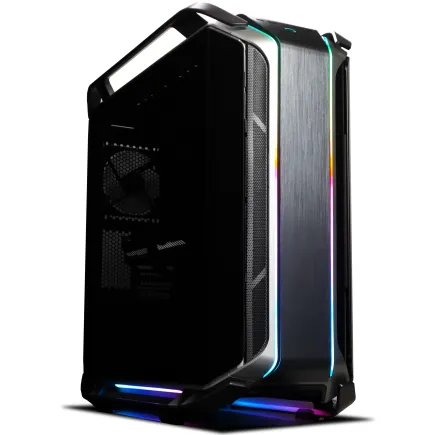
| 【ZEFT Z55AW スペック】 | |
| CPU | Intel Core Ultra9 285 24コア/24スレッド 5.60GHz(ブースト)/2.50GHz(ベース) |
| グラフィックボード | GeForce RTX4060Ti (VRAM:8GB) |
| メモリ | 64GB DDR5 (32GB x2枚 Micron製) |
| ストレージ | SSD 1TB (m.2 nVMe READ/WRITE:7250Gbps/6900Gbps WD製) |
| ケース | CoolerMaster COSMOS C700M |
| CPUクーラー | 空冷 サイズ製 空冷CPUクーラー SCYTHE() MUGEN6 BLACK EDITION |
| マザーボード | intel Z890 チップセット ASRock製 Z890 Steel Legend WiFi |
| 電源ユニット | 650W 80Plus BRONZE認証 電源ユニット (COUGAR製) |
| 無線LAN | Wi-Fi 6E (IEEE802.11ax/11ad/11ac/11n/11a/11g/11b) |
| BlueTooth | BlueTooth 5 |
| 光学式ドライブ | DVDスーパーマルチドライブ (内蔵) |
| OS | Microsoft Windows 11 Home |
CPUの世代による性能差を理解する
Core Ultra 200シリーズとRyzen 9000シリーズは、どちらも最新アーキテクチャを採用し、AI処理を強化するNPUを統合している点が特徴的です。
Unity開発では直接的にNPUを活用する場面は少ないものの、将来的にAIを活用したゲーム開発が主流になる可能性を考えると、先進的な投資といえます。
発熱抑制と静音化が進んでいる点も見逃せません。
以前のハイエンドCPUは冷却に大型の水冷クーラーが必須でしたが、現行世代は空冷クーラーでも十分に冷却できるケースが増えています。
グラフィックボード選びがUnity開発を左右する
Unity開発におけるGPUの重要性
オブジェクトを移動させたり、カメラアングルを変更したりするたびに、GPUが瞬時に画面を描画し直すわけです。
グラフィックボードの性能が低いと、この描画処理がカクついてしまい、快適な開発体験が得られません。
特にHDRP(High Definition Render Pipeline)やURP(Universal Render Pipeline)といった高品質なレンダリングパイプラインを使用する場合、GPU性能の重要性はさらに高まります。
リアルタイムレイトレーシングやポストプロセスエフェクトを多用するプロジェクトでは、ミドルレンジ以上のグラフィックボードが必須といえるでしょう。
GeForce RTX 50シリーズの選択肢
Unity開発で最もコストパフォーマンスが高いのはGeForce RTX 5070TiまたはRTX 5060Tiです。
RTX 5070Tiは第4世代RTコアと第5世代Tensorコアを搭載し、レイトレーシング性能とAI性能が大幅に向上しています。
UnityのHDRPでリアルタイムレイトレーシングを使用する場合、この性能向上は開発体験に直結します。
DLSS 4にも対応しており、高解像度でのプレビュー時にフレームレートを維持できる点も魅力的。
予算を抑えたい場合はRTX 5060Tiが有力候補。
GDDR7メモリとPCIe 5.0対応により、前世代のRTX 4060Tiと比較して大幅な性能向上を実現しています。
フルHD解像度でのUnity開発なら、このクラスで十分な性能が得られるでしょう。
RTX 5070も人気モデルの一つ。
最新グラフィックボード(VGA)性能一覧
| GPU型番 | VRAM | 3DMarkスコア TimeSpy |
3DMarkスコア FireStrike |
TGP | 公式 URL |
価格com URL |
|---|---|---|---|---|---|---|
| GeForce RTX 5090 | 32GB | 48470 | 101975 | 575W | 公式 | 価格 |
| GeForce RTX 5080 | 16GB | 32005 | 78104 | 360W | 公式 | 価格 |
| Radeon RX 9070 XT | 16GB | 30015 | 66787 | 304W | 公式 | 価格 |
| Radeon RX 7900 XTX | 24GB | 29939 | 73454 | 355W | 公式 | 価格 |
| GeForce RTX 5070 Ti | 16GB | 27040 | 68956 | 300W | 公式 | 価格 |
| Radeon RX 9070 | 16GB | 26386 | 60263 | 220W | 公式 | 価格 |
| GeForce RTX 5070 | 12GB | 21850 | 56823 | 250W | 公式 | 価格 |
| Radeon RX 7800 XT | 16GB | 19829 | 50503 | 263W | 公式 | 価格 |
| Radeon RX 9060 XT 16GB | 16GB | 16485 | 39387 | 145W | 公式 | 価格 |
| GeForce RTX 5060 Ti 16GB | 16GB | 15922 | 38215 | 180W | 公式 | 価格 |
| GeForce RTX 5060 Ti 8GB | 8GB | 15784 | 37992 | 180W | 公式 | 価格 |
| Arc B580 | 12GB | 14572 | 34934 | 190W | 公式 | 価格 |
| Arc B570 | 10GB | 13681 | 30871 | 150W | 公式 | 価格 |
| GeForce RTX 5060 | 8GB | 13143 | 32373 | 145W | 公式 | 価格 |
| Radeon RX 7600 | 8GB | 10773 | 31755 | 165W | 公式 | 価格 |
| GeForce RTX 4060 | 8GB | 10603 | 28596 | 115W | 公式 | 価格 |
Radeon RX 90シリーズという選択肢
特にRadeon RX 9070XTは、GeForce RTX 5070Tiに匹敵するほどの性能を持ちながら、価格面で優位性があるケースが多いのです。
RDNA 4アーキテクチャとTSMC 4nm製造プロセスにより、電力効率が向上している点も注目ポイント。
FSR 4という機械学習ベースのアップスケーリング技術に対応しており、Unity開発でも高解像度プレビュー時のパフォーマンス向上が期待できます。
RX 9060XTは予算重視の選択肢。
エントリーからミドルレンジの価格帯で、Unity開発に必要な基本性能を満たしています。
VRAMの容量は開発規模で決める
グラフィックボードを選ぶ際、GPU性能だけでなくVRAM(ビデオメモリ)の容量も重要な判断基準となります。
Unityエディタは3Dモデルのテクスチャ、シェーダー、エフェクトなど、大量のデータをVRAMに読み込みます。
小規模なモバイルゲーム開発なら8GBのVRAMでも対応できますが、PC向けの高品質な3Dゲームを開発するなら12GB以上を推奨します。
特に4Kテクスチャを多用するプロジェクトでは、16GB以上のVRAMがあると安心です。
メモリ容量は妥協してはいけない理由
パソコン おすすめモデル5選
パソコンショップSEVEN SR-ar9-9360X/S9

| 【SR-ar9-9360X/S9 スペック】 | |
| CPU | AMD Ryzen9 9950X 16コア/32スレッド 5.70GHz(ブースト)/4.30GHz(ベース) |
| メモリ | 16GB DDR5 (16GB x1枚 クルーシャル製) |
| ストレージ | SSD 1TB (m.2 nVMe READ/WRITE:7250Gbps/6900Gbps WD製) |
| ケース | Fractal Design Pop XL Air RGB TG |
| CPUクーラー | 水冷 360mmラジエータ CoolerMaster製 水冷CPUクーラー ML 360 Core II Black |
| マザーボード | AMD B850 チップセット ASRock製 B850M-X WiFi R2.0 |
| 電源ユニット | 650W 80Plus BRONZE認証 電源ユニット (COUGAR製) |
| 無線LAN | Wi-Fi 6E (IEEE802.11ax/11ad/11ac/11n/11a/11g/11b) |
| BlueTooth | BlueTooth 5 |
| 光学式ドライブ | DVDスーパーマルチドライブ (内蔵) |
| OS | Microsoft Windows 11 Home |
パソコンショップSEVEN ZEFT R63M
| 【ZEFT R63M スペック】 | |
| CPU | AMD Ryzen7 9800X3D 8コア/16スレッド 5.20GHz(ブースト)/4.70GHz(ベース) |
| グラフィックボード | Radeon RX 9070XT (VRAM:16GB) |
| メモリ | 32GB DDR5 (16GB x2枚 クルーシャル製) |
| ストレージ | SSD 2TB (m.2 nVMe READ/WRITE:7250Gbps/6900Gbps WD製) SSD SSD 2TB (m.2 nVMe READ/WRITE:7250Gbps/6900Gbps WD製) |
| ケース | Fractal Design Pop XL Air RGB TG |
| CPUクーラー | 空冷 DeepCool製 空冷CPUクーラー AK400 |
| マザーボード | AMD B850 チップセット MSI製 PRO B850M-A WIFI |
| 電源ユニット | 850W 80Plus GOLD認証 電源ユニット (CWT製) |
| 無線LAN | Wi-Fi 6E (IEEE802.11ax/11ad/11ac/11n/11a/11g/11b) |
| BlueTooth | BlueTooth 5 |
| OS | Microsoft Windows 11 Home |
パソコンショップSEVEN ZEFT R65H

| 【ZEFT R65H スペック】 | |
| CPU | AMD Ryzen7 7800X3D 8コア/16スレッド 5.00GHz(ブースト)/4.20GHz(ベース) |
| グラフィックボード | Radeon RX 9070XT (VRAM:16GB) |
| メモリ | 32GB DDR5 (16GB x2枚 クルーシャル製) |
| ストレージ | SSD 2TB (m.2 nVMe READ/WRITE:7250Gbps/6900Gbps WD製) |
| ケース | ASUS Prime AP201 Tempered Glass ホワイト |
| CPUクーラー | 水冷 240mmラジエータ CoolerMaster製 水冷CPUクーラー ML 240 Core II White |
| マザーボード | AMD X870 チップセット GIGABYTE製 X870M AORUS ELITE WIFI7 ICE |
| 電源ユニット | 850W 80Plus GOLD認証 電源ユニット (Silverstone製) |
| 無線LAN | Wi-Fi 6E (IEEE802.11ax/11ad/11ac/11n/11a/11g/11b) |
| BlueTooth | BlueTooth 5 |
| OS | Microsoft Windows 11 Home |
パソコンショップSEVEN ZEFT R60SH

| 【ZEFT R60SH スペック】 | |
| CPU | AMD Ryzen7 7800X3D 8コア/16スレッド 5.00GHz(ブースト)/4.20GHz(ベース) |
| グラフィックボード | GeForce RTX5070 (VRAM:12GB) |
| メモリ | 64GB DDR5 (32GB x2枚 クルーシャル製) |
| ストレージ | SSD 2TB (m.2 nVMe READ/WRITE:7250Gbps/6900Gbps WD製) |
| ケース | Antec P20C ブラック |
| CPUクーラー | 水冷 240mmラジエータ CoolerMaster製 水冷CPUクーラー ML 240 Core II Black |
| マザーボード | AMD B850 チップセット ASRock製 B850M-X WiFi R2.0 |
| 電源ユニット | 850W 80Plus GOLD認証 電源ユニット (Silverstone製) |
| 無線LAN | Wi-Fi 6E (IEEE802.11ax/11ad/11ac/11n/11a/11g/11b) |
| BlueTooth | BlueTooth 5 |
| OS | Microsoft Windows 11 Home |
パソコンショップSEVEN ZEFT R60AV

| 【ZEFT R60AV スペック】 | |
| CPU | AMD Ryzen7 9700X 8コア/16スレッド 5.50GHz(ブースト)/3.80GHz(ベース) |
| グラフィックボード | GeForce RTX4060 (VRAM:8GB) |
| メモリ | 32GB DDR5 (16GB x2枚 Micron製) |
| ストレージ | SSD 1TB (m.2 nVMe READ/WRITE:7250Gbps/6900Gbps WD製) |
| ケース | INWIN A1 PRIME ピンク |
| CPUクーラー | 空冷 DeepCool製 空冷CPUクーラー AK400 |
| マザーボード | AMD B850 チップセット ASRock製 B850I Lightning WiFi |
| 電源ユニット | 750W 80Plus GOLD認証 |
| 無線LAN | Wi-Fi 6E (IEEE802.11ax/11ad/11ac/11n/11a/11g/11b) |
| BlueTooth | BlueTooth 5 |
| 光学式ドライブ | DVDスーパーマルチドライブ (外付け) |
| OS | Microsoft Windows 11 Home |
Unity開発でメモリ不足が引き起こす問題
Unityエディタは統合開発環境として、プロジェクトファイル、3Dモデル、テクスチャ、オーディオファイルなど、膨大なデータをメモリに展開します。
さらにVisual StudioやRiderといったコードエディタ、Photoshopや3Dモデリングソフトを同時起動することも多いでしょう。
メモリ容量が不足すると、PCがストレージへのスワップ処理を頻繁に行い、動作が極端に遅くなってしまいますよね。
これは開発効率の大幅な低下を意味します。
特にUnityエディタでプレイモードに入る際、メモリ不足だと数十秒も待たされることがあります。
私の経験では、16GBのメモリでUnity開発を行っていた時期、複数のアプリケーションを起動するとメモリ使用率が90%を超え、動作が不安定になることが頻繁にありました。
32GBが現実的な最低ライン
Unity開発用PCのメモリ容量は、32GBを最低ラインと考えた方がいいでしょう。
これは単なる推奨値ではなく、快適な開発環境を維持するための実質的な必要容量です。
32GBあれば、Unityエディタ、Visual Studio、Webブラウザ(ドキュメント参照用)、音楽再生ソフトなどを同時起動しても、メモリ使用率は60~70%程度に収まります。
BTOパソコンでメモリを選ぶ際は、DDR5-5600規格の32GBを選択しましょう。
Intel Core Ultra 200シリーズもAMD Ryzen 9000シリーズも、DDR5メモリに対応しており、DDR4を選ぶ理由はありません。
64GBは大規模開発やマルチタスクに有効
より大規模なプロジェクトに取り組む予定があるなら、64GBのメモリも検討する価値があります。
例えばオープンワールドゲームのような広大なマップを持つプロジェクトでは、シーン全体をメモリに展開するだけで20GB以上消費することもあるのです。
また、Unityエディタでプレイモードに入ると、エディタモードとプレイモードの両方のデータがメモリに保持されます。
大規模プロジェクトでは、この状態で40GB以上のメモリを使用するケースも珍しくありません。
64GBあれば、バックグラウンドでビルド処理を走らせながら、別のシーンの編集作業を行うといったマルチタスクも快適にこなせます。
メモリメーカーの選び方
BTOパソコンでメモリをカスタマイズする際、メーカーを選択できるショップを選ぶことをおすすめします。
信頼性の高いメモリメーカーとしては、Micron(Crucial)、GSkill、Samsungが人気です。
これらのメーカーは品質管理が徹底されており、長期間の使用でも安定動作が期待できます。
特にMicronのCrucialブランドは、コストパフォーマンスと信頼性のバランスが優れており、Unity開発用PCに適しています。
メモリは一度購入すると数年間使い続けるパーツです。
ストレージ選びで開発効率が変わる
SSDの速度がプロジェクト読み込み時間を左右
Unityプロジェクトは、数千から数万のファイルで構成されることが一般的です。
プロジェクトを開く際、Unityエディタはこれらのファイルをストレージから読み込み、インデックスを作成します。
ストレージの読み込み速度が遅いと、プロジェクトを開くだけで数分待たされることになってしまいますよね。
現行のストレージはNVMe M.2規格のPCIe Gen.4 SSDまたはGen.5 SSDが主流です。
PCIe Gen.4 SSDは読み込み速度が7,000MB/s前後、Gen.5 SSDは14,000MB/s超という圧倒的な速度を実現しています。
PCIe Gen.4とGen.5どちらを選ぶべきか
また価格もGen.4 SSDと比較して高額です。
Unity開発においては、PCIe Gen.4 SSDで十分な性能が得られます。
コストパフォーマンスを考えると、Gen.4 SSDを選び、浮いた予算を他のパーツに回す方が賢明です。
ただし将来的に8K素材を扱う予定があるなど、極限の速度を求める場合はGen.5 SSDも選択肢に入ります。
その場合は冷却対策が施されたモデルを選ぶことが重要です。
パソコン おすすめモデル5選
パソコンショップSEVEN ZEFT R67C

| 【ZEFT R67C スペック】 | |
| CPU | AMD Ryzen7 7700 8コア/16スレッド 5.30GHz(ブースト)/3.80GHz(ベース) |
| グラフィックボード | GeForce RTX5060Ti 16GB (VRAM:16GB) |
| メモリ | 16GB DDR5 (16GB x1枚 クルーシャル製) |
| ストレージ | SSD 1TB (m.2 nVMe READ/WRITE:5000Gbps/3900Gbps KIOXIA製) |
| ケース | DeepCool CH160 PLUS Black |
| マザーボード | AMD B850 チップセット ASRock製 B850M-X WiFi R2.0 |
| 電源ユニット | 650W 80Plus BRONZE認証 電源ユニット (COUGAR製) |
| 無線LAN | Wi-Fi 6E (IEEE802.11ax/11ad/11ac/11n/11a/11g/11b) |
| BlueTooth | BlueTooth 5 |
| OS | Microsoft Windows 11 Home |
パソコンショップSEVEN ZEFT Z54X
| 【ZEFT Z54X スペック】 | |
| CPU | Intel Core Ultra7 265K 20コア/20スレッド 5.50GHz(ブースト)/3.90GHz(ベース) |
| グラフィックボード | GeForce RTX5050 (VRAM:8GB) |
| メモリ | 32GB DDR5 (32GB x1枚 クルーシャル製) |
| ストレージ | SSD 1TB (m.2 nVMe READ/WRITE:7250Gbps/6900Gbps WD製) |
| ケース | Thermaltake Versa H26 |
| CPUクーラー | 空冷 DeepCool製 空冷CPUクーラー AK400 |
| マザーボード | intel B860 チップセット ASRock製 B860M Pro RS WiFi |
| 電源ユニット | 650W 80Plus BRONZE認証 電源ユニット (COUGAR製) |
| 無線LAN | Wi-Fi 6E (IEEE802.11ax/11ad/11ac/11n/11a/11g/11b) |
| BlueTooth | BlueTooth 5 |
| 光学式ドライブ | DVDスーパーマルチドライブ (内蔵) |
| OS | Microsoft Windows 11 Home |
パソコンショップSEVEN ZEFT R63T
| 【ZEFT R63T スペック】 | |
| CPU | AMD Ryzen7 7800X3D 8コア/16スレッド 5.00GHz(ブースト)/4.20GHz(ベース) |
| グラフィックボード | GeForce RTX5070 (VRAM:12GB) |
| メモリ | 32GB DDR5 (32GB x1枚 クルーシャル製) |
| ストレージ | SSD 1TB (m.2 nVMe READ/WRITE:7250Gbps/6900Gbps WD製) |
| ケース | CoolerMaster MasterFrame 600 Black |
| CPUクーラー | 空冷 DeepCool製 空冷CPUクーラー AK400 |
| マザーボード | AMD B850 チップセット ASRock製 B850M-X WiFi R2.0 |
| 電源ユニット | 850W 80Plus GOLD認証 電源ユニット (Silverstone製) |
| 無線LAN | Wi-Fi 6E (IEEE802.11ax/11ad/11ac/11n/11a/11g/11b) |
| BlueTooth | BlueTooth 5 |
| OS | Microsoft Windows 11 Home |
パソコンショップSEVEN ZEFT R60YQ

| 【ZEFT R60YQ スペック】 | |
| CPU | AMD Ryzen7 7700 8コア/16スレッド 5.30GHz(ブースト)/3.80GHz(ベース) |
| グラフィックボード | GeForce RTX5060Ti 16GB (VRAM:16GB) |
| メモリ | 16GB DDR5 (16GB x1枚 クルーシャル製) |
| ストレージ | SSD 1TB (m.2 nVMe READ/WRITE:7250Gbps/6900Gbps WD製) |
| ケース | DeepCool CH170 PLUS Black |
| マザーボード | AMD B850 チップセット ASRock製 B850M-X WiFi R2.0 |
| 電源ユニット | 650W 80Plus BRONZE認証 電源ユニット (COUGAR製) |
| 無線LAN | Wi-Fi 6E (IEEE802.11ax/11ad/11ac/11n/11a/11g/11b) |
| BlueTooth | BlueTooth 5 |
| OS | Microsoft Windows 11 Home |
パソコンショップSEVEN ZEFT R56DZ
力と美を兼ね備えた、ユーティリティフォーカスの新時代ゲーミングPC!
最新ゲームも快適プレイ!バランス良好な32GB RAMと迅速な1TB SSDが駆動力
Corsairの流麗なデザイン、そのクリアサイドが放つ美しさが、部屋を彩るマシン
Ryzen 9 7900X搭載、シームレスなマルチタスクを実現するパワーハウス
| 【ZEFT R56DZ スペック】 | |
| CPU | AMD Ryzen9 7900X 12コア/24スレッド 5.60GHz(ブースト)/4.70GHz(ベース) |
| グラフィックボード | GeForce RTX4060Ti (VRAM:8GB) |
| メモリ | 32GB DDR5 (16GB x2枚 Micron製) |
| ストレージ | SSD 1TB (m.2 nVMe READ/WRITE:7250Gbps/6900Gbps WD製) |
| ケース | DeepCool CH510 ホワイト |
| CPUクーラー | 水冷 240mmラジエータ CoolerMaster製 水冷CPUクーラー ML 240 Core II Black |
| マザーボード | AMD B650 チップセット ASUS製 TUF GAMING B650-PLUS WIFI |
| 電源ユニット | 650W 80Plus BRONZE認証 電源ユニット (COUGAR製) |
| 無線LAN | Wi-Fi 6E (IEEE802.11ax/11ad/11ac/11n/11a/11g/11b) |
| BlueTooth | BlueTooth 5 |
| 光学式ドライブ | DVDスーパーマルチドライブ (外付け) |
| OS | Microsoft Windows 11 Pro |
容量は2TB以上を推奨
Unityプロジェクトは、3Dモデル、テクスチャ、オーディオファイルなどのアセットで容量が膨らみます。
中規模のプロジェクトでも50GB~100GB、大規模プロジェクトでは数百GBに達することも珍しくありません。
さらにUnityエディタ本体、Visual Studio、各種プラグイン、参考資料などをインストールすると、あっという間にストレージ容量を消費してしまいますよね。
ストレージ容量は2TB以上を選択することをおすすめします。
1TBでも最低限の開発は可能ですが、複数のプロジェクトを並行して進める場合や、過去のプロジェクトをアーカイブとして保存しておきたい場合、容量不足に陥る可能性が高いのです。
信頼性の高いSSDメーカーを選ぶ
BTOパソコンでSSDを選ぶ際、メーカーを指定できるショップを選びましょう。
人気のSSDメーカーとしては、WD(WESTERN DIGITAL)、Crucial、キオクシアが挙げられます。
WDのBlackシリーズは高性能と信頼性を両立しており、Unity開発用PCに最適です。
CrucialのP5 Plusシリーズもコストパフォーマンスに優れ、安定した性能を発揮します。
キオクシアは日本メーカーとして品質管理が徹底されており、長期使用でも安心感があります。
安価な無名メーカーのSSDを選んで、データ損失のリスクを抱えるのは避けるべきでしょう。
冷却システムの選択が長期安定動作を保証する
CPUクーラーの種類と特徴
Unity開発では長時間にわたってCPUに高負荷がかかる処理が発生します。
ライティングのベイク処理やプロジェクトのビルド時には、CPUが100%の使用率で数十分から数時間動作し続けることもあるのです。
適切な冷却システムがないと、CPUが熱暴走を起こし、パフォーマンスが低下したり、最悪の場合システムがシャットダウンしたりする可能性があります。
CPUクーラーは空冷と水冷の2種類がありますが、現行のCore Ultra 200シリーズやRyzen 9000シリーズは発熱抑制が進んでおり、空冷CPUクーラーでも十分に冷却できます。
空冷CPUクーラーは構造がシンプルで、メンテナンスフリーという利点があります。
人気メーカーとしてはDEEPCOOL、サイズ、Noctuaが挙げられます。
特にNoctuaのNH-D15シリーズは、静音性と冷却性能の両立で定評があり、長時間の開発作業でも動作音が気になりません。
水冷CPUクーラーのメリットとデメリット
水冷クーラーは冷却液を循環させてCPUの熱を効率的に排熱するため、空冷よりも低温を維持できます。
人気の水冷CPUクーラーメーカーはDEEPCOOL、Corsair、NZXTです。
特にCorsairのiCUEシリーズは、ソフトウェアで冷却ファンの回転数やRGBライティングを細かく制御でき、静音性と冷却性能を状況に応じて調整できます。
ただし水冷クーラーは空冷と比較して価格が高く、冷却液の劣化や漏れのリスクもゼロではありません。
Core Ultra 9やRyzen 9の最上位モデルを選び、かつオーバークロックを行う予定があるなら、水冷クーラーの導入を検討する価値があります。
ケースのエアフローも重要
CPUクーラーだけでなく、PCケース全体のエアフロー(空気の流れ)も冷却性能に大きく影響します。
ケース内に熱がこもると、CPUクーラーやグラフィックボードの冷却効率が低下してしまいますよね。
エアフローに優れたケースは、前面から冷気を取り込み、背面や上面から排気する設計になっています。
メッシュパネルを採用したケースは通気性が高く、効率的な冷却が可能です。
最近では2面または3面が強化ガラス製のピラーレスケースが人気ですが、デザイン性を重視するあまりエアフローが犠牲になっているモデルもあります。
Unity開発用PCでは、見た目よりも冷却性能を優先した方が、長期的な安定動作につながるでしょう。
BTOパソコンショップの選び方とカスタマイズのコツ
主要BTOパソコンショップの特徴
Unity開発用PCをBTOパソコンで購入する際、ショップ選びも重要なポイントです。
主要なBTOパソコンショップには、それぞれ特徴があります。
パーツメーカーを細かく指定できるショップは、こだわりのある構成を組みたい方に適しています。
例えばメモリメーカーをCrucialに指定したり、SSDをWDのBlackシリーズに指定したりできると、信頼性の高いPCを構築できます。
サポート体制が充実しているショップも魅力的。
すぐにUnity開発を始めたい場合、注文から1週間以内に出荷してくれるショップを選ぶと、待ち時間のストレスが軽減されます。
カスタマイズで優先すべきパーツ
BTOパソコンをカスタマイズする際、予算が限られている場合は優先順位をつける必要があります。
Unity開発で最も優先すべきはメモリ容量とグラフィックボード性能です。
メモリは32GB以上、グラフィックボードはRTX 5070TiまたはRTX 5060Ti以上を確保しましょう。
この2つのパーツは後から増設や交換が可能ですが、最初から適切なスペックを選んでおく方が、手間とコストの面で有利です。
CPUはCore Ultra 7またはRyzen 7クラスを選べば、Unity開発に必要な性能は満たせます。
最上位のCore Ultra 9やRyzen 9を選ぶよりも、その予算をグラフィックボードやメモリに回した方が、開発体験の向上につながるでしょう。
CPUクーラーは標準の空冷クーラーで問題ありませんが、静音性を重視するなら高性能な空冷クーラーにアップグレードするのも効果的です。
保証とサポートの確認
BTOパソコンを購入する際、保証期間とサポート内容を必ず確認しましょう。
Unity開発用PCは長時間の高負荷運用が前提となるため、パーツの故障リスクは一般的な用途よりも高くなります。
延長保証に加入しておくと、万が一の故障時にも安心です。
また、初期不良対応の期間や条件も確認が必要。
Unity開発用PC構成の具体例
予算15万円のエントリー構成
| パーツ | 選択肢 |
|---|---|
| CPU | Core Ultra 5 235F または Ryzen 5 9600 |
| グラフィックボード | GeForce RTX 5060Ti または Radeon RX 9060XT |
| メモリ | DDR5-5600 32GB |
| ストレージ | PCIe Gen.4 SSD 1TB |
| CPUクーラー | 標準空冷クーラー |
| 電源 | 650W 80PLUS Bronze |
この構成でも、Unityエディタの基本的な機能は快適に動作します。
ただし大規模な3Dプロジェクトや、HDRPを使用した高品質なレンダリングでは、パフォーマンスに限界を感じる場面もあるでしょう。
将来的にグラフィックボードをアップグレードする前提で、CPUとメモリに予算を配分した構成といえます。
予算25万円のミドルレンジ構成
| パーツ | 選択肢 |
|---|---|
| CPU | Core Ultra 7 265KF または Ryzen 7 9700X |
| グラフィックボード | GeForce RTX 5070Ti または Radeon RX 9070XT |
| メモリ | DDR5-5600 32GB |
| ストレージ | PCIe Gen.4 SSD 2TB |
| CPUクーラー | 高性能空冷クーラー(DEEPCOOL AK620など) |
| 電源 | 750W 80PLUS Gold |
この構成がUnity開発において最もバランスが取れており、コストパフォーマンスも優れています。
HDRPやURPを使用した高品質なレンダリングも快適に行え、リアルタイムレイトレーシングのプレビューもスムーズです。
2TBのストレージにより、複数のプロジェクトを並行して進めることも可能。
高性能な空冷クーラーを選択することで、長時間の高負荷作業でも静音性を保てます。
予算35万円以上のハイエンド構成
大規模なオープンワールドゲームや、VR/ARコンテンツの開発を想定した構成です。
| パーツ | 選択肢 |
|---|---|
| CPU | Core Ultra 9 285KF または Ryzen 9 9950X3D |
| グラフィックボード | GeForce RTX 5080 または RTX 5090 |
| メモリ | DDR5-5600 64GB |
| ストレージ | PCIe Gen.4 SSD 4TB |
| CPUクーラー | 簡易水冷クーラー(Corsair iCUE H150iなど) |
| 電源 | 1000W 80PLUS Platinum |
この構成なら、Unityエディタのあらゆる機能を最高のパフォーマンスで使用できます。
64GBのメモリにより、巨大なシーンを開いても余裕があり、バックグラウンドで複数の処理を同時実行しても快適です。
4TBのストレージは、高解像度テクスチャや大量のオーディオファイルを扱う大規模プロジェクトでも容量不足に悩むことがありません。
RTX 5080やRTX 5090のグラフィックボードは、4K解像度でのリアルタイムレイトレーシングも滑らかに動作します。
プロフェッショナルなゲーム開発を目指すなら、この構成を選択するのも一つの選択肢でしょう。
Unity開発で見落としがちな周辺機器の重要性
モニターは開発効率に直結する
Unity開発では、エディタウィンドウ、シーンビュー、ゲームビュー、インスペクター、プロジェクトビューなど、多数のウィンドウを同時に表示します。
最低でも27インチのフルHD(1920×1080)モニターを用意しましょう。
マウスとキーボードの選択
精密な操作が求められるため、安価なマウスではストレスを感じることもあるでしょう。
ゲーミングマウスは高精度なセンサーを搭載しており、Unity開発にも適しています。
サイドボタンにショートカットキーを割り当てれば、作業効率がさらに向上します。
キーボードはテンキー付きのフルサイズモデルが便利。
Unityエディタのショートカットキーを多用するため、打鍵感の良いメカニカルキーボードを選ぶと、長時間の作業でも疲れにくくなります。
バックアップ環境の構築
ストレージの故障やうっかりミスでデータを失うと、数週間から数ヶ月の作業が水の泡になってしまいますよね。
外付けHDDやNASを使用した定期的なバックアップ体制を構築しましょう。
クラウドストレージサービスを併用すると、さらに安全性が高まります。
Gitなどのバージョン管理システムを導入するのも効果的です。
Unity開発PCを長く使うためのメンテナンス
定期的な清掃が性能維持の鍵
PCケース内部には、使用しているうちにホコリが蓄積します。
ホコリがCPUクーラーやグラフィックボードのファンに付着すると、冷却効率が低下し、パフォーマンスの低下や故障の原因になってしまいますよね。
エアダスターを使用してホコリを吹き飛ばすだけでも、冷却性能の維持に効果があります。
特にグラフィックボードのファンとヒートシンクは、ホコリが溜まりやすい部分。
丁寧に清掃することで、長期間にわたって安定した性能を保てます。
ソフトウェアのアップデート
Unityエディタ本体だけでなく、グラフィックドライバーやWindowsのアップデートも定期的に行いましょう。
特にグラフィックドライバーは、新しいバージョンで性能向上やバグ修正が行われることが多いのです。
NVIDIAのGeForce Experienceや、AMDのAdrenalin Softwareを使用すると、グラフィックドライバーのアップデートを自動で通知してくれます。
パーツのアップグレード計画
ただし技術の進歩により、数年後には性能不足を感じる場面も出てくるでしょう。
その際、PC全体を買い替えるのではなく、グラフィックボードやメモリなど、特定のパーツをアップグレードする方が経済的です。
BTOパソコンは拡張性が高く、パーツ交換が容易な点も大きなメリット。
例えば2年後にグラフィックボードを最新世代に交換すれば、再び最前線の性能を取り戻せます。
メモリも32GBから64GBに増設することで、より大規模なプロジェクトに対応できるようになります。
よくある質問
Unity開発にノートPCは使えますか?
Unity開発にノートPCを使用することは可能ですが、デスクトップPCと比較すると性能面で妥協が必要になります。
特にグラフィックボード性能は、ノートPC用のGPUがデスクトップ用と比べて大幅に低いため、大規模な3Dプロジェクトでは厳しいでしょう。
外出先でも開発作業を行いたい場合は、ハイエンドゲーミングノートPCを選択し、メモリは32GB以上を確保することをおすすめします。
MacでUnity開発はできますか?
特にM3 MaxやM3 Ultraを搭載したMac Studioは、優れた性能を発揮します。
クロスプラットフォーム開発を行う場合、WindowsとMacの両方を用意するのが理想的ですが、予算が限られているならWindows PCを優先した方が無難でしょう。
グラフィックボードなしでUnity開発できますか?
CPUの内蔵GPUでもUnityエディタは起動しますが、3Dビューポートの動作が非常に重く、実用的な開発は困難です。
特にHDRPやURPを使用したプロジェクトでは、専用のグラフィックボードが必須といえます。
最低でもRTX 5060TiまたはRX 9060XT以上のグラフィックボードを搭載したPCを選びましょう。
Unity開発用PCは自作とBTOどちらがいいですか?
PCパーツの知識があり、組み立て経験がある方なら自作PCも選択肢に入ります。
パーツを個別に選べるため、細かいこだわりを実現できるでしょう。
ただし初心者の方には、BTOパソコンをおすすめします。
BTOなら組み立て済みで動作確認も完了しており、すぐにUnity開発を始められます。
また保証やサポートが充実している点も、トラブル時の安心感につながります。
価格面でも、BTOパソコンは大量仕入れによるコストメリットがあり、自作と比較して大きな差はありません。
電源ユニットの容量はどれくらい必要ですか?
電源ユニットの容量は、搭載するCPUとグラフィックボードの消費電力によって決まります。
Core Ultra 7とRTX 5070Tiの組み合わせなら、750W以上の電源ユニットが推奨されます。
Core Ultra 9とRTX 5080以上の構成では、850W~1000Wの電源ユニットを選びましょう。
電源ユニットは80PLUS認証のGold以上を選ぶと、電力効率が高く、発熱も抑えられます。
容量に余裕を持たせることで、将来的なパーツアップグレードにも対応できるため、少し大きめの容量を選んでおくと安心です。
Unity開発用PCの寿命はどれくらいですか?
ただしゲーム開発の技術進歩は速く、3年程度で性能不足を感じる場面も出てくるでしょう。
BTOパソコンは拡張性が高いため、計画的なアップグレードにより、長期間にわたって快適な開発環境を維持できるのです。