
DaVinci Resolveに必要なPCスペックとは

映像編集に求められる基本性能
DaVinci Resolveで快適に映像編集を行うには、グラフィックボードの性能が特に重要になります。
カラーグレーディングやエフェクト処理はGPUに大きく依存するため、エントリーモデルといえども妥協できない部分です。
学生の予算内で最大限の性能を引き出すには、各パーツのバランスを見極める必要があります。
私がこれまで数多くの映像編集環境を構築してきた経験から言えるのは、DaVinci Resolveは他の編集ソフトと比較してGPU依存度が極めて高いということです。
Adobe Premiere ProがCPU性能にも比重を置くのに対し、DaVinci ResolveはカラーコレクションやFusionページでの合成作業において、グラフィックボードの演算能力を最大限に活用する設計になっています。
フルHD解像度での編集を前提とした場合、最低限必要なVRAMは8GB以上。
4K素材を扱う場合は12GB以上が望ましいでしょう。
エントリーモデルとして現実的な選択肢は、GeForce RTX5060TiまたはRadeon RX 9060XTになります。
これらのグラフィックボードは、学生が購入できる価格帯でありながら、DaVinci Resolveの要求スペックを十分に満たす性能を持っています。
CPUについては、マルチコア性能が重要です。
ただし、予算に限りがある学生の場合、CPUに過度な投資をするよりも、グラフィックボードに予算を振り分けた方が体感速度は向上するのです。
メモリとストレージの適切な容量
メモリ容量は映像編集の快適性を左右する要素。
DaVinci Resolveは作業中に大量のメモリを消費するため、16GBでは不足する場面が出てきてしまいますよね。
エントリーモデルでも32GBのメモリを搭載することを強く推奨します。
これにより、フルHD素材であれば複数のクリップを同時に扱っても、メモリ不足によるフリーズを回避できます。
ストレージに関しては、システムドライブとプロジェクトファイル用のドライブを分けるのが理想的ですが、予算の都合上、まずは1TBのNVMe SSDを1基搭載することから始めましょう。
映像素材は容量を圧迫するため、将来的に外付けストレージやセカンドドライブの増設を検討する前提で、拡張性のあるケースを選ぶことが賢明です。
DDR5-5600規格のメモリが現在の主流となっており、価格もこなれてきています。
Micron製やGSkill製のメモリは信頼性が高く、BTOパソコンでも選択できるショップが増えてきました。
メモリは後から増設することも可能ですが、最初から32GBを搭載しておけば、当面は増設の必要性を感じることもないですし、作業効率も大幅に向上することもできます。
ストレージの読み書き速度は、プレビュー再生のスムーズさに直結します。
PCIe Gen.4 SSDであれば、7,000MB/s前後の読込速度を実現できるため、4K素材でもストレスなく編集作業を進められるでしょう。
Gen.5 SSDは確かに高速ですが、発熱が大きく価格も高いため、エントリーモデルでは必要ありません。
予算10万円台で組むDaVinci Resolve編集PC

コストパフォーマンス重視の構成例
学生が現実的に用意できる予算として、15万円から18万円程度を想定した構成を提案します。
この価格帯で最も重要なのは、グラフィックボードに予算の3割から4割を配分することです。
GeForce RTX5060Tiを搭載することで、フルHD編集は快適に、4K編集も実用レベルで行える環境が整います。
CPUはRyzen 7 9700Xが最適。
8コア16スレッドの処理能力は、バックグラウンドでのレンダリングやエンコード作業を効率的にこなします。
Intel Core Ultra 7 265Kも選択肢に入りますが、価格対性能比ではRyzenに軍配が上がるでしょう。
マザーボードはB650チップセット搭載モデルを選べば、必要十分な拡張性を確保しつつコストを抑えられます。
メモリは前述の通り32GB必須。
DDR5-5600の2枚組(16GB×2)を選択しましょう。
ストレージは1TBのPCIe Gen.4 SSDで、WD製またはCrucial製がおすすめです。
CPUクーラーは空冷で十分。
ケースはエアフローを重視したスタンダードなモデルを選び、RGBライティングなどの装飾的要素は省くことで予算を節約しましょう。
具体的なパーツ構成と価格目安
以下の表は、予算15万円台で実現可能な構成例です。
BTOパソコンでカスタマイズする場合の参考にしてください。
| パーツ種類 | 推奨モデル | 価格目安 |
|---|---|---|
| CPU | AMD Ryzen 7 9700X | 42,000円 |
| グラフィックボード | GeForce RTX5060Ti | 55,000円 |
| メモリ | DDR5-5600 32GB(16GB×2) | 14,000円 |
| ストレージ | NVMe SSD 1TB(Gen.4) | 12,000円 |
| マザーボード | B650チップセット搭載 | 18,000円 |
| 電源ユニット | 650W 80PLUS Bronze | 8,000円 |
| CPUクーラー | 空冷タワー型 | 4,000円 |
| PCケース | ミドルタワー | 7,000円 |
| 合計 | – | 160,000円 |
この構成であれば、DaVinci ResolveでフルHD素材の編集は極めて快適に行えます。
カラーグレーディングでも複数のノードを重ねた複雑な処理が可能ですし、Fusionページでの合成作業も実用的な速度で進められるでしょう。
4K素材については、プロキシモードを活用すれば編集作業自体は問題なく、最終的な書き出しも現実的な時間で完了します。
予算に余裕がある場合は、グラフィックボードをGeForce RTX5070にアップグレードする選択肢があります。
追加で2万円程度の投資になりますが、4K編集の快適性が大幅に向上し、将来的により高度な映像制作に挑戦する際にも対応できる性能を確保できます。
BTOパソコンと自作PCの選択基準
主要なBTOショップでは、DaVinci Resolve向けの構成をカスタマイズできるオプションが充実しており、保証やサポートも受けられる安心感があります。
自作PCに挑戦する場合は、パーツの相性問題やトラブルシューティングを自分で解決する必要がありますが、同じ予算でより高性能な構成を実現できる可能性があります。
パーツ選びの自由度が高く、将来的なアップグレードも容易になるため、PCの知識を深めたい学生には良い経験になるでしょう。
BTOパソコンを選ぶ際のポイントは、カスタマイズの自由度が高いショップを選ぶこと。
特にグラフィックボードとメモリの選択肢が豊富なショップであれば、予算内で最適な構成を実現できます。
また、使用しているパーツメーカーを明示しているショップの方が、品質面での信頼性が高いといえます。
パソコン おすすめモデル5選
パソコンショップSEVEN ZEFT R67C

| 【ZEFT R67C スペック】 | |
| CPU | AMD Ryzen7 7700 8コア/16スレッド 5.30GHz(ブースト)/3.80GHz(ベース) |
| グラフィックボード | GeForce RTX5060Ti 16GB (VRAM:16GB) |
| メモリ | 16GB DDR5 (16GB x1枚 クルーシャル製) |
| ストレージ | SSD 1TB (m.2 nVMe READ/WRITE:5000Gbps/3900Gbps KIOXIA製) |
| ケース | DeepCool CH160 PLUS Black |
| マザーボード | AMD B850 チップセット ASRock製 B850M-X WiFi R2.0 |
| 電源ユニット | 650W 80Plus BRONZE認証 電源ユニット (COUGAR製) |
| 無線LAN | Wi-Fi 6E (IEEE802.11ax/11ad/11ac/11n/11a/11g/11b) |
| BlueTooth | BlueTooth 5 |
| OS | Microsoft Windows 11 Home |
パソコンショップSEVEN ZEFT Z54X

| 【ZEFT Z54X スペック】 | |
| CPU | Intel Core Ultra7 265K 20コア/20スレッド 5.50GHz(ブースト)/3.90GHz(ベース) |
| グラフィックボード | GeForce RTX5050 (VRAM:8GB) |
| メモリ | 32GB DDR5 (32GB x1枚 クルーシャル製) |
| ストレージ | SSD 1TB (m.2 nVMe READ/WRITE:7250Gbps/6900Gbps WD製) |
| ケース | Thermaltake Versa H26 |
| CPUクーラー | 空冷 DeepCool製 空冷CPUクーラー AK400 |
| マザーボード | intel B860 チップセット ASRock製 B860M Pro RS WiFi |
| 電源ユニット | 650W 80Plus BRONZE認証 電源ユニット (COUGAR製) |
| 無線LAN | Wi-Fi 6E (IEEE802.11ax/11ad/11ac/11n/11a/11g/11b) |
| BlueTooth | BlueTooth 5 |
| 光学式ドライブ | DVDスーパーマルチドライブ (内蔵) |
| OS | Microsoft Windows 11 Home |
パソコンショップSEVEN ZEFT R63T

| 【ZEFT R63T スペック】 | |
| CPU | AMD Ryzen7 7800X3D 8コア/16スレッド 5.00GHz(ブースト)/4.20GHz(ベース) |
| グラフィックボード | GeForce RTX5070 (VRAM:12GB) |
| メモリ | 32GB DDR5 (32GB x1枚 クルーシャル製) |
| ストレージ | SSD 1TB (m.2 nVMe READ/WRITE:7250Gbps/6900Gbps WD製) |
| ケース | CoolerMaster MasterFrame 600 Black |
| CPUクーラー | 空冷 DeepCool製 空冷CPUクーラー AK400 |
| マザーボード | AMD B850 チップセット ASRock製 B850M-X WiFi R2.0 |
| 電源ユニット | 850W 80Plus GOLD認証 電源ユニット (Silverstone製) |
| 無線LAN | Wi-Fi 6E (IEEE802.11ax/11ad/11ac/11n/11a/11g/11b) |
| BlueTooth | BlueTooth 5 |
| OS | Microsoft Windows 11 Home |
パソコンショップSEVEN ZEFT R60YQ

| 【ZEFT R60YQ スペック】 | |
| CPU | AMD Ryzen7 7700 8コア/16スレッド 5.30GHz(ブースト)/3.80GHz(ベース) |
| グラフィックボード | GeForce RTX5060Ti 16GB (VRAM:16GB) |
| メモリ | 16GB DDR5 (16GB x1枚 クルーシャル製) |
| ストレージ | SSD 1TB (m.2 nVMe READ/WRITE:7250Gbps/6900Gbps WD製) |
| ケース | DeepCool CH170 PLUS Black |
| マザーボード | AMD B850 チップセット ASRock製 B850M-X WiFi R2.0 |
| 電源ユニット | 650W 80Plus BRONZE認証 電源ユニット (COUGAR製) |
| 無線LAN | Wi-Fi 6E (IEEE802.11ax/11ad/11ac/11n/11a/11g/11b) |
| BlueTooth | BlueTooth 5 |
| OS | Microsoft Windows 11 Home |
パソコンショップSEVEN ZEFT R56DZ

力と美を兼ね備えた、ユーティリティフォーカスの新時代ゲーミングPC!
最新ゲームも快適プレイ!バランス良好な32GB RAMと迅速な1TB SSDが駆動力
Corsairの流麗なデザイン、そのクリアサイドが放つ美しさが、部屋を彩るマシン
Ryzen 9 7900X搭載、シームレスなマルチタスクを実現するパワーハウス
| 【ZEFT R56DZ スペック】 | |
| CPU | AMD Ryzen9 7900X 12コア/24スレッド 5.60GHz(ブースト)/4.70GHz(ベース) |
| グラフィックボード | GeForce RTX4060Ti (VRAM:8GB) |
| メモリ | 32GB DDR5 (16GB x2枚 Micron製) |
| ストレージ | SSD 1TB (m.2 nVMe READ/WRITE:7250Gbps/6900Gbps WD製) |
| ケース | DeepCool CH510 ホワイト |
| CPUクーラー | 水冷 240mmラジエータ CoolerMaster製 水冷CPUクーラー ML 240 Core II Black |
| マザーボード | AMD B650 チップセット ASUS製 TUF GAMING B650-PLUS WIFI |
| 電源ユニット | 650W 80Plus BRONZE認証 電源ユニット (COUGAR製) |
| 無線LAN | Wi-Fi 6E (IEEE802.11ax/11ad/11ac/11n/11a/11g/11b) |
| BlueTooth | BlueTooth 5 |
| 光学式ドライブ | DVDスーパーマルチドライブ (外付け) |
| OS | Microsoft Windows 11 Pro |
グラフィックボード選びの決定的ポイント
GeForce RTX5060TiとRadeon RX 9060XTの比較
DaVinci Resolve用のエントリーグラフィックボードとして、GeForce RTX5060TiとRadeon RX 9060XTが候補に挙がります。
結論から言えば、DaVinci Resolveとの相性を考慮するとGeForce RTX5060Tiを選択した方がいいでしょう。
これはDaVinci ResolveがNVIDIA CUDAコアの最適化に力を入れており、GeForceシリーズでより安定したパフォーマンスを発揮するためです。
GeForce RTX5060TiはBlackwellアーキテクチャを採用し、第4世代RTコアと第5世代Tensorコアを搭載しています。
VRAM容量は12GBまたは16GBモデルがあり、4K編集を視野に入れるなら16GBモデルを選ぶのが賢明です。
一方、Radeon RX 9060XTはRDNA 4アーキテクチャを採用し、FSR 4による機械学習ベースのアップスケーリングに対応しています。
価格面ではGeForceよりも若干安価な傾向にあり、コストパフォーマンスは魅力的。
ただし、DaVinci ResolveのカラーグレーディングやFusionページでの処理速度は、同価格帯のGeForceと比較するとやや劣る場面があります。
実際の編集作業では、カラーホイールを複数使用した複雑なグレーディングや、ノイズリダクションなどの重い処理を行う際に、GeForceの方がリアルタイムプレビューの応答性が良好です。
これはCUDAコアの演算効率とDaVinci Resolveの最適化の相乗効果によるもので、作業効率に直結する重要な要素になります。
最新グラフィックボード(VGA)性能一覧
| GPU型番 | VRAM | 3DMarkスコア TimeSpy |
3DMarkスコア FireStrike |
TGP | 公式 URL |
価格com URL |
|---|---|---|---|---|---|---|
| GeForce RTX 5090 | 32GB | 48470 | 101975 | 575W | 公式 | 価格 |
| GeForce RTX 5080 | 16GB | 32005 | 78104 | 360W | 公式 | 価格 |
| Radeon RX 9070 XT | 16GB | 30015 | 66787 | 304W | 公式 | 価格 |
| Radeon RX 7900 XTX | 24GB | 29939 | 73454 | 355W | 公式 | 価格 |
| GeForce RTX 5070 Ti | 16GB | 27040 | 68956 | 300W | 公式 | 価格 |
| Radeon RX 9070 | 16GB | 26386 | 60263 | 220W | 公式 | 価格 |
| GeForce RTX 5070 | 12GB | 21850 | 56823 | 250W | 公式 | 価格 |
| Radeon RX 7800 XT | 16GB | 19829 | 50503 | 263W | 公式 | 価格 |
| Radeon RX 9060 XT 16GB | 16GB | 16485 | 39387 | 145W | 公式 | 価格 |
| GeForce RTX 5060 Ti 16GB | 16GB | 15922 | 38215 | 180W | 公式 | 価格 |
| GeForce RTX 5060 Ti 8GB | 8GB | 15784 | 37992 | 180W | 公式 | 価格 |
| Arc B580 | 12GB | 14572 | 34934 | 190W | 公式 | 価格 |
| Arc B570 | 10GB | 13681 | 30871 | 150W | 公式 | 価格 |
| GeForce RTX 5060 | 8GB | 13143 | 32373 | 145W | 公式 | 価格 |
| Radeon RX 7600 | 8GB | 10773 | 31755 | 165W | 公式 | 価格 |
| GeForce RTX 4060 | 8GB | 10603 | 28596 | 115W | 公式 | 価格 |
VRAM容量と編集解像度の関係
VRAM容量は編集できる解像度と直接的な関係があります。
フルHD編集であれば8GBでも対応可能ですが、複数のエフェクトを重ねたり、長尺のタイムラインを扱う場合は不足する可能性が出てきてしまいますよね。
4K編集を快適に行うには最低12GB、理想的には16GB以上のVRAMが必要です。
DaVinci Resolveは編集中にVRAMに大量のデータをキャッシュします。
カラーページでのグレーディング作業では、各クリップのサムネイルプレビューやノード処理の中間データがVRAMに保持されるため、容量が大きいほど快適に作業できます。
VRAM不足になると、ディスクへのスワップが発生し、プレビュー再生がカクついたり、レスポンスが著しく低下したりするかもしれません。
GeForce RTX5060Tiの16GBモデルは、エントリークラスでありながら4K編集に十分対応できるVRAM容量を持っています。
学生が最初に購入するグラフィックボードとしては、長期的に使用できる性能を確保できる選択肢。
将来的に8K素材を扱う可能性は低いため、このクラスで十分に実用的です。
VRAM使用量は、タイムラインの長さ、使用するエフェクトの種類、カラーグレーディングの複雑さによって変動します。
余裕を持った容量を確保しておくことで、作業中のストレスを大幅に軽減できます。
エンコード性能とハードウェアアクセラレーション
最終的な動画の書き出し時間は、グラフィックボードのエンコード性能に大きく依存します。
GeForce RTX50シリーズは第9世代のNVENCエンコーダーを搭載しており、H.264やH.265形式での高速エンコードが可能。
DaVinci ResolveはNVIDIAのハードウェアアクセラレーションを積極的に活用する設計になっており、書き出し設定でGPUエンコードを選択することで、CPUのみでエンコードする場合と比較して3倍から5倍程度の高速化を実現できます。
これは学生にとって特に重要で、課題提出の締め切り前に長時間待たされることがなくなります。
Radeon RX 9060XTもハードウェアエンコーダーを搭載していますが、DaVinci Resolveでの最適化レベルはGeForceに及びません。
特にH.265エンコード時の速度差が顕著で、同じ素材を書き出す場合、GeForceの方が20%から30%程度高速になる傾向があります。
エンコード品質については、両者とも実用上問題ないレベルを確保しています。
学生のうちから高品質な作品作りにこだわりたい方には、GeForceを推奨します。
CPUとメモリの最適な組み合わせ
Ryzen 7 9700XとCore Ultra 7 265Kの性能差
映像編集用CPUとして、Ryzen 7 9700XとCore Ultra 7 265Kは共に優れた選択肢です。
コストパフォーマンスを重視するならRyzen 7 9700X、シングルスレッド性能を優先するならCore Ultra 7 265Kを選択するのが正解になります。
マルチスレッド性能に優れ、バックグラウンドでのレンダリングやエンコード処理を効率的に実行します。
TDP(熱設計電力)が65Wに抑えられているため、冷却コストも低く、静音性の高いシステムを構築できます。
ただし、価格がRyzenよりも高めで、マザーボードも高価な傾向にあるため、予算が限られた学生には負担が大きいかもしれません。
実際の編集作業では、CPUよりもGPUの性能が支配的な要因となるため、CPUに過度な予算を割くよりも、その分をグラフィックボードやメモリに回した方が総合的な快適性は向上します。
32GBと64GBメモリの実用的な違い
メモリ容量は、編集する素材の解像度と長さによって必要量が変わります。
フルHD素材で10分以内の編集であれば、32GBで十分に快適。
しかし、4K素材を扱う場合や、20分を超える長尺編集を行う場合は、64GBあった方が安心です。
DaVinci Resolveは、タイムライン上のクリップをメモリにキャッシュすることで、スクラブ再生やプレビュー生成を高速化しています。
メモリ容量が不足すると、ディスクへのスワップが発生し、急激にパフォーマンスが低下してしまいますよね。
特にカラーページでの作業中は、複数のクリップを行き来することが多いため、メモリ容量の余裕が作業効率に直結します。
これはOSやバックグラウンドアプリケーションがメモリを消費するためで、フルHD編集であれば問題ありませんが、4K編集では不足する場面が出てくるでしょう。
64GBあれば、40GB以上をDaVinci Resolveに割り当てられるため、複雑なプロジェクトでも余裕を持って作業できます。
メモリは比較的安価にアップグレードできるパーツなので、最初は必要最低限で始めて、必要性を感じたら増設するという戦略も有効です。
パソコン おすすめモデル5選
パソコンショップSEVEN ZEFT R60GM

| 【ZEFT R60GM スペック】 | |
| CPU | AMD Ryzen9 9900X 12コア/24スレッド 5.60GHz(ブースト)/4.40GHz(ベース) |
| グラフィックボード | GeForce RTX5060 (VRAM:8GB) |
| メモリ | 16GB DDR5 (16GB x1枚 クルーシャル製) |
| ストレージ | SSD 1TB (m.2 nVMe READ/WRITE:7250Gbps/6900Gbps WD製) |
| ケース | Fractal Design Pop XL Air RGB TG |
| CPUクーラー | 空冷 DeepCool製 空冷CPUクーラー AK400 |
| マザーボード | AMD B850 チップセット ASRock製 B850M-X WiFi R2.0 |
| 電源ユニット | 650W 80Plus BRONZE認証 電源ユニット (COUGAR製) |
| 無線LAN | Wi-Fi 6E (IEEE802.11ax/11ad/11ac/11n/11a/11g/11b) |
| BlueTooth | BlueTooth 5 |
| 光学式ドライブ | DVDスーパーマルチドライブ (内蔵) |
| OS | Microsoft Windows 11 Home |
パソコンショップSEVEN ZEFT Z57R
| 【ZEFT Z57R スペック】 | |
| CPU | Intel Core Ultra5 245KF 14コア/14スレッド 5.20GHz(ブースト)/4.20GHz(ベース) |
| グラフィックボード | GeForce RTX5060Ti 16GB (VRAM:16GB) |
| メモリ | 32GB DDR5 (32GB x1枚 クルーシャル製) |
| ストレージ | SSD 1TB (m.2 nVMe READ/WRITE:7250Gbps/6900Gbps WD製) |
| ケース | CoolerMaster MasterFrame 600 Black |
| CPUクーラー | 空冷 DeepCool製 空冷CPUクーラー AK400 |
| マザーボード | intel B860 チップセット ASRock製 B860M Pro RS WiFi |
| 電源ユニット | 650W 80Plus BRONZE認証 電源ユニット (COUGAR製) |
| 無線LAN | Wi-Fi 6E (IEEE802.11ax/11ad/11ac/11n/11a/11g/11b) |
| BlueTooth | BlueTooth 5 |
| OS | Microsoft Windows 11 Home |
パソコンショップSEVEN ZEFT R66L

| 【ZEFT R66L スペック】 | |
| CPU | AMD Ryzen7 7700 8コア/16スレッド 5.30GHz(ブースト)/3.80GHz(ベース) |
| グラフィックボード | GeForce RTX5070Ti (VRAM:16GB) |
| メモリ | 32GB DDR5 (32GB x1枚 クルーシャル製) |
| ストレージ | SSD 1TB (m.2 nVMe READ/WRITE:7250Gbps/6900Gbps WD製) |
| ケース | Okinos Mirage 4 ARGB Black |
| CPUクーラー | 水冷 240mmラジエータ CoolerMaster製 水冷CPUクーラー ML 240 Core II Black |
| マザーボード | AMD B850 チップセット ASRock製 B850M-X WiFi R2.0 |
| 電源ユニット | 850W 80Plus GOLD認証 電源ユニット (Silverstone製) |
| 無線LAN | Wi-Fi 6E (IEEE802.11ax/11ad/11ac/11n/11a/11g/11b) |
| BlueTooth | BlueTooth 5 |
| OS | Microsoft Windows 11 Home |
パソコンショップSEVEN ZEFT R64M
| 【ZEFT R64M スペック】 | |
| CPU | AMD Ryzen7 9800X3D 8コア/16スレッド 5.20GHz(ブースト)/4.70GHz(ベース) |
| グラフィックボード | Radeon RX 9070XT (VRAM:16GB) |
| メモリ | 32GB DDR5 (16GB x2枚 クルーシャル製) |
| ストレージ | SSD 2TB (m.2 nVMe READ/WRITE:7250Gbps/6900Gbps WD製) SSD SSD 2TB (m.2 nVMe READ/WRITE:7250Gbps/6900Gbps WD製) |
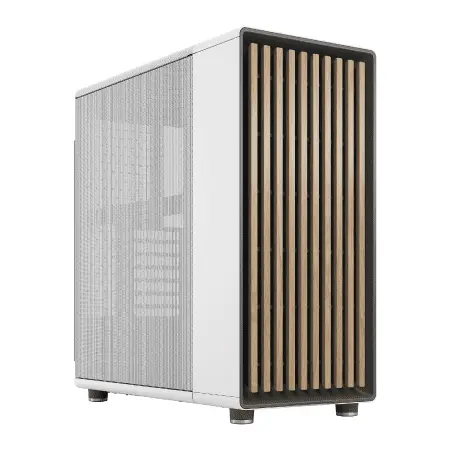
| ケース | Fractal North ホワイト |
| CPUクーラー | 空冷 DeepCool製 空冷CPUクーラー AK400 DIGITAL WH |
| マザーボード | AMD B850 チップセット MSI製 PRO B850M-A WIFI |
| 電源ユニット | 850W 80Plus GOLD認証 電源ユニット (Silverstone製) |
| 無線LAN | Wi-Fi 6E (IEEE802.11ax/11ad/11ac/11n/11a/11g/11b) |
| BlueTooth | BlueTooth 5 |
| OS | Microsoft Windows 11 Home |
パソコンショップSEVEN ZEFT R53FD

高性能をコンパクトに凝縮、アドバンストなゲーミングPC
32GB DDR5と1TB SSDで、強力スペックの絶妙バランスを実現
スペースを取らない、スタイリッシュな省スペースマシン
最新世代Ryzen 7で、非凡なパフォーマンスを供給
| 【ZEFT R53FD スペック】 | |
| CPU | AMD Ryzen7 7800X3D 8コア/16スレッド 5.00GHz(ブースト)/4.20GHz(ベース) |
| グラフィックボード | GeForce RTX4060 (VRAM:8GB) |
| メモリ | 32GB DDR5 (16GB x2枚 Micron製) |
| ストレージ | SSD 1TB (m.2 nVMe READ/WRITE:7250Gbps/6900Gbps WD製) |
| ケース | INWIN A1 PRIME ピンク |
| CPUクーラー | 空冷 DeepCool製 空冷CPUクーラー AK400 |
| マザーボード | AMD B850 チップセット ASRock製 B850I Lightning WiFi |
| 電源ユニット | 750W 80Plus GOLD認証 |
| 無線LAN | Wi-Fi 6E (IEEE802.11ax/11ad/11ac/11n/11a/11g/11b) |
| BlueTooth | BlueTooth 5 |
| 光学式ドライブ | DVDスーパーマルチドライブ (外付け) |
| OS | Microsoft Windows 11 Home |
DDR5メモリの速度と体感性能
より高速なDDR5-6000やDDR5-6400も存在しますが、DaVinci Resolveでの体感差はほとんどなく、価格差を考慮すると選択する必要はほとんどないでしょう。
メモリ速度よりも重要なのは、デュアルチャネル構成で動作させることです。
16GB×2の構成にすることで、メモリ帯域幅が倍増し、大容量データの読み書きが高速化されます。
32GBを1枚で搭載するよりも、16GB×2で搭載する方が、明らかにパフォーマンスが向上することが分かっています。
メモリのレイテンシ(CL値)も性能に影響しますが、映像編集においては帯域幅の方が重要な要素。
CL36からCL40程度の範囲であれば、実用上の差は感じられません。
価格が安いメモリを選んでも、性能面で不利になることはないため、予算を抑えたい学生にとっては朗報です。
信頼性の高いメモリメーカーとしては、Micron(Crucial)、GSkill、Samsungが挙げられます。
BTOパソコンでこれらのメーカーを選択できるショップを選ぶことで、長期的な安定性を確保できるでしょう。
ストレージ構成と拡張性の考え方
システムドライブとプロジェクトドライブの分離
システムドライブにはOSとDaVinci Resolveをインストールし、プロジェクトドライブには素材ファイルやプロジェクトファイルを保存します。
これにより、システムの安定性が向上し、データ管理も容易になります。
しかし、予算が限られた学生の場合、最初は1TBのNVMe SSDを1基搭載し、システムとプロジェクトを同じドライブで運用することから始めても問題ありません。
重要なのは、将来的にストレージを増設できる拡張性を確保しておくことです。
マザーボードに複数のM.2スロットがあるモデルを選ぶことで、後から簡単にストレージを追加できます。
4K素材の場合は容量を圧迫しやすいため、プロジェクトが完了したら外付けストレージにアーカイブする運用が現実的。
外付けSSDやHDDは比較的安価に入手できるため、必要に応じて追加購入する方が、初期投資を抑えられます。
ストレージの速度は、素材の読み込み速度やプレビュー再生の滑らかさに影響します。
PCIe Gen.4とGen.5 SSDの選択基準
価格もGen.4 SSDの2倍近くになるため、エントリーモデルでは選択する必要はありません。
DaVinci Resolveでの実用性を考えると、Gen.4 SSDで十分な性能を確保できます。
7,000MB/s程度の読込速度があれば、4K素材を複数トラックで重ねても、リアルタイムプレビューが可能。
Gen.5の超高速性能が活きるのは、8K素材や非圧縮RAW素材を扱う場合に限られるため、学生の用途では過剰スペックになってしまいますよね。
発熱の問題も無視できません。
Gen.4 SSDであれば、マザーボード付属のヒートシンクで十分に冷却できるため、追加の冷却対策は不要です。
コストパフォーマンスを考慮すると、Gen.4 SSDの1TBまたは2TBモデルを選択するのが最適解になります。
WD Black SN850XやCrucial P5 Plusなどの定評あるモデルであれば、信頼性も高く、長期間安心して使用できるでしょう。
キャッシュドライブとしてのセカンドストレージ
DaVinci Resolveには、キャッシュファイルを保存する専用のドライブを設定できる機能があります。
プレビューレンダリングやオーディオ波形データなどのキャッシュファイルは、容量が大きくなりがちなため、セカンドストレージに保存することで、システムドライブの空き容量を確保できます。
予算に余裕がある場合は、500GBから1TB程度のGen.4 SSDをセカンドストレージとして追加するのも効果的です。
キャッシュドライブは頻繁に読み書きが発生するため、高速なSSDを使用することで、プレビュー生成やタイムラインのスクラブ再生が快適になります。
ただし、最初から複数のストレージを搭載する必要はありません。
1TBのメインストレージで運用を開始し、容量不足を感じたタイミングでセカンドストレージを追加する方が、予算配分として合理的。
ストレージは後から追加しやすいパーツなので、焦って初期投資する必要はないのです。
外付けストレージも選択肢に入ります。
冷却システムと静音性のバランス
空冷CPUクーラーの選び方
Ryzen 7 9700XやCore Ultra 7 265Kは、旧世代のCPUと比較して発熱が抑えられているため、高価な水冷クーラーは必要ありません。
3,000円から5,000円程度のタワー型空冷クーラーで十分に冷却できます。
DEEPCOOL製のAK400やサイズ製の虎徹 Mark IIIなどは、コストパフォーマンスに優れた定番モデル。
120mmファンを搭載し、静音性と冷却性能のバランスが良好です。
これらのクーラーであれば、高負荷時でもCPU温度を70度前後に抑えられるため、サーマルスロットリングの心配もありません。
より高い冷却性能を求める場合は、140mmファンを搭載したモデルや、デュアルファン構成のモデルを選択する方法もあります。
ただし、エントリーモデルのCPUであれば、シングルファンのタワー型クーラーで実用上問題ないため、過度な投資は避けた方がいいでしょう。
CPUクーラーの取り付けには、マザーボードとの互換性を確認する必要があります。
BTOパソコンであれば、ショップが互換性を確認した上でクーラーを選択できるため、初心者でも安心です。
最新CPU性能一覧
| 型番 | コア数 | スレッド数 | 定格クロック | 最大クロック | Cineスコア Multi |
Cineスコア Single |
公式 URL |
価格com URL |
|---|---|---|---|---|---|---|---|---|
| Core Ultra 9 285K | 24 | 24 | 3.20GHz | 5.70GHz | 42867 | 2467 | 公式 | 価格 |
| Ryzen 9 9950X | 16 | 32 | 4.30GHz | 5.70GHz | 42622 | 2271 | 公式 | 価格 |
| Ryzen 9 9950X3D | 16 | 32 | 4.30GHz | 5.70GHz | 41657 | 2262 | 公式 | 価格 |
| Core i9-14900K | 24 | 32 | 3.20GHz | 6.00GHz | 40954 | 2360 | 公式 | 価格 |
| Ryzen 9 7950X | 16 | 32 | 4.50GHz | 5.70GHz | 38432 | 2080 | 公式 | 価格 |
| Ryzen 9 7950X3D | 16 | 32 | 4.20GHz | 5.70GHz | 38357 | 2051 | 公式 | 価格 |
| Core Ultra 7 265K | 20 | 20 | 3.30GHz | 5.50GHz | 37128 | 2358 | 公式 | 価格 |
| Core Ultra 7 265KF | 20 | 20 | 3.30GHz | 5.50GHz | 37128 | 2358 | 公式 | 価格 |
| Core Ultra 9 285 | 24 | 24 | 2.50GHz | 5.60GHz | 35505 | 2199 | 公式 | 価格 |
| Core i7-14700K | 20 | 28 | 3.40GHz | 5.60GHz | 35365 | 2236 | 公式 | 価格 |
| Core i9-14900 | 24 | 32 | 2.00GHz | 5.80GHz | 33623 | 2210 | 公式 | 価格 |
| Ryzen 9 9900X | 12 | 24 | 4.40GHz | 5.60GHz | 32768 | 2239 | 公式 | 価格 |
| Core i7-14700 | 20 | 28 | 2.10GHz | 5.40GHz | 32402 | 2104 | 公式 | 価格 |
| Ryzen 9 9900X3D | 12 | 24 | 4.40GHz | 5.50GHz | 32292 | 2195 | 公式 | 価格 |
| Ryzen 9 7900X | 12 | 24 | 4.70GHz | 5.60GHz | 29136 | 2042 | 公式 | 価格 |
| Core Ultra 7 265 | 20 | 20 | 2.40GHz | 5.30GHz | 28425 | 2158 | 公式 | 価格 |
| Core Ultra 7 265F | 20 | 20 | 2.40GHz | 5.30GHz | 28425 | 2158 | 公式 | 価格 |
| Core Ultra 5 245K | 14 | 14 | 3.60GHz | 5.20GHz | 25347 | 0 | 公式 | 価格 |
| Core Ultra 5 245KF | 14 | 14 | 3.60GHz | 5.20GHz | 25347 | 2177 | 公式 | 価格 |
| Ryzen 7 9700X | 8 | 16 | 3.80GHz | 5.50GHz | 22992 | 2214 | 公式 | 価格 |
| Ryzen 7 9800X3D | 8 | 16 | 4.70GHz | 5.40GHz | 22980 | 2094 | 公式 | 価格 |
| Core Ultra 5 235 | 14 | 14 | 3.40GHz | 5.00GHz | 20770 | 1861 | 公式 | 価格 |
| Ryzen 7 7700 | 8 | 16 | 3.80GHz | 5.30GHz | 19426 | 1939 | 公式 | 価格 |
| Ryzen 7 7800X3D | 8 | 16 | 4.50GHz | 5.40GHz | 17658 | 1818 | 公式 | 価格 |
| Core i5-14400 | 10 | 16 | 2.50GHz | 4.70GHz | 15980 | 1780 | 公式 | 価格 |
| Ryzen 5 7600X | 6 | 12 | 4.70GHz | 5.30GHz | 15226 | 1983 | 公式 | 価格 |
パソコン おすすめモデル4選
パソコンショップSEVEN ZEFT R60CRA

| 【ZEFT R60CRA スペック】 | |
| CPU | AMD Ryzen7 9800X3D 8コア/16スレッド 5.20GHz(ブースト)/4.70GHz(ベース) |
| グラフィックボード | GeForce RTX5070Ti (VRAM:16GB) |
| メモリ | 32GB DDR5 (16GB x2枚 クルーシャル製) |
| ストレージ | SSD 1TB (m.2 nVMe READ/WRITE:7250Gbps/6900Gbps WD製) |
| ケース | ASUS Prime AP201 Tempered Glass ホワイト |
| CPUクーラー | 水冷 240mmラジエータ CoolerMaster製 水冷CPUクーラー ML 240 Core II White |
| マザーボード | AMD X870 チップセット GIGABYTE製 X870M AORUS ELITE WIFI7 ICE |
| 電源ユニット | 850W 80Plus GOLD認証 電源ユニット (Silverstone製) |
| 無線LAN | Wi-Fi 6E (IEEE802.11ax/11ad/11ac/11n/11a/11g/11b) |
| BlueTooth | BlueTooth 5 |
| 光学式ドライブ | DVDスーパーマルチドライブ (外付け) |
| OS | Microsoft Windows 11 Home |
パソコンショップSEVEN ZEFT R61G

| 【ZEFT R61G スペック】 | |
| CPU | AMD Ryzen7 9800X3D 8コア/16スレッド 5.20GHz(ブースト)/4.70GHz(ベース) |
| グラフィックボード | GeForce RTX5070 (VRAM:12GB) |
| メモリ | 32GB DDR5 (32GB x1枚 クルーシャル製) |
| ストレージ | SSD 1TB (m.2 nVMe READ/WRITE:7250Gbps/6900Gbps WD製) |
| ケース | Thermaltake S200 TG ARGB Plus ブラック |
| CPUクーラー | 水冷 240mmラジエータ CoolerMaster製 水冷CPUクーラー ML 240 Core II Black |
| マザーボード | AMD B850 チップセット ASRock製 B850M-X WiFi R2.0 |
| 電源ユニット | 850W 80Plus GOLD認証 電源ユニット (Silverstone製) |
| 無線LAN | Wi-Fi 6E (IEEE802.11ax/11ad/11ac/11n/11a/11g/11b) |
| BlueTooth | BlueTooth 5 |
| OS | Microsoft Windows 11 Home |
パソコンショップSEVEN ZEFT R60FH

| 【ZEFT R60FH スペック】 | |
| CPU | AMD Ryzen5 8600G 6コア/12スレッド 5.00GHz(ブースト)/4.30GHz(ベース) |
| グラフィックボード | Radeon RX 9060XT (VRAM:16GB) |
| メモリ | 32GB DDR5 (32GB x1枚 クルーシャル製) |
| ストレージ | SSD 1TB (m.2 nVMe READ/WRITE:7250Gbps/6900Gbps WD製) |
| ケース | Thermaltake S200 TG ARGB Plus ホワイト |
| マザーボード | AMD B850 チップセット ASRock製 B850M-X WiFi R2.0 |
| 電源ユニット | 750W 80Plus GOLD認証 電源ユニット (Silverstone製) |
| 無線LAN | Wi-Fi 6E (IEEE802.11ax/11ad/11ac/11n/11a/11g/11b) |
| BlueTooth | BlueTooth 5 |
| OS | Microsoft Windows 11 Home |
パソコンショップSEVEN ZEFT R59AF
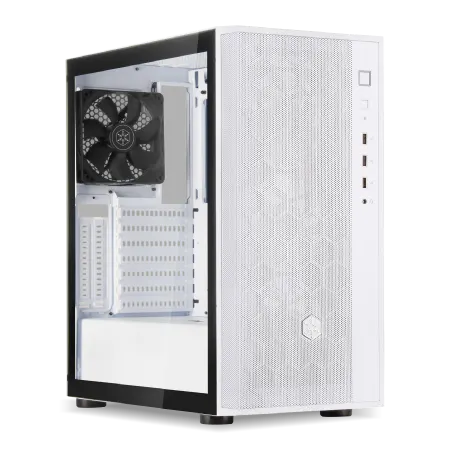
| 【ZEFT R59AF スペック】 | |
| CPU | AMD Ryzen9 9950X 16コア/32スレッド 5.70GHz(ブースト)/4.30GHz(ベース) |
| グラフィックボード | Radeon RX 7800XT (VRAM:16GB) |
| メモリ | 32GB DDR5 (16GB x2枚 Micron製) |
| ストレージ | SSD 1TB (m.2 nVMe READ/WRITE:7250Gbps/6900Gbps WD製) |
| ケース | DeepCool CH510 ホワイト |
| CPUクーラー | 水冷 240mmラジエータ CoolerMaster製 水冷CPUクーラー ML 240 Core II White |
| マザーボード | AMD X870 チップセット GIGABYTE製 X870M AORUS ELITE WIFI7 ICE |
| 電源ユニット | 850W 80Plus GOLD認証 電源ユニット (Silverstone製) |
| 無線LAN | Wi-Fi 6E (IEEE802.11ax/11ad/11ac/11n/11a/11g/11b) |
| BlueTooth | BlueTooth 5 |
| 光学式ドライブ | DVDスーパーマルチドライブ (外付け) |
| OS | Microsoft Windows 11 Home |
ケースのエアフローと温度管理
エントリーモデルでは、RGBライティングや強化ガラスパネルなどの装飾的要素よりも、エアフローを重視したケースを選ぶことが重要。
フロントパネルがメッシュ構造になっているモデルや、複数のファン取り付けスペースがあるモデルを選びましょう。
DEEPCOOL製のCH510やCOOLER MASTER製のMasterBox Q300Lなどは、エアフローに優れたエントリークラスのケース。
価格も7,000円前後と手頃で、必要十分な拡張性を備えています。
これらのケースであれば、標準で搭載されているファンだけでも、適切な温度管理が可能です。
ケース内の温度が高くなると、グラフィックボードやSSDの性能が低下する可能性があります。
特にグラフィックボードは高負荷時に大量の熱を発生するため、ケース内の空気を循環させることが重要。
追加でケースファンを増設する場合は、フロントに吸気ファン、リアに排気ファンを配置するのが基本です。
静音性を重視した構成のポイント
ファンの回転数を抑えつつ、十分な冷却性能を確保するには、大型ファンを低回転で動作させるのが効果的です。
120mmファンよりも140mmファンの方が、同じ風量を得るために必要な回転数が低くなるため、静音性に優れています。
ケースやCPUクーラーを選ぶ際は、140mmファンに対応したモデルを検討するのも良いでしょう。
GeForce RTX5060Tiの中でも、3連ファンを搭載したモデルは、各ファンの回転数を抑えられるため、2連ファンモデルよりも静音性が高い傾向にあります。
価格は若干高くなりますが、静かな環境で作業したい方には価値のある投資です。
電源ユニットのファンも見落とせません。
80PLUS Gold以上の認証を取得した電源ユニットは、効率が高く発熱が少ないため、ファンの回転数を抑えられます。
また、セミファンレス機能を搭載したモデルであれば、低負荷時はファンが停止するため、さらに静音性が向上します。
BTOパソコンショップの選び方と注意点
カスタマイズの自由度が高いショップ
BTOパソコンを購入する際は、カスタマイズの選択肢が豊富なショップを選ぶことが重要です。
特にグラフィックボード、メモリ、ストレージについて、複数のメーカーや容量から選択できるショップであれば、予算内で最適な構成を実現できます。
パーツメーカーを明示しているショップは、品質面での信頼性が高いといえます。
「メーカー指定なし」や「当社指定品」といった表記のショップは、コストを抑えるために品質の低いパーツを使用している可能性があるため、注意が必要です。
保証内容も確認しましょう。
最低でも1年間の保証が付いているショップを選び、可能であれば3年保証にアップグレードするのがおすすめ。
学生の場合、卒業までの期間をカバーできる保証があると安心です。
サポート体制も重要な選択基準。
納期と価格のバランス
BTOパソコンの納期は、ショップやカスタマイズ内容によって大きく異なります。
即納モデルであれば数日で届きますが、フルカスタマイズの場合は2週間から3週間程度かかることもあります。
価格については、複数のショップで見積もりを取ることをおすすめします。
同じ構成でも、ショップによって価格が数万円異なることがあります。
ただし、安さだけで選ぶのではなく、保証内容やサポート体制も含めて総合的に判断することが大切です。
多くのBTOショップは、定期的にセールを実施しており、通常よりも安く購入できるチャンスがあります。
急ぎでなければ、セール時期を狙って購入することで、予算を節約できるでしょう。
学割制度を提供しているショップもあります。
初期設定とソフトウェアのインストール
BTOパソコンが届いたら、まずはWindowsの初期設定を行います。
多くのショップでは、Windowsがプリインストールされた状態で出荷されるため、基本的な設定を進めるだけで使用開始できます。
DaVinci Resolveのインストールは、公式サイトから無料版をダウンロードできます。
学生の場合、まずは無料版で機能を確認し、必要に応じてStudio版の購入を検討するのが現実的。
NVIDIAの公式サイトからGeForce Experienceをダウンロードし、最新のドライバーに更新しましょう。
これにより、DaVinci Resolveでの安定性とパフォーマンスが向上します。
BTOパソコンの場合、ショップ側で設定済みのこともありますが、念のため確認しておくことをおすすめします。
実際の編集作業での快適性とは
フルHD編集での体感速度
GeForce RTX5060TiとRyzen 7 9700Xの組み合わせであれば、フルHD素材の編集は極めて快適に行えます。
タイムライン上でのスクラブ再生はリアルタイムで追従し、トランジションやエフェクトを適用してもプレビューが途切れることはありません。
カラーグレーディング作業では、カラーホイールを調整した結果が即座に反映されます。
複数のノードを重ねた複雑なグレーディングでも、レスポンスの遅延を感じることはほとんどないでしょう。
これは、GPUの演算能力が十分に高く、リアルタイム処理に対応できるためです。
Fusionページでの合成作業も実用的な速度で進められます。
テキストアニメーションやパーティクルエフェクトなど、比較的軽い処理であれば、プレビューをリアルタイムで確認しながら調整できます。
ただし、3Dトラッキングや高度なモーショングラフィックスは、プレビューレンダリングが必要になる場合もあります。
書き出し時間は、10分のフルHD動画をH.264形式で書き出す場合、5分から7分程度で完了します。
これはNVENCハードウェアエンコーダーを活用した結果で、CPUのみでエンコードする場合と比較して大幅に高速化されています。
4K編集での実用性と限界
4K素材の編集は、フルHDと比較して要求スペックが大幅に上がります。
GeForce RTX5060Tiの16GBモデルであれば、4K編集も実用レベルで対応できますが、複雑なエフェクトを多用する場合は、プロキシモードの活用が推奨されます。
プロキシモードでは、元の4K素材から低解像度のプロキシファイルを生成し、編集作業中はプロキシファイルを使用します。
これにより、タイムライン上でのプレビュー再生がスムーズになり、作業効率が向上します。
最終的な書き出し時には、元の4K素材が使用されるため、画質の劣化はありません。
4K素材のカラーグレーディングは、フルHDよりも処理負荷が高くなります。
シンプルなグレーディングであればリアルタイムプレビューが可能ですが、ノイズリダクションやシャープネス処理を追加すると、プレビューレンダリングが必要になる場面が出てくるでしょう。
4K動画の書き出しには、フルHDの3倍から4倍程度の時間がかかります。
これは、データ量が大幅に増加するためで、エントリーモデルの限界といえる部分です。
長尺プロジェクトでのメモリ管理
32GBメモリの場合、タイムライン上のクリップ数が増えると、メモリ不足の警告が表示されることがあります。
この場合、不要なクリップを削除したり、使用していないエフェクトを無効化することで、メモリ使用量を削減できます。
DaVinci Resolveには、メモリキャッシュのサイズを調整する設定があります。
環境設定からメモリとGPUの項目を開き、システムメモリの使用量を調整することで、他のアプリケーションとのバランスを取ることができます。
長尺プロジェクトでは、プロジェクトを複数のタイムラインに分割する方法も効果的です。
例えば、30分の動画を10分ずつ3つのタイムラインに分けて編集し、最後に結合することで、各タイムラインでのメモリ使用量を抑えられます。
この方法は、メモリ不足に悩まされることなく、大規模なプロジェクトを進められる実用的な手法です。
定期的にプロジェクトファイルを保存し、DaVinci Resolveを再起動することも重要。
1時間から2時間ごとに保存と再起動を行うことで、常に最適な状態で作業を続けられるでしょう。
将来的なアップグレードパス
グラフィックボードの交換タイミング
エントリーモデルとして購入したPCも、将来的にはアップグレードが必要になります。
GeForce RTX5060Tiで4K編集が厳しくなってきたと感じたら、上位モデルへの交換を検討しましょう。
その時点での最新世代のミドルクラスグラフィックボードに交換することで、再び快適な編集環境を取り戻せます。
グラフィックボードは比較的簡単に交換できるパーツなので、自分で交換に挑戦するのも良い経験になるでしょう。
電源ユニットの容量には注意が必要です。
エントリーモデルで650Wの電源を搭載していれば、将来的にハイエンドグラフィックボードに交換する際も、電源の交換は不要な場合が多いです。
ただし、最上位モデルに交換する場合は、850W以上の電源が必要になることもあるため、事前に確認しましょう。
ただし、中古品は保証がない場合が多いため、信頼できる販売店から購入することが重要です。
メモリとストレージの増設
メモリの増設は、最も費用対効果の高いアップグレード方法。
32GBから64GBに増設することで、4K編集や長尺プロジェクトでの快適性が大幅に向上します。
メモリスロットに空きがあれば、同じ規格のメモリを追加するだけで簡単に増設できます。
ストレージの増設も比較的容易です。
マザーボードに空きのM.2スロットがあれば、セカンドSSDを追加できます。
プロジェクトファイルや素材を別ドライブに保存することで、システムドライブの空き容量を確保し、全体的なパフォーマンスを維持できます。
外付けストレージの活用も忘れてはいけません。
完成したプロジェクトは外付けHDDやSSDにアーカイブすることで、内蔵ストレージの容量を節約できます。
USB 3.2 Gen2接続の外付けSSDであれば、必要に応じて素材を読み込む際も、ストレスなく作業できるでしょう。
Google DriveやDropboxなどのクラウドサービスを活用すれば、複数のデバイスでプロジェクトファイルを共有できます。
ただし、大容量の動画ファイルをクラウドに保存するには、有料プランの契約が必要になるため、コストと利便性のバランスを考慮しましょう。
CPUとマザーボードの交換は必要か
CPUとマザーボードの交換は、最も大規模なアップグレードになります。
エントリーモデルで選択したRyzen 7 9700XやCore Ultra 7 265Kは、数年間は十分な性能を発揮するため、急いで交換する必要はありません。
CPUの性能不足を感じるのは、主にエンコード処理や複雑なエフェクトのレンダリング時です。
これらの作業時間が許容できないレベルになった場合に、初めてCPUのアップグレードを検討すれば良いでしょう。
それまでは、グラフィックボードやメモリのアップグレードで対応できます。
マザーボードを交換する場合は、CPUソケットの世代が変わることが多いため、CPUも同時に交換する必要があります。
これは実質的に新しいPCを組むのと同等の作業になるため、費用も時間もかかります。
学生のうちは、パーツ単位のアップグレードで対応し、社会人になってから本格的なシステム更新を検討するのが現実的です。
AM5ソケット(Ryzen 9000シリーズ)は、今後も複数世代のCPUに対応する予定とされています。
将来的に新しいRyzenプロセッサが発売された際、マザーボードはそのままでCPUだけを交換できる可能性があります。
学生向けの予算管理と購入戦略

分割払いとローンの活用
15万円から18万円のPCを一括で購入するのは、学生にとって大きな負担になります。
多くのBTOショップでは、分割払いやショッピングローンに対応しているため、月々の支払いを抑えながら購入できます。
分割払いを利用する場合、金利手数料に注意しましょう。
無金利キャンペーンを実施しているショップであれば、金利負担なしで分割払いができます。
通常の分割払いでは年利10%から15%程度の金利がかかるため、総支払額が増加します。
クレジットカードの分割払いも選択肢に入ります。
学生向けクレジットカードの中には、分割払い手数料が優遇されているものもあります。
ただし、支払い能力を超えた購入は避け、確実に返済できる範囲で計画を立てることが重要です。
アルバイト収入から毎月一定額を貯金し、目標金額に達してから購入する方法も堅実。
急ぎでなければ、半年から1年程度かけて資金を貯めることで、金利負担なしで購入できます。
その間に、PCパーツの価格動向や新製品の情報を収集することもできるため、より良い選択ができるでしょう。
中古パーツと新品パーツの使い分け
予算を抑えるために、一部のパーツを中古で購入する方法もあります。
ただし、中古パーツには保証がない場合が多く、初期不良や故障のリスクがあるため、慎重に判断する必要があります。
グラフィックボードやCPUなどの主要パーツは、新品を購入することを強く推奨します。
これらのパーツは高負荷で使用されることが多く、中古品は劣化している可能性が高いためです。
特にグラフィックボードは、マイニング用途で酷使された個体が市場に出回っていることがあり、購入後すぐに故障するリスクがあります。
PCケースやCPUクーラーなどの周辺パーツは、中古でも比較的安全に購入できます。
これらのパーツは機械的な劣化が少なく、外観に問題がなければ長期間使用できます。
ただし、購入前に動作確認ができる店舗で購入することが重要です。
メモリやストレージは、中古品の購入は避けた方が無難。
新品でも比較的安価に購入できるため、安全性を優先して新品を選びましょう。
学割や教育機関向けプログラムの活用
通常版よりも大幅に安価に購入できるため、学生であれば積極的に活用すべきです。
Adobe Creative Cloudなどの他の映像編集ソフトも、学生向けの割引プランを提供しています。
DaVinci Resolveと併用することで、より幅広い表現が可能になります。
ただし、サブスクリプション費用が継続的に発生するため、予算に余裕がある場合に検討しましょう。
PCパーツメーカーの中には、学生向けのキャンペーンを実施しているところもあります。
学生証を提示することで、割引価格で購入できる場合があるため、購入前に各メーカーの公式サイトを確認してみる価値があります。
おすすめのBTOパソコン構成例

予算15万円の基本構成
予算15万円で実現できる、DaVinci Resolve編集に最適な構成を提案します。
この構成は、フルHD編集を快適に行い、4K編集もプロキシモードで対応できる性能を持っています。
| パーツ種類 | 推奨モデル | 選択理由 |
|---|---|---|
| CPU | AMD Ryzen 7 9700X | コストパフォーマンスに優れ、8コア16スレッドで編集作業に十分な性能を発揮 |
| グラフィックボード | GeForce RTX5060Ti 16GB | DaVinci Resolveとの相性が良く、4K編集にも対応できるVRAM容量 |
| メモリ | DDR5-5600 32GB(16GB×2) | デュアルチャネル構成で高速なデータ処理を実現 |
| ストレージ | NVMe SSD 1TB(Gen.4) | 高速な読み書き速度でプレビュー再生がスムーズ |
| マザーボード | B650チップセット搭載 | 必要十分な拡張性とコストのバランスが良好 |
| 電源ユニット | 650W 80PLUS Bronze | 将来的なアップグレードにも対応できる容量 |
| CPUクーラー | 空冷タワー型 | Ryzen 7 9700Xの発熱を十分に冷却できる性能 |
| PCケース | ミドルタワー(エアフロー重視) | 内部の熱を効率的に排出し、安定動作を実現 |
この構成であれば、学生が最初に購入するDaVinci Resolve編集PCとして、長期間快適に使用できます。
フルHD素材であれば、複雑なカラーグレーディングやエフェクト処理も快適に行えるでしょう。
予算18万円の充実構成
グラフィックボードをGeForce RTX5070にアップグレードすることで、4K編集の快適性が大幅に向上します。
この構成では、4K素材でもプロキシモードを使用せずに、リアルタイムプレビューが可能になります。
カラーグレーディングの複雑さや、エフェクトの数によっては、若干のレンダリング待ちが発生する場合もありますが、エントリーモデルとしては十分に高い性能を発揮するでしょう。
ストレージを2TBに増やすことも選択肢に入ります。
ただし、予算の都合上、グラフィックボードのアップグレードを優先し、ストレージは後から増設する方が、総合的な快適性は高くなります。
予算配分としては、グラフィックボードに投資する方が、体感速度の向上につながります。
メモリは後から増設しやすいパーツなので、必要性を感じてから追加する戦略が賢明です。
コスパ最強の妥協点を見極める
グラフィックボードとメモリには予算を優先的に配分し、ケースやCPUクーラーなどの周辺パーツはコストを抑えるのが、DaVinci Resolve編集PCの正解になります。
RGBライティングや強化ガラスパネルなどの見た目の要素は、性能に直結しないため、エントリーモデルでは省略しましょう。
これらの装飾的要素に使う予算を、グラフィックボードのグレードアップに回す方が、実用的な快適性は向上します。
水冷CPUクーラーも、エントリーモデルでは不要です。
空冷クーラーで十分な冷却性能を確保できるため、水冷に投資する予算があれば、他のパーツに回した方が賢明。
水冷クーラーは見た目の満足度は高いですが、コストパフォーマンスを重視するなら、優先度は低いといえます。
マザーボードも、最上位チップセットを選ぶ必要はありません。
よくある質問

DaVinci Resolve無料版とStudio版の違いは何ですか
DaVinci Resolve無料版は、基本的な編集機能、カラーグレーディング、Fusion合成、Fairlight音声編集のすべてを使用できます。
学生が学習用途で使用する分には、無料版で十分な機能が揃っています。
Studio版との主な違いは、4K以上の解像度での書き出し制限、一部の高度なエフェクトやプラグインの制限、複数GPUのサポートなどです。
フルHDでの編集であれば、無料版で問題なく作業できるため、まずは無料版で始めて、必要性を感じたらStudio版の購入を検討するのが現実的でしょう。
グラフィックボードのVRAMは8GBでは不足しますか
4K編集を視野に入れるなら、最低12GB、理想的には16GB以上のVRAMを搭載したグラフィックボードを選択した方がいいでしょう。
VRAM不足になると、プレビュー再生がカクついたり、レンダリング時間が大幅に増加したりするため、予算が許す限り大容量のVRAMを選ぶことをおすすめします。
メモリは16GBでも編集できますか
ただし、複数のクリップを扱ったり、エフェクトを多用したりすると、メモリ不足の警告が表示されることがあります。
快適な編集環境を構築するには、32GB以上のメモリを搭載することを強く推奨します。
メモリは後から増設できるパーツですが、最初から32GBを搭載しておけば、作業中にメモリ不足で悩まされることがなくなり、効率的に作業を進められます。
BTOパソコンと自作PCはどちらがおすすめですか
PCの組み立て経験がない学生には、BTOパソコンをおすすめします。
保証やサポートが充実しており、トラブル時にも安心です。
自作PCは、パーツ選びの自由度が高く、同じ予算でより高性能な構成を実現できる可能性がありますが、組み立ての知識や時間が必要になります。
PCの知識を深めたい、将来的に自分でアップグレードしたいという意欲がある場合は、自作PCに挑戦するのも良い経験になるでしょう。
初めてのDaVinci Resolve編集PCであれば、BTOパソコンから始めるのが無難です。
4K編集を快適に行うには最低どのくらいの予算が必要ですか
4K編集を快適に行うには、最低でも18万円から20万円程度の予算が必要です。
GeForce RTX5070クラスのグラフィックボード、Ryzen 7 9700XまたはCore Ultra 7 265KのCPU、32GB以上のメモリを搭載することで、プロキシモードを使用せずに4K編集が可能になります。
最終的な書き出し時には元の4K素材が使用されるため、画質の劣化はありません。
ノートPCでDaVinci Resolveは使えますか
ただし、同じ予算であれば、デスクトップPCの方が高い性能を得られるため、コストパフォーマンスではデスクトップに軍配が上がります。
ノートPCは持ち運びができる利点がありますが、冷却性能や拡張性に制限があり、長時間の編集作業では熱によるパフォーマンス低下が発生する可能性があります。
電源ユニットは何Wあれば十分ですか
GeForce RTX5060TiとRyzen 7 9700Xの構成であれば、650Wの電源ユニットで十分です。
将来的にグラフィックボードをアップグレードする可能性を考慮すると、750W以上の電源を選択しておくと安心。
電源ユニットは80PLUS Bronze以上の認証を取得したモデルを選ぶことで、効率が高く発熱も少ないため、システム全体の安定性が向上します。
電源容量に余裕があれば、ファンの回転数を抑えられるため、静音性も向上するでしょう。
SSDの容量は1TBで足りますか
フルHD素材であれば、1TBのSSDで数十時間分の映像を保存できるため、当面は問題ありません。
4K素材の場合は容量を圧迫しやすいため、プロジェクトが完了したら外付けストレージにアーカイブする運用が現実的です。
将来的にストレージ容量が不足したら、セカンドSSDを増設するか、外付けストレージを追加することで対応できます。