
メモリ価格高騰の現状と影響
なぜメモリ価格が高騰しているのか
DDR5メモリへの完全移行が進む中、AI関連需要の爆発的増加により製造ラインが圧迫され、ゲーミングPC向けのメモリ供給が不足している状況です。
特にMicronやSamsungといった大手メーカーがデータセンター向けの高容量メモリ生産を優先したことで、コンシューマー向け製品の供給が細っています。
さらに地政学的リスクも価格を押し上げる要因になっています。
半導体製造に必要な材料の調達コストが上昇し、それが最終製品の価格に転嫁されているのです。
DDR5-5600規格の32GBキットが以前の1.5倍から2倍近い価格で取引されるケースも珍しくありません。
ゲーミングPCへの具体的な影響
メモリ高騰はゲーミングPC全体の価格構成を大きく変えてしまいますよね。
以前なら予算の10%程度だったメモリコストが、現在では15%から20%を占めるケースが増えています。
20万円のゲーミングPCを組む場合、メモリだけで3万円から4万円が必要になる計算です。
この状況下では妥協できる部分と妥協できない部分を明確に区別する必要があります。
初期構成で16GBからスタートし、価格が落ち着いてから32GBや64GBに増設する戦略が現実的な選択肢になっています。
予算別ゲーミングPC構成の最適解
15万円以下のエントリークラス
エントリークラスではメモリを16GBに抑えることが予算配分の鍵となります。
この価格帯ではグラフィックボードにGeForce RTX5060Tiを選択し、CPUにはRyzen 5 9600を組み合わせるのが王道です。
メモリはDDR5-5600の16GB構成とし、将来的に16GBを追加して32GBにする前提で構成を考えましょう。
ストレージはGen.4 SSDの1TBで十分な性能が得られます。
Gen.5 SSDは発熱が高く大型ヒートシンクが必要になるため、この価格帯では必要ありません。
CPUクーラーはDEEPCOOLやサイズの空冷モデルで問題なく、Ryzen 5 9600の発熱は十分に抑えられます。
ケースはスタンダードな側面1面強化ガラス製でエアフローに優れたモデルを選択。
この構成でフルHD解像度のゲームを高設定で快適にプレイできる性能を確保できます。
20万円前後のミドルクラス
ミドルクラスは最も選択肢が多く悩ましいところ。
この価格帯では32GBメモリを確保しつつ、グラフィックボードにGeForce RTX5070を搭載することが可能です。
CPUはCore Ultra 7 265KまたはRyzen 7 9700Xのどちらを選んでも優れたゲーミング性能が得られます。
メモリは高騰していても32GBを最初から搭載すべきです。
なぜなら、最新のAAAタイトルでは16GBでは不足するシーンが増えており、配信や動画編集を並行する場合は確実に32GBが必要になるからです。
Micron製のCrucialブランドやGSkill製品を選べば品質と価格のバランスが良好です。
ストレージは2TBのGen.4 SSDを選択しましょう。
CPUクーラーは空冷でも十分ですが、静音性を重視するならDEEPCOOLやCorsairの簡易水冷も選択肢に入ります。
ケースはピラーレスケースや木製パネルケースでデザイン性を高めるのも良いでしょう。
NZXTやLian Liのピラーレスケースは見た目の美しさだけでなく、内部の視認性が高くメンテナンス性にも優れています。
30万円以上のハイエンドクラス
GeForce RTX5070TiまたはRTX5080を搭載し、CPUにはCore Ultra 9 285KまたはRyzen 9 9950X3Dを組み合わせることで最高峰の性能が手に入ります。
メモリは64GBを搭載し、将来的な拡張性も確保できます。
メモリ高騰の影響はこの価格帯でも無視できませんが、全体予算に占める割合は相対的に小さくなります。
64GBのDDR5-5600メモリを搭載しても、グラフィックボードやCPUに十分な予算を割り当てられるのです。
GSkillやSamsung製の高品質メモリを選択すれば、オーバークロック耐性も期待できます。
ストレージは4TBのGen.4 SSDを選択するか、2TBのGen.5 SSDと2TBのGen.4 SSDを組み合わせる構成も検討できます。
Gen.5 SSDは確かに発熱が高いものの、アクティブ冷却機能付きヒートシンクを備えたモデルなら問題なく運用可能です。
システムドライブにGen.5、ゲームストレージにGen.4という使い分けが理想的でしょう。
CPUクーラーは360mm簡易水冷がおすすめです。
DEEPCOOLやCorsair、NZXTの製品なら冷却性能と静音性を両立できます。
この構成なら4K解像度でも高設定ゲーミングが実現し、レイトレーシングやDLSS 4を活用した最新技術も存分に楽しめます。
パソコン おすすめモデル5選
パソコンショップSEVEN ZEFT R60GM
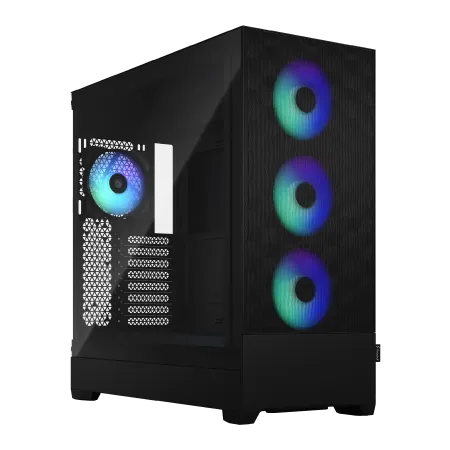
| 【ZEFT R60GM スペック】 | |
| CPU | AMD Ryzen9 9900X 12コア/24スレッド 5.60GHz(ブースト)/4.40GHz(ベース) |
| グラフィックボード | GeForce RTX5060 (VRAM:8GB) |
| メモリ | 16GB DDR5 (16GB x1枚 クルーシャル製) |
| ストレージ | SSD 1TB (m.2 nVMe READ/WRITE:7250Gbps/6900Gbps WD製) |
| ケース | Fractal Design Pop XL Air RGB TG |
| CPUクーラー | 空冷 DeepCool製 空冷CPUクーラー AK400 |
| マザーボード | AMD B850 チップセット ASRock製 B850M-X WiFi R2.0 |
| 電源ユニット | 650W 80Plus BRONZE認証 電源ユニット (COUGAR製) |
| 無線LAN | Wi-Fi 6E (IEEE802.11ax/11ad/11ac/11n/11a/11g/11b) |
| BlueTooth | BlueTooth 5 |
| 光学式ドライブ | DVDスーパーマルチドライブ (内蔵) |
| OS | Microsoft Windows 11 Home |
パソコンショップSEVEN ZEFT Z57R
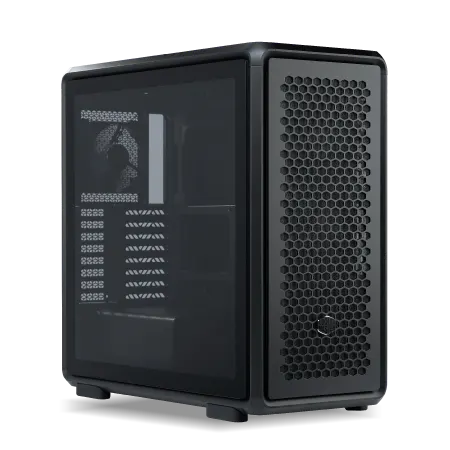
| 【ZEFT Z57R スペック】 | |
| CPU | Intel Core Ultra5 245KF 14コア/14スレッド 5.20GHz(ブースト)/4.20GHz(ベース) |
| グラフィックボード | GeForce RTX5060Ti 16GB (VRAM:16GB) |
| メモリ | 32GB DDR5 (32GB x1枚 クルーシャル製) |
| ストレージ | SSD 1TB (m.2 nVMe READ/WRITE:7250Gbps/6900Gbps WD製) |
| ケース | CoolerMaster MasterFrame 600 Black |
| CPUクーラー | 空冷 DeepCool製 空冷CPUクーラー AK400 |
| マザーボード | intel B860 チップセット ASRock製 B860M Pro RS WiFi |
| 電源ユニット | 650W 80Plus BRONZE認証 電源ユニット (COUGAR製) |
| 無線LAN | Wi-Fi 6E (IEEE802.11ax/11ad/11ac/11n/11a/11g/11b) |
| BlueTooth | BlueTooth 5 |
| OS | Microsoft Windows 11 Home |
パソコンショップSEVEN ZEFT R66L

| 【ZEFT R66L スペック】 | |
| CPU | AMD Ryzen7 7700 8コア/16スレッド 5.30GHz(ブースト)/3.80GHz(ベース) |
| グラフィックボード | GeForce RTX5070Ti (VRAM:16GB) |
| メモリ | 32GB DDR5 (32GB x1枚 クルーシャル製) |
| ストレージ | SSD 1TB (m.2 nVMe READ/WRITE:7250Gbps/6900Gbps WD製) |
| ケース | Okinos Mirage 4 ARGB Black |
| CPUクーラー | 水冷 240mmラジエータ CoolerMaster製 水冷CPUクーラー ML 240 Core II Black |
| マザーボード | AMD B850 チップセット ASRock製 B850M-X WiFi R2.0 |
| 電源ユニット | 850W 80Plus GOLD認証 電源ユニット (Silverstone製) |
| 無線LAN | Wi-Fi 6E (IEEE802.11ax/11ad/11ac/11n/11a/11g/11b) |
| BlueTooth | BlueTooth 5 |
| OS | Microsoft Windows 11 Home |
パソコンショップSEVEN ZEFT R64M
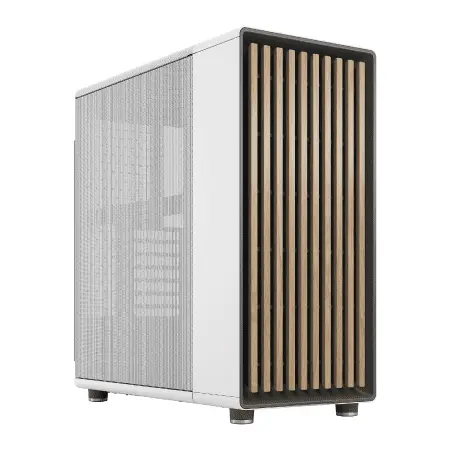
| 【ZEFT R64M スペック】 | |
| CPU | AMD Ryzen7 9800X3D 8コア/16スレッド 5.20GHz(ブースト)/4.70GHz(ベース) |
| グラフィックボード | Radeon RX 9070XT (VRAM:16GB) |
| メモリ | 32GB DDR5 (16GB x2枚 クルーシャル製) |
| ストレージ | SSD 2TB (m.2 nVMe READ/WRITE:7250Gbps/6900Gbps WD製) SSD SSD 2TB (m.2 nVMe READ/WRITE:7250Gbps/6900Gbps WD製) |
| ケース | Fractal North ホワイト |
| CPUクーラー | 空冷 DeepCool製 空冷CPUクーラー AK400 DIGITAL WH |
| マザーボード | AMD B850 チップセット MSI製 PRO B850M-A WIFI |
| 電源ユニット | 850W 80Plus GOLD認証 電源ユニット (Silverstone製) |
| 無線LAN | Wi-Fi 6E (IEEE802.11ax/11ad/11ac/11n/11a/11g/11b) |
| BlueTooth | BlueTooth 5 |
| OS | Microsoft Windows 11 Home |
パソコンショップSEVEN ZEFT R53FD
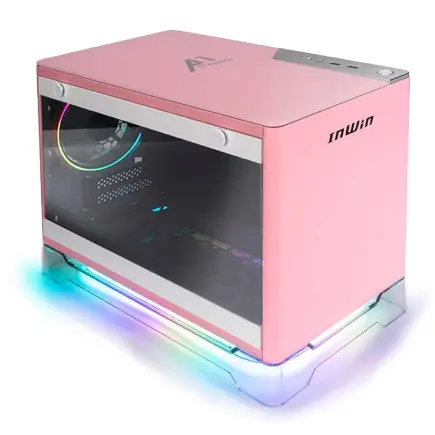
高性能をコンパクトに凝縮、アドバンストなゲーミングPC
32GB DDR5と1TB SSDで、強力スペックの絶妙バランスを実現
スペースを取らない、スタイリッシュな省スペースマシン
最新世代Ryzen 7で、非凡なパフォーマンスを供給
| 【ZEFT R53FD スペック】 | |
| CPU | AMD Ryzen7 7800X3D 8コア/16スレッド 5.00GHz(ブースト)/4.20GHz(ベース) |
| グラフィックボード | GeForce RTX4060 (VRAM:8GB) |
| メモリ | 32GB DDR5 (16GB x2枚 Micron製) |
| ストレージ | SSD 1TB (m.2 nVMe READ/WRITE:7250Gbps/6900Gbps WD製) |
| ケース | INWIN A1 PRIME ピンク |
| CPUクーラー | 空冷 DeepCool製 空冷CPUクーラー AK400 |
| マザーボード | AMD B850 チップセット ASRock製 B850I Lightning WiFi |
| 電源ユニット | 750W 80Plus GOLD認証 |
| 無線LAN | Wi-Fi 6E (IEEE802.11ax/11ad/11ac/11n/11a/11g/11b) |
| BlueTooth | BlueTooth 5 |
| 光学式ドライブ | DVDスーパーマルチドライブ (外付け) |
| OS | Microsoft Windows 11 Home |
BTOパソコンと自作PCの選択基準
BTOパソコンを選ぶべきケース
特にメモリ高騰時には、BTOメーカーが大量仕入れによるコストメリットを活かして、個人で購入するよりも安価にメモリを提供しているケースが多々あります。
保証やサポートが充実している点も見逃せません。
組み立ての手間や失敗のリスクを避けたい方にとって、BTOパソコンは最適な選択といえます。
特に初めてゲーミングPCを購入する場合、パーツの相性問題やBIOSの設定、ケーブルマネジメントなど、自作では躓きやすいポイントが多数存在します。
BTOなら届いたその日からゲームを楽しめるのです。
さらにBTOパソコンショップでは、人気メーカーのパーツを選択できるカスタマイズオプションが充実しています。
CPUクーラーをDEEPCOOLやNoctuaから選んだり、ケースをNZXTやLian Liのピラーレスモデルに変更したりできるショップを選べば、自作に近い自由度が得られます。
自作PCを選ぶべきケース
メモリ高騰時でも、セール品や中古品を狙うことで価格を抑えられる可能性があります。
また、将来的なアップグレードを見据えて、マザーボードやケース、電源ユニットに余裕を持たせた構成を組めるのも自作の強みです。
各パーツの特性を理解し、相性を考慮しながら最適な組み合わせを追求する作業は、完成品を購入するのとは全く異なる満足感をもたらします。
正直ここまで奥深いとは思っていませんでした。
パーツの相性問題が発生した場合、自力で原因を特定し解決しなければなりません。
初期不良品の返品交換も個別に対応する必要があり、手間がかかります。
コストパフォーマンスの比較
大手BTOメーカーは半導体メーカーと直接取引しており、個人では入手困難な価格でメモリを調達できるからです。
特に32GB以上の大容量メモリを搭載する場合、BTOの方が総額で1万円から2万円安くなることも珍しくありません。
一方で自作PCは、既に持っているパーツを流用できる点が大きなアドバンテージです。
また、メモリ以外のパーツで妥協せず、グラフィックボードやCPUに予算を集中投下できる柔軟性も自作ならではの魅力です。
ただし、BTOでも十分にカスタマイズ性の高いショップを選べば、自作に近い満足度が得られることを忘れてはいけません。
メモリ容量の選び方と増設戦略
16GBで足りるのか
16GBメモリは現在のゲーミングPCにおいて最低限のラインです。
特にブラウザやDiscordを同時起動しながらゲームをプレイする場合、メモリ使用率が90%を超えることも珍しくありません。
メモリ高騰時の戦略として、初期構成を16GBに抑え、価格が落ち着いてから増設する方法は合理的です。
ただしこの戦略を取る場合、必ずデュアルチャネル構成(8GB×2枚)で購入し、マザーボードに空きスロットが2つ以上あることを確認しましょう。
後から同じ規格・同じ容量のメモリを追加すれば、32GBのクアッドチャネル構成に拡張できます。
配信や動画編集を行う予定がある方は、16GBでは確実に不足します。
OBSで配信しながらゲームをプレイすると、メモリ使用量は簡単に20GBを超えてしまいますよね。
32GBが現実的な選択
ほぼ全てのゲームタイトルで余裕を持って動作し、配信や動画編集、画像編集ソフトの同時起動にも対応できます。
メモリ高騰の影響で価格は上昇していますが、それでも32GBを確保する価値は十分にあります。
32GBあれば、ゲームプレイ中にブラウザで攻略情報を調べたり、Discordで通話したり、音楽を再生したりしても、パフォーマンスの低下を感じることはありません。
マルチタスク環境でのストレスフリーな体験は、一度味わうと16GBには戻れなくなります。
メモリ構成は16GB×2枚のデュアルチャネルが基本です。
32GB×1枚のシングルチャネル構成は避けましょう。
デュアルチャネルにすることで、メモリ帯域幅が倍増し、ゲームのフレームレートやロード時間に好影響を与えます。
特にRyzen 9000シリーズはメモリ帯域幅の影響を受けやすいため、デュアルチャネル構成は必須です。
パソコン おすすめモデル4選
パソコンショップSEVEN ZEFT R61GI
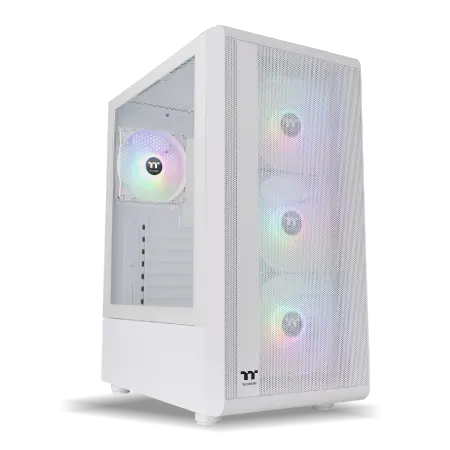
| 【ZEFT R61GI スペック】 | |
| CPU | AMD Ryzen7 9800X3D 8コア/16スレッド 5.20GHz(ブースト)/4.70GHz(ベース) |
| グラフィックボード | GeForce RTX5070 (VRAM:12GB) |
| メモリ | 32GB DDR5 (32GB x1枚 クルーシャル製) |
| ストレージ | SSD 1TB (m.2 nVMe READ/WRITE:7250Gbps/6900Gbps WD製) |
| ケース | Thermaltake S200 TG ARGB Plus ホワイト |
| CPUクーラー | 空冷 DeepCool製 空冷CPUクーラー AK400 DIGITAL WH |
| マザーボード | AMD X870 チップセット GIGABYTE製 X870M AORUS ELITE WIFI7 ICE |
| 電源ユニット | 850W 80Plus GOLD認証 電源ユニット (Silverstone製) |
| 無線LAN | Wi-Fi 6E (IEEE802.11ax/11ad/11ac/11n/11a/11g/11b) |
| BlueTooth | BlueTooth 5 |
| OS | Microsoft Windows 11 Home |
パソコンショップSEVEN ZEFT Z58U

| 【ZEFT Z58U スペック】 | |
| CPU | Intel Core Ultra7 265F 20コア/20スレッド 5.30GHz(ブースト)/2.40GHz(ベース) |
| グラフィックボード | GeForce RTX5060Ti 16GB (VRAM:16GB) |
| メモリ | 32GB DDR5 (32GB x1枚 クルーシャル製) |
| ストレージ | SSD 1TB (m.2 nVMe READ/WRITE:5000Gbps/3900Gbps KIOXIA製) |
| ケース | DeepCool CH170 PLUS Black |
| CPUクーラー | 空冷 DeepCool製 空冷CPUクーラー AK400 |
| マザーボード | intel B860 チップセット ASRock製 B860M Pro RS WiFi |
| 電源ユニット | 650W 80Plus BRONZE認証 電源ユニット (COUGAR製) |
| 無線LAN | Wi-Fi 6E (IEEE802.11ax/11ad/11ac/11n/11a/11g/11b) |
| BlueTooth | BlueTooth 5 |
| OS | Microsoft Windows 11 Home |
パソコンショップSEVEN ZEFT R62Y
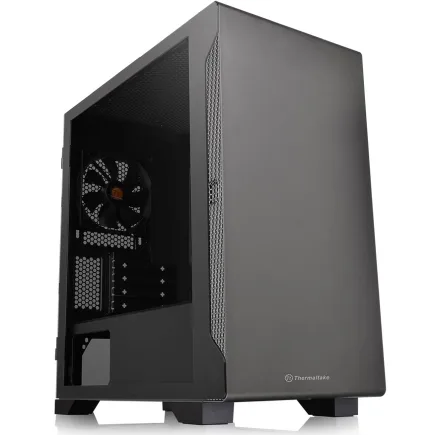
| 【ZEFT R62Y スペック】 | |
| CPU | AMD Ryzen7 9800X3D 8コア/16スレッド 5.20GHz(ブースト)/4.70GHz(ベース) |
| グラフィックボード | Radeon RX 9070XT (VRAM:16GB) |
| メモリ | 32GB DDR5 (16GB x2枚 クルーシャル製) |
| ストレージ | SSD 1TB (m.2 nVMe READ/WRITE:7250Gbps/6900Gbps WD製) |
| ケース | Thermaltake S100 TG |
| CPUクーラー | 空冷 DeepCool製 空冷CPUクーラー AK400 |
| マザーボード | AMD B850 チップセット ASRock製 B850M-X WiFi R2.0 |
| 電源ユニット | 850W 80Plus GOLD認証 電源ユニット (Silverstone製) |
| 無線LAN | Wi-Fi 6E (IEEE802.11ax/11ad/11ac/11n/11a/11g/11b) |
| BlueTooth | BlueTooth 5 |
| OS | Microsoft Windows 11 Home |
パソコンショップSEVEN ZEFT R55A
ハイパフォーマンスなゲーミングPC、プレイヤーの要求を満たすスマートセーブグレード!
RyzenとRTXの組み合わせ、抜群のグラフィックバランスをこのマシンが実現
小さな筐体に大きな可能性、このミニタワーはデスクのアイキャッチャー
ゲームも仕事も滑らかに、Ryzen 5 7600でパワフル操作を
| 【ZEFT R55A スペック】 | |
| CPU | AMD Ryzen5 7600 6コア/12スレッド 5.10GHz(ブースト)/3.80GHz(ベース) |
| グラフィックボード | GeForce RTX4060Ti (VRAM:8GB) |
| メモリ | 16GB DDR5 (8GB x2枚 Micron製) |
| ストレージ | SSD 1TB (m.2 nVMe READ/WRITE:7250Gbps/6900Gbps WD製) |
| ケース | Thermaltake S100 TG |
| マザーボード | AMD B650 チップセット ASRock製 B650M Pro X3D WiFi |
| 電源ユニット | 650W 80Plus BRONZE認証 電源ユニット (COUGAR製) |
| 無線LAN | Wi-Fi 6E (IEEE802.11ax/11ad/11ac/11n/11a/11g/11b) |
| BlueTooth | BlueTooth 5 |
| 光学式ドライブ | DVDスーパーマルチドライブ (外付け) |
| OS | Microsoft Windows 11 Home |
64GB以上は必要か
しかし、プロレベルの動画編集や3Dモデリング、仮想マシンの運用、大規模なプログラミングプロジェクトなど、特殊な用途を想定している場合は検討する価値があります。
ゲーム配信者でも、高画質配信と録画を同時に行いながら、編集ソフトをバックグラウンドで動かすような使い方をするなら64GBが活きてきます。
メモリ高騰時に64GBを選択するのは勇気がいる決断です。
32GBと比較して価格が2倍以上になるケースもあり、その予算をグラフィックボードやCPUに回した方が体感性能が向上する可能性が高いからです。
それでも将来的な拡張性を考えると、最初から64GB搭載しておけば、数年間はメモリ不足に悩まされることはないでしょう。
構成は32GB×2枚のデュアルチャネルが推奨されます。
16GB×4枚のクアッドチャネル構成も可能ですが、マザーボードによっては4枚挿しで動作クロックが低下する場合があります。
特にオーバークロックを前提とする場合、2枚構成の方が安定性と高クロック動作の両立がしやすいのです。
メモリ増設時の注意点
まず、既存のメモリと同じ規格・同じ動作クロック・同じ容量のモジュールを選ぶことが基本です。
理想的なのは、最初に購入したメモリと全く同じ型番の製品を追加購入することです。
しかしメモリ製品はモデルチェンジが早く、数ヶ月後には同じ型番が入手困難になっているケースも多々あります。
その場合は、同じメーカーの同じシリーズで、規格とクロックが一致する製品を選びましょう。
増設後は必ずBIOSでメモリが正しく認識されているかを確認します。
容量が正しく表示されているか、デュアルチャネルまたはクアッドチャネルで動作しているかをチェックしましょう。
Windows上でタスクマネージャーを開き、パフォーマンスタブのメモリ項目で、スロット使用状況とチャネル構成を確認できます。
BIOSでXMP/EXPOを有効化し、システムが安定動作するかテストを行います。
不安定な場合は、動作クロックを標準のDDR5-5600に戻すことで解決することが多いです。
グラフィックボード選びの新常識
GeForce RTX 50シリーズの実力
GeForce RTX 50シリーズはBlackwellアーキテクチャを採用し、前世代から大幅な性能向上を実現しています。
第4世代RTコアと第5世代Tensorコアにより、レイトレーシング性能とAI性能が飛躍的に向上し、DLSS 4やニューラルシェーダといった最新技術に対応しました。
GDDR7メモリとPCIe 5.0、DisplayPort 2.1bの組み合わせにより、最大1.8TB/sという驚異的な帯域幅を実現しています。
RTX5060TiとRTX5070はコストパフォーマンスに優れ、メモリ高騰時でも予算配分がしやすいモデルです。
RTX5060TiはフルHDから軽めのWQHD環境で高設定ゲーミングが可能で、価格も比較的抑えられています。
4K解像度でも中設定から高設定でプレイできる性能を持ち、DLSS 4を活用すればさらに高いフレームレートが期待できます。
最新グラフィックボード(VGA)性能一覧
| GPU型番 | VRAM | 3DMarkスコア TimeSpy |
3DMarkスコア FireStrike |
TGP | 公式 URL |
価格com URL |
|---|---|---|---|---|---|---|
| GeForce RTX 5090 | 32GB | 48470 | 101975 | 575W | 公式 | 価格 |
| GeForce RTX 5080 | 16GB | 32005 | 78104 | 360W | 公式 | 価格 |
| Radeon RX 9070 XT | 16GB | 30015 | 66787 | 304W | 公式 | 価格 |
| Radeon RX 7900 XTX | 24GB | 29939 | 73454 | 355W | 公式 | 価格 |
| GeForce RTX 5070 Ti | 16GB | 27040 | 68956 | 300W | 公式 | 価格 |
| Radeon RX 9070 | 16GB | 26386 | 60263 | 220W | 公式 | 価格 |
| GeForce RTX 5070 | 12GB | 21850 | 56823 | 250W | 公式 | 価格 |
| Radeon RX 7800 XT | 16GB | 19829 | 50503 | 263W | 公式 | 価格 |
| Radeon RX 9060 XT 16GB | 16GB | 16485 | 39387 | 145W | 公式 | 価格 |
| GeForce RTX 5060 Ti 16GB | 16GB | 15922 | 38215 | 180W | 公式 | 価格 |
| GeForce RTX 5060 Ti 8GB | 8GB | 15784 | 37992 | 180W | 公式 | 価格 |
| Arc B580 | 12GB | 14572 | 34934 | 190W | 公式 | 価格 |
| Arc B570 | 10GB | 13681 | 30871 | 150W | 公式 | 価格 |
| GeForce RTX 5060 | 8GB | 13143 | 32373 | 145W | 公式 | 価格 |
| Radeon RX 7600 | 8GB | 10773 | 31755 | 165W | 公式 | 価格 |
| GeForce RTX 4060 | 8GB | 10603 | 28596 | 115W | 公式 | 価格 |
Radeon RX 90シリーズという選択肢
FSR 4という機械学習ベースのアップスケーリング技術とフレーム生成技術を独占サポートしており、AMD環境での最適化が進んでいます。
RX 9070XTとRX 9060XTは価格競争力が高く、GeForce製品と比較して同等性能をより安価に入手できる可能性があります。
特にメモリ高騰で予算が圧迫されている状況では、グラフィックボードで数千円から1万円のコスト削減ができれば、その分をメモリに回せます。
ただしRadeon製品を選ぶ場合、ゲームタイトルごとの最適化状況を確認する必要があります。
GeForce製品の方が幅広いタイトルで安定したパフォーマンスを発揮する傾向があり、特にレイトレーシング性能ではGeForceが優位です。
一方で、FSR 4対応タイトルではRadeonが本領を発揮し、GeForceに匹敵するほどの性能を見せることもあります。
解像度別の推奨モデル
フルHD解像度でゲームをプレイする場合、GeForce RTX5060TiまたはRadeon RX 9060XTが最適です。
これらのモデルなら高設定で60fps以上を安定して出力でき、競技性の高いFPSゲームでは144fps以上も狙えます。
WQHD解像度では、GeForce RTX5070またはRadeon RX 9070XTを選びましょう。
この解像度はフルHDと4Kの中間に位置し、画質と性能のバランスが最も優れています。
27インチモニターとの相性が良く、デスクトップ環境での視認性も確保できます。
レイトレーシングを有効にしても、DLSS 4やFSR 4を活用すれば60fps以上を維持できます。
4K解像度でのゲーミングを目指すなら、GeForce RTX5070Ti以上が必須です。
RTX5080やRTX5090なら最高設定でも快適にプレイできますが、価格は相応に高額になります。
CPU選びで失敗しないために
パソコン おすすめモデル4選
パソコンショップSEVEN ZEFT R66P
| 【ZEFT R66P スペック】 | |
| CPU | AMD Ryzen7 7800X3D 8コア/16スレッド 5.00GHz(ブースト)/4.20GHz(ベース) |
| グラフィックボード | GeForce RTX5060Ti 16GB (VRAM:16GB) |
| メモリ | 32GB DDR5 (32GB x1枚 クルーシャル製) |
| ストレージ | SSD 1TB (m.2 nVMe READ/WRITE:5000Gbps/3900Gbps KIOXIA製) |
| ケース | Okinos Mirage 4 ARGB Black |
| CPUクーラー | 水冷 240mmラジエータ CoolerMaster製 水冷CPUクーラー ML 240 Core II Black |
| マザーボード | AMD B850 チップセット ASRock製 B850M-X WiFi R2.0 |
| 電源ユニット | 650W 80Plus BRONZE認証 電源ユニット (COUGAR製) |
| 無線LAN | Wi-Fi 6E (IEEE802.11ax/11ad/11ac/11n/11a/11g/11b) |
| BlueTooth | BlueTooth 5 |
| OS | Microsoft Windows 11 Home |
パソコンショップSEVEN ZEFT Z55IY
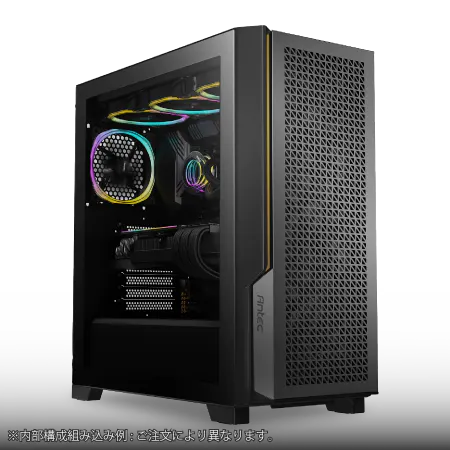
| 【ZEFT Z55IY スペック】 | |
| CPU | Intel Core Ultra5 235 14コア/14スレッド 5.00GHz(ブースト)/3.40GHz(ベース) |
| グラフィックボード | GeForce RTX5080 (VRAM:16GB) |
| メモリ | 32GB DDR5 (16GB x2枚 クルーシャル製) |
| ストレージ | SSD 1TB (m.2 nVMe READ/WRITE:7250Gbps/6900Gbps WD製) |
| ケース | Antec P20C ブラック |
| マザーボード | intel B860 チップセット ASRock製 B860M Pro RS WiFi |
| 電源ユニット | 850W 80Plus GOLD認証 電源ユニット (Silverstone製) |
| 無線LAN | Wi-Fi 6E (IEEE802.11ax/11ad/11ac/11n/11a/11g/11b) |
| BlueTooth | BlueTooth 5 |
| OS | Microsoft Windows 11 Pro |
パソコンショップSEVEN ZEFT R60A
| 【ZEFT R60A スペック】 | |
| CPU | AMD Ryzen7 7700 8コア/16スレッド 5.30GHz(ブースト)/3.80GHz(ベース) |
| グラフィックボード | GeForce RTX5080 (VRAM:16GB) |
| メモリ | 32GB DDR5 (16GB x2枚 クルーシャル製) |
| ストレージ | SSD 2TB (m.2 nVMe READ/WRITE:7250Gbps/6900Gbps WD製) |
| ケース | Antec P20C ブラック |
| マザーボード | AMD B850 チップセット GIGABYTE製 B850 AORUS ELITE WIFI7 |
| 電源ユニット | 1000W 80Plus GOLD認証 電源ユニット (アスロック製) |
| 無線LAN | Wi-Fi 6E (IEEE802.11ax/11ad/11ac/11n/11a/11g/11b) |
| BlueTooth | BlueTooth 5 |
| OS | Microsoft Windows 11 Home |
パソコンショップSEVEN ZEFT R52M-Cube
エッセンシャルゲーマーに贈る、圧倒的パフォーマンスと省スペースデザインのゲーミングPC
大容量64GBメモリとRTX 4060Tiが織り成す、均整の取れたハイスペックモデル
コンパクトながら存在感ある、省スペースコンパクトケースに注目
Ryzen 5 7600が生み出す、スムースで迅速な処理速度を堪能
| 【ZEFT R52M-Cube スペック】 | |
| CPU | AMD Ryzen5 7600 6コア/12スレッド 5.10GHz(ブースト)/3.80GHz(ベース) |
| グラフィックボード | GeForce RTX4060Ti (VRAM:8GB) |
| メモリ | 64GB DDR5 (32GB x2枚 Micron製) |
| ストレージ | SSD 2TB (m.2 nVMe READ/WRITE:7250Gbps/6900Gbps WD製) |
| ケース | INWIN A1 PRIME ピンク |
| マザーボード | AMD B650 チップセット MSI製 B650I EDGE WIFI |
| 電源ユニット | 750W 80Plus GOLD認証 |
| 無線LAN | Wi-Fi 6E (IEEE802.11ax/11ad/11ac/11n/11a/11g/11b) |
| BlueTooth | BlueTooth 5 |
| 光学式ドライブ | DVDスーパーマルチドライブ (外付け) |
| OS | Microsoft Windows 11 Home |
IntelとAMDの選択基準
Intel Core Ultraシリーズは最新のLion CoveとSkymontアーキテクチャを採用し、NPUを統合してAI処理を強化しています。
発熱抑制と静音化に優れ、Thunderbolt 4やPCIe 5.0といった高速I/Oを標準搭載している点が魅力です。
特にCore Ultra 7 265Kと265KFはコストパフォーマンスに優れ、ゲーミングからクリエイティブ作業まで幅広く対応できます。
AMD Ryzen 9000シリーズはZen 5アーキテクチャとTSMC 4nm製造プロセスにより、高い電力効率と性能を両立しています。
DDR5-5600とPCIe 5.0に対応し、RDNA 2統合GPUを搭載。
X3Dモデルは3D V-Cacheにより、ゲーミング性能が大幅に向上しています。
Ryzen 7 9700XとRyzen 7 9800X3Dはコストパフォーマンスが高く、特に9800X3Dはゲーミング特化型として圧倒的な人気を誇ります。
Ryzen 9 9950X3DやCore Ultra 9 285Kは最高峰の性能を求める方向けで、予算に余裕があれば選択する価値があります。
最新CPU性能一覧
| 型番 | コア数 | スレッド数 | 定格クロック | 最大クロック | Cineスコア Multi |
Cineスコア Single |
公式 URL |
価格com URL |
|---|---|---|---|---|---|---|---|---|
| Core Ultra 9 285K | 24 | 24 | 3.20GHz | 5.70GHz | 42867 | 2467 | 公式 | 価格 |
| Ryzen 9 9950X | 16 | 32 | 4.30GHz | 5.70GHz | 42622 | 2271 | 公式 | 価格 |
| Ryzen 9 9950X3D | 16 | 32 | 4.30GHz | 5.70GHz | 41657 | 2262 | 公式 | 価格 |
| Core i9-14900K | 24 | 32 | 3.20GHz | 6.00GHz | 40954 | 2360 | 公式 | 価格 |
| Ryzen 9 7950X | 16 | 32 | 4.50GHz | 5.70GHz | 38432 | 2080 | 公式 | 価格 |
| Ryzen 9 7950X3D | 16 | 32 | 4.20GHz | 5.70GHz | 38357 | 2051 | 公式 | 価格 |
| Core Ultra 7 265K | 20 | 20 | 3.30GHz | 5.50GHz | 37128 | 2358 | 公式 | 価格 |
| Core Ultra 7 265KF | 20 | 20 | 3.30GHz | 5.50GHz | 37128 | 2358 | 公式 | 価格 |
| Core Ultra 9 285 | 24 | 24 | 2.50GHz | 5.60GHz | 35505 | 2199 | 公式 | 価格 |
| Core i7-14700K | 20 | 28 | 3.40GHz | 5.60GHz | 35365 | 2236 | 公式 | 価格 |
| Core i9-14900 | 24 | 32 | 2.00GHz | 5.80GHz | 33623 | 2210 | 公式 | 価格 |
| Ryzen 9 9900X | 12 | 24 | 4.40GHz | 5.60GHz | 32768 | 2239 | 公式 | 価格 |
| Core i7-14700 | 20 | 28 | 2.10GHz | 5.40GHz | 32402 | 2104 | 公式 | 価格 |
| Ryzen 9 9900X3D | 12 | 24 | 4.40GHz | 5.50GHz | 32292 | 2195 | 公式 | 価格 |
| Ryzen 9 7900X | 12 | 24 | 4.70GHz | 5.60GHz | 29136 | 2042 | 公式 | 価格 |
| Core Ultra 7 265 | 20 | 20 | 2.40GHz | 5.30GHz | 28425 | 2158 | 公式 | 価格 |
| Core Ultra 7 265F | 20 | 20 | 2.40GHz | 5.30GHz | 28425 | 2158 | 公式 | 価格 |
| Core Ultra 5 245K | 14 | 14 | 3.60GHz | 5.20GHz | 25347 | 0 | 公式 | 価格 |
| Core Ultra 5 245KF | 14 | 14 | 3.60GHz | 5.20GHz | 25347 | 2177 | 公式 | 価格 |
| Ryzen 7 9700X | 8 | 16 | 3.80GHz | 5.50GHz | 22992 | 2214 | 公式 | 価格 |
| Ryzen 7 9800X3D | 8 | 16 | 4.70GHz | 5.40GHz | 22980 | 2094 | 公式 | 価格 |
| Core Ultra 5 235 | 14 | 14 | 3.40GHz | 5.00GHz | 20770 | 1861 | 公式 | 価格 |
| Ryzen 7 7700 | 8 | 16 | 3.80GHz | 5.30GHz | 19426 | 1939 | 公式 | 価格 |
| Ryzen 7 7800X3D | 8 | 16 | 4.50GHz | 5.40GHz | 17658 | 1818 | 公式 | 価格 |
| Core i5-14400 | 10 | 16 | 2.50GHz | 4.70GHz | 15980 | 1780 | 公式 | 価格 |
| Ryzen 5 7600X | 6 | 12 | 4.70GHz | 5.30GHz | 15226 | 1983 | 公式 | 価格 |
ゲーミング性能とコストのバランス
ゲーミングPCにおいてCPUは重要ですが、グラフィックボードほど直接的にフレームレートに影響しません。
そのため、メモリ高騰時にはCPUで予算を抑え、その分をグラフィックボードやメモリに回す戦略が有効です。
Core Ultra 5 235や235F、Ryzen 5 9600といったミドルクラスCPUでも、ゲーミング性能は十分に高いレベルにあります。
ただし、配信や動画編集を並行する場合、CPUの性能が重要になってきます。
エンコード処理はCPUに大きな負荷をかけるため、コア数とスレッド数が多いモデルを選ぶべきです。
Core Ultra 7やRyzen 7以上のクラスなら、ゲームプレイと配信を同時に行っても、どちらもパフォーマンスを維持できます。
競技性の高いFPSゲームでは、CPUのシングルスレッド性能が重要です。
240Hzや360Hzといった高リフレッシュレートモニターを使用する場合、Core Ultra 7やRyzen 7 9800X3Dといった高性能CPUを選択することで、グラフィックボードの性能を最大限引き出せます。
冷却性能の重要性
それでも高負荷時には相応の熱を発するため、適切なCPUクーラーの選択が重要です。
空冷CPUクーラーでも十分な冷却性能が得られますが、静音性や冷却余裕度を考えると、簡易水冷も魅力的な選択肢になります。
DEEPCOOLやサイズの大型空冷クーラーなら、ミドルクラスからミドルハイクラスのCPUを十分に冷却できます。
Noctuaの製品は価格が高めですが、冷却性能と静音性のバランスが極めて優れており、長期間の安定動作が期待できます。
ケース内のエアフローを考慮し、フロントとリアに適切なケースファンを配置すれば、空冷でも問題ありません。
簡易水冷を選ぶ場合、240mmまたは360mmのラジエーターサイズが推奨されます。
DEEPCOOLやCorsair、NZXTの製品なら、冷却性能と信頼性が高く、RGBライティングでケース内を華やかに演出することもできます。
ただし簡易水冷は空冷よりも価格が高く、ポンプ音が気になる場合もあるため、静音性を最優先するなら大型空冷クーラーの方が適しているかもしれません。
ストレージとその他パーツの選定
Gen.4とGen.5 SSDの使い分け
PCIe Gen.5 SSDは最大14,000MB/s超という驚異的な読込速度を実現していますが、発熱が非常に高く、大型ヒートシンクやアクティブ冷却が必要です。
価格もGen.4 SSDと比較して高額で、コストパフォーマンスを重視するなら現時点ではGen.4 SSDが主流といえます。
システムドライブとして1TBまたは2TBのGen.4 SSDを選択し、必要に応じてゲーム用に追加のGen.4 SSDを増設する構成が現実的です。
これらのメーカーはBTOパソコンでも選択できることが多く、品質面でも安心できます。
Gen.5 SSDを選ぶ価値があるのは、大容量ファイルの転送を頻繁に行うクリエイター向け用途です。
4K動画編集や3Dモデリングのプロジェクトファイルを扱う場合、Gen.5の高速性が作業効率に直結します。
容量選びの基準
Windows OSとドライバ類で約100GB、主要なアプリケーションで50GB程度を消費するため、実質的にゲームに使える容量は800GB程度になります。
2TBストレージは現在の標準的な選択です。
10本前後のゲームをインストールでき、容量不足に悩まされる心配がありません。
メモリ高騰で予算が圧迫されている状況でも、ストレージは2TBを確保すべきです。
後からSSDを増設することも可能ですが、最初から余裕を持った容量を選んでおけば、数年間は追加投資が不要になります。
4TBストレージは大量のゲームをインストールしたい方や、動画編集などのクリエイティブ作業を行う方向けです。
ゲーム実況の録画データや編集プロジェクトファイルは容量を大きく消費するため、4TBあれば安心して作業できます。
ケースとCPUクーラーの選び方
ピラーレスケースはNZXTやLian Li、Antecの製品が人気で、2面または3面が強化ガラス製になっており、内部パーツを美しく魅せられます。
ただしガラス面が多いと遮音性が低下するため、静音性を重視するなら木製パネルケースも選択肢に入ります。
Fractal DesignやCorsair、Lian Liの木製パネルケースは高級感があり、デスク周りのインテリアとしても優れています。
エアフローも適切に設計されており、冷却性能を犠牲にすることなくデザイン性を追求できるのです。
スタンダードなケースならDEEPCOOLやCOOLER MASTER、Thermaltakeの製品が定番です。
側面1面が強化ガラス製でエアフローに優れ、価格も抑えられています。
RGBゲーミングケースはCorsairやASUS、Fractal Designが人気で、派手なライティングでゲーミング環境を盛り上げられます。
BTOパソコンでこれらの人気メーカーが選べるショップを選択すれば、自作に近い満足度が得られます。
メモリ高騰時の賢い購入タイミング
価格変動のパターンを理解する
メモリ価格は需給バランスによって大きく変動します。
新製品の発売時期や半導体製造の増産タイミング、為替レートの変動などが価格に影響を与えます。
特にDDR5メモリは比較的新しい規格のため、価格変動が激しい傾向にあります。
過去のデータを見ると、年末商戦前の秋口と、新年度が始まる春先に価格が上昇しやすいことが分かっています。
価格比較サイトやPCパーツショップの価格推移グラフを定期的にチェックすることで、購入タイミングを見極められます。
急激な価格上昇が始まる前に購入するか、逆に価格が天井を打って下落に転じるタイミングを待つかは、予算と必要性のバランスで判断しましょう。
ただし、価格が下がるのを待ちすぎて、結局さらに高騰してしまうリスクもあります。
BTOパソコンの場合、メーカーが大量仕入れによるコストメリットを活かしているため、個人でパーツを購入するよりも価格変動の影響を受けにくい傾向があります。
メモリ価格が高騰している時期こそ、BTOパソコンの価格優位性が際立つのです。
セールとキャンペーンの活用
決算期や大型連休前、新製品発表のタイミングなどで、大幅な割引や無償アップグレードが提供されることがあります。
メモリ高騰時には、メモリ容量の無償アップグレードキャンペーンが特に狙い目です。
例えば、通常は16GBが標準構成のモデルで、キャンペーン期間中だけ32GBに無償アップグレードされるケースがあります。
メモリ価格が高騰している状況では、この無償アップグレードの実質的な価値は1万円から2万円にもなります。
こうしたキャンペーンを見逃さないよう、お気に入りのBTOメーカーのメールマガジンに登録したり、SNSアカウントをフォローしたりしておくと良いでしょう。
自作PC向けのパーツショップでも、週末セールや月末セールが定期的に開催されています。
特にメモリは在庫処分セールの対象になりやすく、旧モデルや在庫過多の製品が大幅に値引きされることがあります。
性能的には最新モデルと大差ない場合も多いため、セール品を狙うのは賢い選択です。
中古市場という選択肢
ただし中古メモリを購入する場合、動作保証がない、または短期間しか保証されないリスクがあります。
フリマアプリや個人間取引は、トラブル時の対応が難しいため、初心者にはおすすめできません。
中古メモリを選ぶなら、大手中古PCパーツショップの保証付き製品が安心です。
30日から90日程度の動作保証が付いていれば、初期不良のリスクをカバーできます。
価格は新品の60%から80%程度が相場で、メモリ高騰時には新品との価格差が大きくなるため、コストメリットが増します。
ただし、中古メモリには使用歴が不明というデメリットがあります。
オーバークロック運用されていた製品や、長期間高温環境で使用されていた製品は、寿命が短くなっている可能性があります。
また、DDR5メモリはまだ比較的新しい規格のため、中古市場での流通量が少なく、希望する容量や仕様の製品が見つからない場合もあります。
BTOパソコンショップの選び方

カスタマイズ性の高さで選ぶ
BTOパソコンショップを選ぶ際、最も重要なのはカスタマイズの自由度です。
メモリメーカーを選択できるか、CPUクーラーを人気メーカーから選べるか、ケースのバリエーションは豊富かといった点をチェックしましょう。
カスタマイズ項目が多いショップほど、自分の理想に近い構成を実現できます。
人気メーカーのパーツを選択できるBTOショップなら、自作PCに近い満足度が得られます。
例えば、メモリでMicronのCrucialブランドやGSkillを選べる、CPUクーラーでDEEPCOOLやNoctuaを選べる、ケースでNZXTやLian Liのピラーレスモデルを選べるといった具合です。
こうしたショップは、パーツの品質にこだわるユーザーのニーズを理解しています。
一方で、カスタマイズ項目が少ないショップは、標準構成での価格競争力に優れている場合があります。
特にこだわりがなく、とにかく安くゲーミングPCを手に入れたいという方には、こうしたショップも選択肢になります。
サポートと保証の充実度
BTOパソコンを購入する大きなメリットの一つが、充実したサポートと保証です。
初期不良対応や修理サービス、電話やチャットでの技術サポートなど、自作PCでは得られないサービスが受けられます。
特に初めてゲーミングPCを購入する方にとって、困ったときに相談できる窓口があるのは心強いですよね。
保証期間は1年が標準ですが、有償で3年や5年に延長できるショップもあります。
特にグラフィックボードやCPUといった高額パーツの故障は、修理費用が高額になるため、延長保証を検討する価値があります。
サポートの質も重要です。
電話サポートの対応時間が長い、チャットサポートがリアルタイムで利用できる、修理時の代替機貸出サービスがあるといった点は、ショップ選びの重要な判断材料になります。
納期と配送サービス
標準構成なら1週間から2週間、カスタマイズ内容によっては3週間から1ヶ月かかる場合もあります。
配送サービスの質も見逃せません。
精密機器であるPCは、配送中の衝撃で故障するリスクがあります。
丁寧な梱包を行っているか、配送業者は信頼できるか、配送保険は適用されるかといった点を確認しましょう。
一部のショップでは、スタッフが直接配送して設置まで行うサービスを提供しています。
配送料も考慮すべきポイントです。
本体価格が安くても、配送料が高額では総額が膨らんでしまいます。
実際の構成例と価格シミュレーション
エントリークラス構成例
CPUにRyzen 5 9600を選択し、グラフィックボードはGeForce RTX5060Tiを搭載します。
メモリは高騰を考慮して16GB(8GB×2)のDDR5-5600とし、将来的に32GBへの増設を前提とします。
| パーツ | 選択モデル | 価格目安 |
|---|---|---|
| CPU | Ryzen 5 9600 | 28,000円 |
| グラフィックボード | GeForce RTX5060Ti | 52,000円 |
| メモリ | DDR5-5600 16GB(8GB×2) | 18,000円 |
| ストレージ | Gen.4 SSD 1TB | 12,000円 |
| マザーボード | B650チップセット | 18,000円 |
| 電源ユニット | 650W 80PLUS Bronze | 9,000円 |
| CPUクーラー | 空冷クーラー | 5,000円 |
| ケース | スタンダードケース | 8,000円 |
| 合計 | – | 150,000円 |
この構成ならフルHD解像度で最新ゲームを高設定でプレイできます。
メモリは16GBですが、ゲームプレイだけなら当面は問題ありません。
配信や動画編集を始めたくなったら、同じ規格の16GBを追加購入して32GBに増設すれば良いでしょう。
ミドルクラス構成例
ミドルクラスは予算20万円前後で、最もバランスの取れた構成が組めます。
メモリは32GB(16GB×2)のDDR5-5600とし、ストレージは2TBのGen.4 SSDを選択します。
| パーツ | 選択モデル | 価格目安 |
|---|---|---|
| CPU | Core Ultra 7 265K | 48,000円 |
| グラフィックボード | GeForce RTX5070 | 72,000円 |
| メモリ | DDR5-5600 32GB(16GB×2) | 32,000円 |
| ストレージ | Gen.4 SSD 2TB | 22,000円 |
| マザーボード | Z890チップセット | 28,000円 |
| 電源ユニット | 750W 80PLUS Gold | 14,000円 |
| CPUクーラー | 簡易水冷240mm | 15,000円 |
| ケース | ピラーレスケース | 18,000円 |
| 合計 | – | 249,000円 |
この構成ならWQHD解像度で快適にゲームをプレイでき、配信や動画編集も問題なくこなせます。
メモリ32GBあればマルチタスク環境でもストレスを感じることはありません。
ケースをピラーレスモデルにすることで、内部パーツを美しく魅せられます。
ハイエンドクラス構成例
ハイエンドクラスは予算30万円以上で、妥協のない最高峰の構成です。
CPUにRyzen 9 9950X3Dを選択し、グラフィックボードはGeForce RTX5080を搭載します。
| パーツ | 選択モデル | 価格目安 |
|---|---|---|
| CPU | Ryzen 9 9950X3D | 88,000円 |
| グラフィックボード | GeForce RTX5080 | 158,000円 |
| メモリ | DDR5-5600 64GB(32GB×2) | 58,000円 |
| ストレージ(システム) | Gen.5 SSD 2TB | 42,000円 |
| ストレージ(ゲーム) | Gen.4 SSD 2TB | 22,000円 |
| マザーボード | X870チップセット | 42,000円 |
| 電源ユニット | 1000W 80PLUS Platinum | 24,000円 |
| CPUクーラー | 簡易水冷360mm | 22,000円 |
| ケース | 木製パネルケース | 28,000円 |
| 合計 | – | 484,000円 |
この構成なら4K解像度でも最高設定でゲームをプレイでき、レイトレーシングを有効にしても快適なフレームレートを維持できます。
64GBメモリにより、プロレベルの動画編集や3Dモデリングにも対応可能です。
Gen.5 SSDをシステムドライブに使用することで、OS起動やアプリケーション起動が極めて高速になります。
メモリ高騰時代の長期的戦略
段階的アップグレードの計画
メモリ高騰時には、一度に完璧な構成を目指すのではなく、段階的にアップグレードする戦略が有効です。
まず初期構成では、グラフィックボードとCPUに予算を集中させ、メモリは必要最低限の16GBからスタートします。
ストレージも1TBで始め、後から追加する計画を立てましょう。
半年から1年後、メモリ価格が落ち着いたタイミングで16GBを追加購入し、32GBに増設するのが理想的です。
この間にゲーミングPCの使い方も明確になり、本当に必要な容量が見えてきます。
配信や動画編集を本格的に始めるなら32GB、ゲームプレイだけなら16GBのまま様子を見るという判断もできます。
ストレージも同様に、後から追加する方がコストパフォーマンスに優れています。
最初は1TBのGen.4 SSDでスタートし、容量不足を感じたら2TBのSSDを追加購入します。
この段階的アップグレード戦略により、初期投資を抑えつつ、長期的には理想的な構成を実現できるのです。
将来性を考慮したパーツ選び
メモリ高騰時だからこそ、将来性を考慮したパーツ選びが重要になります。
マザーボードは必ずメモリスロットが4つあるモデルを選びましょう。
2スロットのマザーボードでは、後からメモリを増設する際に既存のメモリを外す必要があり、無駄が生じます。
4スロットあれば、16GB×2から始めて、後から16GB×2を追加して64GBにすることも可能です。
電源ユニットも余裕を持った容量を選ぶべきです。
将来的にグラフィックボードをアップグレードする可能性を考えると、現在の構成で必要な容量よりも200W程度余裕のあるモデルを選んでおくと安心です。
80PLUS認証もGold以上を選べば、電力効率が良く、長期的な電気代削減にもつながります。
ケースも将来的な拡張性を考慮しましょう。
M.2 SSDスロットが複数使えるか、3.5インチベイや2.5インチベイに余裕があるか、大型グラフィックボードが搭載できるかといった点をチェックします。
価格下落を待つべきか今買うべきか
現在使用しているPCが故障寸前で、すぐに新しいPCが必要なら、価格を気にしている余裕はありません。
多少高くても、必要な性能を確保した構成を購入すべきです。
一方で、現在のPCがまだ使える状態で、単にアップグレードしたいという場合は、価格下落を待つ選択肢もあります。
ただし、待っている間にさらに価格が上昇するリスクもあることを忘れてはいけません。
半導体市場は予測が難しく、需給バランスが急変することも珍しくないのです。
現実的な判断としては、BTOパソコンのセールやキャンペーンを活用し、メモリ無償アップグレードなどの特典がある時期を狙うのが賢明です。
ゲーミングPCは使ってこそ価値があるのですから、待ちすぎて楽しむ時間を失うのは本末転倒ですよね。
よくある質問

メモリは後から増設できますか
ただし、いくつかの注意点があります。
まず、マザーボードに空きスロットがあることが前提です。
4スロットのマザーボードで16GB×2を使用している場合、残り2スロットに16GB×2を追加して64GBにできます。
増設時は既存のメモリと同じ規格、同じ動作クロック、同じ容量のモジュールを選ぶことが重要です。
DDR4とDDR5どちらを選ぶべきですか
Intel Core Ultra 200シリーズもAMD Ryzen 9000シリーズも、DDR5メモリに対応しており、DDR4を選択する理由はありません。
16GBと32GBの体感差はありますか
ゲームプレイだけなら16GBでも問題ない場合が多いですが、配信や動画編集を並行する場合は32GBが必須です。
また、最新のAAAタイトルでは16GBでメモリ使用率が90%を超えることもあり、バックグラウンドでブラウザやDiscordを起動していると、動作が不安定になる可能性があります。
快適なマルチタスク環境を求めるなら、32GBを選択した方が良いでしょう。
BTOと自作どちらがコスパが良いですか
グラフィックボードは後から交換できますか
グラフィックボードは後から交換できるパーツです。
ただし、電源容量が十分か、ケースに物理的に収まるか、CPUがボトルネックにならないかを確認する必要があります。
例えば、RTX5060TiからRTX5080にアップグレードする場合、電源ユニットを650Wから850W以上に交換する必要があるかもしれません。
メモリのオーバークロックは必要ですか
DDR5-5600の標準動作クロックで十分な性能が得られます。
簡易水冷と空冷どちらが良いですか
DEEPCOOLやサイズ、Noctuaの大型空冷クーラーなら、Core Ultra 7やRyzen 7クラスを問題なく冷却できます。
簡易水冷は冷却性能に余裕があり、静音性も優れていますが、価格が高く、ポンプ故障のリスクもあります。
ケースは性能に影響しますか
ケースは直接的な性能には影響しませんが、エアフローが冷却性能に影響します。
適切なエアフローが確保されていないと、CPUやグラフィックボードの温度が上昇し、サーマルスロットリングによって性能が低下する可能性があります。
ピラーレスケースや木製パネルケースでも、エアフローが考慮された設計なら問題ありません。