
PRAGMATAに必要なスペックを理解する
推奨スペックから逆算する構成
カプコンの最新作PRAGMATAは、RE ENGINEの進化版を採用した次世代タイトルとして、かなり高いグラフィック性能を要求することが分かっています。
公式の推奨スペックを見ると、快適なプレイには相応の投資が必要になるものの、コスパを意識した構成なら予算を抑えながらも十分に楽しめる環境を整えられるわけです。
グラフィックボードはGeForce RTX5070Tiが最適解になります。
このクラスなら1440p解像度で高設定60fps以上を安定して維持できますし、DLSS 4のフレーム生成技術を活用すれば4K環境でも実用的なフレームレートを確保できるでしょう。
RTX5060Tiという選択肢もありますが、PRAGMATAのような最新タイトルでは将来性を考えるとワンランク上のRTX5070Tiに投資した方が長く使えます。
CPUについては、RE ENGINEの物理演算やAI処理を考慮するとCore Ultra 7 265KFまたはRyzen 7 9700Xが狙い目。
どちらも価格と性能のバランスに優れており、PRAGMATAのような重量級タイトルでもボトルネックになる心配はほとんどないでしょう。
メモリは32GBを確保しておけば、バックグラウンドでの配信ソフトやブラウザを起動しながらのプレイでも余裕を持って対応できます。
解像度別の必要スペック目安
フルHD(1920×1080)環境なら、GeForce RTX5060TiとCore Ultra 5 235Fの組み合わせでも高設定60fps以上を狙えます。
ただしレイトレーシングを有効にすると厳しくなるため、DLSS 4のバランスモードを併用する前提になりますね。
メモリは16GBでもプレイ自体は可能ですが、Windows 11のバックグラウンド処理を考えると32GBにしておいた方が安心です。
この解像度が現在のゲーミング環境で最もバランスが取れており、画質と性能の両立という点で多くのゲーマーが選択しています。
ストレージはPCIe Gen.4 SSDの1TBを最低ラインとして、予算に余裕があれば2TBにしておくと他のゲームタイトルも余裕を持ってインストールできるでしょう。
4K(3840×2160)環境を目指すなら、正直RTX5070Tiでは力不足を感じる場面が出てきます。
CPUはRyzen 7 9800X3Dにすると、大容量キャッシュの恩恵でフレームレートの安定性が向上するため、予算が許すなら検討する価値があります。
BTOパソコンで賢く構成を選ぶ
カスタマイズの優先順位を決める
そしてCPUとメモリのバランスを取ること。
この2点こそが一番の肝になります。
多くのBTOショップでは基本構成にエントリークラスのパーツが設定されていますが、そのまま購入するのは避けたいですよね。
カスタマイズで最優先すべきはグラフィックボードとメモリ容量です。
標準構成でRTX5060が選ばれていたら、必ずRTX5070TiかRTX5070にアップグレードしましょう。
価格差は2万円から3万円程度ですが、この投資で得られる性能向上は計り知れません。
メモリも16GB構成なら32GBへの変更は必須と考えてください。
CPUについては、標準でCore Ultra 5やRyzen 5が選ばれている場合は要注意。
PRAGMATAのような最新タイトルでは明らかに性能不足になる可能性があるからです。
ストレージとCPUクーラーの選び方
ストレージは標準構成で500GBのSSDが選ばれているケースが多いのですが、PRAGMATAだけで100GB以上を消費する見込みなので、最低でも1TBに変更した方がいいでしょう。
PCIe Gen.5 SSDは確かに高速ですが、発熱が非常に高く価格も割高なため、コスパを考えるとGen.4 SSDで十分です。
WDやCrucialといった信頼性の高いメーカー製を選べるショップなら、そちらを指定しておくと安心感があります。
CPUクーラーについては、Core Ultra 7やRyzen 7クラスなら標準の空冷クーラーでも動作はしますが、夏場の室温上昇を考えると少し不安が残るのが本音ではないでしょうか。
DEEPCOOLやサイズ製の120mm以上のタワー型空冷クーラーにアップグレードしておけば、静音性と冷却性能の両立ができます。
水冷クーラーは見た目のインパクトもあって魅力的ですが、メンテナンスの手間とコストを考えると、空冷で十分に事足りるというのが私の考えです。
電源ユニットは見落としがちなパーツですが、RTX5070Ti構成なら750W以上、RTX5080以上なら850W以上の容量を確保しましょう。
80PLUS Gold認証以上の製品を選んでおけば、電力効率も良く長期的な電気代の節約にもつながります。
安価な電源ユニットは故障時に他のパーツを巻き込むリスクがあるため、ここはケチらない方が賢明です。
最新CPU性能一覧
| 型番 | コア数 | スレッド数 | 定格クロック | 最大クロック | Cineスコア Multi |
Cineスコア Single |
公式 URL |
価格com URL |
|---|---|---|---|---|---|---|---|---|
| Core Ultra 9 285K | 24 | 24 | 3.20GHz | 5.70GHz | 42867 | 2467 | 公式 | 価格 |
| Ryzen 9 9950X | 16 | 32 | 4.30GHz | 5.70GHz | 42622 | 2271 | 公式 | 価格 |
| Ryzen 9 9950X3D | 16 | 32 | 4.30GHz | 5.70GHz | 41657 | 2262 | 公式 | 価格 |
| Core i9-14900K | 24 | 32 | 3.20GHz | 6.00GHz | 40954 | 2360 | 公式 | 価格 |
| Ryzen 9 7950X | 16 | 32 | 4.50GHz | 5.70GHz | 38432 | 2080 | 公式 | 価格 |
| Ryzen 9 7950X3D | 16 | 32 | 4.20GHz | 5.70GHz | 38357 | 2051 | 公式 | 価格 |
| Core Ultra 7 265K | 20 | 20 | 3.30GHz | 5.50GHz | 37128 | 2358 | 公式 | 価格 |
| Core Ultra 7 265KF | 20 | 20 | 3.30GHz | 5.50GHz | 37128 | 2358 | 公式 | 価格 |
| Core Ultra 9 285 | 24 | 24 | 2.50GHz | 5.60GHz | 35505 | 2199 | 公式 | 価格 |
| Core i7-14700K | 20 | 28 | 3.40GHz | 5.60GHz | 35365 | 2236 | 公式 | 価格 |
| Core i9-14900 | 24 | 32 | 2.00GHz | 5.80GHz | 33623 | 2210 | 公式 | 価格 |
| Ryzen 9 9900X | 12 | 24 | 4.40GHz | 5.60GHz | 32768 | 2239 | 公式 | 価格 |
| Core i7-14700 | 20 | 28 | 2.10GHz | 5.40GHz | 32402 | 2104 | 公式 | 価格 |
| Ryzen 9 9900X3D | 12 | 24 | 4.40GHz | 5.50GHz | 32292 | 2195 | 公式 | 価格 |
| Ryzen 9 7900X | 12 | 24 | 4.70GHz | 5.60GHz | 29136 | 2042 | 公式 | 価格 |
| Core Ultra 7 265 | 20 | 20 | 2.40GHz | 5.30GHz | 28425 | 2158 | 公式 | 価格 |
| Core Ultra 7 265F | 20 | 20 | 2.40GHz | 5.30GHz | 28425 | 2158 | 公式 | 価格 |
| Core Ultra 5 245K | 14 | 14 | 3.60GHz | 5.20GHz | 25347 | 0 | 公式 | 価格 |
| Core Ultra 5 245KF | 14 | 14 | 3.60GHz | 5.20GHz | 25347 | 2177 | 公式 | 価格 |
| Ryzen 7 9700X | 8 | 16 | 3.80GHz | 5.50GHz | 22992 | 2214 | 公式 | 価格 |
| Ryzen 7 9800X3D | 8 | 16 | 4.70GHz | 5.40GHz | 22980 | 2094 | 公式 | 価格 |
| Core Ultra 5 235 | 14 | 14 | 3.40GHz | 5.00GHz | 20770 | 1861 | 公式 | 価格 |
| Ryzen 7 7700 | 8 | 16 | 3.80GHz | 5.30GHz | 19426 | 1939 | 公式 | 価格 |
| Ryzen 7 7800X3D | 8 | 16 | 4.50GHz | 5.40GHz | 17658 | 1818 | 公式 | 価格 |
| Core i5-14400 | 10 | 16 | 2.50GHz | 4.70GHz | 15980 | 1780 | 公式 | 価格 |
| Ryzen 5 7600X | 6 | 12 | 4.70GHz | 5.30GHz | 15226 | 1983 | 公式 | 価格 |
おすすめBTOショップの特徴
グラフィックボードやメモリのメーカーを指定できないショップもあるという可能性があるからです。
特にグラフィックボードは同じRTX5070Tiでも、ASUS、MSI、GIGABYTEなど各社で冷却性能やオーバークロック耐性が異なるため、選択の自由度は重要になります。
サポート体制も見逃せないポイント。
初期不良対応や保証期間の長さ、電話サポートの対応時間などを比較すると、ショップごとにかなり差があることが分かっています。
価格だけで選んでしまうと、トラブル時に後悔することもないですし、安心して長く使うこともできます。
納期についても確認が必要です。
パソコン おすすめモデル4選
パソコンショップSEVEN ZEFT R66P

| 【ZEFT R66P スペック】 | |
| CPU | AMD Ryzen7 7800X3D 8コア/16スレッド 5.00GHz(ブースト)/4.20GHz(ベース) |
| グラフィックボード | GeForce RTX5060Ti 16GB (VRAM:16GB) |
| メモリ | 32GB DDR5 (32GB x1枚 クルーシャル製) |
| ストレージ | SSD 1TB (m.2 nVMe READ/WRITE:5000Gbps/3900Gbps KIOXIA製) |
| ケース | Okinos Mirage 4 ARGB Black |
| CPUクーラー | 水冷 240mmラジエータ CoolerMaster製 水冷CPUクーラー ML 240 Core II Black |
| マザーボード | AMD B850 チップセット ASRock製 B850M-X WiFi R2.0 |
| 電源ユニット | 650W 80Plus BRONZE認証 電源ユニット (COUGAR製) |
| 無線LAN | Wi-Fi 6E (IEEE802.11ax/11ad/11ac/11n/11a/11g/11b) |
| BlueTooth | BlueTooth 5 |
| OS | Microsoft Windows 11 Home |
パソコンショップSEVEN ZEFT Z55IY
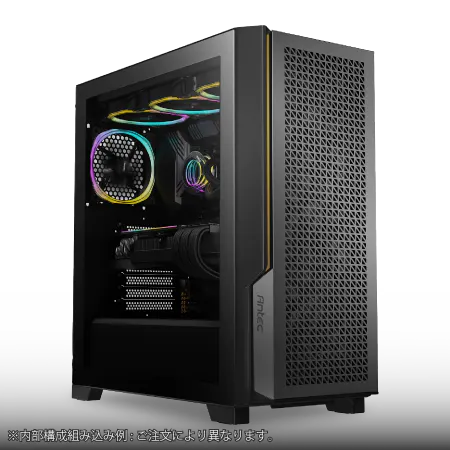
| 【ZEFT Z55IY スペック】 | |
| CPU | Intel Core Ultra5 235 14コア/14スレッド 5.00GHz(ブースト)/3.40GHz(ベース) |
| グラフィックボード | GeForce RTX5080 (VRAM:16GB) |
| メモリ | 32GB DDR5 (16GB x2枚 クルーシャル製) |
| ストレージ | SSD 1TB (m.2 nVMe READ/WRITE:7250Gbps/6900Gbps WD製) |
| ケース | Antec P20C ブラック |
| マザーボード | intel B860 チップセット ASRock製 B860M Pro RS WiFi |
| 電源ユニット | 850W 80Plus GOLD認証 電源ユニット (Silverstone製) |
| 無線LAN | Wi-Fi 6E (IEEE802.11ax/11ad/11ac/11n/11a/11g/11b) |
| BlueTooth | BlueTooth 5 |
| OS | Microsoft Windows 11 Pro |
パソコンショップSEVEN ZEFT R60A
| 【ZEFT R60A スペック】 | |
| CPU | AMD Ryzen7 7700 8コア/16スレッド 5.30GHz(ブースト)/3.80GHz(ベース) |
| グラフィックボード | GeForce RTX5080 (VRAM:16GB) |
| メモリ | 32GB DDR5 (16GB x2枚 クルーシャル製) |
| ストレージ | SSD 2TB (m.2 nVMe READ/WRITE:7250Gbps/6900Gbps WD製) |
| ケース | Antec P20C ブラック |
| マザーボード | AMD B850 チップセット GIGABYTE製 B850 AORUS ELITE WIFI7 |
| 電源ユニット | 1000W 80Plus GOLD認証 電源ユニット (アスロック製) |
| 無線LAN | Wi-Fi 6E (IEEE802.11ax/11ad/11ac/11n/11a/11g/11b) |
| BlueTooth | BlueTooth 5 |
| OS | Microsoft Windows 11 Home |
パソコンショップSEVEN ZEFT R52M-Cube
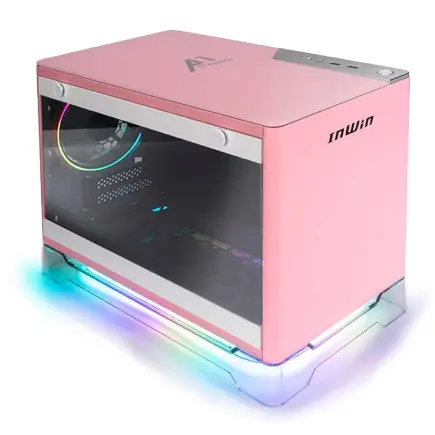
エッセンシャルゲーマーに贈る、圧倒的パフォーマンスと省スペースデザインのゲーミングPC
大容量64GBメモリとRTX 4060Tiが織り成す、均整の取れたハイスペックモデル
コンパクトながら存在感ある、省スペースコンパクトケースに注目
Ryzen 5 7600が生み出す、スムースで迅速な処理速度を堪能
| 【ZEFT R52M-Cube スペック】 | |
| CPU | AMD Ryzen5 7600 6コア/12スレッド 5.10GHz(ブースト)/3.80GHz(ベース) |
| グラフィックボード | GeForce RTX4060Ti (VRAM:8GB) |
| メモリ | 64GB DDR5 (32GB x2枚 Micron製) |
| ストレージ | SSD 2TB (m.2 nVMe READ/WRITE:7250Gbps/6900Gbps WD製) |
| ケース | INWIN A1 PRIME ピンク |
| マザーボード | AMD B650 チップセット MSI製 B650I EDGE WIFI |
| 電源ユニット | 750W 80Plus GOLD認証 |
| 無線LAN | Wi-Fi 6E (IEEE802.11ax/11ad/11ac/11n/11a/11g/11b) |
| BlueTooth | BlueTooth 5 |
| 光学式ドライブ | DVDスーパーマルチドライブ (外付け) |
| OS | Microsoft Windows 11 Home |
自作PCでコストを最適化する
パーツ選定の基本戦略
自作PCに挑戦するなら、BTOパソコンよりも1割から2割程度コストを抑えられる上に、完全に自分好みの構成を実現できるのは魅力的ですよね。
ただし、パーツの相性問題やトラブルシューティングは自己責任になるため、ある程度の知識と経験が求められます。
初めての自作という方は、信頼できる構成例を参考にしながら進めるのが無難です。
コスパ重視のPRAGMATA向け自作PC構成では、グラフィックボードにRTX5070Ti、CPUにRyzen 7 9700X、メモリにDDR5-5600の32GB、ストレージにPCIe Gen.4 SSDの1TB、マザーボードにB650チップセット搭載モデル、電源に750W 80PLUS Gold、ケースにミドルタワーのエアフロー重視モデルという組み合わせが鉄板になります。
この構成なら総額20万円前後に収まり、WQHD環境でPRAGMATAを快適にプレイできるでしょう。
Intel構成にする場合は、CPUをCore Ultra 7 265KFに、マザーボードをZ890チップセット搭載モデルに変更します。
ゲーム性能だけを見ればRyzen 7 9700Xの方がコスパに優れているため、特別な理由がなければAMD構成をおすすめします。
パーツごとの具体的な選び方
MSIのGAMINGシリーズやASUSのTUFシリーズは冷却性能と静音性のバランスが良く、価格も比較的抑えられているため人気があります。
一方、ROG STRIXなどのハイエンドモデルは確かに性能は高いものの、価格差に見合うほどの体感差は得られないというのが正直なところ。
CPUクーラーは、Ryzen 7 9700Xなら付属のクーラーでも動作しますが、DEEPCOOLのAK400やサイズの虎徹Mark IIIといった3000円から4000円クラスの製品に交換すると、温度が10度から15度下がって静音性も大幅に向上します。
Core Ultra 7 265KFには付属クーラーがないため、別途購入が必須。
予算に余裕があればNoctuaのNH-U12Sを選ぶと、冷却性能と静音性の両面で極上の体験を楽しめます。
マザーボードは機能と価格のバランスを見極めるのが難しいパーツ。
Ryzen構成ならB650チップセットで十分ですが、PCIe 5.0対応のM.2スロットが欲しいならX870チップセットも検討する価値があります。
ケースと電源の妥協しないポイント
ケースは見た目の好みが分かれる部分ですが、エアフローの良さは絶対に妥協できません。
PRAGMATAのような高負荷タイトルを長時間プレイすると、ケース内の温度が上昇してパフォーマンスに影響を与える可能性があるからです。
NZXTやLian Liのピラーレスケースは確かにスタイリッシュで所有欲を満たしてくれますが、価格が2万円を超えるモデルも多く、コスパ重視なら少し贅沢かもしれません。
RGB照明にこだわりたいならCorsairの4000D RGBシリーズが人気ですが、光らせることに興味がなければシンプルなモデルで十分でしょう。
電源ユニットは、容量だけでなく効率と保証期間も重視すべきです。
80PLUS Gold認証で750W以上、できれば10年保証が付いているモデルを選んでおけば、次回のPC更新時にも流用できます。
周辺機器で体験を完成させる
モニター選びの重要性
WQHD解像度で144Hz以上のリフレッシュレートに対応したIPSパネルのモニターが、現在のゲーミング環境では最もバランスが取れています。
モニター選びで特に重要なのは応答速度とHDR対応の有無です。
応答速度が5ms以上だと残像感が気になる場面が出てきますし、HDR非対応だとPRAGMATAの美麗な光表現を十分に楽しめません。
DisplayHDR 400以上の認証を取得したモデルなら、明暗差の激しいシーンでも黒つぶれや白飛びを抑えた映像を表示できます。
予算は3万円から5万円を見込んでおくと、ASUSのTUF GamingシリーズやLGのUltraGearシリーズといった人気モデルが選択肢に入ってきます。
入力デバイスとオーディオ環境
PRAGMATAはコントローラーでのプレイを前提に設計されているため、Xbox Wireless ControllerやDualSense Wireless Controllerを用意しておくと操作性が格段に向上します。
特にDualSenseはアダプティブトリガーやハプティックフィードバックに対応しており、PC版でもこれらの機能が活用できる可能性が高いため、没入感を求めるなら選択肢として有力でしょう。
キーボードとマウスも必要になる場面はありますが、ゲーム内で使用する頻度は低いため、高価なゲーミングデバイスを揃える必要はほとんどないでしょう。
むしろオーディオ環境に投資した方が、PRAGMATAの立体音響を活かした臨場感あるサウンドを楽しめます。
ヘッドセットならSteelSeriesのArctis NovaシリーズやHyperXのCloud IIIシリーズが人気で、価格も1万円から1万5000円程度と手頃。
スピーカー派ならLogicoolのG560やRazerのNommo Chromaといった2.1chシステムを検討すると良いでしょう。
パソコン おすすめモデル5選
パソコンショップSEVEN ZEFT R60CP
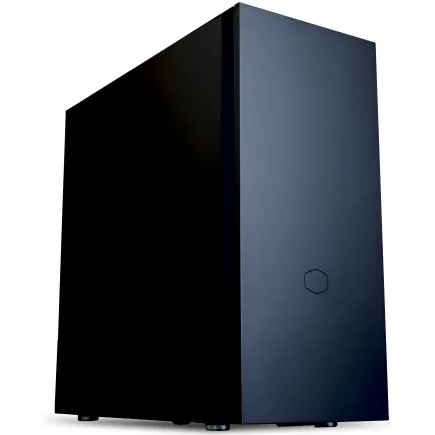
| 【ZEFT R60CP スペック】 | |
| CPU | AMD Ryzen7 9800X3D 8コア/16スレッド 5.20GHz(ブースト)/4.70GHz(ベース) |
| グラフィックボード | GeForce RTX5070Ti (VRAM:16GB) |
| メモリ | 32GB DDR5 (16GB x2枚 クルーシャル製) |
| ストレージ | SSD 2TB (m.2 nVMe READ/WRITE:7250Gbps/6900Gbps WD製) |
| ケース | Fractal Pop XL Silent Black Solid |
| CPUクーラー | 水冷 240mmラジエータ CoolerMaster製 水冷CPUクーラー ML 240 Core II Black |
| マザーボード | AMD B850 チップセット MSI製 PRO B850M-A WIFI |
| 電源ユニット | 850W 80Plus GOLD認証 電源ユニット (CWT製) |
| 無線LAN | Wi-Fi 6E (IEEE802.11ax/11ad/11ac/11n/11a/11g/11b) |
| BlueTooth | BlueTooth 5 |
| 光学式ドライブ | DVDスーパーマルチドライブ (内蔵) |
| OS | Microsoft Windows 11 Home |
パソコンショップSEVEN ZEFT Z56BO
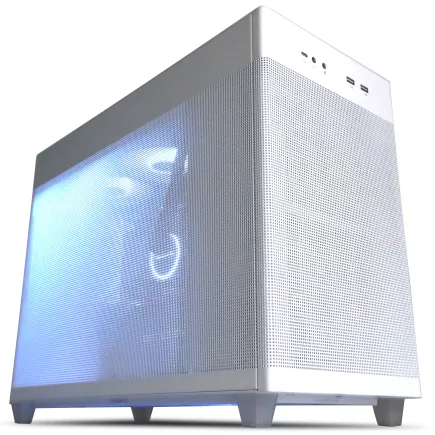
| 【ZEFT Z56BO スペック】 | |
| CPU | Intel Core Ultra5 235 14コア/14スレッド 5.00GHz(ブースト)/3.40GHz(ベース) |
| グラフィックボード | GeForce RTX5070 (VRAM:12GB) |
| メモリ | 32GB DDR5 (32GB x1枚 クルーシャル製) |
| ストレージ | SSD 1TB (m.2 nVMe READ/WRITE:7250Gbps/6900Gbps WD製) |
| ケース | ASUS Prime AP201 Tempered Glass ホワイト |
| マザーボード | intel B860 チップセット ASRock製 B860M Pro RS WiFi |
| 電源ユニット | 750W 80Plus GOLD認証 電源ユニット (Silverstone製) |
| 無線LAN | Wi-Fi 6E (IEEE802.11ax/11ad/11ac/11n/11a/11g/11b) |
| BlueTooth | BlueTooth 5 |
| OS | Microsoft Windows 11 Home |
パソコンショップSEVEN ZEFT Z56S
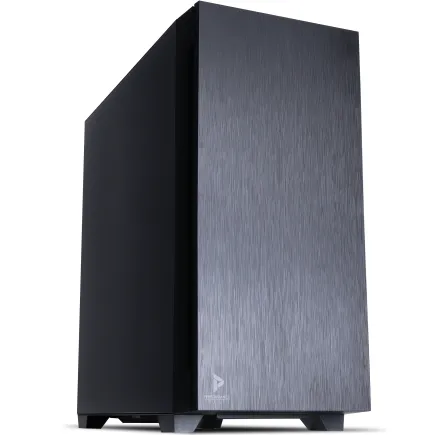
| 【ZEFT Z56S スペック】 | |
| CPU | Intel Core i5 14400F 10コア/16スレッド 4.70GHz(ブースト)/2.50GHz(ベース) |
| グラフィックボード | GeForce RTX5060Ti 16GB (VRAM:16GB) |
| メモリ | 16GB DDR5 (16GB x1枚 クルーシャル製) |
| ストレージ | SSD 1TB (m.2 nVMe READ/WRITE:7250Gbps/6900Gbps WD製) |
| ケース | Antec P10 FLUX |
| マザーボード | intel B760 チップセット ASRock製 B760M Pro RS WiFi |
| 電源ユニット | 650W 80Plus BRONZE認証 電源ユニット (COUGAR製) |
| 無線LAN | Wi-Fi 6E (IEEE802.11ax/11ad/11ac/11n/11a/11g/11b) |
| BlueTooth | BlueTooth 5 |
| 光学式ドライブ | DVDスーパーマルチドライブ (内蔵) |
| OS | Microsoft Windows 11 Home |
パソコンショップSEVEN ZEFT Z55IF
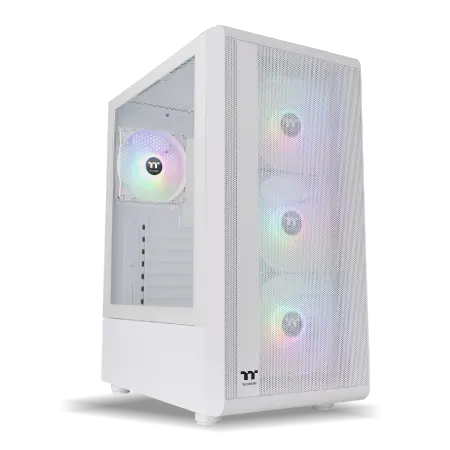
| 【ZEFT Z55IF スペック】 | |
| CPU | Intel Core Ultra7 265F 20コア/20スレッド 5.30GHz(ブースト)/2.40GHz(ベース) |
| グラフィックボード | GeForce RTX5070 (VRAM:12GB) |
| メモリ | 32GB DDR5 (32GB x1枚 クルーシャル製) |
| ストレージ | SSD 1TB (m.2 nVMe READ/WRITE:7250Gbps/6900Gbps WD製) |
| ケース | Thermaltake S200 TG ARGB Plus ホワイト |
| マザーボード | intel B860 チップセット ASRock製 B860M Pro RS WiFi |
| 電源ユニット | 850W 80Plus GOLD認証 電源ユニット (Silverstone製) |
| 無線LAN | Wi-Fi 6E (IEEE802.11ax/11ad/11ac/11n/11a/11g/11b) |
| BlueTooth | BlueTooth 5 |
| OS | Microsoft Windows 11 Home |
パソコンショップSEVEN ZEFT R61B
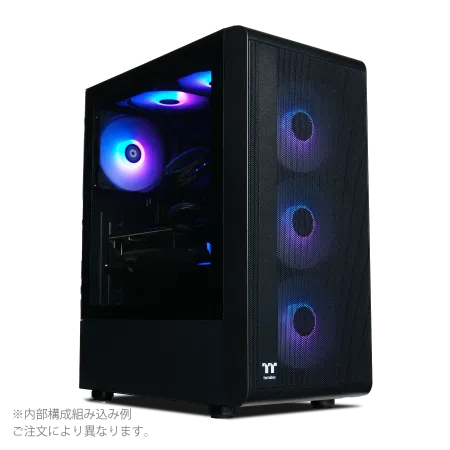
| 【ZEFT R61B スペック】 | |
| CPU | AMD Ryzen7 7700 8コア/16スレッド 5.30GHz(ブースト)/3.80GHz(ベース) |
| グラフィックボード | GeForce RTX5070 (VRAM:12GB) |
| メモリ | 32GB DDR5 (32GB x1枚 クルーシャル製) |
| ストレージ | SSD 1TB (m.2 nVMe READ/WRITE:7250Gbps/6900Gbps WD製) |
| ケース | Thermaltake S200 TG ARGB Plus ブラック |
| マザーボード | AMD B850 チップセット ASRock製 B850M-X WiFi R2.0 |
| 電源ユニット | 750W 80Plus GOLD認証 電源ユニット (Silverstone製) |
| 無線LAN | Wi-Fi 6E (IEEE802.11ax/11ad/11ac/11n/11a/11g/11b) |
| BlueTooth | BlueTooth 5 |
| OS | Microsoft Windows 11 Home |
配信や録画を考慮した追加投資
PRAGMATAのプレイ動画を配信したり録画したりする予定があるなら、キャプチャーボードやマイクへの投資も視野に入れる必要があります。
OBS Studioと組み合わせれば、追加のハードウェアなしでも十分な配信環境を構築できます。
マイクについては、Blue YetiやAudio-Technica AT2020といったUSBコンデンサーマイクが定番。
価格は1万円から2万円程度で、クリアな音質を実現できます。
配信用のカメラも欲しいところですが、最初はスマートフォンのカメラをWebカメラ化するアプリで代用し、本格的に配信活動を続けるなら後から投資するという段階的なアプローチもありでしょう。
照明環境も意外と重要で、リングライトを一つ用意しておくだけで配信映像の品質が大きく変わります。
3000円から5000円程度の製品で十分なので、配信を考えているなら最初から揃えておくのも効果的です。
予算別の推奨構成
15万円コース:最低限の快適環境
限られた予算でPRAGMATAを楽しむなら、フルHD解像度での中設定プレイを前提とした構成になります。
グラフィックボードはGeForce RTX5060Ti、CPUはCore Ultra 5 235F、メモリはDDR5-5600の16GB、ストレージはPCIe Gen.4 SSDの500GB、マザーボードはB860チップセット、電源は650W 80PLUS Bronze、ケースは5000円程度のミニタワーという組み合わせ。
この構成だとフルHD解像度で中設定なら55fpsから65fps程度を期待できますが、レイトレーシングを有効にすると30fps台まで落ち込む可能性があります。
DLSS 4のバランスモードを活用すれば、高設定でも50fps以上を維持できるでしょう。
ただし、メモリが16GBだとバックグラウンドアプリを多数起動した状態では不安が残るため、将来的に32GBへの増設を視野に入れておくべきです。
モニターは2万円前後のフルHD 144Hzモデルで妥協し、コントローラーは手持ちのものを流用するか、サードパーティ製の安価なモデルで済ませる形になります。
総額で17万円から18万円程度の投資で、とりあえずPRAGMATAをプレイできる環境は整うでしょう。
25万円コース:バランス重視の王道構成
最もコストパフォーマンスに優れた構成がこの価格帯。
WQHD解像度で高設定なら70fpsから85fps程度を安定して維持でき、DLSS 4のクオリティモードを併用すれば90fps以上も狙えます。
レイトレーシングを有効にしても、DLSS 4のバランスモードで60fps前後を確保できるため、画質と性能の両立という点で非常にバランスが取れた構成といえるでしょう。
モニターは3万円から4万円のWQHD 144Hz IPSパネルモデルを選び、コントローラーはDualSense Wireless Controllerを新調。
35万円以上コース:妥協なしのハイエンド
グラフィックボードはGeForce RTX5080、CPUはRyzen 7 9800X3D、メモリはDDR5-6000の32GB、ストレージはPCIe Gen.4 SSDの2TB、マザーボードはX870チップセット、電源は850W 80PLUS Gold、ケースはNZXTやLian Liのピラーレスモデル、CPUクーラーはNoctua NH-D15という組み合わせ。
4K解像度で最高設定なら55fpsから70fps程度、DLSS 4のクオリティモードを併用すれば80fps以上を狙えるでしょう。
レイトレーシングを最大設定にしても、DLSS 4のバランスモードで60fps前後を維持できるため、PRAGMATAの美麗なグラフィックを余すことなく堪能できます。
この構成なら、PRAGMATA以外の最新タイトルも最高設定で快適にプレイでき、向こう5年は現役で活躍できるでしょう。
購入タイミングと価格変動の読み方
セールを狙った賢い買い方
PCパーツの価格は時期によって大きく変動するため、購入タイミングを見極めるだけで数万円の節約につながることもあります。
特にグラフィックボードは新製品発表後の旧モデル在庫処分や、年末年始のセール期間に大幅な値引きが行われる傾向があるため、急ぎでなければこうしたタイミングを狙うのが賢明です。
BTOパソコンショップも、決算期や大型連休前にキャンペーンを実施することが多く、通常価格から5%から10%程度の割引や、無料アップグレードといった特典が付くことがあります。
メールマガジンに登録しておくと、セール情報をいち早く入手できるため、購入を検討しているなら事前に登録しておくと良いでしょう。
ただし、PRAGMATAの発売日に合わせて環境を整えたいなら、セールを待っている余裕はないかもしれません。
発売1ヶ月前くらいから価格をチェックし始め、極端な高騰がなければそのタイミングで購入を決断するのが現実的。
パソコン おすすめモデル4選
パソコンショップSEVEN ZEFT R60CRA
| 【ZEFT R60CRA スペック】 | |
| CPU | AMD Ryzen7 9800X3D 8コア/16スレッド 5.20GHz(ブースト)/4.70GHz(ベース) |
| グラフィックボード | GeForce RTX5070Ti (VRAM:16GB) |
| メモリ | 32GB DDR5 (16GB x2枚 クルーシャル製) |
| ストレージ | SSD 1TB (m.2 nVMe READ/WRITE:7250Gbps/6900Gbps WD製) |
| ケース | ASUS Prime AP201 Tempered Glass ホワイト |
| CPUクーラー | 水冷 240mmラジエータ CoolerMaster製 水冷CPUクーラー ML 240 Core II White |
| マザーボード | AMD X870 チップセット GIGABYTE製 X870M AORUS ELITE WIFI7 ICE |
| 電源ユニット | 850W 80Plus GOLD認証 電源ユニット (Silverstone製) |
| 無線LAN | Wi-Fi 6E (IEEE802.11ax/11ad/11ac/11n/11a/11g/11b) |
| BlueTooth | BlueTooth 5 |
| 光学式ドライブ | DVDスーパーマルチドライブ (外付け) |
| OS | Microsoft Windows 11 Home |
パソコンショップSEVEN ZEFT R61G
| 【ZEFT R61G スペック】 | |
| CPU | AMD Ryzen7 9800X3D 8コア/16スレッド 5.20GHz(ブースト)/4.70GHz(ベース) |
| グラフィックボード | GeForce RTX5070 (VRAM:12GB) |
| メモリ | 32GB DDR5 (32GB x1枚 クルーシャル製) |
| ストレージ | SSD 1TB (m.2 nVMe READ/WRITE:7250Gbps/6900Gbps WD製) |
| ケース | Thermaltake S200 TG ARGB Plus ブラック |
| CPUクーラー | 水冷 240mmラジエータ CoolerMaster製 水冷CPUクーラー ML 240 Core II Black |
| マザーボード | AMD B850 チップセット ASRock製 B850M-X WiFi R2.0 |
| 電源ユニット | 850W 80Plus GOLD認証 電源ユニット (Silverstone製) |
| 無線LAN | Wi-Fi 6E (IEEE802.11ax/11ad/11ac/11n/11a/11g/11b) |
| BlueTooth | BlueTooth 5 |
| OS | Microsoft Windows 11 Home |
パソコンショップSEVEN ZEFT R60FH
| 【ZEFT R60FH スペック】 | |
| CPU | AMD Ryzen5 8600G 6コア/12スレッド 5.00GHz(ブースト)/4.30GHz(ベース) |
| グラフィックボード | Radeon RX 9060XT (VRAM:16GB) |
| メモリ | 32GB DDR5 (32GB x1枚 クルーシャル製) |
| ストレージ | SSD 1TB (m.2 nVMe READ/WRITE:7250Gbps/6900Gbps WD製) |
| ケース | Thermaltake S200 TG ARGB Plus ホワイト |
| マザーボード | AMD B850 チップセット ASRock製 B850M-X WiFi R2.0 |
| 電源ユニット | 750W 80Plus GOLD認証 電源ユニット (Silverstone製) |
| 無線LAN | Wi-Fi 6E (IEEE802.11ax/11ad/11ac/11n/11a/11g/11b) |
| BlueTooth | BlueTooth 5 |
| OS | Microsoft Windows 11 Home |
パソコンショップSEVEN ZEFT R59AF
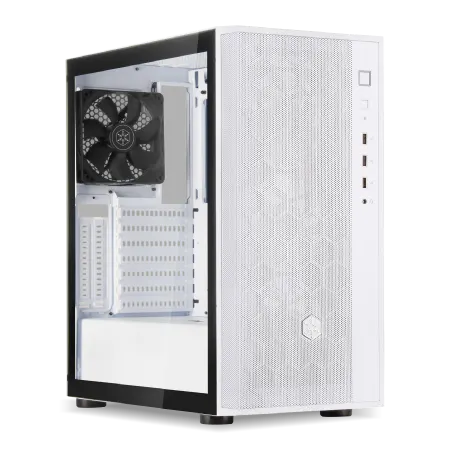
| 【ZEFT R59AF スペック】 | |
| CPU | AMD Ryzen9 9950X 16コア/32スレッド 5.70GHz(ブースト)/4.30GHz(ベース) |
| グラフィックボード | Radeon RX 7800XT (VRAM:16GB) |
| メモリ | 32GB DDR5 (16GB x2枚 Micron製) |
| ストレージ | SSD 1TB (m.2 nVMe READ/WRITE:7250Gbps/6900Gbps WD製) |
| ケース | DeepCool CH510 ホワイト |
| CPUクーラー | 水冷 240mmラジエータ CoolerMaster製 水冷CPUクーラー ML 240 Core II White |
| マザーボード | AMD X870 チップセット GIGABYTE製 X870M AORUS ELITE WIFI7 ICE |
| 電源ユニット | 850W 80Plus GOLD認証 電源ユニット (Silverstone製) |
| 無線LAN | Wi-Fi 6E (IEEE802.11ax/11ad/11ac/11n/11a/11g/11b) |
| BlueTooth | BlueTooth 5 |
| 光学式ドライブ | DVDスーパーマルチドライブ (外付け) |
| OS | Microsoft Windows 11 Home |
為替と半導体市況の影響
PCパーツの多くは海外から輸入されるため、為替レートの変動が価格に直結します。
円安が進むと輸入コストが上昇し、それが販売価格に転嫁されるため、購入者にとっては不利な状況。
逆に円高局面では価格が下がる傾向にあるものの、最近の為替動向を見ると急激な円高は期待しにくい状況です。
GeForce RTX 50シリーズやRadeon RX 90シリーズは比較的安定した供給が続いていますが、予期せぬ工場トラブルや地政学的リスクで供給が逼迫すると、一気に価格が高騰する可能性もあります。
こればかりは予測が難しいため、欲しいと思ったタイミングで在庫があれば購入してしまうのも一つの判断でしょう。
メモリやストレージは比較的価格が安定しているパーツですが、需要が急増すると値上がりすることもあります。
特にDDR5メモリは普及が進んでいるとはいえ、まだDDR4ほど価格が下がっていないため、今後の価格推移を注視する価値があります。
中古パーツという選択肢
コストを極限まで抑えたいなら、一部のパーツを中古で調達するという手もあります。
特にケースやCPUクーラー、電源ユニットは比較的故障リスクが低く、中古でも問題なく使えることが多いでしょう。
ただし、電源ユニットは使用年数が長いと劣化している可能性があるため、製造から3年以内のものに限定するなど、慎重な選定が必要です。
保証がない状態で購入して、すぐに故障したら結局高くつくことになりますし、トラブルシューティングの手間も考えると新品を選んだ方が安心です。
メモリやストレージも中古市場に出回っていますが、これらは消耗品としての側面が強いため、新品との価格差が小さければ新品を選ぶべき。
中古で浮いた数千円のために、データ消失のリスクを負うのは割に合わないというのが私の考えです。
トラブルシューティングと最適化
初期設定で押さえるべきポイント
メモリのXMP/EXPOプロファイルが有効になっているかどうかをチェックしましょう。
これが無効だとメモリが定格速度でしか動作せず、せっかくのDDR5-5600が活かせないという可能性があるからです。
マザーボードによっては初期状態で無効になっていることもあるため、必ず確認が必要。
Windows 11のインストール後は、最新のチップセットドライバーとグラフィックドライバーを導入します。
特にGeForce RTX 50シリーズは、ドライバーのバージョンによってパフォーマンスが大きく変わることがあるため、NVIDIA公式サイトから最新のGame Readyドライバーをダウンロードしてインストールしましょう。
AMD環境でも同様に、Radeon Software Adrenalin Editionの最新版を導入することで、最適なパフォーマンスを引き出せます。
電源プランの設定も見落としがちなポイント。
Windows 11の初期設定では「バランス」になっていることが多いのですが、ゲーミング用途なら「高パフォーマンス」に変更した方がCPUの性能を最大限に引き出せます。
ただし、消費電力と発熱が増加するため、冷却環境が不十分だと逆効果になることもあるので注意が必要です。
ゲーム内設定の最適化
自動設定だと過剰に高い設定が選ばれることもあれば、逆に控えめな設定になることもあるため、手動で調整した方が良いでしょう。
解像度はモニターのネイティブ解像度に合わせ、DLSS 4はクオリティモードから試してみるのがおすすめ。
フレームレートが60fpsを下回るようなら、バランスモードに切り替えると改善します。
レイトレーシングは確かに美しいのですが、パフォーマンスへの影響が大きいため、RTX5070Ti以下の構成では中設定か低設定に抑えた方が快適にプレイできるでしょう。
特にレイトレーシング反射とレイトレーシングシャドウは負荷が高いため、これらを無効にするだけでフレームレートが10fps以上向上することもあります。
垂直同期(V-Sync)の設定も重要。
モニターのリフレッシュレートが144Hzなら、垂直同期を有効にすると画面のティアリングを防げますが、入力遅延が増加する可能性があります。
GeForce環境ならG-SYNC、Radeon環境ならFreeSyncを有効にすることで、垂直同期なしでもティアリングを抑えられるため、こちらの設定を優先すると良いでしょう。
人気PCゲームタイトル一覧
| ゲームタイトル | 発売日 | 推奨スペック | 公式 URL |
Steam URL |
|---|---|---|---|---|
| Street Fighter 6 / ストリートファイター6 | 2023/06/02 | プロセッサー: Core i7 8700 / Ryzen 5 3600
グラフィック: RTX2070 / Radeon RX 5700XT メモリー: 16 GB RAM |
公式 | steam |
| Monster Hunter Wilds
/ モンスターハンターワイルズ |
2025/02/28 | プロセッサー:Core i5-11600K / Ryzen 5 3600X
グラフィック: GeForce RTX 2070/ RTX 4060 / Radeon RX 6700XT メモリー: 16 GB RAM |
公式 | steam |
| Apex Legends
/ エーペックスレジェンズ |
2020/11/05 | プロセッサー: Ryzen 5 / Core i5
グラフィック: Radeon R9 290/ GeForce GTX 970 メモリー: 8 GB RAM |
公式 | steam |
| ロマンシング サガ2
リベンジオブザセブン |
2024/10/25 | プロセッサー: Core i5-6400 / Ryzen 5 1400
グラフィック:GeForce GTX 1060 / Radeon RX 570 メモリ: 8 GB RAM |
公式 | steam |
| 黒神話:悟空 | 2024/08/20 | プロセッサー: Core i7-9700 / Ryzen 5 5500
グラフィック: GeForce RTX 2060 / Radeon RX 5700 XT / Arc A750 |
公式 | steam |
| メタファー:リファンタジオ | 2024/10/11 | プロセッサー: Core i5-7600 / Ryzen 5 2600
グラフィック:GeForce GTX 970 / Radeon RX 480 / Arc A380 メモリ: 8 GB RAM |
公式 | steam |
| Call of Duty: Black Ops 6 | 2024/10/25 | プロセッサー:Core i7-6700K / Ryzen 5 1600X
グラフィック: GeForce RTX 3060 / GTX 1080Ti / Radeon RX 6600XT メモリー: 12 GB RAM |
公式 | steam |
| ドラゴンボール Sparking! ZERO | 2024/10/11 | プロセッサー: Core i7-9700K / Ryzen 5 3600
グラフィック:GeForce RTX 2060 / Radeon RX Vega 64 メモリ: 16 GB RAM |
公式 | steam |
| ELDEN RING SHADOW OF THE ERDTREE | 2024/06/21 | プロセッサー: Core i7-8700K / Ryzen 5 3600X
グラフィック: GeForce GTX 1070 / RADEON RX VEGA 56 メモリー: 16 GB RAM |
公式 | steam |
| ファイナルファンタジーXIV
黄金のレガシー |
2024/07/02 | プロセッサー: Core i7-9700
グラフィック: GeForce RTX 2060 / Radeon RX 5600 XT メモリー: 16 GB RAM |
公式 | steam |
| Cities: Skylines II | 2023/10/25 | プロセッサー:Core i5-12600K / Ryzen 7 5800X
グラフィック: GeForce RTX 3080 | RadeonRX 6800 XT メモリー: 16 GB RAM |
公式 | steam |
| ドラゴンズドグマ 2 | 2024/03/21 | プロセッサー: Core i7-10700 / Ryzen 5 3600X
グラフィック GeForce RTX 2080 / Radeon RX 6700 メモリー: 16 GB |
公式 | steam |
| サイバーパンク2077:仮初めの自由 | 2023/09/26 | プロセッサー: Core i7-12700 / Ryzen 7 7800X3D
グラフィック: GeForce RTX 2060 SUPER / Radeon RX 5700 XT メモリー: 16 GB RAM |
公式 | steam |
| ホグワーツ・レガシー | 2023/02/11 | プロセッサー: Core i7-8700 / Ryzen 5 3600
グラフィック: GeForce 1080 Ti / Radeon RX 5700 XT メモリー: 16 GB RAM |
公式 | steam |
| TEKKEN 8 / 鉄拳8 | 2024/01/26 | プロセッサー: Core i7-7700K / Ryzen 5 2600
グラフィック: GeForce RTX 2070/ Radeon RX 5700 XT メモリー: 16 GB RAM |
公式 | steam |
| Palworld / パルワールド | 2024/01/19 | プロセッサー: Core i9-9900K
グラフィック: GeForce RTX 2070 メモリー: 32 GB RAM |
公式 | steam |
| オーバーウォッチ 2 | 2023/08/11 | プロセッサー:Core i7 / Ryzen 5
グラフィック: GeForce GTX 1060 / Radeon RX 6400 メモリー: 8 GB RAM |
公式 | steam |
| Monster Hunter RISE: Sunbreak
/ モンスターハンターライズ:サンブレイク |
2022/01/13 | プロセッサー:Core i5-4460 / AMD FX-8300
グラフィック: GeForce GTX 1060 / Radeon RX 570 メモリー: 8 GB RAM |
公式 | steam |
| BIOHAZARD RE:4 | 2023/03/24 | プロセッサー: Ryzen 5 3600 / Core i7 8700
グラフィック: Radeon RX 5700 / GeForce GTX 1070 メモリー: 16 GB RAM |
公式 | steam |
| デッドバイデイライト | 2016/06/15 | プロセッサー: Core i3 / AMD FX-8300
グラフィック: 4GB VRAM以上 メモリー: 8 GB RAM |
公式 | steam |
| Forza Horizon 5 | 2021/11/09 | プロセッサー: Core i5-8400 / Ryzen 5 1500X
グラフィック: GTX 1070 / Radeon RX 590 メモリー: 16 GB RAM |
公式 | steam |
パフォーマンスモニタリングと改善
フレームレート、GPU使用率、CPU使用率、温度などをリアルタイムで表示できるため、ボトルネックがどこにあるのかを特定しやすくなります。
GPU使用率が常に100%近くならグラフィックボードがボトルネックになっており、グラフィック設定を下げるかDLSS 4のモードを変更することで改善できます。
逆にGPU使用率が70%程度なのにフレームレートが伸びない場合は、CPUがボトルネックになっている可能性が高いでしょう。
この場合はバックグラウンドアプリを終了させたり、Windows 11のゲームモードを有効にしたりすることで、多少の改善が見込めます。
温度が高すぎる場合は、ケース内のエアフローを見直す必要があります。
ケースファンの向きが適切か、ケーブルが風の流れを妨げていないか、ホコリが溜まっていないかなどを確認しましょう。
長期的な運用とアップグレード計画
メンテナンスの基本
PCを長く快適に使い続けるには、定期的なメンテナンスが欠かせません。
最も重要なのはホコリの除去で、3ヶ月に1回程度はケースを開けてエアダスターで清掃すると良いでしょう。
特にCPUクーラーのヒートシンクやケースファンにホコリが溜まると、冷却効率が大幅に低下してパフォーマンスに影響を与えます。
ストレージの健康状態も定期的にチェックすべきです。
CrystalDiskInfoなどのツールを使えば、SSDの寿命や書き込み量を確認できるため、異常が見つかったら早めにバックアップを取って交換を検討しましょう。
SSDは突然故障することもあるため、重要なデータは外付けHDDやクラウドストレージに定期的にバックアップしておくことをおすすめします。
ドライバーやBIOSのアップデートも忘れずに。
特にグラフィックドライバーは新しいゲームタイトルに最適化されたバージョンが頻繁にリリースされるため、月に1回程度はチェックして更新すると良いでしょう。
将来のアップグレード戦略
PCパーツの進化は速く、2年から3年もすれば最新タイトルの推奨スペックが現在の構成を上回ることもあります。
ただし、全てのパーツを一度に買い替える必要はなく、ボトルネックになっている部分から段階的にアップグレードしていけば、コストを抑えながら性能を維持できるでしょう。
最初にアップグレードを検討すべきはグラフィックボード。
ゲーム性能に最も直結するパーツであり、交換も比較的簡単なため、新世代のGPUが登場したタイミングで更新すると効果的です。
RTX5070Tiから次世代のRTX6070Tiに更新すれば、同じ価格帯でも大幅な性能向上が期待できます。
メモリの増設も効果的なアップグレード。
32GBで不足を感じるようになったら、64GBに増設することで、より多くのアプリケーションを同時に動かせるようになります。
ただし、メモリを増設する際は既存のメモリと同じ規格・速度のものを選ぶか、いっそ全て新しいものに交換した方が相性問題を避けられるでしょう。
CPUとマザーボードのアップグレードは最も大掛かりで、場合によってはWindowsの再インストールが必要になることもあります。
そのため、よほど性能不足を感じない限りは後回しにして、グラフィックボードやメモリのアップグレードで対応する方が現実的。
売却と買い替えのタイミング
特にグラフィックボードは新製品が出ると旧モデルの価値が急落するため、アップグレードを決めたら速やかに売却手続きを進めましょう。
メルカリやヤフオクといったフリマアプリを活用すれば、ショップの買取価格よりも高く売れることが多いのですが、トラブルを避けるために動作確認をしっかり行い、正確な状態を記載することが重要です。
BTOパソコンを丸ごと買い替える場合は、下取りサービスを提供しているショップを選ぶと手間が省けます。
新規購入時に旧PCを下取りに出せば、処分の手間もなく、多少なりとも購入費用の足しになるでしょう。
ただし、下取り価格は市場価格よりも低めに設定されていることが多いため、時間と手間をかけられるなら個別にパーツを売却した方が総額では得になります。
買い替えのタイミングは、現在のシステムでは最新タイトルを快適にプレイできなくなったと感じた時が目安。
コスパ最強の構成まとめ
結論として推奨する構成
ここまで様々な構成を紹介してきましたが、コスパを最重視するならRyzen 7 9700XとGeForce RTX5070Tiの組み合わせが最適解になります。
この構成なら総額25万円前後でWQHD環境を快適に構築でき、PRAGMATAを高設定で70fps以上、DLSS 4を活用すれば90fps以上で楽しめるでしょう。
メモリは32GB、ストレージはPCIe Gen.4 SSDの1TB、電源は750W 80PLUS Goldという組み合わせで、向こう3年から4年は最新タイトルに対応できる性能を確保できます。
BTOパソコンで購入するなら、パーツメーカーの選択肢が豊富なショップを選び、グラフィックボードはMSIかASUS、メモリはCrucialかGskill、ストレージはWDかCrucialを指定すると安心です。
自作PCに挑戦するなら、マザーボードはASUSのTUF GamingシリーズかMSIのPRO B650シリーズ、ケースはDEEPCOOLのCH510やCOOLER MASTERのMasterBox 520、CPUクーラーはDEEPCOOL AK400かサイズの虎徹Mark IIIを選ぶと、コストと性能のバランスが取れた構成になります。
予算別の最終推奨
予算が35万円以上あるなら、Ryzen 7 9800X3DとGeForce RTX5080の組み合わせで4K環境を構築し、PRAGMATAの美麗なグラフィックを最高設定で堪能するのが理想的。
モニターも4K 144Hz HDR600以上のモデルを選び、オーディオ環境も2.1chスピーカーで整えれば、極上の体験を楽しめます。
どの予算帯でも共通して言えるのは、グラフィックボードとメモリには妥協しない方が良いということ。
この2つのパーツがゲーム性能に直結するため、他のパーツでコストを削ってでも、ここには予算を集中させるべきでしょう。
購入前の最終チェックリスト
- グラフィックボードはRTX5070Ti以上を選んでいるか
- メモリは32GB以上を確保しているか
- ストレージはPCIe Gen.4 SSD 1TB以上か
- 電源容量は750W以上で80PLUS Gold認証以上か
- CPUクーラーは標準品から交換しているか
- ケースのエアフローは十分か
- モニターはWQHD 144Hz以上に対応しているか
- 保証期間とサポート体制は十分か
これらの項目を全てクリアしていれば、PRAGMATAを快適にプレイできる環境が整っているといえます。
逆に、どれか一つでも不安要素があるなら、購入前に再検討した方が良いでしょう。
よくある質問

BTOと自作どちらがおすすめですか
保証が付いていますし、トラブル時のサポートも受けられるため、PCに詳しくない方でも安心して使えます。
IntelとAMDどちらを選ぶべきですか
特に9800X3Dは大容量キャッシュの恩恵でフレームレートが安定しやすく、PRAGMATAのような最新タイトルでも優れたパフォーマンスを発揮します。
4K環境は必要ですか
RTX5070Ti構成なら、WQHD環境の方が快適にプレイできます。
メモリは16GBで足りますか
32GBにしておけば、マルチタスク環境でも余裕を持って対応できるため、予算が許すなら最初から32GBを選んでおくことをおすすめします。
将来的な増設も視野に入れるなら、16GB×2枚構成にしておくと、後から16GB×2枚を追加して64GBにできるでしょう。
中古パーツは避けるべきですか
グラフィックボードとCPUの中古品は、使用状況が不明なためリスクが高く、初心者にはおすすめしません。
新品との価格差が小さければ、保証付きの新品を選んだ方が安心して使えるでしょう。
発売日に間に合わせるにはいつ注文すべきですか
BTOパソコンは注文から納品まで1週間から2週間かかることが多いため、PRAGMATAの発売1ヶ月前には注文を済ませておくと安心です。
自作PCなら、パーツが全て揃ってから組み立てに1日から2日、OSのインストールと設定に1日程度を見込んで、発売2週間前には全てのパーツを揃えておくと良いでしょう。
ただし、人気パーツは在庫切れになることもあるため、早めの行動が吉と出ることもあります。
| 構成 | CPU | GPU | メモリ | ストレージ | 電源 | 予算目安 | 推奨解像度 |
|---|---|---|---|---|---|---|---|
| エントリー | Core Ultra 5 235F | RTX5060Ti | 16GB | 500GB | 650W | 15万円 | フルHD |
| ミドル | Ryzen 7 9700X | RTX5070Ti | 32GB | 1TB | 750W | 25万円 | WQHD |
| ハイエンド | Ryzen 7 9800X3D | RTX5080 | 32GB | 2TB | 850W | 35万円以上 | 4K |
| パーツ | 優先度 | コスパ重視の選択 | 妥協できない理由 |
|---|---|---|---|
| グラフィックボード | 最優先 | RTX5070Ti | ゲーム性能に直結 |
| CPU | 高 | Ryzen 7 9700X | 物理演算とAI処理に必要 |
| メモリ | 高 | DDR5-5600 32GB | マルチタスク環境で必須 |
| ストレージ | 中 | PCIe Gen.4 1TB | ロード時間に影響 |
| 電源 | 中 | 750W 80PLUS Gold | システム安定性の要 |
| CPUクーラー | 低 | DEEPCOOL AK400 | 静音性と冷却性能の両立 |
| ケース | 低 | ミドルタワー | エアフロー確保が重要 |