
20万円台で最強のゲーミングPCは実現できるのか

予算20万円台で狙うべき性能ライン
この予算があれば、フルHDで高フレームレートを維持しながら最新ゲームを快適にプレイできるだけでなく、WQHDでも十分に戦える構成が組めることが分かっています。
20万円台で実現できる性能は、GeForce RTX5070TiまたはRTX5070を搭載し、CPUにはCore Ultra 7 265KFまたはRyzen 7 9700Xを組み合わせた構成が最適解となります。
この組み合わせなら、最新のレイトレーシング対応ゲームでも快適な動作が期待できますし、DLSS 4やFSR 4といった最新のアップスケーリング技術を活用すれば、さらに高いフレームレートを引き出すことも可能です。
最強とコスパは両立するのか
「最強」という言葉を聞くと、どうしても最上位モデルを想像してしまいますよね。
しかし20万円台という予算制約がある以上、RTX5090やCore Ultra 9 285Kといった真のハイエンドパーツは選択肢から外れます。
ここで重要になるのが、性能とコストのバランスをどう取るかという視点です。
実は20万円台という価格帯は、ゲーミングPC市場において最もコストパフォーマンスに優れたスイートスポットともいわれています。
例えばRTX5070TiとRTX5080では価格差が5万円以上開くこともありますが、実際のゲーミング性能差は15〜20%程度に留まるケースが多く、費用対効果で考えるとRTX5070Tiの方が圧倒的に優れているという結論になります。
グラフィックボード選びが勝負を分ける
GeForce RTX5070Tiが黄金比率
GeForce RTX5070Tiは、この価格帯で選べる最も強力なグラフィックボードの一つ。
Blackwellアーキテクチャの恩恵を受けて、前世代のRTX4080に匹敵するほどの性能を発揮しながら、価格は大幅に抑えられています。
GDDR7メモリを搭載し、最大1.8TB/sという驚異的なメモリ帯域幅を実現しているため、4K解像度でのゲーミングにも対応できる実力を持っているのです。
DLSS 4への対応も見逃せないポイント。
フレーム生成技術を活用すれば、ネイティブレンダリングの2倍以上のフレームレートを実現することもできます。
「これ本当に同じゲームやん」と驚くほど滑らかな映像体験が得られるでしょう。
最新グラフィックボード(VGA)性能一覧
| GPU型番 | VRAM | 3DMarkスコア TimeSpy |
3DMarkスコア FireStrike |
TGP | 公式 URL |
価格com URL |
|---|---|---|---|---|---|---|
| GeForce RTX 5090 | 32GB | 48470 | 101975 | 575W | 公式 | 価格 |
| GeForce RTX 5080 | 16GB | 32005 | 78104 | 360W | 公式 | 価格 |
| Radeon RX 9070 XT | 16GB | 30015 | 66787 | 304W | 公式 | 価格 |
| Radeon RX 7900 XTX | 24GB | 29939 | 73454 | 355W | 公式 | 価格 |
| GeForce RTX 5070 Ti | 16GB | 27040 | 68956 | 300W | 公式 | 価格 |
| Radeon RX 9070 | 16GB | 26386 | 60263 | 220W | 公式 | 価格 |
| GeForce RTX 5070 | 12GB | 21850 | 56823 | 250W | 公式 | 価格 |
| Radeon RX 7800 XT | 16GB | 19829 | 50503 | 263W | 公式 | 価格 |
| Radeon RX 9060 XT 16GB | 16GB | 16485 | 39387 | 145W | 公式 | 価格 |
| GeForce RTX 5060 Ti 16GB | 16GB | 15922 | 38215 | 180W | 公式 | 価格 |
| GeForce RTX 5060 Ti 8GB | 8GB | 15784 | 37992 | 180W | 公式 | 価格 |
| Arc B580 | 12GB | 14572 | 34934 | 190W | 公式 | 価格 |
| Arc B570 | 10GB | 13681 | 30871 | 150W | 公式 | 価格 |
| GeForce RTX 5060 | 8GB | 13143 | 32373 | 145W | 公式 | 価格 |
| Radeon RX 7600 | 8GB | 10773 | 31755 | 165W | 公式 | 価格 |
| GeForce RTX 4060 | 8GB | 10603 | 28596 | 115W | 公式 | 価格 |
RTX5070という選択肢も魅力的
予算をもう少し抑えたい、あるいは他のパーツにより多く投資したいという方もいるのではないでしょうか。
そんな方におすすめなのがGeForce RTX5070です。
RTX5070でもDLSS 4には完全対応していますし、WQHDでのゲーミングなら全く問題ありません。
浮いた予算をメモリやストレージの増強に回せば、総合的な使い勝手は向上するでしょう。
Radeon RX 9070XTという対抗馬
GeForce一辺倒になりがちなゲーミングPC市場ですが、Radeon RX 9070XTも見逃せない選択肢です。
RDNA 4アーキテクチャを採用し、FSR 4という機械学習ベースのアップスケーリング技術を独占サポートしているのが特徴。
価格面ではRTX5070Tiよりも1万円から2万円程度安く設定されることが多く、コストパフォーマンスを重視するなら有力な候補となります。
ただしレイトレーシング性能ではGeForce RTX 50シリーズにはやや劣りますが、ラスタライズ性能では互角以上の勝負ができる場面も多いのです。
特にAMD製CPUと組み合わせた場合、Smart Access Memoryなどの技術により若干のパフォーマンス向上が期待できるのも魅力的。
パソコン おすすめモデル5選
パソコンショップSEVEN SR-ar9-9360X/S9
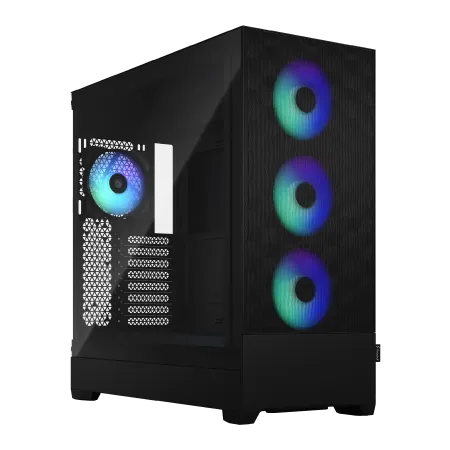
| 【SR-ar9-9360X/S9 スペック】 | |
| CPU | AMD Ryzen9 9950X 16コア/32スレッド 5.70GHz(ブースト)/4.30GHz(ベース) |
| メモリ | 16GB DDR5 (16GB x1枚 クルーシャル製) |
| ストレージ | SSD 1TB (m.2 nVMe READ/WRITE:7250Gbps/6900Gbps WD製) |
| ケース | Fractal Design Pop XL Air RGB TG |
| CPUクーラー | 水冷 360mmラジエータ CoolerMaster製 水冷CPUクーラー ML 360 Core II Black |
| マザーボード | AMD B850 チップセット ASRock製 B850M-X WiFi R2.0 |
| 電源ユニット | 650W 80Plus BRONZE認証 電源ユニット (COUGAR製) |
| 無線LAN | Wi-Fi 6E (IEEE802.11ax/11ad/11ac/11n/11a/11g/11b) |
| BlueTooth | BlueTooth 5 |
| 光学式ドライブ | DVDスーパーマルチドライブ (内蔵) |
| OS | Microsoft Windows 11 Home |
パソコンショップSEVEN ZEFT R63M
| 【ZEFT R63M スペック】 | |
| CPU | AMD Ryzen7 9800X3D 8コア/16スレッド 5.20GHz(ブースト)/4.70GHz(ベース) |
| グラフィックボード | Radeon RX 9070XT (VRAM:16GB) |
| メモリ | 32GB DDR5 (16GB x2枚 クルーシャル製) |
| ストレージ | SSD 2TB (m.2 nVMe READ/WRITE:7250Gbps/6900Gbps WD製) SSD SSD 2TB (m.2 nVMe READ/WRITE:7250Gbps/6900Gbps WD製) |
| ケース | Fractal Design Pop XL Air RGB TG |
| CPUクーラー | 空冷 DeepCool製 空冷CPUクーラー AK400 |
| マザーボード | AMD B850 チップセット MSI製 PRO B850M-A WIFI |
| 電源ユニット | 850W 80Plus GOLD認証 電源ユニット (CWT製) |
| 無線LAN | Wi-Fi 6E (IEEE802.11ax/11ad/11ac/11n/11a/11g/11b) |
| BlueTooth | BlueTooth 5 |
| OS | Microsoft Windows 11 Home |
パソコンショップSEVEN ZEFT R65H
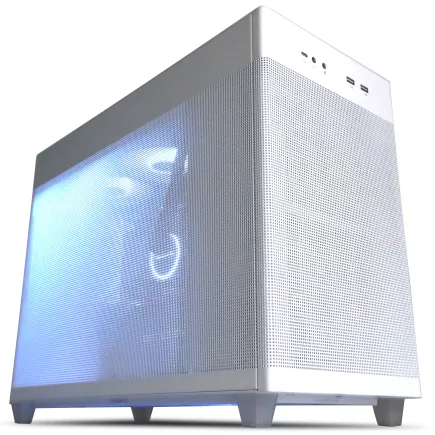
| 【ZEFT R65H スペック】 | |
| CPU | AMD Ryzen7 7800X3D 8コア/16スレッド 5.00GHz(ブースト)/4.20GHz(ベース) |
| グラフィックボード | Radeon RX 9070XT (VRAM:16GB) |
| メモリ | 32GB DDR5 (16GB x2枚 クルーシャル製) |
| ストレージ | SSD 2TB (m.2 nVMe READ/WRITE:7250Gbps/6900Gbps WD製) |
| ケース | ASUS Prime AP201 Tempered Glass ホワイト |
| CPUクーラー | 水冷 240mmラジエータ CoolerMaster製 水冷CPUクーラー ML 240 Core II White |
| マザーボード | AMD X870 チップセット GIGABYTE製 X870M AORUS ELITE WIFI7 ICE |
| 電源ユニット | 850W 80Plus GOLD認証 電源ユニット (Silverstone製) |
| 無線LAN | Wi-Fi 6E (IEEE802.11ax/11ad/11ac/11n/11a/11g/11b) |
| BlueTooth | BlueTooth 5 |
| OS | Microsoft Windows 11 Home |
パソコンショップSEVEN ZEFT R60SH
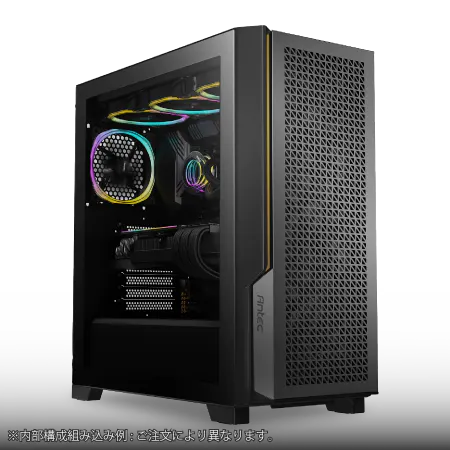
| 【ZEFT R60SH スペック】 | |
| CPU | AMD Ryzen7 7800X3D 8コア/16スレッド 5.00GHz(ブースト)/4.20GHz(ベース) |
| グラフィックボード | GeForce RTX5070 (VRAM:12GB) |
| メモリ | 64GB DDR5 (32GB x2枚 クルーシャル製) |
| ストレージ | SSD 2TB (m.2 nVMe READ/WRITE:7250Gbps/6900Gbps WD製) |
| ケース | Antec P20C ブラック |
| CPUクーラー | 水冷 240mmラジエータ CoolerMaster製 水冷CPUクーラー ML 240 Core II Black |
| マザーボード | AMD B850 チップセット ASRock製 B850M-X WiFi R2.0 |
| 電源ユニット | 850W 80Plus GOLD認証 電源ユニット (Silverstone製) |
| 無線LAN | Wi-Fi 6E (IEEE802.11ax/11ad/11ac/11n/11a/11g/11b) |
| BlueTooth | BlueTooth 5 |
| OS | Microsoft Windows 11 Home |
パソコンショップSEVEN ZEFT R60AV
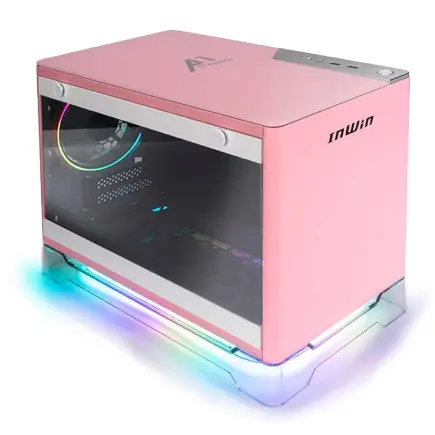
| 【ZEFT R60AV スペック】 | |
| CPU | AMD Ryzen7 9700X 8コア/16スレッド 5.50GHz(ブースト)/3.80GHz(ベース) |
| グラフィックボード | GeForce RTX4060 (VRAM:8GB) |
| メモリ | 32GB DDR5 (16GB x2枚 Micron製) |
| ストレージ | SSD 1TB (m.2 nVMe READ/WRITE:7250Gbps/6900Gbps WD製) |
| ケース | INWIN A1 PRIME ピンク |
| CPUクーラー | 空冷 DeepCool製 空冷CPUクーラー AK400 |
| マザーボード | AMD B850 チップセット ASRock製 B850I Lightning WiFi |
| 電源ユニット | 750W 80Plus GOLD認証 |
| 無線LAN | Wi-Fi 6E (IEEE802.11ax/11ad/11ac/11n/11a/11g/11b) |
| BlueTooth | BlueTooth 5 |
| 光学式ドライブ | DVDスーパーマルチドライブ (外付け) |
| OS | Microsoft Windows 11 Home |
CPU選択で性能の底上げを図る
Core Ultra 7 265KFが万能選手
グラフィックボードの次に重要なのがCPUの選択です。
20万円台のゲーミングPCでは、CPUに3万円から4万円程度を配分するのが適切で、この価格帯ならCore Ultra 7 265KFが最有力候補となります。
Lion CoveとSkymontという最新アーキテクチャを採用したCore Ultra 7 265KFは、ゲーミング性能とクリエイティブ作業の両立を実現した優れたプロセッサー。
前世代のCore i7 14700Kと比較して、シングルスレッド性能が約15%向上しながら、消費電力と発熱は大幅に抑制されています。
これにより、空冷CPUクーラーでも十分に冷却できるようになったのは大きなメリットです。
Ryzen 7 9700Xのコスパは侮れない
AMD派の方、あるいはコストパフォーマンスを最優先したい方には、Ryzen 7 9700Xが最適な選択肢となります。
Zen 5アーキテクチャを採用し、8コア16スレッドという構成ながら、ゲーミング性能ではCore Ultra 7 265KFと互角以上の勝負ができることが分かっています。
特にマザーボードの選択肢が豊富で、AM5ソケットは今後も長期間サポートされる予定ですから、将来的なアップグレードパスも確保されています。
消費電力の低さも特筆すべきポイント。
Ryzen 7 9800X3Dという究極の選択
予算に余裕があるなら、Ryzen 7 9800X3Dも検討する価値があります。
3D V-Cacheを搭載したこのCPUは、ゲーミング性能において現行最強クラスの実力を誇り、特にキャッシュヒット率が高いゲームでは圧倒的なフレームレートを叩き出すことができます。
価格は5万円前後と高めですが、その性能は価格に見合ったもの。
CPUだけが突出して高性能でも、グラフィックボードやメモリが貧弱では本末転倒ですからね。
メモリとストレージの最適解

メモリは32GBが新標準
ゲーミングPCのメモリ容量について、「16GBあれば十分」という時代は終わりを告げています。
現在のゲーミングPCでは32GBが標準的な構成となっており、20万円台の予算なら迷わず32GBを選択すべきです。
メモリメーカーはMicron(Crucial)、GSkill、Samsungあたりが人気で、BTOパソコンでもこれらのメーカーを選択できるショップを選んだ方がいいでしょう。
最新ゲームの中には、推奨環境で32GBを要求するタイトルも増えてきました。
16GBでも動作はしますが、バックグラウンドでDiscordやブラウザを開いていると、メモリ不足でカクつく場面が出てくる可能性があります。
また、ゲーム配信や動画編集を行う場合、32GBあって初めて快適な作業環境が整うといえるのです。
ストレージは1TBか2TBか
ストレージ選択では、容量と速度のバランスが重要になってきます。
現在の主流はPCIe Gen.4 SSDで、読込速度7,000MB/s前後を実現しながら、価格もこなれてきているのが特徴です。
5〜6本のゲームをインストールするだけで500GB以上消費してしまいますし、OSやアプリケーションの容量も考慮すると、1TBでは心もとないのが本音ではないでしょうか。
20万円台の予算なら、2TBのPCIe Gen.4 SSDを選択するのが賢明です。
価格差は1TBモデルと比べて5千円から8千円程度ですが、容量が倍になることで得られる安心感は大きいもの。
ゲーミング用途では、Gen.4とGen.5の体感速度差はほとんど感じられませんから、無理にGen.5を選ぶ必要はほとんどないでしょう。
パソコン おすすめモデル5選
パソコンショップSEVEN ZEFT R67C

| 【ZEFT R67C スペック】 | |
| CPU | AMD Ryzen7 7700 8コア/16スレッド 5.30GHz(ブースト)/3.80GHz(ベース) |
| グラフィックボード | GeForce RTX5060Ti 16GB (VRAM:16GB) |
| メモリ | 16GB DDR5 (16GB x1枚 クルーシャル製) |
| ストレージ | SSD 1TB (m.2 nVMe READ/WRITE:5000Gbps/3900Gbps KIOXIA製) |
| ケース | DeepCool CH160 PLUS Black |
| マザーボード | AMD B850 チップセット ASRock製 B850M-X WiFi R2.0 |
| 電源ユニット | 650W 80Plus BRONZE認証 電源ユニット (COUGAR製) |
| 無線LAN | Wi-Fi 6E (IEEE802.11ax/11ad/11ac/11n/11a/11g/11b) |
| BlueTooth | BlueTooth 5 |
| OS | Microsoft Windows 11 Home |
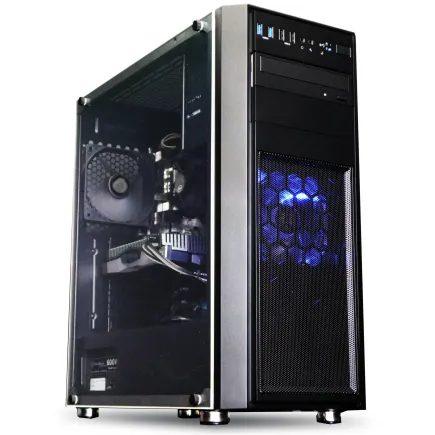
パソコンショップSEVEN ZEFT Z54X
| 【ZEFT Z54X スペック】 | |
| CPU | Intel Core Ultra7 265K 20コア/20スレッド 5.50GHz(ブースト)/3.90GHz(ベース) |
| グラフィックボード | GeForce RTX5050 (VRAM:8GB) |
| メモリ | 32GB DDR5 (32GB x1枚 クルーシャル製) |
| ストレージ | SSD 1TB (m.2 nVMe READ/WRITE:7250Gbps/6900Gbps WD製) |
| ケース | Thermaltake Versa H26 |
| CPUクーラー | 空冷 DeepCool製 空冷CPUクーラー AK400 |
| マザーボード | intel B860 チップセット ASRock製 B860M Pro RS WiFi |
| 電源ユニット | 650W 80Plus BRONZE認証 電源ユニット (COUGAR製) |
| 無線LAN | Wi-Fi 6E (IEEE802.11ax/11ad/11ac/11n/11a/11g/11b) |
| BlueTooth | BlueTooth 5 |
| 光学式ドライブ | DVDスーパーマルチドライブ (内蔵) |
| OS | Microsoft Windows 11 Home |
パソコンショップSEVEN ZEFT R63T
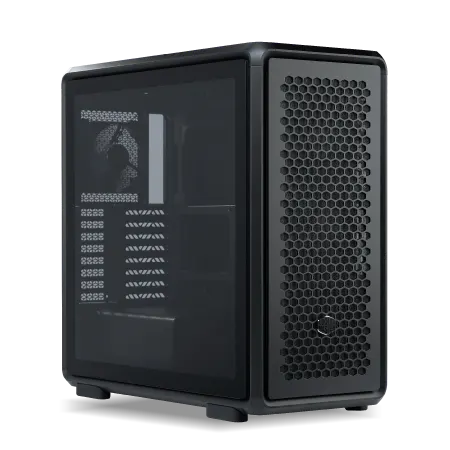
| 【ZEFT R63T スペック】 | |
| CPU | AMD Ryzen7 7800X3D 8コア/16スレッド 5.00GHz(ブースト)/4.20GHz(ベース) |
| グラフィックボード | GeForce RTX5070 (VRAM:12GB) |
| メモリ | 32GB DDR5 (32GB x1枚 クルーシャル製) |
| ストレージ | SSD 1TB (m.2 nVMe READ/WRITE:7250Gbps/6900Gbps WD製) |
| ケース | CoolerMaster MasterFrame 600 Black |
| CPUクーラー | 空冷 DeepCool製 空冷CPUクーラー AK400 |
| マザーボード | AMD B850 チップセット ASRock製 B850M-X WiFi R2.0 |
| 電源ユニット | 850W 80Plus GOLD認証 電源ユニット (Silverstone製) |
| 無線LAN | Wi-Fi 6E (IEEE802.11ax/11ad/11ac/11n/11a/11g/11b) |
| BlueTooth | BlueTooth 5 |
| OS | Microsoft Windows 11 Home |
パソコンショップSEVEN ZEFT R60YQ

| 【ZEFT R60YQ スペック】 | |
| CPU | AMD Ryzen7 7700 8コア/16スレッド 5.30GHz(ブースト)/3.80GHz(ベース) |
| グラフィックボード | GeForce RTX5060Ti 16GB (VRAM:16GB) |
| メモリ | 16GB DDR5 (16GB x1枚 クルーシャル製) |
| ストレージ | SSD 1TB (m.2 nVMe READ/WRITE:7250Gbps/6900Gbps WD製) |
| ケース | DeepCool CH170 PLUS Black |
| マザーボード | AMD B850 チップセット ASRock製 B850M-X WiFi R2.0 |
| 電源ユニット | 650W 80Plus BRONZE認証 電源ユニット (COUGAR製) |
| 無線LAN | Wi-Fi 6E (IEEE802.11ax/11ad/11ac/11n/11a/11g/11b) |
| BlueTooth | BlueTooth 5 |
| OS | Microsoft Windows 11 Home |
パソコンショップSEVEN ZEFT R56DZ
力と美を兼ね備えた、ユーティリティフォーカスの新時代ゲーミングPC!
最新ゲームも快適プレイ!バランス良好な32GB RAMと迅速な1TB SSDが駆動力
Corsairの流麗なデザイン、そのクリアサイドが放つ美しさが、部屋を彩るマシン
Ryzen 9 7900X搭載、シームレスなマルチタスクを実現するパワーハウス
| 【ZEFT R56DZ スペック】 | |
| CPU | AMD Ryzen9 7900X 12コア/24スレッド 5.60GHz(ブースト)/4.70GHz(ベース) |
| グラフィックボード | GeForce RTX4060Ti (VRAM:8GB) |
| メモリ | 32GB DDR5 (16GB x2枚 Micron製) |
| ストレージ | SSD 1TB (m.2 nVMe READ/WRITE:7250Gbps/6900Gbps WD製) |
| ケース | DeepCool CH510 ホワイト |
| CPUクーラー | 水冷 240mmラジエータ CoolerMaster製 水冷CPUクーラー ML 240 Core II Black |
| マザーボード | AMD B650 チップセット ASUS製 TUF GAMING B650-PLUS WIFI |
| 電源ユニット | 650W 80Plus BRONZE認証 電源ユニット (COUGAR製) |
| 無線LAN | Wi-Fi 6E (IEEE802.11ax/11ad/11ac/11n/11a/11g/11b) |
| BlueTooth | BlueTooth 5 |
| 光学式ドライブ | DVDスーパーマルチドライブ (外付け) |
| OS | Microsoft Windows 11 Pro |
冷却システムとケースの選び方

空冷で十分な時代が到来
Core Ultra 200シリーズやRyzen 9000シリーズは、前世代と比較して発熱が大幅に抑制されており、高性能な空冷CPUクーラーでも十分に冷却できるようになりました。
水冷CPUクーラーは見た目のインパクトや冷却性能で優れていますが、価格が高く、メンテナンスの手間もかかります。
20万円台のゲーミングPCなら、1万円前後の高性能空冷CPUクーラーで必要十分な冷却性能が得られます。
DEEPCOOLやサイズ、Noctuaといったメーカーの製品なら、静音性と冷却性能を高いレベルで両立しており、長時間のゲームプレイでもCPU温度を適切に保てるのです。
もちろん冷却重視で水冷を選ぶのも一つの選択肢。
特にオーバークロックを前提とする場合や、ケース内のエアフローが限られている場合は、水冷CPUクーラーの方が有利になる場面もあります。
ケースは機能性とデザイン性の両立を
2面または3面が強化ガラス製のピラーレスケースが人気で、NZXTやLian Li、Antecといったメーカーの製品が注目を集めています。
ピラーレスケースの魅力は、内部が一望できる開放感と、RGBライティングの美しさを最大限に引き出せる点。
ただし、ガラス面が多いとエアフローがやや制限される場合もありますから、ケースファンの配置や数には注意が必要です。
最近では、デザイン性の高い木製パネルを採用したケースの人気も上昇中。
Fractal DesignやCorsair、Lian Liが展開する木製パネルケースは、ゲーミングPCというよりも高級オーディオ機器のような佇まいで、リビングに置いても違和感がありません。
BTOパソコンと自作PCどちらを選ぶべきか
BTOパソコンのメリットは保証と手軽さ
BTOパソコンの最大のメリットは、メーカー保証が付いていることと、組み立ての手間が不要なことです。
初めてゲーミングPCを購入する方や、PCの組み立てに自信がない方にとって、BTOパソコンは最も安全な選択肢。
注文してから数日から1週間程度で完成品が届き、電源を入れればすぐに使い始められます。
万が一トラブルが発生しても、メーカーサポートに連絡すれば対応してもらえるのは大きな安心材料です。
また、BTOパソコンショップでは、パーツの相性問題を事前に検証しているため、「組み立てたけど起動しない」といったトラブルに遭遇するリスクがありません。
特にメモリやマザーボードの相性問題は、自作PC初心者が最も悩まされるポイントですから、これを回避できるのは大きなメリットといえます。
自作PCは自由度とコスパが魅力
同じ予算なら、自作PCの方が5%から10%程度高性能な構成を組めるケースが多く、パーツ選びの楽しさも味わえます。
自分で一つ一つパーツを選び、組み立てていく過程は、PCマニアにとって至福の時間。
「このCPUクーラーとこのケースの組み合わせ、見た目最高じゃん」とか「メモリのRGBライティング、こう配置すると映えるな」とか、そういった細かいこだわりを実現できるのは自作PCならではの醍醐味です。
また、将来的なアップグレードも自作PCの方が柔軟に対応できます。
グラフィックボードだけを最新モデルに交換したり、メモリを増設したりする作業も、一度自作を経験していれば簡単にできるようになります。
長期的な視点で考えると、自作PCの方がトータルコストを抑えられる可能性が高いのです。
結局どちらを選ぶべきか
PC初心者や、すぐに使い始めたい方、保証を重視する方はBTOパソコンを選ぶべきです。
一方、PCの知識がある程度あり、組み立てを楽しみたい方、コストパフォーマンスを最大限追求したい方は自作PCを選択するのが正解となります。
ただし、BTOパソコンでもカスタマイズの自由度が高いショップを選べば、自作PCに近い満足感が得られます。
特にパーツメーカーを指定できるBTOショップなら、「このグラフィックボードはASUS製がいい」とか「メモリはGSkillで揃えたい」といった要望にも応えてくれるのです。
パソコン おすすめモデル4選
パソコンショップSEVEN ZEFT Z56G
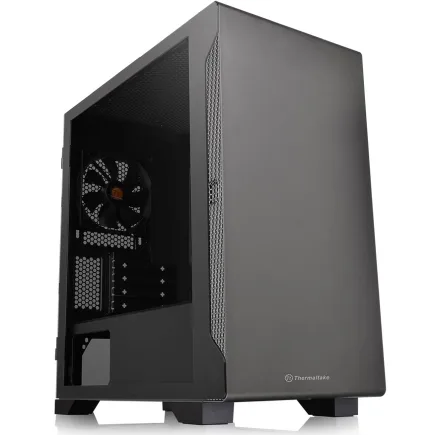
| 【ZEFT Z56G スペック】 | |
| CPU | Intel Core Ultra7 265 20コア/20スレッド 5.30GHz(ブースト)/2.40GHz(ベース) |
| グラフィックボード | GeForce RTX5070 (VRAM:12GB) |
| メモリ | 32GB DDR5 (32GB x1枚 クルーシャル製) |
| ストレージ | SSD 1TB (m.2 nVMe READ/WRITE:7250Gbps/6900Gbps WD製) |
| ケース | Thermaltake S100 TG |
| CPUクーラー | 空冷 DeepCool製 空冷CPUクーラー AK400 |
| マザーボード | intel B860 チップセット ASRock製 B860M Pro RS WiFi |
| 電源ユニット | 750W 80Plus GOLD認証 電源ユニット (Silverstone製) |
| 無線LAN | Wi-Fi 6E (IEEE802.11ax/11ad/11ac/11n/11a/11g/11b) |
| BlueTooth | BlueTooth 5 |
| OS | Microsoft Windows 11 Home |
パソコンショップSEVEN ZEFT Z55BK
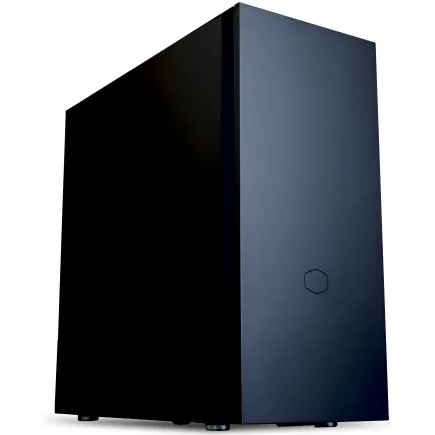
| 【ZEFT Z55BK スペック】 | |
| CPU | Intel Core Ultra7 265KF 20コア/20スレッド 5.50GHz(ブースト)/3.90GHz(ベース) |
| グラフィックボード | GeForce RTX5080 (VRAM:16GB) |
| メモリ | 32GB DDR5 (16GB x2枚 クルーシャル製) |
| ストレージ | SSD 2TB (m.2 nVMe READ/WRITE:7250Gbps/6900Gbps WD製) |
| ケース | Fractal Pop XL Silent Black Solid |
| CPUクーラー | 空冷 DeepCool製 空冷CPUクーラー AK400 |
| マザーボード | intel Z890 チップセット ASRock製 Z890 Steel Legend WiFi |
| 電源ユニット | 1000W 80Plus GOLD認証 電源ユニット (アスロック製) |
| 無線LAN | Wi-Fi 6E (IEEE802.11ax/11ad/11ac/11n/11a/11g/11b) |
| BlueTooth | BlueTooth 5 |
| 光学式ドライブ | DVDスーパーマルチドライブ (内蔵) |
| OS | Microsoft Windows 11 Pro |
パソコンショップSEVEN ZEFT Z54QU
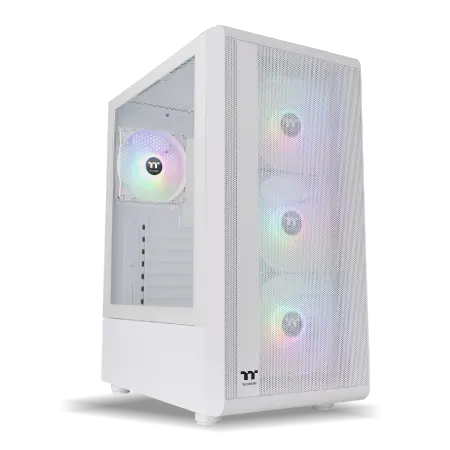
| 【ZEFT Z54QU スペック】 | |
| CPU | Intel Core Ultra7 265KF 20コア/20スレッド 5.50GHz(ブースト)/3.90GHz(ベース) |
| グラフィックボード | GeForce RTX5070Ti (VRAM:16GB) |
| メモリ | 32GB DDR5 (32GB x1枚 クルーシャル製) |
| ストレージ | SSD 1TB (m.2 nVMe READ/WRITE:7250Gbps/6900Gbps WD製) |
| ケース | Thermaltake S200 TG ARGB Plus ホワイト |
| CPUクーラー | 空冷 DeepCool製 空冷CPUクーラー AK400 DIGITAL WH |
| マザーボード | intel B860 チップセット ASRock製 B860M Pro RS WiFi |
| 電源ユニット | 850W 80Plus GOLD認証 電源ユニット (Silverstone製) |
| 無線LAN | Wi-Fi 6E (IEEE802.11ax/11ad/11ac/11n/11a/11g/11b) |
| BlueTooth | BlueTooth 5 |
| OS | Microsoft Windows 11 Home |
パソコンショップSEVEN ZEFT Z55J
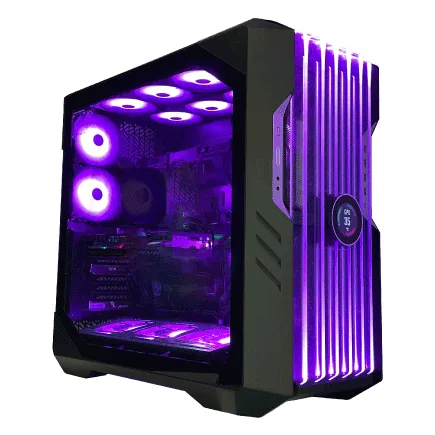
| 【ZEFT Z55J スペック】 | |
| CPU | Intel Core Ultra5 235 14コア/14スレッド 5.00GHz(ブースト)/3.40GHz(ベース) |
| グラフィックボード | GeForce RTX4060Ti (VRAM:8GB) |
| メモリ | 32GB DDR5 (16GB x2枚 Micron製) |
| ストレージ | SSD 1TB (m.2 nVMe READ/WRITE:7250Gbps/6900Gbps WD製) |
| ケース | CoolerMaster HAF 700 EVO 特別仕様 |
| マザーボード | intel B860 チップセット ASRock製 B860M Pro RS WiFi |
| 電源ユニット | 650W 80Plus BRONZE認証 電源ユニット (COUGAR製) |
| 無線LAN | Wi-Fi 6E (IEEE802.11ax/11ad/11ac/11n/11a/11g/11b) |
| BlueTooth | BlueTooth 5 |
| 光学式ドライブ | DVDスーパーマルチドライブ (外付け) |
| OS | Microsoft Windows 11 Home |
20万円台で組む具体的な構成例

バランス重視の王道構成
20万円台で最もバランスの取れた構成を考えると、以下のようなパーツ選択が理想的です。
| パーツ | 製品名 | 価格目安 |
|---|---|---|
| CPU | Core Ultra 7 265KF | 38,000円 |
| グラフィックボード | GeForce RTX5070Ti | 95,000円 |
| メモリ | DDR5-5600 32GB | 12,000円 |
| ストレージ | PCIe Gen.4 SSD 2TB | 18,000円 |
| マザーボード | Intel Z890チップセット | 25,000円 |
| CPUクーラー | 空冷クーラー | 8,000円 |
| 電源 | 750W 80PLUS Gold | 12,000円 |
| ケース | ミドルタワーケース | 10,000円 |
| 合計 | 218,000円 |
この構成なら、最新ゲームをWQHD解像度で快適にプレイできますし、フルHDなら高フレームレートを維持しながら最高設定でのゲーミングが可能です。
Core Ultra 7 265KFとRTX5070Tiの組み合わせは、ボトルネックが発生しにくく、両者の性能を最大限引き出せる黄金比率といえます。
コスパ最優先のAMD構成
予算を少しでも抑えたい、あるいは他の用途にも使いたいという方には、AMD中心の構成がおすすめです。
| パーツ | 製品名 | 価格目安 |
|---|---|---|
| CPU | Ryzen 7 9700X | 33,000円 |
| グラフィックボード | GeForce RTX5070 | 78,000円 |
| メモリ | DDR5-5600 32GB | 12,000円 |
| ストレージ | PCIe Gen.4 SSD 2TB | 18,000円 |
| マザーボード | AMD X870チップセット | 22,000円 |
| CPUクーラー | 空冷クーラー | 7,000円 |
| 電源 | 750W 80PLUS Gold | 12,000円 |
| ケース | ミドルタワーケース | 10,000円 |
| 合計 | 192,000円 |
この構成なら、約19万円で高性能なゲーミングPCが完成します。
浮いた3万円弱を、モニターやキーボード、マウスといった周辺機器に投資することもできますし、ストレージを4TBにアップグレードするのも効果的です。
Ryzen 7 9700XとRTX5070の組み合わせでも、フルHDなら全く問題なく最新ゲームを楽しめますし、WQHDでも設定を少し調整すれば快適にプレイできます。
コストパフォーマンスを考えると、20万円台最強の構成の一つといえるでしょう。
ゲーミング特化の究極構成
「ゲーミング性能を最優先したい」という方には、CPUにRyzen 7 9800X3Dを採用した構成が最適です。
| パーツ | 製品名 | 価格目安 |
|---|---|---|
| CPU | Ryzen 7 9800X3D | 52,000円 |
| グラフィックボード | GeForce RTX5070 | 78,000円 |
| メモリ | DDR5-5600 32GB | 12,000円 |
| ストレージ | PCIe Gen.4 SSD 1TB | 10,000円 |
| マザーボード | AMD X870チップセット | 22,000円 |
| CPUクーラー | 空冷クーラー | 9,000円 |
| 電源 | 750W 80PLUS Gold | 12,000円 |
| ケース | ミドルタワーケース | 10,000円 |
| 合計 | 205,000円 |
Ryzen 7 9800X3Dの3D V-Cacheは、ゲーミング性能において圧倒的なアドバンテージを発揮します。
特にCPU負荷が高いシミュレーションゲームやストラテジーゲーム、MMORPGなどでは、他のCPUと比較して10%から20%も高いフレームレートを実現することもあるのです。
ストレージを1TBに抑えることで予算内に収めていますが、後から増設することもできますし、外付けSSDを活用する手もあります。
ゲーミング性能を最優先するなら、CPUに予算を割くのは正しい判断といえます。
電源とマザーボードの重要性

電源は余裕を持った容量選択を
見落とされがちですが、電源ユニットの選択は非常に重要です。
20万円台のゲーミングPCなら、750W以上の電源を選択するのが安全で、80PLUS Gold認証以上のモデルを選ぶことで、電力効率と安定性を確保できます。
RTX5070TiとCore Ultra 7 265KFの組み合わせでは、ピーク時の消費電力が500W前後になることもありますから、余裕を持って750Wクラスの電源を選んでおけば、将来的なアップグレードにも対応できます。
電源容量が不足すると、システムが不安定になったり、最悪の場合は起動しなくなったりする可能性があるのです。
電源メーカーは、Corsair、Seasonic、Antecあたりが信頼性が高く、10年保証を提供しているモデルも多いため、長期的に使用することを考えると、少し高くても品質の良い電源を選んだ方がいいでしょう。
マザーボードは拡張性と機能性で選ぶ
マザーボードの選択では、チップセットの種類と拡張性が重要なポイントになります。
Intel系ならZ890チップセット、AMD系ならX870チップセットを選択することで、オーバークロックやメモリのXMP設定など、高度な機能を活用できるようになります。
PCIeスロットの数や配置も確認しておきたいところ。
将来的にキャプチャーボードやサウンドカードを追加する可能性がある方は、拡張スロットに余裕があるマザーボードを選択すべきです。
また、M.2スロットの数も重要で、2つ以上あれば、OSとゲーム用にSSDを分けて運用することもできます。
ネットワーク機能も見逃せません。
オンラインゲームをプレイする上で、ネットワークの安定性は非常に重要ですからね。
BTOパソコンショップの選び方
パーツメーカーを選べるショップが理想
BTOパソコンを購入する際、ショップ選びは非常に重要です。
パーツメーカーを指定できるBTOショップを選ぶことで、自作PCに近い満足度が得られます。
特にグラフィックボード、メモリ、ストレージのメーカーを選択できるショップなら、自分の好みや予算に合わせた最適な構成を実現できるのです。
例えばグラフィックボードなら、同じRTX5070Tiでも、ASUS、MSI、GIGABYTE、ZOTACなど、様々なメーカーから製品が出ています。
冷却性能や静音性、デザイン、価格などが異なりますから、メーカーを選べるのは大きなメリット。
特にSSDは製品によって耐久性や保証期間が大きく異なりますから、メーカー指定できるかどうかは重要なポイントとなります。
カスタマイズの自由度が高いショップを
BTOパソコンショップによって、カスタマイズできる項目の幅は大きく異なります。
特にケースの選択肢が豊富なショップは貴重。
ピラーレスケースや木製パネルケース、RGBゲーミングケースなど、様々なタイプから選べれば、見た目にもこだわったPCを手に入れられます。
PCは毎日目にするものですから、デザインも重要な要素ですよね。
CPUクーラーについても、標準の空冷クーラーだけでなく、DEEPCOOL、サイズ、Noctuaといった高性能モデルや、簡易水冷クーラーまで選択できるショップなら、冷却性能と静音性を自分の好みに合わせて調整できます。
保証内容とサポート体制の確認を
BTOパソコンを購入する最大のメリットは保証があることですから、保証内容とサポート体制は必ず確認しておきたいポイント。
標準保証が1年のショップが多いですが、有償で3年保証や5年保証に延長できるオプションを提供しているショップもあります。
また、初期不良対応の期間や、修理時の代替機貸出サービスの有無なども重要です。
ゲーミングPCが故障して使えなくなると、ゲームができないだけでなく、仕事や学習にも支障が出る可能性がありますから、サポート体制が充実しているショップを選ぶべきです。
トラブルは平日の昼間に発生するとは限りませんから、休日でもサポートを受けられるショップの方が安心できます。
周辺機器への投資も忘れずに

モニター選びでゲーム体験が変わる
20万円台のゲーミングPCを購入しても、モニターが貧弱では性能を活かしきれません。
RTX5070TiやRTX5070の性能を最大限引き出すには、144Hz以上のリフレッシュレートに対応したモニターが必須です。
フルHDで240Hzのモニターなら、競技性の高いFPSゲームで圧倒的に有利になりますし、WQHDで165Hzのモニターなら、美しいグラフィックと滑らかな動きを両立できます。
モニターへの投資は、ゲーム体験を劇的に向上させる最も効果的な方法の一つといえるでしょう。
応答速度も重要なポイント。
1ms以下の応答速度を持つモニターなら、残像感がなく、素早い動きもクッキリと表示されます。
IPSパネルなら視野角が広く色再現性も優れていますし、TNパネルなら応答速度が速く価格も抑えられます。
自分のプレイスタイルに合わせて選択することが大切です。
人気PCゲームタイトル一覧
| ゲームタイトル | 発売日 | 推奨スペック | 公式 URL |
Steam URL |
|---|---|---|---|---|
| Street Fighter 6 / ストリートファイター6 | 2023/06/02 | プロセッサー: Core i7 8700 / Ryzen 5 3600
グラフィック: RTX2070 / Radeon RX 5700XT メモリー: 16 GB RAM |
公式 | steam |
| Monster Hunter Wilds
/ モンスターハンターワイルズ |
2025/02/28 | プロセッサー:Core i5-11600K / Ryzen 5 3600X
グラフィック: GeForce RTX 2070/ RTX 4060 / Radeon RX 6700XT メモリー: 16 GB RAM |
公式 | steam |
| Apex Legends
/ エーペックスレジェンズ |
2020/11/05 | プロセッサー: Ryzen 5 / Core i5
グラフィック: Radeon R9 290/ GeForce GTX 970 メモリー: 8 GB RAM |
公式 | steam |
| ロマンシング サガ2
リベンジオブザセブン |
2024/10/25 | プロセッサー: Core i5-6400 / Ryzen 5 1400
グラフィック:GeForce GTX 1060 / Radeon RX 570 メモリ: 8 GB RAM |
公式 | steam |
| 黒神話:悟空 | 2024/08/20 | プロセッサー: Core i7-9700 / Ryzen 5 5500
グラフィック: GeForce RTX 2060 / Radeon RX 5700 XT / Arc A750 |
公式 | steam |
| メタファー:リファンタジオ | 2024/10/11 | プロセッサー: Core i5-7600 / Ryzen 5 2600
グラフィック:GeForce GTX 970 / Radeon RX 480 / Arc A380 メモリ: 8 GB RAM |
公式 | steam |
| Call of Duty: Black Ops 6 | 2024/10/25 | プロセッサー:Core i7-6700K / Ryzen 5 1600X
グラフィック: GeForce RTX 3060 / GTX 1080Ti / Radeon RX 6600XT メモリー: 12 GB RAM |
公式 | steam |
| ドラゴンボール Sparking! ZERO | 2024/10/11 | プロセッサー: Core i7-9700K / Ryzen 5 3600
グラフィック:GeForce RTX 2060 / Radeon RX Vega 64 メモリ: 16 GB RAM |
公式 | steam |
| ELDEN RING SHADOW OF THE ERDTREE | 2024/06/21 | プロセッサー: Core i7-8700K / Ryzen 5 3600X
グラフィック: GeForce GTX 1070 / RADEON RX VEGA 56 メモリー: 16 GB RAM |
公式 | steam |
| ファイナルファンタジーXIV
黄金のレガシー |
2024/07/02 | プロセッサー: Core i7-9700
グラフィック: GeForce RTX 2060 / Radeon RX 5600 XT メモリー: 16 GB RAM |
公式 | steam |
| Cities: Skylines II | 2023/10/25 | プロセッサー:Core i5-12600K / Ryzen 7 5800X
グラフィック: GeForce RTX 3080 | RadeonRX 6800 XT メモリー: 16 GB RAM |
公式 | steam |
| ドラゴンズドグマ 2 | 2024/03/21 | プロセッサー: Core i7-10700 / Ryzen 5 3600X
グラフィック GeForce RTX 2080 / Radeon RX 6700 メモリー: 16 GB |
公式 | steam |
| サイバーパンク2077:仮初めの自由 | 2023/09/26 | プロセッサー: Core i7-12700 / Ryzen 7 7800X3D
グラフィック: GeForce RTX 2060 SUPER / Radeon RX 5700 XT メモリー: 16 GB RAM |
公式 | steam |
| ホグワーツ・レガシー | 2023/02/11 | プロセッサー: Core i7-8700 / Ryzen 5 3600
グラフィック: GeForce 1080 Ti / Radeon RX 5700 XT メモリー: 16 GB RAM |
公式 | steam |
| TEKKEN 8 / 鉄拳8 | 2024/01/26 | プロセッサー: Core i7-7700K / Ryzen 5 2600
グラフィック: GeForce RTX 2070/ Radeon RX 5700 XT メモリー: 16 GB RAM |
公式 | steam |
| Palworld / パルワールド | 2024/01/19 | プロセッサー: Core i9-9900K
グラフィック: GeForce RTX 2070 メモリー: 32 GB RAM |
公式 | steam |
| オーバーウォッチ 2 | 2023/08/11 | プロセッサー:Core i7 / Ryzen 5
グラフィック: GeForce GTX 1060 / Radeon RX 6400 メモリー: 8 GB RAM |
公式 | steam |
| Monster Hunter RISE: Sunbreak
/ モンスターハンターライズ:サンブレイク |
2022/01/13 | プロセッサー:Core i5-4460 / AMD FX-8300
グラフィック: GeForce GTX 1060 / Radeon RX 570 メモリー: 8 GB RAM |
公式 | steam |
| BIOHAZARD RE:4 | 2023/03/24 | プロセッサー: Ryzen 5 3600 / Core i7 8700
グラフィック: Radeon RX 5700 / GeForce GTX 1070 メモリー: 16 GB RAM |
公式 | steam |
| デッドバイデイライト | 2016/06/15 | プロセッサー: Core i3 / AMD FX-8300
グラフィック: 4GB VRAM以上 メモリー: 8 GB RAM |
公式 | steam |
| Forza Horizon 5 | 2021/11/09 | プロセッサー: Core i5-8400 / Ryzen 5 1500X
グラフィック: GTX 1070 / Radeon RX 590 メモリー: 16 GB RAM |
公式 | steam |
キーボードとマウスは操作性の要
ゲーミングキーボードとマウスへの投資も重要です。
特にマウスは、ゲーミング性能に直結するデバイスですから、センサー性能やボタン配置、重量などを慎重に選ぶ必要があります。
ゲーミングマウスは、DPIを細かく調整できるモデルや、オンボードメモリを搭載してマクロを登録できるモデルなど、様々な機能を持った製品が展開されています。
FPSゲームをプレイするなら軽量で高DPIのマウス、MMORPGをプレイするなら多ボタンマウスといった具合に、ゲームジャンルに合わせて選択するのが賢明です。
キーボードについても、メカニカルスイッチの種類によって打鍵感が大きく異なります。
赤軸なら静音性が高く、青軸ならクリック感が強く、茶軸はその中間といった特徴がありますから、実際に店頭で試してから購入するのがおすすめ。
購入後のメンテナンスとアップグレード
定期的な清掃が長寿命の秘訣
ゲーミングPCを長く快適に使い続けるには、定期的なメンテナンスが欠かせません。
特に重要なのが、内部の清掃です。
3ヶ月に1回程度、エアダスターを使ってケース内のホコリを除去することをおすすめします。
特にCPUクーラーのフィンやケースファン、グラフィックボードのファンには、ホコリが溜まりやすいため、念入りに清掃しましょう。
ホコリを除去するだけで、温度が5度から10度下がることもありますから、清掃の効果は絶大です。
また、CPUグリスの塗り直しも、2年から3年に1回程度行うと効果的。
グリスが劣化すると熱伝導効率が低下し、CPU温度が上昇してしまいます。
将来のアップグレードパスを考える
そんな時に考えるのがパーツのアップグレードです。
最も効果的なアップグレードは、グラフィックボードの交換。
CPUやメモリ、ストレージはそのままでも、グラフィックボードを最新モデルに交換するだけで、ゲーミング性能は大幅に向上します。
RTX5070からRTX6070(仮)に交換すれば、また数年は最新ゲームを快適にプレイできるでしょう。
メモリの増設も比較的簡単なアップグレード。
32GBから64GBに増設すれば、ゲーム配信や動画編集などのマルチタスク性能が向上します。
よくある質問
20万円台で4Kゲーミングは可能ですか
BTOパソコンと自作PCの性能差はどれくらいですか
同じパーツ構成なら、BTOパソコンと自作PCの性能差はほとんどありません。
一方で、BTOパソコンには保証やサポートが付いていますから、初心者の方や安心を重視する方にはBTOパソコンの方が適しているといえるでしょう。
メモリは16GBでは不足ですか
最新ゲームの多くは16GBでも動作しますが、バックグラウンドでブラウザやDiscordを起動していると、メモリ不足でパフォーマンスが低下する可能性があります。
特にゲーム配信や動画編集を行う場合、16GBでは明らかに不足します。
20万円台の予算があるなら、32GBを選択することで、将来的にも安心して使い続けられますし、マルチタスク性能も大幅に向上するため、32GB構成を強くおすすめします。
空冷と水冷、どちらを選ぶべきですか
空冷クーラーは価格が安く、メンテナンスフリーで、故障のリスクも低いというメリットがあります。
一方、水冷CPUクーラーは冷却性能が高く、見た目もスタイリッシュですが、価格が高く、ポンプの故障リスクもゼロではありません。
オーバークロックを前提としない通常使用なら、空冷クーラーで問題ありませんし、予算を他のパーツに回した方が総合的な性能向上につながるでしょう。
電源容量は650Wでは不足ですか
RTX5070とCore Ultra 7 265KFの組み合わせなら、650W電源でも動作はしますが、余裕がほとんどありません。
ピーク時の消費電力が500W前後になることもあるため、電源効率や経年劣化を考慮すると、750W以上の電源を選択した方が安全です。
また、将来的にグラフィックボードをアップグレードする可能性を考えると、最初から余裕のある容量を選んでおくことで、電源を買い替える必要がなくなり、長期的にはコストを抑えられる可能性が高いのです。