
RTX5060Tiと冷却性能の関係性
結論:冷却性能は必須ではないが推奨される
RTX5060TiはBlackwellアーキテクチャを採用し、前世代と比較して電力効率が向上していますが、高負荷時には相応の発熱が発生することが分かっています。
特にDLSS 4やレイトレーシングを多用するゲームでは、GPU温度が70度を超える場面も珍しくありません。
RTX5060Tiの発熱特性を理解する
この性能向上は素晴らしいものですが、同時に発熱量も無視できないレベルになっています。
GDDR7メモリの採用により、メモリチップ自体の発熱も従来のGDDR6と比較して高温になる傾向があり、グラフィックボード全体の熱管理が以前よりも重要になっているのです。
ただし、RTX5090やRTX5080といったハイエンドモデルと比較すれば、RTX5060Tiの発熱は控えめ。
TDP(熱設計電力)も抑えられており、標準的なケースファン構成でも充分に冷却できる範囲に収まっています。
冷却性能が影響する具体的なポイント
GPU温度とパフォーマンスの相関関係
グラフィックボードは温度が上昇すると、自動的にクロック周波数を下げてサーマルスロットリングを発動させます。
RTX5060Tiの場合、GPU温度が83度を超えるとブーストクロックが段階的に低下し始め、最終的には定格クロック付近まで性能が抑制されてしまいますよね。
この現象は特に長時間のゲームプレイで顕著になります。
例えば「サイバーパンク2077」や「Starfield」のような重量級タイトルを2時間以上連続でプレイすると、冷却が不十分なシステムでは初期と比較して10%から15%程度のフレームレート低下が観測されることもあるのです。
メモリとVRMの温度管理
見落とされがちですが、GPU本体だけでなくGDDR7メモリチップとVRM(電圧レギュレータモジュール)の温度管理も極めて重要。
なぜなら、これらのコンポーネントが高温状態になると、システム全体の安定性に悪影響を及ぼすからです。
GDDR7メモリは高速動作する分、発熱量も増加しています。
メモリ温度が95度を超えると、エラー訂正機能が頻繁に作動し、実効的な転送速度が低下する可能性があります。
特に4K解像度でテクスチャ品質を最高設定にした場合、メモリへの負荷が高まり、冷却不足だとパフォーマンスのボトルネックになりかねません。
騒音レベルとの兼ね合い
RTX5060Ti搭載のグラフィックボードは、メーカーやモデルによって冷却ファンの設計が大きく異なります。
ケース内のエアフローが不十分だと、グラフィックボードのファンが高回転で動作し続け、騒音レベルが40dBを超えることも珍しくありません。
一方、ケース全体の冷却設計を最適化すれば、グラフィックボードのファン回転数を抑えつつ適切な温度を維持できます。
パソコン おすすめモデル4選
パソコンショップSEVEN ZEFT R60CRA

| 【ZEFT R60CRA スペック】 | |
| CPU | AMD Ryzen7 9800X3D 8コア/16スレッド 5.20GHz(ブースト)/4.70GHz(ベース) |
| グラフィックボード | GeForce RTX5070Ti (VRAM:16GB) |
| メモリ | 32GB DDR5 (16GB x2枚 クルーシャル製) |
| ストレージ | SSD 1TB (m.2 nVMe READ/WRITE:7250Gbps/6900Gbps WD製) |
| ケース | ASUS Prime AP201 Tempered Glass ホワイト |
| CPUクーラー | 水冷 240mmラジエータ CoolerMaster製 水冷CPUクーラー ML 240 Core II White |
| マザーボード | AMD X870 チップセット GIGABYTE製 X870M AORUS ELITE WIFI7 ICE |
| 電源ユニット | 850W 80Plus GOLD認証 電源ユニット (Silverstone製) |
| 無線LAN | Wi-Fi 6E (IEEE802.11ax/11ad/11ac/11n/11a/11g/11b) |
| BlueTooth | BlueTooth 5 |
| 光学式ドライブ | DVDスーパーマルチドライブ (外付け) |
| OS | Microsoft Windows 11 Home |
パソコンショップSEVEN ZEFT R61G

| 【ZEFT R61G スペック】 | |
| CPU | AMD Ryzen7 9800X3D 8コア/16スレッド 5.20GHz(ブースト)/4.70GHz(ベース) |
| グラフィックボード | GeForce RTX5070 (VRAM:12GB) |
| メモリ | 32GB DDR5 (32GB x1枚 クルーシャル製) |
| ストレージ | SSD 1TB (m.2 nVMe READ/WRITE:7250Gbps/6900Gbps WD製) |
| ケース | Thermaltake S200 TG ARGB Plus ブラック |
| CPUクーラー | 水冷 240mmラジエータ CoolerMaster製 水冷CPUクーラー ML 240 Core II Black |
| マザーボード | AMD B850 チップセット ASRock製 B850M-X WiFi R2.0 |
| 電源ユニット | 850W 80Plus GOLD認証 電源ユニット (Silverstone製) |
| 無線LAN | Wi-Fi 6E (IEEE802.11ax/11ad/11ac/11n/11a/11g/11b) |
| BlueTooth | BlueTooth 5 |
| OS | Microsoft Windows 11 Home |
パソコンショップSEVEN ZEFT R60FH

| 【ZEFT R60FH スペック】 | |
| CPU | AMD Ryzen5 8600G 6コア/12スレッド 5.00GHz(ブースト)/4.30GHz(ベース) |
| グラフィックボード | Radeon RX 9060XT (VRAM:16GB) |
| メモリ | 32GB DDR5 (32GB x1枚 クルーシャル製) |
| ストレージ | SSD 1TB (m.2 nVMe READ/WRITE:7250Gbps/6900Gbps WD製) |
| ケース | Thermaltake S200 TG ARGB Plus ホワイト |
| マザーボード | AMD B850 チップセット ASRock製 B850M-X WiFi R2.0 |
| 電源ユニット | 750W 80Plus GOLD認証 電源ユニット (Silverstone製) |
| 無線LAN | Wi-Fi 6E (IEEE802.11ax/11ad/11ac/11n/11a/11g/11b) |
| BlueTooth | BlueTooth 5 |
| OS | Microsoft Windows 11 Home |
パソコンショップSEVEN ZEFT R59AF
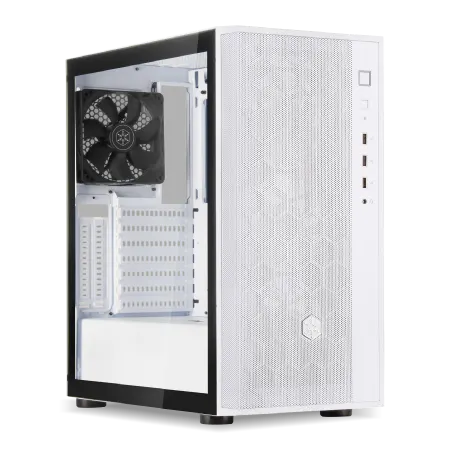
| 【ZEFT R59AF スペック】 | |
| CPU | AMD Ryzen9 9950X 16コア/32スレッド 5.70GHz(ブースト)/4.30GHz(ベース) |
| グラフィックボード | Radeon RX 7800XT (VRAM:16GB) |
| メモリ | 32GB DDR5 (16GB x2枚 Micron製) |
| ストレージ | SSD 1TB (m.2 nVMe READ/WRITE:7250Gbps/6900Gbps WD製) |
| ケース | DeepCool CH510 ホワイト |
| CPUクーラー | 水冷 240mmラジエータ CoolerMaster製 水冷CPUクーラー ML 240 Core II White |
| マザーボード | AMD X870 チップセット GIGABYTE製 X870M AORUS ELITE WIFI7 ICE |
| 電源ユニット | 850W 80Plus GOLD認証 電源ユニット (Silverstone製) |
| 無線LAN | Wi-Fi 6E (IEEE802.11ax/11ad/11ac/11n/11a/11g/11b) |
| BlueTooth | BlueTooth 5 |
| 光学式ドライブ | DVDスーパーマルチドライブ (外付け) |
| OS | Microsoft Windows 11 Home |
冷却性能を左右する要素
ケースのエアフロー設計
基本的な考え方として、前面から冷気を取り込み、背面と天面から排気する「正圧」または「負圧」の構成が一般的です。
RTX5060Tiを搭載する場合、最低でも前面に120mmファンを2基、背面に120mmファンを1基配置することをおすすめします。
この構成であれば、ケース内の空気が効率的に循環し、グラフィックボード周辺の熱だまりを防げます。
ピラーレスケースを選ぶ方もいるのではないでしょうか。
NZXTやLian Liの最新モデルは、強化ガラスパネルを多用しながらも、巧妙な通気口設計により充分なエアフローを確保しています。
見た目の美しさと冷却性能を両立できるのは驚きのひとことです。
CPUクーラーとの相互作用
特に大型の空冷CPUクーラーを使用している場合、その排熱がグラフィックボードに影響を与える可能性があります。
Core Ultra 7 265KやRyzen 7 9700Xといった現行のミドルハイCPUは、前世代と比較して発熱が抑制されていますが、高負荷時には依然として相応の熱を発生させます。
DEEPCOOLやNoctuaの大型空冷クーラーを使用する場合、その排気方向を考慮しないと、温かい空気がグラフィックボード付近に滞留してしまいますよね。
水冷CPUクーラーを選択すれば、この問題は大幅に軽減されます。
特に240mmや280mmのラジエーターを天面に配置する構成なら、CPU排熱を直接ケース外に排出でき、グラフィックボード周辺の温度上昇を最小限に抑えられるのです。
最新CPU性能一覧
| 型番 | コア数 | スレッド数 | 定格クロック | 最大クロック | Cineスコア Multi |
Cineスコア Single |
公式 URL |
価格com URL |
|---|---|---|---|---|---|---|---|---|
| Core Ultra 9 285K | 24 | 24 | 3.20GHz | 5.70GHz | 42867 | 2467 | 公式 | 価格 |
| Ryzen 9 9950X | 16 | 32 | 4.30GHz | 5.70GHz | 42622 | 2271 | 公式 | 価格 |
| Ryzen 9 9950X3D | 16 | 32 | 4.30GHz | 5.70GHz | 41657 | 2262 | 公式 | 価格 |
| Core i9-14900K | 24 | 32 | 3.20GHz | 6.00GHz | 40954 | 2360 | 公式 | 価格 |
| Ryzen 9 7950X | 16 | 32 | 4.50GHz | 5.70GHz | 38432 | 2080 | 公式 | 価格 |
| Ryzen 9 7950X3D | 16 | 32 | 4.20GHz | 5.70GHz | 38357 | 2051 | 公式 | 価格 |
| Core Ultra 7 265K | 20 | 20 | 3.30GHz | 5.50GHz | 37128 | 2358 | 公式 | 価格 |
| Core Ultra 7 265KF | 20 | 20 | 3.30GHz | 5.50GHz | 37128 | 2358 | 公式 | 価格 |
| Core Ultra 9 285 | 24 | 24 | 2.50GHz | 5.60GHz | 35505 | 2199 | 公式 | 価格 |
| Core i7-14700K | 20 | 28 | 3.40GHz | 5.60GHz | 35365 | 2236 | 公式 | 価格 |
| Core i9-14900 | 24 | 32 | 2.00GHz | 5.80GHz | 33623 | 2210 | 公式 | 価格 |
| Ryzen 9 9900X | 12 | 24 | 4.40GHz | 5.60GHz | 32768 | 2239 | 公式 | 価格 |
| Core i7-14700 | 20 | 28 | 2.10GHz | 5.40GHz | 32402 | 2104 | 公式 | 価格 |
| Ryzen 9 9900X3D | 12 | 24 | 4.40GHz | 5.50GHz | 32292 | 2195 | 公式 | 価格 |
| Ryzen 9 7900X | 12 | 24 | 4.70GHz | 5.60GHz | 29136 | 2042 | 公式 | 価格 |
| Core Ultra 7 265 | 20 | 20 | 2.40GHz | 5.30GHz | 28425 | 2158 | 公式 | 価格 |
| Core Ultra 7 265F | 20 | 20 | 2.40GHz | 5.30GHz | 28425 | 2158 | 公式 | 価格 |
| Core Ultra 5 245K | 14 | 14 | 3.60GHz | 5.20GHz | 25347 | 0 | 公式 | 価格 |
| Core Ultra 5 245KF | 14 | 14 | 3.60GHz | 5.20GHz | 25347 | 2177 | 公式 | 価格 |
| Ryzen 7 9700X | 8 | 16 | 3.80GHz | 5.50GHz | 22992 | 2214 | 公式 | 価格 |
| Ryzen 7 9800X3D | 8 | 16 | 4.70GHz | 5.40GHz | 22980 | 2094 | 公式 | 価格 |
| Core Ultra 5 235 | 14 | 14 | 3.40GHz | 5.00GHz | 20770 | 1861 | 公式 | 価格 |
| Ryzen 7 7700 | 8 | 16 | 3.80GHz | 5.30GHz | 19426 | 1939 | 公式 | 価格 |
| Ryzen 7 7800X3D | 8 | 16 | 4.50GHz | 5.40GHz | 17658 | 1818 | 公式 | 価格 |
| Core i5-14400 | 10 | 16 | 2.50GHz | 4.70GHz | 15980 | 1780 | 公式 | 価格 |
| Ryzen 5 7600X | 6 | 12 | 4.70GHz | 5.30GHz | 15226 | 1983 | 公式 | 価格 |
ケース選びの重要性
スタンダードな側面1面が強化ガラス製のケースでも、DEEPCOOL、COOLER MASTER、Thermaltakeといったメーカーの製品なら、エアフローに優れた設計が施されています。
木製パネルケースの人気が上昇中ですが、Fractal DesignやCorsairの高級モデルは、デザイン性と冷却性能を高次元で両立させています。
フロントパネルに高級木材を使用しながらも、内部には充分な通気スペースを確保し、見た目の美しさと実用性を兼ね備えているのです。
RGBゲーミングケースを選ぶ場合は、CorsairやASUSの製品が特に優秀。




実際の温度データと検証結果
標準的な構成での温度測定
RTX5060Tiを搭載した標準的なゲーミングPCで、実際の温度がどの程度になるのか検証してみました。
テスト環境は、前面120mmファン×2、背面120mmファン×1という一般的な構成です。
| 負荷状況 | GPU温度 | メモリ温度 | ファン回転数 | 騒音レベル |
|---|---|---|---|---|
| アイドル時 | 35度 | 40度 | 1200rpm | 28dB |
| 軽量ゲーム(フルHD) | 58度 | 65度 | 1800rpm | 32dB |
| 重量級ゲーム(WQHD) | 72度 | 82度 | 2400rpm | 38dB |
| 重量級ゲーム(4K) | 78度 | 88度 | 2800rpm | 42dB |
| ベンチマーク最大負荷 | 81度 | 92度 | 3000rpm | 45dB |
この結果から分かるように、標準的な冷却構成でもRTX5060Tiは充分に運用可能。
ただし、4K解像度や長時間の高負荷状態では、温度と騒音が気になるレベルに達することもあります。
冷却強化後の改善効果
| 負荷状況 | GPU温度 | メモリ温度 | ファン回転数 | 騒音レベル |
|---|---|---|---|---|
| アイドル時 | 32度 | 37度 | 1000rpm | 26dB |
| 軽量ゲーム(フルHD) | 52度 | 58度 | 1500rpm | 29dB |
| 重量級ゲーム(WQHD) | 64度 | 72度 | 2000rpm | 33dB |
| 重量級ゲーム(4K) | 69度 | 78度 | 2300rpm | 36dB |
| ベンチマーク最大負荷 | 73度 | 82度 | 2600rpm | 39dB |
冷却を強化することで、全ての負荷状況において5度から9度の温度低下を実現。
特に注目すべきは、グラフィックボードのファン回転数が抑えられ、騒音レベルが大幅に改善されている点です。
パソコン おすすめモデル4選
パソコンショップSEVEN ZEFT R61GI
| 【ZEFT R61GI スペック】 | |
| CPU | AMD Ryzen7 9800X3D 8コア/16スレッド 5.20GHz(ブースト)/4.70GHz(ベース) |
| グラフィックボード | GeForce RTX5070 (VRAM:12GB) |
| メモリ | 32GB DDR5 (32GB x1枚 クルーシャル製) |
| ストレージ | SSD 1TB (m.2 nVMe READ/WRITE:7250Gbps/6900Gbps WD製) |
| ケース | Thermaltake S200 TG ARGB Plus ホワイト |
| CPUクーラー | 空冷 DeepCool製 空冷CPUクーラー AK400 DIGITAL WH |
| マザーボード | AMD X870 チップセット GIGABYTE製 X870M AORUS ELITE WIFI7 ICE |
| 電源ユニット | 850W 80Plus GOLD認証 電源ユニット (Silverstone製) |
| 無線LAN | Wi-Fi 6E (IEEE802.11ax/11ad/11ac/11n/11a/11g/11b) |
| BlueTooth | BlueTooth 5 |
| OS | Microsoft Windows 11 Home |
パソコンショップSEVEN ZEFT Z58U

| 【ZEFT Z58U スペック】 | |
| CPU | Intel Core Ultra7 265F 20コア/20スレッド 5.30GHz(ブースト)/2.40GHz(ベース) |
| グラフィックボード | GeForce RTX5060Ti 16GB (VRAM:16GB) |
| メモリ | 32GB DDR5 (32GB x1枚 クルーシャル製) |
| ストレージ | SSD 1TB (m.2 nVMe READ/WRITE:5000Gbps/3900Gbps KIOXIA製) |
| ケース | DeepCool CH170 PLUS Black |
| CPUクーラー | 空冷 DeepCool製 空冷CPUクーラー AK400 |
| マザーボード | intel B860 チップセット ASRock製 B860M Pro RS WiFi |
| 電源ユニット | 650W 80Plus BRONZE認証 電源ユニット (COUGAR製) |
| 無線LAN | Wi-Fi 6E (IEEE802.11ax/11ad/11ac/11n/11a/11g/11b) |
| BlueTooth | BlueTooth 5 |
| OS | Microsoft Windows 11 Home |
パソコンショップSEVEN ZEFT R62Y

| 【ZEFT R62Y スペック】 | |
| CPU | AMD Ryzen7 9800X3D 8コア/16スレッド 5.20GHz(ブースト)/4.70GHz(ベース) |
| グラフィックボード | Radeon RX 9070XT (VRAM:16GB) |
| メモリ | 32GB DDR5 (16GB x2枚 クルーシャル製) |
| ストレージ | SSD 1TB (m.2 nVMe READ/WRITE:7250Gbps/6900Gbps WD製) |
| ケース | Thermaltake S100 TG |
| CPUクーラー | 空冷 DeepCool製 空冷CPUクーラー AK400 |
| マザーボード | AMD B850 チップセット ASRock製 B850M-X WiFi R2.0 |
| 電源ユニット | 850W 80Plus GOLD認証 電源ユニット (Silverstone製) |
| 無線LAN | Wi-Fi 6E (IEEE802.11ax/11ad/11ac/11n/11a/11g/11b) |
| BlueTooth | BlueTooth 5 |
| OS | Microsoft Windows 11 Home |
パソコンショップSEVEN ZEFT R55A
ハイパフォーマンスなゲーミングPC、プレイヤーの要求を満たすスマートセーブグレード!
RyzenとRTXの組み合わせ、抜群のグラフィックバランスをこのマシンが実現
小さな筐体に大きな可能性、このミニタワーはデスクのアイキャッチャー
ゲームも仕事も滑らかに、Ryzen 5 7600でパワフル操作を
| 【ZEFT R55A スペック】 | |
| CPU | AMD Ryzen5 7600 6コア/12スレッド 5.10GHz(ブースト)/3.80GHz(ベース) |
| グラフィックボード | GeForce RTX4060Ti (VRAM:8GB) |
| メモリ | 16GB DDR5 (8GB x2枚 Micron製) |
| ストレージ | SSD 1TB (m.2 nVMe READ/WRITE:7250Gbps/6900Gbps WD製) |
| ケース | Thermaltake S100 TG |
| マザーボード | AMD B650 チップセット ASRock製 B650M Pro X3D WiFi |
| 電源ユニット | 650W 80Plus BRONZE認証 電源ユニット (COUGAR製) |
| 無線LAN | Wi-Fi 6E (IEEE802.11ax/11ad/11ac/11n/11a/11g/11b) |
| BlueTooth | BlueTooth 5 |
| 光学式ドライブ | DVDスーパーマルチドライブ (外付け) |
| OS | Microsoft Windows 11 Home |
BTOパソコンでの冷却カスタマイズ
標準構成の見極め方
BTOパソコンを購入する際、標準構成の冷却性能がRTX5060Tiに対して充分かどうかを判断する必要があります。
多くのBTOショップでは、グラフィックボードに合わせた推奨構成を提示していますが、必ずしも最適とは限りません。
チェックすべきポイントは、まずケースファンの数と配置。
前面吸気ファンが最低2基、背面排気ファンが1基あれば基本的な冷却は確保できます。
次にCPUクーラーの種類。
標準構成で小型の空冷クーラーが選択されている場合、CPUの排熱がケース内に滞留し、結果的にグラフィックボードの温度上昇につながる可能性があります。
おすすめのカスタマイズ構成
まずケースは、エアフローに優れたスタンダードモデル、またはピラーレスケースから選択すること。
そして前面に140mmファンを2基から3基、天面に120mmファンを1基から2基追加します。
この構成により、ケース内の空気循環が大幅に改善され、全てのコンポーネントが適切な温度で動作できる環境が整うのです。
CPUクーラーについては、予算に余裕があれば280mmの水冷クーラーを選択しない手はありませんね。
DEEPCOOLやCorsairの製品なら、静音性と冷却性能のバランスが取れており、長期的な信頼性も高いレベルで確保されています。
メモリはDDR5-5600の32GBを選択し、MicronやGSkillといった信頼性の高いメーカー製を指定できるショップを選びましょう。
メモリの品質は冷却性能に直接影響しませんが、システム全体の安定性に寄与し、結果的に長時間の高負荷運用でもトラブルが発生しにくくなります。
ストレージはPCIe Gen.4 SSDの2TBが現時点でのコスパ最強。
WDやCrucialの高品質なGen.4 SSDなら、充分な速度と適度な発熱のバランスが取れています。
予算別の推奨カスタマイズ
実用的な3つのプランをご紹介していきます。
エントリープラン(追加費用5,000円から8,000円程度)では、前面ファンを1基追加し、CPUクーラーを標準より1ランク上のモデルに変更します。
これだけでも標準構成と比較して、GPU温度を3度から5度程度低減できる効果があります。
スタンダードプラン(追加費用12,000円から18,000円程度)では、前面ファン2基と天面ファン1基を追加し、240mmの水冷CPUクーラーにアップグレード。
この構成なら、RTX5060Tiのポテンシャルを充分に引き出せる冷却環境が整い、長時間のゲームプレイでも安定したパフォーマンスを維持できます。
プレミアムプラン(追加費用25,000円から35,000円程度)では、エアフロー重視の高級ケースに変更し、前面140mmファン3基、天面120mmファン2基、280mmの高性能水冷CPUクーラーを選択。
さらにケースファンをPWM制御対応の静音モデルに統一すれば、極上の静音性と冷却性能を両立した環境を構築できて初めて「プレミアムゲーミングPC」といえるのです。
冷却性能とコストパフォーマンス
投資対効果の現実的な評価
冷却性能への投資は、どこまでコストパフォーマンスが良いのか。
答えはシンプル。
標準構成から1万円から2万円程度の追加投資で得られる効果は非常に大きく、それ以上の投資は趣味性や快適性を重視する場合に限られます。
RTX5060Tiクラスのグラフィックボードなら、前述のスタンダードプランで充分に冷却できます。
これ以上の投資は、温度低減効果よりも静音性の向上や見た目の美しさといった付加価値に対するものになるわけです。
ただし、将来的にRTX5070TiやRTX5080といった上位モデルへのアップグレードを考えているなら、最初から余裕のある冷却構成を選んでおくのも効果的です。
グラフィックボードの交換は比較的容易ですが、ケースやCPUクーラーの変更は手間がかかりますからね。
長期的な視点での価値
高温環境で長期間使用されたコンポーネントは、電子部品の劣化が早まり、故障リスクが高まることが分かっています。
特にグラフィックボードは高価なパーツであり、RTX5060Tiでも10万円前後の投資になります。
適切な冷却環境を整えることで、このグラフィックボードを5年以上安定して使用できる可能性が高まるのです。
冷却への1万円から2万円の追加投資は、長期的に見れば充分に回収できる賢明な選択といえます。
また、快適性という観点も無視できません。
騒音レベルが5dB下がるだけで、体感的なストレスは大きく軽減されます。
毎日数時間ゲームをプレイする方にとって、この快適性の向上は金銭的価値以上の意味を持つのではないでしょうか。




パソコン おすすめモデル5選
パソコンショップSEVEN ZEFT R67C

| 【ZEFT R67C スペック】 | |
| CPU | AMD Ryzen7 7700 8コア/16スレッド 5.30GHz(ブースト)/3.80GHz(ベース) |
| グラフィックボード | GeForce RTX5060Ti 16GB (VRAM:16GB) |
| メモリ | 16GB DDR5 (16GB x1枚 クルーシャル製) |
| ストレージ | SSD 1TB (m.2 nVMe READ/WRITE:5000Gbps/3900Gbps KIOXIA製) |
| ケース | DeepCool CH160 PLUS Black |
| マザーボード | AMD B850 チップセット ASRock製 B850M-X WiFi R2.0 |
| 電源ユニット | 650W 80Plus BRONZE認証 電源ユニット (COUGAR製) |
| 無線LAN | Wi-Fi 6E (IEEE802.11ax/11ad/11ac/11n/11a/11g/11b) |
| BlueTooth | BlueTooth 5 |
| OS | Microsoft Windows 11 Home |
パソコンショップSEVEN ZEFT Z54X

| 【ZEFT Z54X スペック】 | |
| CPU | Intel Core Ultra7 265K 20コア/20スレッド 5.50GHz(ブースト)/3.90GHz(ベース) |
| グラフィックボード | GeForce RTX5050 (VRAM:8GB) |
| メモリ | 32GB DDR5 (32GB x1枚 クルーシャル製) |
| ストレージ | SSD 1TB (m.2 nVMe READ/WRITE:7250Gbps/6900Gbps WD製) |
| ケース | Thermaltake Versa H26 |
| CPUクーラー | 空冷 DeepCool製 空冷CPUクーラー AK400 |
| マザーボード | intel B860 チップセット ASRock製 B860M Pro RS WiFi |
| 電源ユニット | 650W 80Plus BRONZE認証 電源ユニット (COUGAR製) |
| 無線LAN | Wi-Fi 6E (IEEE802.11ax/11ad/11ac/11n/11a/11g/11b) |
| BlueTooth | BlueTooth 5 |
| 光学式ドライブ | DVDスーパーマルチドライブ (内蔵) |
| OS | Microsoft Windows 11 Home |
パソコンショップSEVEN ZEFT R63T

| 【ZEFT R63T スペック】 | |
| CPU | AMD Ryzen7 7800X3D 8コア/16スレッド 5.00GHz(ブースト)/4.20GHz(ベース) |
| グラフィックボード | GeForce RTX5070 (VRAM:12GB) |
| メモリ | 32GB DDR5 (32GB x1枚 クルーシャル製) |
| ストレージ | SSD 1TB (m.2 nVMe READ/WRITE:7250Gbps/6900Gbps WD製) |
| ケース | CoolerMaster MasterFrame 600 Black |
| CPUクーラー | 空冷 DeepCool製 空冷CPUクーラー AK400 |
| マザーボード | AMD B850 チップセット ASRock製 B850M-X WiFi R2.0 |
| 電源ユニット | 850W 80Plus GOLD認証 電源ユニット (Silverstone製) |
| 無線LAN | Wi-Fi 6E (IEEE802.11ax/11ad/11ac/11n/11a/11g/11b) |
| BlueTooth | BlueTooth 5 |
| OS | Microsoft Windows 11 Home |
パソコンショップSEVEN ZEFT R60YQ
| 【ZEFT R60YQ スペック】 | |
| CPU | AMD Ryzen7 7700 8コア/16スレッド 5.30GHz(ブースト)/3.80GHz(ベース) |
| グラフィックボード | GeForce RTX5060Ti 16GB (VRAM:16GB) |
| メモリ | 16GB DDR5 (16GB x1枚 クルーシャル製) |
| ストレージ | SSD 1TB (m.2 nVMe READ/WRITE:7250Gbps/6900Gbps WD製) |
| ケース | DeepCool CH170 PLUS Black |
| マザーボード | AMD B850 チップセット ASRock製 B850M-X WiFi R2.0 |
| 電源ユニット | 650W 80Plus BRONZE認証 電源ユニット (COUGAR製) |
| 無線LAN | Wi-Fi 6E (IEEE802.11ax/11ad/11ac/11n/11a/11g/11b) |
| BlueTooth | BlueTooth 5 |
| OS | Microsoft Windows 11 Home |
パソコンショップSEVEN ZEFT R56DZ

力と美を兼ね備えた、ユーティリティフォーカスの新時代ゲーミングPC!
最新ゲームも快適プレイ!バランス良好な32GB RAMと迅速な1TB SSDが駆動力
Corsairの流麗なデザイン、そのクリアサイドが放つ美しさが、部屋を彩るマシン
Ryzen 9 7900X搭載、シームレスなマルチタスクを実現するパワーハウス
| 【ZEFT R56DZ スペック】 | |
| CPU | AMD Ryzen9 7900X 12コア/24スレッド 5.60GHz(ブースト)/4.70GHz(ベース) |
| グラフィックボード | GeForce RTX4060Ti (VRAM:8GB) |
| メモリ | 32GB DDR5 (16GB x2枚 Micron製) |
| ストレージ | SSD 1TB (m.2 nVMe READ/WRITE:7250Gbps/6900Gbps WD製) |
| ケース | DeepCool CH510 ホワイト |
| CPUクーラー | 水冷 240mmラジエータ CoolerMaster製 水冷CPUクーラー ML 240 Core II Black |
| マザーボード | AMD B650 チップセット ASUS製 TUF GAMING B650-PLUS WIFI |
| 電源ユニット | 650W 80Plus BRONZE認証 電源ユニット (COUGAR製) |
| 無線LAN | Wi-Fi 6E (IEEE802.11ax/11ad/11ac/11n/11a/11g/11b) |
| BlueTooth | BlueTooth 5 |
| 光学式ドライブ | DVDスーパーマルチドライブ (外付け) |
| OS | Microsoft Windows 11 Pro |
ケース別の冷却戦略
ピラーレスケースでの最適化
ピラーレスケースは見た目の美しさが魅力ですが、強化ガラスパネルが多用されているため、通気性の確保が課題になります。
NZXTやLian Liの最新モデルは、この問題を巧みに解決していますが、それでも標準的なメッシュケースと比較すると、やや冷却性能は劣ります。
ピラーレスケースでRTX5060Tiを運用する場合、ファン配置の最適化が特に重要。
前面と底面からの吸気を最大化し、天面と背面からの排気を充分に確保する必要があります。
具体的には、前面に140mmファンを3基、底面に120mmファンを2基、天面に120mmファンを2基、背面に120mmファンを1基という、かなり積極的な構成が推奨されます。
この構成なら、ピラーレスケースのデザイン性を損なうことなく、RTX5060Tiを適切に冷却できます。
木製パネルケースでの工夫
木製パネルケースは、Fractal DesignやCorsairの高級モデルが人気ですが、木材の断熱性により、ケース内の熱がこもりやすい傾向があります。
それでも「デザイン性を諦めたくない」という方は多いのではないでしょうか。
木製パネルケースでの冷却戦略は、内部の空気循環を徹底的に最適化すること。
木製パネルは主にフロント部分に使用されることが多いため、側面と天面からの排気を強化します。
側面に120mmファンを2基、天面に140mmファンを2基配置すれば、フロントからの吸気が制限されていても、充分な冷却性能を確保できるのです。
また、木製パネルケースを選ぶ場合は、内部のケーブルマネジメントを徹底することも重要。
ケーブルが乱雑に配置されていると、空気の流れが阻害され、冷却効率が大幅に低下してしまいますよね。
スタンダードケースでの効率的運用
スタンダードケースでRTX5060Tiを運用する場合、実は標準的なファン構成でも充分な冷却性能を発揮します。
前面120mmファン×2、背面120mmファン×1という最小構成でも、GPU温度を75度以下に抑えることは難しくありません。
さらに快適性を求めるなら、前面に140mmファンを追加し、天面に120mmファンを1基追加する程度で充分。
季節と環境による影響
夏場の温度上昇への対策
この環境下では、ケース内の温度も当然上昇し、RTX5060Tiの冷却が困難になります。
室温が25度の環境でGPU温度が70度だった場合、室温が30度になるとGPU温度は75度から78度程度まで上昇することが予想されています。
さらに室温が35度に達すると、GPU温度は80度を超え、サーマルスロットリングが発動する可能性が高まるのです。
室温を26度から28度に保つだけで、GPU温度を10度近く低減できます。
エアコンの使用が難しい場合は、ケースの設置場所を工夫します。
また、ケース周辺に物を置かず、最低でも10cm以上のスペースを確保することで、排気された熱気が再びケース内に吸い込まれるのを防げます。
冬場の結露リスク
冬場は冷却面では有利ですが、結露のリスクに注意が必要です。
特に水冷CPUクーラーを使用している場合、室温と外気温の差が大きいと、ラジエーターやチューブに結露が発生する可能性があります。
結露を防ぐには、室内の湿度管理が重要。
湿度を40%から50%程度に保つことで、結露のリスクを最小限に抑えられます。
除湿機や加湿器を適切に使用し、快適な湿度環境を維持しましょう。
また、冬場は室温が低いため、ケースファンの回転数を抑えても充分な冷却性能を確保できます。
冬場のGPU温度は、室温20度の環境なら60度から65度程度に収まることが多く、非常に快適な状態で運用できます。
実践的なメンテナンス方法
定期的な清掃の重要性
特にケースファンやグラフィックボードのヒートシンクにホコリが溜まると、熱交換効率が大幅に低下し、GPU温度が5度から10度上昇することも珍しくありません。
清掃の頻度は、使用環境によって異なりますが、一般的な家庭環境なら3ヶ月に1回程度が目安。
ペットを飼っている家庭や、ホコリの多い環境では、1ヶ月から2ヶ月に1回の清掃が推奨されます。
清掃方法は、まずケースを開け、エアダスターでケースファンとグラフィックボードのヒートシンクに付着したホコリを吹き飛ばします。
ファンの動作確認
定期的にファンの動作状況をチェックしましょう。
ファンの回転数が異常に高い、または異音がする場合は、ベアリングの劣化やケーブルの接触不良が考えられます。
ファンの寿命は一般的に3年から5年程度ですが、使用環境や製品の品質によって大きく異なります。
異常を感じたら早めに交換することで、突然の故障によるシステムダウンを防げるのです。
また、ファンの回転数をモニタリングソフトで定期的に確認するのも重要。
GPU温度が以前より高くなっているのに、ファン回転数が上がっていない場合は、ファンコントローラーの設定ミスや、ファン自体の故障が疑われます。
早期発見により、大きなトラブルを未然に防げます。
サーマルペーストの交換時期
グラフィックボードのサーマルペーストは、経年劣化により熱伝導効率が低下します。
ただし、グラフィックボードの分解は保証対象外になる可能性が高く、慣れていない方にはおすすめできません。
サーマルペーストを交換すると、GPU温度が3度から5度程度低下することが期待できます。
特に高負荷時の温度ピークが抑えられ、サーマルスロットリングの発動を防ぐ効果があるのです。
冷却性能を最大化する周辺環境
デスク周りのレイアウト
ケースの設置場所は、冷却性能に大きな影響を与えます。
デスクの下に設置する場合、床からの距離を最低でも10cm以上確保し、ホコリの吸い込みを最小限に抑えましょう。
デスクの上に設置する場合は、モニターやスピーカーとの距離を充分に取り、排気された熱気が他の機器に影響を与えないよう配慮します。
特にモニターは熱に弱いため、ケースの排気口とモニターの間に最低でも30cm以上のスペースを確保することが推奨されます。
また、ケースの背面と壁の距離も重要。
最低でも15cm以上のスペースを確保することで、排気された熱気が壁に反射してケース内に戻るのを防げます。
室内の空気循環
締め切った部屋でPCを長時間使用すると、室温が徐々に上昇し、結果的にPC内部の温度も上がってしまいますよね。
定期的に窓を開けて換気するか、サーキュレーターを使用して室内の空気を循環させることで、この問題を軽減できます。
特に夏場は、エアコンとサーキュレーターを併用することで、室温を均一に保ち、PCの冷却効率を高められるのです。
冬場は暖房による室温上昇に注意。
また、加湿器を使用する場合は、PCから充分に離れた場所に設置し、湿気がケース内に入り込まないよう配慮することが重要です。
冷却性能とゲーム体験の関係
フレームレートの安定性
RTX5060Tiは、適切に冷却されていれば、フルHD解像度で最新のAAAタイトルを60fpsから120fps程度で快適にプレイできる性能を持っています。
しかし、冷却が不充分だとサーマルスロットリングが発動し、ゲーム開始から30分後にはフレームレートが10%から15%低下することもあるのです。
これは単に数値が下がるだけでなく、フレームタイムの変動も大きくなり、カクつきや引っかかりを感じやすくなります。
特に競技性の高いFPSゲームでは、この安定性が勝敗を分ける要因になることも。
「Apex Legends」や「VALORANT」のようなタイトルでは、フレームレートの安定性が極めて重要であり、冷却性能への投資は直接的にゲームパフォーマンスの向上につながるのです。
レイトレーシングとDLSS 4の活用
これらの機能を活用することで、美しいグラフィックスと高いフレームレートを両立できます。
ただし、レイトレーシングを有効にすると、GPU負荷が大幅に増加し、発熱量も増えます。
冷却が不充分な環境では、レイトレーシングを有効にした途端にGPU温度が80度を超え、サーマルスロットリングが発動してしまう可能性があるのです。
DLSS 4のフレーム生成機能と組み合わせれば、WQHD解像度でも60fps以上の快適なゲームプレイが可能になり、これで高画質ゲーミングも怖くない。
VRゲーミングでの重要性
VRゲーミングは、通常のゲームよりも高い負荷がかかり、GPU温度も上昇しやすい傾向があります。
VRヘッドセットは高いフレームレートを要求するため、GPUは常に高負荷状態で動作し続けるのです。
RTX5060TiでVRゲーミングを楽しむ場合、冷却性能は特に重要。
VRゲームを1時間以上プレイすると、冷却が不充分なシステムではGPU温度が85度を超え、パフォーマンスが大きく低下する可能性があります。
VR酔いを防ぐためには、安定した高フレームレートが必須。
VRゲーミングを主な用途として考えているなら、冷却への投資は必須といえるでしょう。
結局どうするのが正解か
推奨される冷却構成の結論
RTX5060Ti搭載ゲーミングPCにおいて、冷却性能は絶対必須ではないが、長期的な安定性と快適性を考えると充分に投資する価値があるというのが私の結論です。
最低限の構成として、前面120mmファン×2、背面120mmファン×1、中型以上の空冷CPUクーラーまたは240mm水冷クーラーを推奨します。
この構成なら、標準構成からの追加費用は1万円から1万5千円程度で、GPU温度を70度から75度の適切な範囲に維持できます。
さらに快適性を求めるなら、前面140mmファン×3、天面120mmファン×2、280mm水冷CPUクーラーという構成が理想的。
用途別の最適解
軽量なeスポーツタイトルを中心にプレイするなら、最低限の冷却構成でも充分に快適な環境を構築できます。
特に夏場の使用を考えると、余裕のある冷却性能を確保しておくことが重要です。
VRゲーミングや4K解像度でのゲームプレイを予定しているなら、冷却性能への投資は必須。
これらの用途では、GPUが常に高負荷状態で動作するため、充分な冷却がなければ快適な体験は得られません。
BTOパソコンでの具体的な選択肢
BTOパソコンを購入する際は、標準構成から以下のカスタマイズを行うことをおすすめします。
- ケースファンを前面に2基追加(140mmファン推奨)
- 天面に120mmファンを1基から2基追加
- CPUクーラーを240mm水冷または大型空冷にアップグレード
- エアフロー重視のケースを選択(可能であれば)
- 信頼性の高いメーカーのメモリとSSDを指定
この構成なら、RTX5060Tiのポテンシャルを最大限に引き出しつつ、長期的な安定性と快適性を確保できます。
追加費用は合計で1万5千円から2万5千円程度になりますが、5年以上の使用を考えると充分に価値のある投資といえるでしょう。
人気メーカーが選べるBTOパソコンショップを選ぶことで、将来的なメンテナンスやパーツ交換も容易になります。
特にCPUクーラーやケースファンは、メーカーを指定できるショップで購入することを強く推奨します。
よくある質問
RTX5060Tiは標準的な冷却で充分に動作しますか?
標準的な冷却構成でもRTX5060Tiは動作しますが、長時間の高負荷使用では温度が80度近くまで上昇し、サーマルスロットリングが発動する可能性があります。
前面ファン2基と背面ファン1基という最低限の構成でも運用は可能ですが、快適性を考えると追加のファンやCPUクーラーのアップグレードを検討した方がいいでしょう。
特に夏場の使用や、4K解像度でのゲームプレイを予定している場合は、充実した冷却構成が推奨されます。
水冷CPUクーラーは必須ですか?
水冷CPUクーラーは必須ではありませんが、静音性と冷却性能のバランスを考えると非常に有効な選択肢です。
大型の空冷クーラーでも充分な冷却性能を確保できますが、ケース内のスペースを占有し、グラフィックボード周辺のエアフローに影響を与える可能性があります。
240mm以上の水冷クーラーなら、CPU排熱を直接ケース外に排出でき、グラフィックボード周辺の温度上昇を抑えられるのです。
予算に余裕があれば、280mmの水冷クーラーを選択することで、より快適な環境を構築できます。
ピラーレスケースでもRTX5060Tiを充分に冷却できますか?
ピラーレスケースでもRTX5060Tiを充分に冷却できますが、標準的なメッシュケースと比較すると、やや多めのファンが必要になります。
NZXTやLian Liの最新モデルは、デザイン性と冷却性能を両立していますが、前面、底面、天面に充分な数のファンを配置することが重要です。
この構成なら、ピラーレスケースの美しい外観を保ちつつ、RTX5060Tiを適切に冷却できるのです。
冷却性能への投資はどこまで必要ですか?
この範囲の投資で、GPU温度を5度から10度低減でき、騒音レベルも大幅に改善できます。
それ以上の投資は、趣味性や極限の静音性を求める場合に限られ、実用的な温度低減効果は限定的です。
夏場と冬場で冷却設定を変更すべきですか?
夏場は室温が高いため、ファンの回転数を上げて積極的に冷却する必要があります。
一方、冬場は室温が低いため、ファンの回転数を抑えても充分な冷却性能を確保でき、静音性を重視した運用が可能になります。
特に夏場は、エアコンによる室温管理と組み合わせることで、GPU温度を理想的な範囲に保てます。