AI用途も意識したCPUの選び方と実力比較
Core UltraとRyzen、実際のAI処理ではどちらが頼れるか
正直なところ、日常的に長時間安定して動作してくれる安心感こそが必要だからです。
数字やベンチマークの比較では見えてこない「安心して任せられるかどうか」が、業務で使う際の決定打になります。
Ryzenの最新世代は、その点でしっかり信頼できる力を持っていると私は実感しました。
数年前までは「どのCPUでも大差ないだろう」と思っていましたが、実際にAI処理を毎日の業務で回すようになると認識が一変しました。
自社の案件で何時間も続けて画像生成をテストする場面があったのですが、Core Ultra搭載機では処理がもたつき、イライラが募る展開になったことを今でもよく覚えています。
その瞬間、業務としては厳しいと痛感しました。
それに比べて、Ryzenの環境ではストレスがほとんどありませんでした。
とにかく待たされない。
自分の指示に対して即座に反応してくれる感覚は、いわば信頼できる相棒が隣にいるような気分です。
私は以前、会議用の資料をAIで自動生成する実験をしたことがあります。
そのとき軽い処理であればCore Ultraでも十分動いてくれました。
ただ、特徴的なのは「軽い処理なら問題ない」という部分に留まることです。
たとえば画像生成やテキストからモックを構築するといった重い処理になると、Core Ultraはどうしても息切れしてしまうのです。
そこでRyzenに切り替えて同じタスクを実行すると、処理が滞ることもなくテンポよく回っていく。
この落差を知ると、自然とメインマシンに選ぶのはRyzenになってしまう。
本番環境で使う以上は当然だと思いますね。
もちろんCore Ultraを完全に否定するわけではありません。
実際、NPUという仕組みは魅力的ですし、これから先の進化に期待したくなる技術要素です。
将来的にAdobeやAutodeskのようなクリエイティブ向けソフトが最適化されれば、一気に価値が花開く可能性は十分にある。
だから私はCore Ultraの存在も「未来を担う要素」として見ています。
ただし、現時点で実務に全力で生成AIを活かそうとするなら、Ryzenが確実に一歩リードしています。
AIを本格的に動かす現場では、何よりも重要なのは安定性です。
処理中にシステムが止まれば、その後の予定が全て狂ってしまう。
納期が迫っている場面ではなおさら致命的です。
Ryzen環境であれば、たとえ長時間回しっぱなしにしても動き続けてくれる。
その実績があるからこそ、私は心から信頼して任せられるのです。
待たされない安心感、これに尽きます。
一度、NVIDIAのツールを使って既存のゲームに生成AIでリマスターを適用する検証を依頼されたときのことを忘れられません。
そのときCore Ultraで試すと、細かい処理ごとに一拍遅れる動作が重なって、作業テンポが完全に崩れてしまいました。
思わず「これじゃ効率が出ない」と口にしたほどです。
仕方なくRyzen機に環境を移したところ、CPUとGPUがリズム良く動き出し、実作業の時間も半分程度に縮んだのです。
まさに呼吸が合ったときのような快適さでした。
Ryzenは結果的にそれを示してくれた。
私はその信頼性を選ぶことに迷いがありませんし、今後もしばらくは同じ判断を続けるつもりです。
時間は有限です。
どんなに優れたビジョンを語られても、いざ動かしたい時にまともに動かない環境では意味がありません。
その痛みに何度か直面してきたからこそ、私は自信を持ってRyzenに頼る決断をしました。
現場で戦う人間には、理屈よりも「確かに動く」という事実が求められるのです。
人は一度体験した安心感を手放すことはできません。
私はもう戻れないと感じています。
Ryzenを選ぶ理由は単なる性能の話ではなく、未来に投資する上で欠かせない確実性だという点にあります。
迷っているなら、まずは信頼できる足元を固めることだと。
これこそが私が経験から導いた答えです。
未来の可能性を否定するわけではなく、むしろ楽しみにしています。
ゲーム開発ではクロック重視かコア数重視か、現場での判断基準
一方に偏ると作業のどこかで必ず無理が出てしまい、結果的に生産性や集中力を損なうからです。
クロックが高ければエディタ操作やプレビューの処理が軽快になり、日常の作業テンポが維持できますし、逆にコア数が多ければコンパイルやビルドといった重い処理が一度にさばける。
この両立が、最終的には最もストレスの少ない開発環境をもたらしてくれるのです。
私自身の経験で強く印象に残っている場面があります。
Unityで巨大なシーンを扱ったとき、クロック重視のCPU構成ではウィンドウの反応が俊敏で、カーソルを動かすだけで作業がすいすい進むのを肌で実感しました。
対してコア重視の構成にしたときは、ビルド時間は目に見えて短縮される一方で、編集中にカメラ移動や画面操作がもたつき、細かい作業の積み重ねで気疲れしてしまったんです。
そのとき、日常的に直面する小さなストレスの方が長い目で見ると大きな差を作るのだと痛感しました。
特に厄介なのは待ち時間です。
コンパイルやテストのたびに数分単位で画面を待たされると、その間に集中が途切れます。
ちょっとメールをチェックしたり、思考が別に飛んでしまう。
仕事って、そういう小さな中断が積み重なって予想以上に能率を落とすんです。
ただし操作感が重いエディタに毎日付き合うのは相当なストレスですから、クロックの速さも欠かせない。
どちらか一方に極端に振り切るのは、現場感覚としてやっぱり無理があるなと感じます。
最近は生成AIを開発の手助けとして併用することも増えています。
キャラクターの対話ロジック生成や背景オブジェクトの配置など、AIが大きな役割を担うようになってきました。
GPUのおかげで動かしているように見えても、その下でCPUが全体を裁いているのが現実です。
推論の並列処理には多くのコアが重要になりますが、瞬時の応答やレスポンス確認には高クロックが欠かせない。
もしコアにだけ寄せればリアルタイム操作に遅延が出て、逆にクロックだけに頼れば膨大な処理に渋滞が生じる。
これではせっかくAIを導入して効率化を目指したはずなのに、かえって足を引っ張られることになる。
これが怖い。
「結局どっちを選べばいいんだ」と同僚から聞かれることもあります。
例えばビルドやレンダリングを早く済ませたいなら16コア以上ある多コア構成を選ぶ意味は十分あります。
一方で普段の操作レスポンスを重視したいなら、5GHz近い高クロックこそ期待に応えてくれる。
どちらか捨てるといつか必ず後悔する瞬間が来るというのが、私の経験談からの教訓です。
実際にRyzen 9の上位モデルへ切り替えたときは、エディタもビルドも劇的に改善して、思わず「これだよ、ずっと欲しかった環境だ」と声が出ました。
自分の開発スタイルを考えることが何より肝心です。
ビルド時間が苦痛なのか、エディタ操作が不快なのか。
どちらの時間を短縮すれば日々のストレスが軽減されるのか。
それを明確にして選択することが正解だと思います。
とはいえ、極端に振ると必ず「やっぱり違ったな」と後から気づかされる。
だから私は一貫して、クロック性能とコア数の双方を兼ね備えたCPUを選ぶことを勧めています。
これこそが安心感につながる選択だと思います。
GPUは確かに派手で力強い存在ですが、その力を最大限に生かすにはCPUがしっかり下支えしていなければいけません。
CPU選びを誤れば、強力なGPUが力を持て余して遊んでしまう。
そんなもったいない状況を、私はこれまでに嫌というほど見てきました。
だから断言します。
これからのゲーム開発や生成AI活用の時代では、高クロックと10コア以上の並列性能を両立できるCPU。
これが必須条件だと。
それを選んだとき、ふっと気持ちが楽になるんです。
そういう余裕が心に生まれれば、アイデアに没頭できる時間も増える。
つまり効率が高まり、チーム全体のパフォーマンスも自然と底上げされる。
だから私は声を大にして言いたい。
バランスの取れたCPUは投資なんです。
道具への投資は結局、人間の集中と情熱を守る一番の支えになる。
派手さより堅実さ。
私はこの言葉を強く信じています。
GPUや話題の新機能ばかりが注目されがちですが、縁の下で支えるCPUを見抜けるかどうかが、プロの開発者に問われる視点なのです。
最新CPU性能一覧
| 型番 | コア数 | スレッド数 | 定格クロック | 最大クロック | Cineスコア Multi |
Cineスコア Single |
公式 URL |
価格com URL |
|---|---|---|---|---|---|---|---|---|
| Core Ultra 9 285K | 24 | 24 | 3.20GHz | 5.70GHz | 42867 | 2467 | 公式 | 価格 |
| Ryzen 9 9950X | 16 | 32 | 4.30GHz | 5.70GHz | 42622 | 2271 | 公式 | 価格 |
| Ryzen 9 9950X3D | 16 | 32 | 4.30GHz | 5.70GHz | 41657 | 2262 | 公式 | 価格 |
| Core i9-14900K | 24 | 32 | 3.20GHz | 6.00GHz | 40954 | 2360 | 公式 | 価格 |
| Ryzen 9 7950X | 16 | 32 | 4.50GHz | 5.70GHz | 38432 | 2080 | 公式 | 価格 |
| Ryzen 9 7950X3D | 16 | 32 | 4.20GHz | 5.70GHz | 38357 | 2051 | 公式 | 価格 |
| Core Ultra 7 265K | 20 | 20 | 3.30GHz | 5.50GHz | 37128 | 2358 | 公式 | 価格 |
| Core Ultra 7 265KF | 20 | 20 | 3.30GHz | 5.50GHz | 37128 | 2358 | 公式 | 価格 |
| Core Ultra 9 285 | 24 | 24 | 2.50GHz | 5.60GHz | 35505 | 2199 | 公式 | 価格 |
| Core i7-14700K | 20 | 28 | 3.40GHz | 5.60GHz | 35365 | 2236 | 公式 | 価格 |
| Core i9-14900 | 24 | 32 | 2.00GHz | 5.80GHz | 33623 | 2210 | 公式 | 価格 |
| Ryzen 9 9900X | 12 | 24 | 4.40GHz | 5.60GHz | 32768 | 2239 | 公式 | 価格 |
| Core i7-14700 | 20 | 28 | 2.10GHz | 5.40GHz | 32402 | 2104 | 公式 | 価格 |
| Ryzen 9 9900X3D | 12 | 24 | 4.40GHz | 5.50GHz | 32292 | 2195 | 公式 | 価格 |
| Ryzen 9 7900X | 12 | 24 | 4.70GHz | 5.60GHz | 29136 | 2042 | 公式 | 価格 |
| Core Ultra 7 265 | 20 | 20 | 2.40GHz | 5.30GHz | 28425 | 2158 | 公式 | 価格 |
| Core Ultra 7 265F | 20 | 20 | 2.40GHz | 5.30GHz | 28425 | 2158 | 公式 | 価格 |
| Core Ultra 5 245K | 14 | 14 | 3.60GHz | 5.20GHz | 25347 | 0 | 公式 | 価格 |
| Core Ultra 5 245KF | 14 | 14 | 3.60GHz | 5.20GHz | 25347 | 2177 | 公式 | 価格 |
| Ryzen 7 9700X | 8 | 16 | 3.80GHz | 5.50GHz | 22992 | 2214 | 公式 | 価格 |
| Ryzen 7 9800X3D | 8 | 16 | 4.70GHz | 5.40GHz | 22980 | 2094 | 公式 | 価格 |
| Core Ultra 5 235 | 14 | 14 | 3.40GHz | 5.00GHz | 20770 | 1861 | 公式 | 価格 |
| Ryzen 7 7700 | 8 | 16 | 3.80GHz | 5.30GHz | 19426 | 1939 | 公式 | 価格 |
| Ryzen 7 7800X3D | 8 | 16 | 4.50GHz | 5.40GHz | 17658 | 1818 | 公式 | 価格 |
| Core i5-14400 | 10 | 16 | 2.50GHz | 4.70GHz | 15980 | 1780 | 公式 | 価格 |
| Ryzen 5 7600X | 6 | 12 | 4.70GHz | 5.30GHz | 15226 | 1983 | 公式 | 価格 |
NPU搭載CPUは実用面でどこまで役に立つのか
AI分野においてはGPUの圧倒的な処理能力が欠かせず、大規模な学習や推論がそこに依存しているのは揺るぎない事実です。
ただ、一方でNPUがあることでGPUやCPUを圧迫せず、裏で小さな処理をこなしてくれるのは本当にありがたい。
特に複数業務を同時に進めるとき、まるで「一人分の助っ人が増えた」と思える安心感が生まれるんですよね。
最初に自分のノートPCへNPU対応のCPUを導入したとき、正直に言うと「これで一気に効率が変わるのでは」と淡い期待を抱いていました。
しかし現実はそこまで派手ではなく、実際の違いを肌で感じられたのは音声認識や軽い画像補正などの処理を行ったときでした。
そのときにようやく「ああ、いまNPUがちゃんと動いているのか」と気づいた程度です。
実際、大きな生成AIの学習や推論を支えるのはGPUであって、NPUは補助に徹しています。
でも、その裏方としての働きにこそ存在価値があります。
舞台袖で黙々と支えるスタッフのようなイメージです。
以前、私は動画編集を進めながら、自動字幕生成のような軽いAI処理を同時に回したことがありました。
その頃はGPUが常にフル稼働して動作もガタつき、苛立ちを抑えるのが大変でした。
しかしNPUを使える環境になってからは処理が分散され、全体が滞らずスムーズに進行するようになったんです。
そのとき思わず口から出た一言は「いや、これは本当に助かる!」でした。
正直、現場に急遽バイトの新人が入ってきて仕事をさばいてくれるような光景を思い出しましたよ。
ただ、現実的に言えば過度な期待は禁物です。
NPUは飛躍的に速度を上げる魔法の装置ではなく、むしろ電力効率と軽快さをもたらす堅実な補助パーツです。
私が出先でノートPCを長時間使うとき、電源を探してウロウロする必要からかなり自由になったのは大きな安心でした。
小さいことかもしれませんが、外回りの多い身にとっては生産性に直結する要素です。
さらに、これからの広がりにも注目しています。
実際、私はMicrosoft Copilotの一部処理がすでにNPUへオフロードされ始めているのを知った時に心が弾みました。
試験的に導入したNPU対応アプリでもGPUとの切り分けが自然にできていて、「こうした進化が積み重なっていけば、PCの在り方自体が変わっていくな」と、胸の奥で確信が芽生えました。
しかし冷静に振り返れば、この段階でNPUが単独で業務を担うことは到底できません。
生成AIや高度なデザインワークの現場では、GPUとCPUとNPUという三者をどう協力させるかが肝心です。
その三位一体こそが基盤であり、私は強く「NPUを含めて環境を整えておいた方が結果的に安心だ」と思っています。
実際の働き方に直接影響するからです。
40代として現場に立っていると、技術がもたらす未来像と、現実の制約とのギャップを嫌でも意識させられます。
特に若い人たちが「これで全部変わる!」と目を輝かせる姿を横で見ながら、「いや、そんなに一気にはいかないぞ」と冷静になる瞬間が多い。
でも同時に、着実な進化が毎日の仕事を少しずつ楽にしていることも肌で感じています。
NPUはまさにその「じわじわと効いてくる」存在に違いありません。
だから私は、NPUを「必須ではないが、持っていると明確にストレスを軽減してくれる投資先」と整理しています。
劇的なイノベーションではなく、現実的な改善。
そう、それで十分なのです。
仕事をするうえで小さな苛立ちを減らすことができるというのは、大げさではなく日々のパフォーマンス全体を変えます。
そして最終的にどう選ぶかを問われれば、迷わず「私はNPU搭載CPUを選ぶ」と答えます。
ただし勘違いしてはいけない。
「NPUを載せればすべて片付く」などという幻想は抱いてはいけません。
この三者が役割を分担し、互いを補完するからこそ、AI時代のPC環境は安定して未来に耐えうる基盤になるのです。
私は未来を見据えながらも、浮ついた期待に流されず現実を直視するようにしています。
安心感。
冷静さ。
技術と現場、その間を見極めながら歩みを進めたいと思っています。
AI処理や画像生成に役立つGPUと描画性能の考え方
RTX50シリーズとRadeon RX90シリーズ、買うならどっちを選ぶべきか
RTX50シリーズとRadeon RX90シリーズ、どちらを選ぶかという悩みは、多くの人にとって単なるスペック比較では終わらない問題だと思います。
私自身、AIの活用に本気で取り組むため、かなり時間をかけて両者を試しました。
そのうえで率直にお伝えすると、AIに注力するのであればRTX50シリーズが最も後悔の少ない選択肢になると実感しています。
なぜなら、生成AI関連の主要なフレームワークはCUDAやTensorコアを前提にして最適化されており、その差が数字以上に肌感覚で出てしまうからです。
机上の数値だけではわからない、仕事のスピードを左右するリアルな差があるんです。
それを身に染みて感じました。
一方でRX90シリーズも決して悪くはありません。
むしろ映像制作やレンダリング分野では心強い場面が何度もありました。
ある時、私は映像案件でプリレンダリングを走らせてみたのですが、大量のデータをためらいなくさばいていく姿には素直に感心しました。
その瞬間、「あれ、これはちょっと侮れないな」とつぶやいた自分を今でも覚えています。
映像の仕上がりに集中する現場では、RTXよりも引っかかりなくスムーズに進んだケースすらありました。
RX90の魅力は、まさにそこで発揮されるんだと感じたのです。
ただ、AI用途に踏み込むと話は違います。
生成AIをローカルで回すと、RX90ではどうしても親和性不足がボトルネックになりやすい。
最適化というものが、いかに積み重なった技術の結晶か、嫌でも思い知らされました。
RTX環境で初めてStable DiffusionやLoRA学習を回した時、夜仕込んだ処理が翌朝には静かに完了していた光景には、本当に「え、こんなに早いの?」と声が出ました。
以前なら一晩かけてようやく終わっていた作業が、眠っている間に終わっている。
処理が早すぎてバグを疑ったほどです。
効率という言葉を超えて、仕事の質そのものを変えてしまう力。
RTXを使った瞬間、それを強く味わいました。
もちろんRTX50シリーズにも弱点はあります。
消費電力の高さは現実的な問題で、正直に言うと自宅の省スペース環境で扱うにはなかなか手強い。
電源や冷却を整えないと安定しませんし、発熱や重量といった要素も無視できません。
その意味で言えば、RX90の扱いやすさは見逃せない魅力です。
これがユーザーにとってどれほど大きいか、痛感する場面も少なくありません。
やっぱり安心感って大事なんですよ。
私にとって、RTX50シリーズは完成度の高い最上位マシン。
勢いがありつつ、細やかさや柔軟性ではまだ発展の余地が残されている。
AI向けの長距離サーキットを本気で走るなら熟成度の差がはっきり効いてくる、そんな印象を持っています。
最終的にどちらにすべきかを考える時、私は「自分が何を一番大切にするか」で答えが変わると思うのです。
もし日常的にAI生成を業務で使いこみたいなら、RTX50シリーズを避ける理由はほとんど見つかりません。
反対に、映像制作がメインで、その合間に少しAIを試すくらいだという方なら、RX90シリーズの方がコストや扱いやすさの面で納得できるでしょう。
性能の絶対値という観点ではRTX。
なかなか悩ましい天秤です。
本音を言えば、どちらも優れた部分があるので単純に上下関係で語れない。
それでも私は、自分にとって仕事の中で最も大事な要素は「時間をどう生み出せるか」だと思っています。
かけた労力を確実に成果へとつなぐ、その効率に価値を置いているのです。
結果として、AIを本気で業務に組み込んでいく私にとっては答えは一つ。
RTXを選ぶことが裏切らない選択でした。
たとえば「もう前に戻れない」と自分の口から出てしまった時、その選択に迷いがなくなった瞬間でもあったのです。
結局、自分の現場で体験した積み重ねこそが判断を形作ります。
振り返っても、この答えは揺らぎません。
これが私の実感なのです。
高解像度処理や学習に必要なVRAM容量の目安
高解像度の処理をかけると中間データやテクスチャがどんどん積み重なり、容量が少ないと処理を細かく分けざるを得なくなる。
その瞬間から、悲しいくらいに速度が落ちるのです。
GPUそのものの性能が高くても、ここで詰まればすべてが台無しです。
だからこそ、私はまず容量を確実に押さえておくことが最も「利く」投資だと信じています。
過去に、容量不足で散々後悔してきた経験があるからです。
1080pの解像度で人物イラスト程度を生成するなら、12GB程度のGPUでも大きな問題は感じません。
しかし5120×5120といった巨大なテクスチャを使うゲーム開発の現場に入ると、話はまったく違ってきます。
16GBではもう息切れ状態で、操作するたびにモッサリ遅延が発生する。
苛立ちますよ。
だからこそ24GBへ踏み込むかどうか、その一点でプロジェクト全体のスピード感は倍以上違ってしまいます。
私自身も痛い思いをしてきました。
バッチサイズをもっと大きく取って効率を出したいのに、VRAMが足りなくて泣く泣く諦める。
あの瞬間、「ああ、この作業時間は無駄だ」と机に頭をこすりつけたくなるような悔しさを味わいました。
仕事の流れがそこで止まるのは、本当に精神的にもしんどいものです。
Stable Diffusion XLやLoRAを組み合わせる今のワークフローを考えれば、正直、20GB未満ではできることがだいぶ限られます。
RTX4090を導入したときのあの驚きは今でも忘れられません。
処理が落ちない。
落ち着いている。
安心感を肌で感じた瞬間でした。
妙な負荷をかけても踏ん張ってくれるGPUに「よく来てくれたな」と思わず声をかけたくなったぐらいです。
ただし、この分野の進化は待ってくれません。
AIによるアニメーション生成や動画生成が一気に現実味を帯びてきていて、数十秒の映像をつくり出す研究成果が次々と公表されています。
24GBで「もう安心」と言えない時代がすぐそこに迫っているのを実感します。
背筋が伸びる思いです。
だから最終的にどう判断するか。
私の考えはシンプルです。
扱う解像度とモデルの規模、それが答えです。
ノートパソコンでお遊び程度の画像生成をするのか、企業のプロジェクトで最前線の映像生成に取り組むのか。
その立ち位置によって最低限確保すべき容量は異なります。
16GBからスタートするのも一つ。
でも少し先を見据えるなら24GB以上を「備えて当然」と思ったほうが身のためです。
不足した容量に頭を抱えている時間は、ただただ自分の気力をすり減らすだけですから。
私は断言できます。
逆に少な過ぎて現場で手を止めざるを得ず、歯を食いしばった経験は山ほどある。
その差です。
安心のための投資と腹を括れば、決して無駄にはなりません。
ただ、正直に話せば毎回新しいGPUを買うのは怖いんです。
値段が高い。
次の世代がすぐ出る。
そのたびに「今買うべきか、それとも待つべきか」と散々悩む。
それでもいざ導入して作業スピードが一段引き上がった瞬間に、心の底から「ああ、もっと早く買っておけば」とつぶやいてしまうんですよ。
人って結局そういう存在なんだと思います。
この先の流れを見据えれば、VRAM不足で作業が止まり、ストレスを抱えるのは何より避けたい。
そう、ストレスは全てを奪う。
効率や気持ちの余裕まで持っていってしまう。
だからこそ私は「迷ったら余裕を取る」という方針で固めています。
その結果、チーム全体の生産性も上がり、長期的にみれば自分自身も救われる。
そう信じているからです。
長年仕事をしてきて痛感しているのは、道具に求めるのは結局「気持ちよく進められるかどうか」だということです。
スペックや数値の比較は後から説明すればいい。
でも作業の手応えは、その瞬間の体感でしか判断できない。
サクサク動くのか、モタつくのか。
その差は1日単位では小さいように見えても、半年、一年蓄積すれば手遅れなほどの差になっていきます。
私はその現実を身で学びました。
容量不足に追われて心を擦り減らすぐらいなら、少し先を見越して選んでください。
後から、笑いながら「当時の自分はよく決断したな」と言える投資になります。
最後に。
これは声を大にして言いたい。
VRAMは余裕があることほど、頼もしいものはない。
最新グラフィックボード(VGA)性能一覧
| GPU型番 | VRAM | 3DMarkスコア TimeSpy |
3DMarkスコア FireStrike |
TGP | 公式 URL |
価格com URL |
|---|---|---|---|---|---|---|
| GeForce RTX 5090 | 32GB | 48470 | 101975 | 575W | 公式 | 価格 |
| GeForce RTX 5080 | 16GB | 32005 | 78104 | 360W | 公式 | 価格 |
| Radeon RX 9070 XT | 16GB | 30015 | 66787 | 304W | 公式 | 価格 |
| Radeon RX 7900 XTX | 24GB | 29939 | 73454 | 355W | 公式 | 価格 |
| GeForce RTX 5070 Ti | 16GB | 27040 | 68956 | 300W | 公式 | 価格 |
| Radeon RX 9070 | 16GB | 26386 | 60263 | 220W | 公式 | 価格 |
| GeForce RTX 5070 | 12GB | 21850 | 56823 | 250W | 公式 | 価格 |
| Radeon RX 7800 XT | 16GB | 19829 | 50503 | 263W | 公式 | 価格 |
| Radeon RX 9060 XT 16GB | 16GB | 16485 | 39387 | 145W | 公式 | 価格 |
| GeForce RTX 5060 Ti 16GB | 16GB | 15922 | 38215 | 180W | 公式 | 価格 |
| GeForce RTX 5060 Ti 8GB | 8GB | 15784 | 37992 | 180W | 公式 | 価格 |
| Arc B580 | 12GB | 14572 | 34934 | 190W | 公式 | 価格 |
| Arc B570 | 10GB | 13681 | 30871 | 150W | 公式 | 価格 |
| GeForce RTX 5060 | 8GB | 13143 | 32373 | 145W | 公式 | 価格 |
| Radeon RX 7600 | 8GB | 10773 | 31755 | 165W | 公式 | 価格 |
| GeForce RTX 4060 | 8GB | 10603 | 28596 | 115W | 公式 | 価格 |
ゲーミングPC おすすめモデル5選
パソコンショップSEVEN ZEFT R66F

| 【ZEFT R66F スペック】 | |
| CPU | AMD Ryzen7 7700 8コア/16スレッド 5.30GHz(ブースト)/3.80GHz(ベース) |
| グラフィックボード | GeForce RTX5060 (VRAM:8GB) |
| メモリ | 32GB DDR5 (32GB x1枚 クルーシャル製) |
| ストレージ | SSD 1TB (m.2 nVMe READ/WRITE:7250Gbps/6900Gbps WD製) |
| ケース | Okinos Mirage 4 ARGB Black |
| CPUクーラー | 水冷 240mmラジエータ CoolerMaster製 水冷CPUクーラー ML 240 Core II Black |
| マザーボード | AMD B850 チップセット ASRock製 B850M-X WiFi R2.0 |
| 電源ユニット | 650W 80Plus BRONZE認証 電源ユニット (COUGAR製) |
| 無線LAN | Wi-Fi 6E (IEEE802.11ax/11ad/11ac/11n/11a/11g/11b) |
| BlueTooth | BlueTooth 5 |
| OS | Microsoft Windows 11 Home |
パソコンショップSEVEN ZEFT R65H

| 【ZEFT R65H スペック】 | |
| CPU | AMD Ryzen7 7800X3D 8コア/16スレッド 5.00GHz(ブースト)/4.20GHz(ベース) |
| グラフィックボード | Radeon RX 9070XT (VRAM:16GB) |
| メモリ | 32GB DDR5 (16GB x2枚 クルーシャル製) |
| ストレージ | SSD 2TB (m.2 nVMe READ/WRITE:7250Gbps/6900Gbps WD製) |
| ケース | ASUS Prime AP201 Tempered Glass ホワイト |
| CPUクーラー | 水冷 240mmラジエータ CoolerMaster製 水冷CPUクーラー ML 240 Core II White |
| マザーボード | AMD X870 チップセット GIGABYTE製 X870M AORUS ELITE WIFI7 ICE |
| 電源ユニット | 850W 80Plus GOLD認証 電源ユニット (Silverstone製) |
| 無線LAN | Wi-Fi 6E (IEEE802.11ax/11ad/11ac/11n/11a/11g/11b) |
| BlueTooth | BlueTooth 5 |
| OS | Microsoft Windows 11 Home |
パソコンショップSEVEN ZEFT Z59O
| 【ZEFT Z59O スペック】 | |
| CPU | Intel Core Ultra5 245KF 14コア/14スレッド 5.20GHz(ブースト)/4.20GHz(ベース) |
| グラフィックボード | GeForce RTX5060 (VRAM:8GB) |
| メモリ | 32GB DDR5 (32GB x1枚 クルーシャル製) |
| ストレージ | SSD 1TB (m.2 nVMe READ/WRITE:7250Gbps/6900Gbps WD製) |
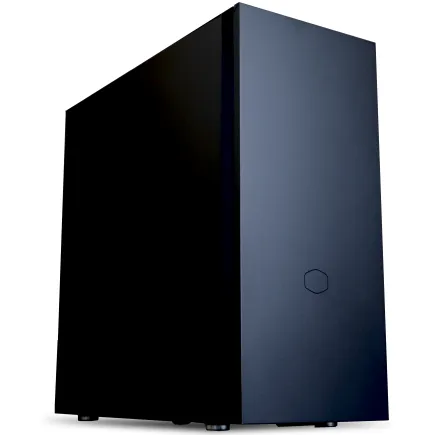
| ケース | CoolerMaster Silencio S600 |
| CPUクーラー | 水冷 240mmラジエータ CoolerMaster製 水冷CPUクーラー ML 240 Core II Black |
| マザーボード | intel B860 チップセット ASRock製 B860M Pro RS WiFi |
| 電源ユニット | 650W 80Plus BRONZE認証 電源ユニット (COUGAR製) |
| 無線LAN | Wi-Fi 6E (IEEE802.11ax/11ad/11ac/11n/11a/11g/11b) |
| BlueTooth | BlueTooth 5 |
| 光学式ドライブ | DVDスーパーマルチドライブ (内蔵) |
| OS | Microsoft Windows 11 Home |
パソコンショップSEVEN ZEFT R60RS

| 【ZEFT R60RS スペック】 | |
| CPU | AMD Ryzen7 9800X3D 8コア/16スレッド 5.20GHz(ブースト)/4.70GHz(ベース) |
| グラフィックボード | GeForce RTX5070Ti (VRAM:16GB) |
| メモリ | 32GB DDR5 (16GB x2枚 クルーシャル製) |
| ストレージ | SSD 1TB (m.2 nVMe READ/WRITE:7250Gbps/6900Gbps WD製) |
| ケース | Antec P20C ブラック |
| CPUクーラー | 空冷 DeepCool製 空冷CPUクーラー AK400 |
| マザーボード | AMD B850 チップセット GIGABYTE製 B850 AORUS ELITE WIFI7 |
| 電源ユニット | 850W 80Plus GOLD認証 電源ユニット (CWT製) |
| 無線LAN | Wi-Fi 6E (IEEE802.11ax/11ad/11ac/11n/11a/11g/11b) |
| BlueTooth | BlueTooth 5 |
| OS | Microsoft Windows 11 Home |
パソコンショップSEVEN ZEFT Z55CN

| 【ZEFT Z55CN スペック】 | |
| CPU | Intel Core i7 14700F 20コア/28スレッド 5.30GHz(ブースト)/2.10GHz(ベース) |
| グラフィックボード | GeForce RTX4060 (VRAM:8GB) |
| メモリ | 16GB DDR5 (8GB x2枚 Micron製) |
| ストレージ | SSD 1TB (m.2 nVMe READ/WRITE:7250Gbps/6900Gbps WD製) |
| ケース | Thermaltake S200 TG ARGB Plus ブラック |
| CPUクーラー | 空冷 DeepCool製 空冷CPUクーラー AK400 |
| マザーボード | intel B760 チップセット ASRock製 B760M Pro RS WiFi |
| 電源ユニット | 650W 80Plus BRONZE認証 電源ユニット (COUGAR製) |
| 無線LAN | Wi-Fi 6E (IEEE802.11ax/11ad/11ac/11n/11a/11g/11b) |
| BlueTooth | BlueTooth 5 |
| 光学式ドライブ | DVDスーパーマルチドライブ (外付け) |
| OS | Microsoft Windows 11 Home |
レイトレーシングとAI処理を一台で両立できるのかを検証
レイトレーシングと生成AIを同時に動かしてみたい――そんな思いを持つ人は意外に多いのではないかと思います。
私もその一人でしたし、正直に言えば「本当に一台のマシンで両立できるものなのか」という半信半疑の気持ちもありました。
実際に試してみて得た実感としてお伝えすると、高性能なGPUを備えたハイエンドマシンでなければ厳しいというのが答えです。
両者の処理が同じGPUリソースを奪い合う以上、中途半端な構成ではすぐ破綻するからです。
私は昨年の秋、思い切ってRTX4090を導入しました。
たとえばAAAクラスのゲームをフルレイトレーシングで動かし、その裏でStable Diffusionを回しても、処理落ちや強制的な停止に悩まされることがほとんどなかったのです。
あの瞬間、「ここまで違うのか」と声が出ました。
ただし、その喜びの裏には冷却と電源への徹底した備えが欠かせません。
実際に運用してみると、浮かび上がる大きな課題は二つありました。
ひとつはメモリ帯域の圧迫で、もうひとつはTensorコアとCUDAコアを並行で高負荷運用した場合の描画性能の急落です。
この二重苦は数字だけでは読み取れない難しさを突きつけてきます。
私が実感したのは、GPUアーキテクチャが同時処理を前提としているかどうかが大きな分かれ目になるということです。
単なる性能比較の表を眺めているだけでは辿り着けない気づきに、ようやくたどり着いた瞬間でした。
ここ数年のGPUはフレーム生成技術が進化しています。
少ないリソースで映像を補間できるため、机上では「じゃあAIも併用できるのでは」と思ってしまいます。
しかし、実際に走らせてみると甘くはありません。
DLSSなどの補間で映像負荷を下げても、生成AI側の処理時間はほとんど変わらないのです。
そのとき私は「やはり片方を抑えながらやるほかないか」と諦め交じりに納得しました。
現実はそういうものです。
ある日、Unreal Engineで試したときのことが強く記憶に残っています。
しかし描画設定をほんの少し落とすと、消費は一転して安定。
プロジェクト自体が驚くほどスムーズに動き始め、その瞬間「なるほど、これはこういうことか」と妙に納得できたのです。
この体験は、両立が原理的には可能であるものの、運用には必ず条件付きであるべきだと私に教えてくれました。
私は長くIT業界で仕事をしてきましたが、その過程で学んだのは、理論の通りには行かないという現場感覚です。
机上の数字で性能が足りるように見えていても、実際には冷却や電源の安定性が足を引っ張る。
GPUは特にその差を如実に表すデバイスです。
開発現場でも、紙上スペックを鵜呑みにして調達すると、後になって現場が苦労するケースをあまりに多く見てきました。
だからこそ、「触って確かめる」ことに意味があると私は考えています。
最終的にどうするべきかを整理すると、やはり三つの要点に絞られます。
高性能GPUの導入。
描画設定をわずかに引き下げる調整。
そして冷却と電源への徹底投資。
この三拍子だけで驚くほど安定します。
言葉にすれば単純ですが、そこに至るまでには数え切れない試行錯誤がありました。
ひとつひとつ失敗を積み重ね、そのたびに「またか」と頭をかかえ、しかし次に進むために知恵を絞る。
結果として、現場で本当に必要なものは何かを体に叩き込まれたのです。
たしかに、絶対的な正解はありません。
環境も目的も人によって違う。
だから求められるのは落とし所を探り続ける姿勢だと感じています。
これが最後には大切になる。
将来的にGPUがもっと効率的な並列処理をこなし、AIとレイトレーシングが自然に共存する日が来るでしょう。
しかし現実として今はまだ夢の話です。
それを実現するには潤沢な資金、冷静な設計意識、そして実地経験のバランスが必須条件です。
その三つをそろえて初めて夢は形になる、と私は言い切れます。
その事実を受け止めて愚直に取り組むことこそ、エンジニアリングの醍醐味なのではないかと心から思っています。
だから私は続けたい。
AI処理を快適にするためのメモリとストレージ条件

ゲーム開発に現実的に必要なメモリ容量とは
ゲーム開発の現場で私が身をもって学んだのは、やはり安定的に作業を続けられる環境こそが最重要だということです。
派手な演出や効率的なツールももちろん大切ですが、結局のところ開発者の心を折るのは環境の不安定さにほかなりません。
特にメモリの不足は深刻で、作業の途中でソフトが固まった時の絶望感は、本当に何度経験しても慣れることはありませんでした。
だからこそ、私は64GB以上のメモリを確保することを最低限の基準として強く薦めます。
実際、32GB環境でUnreal Engineと生成AIツールを同時に動かしていた時期があったのですが、夜遅くまで作業した挙句に保存もできず真っ白な画面に固まった瞬間、心の底からため息が漏れました。
机に突っ伏して動けませんでしたよ。
あのむなしさと言ったら、とても人に話す気にもならないほどでした。
その後、意地のように64GBへ増設したのですが、そこからは作業がまるで水を得た魚のようにスムーズになりました。
単純に速度が上がっただけでなく、試行錯誤や細部の調整に回せる時間が増え、結果的に作品の完成度も向上したと感じています。
投資の意味をようやく肌で理解した瞬間でした。
さらに挑戦的に128GBで作業してみたことがあります。
最初は「さすがにこれはオーバースペックだろう」と半信半疑でしたが、広大なオープンワールドのテクスチャを読み込みつつ生成AIに複雑な処理を任せても、システムが一切怯むことがなかったんです。
その時感じたのは余裕。
こう断言できます。
精神的にどれほどゆとりを得られるか、その差は想像以上で、もし本気で大規模なタイトルに挑むというなら128GBは決してぜいたくではないと断言できます。
むしろ精神の安定を担保する保険のようなものでした。
ただ、ここで勘違いしてはいけないのは「メモリを増やせばすべて解決」と思い込むことです。
実際にはストレージの速度が大いに作業効率を左右します。
ロード時間が遅ければ、どれほどメモリが大容量でもイライラは募ります。
それに数秒の遅延が積み重なれば一日で数十分、あるいは数時間を簡単にロスしますからね。
だからこそ私は必ずNVMe SSDのような高速ストレージと組み合わせることを強く推奨しています。
体験がスムーズであることは、そのままチーム全体の効率に直結するのです。
私は40代になりやっと「精神的な余裕が効率を何倍も左右する」という当たり前のことに気づくことができました。
若い頃は根性さえあれば徹夜もいけると思っていましたが、今振り返れば余裕を欠く開発ほど非効率なものはありません。
小さな不具合や遅延に過敏に反応してしまい、一日のパフォーマンスがじわじわ落ちていく。
だからこそ安心して回せる環境を整えることが最終的に成果に直結するのです。
あくまで支援ツールにすぎません。
最終的には人間の判断と準備された環境がクオリティを左右します。
メモリが不足すれば、そのバランスはすぐに崩れてしまいますから。
私は何度も「頼む、このままフリーズしないでくれ」と祈るような夜を過ごしました。
そんな無駄に神経をすり減らすくらいなら、環境投資こそが最も確実な答えなのです。
結局、私が辿り着いた答えは明確です。
ゲーム開発に生成AIを活用していくなら、最低64GB。
ここをケチれば品質面だけでなく、開発者本人の精神的な消耗まで大きくなります。
逆にここに投資すれば、安心して作業に没頭でき、最終的な成果物にその違いは必ず現れます。
効率と余裕。
この二つを手にすることが、良質な開発を実現する鍵だと思います。
そしてなにより、作り手自身が安心して机に向かえること。
そこにこそ信頼できる作品が生まれる土台があるのです。
未来を見据えるなら、環境整備こそがもっともシンプルで確かな答えだと私は確信しています。
安心感。
なによりの資産です。
私にとってこの結論は、単なるスペックの話ではなく、長い時間をかけて積み重ねた経験そのものなのです。
AI学習でDDR5が有利になる場面とその特徴
表には出にくい存在ですが、土台がしっかりしていなければ全体は崩れてしまう。
それを身をもって感じました。
以前、私の自宅環境でStable Diffusionを回していたころのことです。
DDR4の状態では、モデルを生成する速度よりも、少し大きめの処理をかけたときに突然不安定になる現象に悩まされていました。
処理が途中で止まるたびに、「なんでまた…」とため息をつき、再起動を余儀なくされ、週末の貴重な時間を削られることが続きました。
ところがDDR5に切り替えてからは、同じGPUを使っているのに驚くほど安定して動き続ける。
意味がわからないエラーの表示も消え、夜を徹して回しても止まらない。
その変化には救われました。
ゲーム開発の現場でも同じような声を耳にします。
特に生成AIを用いたテクスチャやデザインを瞬時に出力する流れは急速に広がっており、膨大なデータを一気に扱う場面がごく当たり前になっています。
そこで威力を発揮するのがDDR5の帯域幅の広さです。
メモリ速度の遅さ故の引っかかりがなくなる。
肩の力が抜けるような快適さがあるんです。
一方で、DDR5にはレイテンシがDDR4よりもわずかに高いという懸念もあります。
導入前、この点は確かに心配でした。
しかし、AI学習のように継続的に巨大なデータをやり取りする処理においては、その遅延を補って余りあるメリットを帯域が生み出してくれる。
これは実際に使ってわかったことですが、学習時間そのものが確実に短縮され、その結果プロジェクト全体の進捗に余裕が生まれるのです。
単なるスペック勝負ではなく、日々のスケジュール管理にさえ影響を与える違いに驚きました。
安心感につながる。
特に印象に残ったのは、私が導入したG.SKILLのDDR5モジュールでした。
AI学習をする際は一晩、時には何日も連続で動かし続けることが多い。
せっかく積み上げた時間がゼロになるあの無力感。
本当にありがたい存在です。
私はどちらかといえば派手なスペックに惹かれない性格です。
GPUの華やかな性能表を見ると確かに胸が踊りますが、私が信頼を置きたいのは、地味でも裏方で支えてくれる存在です。
そういう意味でメモリは縁の下の力、つい軽視されがちですが、ここをおろそかにするとじわじわと痛い目を見る。
経験を通じてそう実感しました。
そして実際に困ってみて、初めて重要性に気付くのが常だと思います。
だから強く伝えたいのです。
AI学習環境で最終的にどのメモリを選ぶべきか。
私は迷いません。
答えはDDR5です。
将来の拡張性を考えても、作業に集中したい現場感覚からしても、もはやDDR4を選ぶ理由は見当たりません。
自信を持って言います。
DDR5にするべきだと。
実際に切り替えると、気持ちの余裕が段違いです。
なんでもないように見えるかもしれませんが、細かなエラーや停止がなくなるだけで集中力の質は変わります。
仕事中に「またか」と中断させられる手間がなくなるのですから。
すると不思議と発想がのびやかになり、全体の成果物まで良くなる。
そういう変化を数字では表せませんが、現場に立つ人間だからこそわかる感触です。
私が年齢を重ねてきて学んだことですが、基盤になる部分は決して妥協してはいけない。
これは派手ではないけれど骨身に沁みる教訓です。
スピードを競うよりも、腰を据えて安心して使える環境が欲しい。
AIの学習や開発に携わる以上、この差は今後ますます決定的になると確信しています。
だから私は声を大にして言います。
迷っているならDDR5を選んでみてください。
きっと未来の自分が、「ありがとう」と心から思える選択になるはずです。

NVMe SSDはGen4とGen5どちらを選ぶのが賢いか
NVMe SSDをどう選ぶのが得策なのか、ここは迷いやすいテーマですが、私自身の経験から言えば、今のところAI用途を前提にするならGen4を選んだほうが確実に現実的です。
理由はシンプルで、Gen5の性能を数字の上で見ると驚くほどですが、現場でそこまで実際に活きるケースは少ないからです。
AI処理の多くはCPUやGPUに依存していて、SSDの性能だけが先走っている印象をどうしても受けてしまいます。
そのうえでStable Diffusionを回したり、数百GB規模のデータ加工を繰り返したりしました。
正直なところ、想像以上に快適で、体感的には「これで十分だ」と思えましたね。
そういう使用感でした。
結果的に、Gen4ならではのバランスの良さを改めて実感しました。
一方でGen5を全否定する気は毛頭ありません。
いやむしろ数字だけ眺めれば夢がある。
ベンチマークを取れば圧倒されるような数値も出ますから、最初は「これはすごい」と声を上げたほどです。
ところが実際のAI用途で本気で比べてみると、わざわざ冷却ファンを増設し、ヒートシンクを巨大化させ、そのうえ高額な投資を並行して行うほどの意義が今あるかと問われれば、私はうなずけなかった。
高熱や消費電力の増加に見合う便益が、今の現場作業では得にくかったからです。
使ったからこその実感がそこにあります。
ただし、Gen5がまったく出番なしということではありません。
例えば画像処理系のモデルを複数動かしながら並行して別の推論を走らせるようなユースケースなら、Gen5の持つ潤沢な帯域幅が威力を発揮するでしょう。
さらに長期的に見れば、AI活用の広がりと共にパラレル処理がより一般的になり、Gen5の性能を最大限に生かす時代が必ずやって来るはずです。
だから将来性という観点で評価すれば、Gen5は期待が持てる規格です。
しかし現実に立ち返ると、多くのビジネスパーソンや研究者の仕事内容がGen5の「真価」を必要とするレベルには到達していません。
私自身もそうで、実務では数百GB規模のデータ整理や、生成AIでいくつかのサンプルを確認する程度が多い。
その程度ならGen4で十分。
むしろ高コストで不安定要素のある環境を選ぶ意味はないと断言できます。
日々の業務を確実かつ効率良くこなす。
そのためにはGen4で堅実に運用していくのが現状では最善の道です。
投資はタイミングだとつくづく思います。
新しいものが出れば試したくなるのは私も同じですが、ビジネスの現場では「確実に結果を出せるか」を冷静に見極めるべきです。
そこに必要なのは派手な数値や広告の響きではなく、自分の用途に適した安定性やコスト効率なのです。
経験を重ねて分かったのは、安定しているものを選ぶのが、結局は一番の近道だということです。
価格面の違いも大きいです。
Gen4 NVMe SSDは市場が成熟してきており、価格もこなれているうえ、信頼できる製品が数多く並んでいます。
これからAIの環境を整える方にとっては特に、コスト管理の観点からGen4を選ぶメリットは大きいと断言できます。
余裕ができて本当にGen5を活かせる案件やプロジェクトが訪れたら、その時がアップデートのタイミングです。
焦って飛びつくほどの差は今ありません。
社会人生活をそれなりに長く過ごしてきた者として、冷静さの大事さを改めて実感しますね。
安心できる選択。
そしてこの方針はしばらく変えずに進むつもりです。
最新の規格に惹かれるのも分かります。
魅了されもします。
でも冷静に考えれば、毎日の仕事に直接役立つのは安定して動いてくれる環境のほうです。
結局のところ「安心して任せられるか」こそが鍵。
それをGen4はきちんと満たしています。
もし仲間や友人から「AI用ならどっち?」と相談されたら、私はためらわず「今はGen4で十分」と答えます。
失敗も無駄も減らせるし、何より費用対効果で優れているからです。
Gen5に憧れる気持ちを否定しません。
ただ、あくまで今の現場に合うかどうかの話です。
AI用途では、まだ現実がGen5を求めていない。
それなら今は安定重視。
これこそが経験にもとづく私の選び方です。
いかに性能が高かろうとも、実際に役立たなければ意味はない。
一方で、あえて派手さを追わず成熟した技術を選ぶ判断が、長期的にはもっとも成果を支える。
私はその実感を強く持っています。
だからこそGen4 NVMe SSDを使い続ける。
これが今の私にとって一番納得できる結論なのです。
SSD規格一覧
| ストレージ規格 | 最大速度MBs | 接続方法 | URL_価格 |
|---|---|---|---|
| SSD nVMe Gen5 | 16000 | m.2 SSDスロット | 価格 |
| SSD nVMe Gen4 | 8000 | m.2 SSDスロット | 価格 |
| SSD nVMe Gen3 | 4000 | m.2 SSDスロット | 価格 |
| SSD SATA3 | 600 | SATAケーブル | 価格 |
| HDD SATA3 | 200 | SATAケーブル | 価格 |
冷却とケース設計が体感に効くAI用途PCの快適さ
空冷と水冷、AI処理で安定して使いやすいのはどちらか
私はそう断言できます。
短時間であれば空冷でも何とか保てますが、数時間単位の負荷が続くと、その限界をまざまざと見せつけられる瞬間がやってきます。
静かさと安定を求めるなら、水冷しかないというのが私の結論です。
ただ、それほど綺麗な話ばかりではありません。
水冷のシステムには空冷にある気軽さがない。
私は実際に240mmの簡易水冷を導入した際に、メンテナンスの手間を覚悟しました。
しかし何時間ものStable Diffusionの処理を連続して走らせても温度が落ち着いていて、しかも耳障りな騒音が出ない。
そのとき「ああ、ようやくこれで業務が回せる」と心底ホッとしたのを思い出します。
一方で別のタイミングでハイエンド空冷を試したときは、30分程度でファンが全力で回転しはじめ、オフィスの雰囲気を壊してしまった。
唸り音が鳴り響く環境では集中力も気力も削れていくもので、思わず苦笑いしてしまいました。
AI用途の特徴はゲームのように負荷が上下するのではなく、動かしはじめたら全力で走り続けることにあります。
だから冷却が甘ければすぐに結果が出る。
音も性能もバランスが崩れる。
結局、冷却方式を軽んじれば生産性を落とすことになるのです。
年齢を重ねるにつれ、私は「多少高くても安定性を買いたい」と強く思うようになりました。
業務で不確定要素を抱えるのは、それ自体がストレスだからです。
もちろん水冷だって万能ではありません。
ただ、最近の簡易水冷はかつてのように取り回しが難しいと感じることも少なくなり、コストと性能のバランスが非常に取れてきました。
240mmクラスですら十分な冷却が可能で、設置も以前と比べればずっと現実的になっています。
この進化はメーカー各社が利用者の現実的な困りごとに向き合った成果であり、昔は「メンテが面倒そう」と敬遠していた人も、いまなら十分導入に踏み切れるでしょう。
水冷を特別な選択肢と感じる必要はなくなったのです。
私は空冷を選んできた時期もありました。
工具を使わず、設置も簡単で、放っておいても壊れる気配がない。
その気軽さは魅力的でした。
しかし、AIを業務で本格的に回す段階に入ったとき、正直それではきついと痛感したのです。
ファンの音が気になる、処理性能が落ち始めて作業を中断せざるを得ない、そんな場面を何度も経験しました。
そうした体験を重ねた今では、「AIを扱う環境では水冷一択」という考えが揺らぐことはありません。
とはいえ、水冷を入れればすべてが解決するという話でもない。
定期的な清掃や、配置換えが簡単でないという制約もあります。
特に集中を必要とする業務の現場で、無駄に苛立たされる雑音がなく、処理がスムーズに動き続けるという安心感はかけがえのない価値です。
この心地よさに慣れてしまえば空冷中心で再び組もうという気は不思議となくなるのです。
40代になってから、私は自分の集中力や時間の価値をより強く意識するようになりました。
若いころは「まあ多少のストレスは仕方ない」と思って作業をこなしていましたが、今は違います。
機械的な要因で心を乱されたくないし、イライラの積み重ねが仕事の質に悪影響を生むと身をもって知ったからです。
だからこそ情けないくらい当たり前の行為である冷却が、実は環境全体のクオリティを決定づける分岐点になると理解しました。
AIを業務に組み込む以上、この重要性は無視できない。
私はそこで思い切ることにしました。
「投資してでも安定を買う」。
それが一番確かな答えだと考えたのです。
静かで、それでいて性能をきちんと維持できる。
これ以上に望むものはないと感じます。
空冷は手軽さが売りですし、ライトな用途ではこれからも有力な選択肢でしょう。
それでも私のように日常的にAIを走らせる環境では、水冷だけが唯一現実的な選択になるのだと思います。
静けさ。
安定性。
心からそう思っています。
ゲーミングPC おすすめモデル4選
パソコンショップSEVEN ZEFT Z55WH
| 【ZEFT Z55WH スペック】 | |
| CPU | Intel Core Ultra7 265F 20コア/20スレッド 5.30GHz(ブースト)/2.40GHz(ベース) |
| グラフィックボード | GeForce RTX5070 (VRAM:12GB) |
| メモリ | 32GB DDR5 (32GB x1枚 クルーシャル製) |
| ストレージ | SSD 1TB (m.2 nVMe READ/WRITE:7250Gbps/6900Gbps WD製) |
| ケース | ASUS Prime AP201 Tempered Glass ホワイト |
| マザーボード | intel B860 チップセット ASRock製 B860M Pro RS WiFi |
| 電源ユニット | 850W 80Plus GOLD認証 電源ユニット (Silverstone製) |
| 無線LAN | Wi-Fi 6E (IEEE802.11ax/11ad/11ac/11n/11a/11g/11b) |
| BlueTooth | BlueTooth 5 |
| OS | Microsoft Windows 11 Home |
パソコンショップSEVEN ZEFT R60HM

| 【ZEFT R60HM スペック】 | |
| CPU | AMD Ryzen7 9800X3D 8コア/16スレッド 5.20GHz(ブースト)/4.70GHz(ベース) |
| グラフィックボード | GeForce RTX5070Ti (VRAM:16GB) |
| メモリ | 32GB DDR5 (16GB x2枚 クルーシャル製) |
| ストレージ | SSD 1TB (m.2 nVMe READ/WRITE:7250Gbps/6900Gbps WD製) |
| ケース | Thermaltake S200 TG ARGB Plus ホワイト |
| CPUクーラー | 空冷 サイズ製 空冷CPUクーラー SCYTHE() MUGEN6 BLACK EDITION |
| マザーボード | AMD X870 チップセット GIGABYTE製 X870M AORUS ELITE WIFI7 ICE |
| 電源ユニット | 850W 80Plus GOLD認証 電源ユニット (Silverstone製) |
| 無線LAN | Wi-Fi 6E (IEEE802.11ax/11ad/11ac/11n/11a/11g/11b) |
| BlueTooth | BlueTooth 5 |
| OS | Microsoft Windows 11 Home |
パソコンショップSEVEN ZEFT Z57Z
| 【ZEFT Z57Z スペック】 | |
| CPU | Intel Core Ultra5 245KF 14コア/14スレッド 5.20GHz(ブースト)/4.20GHz(ベース) |
| グラフィックボード | GeForce RTX5060Ti 16GB (VRAM:16GB) |
| メモリ | 32GB DDR5 (32GB x1枚 クルーシャル製) |
| ストレージ | SSD 1TB (m.2 nVMe READ/WRITE:7250Gbps/6900Gbps WD製) |
| ケース | CoolerMaster Silencio S600 |
| CPUクーラー | 空冷 DeepCool製 空冷CPUクーラー AK400 |
| マザーボード | intel B860 チップセット ASRock製 B860M Pro RS WiFi |
| 電源ユニット | 750W 80Plus GOLD認証 電源ユニット (Silverstone製) |
| 無線LAN | Wi-Fi 6E (IEEE802.11ax/11ad/11ac/11n/11a/11g/11b) |
| BlueTooth | BlueTooth 5 |
| OS | Microsoft Windows 11 Home |
パソコンショップSEVEN ZEFT R66J

| 【ZEFT R66J スペック】 | |
| CPU | AMD Ryzen7 7700 8コア/16スレッド 5.30GHz(ブースト)/3.80GHz(ベース) |
| グラフィックボード | GeForce RTX5070 (VRAM:12GB) |
| メモリ | 32GB DDR5 (32GB x1枚 クルーシャル製) |
| ストレージ | SSD 1TB (m.2 nVMe READ/WRITE:7250Gbps/6900Gbps WD製) |
| ケース | DeepCool CH170 PLUS Black |
| CPUクーラー | 水冷 240mmラジエータ CoolerMaster製 水冷CPUクーラー ML 240 Core II Black |
| マザーボード | AMD B850 チップセット ASRock製 B850M-X WiFi R2.0 |
| 電源ユニット | 750W 80Plus GOLD認証 電源ユニット (Silverstone製) |
| 無線LAN | Wi-Fi 6E (IEEE802.11ax/11ad/11ac/11n/11a/11g/11b) |
| BlueTooth | BlueTooth 5 |
| OS | Microsoft Windows 11 Home |
パソコンショップSEVEN ZEFT R60BW
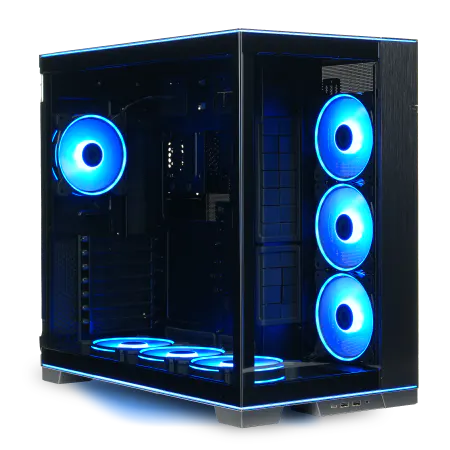
| 【ZEFT R60BW スペック】 | |
| CPU | AMD Ryzen9 9950X 16コア/32スレッド 5.70GHz(ブースト)/4.30GHz(ベース) |
| グラフィックボード | Radeon RX 7800XT (VRAM:16GB) |
| メモリ | 32GB DDR5 (16GB x2枚 Micron製) |
| ストレージ | SSD 1TB (m.2 nVMe READ/WRITE:7250Gbps/6900Gbps WD製) |
| ケース | LianLi O11D EVO RGB Black 特別仕様 |
| CPUクーラー | 水冷 360mmラジエータ CoolerMaster製 水冷CPUクーラー ML 360 Core II Black |
| マザーボード | AMD B650 チップセット ASRock製 B650M Pro X3D WiFi |
| 電源ユニット | 850W 80Plus GOLD認証 電源ユニット (CWT製) |
| 無線LAN | Wi-Fi 6E (IEEE802.11ax/11ad/11ac/11n/11a/11g/11b) |
| BlueTooth | BlueTooth 5 |
| 光学式ドライブ | DVDスーパーマルチドライブ (外付け) |
| OS | Microsoft Windows 11 Home |
静音性を意識したケース選びのチェックポイント
私がこのテーマでどうしても伝えたいのは、生成AIの用途で使うPCにおいて「静音性は単なる快適さではなく、生産性を大きく左右する柱だ」という点です。
軽んじると結果的に自分に跳ね返ってきます。
私は過去に、実際にそれで痛い目を見ました。
気分を盛り上げたいと見た目重視で購入した全面ガラスパネルのケースは、確かに最初の所有欲を満たしました。
しかし、いざファンが回転を始めると、その高音が反響して刺すように部屋中へ広がるわけです。
特に夜の作業中は耳をつんざくようで耐えられず、たった数週間で手放しました。
仕事用環境としては完全な失敗。
今でも悔いが残る選択です。
私がそこから学んだ一番の教訓は、静音と冷却は敵対するものではなく表裏一体ということでした。
それなら冷却を優先させればいいと思ってファンを強く回せば、今度は高周波のノイズが常に耳を突き刺して集中を妨げる。
どちらにしても不満が残るのです。
だから最初のケース選びからこの二つをどう両立させるかを冷静に見極める必要があるんだと痛感しました。
誤魔化しは効きません。
その後、私が実際に導入して安心できたのは、フロントがメッシュ構造で通気性を確保しつつ、側面や天面にはしっかりした防音材を配置したケースでした。
空気の流れは妨げず、不要な高音はうまく抑えてくれる。
これは理論的な話ではなく実体験です。
深夜、AIモデルを長時間回していても、隣の部屋の家族はぐっすり眠っていられる。
注意すべきポイントは大きく三つに整理できます。
ひとつは防音材が的確に使われていること。
もう一つはフロントメッシュによる通気確保。
最後はケース全体の剛性です。
特に三つ目は意外と軽視されがちですが、金属板がわずかに揺れることで生じる振動音は、低音ながら机に伝わり、気づけば体にまで響いてきます。
だから私は数字のスペックよりも、実物を叩いてみて確かめる行動を欠かしません。
触れるだけで伝わる頑丈さこそが判断材料です。
最近の市場を眺めると、静音ケースと謳いながらも派手なRGBライティングや大型ガラスパネルを備えているモデルが増えてきています。
それ自体を否定するものではありませんが、私はむしろ黒く地味で堅実な箱を好みます。
飾りを排したシンプルな設計には、開発者が防音に真剣に取り組んだ痕跡が出るからです。
だから私は言います。
派手さはいらない。
見栄えにこだわりたいならゲーミング用を選べばいいでしょう。
私が繰り返し強調したいのは、静音性が集中力を直接支えるということです。
ただ職場環境を快適にする改善策のように見えて、実際には作業効率を長時間にわたって維持する投資です。
夜遅く、うなり続けるファンの音で家族や隣人の生活に影響を与えてしまった瞬間、自分の気持ちも大きく削がれる。
そのリスクを完全に排除できるのは静音ケースの設計です。
だから私は極端なようでも「防音材のしっかり入ったケースに質の高いファン」という組み合わせを断固として勧めたい。
遠回りせずにそれが最適解だからです。
今の私なら絶対に以前のように見た目にごまかされて静音性を軽視したケースを選ぶことはしません。
あの失敗がいまも記憶に焼きついているからです。
失敗して初めて理解することもありますが、できることなら他人の経験を糧にする方が賢明です。
だから私は自分の経験を包み隠さず伝えます。
エアフロー設計と防音設計、そこで妥協のないモデルを選んでほしいと。
他の人が書いたレビューや宣伝文句ではなく、実際に寝不足になりながら体感した私だからこそ断言できる。
静音性は「快適さ」ではなく「生産性」だと。
最後にまとめると答えは単純です。
派手な外観に気を取られず、防音と通気の両立を備えたケースを選ぶことこそが生成AI用途PCの最適解です。
これが自分を支え、成果を出すための唯一の道だと私は断言します。
静音性を甘く見てはいけない、本当に。
発熱の大きいGPUを長く使うためのエアフロー設計
冷却の仕組みを軽んじてはいけない。
机の上では静かにタイピングしていても、ケースの中ではGPUやCPUが息を荒げて熱と必死に闘っている。
これを見過ごしてしまうと、せっかく投資した高価な機材が早々に能力の限界を迎えてしまい、数年後には後悔と無力感が残るだけです。
だから私は、エアフローの設計には常に気を配るようになりました。
実際に私が痛烈な体験をしたのは、RTX4090を導入したときのことです。
当時は心のどこかで「最新モデルだから問題ないだろう」と気楽に考えていました。
しかし数週間が過ぎたころ、GPU温度が80度近くまで上昇し、クロック周波数が落ち込み処理が途切れるような状況になってしまいました。
深夜に回していたAI学習の進行が目に見えて止まった瞬間は、背筋が冷たくなったのを今でも覚えています。
慌てて構成を見直し、前面に吸気ファンを三基、上部に排気ファンを二基、そして内部のケーブルをまとめ直して風の流れを確保しました。
その結果温度は一気に下がって70度前後で安定。
性能も滑らかに回復し、正直「これだよ」と小さくガッツポーズをしたほどです。
ここで分かったのは、単純な工夫で結果が大きく変わるということ。
私はケーブルの整理を特に重要だと感じました。
乱雑に垂れ下がったケーブルが熱のこもりを招く。
そのことを理解してから、休日に時間をかけて配線をきれいにし直しました。
結果としてベンチマークでも温度変化に現れ「やっぱり見て見ぬふりをせずにやってよかった」と口に出して笑ってしまいました。
嬉しさ。
ケース選びも侮れません。
私はあえて大型を選ぶようにしています。
以前ミドルタワーを使っていたときは電源周りがじんわり熱を持つことが多かったのですが、大きなケースに変えてからはその不安が明らかに減りました。
安定感が違う。
そう口にしてしまうほどでした。
安心というのは、案外こういう積み重ねでじわじわ効いてくるものなんですね。
さらに意外にも効いてくるのが静音性です。
ファンの回転数を抑えられるかどうかは、長く付き合う上で非常に大事でした。
私は以前、夜中にAIのタスクを走らせながら眠ろうとすると、ファンの唸りが気になって落ち着かず耳栓をしてベッドに潜ったことが何度もありました。
しかしエアフローを改善してからはファンの回転数が下がり、PCが静かに黙って働いてくれる。
他人事のようですが、本当に救われた心境でした。
静寂。
最近のPCケースには目を見張らされます。
全面メッシュのサイドパネルやGPU直下に冷気を送り込む構造など、数年前には想像もできなかったような工夫が当たり前になりました。
作り手が真剣に考えてくれていると伝わると、ただの機材以上の価値を感じます。
道具への愛着。
そして最適な構成について、私は自分なりの答えを持っています。
フロント下部から十分な冷気を取り込み、GPUに直接風を当て、トップとリアから素直に排出するシンプルな流れ。
余計な細工は不要で、とにかくこれでGPUとCPUをバランスよく冷やすのが一番でした。
吸気不足だとGPUが熱を吸い込み苦しみ、排気が弱ければ天井に熱気が溜まって頭打ちになる。
経験を重ねた結果、私は「吸気をしっかり、排気は素直に」という考えに落ち着きました。
AI用途のPCは特に稼働時間が長いので、GPUの冷却を軽視すると半年も経たないうちに性能低下が起こるリスクがあります。
投資した金額が無駄になる。
だからこそ私は声を大にして伝えたいのです。
大きめのケースを選び、吸気ファンを惜しまず、排気を渋滞させず、常に流れを整えること。
それだけで機材が仕事を支える真の相棒になってくれる。
私はそう信じていますし、実際にその恩恵を何度も味わってきたからです。
頼れる仲間。
心地よい環境。
この二つを両立させるのに、エアフロー設計は欠かせません。
未来の自分に「やっておいてよかった」と胸を張れるようにするために。
AI向けPCを導入する前によくある疑問

AI処理の重さとゲーム開発を同時にこなせるのか
私の経験上、やろうと思えば動作させること自体はできるのですが、甘く見ているとあっという間にトラブルに直面してしまう。
その現実を何度も味わってきました。
例えばAIの推論を走らせつつUnreal Engineでビルドするような状況では、GPUの処理能力やVRAMだけでなく、その裏で走っているCPUやメモリ、そしてストレージ性能すら大きく影響してきます。
だから「ハイエンドGPUが1枚あれば大丈夫」と思い込むのは危険なんです。
正直、そのときの衝撃は忘れられません。
いつもなら数分で終わる処理が倍近くの時間を食ってしまったんです。
GPUメモリがAI推論に奪われ、開発側のシェーダコンパイルが滞り、思わず頭を抱えましたよ。
仕事中にこんな足止めを食らえば、納期を考えただけで冷や汗が出ます。
結局その経験から、メモリは「使えればいい」ではなく「余裕があること」に徹底的にこだわるようになりました。
ケチると痛い目を見る。
本当に身に染みました。
メモリが足りないときのストレスは強烈です。
イライラしながらモニターをにらみ、進まないバーを見つめる時間。
あれほど無駄なものはありません。
AIの計算はGPUのパワーに直結しますし、3Dゲームの開発はCPUのコア数やスレッド処理、さらにアセットを素早く読み込むためのSSD性能が重要になります。
だから体感的にわかるのは「重い作業」とひとまとめにできない違い。
すべてのパーツがそれぞれ違う役割でもって支えているわけです。
このことに気づいてからというもの、私はマシンを組むとき、どの部品が自分の作業に一番効果的なのか、かなり真剣に考えるようになりました。
机上の理屈というより、毎日の積み重ねから自然と身についた感覚なんですね。
ちょうど数年前の話ですが、あるビジネス向けのクリエイターPCを試す機会がありました。
正直、舐めてました。
でも動かしてみてビックリです。
NVMe Gen4のSSDをRAID0で組んであって、ゲームエンジンのアセット読込が一瞬で終わる。
さらにAIのキャッシュ処理まで想像以上に速い。
触れてすぐ「これは同時処理を考えて設計されているんだな」と実感しました。
快適そのもの。
使いながら思わず「おぉ…」と声が出ましたね。
パーツの力を最大限に引き出す設計が、こうも圧倒的な差を生むのかと感心しました。
PCって、結局は道具なんですよ。
高額投資かどうかの話より、自分が安心して仕事できるかどうかが本質だと気づきました。
では具体的にどう準備するべきか。
私が使ってきた中で言うと、GPUは最低でも24GBのVRAMを積んだもの、CPUは16コア以上でハイパースレッディングに対応、メモリは128GB、SSDはPCIe Gen4以上。
このくらい揃えて初めて「あぁ、やっと両立できる」と思える環境になります。
もちろんコストは高い。
何よりも、納期を目の前にした場面でそれが起きたら最悪ですからね。
だからこそ私は「投資するなら徹底的に」と覚悟を決めています。
長年仕事をしてきて、結局この分野の投資は心構えの問題に行き着くと痛感しています。
「まぁこれで足りるだろう」と妥協して組んだ構成で、本当に肝心な場面で止まる。
そういう後悔を何度もしてきました。
そのときの虚しさときたら…。
だから今は、最初から過剰なくらいのスペックにしておきます。
結果的に仕事のスピードが上がり、何より気持ちの余裕がまったく違うんです。
余裕があると、人間も落ち着くんです。
最終的な答えは明確です。
GPU、CPU、メモリ、ストレージ、どれ一つ妥協してはいけない。
全部にきちんと投資することです。
ひとつでも弱い部分があれば、そこが必ずボトルネックになって作業全体を引きずります。
しかし万全の環境を整えたとき、その安心感と効率の高さは、数字以上の価値を持ちます。
これはただの性能自慢ではありません。
私にとってPC環境は仕事を守るための武具。
生活を支えるパートナーでもあります。
40代になった今だから、素直に言えるんです。
若い頃は「なんとかなる」と思って適当な構成で作業を始めて、痛い目に遭ってばかりでした。
でも歳を重ねて、本当に大変な経験を繰り返すうちに、きちんとした準備こそが仕事の生命線だと心の底から実感しました。
AIとゲーム開発を同時にこなしたいと願うなら、その心構えと環境づくりを軽く見てはいけません。
私が伝えたいのはそれだけです。
道具に助けられてきた。
BTOと自作、AI用途PCを組むならどちらが費用対効果が高いか
私は生成AIを活用するならBTOパソコンよりも自作パソコンを選ぶ方が、結局はコスト面でも安心感でも大きな差になると考えています。
というのも、パーツの選定から将来の拡張まで、自分で考えて準備しておけることが後々の負担を大きく減らすからです。
特にAI環境ではGPUの存在感が圧倒的で、ここを見誤ると作業効率が一気に下がってしまいます。
CPUはある程度の性能があれば問題ありませんが、GPUとVRAM容量が不足すると本当に「使い物にならない」という現実に直面します。
BTOはどうしてもパッケージの制限が強く、無駄なパーツが含まれるケースも多くて割高に見える。
正直なところ、長期運用を考えると疑問が残りますね。
私は以前、国内メーカーの「AI推奨BTOモデル」に手を出したことがありました。
パッと見は十分な構成に思えました。
GeForce RTX 4070、メモリ32GB、1TBのNVMe SSD、美しいカタログスペックでした。
しかし意気揚々とStable Diffusionで高解像度生成を試した瞬間、想定外の壁にぶつかりました。
VRAMが足りず処理は待たされっぱなし。
さらに電源は650Wとギリギリで、GPUをアップグレードしようと思っても対応できない。
仕方なく電源を1000Wに交換し、ケースも買い直す羽目になったのです。
財布も心も痛んだ。
あの時の悔しさは今でも忘れられません。
もし最初から自作をしていたら、将来を見据えて1000Wクラスの電源を備え、64GB以上のメモリも確保したでしょう。
さらにSSDは2TB以上を用意し、追加のNVMeスロットを活用して学習データを余裕を持って置けたはずです。
自作なら計画性を最初から盛り込める。
だから運用していて気持ちが楽になります。
安心感があるのです。
もちろん自作にはリスクもつきまといます。
ケーブルマネジメントに苦労したり、パーツ同士の相性で立ち上がらなかったりすることもある。
私自身、配線を確認しながら「あれ、なんで起動しないんだ」と何度も冷や汗をかきました。
でも、BTOに払う割増分は結局のところ組立工賃と保証の表面的な安心にすぎません。
その保証もAI用途特有の不具合にはそれほど役立たない。
CUDAが動かないとかGPUドライバの更新で環境が壊れたとか、私が経験したトラブルは結局自力で調べて直すしかなかったんです。
だったら最初から自作でいいだろう。
どうせ避けて通れない道なんですから。
最近は生成AI専用にサーバー向けGPUを自宅で挑戦する人まで出てきました。
H100やA100を個人で動かそうという猛者たちです。
ラックマウント機の騒音と消費電力を目の当たりにしたとき、私は素直に「いや、それは家庭でやれる環境じゃないだろう」と呟いてしまいました。
けれど方向性自体は理解できます。
要はGPUこそ投資の中心であり、他の構成はそれに付随する程度でいいという考え方。
ゲーミングPCの延長ではなく、根本から別モノだという意識です。
そこに気づいている点は素直に鋭いと思いましたね。
率直に驚きました。
例えばプリンターやオフィスチェアでも、表面的な価格だけで決めるのではなく、長期的に快適さを担保できる設計を優先してきたのです。
数年後に使えなくなる構成より、先を見据えて柔軟性のある基盤を築く方が結局は精神的な安らぎにつながる。
生成AIを趣味や実務で本格的に取り入れたい人にとって、BTOに中途半端な投資をして買い換えるくらいなら、自作で安定したプラットフォームを整える方がずっと合理的だと思うんです。
自分で選んだパーツを一つひとつ組み上げ、電源を入れた瞬間に画面が無事に立ち上がる。
これはお金では買い取れないものです。
私はこの経験があるからこそ、もうBTOには戻れないと思っています。
総合的に見れば、生成AIをしっかり使いたいなら自作パソコンを選ぶべきです。
自作であれば、電源からケース、冷却システムまで視野に入れて設計でき、GPUを将来更新しても基盤がそれを支える。
その利点は大きいですし、初めに少しの労力をかけておくことが後々の無駄な出費を減らしてくれるのです。
私はこの考えに基づき、今も新しい構成を検討しながら一つひとつの選択を楽しんでいます。
生成AIのためのPCは、自作で最適化すること。
ゲーミングPC おすすめモデル5選
パソコンショップSEVEN ZEFT R60FG

| 【ZEFT R60FG スペック】 | |
| CPU | AMD Ryzen5 8600G 6コア/12スレッド 5.00GHz(ブースト)/4.30GHz(ベース) |
| グラフィックボード | Radeon RX 9060XT (VRAM:16GB) |
| メモリ | 16GB DDR5 (16GB x1枚 クルーシャル製) |
| ストレージ | SSD 1TB (m.2 nVMe READ/WRITE:7250Gbps/6900Gbps WD製) |
| ケース | Thermaltake Versa H26 |
| マザーボード | AMD B850 チップセット ASRock製 B850M-X WiFi R2.0 |
| 電源ユニット | 750W 80Plus GOLD認証 電源ユニット (Silverstone製) |
| 無線LAN | Wi-Fi 6E (IEEE802.11ax/11ad/11ac/11n/11a/11g/11b) |
| BlueTooth | BlueTooth 5 |
| 光学式ドライブ | DVDスーパーマルチドライブ (内蔵) |
| OS | Microsoft Windows 11 Home |
パソコンショップSEVEN ZEFT Z55DZ
| 【ZEFT Z55DZ スペック】 | |
| CPU | Intel Core Ultra5 245KF 14コア/14スレッド 5.20GHz(ブースト)/4.20GHz(ベース) |
| グラフィックボード | GeForce RTX5070Ti (VRAM:16GB) |
| メモリ | 32GB DDR5 (32GB x1枚 クルーシャル製) |
| ストレージ | SSD 1TB (m.2 nVMe READ/WRITE:7250Gbps/6900Gbps WD製) |
| ケース | Antec P20C ブラック |
| CPUクーラー | 水冷 240mmラジエータ CoolerMaster製 水冷CPUクーラー ML 240 Core II Black |
| マザーボード | intel B860 チップセット ASRock製 B860M Pro RS WiFi |
| 電源ユニット | 850W 80Plus GOLD認証 電源ユニット (Silverstone製) |
| 無線LAN | Wi-Fi 6E (IEEE802.11ax/11ad/11ac/11n/11a/11g/11b) |
| BlueTooth | BlueTooth 5 |
| 光学式ドライブ | DVDスーパーマルチドライブ (外付け) |
| OS | Microsoft Windows 11 Home |
パソコンショップSEVEN ZEFT R62F
| 【ZEFT R62F スペック】 | |
| CPU | AMD Ryzen7 7700 8コア/16スレッド 5.30GHz(ブースト)/3.80GHz(ベース) |
| グラフィックボード | GeForce RTX5070 (VRAM:12GB) |
| メモリ | 32GB DDR5 (32GB x1枚 クルーシャル製) |
| ストレージ | SSD 1TB (m.2 nVMe READ/WRITE:7250Gbps/6900Gbps WD製) |
| ケース | ASUS Prime AP201 Tempered Glass ホワイト |
| マザーボード | AMD B850 チップセット ASRock製 B850M-X WiFi R2.0 |
| 電源ユニット | 850W 80Plus GOLD認証 電源ユニット (Silverstone製) |
| 無線LAN | Wi-Fi 6E (IEEE802.11ax/11ad/11ac/11n/11a/11g/11b) |
| BlueTooth | BlueTooth 5 |
| OS | Microsoft Windows 11 Home |
パソコンショップSEVEN ZEFT R55AB

ハイスタンダード感溢れるパフォーマンス、無限の可能性を秘めたゲーミングPC
RTX 4060Tiと32GB DDR5が生む、驚異のグラフィカルバランスを体験せよ
大空を思わせるPop XL Airケース、美しさと拡張性を兼ね備えるマシン
Ryzen 5 7600が魅せる、圧倒的なマルチタスク処理能力
| 【ZEFT R55AB スペック】 | |
| CPU | AMD Ryzen5 7600 6コア/12スレッド 5.10GHz(ブースト)/3.80GHz(ベース) |
| グラフィックボード | GeForce RTX4060Ti (VRAM:8GB) |
| メモリ | 32GB DDR5 (16GB x2枚 Micron製) |
| ストレージ | SSD 1TB (m.2 nVMe READ/WRITE:7250Gbps/6900Gbps WD製) |
| ケース | Fractal Design Pop XL Air RGB TG |
| CPUクーラー | 水冷 240mmラジエータ CoolerMaster製 水冷CPUクーラー ML 240 Core II Black |
| マザーボード | AMD B650 チップセット ASUS製 TUF GAMING B650-PLUS WIFI |
| 電源ユニット | 650W 80Plus BRONZE認証 電源ユニット (COUGAR製) |
| 無線LAN | Wi-Fi 6E (IEEE802.11ax/11ad/11ac/11n/11a/11g/11b) |
| BlueTooth | BlueTooth 5 |
| 光学式ドライブ | DVDスーパーマルチドライブ (内蔵) |
| OS | Microsoft Windows 11 Home |
将来の拡張性を考えたときに優先して選ぶべきパーツは
私は迷わず「マザーボード」と「電源」だと答えます。
しかし、一度でも環境を根本から見直さざるを得なくなった経験があるなら、この部分の重要さは身に沁みてわかるはずです。
後から取り替えがきく部品と、土台を丸ごと組み直さないといけない部品とでは、負担の大きさがまったく違うんですよ。
ケースを横に倒して、奥まった配線を外し、固いケーブルと格闘する。
手は擦れて痛み、汗は滴る。
CPUクーラーまで外して再装着する作業に至っては、「もう勘弁してくれ」と声が出そうでした。
あの時ほど、「始めから多少高くても信頼できるマザーボードにしておけばよかった」と自分に言い聞かせたことはありません。
マザーボードを選ぶ基準は単にCPUの世代に合わせればいいというものではありません。
PCIeのレーン数、メモリの規格、将来的な拡張性。
ここをおろそかにすると、数年後のGPUアップグレードの時に思わぬ壁に突き当たります。
それほどまでに「土台」というのはシステム全体の可能性を握っているのだと、しみじみ思います。
そして同じくらい見逃せないのが電源ユニットです。
ここで手を抜くと、想像以上に痛い目を見ます。
数年前、私は余裕のない電源で深夜に長時間の学習処理を走らせていました。
ところが突然システムが落ち、数時間分の成果が一瞬で消えました。
その時の脱力感と苛立ちは忘れられません。
数千円を惜しんだために何十時間も無駄にした。
正直、机の下に蹴りを入れたくなるほどでした。
安定がすべてです。
今のGPUはときに瞬間的に600W近く要求することもある。
これから先の世代、RTXの後継シリーズやAI特化カードが当たり前になる時代には、求められる電力もさらに増すでしょう。
後悔しないために、ここだけは最初から妥協すべきではないと思います。
確かにNVMe Gen5対応のSSDは性能的に魅力がありますが、正直、今の段階でそこまで体感差を感じる場面は少ないです。
私はまだGen4のSSDを使っていますが、キャッシュの性能がしっかりしていれば十分スムーズに動作しています。
むしろ軽視できないのは放熱対策です。
私は一度ヒートシンクなしで装着してしまい、そのせいで処理が不安定になって数時間悩みました。
身近な失敗ですけど、時間を溶かすような凡ミスでしたね。
メモリに関して言えば、増設余地を残しておけば問題はありません。
最初から必要以上に積まなくても、足りないと感じたときにスロットに差せば済む話です。
目先に惑わされず段階的に強化していくのが現実的なのです。
私が一番強調したいのはここです。
最初に投資するならマザーボードと電源。
これを外さない限り、その後のアップグレードは自由に楽しめるし、ストレスを大幅に減らせます。
逆にここをケチれば、環境まるごとを再構築するか、不満を抱えたまま使い続けるしかなくなる。
その二択はどちらも心をすり減らします。
40代になって特に思うんです。
時間の無駄ほどもったいないものはない、と。
でも、仕事と家庭を抱えた今は、そんな余裕はありません。
最初の選択で土台を固めてください。
マザーボードと電源に確かな投資を。
そうすれば後は自在にカスタマイズしながら、自分なりのPCを長く楽しんでいくことができます。
安心感と未来への備え。
これが何より手に入るものです。
生成AIに全力を注ぐ人にも、趣味でゲームを楽しむ人にも、この二つを土台にしたPCはかけがえのない相棒になる。
そう信じているからこそ、私はここで決して妥協しません。
そして最後にもう一度だけ言わせてください。
私は何度も失敗から学んできました。
その経験の積み重ねが今の確信につながっています。
最初の選択を間違えなければ、大きな遠回りは必要ありません。
それが今の私の答えです。