
ゲーミングとクリエイティブを両立させる時代
最高設定でゲームもクリエイティブも妥協しない選択
ゲーミングPCでクリエイティブ作業も快適にこなしたいというニーズが高まるなか、最高設定で両立できるマシン選びに注目が集まっています。
動画編集や3Dモデリング、配信を行いながら最新ゲームも最高画質で楽しみたいという方は多いのではないでしょうか。
ゲーミングとクリエイティブの両立には、グラフィックボードとCPUの性能バランス、そして十分なメモリ容量が特に重要です。
なぜなら、ゲームはGPU性能に依存する一方で、動画エンコードや3Dレンダリングは複数のコアを持つCPUとメモリ容量が作業効率を大きく左右するからです。
私自身、長年にわたってベンチマークテストを繰り返してきた経験から断言できるのは、中途半端なスペックでは結局どちらの用途でもストレスを感じてしまうということ。
最高設定を目指すなら、各パーツの選定基準を明確にして、将来的な拡張性も視野に入れた構成を組む必要があります。
人気PCゲームタイトル一覧
| ゲームタイトル | 発売日 | 推奨スペック | 公式 URL |
Steam URL |
|---|---|---|---|---|
| Street Fighter 6 / ストリートファイター6 | 2023/06/02 | プロセッサー: Core i7 8700 / Ryzen 5 3600
グラフィック: RTX2070 / Radeon RX 5700XT メモリー: 16 GB RAM |
公式 | steam |
| Monster Hunter Wilds
/ モンスターハンターワイルズ |
2025/02/28 | プロセッサー:Core i5-11600K / Ryzen 5 3600X
グラフィック: GeForce RTX 2070/ RTX 4060 / Radeon RX 6700XT メモリー: 16 GB RAM |
公式 | steam |
| Apex Legends
/ エーペックスレジェンズ |
2020/11/05 | プロセッサー: Ryzen 5 / Core i5
グラフィック: Radeon R9 290/ GeForce GTX 970 メモリー: 8 GB RAM |
公式 | steam |
| ロマンシング サガ2
リベンジオブザセブン |
2024/10/25 | プロセッサー: Core i5-6400 / Ryzen 5 1400
グラフィック:GeForce GTX 1060 / Radeon RX 570 メモリ: 8 GB RAM |
公式 | steam |
| 黒神話:悟空 | 2024/08/20 | プロセッサー: Core i7-9700 / Ryzen 5 5500
グラフィック: GeForce RTX 2060 / Radeon RX 5700 XT / Arc A750 |
公式 | steam |
| メタファー:リファンタジオ | 2024/10/11 | プロセッサー: Core i5-7600 / Ryzen 5 2600
グラフィック:GeForce GTX 970 / Radeon RX 480 / Arc A380 メモリ: 8 GB RAM |
公式 | steam |
| Call of Duty: Black Ops 6 | 2024/10/25 | プロセッサー:Core i7-6700K / Ryzen 5 1600X
グラフィック: GeForce RTX 3060 / GTX 1080Ti / Radeon RX 6600XT メモリー: 12 GB RAM |
公式 | steam |
| ドラゴンボール Sparking! ZERO | 2024/10/11 | プロセッサー: Core i7-9700K / Ryzen 5 3600
グラフィック:GeForce RTX 2060 / Radeon RX Vega 64 メモリ: 16 GB RAM |
公式 | steam |
| ELDEN RING SHADOW OF THE ERDTREE | 2024/06/21 | プロセッサー: Core i7-8700K / Ryzen 5 3600X
グラフィック: GeForce GTX 1070 / RADEON RX VEGA 56 メモリー: 16 GB RAM |
公式 | steam |
| ファイナルファンタジーXIV
黄金のレガシー |
2024/07/02 | プロセッサー: Core i7-9700
グラフィック: GeForce RTX 2060 / Radeon RX 5600 XT メモリー: 16 GB RAM |
公式 | steam |
| Cities: Skylines II | 2023/10/25 | プロセッサー:Core i5-12600K / Ryzen 7 5800X
グラフィック: GeForce RTX 3080 | RadeonRX 6800 XT メモリー: 16 GB RAM |
公式 | steam |
| ドラゴンズドグマ 2 | 2024/03/21 | プロセッサー: Core i7-10700 / Ryzen 5 3600X
グラフィック GeForce RTX 2080 / Radeon RX 6700 メモリー: 16 GB |
公式 | steam |
| サイバーパンク2077:仮初めの自由 | 2023/09/26 | プロセッサー: Core i7-12700 / Ryzen 7 7800X3D
グラフィック: GeForce RTX 2060 SUPER / Radeon RX 5700 XT メモリー: 16 GB RAM |
公式 | steam |
| ホグワーツ・レガシー | 2023/02/11 | プロセッサー: Core i7-8700 / Ryzen 5 3600
グラフィック: GeForce 1080 Ti / Radeon RX 5700 XT メモリー: 16 GB RAM |
公式 | steam |
| TEKKEN 8 / 鉄拳8 | 2024/01/26 | プロセッサー: Core i7-7700K / Ryzen 5 2600
グラフィック: GeForce RTX 2070/ Radeon RX 5700 XT メモリー: 16 GB RAM |
公式 | steam |
| Palworld / パルワールド | 2024/01/19 | プロセッサー: Core i9-9900K
グラフィック: GeForce RTX 2070 メモリー: 32 GB RAM |
公式 | steam |
| オーバーウォッチ 2 | 2023/08/11 | プロセッサー:Core i7 / Ryzen 5
グラフィック: GeForce GTX 1060 / Radeon RX 6400 メモリー: 8 GB RAM |
公式 | steam |
| Monster Hunter RISE: Sunbreak
/ モンスターハンターライズ:サンブレイク |
2022/01/13 | プロセッサー:Core i5-4460 / AMD FX-8300
グラフィック: GeForce GTX 1060 / Radeon RX 570 メモリー: 8 GB RAM |
公式 | steam |
| BIOHAZARD RE:4 | 2023/03/24 | プロセッサー: Ryzen 5 3600 / Core i7 8700
グラフィック: Radeon RX 5700 / GeForce GTX 1070 メモリー: 16 GB RAM |
公式 | steam |
| デッドバイデイライト | 2016/06/15 | プロセッサー: Core i3 / AMD FX-8300
グラフィック: 4GB VRAM以上 メモリー: 8 GB RAM |
公式 | steam |
| Forza Horizon 5 | 2021/11/09 | プロセッサー: Core i5-8400 / Ryzen 5 1500X
グラフィック: GTX 1070 / Radeon RX 590 メモリー: 16 GB RAM |
公式 | steam |
クリエイター兼用で求められる性能とは何か
クリエイター兼用のゲーミングPCに求められる性能は、単純にゲーム用の高性能GPUを搭載すればいいというわけではありません。
動画編集ソフトのDaVinci ResolveやPremiere Pro、3DソフトのBlenderやMayaといったクリエイティブアプリケーションは、GPUアクセラレーションを活用しつつも、CPUの演算能力とメモリ帯域幅に大きく依存することが分かっています。
例えば4K動画の編集では、タイムライン上でのプレビュー再生にGPU性能が効いてきますが、最終的なエンコード処理ではCPUのコア数とスレッド数が処理時間を決定します。
また、複数のアプリケーションを同時に起動して作業する場合、メモリ容量が32GBでは不足を感じる場面も出てくるでしょう。
レイヤーを重ねたPhotoshopファイルを開きながら、Blenderでレンダリングを走らせ、バックグラウンドで配信ソフトを起動するといった使い方をする方もいるのではないでしょうか。
さらにDLSS 4やFSR 4といったAIアップスケーリング技術を活用することで、フレームレートを維持しながら画質を向上させることもできます。
グラフィックボード選びの核心
GeForce RTX 50シリーズの実力
クリエイター兼用で最高設定を狙うなら、GeForce RTX 50シリーズのRTX5070Ti以上を選択するのが正解です。
RTX 50シリーズはBlackwellアーキテクチャを採用し、第4世代RTコアと第5世代Tensorコアによってレイトレーシング性能とAI処理性能が飛躍的に向上しました。
GDDR7メモリとPCIe 5.0対応により、最大1.8TB/sという驚異的なメモリ帯域幅を実現しているのは驚きのひとことです。
RTX5070Tiは、前世代のRTX4080に匹敵するほどの性能を持ちながら、消費電力と発熱は抑えられています。
4K解像度でのゲーミングにおいて、最高画質設定でも60fps以上を安定して維持できる性能があり、DLSS 4のマルチフレーム生成技術を使えばさらに高いフレームレートを狙えるでしょう。
クリエイティブ作業においても、CUDAコアを活用した動画エンコードやAI処理が高速化され、Premiere ProやDaVinci Resolveでのプレビュー再生やエフェクト適用がスムーズになります。
RTX5080やRTX5090は確かに最高峰の性能を誇りますが、価格と性能のバランスを考えると、多くのユーザーにとってはオーバースペックになる場合もあります。
RTX5070も優れた選択肢ですが、最高設定でのゲーミングとクリエイティブ作業を両立させるには、やや力不足を感じる場面が出てくるかもしれません。
最新グラフィックボード(VGA)性能一覧
| GPU型番 | VRAM | 3DMarkスコア TimeSpy |
3DMarkスコア FireStrike |
TGP | 公式 URL |
価格com URL |
|---|---|---|---|---|---|---|
| GeForce RTX 5090 | 32GB | 48470 | 101975 | 575W | 公式 | 価格 |
| GeForce RTX 5080 | 16GB | 32005 | 78104 | 360W | 公式 | 価格 |
| Radeon RX 9070 XT | 16GB | 30015 | 66787 | 304W | 公式 | 価格 |
| Radeon RX 7900 XTX | 24GB | 29939 | 73454 | 355W | 公式 | 価格 |
| GeForce RTX 5070 Ti | 16GB | 27040 | 68956 | 300W | 公式 | 価格 |
| Radeon RX 9070 | 16GB | 26386 | 60263 | 220W | 公式 | 価格 |
| GeForce RTX 5070 | 12GB | 21850 | 56823 | 250W | 公式 | 価格 |
| Radeon RX 7800 XT | 16GB | 19829 | 50503 | 263W | 公式 | 価格 |
| Radeon RX 9060 XT 16GB | 16GB | 16485 | 39387 | 145W | 公式 | 価格 |
| GeForce RTX 5060 Ti 16GB | 16GB | 15922 | 38215 | 180W | 公式 | 価格 |
| GeForce RTX 5060 Ti 8GB | 8GB | 15784 | 37992 | 180W | 公式 | 価格 |
| Arc B580 | 12GB | 14572 | 34934 | 190W | 公式 | 価格 |
| Arc B570 | 10GB | 13681 | 30871 | 150W | 公式 | 価格 |
| GeForce RTX 5060 | 8GB | 13143 | 32373 | 145W | 公式 | 価格 |
| Radeon RX 7600 | 8GB | 10773 | 31755 | 165W | 公式 | 価格 |
| GeForce RTX 4060 | 8GB | 10603 | 28596 | 115W | 公式 | 価格 |
Radeon RX 90シリーズという選択肢
RX 9070XTは、RDNA 4アーキテクチャと3rd世代レイトレ加速器を搭載し、FSR 4による機械学習ベースのアップスケーリングとフレーム生成技術をサポートしています。
クリエイティブ作業においては、OpenCLやVulkanを活用するアプリケーションとの相性が良く、Blenderなどの3Dソフトウェアでは十分な性能を発揮します。
ただし、Adobe製品やDaVinci Resolveといったメジャーなクリエイティブソフトウェアは、CUDAやOptiXといったNVIDIA独自の技術に最適化されているケースが多いため、GeForce系のほうが安定したパフォーマンスを得られる傾向にあることは理解しておく必要があります。
予算に余裕があるなら、RX 9070XT以上を選んだ方がいいでしょう。
グラフィックボード選びの結論
| GPU | 適した用途 | 価格帯 | 推奨度 |
|---|---|---|---|
| GeForce RTX5070Ti | 4Kゲーミング+本格クリエイティブ | 高 | ★★★★★ |
| GeForce RTX5080 | 8K対応+プロレベルクリエイティブ | 最高 | ★★★★☆ |
| GeForce RTX5070 | WQHDゲーミング+軽めのクリエイティブ | 中高 | ★★★☆☆ |
| Radeon RX 9070XT | コスパ重視の4Kゲーミング+クリエイティブ | 中高 | ★★★★☆ |
最高設定でゲームもクリエイティブも妥協したくないなら、GeForce RTX5070Ti一択になりますが、予算が許すならRTX5080を選ぶことで、より長期間にわたって最新タイトルや重い処理に対応できる余裕が生まれます。
コストパフォーマンスを重視するならRX 9070XTも検討に値しますが、クリエイティブソフトウェアとの相性を事前に確認しておくことが大切です。
パソコン おすすめモデル4選
パソコンショップSEVEN ZEFT R61GI

| 【ZEFT R61GI スペック】 | |
| CPU | AMD Ryzen7 9800X3D 8コア/16スレッド 5.20GHz(ブースト)/4.70GHz(ベース) |
| グラフィックボード | GeForce RTX5070 (VRAM:12GB) |
| メモリ | 32GB DDR5 (32GB x1枚 クルーシャル製) |
| ストレージ | SSD 1TB (m.2 nVMe READ/WRITE:7250Gbps/6900Gbps WD製) |
| ケース | Thermaltake S200 TG ARGB Plus ホワイト |
| CPUクーラー | 空冷 DeepCool製 空冷CPUクーラー AK400 DIGITAL WH |
| マザーボード | AMD X870 チップセット GIGABYTE製 X870M AORUS ELITE WIFI7 ICE |
| 電源ユニット | 850W 80Plus GOLD認証 電源ユニット (Silverstone製) |
| 無線LAN | Wi-Fi 6E (IEEE802.11ax/11ad/11ac/11n/11a/11g/11b) |
| BlueTooth | BlueTooth 5 |
| OS | Microsoft Windows 11 Home |
パソコンショップSEVEN ZEFT Z58U

| 【ZEFT Z58U スペック】 | |
| CPU | Intel Core Ultra7 265F 20コア/20スレッド 5.30GHz(ブースト)/2.40GHz(ベース) |
| グラフィックボード | GeForce RTX5060Ti 16GB (VRAM:16GB) |
| メモリ | 32GB DDR5 (32GB x1枚 クルーシャル製) |
| ストレージ | SSD 1TB (m.2 nVMe READ/WRITE:5000Gbps/3900Gbps KIOXIA製) |
| ケース | DeepCool CH170 PLUS Black |
| CPUクーラー | 空冷 DeepCool製 空冷CPUクーラー AK400 |
| マザーボード | intel B860 チップセット ASRock製 B860M Pro RS WiFi |
| 電源ユニット | 650W 80Plus BRONZE認証 電源ユニット (COUGAR製) |
| 無線LAN | Wi-Fi 6E (IEEE802.11ax/11ad/11ac/11n/11a/11g/11b) |
| BlueTooth | BlueTooth 5 |
| OS | Microsoft Windows 11 Home |
パソコンショップSEVEN ZEFT R62Y

| 【ZEFT R62Y スペック】 | |
| CPU | AMD Ryzen7 9800X3D 8コア/16スレッド 5.20GHz(ブースト)/4.70GHz(ベース) |
| グラフィックボード | Radeon RX 9070XT (VRAM:16GB) |
| メモリ | 32GB DDR5 (16GB x2枚 クルーシャル製) |
| ストレージ | SSD 1TB (m.2 nVMe READ/WRITE:7250Gbps/6900Gbps WD製) |
| ケース | Thermaltake S100 TG |
| CPUクーラー | 空冷 DeepCool製 空冷CPUクーラー AK400 |
| マザーボード | AMD B850 チップセット ASRock製 B850M-X WiFi R2.0 |
| 電源ユニット | 850W 80Plus GOLD認証 電源ユニット (Silverstone製) |
| 無線LAN | Wi-Fi 6E (IEEE802.11ax/11ad/11ac/11n/11a/11g/11b) |
| BlueTooth | BlueTooth 5 |
| OS | Microsoft Windows 11 Home |
パソコンショップSEVEN ZEFT R55A
ハイパフォーマンスなゲーミングPC、プレイヤーの要求を満たすスマートセーブグレード!
RyzenとRTXの組み合わせ、抜群のグラフィックバランスをこのマシンが実現
小さな筐体に大きな可能性、このミニタワーはデスクのアイキャッチャー
ゲームも仕事も滑らかに、Ryzen 5 7600でパワフル操作を
| 【ZEFT R55A スペック】 | |
| CPU | AMD Ryzen5 7600 6コア/12スレッド 5.10GHz(ブースト)/3.80GHz(ベース) |
| グラフィックボード | GeForce RTX4060Ti (VRAM:8GB) |
| メモリ | 16GB DDR5 (8GB x2枚 Micron製) |
| ストレージ | SSD 1TB (m.2 nVMe READ/WRITE:7250Gbps/6900Gbps WD製) |
| ケース | Thermaltake S100 TG |
| マザーボード | AMD B650 チップセット ASRock製 B650M Pro X3D WiFi |
| 電源ユニット | 650W 80Plus BRONZE認証 電源ユニット (COUGAR製) |
| 無線LAN | Wi-Fi 6E (IEEE802.11ax/11ad/11ac/11n/11a/11g/11b) |
| BlueTooth | BlueTooth 5 |
| 光学式ドライブ | DVDスーパーマルチドライブ (外付け) |
| OS | Microsoft Windows 11 Home |
CPU選びで作業効率が決まる
IntelとAMDの現行ラインナップ
ゲーミング性能だけを見ればGPUほど差が出ないように思えますが、動画エンコード、3Dレンダリング、配信といった並行処理が発生する場面では、CPUの性能差が作業時間に直結してしまいますよね。
Intel Core Ultra 200シリーズは、Lion CoveとSkymontという異なるアーキテクチャを組み合わせたチップレット構成を採用し、性能と効率のバランスを追求しています。
NPUを統合することでAI処理を強化し、発熱を抑えながら高いパフォーマンスを実現しているのが特徴。
Core Ultra 7 265Kや265KFは、ゲーミングとクリエイティブ作業の両方で優れたバランスを持ち、コストパフォーマンスにも優れた選択肢です。
AMD Ryzen 9000シリーズは、Zen5アーキテクチャによってIPCが向上し、マルチスレッド性能が大幅に強化されました。
特にX3Dモデルは3D V-Cacheを搭載することで、ゲーミング性能が飛躍的に向上しており、Ryzen 7 9800X3Dはゲーマーから絶大な支持を得ています。
最新CPU性能一覧
| 型番 | コア数 | スレッド数 | 定格クロック | 最大クロック | Cineスコア Multi |
Cineスコア Single |
公式 URL |
価格com URL |
|---|---|---|---|---|---|---|---|---|
| Core Ultra 9 285K | 24 | 24 | 3.20GHz | 5.70GHz | 42867 | 2467 | 公式 | 価格 |
| Ryzen 9 9950X | 16 | 32 | 4.30GHz | 5.70GHz | 42622 | 2271 | 公式 | 価格 |
| Ryzen 9 9950X3D | 16 | 32 | 4.30GHz | 5.70GHz | 41657 | 2262 | 公式 | 価格 |
| Core i9-14900K | 24 | 32 | 3.20GHz | 6.00GHz | 40954 | 2360 | 公式 | 価格 |
| Ryzen 9 7950X | 16 | 32 | 4.50GHz | 5.70GHz | 38432 | 2080 | 公式 | 価格 |
| Ryzen 9 7950X3D | 16 | 32 | 4.20GHz | 5.70GHz | 38357 | 2051 | 公式 | 価格 |
| Core Ultra 7 265K | 20 | 20 | 3.30GHz | 5.50GHz | 37128 | 2358 | 公式 | 価格 |
| Core Ultra 7 265KF | 20 | 20 | 3.30GHz | 5.50GHz | 37128 | 2358 | 公式 | 価格 |
| Core Ultra 9 285 | 24 | 24 | 2.50GHz | 5.60GHz | 35505 | 2199 | 公式 | 価格 |
| Core i7-14700K | 20 | 28 | 3.40GHz | 5.60GHz | 35365 | 2236 | 公式 | 価格 |
| Core i9-14900 | 24 | 32 | 2.00GHz | 5.80GHz | 33623 | 2210 | 公式 | 価格 |
| Ryzen 9 9900X | 12 | 24 | 4.40GHz | 5.60GHz | 32768 | 2239 | 公式 | 価格 |
| Core i7-14700 | 20 | 28 | 2.10GHz | 5.40GHz | 32402 | 2104 | 公式 | 価格 |
| Ryzen 9 9900X3D | 12 | 24 | 4.40GHz | 5.50GHz | 32292 | 2195 | 公式 | 価格 |
| Ryzen 9 7900X | 12 | 24 | 4.70GHz | 5.60GHz | 29136 | 2042 | 公式 | 価格 |
| Core Ultra 7 265 | 20 | 20 | 2.40GHz | 5.30GHz | 28425 | 2158 | 公式 | 価格 |
| Core Ultra 7 265F | 20 | 20 | 2.40GHz | 5.30GHz | 28425 | 2158 | 公式 | 価格 |
| Core Ultra 5 245K | 14 | 14 | 3.60GHz | 5.20GHz | 25347 | 0 | 公式 | 価格 |
| Core Ultra 5 245KF | 14 | 14 | 3.60GHz | 5.20GHz | 25347 | 2177 | 公式 | 価格 |
| Ryzen 7 9700X | 8 | 16 | 3.80GHz | 5.50GHz | 22992 | 2214 | 公式 | 価格 |
| Ryzen 7 9800X3D | 8 | 16 | 4.70GHz | 5.40GHz | 22980 | 2094 | 公式 | 価格 |
| Core Ultra 5 235 | 14 | 14 | 3.40GHz | 5.00GHz | 20770 | 1861 | 公式 | 価格 |
| Ryzen 7 7700 | 8 | 16 | 3.80GHz | 5.30GHz | 19426 | 1939 | 公式 | 価格 |
| Ryzen 7 7800X3D | 8 | 16 | 4.50GHz | 5.40GHz | 17658 | 1818 | 公式 | 価格 |
| Core i5-14400 | 10 | 16 | 2.50GHz | 4.70GHz | 15980 | 1780 | 公式 | 価格 |
| Ryzen 5 7600X | 6 | 12 | 4.70GHz | 5.30GHz | 15226 | 1983 | 公式 | 価格 |
ゲーミングとクリエイティブのバランス
ゲーミング性能を最優先するなら、Ryzen 7 9800X3Dが最強の選択肢といえます。
3D V-Cacheによるキャッシュ容量の増加は、ゲームのフレームレートを大きく向上させ、特に高リフレッシュレートモニターを使用する場合には、その恩恵を実感できるはず。
ただし、クリエイティブ作業においては、通常のRyzen 9 9950Xのほうがコア数が多く、マルチスレッド性能で上回る場面もあります。
ゲーミングではRyzen 7 9800X3Dにやや及ばない場面もありますが、クリエイティブ作業全般では安定したパフォーマンスを発揮し、Thunderbolt 4やPCIe 5.0といった高速I/Oを活用できるのも魅力。
ゲーミング性能を最優先しつつクリエイティブ作業もこなしたいならRyzen 7 9800X3D、バランス重視ならCore Ultra 7 265Kという選択になるでしょう。
予算を抑えたい場合でも、Ryzen 7 9700XやCore Ultra 5 235Fといったミドルクラスではなく、少なくともCore Ultra 7以上、Ryzen 7以上を選んでおくことをおすすめします。
CPUクーラーの重要性
空冷CPUクーラーでも十分に冷却できますが、静音性や冷却性能を重視するなら、水冷CPUクーラーを選択するのも効果的です。
DEEPCOOLやNoctuaといった人気メーカーの大型空冷クーラーは、優れた冷却性能と静音性を両立しており、オーバークロックをしない限りは十分な冷却能力を持っています。
一方、360mmや280mmの大型ラジエーターを持つ水冷クーラーは、長時間の高負荷作業でも安定した温度を維持でき、ケース内のエアフローを改善する効果もあるでしょう。




メモリとストレージの最適解
メモリ容量は妥協しない
ゲームだけなら16GBでも動作しますが、クリエイティブ作業を並行するなら32GBは最低ライン、本格的に取り組むなら64GBを搭載した方がいいでしょう。
4K動画編集やAfter Effectsでの複雑なコンポジション作業、Blenderでの大規模シーン制作では、メモリ不足がボトルネックになって作業効率が大幅に低下してしまいますよね。
DDR5-5600が現在の主流規格であり、Intel Core Ultra 200シリーズもAMD Ryzen 9000シリーズも標準でサポートしています。
DDR5はDDR4と比較して帯域幅が大幅に向上しており、大容量データの読み書きが頻繁に発生するクリエイティブ作業では、その恩恵を実感できるはず。
BTOパソコンを購入する際には、標準構成のメモリ容量を確認し、不足している場合はカスタマイズで増設しておくことをおすすめします。
ストレージは速度と容量の両立
PCIe Gen.5 SSDは最大14,000MB/s超という圧倒的な読込速度を実現していますが、発熱が非常に高く、大型ヒートシンクやアクティブ冷却が必要になります。
また、価格もGen.4 SSDと比較して高額であり、実用上の体感差がそれほど大きくないことを考えると、コストパフォーマンスを重視してGen.4 SSDを選ぶのが現実的な選択でしょう。
動画編集では、プロジェクトファイルや素材データが数百GBに達することも珍しくなく、ストレージ容量が不足すると外付けHDDに頼ることになり、作業効率が低下してしまいますよね。
| ストレージ構成 | システムドライブ | データドライブ | 総容量 | 推奨度 |
|---|---|---|---|---|
| 標準構成 | 1TB Gen.4 SSD | 2TB Gen.4 SSD | 3TB | ★★★★★ |
| コスパ重視 | 1TB Gen.4 SSD | 1TB Gen.4 SSD | 2TB | ★★★☆☆ |
| 大容量構成 | 2TB Gen.5 SSD | 4TB Gen.4 SSD | 6TB | ★★★★☆ |
| プロ仕様 | 2TB Gen.5 SSD | 8TB Gen.4 SSD | 10TB | ★★★★★ |
WDやCrucial、キオクシアといった信頼性の高いメーカーのSSDを選べるBTOパソコンショップを利用することで、品質面での不安を解消できます。
安価なノーブランドSSDは、初期不良や突然の故障リスクが高く、大切なデータを失う可能性があるため、絶対に避けたいですよね。
パソコン おすすめモデル5選
パソコンショップSEVEN ZEFT R60CP
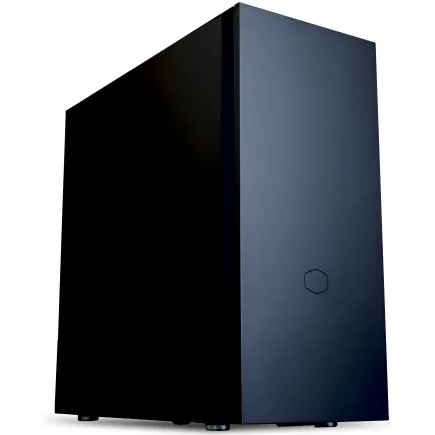
| 【ZEFT R60CP スペック】 | |
| CPU | AMD Ryzen7 9800X3D 8コア/16スレッド 5.20GHz(ブースト)/4.70GHz(ベース) |
| グラフィックボード | GeForce RTX5070Ti (VRAM:16GB) |
| メモリ | 32GB DDR5 (16GB x2枚 クルーシャル製) |
| ストレージ | SSD 2TB (m.2 nVMe READ/WRITE:7250Gbps/6900Gbps WD製) |
| ケース | Fractal Pop XL Silent Black Solid |
| CPUクーラー | 水冷 240mmラジエータ CoolerMaster製 水冷CPUクーラー ML 240 Core II Black |
| マザーボード | AMD B850 チップセット MSI製 PRO B850M-A WIFI |
| 電源ユニット | 850W 80Plus GOLD認証 電源ユニット (CWT製) |
| 無線LAN | Wi-Fi 6E (IEEE802.11ax/11ad/11ac/11n/11a/11g/11b) |
| BlueTooth | BlueTooth 5 |
| 光学式ドライブ | DVDスーパーマルチドライブ (内蔵) |
| OS | Microsoft Windows 11 Home |
パソコンショップSEVEN ZEFT Z56BO

| 【ZEFT Z56BO スペック】 | |
| CPU | Intel Core Ultra5 235 14コア/14スレッド 5.00GHz(ブースト)/3.40GHz(ベース) |
| グラフィックボード | GeForce RTX5070 (VRAM:12GB) |
| メモリ | 32GB DDR5 (32GB x1枚 クルーシャル製) |
| ストレージ | SSD 1TB (m.2 nVMe READ/WRITE:7250Gbps/6900Gbps WD製) |
| ケース | ASUS Prime AP201 Tempered Glass ホワイト |
| マザーボード | intel B860 チップセット ASRock製 B860M Pro RS WiFi |
| 電源ユニット | 750W 80Plus GOLD認証 電源ユニット (Silverstone製) |
| 無線LAN | Wi-Fi 6E (IEEE802.11ax/11ad/11ac/11n/11a/11g/11b) |
| BlueTooth | BlueTooth 5 |
| OS | Microsoft Windows 11 Home |
パソコンショップSEVEN ZEFT Z56S
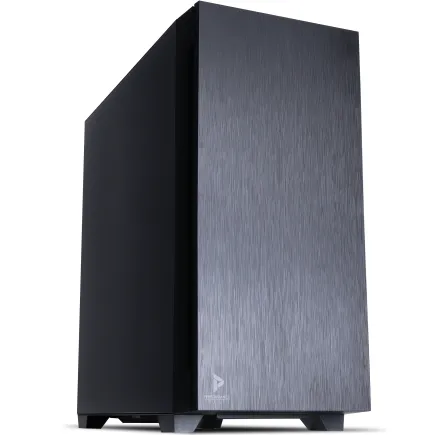
| 【ZEFT Z56S スペック】 | |
| CPU | Intel Core i5 14400F 10コア/16スレッド 4.70GHz(ブースト)/2.50GHz(ベース) |
| グラフィックボード | GeForce RTX5060Ti 16GB (VRAM:16GB) |
| メモリ | 16GB DDR5 (16GB x1枚 クルーシャル製) |
| ストレージ | SSD 1TB (m.2 nVMe READ/WRITE:7250Gbps/6900Gbps WD製) |
| ケース | Antec P10 FLUX |
| マザーボード | intel B760 チップセット ASRock製 B760M Pro RS WiFi |
| 電源ユニット | 650W 80Plus BRONZE認証 電源ユニット (COUGAR製) |
| 無線LAN | Wi-Fi 6E (IEEE802.11ax/11ad/11ac/11n/11a/11g/11b) |
| BlueTooth | BlueTooth 5 |
| 光学式ドライブ | DVDスーパーマルチドライブ (内蔵) |
| OS | Microsoft Windows 11 Home |
パソコンショップSEVEN ZEFT Z55IF
| 【ZEFT Z55IF スペック】 | |
| CPU | Intel Core Ultra7 265F 20コア/20スレッド 5.30GHz(ブースト)/2.40GHz(ベース) |
| グラフィックボード | GeForce RTX5070 (VRAM:12GB) |
| メモリ | 32GB DDR5 (32GB x1枚 クルーシャル製) |
| ストレージ | SSD 1TB (m.2 nVMe READ/WRITE:7250Gbps/6900Gbps WD製) |
| ケース | Thermaltake S200 TG ARGB Plus ホワイト |
| マザーボード | intel B860 チップセット ASRock製 B860M Pro RS WiFi |
| 電源ユニット | 850W 80Plus GOLD認証 電源ユニット (Silverstone製) |
| 無線LAN | Wi-Fi 6E (IEEE802.11ax/11ad/11ac/11n/11a/11g/11b) |
| BlueTooth | BlueTooth 5 |
| OS | Microsoft Windows 11 Home |
パソコンショップSEVEN ZEFT R61B

| 【ZEFT R61B スペック】 | |
| CPU | AMD Ryzen7 7700 8コア/16スレッド 5.30GHz(ブースト)/3.80GHz(ベース) |
| グラフィックボード | GeForce RTX5070 (VRAM:12GB) |
| メモリ | 32GB DDR5 (32GB x1枚 クルーシャル製) |
| ストレージ | SSD 1TB (m.2 nVMe READ/WRITE:7250Gbps/6900Gbps WD製) |
| ケース | Thermaltake S200 TG ARGB Plus ブラック |
| マザーボード | AMD B850 チップセット ASRock製 B850M-X WiFi R2.0 |
| 電源ユニット | 750W 80Plus GOLD認証 電源ユニット (Silverstone製) |
| 無線LAN | Wi-Fi 6E (IEEE802.11ax/11ad/11ac/11n/11a/11g/11b) |
| BlueTooth | BlueTooth 5 |
| OS | Microsoft Windows 11 Home |
ストレージ構成の具体例
さらに予算に余裕があるなら、システムドライブを2TB Gen.5 SSDにアップグレードし、データドライブを4TBに拡張することで、より快適な作業環境を構築できるでしょう。
HDDは大容量で安価ですが、読み書き速度がSSDと比較して圧倒的に遅く、ゲームのロード時間や動画編集のプレビュー再生に支障をきたします。
ケースと電源の選び方
ケースは機能性とデザイン性の両立
ケース選びは見た目だけで決めてしまう方もいるのではないでしょうか。
しかし、高性能なパーツを搭載する最高設定のゲーミングPCでは、エアフローと拡張性が特に重要になります。
2面または3面が強化ガラス製のピラーレスケースは、内部が見渡せて美しいだけでなく、適切なファン配置によって優れた冷却性能を実現できるでしょう。
NZXTやLian Li、Antecといった人気メーカーのピラーレスケースは、デザイン性と機能性を高いレベルで両立しており、高性能なグラフィックボードやCPUクーラーを搭載しても十分な冷却が可能。
また、Fractal DesignやCorsairの木製パネルケースは、落ち着いた雰囲気のデスク環境を好む方に人気が上昇中で、ゲーミングPCらしい派手さを抑えたい方におすすめです。
DEEPCOOLやCOOLER MASTER、Thermaltakeといったメーカーは、コストパフォーマンスに優れたケースを多数ラインナップしており、予算を抑えつつも必要な機能を確保できるでしょう。
RGBライティングを楽しみたいなら、CorsairやASUS、Fractal Designのゲーミングケースを選ぶことで、華やかな演出が可能になります。
電源容量は余裕を持たせる
高性能なグラフィックボードとCPUを搭載する最高設定のゲーミングPCでは、消費電力が大きくなるため、十分な容量と高い変換効率を持つ電源を選ぶ必要があります。
GeForce RTX5070Tiを搭載する場合、推奨電源容量は750W以上、RTX5080やRTX5090では850W以上が必要になるでしょう。
電源の変換効率を示す80 PLUS認証では、Bronze、Silver、Gold、Platinum、Titaniumといったグレードがあり、上位グレードほど変換効率が高く、発熱と電気代を抑えられます。
クリエイター兼用で長時間の作業を行うなら、少なくとも80 PLUS Gold以上を選んでおくことをおすすめします。
また、フルモジュラー式の電源を選ぶことで、必要なケーブルだけを接続でき、ケース内の配線をすっきりとまとめられるため、エアフローの改善にもつながります。
電源容量が不足すると、高負荷時にシステムが不安定になったり、突然シャットダウンしたりするリスクがあり、最悪の場合はパーツの故障につながる可能性もあるため、余裕を持った容量を選ぶべきです。
BTOパソコンと完成品の選び方
BTOパソコンのカスタマイズポイント
BTOパソコンは、ベースとなる構成から自分の用途に合わせてパーツをカスタマイズできるのが最大の魅力。
クリエイター兼用の最高設定ゲーミングPCを組む場合、以下のポイントを重点的にカスタマイズすることで、理想的な構成を実現できます。
- グラフィックボードをGeForce RTX5070Ti以上にアップグレード
- CPUをCore Ultra 9 285KまたはRyzen 9 9950X3Dに変更
- メモリを32GB以上、できれば64GBに増設
- ストレージをシステム1TB+データ2TB以上の構成に拡張
- CPUクーラーを大型空冷または水冷にアップグレード
- 電源を80 PLUS Gold以上、容量850W以上に変更
- ケースを好みのデザインとエアフロー性能を持つモデルに変更
これらのカスタマイズを行うことで、ゲーミングとクリエイティブ作業の両方で最高のパフォーマンスを発揮できるマシンが完成します。
ただし、すべてを最高グレードにすると予算が大幅に膨らんでしまうため、自分の用途で本当に必要な部分を見極めることが大切でしょう。
完成品パソコンの見極め方
「ゲーミングPC」と謳っていても、グラフィックボードがミドルクラス以下だったり、メモリが16GBしか搭載されていなかったりするモデルも多く、クリエイティブ作業には不向きな構成になっている場合があるからです。
完成品を選ぶ際には、以下の最低基準を満たしているかをチェックしましょう。
- グラフィックボードがGeForce RTX5070以上、またはRadeon RX 9070XT以上
- CPUがCore Ultra 7 265K以上、またはRyzen 7 9700X以上
- メモリがDDR5-5600で32GB以上
- ストレージがGen.4 SSD 1TB以上
- 電源が80 PLUS Gold以上で750W以上
- 信頼性の高いメーカーのパーツを使用
これらの基準を満たしていない完成品は、最高設定でのゲーミングとクリエイティブ作業を両立させるには不十分であり、購入後すぐにアップグレードが必要になってしまう可能性が高いでしょう。




パソコン おすすめモデル4選
パソコンショップSEVEN ZEFT Z56G
| 【ZEFT Z56G スペック】 | |
| CPU | Intel Core Ultra7 265 20コア/20スレッド 5.30GHz(ブースト)/2.40GHz(ベース) |
| グラフィックボード | GeForce RTX5070 (VRAM:12GB) |
| メモリ | 32GB DDR5 (32GB x1枚 クルーシャル製) |
| ストレージ | SSD 1TB (m.2 nVMe READ/WRITE:7250Gbps/6900Gbps WD製) |
| ケース | Thermaltake S100 TG |
| CPUクーラー | 空冷 DeepCool製 空冷CPUクーラー AK400 |
| マザーボード | intel B860 チップセット ASRock製 B860M Pro RS WiFi |
| 電源ユニット | 750W 80Plus GOLD認証 電源ユニット (Silverstone製) |
| 無線LAN | Wi-Fi 6E (IEEE802.11ax/11ad/11ac/11n/11a/11g/11b) |
| BlueTooth | BlueTooth 5 |
| OS | Microsoft Windows 11 Home |
パソコンショップSEVEN ZEFT Z55BK
| 【ZEFT Z55BK スペック】 | |
| CPU | Intel Core Ultra7 265KF 20コア/20スレッド 5.50GHz(ブースト)/3.90GHz(ベース) |
| グラフィックボード | GeForce RTX5080 (VRAM:16GB) |
| メモリ | 32GB DDR5 (16GB x2枚 クルーシャル製) |
| ストレージ | SSD 2TB (m.2 nVMe READ/WRITE:7250Gbps/6900Gbps WD製) |
| ケース | Fractal Pop XL Silent Black Solid |
| CPUクーラー | 空冷 DeepCool製 空冷CPUクーラー AK400 |
| マザーボード | intel Z890 チップセット ASRock製 Z890 Steel Legend WiFi |
| 電源ユニット | 1000W 80Plus GOLD認証 電源ユニット (アスロック製) |
| 無線LAN | Wi-Fi 6E (IEEE802.11ax/11ad/11ac/11n/11a/11g/11b) |
| BlueTooth | BlueTooth 5 |
| 光学式ドライブ | DVDスーパーマルチドライブ (内蔵) |
| OS | Microsoft Windows 11 Pro |
パソコンショップSEVEN ZEFT Z54QU
| 【ZEFT Z54QU スペック】 | |
| CPU | Intel Core Ultra7 265KF 20コア/20スレッド 5.50GHz(ブースト)/3.90GHz(ベース) |
| グラフィックボード | GeForce RTX5070Ti (VRAM:16GB) |
| メモリ | 32GB DDR5 (32GB x1枚 クルーシャル製) |
| ストレージ | SSD 1TB (m.2 nVMe READ/WRITE:7250Gbps/6900Gbps WD製) |
| ケース | Thermaltake S200 TG ARGB Plus ホワイト |
| CPUクーラー | 空冷 DeepCool製 空冷CPUクーラー AK400 DIGITAL WH |
| マザーボード | intel B860 チップセット ASRock製 B860M Pro RS WiFi |
| 電源ユニット | 850W 80Plus GOLD認証 電源ユニット (Silverstone製) |
| 無線LAN | Wi-Fi 6E (IEEE802.11ax/11ad/11ac/11n/11a/11g/11b) |
| BlueTooth | BlueTooth 5 |
| OS | Microsoft Windows 11 Home |
パソコンショップSEVEN ZEFT Z55J
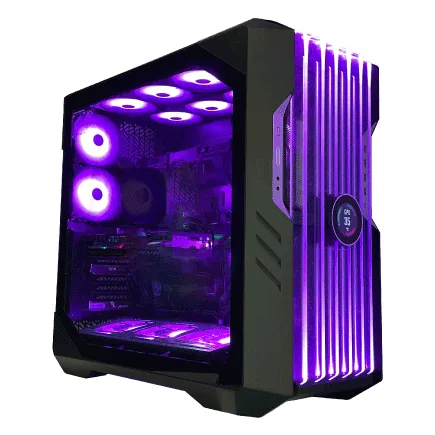
| 【ZEFT Z55J スペック】 | |
| CPU | Intel Core Ultra5 235 14コア/14スレッド 5.00GHz(ブースト)/3.40GHz(ベース) |
| グラフィックボード | GeForce RTX4060Ti (VRAM:8GB) |
| メモリ | 32GB DDR5 (16GB x2枚 Micron製) |
| ストレージ | SSD 1TB (m.2 nVMe READ/WRITE:7250Gbps/6900Gbps WD製) |
| ケース | CoolerMaster HAF 700 EVO 特別仕様 |
| マザーボード | intel B860 チップセット ASRock製 B860M Pro RS WiFi |
| 電源ユニット | 650W 80Plus BRONZE認証 電源ユニット (COUGAR製) |
| 無線LAN | Wi-Fi 6E (IEEE802.11ax/11ad/11ac/11n/11a/11g/11b) |
| BlueTooth | BlueTooth 5 |
| 光学式ドライブ | DVDスーパーマルチドライブ (外付け) |
| OS | Microsoft Windows 11 Home |
おすすめのBTOショップ
グラフィックボードやメモリ、ストレージといった主要パーツで、信頼性の高いメーカーを指定できれば、長期的な安定動作が期待できます。
また、カスタマイズの自由度が高く、細かい部分まで自分好みに調整できるショップを選ぶことで、理想的な構成を実現できるでしょう。
サポート体制も重要な選択基準。
価格だけで選んでしまうと、サポートが不十分だったり、使用されているパーツの品質が低かったりする場合があるため、総合的に判断することが大切です。
予算別の推奨構成
30万円クラスの構成
この価格帯では、妥協すべき部分と投資すべき部分を明確にする必要があります。
| パーツ | 推奨モデル | 価格目安 |
|---|---|---|
| CPU | Core Ultra 7 265KF / Ryzen 7 9700X | 5万円 |
| GPU | GeForce RTX5070 | 9万円 |
| メモリ | DDR5-5600 32GB | 1.5万円 |
| ストレージ | 1TB Gen.4 SSD + 1TB Gen.4 SSD | 2.5万円 |
| マザーボード | B860 / B650 | 2.5万円 |
| 電源 | 750W 80 PLUS Gold | 1.5万円 |
| ケース | ミドルタワー | 1.5万円 |
| CPUクーラー | 大型空冷 | 1万円 |
| OS | Windows 11 Home | 1.5万円 |
この構成では、4K解像度での最高設定ゲーミングはやや厳しい場面もありますが、WQHD解像度なら快適にプレイでき、動画編集や3Dモデリングといったクリエイティブ作業も十分にこなせます。
将来的にグラフィックボードをアップグレードすることで、さらなる性能向上も見込めるでしょう。
40万円クラスの構成
この価格帯が、多くのユーザーにとって最もバランスの取れた選択になるでしょう。
| パーツ | 推奨モデル | 価格目安 |
|---|---|---|
| CPU | Core Ultra 9 285K / Ryzen 7 9800X3D | 7万円 |
| GPU | GeForce RTX5070Ti | 13万円 |
| メモリ | DDR5-5600 64GB | 3万円 |
| ストレージ | 1TB Gen.4 SSD + 2TB Gen.4 SSD | 3.5万円 |
| マザーボード | Z890 / X870 | 4万円 |
| 電源 | 850W 80 PLUS Gold | 2万円 |
| ケース | ピラーレスケース | 2.5万円 |
| CPUクーラー | 360mm水冷 | 2.5万円 |
| OS | Windows 11 Pro | 2万円 |
この構成なら、4K解像度での最高設定ゲーミングも快適で、4K動画編集や複雑な3Dレンダリングもストレスなく行えます。
メモリを64GB搭載することで、複数のアプリケーションを同時に起動しても余裕があり、作業効率が大幅に向上するでしょう。
50万円以上のハイエンド構成
予算に余裕があり、妥協なく最高の環境を構築したいなら、50万円以上の投資で究極のクリエイター兼用ゲーミングPCが実現できます。
この価格帯では、すべてのパーツを最高グレードで揃えることが可能。
- CPUはCore Ultra 9 285KまたはRyzen 9 9950X3Dを選択
- GPUはGeForce RTX5080またはRTX5090を搭載
- メモリは64GB以上、できれば128GBを搭載
- ストレージは2TB Gen.5 SSD + 4TB Gen.4 SSDの大容量構成
- マザーボードは最上位のZ890またはX870Eチップセット
- 電源は1000W以上の80 PLUS Platinum以上
- ケースは高級木製パネルまたはプレミアムピラーレスケース
- CPUクーラーは420mm水冷または最高級空冷
この構成であれば、8K動画編集や大規模な3Dレンダリング、最新ゲームの8K解像度プレイまで、あらゆる用途で最高のパフォーマンスを発揮できます。
プロフェッショナルな用途で使用する場合や、今後数年間にわたって最前線で活躍できるマシンを求めるなら、この投資は決して無駄にはならないでしょう。
長期的な視点での選び方
将来の拡張性を考慮する
マザーボードのPCIeスロット数やM.2スロット数、メモリスロット数を確認し、後からパーツを追加できる余地を残しておくことが大切です。
例えば、メモリスロットが4つあるマザーボードを選んでおけば、最初は32GB(16GB×2)で運用し、後から64GB(16GB×4)や128GB(32GB×4)に拡張できます。
M.2スロットが複数あれば、ストレージ容量が不足した際に追加のSSDを増設でき、データの移行作業が不要になるでしょう。
また、電源容量にも余裕を持たせておくことで、将来的により高性能なグラフィックボードにアップグレードする際にも、電源を交換する必要がなくなります。
メンテナンスと冷却管理
高性能なパーツを搭載した最高設定のゲーミングPCは、適切なメンテナンスを行うことで長期間にわたって安定した性能を維持できます。
定期的なケース内の清掃、CPUグリスの塗り直し、ファンの動作確認といった基本的なメンテナンスを怠ると、冷却性能が低下し、パーツの寿命が縮んでしまいますよね。
特に、ホコリの蓄積はエアフローを阻害し、温度上昇の原因になります。
3ヶ月に1回程度、ケースを開けてエアダスターでホコリを除去し、ファンやヒートシンクをきれいに保つことで、最適な冷却状態を維持できるでしょう。
水冷CPUクーラーを使用している場合は、冷却液の劣化や漏れがないかを定期的にチェックする必要があります。
温度監視ソフトウェアを使用して、CPUやGPUの温度を常に把握しておくことも重要。
高負荷時にCPU温度が90度を超えるような状態が続くなら、CPUクーラーの性能不足やグリスの劣化が疑われるため、早めに対処することで、パーツの故障を未然に防げます。
アップグレードの優先順位
数年後にパーツのアップグレードを検討する際には、どの部分から手をつけるべきかを理解しておくことが大切です。
一般的に、グラフィックボードは最も進化が速く、2〜3年で大幅な性能向上が見られるため、最初にアップグレードを検討すべきパーツになります。
CPUは比較的長期間使用できるパーツですが、ソケット形状が変更されるとマザーボードごと交換する必要があるため、アップグレードのハードルが高くなります。
そのため、最初から余裕のある性能のCPUを選んでおくことが、長期的なコストパフォーマンスにつながるでしょう。
メモリとストレージは、比較的容易に増設できるパーツであり、容量不足を感じたタイミングで追加すればいいため、初期構成では必要最低限に抑えておくという選択肢もあります。
よくある質問
ゲーミングPCとクリエイター向けPCの違いは何ですか
ゲーミングPCはGPU性能を重視し、高フレームレートでのゲームプレイを目的とした構成になっています。
クリエイター兼用の最高設定ゲーミングPCは、両方の要素をバランスよく取り入れた構成にすることで、どちらの用途でも快適に使用できるマシンになります。
RTX5070とRTX5070Tiの性能差はどれくらいですか
RTX5070とRTX5070Tiの性能差は、ゲームタイトルや解像度によって異なりますが、平均して15〜20%程度RTX5070Tiの方が高いフレームレートを出せます。
クリエイティブ作業においても、CUDAコア数の差がレンダリング時間に影響するため、予算が許すならRTX5070Tiを選ぶことをおすすめします。
メモリは32GBと64GBでどれくらい体感差がありますか
動画編集や3Dモデリングといったクリエイティブ作業では、32GBと64GBの差は明確に体感できます。
BTOパソコンと自作PCはどちらがおすすめですか
BTOパソコンは、メーカーの保証が付き、初期不良や故障時のサポートが受けられるため、PC組み立ての経験が少ない方や、トラブル対応に時間を取られたくない方におすすめです。
自作PCは、パーツを自由に選べる楽しさがあり、細部までこだわった構成を組めますが、トラブル時の対応はすべて自己責任になります。
クリエイター兼用の最高設定ゲーミングPCを初めて購入するなら、BTOパソコンから始めて、次回以降に自作に挑戦するという流れが無難でしょう。
電源容量はどれくらい余裕を持たせるべきですか
システム全体の消費電力に対して、20〜30%程度の余裕を持たせた電源容量を選ぶのが理想的です。
GeForce RTX5070Tiを搭載する構成なら、システム全体で600W程度の消費電力が想定されるため、750W〜850Wの電源を選んでおけば安心。
CPUクーラーは空冷と水冷のどちらがいいですか
空冷CPUクーラーは、メンテナンスが不要で故障リスクが低く、コストパフォーマンスに優れています。
大型の空冷クーラーなら、水冷に匹敵する冷却性能を持つモデルもあり、オーバークロックをしない限りは十分な冷却能力があるでしょう。
水冷CPUクーラーは、静音性と冷却性能に優れ、ケース内のエアフローを改善できるメリットがありますが、定期的なメンテナンスが必要で、冷却液の漏れリスクもゼロではありません。
見た目の美しさや静音性を重視するなら水冷、コストとメンテナンスの手軽さを重視するなら空冷を選ぶといいでしょう。
ケースのサイズはどう選べばいいですか
ミドルタワーケースは、標準的なグラフィックボードやCPUクーラーを搭載でき、拡張性も十分にあるため、最も人気のあるサイズ。
ミニタワーやキューブ型ケースは、省スペースで設置できますが、大型のグラフィックボードやCPUクーラーが搭載できない場合があるため、最高設定のゲーミングPCには不向きでしょう。